Synchro Arts Revoice Pro: где скачать и как пользоваться
Synchro Arts Revoice Pro — специализированная среда для выравнивания дублей, ручной правки тайминга и высоты тона, создания даблов и работы с речью. Для установки удобно использовать страницу Xeon Live, где можно скачать Synchro Arts Revoice Pro бесплатно, а в этой инструкции основной акцент сделан на том, как устроен рабочий процесс: от передачи дорожек из DAW до Match, ручного Adjust, Doubler и возврата готового звука в проект.
Revoice Pro не заменяет полноценную DAW и не пытается быть универсальным аудиоредактором. Его сильная сторона — работа с исполнением: одна дорожка становится ориентиром, другая подгоняется к ней по времени, высоте и при необходимости уровню, а сложные места доводятся вручную. Такой подход особенно полезен для lead/double-пар, вокальных стеков, гармоний, ADR и других монофонических источников. Для общего контекста полезно также держать под рукой материал Xeon Live о том, как обрабатывать вокал: Revoice Pro обычно занимает в цепочке этап редактирования исполнения до финальной эквализации, компрессии и пространственной обработки.
Что именно делает Revoice Pro и как читать его интерфейс
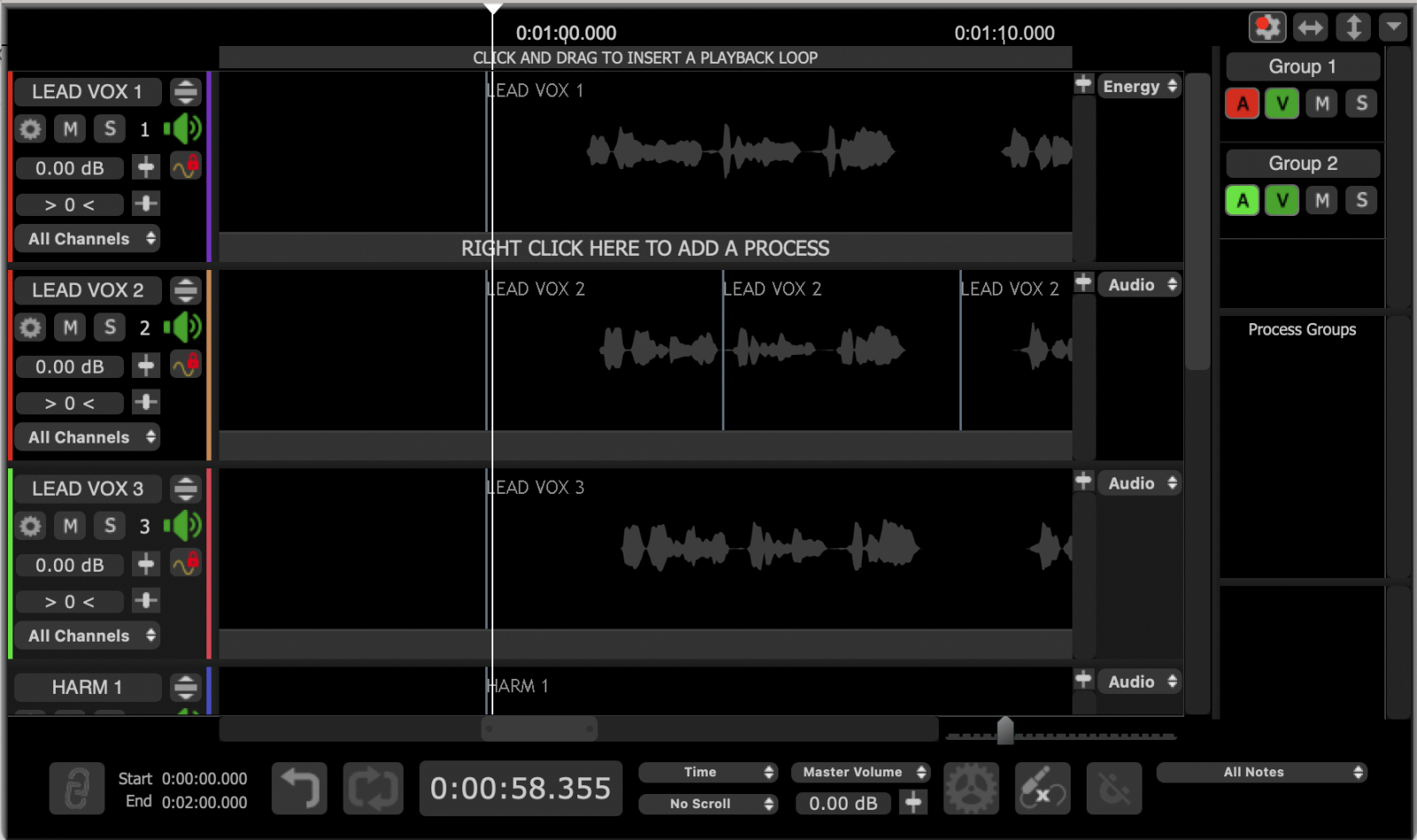
Работа строится вокруг отдельной Session. В ней есть аудиодорожки, под ними — Process Control Tracks, а ниже по иерархии появляются блоки процессов и выходные дорожки. В Match одна дорожка назначается Guide, то есть эталоном исполнения, другая — Dub, которую нужно приблизить к Guide. Результат выводится отдельно, поэтому исходный дубль сохраняется. Эта логика важнее привычки искать единственную кнопку исправить вокал: в Revoice Pro пользователь явно видит, какой материал является входом, какой ориентиром и куда попадает обработанный сигнал.
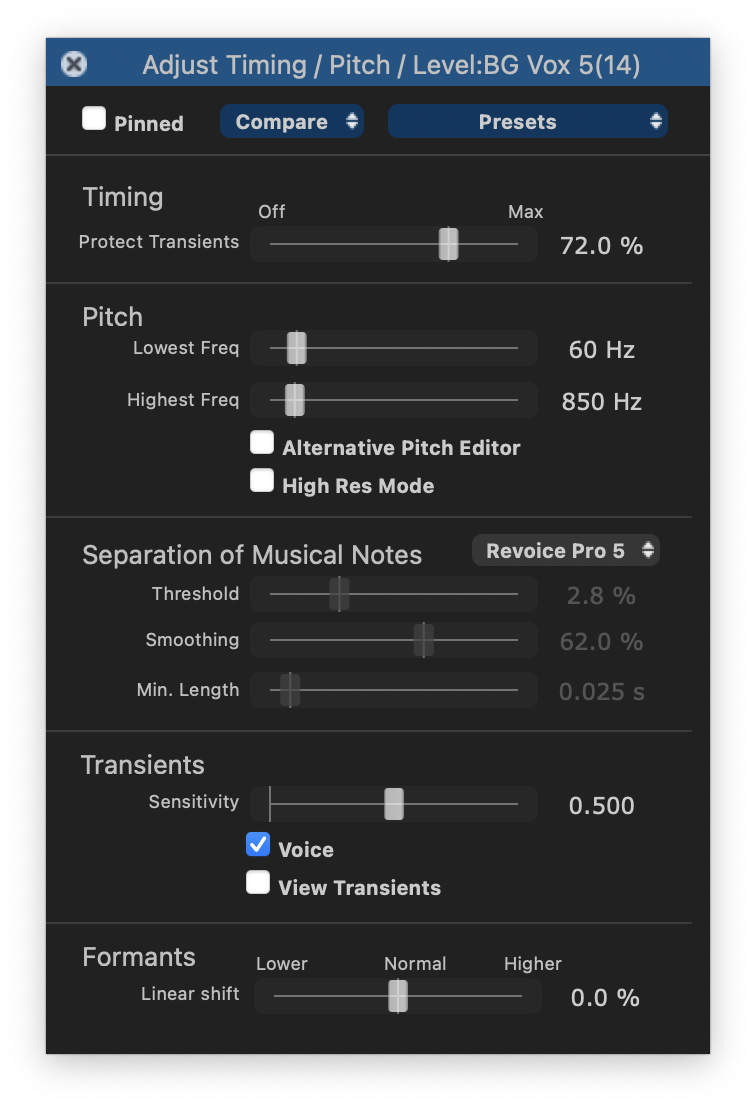
Внизу главного окна находится транспорт: позиция курсора, режим прокрутки, общий уровень мониторинга, возврат к началу и цикл по Playback Range. На дорожках отображаются waveform, pitch, energy и level, а в режиме ручного редактирования — pitch blocks и контуры. Process Control Block связывает конкретный временной диапазон с конкретным процессом. Его настройки открываются клавишей P или кнопкой панели управления. Панель можно закрепить, чтобы сравнивать несколько процессов. В практической работе это намного быстрее, чем постоянно открывать и закрывать отдельные окна.
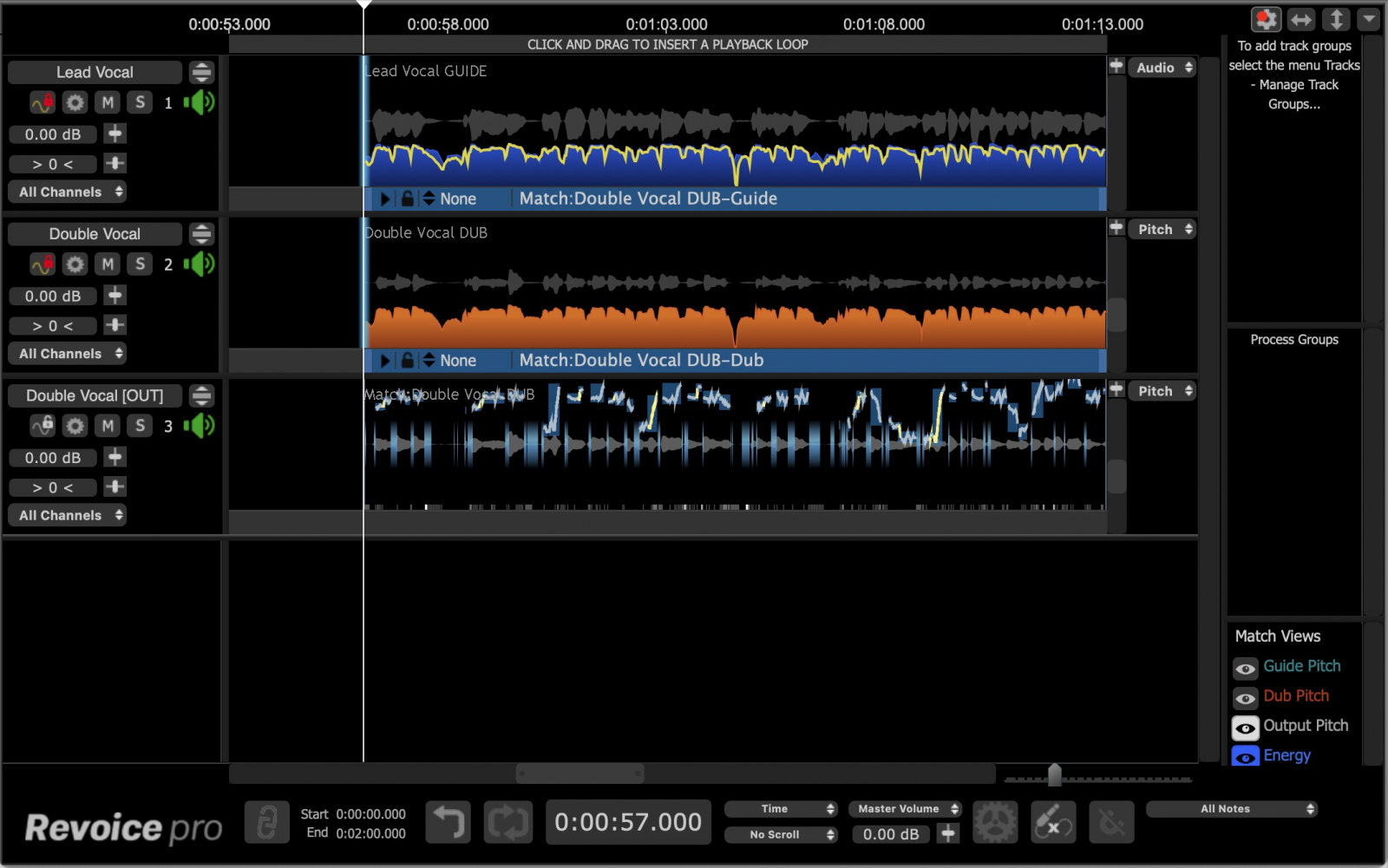
Главные процессы — Match, Adjust и Doubler. Match переносит выбранные характеристики исполнения Guide на Dub. Adjust используется для ручной правки времени, высоты и уровня без необходимости строить пару Guide/Dub. Doubler генерирует дополнительную вариацию исполнения из одного входа. Отдельно полезны SmartPitch для смешанных унисонных и гармонических партий, SmartAlign для участков с разными границами, Protected Areas для локальной защиты от обработки, Process Groups для синхронной настройки нескольких Match-процессов и Track Groups для общего mute/solo/visibility управления.
Как передать вокал из DAW в Revoice Pro и подготовить сессию
Самый короткий путь зависит от хоста: в ARA-совместимой среде Revoice Pro Link получает доступ к аудио без обычного ручного экспорта, а в non-ARA сценарии Link захватывает выбранный регион и передает его в отдельную Session. В любом варианте сначала определите, какая дорожка будет Guide и какая — Dub. Для вокала Guide обычно является собранным и уже выбранным лидом, а Dub — дополнительным тейком, бэком или гармонией. Не начинайте Match со случайного чернового лида: вся последующая обработка будет ориентироваться на него.
Передача через Revoice Pro Link и ARA
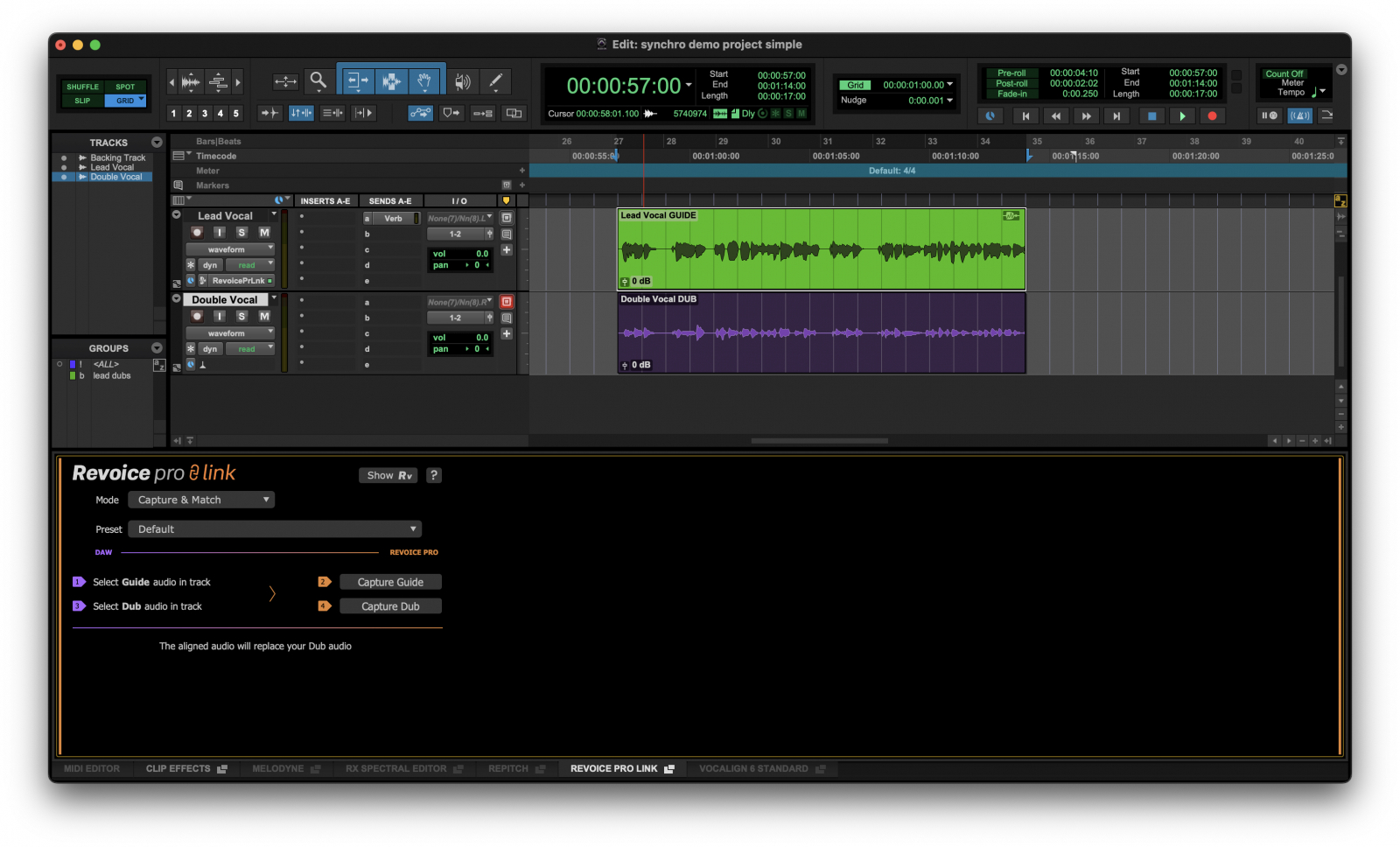
- Откройте проект в DAW и оставьте на дорожках уже скомпингованные регионы. Передача сырого материала с десятками альтернативных тейков только усложнит Session. Для пары lead/double выделите одинаковый музыкальный фрагмент: фразу, куплет или припев.
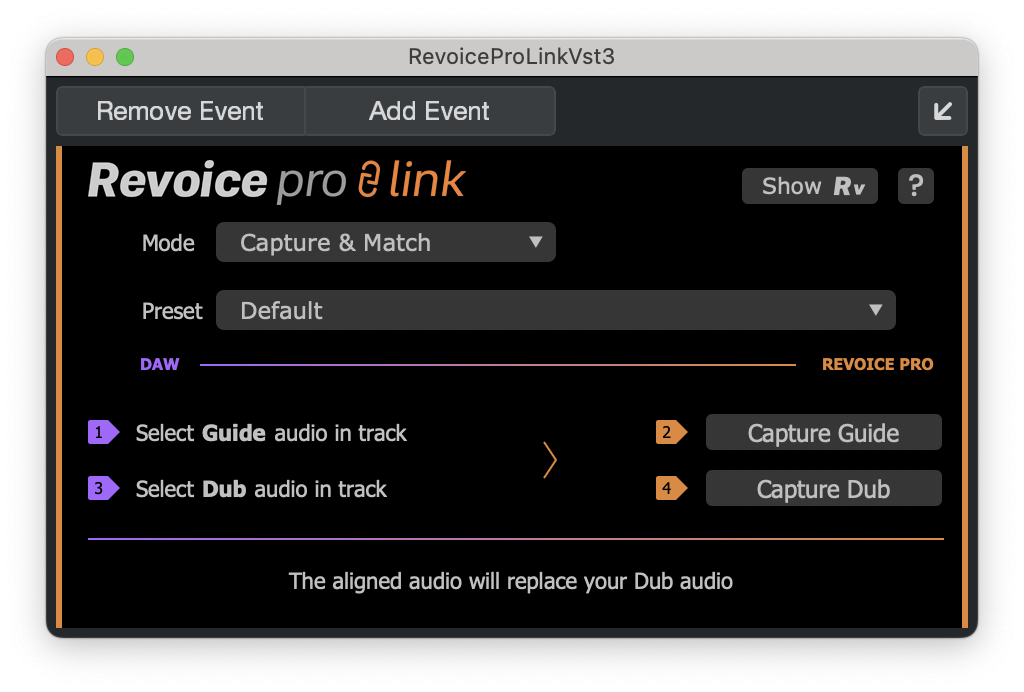
- Вставьте Revoice Pro Link в нужный канал или откройте ARA-расширение способом, принятым в вашей DAW. В окне Link выберите Mode. Capture Only только переносит аудио; Capture & Match сразу готовит Match. Для первого знакомства удобнее Capture Only, потому что роли и выходы видны внутри Revoice Pro.
- Выделите регион Guide в DAW и нажмите Capture Audio либо Capture Guide. Убедитесь, что в Session появилась дорожка с правильным материалом и совпадающей временной позицией. Затем таким же способом захватите Dub через Capture Audio или Capture Dub.
- Если Link сообщает, что Revoice Pro не запущен, используйте Start Rv. После открытия приложения вернитесь в DAW и повторите захват. В ARA-сценарии связанные сегменты могут отображаться заблокированными: прямое редактирование исходного linked audio ограничено, зато связь с проектом сохраняется.
- Включите воспроизведение вокруг начала и конца захваченного фрагмента. Проверьте, что Guide и Dub соответствуют одной и той же музыкальной фразе, а курсор DAW и Revoice Pro не имеют заметного временного сдвига. Ошибка на этом этапе позже выглядит как плохой алгоритм, хотя на самом деле неправильно передан исходный диапазон.
Импорт файлов в standalone-режиме
Standalone удобен, когда материал приходит файлами из монтажной или отдельной вокальной сессии. Revoice Pro принимает файлы перетаскиванием на дорожки; для сохранения временной позиции предпочтителен BWF, а обычный WAV подходит, когда таймкод не нужен. Внутри одной Session частота дискретизации задается первым импортированным сигналом. Если следующий файл отличается, программа предлагает привести его к частоте сессии. Это полезнее, чем смешивать несовместимые параметры незаметно.
- Создайте новую Session и сначала перетащите файл Guide. Он определит базовую частоту дискретизации сессии. Назовите дорожку понятным именем, например LEAD GUIDE.
- Перетащите Dub на отдельную дорожку. Если файл BWF содержит временную метку и включено автоматическое позиционирование, он окажется на своей временной позиции. Для обычного WAV вручную проверьте начало фразы.
- Поставьте Playback Range на участок, который будете обрабатывать. Этот диапазон затем удобно использовать для циклического прослушивания, создания процессов и экспорта.
- Сохраните Session до начала серьезной ручной правки. Файл сессии хранит структуру дорожек и процессы; при работе с временными аудиофайлами внимательно относитесь к их расположению, чтобы последующая очистка временной папки не оборвала связи.
После передачи материала не переходите сразу к тонкой правке. Сначала проиграйте Guide и Dub по отдельности и вместе, проверьте смысловое совпадение фраз и отсутствие монтажных ошибок. Для плотного вокального стека полезно также свериться с базовой логикой сведения вокала: выравнивание Revoice Pro решает тайминг и интонацию слоев, но не заменяет баланс, эквализацию и динамическую обработку.
Как выровнять дубль под лид через Match
Match — центральный сценарий Revoice Pro. Процесс сначала определяет временное соответствие между Guide и Dub, затем измеряет характеристики исполнения и переносит выбранные признаки на целевую дорожку. На практике это значит, что бэк-вокал можно сделать плотнее по согласным, окончаниям и высоте, не разрезая каждое слово вручную. Основа чистого результата — начать с умеренного пресета, проверить пары дорожек и только потом усиливать коррекцию.
Создание Match и назначение Guide/Dub
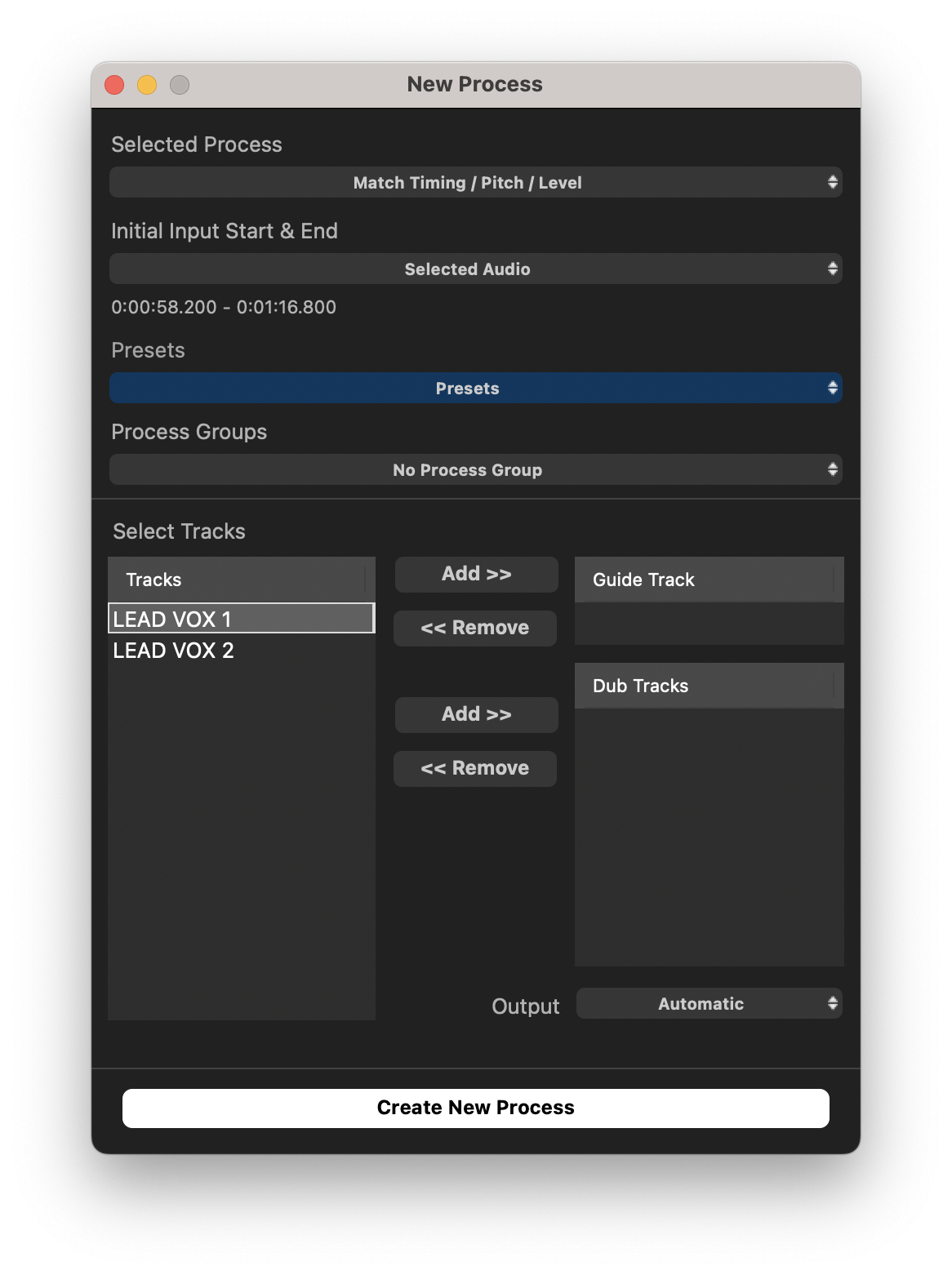
- Выделите нужный временной диапазон на Guide или установите Playback Range. Нажмите B либо откройте контекстное меню Process Control Track и создайте новый процесс.
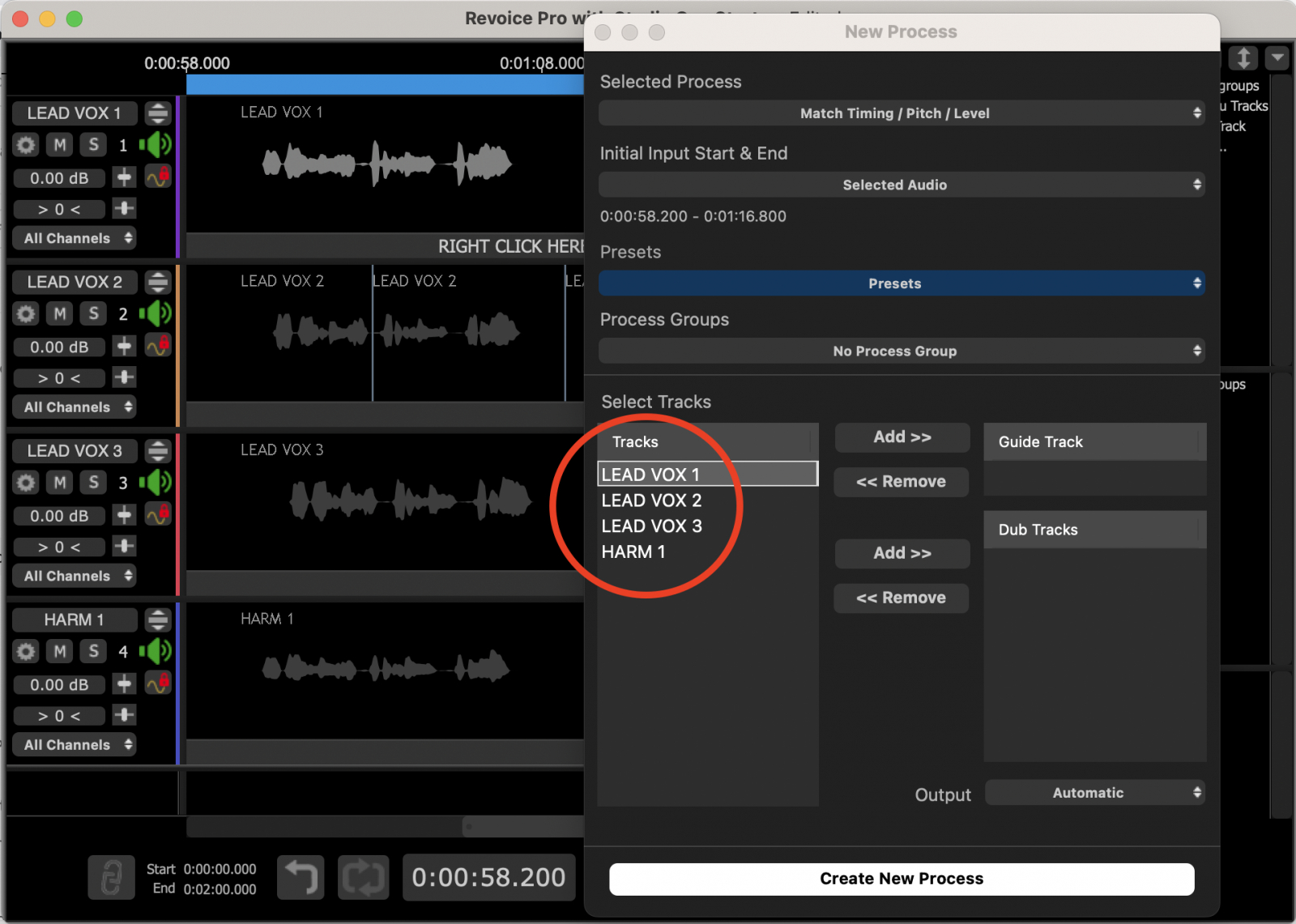
- В New Process выберите Match Timing / Pitch / Level. Проверьте Initial Input Start & End: диапазон должен охватывать реальную фразу, но не включать длинные пустые хвосты до начала исполнения.
- В Select Tracks добавьте правильную Guide Track и одну или несколько Dub Tracks. Output оставьте Automatic, когда нет специальной схемы маршрутизации: Revoice Pro создаст выходные дорожки сам.
- Выберите подходящий пресет как стартовую точку и нажмите Create New Process либо N. Дождитесь построения output и сразу прослушайте Guide + Output. Смысл первой проверки — услышать общую плотность, а не вылавливать микродефекты в соло.
- Откройте Process Control Panel клавишей P. Сравните результат с исходным Dub, переключая solo/mute. Сохраните удачный баланс как пользовательский пресет только после проверки на нескольких фразах, а не по одной удачной строке.
SmartPitch, SmartAlign и параметры Match
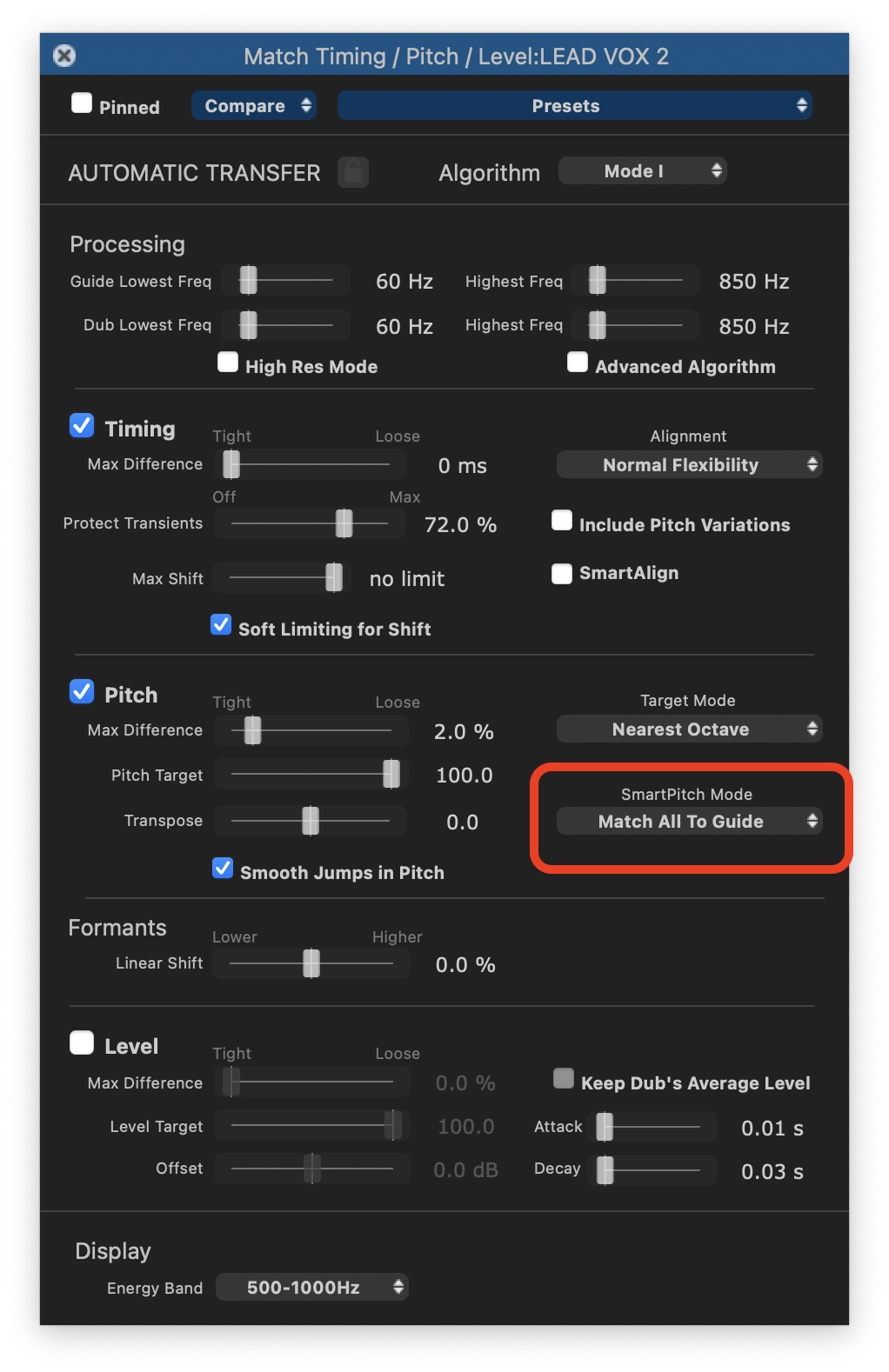
В панели Match включаются Timing, Pitch и Level. Они независимы: для одного дубля требуется только Timing, для другого — Timing и Pitch, а перенос Level лучше оставлять только тогда, когда динамика Guide действительно должна служить ориентиром. В Timing доступны ограничения сдвига и защита транзиентов, в Pitch — диапазон, сила переноса и SmartPitch. SmartAlign используется, когда границы Dub не совпадают с Guide и программе нужно определить соответствующий участок автоматически.
- Для обычного унисонного double начните с Timing и Pitch. Не усиливайте все параметры одновременно. Сначала добейтесь естественного совпадения по времени, затем оцените высоту.
- Когда партия периодически уходит в гармонию, откройте SmartPitch Mode. Match All To Guide стремится сопоставить всю высоту с Guide. Match Unison Only обрабатывает близкие по высоте участки и не заставляет гармонию превращаться в унисон. Match Unison & Tune Non-Unison совмещает матч унисона с настройкой остальных нот.
- Если Dub начинается или заканчивается не там же, где Guide, включите SmartAlign и проверьте, не захватил ли он соседнюю фразу. Слишком широкий диапазон вместе с похожими повторяющимися словами способен дать неверную пару.
- На легато, где амплитудные опоры слабые, Include Pitch Variations добавляет к выравниванию информацию о высоте. Используйте его как целевой способ исправить конкретный материал, а не как постоянный обязательный переключатель.
- После каждого существенного изменения проигрывайте цикл в контексте микса. Сравнивайте не только точность атак, но и естественность согласных, дыханий и длинных гласных. Если дубль стал слишком похож на копию, ослабьте степень переноса, а не пытайтесь маскировать стерильность последующей реверберацией.
Protected Areas: как убрать артефакт без отмены всего процесса
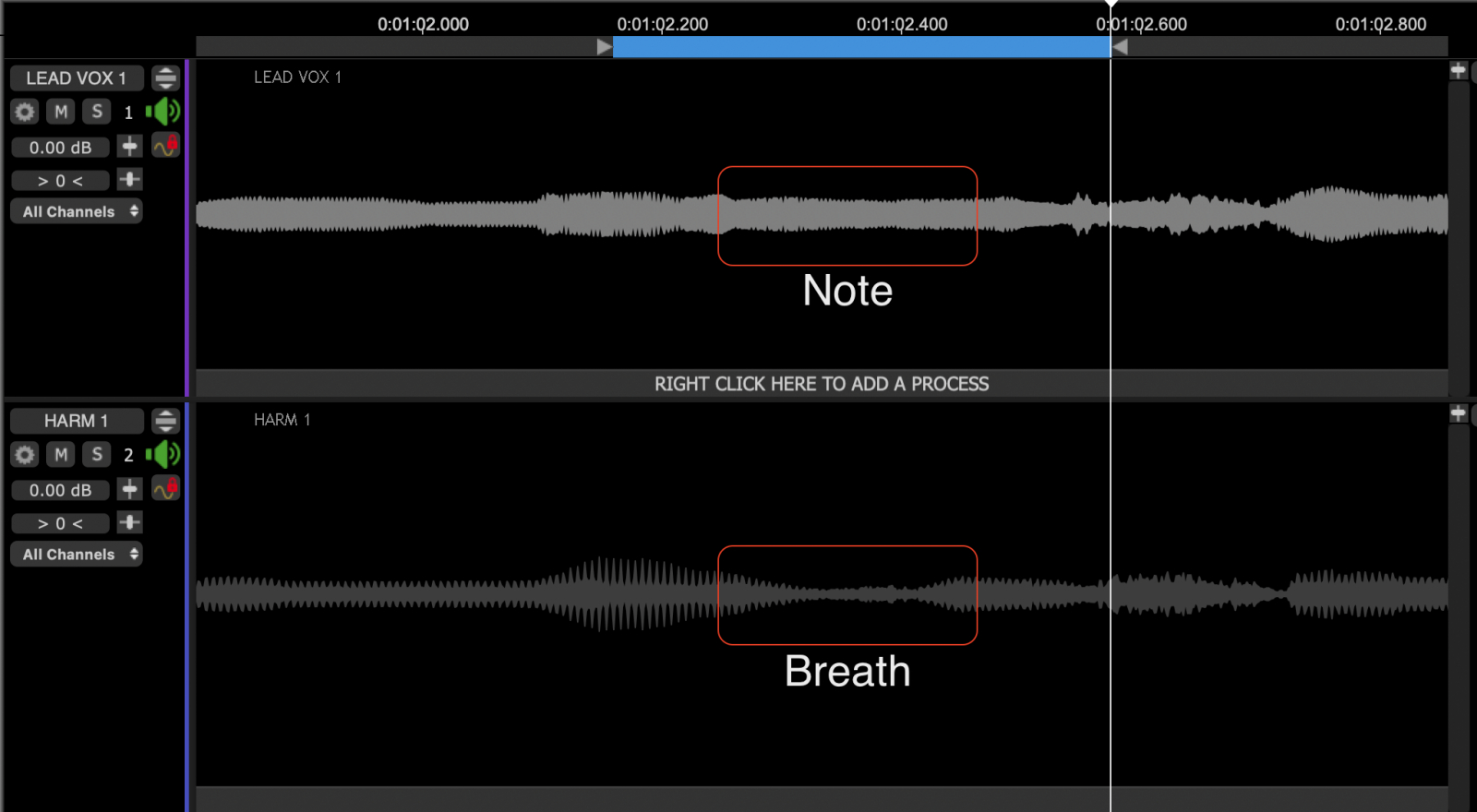
Protected Area нужна, когда автоматический Match хорош почти везде, но портит короткий участок: вдох, шумную согласную, creak, слово, отсутствующее в другой дорожке, или место с сильно отличающейся мелодией. Вместо ослабления обработки на всей фразе можно исключить конкретную зону из изменения по времени, высоте или обоим параметрам.
- Выделите Match Process и найдите артефакт по циклическому прослушиванию. Поставьте Playback Range так, чтобы в него входило немного контекста до и после проблемного места.
- Щелкните правой кнопкой по Dub в точке начала проблемной зоны. Выберите Add Protected Area. Если пункт не показывается, откройте редактирование соответствующего представления Match и повторите контекстное меню.
- Выберите Protect Pitch, Protect Timing либо Protect Pitch and Timing. Для дыхания, которое вообще не должно повторять ноту Guide, обычно защищают pitch; если алгоритм еще и растягивает вдох, защищают оба параметра.
- Расширьте красную область за края слышимого дефекта, затем постепенно сузьте ее. Граница должна стоять там, где переход между обработанным и необработанным звуком перестает быть заметным.
- Перерендеривайте процесс после изменения и слушайте стык в цикле. Не оценивайте только середину защищенного фрагмента: чаще артефакт появляется именно на входе или выходе из Protected Area.
Как вручную исправлять тайминг, высоту и уровень
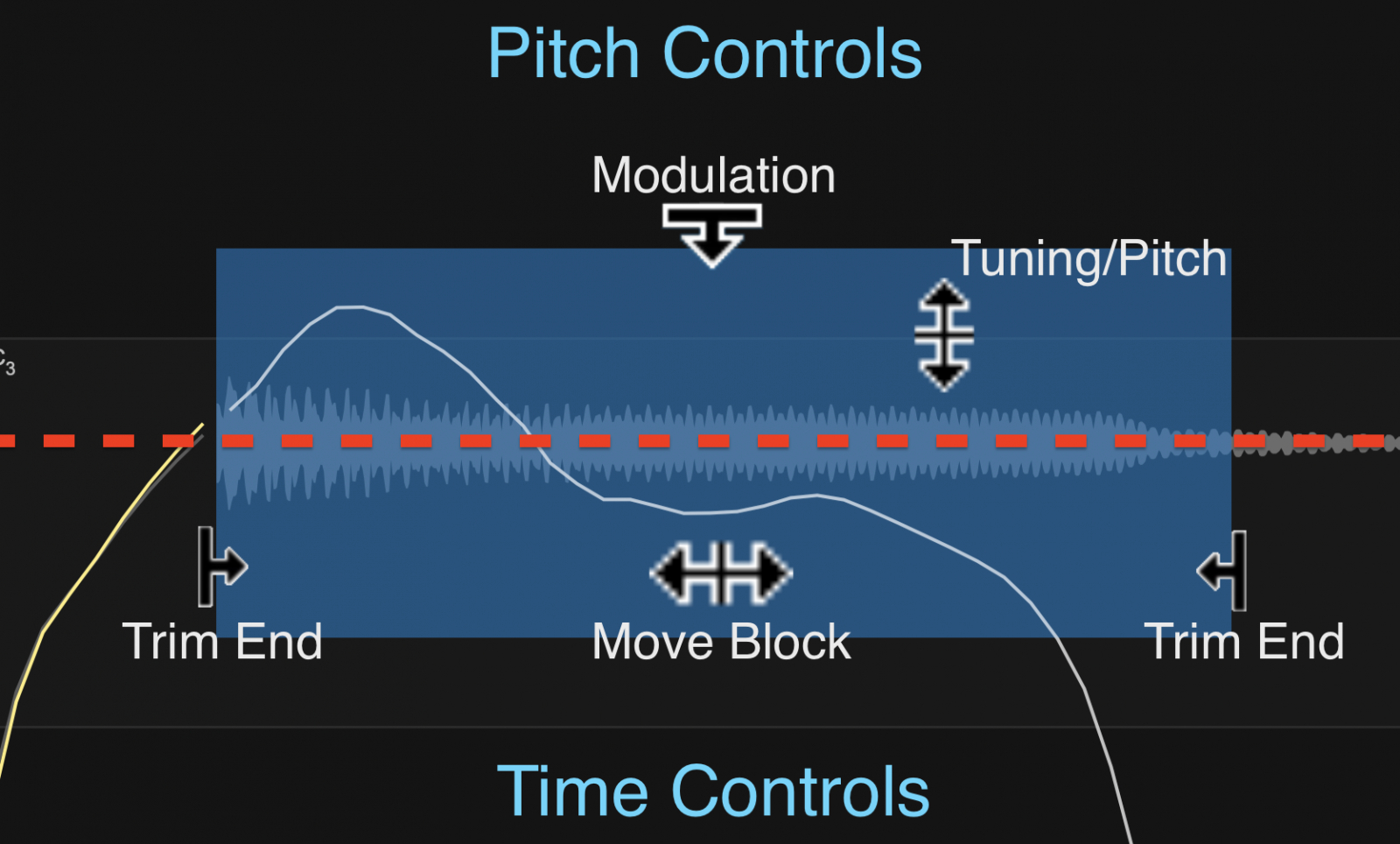
Ручная правка включается для конкретного региона командой Adjust Time / Pitch / Level или клавишей W. Второй вариант — отдельный Adjust Process, который берет вход с одной дорожки и пишет результат на отдельный output. Первый способ удобен для точечной коррекции, второй — для неразрушающего монтажа, когда исходный материал должен оставаться нетронутым. Перед началом приблизьте масштаб до уровня слова или ноты и включите отображение pitch blocks: большинство операций завязано на их геометрию.
Pitch blocks и быстрая коррекция ноты
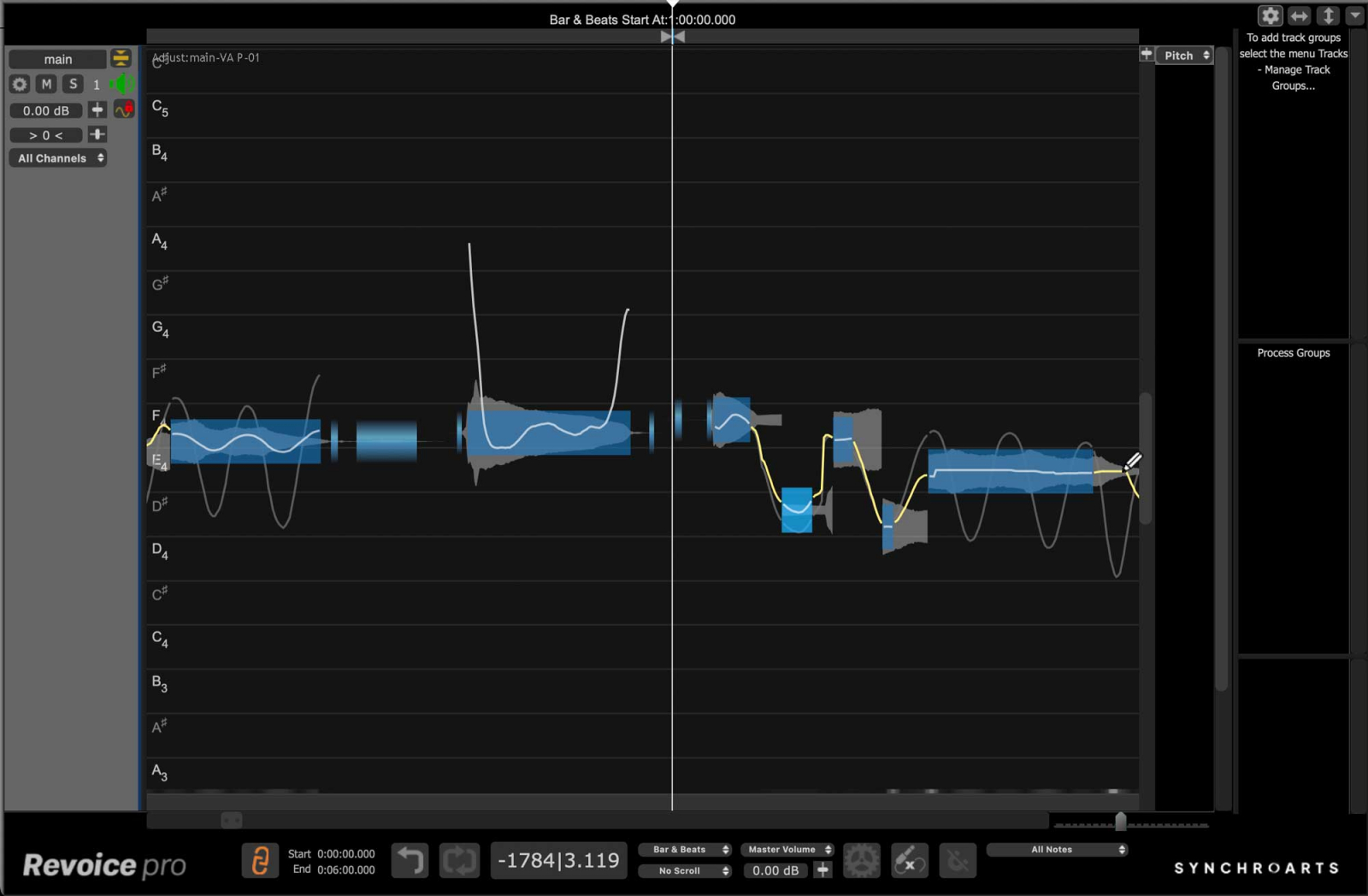
- Выделите регион и нажмите W. Убедитесь, что распознанные ноты отображаются как pitch blocks, а внутри них виден контур фактической высоты.
- Для простой фальшивой ноты сначала используйте умеренное центрирование, а не полное выравнивание. В Revoice Pro 5 на блоках есть управляющие точки для степени коррекции и drift. Цель — стабилизировать центр, оставив естественные входы и выходы.
- Если нота распознана как один слишком длинный блок, разделите ее инструментом Cutter. Если, наоборот, музыкально единая нота распалась на соседние части, используйте Join или Smooth Join. После объединения обязательно прослушайте переход: неправильный join слышен как резкая смена форманты или движения тона.
- Для нот в заданной тональности включите нужную scale и используйте Snap to scale только после проверки, что тональность и набор ступеней соответствуют реальной гармонии. Хроматическая партия или блюзовая проходящая нота не должна насильно попадать в неверную ступень.
- Сравните исправленную ноту с соседними. Правильная коррекция должна восприниматься как одно исполнение, а не как отдельный идеально ровный остров среди живой фразы.
Ручной тайминг: границы блока и Warp Point Tool
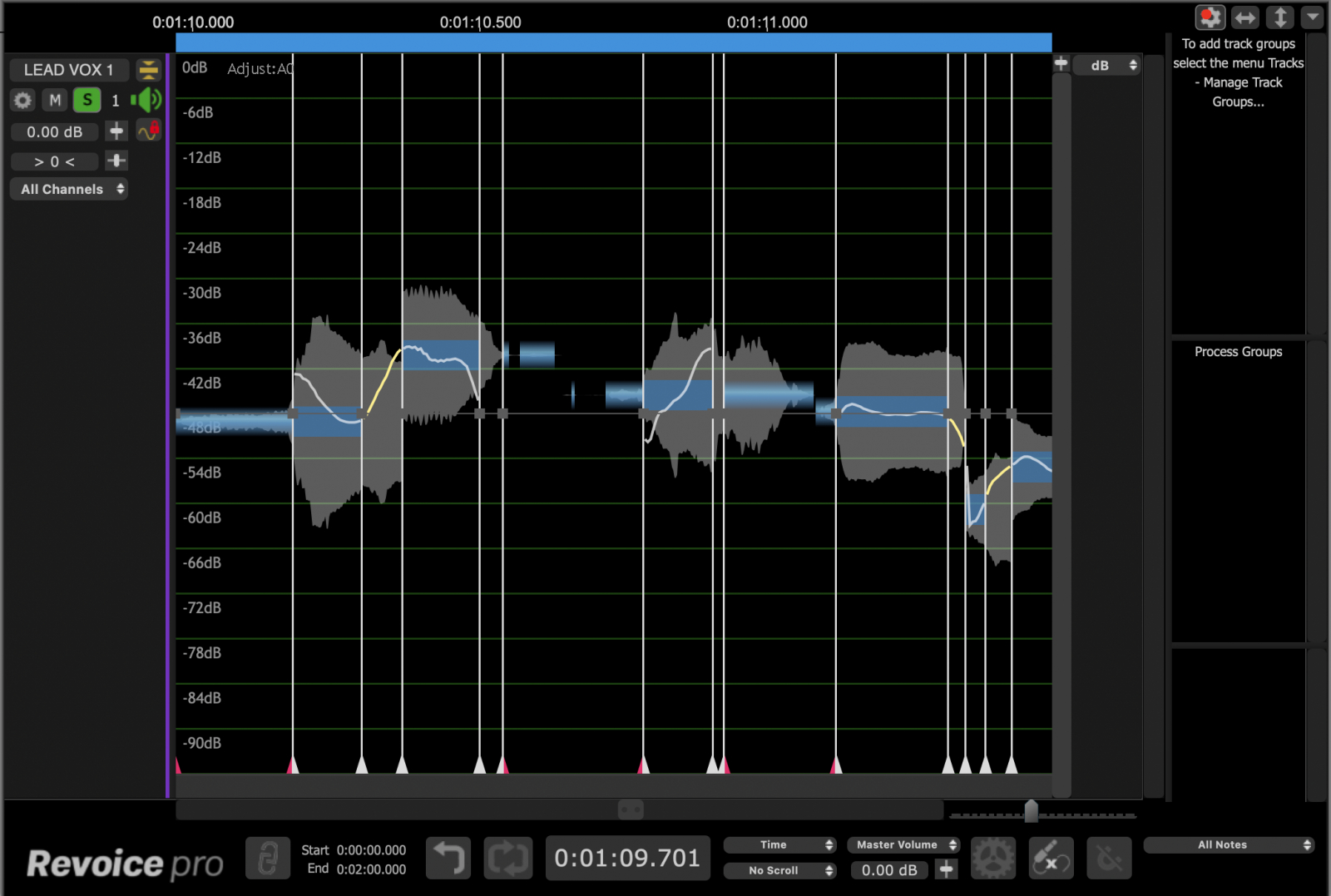
Для времени есть два уровня контроля. Границы pitch block подходят для движения и изменения длины целой ноты. Warp Point Tool нужен, когда требуется локально изменить внутреннюю структуру: например, оставить начало слова на месте, но чуть раньше поставить середину гласной и не сдвинуть следующую согласную.
- Поставьте воспроизведение в цикл вокруг слова и определите, что именно не совпадает: вся нота, атака, конец или только середина длительного слога.
- Для целого блока перетащите его временную область или границу. После каждого заметного перемещения проверяйте соседние переходы: слишком сильное растяжение слышно раньше, чем видно на экране.
- Для локальной деформации выберите Warp Point Tool. Добавьте якоря по обе стороны участка, который хотите изменить, чтобы соседний материал оставался стабильным.
- Добавьте внутреннюю warp point и переместите ее в нужное место. Используйте минимальный сдвиг, достаточный для совпадения артикуляции. Лишние точки делают время сложнее и увеличивают риск неестественного движения.
- Снимите solo и прослушайте Guide вместе с исправленным слоем. В плотном стеке легкая разница между дублями часто звучит шире и естественнее, чем математически одинаковые атаки.
Shaper, Center Notes и ручная работа с уровнем
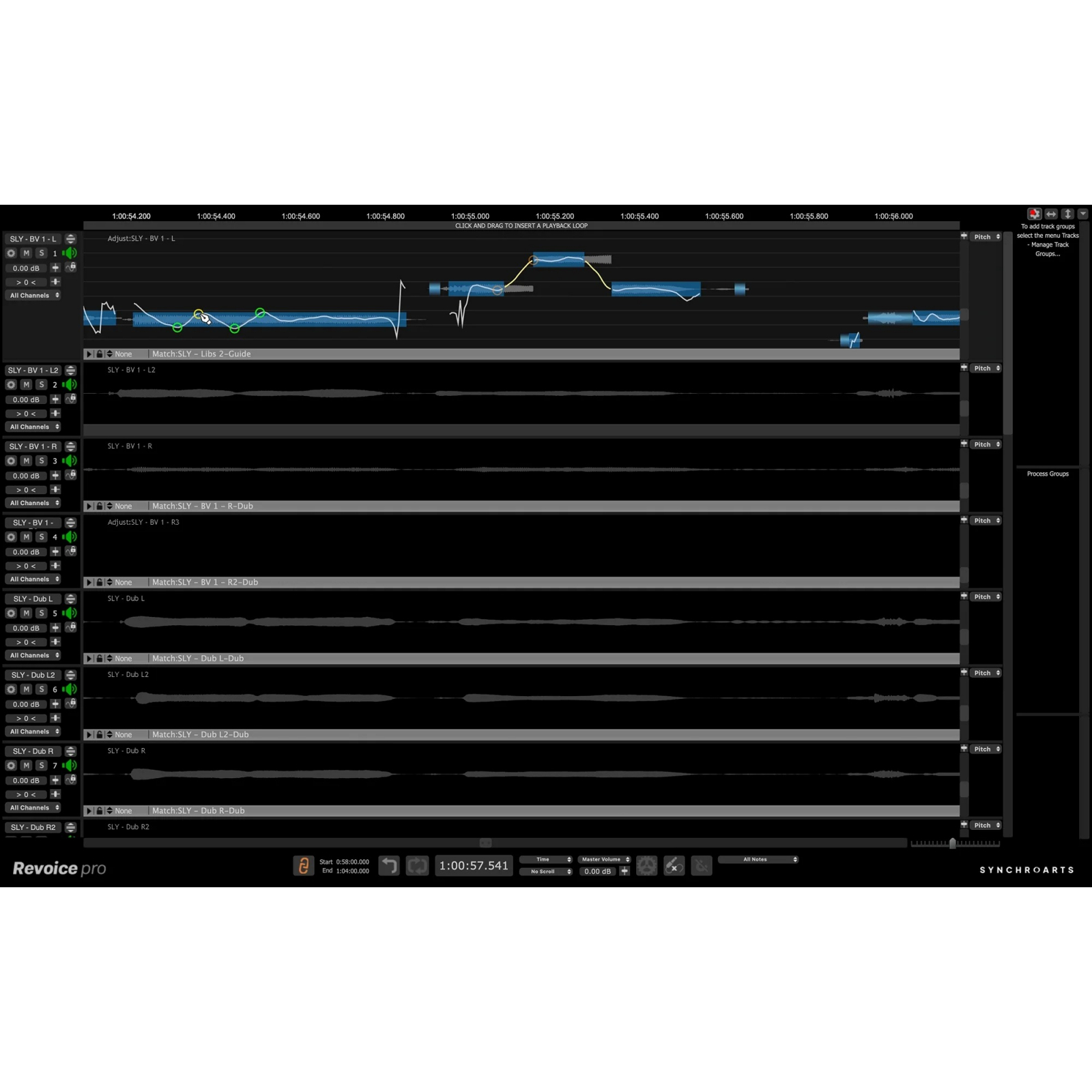
Shaper Tool полезен для длинной ноты, где общий центр нормальный, но вибрато слишком широкое, drift уходит вниз или один локальный изгиб мешает естественности. Вместо разрезания на множество блоков Shaper добавляет точки прямо на кривую. Center Notes решает более простую задачу — приближает ноту к центру и регулирует drift. В Level view тот же принцип точечной правки применяется к уровню.
- Выберите проблемную ноту и сначала определите цель: поправить центр, уменьшить drift или изменить форму модуляции. Не выполняйте три операции одновременно без промежуточного прослушивания.
- Для Center Notes начните с небольшой степени коррекции и отдельной настройки drift. Сохраните естественное направление мелодической фразы: длинная нота не обязана быть идеально горизонтальной.
- Для локального вибрато выберите Shaper и добавьте минимальное число контрольных точек. Поднимайте или опускайте только нужный участок; двойным щелчком удаляйте лишнюю точку, если кривая стала сложнее исходной.
- Переключитесь на Level, когда внутри фразы один слог заметно проваливается или выпирает. Корректируйте локальный участок умеренно, затем верните общий баланс в DAW. Revoice Pro хорошо подходит для микроправки, а финальная автоматизация громкости удобнее в контексте аранжировки.
- После правки слушайте до и после на одинаковой громкости. Более ровный результат легко принять за лучший только потому, что он немного громче; контроль уровня помогает не спутать техническую коррекцию с простым эффектом loudness.
Если основная задача — только художественный автотюн одного солиста, без Guide/Dub и многодорожечного монтажа, отдельный pitch-инструмент зачастую быстрее. В этом случае полезно сравнить подход Revoice Pro с материалом Xeon Live о том, как устроен автотюн и коррекция вокала.
Как создать естественный искусственный дабл через Doubler
Doubler создает дополнительную вариацию из одного вокального или другого монофонического трека. Он не заменяет художественную разницу настоящего второго тейка, но хорошо решает техническую задачу: добавить ширину и плотность, когда отдельный double не записан. В процессе доступны вариации времени, формант и вибрато, а выход бывает моно или стерео. Начинайте с умеренного пресета и относитесь к даблу как к поддерживающему слою.
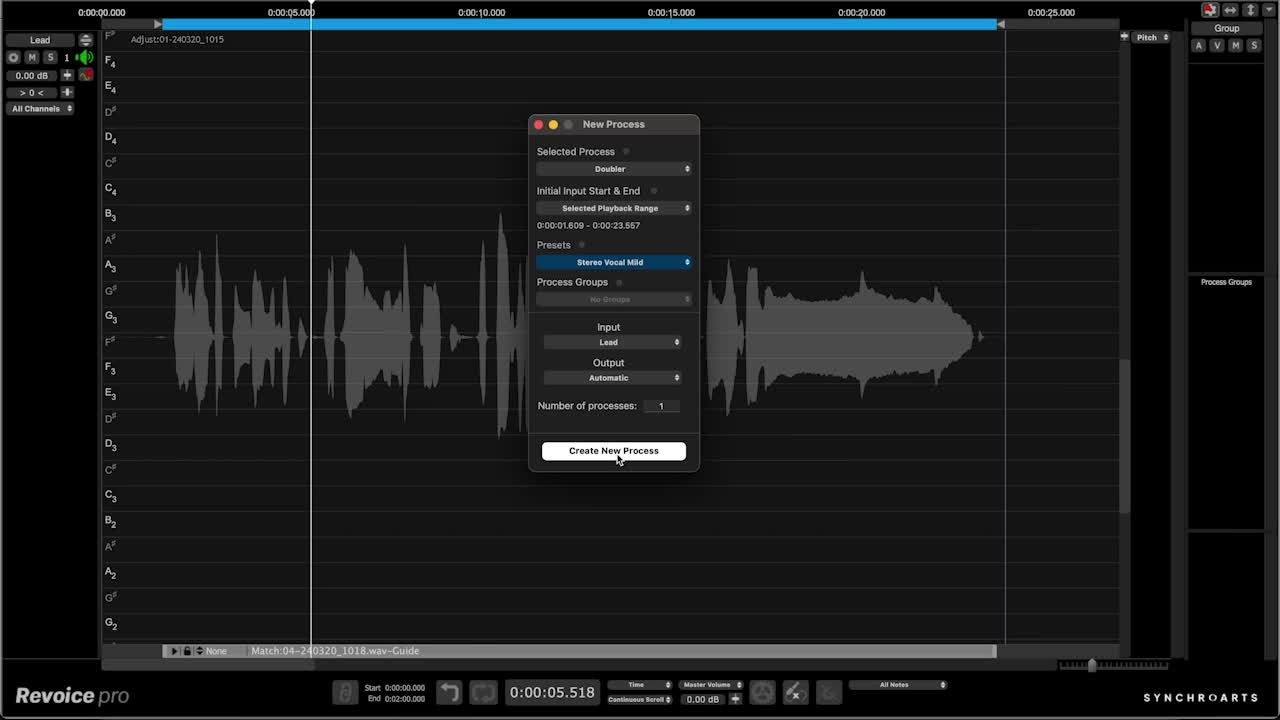
- Подготовьте lead: исправьте явные монтажные щелчки и крупные проблемы тайминга, потому что Doubler строит вариацию существующего исполнения, а не исправляет плохой компинг.
- Выделите нужный диапазон и создайте New Process. В Selected Process выберите Doubler. Проверьте Input и оставьте Output Automatic, если отдельная маршрутизация не требуется.
- Выберите мягкий vocal preset. Создайте процесс и сначала слушайте output отдельно, чтобы убедиться в отсутствии явных артефактов, затем включите его вместе с lead.
- Панорамируйте и подмешивайте дабл уже в DAW, потому что художественный баланс зависит от аранжировки. Если синтетический слой становится главным голосом, эффект чаще начинает выдавать себя.
- На длинных гласных проверьте фазовое ощущение и стабильность тембра. Если вариация слишком похожа на исходник, используйте умеренные изменения времени/формант/вибрато внутри Doubler, а не грубый delay после него.
- Для нескольких искусственных дублей создавайте разные процессы или стереовариант и слушайте их в полном припеве. Цель — создать ощущение ансамбля, а не просто увеличить громкость одной записи.
Как ускорить работу с большим вокальным стеком
На десяти и более вокальных слоях скорость зависит не столько от быстроты алгоритма, сколько от структуры Session. Если все дорожки называются Audio 1, Audio 2 и процессы не объединены, любое изменение превращается в поиск. Revoice Pro дает два разных механизма группировки: Process Groups объединяют Match-процессы и позволяют менять их параметры вместе, Track Groups управляют набором дорожек как группой для mute, solo и видимости. Их стоит настроить до длинной серии правок.
Process Groups, несколько Dub и единый пресет
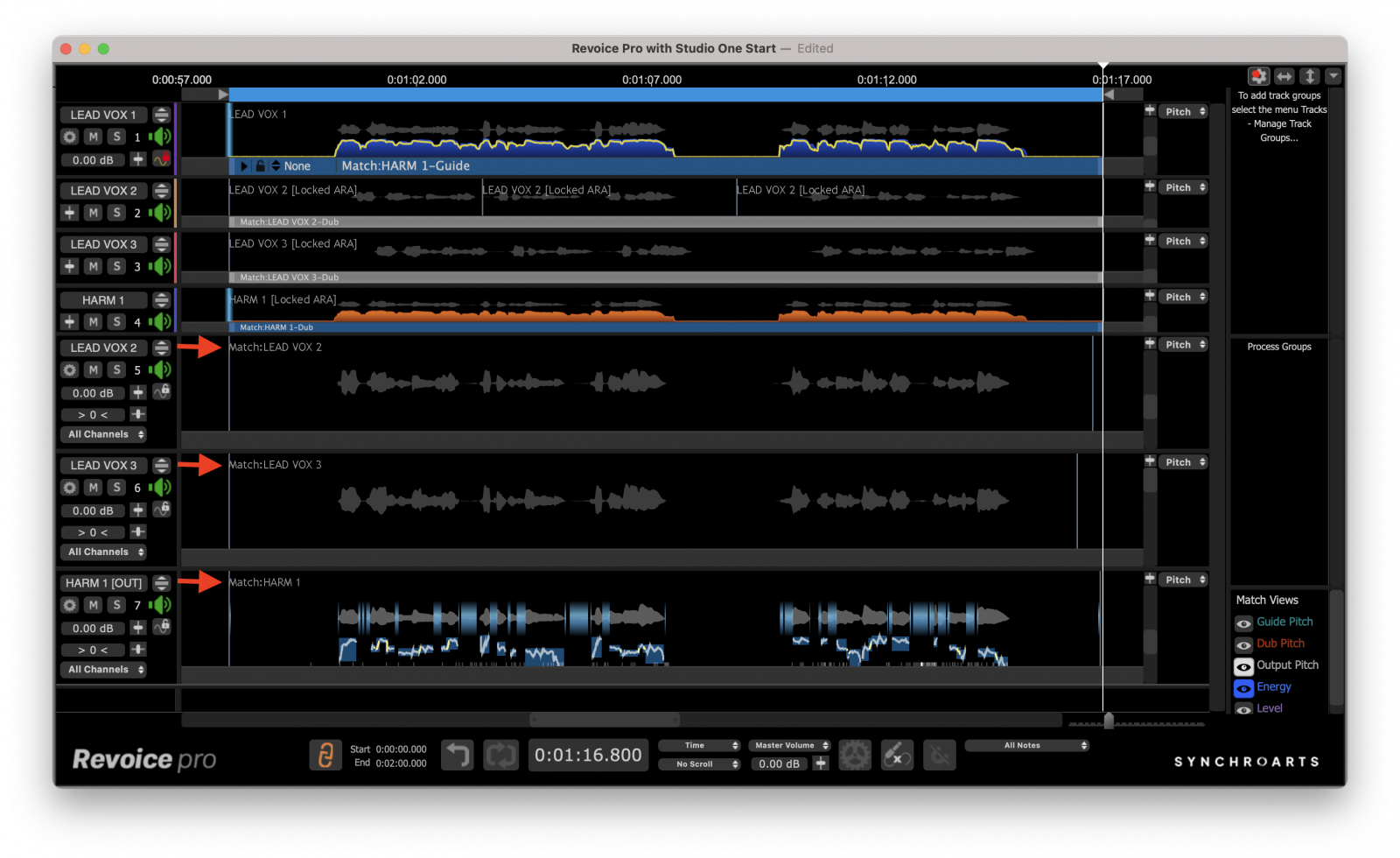
- Назовите треки по роли: LEAD GUIDE, DBL L, DBL R, HARM HIGH, HARM LOW. Выходам также дайте понятные имена. Это простая операция экономит больше времени, чем запоминание редких горячих клавиш.
- Создайте первый Match на одной типичной фразе и доведите его до приемлемого результата. Только после этого распространяйте схему на остальные дубли: плохой пресет, умноженный на восемь дорожек, ускоряет только появление восьми проблем.
- Добавьте связанные Match-процессы в Process Group. Изменение пресета или параметра одного процесса группы применяется ко всем ее участникам. Используйте Group Playback для быстрой проверки только Guide, Dub или aligned-выходов этой группы.
- Для разных музыкальных ролей делайте отдельные группы. Унисонные doubles и верхние harmonies требуют различной силы pitch-transfer, поэтому их не стоит связывать одним набором настроек только ради удобства.
- Когда одно проблемное место отличается от остальных, сначала исключите его Protected Area или вынесите процесс из группы. Не разрушайте удачную общую настройку ради одного вдоха.
Track Groups, горячие клавиши и навигация
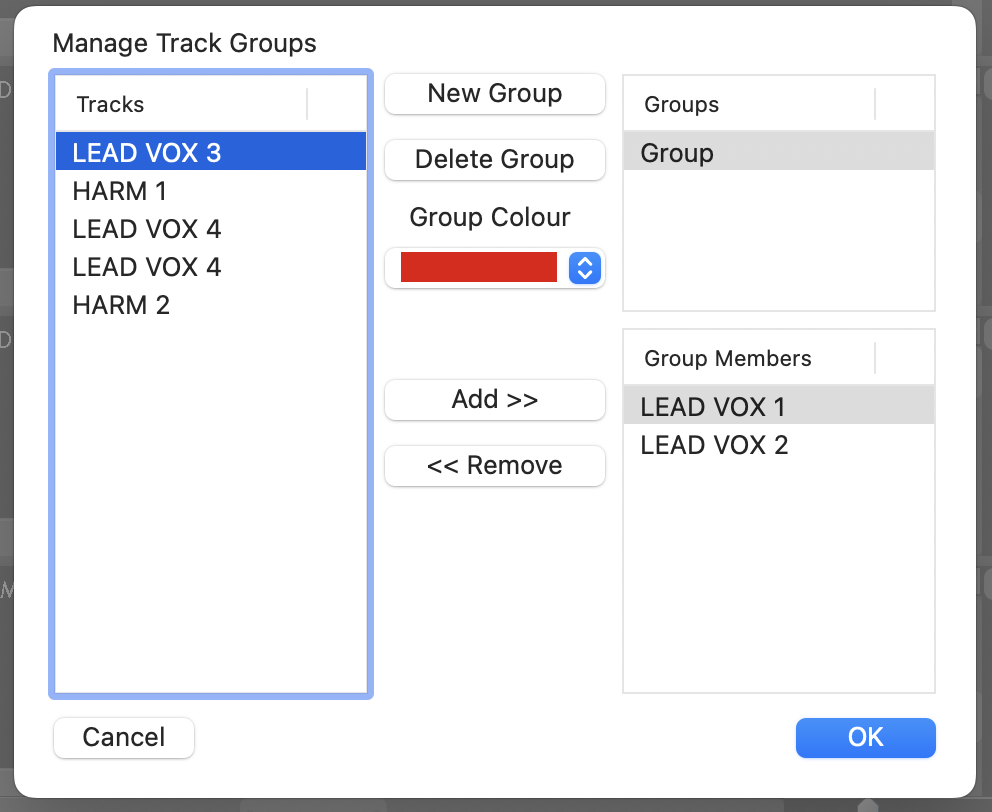
Track Groups создаются через Tracks > Manage Groups. Дорожки добавляются кнопкой Add >> или перетаскиванием в область групп. На основной панели доступны A, V, M и S: активность группы, видимость, mute и solo. Для большого стека это дает мгновенное сравнение, например всех harmonies против всех doubles, без десятка отдельных кликов.
- Создайте группу LEAD, отдельную DOUBLES и отдельную HARMONIES. Назначьте цвет и проверьте, что mute/solo действительно затрагивают нужные дорожки.
- Запомните несколько команд, которые постоянно сокращают путь: P открывает Process Control Panel для выбранного процесса; W включает Adjust Time / Pitch / Level для региона; N создает настроенный процесс; Space запускает и останавливает воспроизведение; экспорт вызывается стандартной командой File > Export Audio и системным сочетанием Cmd+E/Ctrl+E.
- Для быстрой навигации Revoice Pro 5 использует улучшенный zoom: T и R меняют масштаб, а сочетания с Option/Command на macOS или Alt/Control на Windows позволяют динамически приближать и перемещать представление. Освойте их на короткой сессии, прежде чем редактировать сотни нот.
- Используйте Playback Range как рабочее окно: ограничьте одну фразу, включите Loop и меняйте параметры на слух. После исправления двигайте диапазон дальше. Такой последовательный проход намного надежнее хаотичных прыжков между проблемами.
- Сохраняйте собственные пресеты только для повторяемых задач, например tight unison double или мягкая гармония. Название пресета должно описывать цель, а не конкретную песню; тогда его проще использовать в новых проектах как стартовую точку.
Как настроить качество, экспортировать результат и исправлять типичные ошибки
В Revoice Pro качество зависит от двух уровней: глобальных Preferences и параметров конкретного процесса. Preferences задают внутреннюю точность обработки, формат выходных файлов, мониторинг, авторендер и расположение временных файлов. Process Control Panel отвечает за то, насколько сильно конкретный Match, Adjust или Doubler вмешивается в материал. Не стоит лечить локальный артефакт глобальной сменой точности — сначала найдите причину в диапазоне, ролях дорожек и параметрах самого процесса.
Preferences и параметры сессии
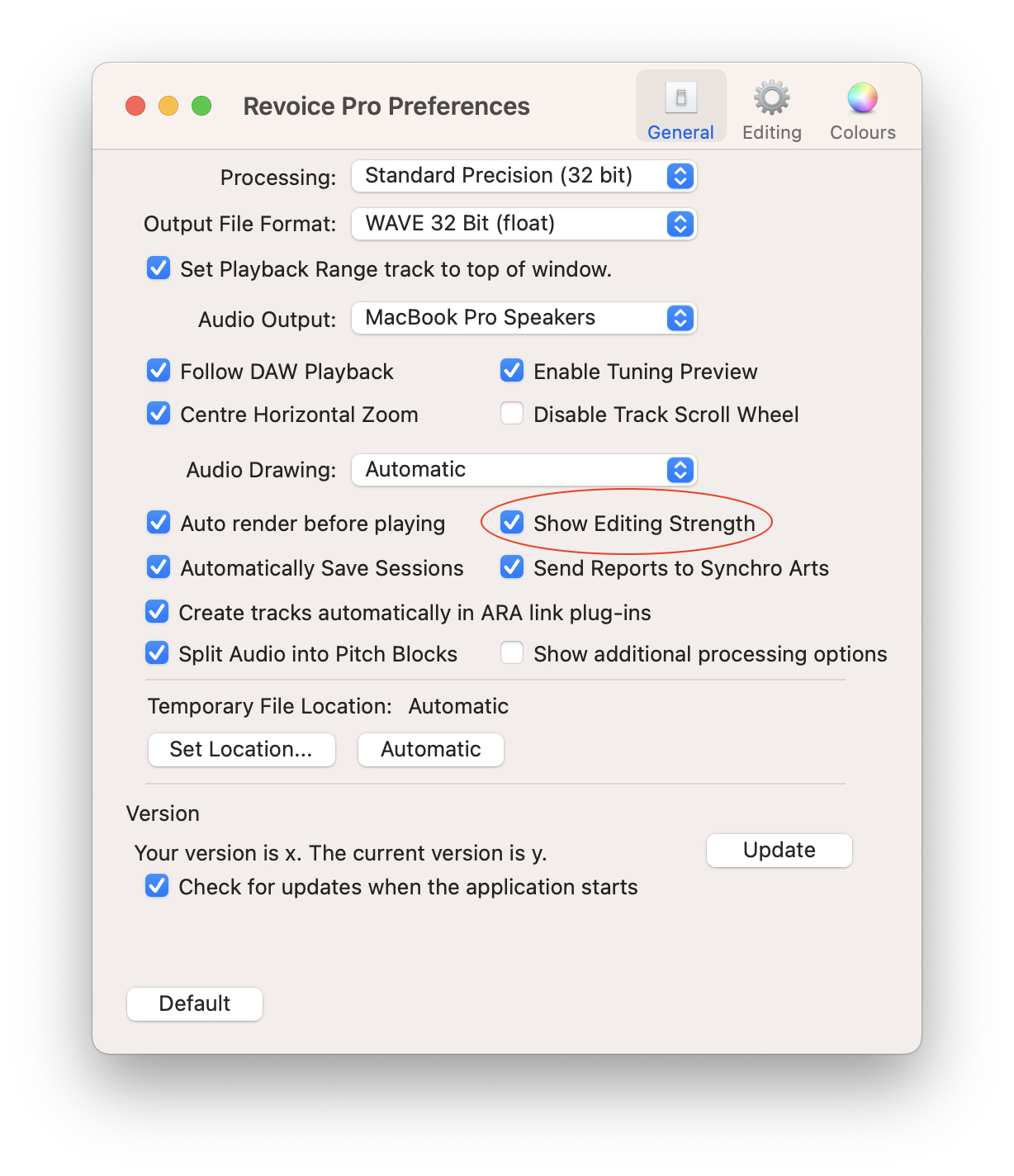
- Откройте Revoice Pro > Preferences. В Processing выберите нужную внутреннюю точность осознанно. Сравните режимы точности на своей сессии и зафиксируйте выбранный вариант до массового рендера, чтобы не менять условия обработки в середине проекта.
- В Output File Format задайте WAVE или AIFF и необходимую разрядность. Согласуйте экспорт с дальнейшей DAW: если проект ведется в floating-point, сохранение floating-point результата исключает лишнее квантование до финального мастера.
- Проверьте Audio Output и Follow DAW Playback. Когда Revoice Pro следует за DAW, оценивать правку в контексте проще. Если звук идет не туда, сначала исправьте мониторинг, а не меняйте процесс.
- Включите Auto render before playing, если хотите, чтобы измененные процессы автоматически пересчитывались перед прослушиванием. При большом проекте контролируйте задержку и не путайте старый render с текущими настройками.
- Проверьте Temporary File Location. При drag-and-drop и Link временные файлы важны для связности проекта; храните их в предсказуемом месте и переносите сессию вместе с зависимостями при архивировании.
Экспорт в WAV/AIFF и возврат в DAW
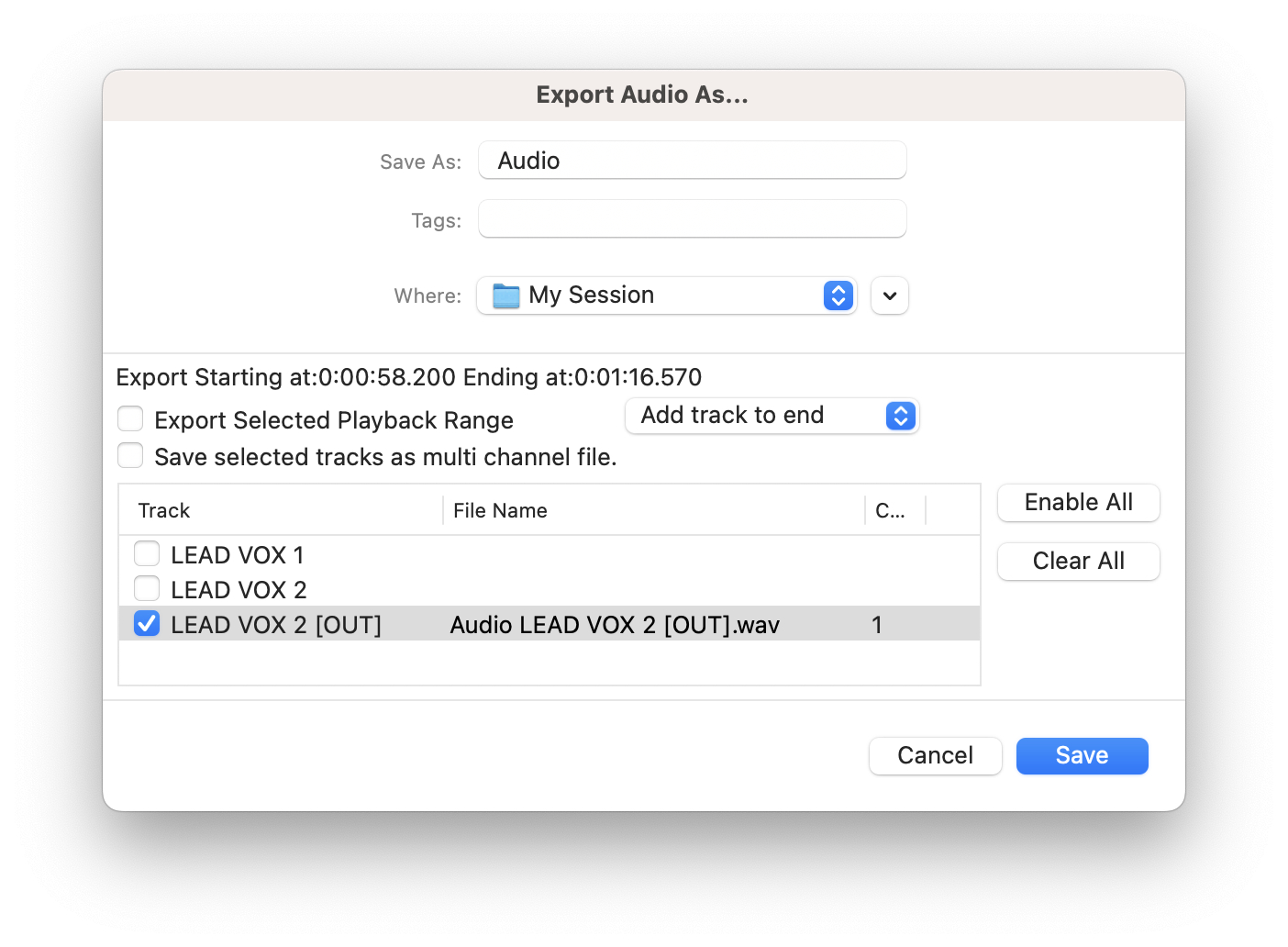
- Перед экспортом выключите лишние output и установите Playback Range, если нужен только обработанный эпизод. Если требуется весь материал, оставьте экспорт полного трека.
- Откройте File > Export Audio или используйте Cmd+E на macOS / Ctrl+E на Windows. В окне Export Audio As отметьте нужные дорожки и проверьте автоматически сформированные имена.
- Выберите папку, которая входит в структуру проекта DAW, а не случайный временный каталог. Для многодорожечного вокала экспортируйте связанные выходы одной операцией, чтобы сохранить одинаковые временные границы.
- После сохранения перетащите файлы в DAW. Если они попали не на нужный таймкод, используйте spot/placement механизм хоста и временную метку файла, когда она доступна. Не выравнивайте длинные файлы вручную по одному транзиенту, если точная позиция уже записана в метаданных.
- Включите исходный Dub и импортированный output по очереди и проверьте фазу, начало, конец и отсутствие обрезанных согласных. Только после этого отключайте промежуточные дорожки и переходите к миксу.
Диагностика: что делать, когда Match звучит неправильно
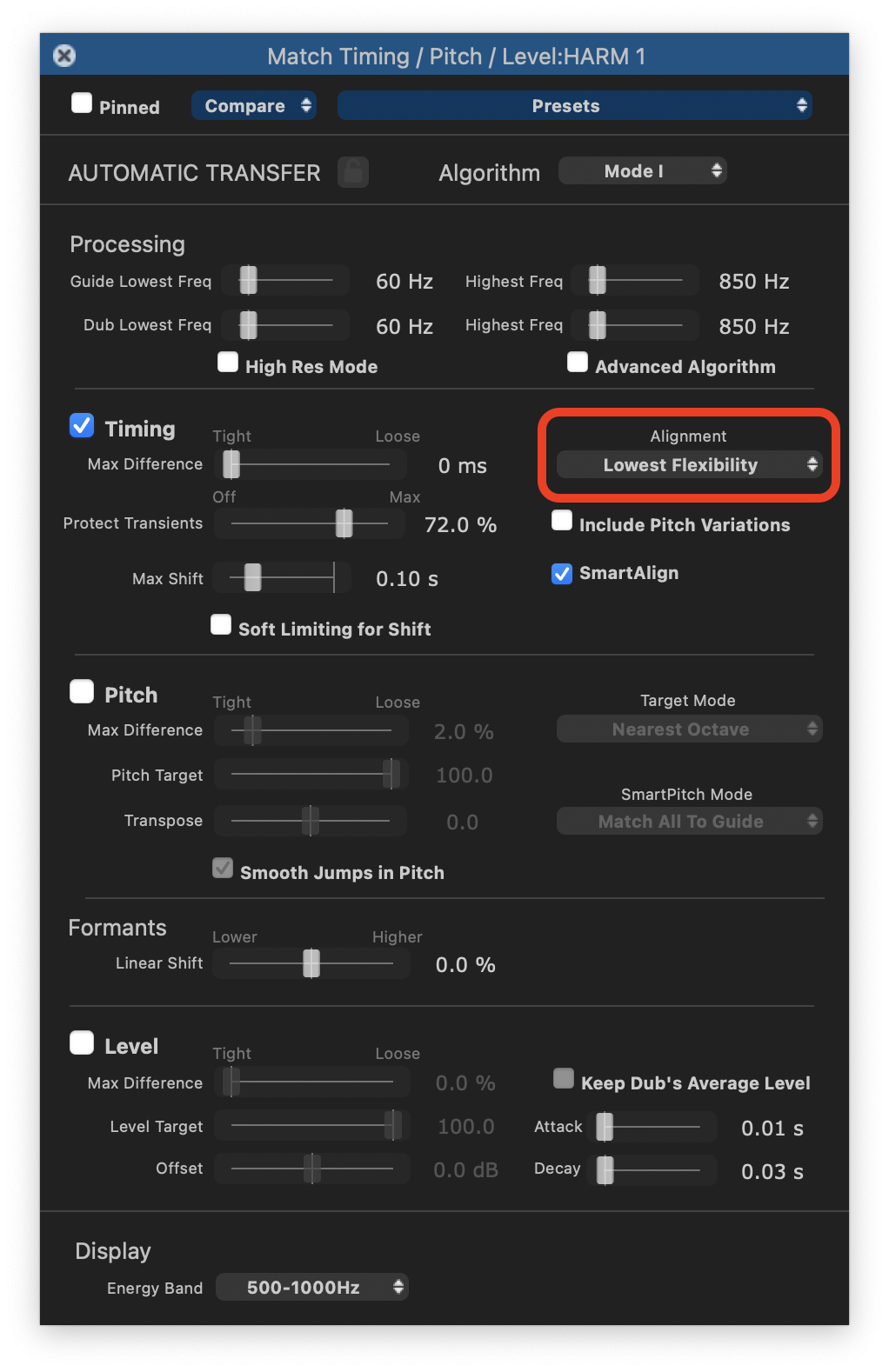
Большинство неудачных результатов относится к нескольким повторяющимся причинам: неверно выбранные Guide/Dub, слишком длинный диапазон с пустотой, различающиеся слова или дыхания, слишком жесткая коррекция, неправильная обработка гармонии как унисона и слабые амплитудные ориентиры в легато. Диагностику удобно вести от простого к сложному.
- Если output вообще не похож на нужный фрагмент, сначала проверьте роли Guide и Dub, диапазон процесса и временное положение. Параметры алгоритма не исправят неверно выбранный вход.
- Если слово сдвинулось к соседней фразе, уменьшите диапазон и Max Shift. Длинная цифровая тишина перед сигналом и большие разрывы между кусками усложняют сопоставление.
- Если гармония внезапно превращается в унисон, проверьте SmartPitch Mode. Для гармонического слоя используйте режим, который сохраняет non-unison участки или настраивает их отдельно.
- Если портится вдох, сибилянт или шумная согласная, добавьте Protected Area или вручную ослабьте конкретный участок. Не отключайте pitch-transfer на всей дорожке из-за одной безтональной детали.
- Если легато плохо совпадает по времени, попробуйте Include Pitch Variations. После включения сравните результат на нескольких фразах: настройка должна реально улучшать соответствие, а не просто менять картинку.
- Если длинная нота звучит механически, уменьшите силу автоматической коррекции и доведите только проблемный drift через Center Notes или Shaper. Ручная локальная правка обычно прозрачнее, чем еще более жесткий глобальный Match.
- Если после изменения ничего не слышно, убедитесь, что процесс перерендерен и воспроизводится именно output, а не исходный Dub. В большой Session путаница маршрутов встречается чаще, чем ошибка алгоритма.
Плюсы, минусы, альтернативы и кому программа подходит
Revoice Pro наиболее оправдан там, где вокальный монтаж повторяется регулярно и состоит не из одной ноты, а из связки лид + doubles + harmonies + ADR. Его ценность — единая среда для Match, ручного Adjust и Doubler. Пользователь получает не только исправление высоты, но и управляемую связь между исполнениями. Обратная сторона той же архитектуры — более высокий порог входа: нужно понимать Session, Process Control Tracks, роли Guide/Dub и несколько способов передачи аудио.
Плюсы
- Сильный Match для времени, высоты и уровня с отдельными настройками и визуальным контролем.
- SmartPitch и SmartAlign закрывают реальные проблемы гармоний и несовпадающих границ, а не только идеальные унисонные дубли.
- Глубокая ручная правка через pitch blocks, Warp Point Tool, Center Notes, Draw и Shaper.
- Protected Areas позволяют локально исключить дыхание, согласную или другой проблемный фрагмент из обработки.
- Doubler создает дополнительный вокальный слой без необходимости уходить в отдельный инструмент.
- Process Groups и Track Groups удобны в больших сессиях с десятками вокальных дорожек.
- Есть standalone-работа, Link и ARA-интеграция, поэтому один редактор применяется с разными DAW.
Минусы
- Освоение интерфейса занимает больше времени, чем у простого real-time pitch-плагина.
- Для единственной соло-дорожки без дублей многие функции остаются невостребованными.
- Автоматический Match требует слухового контроля: слишком жесткие параметры делают стек стерильным.
- Переход между DAW и отдельной Session добавляет организационный слой, особенно в non-ARA workflow.
- Большие проекты требуют дисциплины в именовании дорожек, группах, временных файлах и маршрутизации.
Чем Revoice Pro отличается от Melodyne, VocAlign, RePitch и Auto-Tune
Melodyne строит редактирование вокруг распознанных нот; редакции editor и studio поддерживают DNA для полифонического материала, а studio добавляет многодорожечное редактирование. Revoice Pro ориентирован на связь между исполнениями и особенно полезен там, где один Guide задает тайминг и интонационный ориентир для нескольких Dub или ADR-реплики. VocAlign сосредоточен на выравнивании, тогда как Revoice Pro дополнительно включает ручной редактор и Doubler. RePitch предназначен прежде всего для pitch-editing внутри DAW. Auto-Tune Pro сочетает real-time Auto Mode с графическим редактированием pitch и timing; Revoice Pro отличается Guide/Dub-моделью и многопроцессным workflow.
Выбор поэтому зависит от задачи, а не от абстрактной мощности. Для одного соло-вокала рациональнее специализированный tuner. Для плотного припева с лидом, двумя doubles, несколькими гармониями и постоянной ручной доводкой Revoice Pro сокращает число переходов между инструментами. Для ADR его Guide/Dub-логика ценна тем, что новая реплика подгоняется к эталону исполнения, а локальные несовпадения затем исправляются в том же проекте.
Кому подойдет
- Вокальным редакторам, которые регулярно выравнивают doubles, harmonies и большие stacks.
- Продюсерам и инженерам, которым нужен единый цикл alignment + tuning + ручная правка + искусственный дабл.
- ADR- и dialogue-редакторам, которым важно подгонять новую реплику по времени и интонационному рисунку.
- Пользователям, готовым один раз освоить Process Control workflow ради ускорения повторяющихся сессий.
Кому не подойдет
- Тем, кому нужен только простой автоматический тюнинг одной дорожки в реальном времени.
- Тем, кто не работает с дублями, гармониями или речевым sync и не использует ручную коррекцию.
- Тем, кто предпочитает выполнять всю редактуру исключительно внутри одной DAW без отдельного окна и Session.
Практический вывод простой: Revoice Pro стоит рассматривать как редактор исполнения, а не как еще один эффект в вокальной цепочке. Сначала подготовьте надежный Guide, затем используйте Match для общей геометрии стека, Protected Areas для исключений и Adjust для микроремонта. Doubler оставляйте на те случаи, где нужен дополнительный слой, а экспорт проверяйте в контексте DAW до отключения исходников. Такой порядок дает предсказуемый результат и не превращает мощную автоматику в источник случайных правок.