SysTools PDF Extractor: где скачать и как пользоваться
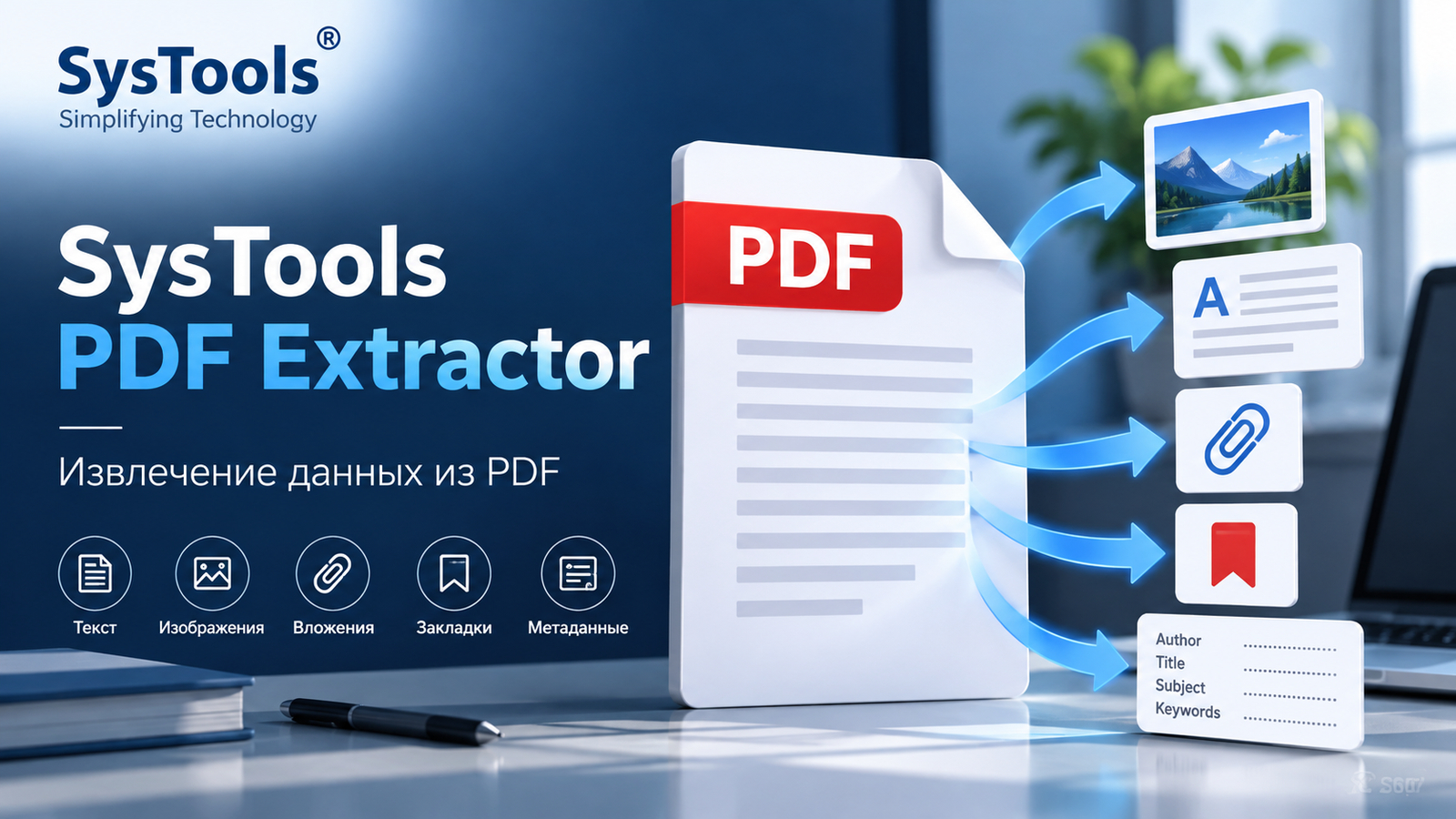
SysTools PDF Extractor — настольная утилита для выборочного извлечения содержимого из PDF: вложений и файлов портфолио, встроенных изображений, текста, закладок, гиперссылок, комментариев, метаданных и rich media. На странице Xeon Live можно скачать SysTools PDF Extractor бесплатно, а ниже разберём интерфейс и рабочие сценарии так, чтобы результат можно было проверить, а не просто получить набор файлов в папке.
Для чего нужен SysTools PDF Extractor и как устроен интерфейс
Программа решает узкую задачу: не редактирует страницы как универсальный PDF-редактор, а разбирает документы на отдельные типы содержимого и сохраняет их во внешние файлы. Это полезно, когда в десятках PDF нужно собрать вложения, выгрузить иллюстрации, получить текстовые копии, вынести комментарии для согласования или собрать метаданные для архива. Чтобы понимать границы формата до начала работы, полезно свериться с материалом Xeon Live о том, как устроен PDF и чем его содержимое отличается от обычного документа.
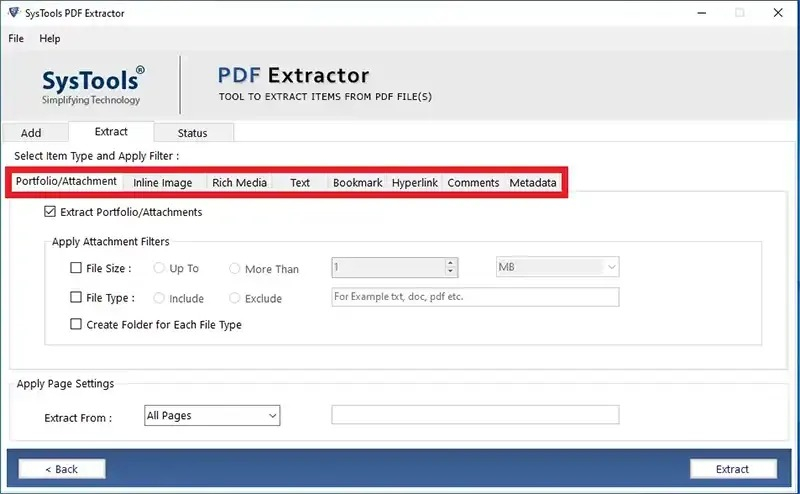
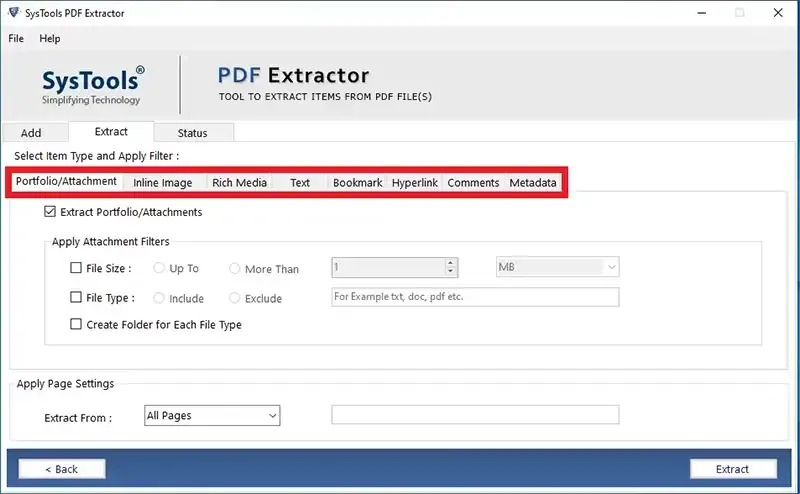
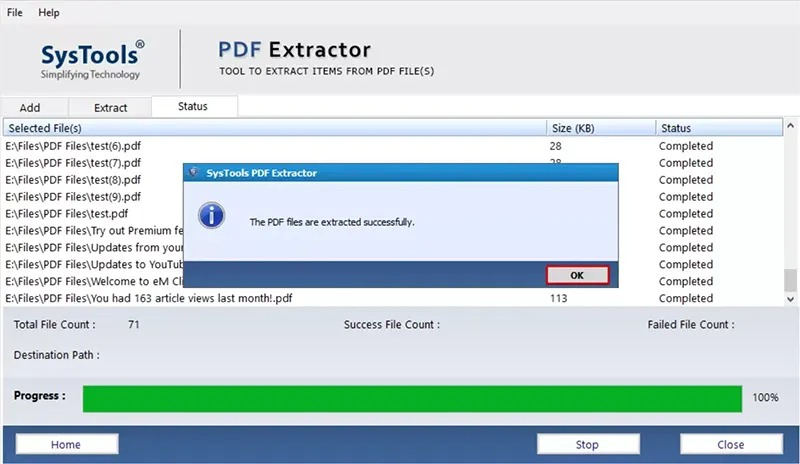
Логика окна последовательная. На вкладке Add формируется очередь PDF, задаётся папка назначения и при необходимости единая папка для всех результатов. На вкладке Extract расположены категории данных и связанные с ними параметры. Вкладка Status показывает ход обработки, количество успешно и неуспешно обработанных файлов и путь к результату. Такой подход удобен тем, что выбор источников, настройка извлечения и проверка выполнения разделены на три понятных этапа.
Что именно программа извлекает, а что оставляет за пределами задачи
Для вложений и PDF Portfolio файлы сохраняются в исходных форматах; для встроенной графики предусмотрены графические форматы и режимы сборки в PDF; текст выводится в TXT с опциями сохранения форматирования и номера страницы. Закладки могут сохраняться отдельными PDF по каждой отмеченной странице или собираться в один PDF. Гиперссылки, комментарии и метаданные программа экспортирует в PDF, DOC или DOCX. Rich media рассматривается как отдельная категория. При этом SysTools PDF Extractor не является OCR-системой: скан, в котором текст существует только как изображение, сначала нужно распознать в другом инструменте.
Важное практическое отличие от функции «Экспорт страниц»: извлечение встроенной картинки не равно превращению страницы целиком в JPEG или PNG. В первом случае программа забирает графические объекты из структуры PDF, во втором — растеризует страницу. Поэтому для фотографий и иллюстраций внутри документа нужен режим Inline Image, а для получения отдельных страниц как самостоятельных PDF подходит другой класс инструментов; о нём есть отдельная инструкция по извлечению страниц из PDF.
Пошаговая подготовка: как добавить PDF и организовать папку результата
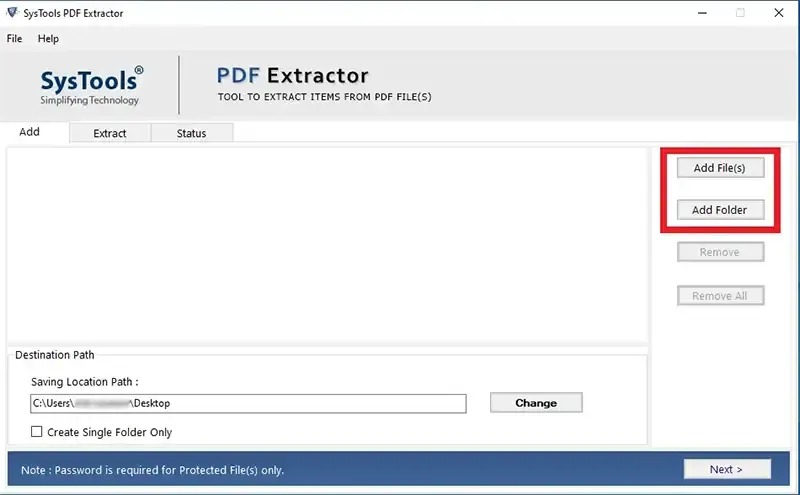
Начинать лучше не с выбора типа данных, а с организации входных файлов и папки назначения. Это уменьшает риск смешать результаты разных проектов и упрощает проверку. Интерфейс Add содержит кнопки Add File(s), Add Folder, Remove и Remove All, таблицу выбранных файлов, поле Saving Location Path, кнопку Change и флажок Create Single Folder Only. В таблице есть отдельная колонка для пароля, который требуется только для PDF с известным паролем открытия.
Добавление одного набора документов и контроль очереди
Шаг 1. Откройте вкладку Add и нажмите Add File(s), если документы лежат в разных местах, либо Add Folder, если подготовлена отдельная папка. После выбора файлов посмотрите на таблицу: в ней должны появиться именно те PDF, которые относятся к одной задаче. Не смешивайте договоры, презентации и технические отчёты, когда для них нужны разные правила извлечения — в дальнейшем параметры применяются к текущему набору.
Шаг 2. Удалите лишние позиции кнопкой Remove. Если ошибочно добавлена целая папка, быстрее использовать Remove All и сформировать очередь заново. Для защищённого файла введите известный пароль в соответствующей колонке. Пароль здесь нужен не для снятия неизвестной защиты, а для доступа к файлу, который вы имеете право открыть.
Шаг 3. До перехода на Extract проверьте исходные PDF обычным просмотрщиком. Откройте по одному типичному файлу из набора и убедитесь, что в нём действительно есть требуемые объекты: вложения через панель вложений, закладки в навигации, комментарии в панели рецензирования, либо выделяемый текст. Такой контроль особенно важен для сканов: пустой результат по Text часто связан не с ошибкой программы, а с отсутствием текстового слоя.
Папка назначения и режим Create Single Folder Only
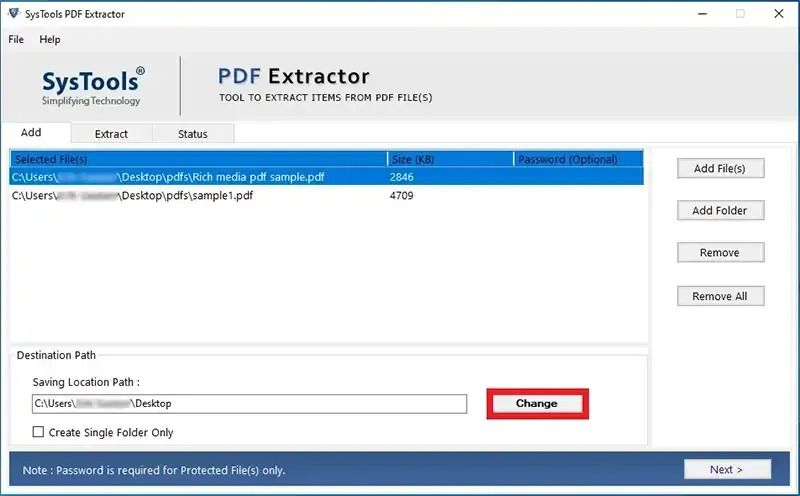
Шаг 4. Нажмите Change и укажите новую пустую папку. В рабочем процессе лучше создавать отдельный каталог под каждую операцию, например для вложений или текста. Это позволяет сравнивать результаты, не перезаписывая предыдущий запуск, и упрощает поиск пропущенных файлов.
Шаг 5. Решите, как группировать результат. При включённом Create Single Folder Only извлечённые элементы из всего набора складываются в один общий каталог. Без этого флажка программа создаёт структуру по исходным PDF. Единая папка удобна, когда нужно собрать однотипные файлы в общий пул, а раздельные каталоги полезнее для аудита: сразу видно, из какого документа появился конкретный объект.
Шаг 6. Нажмите Next и убедитесь, что открылся экран Extract. Перед выбором категории зафиксируйте ожидаемый результат: например, «из пяти PDF получить только вложения DOCX и XLSX» или «сохранить изображения с определённых страниц». Чёткое ожидание нужно для финальной проверки на вкладке Status и в папке назначения.
Пошаговое извлечение вложений и файлов PDF Portfolio
Режим Portfolio/Attachment предназначен для файлов, прикреплённых к PDF, и содержимого PDF Portfolio. Он полезен при разборе проектной документации, отчётов с приложенными таблицами и пакетах, где внутри контейнера лежат документы разных типов. В отличие от копирования текста или картинок, вложения сохраняются в исходных форматах.
Как отфильтровать вложения по типу и размеру
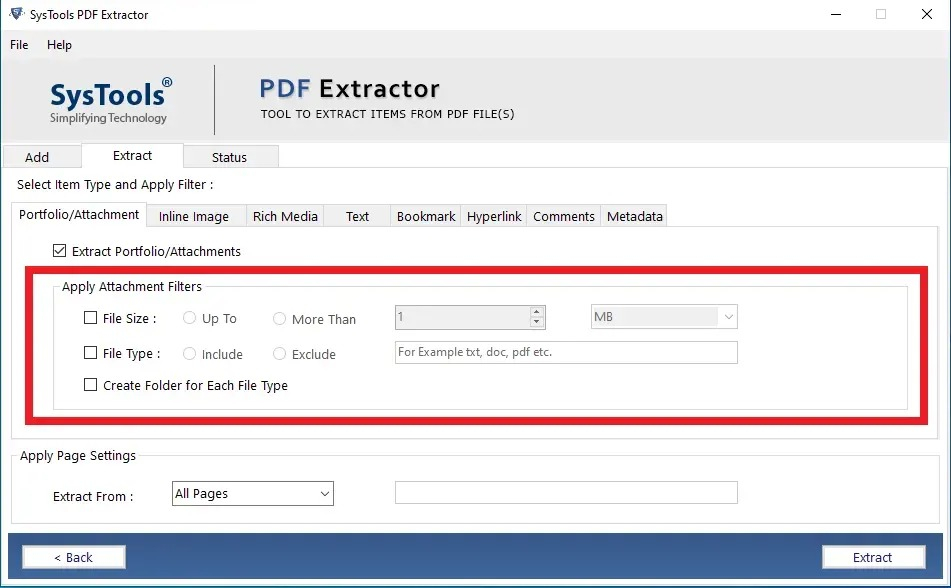
Шаг 1. На вкладке Extract выберите Portfolio/Attachment и оставьте включённым Extract Portfolio/Attachments. Если нужно извлечь все вложения, не включайте дополнительные фильтры. Для выборочной выгрузки активируйте File Type или File Size только после того, как определили правило отбора.
Шаг 2. Для File Type выберите Include, когда нужен ограниченный набор форматов, либо Exclude, когда требуется извлечь всё, кроме нескольких типов. В поле рядом перечислите нужные расширения в том синтаксисе, который подсказывает интерфейс. После запуска обязательно сравните полученный набор расширений с ожиданием: фильтр удобен, но ошибка в условии отбора может незаметно исключить часть вложений.
Шаг 3. Для File Size используется условие Up To или More Than и размер. Этот фильтр полезен, когда в PDF есть много служебных мелких объектов либо, наоборот, требуется быстро найти крупные приложенные архивы и медиафайлы. Не воспринимайте его как оценку важности: размер не говорит о содержании, поэтому после выгрузки всё равно проверьте имена и типы файлов.
Шаг 4. Включите Create Folder for Each File Type, если результат содержит много расширений и дальше их будут обрабатывать разные программы. При таком подходе документы, таблицы и изображения разводятся по отдельным каталогам. Для последующей автоматизации это удобнее, чем одна папка с сотнями смешанных файлов.
Ограничение страниц и проверка состава результата
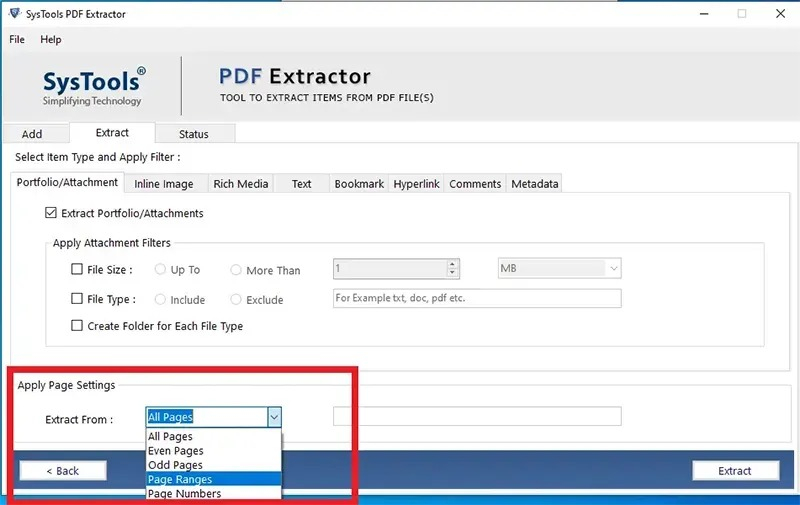
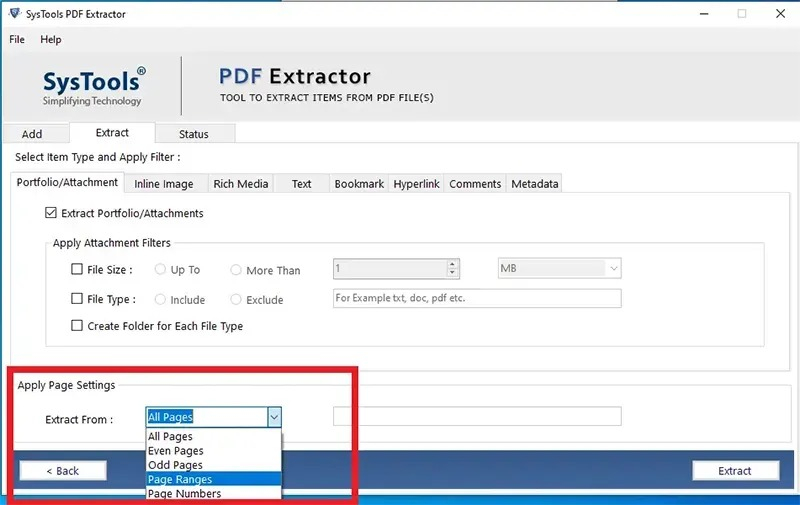
Шаг 5. В блоке Apply Page Settings выберите All Pages только тогда, когда содержимое нужно со всего документа. Для выборочной обработки доступны Even Pages, Odd Pages, Page Ranges и Page Numbers. Если документ большой, сначала протестируйте правило на небольшом диапазоне: так быстрее увидеть, соответствует ли структура PDF предположению и находятся ли нужные вложения в выбранной части.
Шаг 6. Нажмите Extract. После завершения перейдите в Status и затем откройте папку назначения. Сверьте количество исходных PDF с количеством строк Completed и Failed, а затем проверьте не только число полученных файлов, но и несколько типичных вложений: они должны открываться в соответствующих приложениях и иметь ожидаемые расширения.
Шаг 7. Для PDF Portfolio дополнительно проверьте иерархию папок. Программа заявляет сохранение дерева портфолио, поэтому при сложной структуре имеет смысл открыть исходный Portfolio в Acrobat или другом совместимом просмотрщике и сравнить уровни каталогов с выгруженными. Этот шаг обнаруживает ситуацию, когда содержимое извлечено, но организация проекта потеряна.
Пошаговая работа с изображениями и текстом
Inline Image и Text — два наиболее частых режима, но они решают разные задачи. Первый извлекает графические объекты, встроенные в структуру PDF; второй выгружает существующий текстовый слой в TXT. Для сканированных страниц без OCR режим Text не создаёт распознанный текст. Перед запуском полезно выделить несколько слов курсором в обычном просмотрщике: если выделение невозможно, сначала понадобится OCR.
Как выгрузить встроенные изображения без превращения страниц в картинки
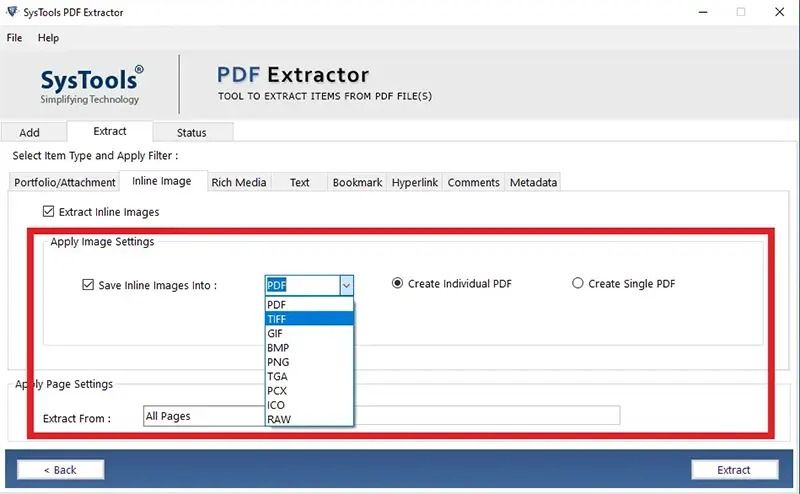
Шаг 1. Выберите Inline Image и включите Extract Inline Images. В Apply Image Settings отметьте Save Inline Images Into и укажите формат результата. В интерфейсе перечислены PDF, TIFF, GIF, BMP, PNG, TGA, PCX, ICO и RAW. Для последующей веб-публикации практичнее PNG или GIF в зависимости от исходника, для архивирования важнее сохранить подходящий формат без лишнего перекодирования.
Шаг 2. Если выбран PDF, определите режим сборки. Create Individual PDF создаёт отдельный PDF для каждого извлечённого изображения, а Create Single PDF собирает изображения в один документ. Первый вариант проще для точечной передачи и именования, второй удобен для просмотра всей подборки как единого файла.
Шаг 3. Ограничьте страницы через Apply Page Settings, когда интересует конкретная глава или диапазон. После Extract откройте несколько файлов и сравните их с исходным PDF при увеличении. Проверяйте не только видимый размер, но и отсутствие ненужной рамки страницы: если вместо объекта получилась целая страница, использован не тот режим или исходный PDF устроен иначе, чем ожидалось.
Отдельный разбор подходов к этой задаче есть в материале Xeon Live о том, как извлечь картинки из PDF без потери качества. Он помогает отличить извлечение исходных графических объектов от конвертации страниц и выбрать метод под конкретный документ.
Как получить TXT с форматированием и номерами страниц
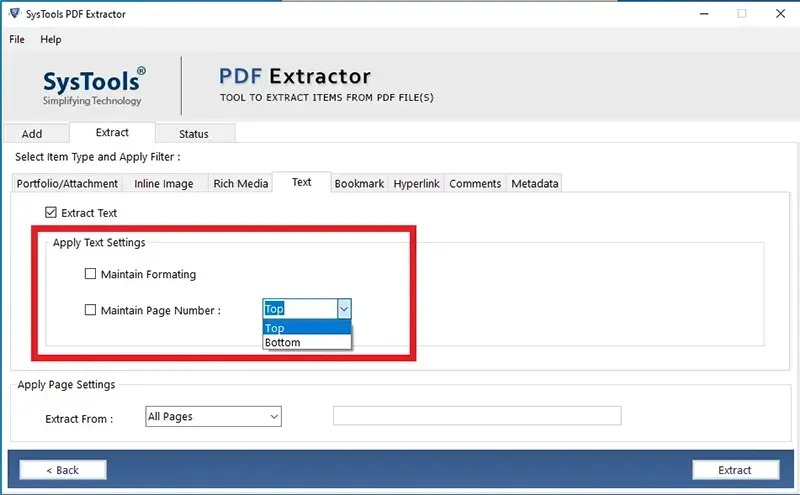
Шаг 4. Перейдите на Text и включите Extract Text. Если важна структура абзацев, отметьте Maintain Formatting. Для задач, где нужно сопоставлять фрагменты с источником, включите Maintain Page Number и выберите Top либо Bottom. Номер страницы в текстовом файле помогает при проверке цитат и при последующей ручной сверке.
Шаг 5. Выберите страницы. All Pages подходит для полного архива, Page Ranges — для главы, Page Numbers — для разрозненных страниц. На больших наборах документов сначала обработайте один или два типичных PDF. Если результат читабелен, форматирование приемлемо и номера совпадают, применяйте те же настройки к остальной очереди.
Шаг 6. Нажмите Extract и откройте TXT в редакторе, который показывает кодировку и переносы строк без дополнительного форматирования. Сверьте начало, середину и конец текста с PDF. Отдельно посмотрите таблицы, колонки, сноски и декоративные блоки: PDF хранит текст не так, как DOCX, поэтому даже при Maintain Formatting сложная верстка может требовать ручной доработки.
Если нужна не просто текстовая копия, а перенос в редактируемый документ, полезно сопоставить результат с инструкцией Xeon Live о преобразовании PDF в TXT и материалом о том, как копировать текст из PDF. Это особенно важно для файлов с ограничениями или необычной версткой.
Пошаговое извлечение закладок, ссылок, комментариев, метаданных и rich media
Остальные категории Extract нужны для более специализированных задач: сохранения страниц, отмеченных закладками, инвентаризации ссылок, переноса комментариев из рецензирования, выгрузки свойств документа и извлечения мультимедийных объектов. Их удобно обрабатывать отдельными запусками, чтобы выходные файлы не смешивались и проверка оставалась прозрачной.
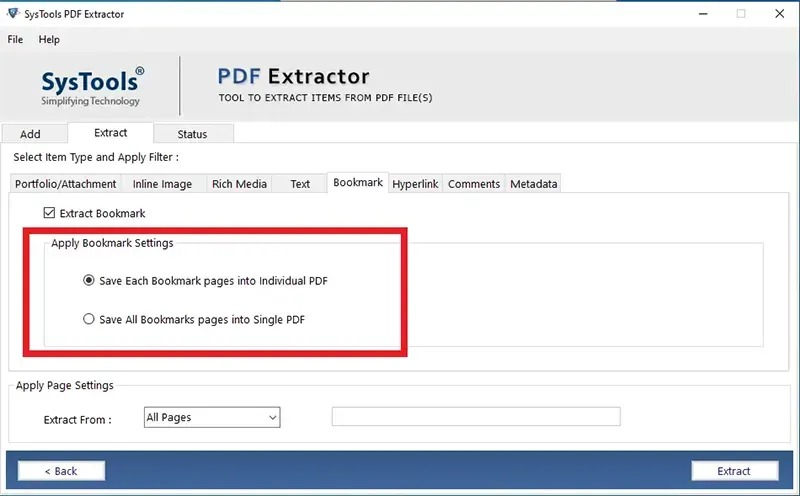
Закладки: отдельные PDF или один документ
Шаг 1. Выберите Bookmark и включите Extract Bookmark. Режим Save Each Bookmark pages into Individual PDF создаёт отдельный файл для каждой отмеченной закладкой страницы. Save All Bookmarks pages into Single PDF собирает такие страницы в один документ. Первый режим подходит для рассылки отдельных разделов, второй — для компактной подборки по навигационной структуре исходника.
Шаг 2. Задайте Apply Page Settings, если нужно ограничить извлечение частью документа. После запуска откройте созданный PDF и сравните его страницы с переходами по закладкам в исходном документе. Не все PDF используют закладки одинаково: иногда они ведут на позицию внутри страницы, поэтому фактический результат следует оценивать по страницам, а не по тексту названий закладок.
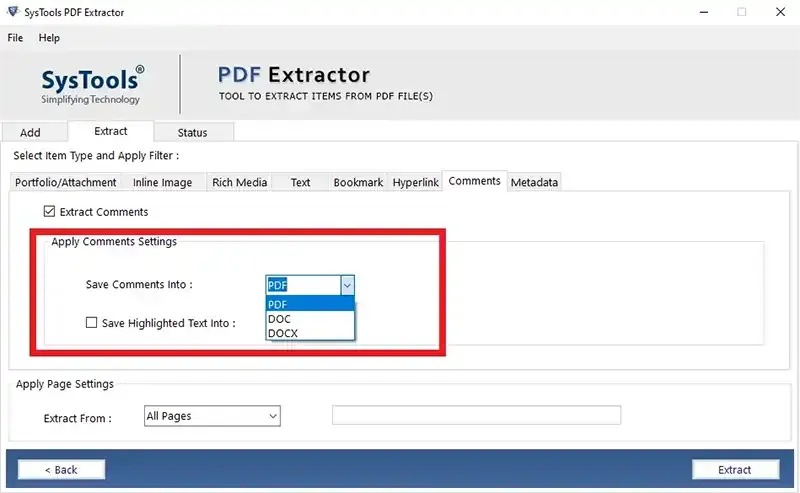
Гиперссылки, комментарии и выделенный текст
Шаг 3. Для ссылок откройте Hyperlink и выберите выходной формат PDF, DOC или DOCX. После извлечения не ограничивайтесь просмотром списка: возьмите несколько ссылок из разных страниц и сравните их с исходным документом. Смысл такой выгрузки — инвентаризация, поэтому важна полнота, а не визуальная похожесть на исходную страницу.
Шаг 4. Для рецензирования откройте Comments. Выберите формат PDF, DOC или DOCX; при необходимости включите сохранение highlighted text. После Extract сравните результат с панелью комментариев в исходном PDF: проверьте наличие заметок из начала и конца документа и отдельно убедитесь, что выделенные фрагменты не потерялись. Для согласований это надёжнее, чем считать успешно завершённый статус достаточным доказательством полноты.
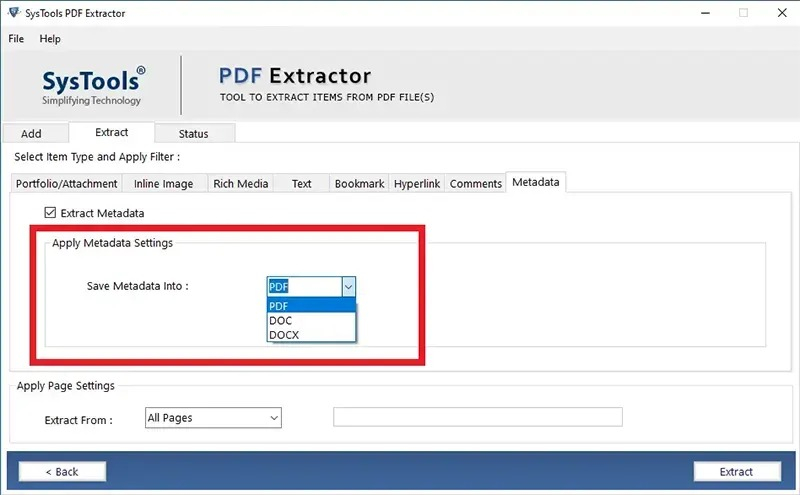
Метаданные и rich media
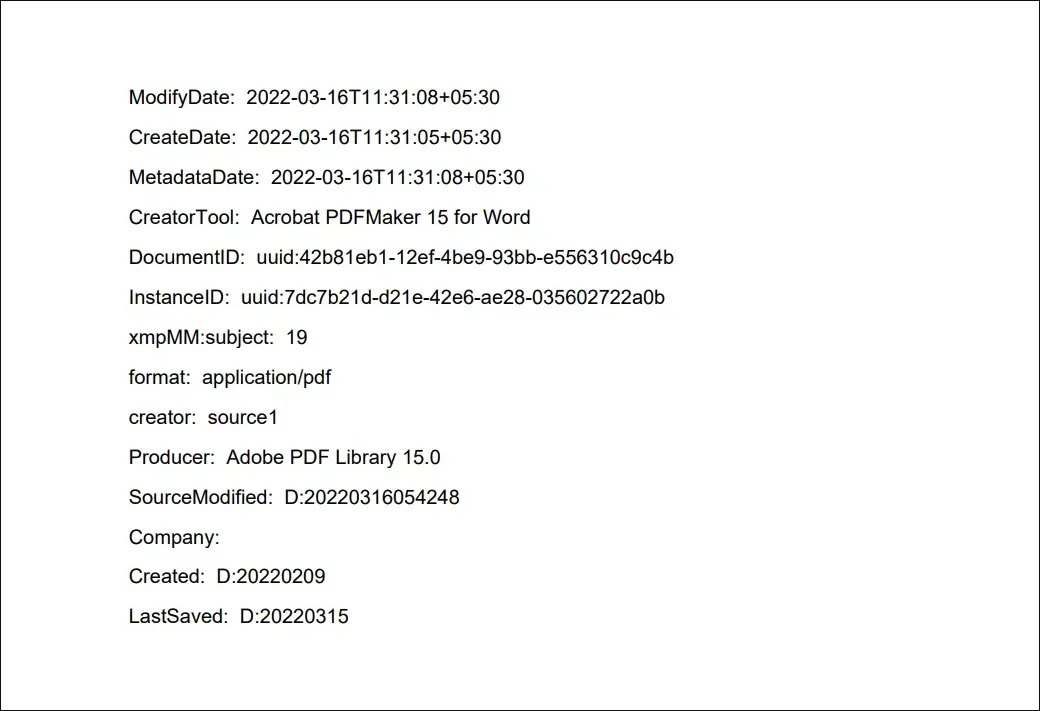
Шаг 5. На Metadata включите Extract Metadata и выберите PDF, DOC или DOCX. Результат может включать поля вроде автора, заголовка, даты создания, производителя PDF и других свойств, которые реально присутствуют в файле. После выгрузки сравните несколько полей с Document Properties в просмотрщике PDF. Пустое поле в результате может означать, что исходный документ его не содержит.
Шаг 6. Rich Media используйте только для PDF, где действительно есть встроенные аудио-, видео-, SWF- или иные мультимедийные объекты. Программа относит эту категорию к отдельной вкладке и заявляет фильтры по типу и размеру. Сначала протестируйте один документ и проверьте, открываются ли полученные файлы в соответствующем проигрывателе. Старые SWF-объекты могут быть проблемой уже на уровне современных систем, даже если извлечение прошло корректно.
Шаг 7. Для каждой специализированной категории используйте отдельную папку назначения или отдельный запуск. Так проще доказать полноту: в папке Metadata лежат только свойства, в Comments — материалы рецензирования, в Hyperlink — ссылки. Смешивание уменьшает управляемость и делает ручную проверку сложнее.
Пакетная обработка, защищённые PDF и проверка результата
Сильная сторона SysTools PDF Extractor — обработка нескольких PDF одной очередью. Пакетный режим экономит время только при одинаковой задаче для всех файлов: одна категория, одинаковые фильтры и единый принцип проверки. Когда документы различаются по структуре, разумнее делить их на небольшие группы и сначала прогонять репрезентативный образец.
Как строить безопасный пакетный процесс
Шаг 1. Подготовьте отдельную входную папку и оставьте в ней только PDF одной задачи. Добавьте папку через Add Folder и проверьте список. Если файлы защищены паролем открытия, внесите известные пароли в очередь до перехода на Extract. Документы с неизвестным паролем не стоит включать в рабочий пакет: программа не предназначена для угадывания учётных данных.
Шаг 2. Настройте категорию и фильтры на одном или двух типичных документах. Запустите извлечение в тестовую папку и посмотрите выход. Только после этого сформируйте полную очередь. Этот приём особенно полезен для Include/Exclude и Page Ranges: ошибка в одном поле, умноженная на сотни PDF, создаёт больше ручной работы, чем небольшой пилотный запуск.
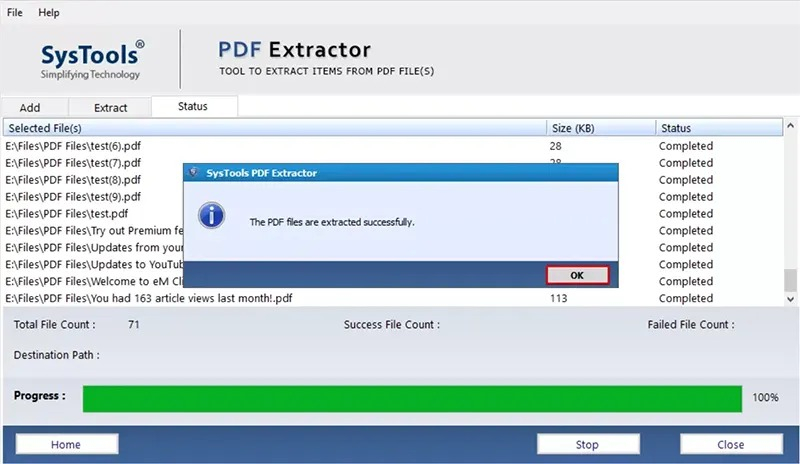
Шаг 3. Во время выполнения следите за Status. В нормальном сценарии строки переходят в Completed, прогресс доходит до конца, а счётчик Failed остаётся нулевым. Если есть сбой, не запускайте весь пакет повторно поверх той же папки. Сначала вынесите проблемные файлы в отдельную очередь и разберите причину.
Шаг 4. После завершения проверьте три уровня: статус в приложении, структуру папок и содержимое файлов. Статус подтверждает только выполнение операции; наличие папки подтверждает сохранение; открытие файлов и сравнение с исходником подтверждает полезность результата. Для критичных архивов сохраните перечень исходных PDF и число выходных объектов по каждому документу.
Шаг 5. Если используется Create Single Folder Only, уделите больше внимания происхождению файлов. В единой папке легче получить совпадающие имена и сложнее определить источник. Для аудита и юридически значимых наборов раздельные папки по исходным PDF обычно дают более прозрачный след обработки.
Шаг 6. Для повторяемого процесса зафиксируйте настройки вне программы: какая категория выбрана, включены ли фильтры, какие страницы обрабатываются, включён ли единый каталог и чем проверяется результат. Такой короткий регламент особенно полезен, когда задачу выполняют несколько сотрудников. Он защищает от ситуации, когда один и тот же архив в разные дни обрабатывается разными правилами, а расхождение замечают уже после передачи файлов дальше.
Шаг 7. При большом наборе разбивайте очередь на партии, размер которых удобно проверить вручную. После каждой партии откройте несколько результатов из начала, середины и конца списка. Для вложений сверяйте расширения и открываемость, для текста — читаемость и номера страниц, для изображений — качество и соответствие объектам, для ссылок и метаданных — полноту полей. Такая выборка не заменяет формальный контроль, но быстро обнаруживает систематическую ошибку настройки.
Шаг 8. Не используйте папку назначения как единственное место хранения. Сначала завершите проверку, затем перенесите подтверждённый результат в рабочий архив или систему документооборота. Исходные PDF сохраняйте отдельно и не удаляйте до окончания сверки: Extractor создаёт внешние файлы, а обратная сборка полного исходного состояния из них не является его задачей.
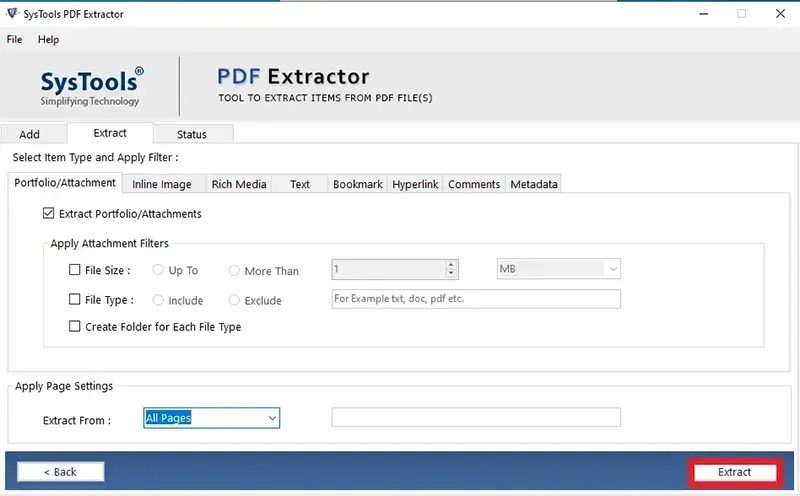
Слайдер выше сводит пакетный цикл к трём контрольным точкам: категория, страничный фильтр, запуск. На практике к ним нужно добавить четвёртую — проверку результата. Особенно это важно для текста и ссылок: программа может корректно закончить операцию, но исходная структура PDF сама по себе не гарантирует удобный для дальнейшей работы выход.
Типичные ошибки и способы их диагностировать
Большинство проблем при работе с Extractor связано не с «поломкой PDF», а с неверным ожиданием от структуры документа, фильтром, выбранной категорией или правами доступа. Диагностику удобнее вести от простого к сложному: один файл, одна категория, All Pages, без фильтров, отдельная пустая папка. После успешного базового запуска ограничения добавляются по одному.
Пустой результат, неправильные страницы и проблемы с защитой
- Text создаёт пустой или почти пустой TXT. Проверьте, выделяется ли текст в исходном PDF. Если страница является сканом, нужен OCR до извлечения. Если текст выделяется, повторите запуск на одном файле с All Pages и без дополнительных ограничений.
- Inline Image не даёт ожидаемых картинок. Убедитесь, что изображения действительно встроены как отдельные объекты, а не являются частью одной растровой страницы. Для сканированного PDF страница может быть единственным большим изображением.
- Фильтр Include/Exclude пропускает нужные вложения. Уберите фильтр, извлеките всё из одного PDF и посмотрите реальные расширения. Затем настройте правило заново и сравните два результата.
- Page Ranges возвращает не тот набор. Сначала проверьте нумерацию визуально в самом PDF. Печатный номер на странице и фактический индекс страницы в файле могут различаться.
- Защищённый PDF не обрабатывается. Для пароля открытия требуется известный пароль. Введите его для соответствующего файла и повторите обработку отдельно, не смешивая проблему с остальной очередью.
- Status показывает Failed. Перенесите проблемный PDF в отдельную очередь, смените папку назначения на новую, уберите фильтры и попробуйте одну категорию. Если базовый сценарий работает, возвращайте параметры по одному.
Отдельная проверка нужна для старых или необычных PDF с повреждённой структурой. Если один документ ведёт себя иначе, чем остальные, откройте его в нескольких просмотрщиках и попробуйте сохранить копию через надёжный PDF-редактор. Не стоит маскировать проблему повторными запусками всего пакета: так сложнее понять, на каком файле и на каком этапе возникает отклонение.
Плюсы, минусы, альтернативы и рекомендации по выбору
SysTools PDF Extractor удобен, когда задача состоит именно в разборе содержимого PDF на составляющие и таких документов много. Интерфейс не перегружен редактированием страниц: пользователь последовательно формирует очередь, выбирает категорию, задаёт фильтры и получает отдельные файлы. Но эта специализация одновременно задаёт ограничения: программа не заменяет полноценный редактор, OCR и инструменты для сложной конвертации макета.
Плюсы
- Единый интерфейс для вложений, портфолио, встроенных изображений, текста, закладок, гиперссылок, комментариев, метаданных и rich media.
- Пакетное добавление отдельных файлов или целой папки.
- Фильтры вложений по типу и размеру, раздельные папки по расширениям.
- Выбор страниц: все, чётные, нечётные, диапазоны или отдельные номера.
- Отдельные настройки для текста, изображений, закладок, комментариев и метаданных.
- Вкладка Status с прогрессом и счётчиками успешных и неуспешных файлов.
Минусы
- Нет OCR: сканированные PDF без текстового слоя требуют предварительного распознавания.
- Узкая специализация: редактирование страниц, полноценная конвертация документов и исправление PDF выполняются другими инструментами.
- Сложная верстка текста при выгрузке в TXT может требовать ручной проверки и доработки.
- Пакетная обработка не отменяет контроль результата; фильтры способны массово исключить нужные объекты при неверной настройке.
- Демо-режим имеет ограничения на число обрабатываемых файлов и извлекаемых элементов, поэтому для оценки нужно учитывать характер конкретной задачи.
Чем отличаются Adobe Acrobat, PDF24, Sejda и PDF-XChange
Adobe Acrobat подходит шире: он редактирует PDF и умеет экспортировать изображения и текстовые данные, поэтому логичен в организациях, где Acrobat уже является основным рабочим инструментом. PDF-XChange Editor и PDF-Tools сильны в управлении страницами и экспорте, а отдельное действие Extract Images from PDF позволяет строить более автоматизированные цепочки. PDF24 и Sejda удобны для разовых операций в браузере, но при конфиденциальных документах нужно учитывать, что обработка выполняется на внешнем сервере и подчиняется правилам конкретного сервиса.
SysTools PDF Extractor отличается тем, что в одном окне объединяет именно «объектное» извлечение: вложения, изображения, текст, закладки, ссылки, комментарии, метаданные и мультимедиа. Это делает его удобным для архивов и пакетных задач, но не даёт преимуществ там, где требуется редактировать текст прямо на странице, распознавать скан или пересобирать документ. Выбор зависит не от количества функций вообще, а от того, какая операция повторяется чаще всего.
Кому подойдёт
- Архивистам и техническим специалистам, которым нужно массово разбирать PDF на вложения и отдельные типы содержимого.
- Командам, которые получают пакетные PDF с приложенными файлами, комментариями или метаданными и хотят хранить эти данные отдельно.
- Редакторам и контент-менеджерам, которым требуется извлечь встроенную графику или текст из серии документов с одинаковыми правилами.
- Пользователям, которым важен локальный процесс на компьютере вместо загрузки документов в веб-сервис.
Кому лучше выбрать другой инструмент
- Тем, кому нужен OCR для сканов и фотографий документов.
- Тем, кто редактирует исходный PDF: меняет текст, изображения, страницы, формы и подписи.
- Тем, кому нужно один раз извлечь пару картинок из несекретного PDF: веб-сервис может быть быстрее.
- Тем, кому требуется программный конвейер без графического интерфейса: в таком сценарии удобнее SDK, библиотека или командная утилита.
Практическая рекомендация проста: для повторяющейся пакетной выгрузки объектов из PDF начните с теста на нескольких репрезентативных файлах, зафиксируйте настройки и способ проверки, затем масштабируйте процесс. Для сканов сначала выполняйте OCR; для редактирования и преобразования макета используйте PDF-редактор или конвертер. Так SysTools PDF Extractor остаётся в своей сильной зоне — аккуратном извлечении уже существующих элементов документа.