SysTools PDF Split & Merge: где скачать и как пользоваться
SysTools PDF Split & Merge — узкая настольная утилита для двух повторяемых задач: разбирать PDF по страницам, диапазонам, чётности или размеру и собирать несколько документов в один. На Xeon Live можно скачать SysTools PDF Split & Merge бесплатно и заранее посмотреть, какие ограничения есть у демонстрационного режима. В этом материале акцент сделан не на рекламе, а на рабочем процессе: как подготовить очередь, выбрать правило, не перепутать физические номера страниц, обработать защищённые файлы и проверить результат.
Что делает SysTools PDF Split & Merge и как устроен интерфейс
Программа рассчитана на пользователей, которым не нужен полноценный PDF-редактор. Она не переписывает текст и не предлагает слой аннотаций: задача мастера — изменить состав документа. В текущей линейке интерфейса видны вкладки Add, Settings и Split/Merge, список добавленных PDF, переключатели Split и Merge, флажок Skip Attachment, поле для пароля защищённого файла и отдельная папка назначения. Microsoft Marketplace подтверждает восемь режимов разделения, а независимая карточка Softpedia указывает версию 5.0 для Windows и системные требования с .NET Framework 4.5 или новее.
Карта интерфейса: от очереди к операции
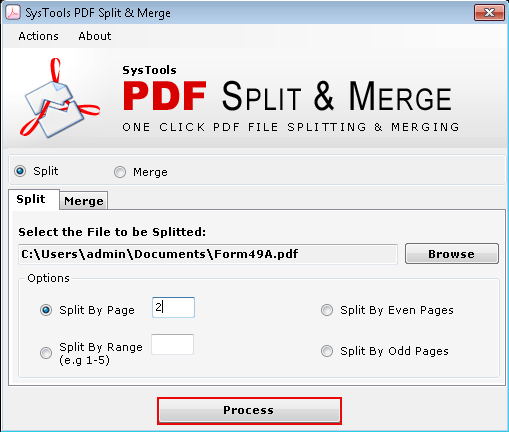
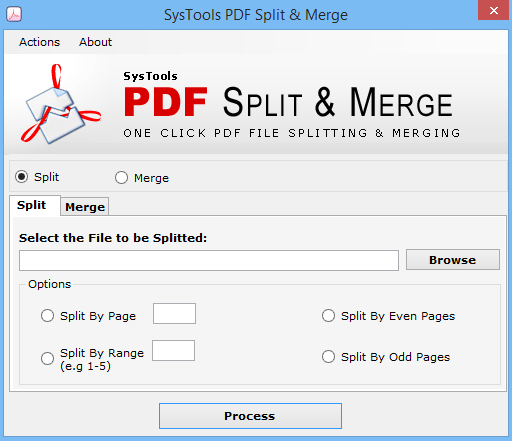
Логика экрана почти не требует скрытых настроек. Сначала формируется очередь исходников, затем выбирается операция и только после этого открываются параметры разделения или объединения. На ранних версиях Split и Merge были представлены отдельными вкладками, а в версии 5.0 мастер организован через Add, Settings и Split/Merge. В обоих вариантах смысл одинаков: до запуска пользователь видит путь к файлу, размер и параметры, поэтому ошибку лучше исправлять на стадии подготовки, а не после получения десятков выходных документов.
Главное отличие от визуальных органайзеров — отсутствие миниатюр как основного способа сборки. Рабочая единица здесь — число: номер страницы, набор номеров, диапазон, несколько диапазонов, чётность или размер части. Поэтому перед операцией полезно открыть исходный PDF в обычном просмотрщике и сверить физические позиции листов. Печатная цифра в колонтитуле не всегда совпадает с позицией в файле: обложка, пустая страница, титул или вклейка сдвигают нумерацию.
Для общего понимания формата и того, почему внутренние ссылки, формы и вложения ведут себя отдельно от видимого текста, пригодится материал о структуре и возможностях PDF. SysTools не пересобирает документ как изображение: разработчик заявляет сохранение оформления, гиперссылок, форм и закладок, а вложения можно оставить или исключить. При разделении на несколько частей связанные элементы всё равно требуют ручной проверки, потому что ссылка может вести на страницу, которой уже нет в конкретном фрагменте.
Пошагово: подготовка очереди, папки назначения и защищённых PDF
Подготовка определяет качество результата сильнее, чем сама кнопка Split или Merge. Для повторяемой работы создайте отдельные каталоги: Originals для неизменяемых исходников, Work для промежуточных файлов и Output для проверяемого результата. Такой порядок упрощает откат, исключает случайное смешивание старой и новой версии документа и позволяет быстро удалить промежуточные части после успешной проверки. Исходники лучше не переименовывать до завершения операции: имя помогает сопоставлять результат с документом, который был добавлен в очередь.
Добавление файлов и папок без путаницы
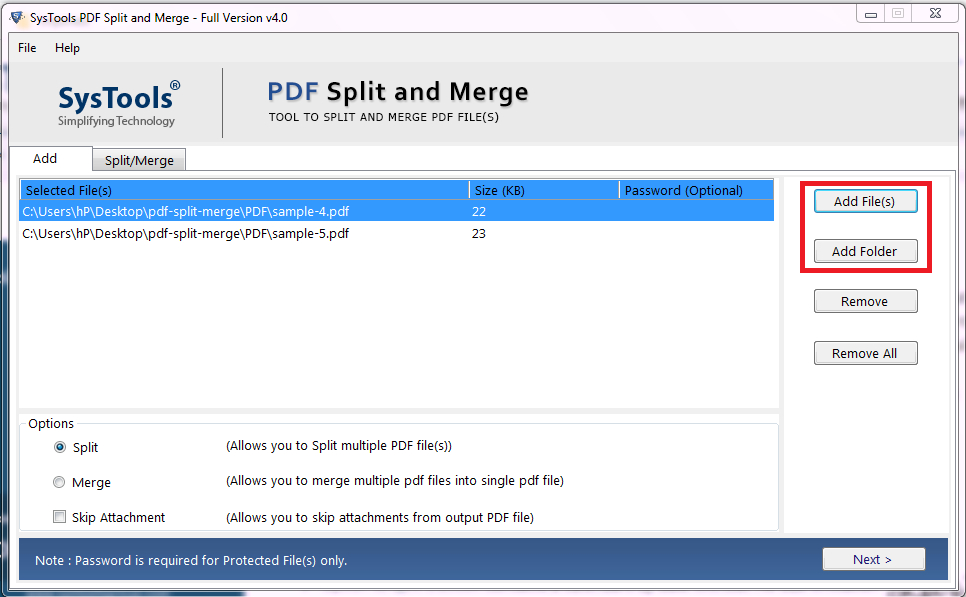
- Откройте вкладку Add и нажмите Add File(s), когда нужно выбрать один PDF или несколько конкретных файлов. После возврата в мастер проверьте полные пути, а не только имена: одинаковые названия в разных папках легко перепутать.
- Для подготовленного каталога используйте Add Folder. Перед этим убедитесь, что в папке нет старых копий и временных PDF. Пакетный режим экономит время только тогда, когда входная структура однородна.
- Сравните число строк с ожидаемым количеством документов. Лишний файл удаляется через Remove, весь список — через Remove All. При Merge состав очереди напрямую определяет состав будущего PDF.
- Выберите Split или Merge до перехода Next. Если задача требует сначала объединить документы, а затем разрезать общий файл по размеру, выполняйте это двумя отдельными проходами и сохраняйте промежуточный PDF в Work.
- Не запускайте обработку сразу после Add Folder. Откройте два-три крайних файла из очереди в просмотрщике и убедитесь, что это нужная версия договора, счёта или отчёта.
При Merge порядок строк важен. В интерфейсе SysTools нет визуальной ленты страниц с перетаскиванием, поэтому разумно заранее добавить к именам временные числовые префиксы 01_, 02_, 03_ или собирать файлы небольшими группами. После добавления проверьте первую и последнюю строку, а затем две границы в середине списка. Такой контроль особенно полезен для приложений к договору: ошибка порядка не повредит исходники, но итоговый PDF придётся собирать заново.
Пароли, вложения и переход Next
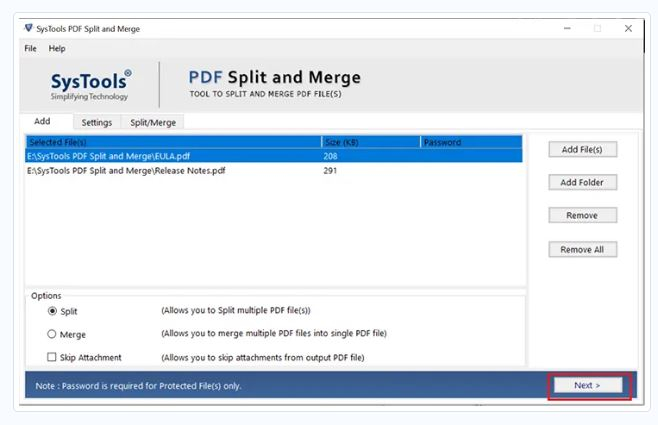
У защищённых файлов в таблице предусмотрено поле Password. Microsoft Marketplace отдельно отмечает, что для работы с PDF, требующим пароль открытия, этот пароль должен быть известен. Программа не является средством подбора или обхода неизвестной защиты. Введите пароль только в строку соответствующего файла, затем откройте исходник тем же паролем в обычном просмотрщике и убедитесь, что документ читается полностью. Это отделяет ошибку пароля от проблем с повреждённым PDF.
- Оставьте Skip Attachment выключенным, когда встроенные файлы должны перейти в результат. После Split проверьте панель вложений в первой выходной части: текущая документация SysTools указывает, что при множественных результатах вложения сохраняются в первом PDF.
- Включите Skip Attachment, когда встроенные объекты не должны попадать в итог. После обработки откройте результат и убедитесь, что видимые страницы сохранены, а список вложений пуст.
- Нажмите Next только после проверки путей, паролей и режима. Переход между этапами не является запуском обработки, поэтому при сомнении вернитесь Back и исправьте очередь.
- Выберите папку Output через Change или системный диалог. Не сохраняйте результат поверх исходника: отдельная папка делает контроль количества и размеров файлов заметно проще.
Демонстрационная версия требует отдельного внимания. Softpedia указывает два ограничения: обрабатываются первые пять PDF и в выходные файлы добавляется водяной знак SysTools. Поэтому демо подходит для проверки логики мастера, но не для подготовки финального пакета без следов программы. Перед массовой работой полезно провести пробный запуск на копиях двух файлов и оценить, соответствует ли поведение установленной сборки ожидаемому.
Пошагово: разделение PDF восемью способами
Версия 5.0 показывает восемь вариантов: Split By Page, Split By Multiple Pages, Split By Page Range, Split By Multiple Page Ranges, Split By Size, Split By Each Page, Split By Odd Pages и Split By Even Pages. Выбирается одно правило на один запуск. Это принципиально: программа не строит цепочку действий внутри одной задачи. Когда требуется несколько условий, например сначала извлечь главы, а затем получить части определённого размера, делайте два прохода и проверяйте результат каждого отдельно.
Номер страницы, несколько номеров и диапазоны
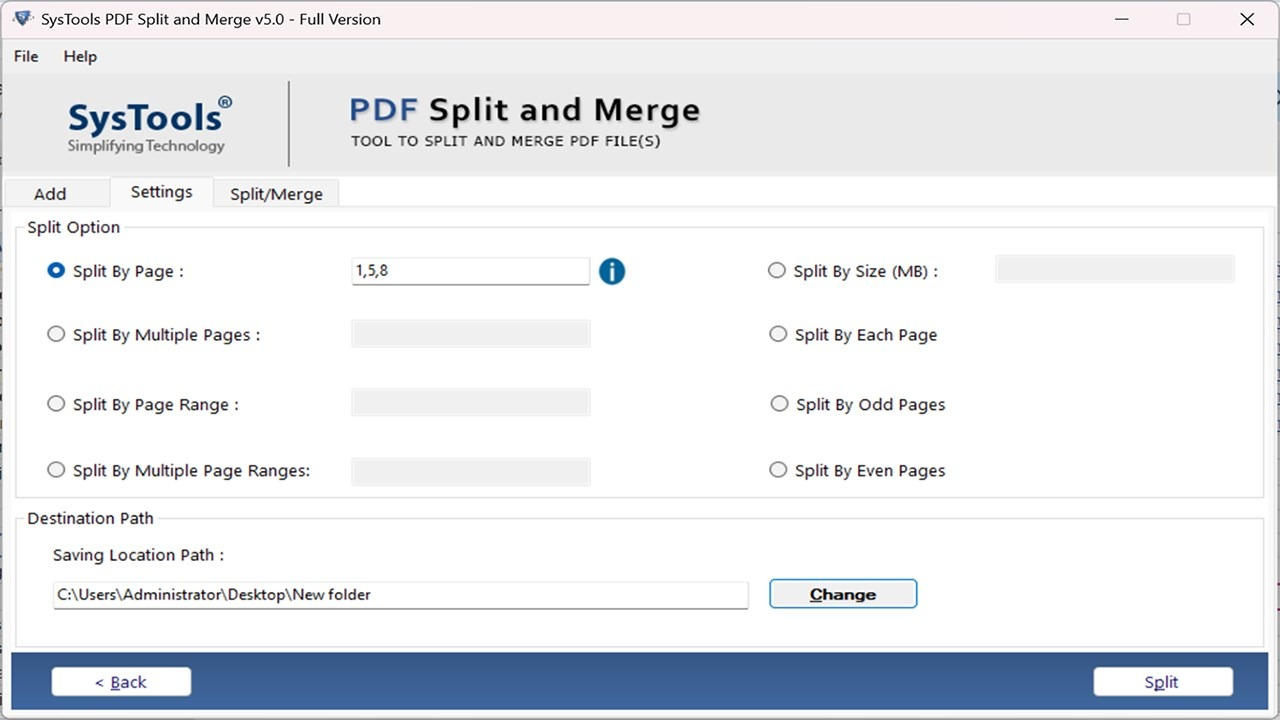
- Для одного листа выберите Split By Page и укажите физический номер страницы. Перед вводом откройте исходный PDF, включите счётчик страниц и убедитесь, что титул или обложка не сдвинули нумерацию.
- Для несмежных листов используйте Split By Multiple Pages. В актуальной документации SysTools номера внутри одного PDF вводятся через пробел, например 2 6 8 9; запятая разделяет группы для разных входных PDF. После запуска сверьте количество выбранных страниц с заданием и убедитесь, что группа значений относится к нужной строке очереди.
- Для непрерывного блока выберите Split By Page Range. Значение 10–25 означает последовательность от десятой до двадцать пятой физической страницы включительно. Проверьте заголовок первой и содержание последней страницы результата.
- Для нескольких независимых фрагментов применяйте Split By Multiple Page Ranges. В документации SysTools диапазоны одного PDF разделяются пробелами, например 2-5 6-14 18-26; для нескольких входных документов используются отдельные группы. Не допускайте пересечений без осознанной причины: диапазоны 2-6 и 6-10 повторят шестую страницу в разных частях.
- Нажмите Change в Destination Path и сохраните результат в пустую папку. После Split сравните число созданных файлов и страниц с тем, что ожидалось по правилам.
Разделение по числам удобно для договоров, технических руководств и судебных материалов, где страницы заранее известны по реестру. Для документов с хаотической скан-нумерацией сначала выполните проверку способов разделения PDF по страницам и только затем переносите номера в мастер SysTools. Не ориентируйтесь на подпись страницы внутри макета: программа считает страницы от первого объекта PDF, а не от цифры, напечатанной дизайнером.
Размер, отдельный файл на каждый лист и чётность
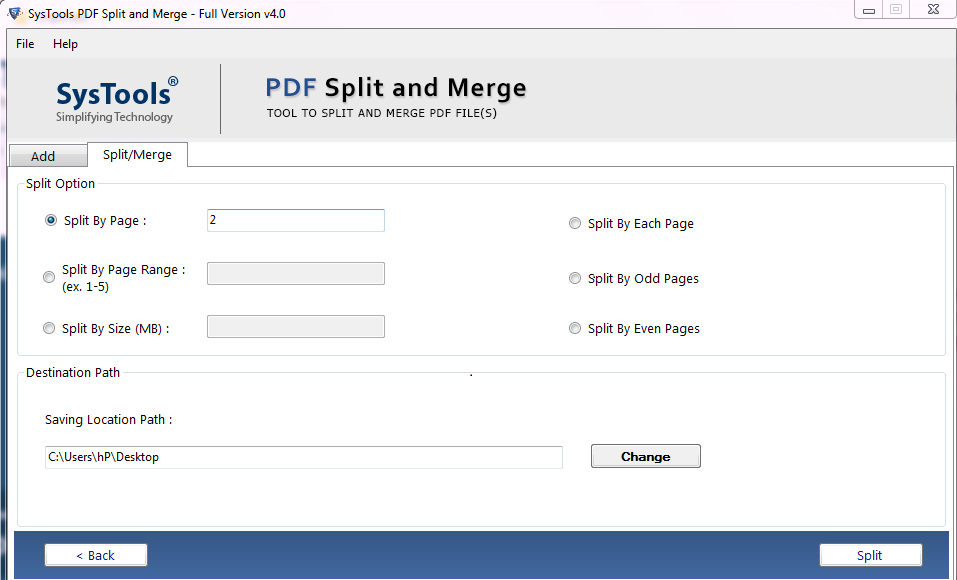
- Для ограничения размера выберите Split By Size и задайте мегабайты. Microsoft Marketplace указывает рабочий диапазон от 1 МБ до 2 ГБ. Оставляйте запас: если портал принимает 10 МБ, задавайте меньше десяти, потому что одна тяжёлая страница и служебные структуры PDF способны увеличить отдельную часть.
- Не воспринимайте Split By Size как сжатие. Инструмент меняет границы между страницами, но не уменьшает разрешение сканов и не перекодирует изображения. Если одна страница сама занимает больше лимита, она останется проблемной и потребует отдельной оптимизации.
- Для архива «один лист — один файл» используйте Split By Each Page. Заранее освободите папку Output и убедитесь, что на диске достаточно места: документ на несколько сотен страниц создаст столько же отдельных PDF.
- Для выбора лицевых страниц двустороннего скана используйте Split By Odd Pages, для оборотных — Split By Even Pages. Перед запуском проверьте, нет ли в начале обложки или пустого листа, который меняет чётность всех последующих страниц.
- После Odd/Even откройте три соседних исходных листа и сопоставьте их с результатами. Эта простая проверка быстро обнаруживает сдвиг нумерации и обратный порядок, который иногда создают сканеры с автоподатчиком.
Когда выход используется для пересылки, важно проверять не только размер на диске, но и правила канала доставки. Почтовое вложение кодируется и может занимать больше исходного файла. Для строгих порталов оставляйте запас и проверяйте самый большой фрагмент. Если нужно уменьшить общий объём, используйте отдельный компрессор: SysTools PDF Split & Merge решает задачу разбиения, а не оптимизации содержимого.
Результат Split считается готовым только после содержательной проверки. Откройте первый, средний и последний выходной файл, сверяйте заголовки граничных страниц и общее число листов. Для документов с формами и гиперссылками нажмите несколько внутренних переходов. Для вложений откройте соответствующую панель просмотрщика. Для PDF с закладками проверьте, не ведут ли они на удалённые разделы. Программа сохраняет структуру, но не переписывает навигацию под новый смысл фрагмента.
Пошагово: объединение нескольких PDF в один файл
Merge работает в обратном направлении: несколько готовых PDF последовательно включаются в один документ. Главное правило — итоговая структура должна быть понятна ещё до нажатия Process или Merge. SysTools не анализирует смысл разделов и не создаёт оглавление по названиям файлов. Если будущий пакет должен идти как титул, заявление, приложение 1, приложение 2 и подтверждающие документы, именно в таком порядке их и нужно подготовить в очереди.
Создание нового PDF и контроль порядка
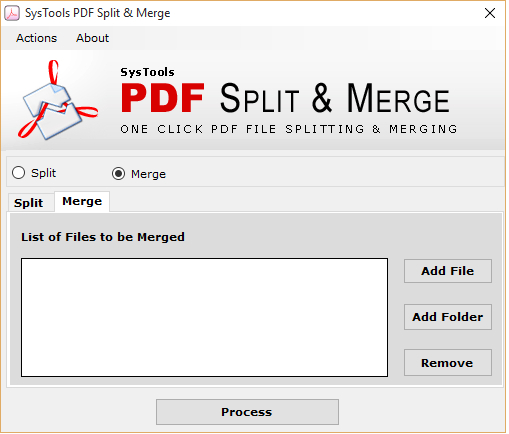
- Добавьте документы через Add File(s) или Add Folder и выберите Merge. Сравните порядок строк с чек-листом будущего пакета. Для длинной очереди удобно держать рядом текстовый реестр из названий файлов.
- Выберите вариант создания нового PDF. В старых экранах он обозначен как Create New PDF; текущие сборки могут группировать параметры на следующем шаге мастера. Задайте новую папку Output и уникальное имя результата.
- До запуска откройте последний лист каждого исходника и первый лист следующего. Эти границы после Merge должны встретиться в том же порядке. Так можно заранее заметить лишнюю пустую страницу или неправильную ориентацию.
- Запустите Merge или Process и дождитесь завершения всех строк. Не переносите результат в постоянный архив, пока не открыли итоговый PDF и не проверили начало, границы между файлами и последнюю страницу.
- Если объединяется большой пакет, сначала сделайте пробную сборку из первых трёх документов. После проверки расширьте очередь. Это быстрее, чем пересобирать сотни страниц из-за одного неверно добавленного файла.
Для общей логики сборки можно свериться с инструкцией Xeon Live как соединить несколько PDF в один файл. В SysTools важно помнить о числовом подходе: визуального перемещения отдельных страниц после Merge нет. Если внутри одного исходника нужно поменять местами листы, сделайте это в другом редакторе до объединения или извлеките нужные диапазоны отдельными файлами и затем соберите их заново.
Существующий PDF, выбранные диапазоны и последующее деление
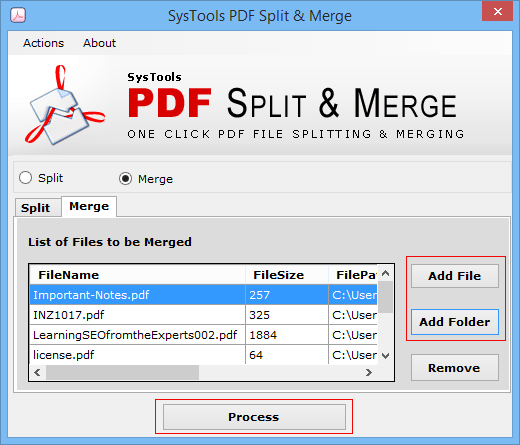
- Когда нужно дополнить накопительный архив, используйте режим Merge in Existing PDF. Перед запуском сделайте копию существующего файла и закройте его в просмотрщике, чтобы другая программа не удерживала блокировку записи.
- Для выборочного объединения используйте Merge PDF By Page Range. Диапазоны сопоставляются входным документам по порядку. Текущая документация SysTools приводит пример, где первый PDF получает 1-2 4-5, второй включается целиком через пустую позицию, а для третьего задаётся 1-2. Сначала зафиксируйте очередность, затем вводите диапазоны.
- Если после объединения результат слишком велик, примените Split Merged PDF By Size. Это второй этап: сначала формируется логически правильный общий документ, затем он делится на последовательные части по размеру.
- После дополнения существующего PDF сравните его новый размер и число страниц с резервной копией. Откройте место стыка старой и новой части и убедитесь, что порядок не нарушен.
- Для выбранных диапазонов составьте мини-реестр: имя исходника, введённый диапазон, ожидаемое число страниц. После Merge проверьте хотя бы одну страницу из каждого блока, а не только первую и последнюю.
Сценарий Merge in Existing PDF удобен для ежемесячного журнала, но бесконечно наращивать один файл не стоит. Большой PDF дольше открывается, тяжелее копируется и сложнее восстанавливается после повреждения. Для архивов разумнее заранее определить границы по кварталу, году или проекту. Split Merged PDF By Size помогает пройти ограничение передачи, но не создаёт смысловую архивную структуру.
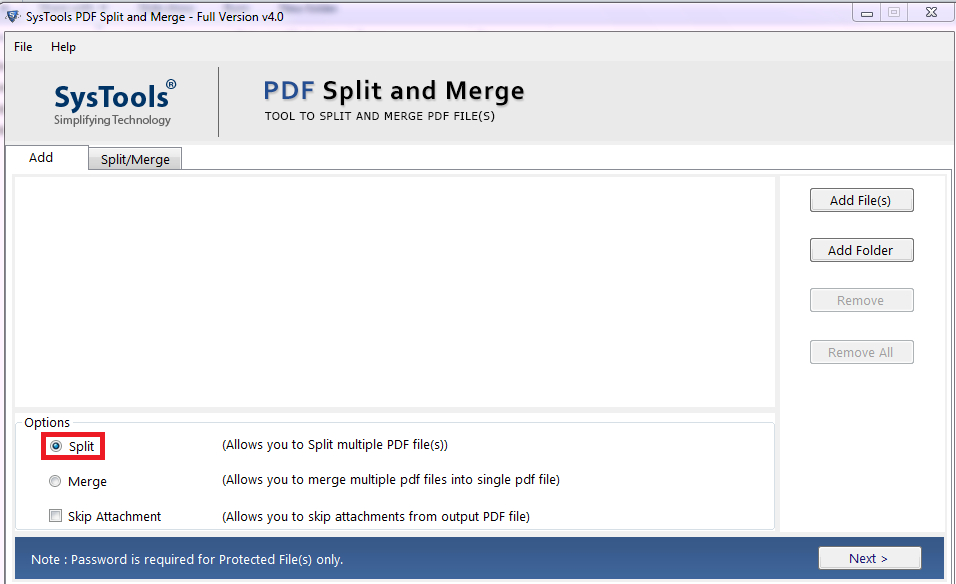
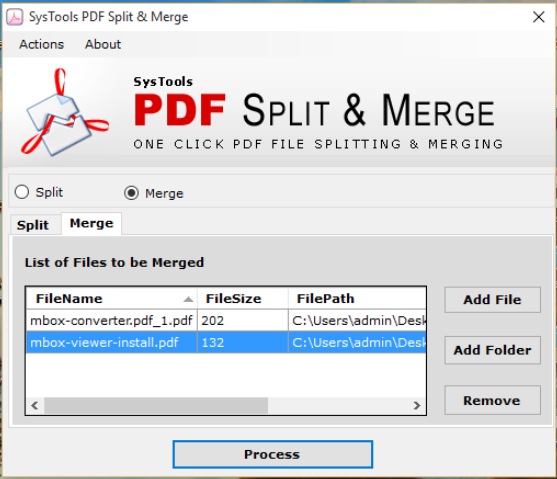
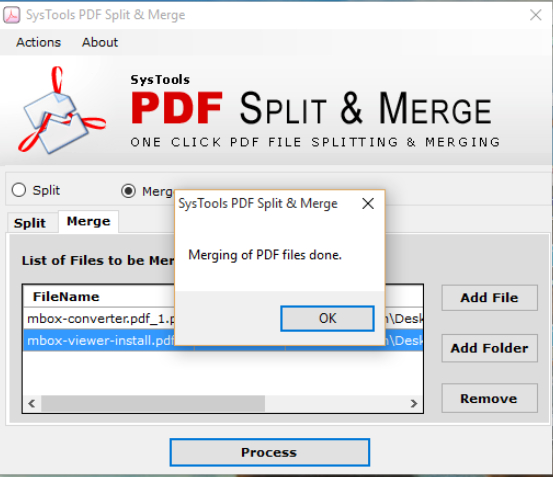
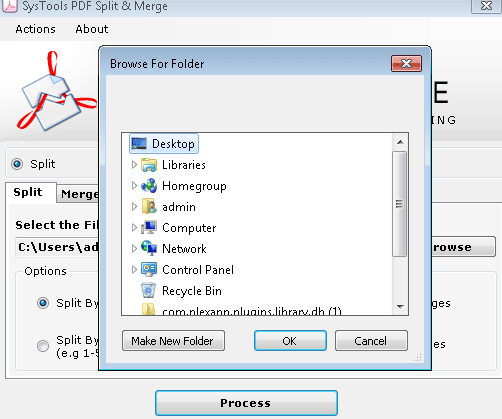
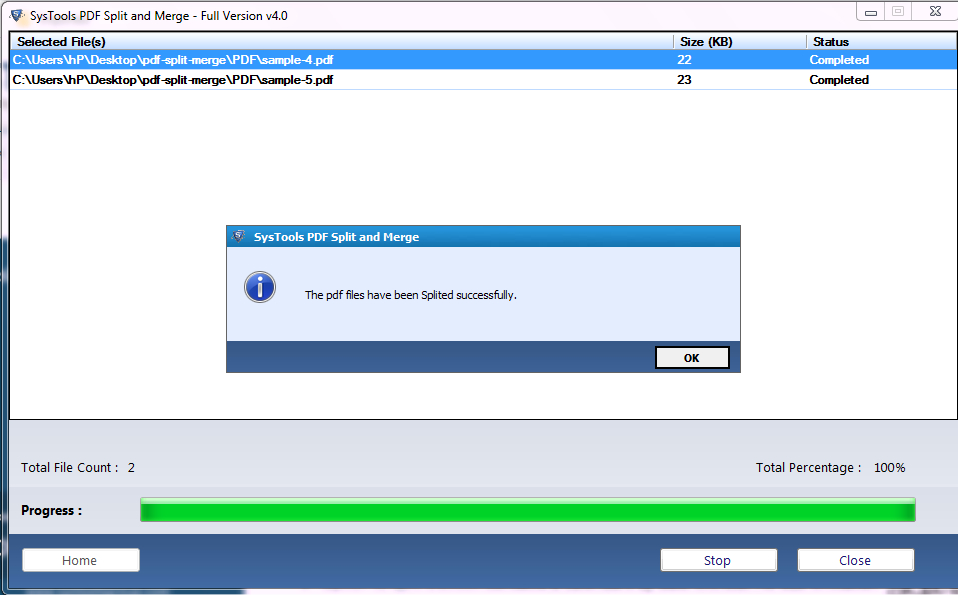
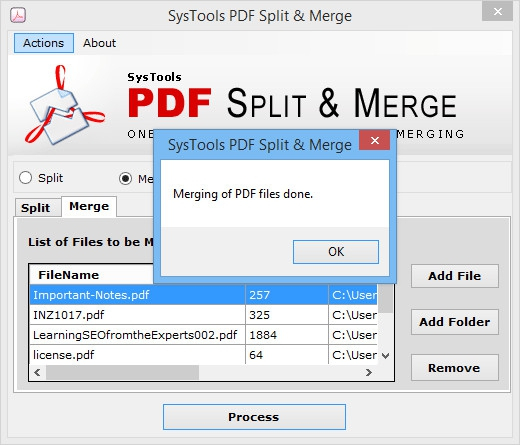
Слайдер показывает типовую последовательность старого интерфейса: добавление и выбор операции, проверка очереди перед Process, затем подтверждение Merging of PDF files done. В версии 5.0 внешний вид изменён, но контрольная логика остаётся той же. Сообщение Completed означает завершение операции приложением, а не доказательство правильности содержания. Итог нужно открыть независимо от того, завершилась задача без ошибок.
Пошагово: рабочие сценарии и ускорение пакетной обработки
Пакетная обработка полезна только для документов с одинаковой структурой. Если в десяти договорах подпись находится на пятой странице, Split By Page экономит десятки ручных действий. Если в части файлов подпись на четвёртой, а в части на шестой, единое правило создаст неверный набор. Перед массовым запуском разделите документы на группы по структуре и проведите тест на двух-трёх экземплярах из каждой группы.
Пакет договоров, счетов и архивных документов
- Для договора с приложениями откройте исходник, запишите физические границы основного текста и каждого приложения. Один блок извлекайте Page Range, несколько блоков — Multiple Page Ranges. После обработки проверяйте заголовки первой и последней страницы каждого приложения.
- Для пачки счетов с одинаковой структурой добавьте папку, выберите страницу подписи или нужный диапазон и примените правило ко всей очереди. Сопоставьте имена выходных файлов с исходниками до переименования.
- Для ежемесячного архива счетов подготовьте документы в хронологическом порядке, включите Merge и создайте новый PDF. После объединения проверьте переход между месяцами и наличие всех документов по реестру.
- Для отправки через портал сначала соберите логически правильный общий PDF, а уже потом используйте Split By Size или Split Merged PDF By Size. Не делите исходники по размеру до Merge, иначе количество частей вырастет и порядок будет сложнее контролировать.
- Для двусторонних сканов используйте Odd/Even только после проверки первой физической страницы. Если обложка меняет чётность, сначала извлеките нужный диапазон без обложки, а затем разделяйте по чётным и нечётным страницам.
Отдельная рабочая папка особенно важна при Add Folder. Диалог выбора каталога сам по себе не сортирует документы по смыслу. До запуска полезно открыть папку в проводнике, включить сортировку по имени и проверить числовые префиксы. Если одноимённые файлы лежат в разных каталогах, добавляйте их отдельными группами и смотрите полный путь в таблице SysTools. Это простой способ избежать ситуации, когда в архив попала старая редакция отчёта.
Двухпроходная обработка и проверка результата
- Сформулируйте задачу в одном предложении: например, «взять страницы 12–37 из трёх отчётов, объединить их в один PDF и разбить результат на части меньше лимита портала». Это показывает, что понадобятся два или три запуска.
- Первым проходом извлеките диапазоны и сохраните их в Work. Откройте каждый промежуточный PDF и проверьте границы. Не переходите к Merge, пока один из диапазонов не подтверждён.
- Вторым проходом объедините проверенные фрагменты в нужной последовательности. Откройте итог и сравните число страниц с суммой страниц промежуточных файлов.
- Третьим проходом примените Split By Size, когда этого требует канал передачи. Затем отсортируйте части по имени и откройте последнюю страницу части 1 и первую страницу части 2, чтобы убедиться в непрерывности.
- После финальной проверки переместите подтверждённые файлы в Output, а содержимое Work удалите или архивируйте отдельно. Оригиналы остаются неизменными.
Такой двух- или трёхпроходный подход кажется длиннее, но снижает стоимость ошибки. Когда все действия смешаны в голове, трудно понять, на каком этапе пропала страница или изменился порядок. Промежуточные контрольные точки делают проблему локальной. Для большой корпоративной папки это особенно важно: повторный Merge сотен страниц занимает больше времени, чем проверка десяти секунд между проходами.
Для регулярных операций полезно стандартизировать имена папок и файлов. Например, сохранять временные фрагменты как projectA_part-01.pdf, projectA_part-02.pdf, а итог — projectA_merged.pdf. Это не функция SysTools, а организационный приём вокруг него. Он позволяет восстанавливать логику работы без специального журнала и не зависит от того, какая версия интерфейса установлена на конкретном рабочем месте.
Пошагово: типичные ошибки, причины и проверка качества
Большинство проблем в SysTools связано не с повреждением PDF, а с неверной подготовкой: перепутаны физические номера, в очереди лишний файл, пароль введён не в ту строку, выбран не тот каталог или Split By Size воспринимается как компрессор. Диагностика должна идти от простого к сложному. Сначала повторите задачу на копии одного небольшого PDF, затем возвращайте пакетную очередь. Так легче отделить ошибку параметров от особенности конкретного документа.
Диагностика типичных сбоев по шагам
- Если извлечена не та страница, откройте исходник и сравните физический счётчик просмотрщика с номером в колонтитуле. Исправьте значение и повторите Split на копии. Не пытайтесь компенсировать сдвиг «на глаз» для всего пакета.
- Если часть после Split By Size превышает лимит, найдите самый крупный выходной PDF и определите тяжёлую страницу. Уменьшите целевой размер с запасом или отдельно оптимизируйте проблемный лист. Повторное деление не уменьшит одну страницу, которая сама превышает лимит.
- Если Merge дал неправильный порядок, не редактируйте готовый документ постранично в SysTools. Вернитесь к очереди, удалите неверно расположенный файл и добавьте его в правильной позиции либо пересоберите список из папки с числовыми префиксами.
- Если защищённый PDF не читается, откройте его в обычном просмотрщике тем же паролем. Если пароль не подходит там, проблема не в SysTools. Если файл открывается, но обработка не идёт, создайте локальную копию с коротким путём и повторите задачу.
- Если вложения исчезли, проверьте состояние Skip Attachment и затем панель вложений выходного PDF. При Split на несколько частей ищите вложения прежде всего в первом результате.
- Если статус Completed показан, но документ выглядит неверно, не считайте задачу завершённой. Сверьте число страниц, границы файлов, ссылки, формы, закладки и размер. Статус отражает выполнение операции, а не содержательную корректность.
Неоднородные размеры страниц после Merge тоже не являются ошибкой программы: исходные PDF могут содержать A4, Letter, горизонтальные схемы и узкие сканы. SysTools сохраняет структуру, а не нормализует геометрию. Если итог предназначен для двусторонней печати, до Merge приведите страницы к согласованному формату в инструменте, который умеет изменять размер листа. Для общей организации страниц пригодится практическое руководство по наведению порядка в PDF.
Для проверки качества используйте короткий приём «три точки»: первая страница, один стык в середине и последняя страница. Для длинных договоров добавляйте выборочную проверку приложений, для форм — заполнение одного поля, для ссылок — переход на два раздела, для вложений — открытие одного прикреплённого файла. Такой контроль быстрее полного постраничного просмотра, но ловит большинство ошибок структуры. Документы с юридически значимым содержимым всё равно требуют проверки по реестру и внутренним процедурам организации.
Плюсы, минусы, альтернативы и кому программа подойдёт
SysTools PDF Split & Merge остаётся специализированным инструментом. В актуальных каталогах версия 5.0 датирована концом 2023 года, а Microsoft Marketplace продолжает публиковать карточку продукта от SysTools Software Private Limited и описывает восемь методов разделения. Узкая специализация — одновременно достоинство и ограничение: мастер понятен для повторяемых операций с номерами и диапазонами, но не заменяет редактор, визуальный органайзер страниц, OCR или компрессор.
Плюсы
- Восемь способов Split в текущей карточке продукта: отдельные страницы, наборы, диапазоны, несколько диапазонов, размер, каждый лист, нечётные и чётные страницы.
- Пакетное добавление файлов и папок, что удобно для одинаково структурированных документов.
- Merge с возможностью собирать новый PDF, дополнять существующий и выбирать диапазоны из исходников.
- Работа с известным паролем защищённого PDF и отдельное управление вложениями через Skip Attachment.
- Офлайн-сценарий на рабочем компьютере: документы не нужно отправлять в браузерный сервис для самой операции.
Минусы
- Нет визуальной раскладки миниатюр как центрального способа управления страницами; числовые правила требуют заранее знать структуру документа.
- Демонстрационная версия, по данным Softpedia, ограничивает обработку первыми пятью файлами и добавляет водяной знак.
- Split By Size не является сжатием и не решает проблему одной слишком тяжёлой страницы.
- Программа не редактирует текст, не распознаёт сканы, не создаёт подписи, комментарии или полноценное новое оглавление.
- Интерфейс и терминология ориентированы на английский язык, поэтому пользователю полезно заранее понимать различие между Page, Page Range, Multiple Pages и Multiple Page Ranges.
Среди реальных альтернатив есть PDFsam Basic, который распространяется как бесплатное открытое приложение для Windows, macOS и Linux и умеет Merge, Split, Extract, Rotate и Mix без водяного знака. PDF24 Creator ориентирован на Windows и предлагает более широкий набор офлайн-инструментов, в том числе визуальное перемещение, удаление и сортировку страниц. Adobe Acrobat Pro уместен там, где после сборки нужно редактировать содержимое, организовывать страницы по миниатюрам и выполнять другие операции в единой среде. Sejda Desktop сочетает офлайн-режим с визуальными PDF-инструментами и работает на нескольких настольных платформах.
SysTools подходит бухгалтерии, документообороту, юридическим и административным задачам, когда правила обработки выражаются точными номерами и повторяются для многих файлов. Он особенно удобен для извлечения одной и той же страницы из серии документов, сборки пакета по фиксированному реестру и деления готового PDF на транспортные части. Когда задача начинается со слов «нужно сначала посмотреть страницы и понять, что оставить», визуальный редактор с миниатюрами обычно практичнее.
Для разовой операции сначала проверьте демо на копиях, затем решите, устраивают ли ограничения. Для регулярной пакетной работы стандартизируйте папки, имена и контрольный реестр. Для архивов используйте Create New PDF и смысловые границы по периоду; Merge in Existing PDF оставляйте для действительно накопительных документов и всегда создавайте резервную копию. Для строгих лимитов сначала собирайте правильный PDF, затем делите по размеру с запасом. Такой порядок делает результат воспроизводимым и снижает риск пропустить страницу.
Итоговый выбор определяется не количеством функций, а характером работы. SysTools PDF Split & Merge силён там, где оператор уже знает номера страниц и ожидаемый порядок файлов. PDFsam Basic лучше закрывает бесплатный кроссплатформенный базовый набор, PDF24 Creator — визуальную организацию и широкий набор преобразований, Acrobat Pro — редактирование содержимого и сложную работу со страницами, Sejda Desktop — визуальный офлайн-процесс с большим набором операций. Для SysTools главный рабочий принцип остаётся простым: сначала точная очередь и правило, затем запуск, после него обязательная проверка результата.