SysTools PDF Toolbox: где скачать и как пользоваться
SysTools PDF Toolbox — настольный мастер для четырёх операций с документами: уменьшения размера, пакетного преобразования в PDF/A, извлечения встроенных изображений и выгрузки существующего текстового слоя в TXT. На XeonLive можно скачать SysTools PDF Toolbox бесплатно и заранее сверить назначение программы, а в этом материале основной акцент сделан на последовательности действий, настройках и проверке результата.
Программа не заменяет полноценный PDF-редактор. В ней нет рабочего полотна для правки абзацев, перемещения объектов или аннотаций. Логика другая: пользователь выбирает режим, формирует список файлов, указывает каталог назначения, задаёт параметры обработки и получает пакетный результат. Для понимания различий между форматированием страницы, текстовым слоем и встроенными ресурсами полезно отдельно прочитать разбор устройства PDF и способов работы с форматом.
Что умеет SysTools PDF Toolbox и как устроен интерфейс
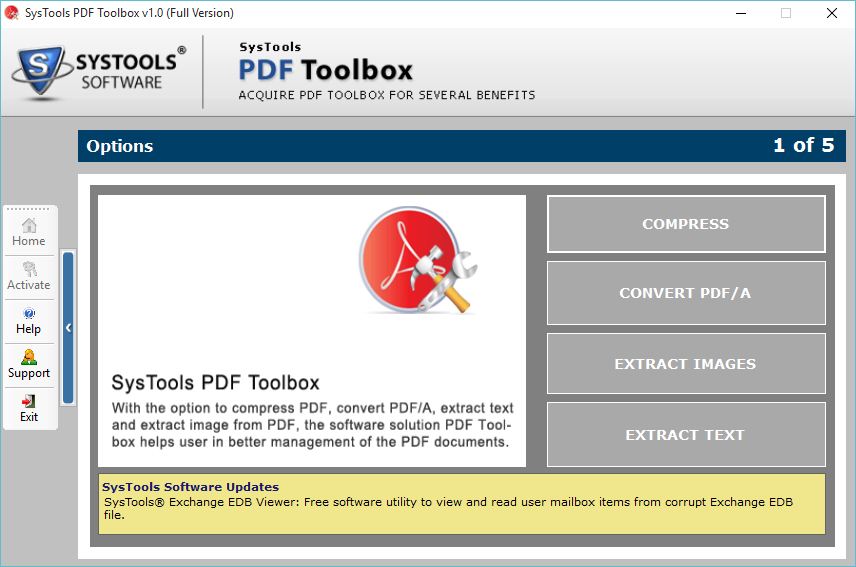
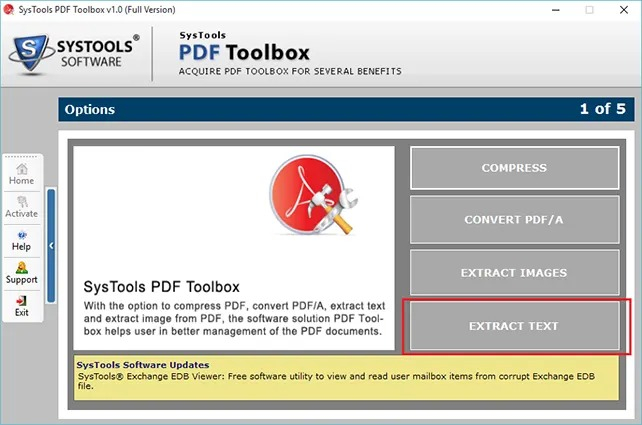
Интерфейс построен как пятишаговый мастер. На первом экране находятся четыре крупные кнопки Compress, Convert PDF/A, Extract Images и Extract Text. Выбранная операция определяет дальнейшие поля, поэтому параметры сжатия не смешиваются с настройками текстовой выгрузки. Слева остаётся вертикальная панель Home, Activate, Help, Support и Exit. Номер текущего шага показывается в правой части синей полосы: так видно, на каком этапе находится пакет.
Четыре режима и их границы
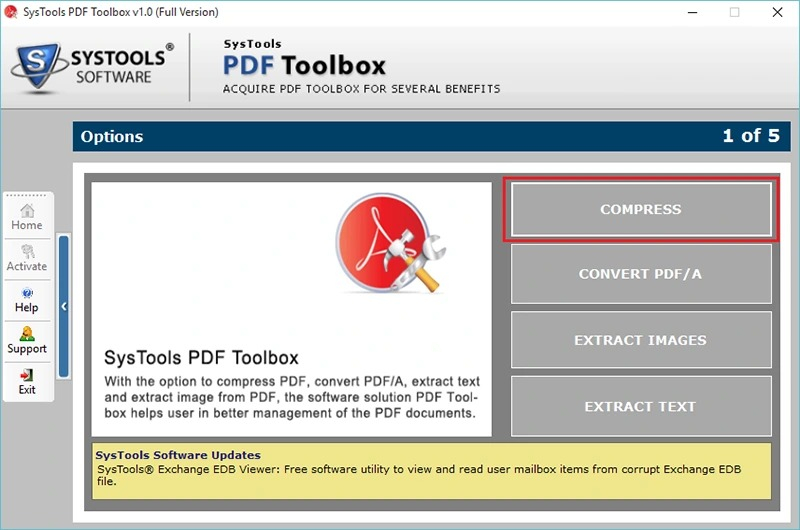
Compress уменьшает размер PDF главным образом за счёт обработки растровой графики. Convert PDF/A создаёт архивный вариант документа. Extract Images извлекает внутренние растровые изображения, а Extract Text сохраняет доступный текст в TXT. Последний режим не выполняет OCR: скан, в котором страница целиком является картинкой, сначала распознают другим средством. Режим извлечения изображений также не равен экспорту страницы в PNG: он работает с внутренними графическими ресурсами, а не с готовым визуальным видом листа.
Такое разделение полезно для однотипной пакетной работы. Оператор заранее знает, какой тип результата появится в целевой папке, и не тратит время на ручное открытие каждого PDF. Одновременно это ограничивает универсальность: объединение, разделение, перестановка страниц, OCR, подпись и ручная правка содержимого находятся за пределами четырёх основных мастеров. Для разделения и сборки документов у SysTools существует отдельный PDF Split & Merge.
Экран добавления файлов и папка результата
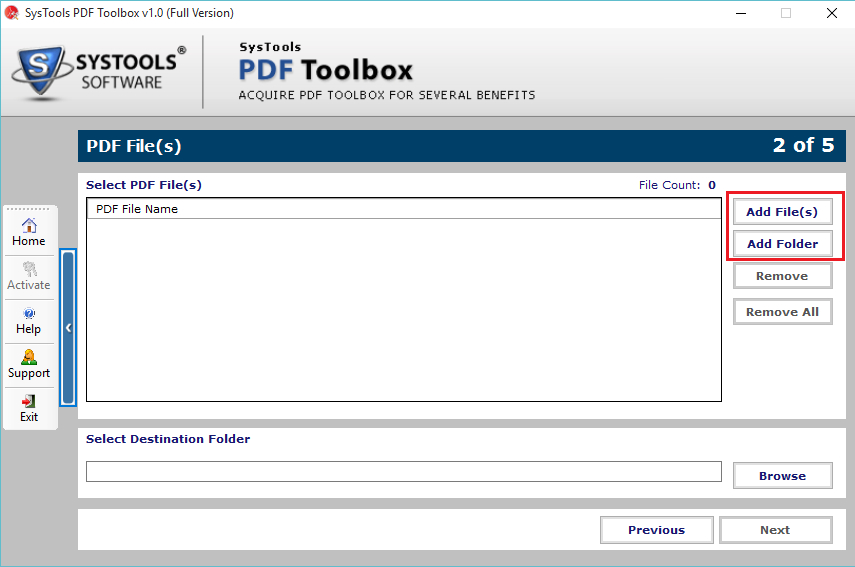
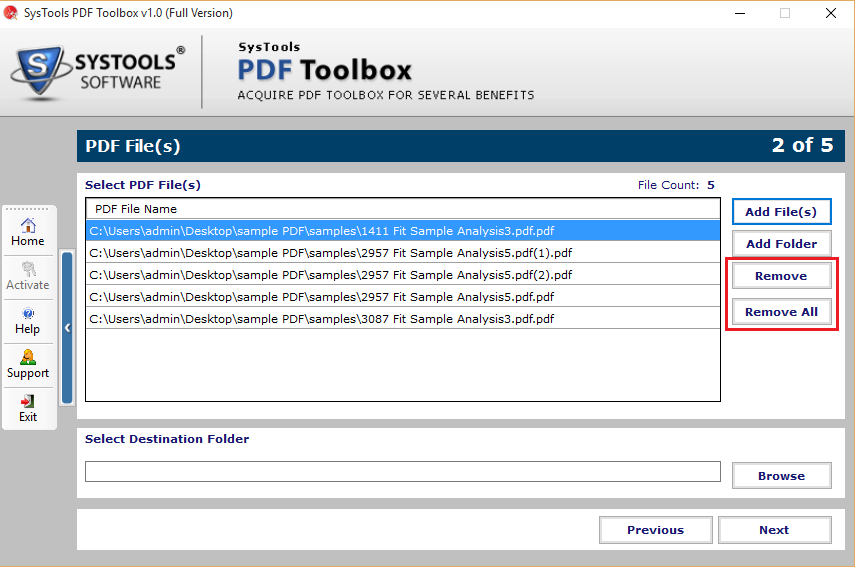
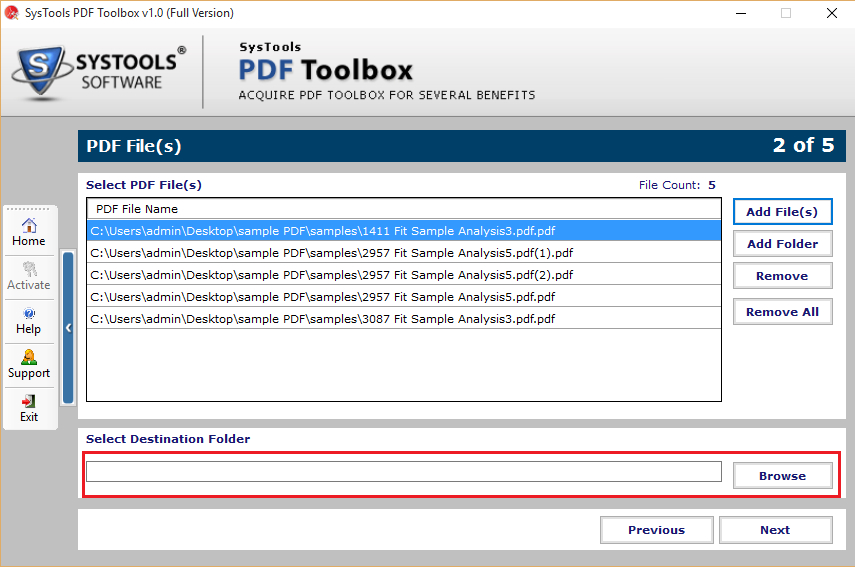
Второй этап одинаков для основных операций. Add File(s) добавляет отдельные документы, Add Folder — набор PDF из каталога, Remove удаляет выделенную строку, Remove All очищает список. Ниже расположен Select Destination Folder с кнопкой Browse. На этом этапе удобно остановиться и сверить список: мастер показывает путь и имя, но не заменяет предварительный просмотр содержимого. Одноимённые копии из разных каталогов легко перепутать, поэтому рабочую коллекцию лучше подготовить до запуска.
Summary и статус выполнения
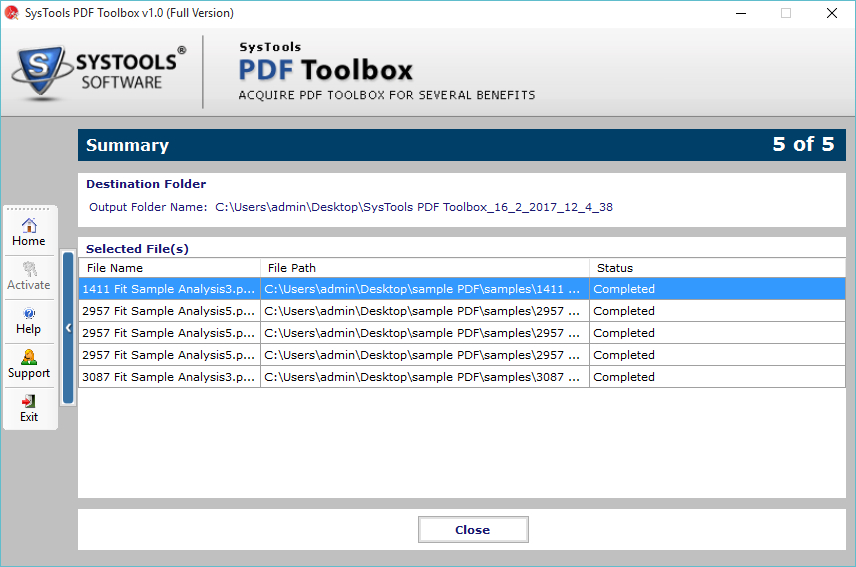
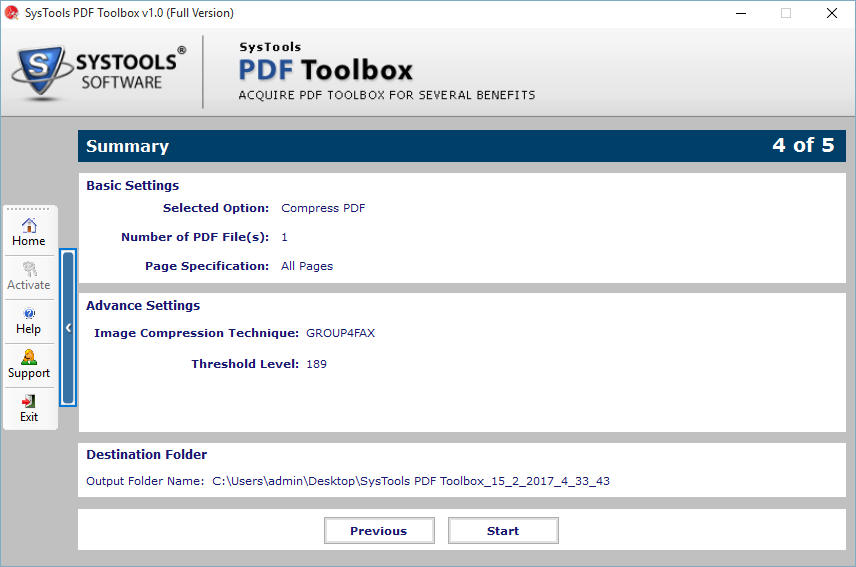
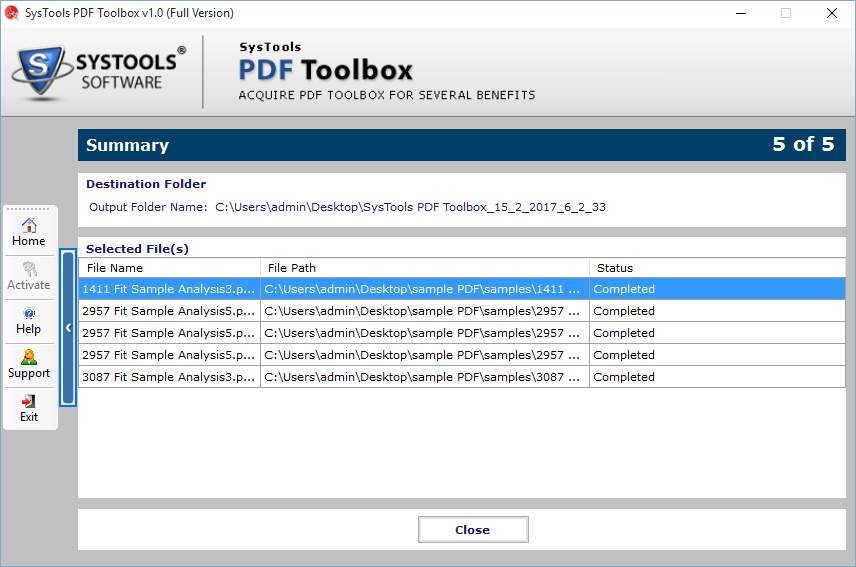
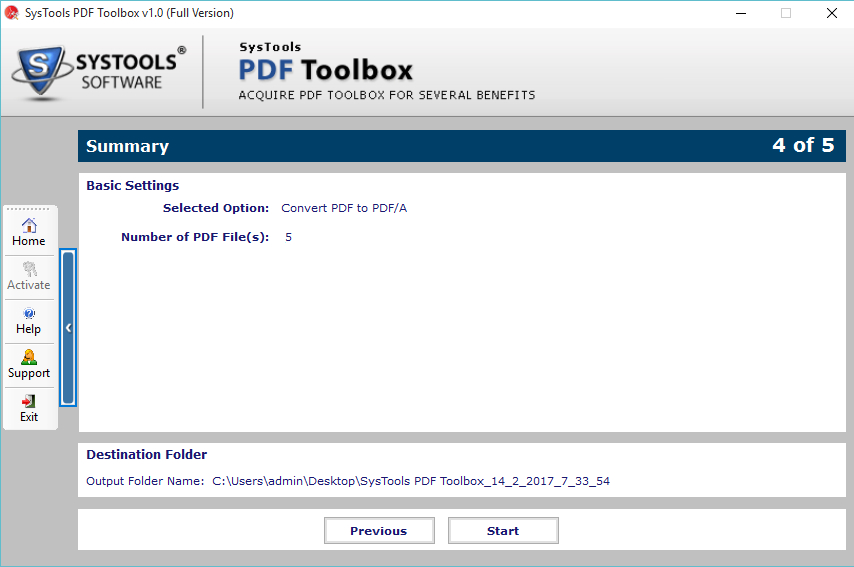
Перед Start мастер показывает Summary с выбранной операцией, количеством файлов, параметрами страниц и расширенными настройками. После выполнения появляется экран со статусами. Значение Completed означает, что команда отработала, но не подтверждает качество документа. Сжатый PDF нужно открыть и просмотреть, PDF/A — проверить валидатором, изображения — пересчитать и оценить визуально, TXT — сопоставить с исходными страницами. Такая проверка является частью рабочего процесса, а не дополнительной формальностью.
В перечне поддерживаемых систем указаны Windows 7, 8, 10 и 11, а также несколько серверных выпусков Windows. В качестве предварительного требования карточка продукта отдельно указывает Adobe Acrobat Reader 11.0 или более раннюю версию. Это заметное ограничение: старый Reader не стоит превращать в основной просмотрщик современной рабочей станции только ради этой утилиты. Для изолированного рабочего места сначала проверяют совместимость на копиях документов и только затем переносят процесс в постоянную среду.
Как подготовить пакет PDF к обработке без путаницы
Подготовка особенно важна при десятках документов: неправильный набор исходников обесценивает даже корректно выбранные параметры. Практичный порядок начинается до нажатия Add File(s). Создайте отдельную папку source, скопируйте туда только рабочие версии и откройте несколько типичных PDF в обычном просмотрщике. Для Extract Text убедитесь, что текст выделяется и находится поиском. Для Extract Images отметьте страницы с нужными иллюстрациями. Для Compress выберите документ с характерными фотографиями, схемами и мелким текстом — он станет контрольным образцом.
Добавление документов и выбор каталога назначения
- Откройте SysTools PDF Toolbox и выберите нужную операцию на стартовом экране.
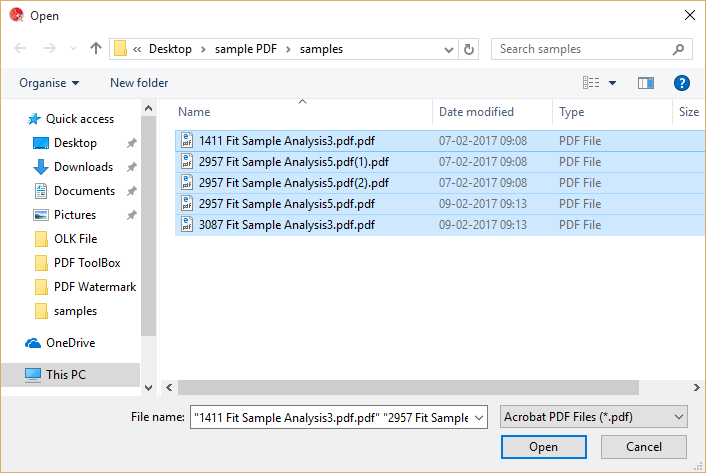
- На шаге PDF File(s) нажмите Add File(s) для отдельных документов либо Add Folder для подготовленного каталога.
- Сверьте File Count с ожидаемым количеством. Выделите случайные или дублирующиеся строки и удалите их через Remove.
- В Select Destination Folder нажмите Browse и задайте отдельную папку, например compressed, pdfa, images или text. Не смешивайте результаты разных операций.
- Нажмите Next только после проверки списка и пути. На следующем экране появятся параметры выбранного режима.
Отдельный каталог для каждой операции упрощает сверку и откат. Исходники остаются нетронутыми, а выход можно удалить и пересобрать с другими параметрами. Для сетевых папок надёжнее сначала использовать локальный диск, особенно при больших пакетах: так сбой соединения не смешивается с ошибкой обработки. Для диагностики проблемного пути создают короткий локальный каталог без глубокой вложенности и повторяют один файл.
Проверка страниц и тестовый прогон
До массового запуска обработайте один репрезентативный документ. На странице Options выберите All только тогда, когда операция действительно нужна всему файлу. Для узкого фрагмента используйте Page Range, а для отдельных листов — Pages с номерами через запятую. Чётные и нечётные страницы выбираются из соответствующего режима там, где он доступен. После Next внимательно прочитайте Summary: именно этот экран фиксирует фактическую конфигурацию задания перед Start.
- Сравните имя и число исходных файлов с подготовленным перечнем.
- Проверьте выходной каталог и режим страниц.
- Для сжатия зафиксируйте алгоритм и положение ползунка качества или порога.
- Для изображений запишите формат и ограничения по ширине и высоте.
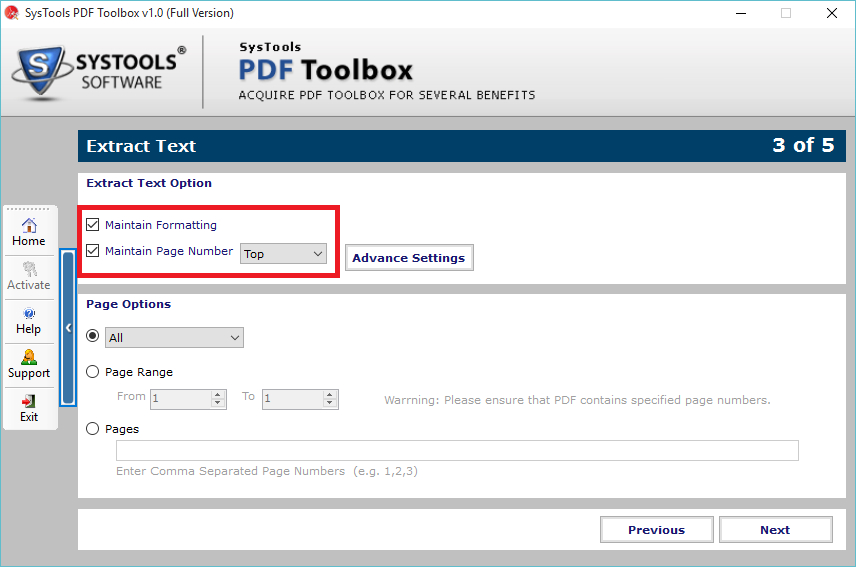
- Для текста проверьте Maintain Formatting, Maintain Page Number, позицию номера и служебные строки.
- Запустите один файл, откройте результат, затем распространите те же параметры на весь однородный пакет.
Такой тест снижает риск повторной обработки десятков документов. В неоднородной коллекции лучше создать несколько заданий: отдельное для фотографических PDF, отдельное для монохромных сканов, отдельное для цифровых отчётов. Разные типы содержимого требуют разных настроек качества и дают разный эффект от сжатия и извлечения.
Как сжать PDF в SysTools PDF Toolbox
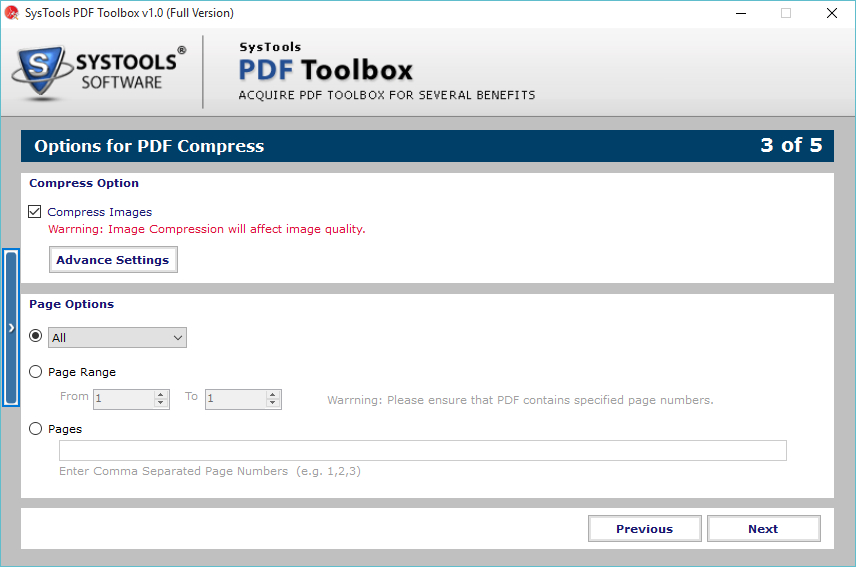
Compress предназначен для уменьшения объёма за счёт обработки изображений внутри PDF. В интерфейсе рядом с Compress Images прямо показано предупреждение о влиянии на качество. Поэтому настройку нельзя оценивать только по новому размеру файла. Практическая цель — получить минимальный объём, при котором мелкий текст, подписи, печати, схемы и фотографии остаются пригодными для нужного сценария. Дополнительные способы уменьшения PDF и критерии проверки собраны в руководстве по сжатию PDF.
Базовый сценарий Compress
- На главном экране нажмите Compress.
- Добавьте один или несколько PDF через Add File(s) либо Add Folder и задайте отдельный каталог назначения.
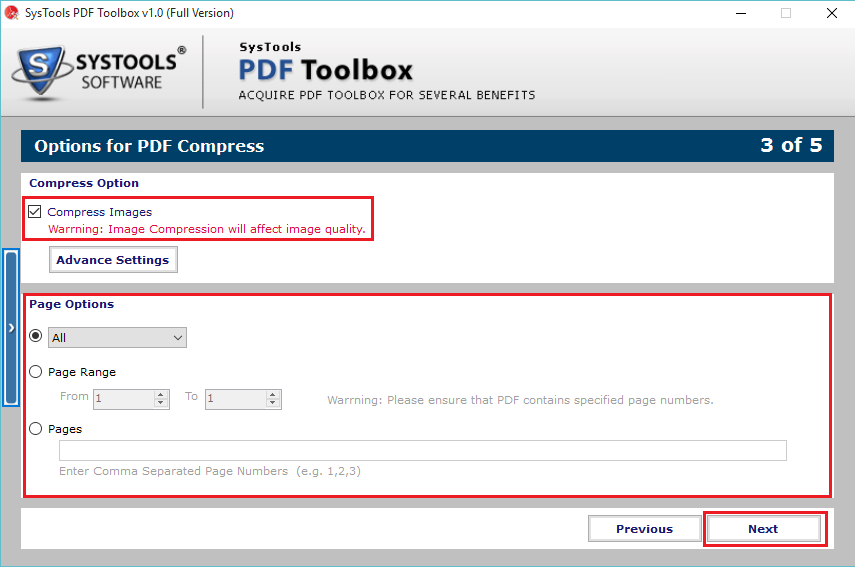
- Нажмите Next. На Options for PDF Compress оставьте Compress Images включённым для обработки растровой графики.
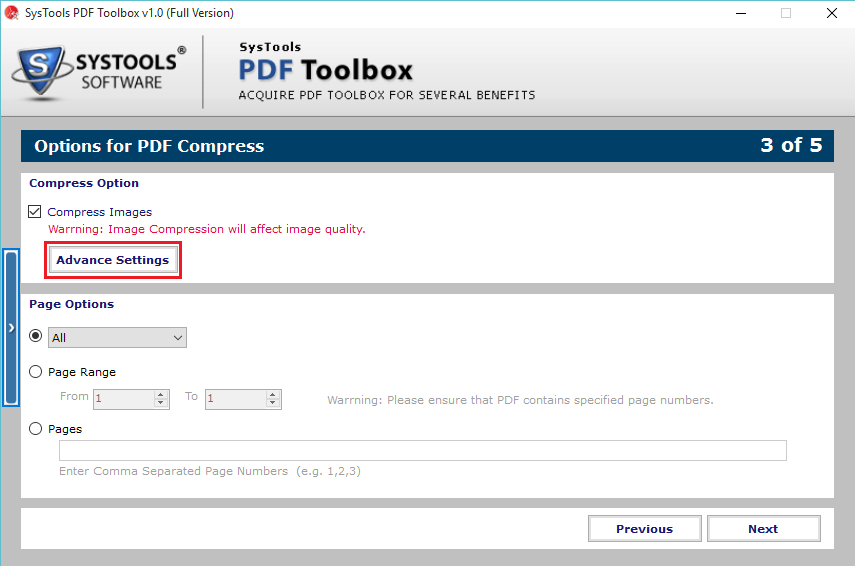
- Для первого теста откройте Advance Settings и оставьте параметры близкими к исходным значениям. Слишком агрессивное уменьшение на первом прогоне усложняет оценку.
- В Page Options выберите All либо ограничьте диапазон. Нажмите Next.
- На Summary проверьте Selected Option, Number of PDF File(s), Page Specification, Image Compression Technique и Destination Folder.
- Нажмите Start. После Completed откройте выходной PDF из целевой папки и сравните с оригиналом.
Сравнение выполняют не только на масштабе Fit Page. Страницы с мелкой типографикой и тонкими линиями просматривают при увеличении, фотографии — на участках с плавными градиентами и деталями. Для офисной рассылки допустима более заметная компрессия, чем для печати, архива исходников или технических чертежей. Оригинал сохраняют отдельно до завершения контроля.
Flate, JPEG, Group3Fax и Group4Fax: что меняют настройки
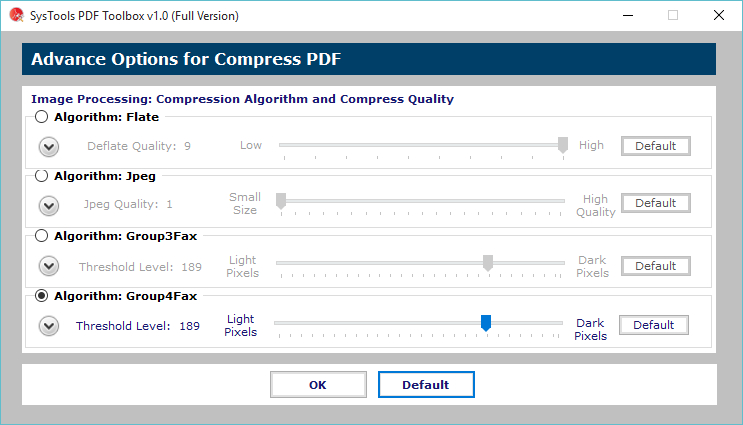
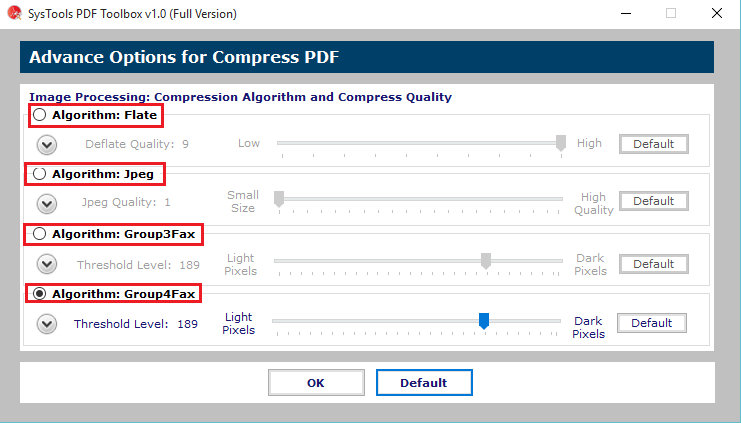
В Advance Options for Compress PDF перечислены Flate, JPEG, Group3Fax и Group4Fax. Flate относится к без потерь для растровых данных и подходит как осторожная отправная точка для графики, где важны резкие границы. JPEG использует сжатие с потерями и лучше соответствует фотографиям; снижение качества сильнее уменьшает файл, но добавляет артефакты вокруг контрастных деталей. Group3Fax и Group4Fax ориентированы на двухцветные факсимильные изображения и управляются порогом, поэтому их применяют к монохромным сканам, а не к цветным фотографиям.
Практический порядок выбора такой: сначала определите доминирующий тип страниц, затем сделайте один тестовый прогон, после него сравните размер и визуальное качество. Фотографический каталог проверяют на JPEG, документ с диаграммами и экранными снимками — на Flate, чёрно-белый скан — на факсовом алгоритме. Ползунок меняют небольшими шагами и каждый раз сохраняют результат в новую папку. Кнопка Default возвращает исходные значения и полезна после серии экспериментов.
Как ограничить обработку нужными страницами и проверить итог
Page Options экономит время, когда тяжёлая графика находится только в части документа. All обрабатывает весь PDF. Page Range задаёт непрерывный интервал. Pages принимает отдельные номера через запятую. Для режима с чётными и нечётными листами выбирают Even или Odd в раскрывающемся списке. Физическая нумерация в файле может не совпадать с напечатанными номерами на странице, поэтому диапазон сверяют по счётчику просмотрщика, а не по колонтитулу документа.
- После Start дождитесь статуса Completed и закройте мастер только после фиксации каталога результата.
- Сравните размер исходного и выходного файла. Малое изменение размера само по себе не означает ошибку: документ уже мог быть оптимизирован или почти не содержать растровых изображений.
- Откройте первую, последнюю и несколько наиболее сложных страниц. Проверьте мелкий текст, тонкие линии, прозрачности и фотографии.
- Сверьте число страниц. При частичной обработке убедитесь, что изменены именно выбранные листы, а остальные визуально остались прежними.
- Для важного документа сохраните исходник, проверенный результат и короткую запись параметров, чтобы повторить операцию воспроизводимо.
Как конвертировать пакет PDF в PDF/A
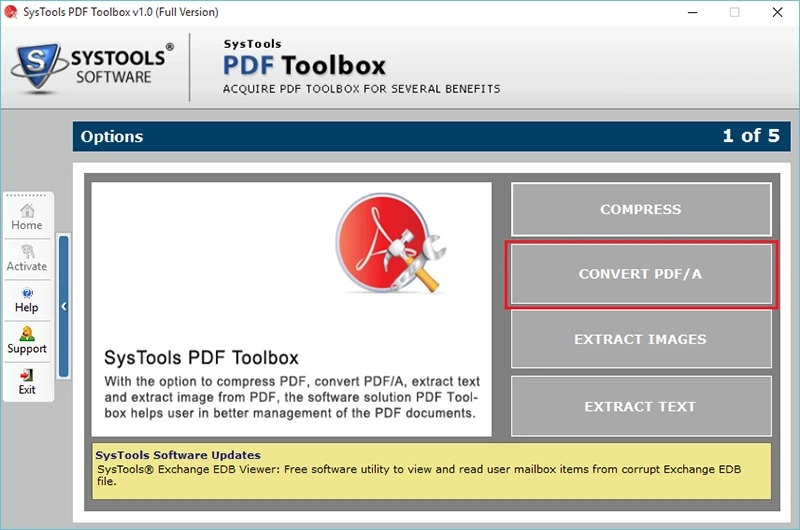
Convert PDF/A предназначен для пакетного создания архивной версии документов. Интерфейс здесь проще, чем в Compress: основной выбор состоит из файлов, каталога назначения и запуска преобразования. Такой мастер удобен для однородной папки, но сам факт появления нового PDF не доказывает соответствие конкретному архивному профилю. Для делопроизводства и регулируемого хранения итог дополнительно проверяют специализированным валидатором и фиксируют результат проверки.
Пошаговая пакетная конвертация
- На стартовом экране нажмите Convert PDF/A.
- Через Add File(s) или Add Folder добавьте подготовленный набор. Удалите лишние позиции из списка до перехода дальше.
- В Select Destination Folder выберите отдельную папку pdfa, не совпадающую с каталогом исходников.
- Нажмите Next. Мастер откроет Summary с выбранной операцией, количеством файлов и конечным каталогом.
- Сверьте список и путь, затем нажмите Start.
- После сообщения о завершении откройте несколько полученных PDF обычным просмотрщиком и проверьте визуальное совпадение с оригиналами.
Для документов с электронными подписями, интерактивными элементами, нестандартными шрифтами и вложениями перед пакетной обработкой делают отдельную пробу. Архивное преобразование может требовать нормализации содержимого, а политика организации может запрещать заменять исходный юридически значимый файл производной копией. Практичная схема хранения: original — неизменённый исходник, pdfa — результат, validation — отчёт независимого валидатора.
Как проверять PDF/A после преобразования
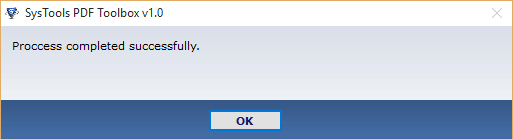
После конвертации откройте первую и последнюю страницы, листы со шрифтами, прозрачностями и изображениями. Затем запустите PDF/A-валидатор и зафиксируйте профиль и результат. Визуальная проверка отвечает на вопрос, не изменился ли внешний вид; валидатор — соответствует ли структура заявленному стандарту. Это разные задачи. Для корпоративного архива к ним добавляют контроль имени файла, метаданных, срока хранения, прав доступа и резервного копирования — SysTools PDF Toolbox эти процессы не заменяет.
Как извлечь изображения из PDF
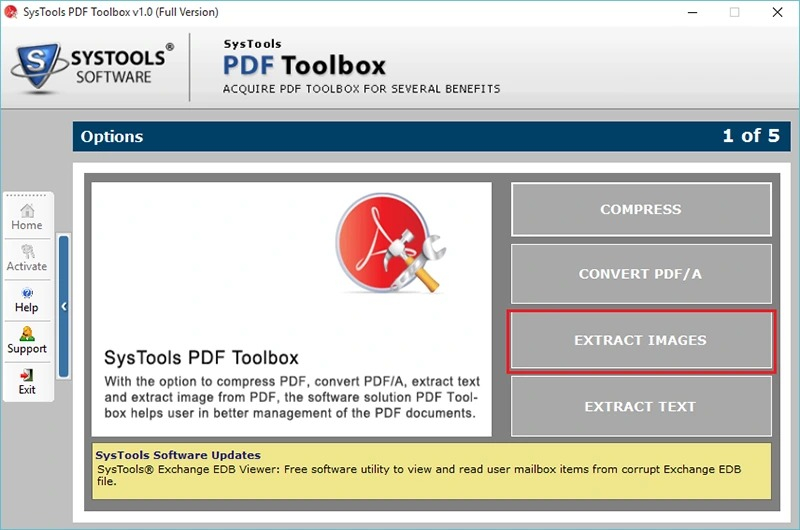
Extract Images извлекает растровые объекты, встроенные в PDF. Это полезно для повторного использования иллюстраций из отчётов, каталогов и презентационных материалов. Полная страница не рендерится в картинку: текст, векторные элементы и растровые ресурсы могут храниться раздельно. Поэтому число полученных файлов не обязано совпадать с числом видимых иллюстраций. Подробные способы получения графики из PDF рассмотрены в руководстве по извлечению изображений из PDF.
Выбор формата и базовый запуск
- На первом экране выберите Extract Images.
- Добавьте PDF и укажите отдельный каталог назначения.
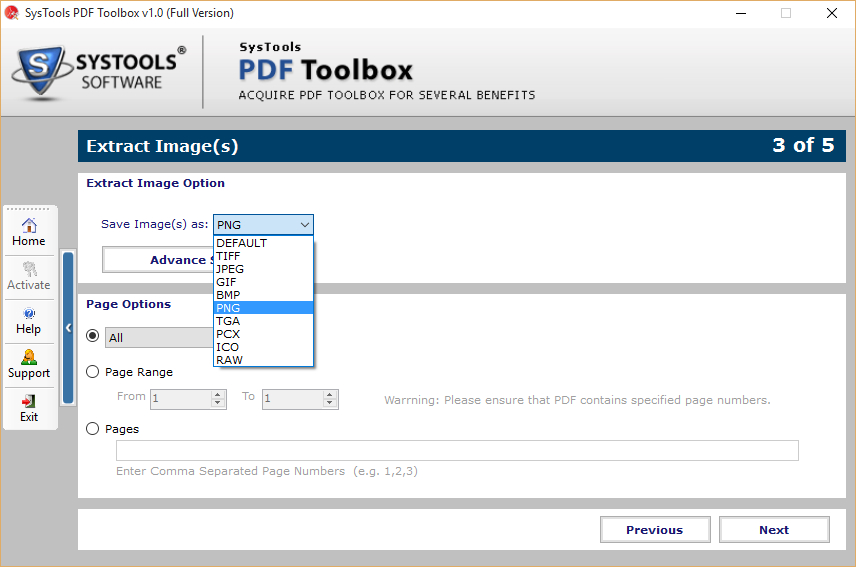
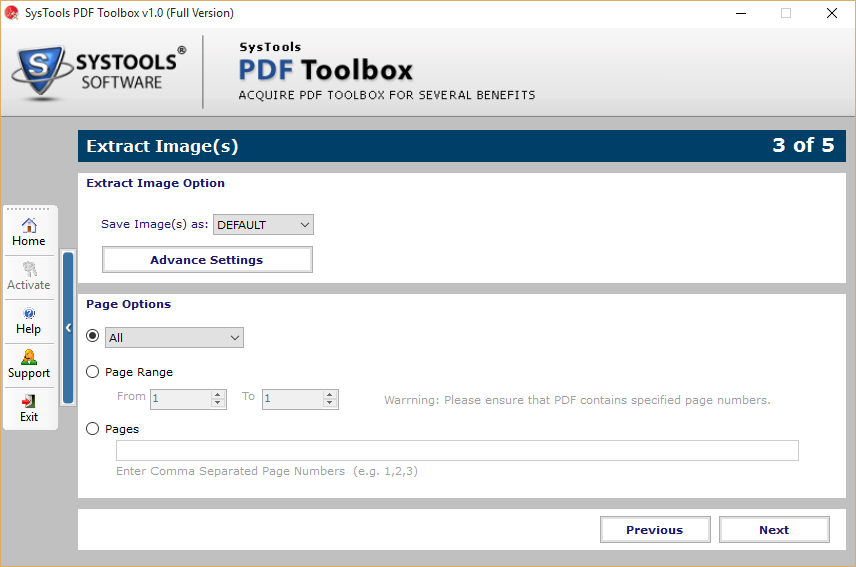
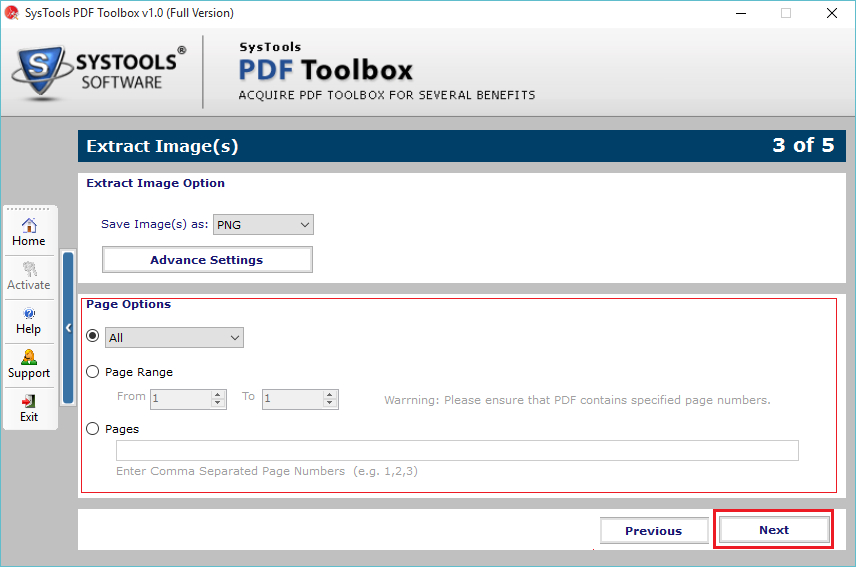
- Нажмите Next. На Extract Image(s) откройте Save Image(s) as и выберите формат результата.
- Для схем, интерфейсных снимков и графики с резкими границами удобно начинать с PNG. Для фотографий подходит JPEG. Форматы TIFF, GIF, BMP, TGA, PCX, ICO и RAW доступны для специальных рабочих процессов.
- После выбора формата не запускайте пакет сразу: настройте ограничения по размерам и страницы, чтобы не получить сотни декоративных объектов.
Режим DEFAULT полезен для максимально прямого извлечения, но для публикации или передачи результата удобнее заранее выбрать понятный формат. Конвертация извлечённого ресурса в другой формат не повышает исходное разрешение. Для дальнейшей верстки сохраняют связь между именем исходного PDF, страницей и полученным файлом, потому что после переименования картинки происхождение легко потерять.
Фильтр по размеру и режим Only Visible Images
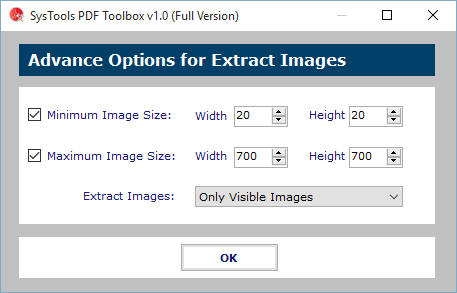
Advance Settings позволяет включить Minimum Image Size и Maximum Image Size, а ширина и высота задаются в пикселях. Этот фильтр отсеивает мелкие иконки, маркеры и фоновые элементы либо, наоборот, исключает слишком крупные ресурсы. Поле Extract Images содержит режим Only Visible Images. Для каталога с сотнями страниц сначала задайте разумный минимум, например порог, превышающий размер служебных пиктограмм, затем проверьте результат на нескольких страницах и только после этого запускайте весь пакет.
- Откройте Advance Settings.
- Включите Minimum Image Size и задайте минимальные Width и Height для полезных иллюстраций.
- При необходимости включите Maximum Image Size и ограничьте верхний предел.
- Оставьте Only Visible Images для выгрузки отображаемых объектов.
- Нажмите OK и вернитесь на основной экран параметров.
- Сверьте выбранный формат и фильтры в Summary перед Start.
Страницы, Summary и контроль набора
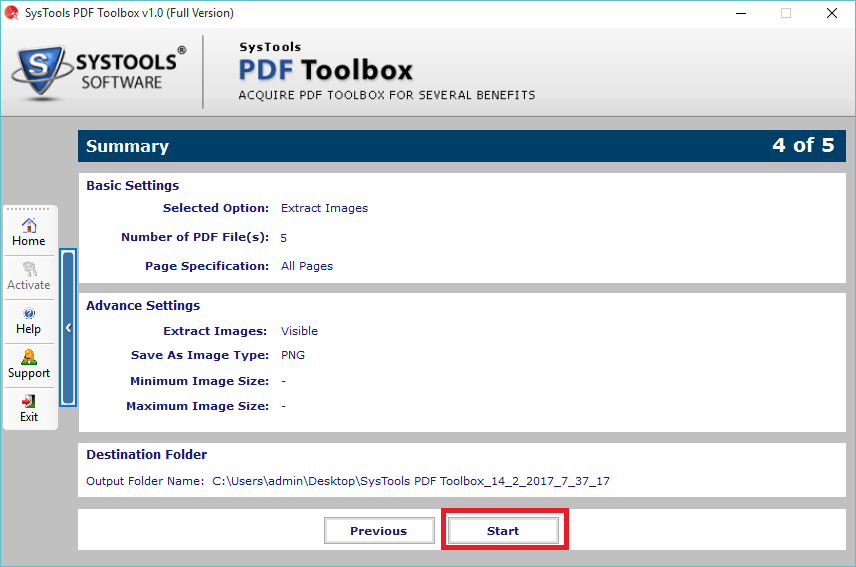
В Page Options выберите All, Odd, Even, Page Range или отдельные Pages. Для большого отчёта выгодно ограничить раздел с иллюстрациями: это сокращает время и уменьшает ручную сортировку. После Next Summary показывает Extract Images, формат, Minimum Image Size, Maximum Image Size и каталог. Нажмите Start только после сверки этих строк.
- По завершении посчитайте полученные файлы и откройте несколько самых крупных и самых маленьких.
- Сравните их с соответствующими страницами исходного PDF. Векторный логотип может отсутствовать, потому что он не является растровой картинкой.
- Одна фотография может состоять из нескольких внутренних ресурсов или маски, поэтому несколько выходных файлов не всегда означают ошибку.
- Для полного визуального снимка страницы используйте отдельный PDF-to-image инструмент: Extract Images решает другую задачу.
- Перед повторным использованием иллюстраций проверьте права на исходный контент и сохраните сведения о документе-источнике.
Как извлечь текст в TXT и сохранить структуру
Extract Text сохраняет существующий текстовый слой PDF в TXT. Он подходит для цифровых отчётов, договоров, инструкций и других документов, где текст выделяется мышью и находится поиском. Скан без текстового слоя даст неполный или пустой результат, потому что OCR в составе PDF Toolbox не заявлен. Для сканов сначала выполняют распознавание, затем повторяют извлечение из уже поискового PDF.
Maintain Formatting и нумерация страниц
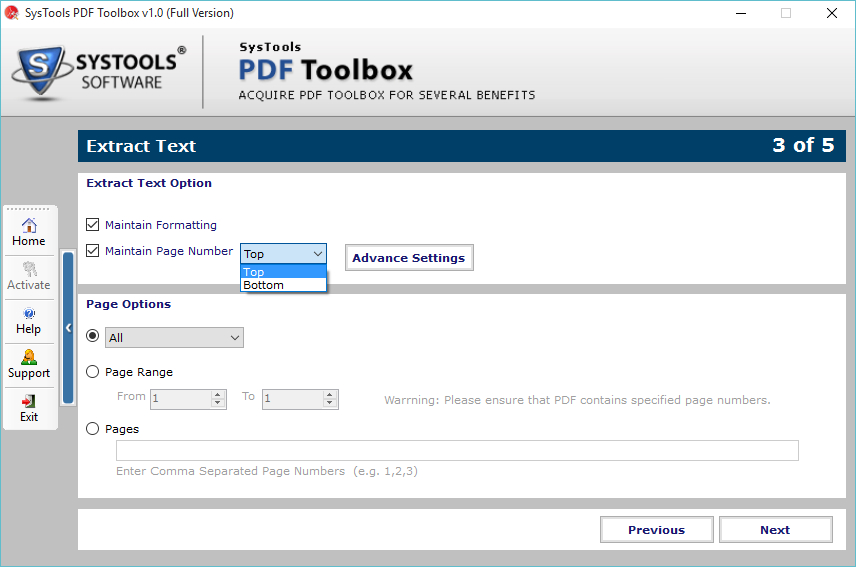
- Выберите Extract Text, добавьте PDF и задайте отдельную папку text.
- Нажмите Next. Включите Maintain Formatting, когда важны позиционные пробелы, переносы и визуальная близость к исходной странице.
- Для машинной обработки сначала сделайте тест без Maintain Formatting: лишние пробелы и искусственные отступы часто мешают последующему анализу.
- Включите Maintain Page Number, когда в TXT нужно сохранить границы страниц. Выберите Top или Bottom для позиции номера.
- Ограничьте страницы через All, Page Range или Pages, затем переходите к Summary.
TXT не хранит шрифты, таблицы, изображения и полноценную разметку PDF. Maintain Formatting лишь пытается воспроизвести расположение текстовых фрагментов пробелами и переносами. Для таблиц результат может потребовать очистки. Когда задача — извлечь именно табличную структуру, удобнее специализированный инструмент: например, Tabula работает с выделенными областями таблиц и экспортирует структурированные данные.
Header, Footer, $page и $name
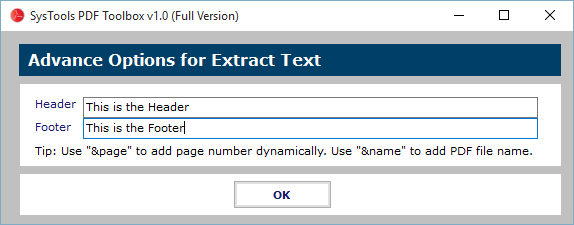
Advance Settings для Extract Text добавляет Header и Footer к каждой странице текстового результата. Подсказка интерфейса использует $page для динамического номера страницы и $name для имени PDF. Эта возможность полезна при сборке текстового корпуса из множества документов: маркер происхождения остаётся рядом с содержимым даже после объединения TXT внешними средствами.
- Откройте Advance Settings на странице Extract Text.
- В Header введите короткую служебную строку, например $name — страница $page.
- Footer оставьте пустым при отсутствии необходимости в нижней служебной строке; дублировать одни и те же метки сверху и снизу нет смысла.
- Нажмите OK и вернитесь к Page Options.
- На Summary проверьте Header Text, Footer Text, Page Number Position и список страниц.
- Запустите один PDF и убедитесь, что маркеры не ломают последующую обработку текста.
Выбор страниц, статус и проверка TXT
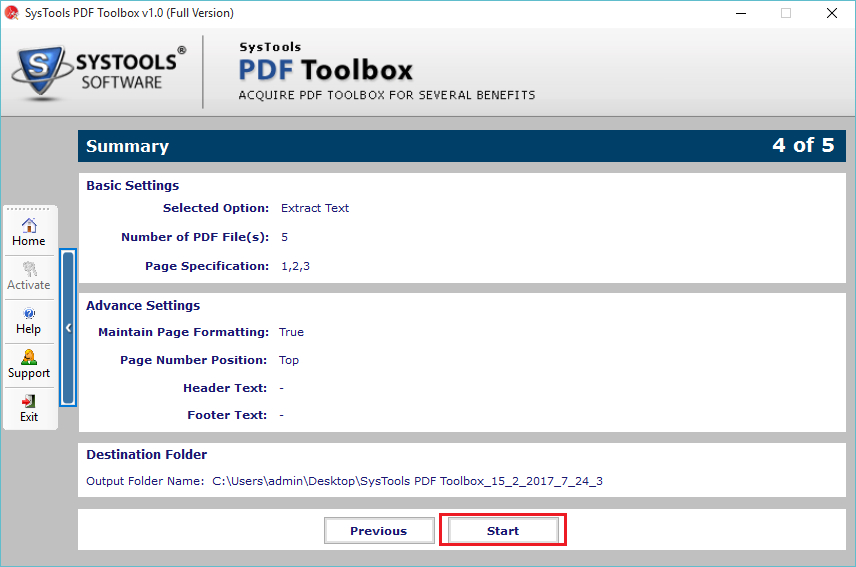
Для выборочной выгрузки используйте Pages с номерами через запятую либо Page Range. После Start финальный экран показывает File Name, File Path и Status. Затем откройте TXT в редакторе с корректной поддержкой Unicode и сравните несколько участков с исходным PDF. Проверяйте начало и конец, сложные списки, колонки, символы, дефисы, номера страниц и абзацы на стыках листов.
- Пустой TXT при видимом тексте сначала проверяют поиском в PDF: при отсутствии текстового слоя читаемые символы являются частью изображения.
- Неверный порядок строк характерен для сложной верстки с колонками и плавающими блоками. Такой документ лучше обрабатывать специализированным конвертером или извлекать по частям.
- Сильно разреженный текст после Maintain Formatting очищают внешним редактором либо повторяют выгрузку без этой опции.
- Для автоматизированной обработки сохраняют $name и $page как маркеры происхождения, а затем разбирают TXT внешним скриптом.
Типичные ошибки, причины и проверка результата
Большинство рабочих проблем определяется на трёх уровнях: исходный PDF, параметры мастера и выходной каталог. Диагностику начинают с одного простого файла. Успешный одиночный прогон отделяет проблему конкретного документа от установки и прав доступа. Затем возвращают исходную коллекцию малыми группами. Такой подход быстрее, чем многократно запускать весь пакет с неизвестной причиной сбоя.
Размер почти не уменьшился или качество стало слишком низким
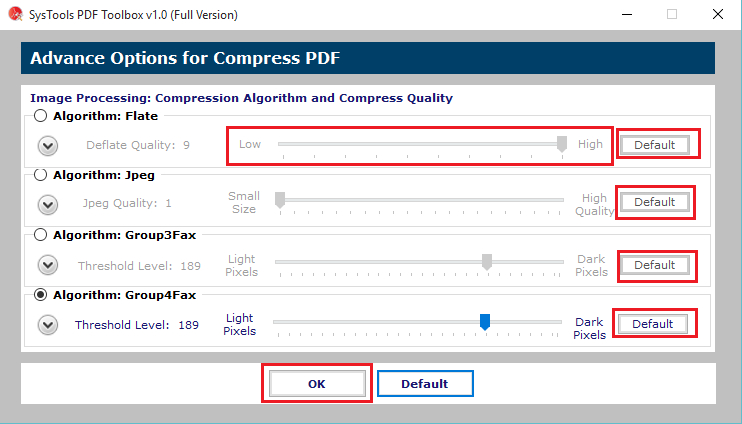
Небольшое уменьшение размера обычно означает, что PDF уже оптимизирован, содержит мало растровой графики или его объём формируют объекты, которые текущий режим не перерабатывает. Сначала убедитесь, что Compress Images включён и выбраны нужные страницы. Затем сравните Flate и JPEG на копии типичного документа. Повторное JPEG-сжатие уже сильно обработанных фотографий часто даёт мало экономии и больше артефактов.
При слишком низком качестве вернитесь в Advance Settings, сдвиньте параметр ближе к высокому качеству или выберите менее агрессивный алгоритм. Для факсовых режимов проверьте тонкие линии и мелкие символы: неверный порог способен превратить серые детали в белый фон или чёрные пятна. Результат оценивайте на реальном размере печати и при увеличении, а не только по превью.
Изображения извлеклись не так, как выглядят на странице
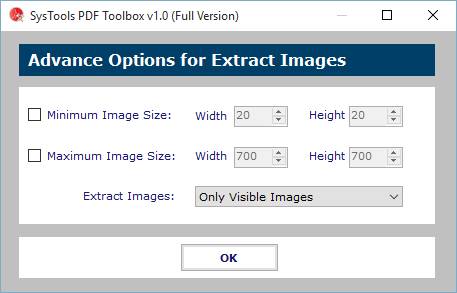
PDF хранит вид страницы как композицию. Векторный логотип, растровая фотография с маской, отдельный фон и набор фрагментов относятся к разным типам внутренних объектов. Extract Images выгружает внутренние ресурсы и потому не обязан создавать один файл на одну визуальную иллюстрацию. Проверьте фильтры Minimum и Maximum Image Size: слишком высокий минимум исключает полезные небольшие картинки, слишком низкий наполняет папку декоративными элементами.
Когда нужен именно внешний вид страницы, используйте экспорт страницы в PNG или JPEG в другом инструменте. Когда нужны исходные фотографии и иллюстрации, оставайтесь в Extract Images и сортируйте ресурсы по размеру и содержимому. Для автоматической выгрузки через командную строку альтернативой служит Xpdf Tools, где операции извлечения доступны как отдельные консольные утилиты.
TXT пустой, строки перепутаны или пакет не записывается
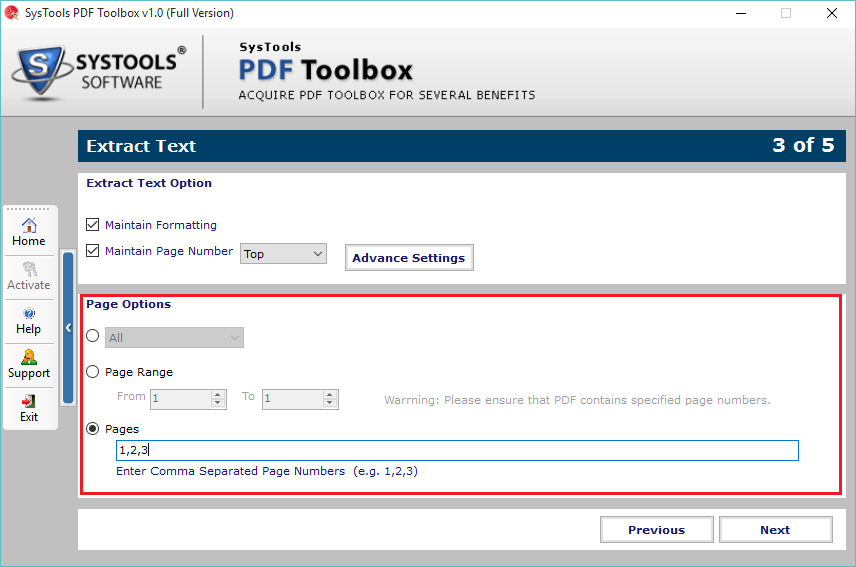
Пустой TXT проверяют в исходном PDF: попытайтесь выделить текст и выполнить поиск. Отсутствие текстового слоя означает необходимость OCR до запуска. Перепутанные строки чаще связаны со сложной внутренней структурой страницы — несколькими колонками, плавающими подписями, текстом по контурам и нестандартным порядком объектов. Попробуйте отдельные Pages, чтобы локализовать участок, и сравните результат с Maintain Formatting и без него.
Ошибка записи разбирается отдельно от содержимого. Выберите короткий локальный путь, убедитесь в праве записи, обработайте один небольшой PDF и проверьте появление выходной папки. Для систем, где приложение не стартует корректно, карточка продукта рекомендует запуск с повышенными правами на ряде выпусков Windows и указывает зависимость от Adobe Acrobat Reader 11.0 или более ранней версии. Из-за возраста такого компонента безопаснее выполнять проверку совместимости на выделенной или виртуальной машине, а не понижать основной корпоративный просмотрщик.
Плюсы, минусы, кому подходит и чем заменить
SysTools PDF Toolbox сильнее всего там, где рабочая задача полностью совпадает с одним из четырёх мастеров и повторяется для серии документов. Пользователь не строит сложный процесс: выбирает операцию, добавляет пакет, задаёт параметры страниц, проверяет Summary и запускает. Ограничения столь же заметны: это не универсальный редактор, не OCR-система и не средство полноценного управления страницами.
Плюсы
- Четыре чётко разделённых сценария: сжатие, PDF/A, изображения и текст.
- Пакетное добавление отдельных PDF и целых папок.
- Выбор всех страниц, диапазона или отдельных номеров; в рабочих экранах предусмотрены чётные и нечётные страницы.
- Разные алгоритмы обработки изображений при сжатии.
- Выбор формата и фильтра размеров для извлекаемых изображений.
- Сохранение форматирования, номера страницы, Header и Footer при выгрузке текста.
- Summary перед Start и итоговый статус по файлам упрощают контроль пакетного задания.
Минусы
- Нет OCR для страниц, которые состоят из сканов.
- Нет полноценного редактирования текста и объектов непосредственно на странице PDF.
- Extract Images не является экспортом страницы в изображение и требует понимания внутренней структуры PDF.
- PDF/A после преобразования нуждается во внешней валидации для ответственного архива.
- В карточке продукта указана зависимость от старого Adobe Acrobat Reader, что усложняет использование на современной защищённой рабочей станции.
- Для объединения, разделения, разблокировки и других операций нужны отдельные инструменты.
Кому программа подходит, а кому нет
Программа подходит офисным и архивным специалистам, контент-командам и техническим сотрудникам, которым регулярно нужно одинаково обрабатывать наборы PDF: уменьшать объём, готовить копии в PDF/A, собирать иллюстрации или получать TXT. Особенно полезна пакетность и возможность ограничивать страницы. Для единичной ручной правки текста, расстановки комментариев, подписи, заполнения форм, OCR сканов или визуальной перестановки страниц удобнее редактор другого класса.
Для документов с ограничениями на копирование или печать используется отдельный SysTools PDF Unlocker. Для табличных данных уместна Tabula. Для сценариев командной строки и автоматизации — Xpdf Tools. Такое разделение помогает не требовать от PDF Toolbox функций, которых нет в его четырёх основных режимах.
Альтернативы для более широкого набора задач
PDF24 Creator удобнее, когда нужны объединение, разделение, конвертация и другие повседневные операции в одном бесплатном наборе для Windows. PDF-XChange Editor ориентирован на просмотр, аннотации, редактирование и более глубокую работу с содержимым. Adobe Acrobat Pro закрывает профессиональную оптимизацию, экспорт, OCR и проверку сложных PDF. SysTools PDF Toolbox рационален именно как пакетный мастер для своих четырёх операций, когда не требуется универсальное редактирование.
Выбор лучше делать по контрольному набору из четырёх документов: фотографическая брошюра для Compress, обычный цифровой отчёт для Extract Text, PDF с крупными иллюстрациями для Extract Images и документ с известными требованиями к архивированию для Convert PDF/A. Зафиксируйте исходный размер, выходной размер, полноту текста, число изображений, визуальные дефекты и результат PDF/A-валидации. Такая проверка показывает фактическую пригодность инструмента для рабочего потока без рекламных допущений.
Итоговый рабочий принцип простой: исходники хранятся отдельно, каждый тип операции получает собственный каталог, параметры сначала проверяются на одном типичном файле, а статус Completed всегда дополняется содержательной проверкой результата. При таком процессе SysTools PDF Toolbox хорошо выполняет роль узкого пакетного инструмента и не создаёт ложного ожидания, что один мастер заменит редактор, OCR-систему, архивный комплекс и средства управления страницами.