SysTools PDF Unlocker: где скачать и как пользоваться
SysTools PDF Unlocker — узкая утилита для снятия стандартных ограничений PDF: запретов на печать, копирование, редактирование, комментарии, заполнение форм, подпись, сборку и извлечение страниц. Перед началом работы можно скачать SysTools PDF Unlocker бесплатно, затем проверить нужный файл на копии и определить, требуется ли известный пароль открытия. Ниже — практический порядок действий для Windows и macOS, пакетной очереди, ошибок и контроля результата.
Что делает SysTools PDF Unlocker и как устроено рабочее окно
Программа не является редактором PDF в полном смысле. Её задача — изменить параметры стандартной защиты документа и сохранить рабочую копию, после чего файл открывают в просмотрщике, редакторе, системе архивации или другом инструменте. Для общей ориентации по формату полезен материал что такое PDF и как устроена работа с ним: ограничения доступа относятся к уровню безопасности файла, а не к качеству текста, изображений или разметки страницы.
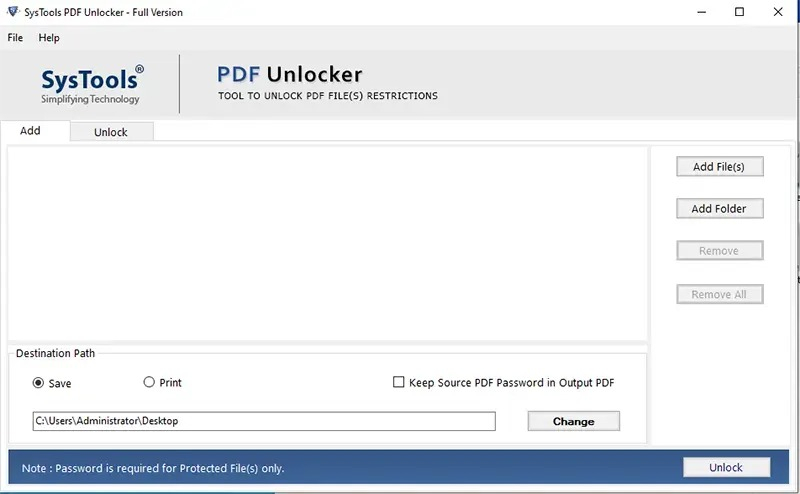
Главное окно: очередь, путь, режим вывода и запуск
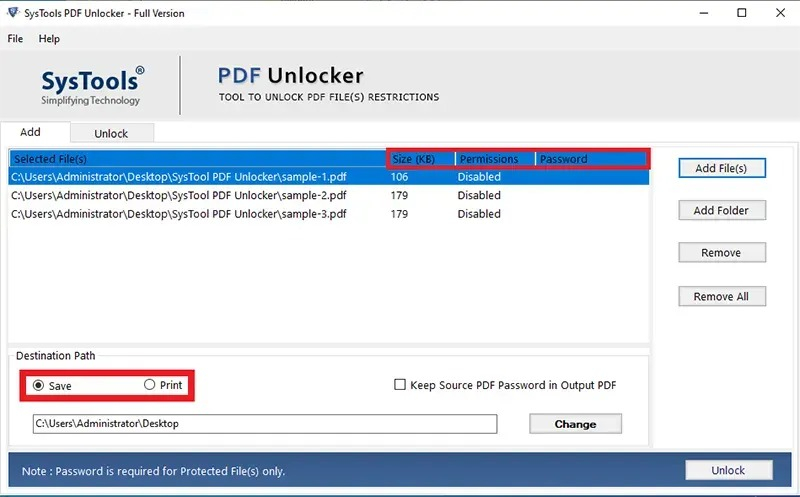
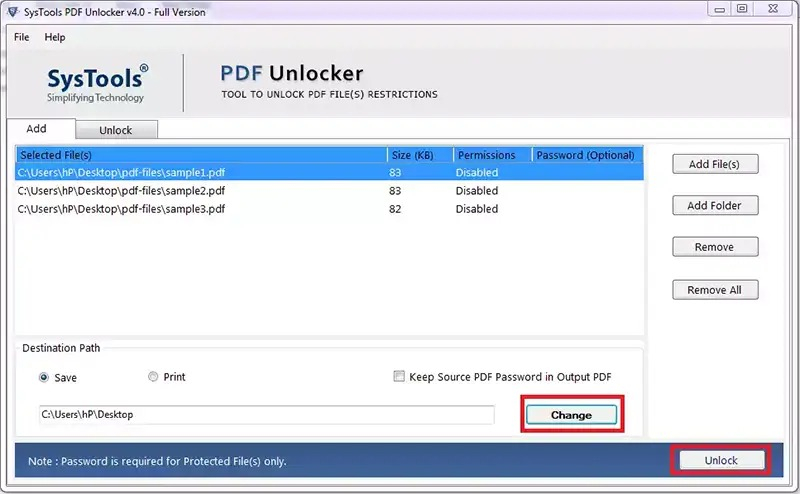
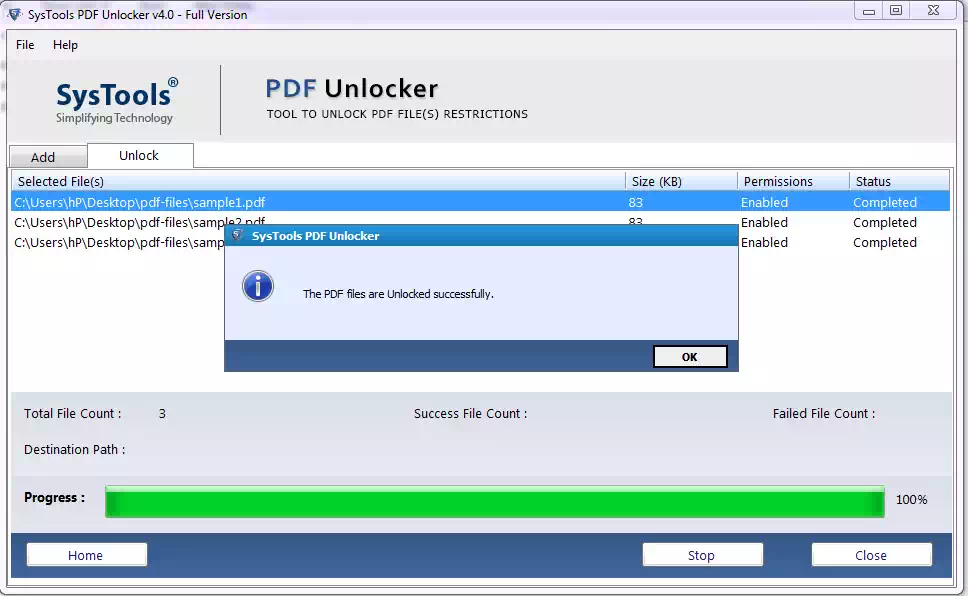
В Windows рабочая логика собрана в одном окне. Справа находятся Add File(s), Add Folder, Remove и Remove All. Центральная область показывает выбранные PDF и их параметры. Внизу расположен Destination Path с режимами Save и Print, полем пути, кнопкой Change и флажком Keep Source PDF Password in Output PDF. Кнопка Unlock запускает обработку. Такой интерфейс удобен тем, что перед запуском видны одновременно состав очереди, место сохранения и способ вывода.
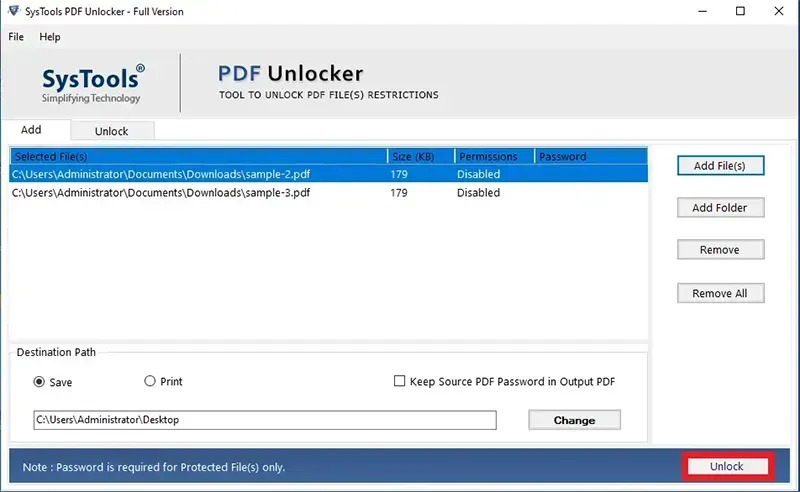
В таблице обращайте внимание не только на имя. Полный путь помогает отличить одноимённые документы из разных каталогов, Size — заметить явно неверный или пустой файл, Permissions — понять состояние ограничений, Password — ввести пароль открытия там, где он действительно нужен. После обработки появляются Status и итоговые счётчики. Remove исключает выделенную строку из задания, Remove All очищает список, не удаляя исходные документы с диска.
Пароль открытия и ограничения владельца — две разные ситуации
PDF с паролем открытия нельзя прочитать до ввода правильного значения. Для такого файла SysTools PDF Unlocker требует известный пароль и не выполняет его подбор. Ограничения владельца работают иначе: документ открывается, но отдельные действия — печать, копирование, изменение, комментарии, заполнение формы, подпись, сборка или извлечение страниц — запрещены. Именно эти разрешения программа снимает без необходимости узнавать сам пароль владельца. Подробно различие разобрано в инструкции как снять пароль с PDF и сохранить документ без защиты.
Один документ способен сочетать оба механизма. Тогда сначала вводится известный пароль открытия, после чего утилита создаёт копию с изменёнными разрешениями. Проверять результат нужно по исходной задаче: для печати открыть диалог печати, для копирования выделить текст, для формы заполнить настоящее интерактивное поле, для извлечения страниц выполнить операцию в программе, которая умеет управлять страницами PDF. Само сообщение об успешном завершении подтверждает обработку, но не заменяет функциональную проверку.
Как снять ограничения с одного PDF в Windows
Для единичного документа лучше работать через отдельную копию исходника. Создайте папку для результатов заранее и не сохраняйте новый файл поверх оригинала. Так легче сравнить поведение до и после снятия защиты, увидеть водяной знак пробного режима и вернуть исходное состояние, когда требуется повторная обработка.
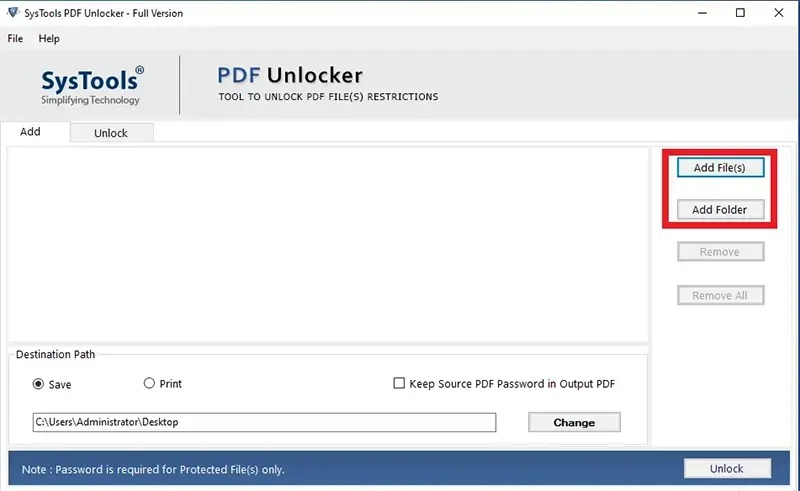
Шаг 1. Добавьте файл и определите тип защиты
Нажмите Add File(s), выберите нужный PDF и дождитесь появления строки в таблице. Сверьте полный путь и размер. Затем откройте исходник в обычном просмотрщике. Когда документ открывается без пароля, но печать, копирование или редактирование недоступны, поле Password в SysTools PDF Unlocker оставляют пустым и работают с ограничениями владельца. Когда просмотрщик просит пароль уже при открытии, в программу вводят то же известное значение.
Перед вводом пароля проверьте раскладку, регистр и пробелы. Особенно внимательно переносите значения из писем, банковских уведомлений и корпоративных систем: невидимый пробел в конце превращает правильную последовательность в ошибочную. Надёжная проверка проста: закройте PDF, снова откройте его в просмотрщике и вручную введите значение. Только после успешного открытия используйте его в колонке Password.
Шаг 2. Настройте сохранение и не перепутайте исходник с результатом
Для обычной рабочей копии выберите Save. Нажмите Change и укажите отдельную пустую папку. Не используйте каталог, где лежит исходный PDF, когда имена совпадают: после завершения легко открыть не тот экземпляр и решить, что ограничение осталось. Для регулярных заданий удобно держать три каталога — оригиналы, результаты текущего прохода и уже проверенные документы. Такое разделение полезнее любых переименований вручную.
Флажок Keep Source PDF Password in Output PDF оставьте выключенным, когда требуется копия без постоянного требования пароля открытия. Включайте его только для осознанного сценария: доступ к документу по-прежнему должен быть закрыт исходным паролем, но после открытия пользователю разрешены печать, копирование или другие действия. После обработки обязательно закройте файл и откройте заново, чтобы убедиться, что нужная модель доступа действительно сохранилась.
Шаг 3. Запустите Unlock и проверьте именно нужное разрешение
Ещё раз просмотрите строку файла, режим Save, путь назначения и состояние флажка сохранения пароля. Нажмите Unlock и дождитесь завершения. Не закрывайте окно во время записи результата. После сообщения об успехе откройте PDF из папки назначения, а не из списка недавних документов просмотрщика. Сначала проверьте количество страниц и начало, середину и конец документа, затем переходите к конкретному действию, ради которого снималась защита.
- Для печати откройте системный диалог печати и убедитесь, что доступны диапазон страниц и предварительный просмотр.
- Для копирования выделите несколько строк и вставьте их в простой текстовый редактор. Если выделения нет, проверьте, присутствует ли в PDF текстовый слой.
- Для редактирования откройте копию в полноценном PDF-редакторе и измените тестовый фрагмент. Просмотрщик без функции редактирования не является доказательством неудачной разблокировки.
- Для комментариев добавьте заметку или выделение в тестовой копии и сохраните её под новым именем.
- Для форм щёлкните по настоящему полю формы, внесите временное значение и убедитесь, что элемент интерактивен.
- Для извлечения страниц используйте редактор страниц и экспортируйте одну страницу в отдельный файл.
Когда после снятия запрета текст по-прежнему не выделяется, причина часто не в безопасности, а в том, что страница является изображением. В этом случае нужен отдельный процесс распознавания; последовательность описана в материале как распознать текст в PDF. Повторный запуск Unlock не создаёт текстовый слой и не меняет содержимое скана.
Для документа, который свободно открывается, но не печатается, полезен короткий контроль до обработки. Откройте его в просмотрщике, вызовите свойства безопасности и зафиксируйте, какое действие запрещено. Закройте просмотрщик, добавьте файл через Add File(s), оставьте Password пустым, выберите Save и отдельную папку, затем нажмите Unlock. После завершения снова откройте свойства уже у новой копии и повторите ту же операцию. Такой парный контроль до и после позволяет не путать ограничение самого PDF с отсутствием нужной функции в выбранном приложении.
Для PDF с известным паролем открытия последовательность немного строже. Сначала подтвердите пароль в независимом просмотрщике, затем добавьте исходник в очередь и введите значение именно в его строку Password. Перед Unlock решите, нужен ли пароль в итоговой копии. При выключенном Keep Source PDF Password in Output PDF закройте результат после сохранения и откройте заново: документ должен открыться без старого требования. При включённом флажке, наоборот, повторное открытие должно снова потребовать исходный пароль, а ранее запрещённые действия после входа должны стать доступны.
Как обработать папку PDF и не потерять контроль над пакетной очередью
Пакетная обработка полезна для архивов выписок, отчётов, договоров и однотипных форм, но именно на больших объёмах чаще всего проявляются ошибки организации: разные пароли, одинаковые имена файлов, неправильный каталог назначения и незамеченный водяной знак демо. Поэтому большую папку лучше запускать не сразу, а через короткую пробную партию.
Шаг 1. Сформируйте однородную очередь через Add Folder
Нажмите Add Folder и выберите каталог с исходными PDF. После заполнения таблицы пролистайте список полностью. Исключите документы, происхождение которых неясно, повреждённые файлы и элементы, на изменение которых нет разрешения владельца данных. Затем разделите задание по типу доступа: свободно открывающиеся PDF с ограничениями, документы с одним известным паролем открытия и документы с разными известными паролями. Однородные партии проще проверять и повторять.
Сначала обработайте два-три типовых файла. Укажите Save, отдельную пустую папку и нужное состояние Keep Source PDF Password in Output PDF. После Unlock проверьте все страницы тестовых результатов и убедитесь, что пробная версия не добавила служебную маркировку. Только после этого очистите временный каталог и запустите основную партию с теми же настройками.
Шаг 2. Заполните пароли построчно и заранее отделите неизвестные
Для строк с паролем открытия вводите только то значение, которое действительно открывает конкретный PDF. Не используйте код от личного кабинета, пароль Windows или предполагаемый пароль владельца, когда они не относятся к открытию файла. При повторяющихся значениях сначала проверьте один документ, затем заполните остальные строки. Для строк с неизвестным паролем безопаснее выбрать Remove и вынести их в отдельное задание, чем оставлять неопределённость внутри основной партии.
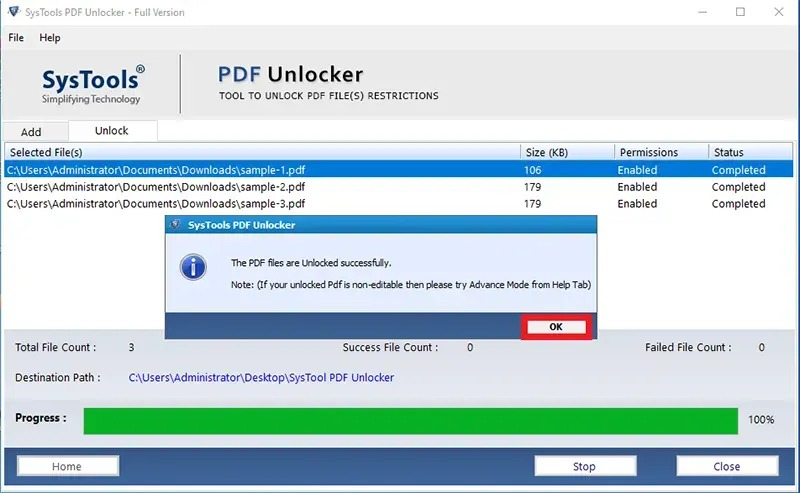
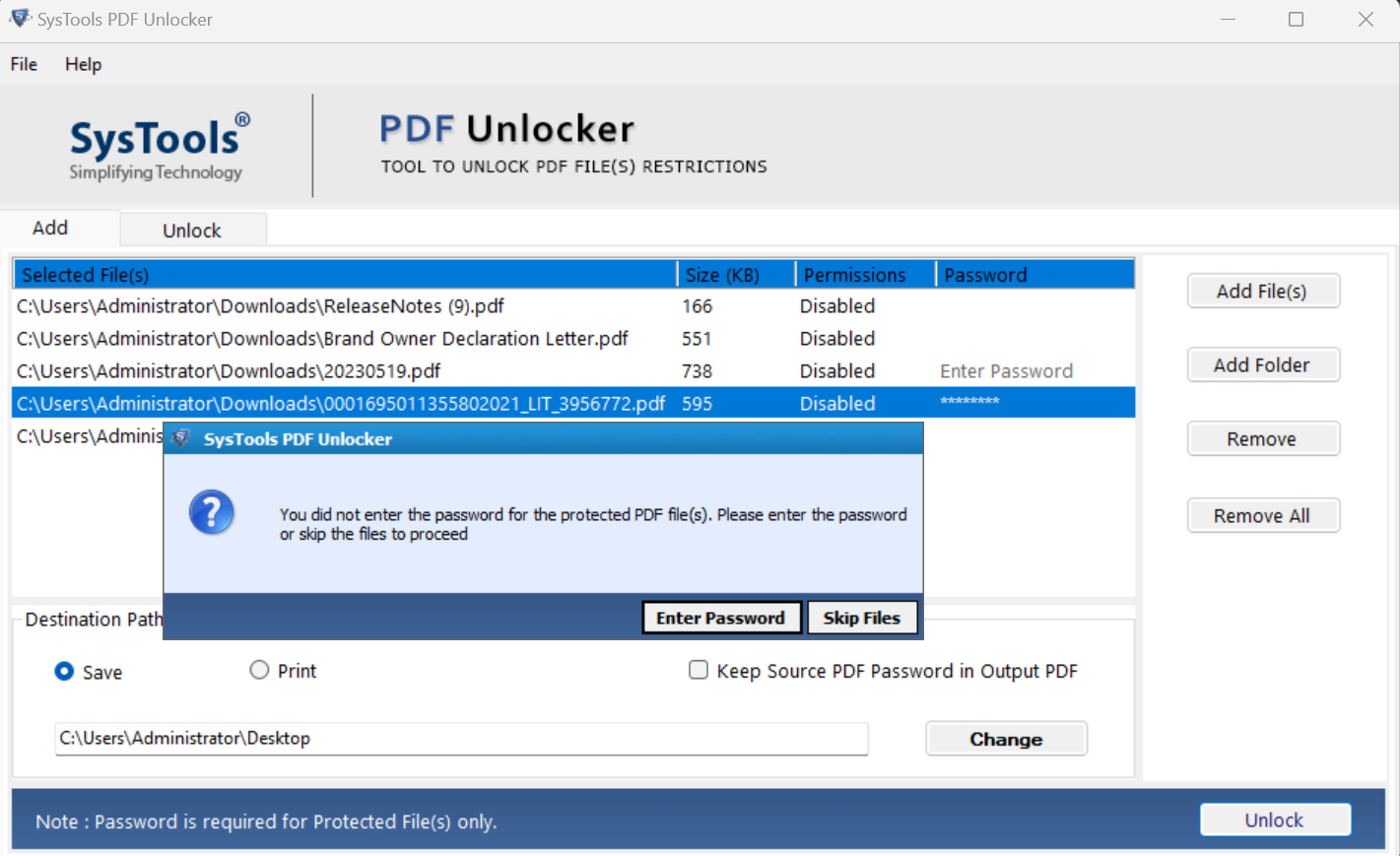
Когда программа обнаруживает защищённый PDF без введённого значения, появляется диалог с вариантами Enter Password и Skip Files. Enter Password возвращает к вводу, Skip Files позволяет продолжить обработку остальных документов. После такого пропуска обязательно зафиксируйте число пропущенных строк и сравните его с количеством файлов в папке результата. Иначе неполный комплект легко принять за завершённый.
Шаг 3. Сверьте Completed, Failed и фактические файлы в каталоге
После завершения не ограничивайтесь зелёной полосой прогресса. Сверьте количество исходных PDF, число строк со статусом Completed, число Failed и количество созданных файлов в Destination Path. Затем выборочно откройте результаты из начала, середины и конца очереди. Для папок с важными документами полезно дополнительно сверить размер и число страниц. Любая строка без однозначного результата остаётся в отдельной папке разбирательства и не смешивается с проверенной партией.
Одинаковые имена требуют отдельного внимания. В большой корпоративной папке часто встречаются statement.pdf, report.pdf или invoice.pdf из разных подпапок. Полный путь в колонке Selected File(s) — основной способ понять, какой экземпляр добавлен. До запуска переименовывать исходники необязательно; достаточно разделить задания по папкам и давать каталогу результата понятное имя, связанное с конкретной партией.
После снятия запретов документы нередко переходят к следующей стадии — разделению, объединению или извлечению данных. Для операций со страницами подходит отдельный обзор SysTools PDF Split & Merge, а для сжатия, PDF/A и извлечения текста или изображений — обзор SysTools PDF Toolbox. Сам PDF Unlocker эти задачи не выполняет и должен оставаться отдельным этапом процесса.
При пакетной работе отдельно контролируйте повторный запуск. Не добавляйте в новую очередь уже разблокированные результаты вместе с оригиналами: одинаковые имена и похожие размеры затрудняют проверку. Сначала очистите список через Remove All, затем выберите только исходный каталог. Папку назначения держите вне исходного дерева, чтобы Add Folder не захватил результаты предыдущего прохода. После обработки сравните число строк в очереди с числом файлов именно в новой папке, а не во всём рабочем каталоге.
Для регулярного процесса удобно закрепить одну и ту же последовательность: подготовить пустой каталог результата, добавить небольшую контрольную группу, проверить Save или Print и состояние Keep Source PDF Password in Output PDF, выполнить Unlock, открыть два результата, затем загрузить полную папку. После основной партии сверьте Completed и Failed, число файлов и выборочно проверьте документы с разными типами защиты. Такой порядок снижает риск массовой ошибки настройки без дополнительных средств автоматизации.
Как правильно использовать Save, Print и Keep Source PDF Password in Output PDF
Нижняя панель влияет на результат сильнее, чем кажется. Save и Print — не два варианта одной и той же кнопки, а разные рабочие сценарии. Флажок Keep Source PDF Password in Output PDF отдельно управляет тем, останется ли требование исходного пароля открытия в сохранённой копии. Перед большой очередью эти три решения стоит зафиксировать заранее.
Save: новый PDF для дальнейшей работы
Выбирайте Save, когда результат нужно открыть позже, отправить в редактор, архивировать, передать коллеге, обработать OCR, разделить на страницы или загрузить в систему документооборота. После выбора Save нажмите Change и назначьте отдельный каталог. Перед Unlock убедитесь, что у пользователя есть права записи в эту папку и на диске достаточно свободного места. Сетевые пути лучше использовать только там, где соединение стабильно и политика организации разрешает запись рабочих копий.
После сохранения откройте файл именно из Destination Path и проверьте то действие, которое было запрещено ранее. Для копирования используйте простую вставку текста; для печати — предварительный просмотр; для редактирования — полноценный редактор; для страниц — средство организации PDF. Такой контроль отделяет реальную проблему безопасности от ограничений конкретного просмотрщика.
Print и сохранение исходного пароля: когда они нужны
Режим Print предназначен для ситуации, когда конечная цель — печать, а не получение нового файла для последующего редактирования. Перед запуском убедитесь, что выбран нужный принтер и что в рабочем процессе действительно требуется немедленный вывод. Для архивной или повторной работы предпочтительнее Save: сохранённый результат легче проверить, повторно открыть и передать дальше без нового прохода через утилиту.
Keep Source PDF Password in Output PDF нужен для разделения доступа к просмотру и разрешений на действия. При включённом флажке итоговая копия сохраняет исходный пароль открытия, но ограничения на разрешённые операции снимаются. После обработки закройте все открытые экземпляры, заново запустите просмотрщик и проверьте две вещи: пароль по-прежнему требуется при открытии, а нужное действие после открытия доступно. Так исключается проверка кэшированного уже открытого документа.
Когда требуется полностью свободная рабочая копия, флажок оставляют выключенным. После этого защита результата переносится на уровень файловой системы и корпоративных правил хранения: права на папку, шифрование диска, доступ к сетевому ресурсу и резервные копии. Снятие пароля с PDF не означает, что конфиденциальный документ должен лежать в общей папке.
Как работать с SysTools PDF Unlocker в macOS
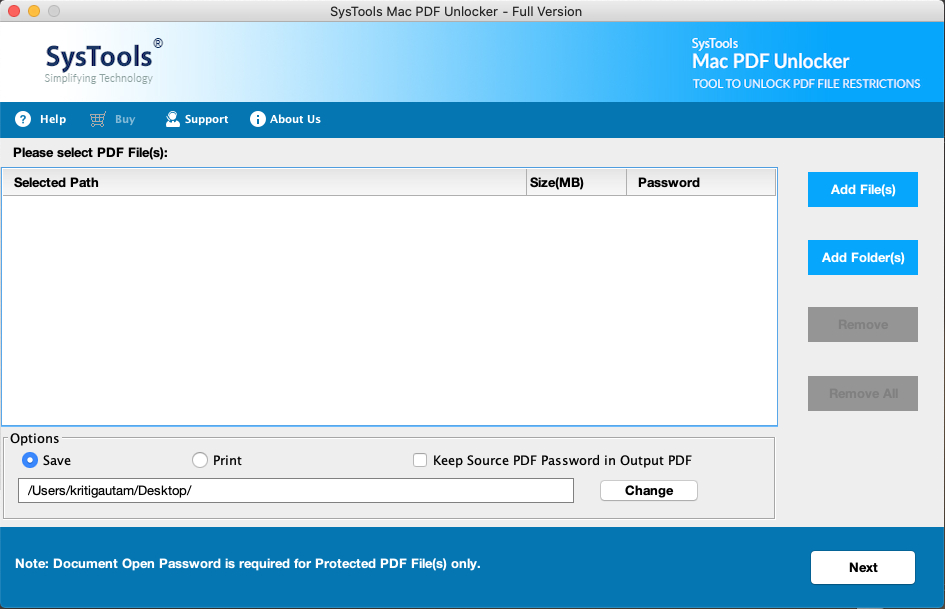
Версия для macOS использует ту же логику, но разделяет подготовку и запуск на два экрана. На первом формируется очередь и настраивается вывод, на втором показываются Status и Permissions, прогресс и команда Unlock. Поэтому перед переходом Next нужно закончить проверку путей, паролей и режима Save или Print.
Последовательность экранов на Mac
Запустите программу и через Add File(s) добавьте один документ либо через Add Folder(s) выберите папку. В таблице Selected Path проверьте путь каждого файла, Size и Password. Для PDF с паролем открытия введите известное значение в соответствующей строке. Remove исключает выделенный документ, Remove All очищает очередь целиком. После этого выберите Save или Print и решите, требуется ли сохранить исходный пароль открытия в результирующем PDF.
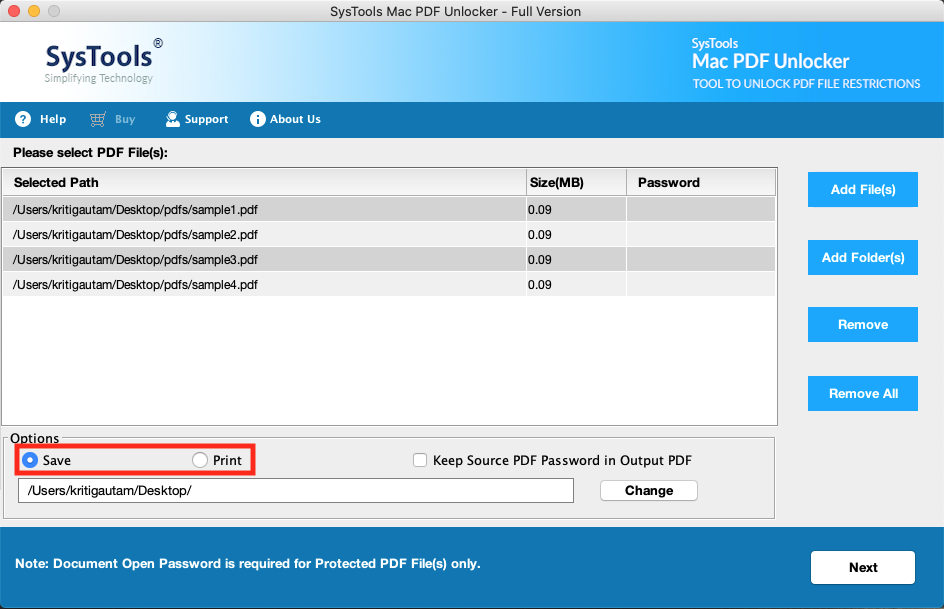
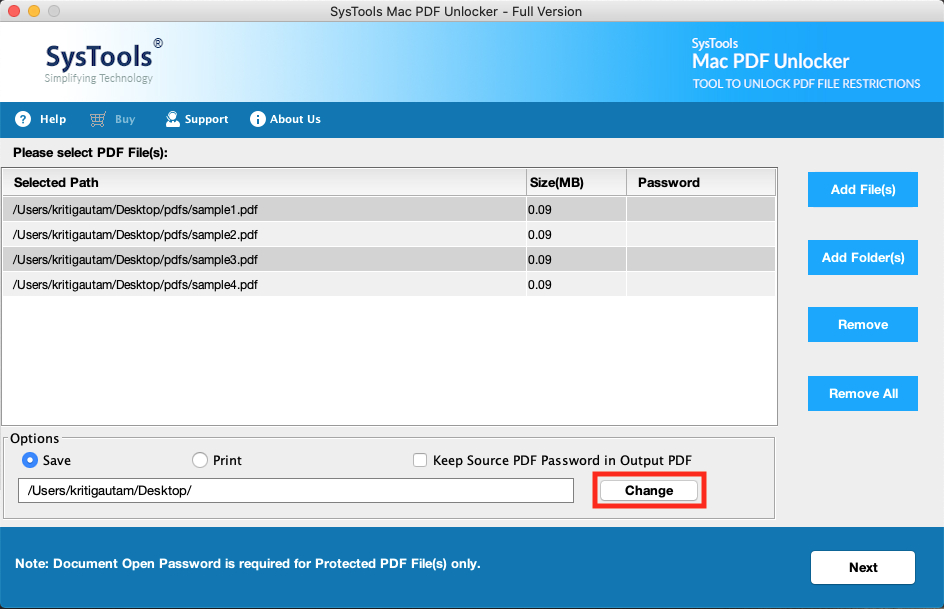
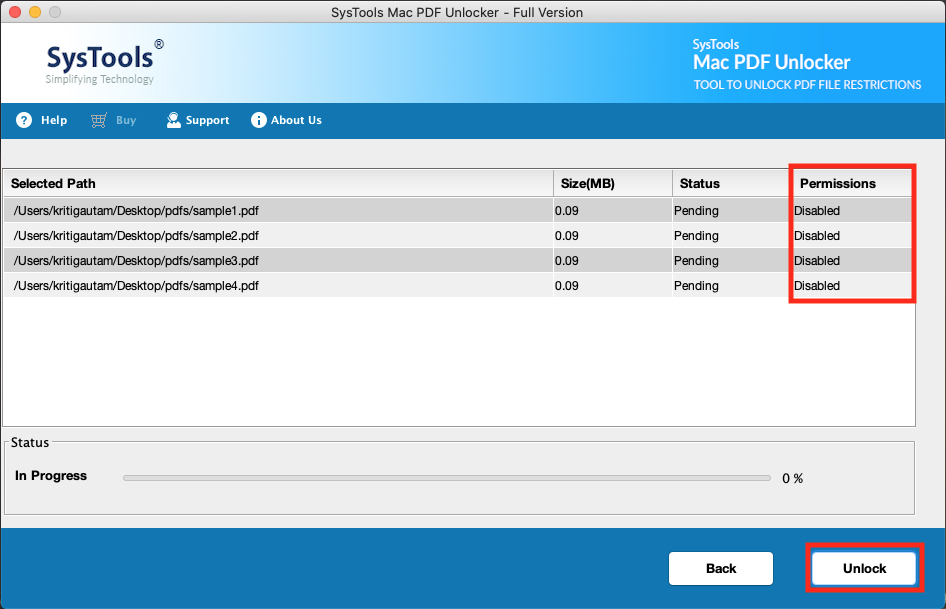
В режиме Save нажмите Change и задайте отдельный каталог. Нажмите Next. На экране обработки проверьте Permissions и Status, затем нажмите Unlock. Дождитесь завершения индикатора. После этого откройте результат из выбранной папки и повторите ту же функциональную проверку, что и в Windows: открытие, печать, копирование, заполнение формы или извлечение страницы — в зависимости от исходной задачи.
Для большой папки на Mac применяйте тот же контрольный принцип: сначала короткая тестовая партия, затем основной набор. Документы с неизвестными паролями открытия удалите из первой очереди. Результаты складывайте в отдельный каталог и не заменяйте ими оригиналы до проверки всех страниц и нужных разрешений.
Ошибки, ограничения и проверка результата после Unlock
Большинство неудач относится не к самой кнопке Unlock, а к неверно определённой задаче. Пароль открытия, запрет владельца, скан без текстового слоя, повреждённый PDF и серверная DRM — разные случаи. Диагностика начинается с того, как ведёт себя исходный файл в обычном просмотрщике и какое конкретно действие недоступно.
Неверный пароль, пропущенный файл и отсутствие результата
Когда исходник не открывается без пароля, сначала проверьте известное значение в просмотрщике. При ошибке перепечатайте его вручную, проверьте язык клавиатуры, регистр и пробелы. SysTools PDF Unlocker не выполняет подбор неизвестного пароля открытия. Для строки без подтверждённого значения используйте Skip Files либо Remove, завершите остальные документы и вернитесь к проблемному экземпляру отдельно.
Когда программа сообщает об успехе, а файл не удаётся найти, посмотрите Destination Path и убедитесь, что был выбран Save, а не Print. Проверьте права записи в каталог, свободное место и доступность сетевого ресурса. Ищите результат по точному имени исходника и времени изменения. Надёжнее всего использовать пустую папку текущего задания: тогда любое появившееся имя однозначно относится к текущему проходу.
Демо-водяной знак, сканы, повреждения и DRM
Пробный режим предназначен для оценки совместимости и добавляет маркировку SysTools в сохранённые результаты. Поэтому тестируйте на копии одного-двух документов и проверяйте страницы до запуска большой очереди. Файл с водяным знаком не следует использовать как новый исходник для повторной обработки; вернитесь к оригиналу и создайте чистую копию в режиме без этого ограничения.
Если разрешение на копирование снято, но текст по-прежнему не выделяется, откройте страницу при большом масштабе. Сканированные документы состоят из изображений, и разблокировка не добавляет распознанный текст. Для такой задачи нужен OCR. Аналогично, повреждённая структура PDF не исправляется снятием защиты: сначала нужен ремонт файла. При вопросах о копировании полезна отдельная инструкция как копировать текст из PDF, где различаются запрет безопасности и отсутствие текстового слоя.
Серверные политики Adobe LiveCycle или Experience Manager, корпоративные системы управления правами и защита сторонних модулей не относятся к обычному паролю PDF. Такая защита опирается на учётную запись, сервер, сертификат или специализированный компонент. SysTools PDF Unlocker работает со стандартной безопасностью PDF и не заменяет административное предоставление доступа к документам, управляемым внешней системой прав.
Как проверить документ после снятия защиты
Проверка должна повторять исходную задачу. Не оценивайте результат по одному факту открытия: документ мог открываться и до обработки. Закройте исходный PDF, откройте новый файл из папки результата и выполните конкретное действие. Для важных комплектов сравните число страниц, ориентацию, вложения, закладки и формы. При наличии цифровой подписи храните исходник отдельно и проверяйте подпись на нём как на неизменённом документе.
- Печать: откройте предварительный просмотр и проверьте выбранный диапазон страниц.
- Копирование: выделите фрагмент и вставьте его в простой текстовый редактор.
- Редактирование: измените тестовую копию в полноценном PDF-редакторе и сохраните под новым именем.
- Комментарии: добавьте заметку и убедитесь, что она сохраняется после повторного открытия.
- Формы: заполните настоящее интерактивное поле, а не нарисованную область страницы.
- Извлечение: выгрузите одну страницу или объект в инструменте, который поддерживает такую операцию.
- Подпись: сохраняйте подписанный оригинал отдельно; для проверки электронной подписи используйте специализированный процесс.
Для электронной подписи важно отделять разблокированную рабочую копию от юридически значимого исходника. После любой модификации параметров безопасности проверяйте подпись на оригинальном файле; порядок такой проверки описан в материале как проверить электронную подпись в PDF.
Плюсы, минусы, кому подходит и чем заменить SysTools PDF Unlocker
Сильная сторона программы — узкая специализация и предсказуемая очередь. Она не пытается заменить редактор, OCR и систему управления документами, зато держит в одном окне добавление файлов, построчные пароли, выбор Save или Print, каталог назначения и итоговые статусы. Для регулярной обработки одинаковых PDF это проще, чем каждый раз проходить через многофункциональный редактор.
Плюсы
- Снимает стандартные ограничения на печать, копирование, изменение, комментарии, формы, подпись, сборку документа и извлечение страниц.
- Поддерживает отдельные файлы и папки, поэтому подходит для пакетной очереди.
- Для PDF с паролем открытия позволяет ввести известное значение по конкретной строке.
- Работает автономно и не требует установленного Adobe Acrobat для самой операции разблокировки.
- Позволяет выбрать Save или Print и отдельно сохранить исходный пароль открытия в результирующем PDF.
- Показывает статусы обработки, что упрощает контроль большой партии.
Минусы
- Не восстанавливает неизвестный пароль открытия и не выполняет его подбор.
- Пробный режим добавляет водяной знак в сохранённые результаты, поэтому он подходит для проверки, а не для выпуска чистой рабочей копии.
- Не редактирует текст и изображения, не выполняет OCR и не организует страницы после снятия защиты.
- Не решает задачи серверной DRM и внешних систем управления правами.
- После изменения защиты важные документы требуют отдельной проверки подписей, форм, вложений и других интерактивных элементов.
- Интерфейс ориентирован на конкретную утилитарную операцию и не заменяет полноценный PDF-комбайн.
Кому подойдёт
- Сотрудникам, которые регулярно получают PDF с ограничениями на печать, копирование или редактирование и имеют право менять эти документы.
- Бухгалтерии и операционным подразделениям, где много однотипных выписок, отчётов и форм с известными паролями открытия.
- Администраторам документооборота, которым нужна отдельная стадия снятия стандартной защиты перед архивированием, OCR или переработкой страниц.
- Пользователям Windows и macOS, которым важна локальная обработка без передачи содержимого в веб-сервис.
Когда разумнее выбрать альтернативу
Adobe Acrobat Pro удобнее, когда после изменения безопасности сразу требуется полноценное редактирование, управление страницами, формы, подписи и другие функции в одном приложении. qpdf подходит администраторам и инженерам, которым важны командная строка, повторяемые сценарии и автоматизация без графического окна. Онлайн-сервисы уместны только для несекретных разовых документов при допустимой передаче файла на внешний сервер. Отдельный PDF-редактор с русским интерфейсом удобнее, когда снятие ограничений — лишь малая часть последующей работы.
SysTools PDF Unlocker не стоит выбирать для забытых неизвестных паролей, ремонта повреждённых PDF, распознавания сканов, редактирования текста или обхода корпоративной DRM. В этих случаях нужен другой класс инструмента или административный доступ. Для обычных owner restrictions и известного пароля открытия специализация программы, наоборот, уменьшает число лишних действий.
Практическая схема для разных сценариев
- Один PDF с запретом печати: Add File(s) → Save → отдельная папка → Unlock → проверка диалога печати.
- PDF с известным паролем открытия: Add File(s) → проверка пароля в просмотрщике → ввод в Password → Save → Unlock → повторное открытие результата.
- Папка однотипных документов: Add Folder → тестовая партия → проверка водяного знака и настроек → основная очередь → сверка Completed и файлов.
- Нужно оставить пароль, но снять запреты: включить Keep Source PDF Password in Output PDF → Unlock → закрыть файл → проверить пароль и доступные действия заново.
- Скан без текста: сначала снять ограничения при необходимости, затем использовать OCR; повторный Unlock не создаёт текстовый слой.
- Нужно переставить или объединить страницы: снять ограничения, затем открыть результат в редакторе страниц или специализированном инструменте.
Рабочий процесс стоит строить вокруг сохранности исходника: оригинал остаётся неизменным, разблокированная копия создаётся в отдельной папке, затем проверяется конкретное разрешение и только после этого передаётся дальше. Такой порядок предотвращает две самые частые ошибки — проверку не того файла и массовую обработку с неверной настройкой. Для документов, которыми пользователь не владеет или не имеет права изменять, техническая возможность снятия ограничений не заменяет разрешение правообладателя или владельца данных.