Tabula: где скачать и как пользоваться

Tabula превращает таблицы из текстовых PDF в данные, которые удобнее проверять и переносить в электронные таблицы. На странице Xeon Live можно скачать Tabula бесплатно, а в этом руководстве разобраны интерфейс, точная разметка, Stream и Lattice, шаблоны, экспорт и контроль ошибок без обещаний универсального распознавания.
Для чего нужна Tabula и где проходит граница её возможностей
Tabula — специализированный экстрактор таблиц из PDF. Она не редактирует исходный документ, не создаёт сложную разметку страницы и не выполняет OCR. Её задача уже: взять существующий текстовый слой PDF, восстановить из координат символов строки и столбцы, показать получившуюся структуру и сохранить её в машинно-читаемом виде. Поэтому программа особенно полезна для статистических бюллетеней, финансовых отчётов, реестров, ведомостей, приложений к исследованиям и любых документов, где таблица визуально есть, а обычное копирование ломает колонки.
Как понять, подходит ли документ до импорта
Самая важная предварительная проверка занимает меньше минуты. Откройте PDF в обычном просмотрщике и попробуйте выделить отдельное слово внутри таблицы. Когда символы выделяются как текст, у Tabula есть исходные текстовые объекты для анализа. Когда вся страница выделяется как единая картинка, сначала нужен OCR. Отдельный порядок подготовки сканов разобран в материале как распознать текст в PDF. После OCR имеет смысл проверить несколько чисел и похожих символов: ошибки распознавания Tabula не исправляет, а переносит в итоговые ячейки.
Второе ограничение связано со смыслом данных. Tabula восстанавливает геометрию, но не знает, что строка «Итого» должна быть итоговой, что звёздочка означает примечание, а тире — отсутствие значения. Программа также не превращает сложную таблицу в идеальную нормализованную базу. Структурную очистку, приведение типов, объединение переносов строк и проверку бизнес-правил выполняют после экспорта. Это важное разделение: сначала извлечение, затем преобразование и валидация.
Интерфейс Tabula: что находится на каждом экране
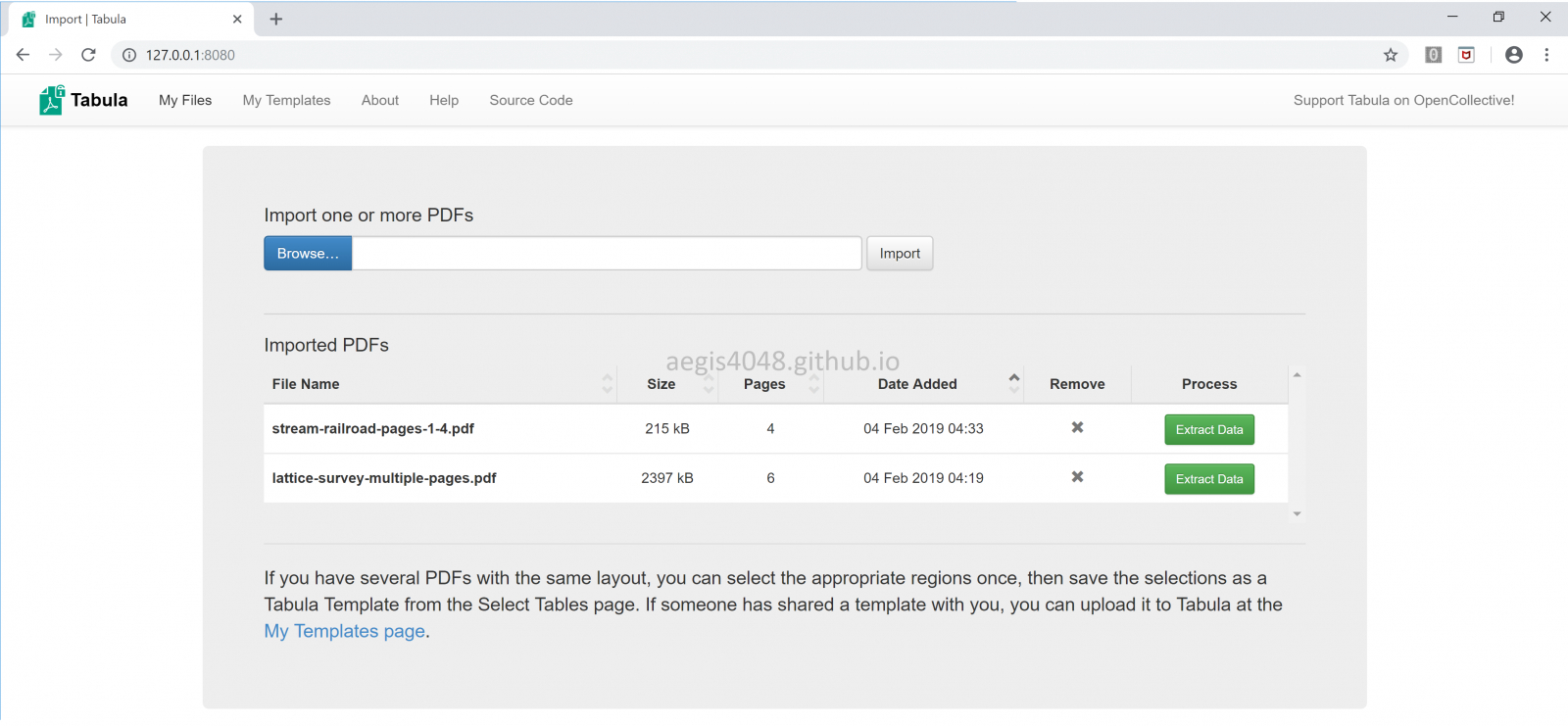
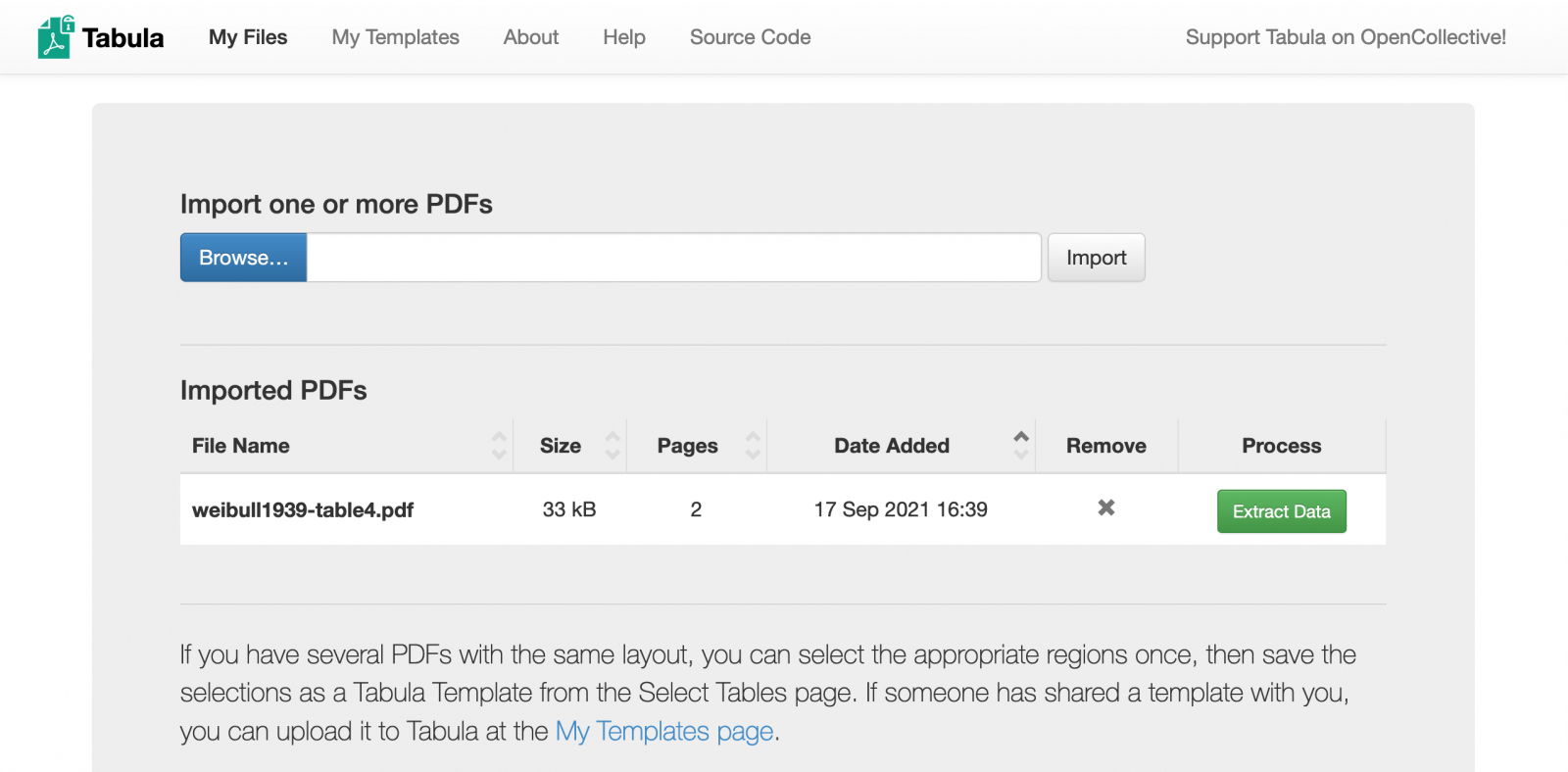
Tabula выглядит как веб-сайт, но при обычном запуске интерфейс открывается из локального Java-приложения. В адресной строке браузера используется localhost или 127.0.0.1, а работа с PDF идёт на компьютере. На первом экране находятся форма Import one or more PDFs и локальная библиотека Imported PDFs. После импорта в строке документа показываются имя файла, размер, число страниц, дата добавления, удаление и кнопка Extract Data.
Три рабочие области, которые нужно запомнить
- My Files. Импорт и список документов. Здесь начинается новый сеанс и отсюда повторно открывается уже добавленный PDF.
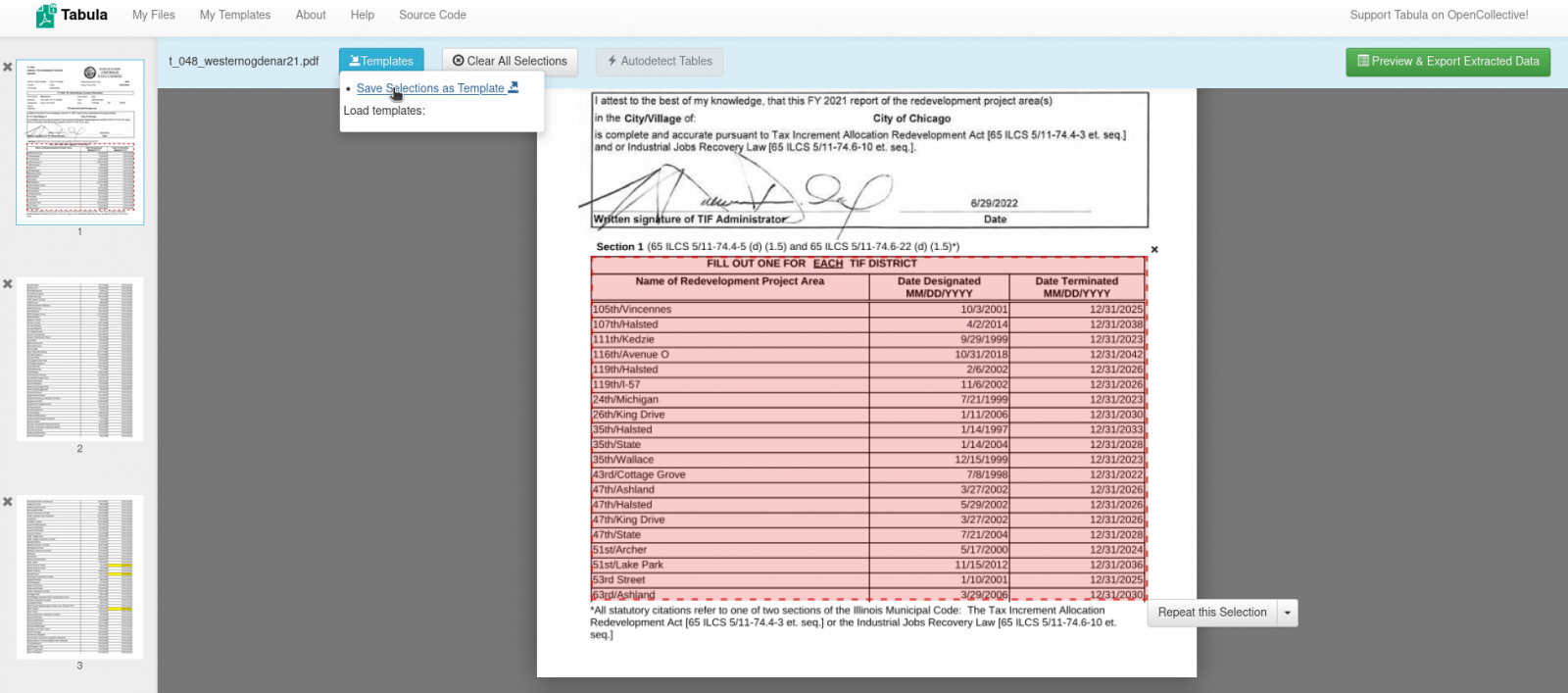
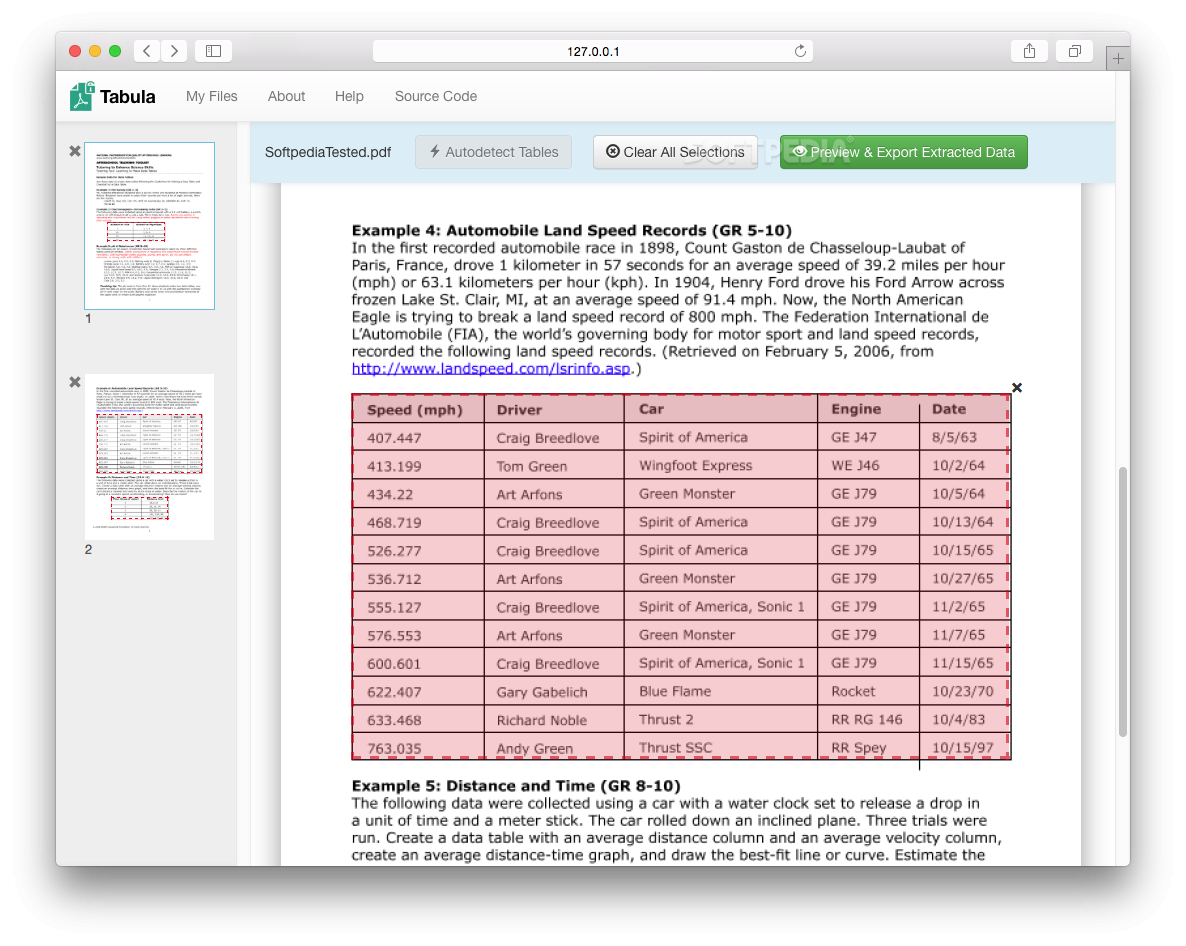
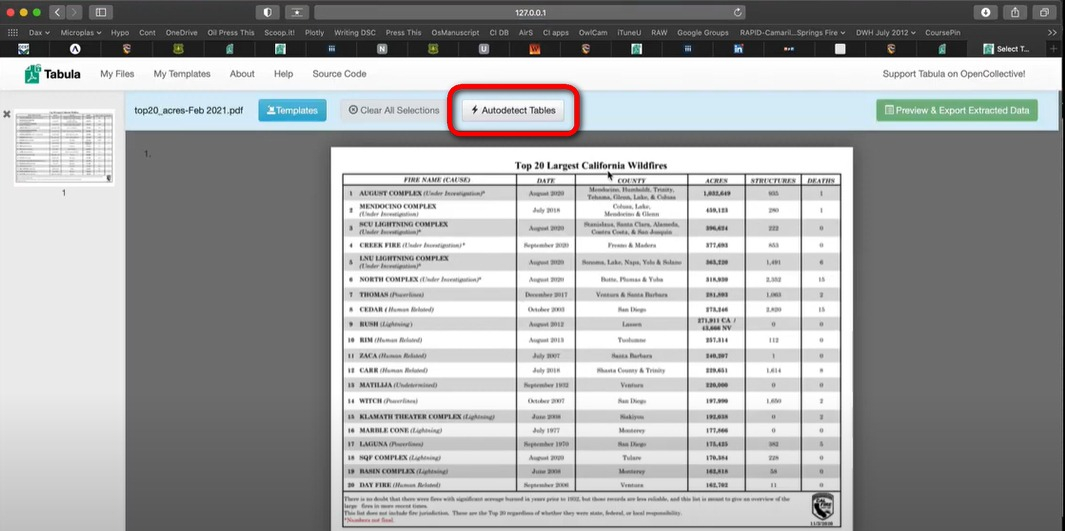
- Select Tables. Просмотр страниц с миниатюрами слева, основным листом в центре и панелью Templates, Clear All Selections, Autodetect Tables и Preview & Export Extracted Data сверху.
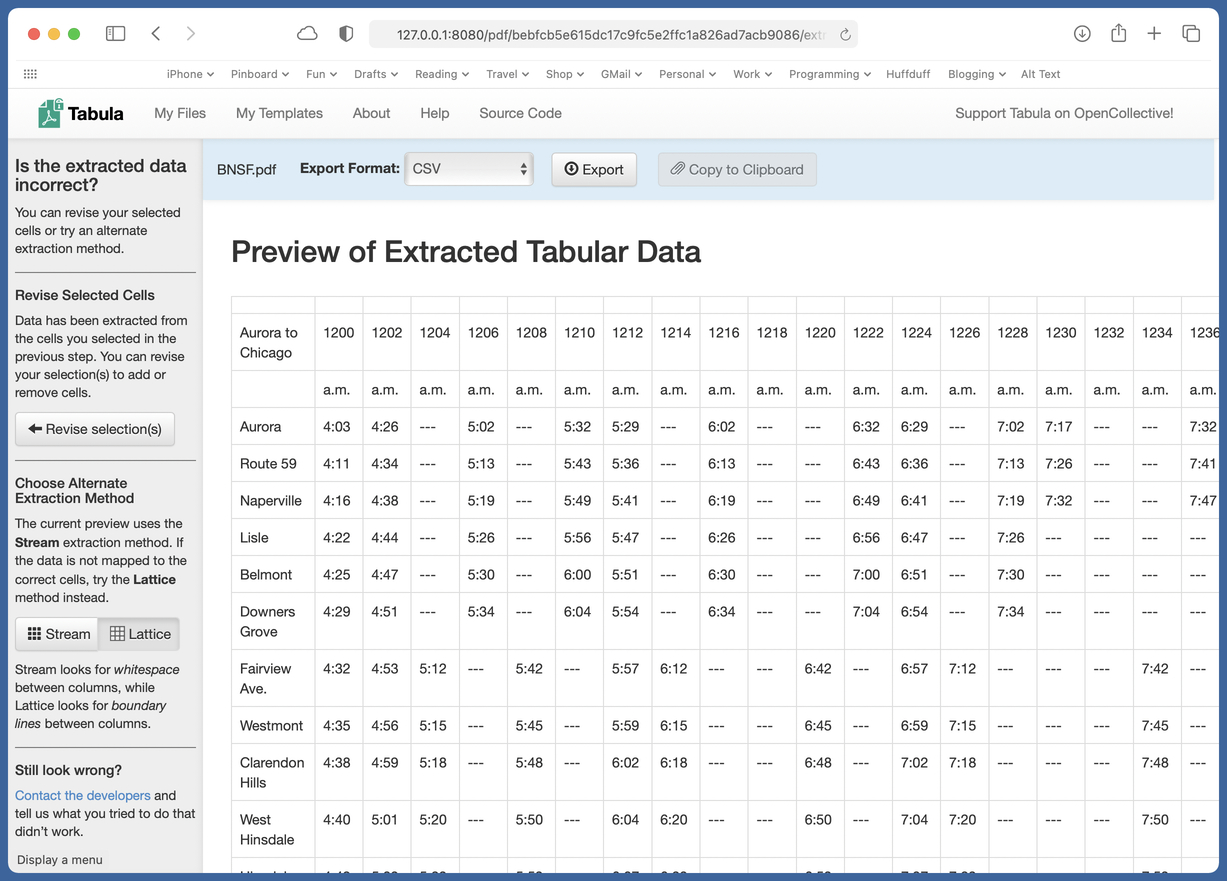
- Preview of Extracted Tabular Data. Предварительная таблица, кнопка Revise selection(s), переключатели Stream и Lattice, выбор Export Format, Export и Copy to Clipboard.
Переходы между этими областями важнее любых скрытых настроек. Tabula построена как короткий цикл: импортировать документ, очертить нужную область, просмотреть результат, вернуться к разметке при ошибке и только после этого экспортировать. Большинство проблем решается именно повторением этого цикла, а не поиском десятков параметров.
В стабильной оболочке 1.2.1 есть My Templates. Там хранятся сохранённые геометрические шаблоны, их можно переименовывать, удалять, выгружать и импортировать в JSON. Шаблон не содержит «обученной модели» и не запоминает правильные значения: он переносит координаты областей. Поэтому его надёжность зависит от того, насколько одинаково сверстаны документы.
Как извлечь одну таблицу из текстового PDF
Для первой таблицы лучше пройти полный ручной цикл без автоматизации. Такой порядок даёт контрольную точку: вы увидите, где Tabula начинает ошибаться, и только после этого решите, нужны ли шаблоны или командная строка. В качестве исходника берите копию PDF, чтобы не путать исходные данные с последующими очищенными файлами.
Шаг 1. Импорт, переход к странице и точная рамка
- Запустите Tabula и дождитесь локальной страницы в браузере. На Windows и Linux для стабильной сборки требуется Java; macOS-пакет поставлялся со встроенной Java.
- Нажмите Browse…, выберите PDF и затем нажмите Import. Дождитесь появления документа в Imported PDFs. Для объёмного файла подождите завершения подготовки миниатюр.
- Нажмите Extract Data. В режиме выбора используйте миниатюры слева, чтобы перейти к странице с нужной таблицей.
- Увеличьте страницу браузером или прокруткой, чтобы видеть крайние колонки, последнюю строку и сноски. Чем точнее рамка, тем меньше лишнего текста попадёт в алгоритм.
- Протяните рамку от левого верхнего к правому нижнему углу таблицы. Не включайте заголовок страницы, номер листа, соседний абзац и примечания, когда они не являются частью данных.
- Проверьте границы. Красная полупрозрачная область должна охватывать последнюю строку и крайний столбец, но не захватывать лишний текст рядом.
Для таблиц со сложной многоуровневой шапкой полезен пробный приём: сначала выделите только несколько обычных строк тела без заголовка и посмотрите, правильно ли определяются колонки. Когда структура стабильна, расширьте рамку. Это быстрее, чем экспортировать весь лист и затем разбирать, почему один объединённый заголовок сдвинул десятки строк.
Шаг 2. Предварительный просмотр и первая проверка
Нажмите Preview & Export Extracted Data. Tabula откроет представление, где каждая обнаруженная ячейка уже занимает своё место в строке и колонке. Не переходите сразу к Export. Сначала сравните с PDF не только верхние строки, но и середину и конец таблицы. Хорошая проверка включает строку с длинным текстом, строку с пустой ячейкой, отрицательное или дробное число и крайние значения справа.
- Сосчитайте число столбцов в исходной таблице и в preview.
- Проверьте, не слиплись ли две соседние колонки в одну.
- Убедитесь, что длинный текст не создал лишнюю строку.
- Сравните знак минус, десятичный разделитель и разделители тысяч.
- Посмотрите, не попали ли в данные сноска, заголовок страницы или номер листа.
При ошибке нажмите Revise selection(s). Это возвращает к исходной странице без повторного импорта PDF. Сузьте область, исключите проблемную шапку или разбейте одну большую таблицу на две независимые области. После изменения снова откройте preview. Такой цикл «рамка — preview — корректировка» является основным рабочим способом в Tabula и обычно экономит больше времени, чем ручная очистка неудачного CSV.
Как обработать многостраничный отчёт без ручной разметки каждой страницы
Многостраничные отчёты часто повторяют один и тот же макет: одинаковые поля, одинаковая ширина колонок и таблица в одном месте. В этом случае Tabula позволяет перенести выделение на следующие страницы. Важно различать повторение рамки и объединение данных: программа копирует координаты, но не понимает смысл перехода со страницы на страницу.
Повторение выделения и контроль смещений
- Сначала добейтесь правильной рамки на одной странице. Не размножайте неточную область.
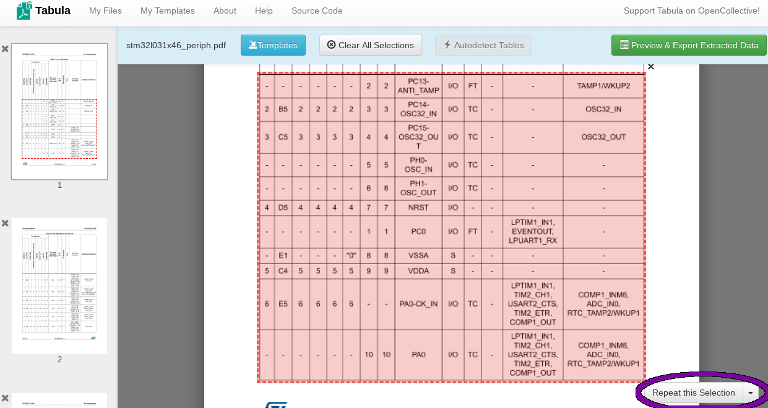
- Используйте Repeat this Selection. Команда переносит ту же геометрию на следующую страницу или выбранный диапазон, в зависимости от доступного элемента интерфейса.
- Просмотрите миниатюры после повторения. Убедитесь, что рамка появилась на нужных страницах, а не на титульных листах и приложениях другой структуры.
- Откройте несколько контрольных страниц. Проверяйте первую, одну из середины и последнюю, а также любую страницу с заметно отличающейся длиной заголовка.
- Исправьте локальные исключения вручную. Если на одной странице таблица ниже из-за дополнительного заголовка, переместите рамку только там, не меняя остальные выделения.
- Запустите Preview & Export Extracted Data и проверьте, что блоки с разных страниц имеют одинаковое число колонок.
Повторяющаяся шапка таблицы заслуживает отдельного решения. Когда рамка включает заголовки колонок на каждой странице, в экспорт попадают дубли. Для аналитической таблицы чаще удобнее исключить повторные шапки из рамок и добавить один набор названий после объединения. Когда заголовок нужен как контроль контекста, его можно оставить и удалить дубли при очистке. Главное — принять одно правило и применять его ко всему набору.
Что делать с разрывами строк между страницами
PDF не хранит логическое продолжение записи между листами. Длинное наименование, разорванное переносом страницы, обычно попадает в два фрагмента. Tabula не соединяет такие части автоматически. После экспорта найдите строки, где основной идентификатор отсутствует или где последняя колонка внезапно пуста, и сопоставьте их с PDF. Для реестров удобно сохранять номер исходной страницы в отдельном служебном столбце во время последующей обработки.
Для большого отчёта полезен выборочный контроль после preview: по одной строке на каждый десяток страниц плюс все места со сменой шапки, ориентации или примечаний. Такой подход не гарантирует абсолютную безошибочность, но резко снижает риск незаметного сдвига столбцов на середине документа.
Как выбрать Stream и Lattice и исправить разбитые столбцы
Tabula предлагает два основных метода реконструкции. Stream ищет пробелы между текстовыми фрагментами и по ним отделяет колонки. Lattice ориентируется на графические линии, образующие границы ячеек. Переключатели находятся слева на экране предварительного просмотра. Они применяются к уже выбранной области, поэтому для сравнения методов не нужно заново импортировать PDF.
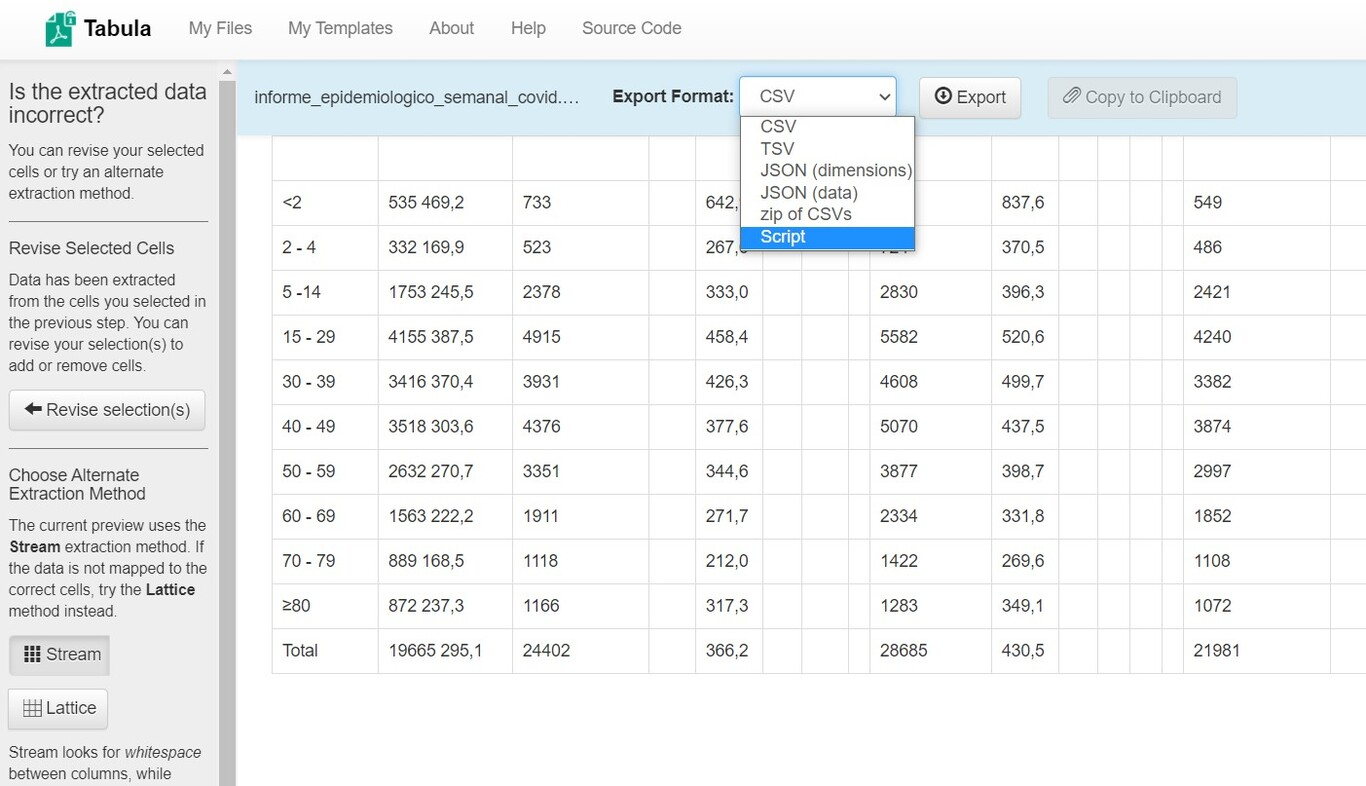
Практический выбор метода по виду таблицы
- Таблица без сетки, колонки разделены пустым пространством. Начните со Stream. Особенно хорошо он подходит ведомостям и отчётам, где строки выровнены, но границы ячеек не нарисованы.
- Ячейки окружены горизонтальными и вертикальными линиями. Сравните Lattice. Он использует линии как геометрические границы и часто лучше держит колонки в таблицах, экспортированных из электронных таблиц.
- Сетка есть только местами. Не полагайтесь на название режима. Сравните оба результата на одинаковой области и выберите тот, где устойчивее сложные строки.
- Объединённые заголовки портят разметку. Сначала исключите их из рамки или выделите отдельно. Смена Stream на Lattice не всегда компенсирует сложную шапку.
Сравнивайте методы не по первой строке. Выберите три контрольных примера: короткая числовая строка, строка с пропуском и строка с длинным текстом. В Stream важно проверить, не разбился ли один длинный текст на несколько столбцов. В Lattice — не создали ли декоративные линии лишние ячейки. Метод считается подходящим, когда одинаковая структура сохраняется на разных строках и страницах.
Как исправить слипшиеся и лишние колонки
- Вернитесь через Revise selection(s) и сузьте рамку до тела данных.
- Исключите многоуровневую шапку, если она перекрывает несколько колонок.
- Снова откройте preview и переключите метод.
- Проверьте одну строку с пустой ячейкой: именно на ней часто видно ошибочное склеивание.
- Если одна часть таблицы строится правильно, а другая нет, выделите их отдельными прямоугольниками и экспортируйте раздельно.
- Не пытайтесь «долечить» геометрию форматом CSV или TSV: формат экспорта не меняет результат извлечения.
В сложной верстке маленькие отдельные рамки часто надёжнее одной огромной. Это особенно верно для страницы, где слева основная таблица, справа блок примечаний, а сверху многоуровневый заголовок. Tabula не получает дополнительных преимуществ от того, что всё помещено в один прямоугольник; наоборот, лишние элементы усложняют группировку текста.
Как экспортировать данные и проверить файл после сохранения
Экспорт выполняется только после того, как preview выглядит устойчиво. Стабильная оболочка предлагает CSV, TSV, JSON (data), JSON (dimensions), zip of CSVs и Script. Для большинства офисных задач нужен CSV или TSV; JSON полезен для программной обработки, а ZIP удобен, когда выделено несколько независимых таблиц.
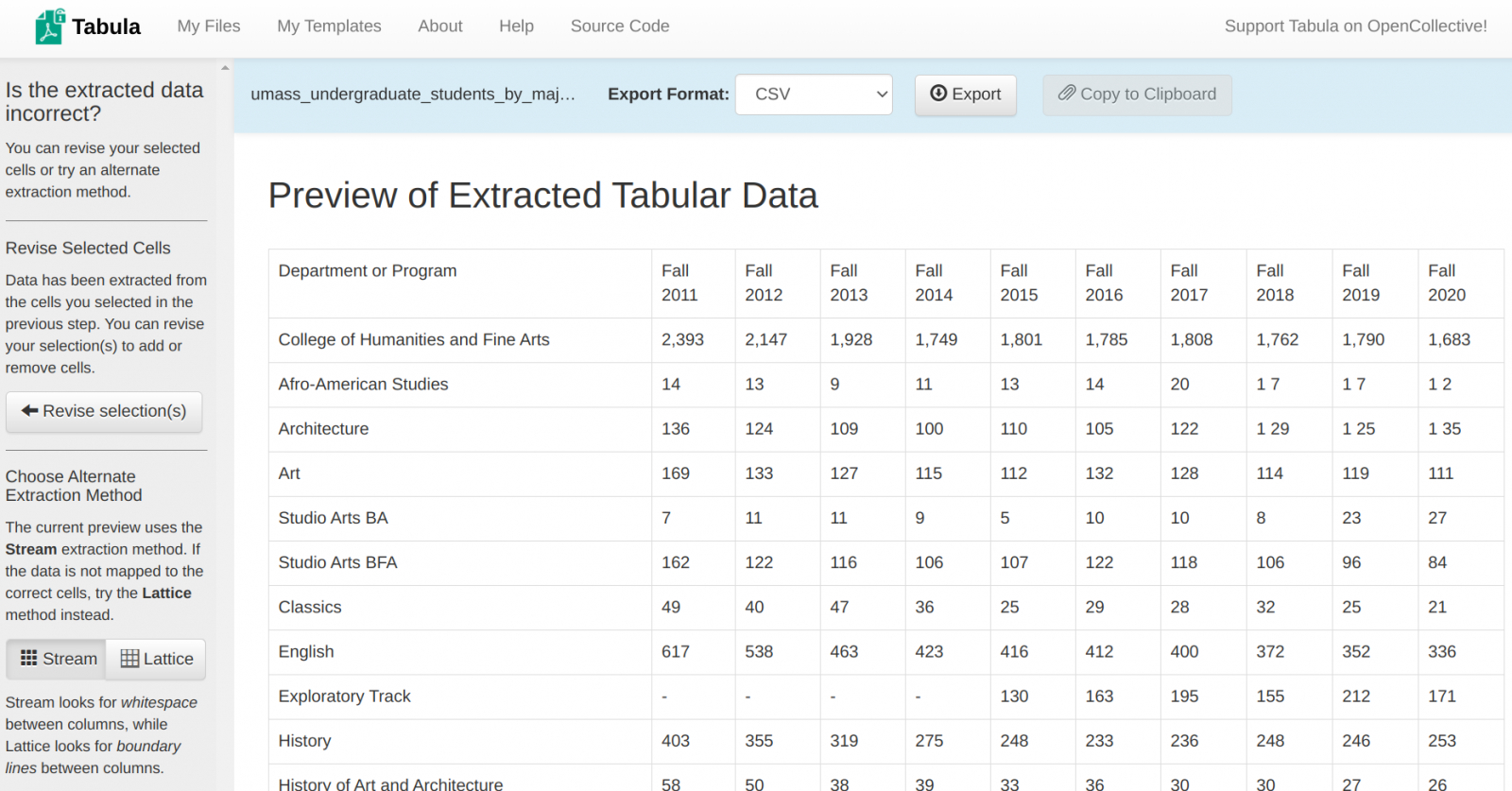
Как выбрать формат под дальнейшую работу
- CSV. Базовый вариант для Excel, LibreOffice Calc, аналитических систем и импорта в базы. После открытия проверьте разделитель и кодировку.
- TSV. Удобен, когда сами значения часто содержат запятые: колонки отделяются табуляцией, а не запятой.
- JSON (data). Подходит для скриптов, где нужен массив извлечённых значений.
- JSON (dimensions). Сохраняет геометрические сведения и полезен при отладке процессов, привязанных к координатам.
- zip of CSVs. Сохраняет независимые выделения как отдельные CSV, не смешивая таблицы.
- Script. Даёт основу для повторения визуально найденных координат через командный движок.
Для задачи «получить таблицу в Excel» сохраняйте CSV или TSV, затем открывайте файл в электронной таблице и отдельно сохраняйте как XLSX. Tabula не должна восприниматься как редактор Excel: она извлекает структуру из PDF. Общие способы переноса и проверки таблиц раскрыты в руководстве как преобразовать PDF в Excel.
Контроль результата после Export
- Откройте экспортированный файл в программе, где он будет реально использоваться.
- Сравните количество строк с исходным PDF или хотя бы с ожидаемым диапазоном.
- Проверьте крайние колонки: первая и последняя чаще всего выдают обрезанную рамку.
- Найдите пустые значения в колонках, которые по смыслу должны быть заполнены.
- Проверьте числа с минусом, десятичной частью, процентом и разделителем тысяч.
- Сверьте несколько строк из начала, середины и конца с исходным документом.
- Сохраните необработанный экспорт отдельно от очищенной версии.
Последний пункт важен для воспроизводимости. Когда CSV сразу исправляют вручную и сохраняют поверх исходного, становится невозможно понять, какие значения дала Tabula, а какие изменил редактор. Практичнее держать три уровня: исходный PDF, сырой экспорт и очищенный набор. Для ответственной аналитики рядом стоит хранить короткое описание того, какие страницы и области извлекались.
Как ускорить повторяющуюся работу: шаблоны, Script и tabula-java
Когда один удачный экспорт уже получен, следующий шаг — убрать повторную ручную разметку. В Tabula для этого есть Templates, а для более крупного потока — Script и отдельный движок tabula-java. Эти инструменты решают разные уровни одной задачи: шаблон повторяет координаты в графическом интерфейсе, Script помогает перенести визуально найденные параметры в командный процесс, а tabula-java выполняет извлечение без ручного интерфейса.
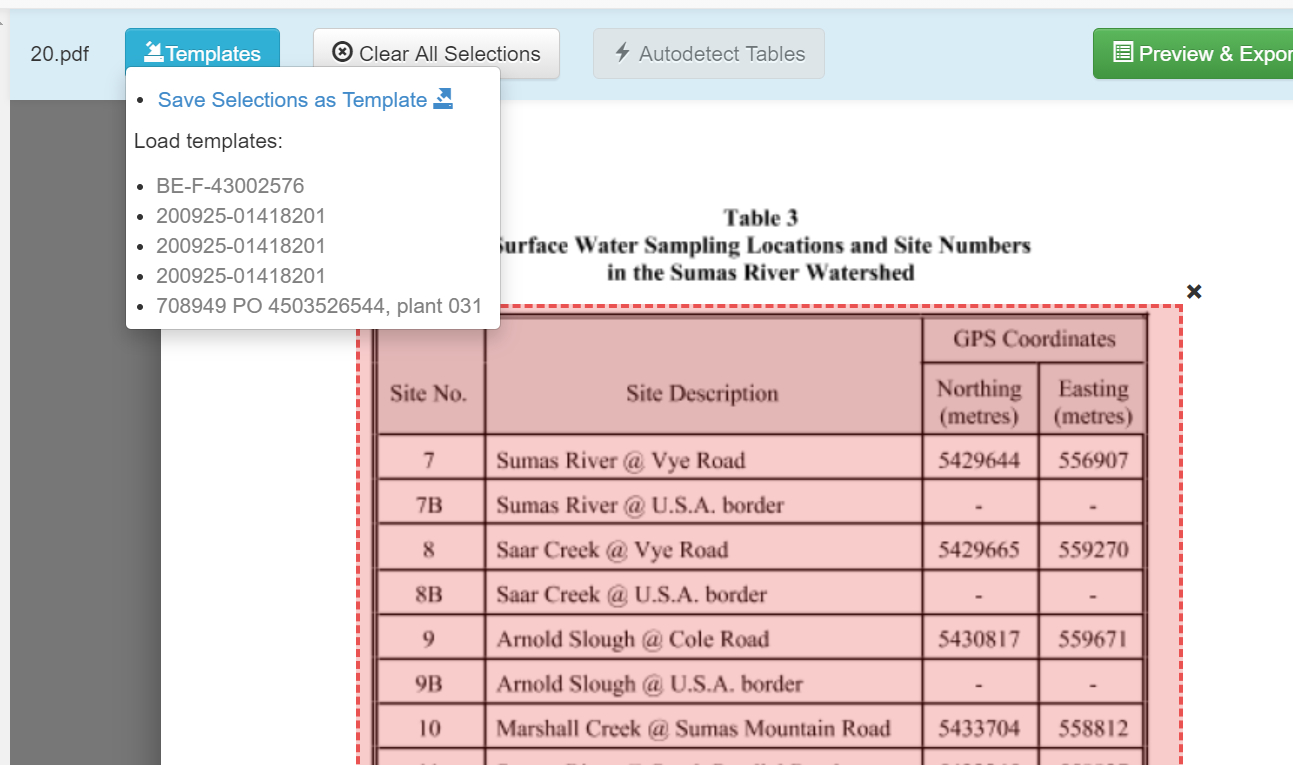
Как сохранить и применить Template
- Разметьте контрольный PDF и проверьте preview до сохранения шаблона.
- Откройте Templates и выберите Save Selections as Template.
- Дайте шаблону имя, которое отражает форму документа или период, а не случайное имя файла.
- Откройте другой PDF с тем же макетом.
- Загрузите сохранённый шаблон и проверьте, куда попали рамки.
- Сверьте хотя бы первую и последнюю таблицу нового документа до экспорта.
- При изменении верстки создайте отдельный шаблон, а не исправляйте старый вслепую.
Шаблоны можно выгружать в JSON и переносить между компьютерами. Это удобно в команде: один человек определяет стабильные области на контрольном документе, другой использует те же координаты. Но шаблон привязан к геометрии. Добавленный титульный лист, другой размер страницы, смещённая таблица или изменившаяся высота заголовка требуют проверки и часто отдельной версии шаблона.
Когда переходить к tabula-java
Для десятков и сотен однотипных PDF графический интерфейс становится узким местом. tabula-java — тот же извлекающий движок, доступный как библиотека и командная утилита. В актуальном README описаны параметры области страницы, номеров страниц, формата, Stream/Lattice, вертикальных границ колонок, пароля и пакетной обработки каталога. Перед автоматизацией координаты разумно найти в графической Tabula, где проще визуально увидеть ошибку.
- Зафиксируйте рабочую область в графическом интерфейсе.
- Получите корректный preview на нескольких документах одного шаблона.
- Сохраните координаты через Template или Script.
- Перенесите их в tabula-java и запустите на небольшой тестовой папке.
- Сравните автоматический результат с ручным контрольным экспортом.
- Только после этого запускайте пакет на полном наборе файлов.
Пакетный режим не отменяет выборочный контроль. Даже при одинаковом названии формы издатель может изменить поля, ориентацию, шрифт или добавить колонку. Хорошая автоматизация включает правило остановки: заметное изменение количества столбцов, пустой результат или аномальное число строк отправляет файл на ручную проверку.
Как исправлять типичные ошибки и проверять причину, а не симптом
Ошибки Tabula обычно связаны не с «поломкой программы», а с типом PDF, границами выделения или выбором метода. Поэтому диагностика должна идти в определённом порядке. Начинайте с текстового слоя, затем проверяйте рамку, потом Stream/Lattice и только после этого формат экспорта. Так легче найти источник проблемы.
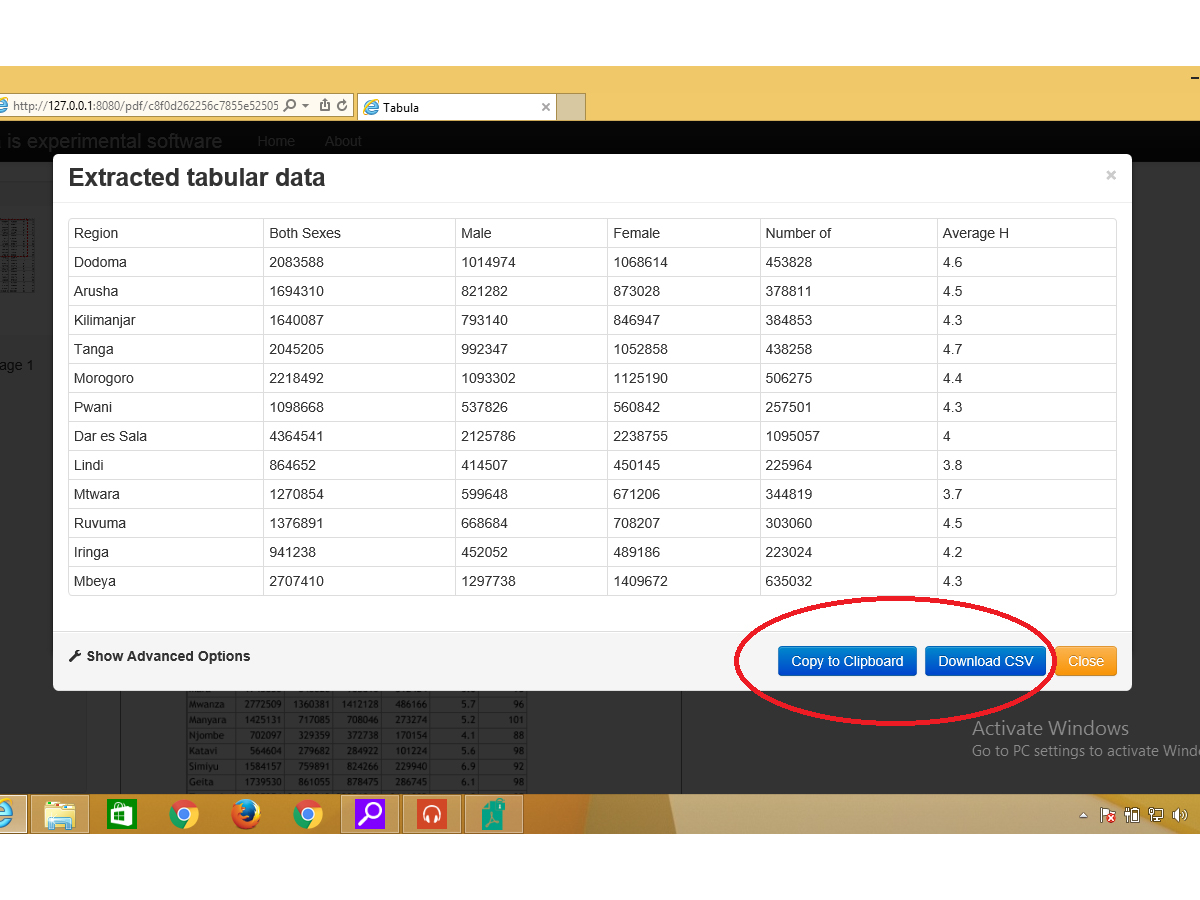
Пошаговая диагностика восьми частых ситуаций
Для отсканированных документов порядок особый: сначала OCR и проверка текстового слоя, затем Tabula. Нельзя пытаться исправить отсутствие текста переключением Stream/Lattice — оба метода работают с уже существующими текстовыми объектами. При числовых таблицах после OCR уделите внимание похожим символам: 0 и O, 1 и I, точке и запятой. Такие ошибки выглядят правдоподобно и легко проходят поверхностный контроль.
Как построить контроль качества для рабочего процесса
- До извлечения зафиксируйте ожидаемые колонки и обязательные поля.
- После preview проверьте минимум четыре типовых строки разной сложности.
- После Export сравните количество строк и несколько сумм или контрольных итогов, когда они есть в документе.
- Храните PDF и сырой экспорт вместе, чтобы любую строку можно было восстановить до источника.
- Для серии документов ведите список исключений: смещённая рамка, новая шапка, лишняя колонка, ошибка OCR, нестандартная кодировка.
Этот подход превращает Tabula из разовой утилиты в управляемый процесс. Главный критерий качества — не скорость кликов, а возможность объяснить, откуда взялась каждая колонка и как проверялся результат.
Отдельно проверяйте несколько таблиц на одной странице. Нарисуйте независимую рамку вокруг каждого блока вместо общего прямоугольника, затем откройте preview и убедитесь, что Tabula показывает их как отдельные таблицы, а не склеивает строки в один набор. При экспорте в zip of CSVs это особенно удобно: каждый выделенный блок сохраняется отдельным файлом. После распаковки сопоставьте имена файлов с порядком выделений и сразу переименуйте их по смыслу, чтобы при дальнейшей обработке не перепутать показатели из соседних таблиц.
Для числовых данных добавьте простую арифметическую проверку. Выберите в PDF строку или столбец, где напечатан итог, затем вычислите ту же сумму по экспортированным значениям. Расхождение указывает не только на арифметическую ошибку: оно часто помогает обнаружить пропущенную строку, неверно распознанный минус или ячейку, которая попала в соседний столбец. В отчётах без контрольных итогов сравнивайте количество записей по страницам и диапазоны идентификаторов.
При повторной обработке одного и того же документа не удаляйте прежний сырой экспорт до завершения сравнения. Сначала сохраните новый файл рядом, затем проверьте размер, число строк, число колонок и несколько контрольных значений. Разница между двумя экспортами при неизменном PDF требует объяснения: изменились рамки, метод Stream/Lattice, версия движка или условия OCR. Такой журнал изменений особенно важен для регулярной отчётности, где результаты месяца должны быть сопоставимы с предыдущими периодами.
Плюсы, минусы и кому подходит Tabula
Сильная сторона Tabula — прозрачный контроль над геометрией. Пользователь сам выбирает область, видит предварительный результат и при необходимости меняет метод. Это особенно ценно там, где универсальный конвертер пытается обработать весь документ и смешивает таблицу с соседним текстом.
Плюсы
- бесплатная программа с открытым исходным кодом и MIT-лицензией;
- локальная обработка PDF в обычном сценарии запуска;
- ручное точное выделение одной или нескольких областей;
- предварительный просмотр до сохранения;
- два понятных метода — Stream и Lattice;
- шаблоны и повторение выделений для однотипных документов;
- экспорт в CSV, TSV и JSON, а также переход к командной автоматизации через tabula-java.
Минусы
- нет встроенного OCR для сканов без текстового слоя;
- стабильная оболочка Tabula давно не получает обычных пользовательских релизов;
- интерфейс англоязычный и основан на локальном браузерном приложении;
- сложные многоуровневые таблицы требуют ручной разметки и проверки;
- данные после извлечения часто нуждаются в очистке и приведении типов;
- шаблоны зависят от неизменности геометрии страниц.
Кому подойдёт
- аналитикам, исследователям и журналистам данных, которые получают таблицы в PDF;
- сотрудникам, которым важно не отправлять рабочие документы в сторонний онлайн-сервис;
- разработчикам, которым нужно визуально найти корректные области перед переходом к tabula-java;
- командам, обрабатывающим повторяющиеся формы с одинаковой версткой.
Кому не подойдёт
- пользователям, которым нужен OCR сканов в одном окне;
- тем, кому требуется редактирование текста, страниц, подписей и защиты PDF;
- проектам, где нужна полностью автоматическая семантическая интерпретация сложных таблиц без ручной проверки;
- задачам, где основной вход — фотографии или изображения без текстового слоя.
Сравнение с реальными альтернативами
Tabula стоит сравнивать не по количеству функций, а по роли в процессе. Она специализирована на визуальной разметке и извлечении таблиц из текстового PDF. Другие инструменты закрывают соседние задачи: OCR, программную обработку, низкоуровневую работу с геометрией или полноценное редактирование документов.
Когда лучше выбрать другой инструмент
- ABBYY FineReader PDF или Adobe Acrobat. Подходят, когда исходник — скан и первым этапом нужен OCR либо требуется универсальная работа с PDF. После OCR результат всё равно стоит проверять перед аналитикой.
- Camelot. Ориентирован на Python и воспроизводимую обработку текстовых PDF кодом. Удобнее, когда задача уже формализована и должна запускаться в скриптах.
- pdfplumber. Даёт низкоуровневый доступ к символам, словам, линиям и координатам. Полезен для собственных правил извлечения, но требует программирования.
- tabula-java. Движок самого проекта без графической оболочки. Предпочтителен для командной строки, пакетного режима и интеграции в автоматизированный процесс.
Для человека, которому нужен не инструмент извлечения, а общая работа с форматом, полезнее сначала определить задачу по материалу что такое PDF и как с ним работать. Для конкретной проблемы «таблица есть, но копируется неправильно» есть отдельное руководство как вытащить таблицу из PDF. Tabula занимает узкую позицию между универсальными PDF-программами и кодовыми библиотеками: визуально настраивает область, но сохраняет данные в удобном для дальнейшей автоматизации виде.
При выборе инструмента используйте тип исходника как первый фильтр. Текстовый PDF с одной сложной таблицей — естественная территория Tabula. Скан — сначала OCR. Сотни однотипных файлов — после визуального прототипа переход к CLI. Документ, который нужно подписать, отредактировать и переставить страницы, — задача полноценного PDF-редактора, а не Tabula.
Практические рекомендации перед началом проекта
Для единичной таблицы не усложняйте процесс: импорт, точная рамка, preview, сравнение Stream/Lattice, экспорт, проверка. Для серии документов сначала получите один эталонный результат, затем сохраните шаблон и протестируйте его на нескольких файлах разного периода. Для большого массива после стабилизации геометрии переносите параметры в tabula-java и сохраняйте логи обработки.
Короткий рабочий чек-лист
- Убедитесь, что PDF содержит выделяемый текст.
- Сделайте контрольную рамку без лишних заголовков и сносок.
- Проверьте preview минимум на нескольких разных строках.
- Сравните Stream и Lattice на сложной строке, а не только на первой.
- Выберите CSV/TSV для таблиц или JSON для программной обработки.
- Не перезаписывайте сырой экспорт очищенной версией.
- Для повторяющейся верстки используйте Template и храните его вместе с описанием формы.
- Для сканов сначала выполните OCR и отдельно проверьте качество распознавания цифр.
- При автоматизации предусмотрите выборочную проверку и обработку исключений.
Tabula полезна не потому, что обещает «один клик», а потому, что делает процесс наблюдаемым. Пользователь видит исходную страницу, сам задаёт геометрию и получает preview до сохранения. В задачах, где точность важнее внешней эффектности, такой контроль часто ценнее универсального конвертера. Главное — не смешивать извлечение с очисткой и всегда оставлять возможность вернуться от итоговой строки к исходному PDF.