TagSpaces: где скачать и как пользоваться
TagSpaces — локальный файловый органайзер, который дополняет обычные папки тегами, индексом и встроенным просмотром документов. На XeonLive можно скачать TagSpaces бесплатно, а ниже разобран рабочий процесс: от подключения каталога с PDF до поиска, групповой разметки и обслуживания индекса.
Главная идея программы — не переносить коллекцию в закрытое хранилище, а работать поверх существующей файловой структуры. В бесплатной редакции Lite доступны локальные Locations, теги, просмотр множества форматов и индексированный поиск; часть возможностей для крупных архивов и расширенного поиска относится к Pro. На момент проверки страница загрузок показывает настольную версию 6.13.12 для Windows, macOS и Linux, а также мобильные сборки.
Что представляет собой TagSpaces и для каких задач он полезен
TagSpaces удобен там, где файловая иерархия уже существует, но папок недостаточно для второй оси классификации. Один PDF может одновременно относиться к проекту, контрагенту, статусу и периоду — четыре отдельные ветки каталогов для этого не нужны. Метки связывают один файл с несколькими признаками, а Location задаёт область, которую программа показывает и индексирует.
Для работы с PDF важно правильно понимать границы продукта. TagSpaces открывает PDF во встроенном PDF Viewer и помогает находить, маркировать, переименовывать, перемещать и группировать документы. Это не полнофункциональный редактор содержимого PDF. Для изменения текста, объектов, страниц и сложных форм нужен отдельный редактор; общий разбор формата есть в материале что такое PDF и как с ним работать.
Сильная сторона: метаданные рядом с файлами
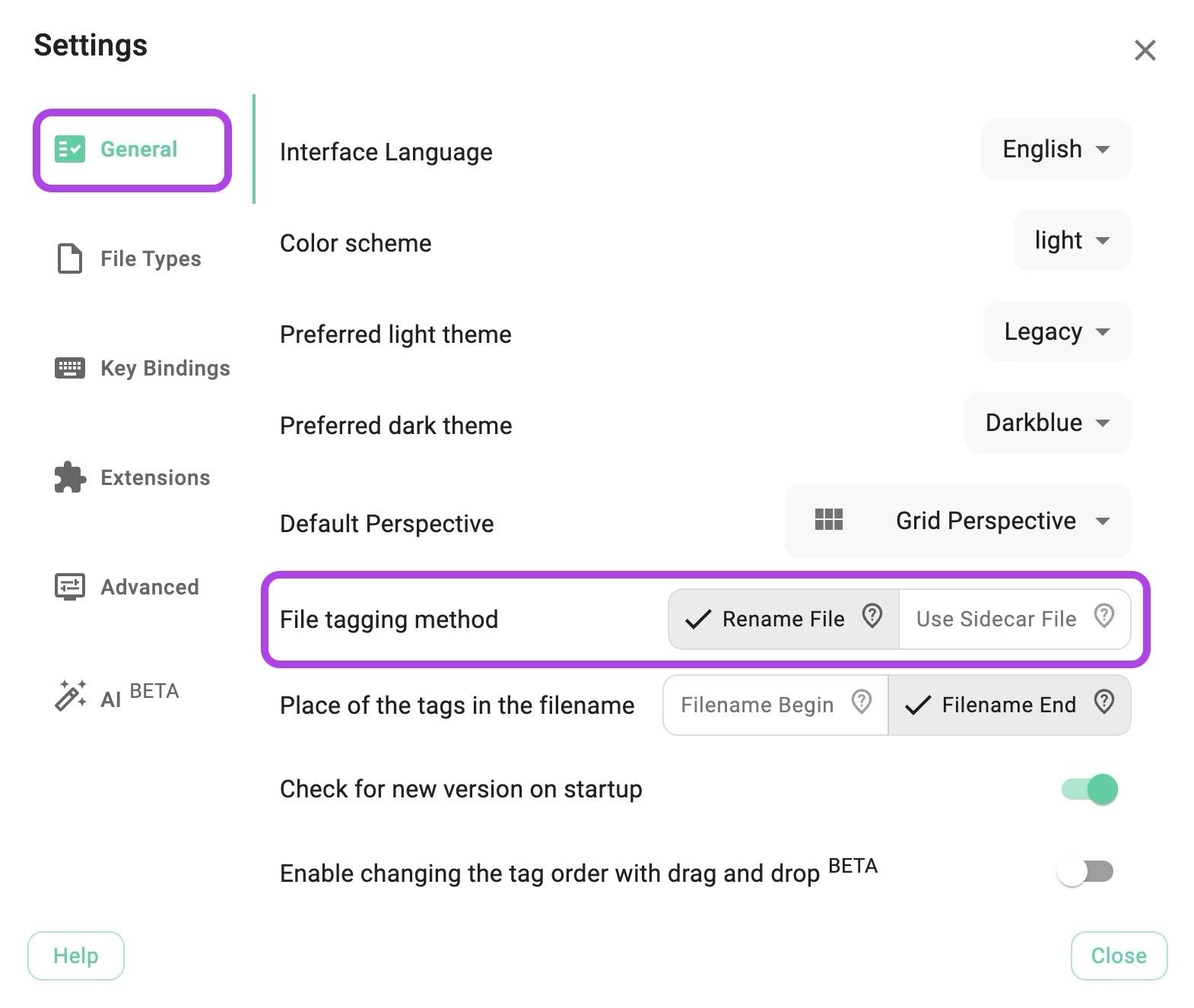
Для файлов TagSpaces поддерживает два способа хранения тегов. По умолчанию метки могут записываться в имя файла в квадратных скобках; такой вариант остаётся читаемым и без TagSpaces. Альтернатива — sidecar: программа сохраняет метаданные в скрытой папке .ts рядом с исходными файлами. Для папок теги хранятся в .ts/tsm.json. Выбор влияет на синхронизацию, переименование и совместную работу, поэтому его лучше определить до массовой разметки архива.
Ограничения, которые важны до начала работы
TagSpaces не заменяет OCR-систему и не превращает скан без текстового слоя в полнотекстовый документ. В Lite полнотекстовая индексация распространяется на TXT, Markdown и HTML; извлечение текста из PDF и офисных документов для поиска относится к Pro. В больших Locations индекс требует времени и места, а документация рекомендует делить каталоги с числом элементов свыше примерно 50 тысяч. Сетевые диски тоже требуют осторожности: скорость доступа напрямую влияет на обход файлов и построение индекса.
- Подходит для локальных архивов договоров, инструкций, чеков, проектной документации, электронных книг и смешанных коллекций файлов.
- Подходит пользователям, которым важно сохранить обычную структуру папок и переносимые метаданные без обязательного серверного хранилища.
- Не заменяет специализированную систему электронного документооборота с маршрутизацией, ролями, согласованием и централизованным аудитом.
- Не заменяет PDF-редактор, когда задача состоит в изменении текста и объектов внутри документа.
Карта интерфейса: где искать нужные области
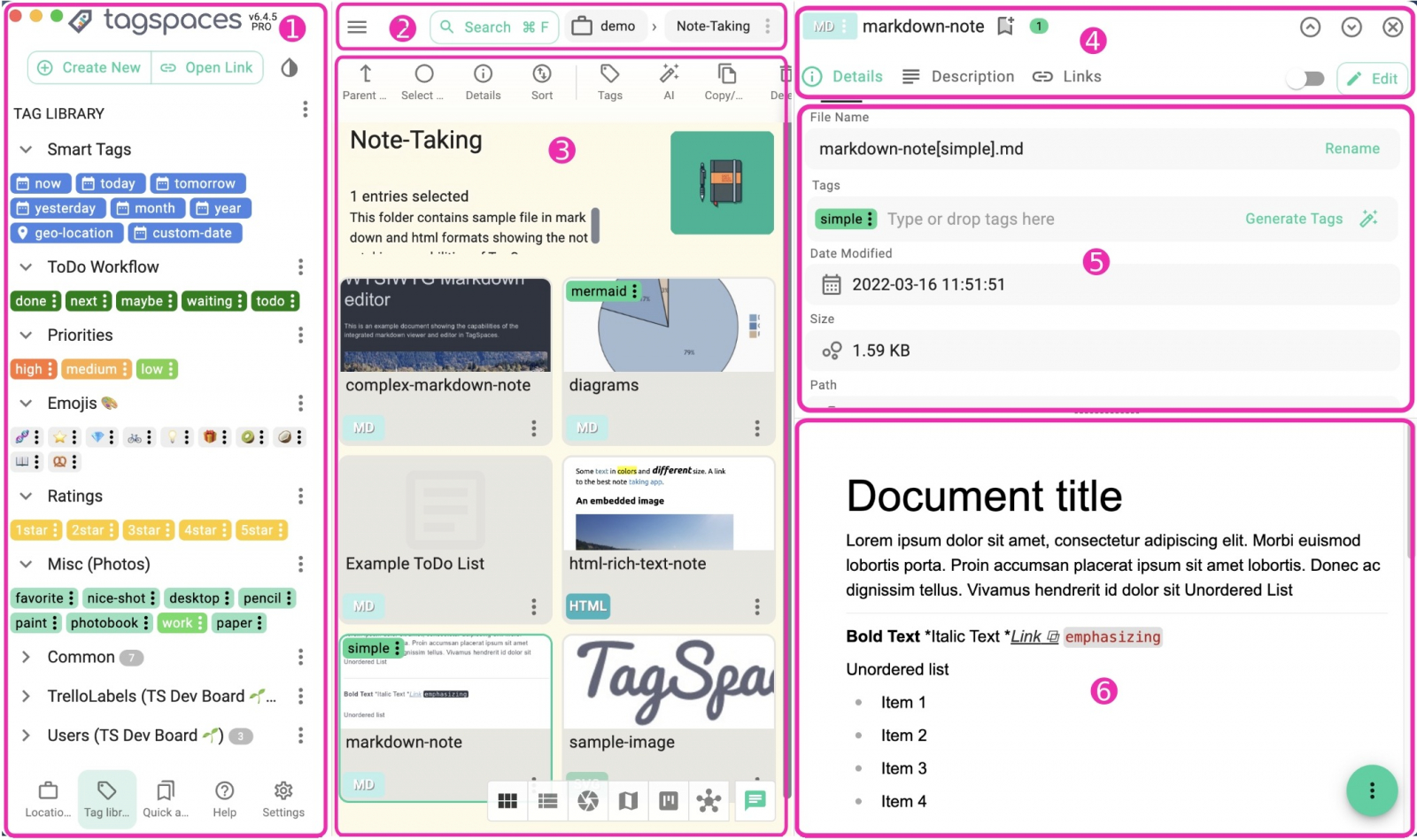
Левый drawer объединяет Location Manager, Tag Library, Quick Access, справку и Settings. Центральная область показывает содержимое активной папки в выбранной перспективе — Grid, List или другой доступной. Над файлами находится панель текущей перспективы, а отдельная команда открывает поиск. Справа или поверх рабочей области открывается просмотр выбранного файла и Details с именем, тегами, путём, размером и другими свойствами.
Location Manager, Tag Library и Quick Access
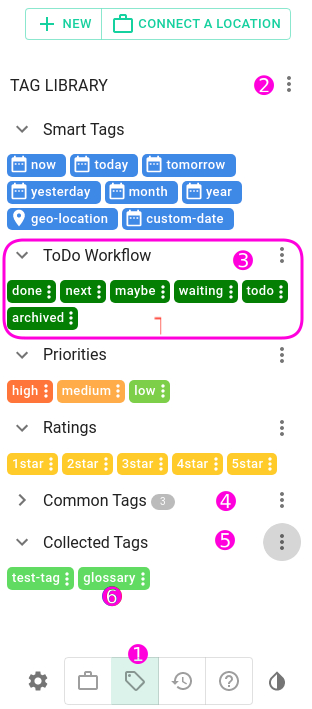
Location Manager хранит подключения к корневым папкам. Это не копии данных: локальный Location указывает на существующую папку. Tag Library хранит наборы меток и группы — например, статусы, приоритеты и темы. Quick Access даёт быстрый доступ к сохранённым поисковым формулам, недавно открытым и недавно изменённым элементам; закладки относятся к Pro.
Файловая область, Details и просмотр PDF
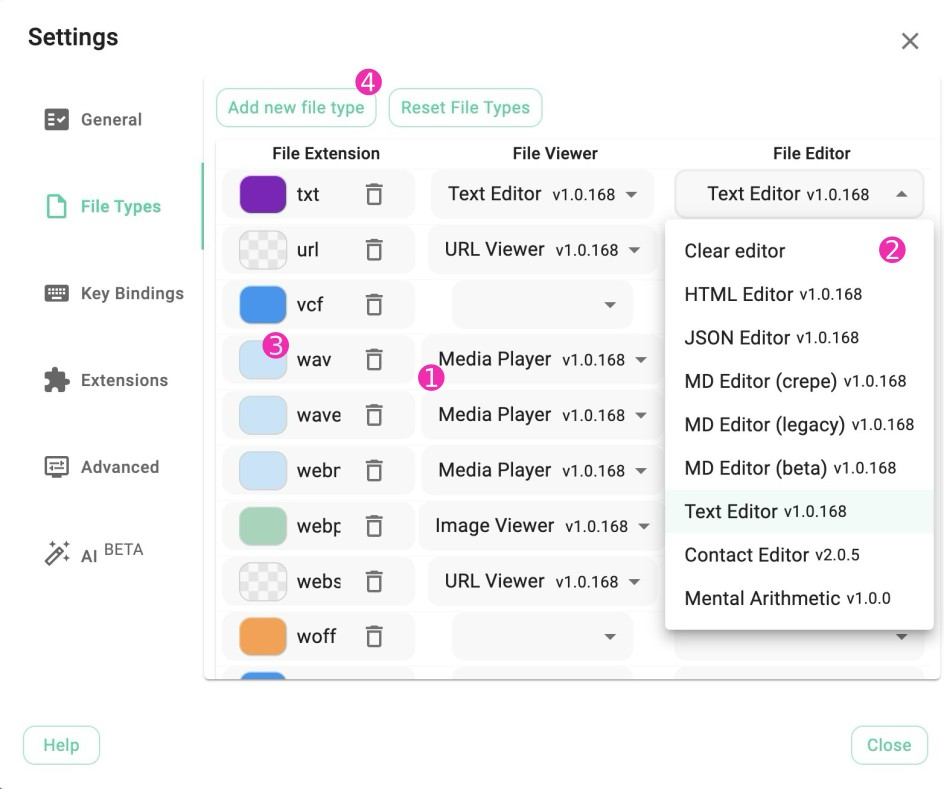
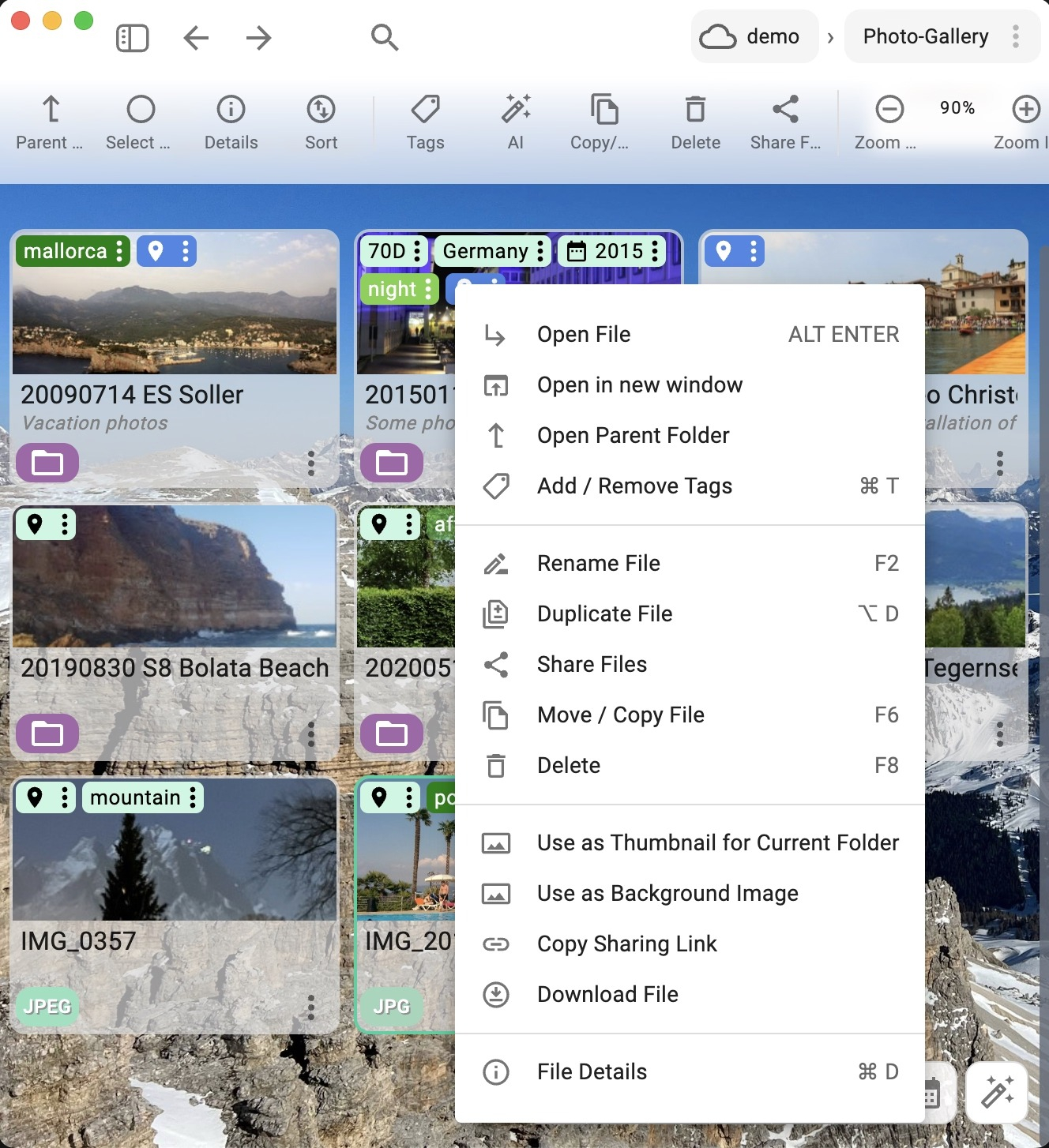
В Grid Perspective файлы показаны карточками, в List Perspective — строками с метаданными. Правый клик открывает контекстное меню с открытием, переименованием, тегами, копированием и перемещением. Обычное открытие PDF направляет документ во встроенный PDF Viewer, а Open File Natively передаёт его системному приложению. В Settings → File Types назначаются просмотрщики и редакторы для расширений, поэтому проблемную ассоциацию PDF можно проверить в одном месте.
Для быстрой навигации полезно запомнить несколько сочетаний: Ctrl+F открывает поиск в Windows и Linux, Command+F — на macOS; Ctrl+T или Command+T открывает работу с тегами для выбранных элементов; F2 запускает переименование; Alt+Enter открывает свойства текущего документа. Большинство встроенных сочетаний изменяется в Settings → Key Bindings.
Пошаговая настройка библиотеки: Location, способ тегирования и группы
Этот раздел задаёт основу всей дальнейшей работы. Цель — подключить рабочую папку без импорта в отдельную базу, выбрать безопасный способ хранения меток и подготовить небольшой словарь тегов, который не расползётся на десятки дублей.
Шаг 1. Подключить папку как Location
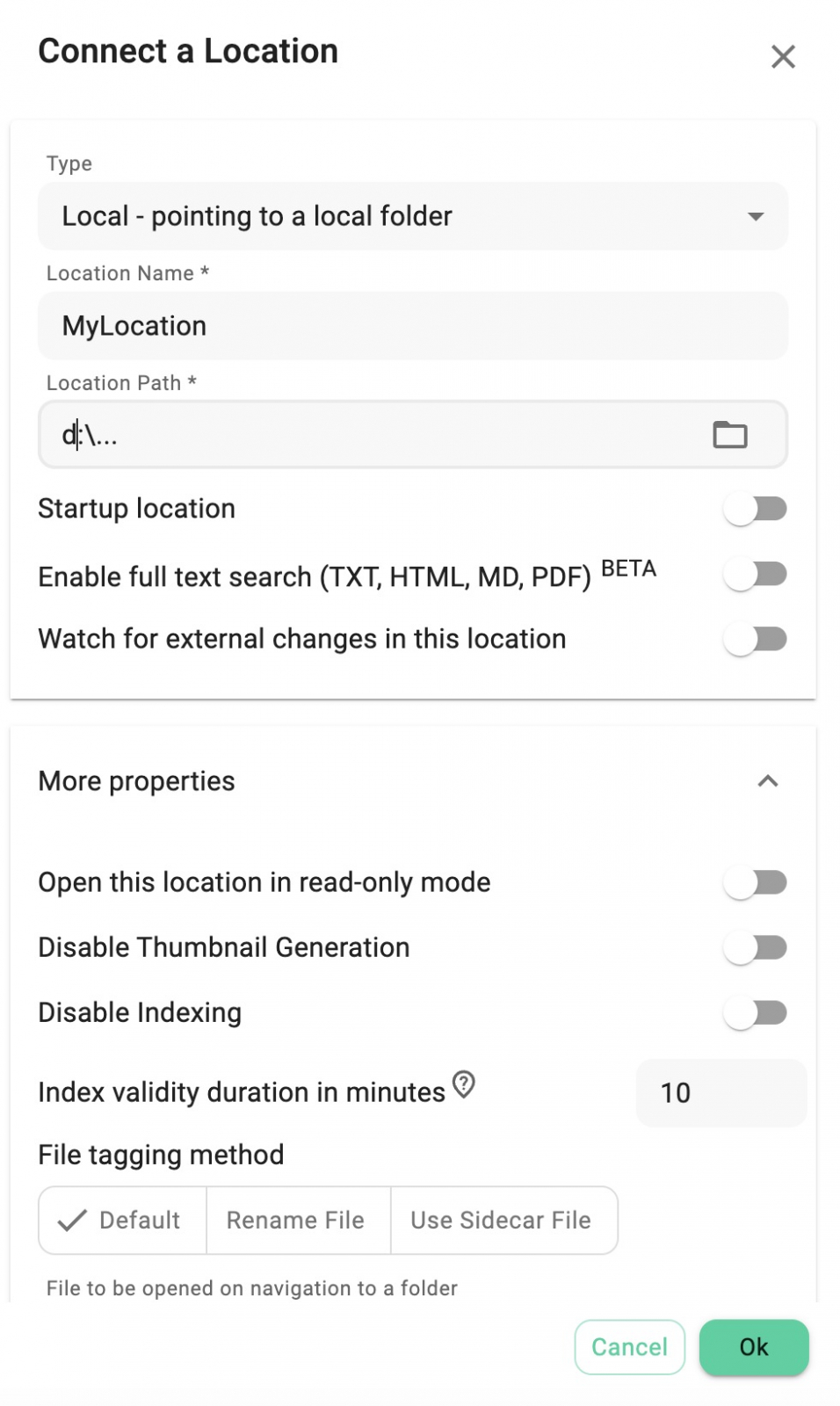
- Откройте Location Manager в нижней части левого drawer и выберите Connect a Location.
- Выберите локальный тип Location и укажите папку, в которой уже лежат PDF и связанные документы. Не выбирайте корень домашнего профиля или весь диск: ограниченная рабочая область быстрее индексируется и проще контролируется.
- Проверьте автоматически подставленное имя Location и при необходимости задайте короткое рабочее название, например Проекты или Документы отдела.
- Сохраните Location и откройте его. В центральной области должны появиться подпапки и файлы из выбранного каталога.
- Для проверки откройте любой известный PDF и затем его Details. Поле Path должно указывать на исходный путь, а не на копию в другом каталоге.
Для постоянной коллекции удобно подключать корень, внутри которого структура уже стабильна: год → проект → тип документа или клиент → договор → приложения. TagSpaces добавляет вторую систему классификации поверх этих папок. Отдельные Locations полезны для несвязанных архивов и позволяют уменьшить область индексации.
Шаг 2. Выбрать способ хранения тегов до массовой разметки
- Откройте Settings → General и найдите File tagging method.
- Выберите запись тегов в имя файла, когда переименование допустимо. После применения метка добавляется в квадратных скобках перед расширением, поэтому тег остаётся видимым обычному файловому менеджеру.
- Выберите sidecar, когда имена должны оставаться неизменными. TagSpaces создаёт JSON-файл метаданных в скрытой папке .ts рядом с исходным объектом.
- Создайте тестовый PDF-копию, добавьте к ней одну метку и проверьте результат в системном файловом менеджере: при первом способе изменится имя, при sidecar появится соответствующий JSON внутри .ts.
- Зафиксируйте один способ для рабочей коллекции. Смешивание подходов без причины усложняет перенос и резервное копирование.
Sidecar особенно полезен там, где имена контролируются внешней системой, скриптами или регламентом. За это приходится платить дисциплиной: при ручном переносе файла вне TagSpaces соответствующий JSON нужно переносить вместе с ним. Облачная синхронизация должна захватывать скрытые папки .ts, иначе метки на другом устройстве не появятся.
Шаг 3. Собрать небольшую Tag Library
- Откройте Tag Library и создайте группы по смыслу, а не по структуре папок. Практичный минимум для документов — Статус, Тип, Проект и Приоритет.
- Внутри группы Статус заведите взаимно понятные состояния: например todo, review, approved, archive. В одной группе оставляйте один стиль написания, чтобы не получить пары approved и Approved.
- Для тегов из нескольких слов используйте дефис или подчёркивание. Документация не рекомендует пробелы, обратную и прямую косую черту и символ # в имени метки.
- Назначьте цвет тем тегам, которые должны мгновенно выделяться в Grid и List. Цвет помогает сканировать список, но смысл метки должен оставаться понятным и без цвета.
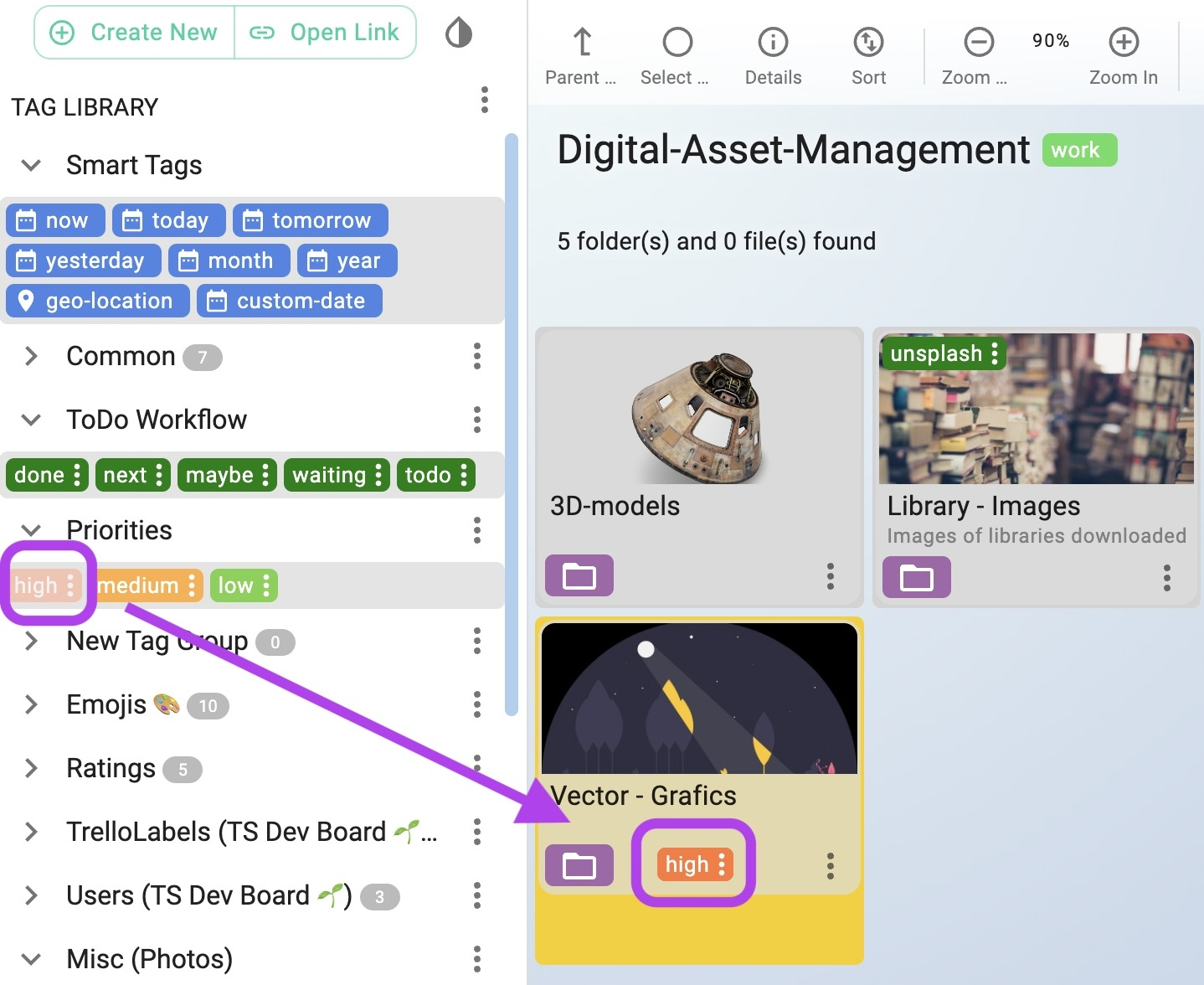
- Добавьте одну метку к тестовому PDF перетаскиванием из Tag Library и убедитесь, что она появилась на карточке и в Details.
Изменение названия или удаление тега из библиотеки не переписывает уже размеченные файлы. Это важное различие между библиотекой тегов и фактическими метками на объектах. Поэтому переименование рабочей таксономии лучше делать до массовой разметки, а после изменения отдельно проверить старые документы.
Шаг 4. Подготовить индекс и контрольную выборку
После подключения Location выполните обычный поиск, чтобы TagSpaces создал индекс. Для большой библиотеки начните с 20–30 контрольных PDF из разных подпапок. Найдите их по части имени и по присвоенной метке, затем сравните число результатов с ожидаемым. Такой контроль быстро выявляет неверно выбранный корень Location, пропущенные подпапки и дубли тегов до того, как разметка охватит весь архив.
- Откройте поиск сочетанием Ctrl+F или Command+F и введите уникальную часть имени контрольного файла.
- Очистите строку и найдите тот же документ по метке через подсказки TagSpaces.
- Перейдите из результата в родительскую папку командой Open Parent Folder из контекстного меню.
- Сравните отображаемый путь с исходной структурой на диске и только после этого переходите к массовой разметке.
Пошаговая работа с PDF: теги, пакетные операции, просмотр и перемещение
Основной рабочий цикл в TagSpaces строится вокруг выбора элементов, добавления меток и проверки результата в Details. Для PDF это даёт быстрый способ вести статусы и категории без изменения содержимого самого документа.
Как добавить метки одному PDF
- Откройте папку с документом и выделите PDF в Grid или List.
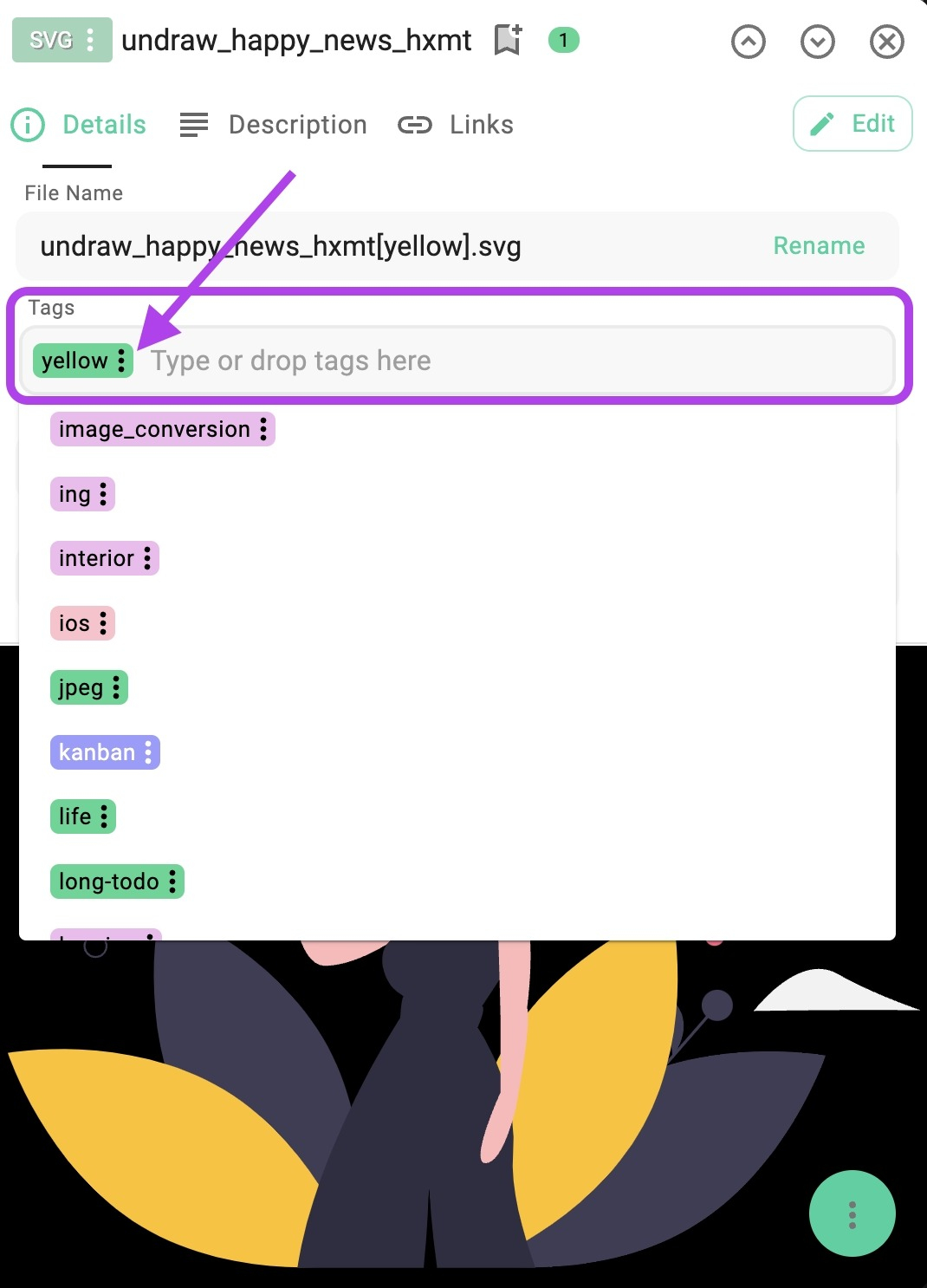
- Откройте Details либо нажмите Alt+Enter для текущего документа. В разделе Tags щёлкните поле добавления меток.
- Выберите существующую метку из подсказок или создайте новую допустимую метку без запрещённых символов.
- Закройте список и убедитесь, что метка отображается в Details и на карточке или строке файла.
- При режиме тегов в имени файла дополнительно проверьте новое имя в файловом менеджере. При sidecar откройте .ts и убедитесь, что появился JSON с именем исходного файла.
Для постоянных признаков используйте смысловые теги: тип документа, проект, статус. Дату лучше хранить в предсказуемом формате, если она нужна именно как метка; у самого файла уже есть системная дата изменения, которую TagSpaces умеет применять в фильтрах поиска.
Как разметить несколько документов за один проход
- Переключитесь в Grid или List и выделите несколько PDF. Для последовательной выборки используйте привычные средства множественного выделения интерфейса и кнопку Select в панели перспективы.
- Откройте команду Tags для выбранных элементов либо нажмите Ctrl+T или Command+T.
- Добавьте общий тег, который действительно относится ко всей группе, например contract или review. Не смешивайте документы с разными статусами в одну операцию.
- Снимите выделение и отфильтруйте текущую папку по только что добавленной метке. Число найденных элементов должно совпасть с количеством обработанных документов.
- Откройте один файл из начала и один из конца выборки и проверьте Tags в Details. Такая выборочная проверка ловит ошибки массовой разметки быстрее, чем просмотр всех документов.
Перетаскивание из Tag Library подходит для визуальной работы с небольшими наборами. Для десятков файлов быстрее сначала выделить группу, затем применить Tags к выделению. В обоих случаях результат хранится выбранным ранее способом — в имени файла либо в sidecar.
Как открыть PDF и при необходимости передать его внешнему приложению
Команда Open File направляет PDF во встроенный просмотрщик. Он удобен для проверки содержимого во время сортировки. Когда нужен поиск по страницам самого PDF или отдельные приёмы работы с текстом, полезен материал как найти слово или фразу в PDF. Для редактирования текста, объектов, форм или структуры страниц используйте Open File Natively и внешний PDF-редактор.
- Выберите PDF и откройте его обычной командой Open File. Убедитесь, что справа или в области просмотра отображается содержимое документа.
- Если PDF не открывается встроенным просмотрщиком, перейдите в Settings → File Types и найдите расширение pdf. Проверьте назначенный File Viewer.
- Для открытия системной программой вызовите контекстное меню файла и используйте Open File Natively. Для выбора другого зарегистрированного приложения используйте Open with.
- После возврата в TagSpaces сверяйте теги и путь в Details: внешний редактор может менять сам PDF, но организационные метки остаются задачей TagSpaces.
Как безопасно переименовать, переместить или скопировать документы
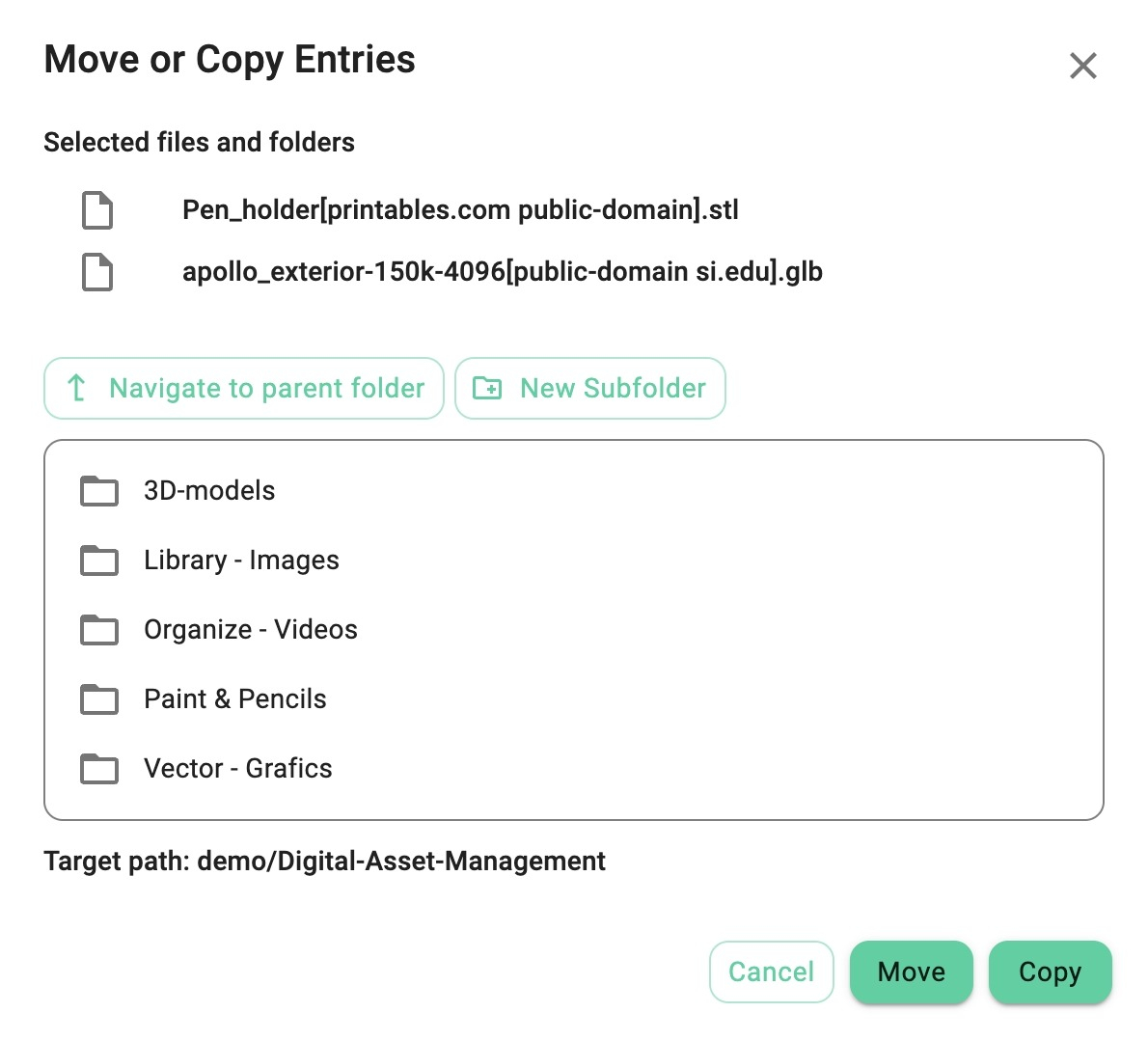
- Перед операцией выделите нужные документы и проверьте, что на них показаны ожидаемые теги.
- Для переименования используйте Rename File или F2 внутри TagSpaces. При режиме меток в имени не удаляйте вручную блок в квадратных скобках, если хотите сохранить метки.
- Для переноса откройте Move / Copy File или команду Copy / Move Entries для группы и выберите целевую папку во встроенном диалоге.
- После перемещения откройте целевую папку, найдите документы и проверьте теги в Details.
- При sidecar отдельно убедитесь, что метаданные продолжают отображаться. При ручном переносе через системный файловый менеджер перемещайте связанный sidecar из .ts вместе с исходным файлом.
Главный источник проблем у sidecar — разрыв пары между исходным документом и его JSON. Поэтому операции внутри TagSpaces предпочтительнее хаотичного перемещения извне. После крупных реорганизаций полезно обновить индекс Location и выполнить контрольный поиск по нескольким тегам.
Как выгрузить список файлов в CSV
List Perspective умеет экспортировать метаданные списка в CSV. Это полезно для инвентаризации и передачи перечня документов в таблицу, но не является экспортом содержимого PDF.
- Переключите текущую папку на List Perspective.
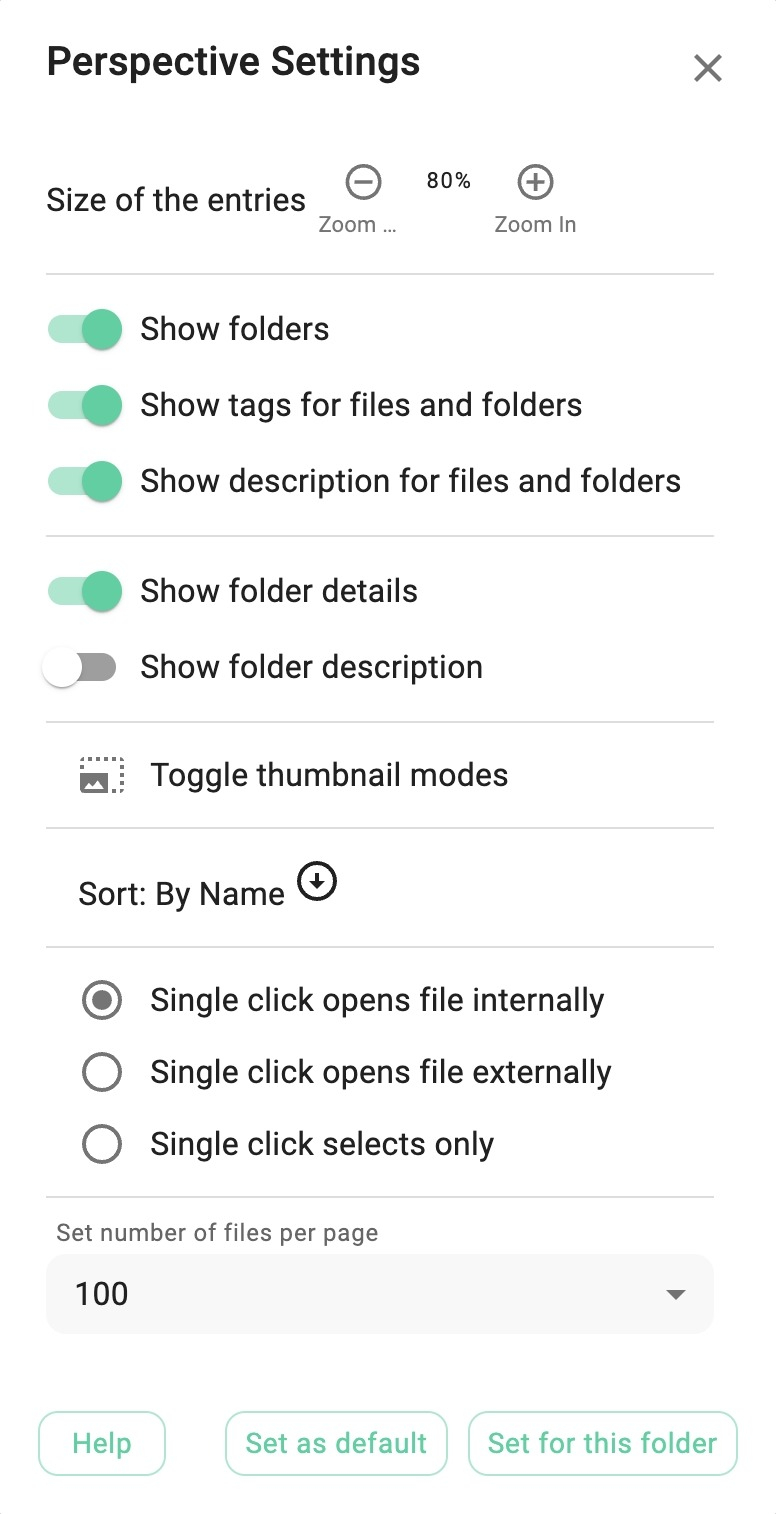
- Настройте видимость тегов, описаний и сортировку через Perspective Settings, чтобы перед выгрузкой список был читаемым.
- В меню перспективы выберите Export as CSV.
- Откройте полученный CSV в табличной программе и проверьте несколько строк: имя файла, путь и отображаемые метаданные должны соответствовать исходной папке.
- Храните CSV как отчёт на конкретную дату, а не как замену самой библиотеке: последующие изменения файлов автоматически в него не попадут.
Пошаговый поиск: имена, теги, фильтры и полный текст
Поиск в TagSpaces работает по индексу Location. Простая строка подходит для имени и общих слов, а расширенные операторы помогают сочетать метки, тип файла, размер, даты и область. Для повторяемых задач поисковую формулу можно сохранить и запускать из Quick Access.
Быстрый поиск по имени и тегам
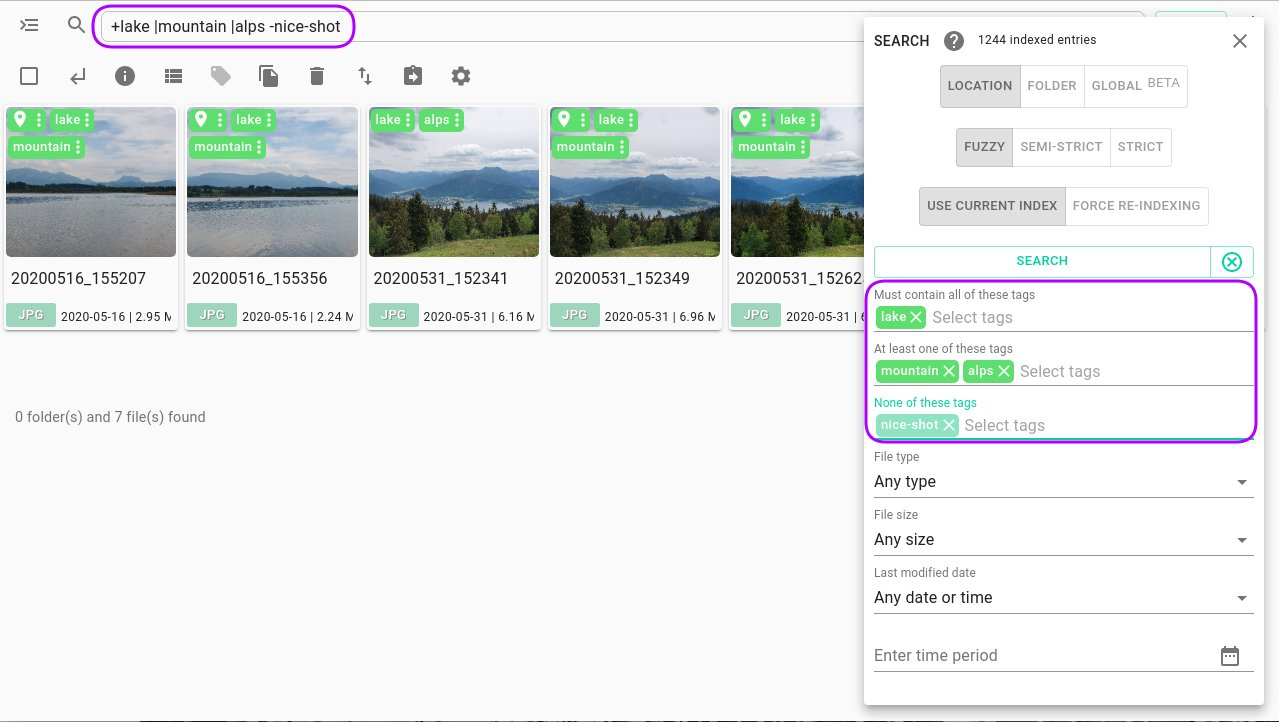
- Откройте панель поиска через Ctrl+F или Command+F.
- Введите часть имени файла и запустите поиск в текущем Location. Откройте найденный документ и проверьте Path в Details.
- Для обязательной метки начните ввод с + и выберите тег из подсказок. Несколько обязательных меток образуют условие, при котором результат должен содержать их все.
- Для альтернативных меток используйте | перед каждой меткой: в выдачу попадут элементы как минимум с одной из них.
- Для исключения метки используйте -. Это удобно для рабочих подборок вроде всех contract без archive.
- После получения выдачи откройте два-три результата из разных папок и убедитесь, что фильтрация соответствует меткам на карточках.
Обычные слова и метки можно комбинировать. Кавычки вокруг нескольких слов задают точную фразу. Режим точности переключается между Fuzzy, Semi-strict и Strict. Для контроля результата начинать лучше с более строгих условий, а затем ослаблять их, когда нужный файл не находится.
Расширенные фильтры по типу, размеру и датам
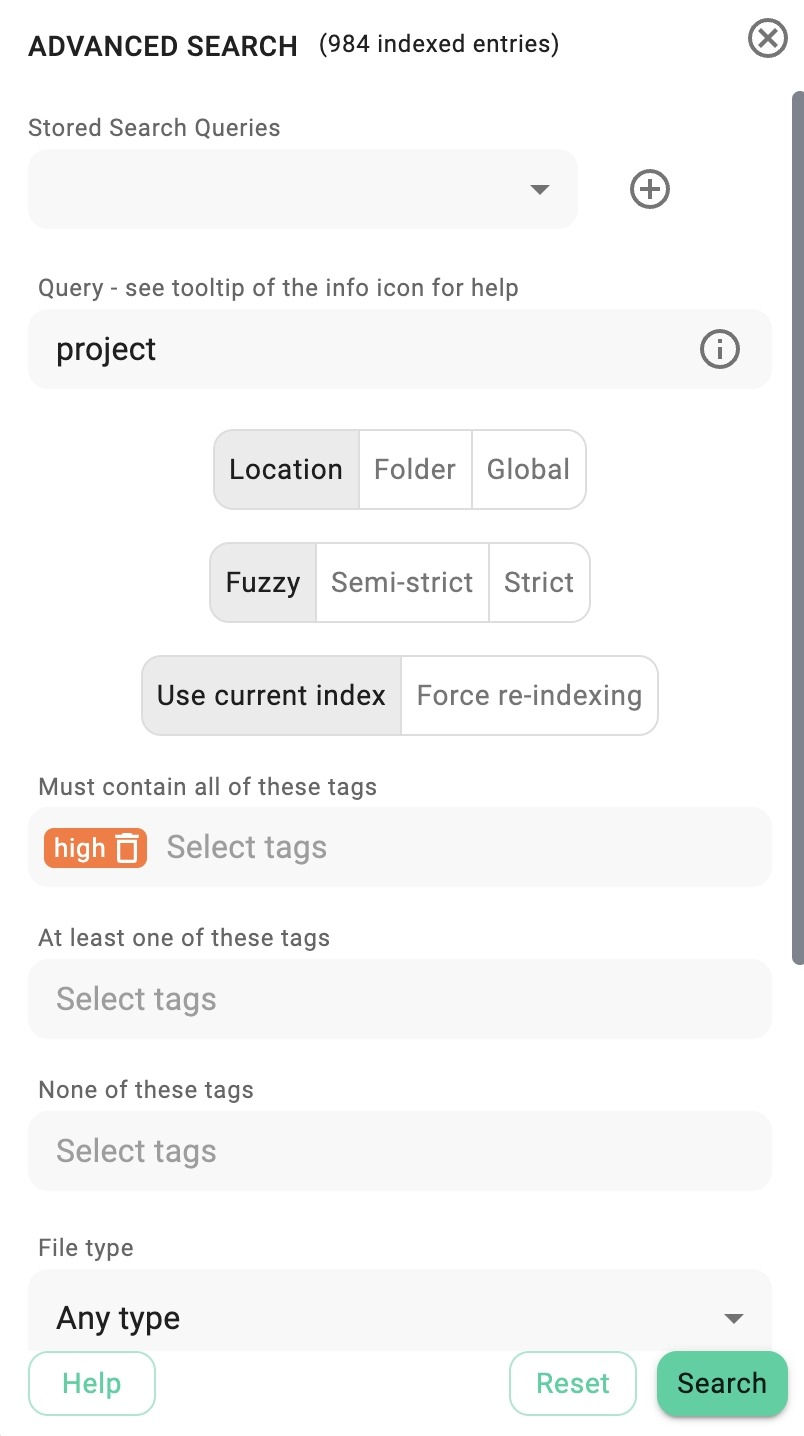
- Откройте Advanced Search из поисковой панели.
- Выберите область: Folder ограничивает текущей папкой, Location охватывает подключённый корень. Global относится к Pro и ищет по нескольким Locations.
- Укажите режим точности Fuzzy, Semi-strict или Strict.
- Добавьте нужные и исключаемые теги в соответствующие поля.
- Ограничьте тип файла, когда нужен только документный набор. В строке быстрых команд тот же смысл доступен через t:; размер — через si:, дата изменения — через lm:, дата создания — через cd:.
- Запустите поиск и оцените не только первый результат, но и общее количество. Слишком широкая выдача означает, что стоит добавить тег, тип или дату.
Такой подход особенно полезен в смешанных каталогах, где рядом лежат PDF, изображения, таблицы и архивы. Фильтр типа сразу убирает нерелевантные форматы, а дата изменения помогает найти документы, с которыми работали в нужный период.
Полнотекстовый поиск внутри документов
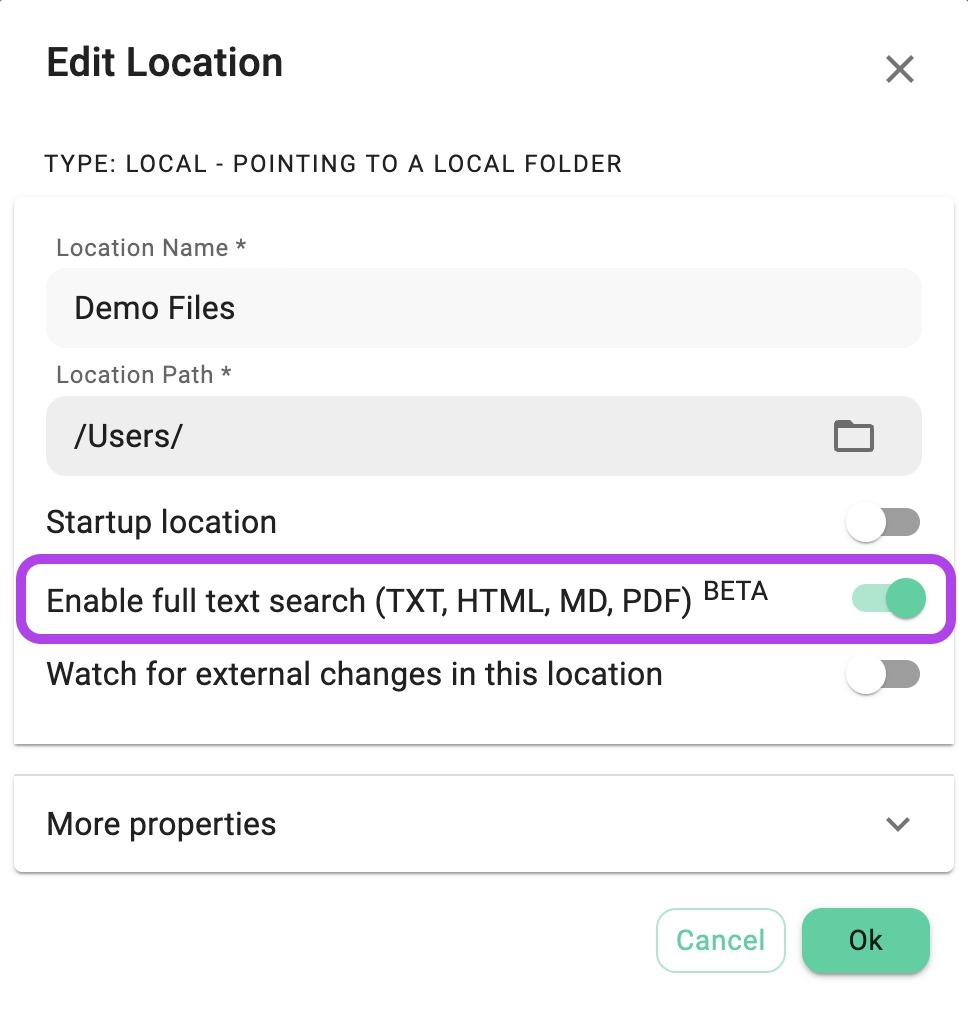
Полнотекстовый индекс активируется в свойствах Location. Начиная с 6.12 Lite индексирует содержимое TXT, Markdown и HTML. Индексация содержимого PDF, DOCX, ODT, XLSX и других офисных форматов требует Pro. Сам факт наличия PDF в папке ещё не означает, что слова внутри него доступны в бесплатной редакции.
- Откройте Location Manager, вызовите меню нужного Location и выберите Edit Location.
- Активируйте полнотекстовую индексацию. Для архивов PDF используйте редакцию, которая поддерживает извлечение текста из PDF.
- Сохраните настройки и обновите индекс Location. Первый полный проход занимает больше времени, потому что содержимое файлов извлекается и записывается в индекс.
- Введите редкую фразу, которая точно присутствует внутри тестового документа, но отсутствует в его имени. Найдите PDF и откройте его для визуальной сверки.
- Повторите поиск после изменения одного тестового файла. Начиная с 6.11 последующая индексация инкрементальная: неизменённые элементы остаются в индексе, а новые и изменённые обрабатываются заново.
Для сканированных PDF без текстового слоя требуется предварительное OCR в отдельном инструменте. После распознавания документ получает текстовый слой, который уже может быть извлечён поддерживаемым полнотекстовым индексатором. Сам TagSpaces в этом сценарии выполняет организацию и поиск, а не распознавание изображения страницы.
Сохранённые поисковые формулы и Quick Access
- Соберите рабочий поиск, например обязательный проектный тег плюс status-review и тип документов.
- Сохраните текущую поисковую формулу через интерфейс сохранённых поисков.
- Откройте Quick Access и найдите её в разделе Stored Search Queries.
- Запустите сохранённый вариант в другом Location: сохранённые формулы не привязаны к одной папке.
- Когда структура тегов изменилась, отредактируйте сохранённый вариант и снова проверьте несколько результатов. Экспорт и импорт наборов сохранённых поисков относится к Pro.
Сохранённые формулы особенно полезны для повторяющихся рабочих состояний: документы на проверке, материалы конкретного проекта или новые PDF за период. Это быстрее ручной навигации по нескольким уровням папок и снижает зависимость от того, где именно пользователь сохранил файл.
Пошаговая оптимизация ежедневной работы: клавиатура, виды, индекс и резервирование
После базовой настройки производительность пользователя зависит уже не от количества функций, а от повторяемости процесса. Четыре практических приёма дают наибольший эффект: закрепить несколько сочетаний клавиш, выбрать подходящую перспективу, контролировать индекс и резервировать .ts вместе с файлами.
Настроить сочетания клавиш под частые действия
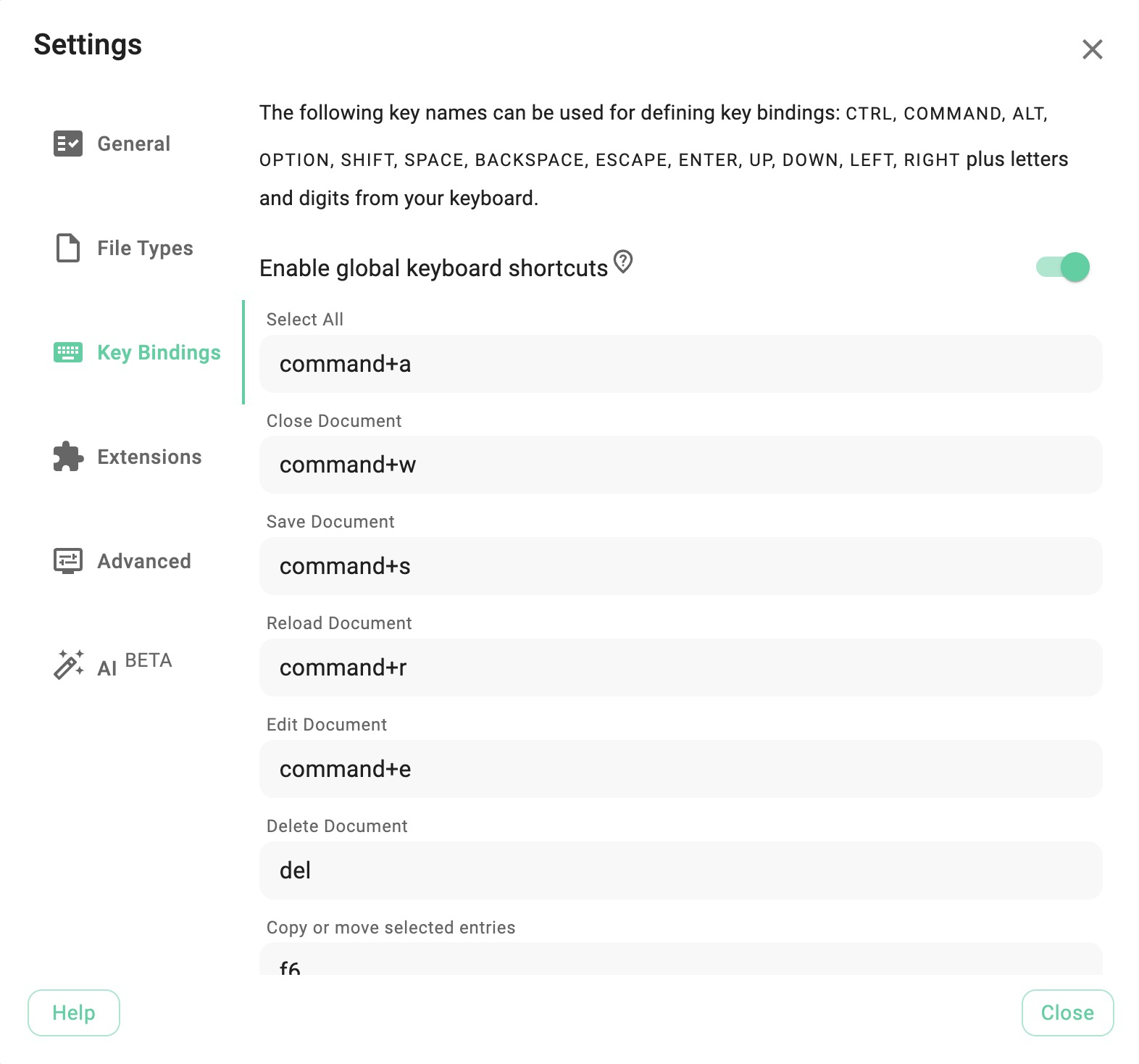
- Откройте Settings → Key Bindings.
- Оставьте привычные базовые сочетания: поиск Ctrl+F или Command+F, тегирование Ctrl+T или Command+T, переименование F2, свойства Alt+Enter.
- Изменяйте только те комбинации, которые конфликтуют с системными или корпоративными горячими клавишами. Поле принимает названия Ctrl, Command, Alt, Option, Shift, Space, Backspace, Escape, Enter, стрелки, буквы и цифры.
- После изменения закройте Settings, выделите тестовый файл и вызовите каждое изменённое действие с клавиатуры.
- Для массовой работы держите фокус на выделении: комбинации экономят больше времени, когда не приходится постоянно возвращаться к мыши между поиском, тегированием и переименованием.
Выбрать Grid или List под конкретную задачу
Grid удобен, когда важны миниатюры и визуальное распознавание, List — когда нужна плотная строковая выдача, сортировка и экспорт CSV. Настройки перспективы позволяют показывать или скрывать папки, теги и описания, менять режим миниатюр, сортировку и поведение одиночного щелчка.
- Для первичной сортировки папки с разными типами документов начните с Grid и оставьте теги видимыми.
- Для проверки большого числа однотипных PDF переключитесь на List, сократите высоту строк и отсортируйте по имени, размеру или дате в соответствии с задачей.
- Откройте Perspective Settings и отключите второстепенные поля, которые затрудняют сканирование списка.
- Проверьте Single Click Behavior, чтобы одиночный щелчок не запускал внешнее приложение, когда вам нужно только выделение.
- Сохраните удобные настройки как стандартные для перспективы или примените их только к текущей папке.
Обновлять индекс осознанно, а не постоянно
Индекс создаётся при первом поиске и обновляется по сроку актуальности Location; документация указывает значение 10 минут по умолчанию. Начиная с версии 6.11 повторная индексация инкрементальная: приложение сравнивает размер и время изменения, сохраняет неизменённые записи и обрабатывает только новые или изменённые файлы. Это резко уменьшает стоимость повторных проходов по крупной папке.
- После массового копирования файлов в Location выполните Refresh Location Index из меню Location, чтобы не ждать очередного автоматического обновления.
- После обычной работы без крупных внешних изменений используйте текущий индекс; принудительный полный проход нужен только для диагностики или восстановления согласованности.
- Для очень больших коллекций разбейте архив на несколько Locations по отделу, проекту или году. Так поиск и обслуживание каждого индекса остаются предсказуемыми.
- Сократите Max search results в Settings, когда широкая выдача перегружает интерфейс. Значение по умолчанию — 1000 результатов.
- Проверьте результат индексирования поиском по недавно добавленному файлу и по одной фразе из его содержимого, когда для этого формата активна полнотекстовая индексация.
Резервировать файлы вместе с папкой .ts
При sidecar-режиме .ts — часть данных библиотеки, а не временный мусор. В ней лежат JSON с тегами и описаниями, миниатюры, а для некоторых форматов — извлечённый текст. Удаление .ts не стирает исходные PDF, но лишает их связанных метаданных TagSpaces.
- В резервную копию включайте рабочую папку целиком, включая скрытые .ts во всех подпапках.
- В клиенте синхронизации проверьте, что скрытые папки не исключаются правилом по умолчанию.
- После восстановления откройте копию как отдельный тестовый Location и проверьте несколько файлов с тегами.
- При переносе коллекции на другое устройство сначала дождитесь полной синхронизации файлов и .ts, затем подключайте корень в TagSpaces.
- Не используйте очистители, которые без разбора удаляют скрытые служебные каталоги из рабочей коллекции.
Метаданные PDF внутри самого файла и метаданные TagSpaces решают разные задачи. Для изменения автора, названия или других полей документа используйте специализированные средства; отдельное руководство XeonLive показывает, как редактировать метаданные в PDF.
Типичные ошибки, плюсы и минусы, альтернативы и итоговые рекомендации
Что чаще всего ломает рабочий процесс
Первая ошибка — подключить слишком широкий корень и затем удивляться долгому первому индексированию. Вторая — выбрать sidecar, а потом перемещать только PDF через проводник и оставлять JSON в старой .ts. Третья — ожидать полнотекстовый поиск по сканам без OCR или по PDF в Lite. Четвёртая — использовать TagSpaces как редактор содержимого PDF, хотя его роль здесь — каталогизация, поиск и просмотр.
Плюсы
- Работа поверх существующей структуры папок без обязательного импорта в закрытое хранилище.
- Два способа хранения тегов: переносимый вариант в имени файла и sidecar без переименования исходника.
- Единый интерфейс для просмотра, тегирования, поиска и базовых файловых операций с разными форматами.
- Grid и List дают разные режимы обзора, а сохранённые поиски сокращают повторяющиеся действия.
- Настраиваемые сочетания клавиш и массовое тегирование ускоряют обработку больших выборок.
Минусы
- Полнотекстовая индексация PDF и офисных форматов относится к Pro, тогда как Lite индексирует текст TXT, Markdown и HTML.
- Sidecar требует сохранности скрытых .ts; ручное перемещение файлов вне программы создаёт риск рассинхронизации метаданных.
- TagSpaces не выполняет OCR и не заменяет полноценный редактор PDF.
- Большие и сетевые Locations требуют аккуратной настройки индекса и могут работать медленнее локальных SSD-папок.
- Модель тегов требует предварительно договориться о названиях и группах, иначе библиотека быстро заполняется похожими метками.
С чем сравнивать TagSpaces
Zotero сильнее ориентирован на исследовательский цикл: библиографические записи, коллекции, цитирование и аннотации в PDF. Для научной библиотеки, где важны источники и ссылки в тексте, логичнее рассматривать Zotero как менеджер источников и PDF. TagSpaces, напротив, сохраняет в центре внимания обычные файлы и файловую структуру.
Adobe Acrobat Pro решает другой класс задач — редактирование текста и объектов PDF, OCR, формы и операции со страницами. Когда документ нужно именно изменить, полезнее Adobe Acrobat Pro как PDF-редактор; TagSpaces остаётся надстройкой для организации коллекции. Для локального полнотекстового поиска по множеству документов также можно сравнить подход с Archivarius 3000, который специализируется на поиске по содержимому.
Paperless-ngx подходит для серверного архива входящих документов: он выполняет OCR, хранит документы в управляемой системе, предлагает теги, типы, корреспондентов, полнотекстовый поиск и веб-интерфейс. TagSpaces проще для пользователя, который не хочет разворачивать сервер и предпочитает сохранить файлы в привычных папках.
Кому стоит выбрать TagSpaces, а кому — другой инструмент
TagSpaces хорошо совпадает со сценарием личного или небольшого командного архива, где документы уже лежат на диске и важны переносимые теги, быстрый визуальный обзор и поиск по папкам. Особенно удачно программа работает, когда структура каталогов остаётся главным уровнем организации, а теги добавляют статусы, проекты, темы и приоритеты.
Другой инструмент нужен, когда основной процесс — редактирование PDF, OCR сканов, юридически значимое согласование, централизованные права доступа или научное цитирование. В этих случаях TagSpaces можно оставить дополнительным каталогизатором, но не стоит строить вокруг него функции, которых в продукте нет.
Для архива PDF полезно заранее определить, где заканчивается организация файлов и начинается редактирование самих документов. Материал XeonLive о том, как организовать PDF-документ и его страницы, относится к структуре внутри PDF; TagSpaces решает внешнюю задачу — как найти нужный файл среди сотен и тысяч документов.
Практический итог
Для первого дня работы достаточно подключить один ограниченный Location, выбрать один способ хранения тегов, создать три-четыре группы, разметить контрольный набор и проверить поиск. Затем стоит добавить сохранённые поисковые формулы и сочетания клавиш. Только после этого имеет смысл размечать весь архив: такой порядок предотвращает большую часть ошибок с дублирующими тегами и sidecar.
Для PDF-архива в Lite делайте ставку на имена, теги, системные даты и структуру папок. Для поиска по содержимому PDF используйте Pro и предварительно обеспечьте текстовый слой в сканах. При sidecar всегда резервируйте .ts вместе с файлами. Эти три правила дают предсказуемую библиотеку, которую проще перенести, синхронизировать и восстановить.