TallPDF.NET: где скачать и как пользоваться

TallPDF.NET — библиотека для генерации PDF внутри приложений .NET, а не настольный редактор с лентой команд. На странице Xeon Live можно скачать TallPDF.NET бесплатно и сразу сопоставить назначение продукта со своей задачей. Главная рабочая модель строится вокруг классов Document, Section, Paragraph и их специализаций: разработчик формирует структуру документа кодом C# либо XML, после чего библиотека записывает результат в поток PDF. Такой подход особенно удобен для отчётов, счетов, актов, каталогов и других документов, которые создаются автоматически из данных.
TallPDF.NET как библиотека: назначение, рабочая среда и карта API
TallPDF.NET 5.0 реализован как управляемая .NET-библиотека для динамического формирования PDF. Ветвь 5.x поддерживает программное построение документа и собственный XML-формат, потоковую компоновку страниц, таблицы, изображения, заголовки, закладки, ссылки, XHTML и графические примитивы. Пакет TallComponents.TallPDF5 в NuGet имеет версию 5.0.29 и целевые платформы .NET Standard 2.0 и .NET Framework 4.0. Это задаёт правильную точку ожиданий: пользователь работает в проекте .NET и управляет документом через API, а готовый PDF открывает уже в отдельном просмотрщике.
Объектная модель вместо окон и кнопок
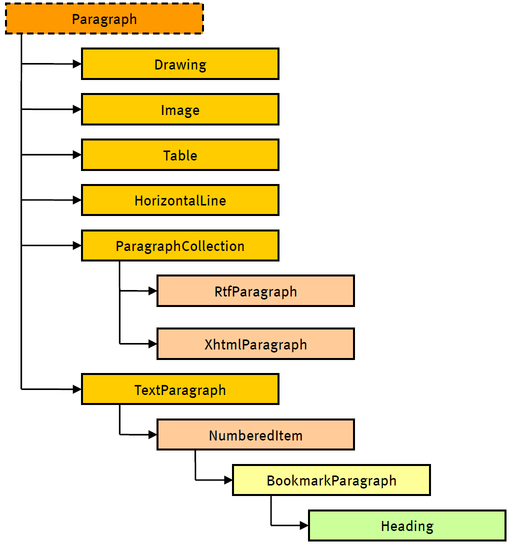
У TallPDF.NET нет собственного визуального конструктора страниц в привычном смысле. Практический интерфейс — среда разработки, NuGet, исходные файлы C# или XML и объектная модель библиотеки. Document представляет весь PDF, Sections содержит секции, Section хранит поток Paragraph-объектов, а конкретный тип абзаца определяет содержимое. TextParagraph отвечает за многострочный текст, Table — за табличную компоновку, Image — за растровую графику, Drawing — за точное позиционирование фигур, XhtmlParagraph — за XHTML. Такое разделение полезно держать в голове до написания первого метода: большая часть ошибок происходит не из-за сохранения PDF, а из-за того, что объект добавлен не в ту коллекцию или для задачи выбран неподходящий тип абзаца.
- Document — корневой объект. В нём находятся Sections, DocumentInfo, Security, ViewerPreferences и WriteOptions; метод Write записывает документ в Stream.
- Section — набор страниц с общими параметрами. В секции задаются размер листа, поля, колонки, колонтитулы и основной поток абзацев.
- Paragraph — базовый класс для элементов потока. Из него происходят текст, таблицы, изображения, горизонтальные линии, XHTML и другие блоки.
- Fragment — фрагмент текста с собственным шрифтом, размером и оформлением внутри TextParagraph.
- Drawing и Shape — слой для элементов, которым нужны координаты, размеры и более точное позиционирование, чем даёт обычный поток.
В повседневной разработке достаточно держать открытыми три области: файл, где собирается Document; источник данных; и выходной PDF. Сначала структура проверяется на минимальном примере, затем к ней добавляются таблицы, изображения, колонтитулы и навигация. Такой порядок снижает стоимость диагностики: при ошибке сразу понятно, проблема появилась на этапе создания структуры, подстановки данных, размещения ресурсов или записи потока.
Для понимания самого формата полезно отделить генератор от редактора. Материал Xeon Live про основы формата PDF помогает сверить, какие свойства относятся к самому документу, а какие — к библиотеке. TallPDF.NET создаёт PDF из модели приложения; ручное перемещение уже созданного текста мышью, интерактивное редактирование страниц и визуальная правка существующего файла относятся к другому классу инструментов.
Есть ещё один практический нюанс — текущее положение продукта. TallComponents входит в Apryse, а новые лицензии TallComponents больше не продаются. Существующие заказчики продолжают получать поддержку. Поэтому TallPDF.NET сегодня логичнее рассматривать как библиотеку для сопровождения действующего решения, миграции старого проекта или работы с уже имеющейся лицензией, а не как очевидную покупку для нового внедрения. Для нового проекта стоит заранее сравнить поддерживаемые варианты, перечисленные в последнем разделе.
Пошаговая работа: первый PDF из C#
Базовый сценарий начинается не с настройки внешнего вида, а с проверки полного пути данных: проект .NET должен видеть пакет, код должен создать Document и хотя бы одну Section, текст должен попасть в TextParagraph, а выходной Stream — получить PDF. Пока эта цепочка не работает на минимальном примере, добавлять таблицы и сложную верстку рано. Ниже последовательность, которая повторяет объектную модель TallPDF.NET и позволяет проверять результат после каждого шага.
Минимальный маршрут от проекта .NET до готового PDF
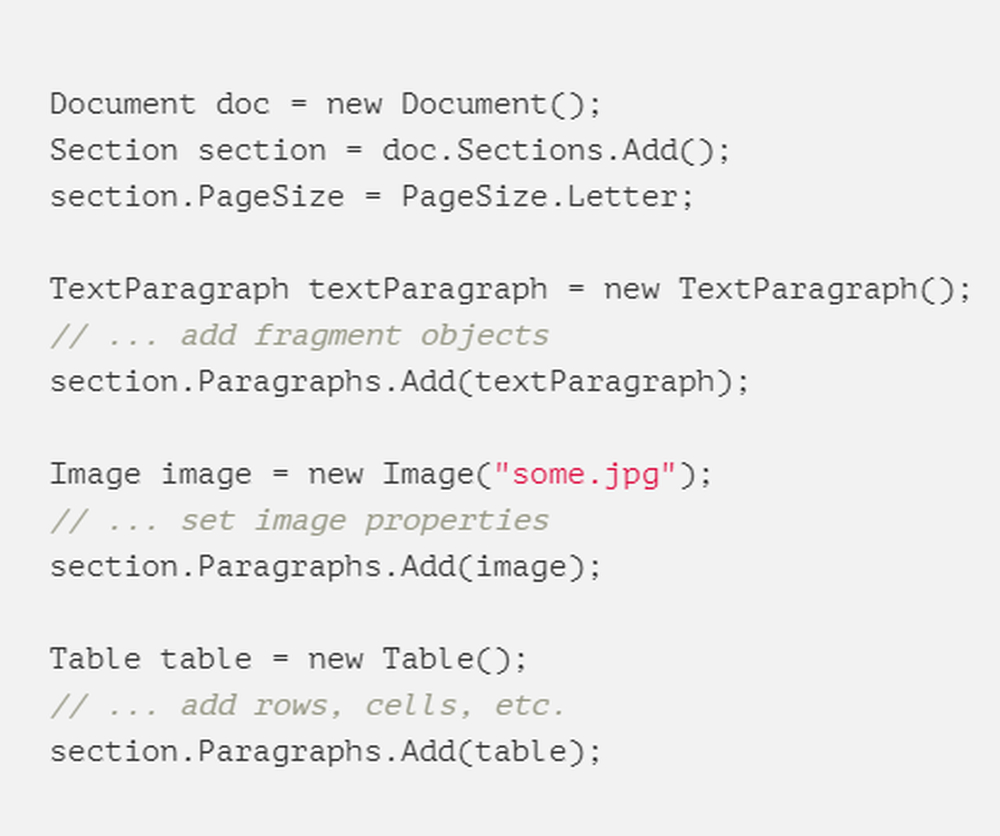
Шаг 1. Добавьте пакет. В проекте .NET установите TallComponents.TallPDF5 через NuGet и убедитесь, что проект видит пространства имён TallComponents.PDF.Layout и TallComponents.PDF.Layout.Paragraphs. Для ветви 5.x актуальный пакет на NuGet — 5.0.29. После восстановления зависимостей выполните сборку пустого проекта. На этом этапе проверяется только доступность сборки библиотеки: ошибки типов нужно устранить до работы с макетом.
Шаг 2. Создайте корень документа. В методе, который отвечает за формирование файла, создайте Document. Затем добавьте Section через document.Sections.Add() либо создайте Section отдельно и добавьте её в коллекцию. Один Document способен содержать несколько секций; для первого теста достаточно одной. Сразу задайте формат страницы, когда он известен заранее: например, PageSize.A4. Поля лучше задать до наполнения секции, потому что доступная ширина влияет на переносы текста и таблиц.
Шаг 3. Добавьте текст как TextParagraph. Создайте TextParagraph и поместите в его Fragments экземпляр Fragment с тестовой строкой. После этого добавьте TextParagraph в section.Paragraphs. При смешанном оформлении создавайте несколько Fragment: один для обычного начертания, другой для жирного или курсивного. Такой способ сохраняет абзац единым потоком, поэтому перенос строки и расчёт высоты остаются задачей движка компоновки.
Шаг 4. Сохраните результат в Stream. Откройте FileStream с FileMode.Create и передайте его в document.Write(stream). Поток создаёт фактический PDF; после выхода из using файл закрывается корректно. Для веб-приложения тот же принцип применяется к потоку ответа или буферу, который дальше передаётся клиенту. Важно не смешивать ответственность: TallPDF.NET пишет байты документа, а доставка файла пользователю выполняется кодом приложения.
Шаг 5. Проверьте минимальный файл. Откройте PDF независимым просмотрщиком, убедитесь, что файл не пустой, содержит одну страницу и тестовый текст, а затем повторно запустите генерацию в тот же путь. Второй запуск проверяет, что поток действительно закрывается и файл можно перезаписать. Этот контроль занимает минуты, но отделяет проблемы I/O от будущих ошибок верстки.
- Сначала добейтесь стабильной генерации одной страницы с одним TextParagraph.
- После этого задайте PageSize и Margin у Section и сравните переносы строк.
- Только затем добавляйте изображения, таблицы, Drawing, заголовки и действия.
- После каждого крупного изменения открывайте новый PDF и проверяйте первую, среднюю и последнюю страницы.
- В серверном коде записывайте документ в отдельный поток и передавайте его дальше только после завершения Write.
Для реального отчёта вместо тестовой строки обычно появляется функция, которая принимает модель данных и последовательно строит секцию. Не передавайте бизнес-объекты глубоко в код верстки без необходимости. Удобнее сначала подготовить значения: строки, числа, даты, пути к изображениям, затем отдельным методом превратить их в Paragraph-объекты. Так легче тестировать и изменение бизнес-логики не ломает структуру PDF.
Текст лучше собирать небольшими логическими блоками. TextParagraph поддерживает SpacingBefore, SpacingAfter, LeftIndentation, RightIndentation, HorizontalAlignment и ограничения потока. Для заголовка перед таблицей полезен KeepWithNext: движок старается оставить хотя бы часть текущего абзаца на той же странице, что и следующий. Для блока, который нельзя разрывать между страницами, применяется DoNotBreak. StartOnNewPage начинает абзац с нового листа. Эти свойства относятся к Paragraph и работают как правила потока, а не как абсолютные координаты.
При сложном форматировании используйте Fragments, а не множество соседних TextParagraph. Fragment хранит текст и параметры внешнего вида, поэтому один абзац способен смешивать обычное, жирное и курсивное начертание. PreserveWhiteSpace полезен для кода и предварительно форматированных фрагментов: без него последовательности пробелов схлопываются. Одновременно стоит помнить, что сохранение пробелов меняет поведение выравнивания по ширине, поэтому технические блоки и обычный текст лучше оформлять отдельными абзацами.
Когда PDF нужен пользователю как конечный документ, имеет смысл заранее договориться о проверяемом эталоне. Для автоматического отчёта таким эталоном становятся размер страницы, порядок секций, обязательные заголовки, число строк в контрольной таблице, наличие изображения и корректное открытие файла. Это лучше, чем оценка на глаз: тест способен сравнить структуру входных данных и факт успешной генерации, а визуальная проверка остаётся для переносов, шрифтов и разбиения страниц.
В статье Xeon Live про создание PDF-файла разобраны пользовательские способы получения документа. В TallPDF.NET задача решается программно, поэтому контроль результата строится вокруг повторяемости: одинаковые входные данные должны давать одинаковую структуру страниц, а изменения шаблона должны быть локализованы в коде компоновки.
Пошаговая работа: XML, XHTML, таблицы, изображения и навигация
Сильная сторона TallPDF.NET — возможность описывать документ не только C#. Библиотека читает собственное XML-представление объектной модели через XmlReader, а XSLT позволяет преобразовать прикладной XML в формат TallPDF. Это удобно, когда данные приходят в структурированном виде, шаблон часто меняется или часть верстки должна храниться отдельно от приложения. В одном документе программный и XML-подходы можно сочетать.
XML, XHTML и составные блоки в одном потоке
Шаг 1. Начните с минимального XML. Корневой document содержит section, затем paragraph с типом textparagraph и fragment с текстом. Для старой документированной схемы используется пространство имён TallPDF v3. Элементы и атрибуты XML сопоставляются с классами и доступными для записи свойствами объектной модели. Числовые размеры допускают единицы, которые понимает Unit, поэтому формат A4 можно выразить миллиметрами, а поля — дюймами или пунктами.
Шаг 2. Проверьте XML отдельно от данных. Создайте статический XML с одной секцией и одной строкой. Откройте его через XmlReader и передайте в Document.Write(reader, stream). Этот перегруженный метод читает разметку последовательно и пишет PDF в поток. После успешной генерации добавьте таблицу, изображение или второй абзац. Такой порядок сразу показывает, связана ошибка с XML-синтаксисом или с конкретным объектом TallPDF.NET.
Шаг 3. Перенесите повторяющийся макет в XSLT. Прикладной XML оставьте в структуре предметной области: заказ, клиент, позиции, итог. XSLT преобразует его в XML TallPDF.NET, где уже появляются section, table, row, cell и fragment. Преимущество такого разделения — источник данных не обязан знать классы библиотеки. Шаблон можно версионировать отдельно и менять представление без перестройки модели данных.
Шаг 4. Смешивайте XML и C# только по границам ответственности. TallPDF.NET умеет читать из XML не только целый Document, но и отдельные layout-классы. Практически это позволяет хранить общий каркас в XML, а программно добавлять блоки, зависящие от вычислений или внешних ресурсов. Не чередуйте C# и XML на каждом абзаце: такой макет сложнее отлаживать. Гораздо понятнее оставить в XML стабильные секции, а динамическую часть добавлять одним программным модулем.
Шаг 5. Обрабатывайте XML-ошибки по типу. В пространстве TallComponents.PDF.Layout.Xml есть специализированные исключения: ElementNotFoundException, AttributeNotFoundException, EnumConstantNotFoundException, PropertyCannotParseException и другие. Текст ошибки указывает, какое имя или значение библиотека не смогла сопоставить с объектной моделью. При диагностике сначала сохраните фактический XML, затем найдите проблемный элемент и сравните имя свойства с API используемой версии.
Таблица строится как Paragraph. Сначала добавьте Table в Section.Paragraphs, затем создавайте Row через table.Rows.Add(), Cell через row.Cells.Add() и помещайте в cell.Paragraphs обычные TextParagraph, Image или даже вложенную Table. Это важная особенность модели: ячейка не ограничена простой строкой. Для отчётов с несколькими уровнями группировки можно собирать полноценные блоки внутри ячеек, не переходя к абсолютным координатам.
Шаг 6. Настройте перенос таблицы. Для длинной таблицы задайте RepeatFirstRow, когда первая строка содержит заголовки колонок и должна повторяться на новых страницах. Для строки, которую нельзя делить между листами, применяется Row.DoNotBreak. Ширина формируется из свойств ячеек и таблицы: Fixed, FitToContent, PreferredWidth, ForceWidth и Table.PreferredWidth. Сначала задайте минимально необходимые ограничения и протестируйте строки с максимально длинными значениями; избыточно жёсткие ширины чаще приводят к выходу за правое поле.
Шаг 7. Проверьте крайние данные. В тестовую таблицу поместите длинное слово без пробелов, пустое значение, многострочный текст и строку с несколькими ячейками разных размеров. Затем откройте PDF и проверьте правую границу, перенос строки, повтор шапки и разрыв строк между страницами. Документация прямо предупреждает: когда сумма минимальных ширин превышает доступную ширину страницы, таблица способна выйти за правое поле. Поэтому проверка на самых длинных реальных значениях обязательна.
Изображение тоже является Paragraph. Его можно добавить в секцию, ячейку таблицы, область, Header или Footer. Источником служит путь к файлу, URL, Stream или System.Drawing.Bitmap. Размер задаётся Width и Height. KeepAspectRatio сохраняет пропорции; при нехватке доступного места FitPolicy.Shrink уменьшает изображение. Для больших отчётов практичнее заранее нормализовать размеры исходной графики и не полагаться на случайные разрешения файлов.
Шаг 8. Добавьте изображение через управляемый источник. Для локального файла сформируйте путь из доверенной директории приложения и создайте Image. Задайте ширину, оставив сохранение пропорций. Поместите объект в нужную коллекцию Paragraphs. Для данных из базы заверните байты в MemoryStream и используйте перегрузку конструктора, предназначенную для Stream. После генерации сравните реальный размер картинки с макетом и убедитесь, что изображение не вытеснило следующий блок на нежелательную страницу.
Многостраничные растровые источники обрабатываются через кадры изображения: документация описывает FrameIndex и FrameCount, что особенно полезно для TIFF. Рабочая последовательность проста: узнать число кадров, для каждого индекса создать или настроить Image, добавить его как отдельный блок и дать движку разложить кадры по страницам. Такой сценарий лучше тестировать на TIFF с разными размерами кадров, потому что именно геометрия определяет итоговое число страниц.
XhtmlParagraph предназначен для XHTML и CSS 2.1. Документация заявляет поддержку XHTML 1.0 Strict и XHTML 1.1, разрывов страниц, форм и ссылок. При этом класс прямо позиционируется как конвертер для контролируемой среды: результат не обязан совпадать пиксель в пиксель с современным браузером. Поэтому HTML-шаблон для TallPDF.NET стоит делать отдельным и ограничивать набор CSS теми конструкциями, которые уже проверены на типовых документах.
Шаг 9. Настройте XHTML-конвертацию. Создайте XhtmlParagraph из строки, Stream или Path. Когда нужны дополнительные стили, назначьте ConversionSettings и добавьте CssStyleSheet в Settings.StyleSheets. BasePath задаёт базу для загрузки изображений и таблиц стилей. FontPath направляет поиск TrueType-шрифтов в доступную приложению директорию. UseDtd=false ускоряет обработку, но допускает только сущности XHTML 1.1; перед этим режимом очистите шаблоны от нестандартных сущностей.
Шаг 10. Проверяйте XHTML как отдельный шаблон. Сначала сгенерируйте страницу с заголовком, двумя абзацами, таблицей и картинкой. Затем проверьте переносы, семейство шрифта, абсолютные и относительные пути ресурсов, разрыв страницы и ссылки. После этого добавляйте сложные правила CSS. Такой подход локализует несовместимость: при дефекте понятно, какая конкретная конструкция дала отличие от браузера.
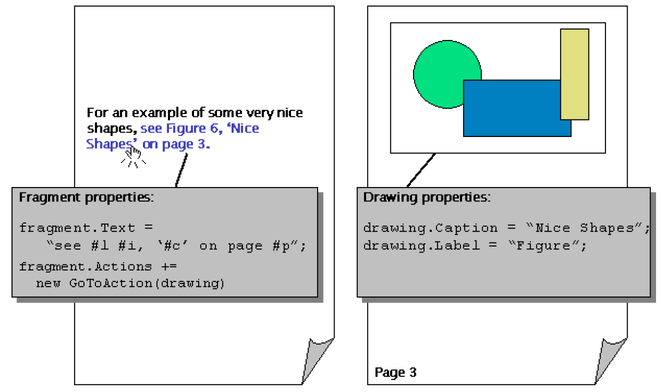
Навигация строится поверх той же модели. Heading является специализацией NumberedItem и автоматически создаёт запись в дереве закладок PDF. Label, Caption, Bookmark и контекстные поля позволяют формировать номера разделов и подписи без дублирования текста. Для перехода к абзацу Fragment получает GoToAction; для внешнего адреса применяется UriAction. Подробнее о пользовательской стороне ссылок можно сопоставить с инструкцией Xeon Live про гиперссылки в PDF.
Шаг 11. Соберите оглавление в обычном режиме генерации. Создавайте Heading с уровнями, задавайте Caption и формат Bookmark через контекстные поля. Для автоматического оглавления добавьте CrossreferenceSection и обработчик ComposeEntry, который решает, какие абзацы попадут в список. Затем сгенерируйте документ и проверьте, что названия и номера страниц совпадают с фактическим положением разделов. Этот механизм требует обычного Push-режима: в event-driven режиме межабзацные ссылки, контекстные поля и CrossreferenceSection ограничены.
Пошаговая работа: страницы, производительность, ошибки и контроль результата
После того как содержимое собирается корректно, основная работа смещается к устойчивости: одинаковая геометрия страниц, предсказуемые колонтитулы, разумное потребление памяти и воспроизводимая диагностика. TallPDF.NET предлагает два режима записи. Обычный режим держит модель документа и предоставляет полный набор связей между объектами. Event-driven режим обрабатывает документ последовательно и снижает потребление памяти ценой ограничений в компоновке и перекрёстных ссылках.
Страницы, колонтитулы и контроль ресурсов
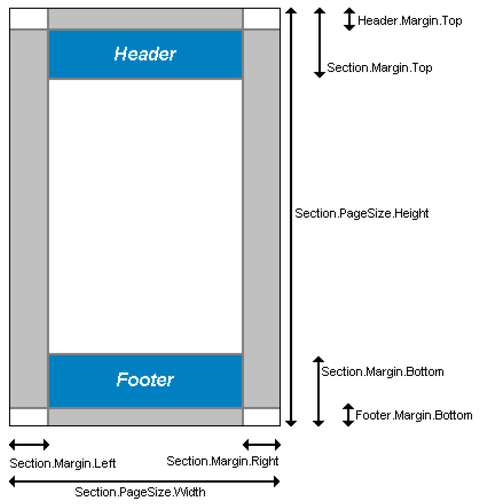
Шаг 1. Зафиксируйте геометрию секции. Назначьте PageSize до добавления большого объёма содержимого. Затем задайте Margin.Left, Right, Top и Bottom. В TallPDF.NET абзацы текут внутри этих границ, а верхнее и нижнее поля резервируют пространство для Header и Footer. Для нескольких макетов создавайте отдельные Section, а не меняйте размеры в середине уже построенного блока: так структура остаётся читаемой и проще проверяется.
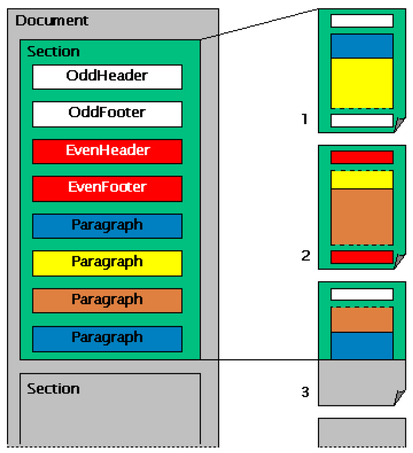
Шаг 2. Разделите чётные и нечётные колонтитулы. Section содержит EvenHeader, OddHeader, EvenFooter и OddFooter. Создайте нужный Header или Footer, задайте его отступ и добавьте Paragraph-объекты в соответствующую коллекцию. Для простого отчёта достаточно одинакового содержимого в обеих ветвях. Для двусторонней печати разные чётные и нечётные зоны позволяют менять расположение номера страницы и служебного текста.
Шаг 3. Проверьте первую, вторую и последнюю страницу. Первая страница показывает старт секции, вторая — поведение чётного колонтитула, последняя — завершение потока. Сравните положение верхнего и нижнего содержимого с полями. При наложении не пытайтесь компенсировать проблему случайными SpacingBefore у основных абзацев: сначала исправьте Margin секции и отступы Header/Footer, затем повторите генерацию.
Шаг 4. Решите, нужен ли event-driven режим. Для обычной генерации используйте document.Write(stream) или Write(stream, false). Для последовательной генерации — Write(stream, true). Режим полезен при больших документах, потому что обработка строится вокруг ресурсов одной страницы. Перед переходом составьте список функций макета: объединение колонок в таблицах, FitToContent, перекрёстные ссылки, контекстные поля и автоматическое оглавление имеют ограничения в event-driven режиме.
Шаг 5. Перестройте таблицы перед экономным режимом. В event-driven генерации Cell.ColSpan и Cell.FitToContent не работают как в обычном режиме. Для ячеек заранее задайте PreferredWidth и не рассчитывайте на автоматический подбор по содержимому. Создайте тестовую страницу с самой широкой строкой и проверьте границы. Такой предварительный расчёт важнее экономии памяти: документ, который формируется быстро, но теряет структуру таблицы, задачу не решает.
Шаг 6. Уберите зависимости от будущих страниц. Event-driven поток идёт вперёд без полного кэша документа. Межабзацные ссылки через Fragment, контекстные поля и CrossreferenceSection для оглавления не поддерживаются в том же виде. Для документов с автоматическим оглавлением и богатой внутренней навигацией оставьте обычный режим. Для длинных однотипных ведомостей без обратных связей event-driven режим подходит заметно лучше.
Шаг 7. Перенесите динамическую смену параметров страницы в события. В event-driven режиме каждая Section начинается с новой страницы, а StartOnNewPage секции игнорируется. Для изменения параметров страницы предусмотрен QueryPageSettings; для динамики Header/Footer — StartPage и EndPage. Не пытайтесь воспроизвести Push-модель через множество секций: используйте предусмотренные события и держите обработчики короткими, чтобы макет можно было воспроизвести на тестовых данных.
Ниже — три схемы, которые удобно держать рядом при отладке: иерархия потоковых объектов, схема секции и схема полей. Они показывают, почему ошибка в одном уровне модели проявляется визуально на другом: неправильно выбранный Paragraph влияет на поток, параметры Section — на все страницы, а поля — на фактическую ширину и высоту зоны для содержимого.
Шаг 8. Диагностируйте пустой или повреждённый файл. Проверьте, что Write действительно вызывается, Stream открыт на запись и не закрывается до завершения метода. Затем исключите параллельную запись двух генераций в один путь. Создайте MemoryStream и сформируйте документ в памяти; успешный результат отделяет проблему файловой системы от проблемы компоновки. После записи проверьте длину потока и откройте сохранённый PDF независимым просмотрщиком.
Шаг 9. Диагностируйте ошибки изображения. Убедитесь, что источник доступен процессу и формат входит в поддерживаемые растровые типы. При ImageSizeException уменьшите изображение или задайте FitPolicy.Shrink. При работе со Stream не закрывайте источник раньше, чем библиотека прочитает данные в соответствии с выбранной перегрузкой. Для удалённого URL полезнее сначала проверить доступ приложения к ресурсу, а уже затем разбираться с геометрией.
Шаг 10. Диагностируйте XML. Сохраните тот XML, который фактически попал в XmlReader. Ошибка перечисления указывает на неверное значение enum, ошибка преобразования свойства — на значение, которое нельзя разобрать как тип свойства, ошибка элемента — на имя, не соответствующее модели. Сведите документ к одному section и одному проблемному объекту, добейтесь его успешной генерации, затем верните окружающие блоки. Это быстрее, чем менять несколько атрибутов одновременно.
Шаг 11. Диагностируйте лишнюю страницу. Найдите абзац непосредственно перед разрывом. Проверьте StartOnNewPage, DoNotBreak и KeepWithNext, затем размеры изображения или таблицы и доступную высоту секции. Большой блок, который движок не имеет права разорвать, закономерно переносится целиком. Уменьшите внутренние отступы либо разрешите разрыв там, где он допустим по смыслу, и повторно проверьте соседние страницы.
Шаг 12. Диагностируйте таблицу, ушедшую за край. Сложите минимальные требования колонок. Fixed и длинные неразрывные значения создают нижнюю границу ширины. Ослабьте жёсткие размеры, перенесите часть данных на новую строку или увеличьте доступную ширину через PageSize и Margin. Не уменьшайте шрифт первым действием: это маскирует проблему структуры и часто ухудшает читаемость всего отчёта.
Шаг 13. Диагностируйте отличие XHTML от браузера. Сведите шаблон к валидному XHTML, уберите неподдерживаемые современные CSS-конструкции, задайте BasePath и FontPath, после чего возвращайте стили по одному. XhtmlParagraph ориентирован на XHTML/CSS 2.1, и документация прямо предупреждает о возможном отличии от браузерного рендера. Проверяйте шаблон в TallPDF.NET как самостоятельную целевую среду, а не как копию Chrome или Edge.
Шаг 14. Проверяйте качество итогового PDF. Откройте файл, увеличьте масштаб текста и графики, пролистайте места разрывов таблиц, проверьте закладки, ссылки, номера страниц и отображение символов используемых шрифтов. Для документов с изображениями отдельно контролируйте вес файла. Когда размер становится избыточным, полезно обратиться к инструкции Xeon Live по сжатию PDF без заметной потери качества; когда страдает визуальная чёткость — к материалу про проверку и повышение качества PDF.
Шаг 15. Добавьте регрессионные образцы. Сохраните несколько входных наборов: минимальный, типичный, очень длинный и набор с отсутствующими необязательными полями. После изменения шаблона генерируйте все варианты и сравнивайте число страниц, наличие обязательных заголовков, таблиц и изображений. Визуальную проверку проводите хотя бы для одной страницы каждого типа макета. Такой набор становится практической страховкой от незаметных сдвигов после обновления пакета или изменения данных.
Плюсы, минусы, альтернативы и выбор сценария
TallPDF.NET хорошо раскрывается там, где PDF — производный артефакт бизнес-процесса: данные уже существуют в приложении, а документ нужно собирать предсказуемо и без ручной верстки. Его модель выше по уровню, чем прямое рисование каждой строки по координатам: Section и Paragraph отвечают за поток, Table — за строки и ячейки, Heading — за навигацию, а XML позволяет вынести значительную часть макета из C#. Одновременно продукт требует .NET-разработки и не заменяет настольный PDF-редактор.
Практическая оценка сильных и слабых сторон
Плюсы
- Потоковая объектная модель Document → Section → Paragraph хорошо подходит для отчётов переменной длины.
- Один и тот же документ можно собирать C#, XML либо комбинацией двух подходов.
- Поддерживаются таблицы, изображения, XHTML, заголовки, закладки, внутренние и внешние переходы, колонтитулы и графические примитивы.
- Есть отдельный event-driven режим для длинных документов, где важен расход памяти.
- Пакет TallComponents.TallPDF5 рассчитан на .NET Standard 2.0 и .NET Framework 4.0, поэтому его можно встроить в разные поколения .NET-решений.
- Объектная модель допускает постепенное усложнение: минимальный документ легко расширяется секциями, таблицами и навигацией без смены общей архитектуры.
Минусы
- Это SDK, а не визуальный редактор: без C# или XML продукт практически не имеет самостоятельного пользовательского сценария.
- Новые лицензии TallComponents больше не продаются; продукт прежде всего актуален для существующих внедрений и сопровождения.
- Event-driven режим экономит память ценой заметных ограничений: ColSpan, FitToContent, контекстные поля, межабзацные ссылки и автоматическое оглавление требуют пересмотра.
- XHTML-конвертация ориентирована на XHTML/CSS 2.1 и не обещает совпадение с современным браузером.
- Табличную геометрию и крайние значения данных нужно тестировать заранее: минимальные ширины ячеек способны вывести таблицу за доступную область страницы.
- Часть возможностей в документации помечена как относящаяся к Professional edition, поэтому существующему проекту важно сверять фактическую редакцию лицензии.
Альтернативы лучше выбирать не по общему списку функций, а по модели верстки. QuestPDF строит документ современным fluent-API на C# и подходит командам, которым нужен кодовый декларативный макет в активно развиваемой экосистеме. PDFsharp вместе с MigraDoc сочетает низкоуровневую работу с PDF и более высокоуровневую модель документов. iText для .NET предоставляет широкий набор API для создания и обработки PDF и сейчас прямо предлагается Apryse новым пользователям вместо новых TallComponents-лицензий. Эти продукты решают пересекающиеся задачи, но их API, лицензирование и совместимость отличаются, поэтому миграцию следует оценивать на реальных шаблонах.
Для существующего приложения на TallPDF.NET рациональный путь — сначала стабилизировать генерацию и покрыть важные шаблоны регрессионными примерами, затем обновлять зависимость внутри совместимой ветви и отдельно планировать долгосрочную миграцию. Переход на другую библиотеку лучше начинать с одного типового документа: воспроизвести шрифты, таблицы, изображения, колонтитулы и навигацию, сравнить число страниц и только после этого оценивать объём переноса всего набора шаблонов.
Для нового .NET-проекта, где нет наследованной зависимости от TallComponents, отсутствие продажи новых лицензий является определяющим организационным ограничением. Здесь разумнее начать с актуально лицензируемой библиотеки и сразу проверить четыре вещи: поддерживаемую версию .NET, модель разметки, работу шрифтов и изображений в целевой среде, а также поведение на длинных документах. Такая проверка важнее синтетического списка функций, потому что стоимость PDF-движка проявляется в сопровождении шаблонов и стабильности результатов.
Кому подойдёт
- Командам, которые сопровождают существующее приложение с TallPDF.NET и уже имеют право использования продукта.
- .NET-разработчикам, которым нужно разбирать или мигрировать старые шаблоны, построенные на Document, Section, Paragraph и TallPDF XML.
- Проектам с автоматическими отчётами, где структура определяется данными и требуется потоковая верстка без ручного редактирования каждого файла.
- Системам, где шаблон удобно разделить между C# и XML/XSLT и контролировать его через репозиторий исходного кода.
Кому не подойдёт
- Пользователям, которым нужен визуальный PDF-редактор с мышью, панелью инструментов и ручным изменением готовых страниц.
- Новым проектам, которым требуется приобрести новую лицензию TallComponents: Apryse прекратила их продажу.
- Сценариям, где HTML должен воспроизводиться точно как современный браузер со всем актуальным CSS.
- Командам без .NET-разработки, которым нужен готовый пользовательский конвертер, а не программный SDK.
Итоговый выбор сценария прост. Для поддержки действующего решения сначала восстановите минимальную генерацию, затем пройдите по инструкционным разделам: C#, XML, таблицы, изображения, XHTML, страницы и режим записи. Для нового решения используйте TallPDF.NET как точку сравнения архитектурных подходов, но учитывайте текущий статус лицензирования. Для готового файла дополнительно проверяйте метаданные, навигацию, защиту и качество. При необходимости парольной защиты полезно сопоставить результат с инструкцией Xeon Live о том, как защитить PDF паролем, чтобы проверять не только факт записи файла, но и ожидаемое поведение в обычных просмотрщиках.