TapScanner: где скачать и как пользоваться
TapScanner превращает камеру телефона в мобильный сканер: снимает бумажные страницы, выравнивает края, собирает PDF, распознаёт текст и помогает подготовить файл к отправке. На Xeon Live можно скачать TapScanner бесплатно, а ниже — разобрать рабочий процесс от первого кадра до проверки готового документа.
Приложение доступно на Android, iPhone и iPad. В актуальных карточках магазинов подтверждены автоматическое определение границ, многостраничное сканирование, OCR, подпись, объединение и разделение PDF, сжатие, защита паролем, облачная синхронизация, печать и системная отправка. Набор бесплатных и платных возможностей различается по платформам, поэтому для рабочего процесса важнее ориентироваться на доступные в конкретной установке инструменты, а не на старые скриншоты из чужих инструкций.
Что умеет TapScanner и кому он нужен
TapScanner рассчитан на ситуацию, когда бумага уже лежит перед пользователем, а настольного сканера рядом нет. Типичные объекты — договоры, акты, чеки, конспекты, удостоверения, визитки, страницы книг и формы. Камера фиксирует страницу, приложение находит контур, исправляет перспективу и передаёт результат в редактор. После этого документ можно оставить изображением, собрать в многостраничный PDF, распознать, подписать, сжать, защитить паролем или передать в другое приложение.
Главное ограничение мобильного подхода связано не с форматом PDF, а с исходной съёмкой. Телефон не прижимает лист, как планшетный сканер, поэтому качество сильнее зависит от света, резкости и того, насколько ровно лежит бумага. Для разового договора или пакета чеков это обычно приемлемый компромисс. Для архивной оцифровки сотен листов, книг с разворотом у корешка, чертежей и материалов, где критичны цвет и масштаб, удобнее специализированный сканер и настольная программа.
Карта интерфейса: камера, документы, инструменты и настройки
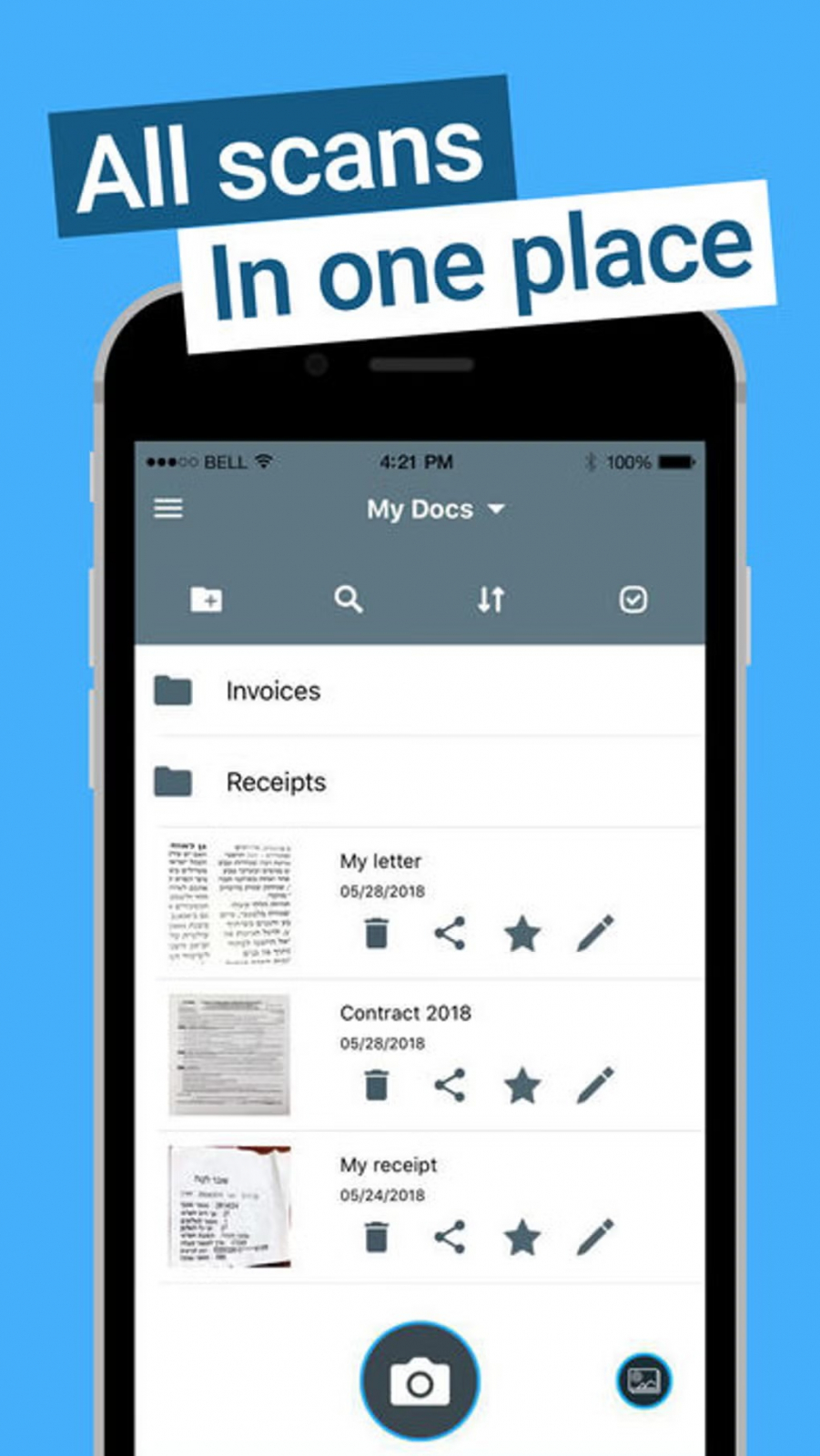
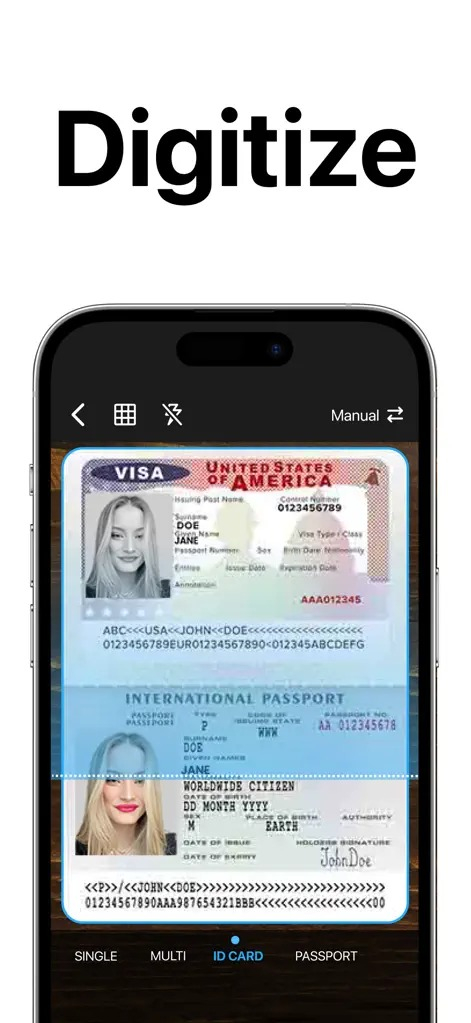
Рабочий маршрут строится вокруг четырёх зон. Камера отвечает за захват и режимы SINGLE, MULTI, ID CARD или Passport, когда они доступны в текущей версии. Раздел Docs хранит созданные документы и помогает вернуться к ним позже. All Tools собирает операции вроде Scan Doc, Scan ID, Protect PDF, Import File, конвертации и сжатия. Settings отвечает за поведение приложения, учётную запись и связанные сервисы. Названия отдельных пунктов менялись между версиями, но эта логика сохраняется: сначала получить источник, затем привести страницы в порядок и только после этого экспортировать.
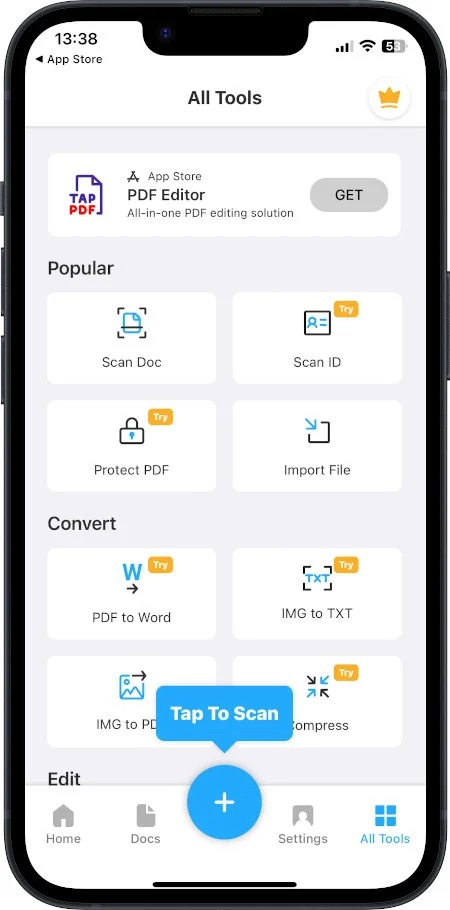
Для повседневной работы полезно отделять библиотеку от инструментов. В Docs удобно искать уже созданный файл и проверять порядок страниц. Камеру лучше открывать только для нового захвата. All Tools нужен, когда исходник уже существует: например, требуется сжать готовый PDF, импортировать фотографии, извлечь текст или поставить защиту. Такой порядок уменьшает риск случайно переснять документ вместо обработки уже готового файла.
Как отсканировать один лист без перекоса и теней
Один лист — базовый сценарий, на котором проще всего понять механику TapScanner. Перед съёмкой положите документ на контрастную ровную поверхность, расправьте загнутые углы и уберите предметы, которые заходят на край бумаги. Свет должен быть равномерным: одна яркая лампа сбоку часто создаёт тень от телефона, а окно за спиной — пересвеченный участок. Для обычного договора или заявления достаточно режима одиночной страницы; автоматический захват экономит время, ручной полезен при сложном фоне.
Захват, границы и ручное кадрирование
Шаг 1. Откройте камеру TapScanner и выберите SINGLE для отдельной страницы. Разместите лист целиком в кадре, оставив небольшой запас вокруг всех четырёх углов. Не приближайте телефон настолько, чтобы край бумаги упирался в рамку экрана: алгоритму проще отделить страницу от фона, когда вокруг неё видна поверхность стола.
Шаг 2. Дождитесь, пока приложение обозначит границы документа. При автоматическом захвате держите телефон неподвижно до снимка. В ручном режиме нажмите кнопку съёмки после того, как мелкий текст перестал дрожать на экране. Если камера постоянно перефокусируется, слегка увеличьте расстояние до листа и дайте автофокусу повторно зафиксироваться.
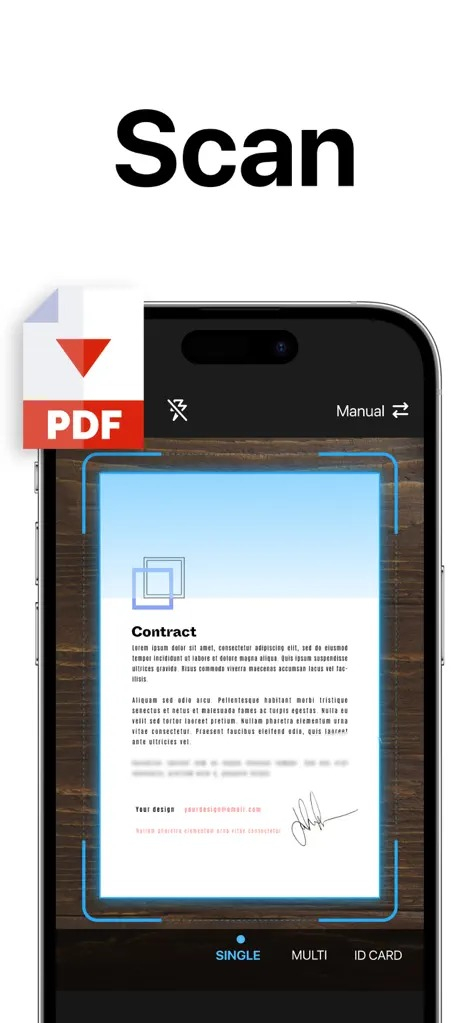
Шаг 3. На экране кадрирования проверьте четыре угловых маркера. Они должны совпадать именно с краями бумаги, а не с тенью, рамкой стола или соседним листом. Если один угол определён неверно, перетащите соответствующий маркер вручную. Для чеков и узких квитанций особенно внимательно проверяйте верх и низ: автоматическое определение иногда принимает за границу строку печати или контрастный край подложки.
Шаг 4. Оцените перспективу после обрезки. Вертикальные поля формы должны оставаться параллельными, таблицы — не сужаться к одному краю, а круглые печати — не превращаться в заметные овалы. Небольшое геометрическое исправление приложение выполняет автоматически, но грубый наклон камеры всё равно уменьшает детализацию на дальней стороне листа. При явной деформации лучше переснять страницу, а не компенсировать её агрессивной обрезкой.
Проверка. Увеличьте результат и прочитайте самый мелкий фрагмент, который действительно важен: номер договора, сумму, дату, артикул или строку подписи. Затем посмотрите по углам, не обрезаны ли буквы, печать и поля. Если всё читается при увеличении без заметного смазывания, исходный кадр пригоден для дальнейшей обработки. Для подробного разбора общей техники полезна инструкция Xeon Live о том, как сканировать документы в PDF с телефона и сканера.
Фильтры, яркость и контраст без потери деталей
Шаг 1. После кадрирования откройте обработку страницы и сначала сравните исходный вариант с автоматическим улучшением. Для белой бумаги с чёрным текстом фильтр повышенной контрастности часто делает фон чище. Для цветных печатей, рукописных пометок и бланков с серыми линиями безопаснее оставить цвет или более мягкую обработку: чрезмерное осветление стирает тонкие штрихи.
Шаг 2. Настройте яркость так, чтобы фон стал равномерным, но не исчезли серые линии таблиц и слабые подписи. Контраст увеличивайте только после проверки мелкого текста. Полезная последовательность — сначала посмотреть страницу целиком, затем увеличить две зоны: самый бледный фрагмент и самый тёмный. Настройка подходит, когда оба участка читаются одновременно.
Шаг 3. При заметной тени от телефона попробуйте инструмент удаления теней или другой фильтр, подтверждённый текущими карточками TapScanner. Не оценивайте результат только по белизне фона: тень считается исправленной, когда текст на бывшей тёмной зоне по резкости и толщине близок к тексту на остальной странице. Если буквы стали рваными, вернитесь к менее агрессивной обработке.
Шаг 4. Сохраните страницу внутри документа и снова откройте её из библиотеки Docs. Это важная проверка: предпросмотр во время съёмки иногда выглядит лучше из-за масштаба экрана. На сохранённой странице увеличьте подписи, номера и тонкие линии. Для документов, которые будут печататься, дополнительно проверьте поля: после автоматической обрезки текст не должен подходить вплотную к краю листа.
Как собрать многостраничный PDF и не перепутать страницы
Для договора, отчёта или набора актов удобнее режим MULTI: он позволяет снимать страницы подряд и держать их в одном документе. Этот сценарий особенно чувствителен к дисциплине съёмки. Одинаковый свет, фиксированное положение телефона и заранее разложенная стопка дают более ровный результат, чем попытка исправлять каждую страницу разными фильтрами уже после захвата.
MULTI, порядок страниц, пересъёмка и финальная проверка
Шаг 1. До начала разложите оригиналы по порядку и решите, как будете обрабатывать двусторонние листы. Самый надёжный вариант — снимать страницы сразу в конечной последовательности. Когда это невозможно, например при пачке двусторонних документов, заранее запомните схему перестановки и после съёмки обязательно проверьте миниатюры.
Шаг 2. В камере выберите MULTI и снимайте страницы одну за другой. После каждого кадра следите за счётчиком и миниатюрой. Не меняйте ориентацию телефона в середине серии без необходимости: смесь портретных и альбомных кадров усложняет проверку и часто приводит к случайным поворотам страниц.
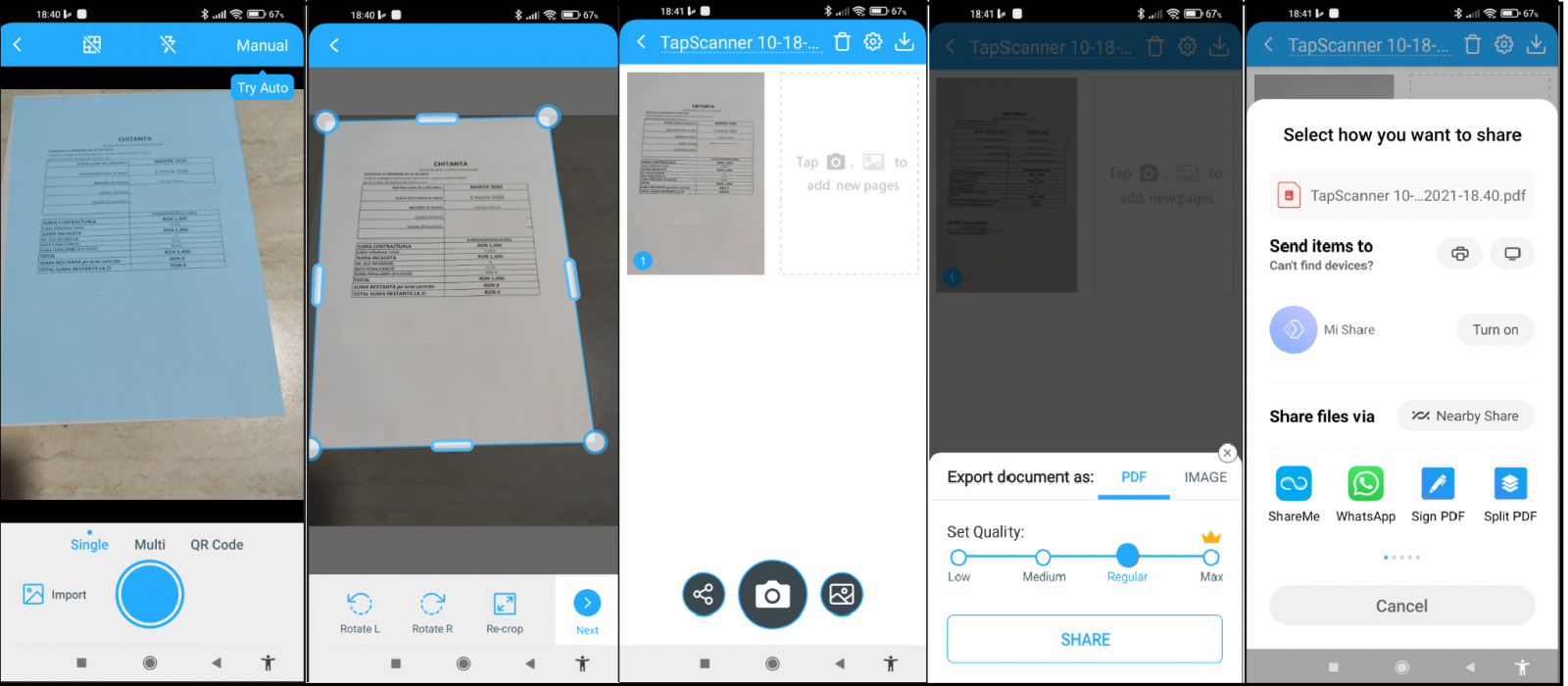
Шаг 3. Закончив съёмку, откройте список страниц и пройдите его от первой до последней. TapScanner позволяет переставлять, переснимать и удалять отдельные страницы перед сохранением. Для длинного документа проверяйте не только номера, но и переходы между листами: конец абзаца на одной странице должен логично продолжаться на следующей. Так проще обнаружить пропущенный лист, даже когда номера страниц на оригинале отсутствуют.
Шаг 4. Страницу с заметным смазыванием лучше переснять, а не пытаться вытянуть резкость фильтром. Если проблема только в углах или повороте, исправьте кадрирование и ориентацию. При повторной съёмке убедитесь, что старая неудачная версия удалена из набора, иначе в итоговом PDF окажутся дубликаты.
Шаг 5. После перестановки пересчитайте миниатюры и сравните число страниц с оригиналом. Затем откройте первую, одну страницу из середины и последнюю — это быстрый контроль того, что фильтр и ориентация не изменились посреди серии. Для особенно важного пакета пройдите все страницы по одной. Отдельный разбор такого сценария есть в инструкции Xeon Live о том, как сканировать много страниц в один PDF.
Шаг 6. Экспортируйте многостраничный документ одним PDF, если получатель должен видеть единую последовательность. Набор отдельных изображений уместен только тогда, когда страницы будут обрабатываться отдельно. После экспорта откройте PDF вне TapScanner в стандартном просмотрщике телефона: проверьте число страниц, ориентацию и переход от первой к последней. Такой контроль отделяет корректность приложения от корректности конкретного файла.
Как импортировать фотографии и готовые PDF
TapScanner работает не только с камерой. В All Tools доступен импорт, а карточки приложения подтверждают конвертацию изображений и работу с готовыми PDF. Это полезно, когда страницы уже сняты системной камерой, пришли из мессенджера или были отсканированы другим устройством. Основной риск здесь — качество исходника: приложение не возвращает детали, которые были потеряны при сильном сжатии или пересылке уменьшенной копии.
Импорт изображений, готовых документов и конвертация
Шаг 1. Перед импортом откройте исходные фотографии в галерее и удалите явные дубли, случайные кадры и изображения с неправильной ориентацией. Если файл пришёл из мессенджера, проверьте его размер и визуальную резкость. Для распознавания мелкого текста лучше использовать исходную фотографию, а не превью или пересланную уменьшенную копию.
Шаг 2. Откройте All Tools и выберите Import File или соответствующую команду импорта. Добавляйте только страницы одного будущего документа, чтобы не смешать разные договоры в одном наборе. После выбора проверьте порядок миниатюр до обработки: сортировка галереи по дате не гарантирует логическую последовательность страниц.
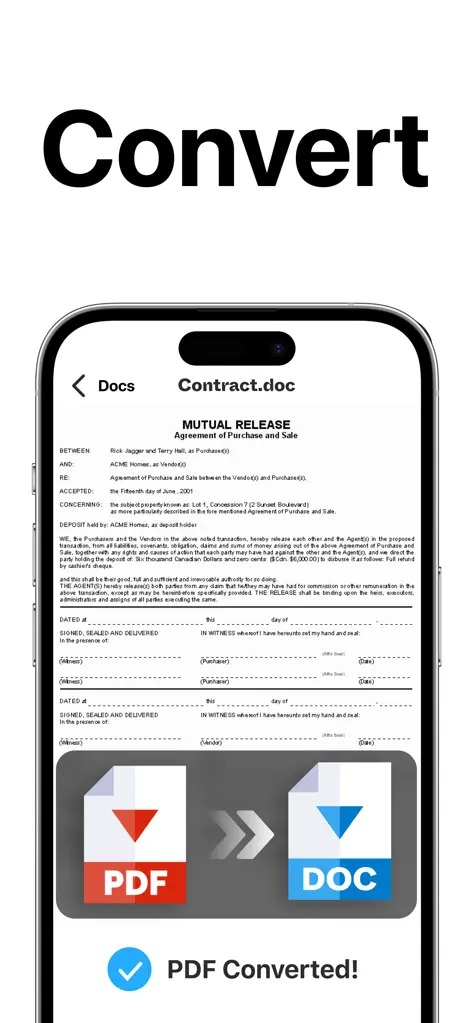
Шаг 3. Для каждой фотографии проверьте обрезку и перспективу так же, как после съёмки камерой. Импортированный кадр не становится автоматически хорошим сканом: тени, наклон и обрезанные края сохраняются. Если исходник уже содержит ровную страницу с нормальным полем, не ужимайте его повторным агрессивным кадрированием.
Шаг 4. При импорте PDF определите, что именно требуется изменить. Для перестановки страниц используйте операции организации документа, для уменьшения размера — Compress, для разделения — Split PDF, для объединения — Merge PDF. Не запускайте OCR автоматически на каждом готовом PDF. Сначала попробуйте выделить слово в просмотрщике: если текст уже выделяется и ищется, файл содержит текстовый слой, а повторное распознавание часто не даёт пользы.
Шаг 5. После конвертации в Word или другой редактируемый формат сравните результат с исходной страницей. Таблицы, многостолбцовая верстка, сноски и нестандартные шрифты сложнее обычного сплошного текста. Проверяйте не только слова, но и структуру: порядок строк, переносы, объединённые ячейки и положение подписей. Для юридически значимого внешнего вида исходный PDF лучше сохранять отдельно от редактируемой копии.
Проверка. Готовый файл должен открываться в независимом приложении, показывать ожидаемое число страниц и сохранять читаемость мелких элементов. Если импортированный PDF не открывается ни в одном просмотрщике, повторный импорт в TapScanner не восстанавливает отсутствующие данные. Сначала нужна исправная копия исходника.
Как распознать текст, подписать и защитить документ
После получения ровного скана начинается содержательная обработка. OCR нужен для копирования и поиска текста, подпись — для визуального заполнения документа, а пароль — для ограничения доступа к PDF. Эти операции решают разные задачи, поэтому их лучше выполнять осознанно и проверять по отдельности. Распознавание не делает изображение юридически редактируемым оригиналом, а нарисованная подпись не равна квалифицированной электронной подписи.
OCR через IMG to TXT и проверка распознавания
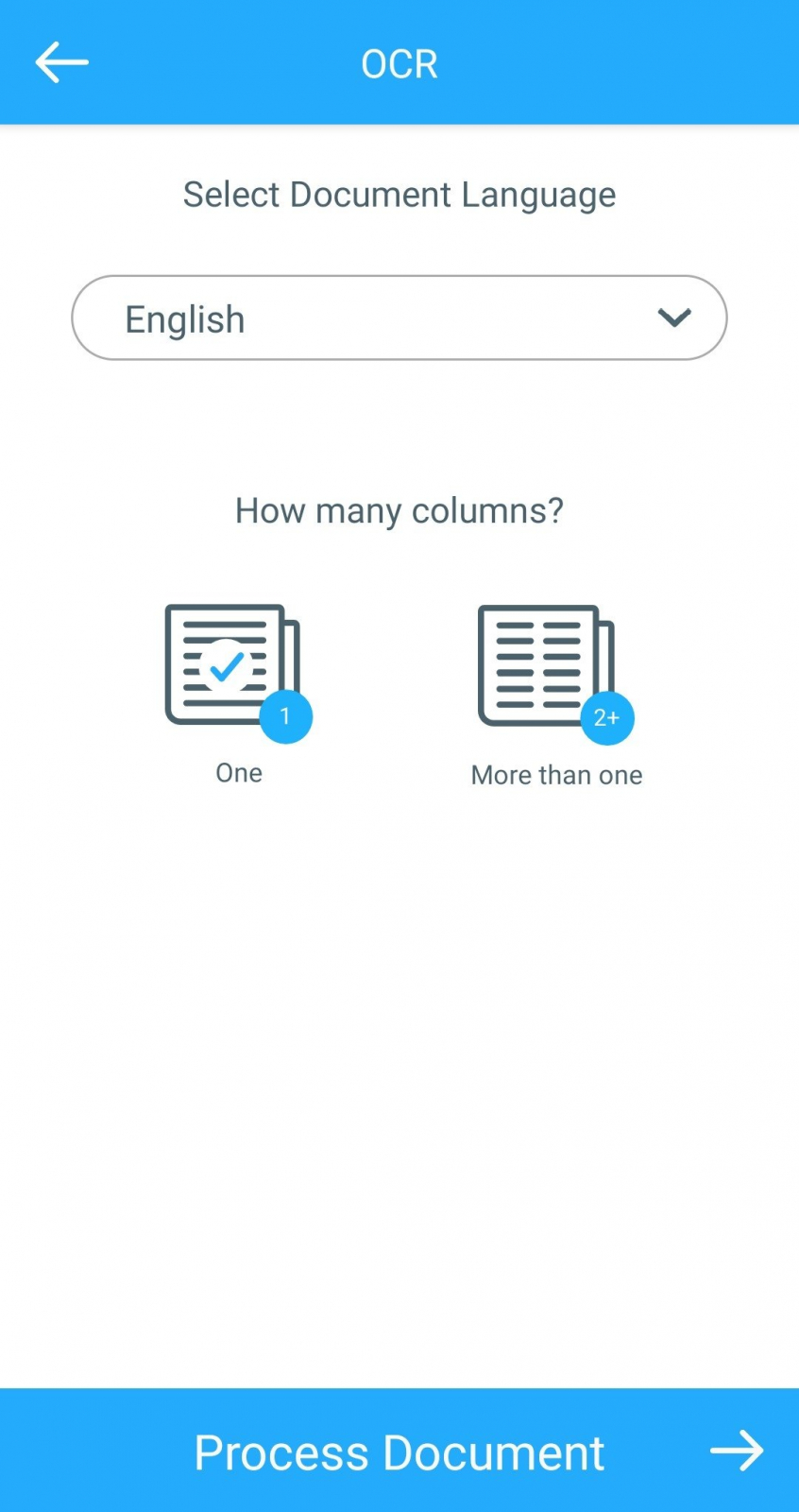
Шаг 1. Откройте отсканированный документ и выберите IMG to TXT, как указано в актуальной справке TapScanner. Текущая справка описывает автоматическое определение языка; карточки магазинов заявляют распознавание более чем 110 языков. Для OCR важнее всего качество исходной страницы: буквы должны быть резкими, строка — ровной, а фон — достаточно контрастным.
Шаг 2. Перед запуском распознавания примените мягкий фильтр, который повышает контраст текста без потери знаков. На старых скриншотах TapScanner встречается ручной выбор языка и числа колонок, однако актуальная справка указывает автоматическое определение языка. Поэтому ориентируйтесь на интерфейс текущей версии: не ищите обязательный пункт выбора языка, когда его нет.
Шаг 3. После обработки не копируйте весь результат вслепую. Выберите три контрольных места: заголовок, фрагмент из середины и строку с цифрами. Особое внимание уделите похожим символам: 0 и O, 1 и l, кириллическим и латинским буквам одинакового начертания, знакам процента, десятичным разделителям и номерам документов. Ошибка OCR чаще опасна в коротком коде, чем в длинном абзаце, где смысл помогает заметить опечатку.
Шаг 4. Если нужен поисковый PDF, убедитесь, что после обработки текст действительно выделяется или находится поиском. Если задача — получить отдельный текст, экспортируйте результат OCR и сравните его с изображением страницы. Для сложной таблицы OCR рассматривайте как черновое извлечение: итоговые значения сверяются по оригиналу. На Xeon Live отдельно разобрано, как распознавать текст в PDF и проверять OCR.
Ограничение по платформе. В справке TapScanner на дату проверки указано, что OCR относится к Premium на iOS и доступен бесплатно на Android. Это именно платформенное различие, а не универсальное правило для всех функций. Перед массовой обработкой разумно открыть нужный инструмент на своём устройстве и убедиться, что он доступен в текущем плане.
Подпись, поля и Protect PDF
Шаг 1. Для визуальной подписи откройте документ и инструмент подписи. Создайте новую подпись или выберите сохранённую, затем разместите её в предназначенном поле. Масштаб подбирайте по линии подписи, а не по размеру экрана. На готовой странице подпись не должна закрывать фамилию, дату, печать или текст рядом.
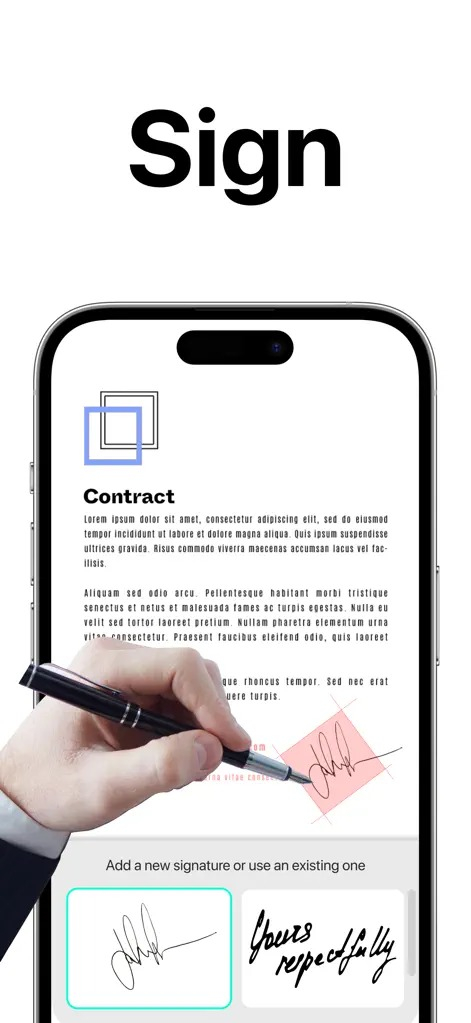
Шаг 2. После размещения подписи увеличьте страницу и проверьте её границы. Визуальная подпись должна оставаться резкой и не выходить за поле. Для форм с обязательными интерактивными полями учитывайте ограничение: нанесённый поверх скана текст или рисунок не запускает встроенную проверку формы. Банковские, налоговые и государственные документы обрабатывают способом, который требует принимающая система.
Шаг 3. Для защиты готового PDF откройте Protect PDF, задайте пароль и подтвердите его. Пароль нужен получателю для открытия защищённого файла. Сохраните исходную незапароленную копию отдельно, если внутренний процесс это допускает: потерянный пароль усложняет дальнейший доступ к документу.
Шаг 4. Не отправляйте пароль в том же сообщении, что и защищённый файл, когда защита используется всерьёз. После создания копии закройте PDF и откройте снова, чтобы убедиться, что пароль действительно запрашивается. На Xeon Live есть отдельная инструкция о том, как поставить пароль на PDF и проверить защиту.
Как экспортировать, сжать и отправить результат
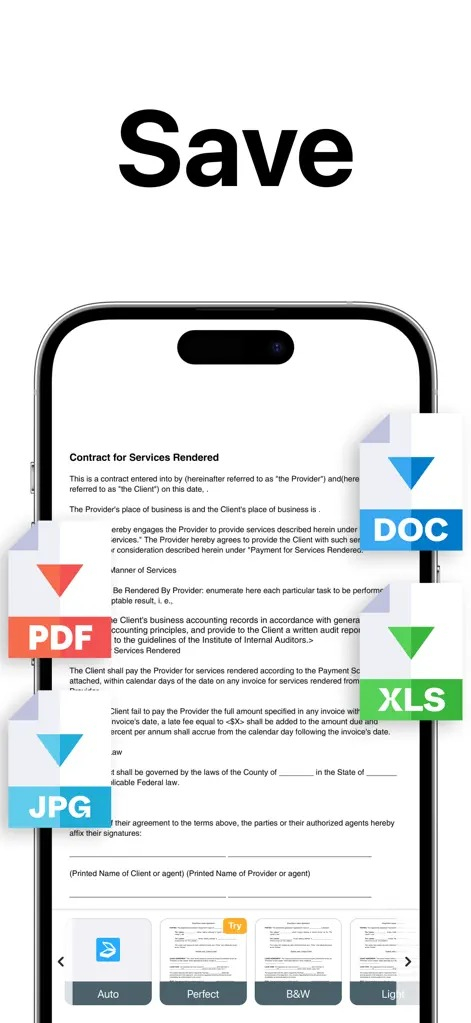
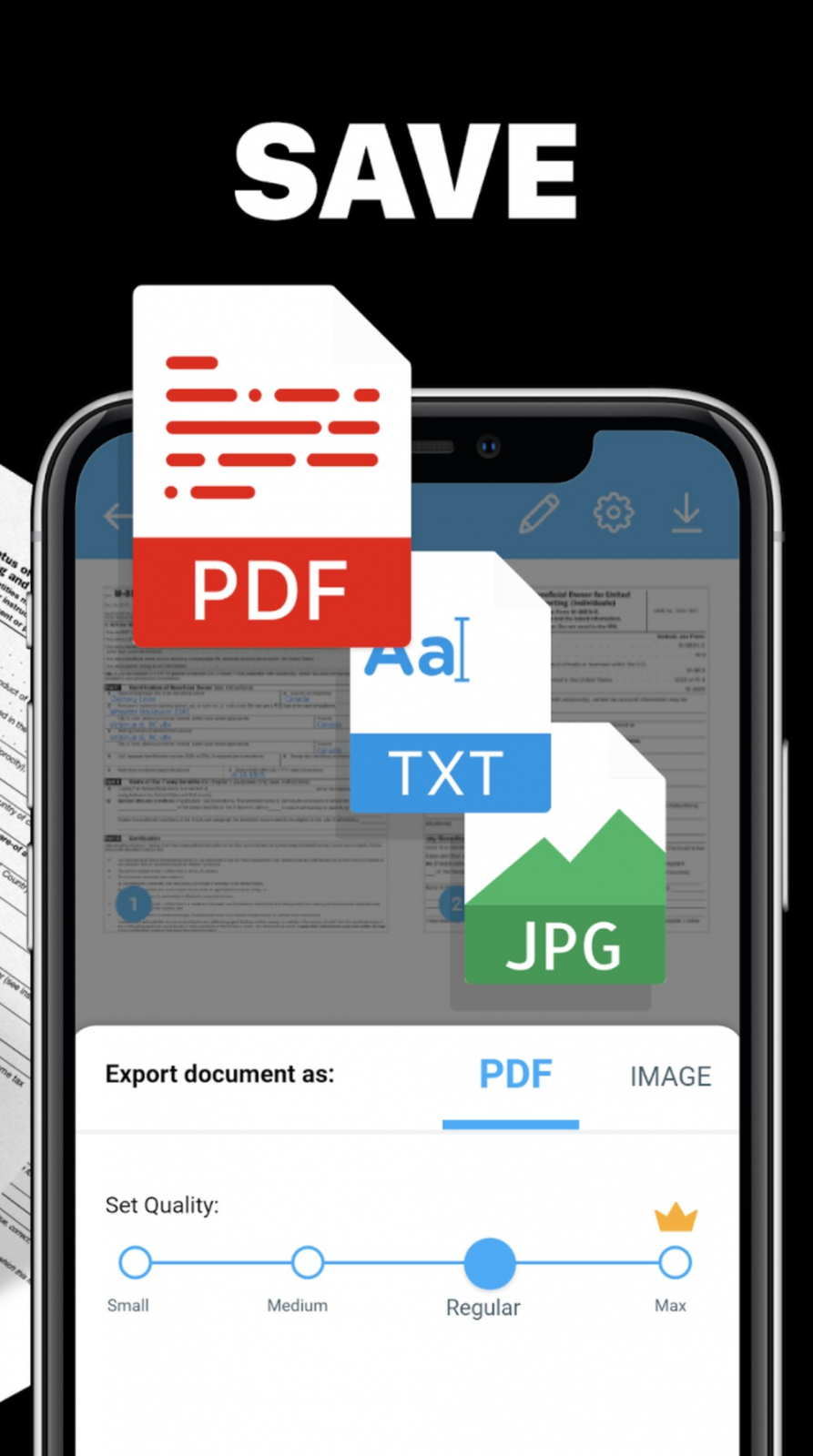
Экспорт — этап, где качественный скан легко испортить чрезмерным сжатием или неправильным форматом. TapScanner поддерживает PDF и изображения, а карточки приложения также показывают конвертацию в офисные форматы. Для обычного документооборота PDF остаётся базовым выбором: он хранит порядок страниц и открывается одинаково на разных устройствах. Изображение удобнее для одиночной страницы, которую нужно быстро вставить в чат или документ.
PDF или изображение, Compress, Share и печать
Шаг 1. Откройте готовый документ и выберите Export или Share. Для многостраничного пакета выбирайте PDF, чтобы все страницы остались одним файлом. Image подходит, когда получателю нужны отдельные картинки. Если перед отправкой требуется Word, используйте соответствующий конвертер и обязательно сверяйте верстку после преобразования.
Шаг 2. Перед сжатием запомните размер исходного файла или сохраните исходную копию. Затем откройте Compress и выберите доступный режим уменьшения размера. Чем сильнее сжатие, тем выше риск потери деталей на печатях, тонких линиях и мелком тексте. Универсального процента нет: качество оценивается по содержимому конкретного документа.
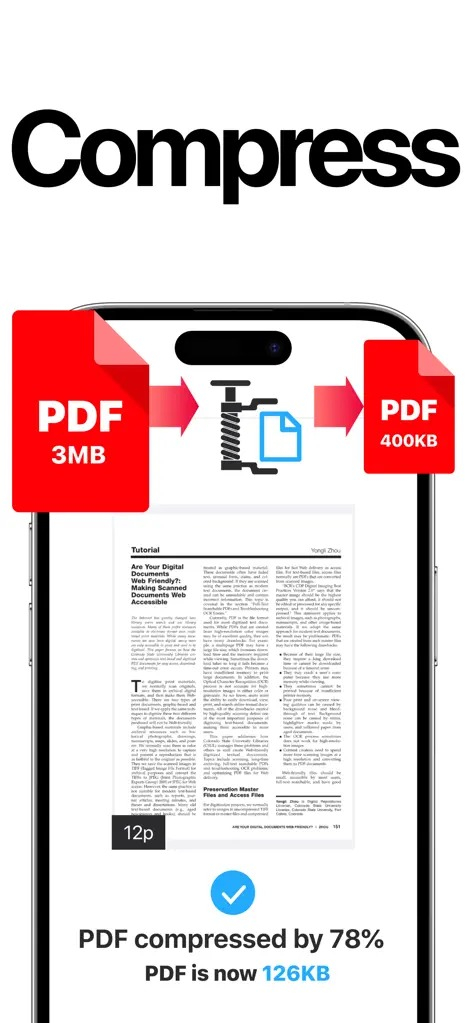
Шаг 3. Откройте сжатый файл и увеличьте самые чувствительные участки: мелкий шрифт, серые подписи, штрихкоды, QR-коды, печати и таблицы. Для документа, который будут распечатывать, полезно проверить одну страницу на принтере. Если контуры букв распадаются или код перестаёт считываться, вернитесь к менее сильному сжатию. Подробный разбор подходов к уменьшению размера есть в материале Xeon Live о том, как сжать PDF без заметной потери качества.
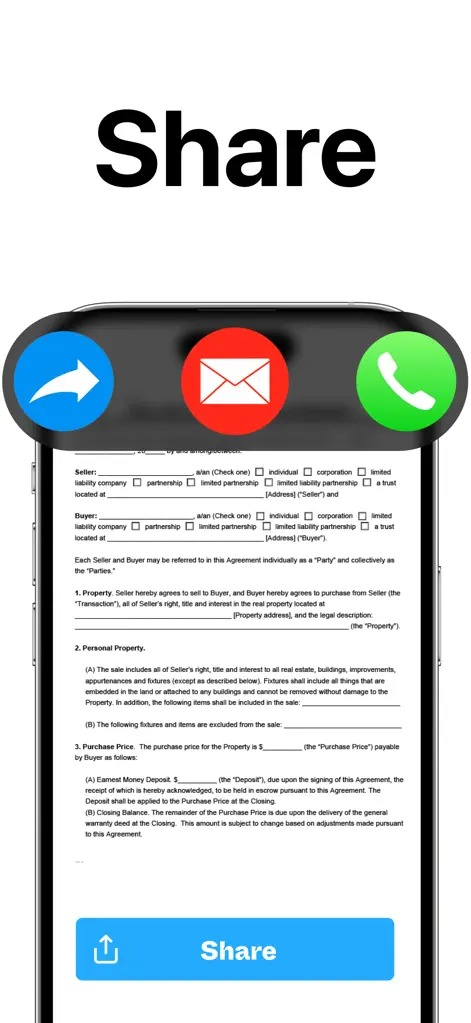
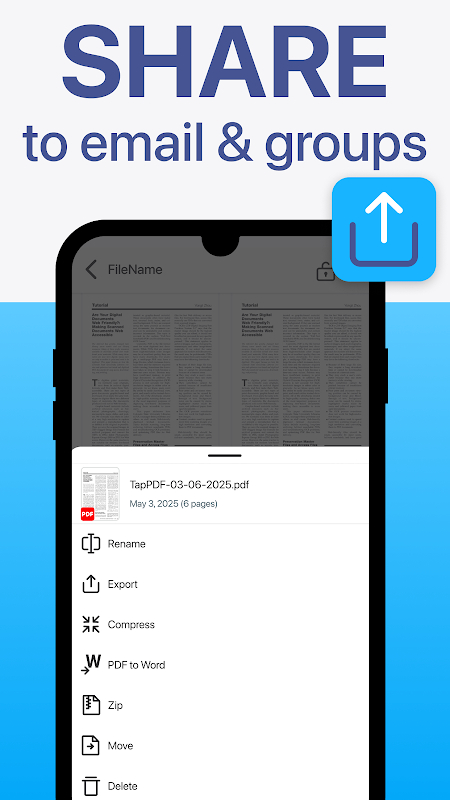
Шаг 4. Нажмите Share и выберите приложение-получатель в системном меню. TapScanner передаёт созданный файл почтовому клиенту, мессенджеру, Files или облачному сервису. Перед подтверждением смотрите не только на имя, но и на формат: распространённая ошибка — отправить несколько JPG вместо одного PDF или наоборот.
Шаг 5. После передачи откройте отправленный экземпляр из папки назначения или сообщения. Проверьте, что файл не нулевого размера, открывается без ошибки, содержит все страницы и не требует неожиданного пароля. При облачной синхронизации дождитесь завершения загрузки, прежде чем удалять локальную копию. Для печати используйте системную команду печати и предварительный просмотр: масштаб должен сохранять поля, подписи и штрихкоды.
Шаг 6. Дайте файлу понятное имя до отправки. Удобна схема дата плюс тип документа плюс короткий идентификатор проекта. Не помещайте в имя лишние персональные данные: название файла часто видно в почтовых уведомлениях и истории мессенджера. Для повторяющихся процессов одинаковая схема именования быстрее ручного поиска по миниатюрам.
Как исправлять типичные ошибки и проверять результат
Большинство проблем при мобильном сканировании появляется не на этапе сохранения PDF, а раньше: камера промахнулась с границами, кадр смазан, фильтр уничтожил слабые детали или страницы оказались не в том порядке. Исправление начинается с определения стадии, где возник дефект. Пересъёмка полезнее повторной конвертации, а перестановка страниц — повторного OCR.
Границы, размытость, OCR, порядок страниц и размер файла
Ошибка 1 — обрезан край страницы. Вернитесь к кадрированию и поправьте угловые маркеры. Если исходная фотография уже не содержит края бумаги, никакая обрезка его не восстановит — страницу нужно переснять. Проверка проста: все четыре поля видны полностью, а подписи и печати не касаются границы изображения.
Ошибка 2 — текст размыт. Фильтр повышает контраст, но не возвращает детали, которых нет в кадре. Переснимите страницу при более ровном свете, держите телефон неподвижно и дождитесь фокусировки. Для длинной серии сделайте тестовый первый лист, увеличьте мелкий текст и только после этого снимайте остальные.
Ошибка 3 — OCR путает цифры и буквы. Сначала улучшите исходник: выровняйте страницу, уберите выраженную тень, выберите более контрастный фильтр и повторите распознавание. Затем вручную сверяйте идентификаторы, даты, суммы и артикулы. Если ошибка повторяется на одном и том же месте, ориентируйтесь на изображение, а не на распознанный текст.
Ошибка 4 — страницы перепутаны или дублируются. Откройте миниатюры, сравните их с оригинальной стопкой и переставьте страницы. Дубликат удалите только после сравнения: две соседние страницы формы иногда выглядят почти одинаково. После правки снова проверьте переходы между страницами, а не только общий счётчик.
Ошибка 5 — PDF слишком большой. Сначала удалите случайные дубли и лишние страницы, затем используйте Compress. Сильное сжатие применяйте к копии, сохраняя исходник. Если основную долю файла составляют фотографии, уменьшение будет заметнее; для чистого чёрно-белого текста выигрыш зависит от уже применённой обработки.
Ошибка 6 — файл открывается у вас, но не у получателя. Проверьте формат, наличие пароля и сам отправленный экземпляр. Повторно экспортируйте в обычный PDF и откройте его в другом просмотрщике. Если проблема появилась после конвертации или защиты, вернитесь на один шаг назад и создайте новую копию, не затрагивая исправный исходный скан.
Ошибка 7 — после отправки потерялась страница. Сравните число страниц в документе TapScanner, в экспортированном файле и в полученном вложении. Когда все три значения совпадают, проблема не связана с перестановкой внутри приложения. Если расходятся уже первые два, вернитесь к библиотеке Docs и экспортируйте документ заново после проверки миниатюр.
Финальная проверка. Для важного документа используйте один и тот же порядок: открыть экспортированный файл вне TapScanner, проверить первую и последнюю страницу, пересчитать листы, увеличить суммы и подписи, выполнить поиск после OCR, проверить пароль при защите и только потом отправлять. Такой контроль занимает меньше времени, чем повторная пересылка неверной версии.
Плюсы, минусы, ограничения и кому подходит TapScanner
TapScanner объединяет захват, обработку и основные операции с PDF в одном мобильном приложении. Это сильная сторона для пользователей, которым документ нужно получить здесь и сейчас: сфотографировать, выровнять, собрать несколько страниц, распознать или подписать и сразу передать дальше. Одновременно приложение не заменяет профессиональную систему оцифровки, а часть функций и лимитов зависит от платформы и подписки.
Плюсы
- Короткий мобильный маршрут от камеры до готового PDF без промежуточного компьютера.
- Автоматическое определение границ, исправление перспективы, фильтры, яркость и контраст для читаемого скана.
- Многостраничный режим с перестановкой, пересъёмкой и удалением отдельных страниц до экспорта.
- OCR, подпись, сжатие, защита паролем, объединение, разделение и конвертация PDF в одном наборе инструментов.
- Поддержка системной отправки, печати и облачной синхронизации; официально заявлены Google Drive, Dropbox и OneDrive.
- Библиотека документов, папки и теги помогают не терять регулярно используемые сканы.
Минусы
- Качество сильнее зависит от света, фокуса и положения телефона, чем при работе с планшетным сканером.
- Часть возможностей относится к Premium, а доступность отдельных функций различается между iOS и Android.
- Сложные таблицы, многостолбцовая верстка и мелкие коды требуют ручной проверки после OCR и конвертации.
- Для сотен страниц, архивной оцифровки, точного цвета и стабильного масштаба мобильная съёмка менее удобна, чем профильное оборудование.
- Сильное сжатие и агрессивные фильтры способны ухудшить тонкие линии, печати и мелкий текст, поэтому результат нужно контролировать.
Кому подойдёт
Приложение подходит сотрудникам, которые получают бумажные акты и чеки вне офиса, студентам и преподавателям, небольшим командам без постоянного доступа к МФУ, а также пользователям, которым нужен быстрый PDF из нескольких страниц. Оно особенно уместно, когда после сканирования сразу требуется отправка, подпись, OCR или уменьшение размера файла.
Кому лучше выбрать другой инструмент
Для архивов, бухгалтерских потоков с сотнями листов в день, книжной оцифровки, сложных технических чертежей и задач с контролируемым цветом предпочтительнее настольный сканер, автоподатчик и специализированное ПО. Для глубокой правки уже созданного PDF на большом экране удобнее настольный редактор, где легче сравнивать страницы, работать с формами и контролировать печать.
Альтернативы TapScanner и практический выбор
TapScanner конкурирует сразу с несколькими типами продуктов: мобильными сканерами, PDF-редакторами и сервисами, встроенными в крупные экосистемы. Сравнивать их полезнее не по числу функций, а по маршруту документа после съёмки. Если файл сразу уходит в Acrobat, важна интеграция Adobe; если нужен насыщенный набор облачных операций, смотрят на CamScanner; если приоритет — управляемая автоматическая выгрузка и локальная организация, интересен Genius Scan.
Adobe Scan. Приложение автоматически находит границы, исправляет перспективу, очищает изображение и использует OCR; готовые сканы естественно продолжают работу в Acrobat на мобильных, вебе и настольных устройствах. Это логичный вариант для процесса, уже построенного вокруг Adobe Acrobat и Adobe cloud storage. TapScanner удобнее рассматривать как более самостоятельный мобильный набор захвата и PDF-инструментов.
CamScanner. Актуальная документация подтверждает сканирование, улучшение изображений, распознавание текста, пакетную обработку, конвертацию и облачное управление документами. Он подходит процессам, где много операций выполняется внутри собственной облачной среды CamScanner. TapScanner закрывает схожую базовую цепочку, но выбор между ними зависит от того, где команда хранит и обрабатывает файлы после захвата.
Genius Scan. Программа делает упор на интеллектуальное кадрирование, пакетную съёмку, OCR, теги, шаблоны именования и автоматическую выгрузку по правилам. Это сильный вариант для регулярных повторяющихся потоков, где сканы должны автоматически попадать в заданные облачные папки. TapScanner интереснее там, где вместе со сканированием нужны повседневные PDF-операции — защита, конвертация, разделение и сжатие — в одном приложении.
Для настольного компьютера мобильным приложениям соответствует другой класс инструментов. Например, NAPS2 ориентирован на Windows, macOS и Linux, физические сканеры, OCR и пакетную работу. Он уместнее рядом с МФУ или автоподатчиком, тогда как TapScanner выигрывает мобильностью и отсутствием привязки к сканирующему устройству.
Практический чек-лист перед отправкой документа
Финальный этап полезно стандартизировать, особенно когда TapScanner используется в работе. Один короткий контрольный список снижает число ошибок сильнее, чем дополнительные фильтры. Пройдите его после экспорта, а не только внутри редактора, потому что проверяется именно тот файл, который получит другой человек.
- Страницы: число листов совпадает с оригиналом, нет дублей, порядок логичен от первой до последней страницы.
- Кадрирование: все края документа видны, текст, печати, подписи и QR-коды не подрезаны.
- Резкость: мелкие номера, даты и суммы читаются при увеличении, а слабые линии не исчезли после фильтра.
- OCR: поиск или выделение текста работает там, где это требуется; критичные цифры сверены с изображением.
- Формат: многостраничный пакет отправляется одним PDF, отдельные изображения используются только осознанно.
- Сжатие: уменьшенная копия проверена после Compress, исходный качественный файл сохранён отдельно.
- Защита: пароль действительно запрашивается при повторном открытии, способ передачи пароля согласован отдельно.
- Отправка: проверен именно экспортированный или загруженный экземпляр, а не только документ внутри TapScanner.
Для повторяющихся задач удобно придерживаться одного порядка: захват, кадрирование, фильтр, порядок страниц, OCR или подпись при необходимости, экспорт, независимая проверка, затем отправка. Такой маршрут подходит и для одного чека, и для многостраничного договора; меняются только глубина проверки и набор дополнительных операций.
TapScanner удобен именно как мобильная рабочая цепочка: получить аккуратный скан, собрать страницы, выполнить несколько практических операций с PDF и передать файл дальше. Качество результата определяется не числом включённых инструментов, а дисциплиной захвата и проверки. Ровный исходный кадр, умеренная обработка и контроль экспортированной копии дают более предсказуемый результат, чем попытка исправить слабый скан на последнем этапе.