TEBookConverter: где скачать и как пользоваться
TEBookConverter — настольный конвертер электронных книг для Windows с пакетной очередью и профилями устройств. На Xeon Live можно скачать TEBookConverter бесплатно; перед массовой обработкой разумно прогнать одну характерную книгу и проверить оглавление, изображения, переносы и итоговый размер файла. Программа опирается на движок Calibre, но оставляет пользователю компактный интерфейс вместо полноценного менеджера библиотеки.
Главная практическая ценность TEBookConverter — быстро привести набор разнородных книг к одному формату: например, подготовить FB2 и EPUB для конкретной читалки, собрать PDF-копии для архива или преобразовать DOCX, RTF и TXT в форматы электронных книг. При этом программа не заменяет редактор EPUB и не даёт глубоких настроек верстки, поэтому сложные исходники требуют отдельной проверки после конвертации.
Что умеет TEBookConverter и кому он нужен
TEBookConverter создавался как упрощённая оболочка над Calibre. В опубликованной разработчиком формулировке акцент сделан именно на более простом графическом интерфейсе, поддержке форматов Calibre и готовых профилях для устройств. Финальная публичная ветка 2.0 относится к 2015 году, а каталог Portable Freeware помечает программу как прекращённую. Поэтому её уместно рассматривать как компактный классический инструмент для локальной пакетной конвертации, а не как современную платформу управления электронной библиотекой.
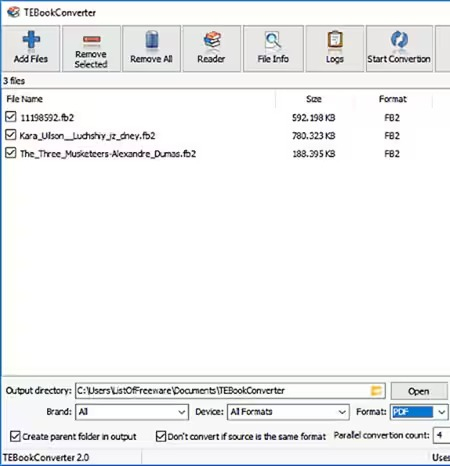
Форматы на входе и выходе
Для версии 2.0 документированы входные CBZ, CBR, CBC, CHM, DJVU, DOCX, EPUB, FB2, HTML, HTMLZ, LIT, LRF, MOBI, ODT, PDF, PRC, PDB, PML, RB, RTF, SNB, TCR, TXT и TXTZ. На выходе доступны AZW3, EPUB, FB2, OEB, LIT, LRF, MOBI, HTMLZ, PDB, PML, RB, PDF, RTF, SNB, TCR, TXT и TXTZ. Такой набор закрывает большинство задач со старыми и массовыми форматами электронных книг, но он отражает состояние движка Calibre, поставлявшегося с последней версией TEBookConverter.
Для подготовки собственной книги полезно заранее привести исходный документ к понятной структуре: заголовки глав, обычные абзацы, изображения с предсказуемыми размерами. Отдельно разобран процесс создания электронной книги. Чем чище исходник, тем меньше неожиданностей возникает при автоматическом преобразовании в EPUB, MOBI или PDF.
TEBookConverter особенно удобен там, где задача описывается одним правилом для десятков файлов: один выходной формат, один каталог, одинаковый профиль устройства и одинаковая логика пропуска файлов, уже находящихся в нужном формате. Для тонкой ручной правки CSS, структуры EPUB, метаданных или сложной типографики интерфейс программы не предназначен.
Карта интерфейса TEBookConverter
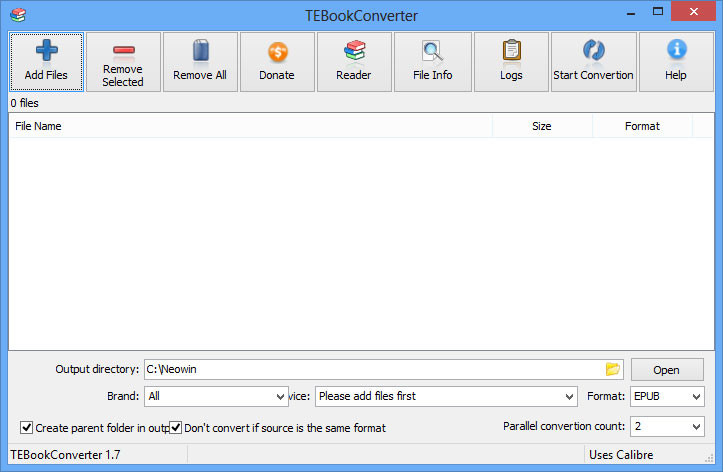
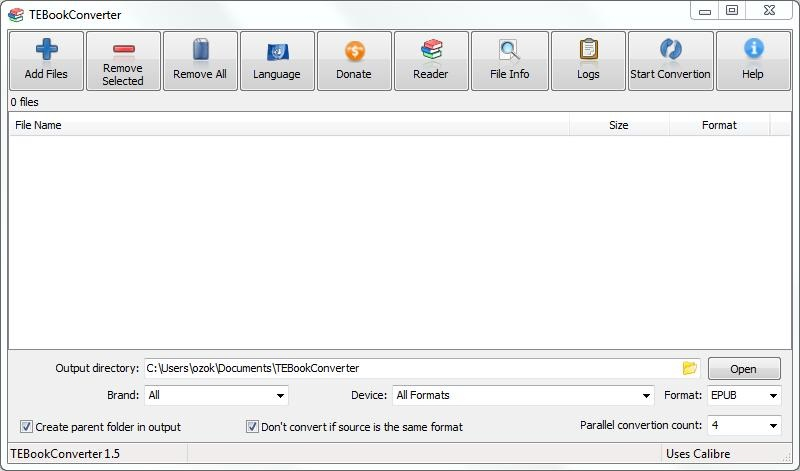
Главное окно разделено на три рабочие зоны. Сверху находится панель крупных кнопок, в центре — очередь книг, снизу — параметры результата. Такая компоновка важна для дальнейших инструкций: почти вся работа выполняется без отдельных мастеров и длинных диалогов, а состояние задачи видно в одном окне.
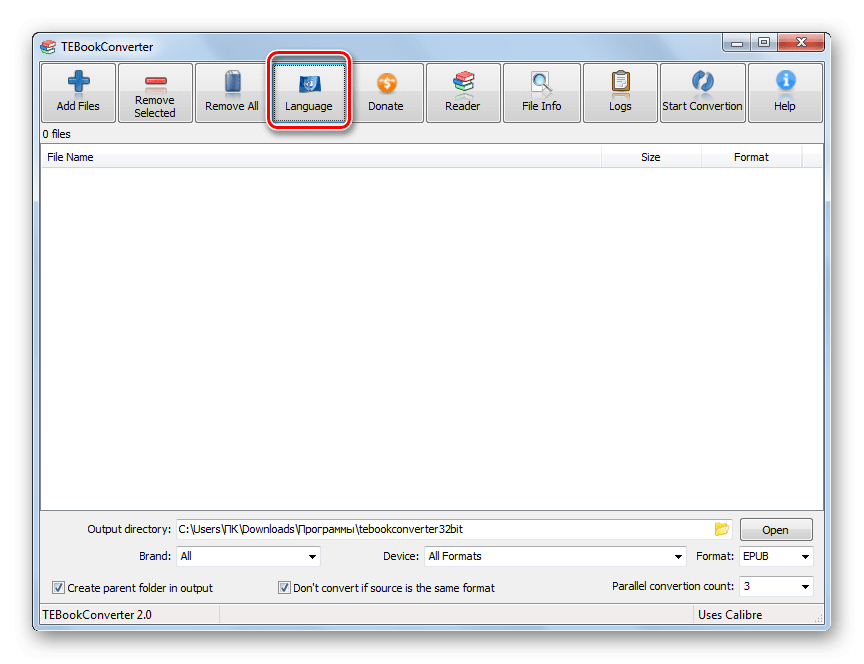
Верхняя панель, очередь и нижние параметры
На верхней панели находятся Add Files, Remove Selected, Remove All, Language, Reader, File Info, Logs, Start Convertion и Help. В русской локализации подписи переводятся. Центральная таблица показывает имя файла, размер и исходный формат; у каждой позиции есть флажок, поэтому книгу можно временно исключить из запуска, не удаляя из очереди. Разработчик отдельно добавил возможность снимать флажки с файлов ещё в ветке 1.4.
Нижняя область содержит Output directory, поля Brand и Device, список Format, флажки создания родительской папки и пропуска файла при совпадении исходного и целевого формата, а также Parallel conversion count. Рядом с путём вывода размещена кнопка открытия каталога. Эти элементы задают общие параметры пакета, поэтому перед запуском важно смотреть не только на список книг, но и на нижнюю строку настроек.
Кнопка Reader открывает чтение через компоненты Calibre, File Info предназначена для сведений о выбранной книге, Logs — для журнала. В рабочем сценарии достаточно запомнить четыре точки: Add Files добавляет материал, Format задаёт результат, Output directory определяет место сохранения, Start Convertion запускает очередь. Остальные кнопки помогают контролировать и обслуживать пакет.
Как подготовить TEBookConverter и первый тестовый файл
Перед большим пакетом стоит подготовить интерфейс, каталог результата и одну контрольную книгу. Это занимает несколько минут и снижает риск получить десятки файлов с неподходящим форматом, неверным местом сохранения или испорченной структурой. Для проверки лучше взять книгу, похожую на основную коллекцию: с оглавлением, несколькими главами и хотя бы одним изображением.
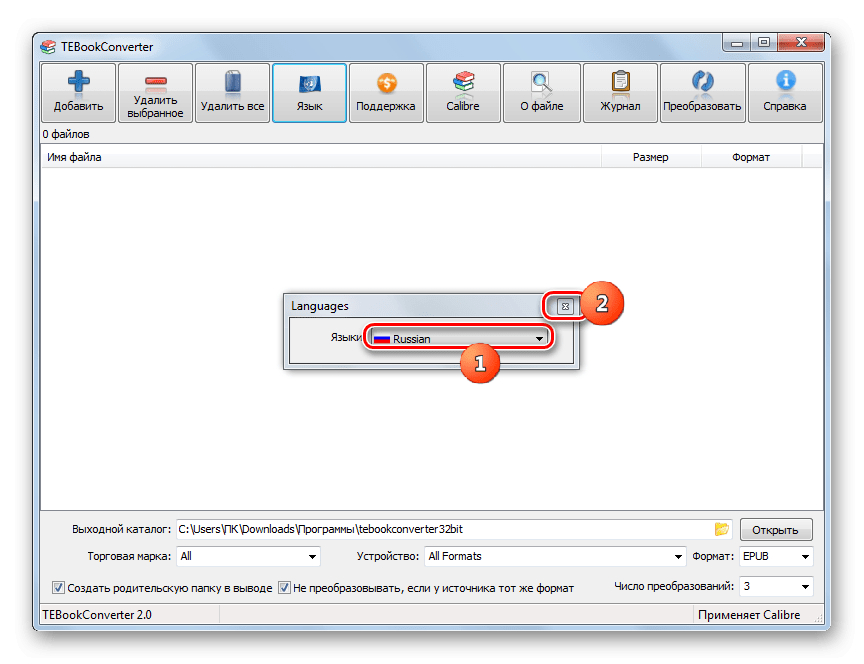
Переключение на русский язык
Шаг 1. Запустите TEBookConverter и нажмите Language на верхней панели. В окне Languages раскройте список языков, выберите Russian и закройте окно выбора. В подтверждённом интерфейсе после этого основные подписи становятся русскими: Добавить, Удалить выбранное, Удалить все, Язык, Calibre, О файле, Журнал, Преобразовать и Справка.
Шаг 2. Проверьте нижнюю часть окна. Поле Output directory в русской локализации отображается как Выходной каталог, Brand — как Торговая марка, Device — как Устройство, Format — как Формат. Это важно, потому что следующие действия выполняются именно в этих полях; ориентироваться по их расположению проще, чем по переводу отдельных терминов.
Шаг 3. Не загружайте всю библиотеку сразу. Сначала выберите один файл, по которому легко оценить качество: FB2 с несколькими главами, EPUB с картинкой на обложке либо DOCX с корректно назначенными стилями заголовков. Контрольный файл нужен не для скорости, а для проверки самого маршрута преобразования.
Каталог результата и безопасный тест
Шаг 4. В строке Выходной каталог нажмите кнопку с папкой справа. В стандартном окне Windows выберите отдельную пустую папку для теста. Не смешивайте её с исходной библиотекой: так проще увидеть, что создал конвертер, и исключается путаница между оригиналом и результатом.
Шаг 5. Оставьте Торговая марка и Устройство в состоянии All или Все форматы, пока задача не связана с конкретной читалкой. В поле Формат выберите целевое расширение. Для первого теста достаточно одного направления, например FB2 → EPUB или FB2 → PDF. Параметр числа параллельных преобразований оставьте небольшим, потому что в очереди сейчас один файл.
Шаг 6. Нажмите Преобразовать. После завершения откройте выбранный выходной каталог и убедитесь, что появился файл с ожидаемым расширением. Затем откройте его подходящей читалкой и проверьте начало, середину и конец книги, оглавление, кириллицу, изображения и разрывы глав. Такой короткий контроль даёт больше информации, чем сам факт отсутствия сообщения об ошибке.
Шаг 7. Только после успешного теста переносите те же параметры на пакет. При проблеме с результатом сначала меняйте один фактор: другой выходной формат, профиль устройства или исходный файл. Одновременная смена нескольких настроек мешает понять причину и быстро повторить удачную комбинацию.
Шаг 8. Для контрольного FB2 → EPUB откройте готовую книгу и последовательно проверьте титульную страницу, первое оглавление, переход к главе в середине книги и последнюю главу. Затем измените размер шрифта в читалке: текст должен нормально переразбиваться без обрезанных строк. Для FB2 → PDF проверяйте другое — размеры страниц, поля, переносы и то, не ушли ли изображения за границы листа. Один и тот же исходник оценивается по разным критериям в зависимости от целевого формата.
Шаг 9. Зафиксируйте удачную комбинацию параметров до массового запуска: исходный тип, целевой формат, состояние Brand и Device, выходную папку и число параллельных процессов. В TEBookConverter нет системы проектов или шаблонов рабочих процессов, поэтому дисциплина настройки важнее автоматического сохранения пресета. При следующем похожем пакете достаточно воспроизвести тот же набор полей и снова проверить одну контрольную книгу.
Как конвертировать книги по одному и пакетно
TEBookConverter поддерживает не только выбор отдельных файлов, но и загрузку целой папки либо папки с подпапками. Поэтому один и тот же интерфейс подходит для разовой книги и для каталога, разбитого по авторам или сериям. Основное правило пакетной работы — сначала сформировать правильную очередь, затем задать общий формат и только после этого запускать обработку.
Один файл или небольшая выборка
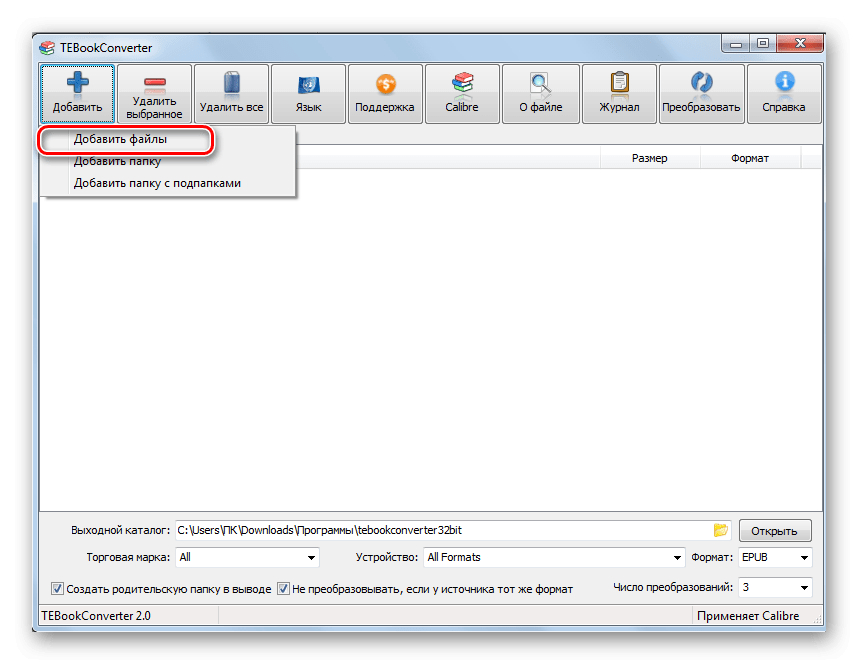
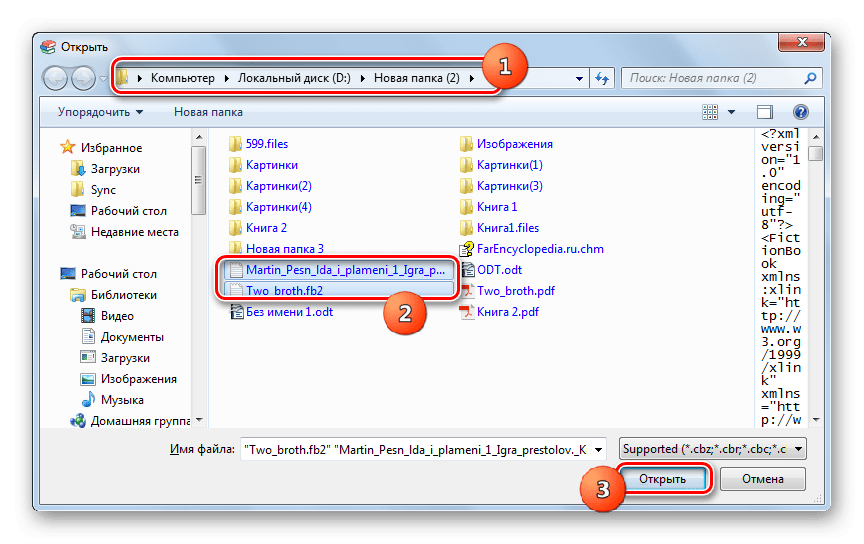
Шаг 1. Нажмите Добавить. В раскрывающемся меню выберите вариант добавления файлов. Откроется стандартный диалог Windows. Перейдите в папку с книгами и выделите один файл либо сразу несколько. Для множественного выбора используйте обычные средства Проводника Windows, затем нажмите Открыть.
Шаг 2. Вернувшись в главное окно, проверьте строки очереди. Для каждой книги видны имя, размер и распознанный формат. Снимите флажок у позиции, которую сейчас не нужно конвертировать. Это безопаснее, чем удалять её из списка, когда вы собираете пакет постепенно и хотите сохранить состав очереди до следующего запуска.
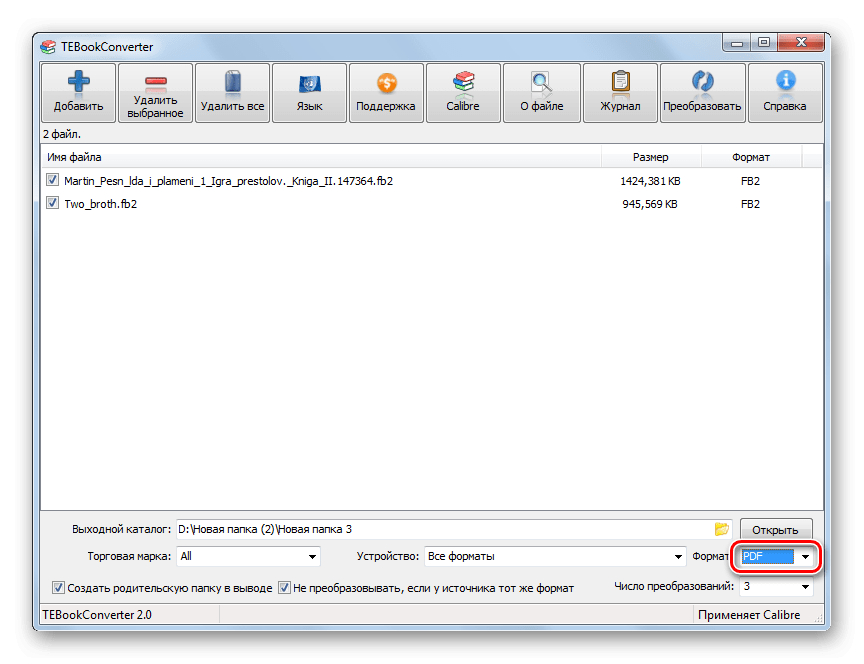
Шаг 3. В Выходном каталоге задайте папку результата. В поле Формат выберите одно расширение для текущего пакета. TEBookConverter применяет общую цель к выбранным позициям, поэтому не смешивайте в одном запуске задачи вроде EPUB → MOBI и FB2 → PDF. Разные направления удобнее выполнять отдельными очередями.
Шаг 4. Оставьте включённым пункт Не преобразовывать, если у источника тот же формат, когда в папке встречаются уже готовые файлы. Такая настройка уменьшает лишнюю работу: EPUB не будет повторно преобразован в EPUB только из-за того, что лежит рядом с FB2 и DOCX.
Шаг 5. Нажмите Преобразовать. После окончания откройте каталог кнопкой справа от пути вывода и сравните количество полученных файлов с количеством отмеченных строк. Затем выборочно откройте несколько результатов разных типов исходника. Проверка нужна именно по типам: один удачный FB2 не подтверждает качество PDF или DOCX из той же очереди.
Папка и подпапки
Шаг 1. Для каталога без вложенных папок откройте меню Добавить и выберите добавление папки. TEBookConverter соберёт поддерживаемые книги из выбранного каталога в центральный список. Перед запуском отсортируйте задачу мысленно по исходным типам: наличие PDF, DOCX и EPUB в одной папке повышает требования к проверке результата.
Шаг 2. Для библиотеки с иерархией выберите вариант добавления папки с подпапками. Этот режим полезен, когда книги разложены по авторам, сериям или жанрам. После импорта прокрутите очередь и убедитесь, что в неё попали именно те файлы, которые планировалось обрабатывать; служебные документы и уже готовые копии при необходимости исключите флажками.
Шаг 3. Включите создание родительской папки в выводе, когда структура результата должна оставаться разнесённой, а не складываться в один каталог. Назначение этого флажка видно в главном окне версий 1.x и 2.0. Для небольшого плоского набора его можно отключить и получать все итоговые книги в выбранной выходной папке.
Шаг 4. Перед стартом проверьте три поля внизу: выходной каталог, устройство и формат. Ошибка в любом из них масштабируется на весь пакет. После старта не оценивайте качество по первой готовой книге: дождитесь окончания очереди, затем проверьте несколько файлов из разных подпапок и сравните число результатов с числом отмеченных позиций.
Шаг 5. Включайте Создать родительскую папку в выводе только тогда, когда отдельные результаты нужно разнести по собственным каталогам. Этот флажок не следует принимать за полноценное зеркалирование исходного дерева папок: его назначение — создавать родительскую папку для результата. Для архива, где важна точная исходная иерархия, сохраните оригинальное дерево отдельно и оценивайте структуру вывода после тестового пакета.
Шаг 6. Для смешанной коллекции воспользуйтесь документированной поддержкой drag-and-drop как быстрым способом добавить файлы или папки. После перетаскивания всё равно просмотрите центральную таблицу: наличие строки в очереди подтверждает, что объект принят, а столбец Format показывает распознанный тип. Файлы, которые требуется обработать по другому правилу, снимите с запуска и перенесите в следующий проход.
Как выбирать формат, профиль устройства и папку результата
У TEBookConverter три независимые настройки, которые легко спутать: Format определяет тип выходного файла, Brand сужает список производителей, Device задаёт профиль конкретного устройства. Для обычной конвертации на компьютере достаточно выбрать формат и оставить профили All. Профиль имеет смысл только тогда, когда результат готовится под конкретную читалку или мобильное устройство из списка программы.
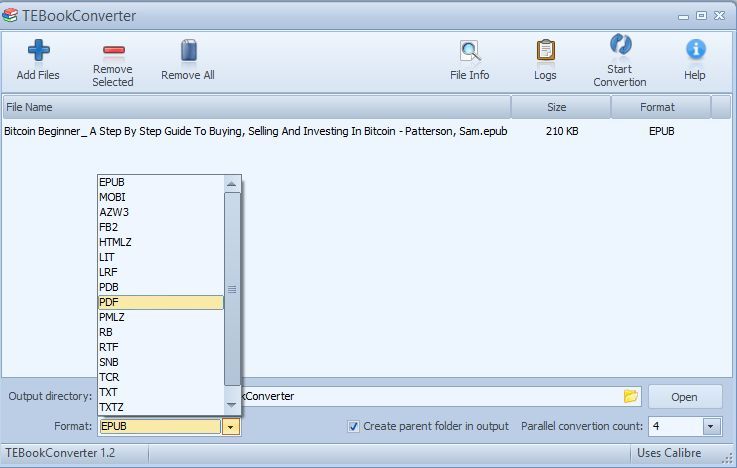
Выбор формата без профиля устройства
Шаг 1. Добавьте одну контрольную книгу и откройте список Формат. В подтверждённом интерфейсе доступны EPUB, MOBI, AZW3, FB2, HTMLZ, LIT, LRF, PDB, PDF, PMLZ/PML, RB, RTF, SNB, TCR, TXT и TXTZ; перечень версии 2.0 также включает OEB. Выберите формат исходя из программы или устройства, где книга будет открываться после конвертации.
Шаг 2. Для PDF учитывайте, что он хранит страницу как фиксированную композицию, а EPUB и FB2 рассчитаны на более гибкое отображение текста. Базовые свойства формата разобраны в материале что такое PDF. Поэтому преобразование PDF в текучий книжный формат требует особенно внимательной проверки переносов, заголовков и изображений.
Шаг 3. Оставьте Торговая марка и Устройство в All, когда файл предназначен для компьютера, универсальной читалки или дальнейшего архивного хранения. Нажмите Преобразовать, затем откройте результат и проверьте не только наличие текста, но и структуру: главы, оглавление, вложенные изображения, символы кириллицы, длинные тире и специальные знаки.
Профиль конкретной читалки
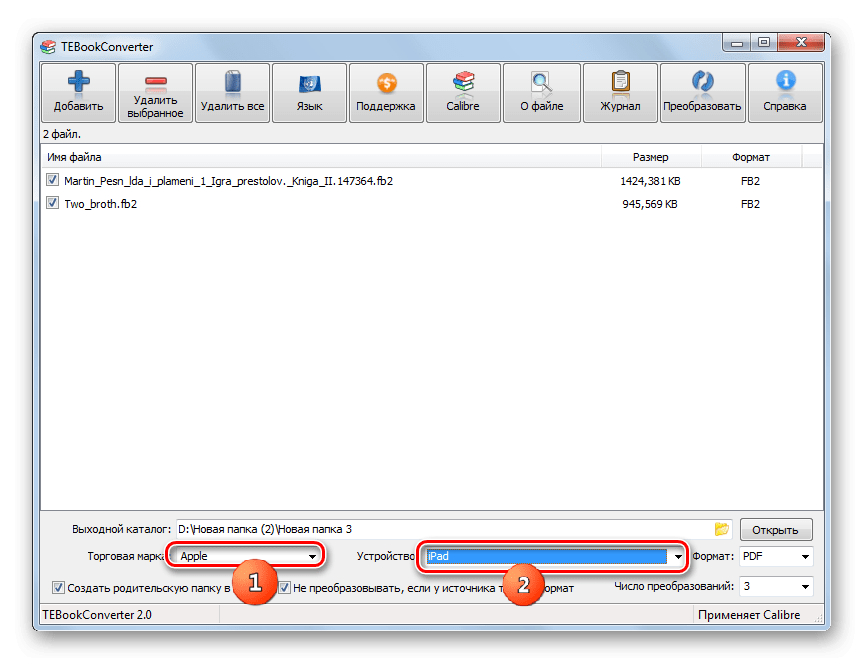
Шаг 4. Для устройства сначала откройте Торговая марка и выберите производителя из доступного списка, затем откройте Устройство и укажите модель. В ранних описаниях разработчик прямо упоминал профили Kindle и Nook; на сохранённых скриншотах также видны старые профили Apple/iPad и Barnes & Noble/Nook. Это исторический набор, поэтому название модели следует воспринимать как профиль параметров конвертации своего периода.
Шаг 5. После выбора устройства ещё раз проверьте Формат. Профиль не отменяет выбранное расширение. Сначала решите, какой файл принимает целевая программа или читалка, затем применяйте профиль. Для смартфонов полезно свериться с поддерживаемыми форматами файлов Android, а фактическую совместимость конкретного приложения проверять уже на самом устройстве.
Шаг 6. Выполните одну пробную конвертацию и перенесите результат на устройство обычным способом. Откройте книгу, смените размер шрифта, перейдите по нескольким пунктам оглавления и пролистайте страницы с изображениями. Только после такого контроля запускайте большую серию. Профиль устройства полезен как стартовая настройка, но он не заменяет проверку конкретной книги.
Шаг 7. При выборе между EPUB и MOBI ориентируйтесь на целевую читалку, а не на привычку хранить библиотеку в одном расширении. Для архива разумно сохранить исходник и создать отдельную копию под устройство. При выборе PDF исходная логика меняется: результат удобен для фиксированной страницы, но хуже приспосабливается к маленькому экрану. TEBookConverter выполняет преобразование, а решение о формате принимает пользователь исходя из среды чтения.
Шаг 8. Для DOCX и ODT сначала откройте исходный документ и проверьте, что заголовки оформлены стилями, а не только увеличенным шрифтом. Конверсионный движок лучше работает со структурой, которую можно распознать. После преобразования в EPUB или AZW3 сравните оглавление с заголовками исходника. При расхождении исправляйте структуру в исходном документе либо используйте современный Calibre с расширенными параметрами структуры и оглавления.
Как ускорить очередь и контролировать пакетную обработку
TEBookConverter умеет запускать несколько процессов параллельно. Для версии 2.0 документирован максимум 16 одновременных преобразований. Это не означает, что максимальное значение всегда рационально: скорость зависит от сложности исходников, диска и процессора, а чрезмерная параллельность усложняет диагностику, когда один из файлов обрабатывается неправильно.
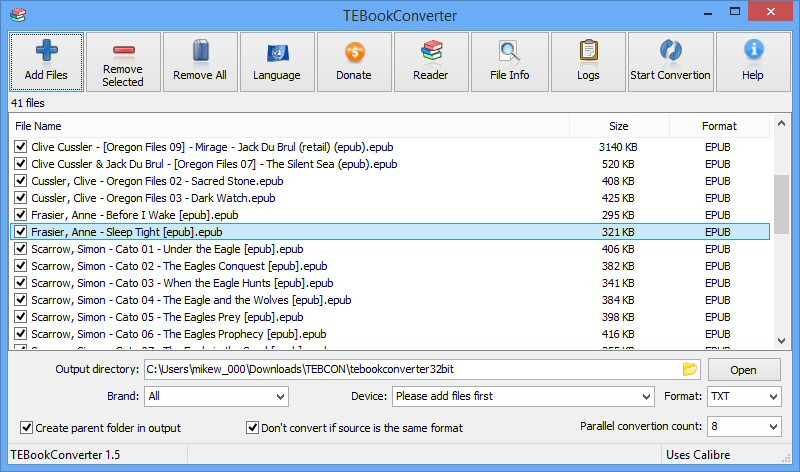
Настройка Parallel conversion count
Шаг 1. Соберите очередь из файлов одного назначения и выберите выходной каталог. В нижней части окна найдите Число преобразований или Parallel conversion count. Для первого массового запуска поставьте небольшое значение, например 2–4, чтобы видеть предсказуемую нагрузку и легче сопоставлять результат с исходными книгами.
Шаг 2. Запустите преобразование и наблюдайте за очередью. При нормальной работе несколько файлов обрабатываются одновременно, а новые задачи берутся по мере освобождения процессов. После завершения сравните время с однопоточным тестом. Увеличивать число процессов имеет смысл только после того, как базовый пакет проходит без ошибок и система остаётся отзывчивой.
Шаг 3. Для очень разнородной библиотеки разделите работу по типам: сначала FB2, затем EPUB, затем DOCX или PDF. Такой подход ускоряет не движок, а контроль качества: одинаковые исходники дают более сопоставимый результат, а найденная ошибка не заставляет пересматривать весь смешанный пакет.
Очередь, флажки и повторный запуск
Шаг 4. Используйте флажок каждой строки как простейший диспетчер очереди. Снимите отметки с книг, которые требуют отдельного решения, и запустите остальные. После завершения вернитесь к исключённым позициям, поменяйте формат или профиль и обработайте их отдельным проходом. Так очередь остаётся рабочим списком, а не одноразовой подборкой.
Шаг 5. Включайте Не преобразовывать, если у источника тот же формат при повторном проходе по каталогу. Это особенно полезно после частично завершённого пакета: готовые файлы не требуют повторного кодирования, а внимание можно сосредоточить на пропущенных или проблемных книгах.
Шаг 6. После массовой обработки не ограничивайтесь подсчётом файлов. Откройте по одному результату из начала, середины и конца очереди, а также все книги с необычным исходником. Проверьте начало главы, содержание, иллюстрации и финальные страницы. Если пакет готовится для передачи другим людям, дополнительно протестируйте его на том приложении или устройстве, где книги будут читать.
Шаг 7. Увеличивайте Parallel conversion count ступенчато. После стабильного запуска на 2 процессах попробуйте 4, затем сравните время и отзывчивость системы. Максимум 16 подтверждён для TEBookConverter 2.0, но это верхняя граница интерфейса, а не обязательное рабочее значение. При появлении зависаний или массовых ошибок вернитесь к последнему стабильному числу и повторите несколько файлов отдельно.
Шаг 8. Для длинной очереди используйте проходы по 20–50 книг вместо одного огромного списка, когда качество исходников неизвестно. После каждого прохода проверяйте выходной каталог и только затем загружайте следующий набор. Такой режим проще откатывать: при проблеме остаётся небольшой диапазон файлов, который нужно просмотреть повторно, а уже проверенные результаты не смешиваются с новой партией.
Как проверить результат и исправить типичные ошибки
У конвертера нет полноценного редактора, поэтому контроль результата — обязательная часть процесса. Кнопки File Info и Logs помогают понять, какой файл попал в очередь и что происходило при обработке. Для старого программного стека особенно важно отличать ошибку самого преобразования от проблемы исходной книги, пути сохранения или несовместимого формата.
Проверка файла после конвертации
Шаг 1. Откройте выходной каталог и убедитесь, что файл действительно создан и имеет ожидаемое расширение. Затем откройте его в независимой читалке. Проверка внутри того же программного набора менее показательна: задача состоит в том, чтобы убедиться, что результат читается там, где он реально будет использоваться.
Шаг 2. Для EPUB, FB2 и MOBI проверьте оглавление, переход между главами, абзацы, курсив и жирное начертание, изображения и необычные символы. Для PDF дополнительно оцените размер страницы, переносы строк и обрезание элементов. Для TXT и RTF проверьте кодировку и сохранность разделения на абзацы.
Шаг 3. Сравните несколько фрагментов с исходником. Автоматическая конвертация преобразует структуру документа, поэтому визуальное сходство зависит от исходного формата. Современная документация Calibre прямо отмечает, что разные входные форматы конвертируются с разным качеством; этот принцип относится и к старой версии движка, встроенной в TEBookConverter.
Журнал и повтор проблемной книги
Шаг 4. При сбое выделите проблемный файл и откройте Logs. Журнал нужен для отделения системной ошибки от неудачной книги. Сначала повторите преобразование только одной позиции с теми же параметрами. Если одиночный запуск проходит, проблема связана с пакетом или конкуренцией процессов; если ошибка повторяется, работайте с исходником или направлением конвертации.
Шаг 5. Снизьте Parallel conversion count до 1 и повторите проблемный файл. Затем задайте короткий выходной путь в отдельную папку и снова запустите. Эти два действия убирают сразу две распространённые переменные — параллельную нагрузку и сложный путь — без изменения содержимого книги.
Шаг 6. При неудовлетворительном PDF → EPUB или PDF → FB2 не гоняйте одну и ту же книгу многократно с теми же настройками. PDF часто содержит фиксированную верстку, а книжные форматы требуют реконструкции потока текста. Используйте более структурированный исходник, когда он доступен, либо переходите в современный Calibre с расширенными настройками преобразования и последующим редактированием EPUB/AZW3.
Шаг 7. После исправления повторите контроль не только на проблемной книге, но и на ещё одном обычном файле. Так вы убедитесь, что изменение не решило частный случай ценой ухудшения остальных результатов. Для производственного архива полезно сохранять исходники отдельно и не считать конвертированные копии заменой оригиналов.
Шаг 8. Когда проблема проявляется только у одного формата, соберите минимальную диагностику: одна книга, отдельная пустая выходная папка, профиль All, один параллельный процесс и один целевой формат. Запустите преобразование и сразу откройте Logs. Если результат создан, но выглядит неправильно, это вопрос качества преобразования; если файл не создан, журнал важнее визуальной проверки. Такое разделение не даёт смешивать ошибки запуска и ошибки верстки.
Шаг 9. Для серии однотипных ошибок сравните два исходника одного формата. Одинаковая поломка у обоих указывает на направление конвертации или возможности старого движка; ошибка только в одной книге указывает на её структуру. После этого выберите практический путь: подготовить исходник заново, сменить целевой формат или перенести задачу в современный Calibre. Повтор одной и той же операции без изменения условий диагностической ценности не добавляет.
Ограничения, плюсы, минусы и альтернативы
TEBookConverter хорошо решает узкую задачу — пакетно прогнать локальные книги через старую версию Calibre в простом окне. Его возраст одновременно объясняет и достоинство, и ограничение: интерфейс почти не перегружен, но набор профилей устройств и встроенный движок относятся к своему периоду. Для современных библиотек с активным редактированием метаданных и EPUB рациональнее использовать актуальные инструменты.
Что выбрать вместо TEBookConverter для других задач
Calibre — прямой функциональный преемник по логике конвертации: актуальная версия управляет библиотекой, редактирует метаданные, взаимодействует с устройствами и даёт существенно больше параметров преобразования. Sigil рассчитан на создание и ручное редактирование EPUB, поэтому его выбирают не для массового перекодирования десятков разных форматов, а для доведения структуры и разметки книги. Pandoc полезен в сценариях автоматизации через командную строку, особенно для документов и разметки, но его рабочая модель отличается от устройства-ориентированного GUI TEBookConverter.
Плюсы
- Простой интерфейс: очередь, выходной каталог, формат и профиль устройства находятся в одном окне.
- Пакетное добавление отдельных файлов, папки и дерева подпапок.
- Документированная параллельная обработка до 16 процессов.
- Широкий для своего периода набор книжных и документных форматов на входе и выходе.
- Флажки отдельных строк позволяют исключать книги без удаления из очереди.
- Есть переносимые 32- и 64-разрядные сборки и открытая лицензия GNU GPLv3.
Минусы
- Программа прекращена, финальная публичная версия 2.0 выпущена в 2015 году.
- В комплекте версии 2.0 использовался Calibre 2.23, поэтому движок конвертации заметно старше современных выпусков Calibre.
- Нет полноценного менеджера библиотеки, редактора EPUB и развитой правки метаданных в стиле современного Calibre.
- Профили устройств отражают старые поколения читалок и не дают актуального каталога современных моделей.
- Автоматическое преобразование сложных PDF в EPUB или FB2 не гарантирует сохранение исходной верстки и требует ручной проверки.
- Глубокие параметры типографики, структуры и обработки CSS в интерфейсе TEBookConverter не представлены.
Кому подойдёт
- Пользователям Windows, которым нужен локальный пакетный конвертер без управления большой библиотекой.
- Владельцам архивов FB2, EPUB, MOBI, RTF, TXT и других поддерживаемых форматов, которые хотят привести коллекцию к одному виду.
- Сценариям, где достаточно общего формата, выходной папки и старого профиля устройства, а итог можно выборочно проверить вручную.
Кому не подойдёт
- Тем, кому нужны регулярные обновления, новые профили устройств и современная совместимость.
- Редакторам EPUB, которым требуется ручная работа с XHTML, CSS, оглавлением, метаданными и проверкой структуры книги.
- Пользователям, которым нужна библиотека с каталогизацией, поиском, обложками, синхронизацией устройств и расширенными настройками конвертации.
Практический выбор простой. Для разового или пакетного перекодирования старой коллекции TEBookConverter остаётся понятным инструментом: сначала тестовый файл, затем однородный пакет, затем выборочная проверка. Для создания PDF с нуля полезнее отдельный пошаговый разбор создания PDF-файла. Для современной электронной библиотеки и сложной конвертации лучше сразу переходить на актуальный Calibre, а для ручной доводки EPUB — на редактор, предназначенный именно для EPUB.
Главное правило работы с TEBookConverter — не измерять успех только тем, что процесс завершился. Корректный результат подтверждается открытием файла в целевой читалке, проверкой оглавления и нескольких глав, контролем изображений и сравнением с исходником. При таком подходе сильная сторона программы — простая пакетная очередь — действительно экономит время, а ограничения старого движка остаются управляемыми.