Teedy: где скачать и как пользоваться

Teedy — самостоятельная система управления документами, в которой файлы собираются в карточки, дополняются тегами и метаданными, индексируются для полнотекстового поиска и при необходимости проходят согласование. На странице Xeon Live доступно скачать Teedy бесплатно и сверить базовое назначение программы. Ниже — практическое руководство по интерфейсу: от первой загрузки PDF или скана до OCR, разграничения доступа, версий, импорта из почты и диагностики очереди фоновых задач.
Teedy без лишней теории: что это за система
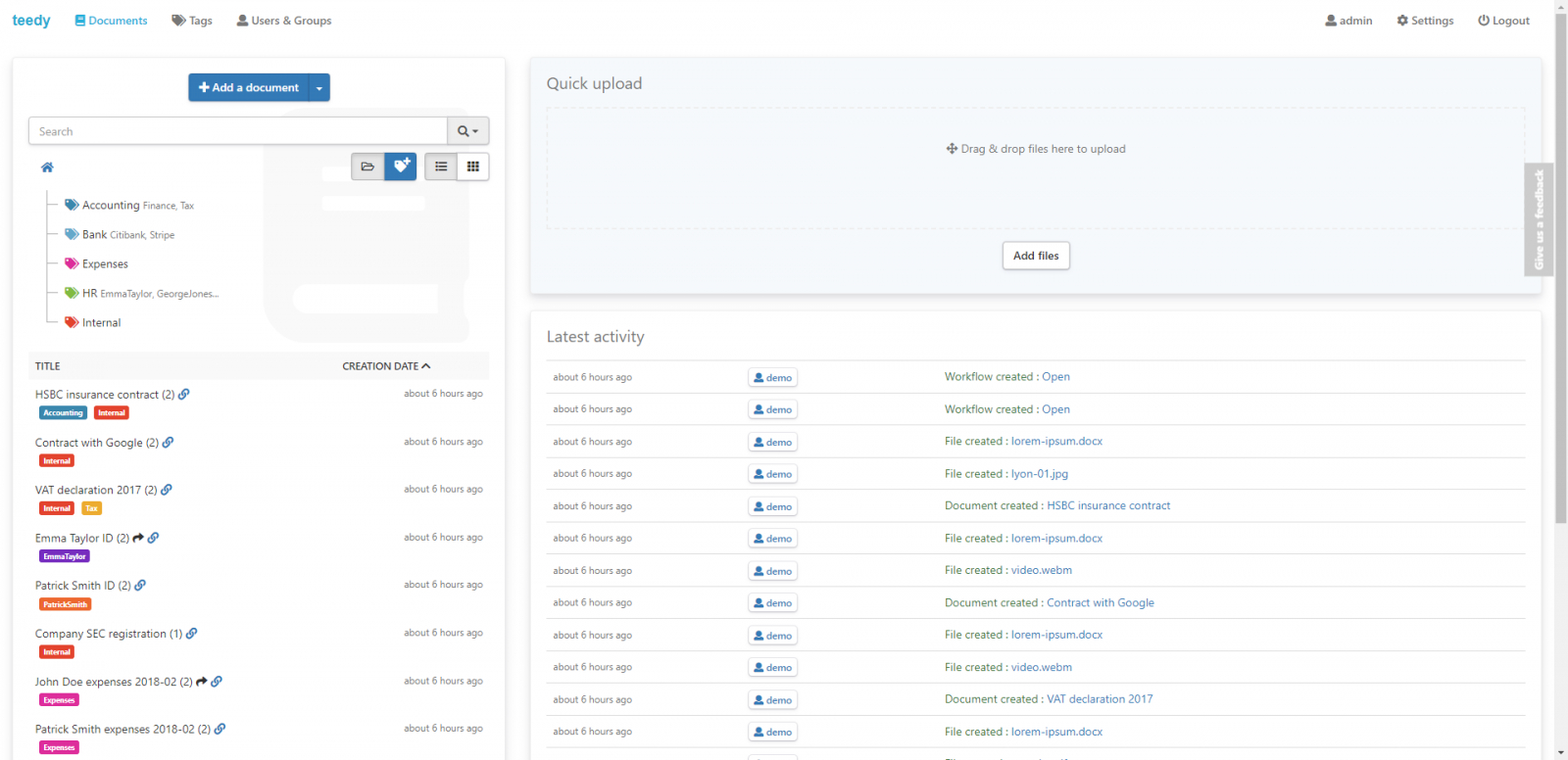
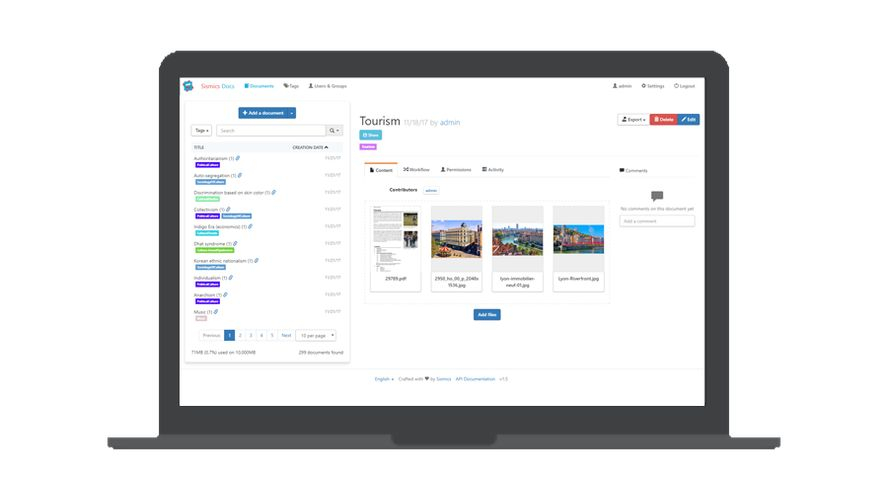
Teedy относится к классу DMS — систем управления документами. Его рабочая единица — не отдельный файл, а документ, к которому прикрепляются несколько файлов, описание, дату, язык, теги и дополнительные поля. Такой подход удобен, когда один договор существует в виде скана, редактируемой копии и новой редакции, а сотрудникам важен единый контекст. Интерфейс построен вокруг разделов Documents, Tags, Users & Groups и Settings; на стартовом экране рядом со списком документов находятся Quick upload и Latest activity.
Задачи и аудитория
Система ориентирована на небольшие команды и организации, которым нужен собственный веб-архив без привязки к настольной операционной системе. В репозитории Teedy заявлены OCR, полнотекстовый поиск, версии файлов, вложенные теги, пользовательские метаданные, права пользователей и групп, двухфакторная аутентификация, журнал действий, комментарии, workflow, REST API, webhooks и массовый импорт. Для типичных офисных архивов это закрывает путь от поступления документа до его поиска и согласования в одном интерфейсе.
Teedy не стоит воспринимать как редактор PDF. Он хранит и классифицирует документы, показывает содержимое и извлекает текст, но его основная роль — учет, поиск и совместная работа. Для правки страниц, графики или сложной верстки нужен профильный редактор. Для задачи, которая начинается с понимания формата, полезна инструкция о формате PDF и способах работы с ним.
- Подходит: для договоров, счетов, сканов, внутренних регламентов, проектных файлов и переписки, где важны поиск, права и история.
- Особенно полезен: когда документы приходят из разных источников и должны жить в общей системе с тегами и метаданными.
- Не заменяет: редактор PDF, систему электронной подписи, бухгалтерскую систему или полноценную ECM-платформу со сложной отраслевой логикой.
Карта интерфейса: где искать документы, теги и настройки
Перед рабочими сценариями полезно один раз запомнить расположение основных зон. Верхняя навигация ведет в Documents, Tags и Users & Groups, а административные параметры открываются через Settings. В Documents слева находится поиск и дерево тегов, в основной части — список или сетка документов, справа на стартовом экране — Quick upload и Latest activity. В карточке документа появляются вкладки Content, Workflow, Permissions и Activity. Именно эти четыре вкладки используются почти во всех дальнейших действиях.
Documents, Tags, Users & Groups и Settings
- 1. Откройте Documents. Здесь создают карточки, загружают файлы, фильтруют архив и переходят к конкретному документу.
- 2. Осмотрите левую панель. Поле Search отвечает за поиск, а дерево тегов дает быстрый переход к тематическим группам. Кнопки рядом переключают представление списка и сетки.
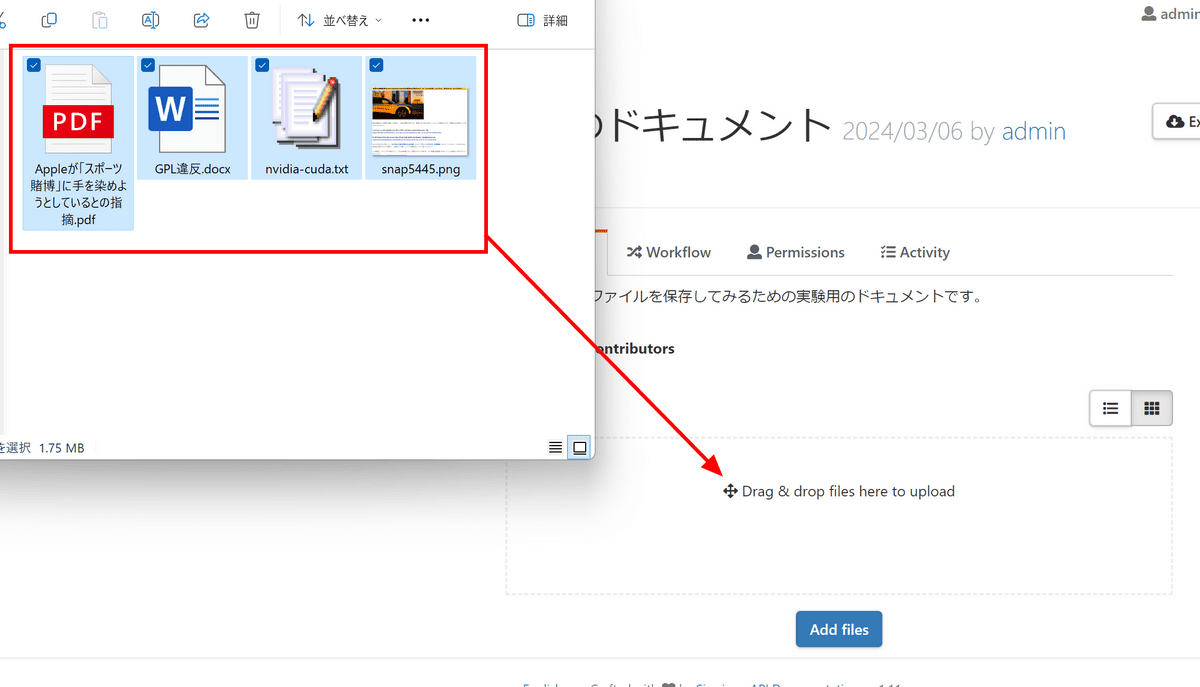
- 3. Проверьте Quick upload. Это область для быстрого добавления файла перетаскиванием или кнопкой Add files, когда метаданные удобнее заполнить позднее.
- 4. Откройте любой документ. На вкладке Content лежат файлы; Workflow отвечает за согласование; Permissions — за доступ; Activity — за журнал действий.
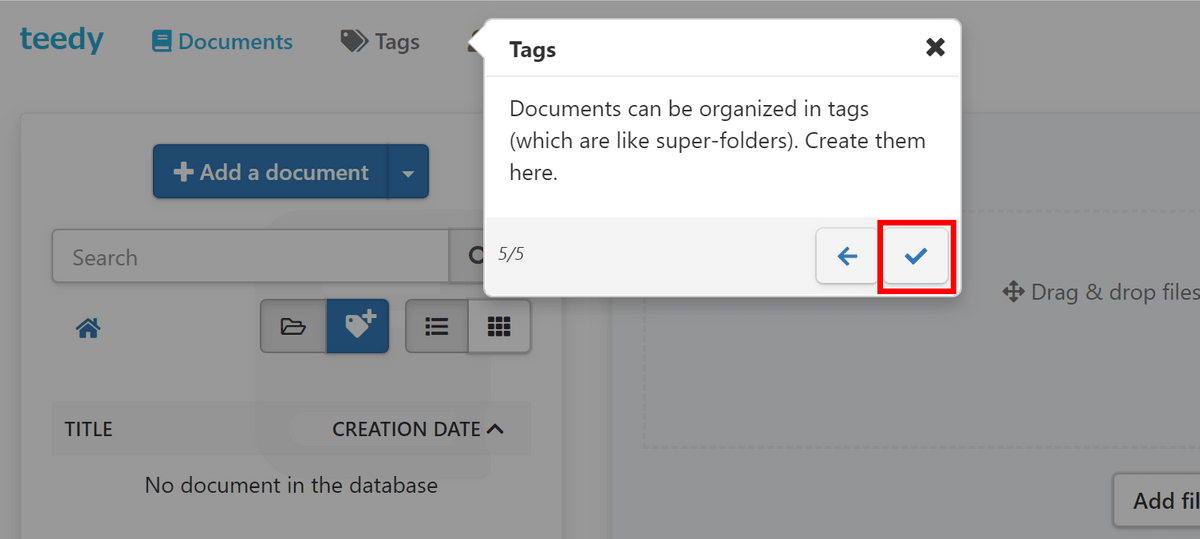
- 5. Перейдите в Tags. Здесь создается иерархия меток. У тега есть Name, Color и Parent, а права тега распространяются на отмеченные им документы.
- 6. Перейдите в Users & Groups. Раздел показывает пользователей и группы. Управление ими находится в Settings, где задаются группы, квоты, отключение аккаунтов и другие административные параметры.
- 7. Откройте Settings. В меню доступны Personal settings, User account, Two-factor authentication, Opened sessions, Bulk file importer, Workflow, Users, Groups, Vocabularies, Configuration, Inbox scanning, LDAP authentication, Custom metadata и Monitoring.
Практическое правило простое: работа с конкретным документом выполняется из его карточки, правила для всей системы — из Settings, а структура архива — из Tags. Такой расклад снижает риск править глобальную настройку, когда требуется изменить только один документ. После каждого изменения проверяйте результат в том же месте: Content показывает файлы, Permissions — фактические права, Activity — зарегистрированное действие.
На первом входе Teedy показывает последовательность подсказок: система объясняет, что документы содержат несколько файлов, Quick upload позволяет добавить файлы до создания карточки, поиск является основным способом возврата к сохраненным материалам, а теги работают как более гибкие категории. Эти подсказки полезно не закрывать до тех пор, пока не станет понятна разница между документом, файлом и тегом.
Как добавить документ и привести карточку в порядок
Есть два базовых маршрута: Add a document для контролируемого заполнения карточки и Quick upload для быстрой загрузки. Первый вариант лучше для договоров, актов и других материалов, где сразу важны дата, язык и реквизиты. Второй экономит время при разборе входящей пачки. Для бумажного источника сначала получите читабельный скан; отдельная инструкция по сканированию документов поможет подготовить исходник без лишнего перекоса и потери текста.
Создание карточки и загрузка файлов
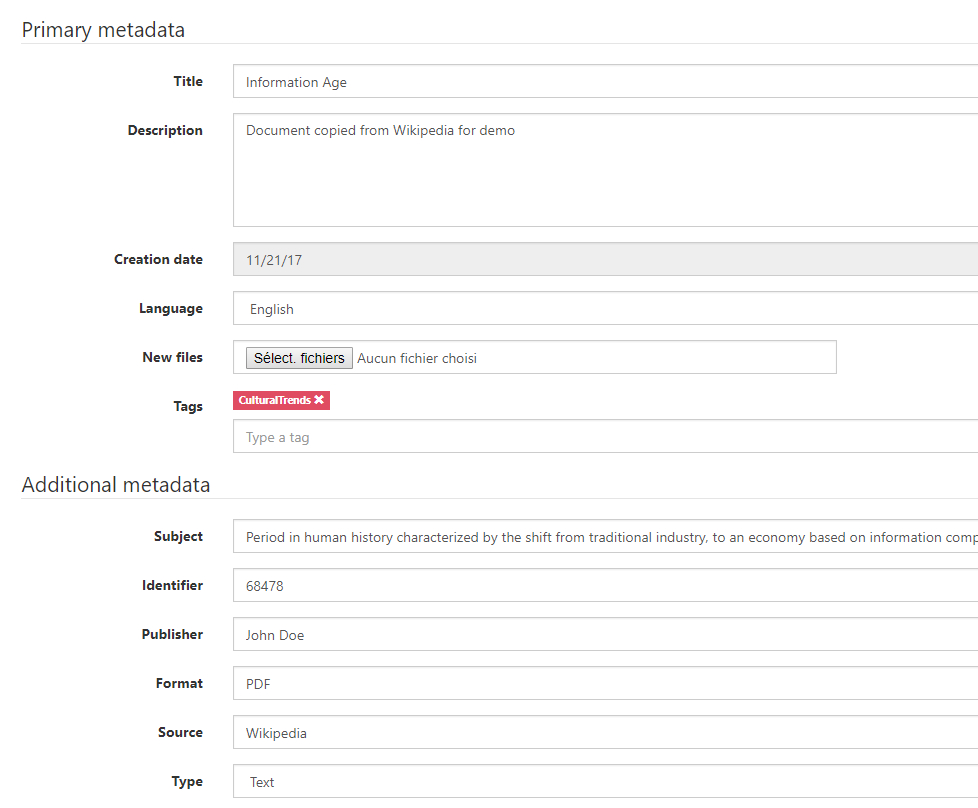
- 1. Нажмите Add a document. Откроется форма новой карточки. Начните с Title — короткого названия, по которому документ будет понятен без открытия файла.
- 2. Заполните Description. Добавьте назначение, контекст или номер проекта. Не дублируйте сюда весь распознанный текст: для содержимого файла есть полнотекстовый индекс.
- 3. Проверьте Creation date. Это дата самого документа, а не обязательно день загрузки. Для архивов она полезнее имени файла при фильтрации по периоду.
- 4. Выберите Language. Язык входит в метаданные документа и используется при обработке файлов; для OCR особенно важно не оставлять случайное значение.
- 5. Добавьте Tags. Выберите уже созданные теги или сначала подготовьте структуру в разделе Tags. Один документ допускает несколько тегов.
- 6. В зоне New files выберите файл. Карточка поддерживает несколько файлов. Для уже созданного документа то же действие выполняется на Content через Add files или перетаскивание в Drag & drop files here to upload.
- 7. При необходимости заполните Additional metadata. В стандартной форме доступны Subject, Identifier, Publisher, Format, Source, Type и другие поля Dublin Core.
- 8. Нажмите Save. После сохранения откройте документ и убедитесь, что заголовок, дата, язык и теги видны корректно, а файл появился на Content.
После загрузки файл обрабатывается в фоне. Пока рядом отображается сообщение о выполнении обработки, поиск по содержимому еще не готов. Не создавайте дубликат из-за того, что документ не находится сразу: сначала дождитесь окончания обработки и повторите поиск. При большой очереди состояние видно в Settings → Monitoring.
Quick upload используют иначе. Перетащите файл в область на главном экране или нажмите Add files, дождитесь загрузки, затем выберите Add to new document. После создания карточки откройте Edit и заполните Title, Creation date, Language и Tags. Такой порядок эффективен для однотипной пачки, но требует дисциплины: файлы без понятных метаданных быстро превращают архив в список трудноразличимых названий.
Для многостраничных бумажных наборов лучше заранее собрать корректный PDF, чем загружать десятки разрозненных изображений без структуры. В Xeon Live есть пошаговое руководство по созданию PDF из сканов. После импорта в Teedy исходный файл остается частью карточки, а найденный текст становится доступен через индекс.
Как включить OCR и искать текст внутри PDF и изображений
OCR в Teedy извлекает текст из изображений и PDF с помощью Tesseract на сервере. В готовом Docker-образе инструменты OCR включены в окружение; при ручной установке Tesseract 4 входит в требования. Сам переключатель находится в Settings → Configuration в секции Optical Character Recognition (OCR). После обработки найденный текст участвует в полнотекстовом поиске вместе с другими индексируемыми форматами.
OCR, индексация и точный поиск
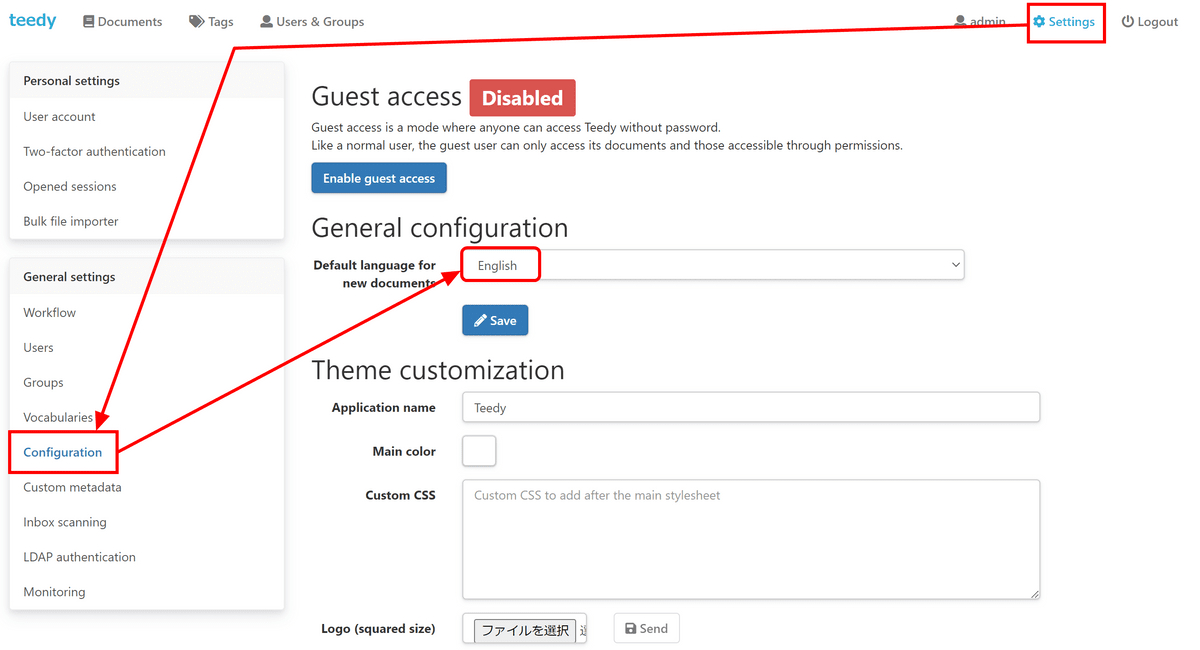
- 1. Откройте Settings → Configuration. Найдите секцию Optical Character Recognition (OCR) и убедитесь, что OCR включен. Интерфейс прямо указывает, что функция требует рабочий Tesseract на сервере.
- 2. Проверьте Default language for new documents. Выберите язык, который чаще всего используется в новых документах. У конкретной карточки язык задается отдельно.
- 3. Загрузите контрольный скан. Лучше взять изображение или PDF, где есть редкая фамилия, номер договора или другой уникальный фрагмент. Дождитесь завершения фоновой обработки.
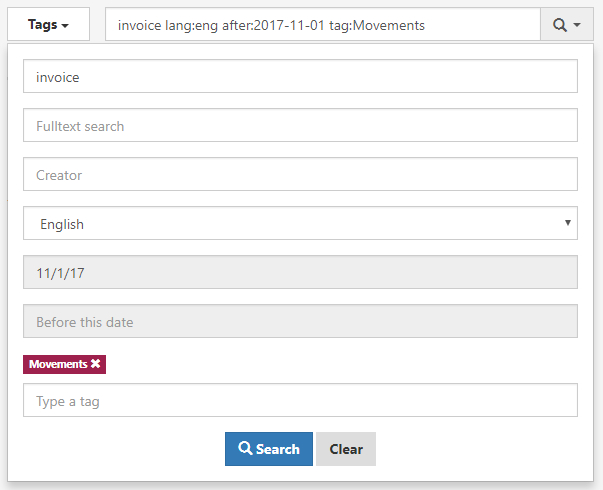
- 4. Вернитесь в Documents и введите контрольную фразу в Search. Для расширенных условий используйте кнопку с лупой: доступны Simple search, Fulltext search, Creator, Language, даты создания и обновления, Tags, Only shared documents и Workflow assigned to me.
- 5. Откройте найденный документ. Сверьте, что поиск привел именно к нужной карточке, а не к одноименному файлу. При ошибке в OCR проверьте язык документа и качество исходного скана.
- 6. Для повторной обработки откройте Content. У файла предусмотрена команда Reprocess this file. После ее запуска дождитесь завершения фоновой задачи и повторите проверку.
- 7. При неполных результатах откройте Settings → Monitoring. Очередь Background tasks содержит обработку файлов, миниатюр, индекса, OCR. Большая очередь означает, что выдача еще не полна.
- 8. Когда очередь пуста, но поиск расходится с ожидаемым, используйте Start full reindexing. Во время переиндексации выдача временно остается неполной; контроль выполняйте после завершения фоновых задач.
Для точной фильтрации Teedy поддерживает поисковые операторы. Условие full:значение ищет по всем полям и содержимому файлов, simple:значение — по полям без содержимого. Даты задаются как after:, at:, before: для даты создания и uafter:, uat:, ubefore: для даты обновления. Есть lang:, mime:, shared:yes, tag:, !tag:, title:, by: и workflow:me. Один сегмент с полем содержит ровно одно двоеточие.
Практический пример для архива счетов: сначала отфильтруйте тегом бухгалтерии, затем ограничьте период after:2026-01-01 before:2026-03-31 и добавьте редкий фрагмент из текста счета. Для контроля работы в PDF полезно сравнить результат с отдельным поиском слова или фразы в PDF. Текст, который виден в исходном документе, но не находится в Teedy, указывает в обработке или индексе.
У OCR есть естественное ограничение: программа не исправляет плохую съемку. Сильный перекос, размытые буквы, слишком низкое разрешение и сложный фон ухудшают исходные данные для распознавания. Поэтому проверка должна идти в два этапа: сначала качество изображения, затем результат в поиске. Для критичных документов ищите несколько контрольных фрагментов, а не одну короткую цифру.
Для отдельного разбора распознавания PDF на разных платформах используйте руководство по распознаванию текста в PDF. В Teedy задача уже встроена в документный конвейер: после OCR текст нужен не ради отдельного TXT, а ради поиска по архиву.
Как организовать архив тегами и метаданными
Структуру в Teedy лучше проектировать не как дерево папок, а как сочетание тегов и метаданных. Теги допускают вложенность и множественное назначение: один договор одновременно относится к клиенту, проекту и типу документа. Метаданные отвечают за свойства, которые должны оставаться однозначными или стандартизированными: дату, язык, идентификатор, тип, источник, издателя и пользовательские поля.
Теги, иерархия и Dublin Core
- 1. Составьте короткий набор верхних тегов. Разделяйте независимые признаки: подразделение, проект, контрагент, тип документа. Не превращайте один тег в длинное описание.
- 2. Откройте Tags и нажмите New tag. Задайте Name и Color. Для вложенного тега выберите Parent; Teedy проверяет и не допускает циклическую иерархию.
- 3. Назначьте теги документам. В Edit карточки добавьте нужные метки в поле Tags. Один документ связывается с несколькими ветками.
- 4. Проверьте навигацию по дереву. В Documents выберите тег слева и убедитесь, что в выдаче остались материалы нужной категории. Для дочерних тегов поиск учитывает иерархию.
- 5. Заполните стандартные метаданные там, где они реально используются. Subject пригодится для темы, Identifier — для внутреннего номера, Source — для происхождения, Type — для вида материала. Пустое поле лучше искусственного значения.
- 6. Для собственных реквизитов откройте Settings → Custom metadata. Создайте Metadata name и выберите Metadata type. Тип поля после создания изменить нельзя, поэтому его стоит определить до массового заполнения.
- 7. Проверьте поиск. Найдите документ через тег и отдельно через заполненное свойство. Это выявляет ошибки структуры до того, как архив разрастется.
Хорошая схема тегов отвечает на вопрос, к каким нескольким категориям относится документ, а не повторяет название папки на диске. Например, для счета достаточно сочетания Финансы → Счета, имени проекта и статуса. Статус добавляйте только при реальной потребности пользователей. Год удобнее хранить датой и фильтровать по периоду, чем создавать каждый январь новую ветку тегов.
Права назначаются и на теги, поэтому структура архива влияет не только на удобство поиска, но и на доступ. Перед массовой разметкой проверьте на тестовой группе, что наследование дает ожидаемый результат. Изменение тега способно открыть связанный документ более широкому кругу людей, чем прямые права самой карточки.
Как настроить доступ, группы и ссылки на документы
Teedy сочетает прямые права документа и права, пришедшие от тегов. Это позволяет один раз выдать группе доступ к категории и не настраивать каждую карточку вручную. Одновременно создается ссылку на отдельный документ для человека без учетной записи. Эти механизмы решают разные задачи: Permissions регулирует постоянную работу пользователей и групп, Share — адресный внешний просмотр.
Права документа, права тегов и публичная ссылка
- 1. Подготовьте группы. В Settings → Groups создайте логические группы и добавьте Members. При необходимости используйте Parent group для иерархии.
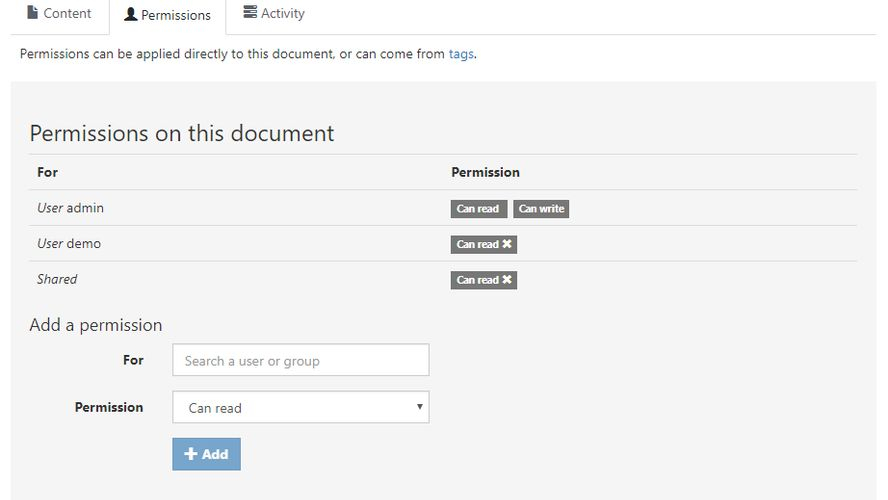
- 2. Откройте нужный документ → Permissions. В таблице видны права, назначенные непосредственно документу, и права, унаследованные через теги.
- 3. В Add a permission найдите пользователя или группу. В поле For начните вводить имя, затем выберите Permission. В интерфейсе присутствуют уровни Can read и Can write.
- 4. Нажмите Add и перечитайте таблицу. Проверяйте не только новую строку, но и inherited by tags: итоговый доступ складывается из нескольких источников.
- 5. Для категорийных правил откройте Tags. Отредактируйте нужный тег и назначьте права там. Документы с этим тегом получают соответствующий доступ.
- 6. Проверьте результат под обычной учетной записью. Пользователь должен видеть только ожидаемые документы и иметь только требуемый уровень действий.
- 7. Для внешней передачи используйте Share document. Создайте именованную публикацию, скопируйте сформированную ссылку и проверьте ее в отдельной сессии без входа.
- 8. После завершения обмена отмените публикацию. Команда Unshare делает прежнюю ссылку недействительной; экран общего доступа после этого сообщает, что документ больше не опубликован.
Для безопасности удобнее начинать с групп, а прямые права на документ использовать как исключения. Тогда проверка доступа сводится к двум местам: группе и тегу. Чем больше персональных исключений, тем труднее понять, почему конкретный пользователь видит карточку. Для чувствительного архива дополнительно включите Two-factor authentication в персональных настройках и контролируйте Opened sessions.
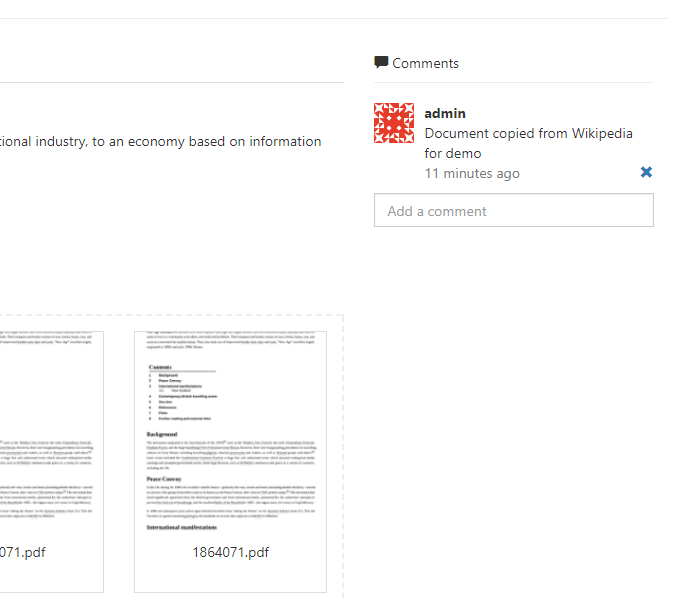
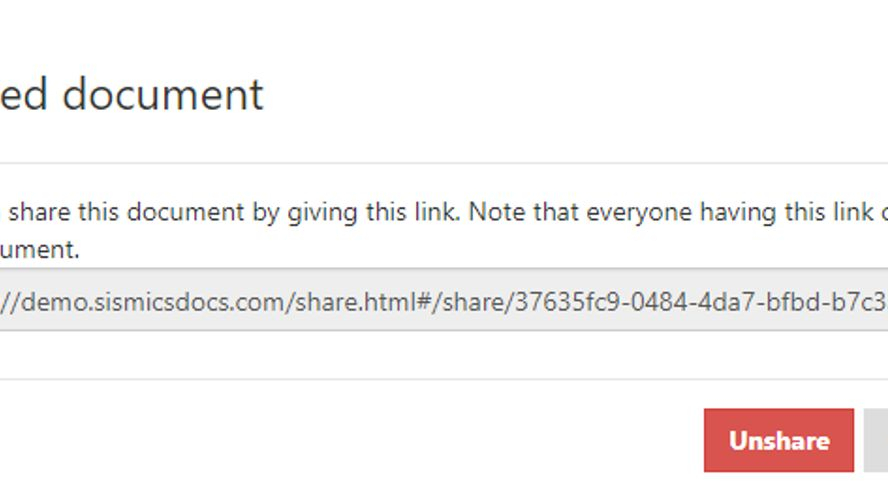
Внешняя ссылка не заменяет права сотрудника. Она рассчитана на просмотр опубликованного документа по адресу, поэтому ее следует считать отдельным каналом доступа и отключать, когда он больше не нужен. Комментарии, напротив, работают внутри карточки и полезны для обсуждения до или после этапа workflow.
Как настроить согласование, версии и контроль действий
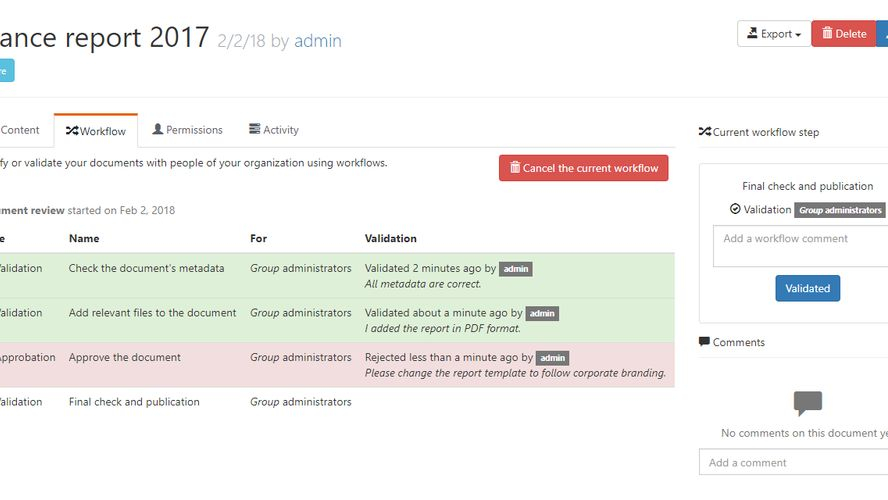
Workflow в Teedy строится из шагов двух типов: Approve и Validate. Approve допускает принятие или отклонение, Validate подтверждает этап и переводит процесс дальше. Шаг назначается пользователю или группе; порядок меняется перетаскиванием. После прохождения шага система выполняет настроенное действие, например добавить или убрать тег либо запустить обработку файлов.
Согласование, версии и история действий
- 1. Откройте Settings → Workflow и выберите Add a workflow. Дайте модели короткое имя, отражающее процесс: например, согласование договора или проверка счета.
- 2. Добавьте первый шаг. В Name укажите действие, в Step type выберите Approve либо Validate, в Assigned to — пользователя или группу.
- 3. Добавьте остальные шаги и расставьте их в нужном порядке. Интерфейс поддерживает перетаскивание шагов. После каждого шага настройте What happens after? только для действий, которые действительно нужны.
- 4. Ограничьте запуск процесса. В модели есть права на старт workflow; задайте пользователей или группы, которым разрешено инициировать эту схему.
- 5. Откройте рабочий документ → Workflow. Выберите модель в Which workflow to start? и нажмите Start workflow.
- 6. Исполнитель открывает назначенный документ. На вкладке Workflow виден Current workflow step. Для этапа Approve доступны принятие или отклонение, для Validate — подтверждение и продолжение. При необходимости добавьте workflow comment.
- 7. После действия откройте Activity. Teedy регистрирует операции с документами, файлами, ACL, workflow, тегами, пользователями и другими объектами; журнал помогает проверить, что переход действительно произошел.
- 8. Для новой редакции файла откройте Content. Используйте Upload a new version, а затем Show version history. История показывает Filename, Type, Creation date и Version.
- 9. Перед выдачей результата используйте Download files или Export to PDF. В экспорте PDF доступны Export metadata, Export comments, Fit image to page и Margin; включайте только те элементы, которые должны попасть в итоговый файл.
Версии в Teedy относятся к файлу внутри документа. Поэтому новая редакция договора не требует создавать новую карточку: загрузите новую версию поверх логически того же файла и оставьте предыдущую в истории. Новая карточка нужна, когда речь идет уже о другом документе, а не о редакции прежнего.
Для контроля процесса полезно заранее договориться, что означает Validate и что означает Approve в вашей команде. Технически оба варианта существуют в системе, но бизнес-смысл задается внутренним регламентом. Для юридически значимого утверждения или электронной подписи используйте специализированный контур: workflow Teedy фиксирует этапы работы, но сам по себе не становится квалифицированной электронной подписью.
Как автоматизировать поступление документов
Ручная загрузка подходит для разовых материалов, но регулярный поток лучше автоматизировать. В Teedy есть Inbox scanning для IMAP-почты, Bulk file importer для каталогов и режимов сканирования, а также webhooks для передачи события во внешнюю систему. Каждый механизм решает отдельную задачу: почта забирает входящие сообщения, импортер подхватывает файлы, webhook сообщает наружу о событии.
Inbox scanning, Bulk file importer и webhooks
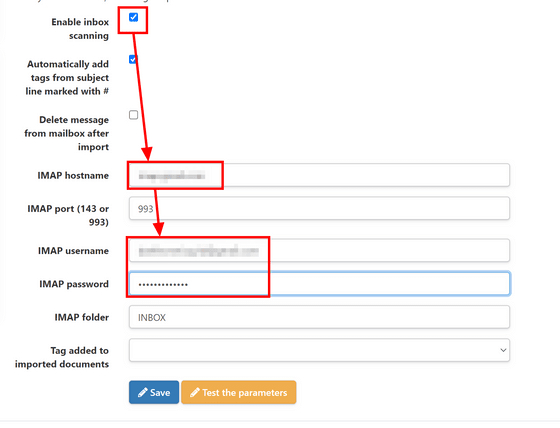
- 1. Откройте Settings → Inbox scanning. Активируйте Enable inbox scanning. Teedy проверяет указанный ящик на непрочитанные письма и после импорта отмечает их прочитанными.
- 2. Заполните IMAP hostname и Port. Интерфейс подсказывает порты 143 или 993. При необходимости включите STARTTLS, затем задайте Username, Password и IMAP folder.
- 3. Выберите Tag added to imported documents. Такой тег сразу отделит автоматический поток от документов, которые сотрудники добавляют вручную.
- 4. При необходимости включите Automatically add tags from subject line marked with #. Тогда метки из темы письма участвуют в автоматической классификации.
- 5. Решите, удалять ли письмо после импорта. Параметр Delete message from mailbox after import меняет поведение источника, поэтому сначала проверьте процесс на тестовом ящике.
- 6. Нажмите Test the parameters. Успешная проверка показывает соединение и число непрочитанных сообщений. При ошибке сначала исправьте параметры, только потом сохраняйте конфигурацию.
- 7. Нажмите Save и проконтролируйте Last synchronization. После синхронизации откройте Documents по назначенному тегу и убедитесь, что письмо стало документом и его текст находится.
- 8. Для файловой папки откройте Settings → Bulk file importer. Интерфейс направляет к отдельному инструменту importer, который умеет импортировать каталог целиком или сканировать его на новые файлы.
- 9. Для интеграции событий откройте Settings → Configuration → Webhooks. Выберите Event и задайте URL внешней системы. Teedy отправляет POST с JSON, содержащим имя события и идентификатор затронутого ресурса.
- 10. После настройки автоматизации проверьте цепочку целиком. Подайте один тестовый документ, дождитесь его появления, откройте карточку, проверьте тег, индекс и журнал Activity.
Не смешивайте автоматические источники без явной маркировки. Отдельный тег для почты, отдельный — для файлового импортера, а также понятный Title дают возможность быстро выяснить, откуда пришел проблемный документ. В противном случае одинаковые вложения из почты и каталога выглядят как обычные дубликаты без контекста.
REST API предназначен для более глубокой интеграции. Базовый адрес строится как адрес Teedy плюс /api, а аутентификация веб-API возвращает cookie auth_token. В API доступны операции над документами и тот же синтаксис поиска. Для собственных сценариев интеграции сначала создайте тестовую учетную запись с минимальными правами и проверяйте операции на отдельном наборе документов.
Как настроить рабочую установку и диагностировать проблемы
Для повседневной работы важны не только функции интерфейса, но и состояние сервера. В актуальном README основного репозитория стабильным образом указан sismics/docs:v1.11, а тег latest связан с веткой master и не рекомендован для production. Docker-образ включает OCR и инструменты медиаконвертации. Без настроенного PostgreSQL Teedy использует встроенную H2; разработчики прямо оставляют H2 только для тестирования и рекомендуют PostgreSQL для рабочей среды.
Конфигурация, очередь фоновых задач и переиндексация
- 1. Для Docker закрепите стабильный тег. Используйте версию, указанную как stable в основном репозитории, а не development-образ latest. Это делает обновление предсказуемым.
- 2. Смонтируйте /data как постоянный том. README Teedy отдельно отмечает каталог данных и необходимость volume. После перезапуска контейнера документы не должны зависеть от временной файловой системы контейнера.
- 3. Для рабочей среды подключите PostgreSQL. DATABASE_URL, DATABASE_USER и DATABASE_PASSWORD задают соединение, DATABASE_POOL_SIZE — размер пула. Встроенный H2 оставьте для тестового стенда.
- 4. Задайте DOCS_BASE_URL. Укажите публичный адрес вашего экземпляра; Teedy использует эту переменную для формирования внешнего URL.
- 5. После первого входа смените начальные учетные данные администратора. README предупреждает о стандартном пароле в базовой установке. Не оставляйте его в рабочем экземпляре.
- 6. В Settings → Configuration проверьте OCR, язык и почтовые параметры. Ненужный Guest access держите выключенным. Для рассылки уведомлений задаются SMTP hostname, port, sender, username и password.
- 7. Откройте Settings → Monitoring. Background tasks показывает длину очереди. Обработка файлов, создание миниатюр, обновление индекса и OCR выполняются фоново; большая очередь прямо влияет на полноту поиска.
- 8. При расхождении поиска запустите Start full reindexing. Не оценивайте результат, пока очередь не опустеет: во время операции индекс заведомо неполон.
- 9. Проверьте Server logs. В Monitoring доступны дата, Tag и Log message. Сопоставьте время ошибки с загрузкой, OCR или синхронизацией почты.
- 10. После изменения конфигурации повторите один короткий контрольный сценарий. Войдите, загрузите скан, дождитесь обработки, найдите его по фрагменту текста, проверьте тег и откройте Activity.
Типичная ошибка: файл загрузился, но не находится. Сначала смотрите Content: сообщение о processing означает, что поиск еще не готов. Затем проверяйте Background tasks. Только после пустой очереди имеет смысл запускать полную переиндексацию.
Типичная ошибка: OCR не извлекает текст. Проверьте Enable OCR, наличие Tesseract при ручной установке, язык карточки и качество скана. После исправления используйте Reprocess this file и снова дождитесь фоновой обработки. При плохом исходнике перезагрузите более четкий скан как новую версию.
Типичная ошибка: письмо не импортируется. Inbox scanning работает с непрочитанными письмами. Проверьте IMAP hostname, порт, STARTTLS, учетные данные и папку, затем используйте Test the parameters. После сохранения ориентируйтесь на Last synchronization и счетчик импортированных сообщений.
Типичная ошибка: пользователь неожиданно видит документ. Откройте Permissions и проверьте как прямые ACL, так и inherited by tags. Затем откройте сам тег и его права. Удаление одной прямой строки не закрывает документ, пока доступ остается унаследованным через тег.
Типичная ошибка: загрузка останавливается по квоте. Интерфейс различает обычный Upload error и Quota reached. Администратор задает Storage quota в настройках пользователя. После изменения квоты повторите загрузку и убедитесь, что новый файл появился в Content.
Плюсы, минусы, альтернативы и кому подойдет Teedy
Teedy ценен не количеством отдельных инструментов, а связностью: один документ получает файлы, версии, OCR-текст, теги, метаданные, права, комментарии, workflow и журнал действий. При этом система остается самостоятельно разворачиваемым веб-приложением. Ограничения тоже понятны: продукт требует администрирования сервера, а специализированные задачи редактирования PDF, юридической подписи и отраслевого документооборота остаются за внешними решениями.
Когда Teedy подходит и чем заменить
Плюсы
- Открытый исходный код и возможность развернуть систему на собственной инфраструктуре.
- Полнотекстовый поиск, OCR изображений и PDF, поиск по метаданным и гибкая фильтрация.
- Карточка документа объединяет несколько файлов, версии, комментарии, права, workflow и историю действий.
- Вложенные теги и стандартные поля Dublin Core дополняются пользовательскими метаданными.
- Права назначаются пользователям и группам напрямую или через теги; есть 2FA, LDAP и иерархические группы.
- Автоматический импорт из почты, отдельный массовый importer, REST API и webhooks уменьшают ручную работу.
- Docker-образ уже содержит инструменты OCR и медиаконвертации, а production-схема документирована с PostgreSQL.
Минусы
- Это серверная DMS, поэтому для надежной эксплуатации нужны обновления, база данных, постоянное хранилище, резервная стратегия инфраструктуры и контроль журналов.
- Teedy не предназначен для содержательного редактирования PDF, ретуши сканов или сложной переработки офисных документов.
- Качество OCR ограничено качеством исходного изображения и доступными языковыми данными Tesseract.
- Наследование прав через теги требует аккуратной модели доступа: при хаотичной структуре трудно объяснить итоговые разрешения.
- Workflow решает маршрутизацию и проверку, но не заменяет специализированные юридически значимые механизмы электронной подписи.
- Стабильная ветка основного проекта обновляется консервативно; перед внедрением важно сверять release и требования собственной инфраструктуры.
Кому подойдет
- Небольшим и средним командам, которым нужен общий архив договоров, счетов, сканов и внутренних документов с поиском.
- Организациям, предпочитающим self-hosted развертывание и контроль собственной инфраструктуры.
- Командам с понятной структурой прав, где нужны группы, теги, комментарии и несколько шагов согласования.
- Архивам с потоком сканов и вложений из почты, где OCR и автоматический импорт сокращают ручную сортировку.
Кому не подойдет
- Тем, кому нужен прежде всего мощный редактор PDF, а не хранилище и поиск.
- Организациям, где обязателен готовый отраслевой ECM-контур с регламентами, интеграциями и сертификацией из коробки.
- Командам без ресурса на администрирование собственного сервера, базы данных, обновлений и контроля хранения.
- Сценариям, где основная ценность — автоматическая интеллектуальная классификация больших потоков без ручной разметки и настройки.
Из реальных альтернатив стоит сравнить Paperless-ngx и Mayan EDMS. Paperless-ngx строит архив вокруг потребления документов, OCR и автоматического назначения тегов, типов и других атрибутов; это удобно для сканируемых личных и офисных архивов. Mayan EDMS предлагает более широкий набор enterprise-механизмов: документные типы, метаданные, версии, развитые workflow, события, детальные права и разные источники захвата. Teedy занимает более компактную позицию: он объединяет основные DMS-функции без столь тяжелой модели.
Для коммерческого metadata-first подхода доступен обзор M-Files. Смысл сравнения не в количестве функций, а в модели работы: Teedy подойдет, когда приоритетом являются self-hosted архив, понятные карточки, OCR, поиск, права и несложные маршруты согласования.
Практический старт для небольшой команды занимает один пилотный набор: заведите 20–30 типичных документов, создайте несколько тегов, настройте две группы, проверьте OCR на реальных сканах, запустите один workflow и подключите тестовый почтовый ящик. После этого уже видно, насколько Teedy соответствует вашему потоку. Массовый импорт стоит начинать только после того, как структура тегов, языки, права и правила именования прошли такую проверку на ограниченном наборе.