Telerik Document Processing: где скачать и как пользоваться
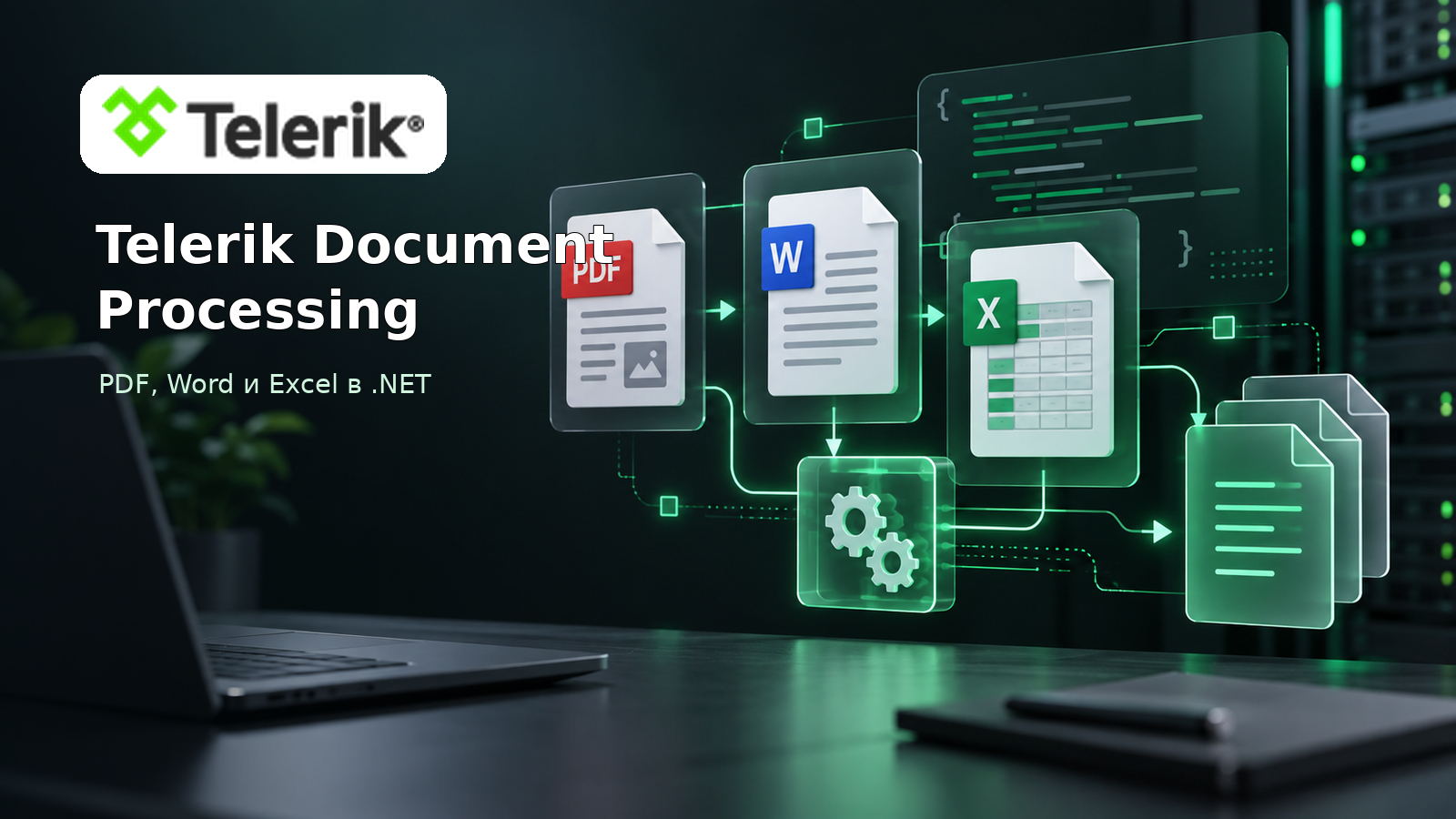
Telerik Document Processing — не настольный редактор, а набор UI-независимых .NET-библиотек для программной работы с PDF, Word-подобными и табличными документами. На странице Xeon Live можно скачать Telerik Document Processing бесплатно для ознакомления с карточкой продукта и перейти к подходящему варианту получения пакетов. В реальном проекте работа идёт через NuGet, объектные модели документов, редакторы и провайдеры форматов.
Главное достоинство такого подхода — воспроизводимость: один и тот же код создаёт документы на сервере, в десктопном приложении, веб-сервисе или облачном задании без запуска Microsoft Office или Adobe Acrobat. Главный компромисс тоже принципиален: собственного визуального редактора у Telerik Document Processing нет, поэтому пользователю библиотеки нужны C#/.NET, тестовые документы и обычные инструменты разработки.
Что такое Telerik Document Processing и для каких задач он нужен
Комплект объединяет несколько библиотек с разными моделями данных. RadPdfProcessing работает с фиксированной PDF-моделью; RadWordsProcessing — с потоковыми документами наподобие Word; RadSpreadProcessing — с книгами и листами Excel; RadSpreadStreamProcessing рассчитан на большие таблицы и потоковую обработку; RadZipLibrary закрывает работу с ZIP. Это важнее маркетингового перечисления форматов: правильный выбор библиотеки определяет доступные операции и способ управления памятью.
Форматы и реальные границы конвертации
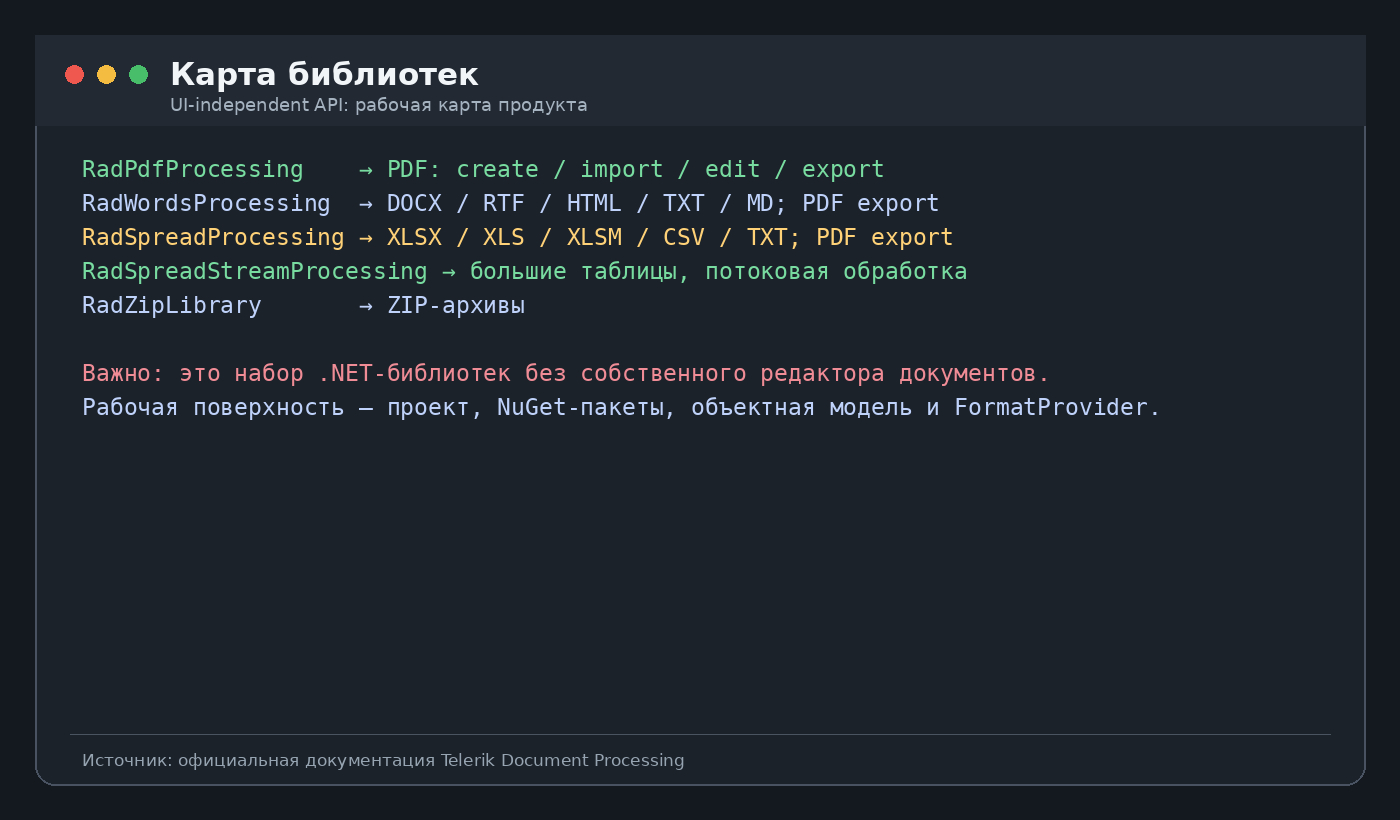
RadWordsProcessing импортирует и экспортирует DOCX, RTF, HTML и TXT, умеет импортировать DOC и DOT и экспортировать потоковый документ в PDF. В актуальной документации также заявлен Markdown. RadSpreadProcessing работает с XLSX, XLS, XLSM, CSV и TXT; PDF для таблиц является направлением экспорта, а JSON — экспортным форматом. В XLSM макросы сохраняются при чтении и записи, но библиотека не исполняет и не редактирует VBA-код.
Сочетание слов PDF, Word и Excel не означает универсальную двунаправленную конвертацию любого документа во все остальные форматы. Например, произвольный PDF не превращается штатным RadPdfProcessing в семантически восстановленный DOCX или XLSX: библиотека ориентирована на PDF-модель и умеет, в частности, извлекать текст. Для сценариев конвертации между форматами сначала сверяют конкретный FormatProvider и его направление. Для общего понимания устройства PDF полезен материал Xeon Live о формате PDF, редактировании и конвертации.
Кому подходит библиотека
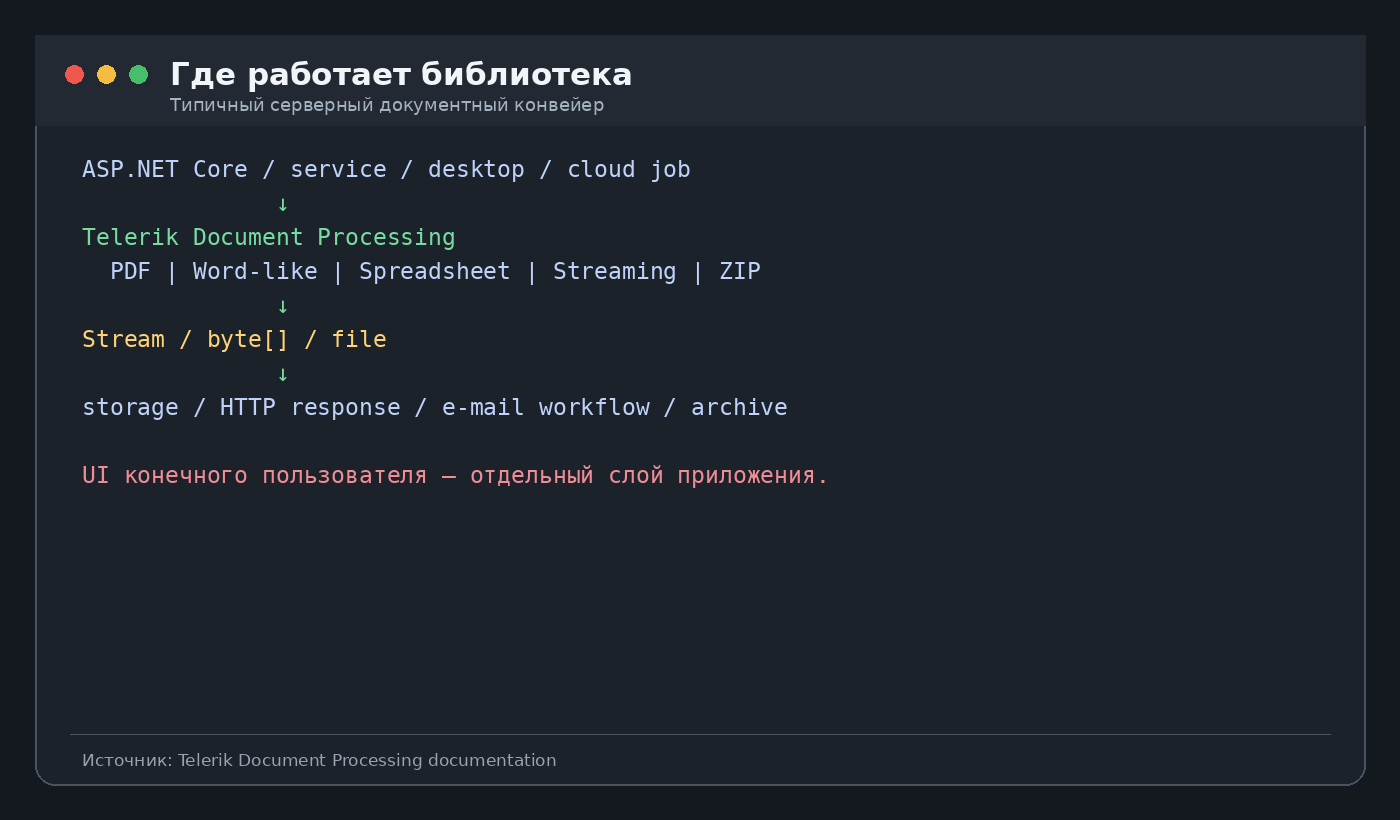
Telerik Document Processing подходит разработчикам backend-сервисов, корпоративных систем, личных кабинетов, отчётности, документооборота и автоматизации, где документы формируются или преобразуются без ручной работы оператора. Он также уместен в desktop- и web-приложениях, где собственный интерфейс уже существует, а обработка файлов должна жить в сервисном слое. Для сотрудника, которому требуется открыть PDF мышью и исправить пару строк без кода, набор не подходит: нужен готовый редактор или UI-компонент поверх библиотек.
Рабочая карта вместо обычного интерфейса
У продукта нет окна с лентой, панелью инструментов и кнопкой «Открыть». Практическая карта выглядит иначе: пакеты проекта → модель документа → редактор → FormatProvider → Stream или byte[] → проверка результата. Именно эти точки заменяют привычные области интерфейса. Настройки находятся в свойствах редакторов, document model, ImportSettings и ExportSettings, а команды представлены методами API.
Как выбрать редактор документа
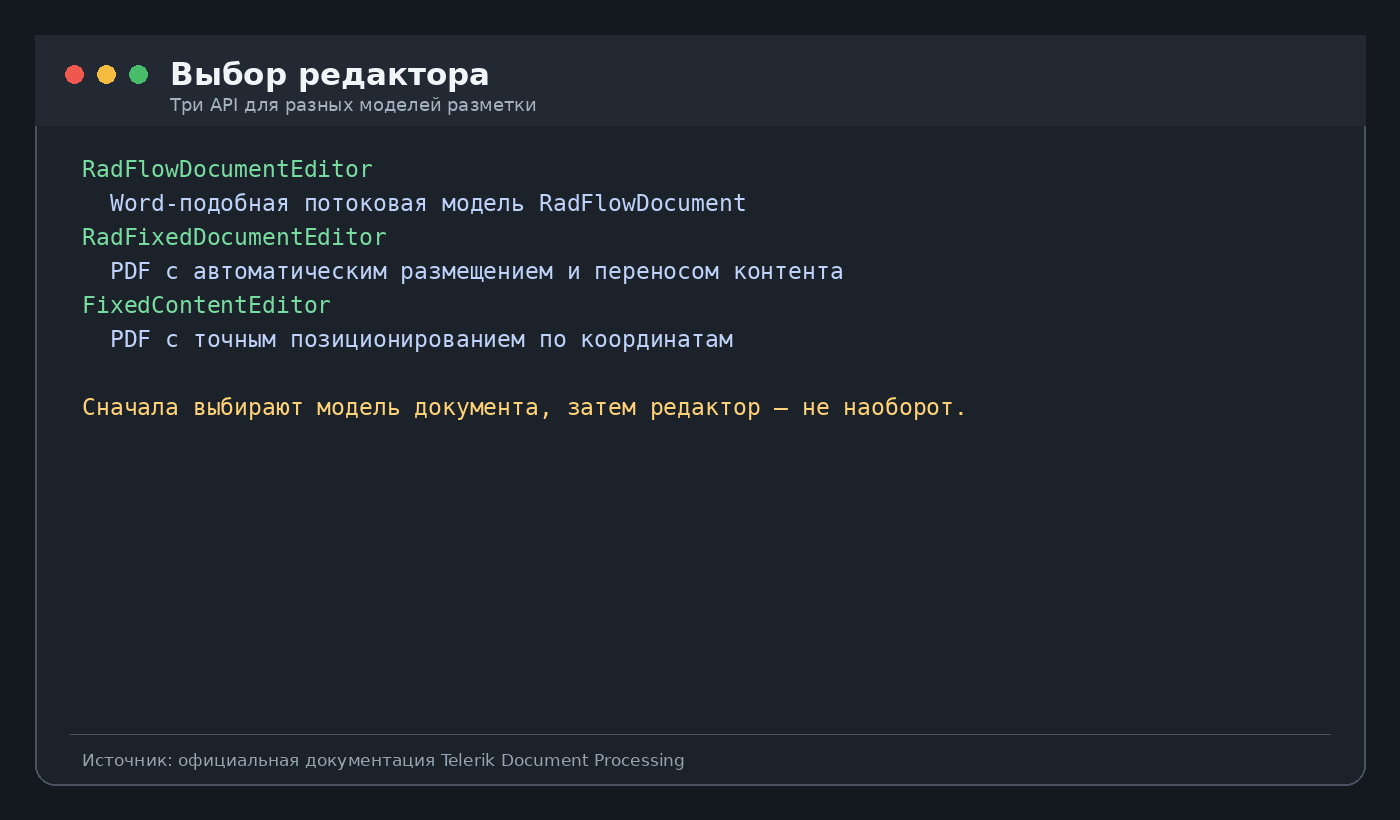
RadFlowDocumentEditor используют в RadWordsProcessing для логического потока абзацев, секций, таблиц, полей и изображений. RadFixedDocumentEditor работает с PDF и помогает раскладывать последовательный контент с меньшим количеством ручных вычислений. FixedContentEditor даёт низкоуровневый контроль над положением элементов на конкретной PDF-странице. Ошибка выбора проявляется быстро: либо приходится вручную считать координаты для длинного отчёта, либо не хватает точности для штампа, формы или оверлея.
Где находятся настройки импорта и экспорта
Импорт и экспорт выполняют классы-провайдеры: PdfFormatProvider, DocxFormatProvider, RtfFormatProvider, HtmlFormatProvider, XlsxFormatProvider и другие. У PDF-провайдера есть ImportSettings и ExportSettings; для PDF можно настраивать чтение, шифрование, качество изображений, внедрение шрифтов и другие параметры. В таблицах отдельные провайдеры соответствуют XLSX, XLS, CSV, TXT и PDF. Такой подход позволяет хранить настройки рядом с кодом конвейера и покрывать их тестами.
Как добавить библиотеку и создать первый PDF
Первый рабочий сценарий стоит делать минимальным: один проект, один тип документа, один выходной файл. Так проще отделить ошибки пакетов и лицензии от ошибок разметки. Для кроссплатформенного современного .NET используется семейство Telerik.Documents.*, а для Windows-ориентированных проектов и .NET Framework — Telerik.Windows.Documents.*. Все пакеты одного семейства держат на согласованной версии.
Шаг 1. Добавить пакеты и активировать лицензию
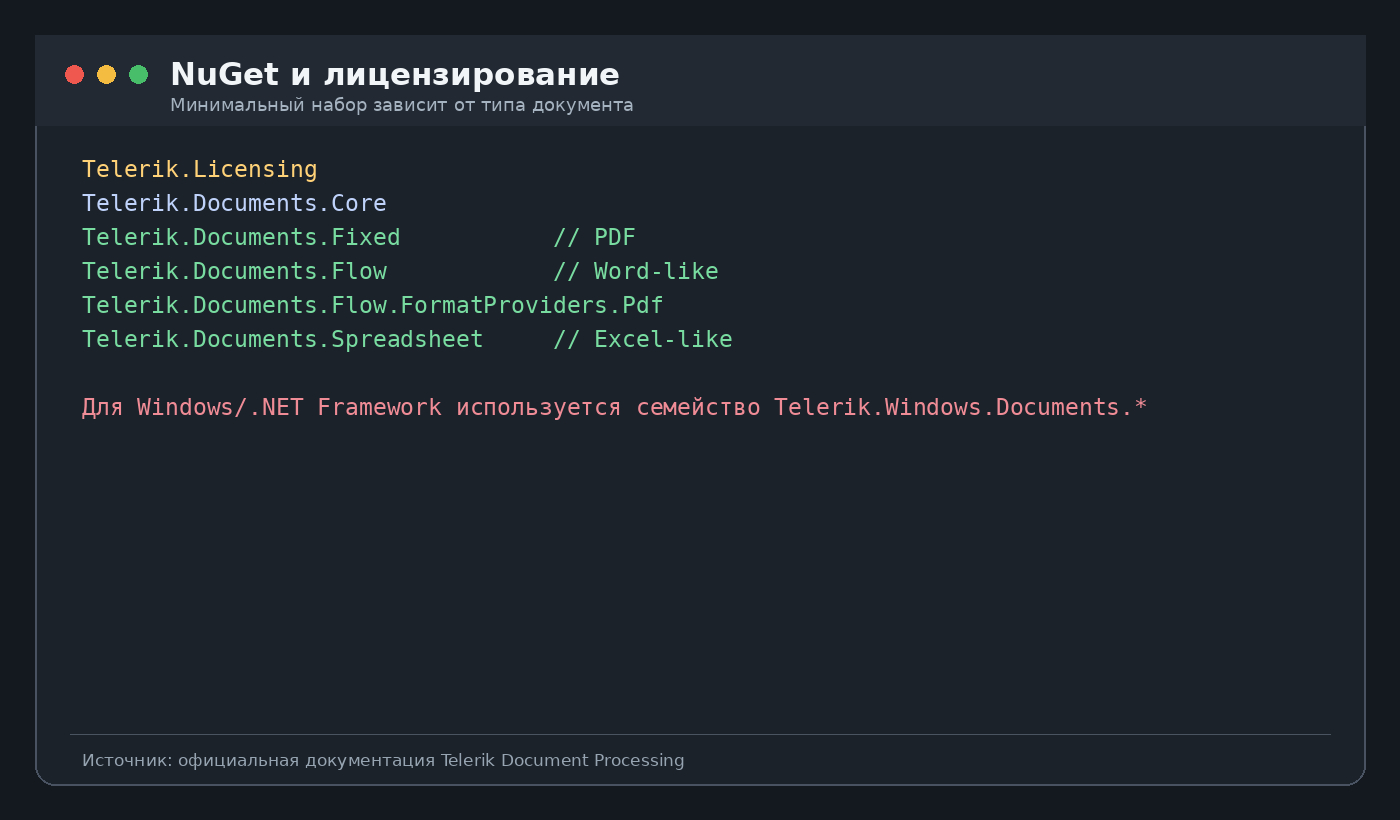
- Определите целевой сценарий. Для PDF добавьте Telerik.Licensing, Core и Fixed; для Word — Core и Flow; для Word → PDF добавьте Flow.FormatProviders.Pdf; для Excel — Spreadsheet, а PDF-экспорт таблиц требует соответствующего PDF-провайдера.
- Не смешивайте семейства. В кроссплатформенном проекте используйте Telerik.Documents.*, в Windows/.NET Framework — Telerik.Windows.Documents.*. Случайная смесь пространств имён усложняет зависимости и переносимость.
- Настройте лицензию. Актуальные версии используют Telerik.Licensing и файл telerik-license.txt либо переменную среды TELERIK_LICENSE. В CI/CD секрет передают через защищённое хранилище, а не коммитят в репозиторий.
- Соберите проект до написания логики документа. На этом этапе в логе не должно оставаться ошибок активации, конфликтов пакетов и отсутствующих assembly. Такой контроль экономит время при последующей отладке экспорта.
Для новых проектов пакеты устанавливают из NuGet.org; они также входят в соответствующие Telerik-продукты и DevCraft. Коммерческое использование регулируется лицензией пакета, а для знакомства доступен trial. Поэтому «скачивание программы» здесь фактически означает добавление библиотек в .NET-проект и настройку лицензии, а не установку отдельного EXE.
Шаг 2. Создать RadFixedDocument и страницу
В простейшем PDF корневой объект — RadFixedDocument. Создайте его, добавьте RadFixedPage через document.Pages.AddPage(), затем передайте страницу в FixedContentEditor. Вызов editor.DrawText() размещает текст на странице. Для длинных отчётов вместо ручного позиционирования сразу выбирают RadFixedDocumentEditor: он лучше соответствует последовательной вставке блоков и снижает риск наложений.
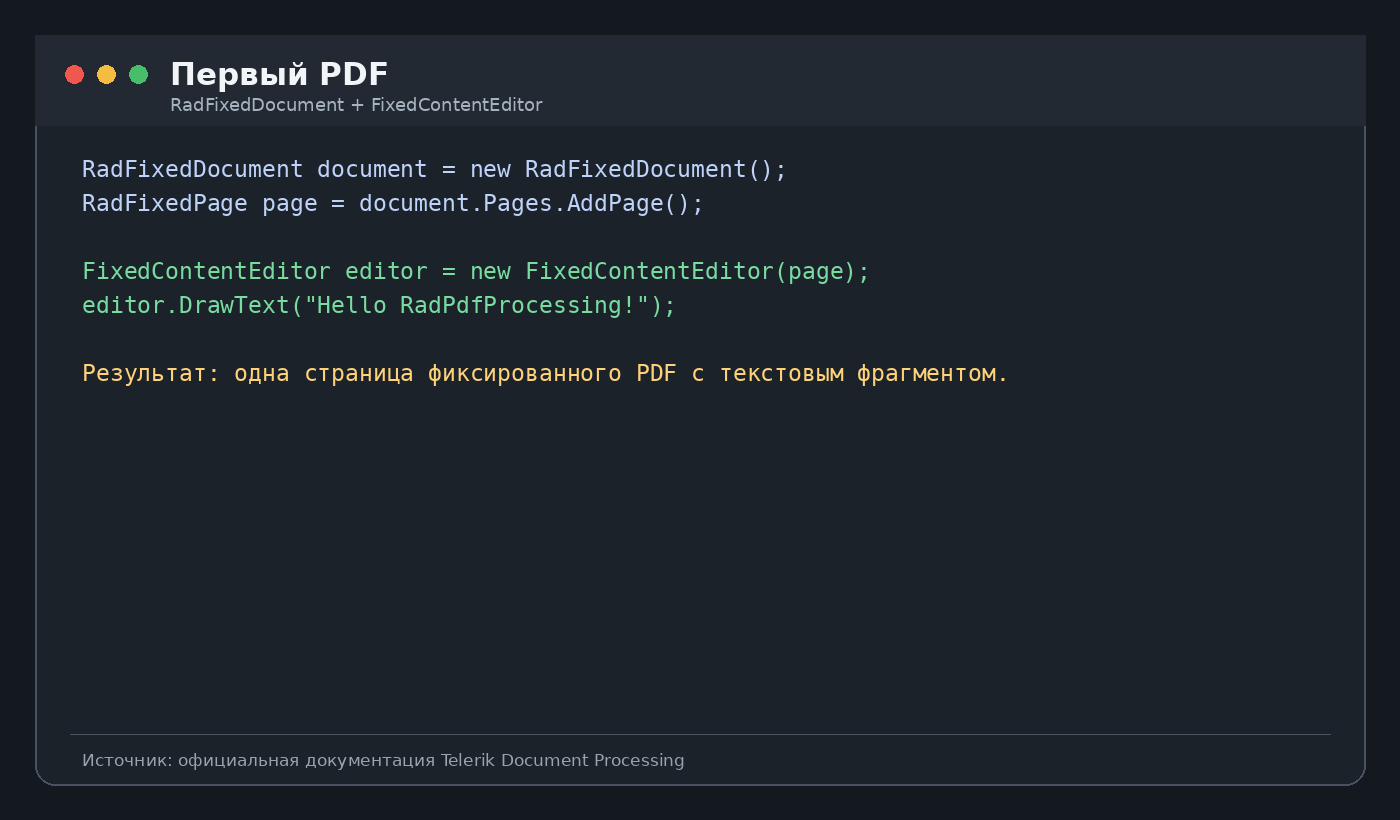
- Создайте новый RadFixedDocument и добавьте одну страницу.
- Создайте FixedContentEditor для этой страницы. Для точного макета заранее задайте размер страницы и координаты; для потокового отчёта используйте RadFixedDocumentEditor.
- Вставьте минимальный текст и только после этого добавляйте изображения, таблицы, формы и сложную графику.
- Сохраните первый результат и откройте его обычным PDF-просмотрщиком. Проверяйте не только наличие файла, но и фактический текст, размер страницы и отсутствие обрезания.
Шаг 3. Экспортировать и проверить PDF
Для записи RadFixedDocument используется PdfFormatProvider. Создайте выходной Stream, вызовите Export и передайте тайм-аут, предусмотренный текущим API. В серверном приложении тем же способом можно экспортировать в MemoryStream или byte[] и затем вернуть файл клиенту. Не привязывайте документный слой к конкретному HTTP-фреймворку: библиотека работает с потоками, а формирование HTTP-ответа остаётся задачей приложения.
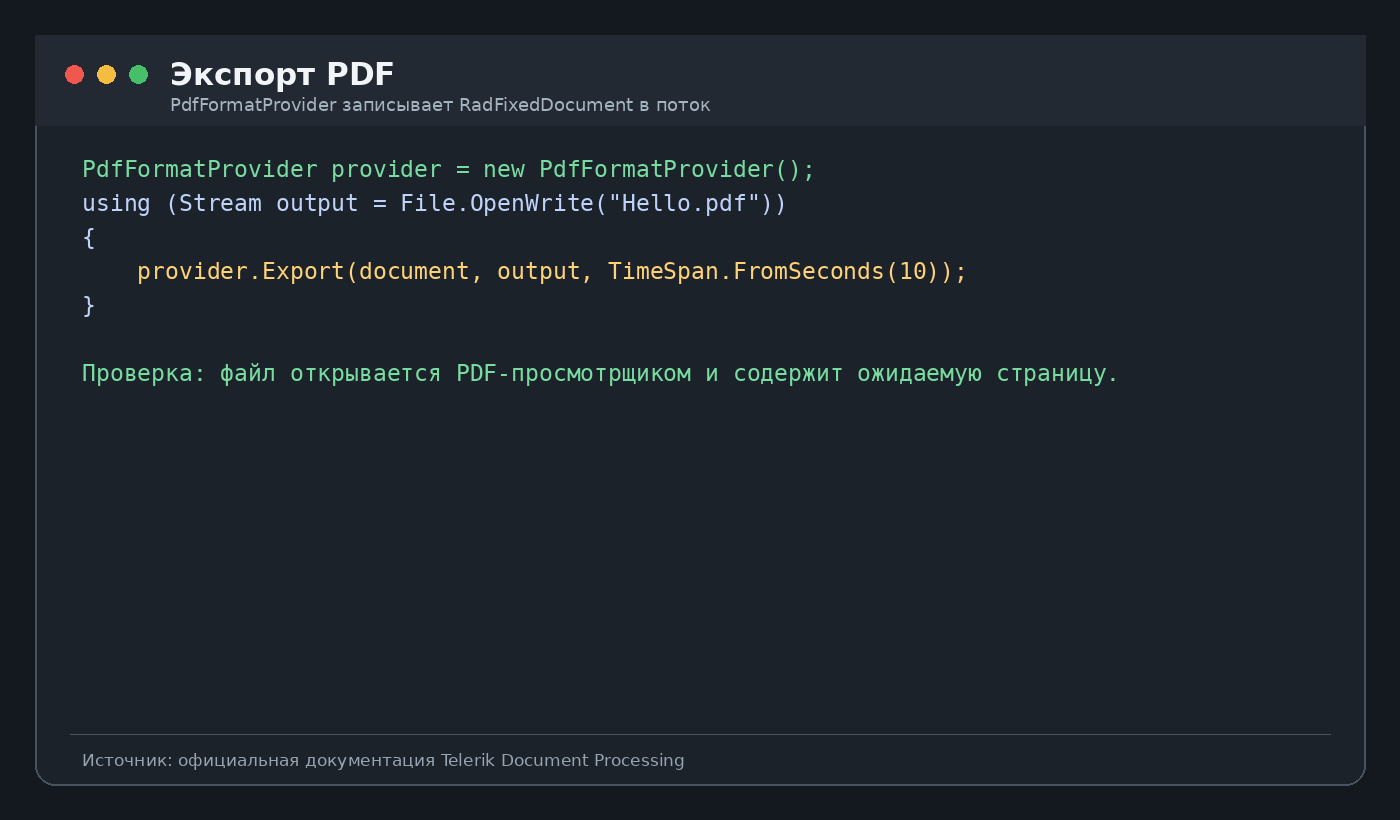
После экспорта выполняйте автоматическую проверку: поток не пуст, размер больше нуля, повторный импорт PdfFormatProvider проходит без исключения, число страниц совпадает с ожидаемым. Для бизнес-документов дополнительно проверяют контрольные фразы, метаданные и наличие обязательных закладок или полей. Визуальную регрессию полезно вести на нескольких эталонных документах, особенно после обновления пакетов.
Как обрабатывать Word-подобные документы и получать PDF
RadWordsProcessing строится вокруг RadFlowDocument. Эта модель удобна там, где важна логическая структура: секции, абзацы, runs, таблицы, поля, списки, стили, колонтитулы. Для массовой генерации договоров, актов, писем и отчётов это обычно более естественная отправная точка, чем рисование PDF по координатам.
Шаг 1. Импортировать шаблон или собрать документ с нуля
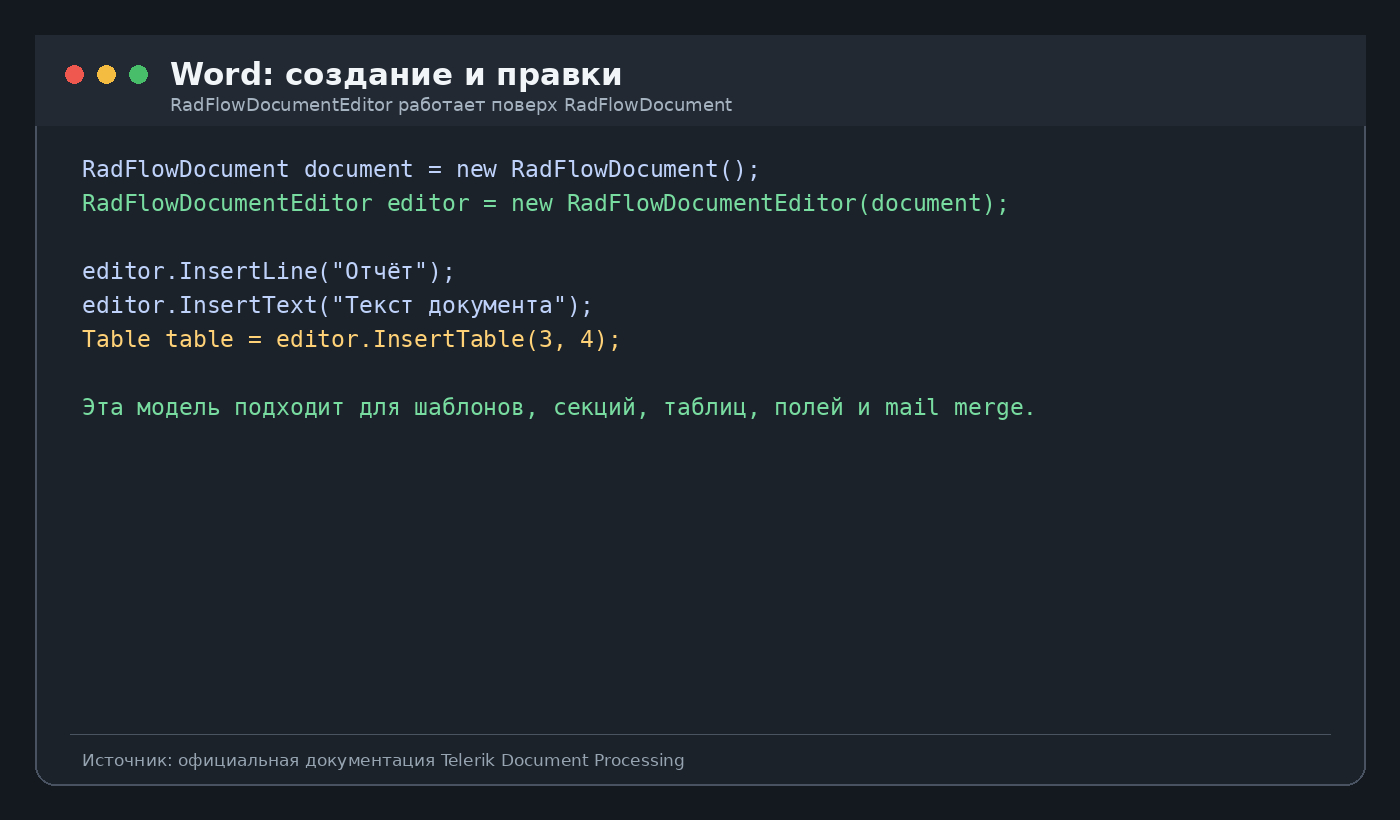
Для существующего DOCX используйте DocxFormatProvider и импортируйте входной Stream в RadFlowDocument. Для старых DOC/DOT применяется DocFormatProvider, причём этот формат указан как import-only. Для нового документа создайте RadFlowDocument, затем RadFlowDocumentEditor и вставляйте элементы в логическом порядке. Editor поддерживает текст, абзацы, таблицы, изображения, гиперссылки и другие элементы модели.
- Откройте входной файл только на чтение и выберите FormatProvider по реальному расширению и содержимому.
- Импортируйте документ в RadFlowDocument и сразу проверьте число секций, наличие ожидаемых таблиц, полей и контрольных текстовых маркеров.
- Создайте RadFlowDocumentEditor поверх импортированной модели. Перемещайте позицию редактора к нужному абзацу или элементу и выполняйте изменения через API.
- Для шаблонной генерации храните в исходном DOCX стили и структуру, а данные подставляйте через mail merge, content controls или собственные маркеры. Это устойчивее, чем повторять вручную каждое свойство форматирования в коде.
Шаг 2. Замена текста, таблицы и mail merge
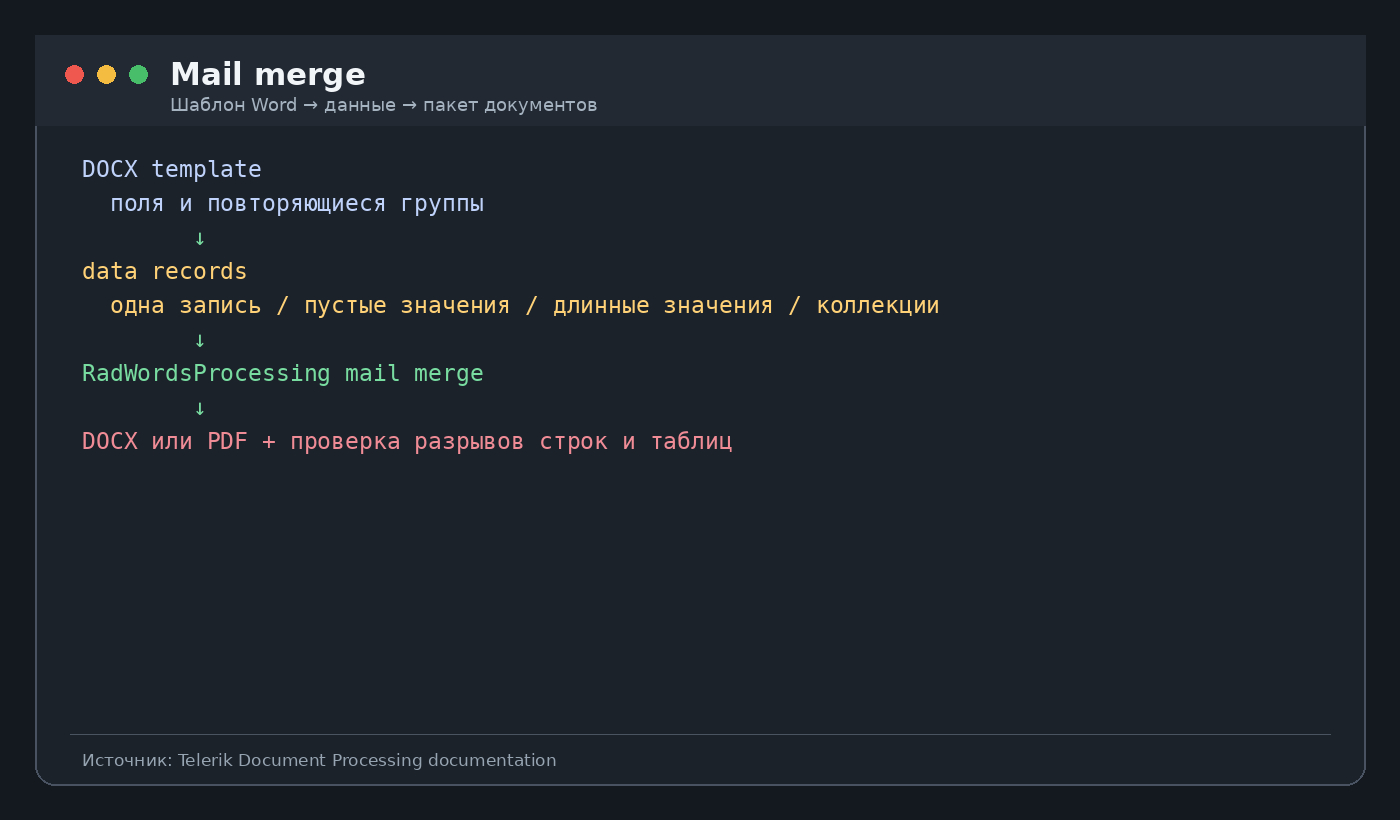
Для точечных правок используйте функции поиска и замены RadWordsProcessing. Перед заменой решите, должна ли операция менять только текст или ещё форматирование найденных фрагментов. Для персонализированных пакетов документов применяйте mail merge: один шаблон соединяется с коллекцией записей, а на выходе формируются заполненные документы. Вложенные группы и повторяющиеся таблицы требуют отдельного тестового набора данных, потому что именно там чаще проявляются ошибки структуры шаблона.
Практический порядок таков: импортируйте шаблон; проверьте имена полей; подайте тестовую запись с максимально длинными значениями; выполните слияние; убедитесь, что таблицы не выходят за поля страницы; затем прогоните набор с пустыми значениями и несколькими строками данных. Такой тест ловит разрывы строк, пустые ячейки и неожиданные переносы до того, как документ попадёт пользователю.
Шаг 3. Экспортировать DOCX, RTF, HTML, TXT или PDF
Для сохранения обратно в DOCX используйте DocxFormatProvider; для RTF, HTML и TXT — соответствующие провайдеры. PDF формируется отдельным PdfFormatProvider из пространства WordsProcessing. Это не тот же сценарий, что нативное редактирование PDF в RadPdfProcessing: исходная модель остаётся потоковой, а PDF создаётся как финальное фиксированное представление.
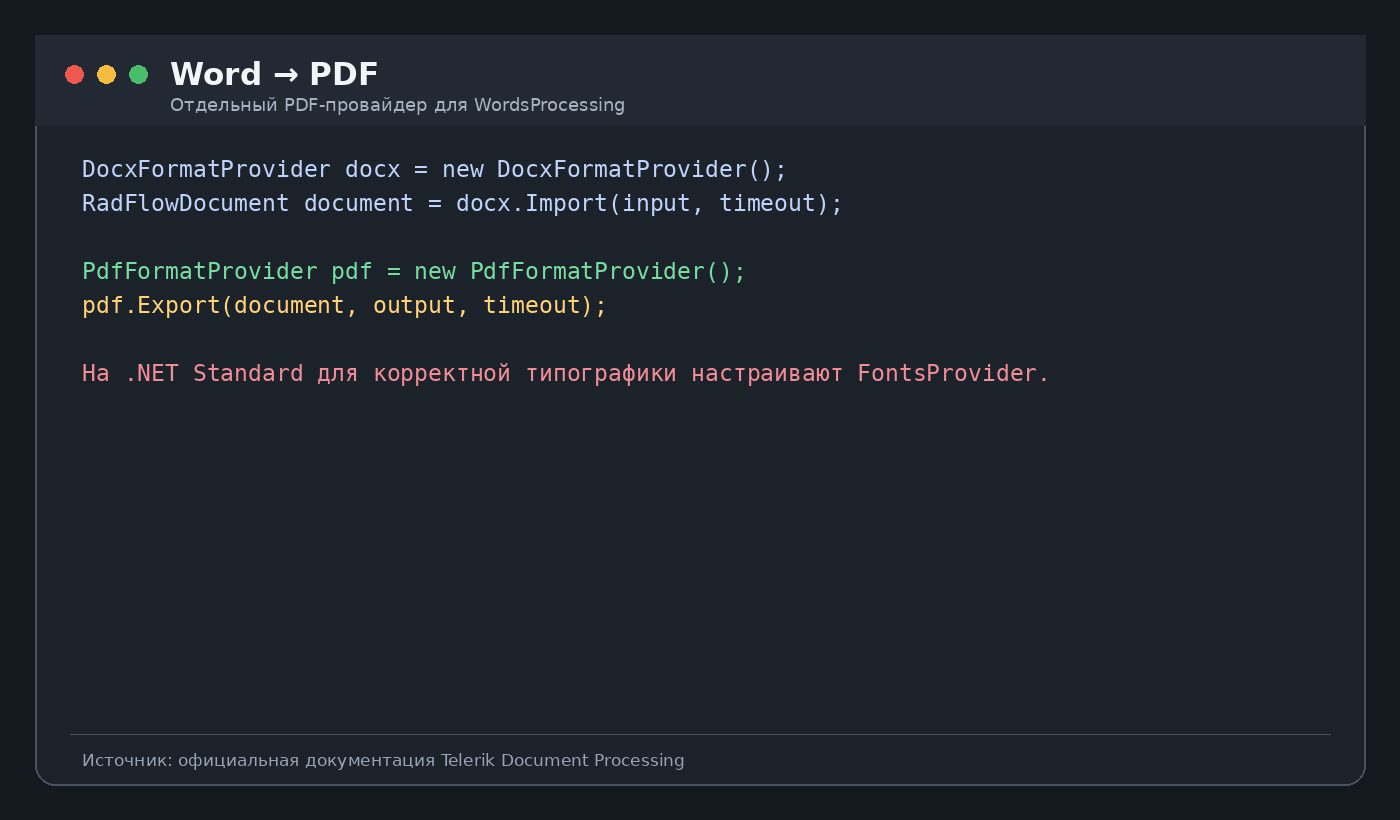
На кроссплатформенном .NET особое внимание уделяйте шрифтам. PDF-провайдеру нужны реальные данные шрифтов, поэтому приложение предоставляет реализацию FontsProviderBase через FixedExtensibilityManager. Без этого результат может отличаться по переносам, метрикам и доступным глифам. После настройки прогоните документы с кириллицей, латиницей, цифрами, жирным и курсивным начертанием. Отдельный материал Xeon Live о конвертации Word в PDF помогает оценить типичные визуальные проблемы уже на уровне готового файла.
Как создавать и преобразовывать Excel-файлы
RadSpreadProcessing предоставляет полноценную объектную модель Workbook. Она нужна, когда код должен читать существующие книги, менять значения, формулы и форматирование, управлять листами, шириной столбцов, сортировкой, фильтрами, validation и параметрами печати. Для потоковой генерации очень больших таблиц используется отдельный RadSpreadStreamProcessing.
Шаг 1. Создать Workbook и заполнить данные
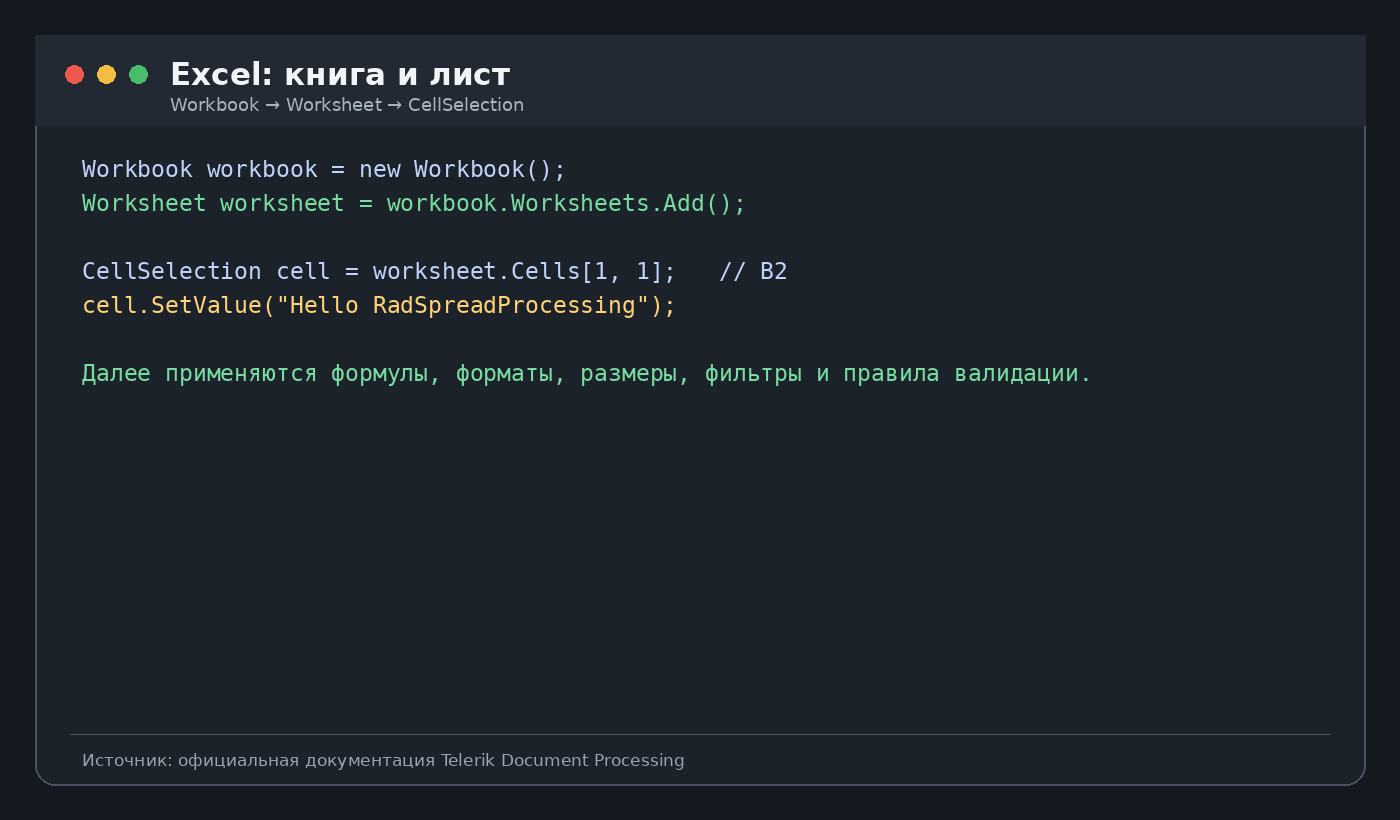
Создайте Workbook, добавьте Worksheet и получите нужный диапазон через worksheet.Cells. Присваивайте значения после того, как определили схему данных: заголовки, типы колонок, формулы и формат чисел. Не записывайте даты и денежные значения как отформатированные строки без необходимости — лучше хранить типизированные значения и задавать NumberFormat, чтобы Excel мог сортировать и вычислять их как числа.
- Создайте Workbook и один Worksheet; задайте имя листа, понятное пользователю.
- Запишите заголовки в первую строку, затем данные. Для формул используйте формульные значения модели, а не заранее рассчитанный текст там, где итог должен пересчитываться в Excel.
- Настройте ширину колонок, перенос текста, числовые форматы и заморозку областей только после заполнения основной структуры.
- Добавьте data validation, сортировку или фильтр там, где это является частью сценария, а не декоративной функцией.
- Перед экспортом проверьте количество листов, заполненный диапазон и несколько контрольных ячеек.
Шаг 2. Импортировать существующий XLSX и сохранить результат
Для XLSX используйте XlsxFormatProvider. Импорт принимает Stream или byte[] и возвращает Workbook; после этого книга редактируется через ту же модель, что и созданная с нуля. Экспорт записывает Workbook обратно в поток. Для XLS применяется XlsFormatProvider, для CSV и TXT — соответствующие текстовые провайдеры. Поддержка XLSM рассчитана на сохранение макросов при импорте и экспорте, но код библиотеки не выполняет VBA и не изменяет макросы.
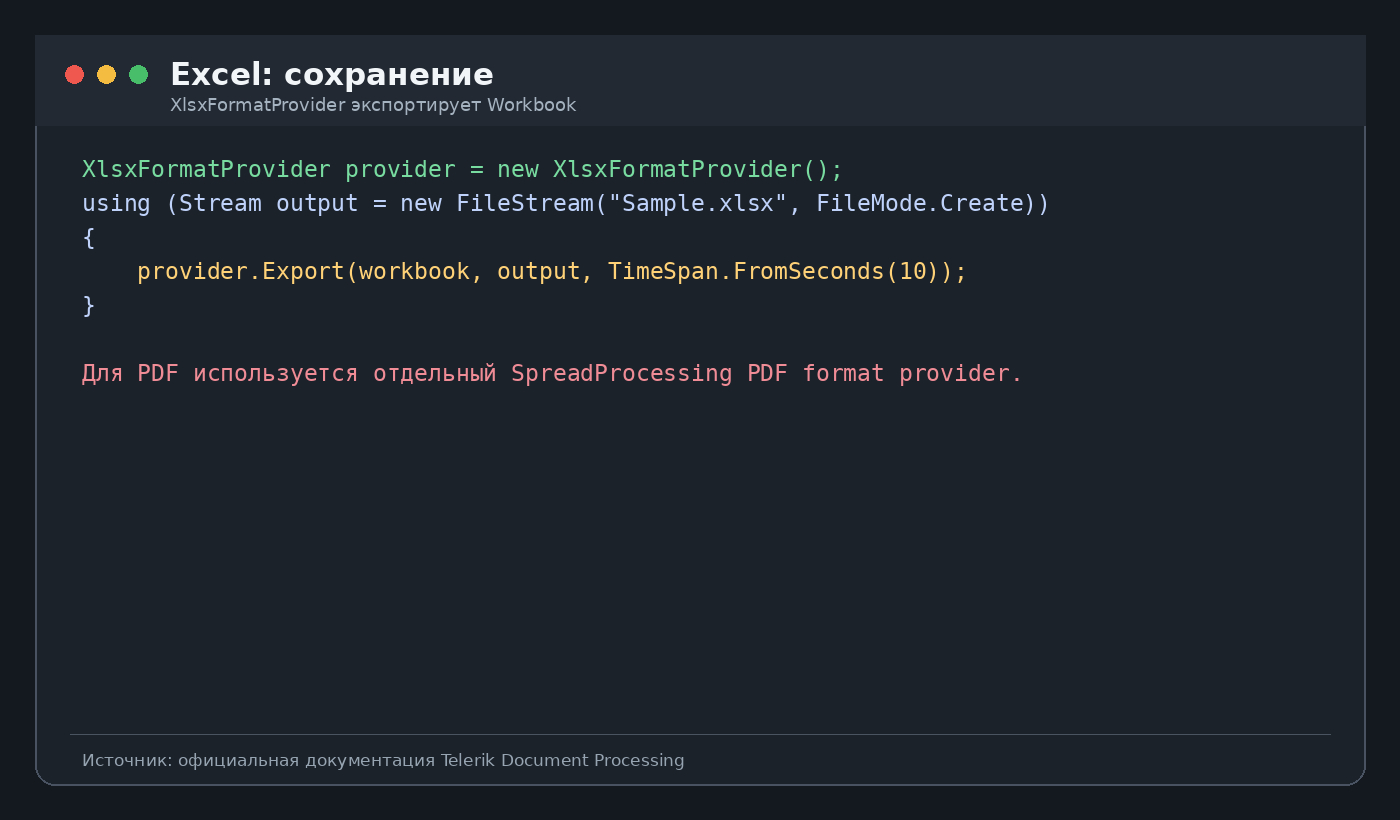
Для контроля результата повторно импортируйте экспортированный XLSX и сравните контрольные значения, формулы и количество листов. В задачах отчётности полезно открыть файл также в целевой версии Excel или совместимом просмотрщике и проверить печатные области, переносы, ширину колонок и визуализацию формул. Это особенно важно, когда книга затем уходит в PDF.
Шаг 3. Перейти на потоковую обработку для больших файлов
Когда полная объектная модель Workbook расходует слишком много памяти, RadSpreadStreamProcessing пишет и читает данные последовательно. Такой режим особенно полезен для больших выгрузок XLSX и CSV. Плата за экономию памяти — ограничения потоковой модели: уже записанную часть документа нельзя свободно переигрывать как обычный Workbook. Поэтому итоговые значения, порядок колонок и форматирование строки готовят до её записи.
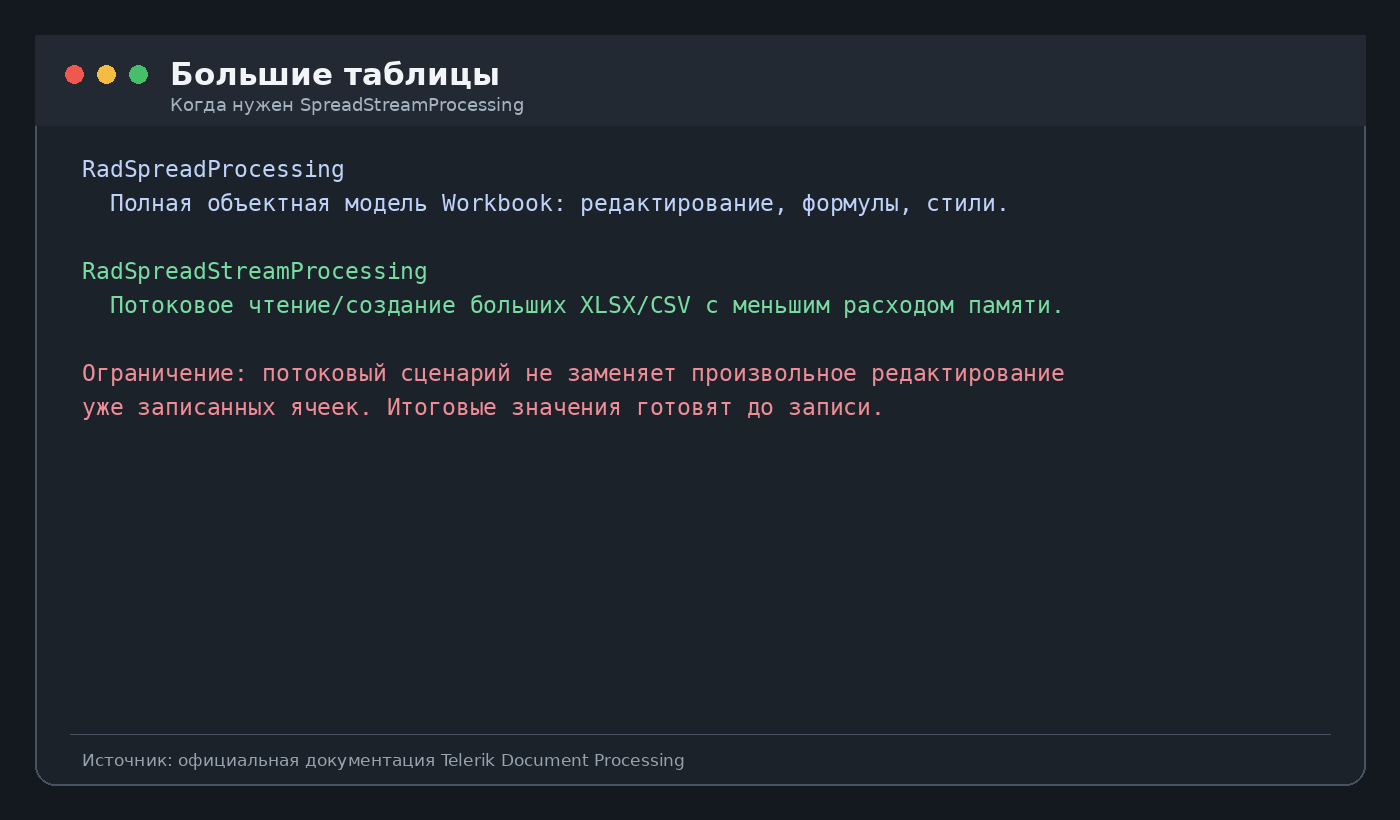
Практический переход выполняют после измерения. Сначала замерьте размер исходной выборки, пиковую память и время экспорта обычного Workbook. Затем перенесите массовую строковую часть в streaming API и повторите замеры на том же наборе. Если отчёт содержит сложную шапку, диаграммы или форматирование, оставьте такие части в полной модели, а объёмные данные формируйте потоково. В статье про PDF и Excel стоит учитывать обратную сторону задачи: извлечение табличной структуры из готового PDF — отдельная проблема и не равно штатному XLSX-экспорту RadSpreadProcessing.
Продвинутые PDF-сценарии: объединение, формы, подписи и производительность
После базовой генерации чаще всего нужны операции с уже существующими PDF. Здесь важно различать полную модель RadFixedDocument и потоковый PdfStreamWriter. Первая подходит для чтения и модификации содержимого, вторая — для быстрых операций со страницами, когда существующий контент можно переносить без детального разбора.
Как объединить или разделить PDF без лишней нагрузки на память
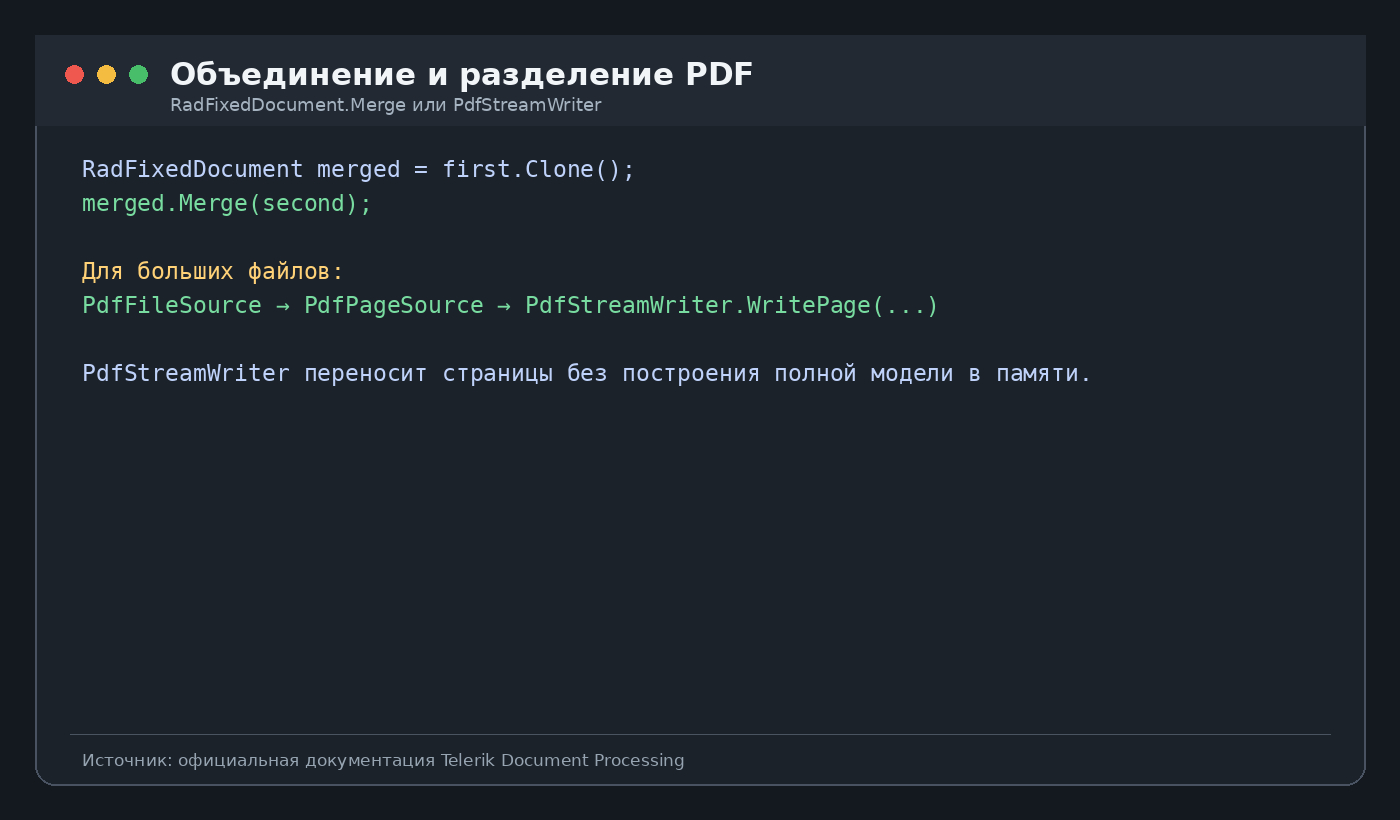
Для небольшого документа импортируйте оба файла через PdfFormatProvider, получите RadFixedDocument и вызовите Merge для присоединения второго документа. Для крупных файлов используйте PdfFileSource и PdfStreamWriter: переберите PdfPageSource и записывайте страницы напрямую в выходной поток. В этом режиме содержимое исходных страниц не декодируется и не строится целиком в памяти, что даёт выигрыш на больших пакетах.
- Выберите исходные файлы и откройте каждый отдельным потоком только на чтение.
- Для полной правки импортируйте их в RadFixedDocument; для простой сборки страниц создайте PdfFileSource.
- При объединении через модель вызывайте Merge в нужном порядке. При потоковой сборке последовательно передавайте страницы в PdfStreamWriter.WritePage или используйте BeginPage/WriteContent для дополнительного слоя.
- Для разделения выберите нужные диапазоны страниц и запишите каждый диапазон в отдельный выходной поток. В полной модели для диапазона доступно клонирование части документа.
- После операции сравните общее число страниц, закладки, формы и аннотации на контрольных файлах. В критичных процессах не ограничивайтесь проверкой размера файла.
Как заполнять PDF-формы и работать с цифровой подписью
Interactive Forms в RadPdfProcessing основаны на AcroForm, form fields и widget annotations. Рабочий сценарий начинается с импорта PDF, затем код находит нужные поля по структуре формы, устанавливает значения и экспортирует документ. Для цифровой подписи используются signature fields и X.509-сертификаты; библиотека также умеет проверять существующие подписи и работать с несколькими подписями.
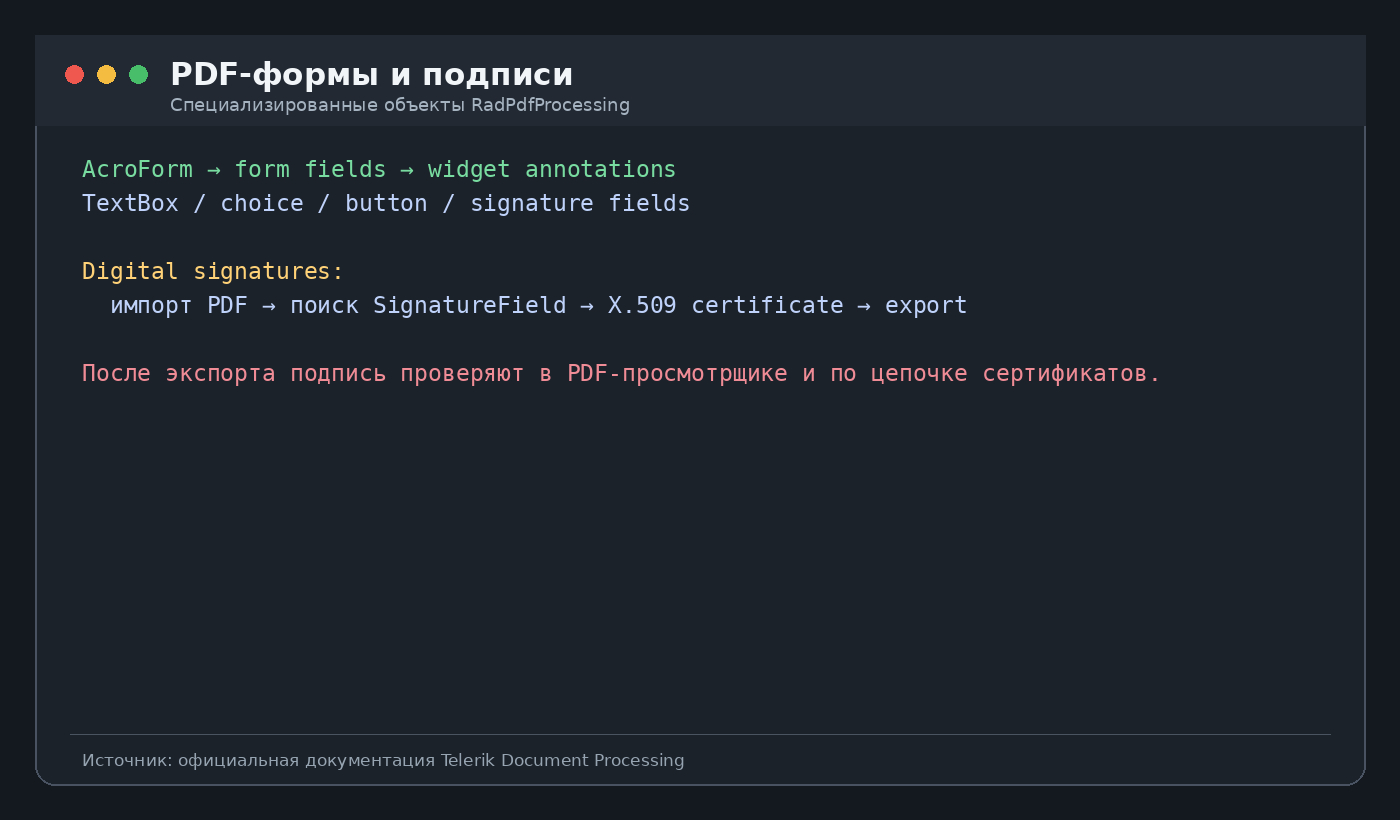
Перед массовым заполнением создайте тест, который проверяет имена полей, тип каждого поля и число widget-аннотаций. После заполнения откройте результат в независимом просмотрщике и убедитесь, что значения видимы и сохраняются. После подписи отдельно проверяйте криптографический статус, цепочку доверия и факт отсутствия изменений после подписания. Сертификаты и управление удостоверяющими центрами находятся вне области ответственности библиотеки.
Как настроить шрифты и изображения на Linux, в контейнере и Blazor
Кроссплатформенная сборка требует явной работы с ресурсами, которые desktop Windows обычно предоставляет автоматически. Для PDF-экспорта WordsProcessing приложение настраивает FontsProviderBase, чтобы библиотека могла получить байты нужного шрифта. Для обработки PNG и других изображений в .NET Standard применяются Telerik.Documents.ImageUtils и подходящий пакет SkiaSharp.NativeAssets.*; для Blazor WebAssembly добавляются соответствующие SkiaSharp-компоненты и wasm-tools.
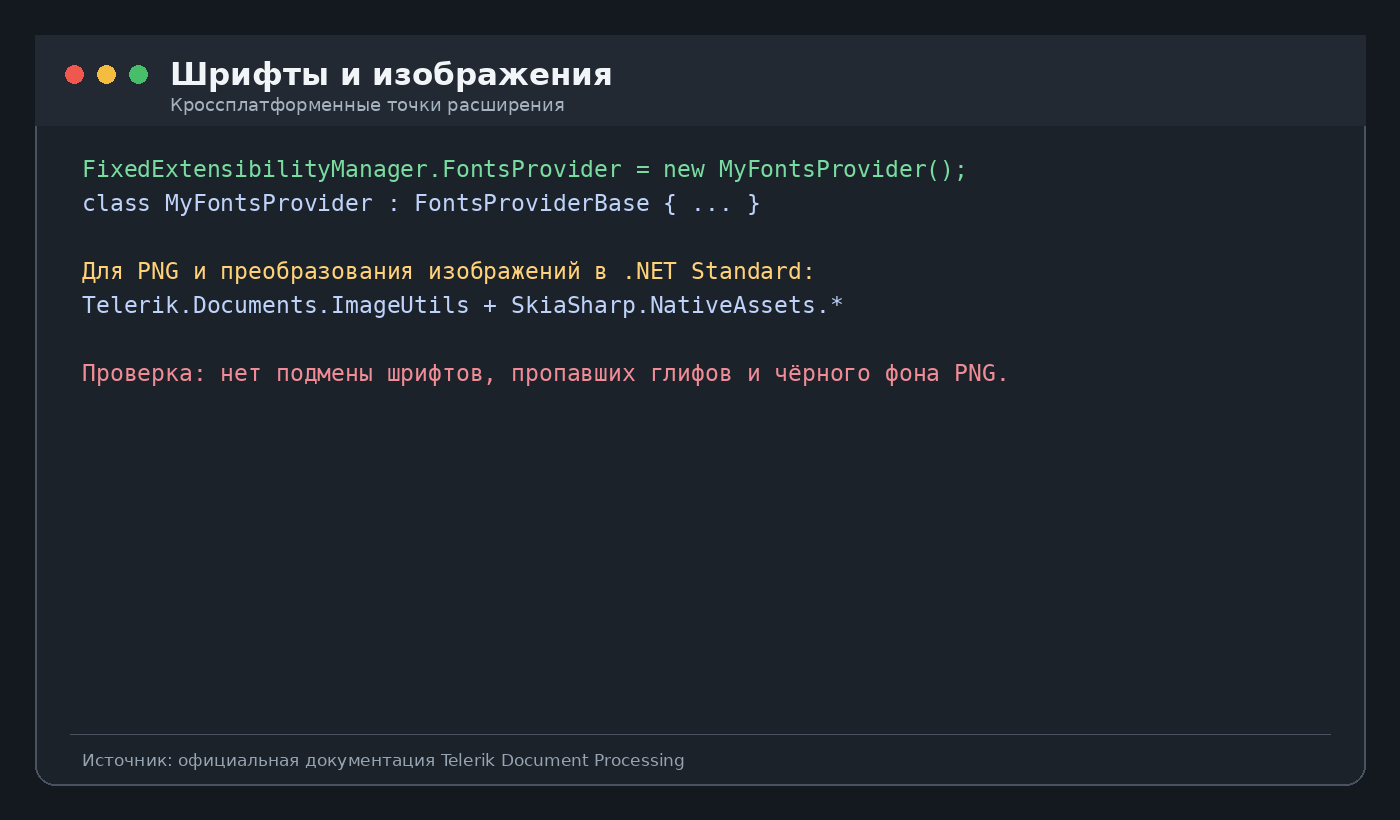
Настройку проверяйте не одним английским Hello World. Соберите PDF с кириллицей, несколькими начертаниями, символами валют, таблицей и PNG с прозрачностью. Затем сравните текстовый слой и изображение на Windows и целевой серверной платформе. Такой тест быстро обнаруживает отсутствующий файл шрифта, неверный SkiaSharp native asset и различие в метриках.
Типичные ошибки и как их исправлять
Большинство сбоев в Document Processing относится не к «кнопке, которая не работает», а к зависимостям, жизненному циклу потоков, отсутствующим ресурсам и различиям моделей документов. Диагностику удобнее вести сверху вниз: пакеты и лицензия, импорт, модель, настройки, экспорт, затем визуальная проверка.
Ошибка лицензии, trial-метка или TKL-сообщение
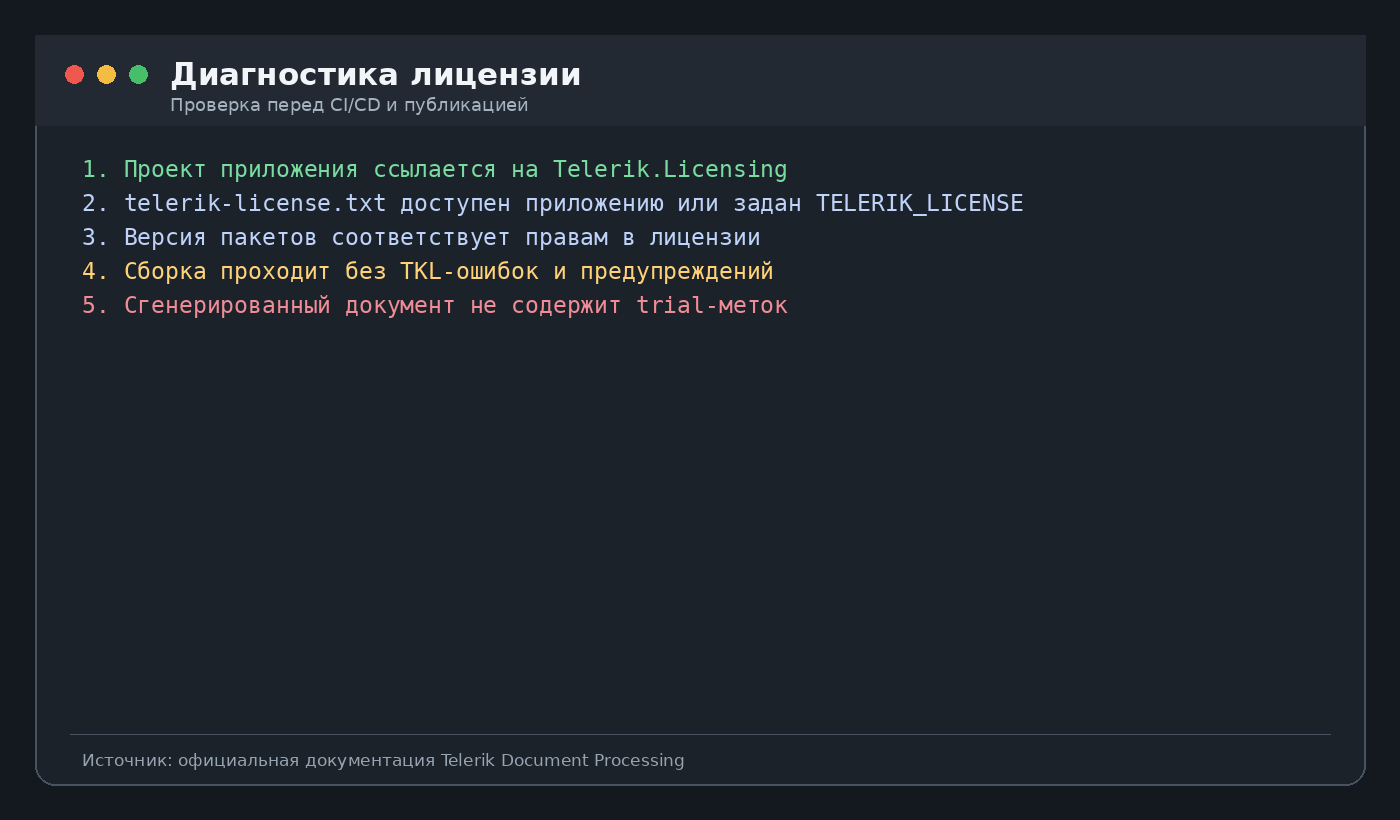
Проверьте, что корневое приложение, которое запускает Document Processing, ссылается на Telerik.Licensing. Убедитесь, что telerik-license.txt находится в домашней папке пользователя или в корне проекта, либо задайте TELERIK_LICENSE в окружении сборки. При обновлении пакетов обновляйте и лицензионный файл. В CI/CD храните значение как секрет. После исправления выполните чистую сборку и создайте тестовый документ: отсутствие предупреждений в логе недостаточно, если итоговый файл всё ещё содержит trial-индикацию.
PDF импортирован, но поток внезапно недоступен
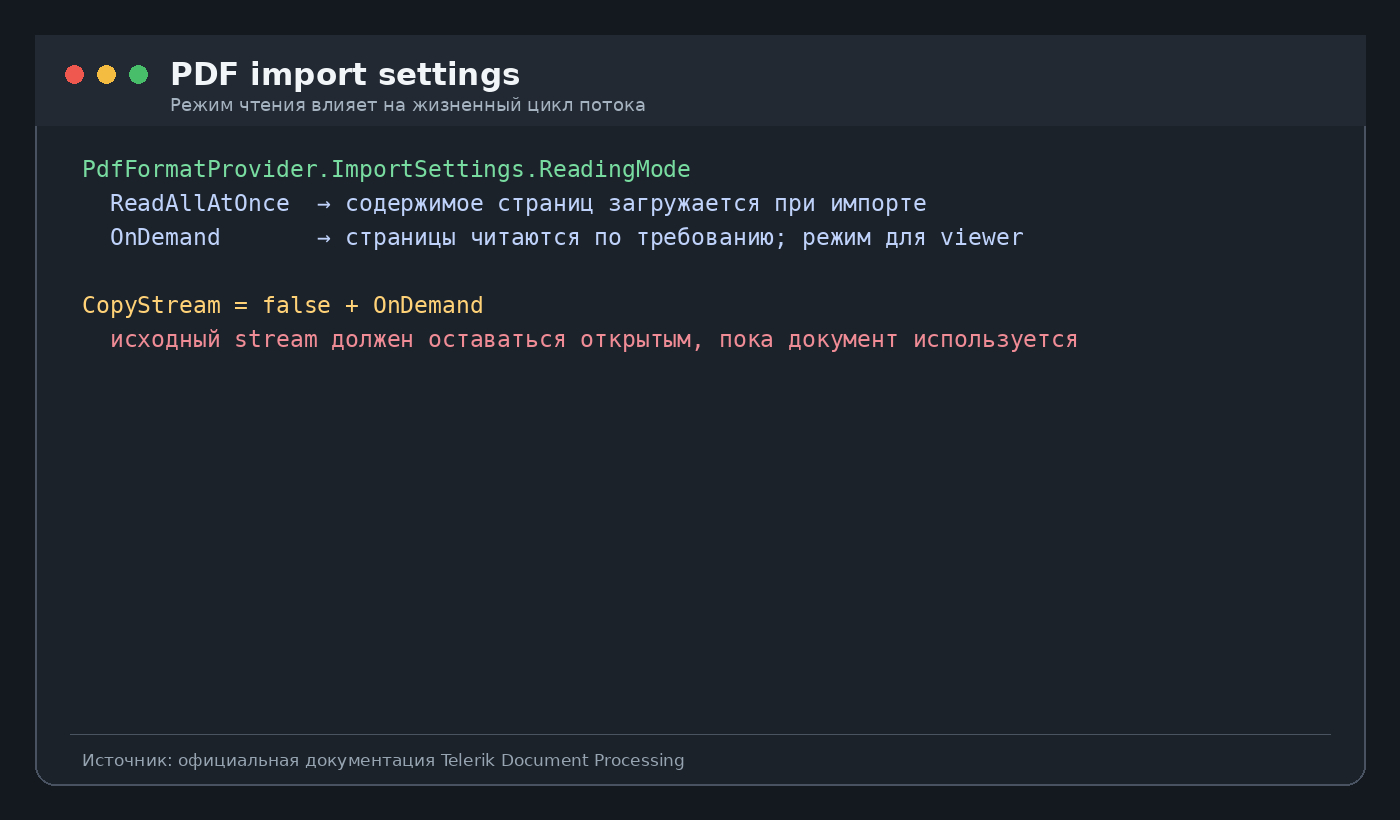
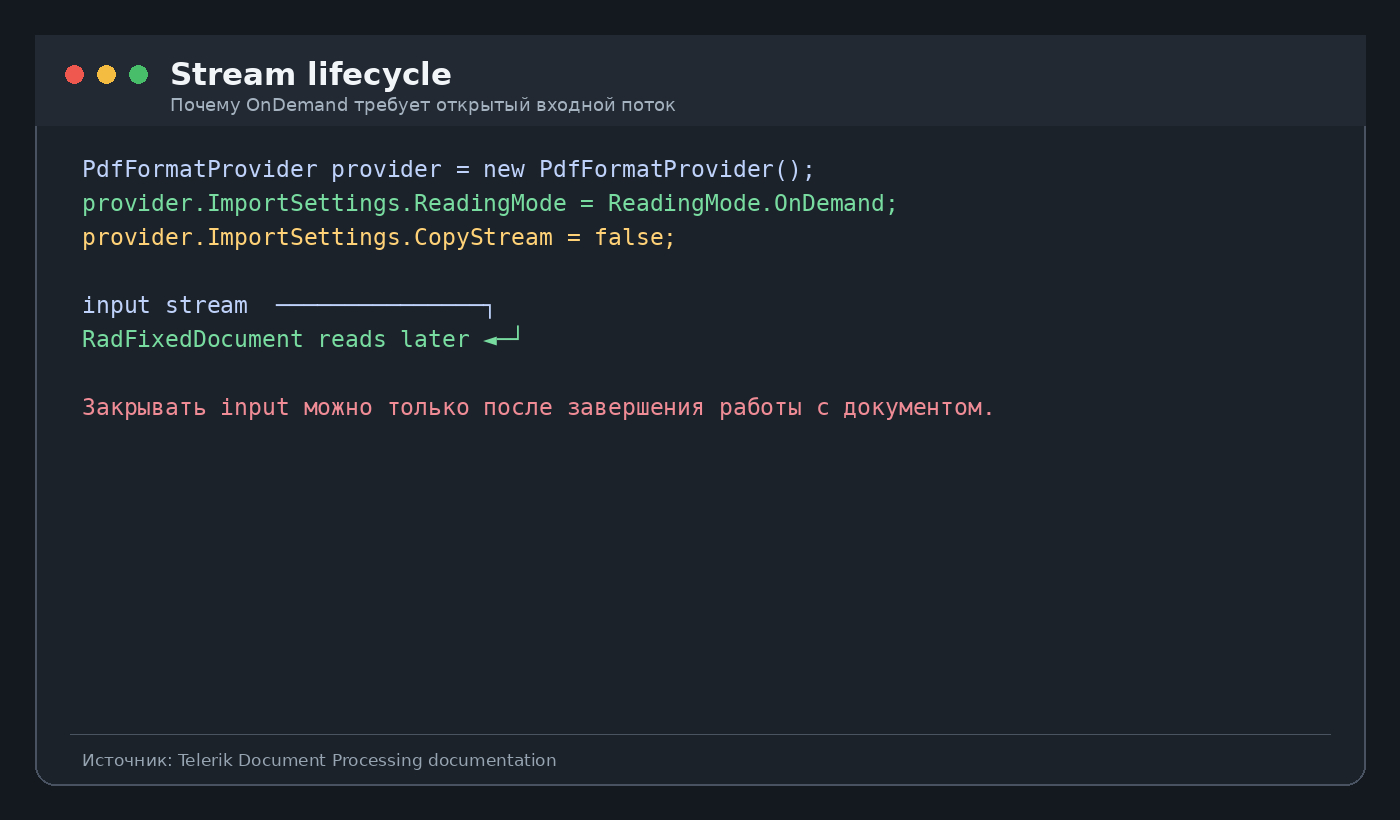
У PdfFormatProvider режим ReadingMode.OnDemand рассчитан на viewer-сценарии и читает содержимое страниц по мере необходимости. При CopyStream=false исходный Stream должен оставаться открытым, пока документ используется. Для серверной обработки без viewer обычно проще загрузить содержимое целиком и закрыть поток после импорта. Не выбирайте OnDemand как универсальную оптимизацию: документация прямо ограничивает его назначение.
В PDF пропали шрифты, символы или прозрачность изображения
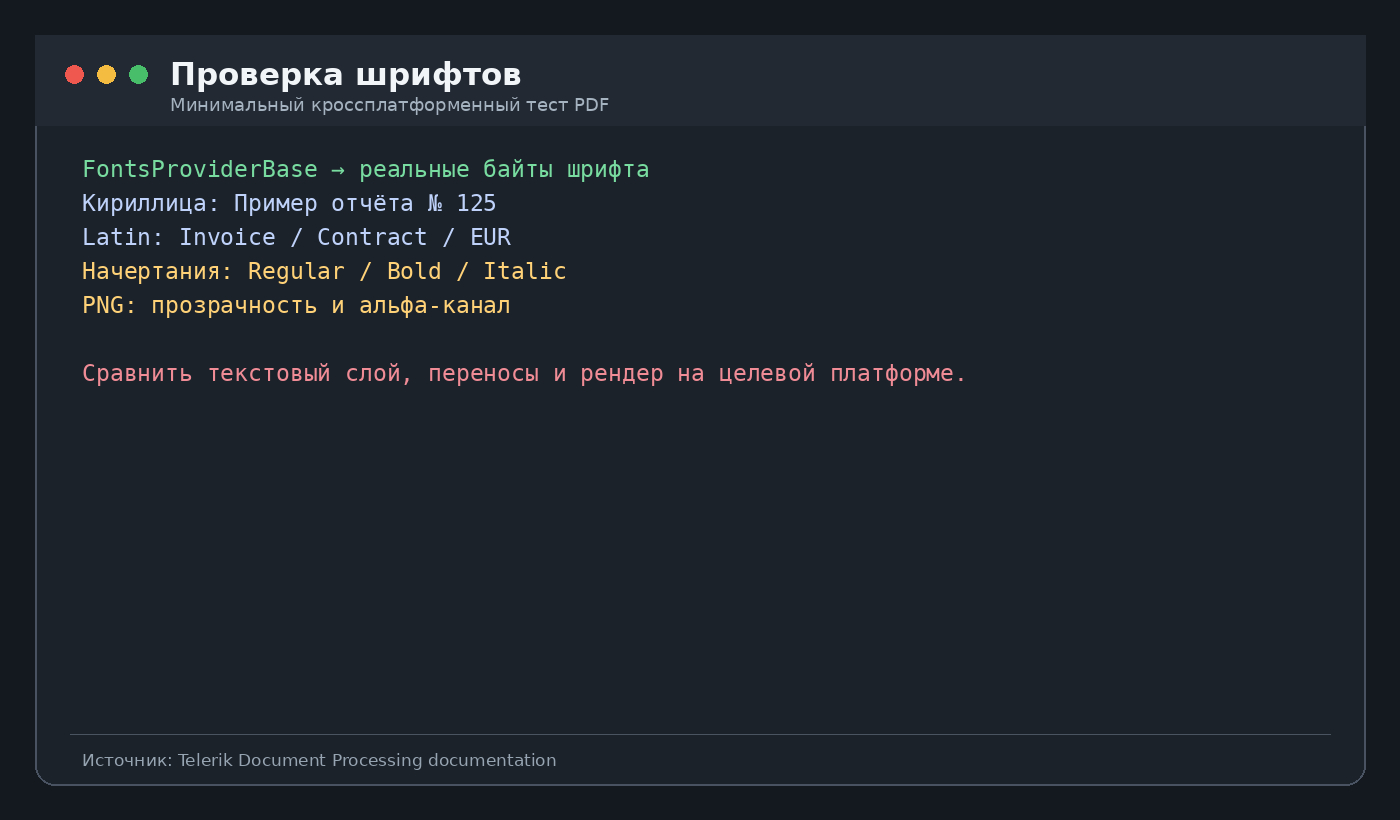
На кроссплатформенном .NET сначала проверьте FontsProviderBase и фактическое наличие файлов шрифтов в контейнере или хосте. Затем проверьте пакеты ImageUtils/SkiaSharp, когда в документе есть PNG, прозрачность или преобразование изображений. Не маскируйте проблему подстановкой другого шрифта в последнюю минуту: изменение метрик может сломать переносы и таблицы. После исправления сравните несколько эталонных страниц на уровне текста и визуального рендера.
Документ создался, но макет разъехался
Сначала определите, соответствует ли выбранный редактор задаче. Длинный отчёт, собранный через FixedContentEditor, требует ручного учёта свободного места и переносов. Для такого документа RadFixedDocumentEditor или RadWordsProcessing дают более естественный поток. Обратная ситуация возникает со штампами и точными оверлеями: там FixedContentEditor удобнее. Проверяйте страницы с максимальным количеством строк, длинными словами, пустыми полями и крупными изображениями — «средний» документ часто скрывает проблему.
Если пользовательский PDF нужно править вручную, отдельно стоит посмотреть практический разбор способов редактирования PDF. Он решает другую задачу: Telerik Document Processing автоматизирует операции в коде, а не заменяет готовый визуальный редактор.
Плюсы, минусы, альтернативы и итоговый выбор
Telerik Document Processing логично оценивать как инфраструктурный SDK. Он особенно силён там, где документы являются частью повторяемого бизнес-процесса: генерации договоров и счетов, серверных отчётов, конвейеров PDF, экспорта таблиц и пакетных преобразований. Покупать его как замену Acrobat или Word для ручной работы не имеет смысла: UI в комплекте отсутствует.
Плюсы
- Единый .NET-стек для PDF, Word-подобных документов, Excel-книг, больших табличных выгрузок и ZIP.
- UI-независимая архитектура: библиотеку можно встроить в backend, desktop, web и облачные процессы без автоматизации Office или Acrobat.
- Две модели работы с PDF: полная модель для редактирования и PdfStreamWriter для производительных операций со страницами.
- Практичные сценарии бизнес-документов: формы, цифровые подписи, mail merge, таблицы, формулы, экспорт Word/Excel в PDF.
- Отдельная потоковая библиотека для крупных XLSX/CSV снижает требования к памяти в массовых выгрузках.
Минусы
- Нет собственного визуального редактора: для конечного пользователя нужен отдельный UI или готовое приложение.
- Нельзя воспринимать набор как универсальный конвертер PDF ↔ Word ↔ Excel во всех направлениях; возможности зависят от конкретного FormatProvider.
- Кроссплатформенный PDF-экспорт требует осознанной настройки шрифтов и части графического стека.
- Коммерческая лицензия и механизм Telerik.Licensing становятся частью процесса сборки и CI/CD.
- Полноценная объектная модель больших Excel-файлов может быть ресурсоёмкой; переход на streaming API требует другой архитектуры записи.
Сравнение с реальными альтернативами
Aspose.Words, Aspose.PDF и Aspose.Cells предлагают отдельные .NET-библиотеки по форматам и ориентированы на широкую обработку и конвертацию документов. Syncfusion Document SDK объединяет библиотеки PDF, Word, Excel, PowerPoint и дополнительные инструменты; у него также есть отдельные viewer/editor SDK. iText — прежде всего PDF-платформа и уместен, когда основной контур задачи сосредоточен на создании, изменении и защищённой обработке PDF. В Telerik сильная сторона — сочетание PDF, flow-документов, spreadsheet-модели и тесная совместимость с другими Telerik UI-наборами в одном .NET-стеке.
Выбор между ними делайте по контрольному набору документов, а не по количеству пунктов в списке возможностей. Возьмите несколько реальных DOCX, PDF и XLSX с типичными таблицами, шрифтами, формулами и формами; реализуйте один и тот же импорт, изменение и экспорт; замерьте качество результата, память, время, размер файлов и сложность кода. Для документов юридического или финансового назначения отдельно проверяйте подписи, шифрование и сохранность метаданных.
Практическая рекомендация по сценариям
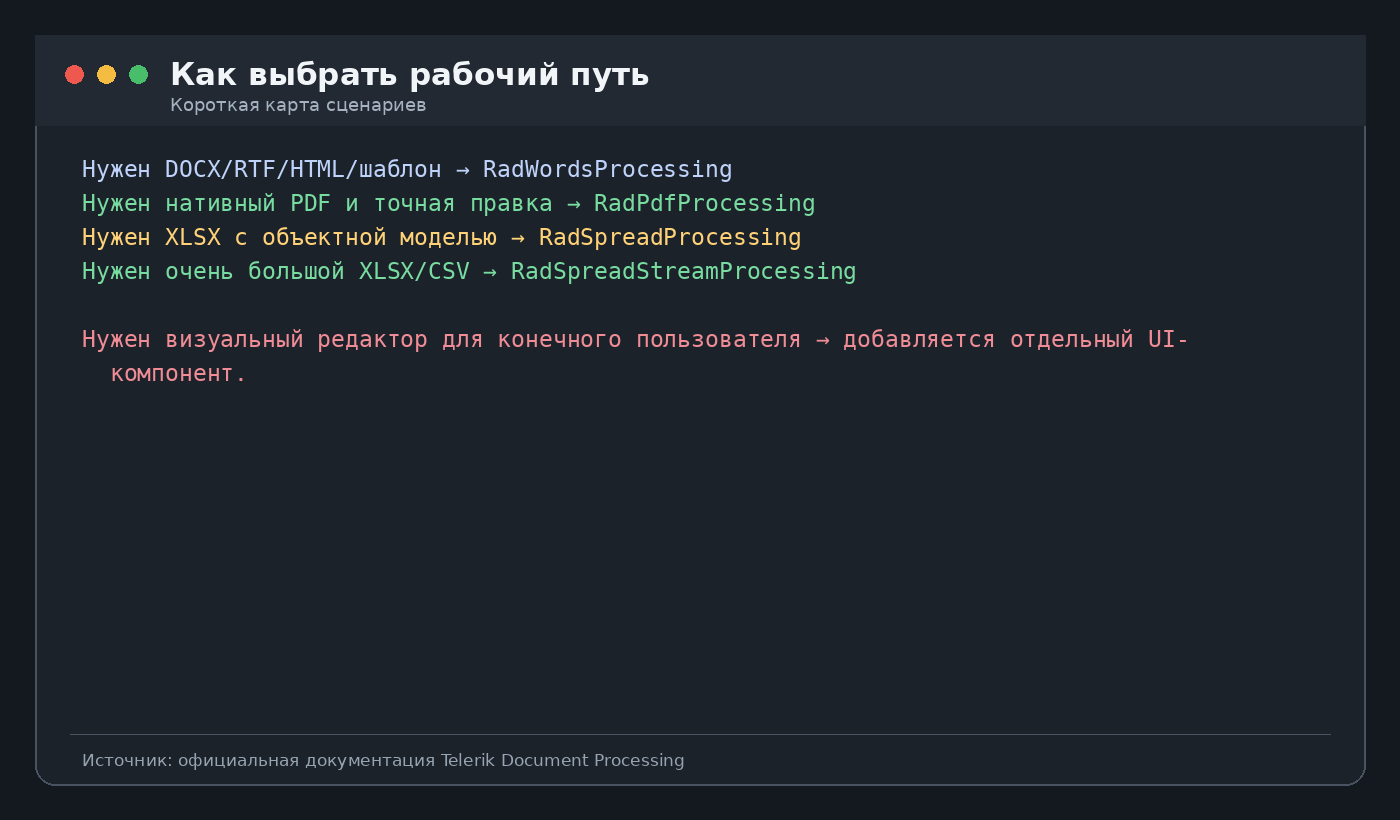
- Серверная генерация PDF. Начинайте с RadPdfProcessing. Для потокового текста выбирайте RadFixedDocumentEditor, для точных оверлеев — FixedContentEditor.
- Шаблонные договоры и письма. Используйте RadWordsProcessing, храните стили в DOCX-шаблоне и подставляйте данные через mail merge или управляемые элементы документа; PDF делайте финальным экспортом.
- Корпоративная отчётность XLSX. Используйте RadSpreadProcessing, пока нужен полный Workbook и редактирование. Для очень больших выгрузок переносите массовую часть в RadSpreadStreamProcessing.
- Объединение и разбиение больших PDF. Используйте PdfStreamWriter, когда страницы достаточно переносить без глубокой модификации содержимого.
- Ручная работа сотрудников. Добавляйте отдельный UI-редактор/просмотрщик или выбирайте готовое настольное приложение; сам Document Processing остаётся backend-библиотекой.
Перед внедрением зафиксируйте три вещи: набор реально используемых форматов, целевые платформы выполнения и пять-десять эталонных документов для регрессионных тестов. Затем подберите минимальные пакеты, настройте лицензию и шрифты, реализуйте один сквозной сценарий и только после стабильного экспорта расширяйте его формами, подписями, массовой обработкой и потоковой оптимизацией. Такой порядок лучше всего соответствует архитектуре Telerik Document Processing и снижает число трудно диагностируемых проблем.