Teorex Inpaint: где скачать и как пользоваться
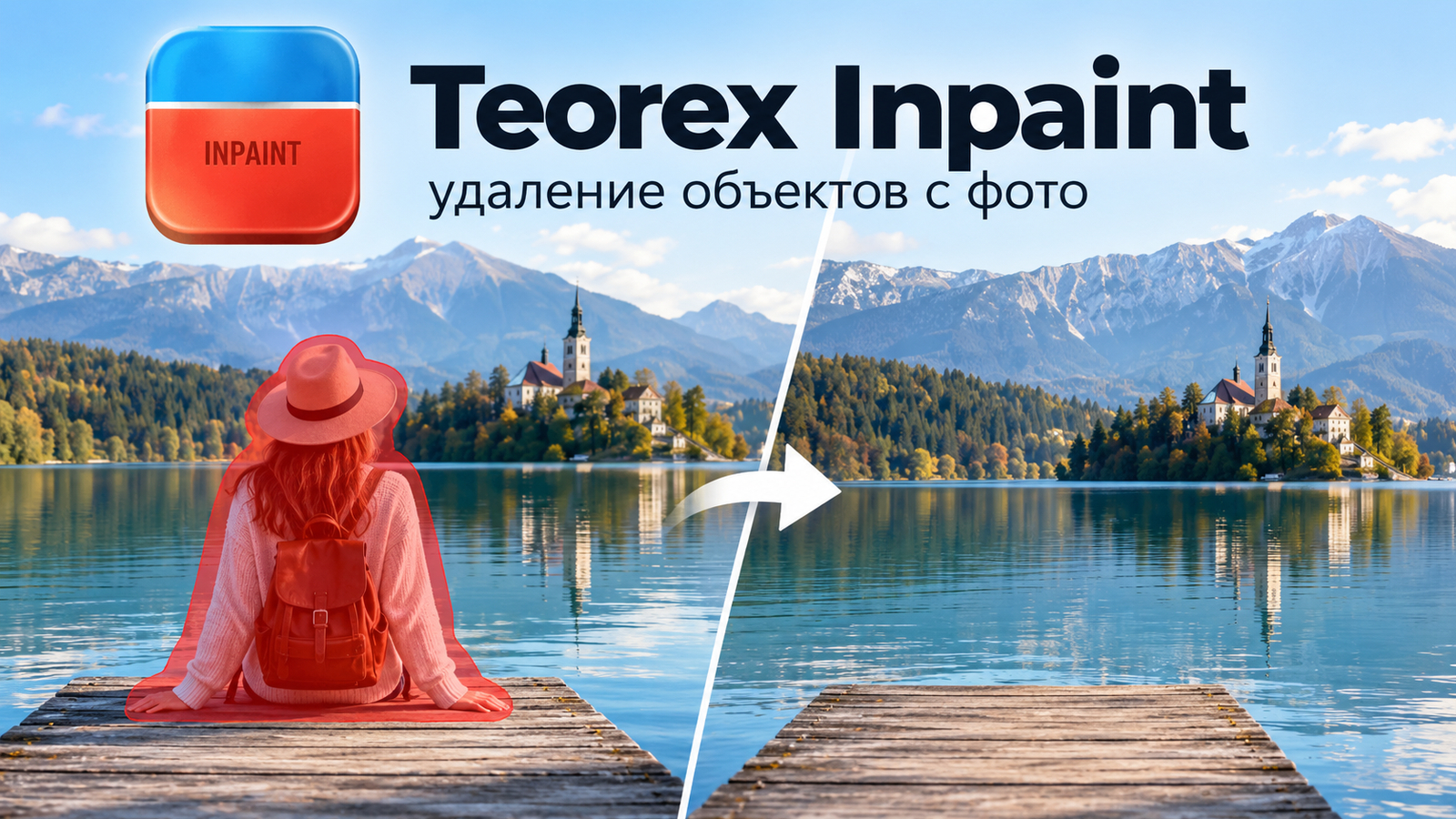
Teorex Inpaint — настольный фоторедактор с узкой специализацией: он удаляет отмеченные объекты и восстанавливает освободившийся участок по окружающим пикселям. Для начала можно скачать Teorex Inpaint бесплатно, а затем пройти базовый цикл: открыть снимок, выделить помеху, при необходимости ограничить донорскую область или провести направляющие, нажать Erase и проверить восстановленный фон в масштабе 100%.
Что делает Teorex Inpaint и для каких задач он подходит
Inpaint не пытается заменить Photoshop, Affinity Photo или другой универсальный редактор. Его рабочая модель проще: пользователь сообщает программе, какой фрагмент должен исчезнуть, а алгоритм подбирает материал вокруг границы выделения и заполняет им маску. Поэтому программа особенно удобна, когда нужно убрать случайного прохожего, провод, дату на снимке, пятно, царапину, небольшую надпись или деталь, которая отвлекает от сюжета.
Практически Inpaint лучше воспринимать как специализированный «ремонтный» модуль. Сначала кадр приводят к нужной композиции и сохраняют исходник, затем в Inpaint очищают локальные дефекты, а цвет, резкость, слои и финальную подготовку делают в основном редакторе. Такой порядок снижает риск: если автоматическое восстановление не устроит, можно вернуться к исходному файлу, не разбирая длинную историю изменений в универсальной программе. Для разовой бытовой задачи этот внешний этап вообще может быть единственным: открыть фото, удалить помеху, сохранить копию.
Перед началом полезно классифицировать задачу. Одиночный предмет на простом фоне — Marker; геометрический объект — Polygonal Lasso; контрастная одноцветная область — Magic Wand; граница двух фактур — Guide Lines; риск захватить соседний объект — Donor Area; туристы, которые меняют положение между кадрами, — MultiView; одинаковый штамп в одном месте на серии — Batch Processing. Такая карта выбора экономит больше времени, чем попытка удалять всё одним инструментом.
Сильнее всего автоматическое заполнение выглядит на повторяемых или достаточно предсказуемых фонах: небе, воде, песке, траве, штукатурке, асфальте, однотонной ткани, размытой зоне вне фокуса. Чем больше объект перекрывает уникальную информацию — лицо, буквы, архитектурный орнамент, тонкую решётку, сложное отражение, — тем меньше исходных данных остаётся у алгоритма. В таких случаях нужно управлять Donor Area, Guide Lines или использовать несколько кадров через MultiView, а иногда признать, что редактор не сможет достоверно восстановить то, чего в исходнике нет.
Текущая настольная версия работает в Windows 8 или новее и macOS 10.14 или новее. Она сохраняет исходное разрешение, поддерживает WebP, Batch Processing, Guide Lines и MultiView; после установки нет лимита по числу обрабатываемых изображений. Пробная версия подходит для проверки рабочего процесса до покупки лицензии.
- Подходит для быстрой чистки туристических и семейных фотографий.
- Полезен при подготовке предметных снимков, когда нужно убрать мусор, кабель, ярлык или случайный реквизит.
- Подходит для оцифрованных старых фото с точечными пятнами, царапинами и разрывами.
- Не заменяет редактор со слоями, масками, глубокой цветокоррекцией и ручным композитингом.
- Не восстанавливает скрытые оригинальные детали, которых нет ни в текущем кадре, ни в дополнительных кадрах MultiView.
Интерфейс: где находятся инструменты, которые нужны в работе
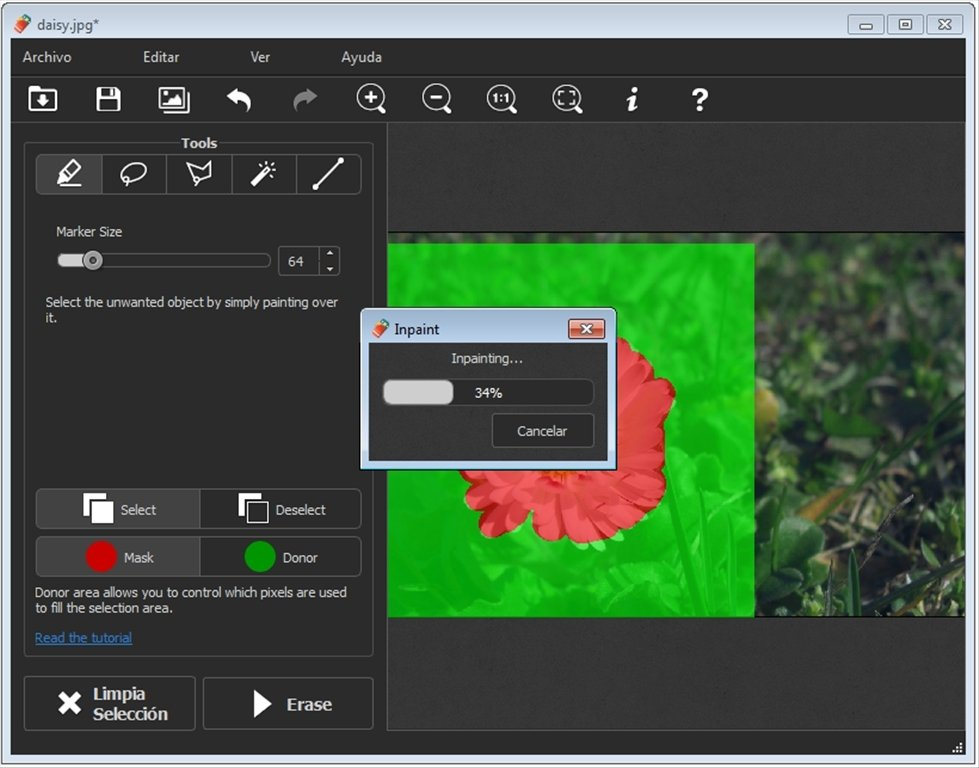
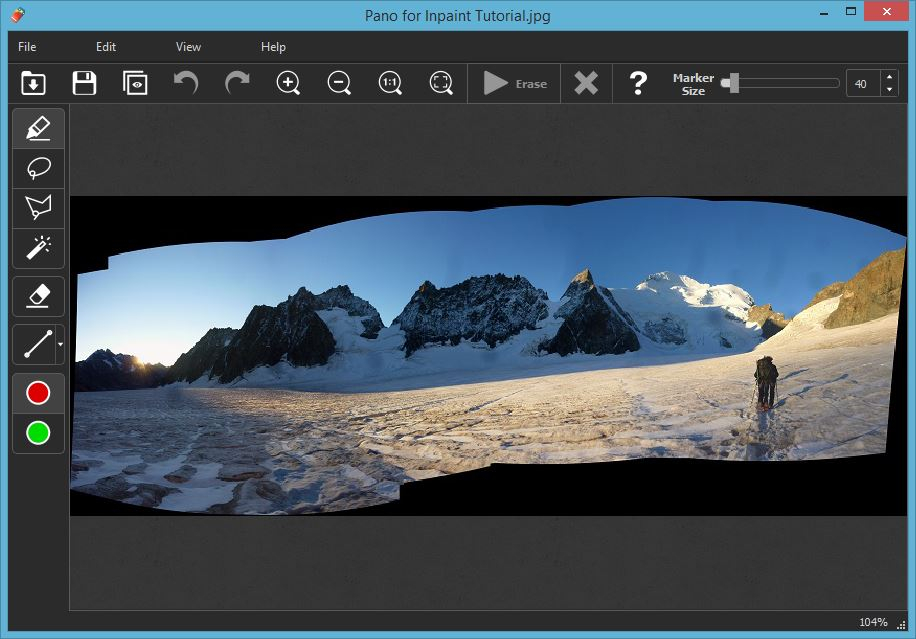
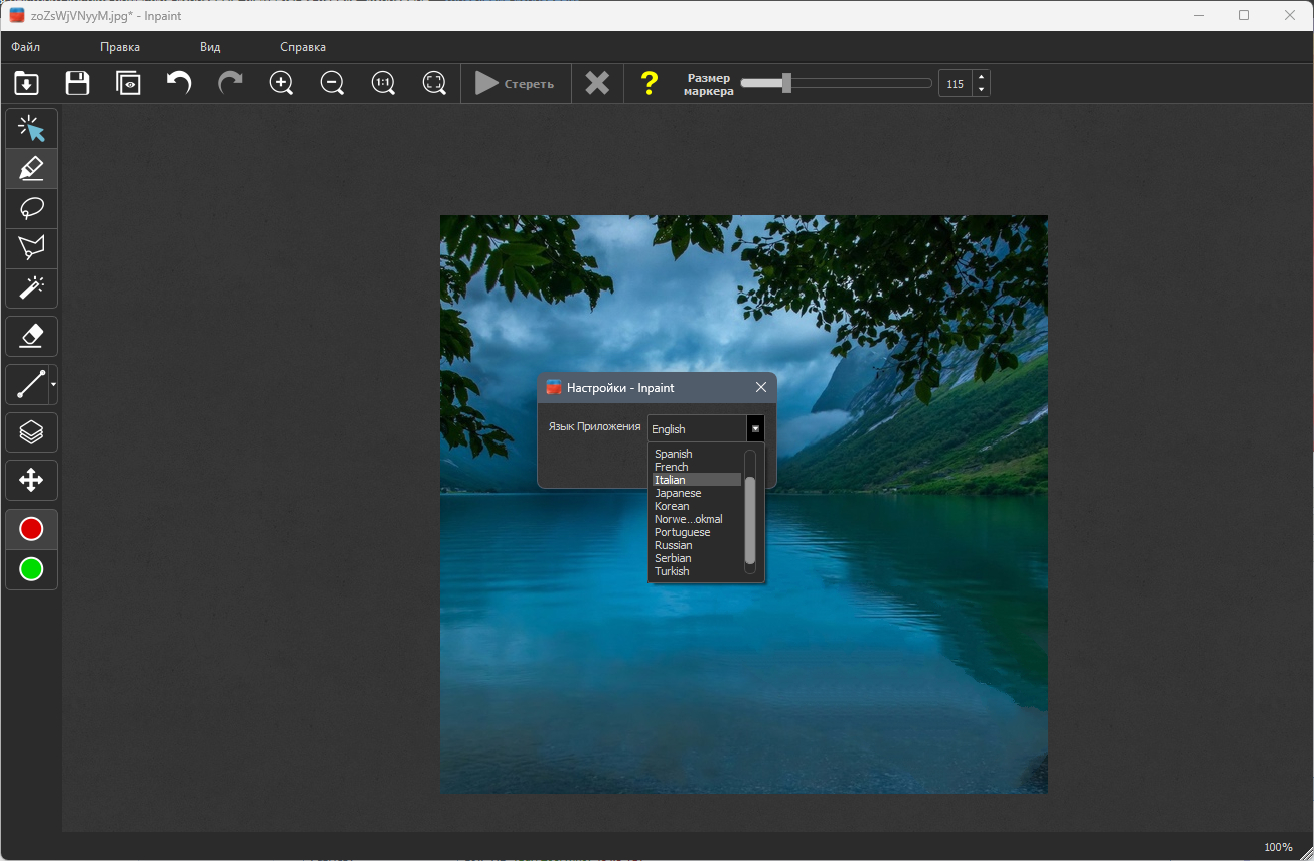
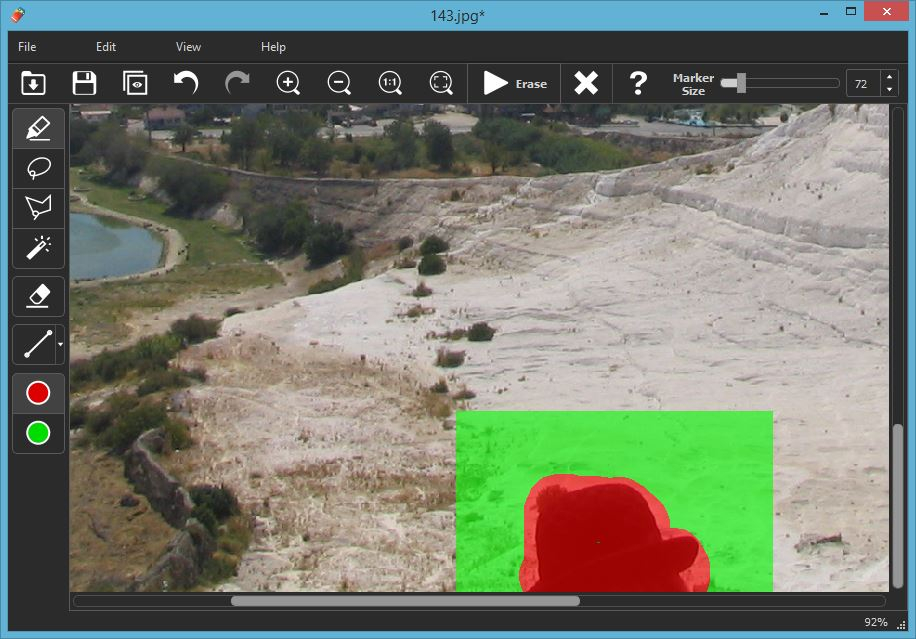
Рабочее окно построено вокруг изображения. Сверху расположены файловые команды, Undo/Redo, масштаб, кнопка запуска восстановления Erase и управление размером маркера. Слева — инструменты выделения, ластик, направляющие и режимы маски. Такая схема важна: почти все инструкции в Inpaint сводятся к выбору правильного способа выделения и к контролю того, откуда программа имеет право брать фон.
Marker, Lasso, Polygonal Lasso и Magic Wand
Marker — базовая кисть. Ей удобно закрашивать пятна, провода, дату, небольшую фигуру или царапину. Lasso обводит объект произвольным контуром, Polygonal Lasso строит границу по опорным точкам и удобен на табличках, прямых кромках и геометрических объектах. Magic Wand выбирает соседние пиксели по близости цвета и параметру Tolerance. Чем выше Tolerance, тем шире диапазон оттенков попадает в выделение.
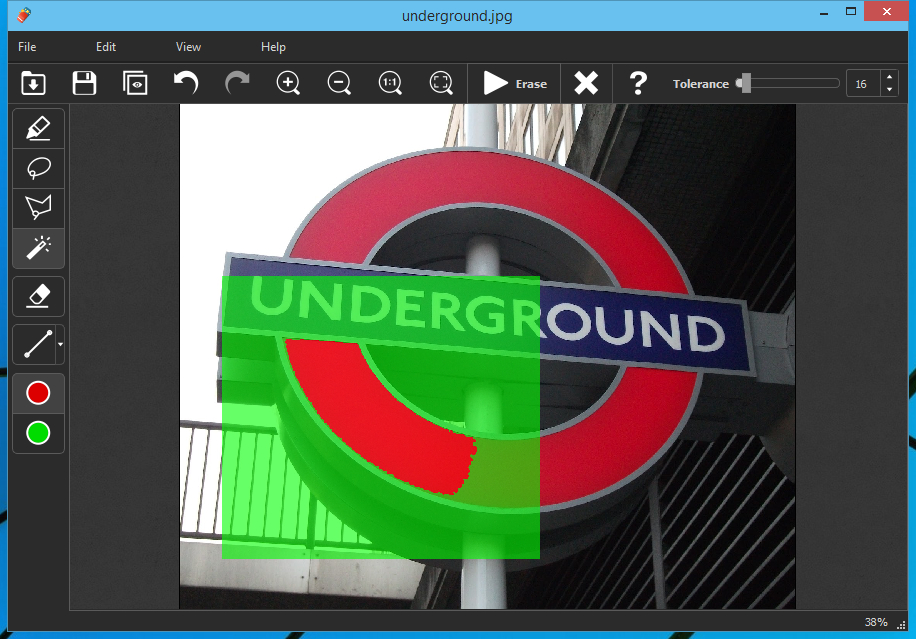
У Magic Wand есть практичная особенность: тем же инструментом можно работать и с красной маской удаления, и с зелёной донорской областью. Диапазон Tolerance идёт от 0, когда выбирается только точный цвет, до 255, когда выбор становится максимально широким. Увеличение значения расширяет набор оттенков, поэтому на градиенте лучше поднимать Tolerance постепенно.
Mask и Donor. Красный Mask Mode задаёт область, которую нужно заменить. Зелёный Donor Mode ограничивает набор пикселей, из которых Inpaint строит замену. Если зелёную область не задавать вручную, программа анализирует окружение автоматически. Если рядом с удаляемым человеком есть второй человек, вывеска, край одежды или другая деталь, которую нельзя «затянуть» внутрь, донорский режим позволяет исключить нежелательный материал и оставить только подходящий фон.
Горячие клавиши и навигация. F5 запускает Erase, R включает красную маску, G — донорский режим, M — Marker, W — Magic Wand, L — Lasso, P — Polygonal Lasso, E — Eraser. Клавиши [ и ] уменьшают и увеличивают размер маркера. Прямой отрезок Marker строится двумя кликами с удержанием Shift. Для перемещения увеличенного изображения можно удерживать Space и тянуть картинку левой кнопкой мыши. Эти команды особенно экономят время на проводах, длинных царапинах и сериях локальных исправлений.
Как удалить отдельный объект с фотографии: базовый рабочий сценарий
Ниже — последовательность, которая подходит для большинства одиночных объектов. Главная цель — не просто закрасить помеху, а дать алгоритму достаточно чистого фона вокруг неё и не заставлять его восстанавливать лишнюю площадь.
Шаги для простого фона: Marker и Erase
Шаг 1. Откройте снимок и сначала оцените фон. Если вокруг предмета есть однотипная поверхность — небо, вода, трава, стена, песок — начинайте с Marker. Сложные границы между несколькими фактурами пока не трогайте: для них ниже есть отдельный сценарий с Guide Lines и Donor Area.
Шаг 2. Увеличьте область до удобного масштаба. Не работайте по миниатюре всего кадра. На 100% видно, где заканчивается объект, есть ли вокруг него цветной ореол, тень или компрессионные артефакты. Если удалить только центральную часть предмета, край останется и будет заметнее, чем исходная помеха.
Шаг 3. Выберите Marker и задайте размер кисти. Диаметр должен быть немного больше толщины детали, но не настолько, чтобы захватывать половину фона. Для маленького пятна или провода используйте узкий маркер; для широкой фигуры — крупнее. Размер можно менять на панели или клавишами [ и ].
Шаг 4. Закрасьте объект целиком. Маска должна закрывать сам предмет, его тень, выступающие детали и ореол, который должен исчезнуть вместе с ним. Не оставляйте «островки» исходного объекта внутри красной маски: после обработки они превращаются в цветные фрагменты, которые приходится удалять вторым проходом.
Шаг 5. Нажмите Erase или F5. Inpaint перестроит выделенную область по окружающему материалу. После расчёта не спешите сохранять файл: сначала переключитесь на 100% и проверьте границу восстановления, повторяющиеся текстуры и прямые линии рядом с маской.
Шаг 6. Исправьте локальные артефакты маленькими проходами. Если на месте предмета образовалось пятно или повторился один и тот же фрагмент травы, отмените операцию либо оставьте результат и обработайте только проблемную часть новой небольшой маской. Несколько контролируемых проходов обычно предсказуемее, чем одна огромная маска.
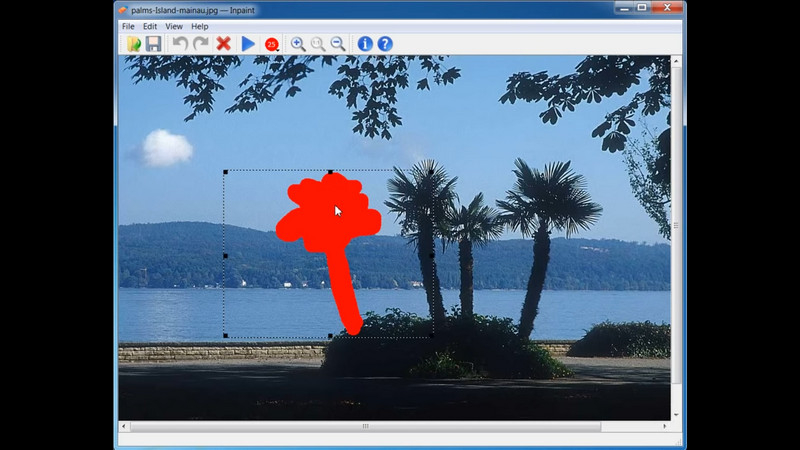
Когда лучше Lasso и Polygonal Lasso. Свободный Lasso полезен для человека, дерева, сумки, камня, пятна неправильной формы. Обведите предмет по внешнему контуру и замкните выделение. Polygonal Lasso удобнее, когда объект состоит из прямых участков: табличка, плакат, прямоугольный знак, край коробки, геометрический фрагмент стены. Ставьте точки только там, где меняется направление границы; слишком много точек не делает выделение автоматически лучше и усложняет исправление.
После создания маски переключитесь на Eraser, если захватили полезный фон. Сотрите красную область у края и снова осмотрите контур. Главный ориентир — удалить ровно то, что мешает, а не «вырезать дырку с запасом». Запас оправдан только там, где вокруг предмета есть тень, мягкая полупрозрачная кромка или заметный цветовой ореол.
Если задача касается удаления надписи, полезно свериться с отдельным материалом Xeon Live о том, как убрать текст с картинки без заметных следов: там разобраны ограничения подобных инструментов на текстурном фоне и на областях с деталями.
Как удалять объект на сложном фоне: Donor Area, Guide Lines и Magic Wand
Сложный фон — это не просто «много деталей». Критичнее всего, когда объект пересекает границу двух фактур: газон и дорожку, стену и окно, воду и берег, плитку и бордюр. В такой сцене обычный Erase может смешать материалы. Inpaint даёт три инструмента контроля: Donor Area ограничивает источник пикселей, Guide Lines сохраняет направление границ, Magic Wand ускоряет выбор однородных зон.
Donor Area. Шаг 1. Сначала выделите удаляемый объект красной маской обычным Marker или Lasso. Шаг 2. Переключитесь в зелёный режим Donor. Шаг 3. Оставьте зелёными только те участки, которые действительно похожи на фон под объектом. Если Inpaint включил в донор соседнего человека, надпись, край автомобиля или контрастную деталь, возьмите Eraser и удалите этот участок из донорской зоны. Шаг 4. Нажмите Erase и сравните результат с автоматическим вариантом.
Практический смысл Donor Area особенно заметен на фотографии, где удаляемый человек стоит рядом с другим человеком. Без ограничения алгоритм может протянуть соседнюю одежду или кожу в область восстановления. С донором вы оставляете, например, только газон и стену, а соседнюю фигуру исключаете.
Guide Lines: как продолжить дорогу, бордюр или край стены
Шаг 1. Закрасьте объект красной маской. Шаг 2. Выберите Guide Lines. Шаг 3. Проведите направляющие вдоль реальных границ фона, которые объект перекрывает: по краю дорожки, газона, ступени, фасада, перил, горизонта. Шаг 4. Не рисуйте направляющие хаотично и не пытайтесь заполнить ими всю маску — их задача именно подсказать структуру. Шаг 5. Запустите Erase и проверьте, продолжились ли линии без изломов.
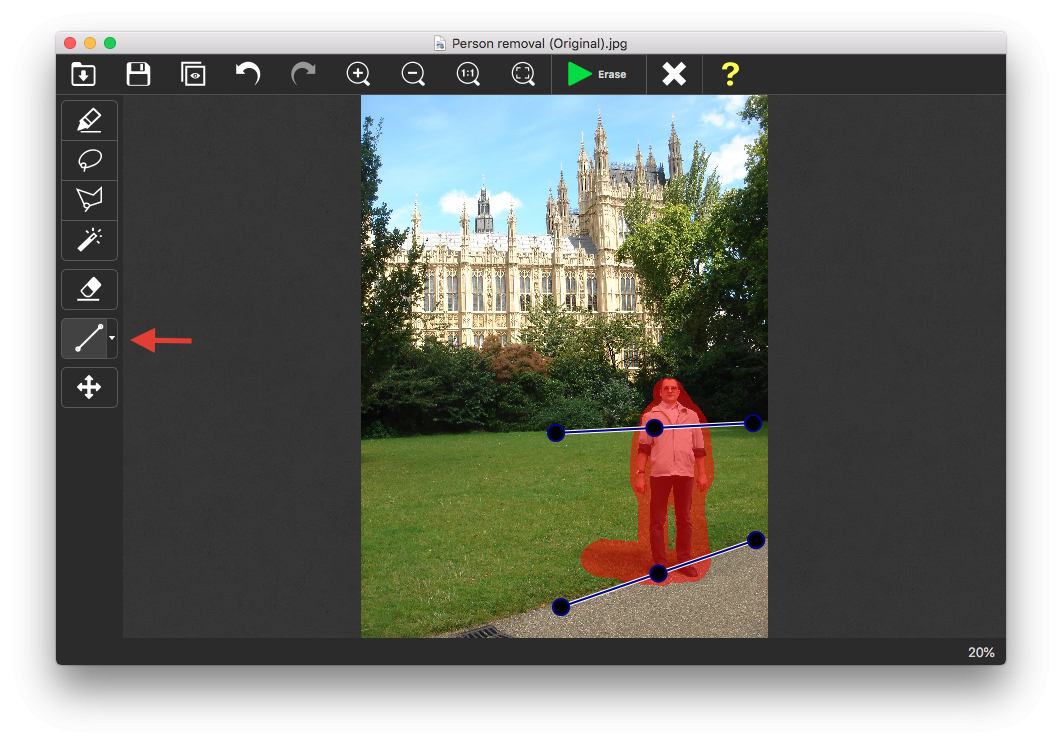
Если после обработки бордюр «провалился», отмените результат и перестройте направляющую по более длинному видимому участку с обеих сторон от объекта. Чем яснее программе направление до и после маски, тем меньше свободы остаётся для ошибочного заполнения.
Magic Wand и Tolerance. Шаг 1. Выберите Magic Wand клавишей W или на панели. Шаг 2. Установите Mask Mode, если хотите убрать объект, либо Donor Mode, если уточняете источник. Шаг 3. Кликните по нужному цвету. Шаг 4. Если выбор слишком узкий, увеличьте Tolerance; если захватывает фон, уменьшите. Шаг 5. При необходимости добавьте несколько кликов по участкам с разным тоном. Шаг 6. Исправьте край Eraser и только после этого запускайте Erase.
На одноцветном логотипе или дате Magic Wand экономит время, но не делает фон «умнее». После выбора всё равно нужно оценить, что находится под объектом. Для чужих защищённых изображений учитывайте права на контент: техническая возможность удалить водяной знак не означает наличие права использовать результат. Практические способы работы с собственными файлами разобраны в инструкции Xeon Live о том, как удалить водяной знак с фотографии.
Как убрать туристов и движущиеся объекты через MultiView-Inpaint
MultiView решает принципиально другую задачу: вместо синтетического восстановления по соседним пикселям он позволяет взять закрытый участок из другого кадра той же сцены. Это сильный сценарий для площадей, достопримечательностей и улиц, где люди или транспорт перемещаются между снимками, а фон остаётся тем же.
Пошаговый сценарий MultiView
Шаг 1. Подготовьте серию. Нужны несколько фотографий одной сцены, снятых примерно с одной позиции. Важно, чтобы каждый участок фона был открыт хотя бы на одном кадре. MultiView выравнивает фотографии, поэтому штатив не обязателен, но сильная смена ракурса всё равно уменьшает совпадение.
Шаг 2. Откройте основной кадр и добавьте альтернативные изображения. Основной снимок — тот, композицию которого вы хотите сохранить. Дополнительные кадры служат источниками закрытых фрагментов.
Шаг 3. Выберите участок, который нужно заменить. Двигайте курсор по сцене и смотрите, что находится под ним на выбранном дополнительном кадре. Если у вас больше двух фотографий, переключайте изображение в списке и выбирайте кадр, где нужный фон открыт лучше всего.
Шаг 4. Удаляйте движущиеся объекты по одному. Сначала уберите крупную фигуру, затем транспорт, затем мелких людей. Не пытайтесь раскрыть огромную область одним мазком: локальная работа позволяет брать наиболее подходящий донор для каждого участка.
Шаг 5. Доработайте то, чего нет на дополнительных кадрах. Если часть помехи присутствует на всех снимках, вернитесь к обычному Inpaint: отметьте остаток Marker и восстановите его по окружающим пикселям.
Шаг 6. Проверьте совмещение. В масштабе 100% осмотрите вертикальные линии зданий, бордюры, края плитки, тени и людей на стыках. Ошибка MultiView обычно проявляется как двойной контур или смещённая деталь. Такой участок лучше заменить из другого дополнительного кадра.
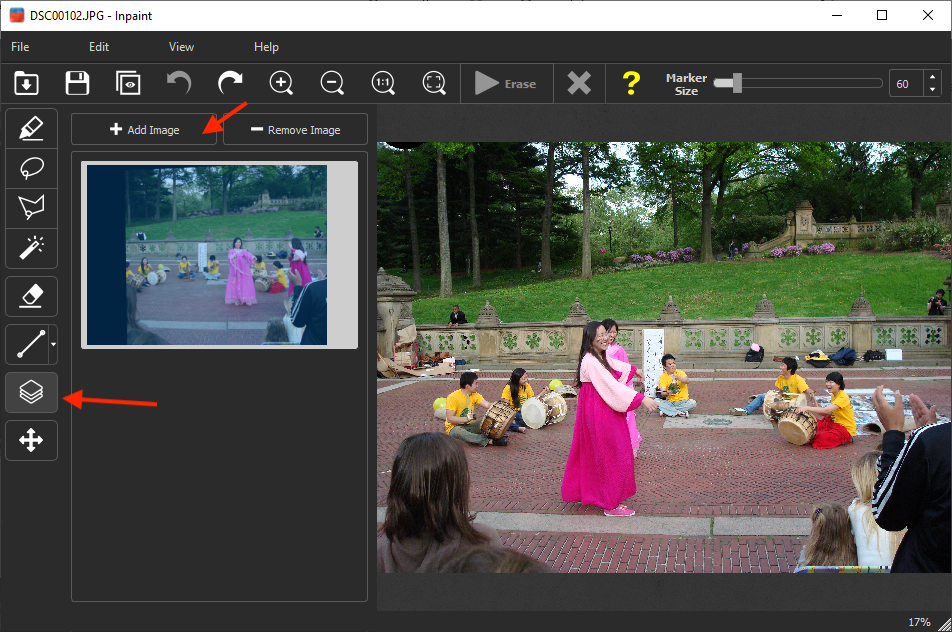
MultiView полезен не только для удаления туристов. Тот же принцип позволяет собрать «чистую» витрину без проходящих людей, убрать автомобиль, который перекрывает часть здания, или даже создать мультипликационный эффект с несколькими копиями одного человека. Но для обычной ретуши цель одна: использовать реальную информацию другого кадра вместо догадки алгоритма.
Как обработать серию снимков через Batch Processing
Batch Processing нужен, когда дефект расположен в одном и том же месте на множестве файлов: дата камеры, постоянный штамп, царапина сканера, повторяющийся служебный знак. Пакетный режим не распознаёт положение дефекта заново на каждом изображении — он применяет одну сохранённую маску. Поэтому изображения должны иметь одинаковые размер и ориентацию относительно маски.
Сохранение маски и запуск пакетной обработки
Шаг 1. Откройте типичный файл из серии и создайте точную красную маску на повторяющемся дефекте. Шаг 2. Выберите Edit → Save Mask и сохраните маску. Шаг 3. Подготовьте исходную папку и отдельную папку результата; не направляйте вывод поверх единственной копии исходников. Шаг 4. Откройте File → Batch Processing. Шаг 5. В диалоге укажите Source Folder, Destination Folder и сохранённую Mask. Шаг 6. Запустите Process и после завершения проверьте несколько файлов из начала, середины и конца серии.
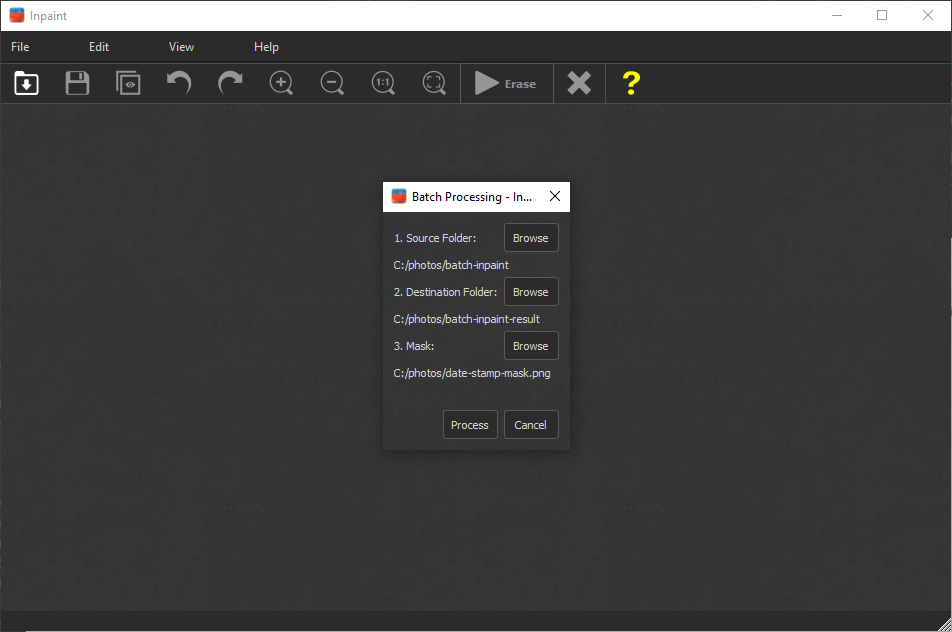
Пакетный режим сканирует jpg, png, bmp, tif и webp. Если серия смешанная по ориентации или разрешению, сначала разбейте её на группы. Один и тот же прямоугольник в правом нижнем углу на горизонтальном кадре и на повернутом вертикальном кадре относится к разным пикселям, поэтому универсальная маска даст ошибку.
Для контроля качества не достаточно открыть один результат. Убедитесь, что отметка действительно стояла в одинаковом месте на всей серии. Если камера добавляла дату с разной длиной строки или вы обрезали часть снимков до обработки, создайте отдельные группы и отдельные маски.
Как чистить провода, даты, царапины и мелкие дефекты
Мелкие дефекты требуют другой тактики, чем крупный человек или автомобиль. Чем тоньше проблемная деталь, тем опаснее широкая маска: она уничтожает полезную текстуру вокруг. Здесь важны узкий Marker, прямые сегменты по Shift, аккуратная проверка и работа по нескольким небольшим зонам.
Провода и длинные тонкие линии. Шаг 1. Увеличьте участок с проводом. Шаг 2. Подберите Marker примерно по толщине линии: чем уже провод, тем уже должна быть маска. Шаг 3. Если провод прямой, поставьте первую точку, удерживайте Shift и поставьте вторую — Marker соединит их прямым сегментом. Шаг 4. На изгибах делайте несколько коротких отрезков, а не один широкий мазок. Шаг 5. Запустите Erase и проверьте небо, ветки, фасад или другие детали, которые провод пересекал. Шаг 6. Там, где линия проходила через сложную геометрию, добавьте Guide Lines и повторите только этот участок.
Дата, штамп и контрастная надпись
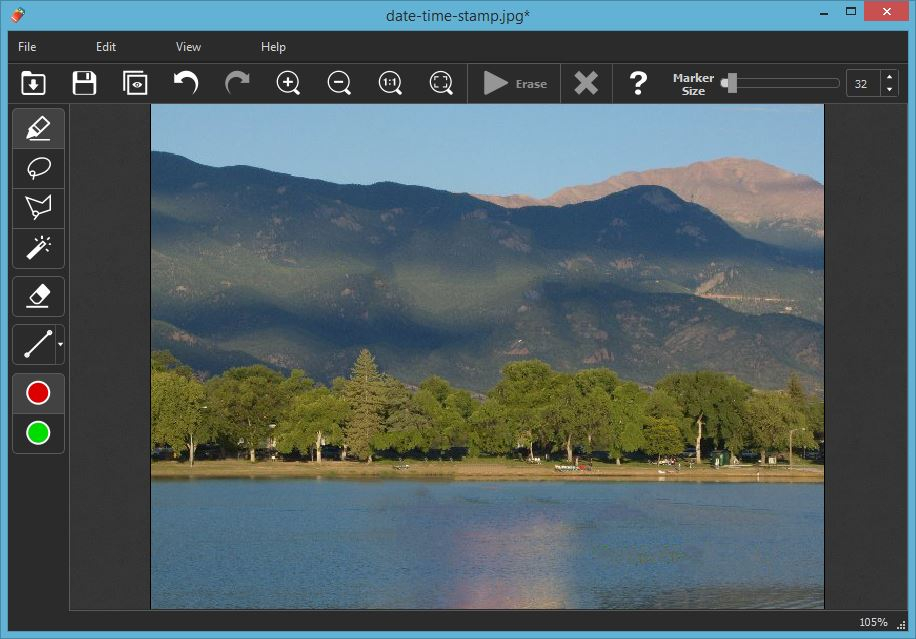
Шаг 1. Если символы одноцветные и хорошо отделяются от фона, попробуйте Magic Wand. Шаг 2. Установите умеренный Tolerance и добавляйте выделение по частям, пока маска не покроет все цифры. Шаг 3. Сотрите лишнее Eraser. Шаг 4. Если фон под датой равномерный, нажмите Erase. Шаг 5. Если надпись пересекает край здания, узор или лицо, разделите её на сегменты и обрабатывайте каждый сегмент с отдельным донором или направляющими.
На JPEG вокруг ярких цифр часто остаётся ореол от сжатия. Маска должна включать его, иначе после удаления появится слабый цветной контур. При этом не делайте общий прямоугольник на всю строку, если между символами виден полезный фон: точная форма маски сохраняет больше материала для восстановления.
Царапины, пятна и старые сканы. Шаг 1. Откройте скан и работайте на высокой детализации. Шаг 2. Не закрашивайте всю повреждённую фотографию одним слоем маски. Разделите царапины, пятна и разрывы на независимые участки. Шаг 3. Тонкие повреждения проходите узким Marker; пятна одинакового цвета можно выбирать Magic Wand. Шаг 4. Сначала исправляйте фон и одежду, затем переходите к лицам, чтобы не потерять ориентиры. Шаг 5. После каждого прохода сравнивайте фактуру рядом с дефектом: кожа, волосы и ткань чувствительны к повторам и размазыванию. Шаг 6. Если повреждение уничтожило уникальную деталь лица или текста, воспринимайте Inpaint как средство косметического восстановления, а не как способ вернуть достоверные исходные пиксели.
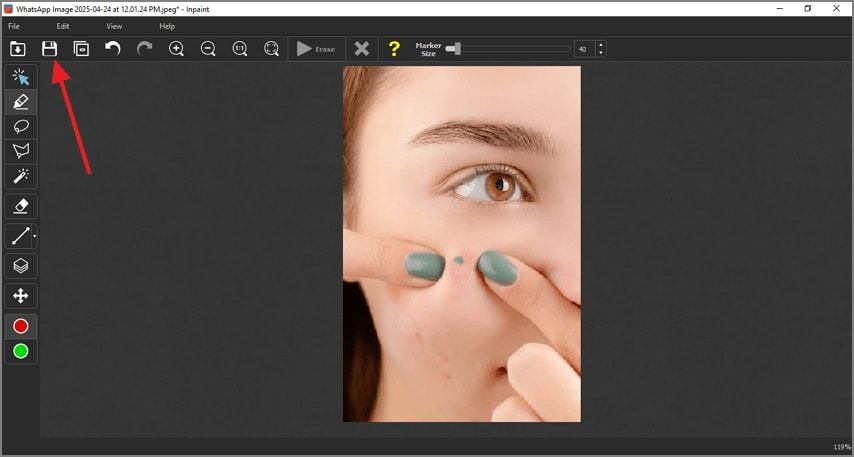
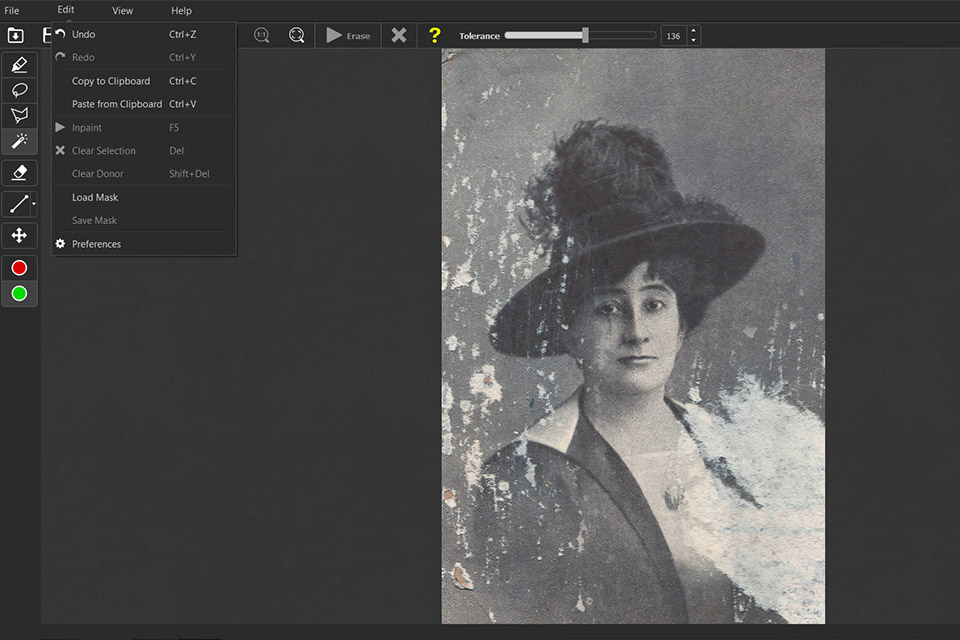
Три сценария выше показывают общий принцип: Inpaint лучше работает, когда выделение соответствует реальной форме дефекта и программа видит достаточно окружающего материала. Для общей подготовки фотографии — кадрирования, коррекции света и последующего экспорта — полезно держать Inpaint как отдельный этап внутри более широкого процесса, описанного в материале Xeon Live о том, как правильно редактировать фотографии от кадрирования до экспорта.
Как сохранить результат и проверить качество до публикации
Автоматическое удаление считается законченным только после контроля. На уменьшенном превью многие дефекты выглядят незаметно, но становятся очевидными после экспорта, загрузки на сайт или печати. Поэтому проверка должна быть отдельным этапом, а не беглым взглядом перед закрытием программы.
Для коммерческого каталога полезна ещё одна проверка: откройте две версии рядом — исходную и обработанную — и быстро переключайтесь между ними. Следите, не исчезла ли вместе с помехой важная деталь товара, край упаковки, шов одежды или естественная тень. Если объект удаляется рядом с контуром основного предмета, делайте маску в два этапа: сначала очистите свободный фон, затем отдельным маленьким проходом обработайте границу. Так проще сохранить форму основного объекта и избежать «подъеденного» края.
Проверка в масштабе 100% и сохранение копии
Шаг 1. После Erase переключитесь на масштаб 1:1. Осмотрите не только центр восстановленной области, но и её периметр. Шаг 2. Ищите повторяющиеся фрагменты: одинаковый лист, камень, окно, участок травы. Повтор — типичный признак того, что алгоритму не хватило разнообразного донорского материала. Шаг 3. Проверьте прямые линии: горизонт, край стены, бордюр, плитку, перила. Даже маленький излом воспринимается сильнее, чем мягкая ошибка на траве. Шаг 4. Сравните цвет и зерно. Светлое пятно на тёмной стене или гладкая «заплатка» на шумном снимке требуют локальной доработки. Шаг 5. Сохраните результат как отдельную копию, чтобы исходник оставался доступным для повторной обработки.
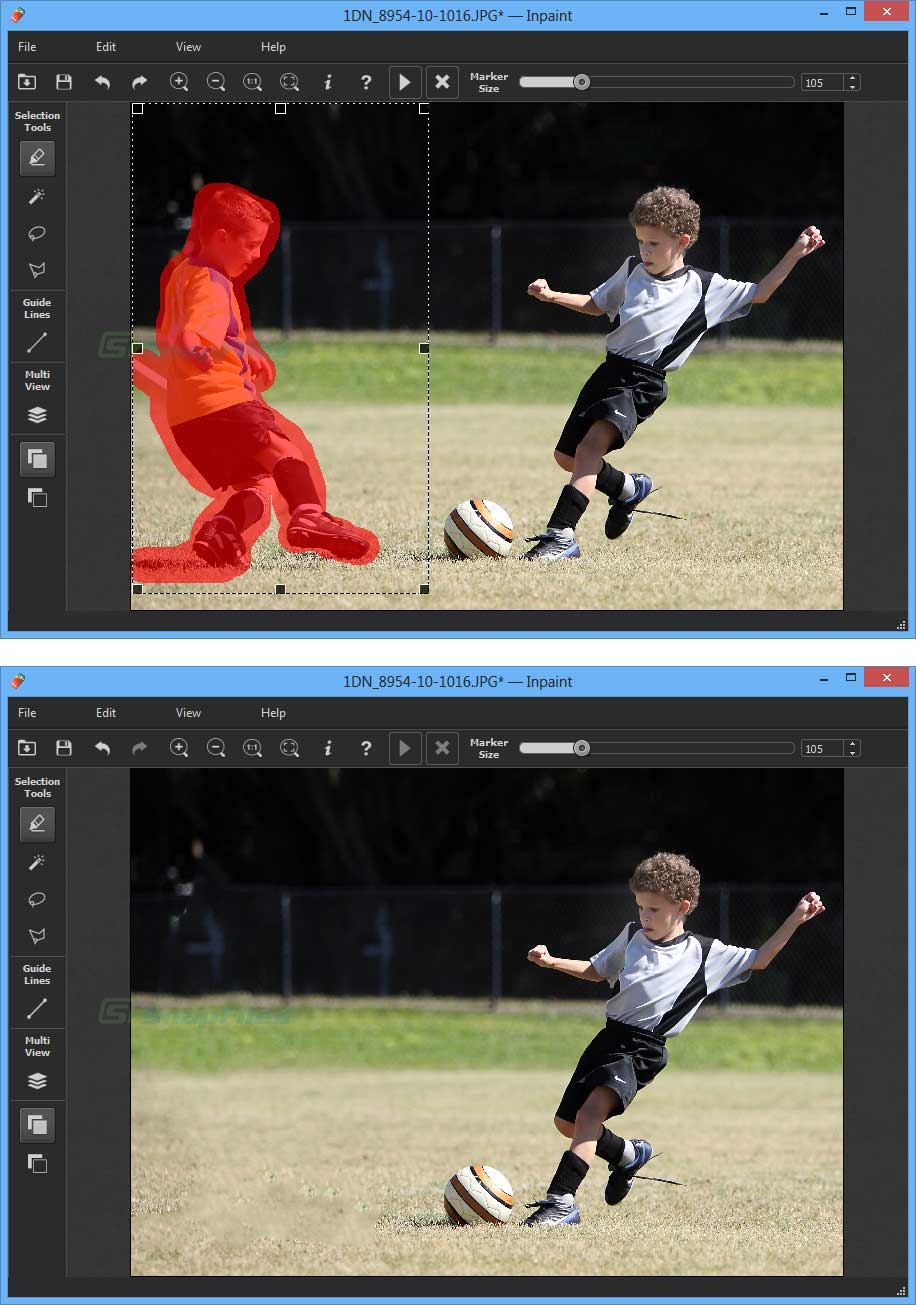
Inpaint обрабатывает фотографии в исходном разрешении, сохраняет EXIF и запоминает выбранное качество сохранения. Это полезно для рабочего процесса, но не отменяет проверки уже сохранённого файла: откройте итог вне Inpaint и убедитесь, что размер изображения, ориентация и визуальное качество соответствуют исходной задаче.
Если файл предназначен для сайта или каталога, отдельно просмотрите его в конечном размере. Артефакт, заметный при 400%, иногда не имеет практического значения в карточке 1200 пикселей, а слабая ступенька на горизонте, наоборот, остаётся видимой даже после уменьшения.
Типичные ошибки в Teorex Inpaint и как их исправлять
Большинство неудачных результатов связано не с отсутствием «волшебной» кнопки, а с тем, что программе дали слишком широкую маску, плохой донор или недостаточно информации о геометрии. Ниже — диагностический порядок, который помогает понять причину, а не перебирать настройки случайно.
- Остался цветной край объекта. Причина — маска не закрыла ореол, тень или полупрозрачную границу. Отмените проход, немного расширьте маску только вдоль проблемного края и повторите Erase.
- Фон превратился в размазанное пятно. Причина — слишком большая область удаления на сложной текстуре. Разбейте объект на несколько частей и восстанавливайте их последовательно.
- В восстановлении появился кусок соседнего человека или предмета. Ограничьте Donor Area и исключите нежелательную деталь из зелёной зоны.
- Сломалась граница дороги, стены или горизонта. Добавьте Guide Lines по видимым сегментам линии с обеих сторон от маски.
- Magic Wand захватывает слишком много. Уменьшите Tolerance. Если цвет объекта меняется по градиенту, используйте несколько точечных выборов вместо одного высокого значения.
- После Batch часть снимков испорчена. Проверьте размер и ориентацию группы. Одна маска должна попадать в одинаковое место на каждом изображении.
- MultiView даёт двойной контур. Выберите другой дополнительный кадр для этого участка или уменьшите заменяемую область. Совмещение хуже работает при сильной смене ракурса.
- Старая фотография потеряла фактуру. Вернитесь к исходнику и обрабатывайте царапины по одной, узким Marker, оставляя максимум неповреждённой текстуры.
После каждого исправления проверяйте только одну гипотезу. Например, сначала уменьшите маску, затем повторите Erase. Если одновременно поменять маску, донор и направляющие, невозможно понять, что именно улучшило результат, и следующий похожий кадр снова придётся настраивать с нуля.
Плюсы, минусы, альтернативы и практический выбор
Teorex Inpaint ценен не количеством функций, а коротким маршрутом от проблемного участка к исправленному кадру. Это специализированный инструмент, поэтому оценивать его разумно не как «фоторедактор вообще», а как отдельный этап удаления объектов и локального восстановления.
Плюсы
- Простая логика: выделить объект, запустить Erase, проверить фон.
- Несколько способов выделения: Marker, Lasso, Polygonal Lasso и Magic Wand.
- Donor Area даёт контроль над тем, какие пиксели используются для заполнения.
- Guide Lines помогают сохранять границы между разными фактурами.
- MultiView использует реальные дополнительные кадры одной сцены.
- Batch Processing ускоряет однотипную чистку серии с одинаковой маской.
- Горячие клавиши и изменение размера маркера удобны при повторяющихся локальных операциях.
Минусы
- Нет полноценного слоя-ориентированного рабочего процесса универсального редактора.
- Автоматическое восстановление на уникальной геометрии и деталях может создавать повторы, швы и смазанные участки.
- Пакетная маска полезна только при одинаковом расположении дефекта, размере и ориентации изображений.
- Для достоверного восстановления скрытых деталей требуется другой кадр; алгоритм не возвращает отсутствующие исходные пиксели.
- После сложной ретуши всё равно нужна ручная проверка на 100%, иногда с несколькими локальными проходами.
Чем Inpaint отличается от реальных альтернатив
Affinity Photo — универсальный редактор со слоями, масками, клонированием, healing и Inpainting Brush. Он сильнее, когда удаление объекта — лишь часть большого проекта. На Xeon Live есть отдельный обзор Affinity Photo. Inpaint проще и быстрее именно для сценария «выделить — удалить — сохранить».
AKVIS Retoucher ближе по назначению, но предлагает более глубокие средства реставрации старых снимков и ручной контроль сложных утрат. Его логичнее рассматривать для архивной реставрации, тогда как Inpaint удобнее для быстрого удаления объектов. Сравнить подход можно по обзору AKVIS Retoucher. Онлайн-сервисы с AI-ластиком дают ещё более короткий путь, но обычно имеют меньше управляемых средств вроде Guide Lines, сохранённой маски и MultiView.
Кому программа подойдёт. Inpaint подходит фотографу, контент-менеджеру, владельцу небольшого каталога, дизайнеру или обычному пользователю, которому регулярно нужно убрать одну помеху с готового снимка без построения сложного проекта. Особенно оправдана программа, когда задачи повторяются: туристы, провода, даты, пятна, сканы, однотипные штампы.
Другой редактор лучше выбрать, когда результат должен строиться неразрушающе по слоям, требуется точная локальная цветокоррекция, сложное клонирование, дорисовка вручную, compositing или подготовка большого рекламного макета. В таком процессе Inpaint разумнее использовать как узкий внешний этап, а не как единственную программу.
Практическая рекомендация проста: для однородного фона начинайте с Marker и Erase; на границах фактур добавляйте Guide Lines; при опасности «подтянуть» соседний объект управляйте Donor Area; для туристов на серии кадров выбирайте MultiView; для повторяющейся отметки в одном месте — Batch Processing. Всегда завершайте работу проверкой на 100% и сохраняйте отдельную копию результата.