TeXstudio: где скачать и как пользоваться

TeXstudio — настольная среда для подготовки документов LaTeX: в ней пишут исходник, управляют структурой, запускают компиляцию и сверяют результат во встроенном PDF-просмотрщике. На странице Xeon Live можно скачать TeXstudio бесплатно и отдельно разобраться, чем редактор отличается от самой системы TeX. Для полноценной сборки документа TeXstudio нужен установленный TeX-дистрибутив.
Редактор особенно уместен в научных статьях, диссертациях, учебных материалах и технической документации, где исходник важнее визуального перетаскивания блоков. TeXstudio не редактирует готовый PDF как объектный редактор: его основная работа проходит с файлами .tex и связанными ресурсами, а PDF появляется после запуска внешнего LaTeX-движка. На момент проверки стабильной версией проекта является 4.9.8; программа выпускается для Windows, macOS и Linux и распространяется по GPL-3.0.
Для чего нужен TeXstudio и где проходит граница его возможностей
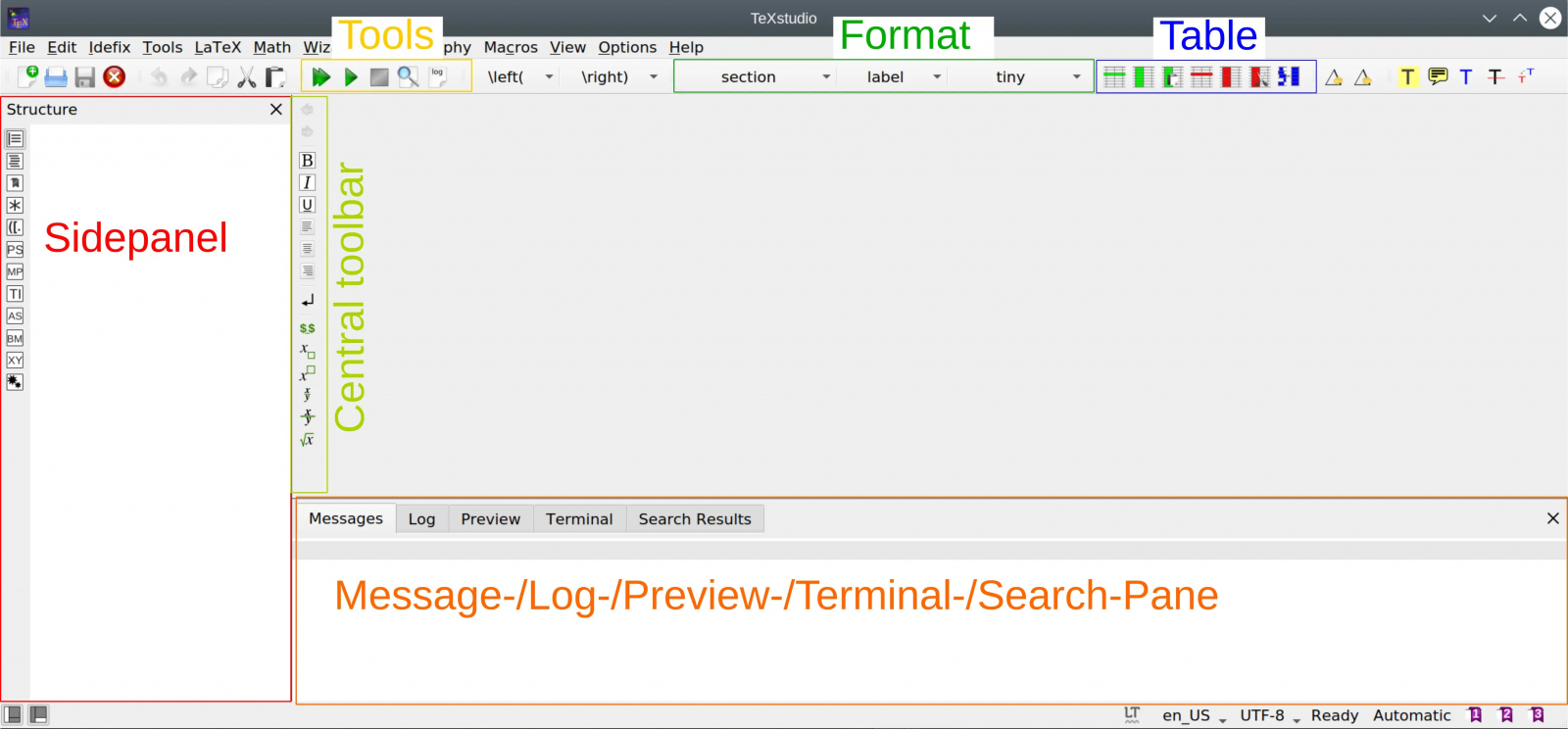
TeXstudio соединяет несколько этапов, которые в минимальной LaTeX-среде пришлось бы выполнять раздельно. Центральный редактор подсвечивает команды и окружения, автодополнение подставляет допустимые конструкции, боковые панели показывают структуру и символы, нижняя область собирает сообщения компилятора, а встроенный просмотрщик открывает собранный PDF. Это не отдельная система вёрстки, а интерфейс над TeX-инструментами: фактическую компиляцию выполняют pdfLaTeX, XeLaTeX, LuaLaTeX, latexmk и другие установленные программы.
Такое разделение полезно понимать до начала работы. Ошибка в исходнике обрабатывается редактором и компилятором по-разному: TeXstudio заранее подчёркивает часть проблем и неизвестных ссылок, но окончательным источником результата остаётся лог LaTeX. Аналогично встроенный PDF-просмотрщик показывает итог и поддерживает синхронизацию с исходником, однако не превращает PDF в редактируемую страницу. Если задача состоит именно в правке существующего PDF, полезнее ориентироваться на отдельные инструменты и общий материал Xeon Live о том, как устроен формат PDF и какими способами его редактируют.
Кому редактор подходит лучше всего
Наиболее естественная аудитория TeXstudio — пользователи, которые уже выбрали LaTeX как способ подготовки документа и хотят локальную среду без обязательной работы через браузер. Это авторы научных и инженерных текстов, преподаватели, аспиранты, технические писатели, редакторы книг с большим количеством формул и перекрёстных ссылок. Программа также удобна там, где проект хранится как набор обычных текстовых файлов и должен собираться одинаково на разных компьютерах.
Для человека, который ожидает интерфейс уровня Word с визуальным перемещением абзацев, изображений и таблиц, порог входа выше. Здесь нужно понимать хотя бы базовые конструкции LaTeX: преамбулу, окружения, пакеты, ссылки и цикл компиляции. Сам редактор снижает количество ручной работы, но не скрывает язык разметки. Поэтому освоение TeXstudio и освоение LaTeX идут рядом, хотя это разные задачи.
Интерфейс: какие области понадобятся в повседневной работе
Рабочее окно проще воспринимать как четыре зоны. В центре находятся вкладки с исходными файлами; слева — переключаемая боковая панель со структурой, содержанием, символами, закладками и другими представлениями; снизу — Messages, Log, Preview, Terminal и Search Results; справа при встроенном просмотре размещается PDF. Панели можно скрывать, переставлять и разделять, а их компоновку вернуть к исходной через View → Show → Reset Sidepanel/Docks.
Редактор и боковая панель
В редакторе важны не только подсветка и номера строк. TeXstudio понимает структуру документа, поэтому разделы, метки, подключённые файлы и TODO-комментарии отображаются в Structure View. Щелчок по элементу структуры переносит курсор к соответствующей строке. Для крупных проектов отдельный TOC показывает иерархию сразу по нескольким файлам и подсказывает, в каком из них находится раздел. Закладки полезны для мест, к которым приходится возвращаться во время вычитки: они остаются привязаны к текстовой строке, а не к абсолютному номеру строки.
Панель сообщений, журнал и просмотр результата
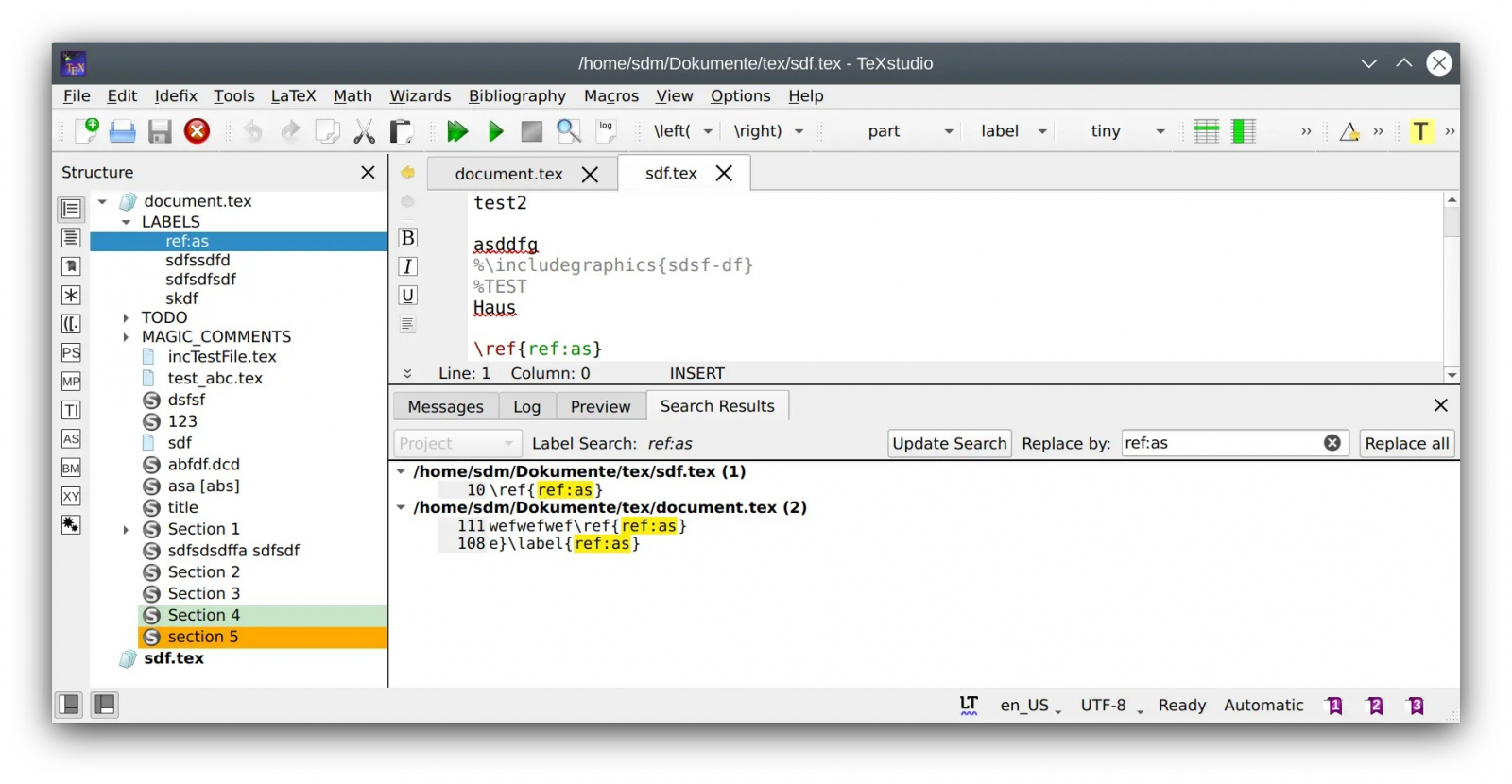
Нижняя панель — рабочий центр диагностики. Messages показывает вывод запущенных команд; Log отображает сам журнал и отдельную таблицу ошибок, предупреждений и bad boxes; Search Results собирает результаты расширенного поиска. Встроенный PDF открывается рядом с исходником или в отдельном окне. В режиме встроенного просмотра удобно держать код и страницу одновременно, а отдельное окно выгоднее на втором мониторе.
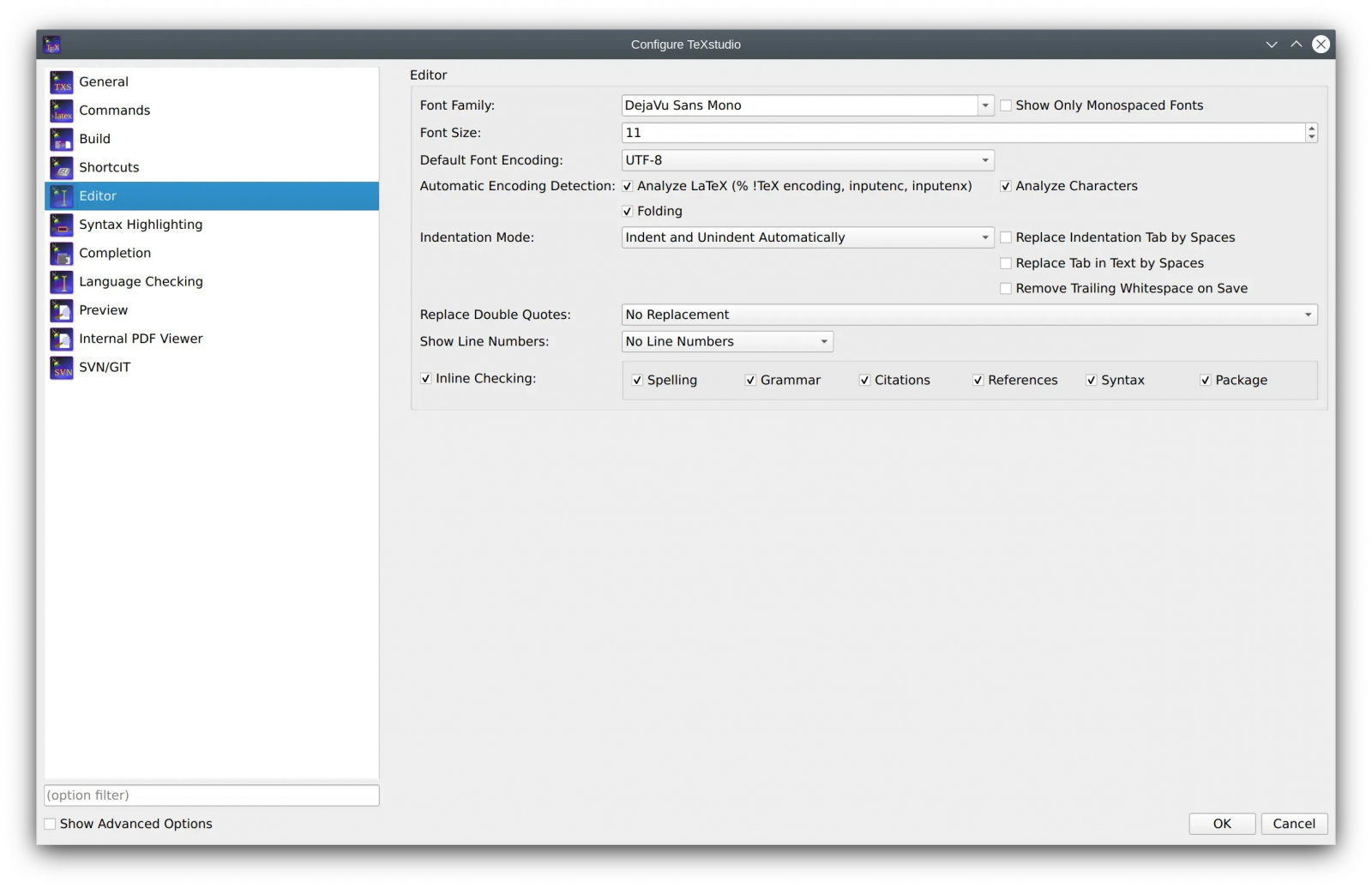
Для начала достаточно настроить только то, что влияет на цикл «изменил исходник → собрал → проверил PDF»: кодировку редактора, используемый компилятор, команду Build & View и встроенный просмотрщик. Цветовые схемы, масштаб интерфейса и компоновку панелей лучше менять уже после нескольких рабочих сессий, когда понятно, что действительно мешает.
Как создать первый документ и получить рабочий исходник
Ниже — базовый сценарий, который позволяет проверить сразу три вещи: TeXstudio видит установленную систему TeX, файл сохраняется в корректной папке, а редактор способен собрать PDF. Для знакомства полезно начинать не с большого шаблона диссертации, а с минимального документа на одну страницу. Так проще отличить проблему среды от ошибки конкретного класса или пакета.
Создание через Quick Start
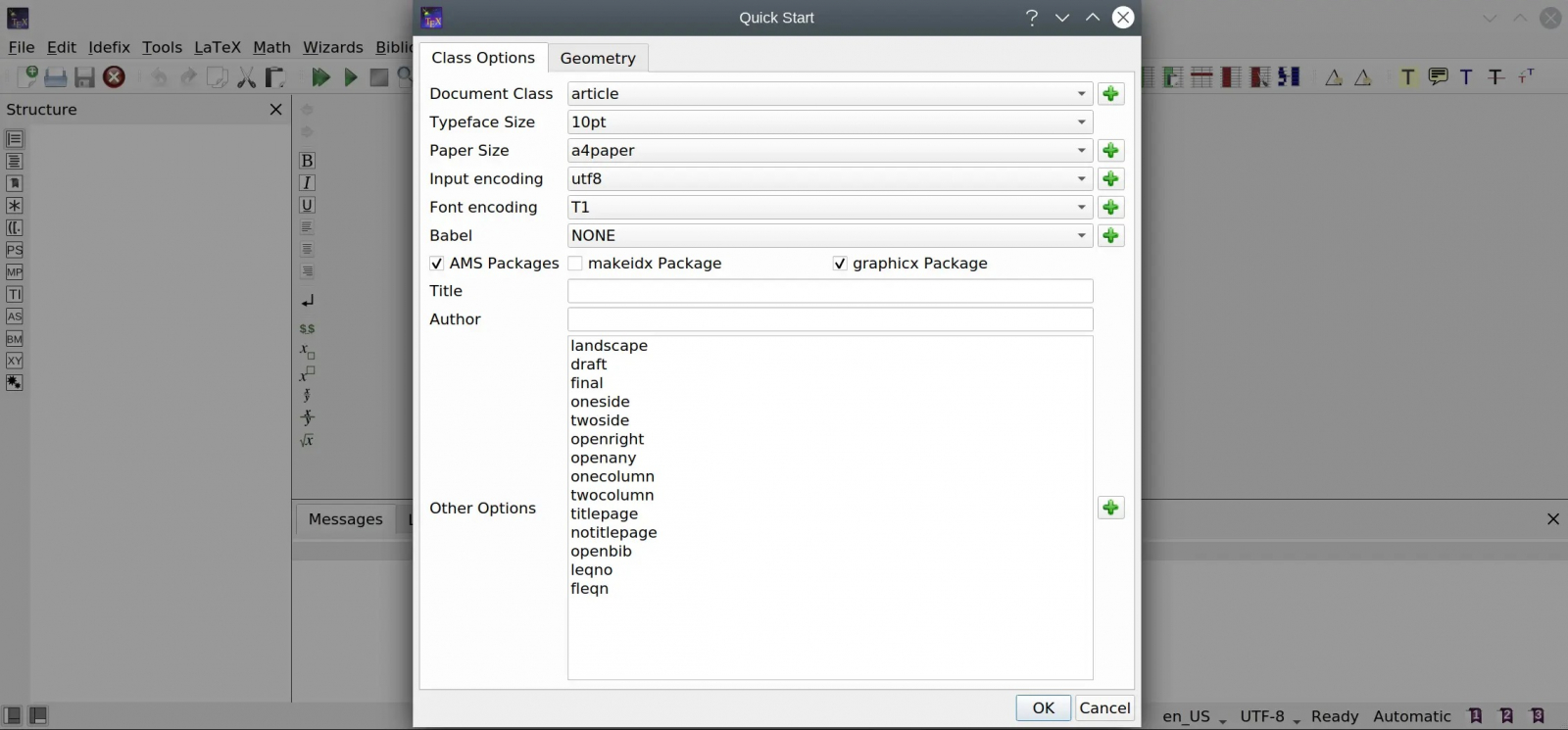
Шаг 1. Откройте Wizards → Quick Start. В окне мастера выберите класс документа, размер бумаги и базовую кодировку. Для проверки среды достаточно класса article и стандартных параметров. Мастер добавляет основу документа с documentclass, подключаемыми пакетами и парой begin/end document.
Шаг 2. Подтвердите мастер кнопкой OK и сразу сохраните файл сочетанием Ctrl+S. Дайте ему расширение .tex и поместите в отдельную папку проекта. Сохранение до компиляции важно: LaTeX создаёт рядом вспомогательные файлы, а TeXstudio связывает имя исходника с PDF и журналом.
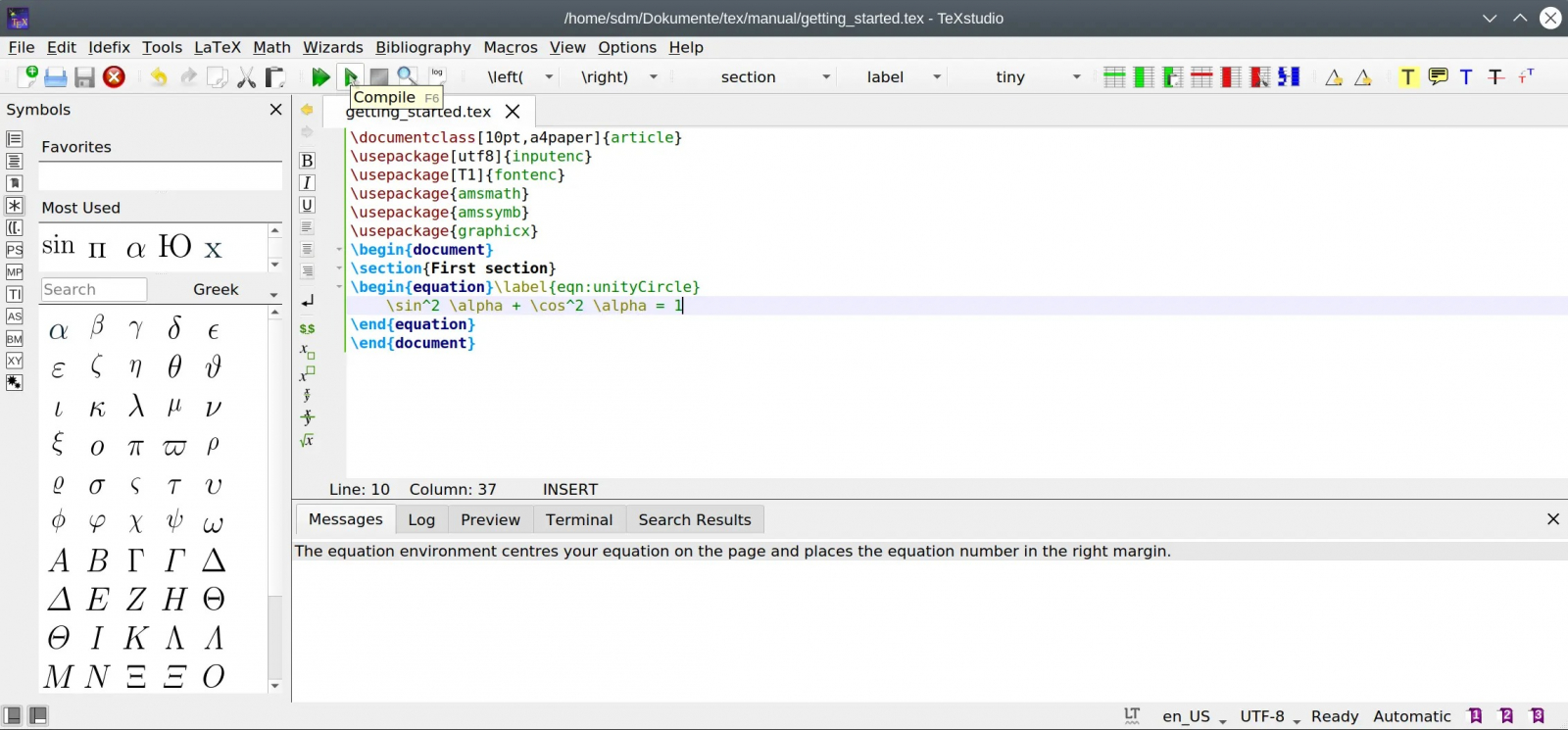
Шаг 3. Между begin document и end document добавьте короткий текст и один раздел. Раздел можно вставить через выпадающий элемент section на центральной панели или написать команду вручную. Для формулы используйте Math → Math equations → env equation либо Ctrl+Shift+N. На этом этапе не подключайте дополнительные пакеты: задача — получить минимально воспроизводимую сборку.
Шаг 4. Сохраните изменения и посмотрите на левую панель Structure. Новый раздел должен появиться в структуре. Если он не отображается, проверьте, действительно ли команда section находится внутри документа и нет ли незакрытой фигурной скобки перед ней. Структурная панель обновляется по мере ввода и удобна как ранний индикатор того, что разметка распознаётся.
Шаг 5. Нажмите F6 для Compile. При корректной установке TeX компилятор создаст PDF и вспомогательные файлы. Если вместо сборки появляется сообщение о невозможности найти pdflatex или другой исполняемый файл, переходите не к исправлению текста, а к Options → Configure TeXstudio → Commands: проблема находится в пути к TeX-дистрибутиву.
Шаг 6. Нажмите F7 для View. PDF должен открыться справа от исходника. Сравните заголовок раздела и формулу с введённым текстом. Затем поставьте курсор в исходнике и снова нажмите F7: просмотрщик перемещается к соответствующему месту результата. Обратный переход выполняется Ctrl+щелчком по тексту или изображению в PDF.
Когда лучше начать с шаблона
Для повторяющихся документов используйте File → New from Template. Этот путь удобнее, когда у отдела, кафедры или издательства уже есть проверенная преамбула, набор пакетов и структура. TeXstudio умеет создавать пользовательский шаблон из открытого документа через File → Make Template. Встроенные шаблоны изменять нельзя, а пользовательские можно редактировать и удалять из окна выбора.
Практический порядок такой: сначала откройте эталонный .tex, удалите конкретные данные автора и содержимое, оставьте стабильную преамбулу и каркас, затем сделайте из файла шаблон. После создания нового документа из шаблона сразу сохраните его в отдельную папку и выполните тестовую сборку без дальнейших правок. Если чистый шаблон не собирается, ошибка принадлежит самому шаблону или окружению; если собирается, последующие сбои легче связать с добавленными изменениями.
Для сложных многокомпонентных шаблонов полезнее хранить весь проект в системе контроля версий, потому что мастер создания пользовательского шаблона не охватывает все возможности многофайловых наборов. В этом случае новый проект создают копированием проверенной структуры каталогов, а не попыткой упаковать её в один файл.
Как собирать PDF, читать журнал и пользоваться SyncTeX
После появления рабочего исходника основная рутина сводится к короткому циклу. TeXstudio предлагает отдельные команды Compile, View и Build & View. F6 запускает компиляцию, F7 открывает результат, а F5 выполняет Build & View. Какой именно движок вызывается, задаётся в настройках сборки; по умолчанию документация TeXstudio указывает pdfLaTeX и встроенный PDF-просмотрщик.
Выбор компилятора и Build & View
Шаг 1. Откройте Options → Configure TeXstudio → Build и проверьте Default Compiler. Используйте тот движок, на который рассчитан документ. pdfLaTeX подходит для множества традиционных шаблонов; XeLaTeX и LuaLaTeX часто выбирают, когда проект опирается на системные OpenType-шрифты и пакет fontspec. Не меняйте движок только ради устранения случайной ошибки: несовместимая преамбула при этом обычно создаёт новый набор сообщений.
Шаг 2. В том же разделе проверьте Default Viewer. Для постоянного сравнения кода и результата удобен встроенный PDF-просмотрщик. Затем выполните F5. Команда Build & View строит документ и сразу вызывает просмотр результата, поэтому для обычной правки это наиболее короткий путь.
Шаг 3. Если проект использует библиографию или индекс, автоматическая последовательность сборки должна учитывать дополнительные проходы. TeXstudio умеет вызывать отдельные инструменты и содержит настраиваемую систему команд. Для проектов с большим количеством зависимостей практичным вариантом является latexmk: при наличии установленной программы он сам определяет, когда нужны повторные проходы и вспомогательные этапы.
Шаг 4. После успешной сборки не ограничивайтесь фактом появления PDF. Просмотрите изменённую страницу, номер формулы, ссылку, подпись рисунка и место разрыва страницы. TeX может завершить сборку без фатальной ошибки, но оставить предупреждения о переполненных строках, неопределённых ссылках или требуемом повторном проходе.
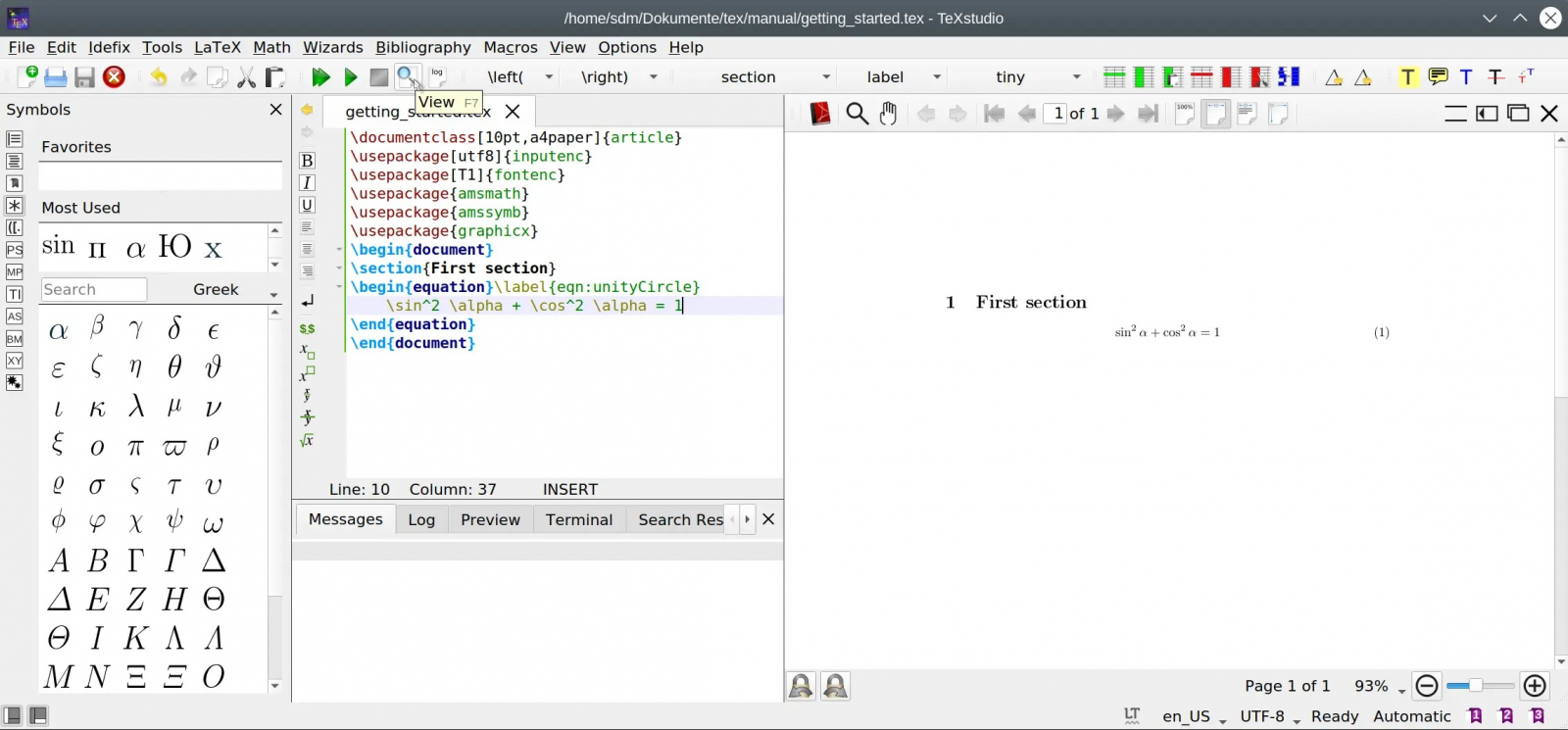
Переход между исходником и PDF
Шаг 1. Откройте PDF через F7 и оставьте просмотрщик встроенным. Поставьте курсор рядом с фрагментом, который требуется проверить, затем снова нажмите F7. TeXstudio использует синхронизацию исходника и результата и прокручивает PDF к соответствующему месту.
Шаг 2. Для обратного перехода удерживайте Ctrl и щёлкните по тексту или изображению в PDF. Редактор перенесёт курсор к связанному месту исходника. Этот приём особенно полезен для длинных глав, где визуально замеченная проблема находится далеко от текущего места редактирования.
Шаг 3. Если переходы не работают, убедитесь, что сборка создаёт данные SyncTeX. Стандартные команды TeXstudio для современных движков обычно включают соответствующий параметр. После изменения команды компилятора проверьте, что он не был случайно удалён. Затем полностью пересоберите документ и повторите переход.
Шаг 4. Для точной доводки формулы или таблицы используйте Preview. Выделите небольшой фрагмент и запустите предварительный просмотр сочетанием Alt+P или через контекстное меню. Встроенный превью компилирует только нужный участок, поэтому для локальных изменений не приходится каждый раз прокручивать большой PDF.
Как разбирать ошибки по журналу
Шаг 1. После неудачной сборки откройте вкладку Log. TeXstudio показывает журнал в двух представлениях: полный текст и таблицу извлечённых ошибок, предупреждений и bad boxes. Начинайте с первой реальной ошибки, а не с последней строки: один незакрытый аргумент способен породить десятки вторичных сообщений.
Шаг 2. Щёлкните по строке ошибки в таблице. Редактор прокрутит исходник к связанному месту и покажет маркер. Исправьте минимальную проблему, сохраните файл и снова запустите F6. Не пытайтесь за один проход исправить все последующие сообщения, пока не проверили, исчезли ли они после устранения первой причины.
Шаг 3. Для предупреждений о ссылках и библиографии выполните дополнительную сборку, если сам журнал сообщает о необходимости повторного прохода. Для сообщения о неизвестной команде проверьте написание и подключение пакета. Для ошибки File not found проверьте путь и имя ресурса. Для Undefined control sequence сначала найдите строку, на которую указывает журнал, затем посмотрите ближайшую пользовательскую команду или пакет.
Шаг 4. После успешной сборки очистка вспомогательных файлов выполняется через Tools → Clean. PDF эта команда не удаляет. Очистку имеет смысл использовать при странных повторяющихся ошибках ссылок или после серьёзной смены конфигурации, но она не заменяет чтение журнала и не исправляет исходник сама.
Как вести многофайловый проект, ссылки и библиографию
В диссертации, книге или длинном отчёте исходник быстро становится неудобно держать в одном .tex. TeXstudio понимает отношения между подключёнными файлами и старается автоматически определить корневой документ. Все команды сборки затем применяются к корневому файлу, даже когда курсор находится в отдельной главе.
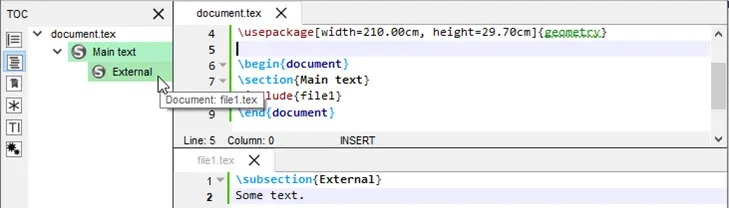
Корневой документ и главы
Шаг 1. Создайте основной файл, например main.tex, и подключайте главы стандартными командами input или include. Откройте main.tex и хотя бы одну главу в TeXstudio. В левой панели TOC должны появиться разделы из обоих файлов, а при наведении на элемент программа показывает, где именно он находится.
Шаг 2. Сохраните все файлы и нажмите F5 из вкладки главы. Если TeXstudio правильно определил иерархию, соберётся main.tex, а не текущая глава. Это важная проверка: отдельный файл главы часто не содержит documentclass и не должен компилироваться самостоятельно.
Шаг 3. Если автоматическое определение не сработало, добавьте в начало дочернего файла комментарий вида % !TeX root = main.tex. Он прямо указывает корневой документ. Как крайний вариант используйте Options → Root Document → Set Current Document As Explicit Root для main.tex. Явно заданный корневой файл имеет приоритет над автоматическим определением и magic comment.
Шаг 4. Для крупных проектов включите в расширенных настройках Editor параметр Automatically load included files. Тогда TeXstudio заранее прочитает подключённые документы и будет полнее видеть метки, библиографические записи и используемые команды. Если проект огромный и открывается медленно, эту функцию оценивают вместе с кэшированием документов: ускорение загрузки может ограничивать некоторые поисковые действия по файлам, которые не открыты полностью.
Перекрёстные ссылки без ручного поиска
Шаг 1. Ставьте метки сразу после объектов, на которые будете ссылаться: разделов, формул, рисунков и таблиц. В Structure View метки появляются отдельным списком. Это позволяет видеть дубли и случайные названия до компиляции.
Шаг 2. В месте ссылки начните ввод команды ref и вызовите автодополнение Ctrl+Space либо используйте LaTeX → Cross References. TeXstudio предлагает известные метки и вставляет выбранное значение в команду. Такой способ снижает количество опечаток в идентификаторах по сравнению с копированием вручную.
Шаг 3. Чтобы понять, где используется существующая метка, щёлкните по ней правой кнопкой в Structure View и выберите Find Usage. Результаты появятся в Search Results по файлам проекта. Двойной щелчок открывает совпадение. Если метку нужно переименовать, используйте замену по результатам поиска и после этого пересоберите документ, чтобы увидеть возможные оставшиеся ссылки.
Библиография: BibTeX, Biber и проверка цитирования
Шаг 1. Подключите .bib-файл выбранным способом, который соответствует используемому пакету библиографии. TeXstudio читает библиографические записи и предлагает их при вводе команд цитирования. Для новой записи в открытом .bib можно использовать меню Bibliography с типовыми формами, но большой каталог литературы удобнее вести специализированным менеджером.
Шаг 2. Выберите подходящий библиографический инструмент. Классические проекты часто используют BibTeX, а biblatex — Biber. TeXstudio позволяет запускать эти команды отдельно и задавать используемую программу на уровне проекта через magic comment. Не меняйте BibTeX на Biber только потому, что цитата не появилась: сначала проверьте пакет и настройки документа.
Шаг 3. Выполните сборку документа, запуск библиографии и последующие проходы LaTeX либо настройте автоматический процесс через Build & View или latexmk. После этого проверьте две точки: в тексте вместо временного маркера должна появиться ссылка, а в конце документа — библиографическая запись в выбранном стиле.
Шаг 4. При сообщении об отсутствующей цитате откройте .bib и проверьте идентификатор записи, подключение файла и фактический запуск библиографического инструмента. TeXstudio может подсказать существующие записи и отметить неизвестные ссылки, но конечный результат определяется LaTeX-пакетом и BibTeX/Biber.
Как ускорить набор: автодополнение, таблицы, превью и макросы
После базовой настройки наибольший выигрыш даёт не изменение внешнего вида, а сокращение повторяющихся действий. В TeXstudio для этого есть автодополнение команд, окружений, ссылок и имён файлов, мастера таблиц и рисунков, локальный Preview, пользовательские макросы, шаблоны и переназначаемые сочетания клавиш.
Автодополнение и горячие клавиши
Шаг 1. Начните ввод LaTeX-команды с обратной косой черты. TeXstudio автоматически открывает список известных команд и фильтрует его по мере ввода. Ctrl+Space вызывает список вручную. Для окружений есть Ctrl+Alt+Space: выбранное окружение вставляется сразу парой begin/end.
Шаг 2. Используйте заполнители, которые создаёт автодополнение. После вставки команды с несколькими аргументами Ctrl+Left и Ctrl+Right перемещают выделение между подготовленными позициями. Это быстрее и безопаснее, чем искать скобки мышью в длинной конструкции.
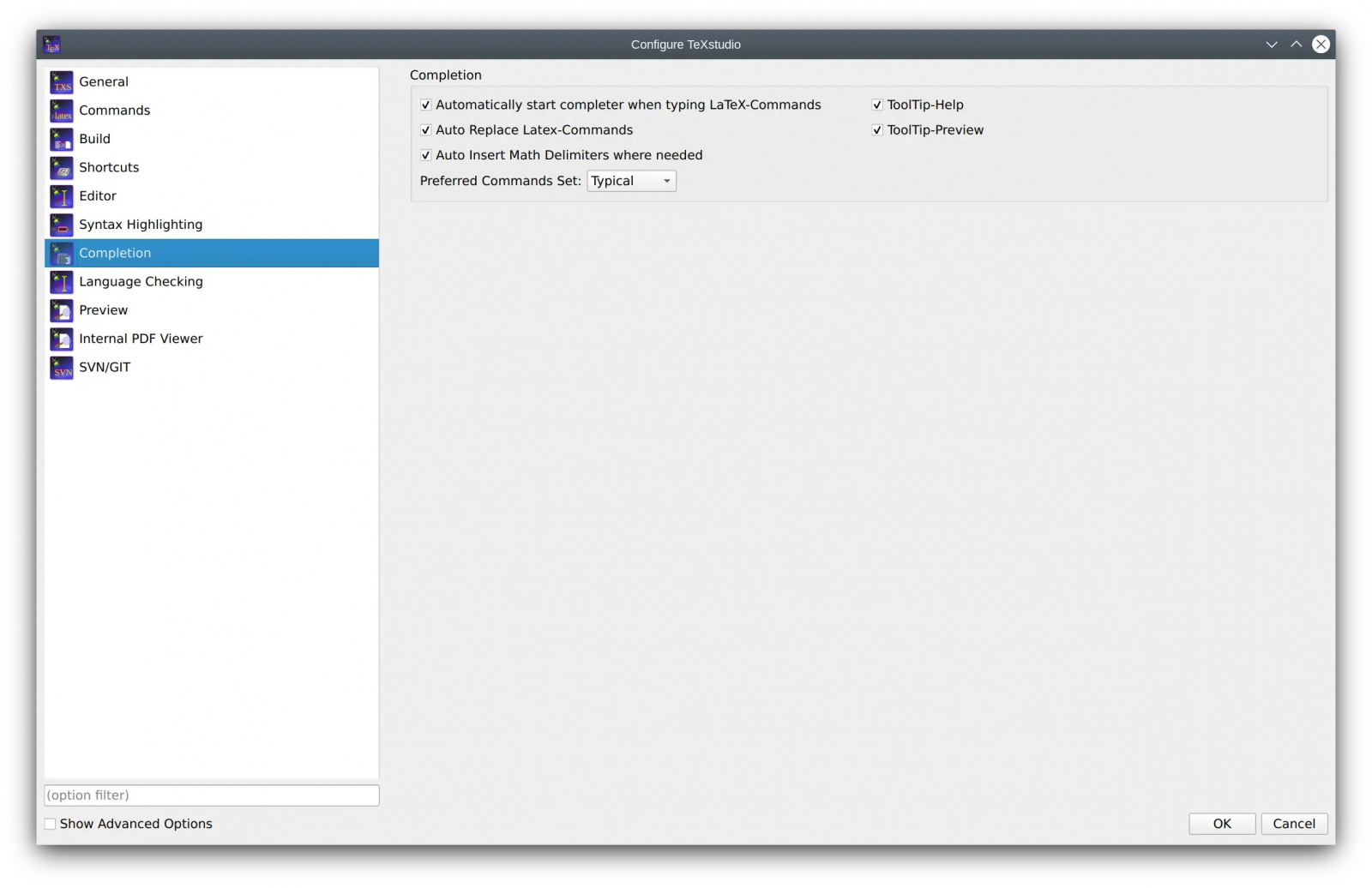
Шаг 3. В Options → Configure TeXstudio → Completion оставьте автоматический запуск списка только там, где он помогает. Для очень больших проектов можно отключить часть пользовательских конструкций, если восстановление файлов и анализ становятся заметно медленнее. Списки дополнения выбираются по documentclass и usepackage, поэтому предложения точнее, когда преамбула проекта загружена.
Шаг 4. Откройте Options → Configure TeXstudio → Shortcuts, если стандартные сочетания конфликтуют с системными или корпоративными. Поле Current Shortcut меняет основное сочетание, Additional Shortcut добавляет ещё одно. Поддерживаются последовательности из нескольких комбинаций, разделённые запятой. Перед массовым переназначением сохраните профиль настроек, чтобы изменения можно было вернуть.
Таблицы, рисунки и локальный Preview
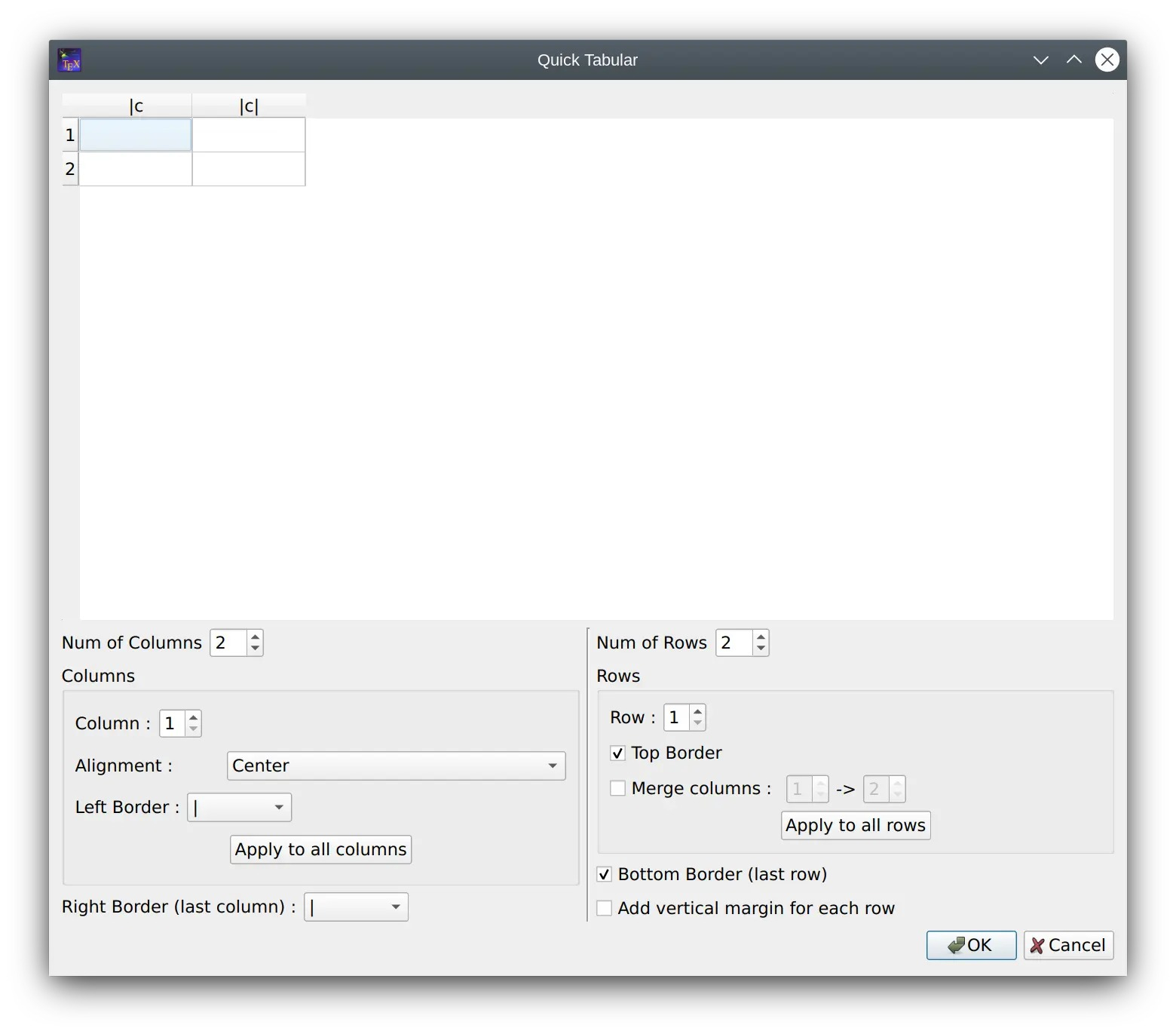
Шаг 1. Для простой таблицы откройте Wizards → Quick Tabular. Задайте количество строк и столбцов, выравнивание и границы, затем подтвердите вставку. После генерации редактируйте код уже в документе. Для существующих таблиц используйте LaTeX → Manipulate Tables: там доступны добавление и удаление строк и столбцов, выравнивание разделителей и преобразование по шаблону.
Шаг 2. Для рисунка вызовите мастер вставки изображения. Укажите файл, ширину или высоту, подпись, метку и пожелание по размещению. Те же действия запускаются при перетаскивании изображения в редактор. Сохранение типовых параметров мастера как значений по умолчанию удобно, когда десятки рисунков должны иметь одинаковую ширину и схему подписи.
Шаг 3. Перед полной сборкой выделите сложную формулу или небольшой фрагмент таблицы и запустите Preview через Alt+P. В режиме inline результат появляется прямо рядом с исходником и обновляется при изменении текста. Это подходит для локальной доводки математических выражений, где полный документ компилируется заметно дольше.
Шаг 4. После изменений всё равно выполните полную сборку F5. Preview подтверждает вид отдельного фрагмента, но не показывает его реальное положение среди плавающих объектов, переносов страниц, заголовков и ссылок всего документа.

Собственный макрос для повторяющегося фрагмента
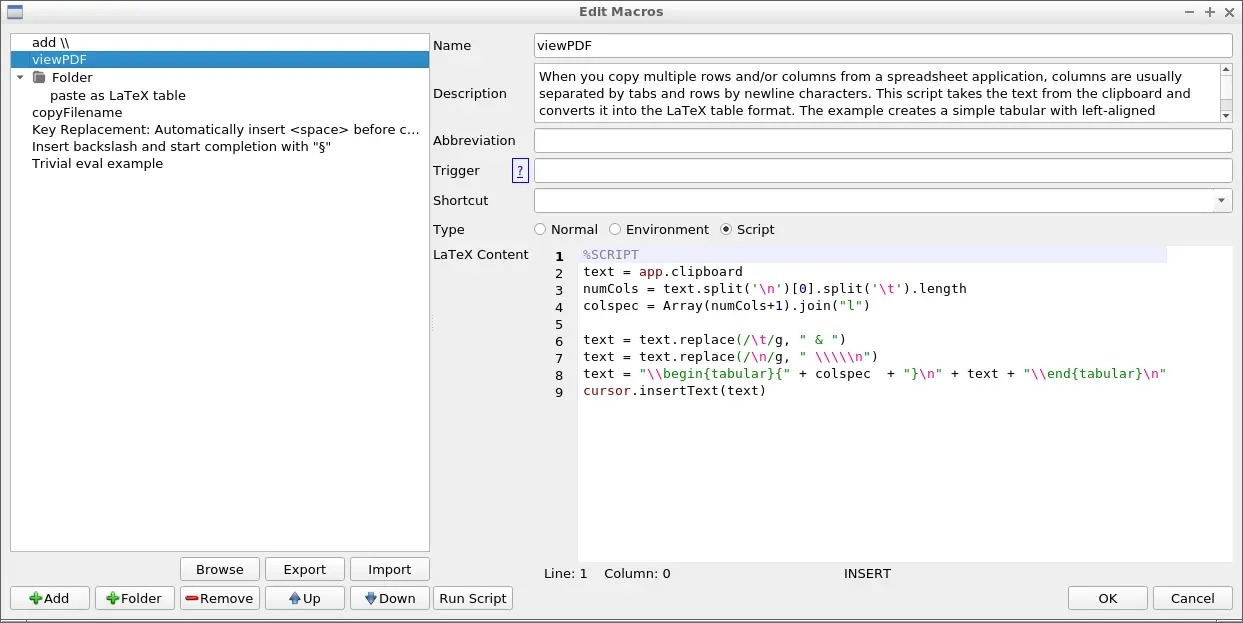
Шаг 1. Откройте Macros → Edit Macros и нажмите Add. Задайте понятное имя и выберите тип Normal для обычной вставки текста. В поле содержимого поместите повторяющийся LaTeX-фрагмент: например, каркас окружения с подписью и меткой.
Шаг 2. Добавьте позицию курсора через специальный маркер %| или заполнители вида %<текст%>. После вставки макроса заполнители можно обходить сочетаниями Ctrl+Left и Ctrl+Right. Для связанных полей поддерживаются зеркальные заполнители, что полезно при повторении одного значения в нескольких местах.
Шаг 3. При необходимости назначьте макросу Shortcut или Abbreviation. Сочетание удобно для часто используемой конструкции; аббревиатура появляется в механизме автодополнения. Регулярный Trigger способен запускать вставку автоматически, поэтому его следует задавать достаточно специфично, чтобы он не срабатывал в обычном тексте.
Шаг 4. Проверьте макрос сначала в пустом тестовом документе, затем используйте в рабочем проекте. Сценарные макросы на QJS имеют доступ к операциям редактора и требуют более строгой проверки: не стоит подключать неизвестный сценарий только потому, что он экономит несколько нажатий. Для переносимых настроек макросы можно экспортировать и импортировать вместе с профилем рабочей среды.
Типичные ошибки и точный порядок диагностики
Большинство сбоев в TeXstudio относится к одной из трёх зон: редактор не находит внешнюю программу, LaTeX останавливается на ошибке исходника или собранный документ не совпадает с ожиданиями. Разделение этих случаев экономит время: изменение цветовой схемы и сброс настроек не помогут, когда отсутствует исполняемый файл, а переустановка TeXstudio не исправит незакрытую скобку в .tex.
Компилятор не найден
Шаг 1. Убедитесь, что установлен сам TeX-дистрибутив. TeXstudio его не включает. На Windows обычно используют MiKTeX или TeX Live; на macOS распространён MacTeX, а в Linux пакеты TeX устанавливаются средствами дистрибутива. На Xeon Live отдельно разобран TeX Live как набор движков, пакетов и служебных программ.
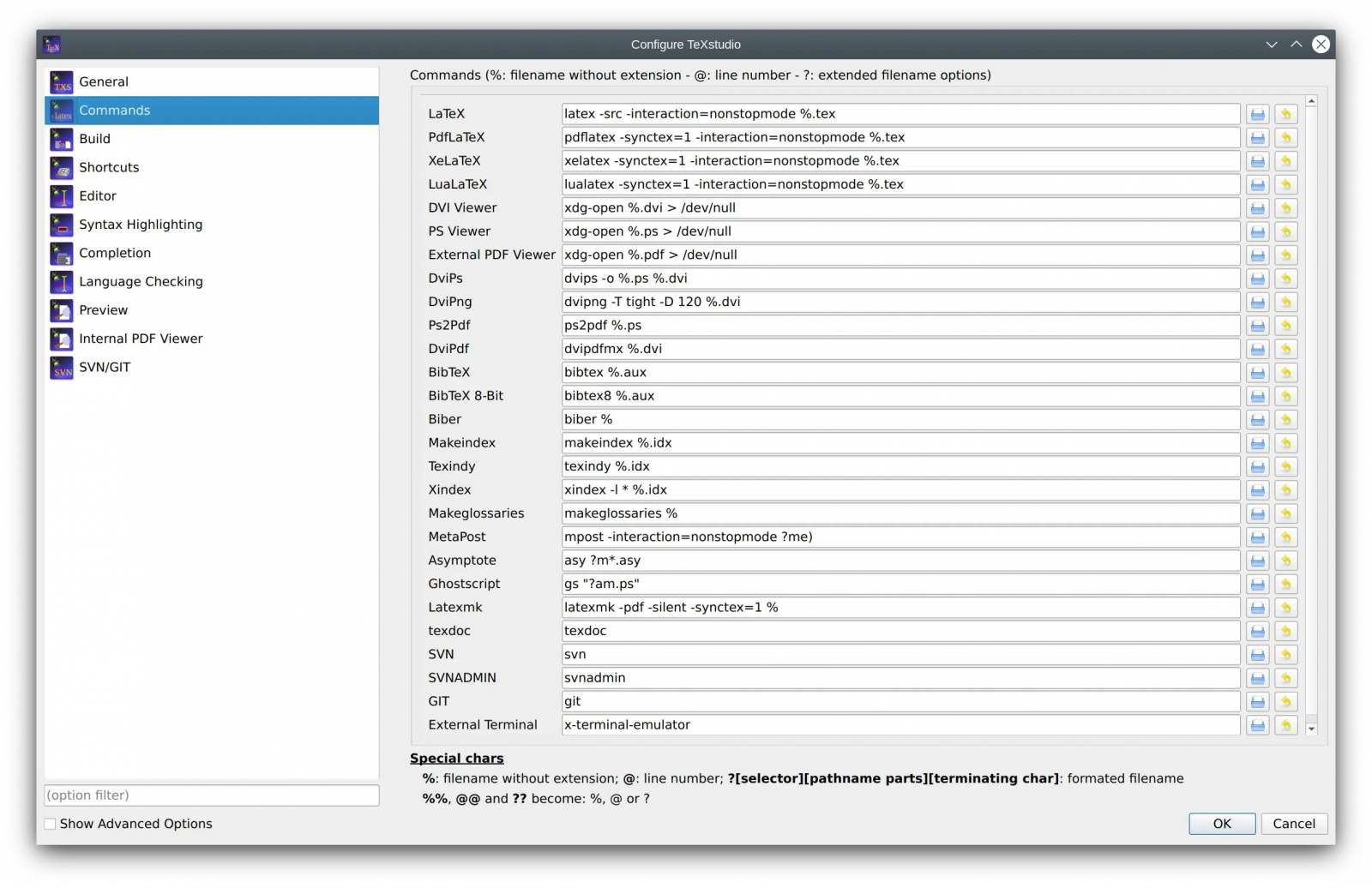
Шаг 2. Перезапустите TeXstudio после установки TeX, чтобы приложение заново обнаружило путь. Затем откройте Options → Configure TeXstudio → Commands. Строки PdfLaTeX, XeLaTeX, LuaLaTeX, BibTeX, Biber и Latexmk показывают фактические команды. Если нужная программа не находится, укажите её через кнопку выбора файла, не меняя остальные строки без необходимости.
Шаг 3. Создайте минимальный .tex через Quick Start и нажмите F6. Если он собирается, интеграция работает, а проблема большого проекта находится выше уровнем — в пакетах, путях к ресурсам или исходнике. Если минимальный файл тоже не собирается, вернитесь к путям и установке TeX.
PDF не обновляется или SyncTeX ведёт не туда
Шаг 1. Сохраните все изменённые файлы Ctrl+S и выполните F5. Проверьте время изменения PDF в папке проекта. Если файл не меняется, просмотрщик показывает не устаревший кэш, а старый результат, потому что компиляция не дошла до создания нового PDF.
Шаг 2. Откройте Log и убедитесь, что компилируется нужный корневой документ. В многофайловом проекте неверно определённый root приводит к сборке отдельной главы или соседнего файла. Добавьте % !TeX root = main.tex или задайте явный Root Document.
Шаг 3. Если PDF обновляется, но переход между исходником и результатом не работает, проверьте аргументы компилятора и наличие SyncTeX в команде. После исправления удалите только вспомогательные файлы, пересоберите проект и заново откройте PDF. Не удаляйте исходники и библиографию в попытке «почистить всё».
Ссылки, цитаты и изображения остаются неопределёнными
Шаг 1. Для ссылки найдите определение метки через Structure и Find Usage. Убедитесь, что написание совпадает и файл с определением загружен в проект. Затем выполните повторную сборку: LaTeX часто записывает информацию о ссылках во вспомогательный файл на одном проходе и использует её на следующем.
Шаг 2. Для цитаты проверьте, что .bib действительно подключён, запись существует, а выбранный библиографический инструмент соответствует пакету. После запуска BibTeX или Biber снова выполните LaTeX нужное число раз либо используйте latexmk.
Шаг 3. Для изображения сначала проверьте имя и путь, затем формат, который понимает выбранный движок. TeXstudio помогает вставить includegraphics и предлагает имена файлов, но фактическое чтение изображения выполняет TeX-цепочка. Если файл лежит вне проекта или путь содержит проблемные элементы для старого инструмента, перенесите ресурс в понятную подпапку проекта и обновите относительный путь.
Шаг 4. После исправления проверьте не только отсутствие красной ошибки. Откройте страницу PDF, убедитесь, что ссылка ведёт к нужному объекту, запись библиографии оформлена ожидаемым стилем, а рисунок не растянут и не вышел за поля. Успешный код завершения — это технический минимум, а не редакторская проверка результата.
Плюсы, минусы, альтернативы и практический выбор
TeXstudio силён именно как локальная IDE для LaTeX, где редактор, структура, сборка, журнал и PDF собраны в одном окне. Его не стоит оценивать как универсальный PDF-редактор или как замену всей экосистеме TeX. Для нового проекта выбор зависит от того, что важнее: работа офлайн, совместное редактирование, визуальная абстракция над LaTeX или интеграция с общей средой разработчика.
Плюсы
- Единый рабочий цикл: исходник, структура, сообщения компилятора и встроенный PDF находятся в одной программе.
- Прямая и обратная синхронизация через SyncTeX сокращает поиск нужного места между кодом и готовой страницей.
- Автодополнение понимает команды, окружения, ссылки, библиографию и имена файлов и учитывает подключённые классы и пакеты.
- Система сборки допускает pdfLaTeX, XeLaTeX, LuaLaTeX, latexmk, библиографические и пользовательские команды.
- Шаблоны, мастера, макросы, Preview и настраиваемые сочетания клавиш ускоряют повторяющиеся операции.
- Программа открыта, работает локально и доступна на основных настольных операционных системах.
Минусы
- TeXstudio не включает систему TeX: без отдельного дистрибутива документ нельзя скомпилировать.
- Интерфейс насыщен панелями и настройками, поэтому новичку сначала приходится понять саму модель работы LaTeX.
- Готовый PDF здесь служит результатом и средством навигации, а не объектом полноценного визуального редактирования.
- Часть возможностей зависит от внешних компонентов: словарей, LanguageTool, Git, Inkscape и других утилит.
- Неправильная настройка корневого документа или команд сборки способна давать ошибки, которые выглядят как проблема исходника.
Чем отличаются TeXmaker, Overleaf, VS Code и LyX
TeXmaker близок по базовой идее: это настольный LaTeX-редактор со встроенным просмотром и типовыми помощниками. Он подходит пользователю, которому нужна более сдержанная среда и который не использует расширенные механизмы TeXstudio. Overleaf решает другую задачу: проект хранится в браузере, компиляция выполняется на сервисе, а несколько авторов могут одновременно редактировать документ и обсуждать изменения. Это особенно удобно для совместной статьи, но рабочая модель зависит от веб-сервиса.
Visual Studio Code с расширением LaTeX Workshop рационален для тех, кто уже живёт в VS Code и хочет объединить LaTeX с Git, кодом, терминалом и другими расширениями. LaTeX Workshop поддерживает сборку, PDF-просмотр, SyncTeX, автодополнение и разбор ошибок, но требует настройки общей среды VS Code. LyX, напротив, поднимает уровень абстракции: пользователь работает со структурой документа через графический интерфейс WYSIWYM, а LaTeX остаётся под капотом. Это удобнее тем, кто не хочет постоянно видеть исходный код.
Кому выбрать TeXstudio
TeXstudio стоит выбирать, когда документ должен храниться локально, LaTeX-код остаётся полноправным рабочим материалом, а быстрый переход между исходником, журналом и PDF важнее браузерной совместной работы. Для одиночной диссертации, книги, серии технических отчётов и учебных материалов такой процесс предсказуем: папку проекта можно архивировать, хранить в Git и собирать без постоянного подключения к сети.
Для первого дня достаточно трёх настроек: корректно обнаруженный TeX-дистрибутив, один выбранный компилятор и встроенный просмотрщик. Затем имеет смысл освоить F5/F6/F7 и SyncTeX, после этого — структуру и многофайловый режим, а уже затем шаблоны, макросы и пользовательские команды. Такой порядок снижает риск получить сложную конфигурацию раньше, чем понятен обычный цикл сборки.
Если LaTeX как технология ещё не знаком, полезно отдельно разобрать как устроена система LaTeX и почему исходник компилируется в PDF. А когда цель — просто получить PDF из обычного документа без работы с разметкой, проще начать с общего руководства по созданию PDF на компьютере и в браузере, а TeXstudio оставить для задач, где действительно нужны формулы, структура и воспроизводимая вёрстка.