ThunderSoft GIF Converter: где скачать и как пользоваться
ThunderSoft GIF Converter — настольный набор для Windows, который объединяет создание GIF из видео и изображений, покадровое редактирование, реверс, объединение файлов, экспорт кадров и обратную конвертацию. На Xeon Live можно скачать ThunderSoft GIF Converter бесплатно, а затем выбирать не абстрактный режим проекта, а конкретный модуль под задачу. Ниже — рабочая карта интерфейса и подробные последовательности действий без функций, которых в программе нет.
Что умеет ThunderSoft GIF Converter и как устроено главное окно
ThunderSoft GIF Converter построен как набор отдельных утилит. На стартовой панели расположены девять плиток: GIF to SWF, GIF to Video, GIF to PNG, Reverse GIF, GIF Joiner, GIF Maker, Video to GIF, SWF to GIF и GIF Editor. Такой подход заметно отличается от видеоредактора с единым проектом и временной шкалой: здесь сначала выбирается операция, после чего открывается специализированное окно со своими полями, кнопками и параметрами вывода.
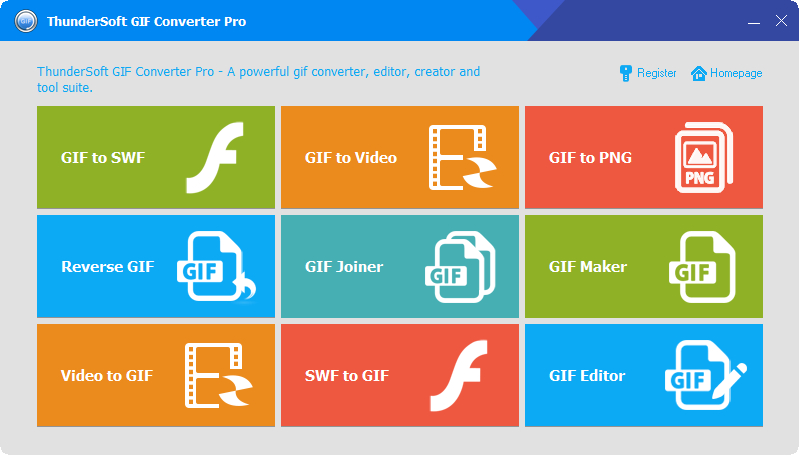
Логика панели читается буквально. Для ролика, который нужно превратить в анимацию, открывается Video to GIF. Для серии PNG, JPG или BMP — GIF Maker. Готовый GIF с лишними кадрами или неправильной длительностью отправляется в GIF Editor. GIF to Video нужен для обратного преобразования в видео и также умеет извлекать последовательность изображений. GIF to PNG специализируется на разборе анимации на кадры. Reverse GIF меняет порядок воспроизведения, GIF Joiner объединяет несколько анимаций и статичные картинки, а SWF to GIF и GIF to SWF обслуживают старые Flash-сценарии.
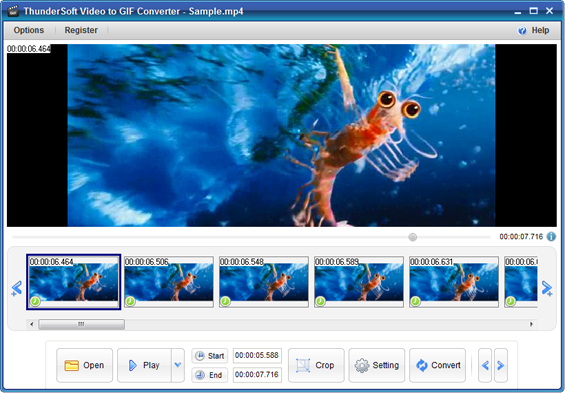
Внутри модулей интерфейс также строится вокруг конкретного результата. В Video to GIF есть крупный Preview, лента миниатюр, Open, Play, Start, End, Crop, Setting и Convert. В GIF Maker центральным объектом становится список кадров с колонками Stays, Size и File path, рядом находится Preview, а внизу — Output path, Title, GIF Size, Replay times и Start. В GIF to Video слева видна очередь файлов и параметры формата, справа — покадровый Preview. Это важно запомнить: общий стартовый экран выбирает задачу, а вся точная настройка выполняется уже внутри выбранного инструмента.
- Video to GIF — короткий фрагмент видео превращается в GIF с точным Start/End, Crop, удалением кадров и настройкой частоты.
- GIF Maker — серия JPG, PNG или BMP собирается в анимацию с заданной длительностью кадров и количеством повторов.
- GIF Editor — готовая анимация правится по кадрам: можно удалять кадры, менять длительность, добавлять текст и изображения.
- GIF to Video / GIF to PNG — анимация переводится в видео либо разбирается на PNG, BMP или JPEG.
- Reverse GIF / GIF Joiner — меняется направление воспроизведения или объединяются несколько источников.
- SWF to GIF / GIF to SWF — конвертируются старые Flash-материалы, когда нужно сохранить именно визуальную часть анимации.
Для понимания исходных форматов полезно держать рядом материал Xeon Live о контейнерах, кодеках и видеоформатах: ThunderSoft GIF Converter принимает распространённые видеофайлы в модуле Video to GIF, но сам GIF остаётся отдельным анимационным форматом со своими ограничениями по цвету, размеру и частоте кадров.
Как сделать GIF из видео: пошаговый сценарий
Video to GIF — самый детально документированный модуль набора. Рабочая последовательность состоит из шести действий: открыть ролик, найти нужную сцену, задать границы фрагмента, при необходимости обрезать изображение и удалить лишние кадры, настроить параметры GIF, затем выполнить Convert и проверить Preview. Такой порядок полезнее прямой конвертации всего ролика: длительность, площадь кадра и число кадров сильнее всего влияют на итоговый объём анимации.
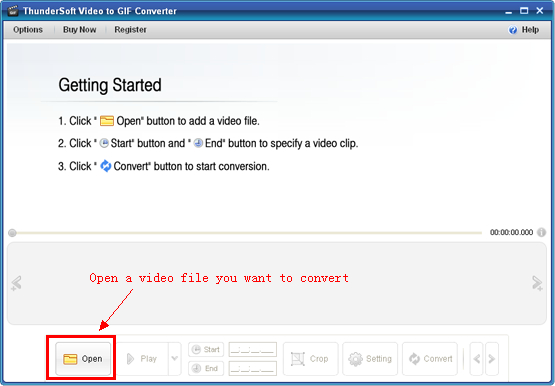
Сначала откройте на стартовой панели ThunderSoft GIF Converter модуль Video to GIF. В его окне нажмите Open и выберите исходный ролик. После загрузки программа активирует Play, Start, End, Crop, Setting и Convert. Не переходите сразу к Convert: сначала сократите материал до нужного эпизода. Официальная документация модуля перечисляет среди поддерживаемых примеров AVI, WMV, FLV, MOV, RMVB, MPG и MP4; продуктовая страница также указывает VOB и MKV.
Если исходник уже подготовлен как MP4, общий принцип можно сопоставить с отдельной инструкцией Xeon Live о том, как преобразовать MP4 в GIF. В ThunderSoft GIF Converter главное отличие состоит в покадровой ленте и возможности удалить кадры внутри уже выбранного фрагмента до сохранения.
Выбрать точный фрагмент через Play, Start и End
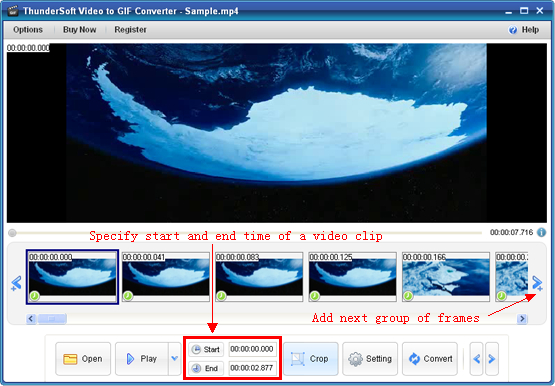
Нажмите Play и найдите приблизительное начало будущей анимации. Остановите воспроизведение рядом с нужным моментом, затем переходите по миниатюрам и кадрам точнее. Когда текущая позиция соответствует первому полезному кадру, нажмите Start. Перейдите к последнему кадру действия и нажмите End. Поля времени под кнопками показывают границы выбранного участка, поэтому после установки меток проверьте, что начало не захватывает ожидание, а конец не содержит лишнюю паузу.
Практический ориентир — оставлять только действие и короткую визуальную реакцию интерфейса. Для демонстрации кнопки это обычно наведение, клик и появившийся результат; для продуктового ролика — сам предмет действия без подводки и финального ожидания. Чем короче диапазон, тем проще удержать разумный размер файла без агрессивного снижения разрешения или частоты кадров. Если сцена состоит из нескольких коротких действий, лучше сделать две самостоятельные анимации, чем один длинный GIF, где зритель вынужден ждать повторного цикла.
После Start и End прокрутите ленту миниатюр от начала до конца. Убедитесь, что первый кадр понятен без контекста, а последний естественно возвращается к первому при повторе. Для циклической демонстрации особенно полезно завершать анимацию состоянием, которое не создаёт резкого скачка. Этот этап не требует дополнительных фильтров: достаточно правильно выбрать границы до дальнейшей обработки.
Обрезать кадр и удалить лишние кадры
Когда в ролике видна лишняя область, нажмите Crop. В окне Crop Video включите Use crop и задайте прямоугольник полезной зоны. На скриншоте официального руководства видны поля X, Y, Width и Height, поэтому рамку можно уточнять не только мышью, но и числовыми значениями. Уберите панели, пустые поля, чёрные полосы и всё, что не участвует в объяснении. Для записи экрана это обычно окно программы или конкретная панель, а не весь рабочий стол.
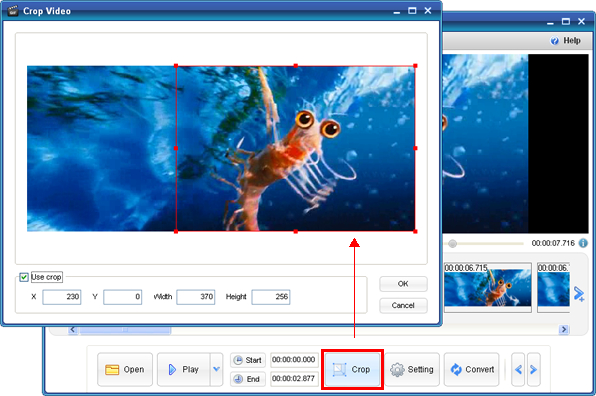
Обрезка решает сразу две задачи. Во-первых, зритель быстрее считывает действие: курсор, кнопка и результат занимают больше полезной площади. Во-вторых, уменьшается количество пикселей, которые кодируются в каждом кадре, а значит появляется запас по размеру файла. Сначала обрезайте геометрию, и только потом уменьшайте frame rate или GIF Size — так сохраняется больше читаемости интерфейса.
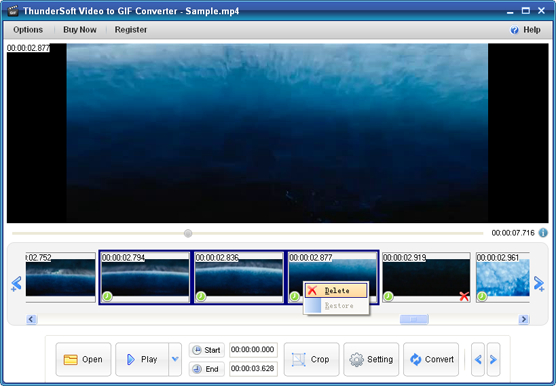
После Crop просмотрите миниатюры внутри выбранного диапазона. Ненужные кадры удаляются через контекстное меню: выделите один или несколько кадров, нажмите правую кнопку мыши и выберите Delete. Используйте это для внутренних пауз, случайного мигания, лишнего движения курсора или кадра, который выбивается по содержанию. Не удаляйте кадры равномерно через один ради уменьшения размера: такой способ часто создаёт рывки. Сначала удаляются содержательно лишние кадры, а общая плотность движения регулируется frame rate.
После удаления снова проиграйте фрагмент целиком. Проверьте три вещи: нет ли скачка в месте вырезанных кадров, остаётся ли понятной последовательность действия, не стал ли переход между последним и первым кадром слишком резким. Если скачок появился, верните соседний кадр через повторный выбор исходного диапазона или сдвиньте Start/End так, чтобы движение начиналось и заканчивалось в естественной позиции.
Настроить размер, частоту кадров, цикл и скорость
Нажмите Setting. Во вкладке General задаются Output size, Frame rate, Replay times и GIF speed; рядом находятся вкладки Add Text и Logo. Начинайте с размера. Для документации и интерфейсной подсказки выбирайте такую ширину, при которой подписи и элементы управления читаются без масштабирования. Не увеличивайте GIF выше разрешения исходного фрагмента: это не добавляет деталей, а только повышает объём файла.
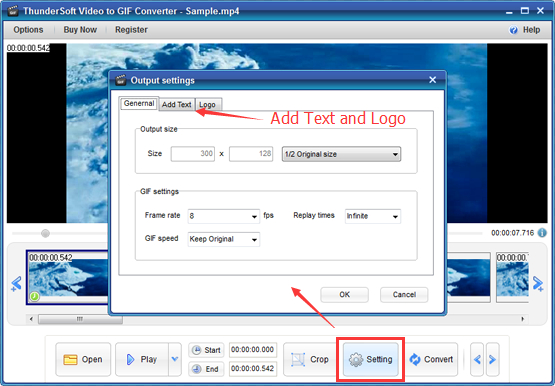
Затем настройте Frame rate. Официальное руководство прямо предупреждает: более высокое значение делает движение плавнее, но увеличивает размер файла. Для интерфейсной демонстрации нет смысла сохранять частоту динамичного видеоролика, когда большая часть кадра статична. Снижайте частоту постепенно и каждый раз оценивайте характер движения. Для быстрого вращения, панорамирования или движения мелкого объекта оставляйте больше кадров; для кликов, раскрытия меню и коротких переходов допустима более редкая последовательность. Теорию частоты кадров можно сверить с материалом Xeon Live о FPS и плавности движения.
Параметр Replay times отвечает за повтор. В руководстве для Video to GIF указано, что нулевое значение означает однократное воспроизведение, а в типичном сценарии выбирается Infinite. Для обучающей микродемонстрации бесконечный цикл удобен: читателю не нужно перезапускать анимацию. Для длинной сцены постоянное повторение может отвлекать, поэтому оцените длительность цикла до экспорта.
GIF speed меняет интервалы между кадрами и позволяет ускорить или замедлить анимацию относительно исходника. Сначала оставьте Keep Original и оцените Preview. Ускоряйте только затянутые эпизоды с паузами; замедляйте короткие действия, которые зритель не успевает рассмотреть. Не используйте скорость как замену правильному монтажу диапазона: если в середине есть ненужная пауза, её лучше удалить кадрами, а не разгонять всю сцену.
В Add Text добавляйте подпись только тогда, когда она помогает понять действие без отдельного абзаца. В Logo используется графический знак. Перед экспортом проверьте, что текст не перекрывает курсор и элементы интерфейса, а логотип не занимает полезную область. Для технической инструкции лучше небольшая подпись в стабильной зоне кадра, чем крупная декоративная надпись, которая конкурирует с самой демонстрацией.
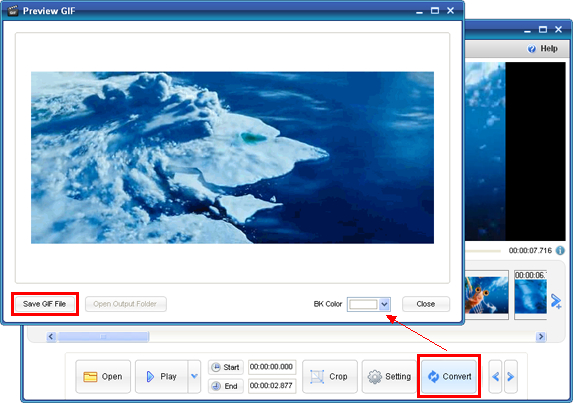
Нажмите Convert. После обработки ThunderSoft GIF Converter открывает Preview GIF. Просмотрите результат полностью, затем нажмите Save GIF File. Сохранённый файл обязательно откройте отдельным просмотрщиком или браузером: так проверяется не только окно Preview, но и реально записанный GIF. Сравните начало, конец, скорость, размер кадра, читаемость текста и повтор. При проблеме вернитесь к конкретному параметру, а не меняйте всё сразу: размер — для геометрии, frame rate — для плавности и веса, GIF speed — для темпа, Start/End и Delete — для содержания.
Если нужен более общий разбор сценария вне конкретной программы, полезна инструкция Xeon Live по конвертации видео в GIF. В ThunderSoft GIF Converter приоритет остаётся тем же: короткий фрагмент, разумная область кадра, только нужные кадры и обязательная проверка итогового цикла.
Как собрать GIF из JPG, PNG и BMP
GIF Maker предназначен для ситуации, когда анимация уже существует как последовательность статичных кадров. Это могут быть экспортированные слайды, скриншоты интерфейса, кадры 3D-рендера или заранее подготовленные иллюстрации. Модуль принимает JPG, BMP и PNG, допускает изображения разного размера, позволяет задавать длительность кадров, количество повторов и прозрачность для BMP и PNG.
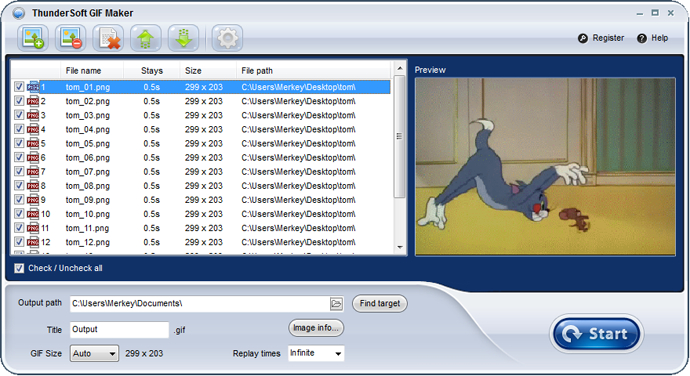
Откройте GIF Maker на главной панели. Добавьте изображения кнопкой с зелёным плюсом. После импорта проверьте список слева: порядок файлов в нём определяет порядок кадров. В колонке Stays видна длительность, в Size — размер изображения, а File path помогает быстро обнаружить кадр, взятый не из той папки. Справа Preview показывает выбранный кадр. Если серия пронумерована, сначала убедитесь, что логическая последовательность совпадает с визуальной, а уже затем исправляйте тайминг.
Для кадров разного размера заранее решите, что должно происходить с геометрией. GIF Maker принимает такие изображения, но в готовой анимации скачки размеров воспринимаются как ошибка композиции. Практичнее подготовить одинаковый холст до импорта: одинаковые ширина и высота, стабильное положение объекта и единая система полей. Сам модуль должен отвечать за анимацию, а не исправлять разнородные макеты.
Настроить длительность кадров, размер и повтор
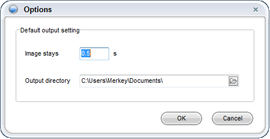
Выделяйте кадры и задавайте для них нужный интервал. В программе длительность можно контролировать для отдельных изображений, а в Options задаётся базовое значение Image stays. Для равномерной анимации сначала установите общую длительность, затем увеличьте паузу на кадрах, которые несут смысловую нагрузку: заголовок, результат действия, финальное состояние. Короткие переходные кадры оставляйте быстрее, чтобы движение не выглядело ступенчатым.
В нижней части основного окна задайте Output path и имя в Title. В GIF Size выберите размер результата, а в Replay times — количество повторов. Для циклической инструкции используйте бесконечный повтор; для последовательности с отчётливым финалом сначала проверьте, не выглядит ли возврат к первому кадру как ошибка. Если нужен прозрачный фон, используйте поддерживаемую transparent setting для PNG или BMP и обязательно проверяйте итоговый GIF на светлом и тёмном фоне.
После настройки нажмите Start. Затем откройте готовый файл и проверьте кадры по порядку. Особое внимание уделите одинаковому положению интерфейсных элементов: даже смещение на несколько пикселей между подготовленными изображениями создаёт дрожание. Если пауза получилась слишком длинной, корректируйте длительность конкретного кадра, а не ускоряйте всю анимацию. Такой подход сохраняет естественные переходы.
Для более широкого сценария — включая создание анимации из видео и записи экрана — можно использовать материал Xeon Live о том, как создать GIF из видео, картинок и записи экрана. В GIF Maker ThunderSoft основной рабочий объект именно серия изображений, поэтому качество результата сильнее всего зависит от порядка, одинаковой геометрии и разумной длительности каждого кадра.
Как отредактировать готовый GIF
GIF Editor нужен, когда исходная анимация уже собрана, но требует локальных правок. Официальная страница перечисляет покадровый Preview, сохранение выбранных кадров в PNG, удаление кадров, добавление изображений как новых кадров, текст на указанных кадрах, логотип, изменение размера и количества повторов. Это не многослойный графический редактор: работа строится вокруг кадров и их длительности.
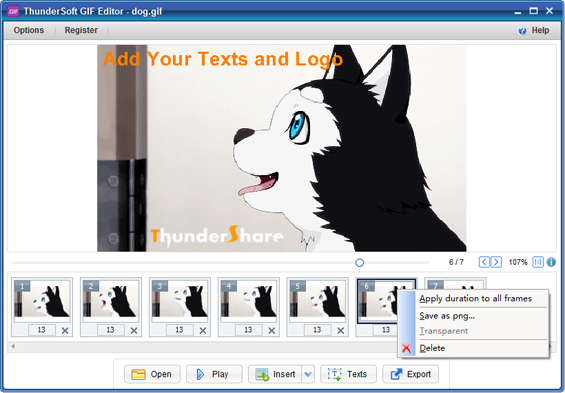
Откройте GIF Editor и загрузите файл через Open. Снизу появится лента кадров. Сначала проиграйте анимацию целиком, затем найдите место, где возникает проблема. Для точного поиска можно перейти к номеру кадра через поле навигации; в руководстве также описана возможность быстро указать номер и нажать Enter. Не начинайте с массового удаления: сначала определите конкретные кадры и причину правки.
Чтобы изменить длительность одного кадра, выберите его на ленте и скорректируйте значение под миниатюрой. Для одинаковой длительности нескольких или всех кадров используйте контекстное меню и команду Apply duration to all frames. В руководстве GIF Editor указана шкала длительности 3–1000, где значение 100 соответствует одной секунде. Это позволяет делать короткие переходы и заметные паузы без пересборки исходных изображений.
Лишний кадр удаляется через контекстное меню Delete. Новое изображение добавляется через Insert. Текст размещается командой Texts на выбранных кадрах. После таких правок проиграйте соседние кадры до и после изменённого участка: в GIF важен не отдельный статичный кадр, а переход. Удаление одного изображения иногда создаёт резкий скачок, а увеличение длительности может сделать паузу слишком заметной.
Отдельная особенность GIF Editor связана с палитрой. Официальное руководство объясняет: когда выбранный цвет текста отсутствует в исходной палитре, итоговый оттенок может отличаться. Для исправления можно пересобрать палитру, но документация предупреждает о возможной потере части исходного качества. Поэтому сначала экспортируйте копию файла, включайте перестроение только при реальной проблеме с цветом и сравнивайте результат с оригиналом.
Параметр Force rebuild GIF принудительно перестраивает изображение каждого кадра; в руководстве советуют обычно оставлять его выключенным. Включайте его как диагностический шаг, когда обычный экспорт воспроизводит кадры некорректно после правок. Сохраните отдельную копию, сравните движение и цвет, и только после проверки заменяйте рабочий файл.
В бесплатных вариантах отдельных GIF-инструментов ThunderSoft встречается фирменный кадр или логотип в конце. Документация GIF Editor прямо связывает его удаление со стандартной лицензией. Поэтому перед публикацией всегда просматривайте последний цикл до конца: технически корректный GIF может содержать служебный финальный кадр, который не заметен при беглом просмотре первых секунд.
Как превратить GIF в видео и извлечь кадры
GIF to Video решает обратную задачу: принимает GIF и статичные PNG, Bitmap или JPEG, превращает их в видео и умеет извлекать последовательность изображений. Модуль поддерживает пакетную обработку, покадровый Preview и расширенные параметры видео. В списке поддерживаемых форматов вывода официальная страница приводит AVI, WMV, MP4, MKV, FLV, MOV и MPEG.
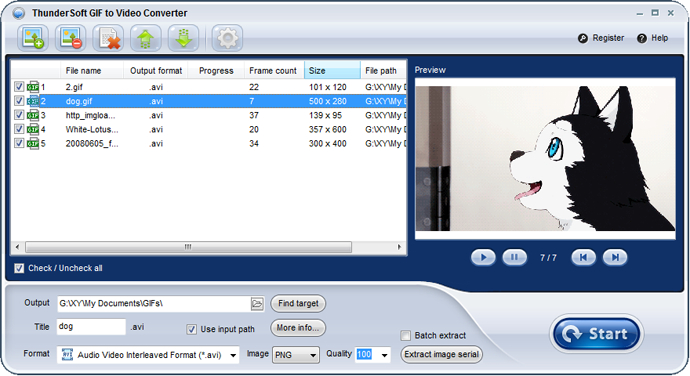
Откройте GIF to Video и добавьте один или несколько файлов. В списке задач проверьте File name, Output format, Frame count, Size и File path. Справа проиграйте выбранную анимацию и пролистайте кадры. На этом этапе удобно отсеять случайно добавленные версии и убедиться, что в очередь не попал статичный файл вместо нужной анимации.
В нижней части выберите Output и каталог назначения. По умолчанию руководство указывает сохранение рядом с исходным GIF, но путь можно изменить. Для пакетной работы лучше использовать отдельную папку результата: так оригиналы и видео не смешиваются, а повторный запуск не создаёт путаницу между входными и выходными файлами. Задайте формат, затем откройте More info... для детальных параметров.
Настроить видео, фон, музыку и логотип
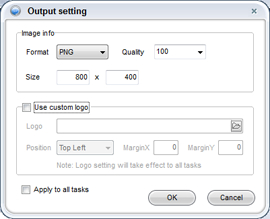
В расширенном окне Output setting доступны Video info и дополнительные блоки. Выберите Format и Encoder, затем Frame rate, Size и Bitrate. Для маленькой GIF-анимации нет смысла механически задавать большое разрешение видео: это увеличивает поток данных, но не создаёт новых деталей. Сохраняйте исходные пропорции и выбирайте частоту, которая воспроизводит тайминг анимации без заметных рывков.
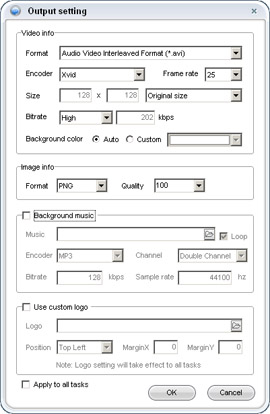
Background color важен для GIF с прозрачностью: видеоформаты обычно не воспроизводят прозрачный фон так же, как GIF. Выберите Auto или Custom и проверьте края объекта на выбранном фоне. В блоке Background music можно добавить аудио и включить Loop. Используйте этот параметр только для самостоятельного ролика; если видео готовится для последующего монтажа, фоновой музыкой удобнее управлять уже в видеоредакторе.
Custom logo добавляет графический знак с выбором позиции и отступов. Перед массовой обработкой протестируйте один файл: убедитесь, что логотип не закрывает смысловую область, а фон вокруг исходной анимации выглядит правильно. Затем включайте одинаковые параметры для всей очереди. После настройки нажмите OK, выберите нужный выходной формат и запустите Start.
Для извлечения кадров не создавайте промежуточное видео. В GIF to Video предусмотрена команда Extract image serial. Выберите формат изображений и качество, укажите каталог и извлеките серию. Отдельный модуль GIF to PNG делает ту же задачу более специализированно: он сохраняет каждый кадр в PNG, BMP или JPEG, поддерживает изменение размера, пакетную обработку и командную строку.
После извлечения откройте первый, средний и последний кадры, затем сравните число файлов с ожидаемым количеством кадров. Для JPEG дополнительно проверьте мелкий текст и контрастные границы, потому что формат использует сжатие с потерями. Для прозрачной графики используйте PNG. Если задача состоит в ручной правке нескольких кадров и обратной сборке, PNG сохраняет предсказуемое качество на промежуточном этапе.
Как использовать Reverse GIF, GIF Joiner и SWF to GIF
Три дополнительных модуля закрывают менее частые, но вполне практичные операции: Reverse GIF меняет порядок кадров, GIF Joiner объединяет несколько анимаций и статичных картинок, а SWF to GIF переводит старую Flash-анимацию в GIF. Работать с ними проще отдельно, потому что у каждого инструмента собственные параметры и ожидаемый результат.
Развернуть анимацию и сделать пинг-понг
Откройте Reverse GIF и добавьте исходный GIF. В модуле доступны три последовательности: Opposite, Positive + Opposite и Opposite + Positive. Opposite полностью разворачивает порядок кадров. Positive + Opposite сначала проигрывает оригинал, затем обратную последовательность; Opposite + Positive делает то же в обратном порядке. Два составных режима дают эффект туда-обратно без ручного копирования кадров.
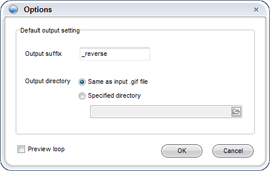
Перед запуском выберите режим и настройте GIF speed и Replay times. Для бесшовного пинг-понга проверьте граничные кадры: если последний кадр прямой последовательности и первый кадр обратной совпадают, двойная задержка может ощущаться как пауза. В таком случае удалите дублирующий крайний кадр в GIF Editor, затем снова выполните Reverse. Официальная страница указывает сохранение прозрачности исходного GIF, поэтому результат всё равно нужно проверить на контрастном фоне, особенно если края полупрозрачные или сглаженные.
В Options задаются суффикс имени и каталог результата. Для серии файлов оставляйте отдельный суффикс, чтобы исходники не смешивались с развёрнутыми версиями. После пакетной обработки откройте несколько результатов из начала и конца очереди: одинаковые параметры могут по-разному восприниматься на анимациях с разной длительностью и количеством кадров.
Склеить GIF и статичные изображения
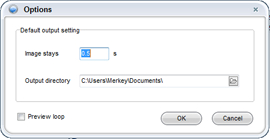
Откройте GIF Joiner и добавьте GIF, JPG, PNG или BMP в нужной последовательности. Модуль использует кадры исходных GIF и поддерживает статичные изображения как отдельные элементы. Для статичной картинки задаётся stay time — время, в течение которого она остаётся на экране. Это удобно для титульного кадра, короткой инструкции между анимациями или финальной карточки.
Сначала выстройте порядок файлов, затем проиграйте каждый GIF отдельно и оцените, где заканчивается движение. После объединения настройте общую GIF speed и Replay times. Избегайте ситуации, когда первая анимация заканчивается на светлом кадре, а следующая мгновенно начинается с тёмного: переход будет выглядеть как вспышка. При необходимости добавьте статичный промежуточный кадр или отредактируйте концы исходных GIF в GIF Editor.
В Options задайте Image stays для статичных файлов и отдельный Output directory. После сборки проверьте не только начало и конец, но и стыки между источниками. Если соединяется несколько коротких инструкций, подписывайте этапы внутри самих кадров или добавляйте короткие разделительные изображения — так зритель понимает, что началась новая сцена.
Сохранить визуальную часть SWF в GIF
Откройте SWF to GIF и импортируйте SWF. Интерфейс модуля разделён на Import, Edit и Setting. После загрузки при необходимости обрежьте Flash movie и добавьте logo/copyright image, затем перейдите в Setting. В Output Format выберите Graphics Interchange Format (*.gif), укажите Output File и настройте параметры GIF.
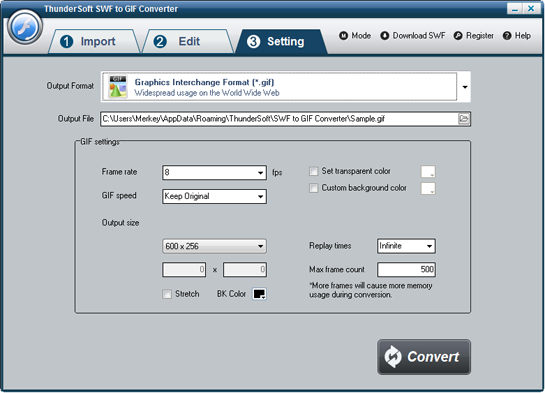
В блоке GIF settings доступны Frame rate, GIF speed, Output size, Replay times и Max frame count, а также transparent color и custom background color. Для архивного Flash-баннера сначала сохраните исходный размер и скорость, чтобы оценить базовый результат. Затем уменьшайте размер или частоту только после просмотра готового GIF. Max frame count полезен для ограничения очень длинной анимации, но усечение нужно контролировать: файл не должен заканчиваться в середине действия.
Интерактивный SWF нельзя полностью перенести в GIF, потому что GIF сохраняет только последовательность кадров, а не кнопки, сценарии и реакцию на действия пользователя. Для интерактивных материалов в SWF to GIF предусмотрен ручной процесс Play and Capture: воспроизведите нужный сценарий и захватите визуальную последовательность. После Convert откройте GIF отдельно и убедитесь, что записан именно нужный путь взаимодействия, а не заставка или состояние ожидания.
Как управлять качеством, исправлять ошибки и выбирать альтернативу
Качество GIF в ThunderSoft GIF Converter определяется не одной настройкой. На результат одновременно влияют размер кадра, длительность фрагмента, frame rate, скорость, количество повторов, исходная палитра и содержимое каждого кадра. Поэтому рабочая оптимизация идёт от содержания к техническим параметрам: сначала удалить лишнее, затем обрезать область, после этого подобрать размер и частоту, и только в конце оценить вес и визуальные дефекты.
Для снижения объёма начните с самого безопасного шага — уменьшите длительность сцены. Затем примените Crop и уберите неиспользуемые области. После этого уменьшайте GIF Size с сохранением читаемости. И только затем снижайте Frame rate. Такая последовательность лучше сохраняет смысл, чем резкое уменьшение частоты кадров при полном размере и длинном исходнике. Если GIF всё ещё слишком тяжёлый, разделите длинную демонстрацию на два самостоятельных файла.
Цветовые градиенты и видео с большим количеством оттенков — сложный материал для GIF. Формат использует палитру ограниченного размера, поэтому плавные переходы могут превращаться в заметные ступени или зернистость. В ThunderSoft GIF Converter основными рычагами остаются размер, выбор сцены и настройки конкретного модуля. Для задач, где критична более продвинутая оптимизация палитры и веса, удобнее использовать специализированный оптимизатор после экспорта, не меняя исходный проект.
Если при конвертации Video to GIF пропадают кадры, официальное руководство советует проверить Frame rate: слишком низкое значение приводит к тому, что часть кадров не попадает в результат. Если нужно сохранить каждый выбранный кадр, устанавливайте частоту не ниже исходной. После изменения снова выполните Convert и сравните участок с быстрым движением, а не только статичный первый кадр.
Если справа появляется чёрная полоса, руководство Video to GIF рекомендует использовать Crop и убрать несколько пикселей с правой стороны до конвертации. Сначала найдите границу дефекта в Preview, затем откройте Crop, уменьшите ширину полезной области и повторите экспорт. Проверяйте край на итоговом GIF в браузере: чёрная полоса может быть незаметна на тёмном фоне окна программы.
Если цвет текста в GIF Editor отличается от выбранного, причина связана с палитрой исходной анимации. Перестройка палитры исправляет недоступный оттенок, но способна изменить качество других цветов. Сохраните две версии, сравните наиболее насыщенные и градиентные участки, затем оставьте ту, где подпись читается без заметного ухудшения изображения. Force rebuild GIF используйте отдельно и только для диагностики проблем с кадрами.
Для браузерной работы без установки подходит Ezgif: сервис объединяет создание, редактирование, изменение размера и оптимизацию анимаций. Он удобнее, когда файл можно загружать в веб-сервис и нужно быстро выполнить одну операцию. На Xeon Live есть отдельный обзор Ezgif. ThunderSoft GIF Converter, напротив, остаётся локальным настольным набором с девятью раздельными модулями.
Для автоматизации и глубокой оптимизации подходит Gifsicle. Это консольный инструмент для создания, редактирования, извлечения кадров и оптимизации GIF; его сильная сторона — batch-режим и управляемые параметры командной строки. В ThunderSoft командная строка документирована только для отдельных конвертеров, поэтому при большом конвейере обработки удобнее Gifsicle, а для ручной визуальной работы — ThunderSoft GIF Converter.
Для записи экрана сразу в GIF отдельной альтернативой служит GifCam. Такой инструмент короче по цепочке, когда исходника ещё нет и нужна именно запись области экрана. ThunderSoft GIF Converter сильнее в ситуации, когда видео уже записано или кадры подготовлены: тогда можно точно выбрать Start/End, выполнить Crop, удалить отдельные кадры и настроить экспорт. Обзор GifCam помогает сравнить эти два рабочих подхода.
Плюсы
- Девять специализированных модулей закрывают создание, конвертацию, реверс, объединение и базовое редактирование GIF.
- Video to GIF даёт точные Start и End, Crop, покадровую ленту, удаление кадров и отдельные параметры размера, частоты, цикла и скорости.
- GIF Maker работает с JPG, PNG и BMP и позволяет управлять длительностью кадров и повторами.
- GIF to Video и GIF to PNG подходят для обратного преобразования и извлечения последовательности кадров.
- Интерфейс модулей прямолинейный: основные операции доступны кнопками без многодорожечного проекта.
Минусы
- Интерфейс визуально относится к старой школе Windows-приложений и заметно отличается от современных медиаредакторов.
- Нет единой профессиональной временной шкалы, слоёв, масок и развитой системы эффектов: набор рассчитан на конкретные GIF-операции.
- Работа с качеством и размером GIF в основном опирается на ручной подбор длительности, области кадра, размера и frame rate, а не на продвинутую автоматическую оптимизацию.
- SWF-модули полезны преимущественно для наследуемых Flash-материалов и редко нужны в новом веб-контенте.
- В бесплатных вариантах отдельных инструментов ThunderSoft встречается фирменный финальный кадр или логотип, поэтому итог нужно просматривать до конца.
Кому подходит
- Авторам инструкций и документации, которым нужны короткие GIF из записанного видео или серии скриншотов.
- Контент-командам, которые регулярно конвертируют GIF в видео, извлекают кадры и объединяют несколько анимаций.
- Пользователям Windows, которым удобнее графический интерфейс и отдельные модули вместо командной строки.
- Тем, кто обслуживает архив старых SWF-материалов и хочет сохранить их визуальную часть в GIF.
Кому лучше выбрать другой инструмент
- Для сложной анимации со слоями, масками, кривыми и точным монтажом нужен полноценный графический или видеоредактор.
- Для максимального сжатия и автоматической пакетной оптимизации большого архива удобнее Gifsicle или другой специализированный оптимизатор.
- Для разовой операции без установки практичнее браузерный сервис вроде Ezgif.
- Для прямой записи небольшого участка экрана сразу в GIF удобнее специализированный рекордер, а не цепочка запись видео → конвертация.
Практический выбор внутри ThunderSoft GIF Converter сводится к исходнику. Есть ролик — начинайте с Video to GIF и сначала вырежьте только полезные секунды. Есть готовая последовательность картинок — используйте GIF Maker и приведите кадры к одинаковой геометрии до импорта. Есть существующий GIF — правьте его в GIF Editor, извлекайте кадры через GIF to PNG или переводите в видео через GIF to Video. Для реверса и объединения не усложняйте цепочку: отдельные Reverse GIF и GIF Joiner выполняют эти операции напрямую.
Перед публикацией всегда делайте финальный контроль вне программы: откройте сохранённый файл в браузере, дождитесь полного цикла, проверьте первый и последний кадры, скорость, читаемость текста, фон прозрачных областей и размер изображения. Для GIF из видео дополнительно проверьте быстрый участок движения, а для GIF из картинок — отсутствие дрожания между кадрами. Такой контроль быстрее повторного пересоздания материала после загрузки в CMS или отправки заказчику.