The Panorama Factory: где скачать и как пользоваться
The Panorama Factory — специализированный фотостичер, в котором автоматическая сборка соседствует с ручной коррекцией геометрии, швов и экспозиции. Дистрибутив и исходное описание можно скачать The Panorama Factory бесплатно; ниже разберём рабочий процесс без рекламных обещаний: от подготовки серии до экспорта и пакетной обработки.
Программа относится к поколению настольных редакторов, где проект хранит не только финальную картинку, но и последовательность вычисляемых стадий. Это полезно при сложной склейке: вместо повторной сборки с нуля можно вернуться к параметрам камеры, выравниванию, fine tuning, blending, кадрированию или экспорту. Последняя широко распространяемая ветка 5.3 датируется 2009 годом, поэтому обзор опирается на руководство V5.3 и проверенные исторические источники, а не на современные функции, которых в продукте нет.
Для чего нужна The Panorama Factory и как устроено рабочее окно
Основная задача The Panorama Factory — собрать из перекрывающихся фотографий одну широкую панораму, в том числе замкнутую на 360 градусов. Программа рассчитывает преобразование кадров, совмещает общие детали, корректирует оптические и яркостные различия, смешивает зоны перекрытия и создаёт итоговое изображение. Отдельно поддерживаются интерактивные элементы: hotspots, веб-страницы на основе шаблонов и форматы виртуального просмотра, характерные для эпохи QuickTime VR, IVR и PTViewer.
Wizard: последовательность, в которой сложно пропустить этап
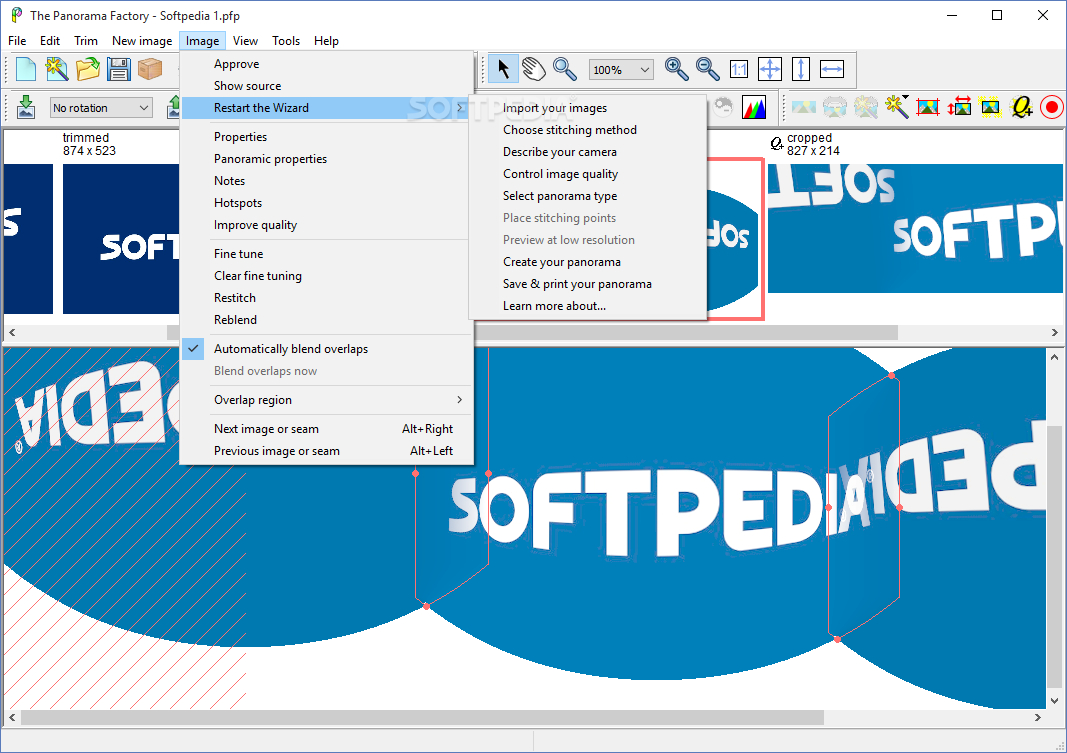
Wizard размещается в левой панели и ведёт от импорта к результату. В руководстве V5.3 описаны девять рабочих шагов плюс завершающий экран справки: Import your images, Select stitching method, Describe your camera, Control image quality, Select panorama type, Place stitching points, Preview at low resolution, Create your panorama, Save & print your panorama и Learn more. При полностью автоматическом режиме отдельные экраны для stitching points и низкого разрешения пропускаются, поэтому фактическая цепочка в интерфейсе сокращается. Это объясняет, почему на некоторых скриншотах финальный этап обозначен как 7/7, хотя руководство перечисляет более длинный маршрут.
У мастера есть практическое ограничение: при фотостичинге исходные изображения должны быть одинакового размера. Когда исходники требуется подрезать до склейки, руководство направляет в Classic interface, где сначала выполняется trim, а затем запускается Stitch with the Wizard либо обычный ручной процесс. Поэтому Wizard удобен для хорошо подготовленной серии, а Classic — для нестандартных исходников.
Classic interface: доступ к промежуточным стадиям
Classic interface оставляет на экране рабочий документ с миниатюрами исходных и вычисленных изображений и даёт прямой доступ к меню File, Edit, Trim, New image, Image, View, Tools и Help. В Tools собраны Camera properties, Alignment properties, Blending properties, Fine tuning properties и Color management. В Image находятся команды Fine tune, Restitch, Reblend и Panoramic properties. Такой режим удобен не потому, что он «профессиональнее», а потому, что позволяет менять конкретную причину дефекта и пересчитывать только нужный участок процесса.
Перед ручной доводкой полезно отделять ошибки съёмки от ошибок обработки. Общая логика коррекции фотографий — одинаковая экспозиция серии, проверка горизонта, аккуратное кадрирование и контроль резкости — подробно разобрана в материале о правильной обработке фотографий от кадрирования до экспорта. В The Panorama Factory эти принципы особенно важны, потому что несогласованные исходники проявляются на стыках сильнее, чем в одиночном кадре.
Какие форматы и типы результата поддерживает программа
Руководство и список изменений ветки 5.3 подтверждают обычные растровые форматы JPEG, BMP, PNG и TIFF, экспорт в PSD для дальнейшей обработки, а также QTVR, IVR и PTViewer для интерактивного просмотра. В Windows-редакциях m32 и x64 версия 5.3 получила поддержку Windows Imaging Component: форматы, доступные системе через установленные WIC-компоненты, появлялись в Import Images. Это распространялось и на ряд RAW-форматов, но сами RAW-компоненты разработчик не поставлял.
Пошагово: от исходных кадров до первой готовой панорамы
Быстрый сценарий строится вокруг Wizard, но результат начинается не с кнопки Stitch, а с корректной серии. Ниже — порядок, который соответствует руководству V5.3 и интерфейсу 5.x. Для первого проекта используйте обычную однорядную панораму с неподвижными объектами: так проще увидеть влияние каждой настройки и понять, на каком этапе возникает ошибка.
1. Подготовьте серию до запуска программы
Снимайте кадры из одной точки, поворачивая камеру между экспозициями. В соседних снимках должны оставаться общие контрастные детали: края зданий, стволы, элементы рельефа, мебель или другие неподвижные ориентиры. Разные точки съёмки создают параллакс: близкие объекты смещаются относительно дальних, и обычное выравнивание не восстанавливает одну геометрию без артефактов. Движущихся людей, машин, волн и ветвей лучше не размещать прямо в будущей зоне шва.
Для серии держите одинаковую ориентацию и максимально одинаковые параметры света. Старое руководство прямо рекомендует одинаковые экспозиционные установки; при необходимости программа умеет применять exposure matching, но единообразная съёмка оставляет алгоритму меньше работы. Горизонт желательно удерживать на одном уровне. Отдельный материал о том, как диагностировать и исправлять завал, доступен в инструкции по выравниванию горизонта на фотографии.
Перед импортом сложите кадры одной панорамы в отдельную папку и задайте им понятный последовательный порядок. Для Wizard важна одинаковая ширина и высота кадров. Если серия содержит отсканированные фрагменты с разными полями, сначала откройте её в Classic interface, выполните trimming и только затем запускайте склейку.
2. Импортируйте файлы и проверьте порядок
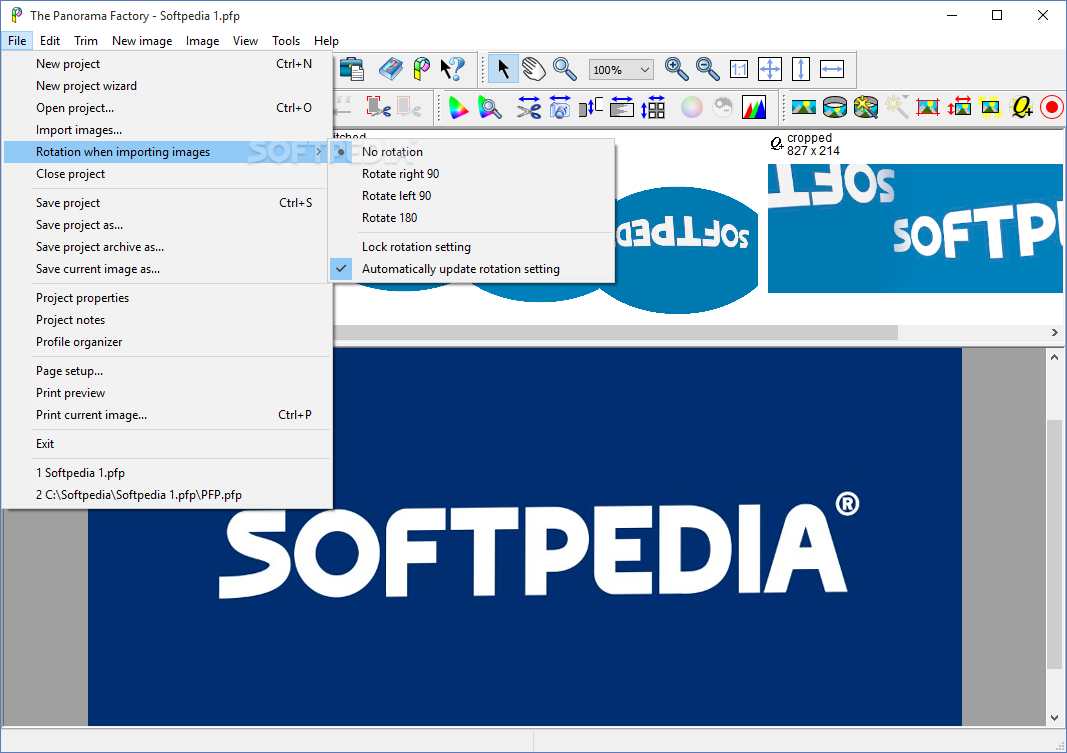
Создайте новый проект и перейдите на Import your images. Нажмите Import и выделите весь набор. Новые изображения добавляются в конец последовательности. После загрузки не переходите дальше автоматически: сначала просмотрите миниатюры слева направо и убедитесь, что соседями стали именно те кадры, у которых есть общая область. Ошибка порядка приводит к тому, что программа ищет совпадения между несвязанными изображениями.
- Проверьте, что в наборе нет тестового дубля и не пропущен промежуточный кадр.
- Исправьте ориентацию командами Rotate right 90, Rotate left 90 или Rotate 180.
- Разверните всю последовательность через Reverse order, когда серия отображается справа налево.
- Удалите случайно добавленный кадр и повторно добавьте пропущенный файл, сохранив логический порядок.
- Сравните первый и последний кадры. Для 360-градусной панорамы они должны перекрываться так же, как остальные соседние пары.
Проверка на этом шаге экономит больше времени, чем попытка исправлять неправильную последовательность после warping и blending. Для обычного пейзажа достаточно пролистать миниатюры и найти один узнаваемый объект, переходящий с правого края первого кадра на левый край второго, затем повторить ту же проверку для каждой пары.
3. Выберите способ склейки
На Select stitching method доступны полностью автоматический, полуавтоматический и ручной варианты. Начинайте с Fully automatic: он подходит для серии с нормальным перекрытием и ясными деталями. Semi-automatic полезен, когда автоматике не хватает надёжных совпадений: пользователь задаёт соответствующие stitching points в общих участках. Manual оставляет ещё больше контроля, но требует аккуратной разметки каждой проблемной пары.
Критерий выбора простой: сначала пробуйте самый автоматизированный способ, затем усложняйте только тот участок, который действительно не совпал. Переход в полуавтоматический режим оправдан, когда стены, линии горизонта или контрастные детали расходятся, а исходники сняты из одной точки и имеют достаточное перекрытие. Плохую исходную серию ручные точки не превращают в геометрически корректную съёмку.
4. Опишите камеру и объектив
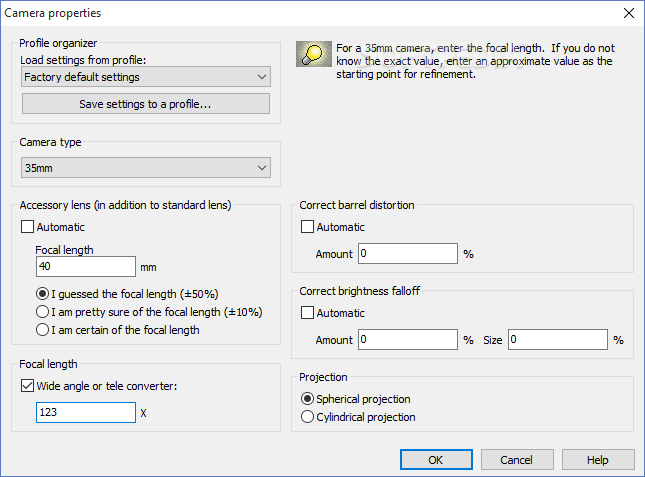
На Describe your camera выберите тип камеры и используйте профиль модели, когда он есть в библиотеке. Руководство Camera properties различает 35mm, APS, Digital camera и Digital SLR. Для незнакомой цифровой камеры можно работать через эквивалентное фокусное расстояние и автоматическое уточнение. Чем точнее исходное поле зрения, тем меньше расхождение геометрии по краям кадра.
Фокусное расстояние — не декоративное поле. Программа использует его как исходное приближение для преобразования изображения. Слишком широкий или слишком узкий угол приводит к тому, что центральные детали совпадают, а края начинают расходиться. В автоматическом сценарии включите Automatically detect focal length, а затем оцените найденное значение по готовой геометрии. В сложных проектах вернитесь к Camera properties и повторите расчёт после корректировки.
Здесь же настраиваются barrel distortion и brightness falloff. Первая коррекция борется с бочкообразной геометрией объектива, вторая — с падением яркости к краям. Обе особенно заметны в длинной панораме: одинаковая локальная ошибка повторяется на каждом кадре и превращается в волнистые линии или регулярные тёмные полосы.
5. Настройте качество и тип панорамы
Control image quality управляет компромиссом между временем обработки и количеством коррекций. Для первого итогового прохода оставьте автоматическое fine tuning и коррекцию экспозиционных различий, а резкость оценивайте уже после геометрических преобразований. Не усиливайте sharpening на исходниках по-разному: неодинаковая резкость в соседних кадрах подчёркивает шов вместо того, чтобы скрыть его.
На Select panorama type задайте обычную или 360-градусную панораму и выберите проекцию. Для замкнутого обзора важно, чтобы левый и правый края после crop стыковались без скачка. Документация Batch Processing прямо рекомендует заранее зафиксировать тип проекции в шаблоне; изменить её уже на этапе пакетного запуска нельзя. Для широких горизонтальных сцен цилиндрическая проекция часто практичнее, а сферическая нужна там, где проект предполагает соответствующую геометрию виртуального просмотра.
6. Создайте панораму и прочитайте ход обработки
На Create your panorama выберите назначение и размер результата. Для мастер-копии сохраняйте максимально полезное разрешение, а уменьшенную веб-версию делайте отдельным экспортом. После Next программа проходит расчётные стадии: определение поворота камеры, уточнение фокусного расстояния, warping и alignment, fine tuning, blending, crop и, при выбранной настройке, sharpen. Названия стадий полезны для диагностики: зависание или плохой результат всегда привязаны к конкретной операции, а не к абстрактной «неудачной склейке».
Когда расчёт завершится, увеличьте изображение до 100% в нескольких зонах. Проверяйте не только центр. Пройдитесь по каждому шву и осмотрите прямые линии, мелкие контрастные детали, движущиеся объекты и области с плавным небом. На уменьшенной панораме двойной контур выглядит как мягкость, а при масштабе 100% становится виден как два разнесённых края.
7. Проверьте результат до сохранения
- Геометрия: вертикали не ломаются на границах кадров, линия горизонта не делает ступеньку.
- Швы: нет повторяющихся ветвей, окон, людей или машин; overlap не выделяется резким контрастом.
- Яркость: переходы между кадрами не образуют полос; виньетирование не повторяется ритмически.
- Кадрирование: автоматический crop не удалил важные детали и не оставил пустые треугольники по краям.
- Резкость: финальный sharpening не создал светлые ореолы вдоль крыш, ветвей и контрастных линий.
Только после этой проверки переходите к Save & print your panorama. Сохраните также проект, когда планируется дальнейшая доводка: проектная структура позволяет пересчитать производные изображения на основе исходников и параметров, не повторяя импорт.
Пошагово: ручная доводка сложной склейки
Ручная работа нужна не «для повышения качества вообще», а для конкретных дефектов: неверной геометрии, плохого совпадения overlap, ghost images, полос яркости или слишком агрессивного crop. Начинайте с определения причины и меняйте только один класс параметров за раз. Так сохраняется причинно-следственная связь между настройкой и результатом.
1. Отделите ошибку съёмки от ошибки параметров камеры
Если шов распадается только у близкого объекта, а дальний фон совпадает, проблема указывает на параллакс — камеру смещали между кадрами. Перенастройка focal length не устраняет различие точки съёмки. Выберите другой дубль с меньшим движением или переснимите серию. Если же расхождение растёт к краям каждого кадра и повторяется на всех парах, проверьте focal length и barrel distortion: такой рисунок характерен для систематической геометрической ошибки.
Откройте Tools → Camera properties. Сверьте тип камеры, фокусное расстояние и проекцию. Для неизвестного точного фокусного расстояния дайте программе стартовое значение и используйте автоматическое уточнение. Включайте автоматическую коррекцию barrel distortion, когда прямые линии на исходнике заметно выгибаются у краёв. Brightness falloff применяйте при повторяющемся затемнении периферии — его легко отличить от случайной экспозиции по одинаковому положению тёмных зон на каждом кадре.
После изменения одного параметра выполните Restitch и снова проверьте те же контрольные области. Не меняйте одновременно focal length, distortion, alignment и blending: в этом случае невозможно понять, какая настройка действительно исправила проблему.
2. Поставьте stitching points в полуавтоматическом режиме
Semi-automatic и Manual используют соответствующие точки на перекрывающихся изображениях. Выбирайте детали, положение которых однозначно: угол окна, пересечение линий, вершину контрастного объекта. Не ставьте точки на облаках, воде, траве на ветру или повторяющемся орнаменте. Пара должна описывать один и тот же физический объект на двух соседних кадрах.
- Вернитесь к Select stitching method и выберите полуавтоматический вариант.
- На Place stitching points откройте проблемную пару соседних кадров.
- Разместите несколько соответствующих точек по разным частям overlap, а не компактно в одном углу.
- Проверьте, что точка на левом изображении и её пара на правом относятся к одной детали.
- Перейдите к Preview at low resolution и оцените общую геометрию до полного пересчёта.
- Если preview показывает излом, вернитесь назад, удалите сомнительную пару точек и поставьте её на более контрастный ориентир.
Хорошая разметка распределяется по области перекрытия. Несколько точек вдоль одной линии дают алгоритму меньше информации, чем точки на разных высотах и расстояниях. Для архитектуры удобно использовать углы окон и карнизов; для пейзажа — контрастные вершины, стволы и границы рельефа.
3. Используйте Preview at low resolution как диагностический проход
Низкоразрешённый preview нужен для проверки геометрии, а не финальной резкости. На нём быстро видно, правильно ли развернулась серия, где проходят overlap и достаточно ли высоты остаётся после будущего crop. Поскольку расчёт выполняется быстрее, править stitching points выгоднее здесь, а не после каждого полного рендера.
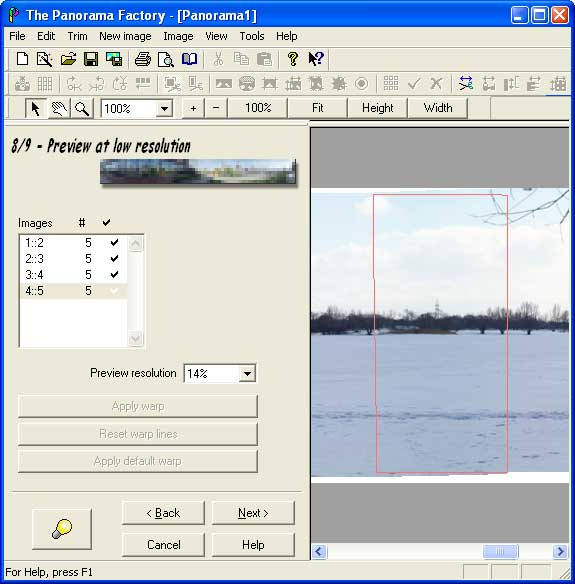
На старом интерфейсном снимке preview виден список пар 1:2, 2:3 и далее, процент разрешения и рамка кадрирования. Точная компоновка зависит от выпуска, но диагностическая логика сохраняется: сначала убедитесь, что вся панорама имеет правильную форму, затем переходите к полной обработке. Мелкий артефакт blending оценивайте только после полного расчёта.
4. Fine tune, Restitch и Reblend: что менять и в каком порядке
Alignment отвечает за взаимное положение кадров. Fine tuning уточняет совпадение деталей в overlap. Blending смешивает вклад соседних изображений в зоне перекрытия. Поэтому порядок исправления должен идти от геометрии к визуальному шву: сначала Restitch после исправления alignment или camera properties, затем Fine tune, и только после правильного положения кадров — Reblend. Попытка маскировать неверное совмещение мягким blending оставляет двойные контуры.
Для ghost images сначала найдите движущийся объект. Если он появляется в обеих половинах overlap, уменьшите его влияние изменением области перекрытия или fine tuning. В старых версиях при выборе области шва рамки перекрытия можно было корректировать, исключая часть одного кадра из blend region. Главный критерий — в итоговой области должен доминировать тот исходник, где движущийся объект представлен однозначно.
Полосы яркости диагностируйте отдельно. Сначала включите exposure matching/exposure correction в Wizard, затем проверьте brightness falloff в Camera properties. Систематическое затемнение по краям объектива повторяется одинаково; изменение освещения между кадрами — нет. От этого зависит, где в цепочке нужно исправлять проблему.
5. Crop, resize и sharpen выполняйте после стабильной склейки
Crop убирает пустые края, появившиеся после warping. Не кадрируйте агрессивно до того, как уверены в геометрии: повторный Restitch меняет границы полезной области. Для сложного сюжета сначала добейтесь стабильного stitched image, затем создайте cropped image, затем resized и sharpened варианты. Такой порядок совпадает с тем, как Batch Processing manual описывает типичный шаблон из Stitched → Cropped → Resized → Sharpened.
При ручном кадрировании сохраняйте пространство вокруг важных деталей и проверяйте итоговое соотношение сторон. Отдельные приёмы разобраны в инструкции как обрезать фотографию без заметной потери качества. Резкость применяйте к конечному размеру: после сильного уменьшения старый sharpening обычно становится визуально жёстче.
Когда итог кажется мягким, сначала убедитесь, что это не двойной контур из-за плохого совмещения. Только после этого увеличивайте резкость. Практика проверки локального контраста и ореолов описана в материале о повышении резкости фотографии.
6. Быстрая диагностика типичных ошибок
Пошагово: сохранение, веб-публикация и пакетная обработка
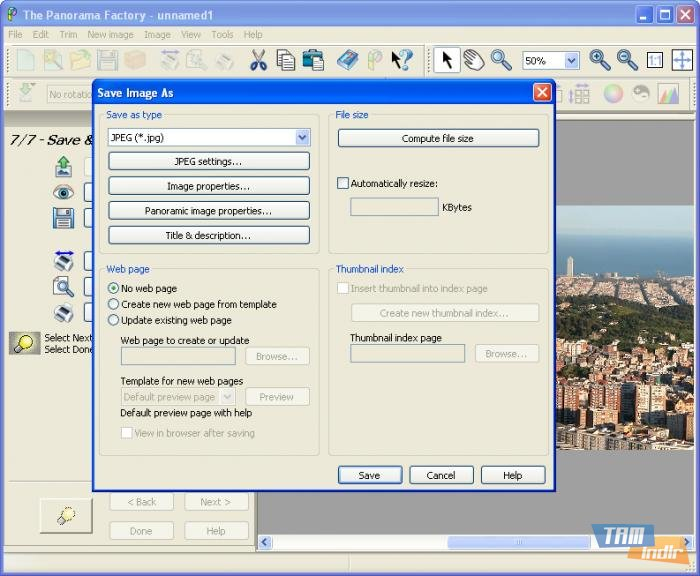
После качественной склейки важно сохранить не только финальный JPEG, но и возможность повторить работу. В The Panorama Factory окно Save Image As объединяет обычный экспорт, свойства панорамного файла, веб-страницу и thumbnail index, а проект сохраняет рецепт вычислений. Для серийных однотипных съёмок отдельный Batch Processing Module использует этот проект как шаблон.
1. Сохраните мастер-копию и отдельную публикационную версию
На финальном экране Save & print your panorama выберите Save final image. В Save Image As задайте формат. Для мастер-копии используйте формат без потерь, когда дальнейшая обработка важнее размера; TIFF и PNG поддерживаются программой. JPEG подходит для обычной публикации, где нужен компактный файл. PSD полезен для последующей работы в редакторе; историческое описание версии 4 отдельно подтверждает layered Photoshop PSD export.
Не пытайтесь одним файлом решить все задачи. Сохраните полноразмерный результат, затем создайте уменьшенную копию для сайта. В JPEG settings выберите качество так, чтобы на небе и тонких линиях не появлялись заметные блоки и ringing. Если нужен заранее ограниченный вес файла, используйте возможности Save Image As, но затем откройте сохранённый результат и проверьте визуально самые детальные зоны.
- Сохраните проект через Save project или Save project as.
- Сохраните мастер-панораму в выбранном формате и полном рабочем размере.
- Создайте отдельную копию нужной ширины или высоты для публикации.
- Откройте обе версии заново и сравните геометрию, резкость и отсутствие артефактов сжатия.
- Не удаляйте исходные фотографии, пока проект остаётся рабочим: проектный файл хранит инструкции, а изображения существуют отдельно.
2. Создайте веб-страницу и проверьте интерактивный результат
В блоке Web page выберите No web page для обычной картинки, Create new web page from template для новой страницы либо Update existing web page для обновления существующей. Руководство V5.3 описывает Preview для шаблона и автоматическое создание страницы с именем изображения, когда имя страницы оставлено пустым. Для набора панорам thumbnail index позволяет добавлять миниатюры в индексную страницу.
После сохранения используйте View in browser. Проверяйте не только наличие изображения: убедитесь, что начальный ракурс понятен, граница 360-градусного замыкания не даёт скачка и навигационные элементы работают. QTVR, IVR и PTViewer относятся к историческим технологиям просмотра, поэтому такой экспорт важен прежде всего при работе с архивными проектами и существующей старой веб-инфраструктурой.
3. Добавьте hotspots только после финальной геометрии
Для интерактивной панорамы hotspots логично создавать после того, как форма изображения уже не будет меняться. В руководстве V5.3 порядок описан так: открыть исходник вычисленного изображения через Show source, выбрать Hotspots в меню Image, затем Selection tool для существующих точек либо тип hotspot под Create hotspot в Hotspot properties. У выбранной точки редактируются свойства, а экспорт выполняется через Save current image as.
- Завершите stitch, crop и нужный resize.
- Откройте изображение-источник и вызовите Image → Hotspots.
- Выберите тип hotspot и разместите область на узнаваемом объекте, а не на случайной текстуре.
- Заполните свойства перехода и проверьте, что активная зона не перекрывает соседние элементы.
- Сохраните изображение через Save current image as... в формате, поддерживающем выбранный способ публикации.
- Откройте сформированную страницу в браузере и вручную проверьте каждую активную точку.
Hotspots и веб-страница связаны: отдельные форматы требуют страницы, чтобы интерактивность была представлена корректно. Поэтому проверка только графического файла недостаточна — тестировать нужно фактический способ просмотра, для которого подготовлен экспорт.
4. Сохраните проект как шаблон для повторяющейся съёмки
Batch Processing Module V5.3 рассчитан на серии, где условия остаются одинаковыми: одна модель камеры, одинаковое разрешение, одинаковое фокусное расстояние, одинаковое число снимков и один ряд кадров при выровненной камере. Сначала нужно полностью отладить один проект в обычной The Panorama Factory, а затем превратить его в рецепт для PFBatch.
- Снимите и полностью склейте эталонную серию в режиме Fully automatic. Batch Processing не использует semi-automatic и manual stitching.
- Откройте File → Project properties и снимите флажок Copy imported images; руководство называет этот шаг обязательным для шаблона.
- Проверьте Camera properties и Alignment properties. Настройки должны описывать именно повторяемую схему съёмки.
- Определите, какой вычисленный результат нужно сохранять: stitched, cropped, resized или sharpened.
- Сохраните проект через Save project as.... В Batch Processing manual шаблон имеет расширение .PFP.
- Подготовьте новую серию с тем же количеством кадров и теми же размерами изображений.
- Запустите PFBatch, передав шаблон и новый набор файлов. На Windows модуль работает как командная строка и запускается из консоли или BAT-файла.
Шаблон не содержит пиксели как единый монолит: проект описывает последовательность обработки, а новые фотографии подставляются на место исходной серии. Поэтому размеры и число входных кадров должны совпадать с эталоном. Это делает пакетный режим эффективным для повторяющихся объектов, но неподходящим для случайных разнородных панорам.
5. Управляйте PFBatch только теми параметрами, которые действительно меняются
Документация PFBatch поддерживает вывод JPG, BMP, TIF/TIFF, PNG и MOV в зависимости от расширения параметра -w. Параметры -h и -t управляют созданием веб-страницы и индексом миниатюр, -v — открытием результата в браузере, -k — ограничением размера файла, -u — качеством сжатия, -q — применением Improve quality. Параметр -threads:0 назначает число потоков равным числу процессорных ядер.
Практичная стратегия — не превращать BAT-файл в длинный список случайных переключателей. Зафиксируйте геометрию, проекцию, camera/alignment settings и цепочку вычисленных изображений в PFP-шаблоне, а в командной строке меняйте имя набора и параметры публикации. Тогда пакетный процесс остаётся воспроизводимым: одна и та же съёмочная методика проходит через один и тот же рецепт.
После каждого нового шаблона сделайте один контрольный пакетный запуск и сравните его с панорамой, полученной вручную из эталонной серии. Если геометрия расходится, корректируйте шаблон, а не отдельный результат. Пакетная автоматизация ценна только тогда, когда её выход повторяем.
Ограничения, плюсы, минусы и реальные альтернативы
The Panorama Factory остаётся функционально интересным примером специализированного фотостичера, но его возраст влияет на практическое применение. Руководство V5.3 датировано мартом 2009 года; Softpedia также указывает ветку 5.3 и обновление 2009 года. Документация описывает Windows и Mac OS X своего периода, а подтверждения актуальной поддержки современных ОС в исходных материалах нет. Поэтому продукт разумно оценивать прежде всего как инструмент для существующих установок, старых проектов и рабочих процессов, которые уже на него завязаны.
Лицензия и ограничения незарегистрированной копии
Руководство V5.3 определяет программу как try-before-you-buy shareware с 30-дневным периодом оценки. В незарегистрированном режиме сохранённые и печатаемые изображения получают watermark, а при запуске показывается напоминание о регистрации. Это важно учитывать при работе с архивным инсталлятором: бесплатное получение оценочной копии не означает отсутствие ограничений на итоговый файл.
Версия 5.3 добавила WIC к Windows-редакциям m32/x64 и 76 камер в библиотеку. Эти факты относятся к релизу 2009 года и не доказывают поддержку современных RAW-форматов или новых моделей камер: WIC зависит от внешних системных компонентов, а встроенная база камер перестала развиваться вместе с продуктом.
Плюсы
- Wizard последовательно ведёт от импорта к сохранению и при этом не скрывает промежуточные стадии обработки.
- Classic interface даёт отдельный контроль camera properties, alignment, fine tuning, blending, crop, resize и sharpen.
- Поддерживаются обычные панорамы, 360-градусные варианты, hotspots и генерация веб-страниц на основе шаблонов.
- Проектная модель позволяет сохранить рецепт обработки и использовать его в Batch Processing Module для повторяющихся серий.
- Встроенная коррекция barrel distortion и brightness falloff решает типичные систематические проблемы оптики.
Минусы
- Последняя подтверждённая ветка 5.3 относится к 2009 году; современное развитие продукта не подтверждено.
- Интерфейс плотный и ориентирован на старую настольную модель работы с большим количеством отдельных команд и диалогов.
- Wizard для фотостичинга ожидает изображения одинакового размера; нестандартные исходники требуют предварительного trimming в Classic interface.
- Сложные сцены с параллаксом и движением требуют ручной доводки либо повторной съёмки; алгоритм не устраняет физическую разницу точки съёмки.
- Batch Processing Module применим только к повторяемой схеме: одинаковые камера, разрешение, фокусное расстояние, число кадров и одноуровневая однорядная съёмка.
С чем сравнивать: Hugin, PTGui и PanoramaStudio
Hugin — современный открытый панорамный стек с развитой работой с контрольными точками, проекциями и оптимизацией. Его логика сложнее для новичка, зато он лучше соответствует задачам, где нужен детальный контроль современной панорамной сборки и кроссплатформенный рабочий процесс. The Panorama Factory проще объясняет линейную последовательность через Wizard, но функционально закреплена в старой технологической эпохе.
PTGui относится к коммерческим специализированным решениям и сегодня известен автоматизацией, масками, контрольными точками и продвинутой работой с многорядными и 360-панорамами. Сравнивать его с The Panorama Factory стоит не по числу кнопок, а по актуальности рабочего процесса: PTGui ориентирован на современную панорамную съёмку, тогда как The Panorama Factory интересна прежде всего своим классическим пошаговым и проектным подходом.
PanoramaStudio также строит рабочий процесс вокруг визуального объединения кадров и публикации панорам. Для пользователя, которому важна современная поддержка форматов и систем, выбор нужно начинать с актуальной совместимости конкретной версии альтернативы. Для старого PFP-проекта или привычной цепочки с PFBatch ценность The Panorama Factory остаётся в совместимости с собственным проектным форматом и знакомыми стадиями обработки.
Кому программа подходит, а кому нет
The Panorama Factory подходит для восстановления и сопровождения старых проектов, обучения классической логике фотостичинга, обработки однорядных серий на рабочей системе, где программа уже установлена, и повторяемых пакетных процессов, построенных вокруг PFP/PFBatch. Она также полезна как наглядный инструмент: пользователь видит отдельные стадии camera correction, alignment, fine tuning, blending, crop и sharpen, а не только итог одной кнопки.
Для новой производственной среды, современных RAW-камер, многорядных сферических панорам и инфраструктуры, рассчитанной на текущие веб-технологии, практичнее выбирать актуально поддерживаемый фотостичер. Это не оценка качества старого алгоритма, а следствие подтверждённого возраста ветки 5.3 и отсутствия в документации сведений о современных системах и форматах.
Практические рекомендации по сценариям
- Обычный пейзаж: начните с Fully automatic, проверьте focal length, exposure matching и швы при 100%, сохраните мастер-копию и проект.
- Архитектура: уделите больше внимания barrel distortion, вертикалям и stitching points; корректный geometry важнее мягкого blending.
- Интерьер 360°: снимайте из одной точки, обеспечьте перекрытие первого и последнего кадров, проверьте замыкание до веб-экспорта.
- Сложная сцена с движением: используйте дубль, где объект не пересекает шов; fine tuning не заменяет корректную исходную съёмку.
- Серия однотипных объектов: отладьте один PFP-шаблон и применяйте PFBatch только к наборам с тем же числом и размером кадров.
- Архивный проект: сохраняйте исходники рядом с проектом и не рассчитывайте, что один PFP содержит все пиксельные данные.
Итоговый рабочий принцип прост: сначала добейтесь чистой исходной серии, затем исправляйте геометрию, после неё — совпадение в overlap, затем blending и только потом crop, resize и sharpen. В этом порядке The Panorama Factory наиболее прозрачна: каждая операция отвечает за свой тип дефекта, а сохранённый проект оставляет возможность пересчитать результат без хаотичного повторения всех действий.