ThunderSoft Video Converter: где скачать и как пользоваться
ThunderSoft Video Converter — настольный медиаконвертер для macOS, рассчитанный на понятный цикл «добавить файл — выбрать профиль — при необходимости отредактировать — запустить обработку». Карточка XeonLive позволяет скачать ThunderSoft Video Converter бесплатно, а ниже разобраны интерфейс, конвертация, Trim, Merge All Videos, Adjust, Effect, Watermark, Subtitle и проверка готового файла без выдуманных пунктов меню.
Что это за программа и как устроен интерфейс
В актуальном каталоге ThunderSoft продукт называется ThunderSoft Video Converter for Mac. Это важно не только для названия: рабочий сценарий и опубликованное руководство относятся именно к macOS-версии. Карточка продукта указывает версию 10.0, английский интерфейс и поддержку Mac OS X 10.6 и новее. Отдельной современной Windows-редакции с тем же названием в каталоге ThunderSoft сейчас нет, поэтому переносить на неё команды из старых обзоров Windows-программ нельзя.
По назначению это прежде всего конвертер, а не монтажная система. Он открывает видео и аудио, выбирает выходной профиль, меняет параметры вывода и перед кодированием выполняет несколько прикладных правок. В набор входят обрезка, объединение, кадрирование, поворот и отражение, базовые коррекции изображения и громкости, водяной знак, внешние субтитры. Сценарий подходит, когда исходный ролик уже собран и его требуется привести к нужному формату или слегка подготовить перед публикацией. Сложный многодорожечный монтаж, работа с ключевыми кадрами, развитая цветокоррекция и полноценное сведение звука находятся за пределами этой логики.
Рабочая область и логика верхней панели
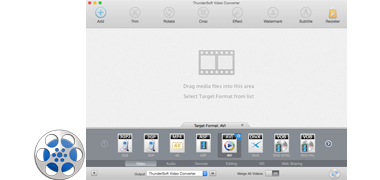
Главное окно читается сверху вниз. На верхней панели расположены Add, Trim, Adjust, Effect, Watermark и Subtitle. Центральная область содержит очередь добавленных файлов и сведения Source/Target. В нижней части выбирается профиль вывода; опубликованные экраны показывают группы Video, Audio, Devices, Editing, HD и Web Sharing. Рядом находится Output — папка назначения, переключатель Merge All Videos и кнопка запуска обработки. После конвертации Open Output открывает место, где сохранён результат.
- Add добавляет видео или аудио в список обработки.
- Trim открывает обрезку и два режима: сохранить выделенный участок либо удалить его.
- Adjust отвечает за Crop Area, поворот и отражение кадра.
- Effect содержит яркость, насыщенность, контрастность, громкость и художественные эффекты.
- Watermark добавляет текстовый или графический знак и ограничивает время его показа.
- Subtitle подключает внешние SRT и ASS и задаёт позицию, кодировку, размер и шрифт.
- Merge All Videos объединяет добавленные элементы в один итоговый файл.
Выходной профиль и кодек — не одно и то же понятие. Контейнер MP4 или MKV определяет оболочку файла, а конкретный способ сжатия задаёт кодек. Чтобы не путать эти уровни, полезно отдельно посмотреть материал XeonLive о том, какие бывают видеоформаты, и разбор видеокодеков и принципов сжатия. В ThunderSoft Video Converter пользователь в первую очередь работает с профилями форматов и опубликованными параметрами качества, размера кадра и битрейта; руководство не описывает расширенное управление современными энкодерами уровня AV1 или ProRes.
Опубликованная матрица форматов шире, чем несколько плиток в главном окне. На входе перечислены, среди прочего, AVI, FLV, H264, M4V, MKV, MOV, MP4, MPEG, MTS, MXF, RMVB, TS, VOB, WebM и WMV; на выходе — 3GP, ASF, AMV, AVI, FLV, VOB, M2TS, M4V, MKV, MOV, MP4, MPG, MTV, MXF, OGG, RMVB, SWF, TS, WebM и WMV. Для аудио опубликованы AAC, AC3, AIFF, AMR, AU, FLAC, M4A, MKA, MP2, MP3, OGG, RA, VOC, WAV, WMA и другие позиции. Это именно перечень форматов из руководства, а не обещание любого сочетания контейнера, кодека и параметров.
Пошаговая конвертация и пакетная обработка
Базовый сценарий ThunderSoft Video Converter строится вокруг главного окна и почти не требует переходов между диалогами. Перед началом сформулируйте результат: нужен один файл или несколько, какой контейнер должен получить получатель, требуется ли менять разрешение и насколько критичен размер. Затем выполняйте действия в одном порядке — сначала импорт и проверка исходника, затем выбор профиля, потом редактирование и только после этого Start. Такой порядок снижает риск экспортировать не тот файл или забыть правку.
Один файл: Add → профиль → Start → Open Output
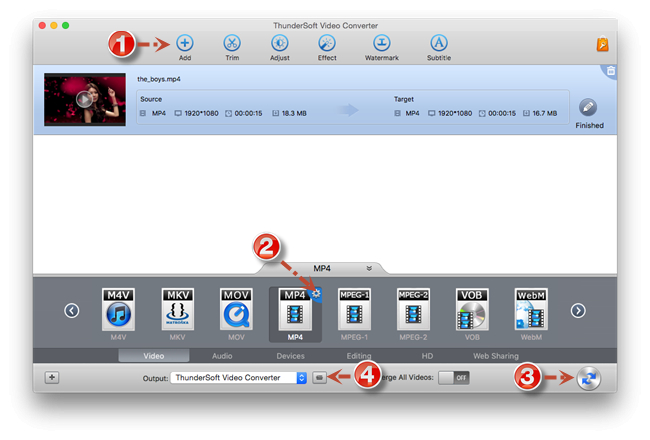
Шаг 1. Добавьте исходник. Нажмите Add на верхней панели и выберите видео или аудио. После появления строки в центральной области сверяйте Source: расширение, разрешение и длительность. Эта короткая проверка важна при работе с несколькими версиями одного ролика — например, с исходником и уже пережатой копией. Если в списке оказался не тот файл, исправьте это до любых настроек.
Шаг 2. Выберите выходной профиль. В нижней панели откройте подходящую группу и выберите формат. Для совместимого обменного файла обычно используют MP4, для задач в экосистеме Apple в программе также доступны MOV и M4V, для ряда веб-сценариев — WebM. Не выбирайте контейнер только по привычке: конечная площадка или устройство должны поддерживать фактический формат. Для осознанного выбора можно свериться с материалом XeonLive о том, в какой формат конвертировать видео для разных задач.
Шаг 3. Настройте качество, размер кадра и битрейт. Руководство прямо перечисляет эти параметры перед запуском. Если исходник должен остаться в том же разрешении, не уменьшайте Video Size без необходимости. Если задача — сделать файл легче, меняйте параметры постепенно и оставляйте резерв качества для сцен с движением, мелкими деталями и текстом. Уменьшение битрейта снижает объём, но одновременно увеличивает вероятность блоков, смазывания и потери фактуры. Изменение разрешения влияет и на детализацию, и на размер. Практические последствия описаны отдельно в материалах о сжатии видео и изменении разрешения.
Шаг 4. Проверьте Output. Укажите папку, в которой легко отличить готовый файл от исходника. Не направляйте результат в место, где имя нового файла может затеряться среди исходных материалов. Для серийной работы удобно создать отдельную папку проекта и сохранять туда только результаты ThunderSoft Video Converter.
Шаг 5. Выполните необходимые правки до кодирования. Если требуется обрезка, откройте Trim; для геометрии — Adjust; для яркости, насыщенности, контраста или громкости — Effect; для водяного знака и внешних субтитров — соответствующие кнопки верхней панели. После Done вы возвращаетесь в главное окно, поэтому перед Start ещё раз сверяйте профиль и Output.
Шаг 6. Запустите обработку. Нажмите Start. Не оценивайте качество по миниатюре или настройкам: конечный контроль выполняется на созданном файле. После завершения используйте Open Output, откройте результат в обычном проигрывателе и проверьте начало, середину, конец, звук и нужные правки. Для ролика с титрами отдельно смотрите участки, где текст расположен близко к краю кадра.
Если конечная задача состоит только в смене оболочки файла, не обещайте себе «конвертацию без потерь» как автоматический результат. Перекодирование видео обычно создаёт новый поток и способно вносить потери; сохранение качества зависит от исходника, кодека и параметров. Понятия контейнера, перекодирования и повторного сжатия разобраны в отдельном руководстве XeonLive о том, как переформатировать видео без лишней потери качества. ThunderSoft Video Converter ориентирует пользователя на готовые профили, а не на ручное управление всеми этапами цепочки кодирования.
Несколько файлов и Merge All Videos
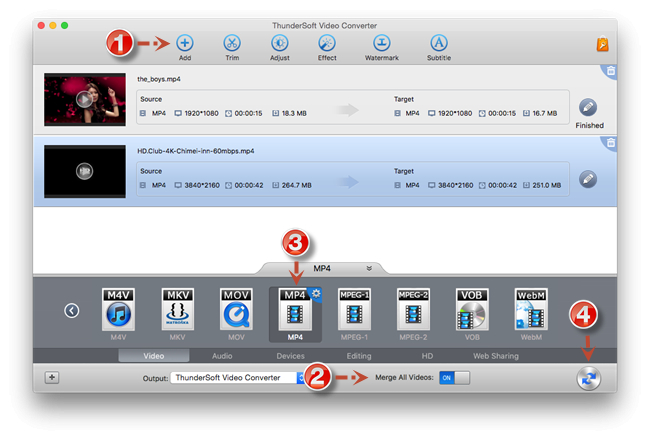
Шаг 1. Добавьте все элементы одной группы. Через Add загрузите клипы или аудиофайлы, которые должны пройти одинаковую обработку. До запуска просмотрите список: разрешения и длительности помогают обнаружить случайно добавленный материал. Если файлы должны остаться отдельными, Merge All Videos оставляйте выключенным.
Шаг 2. Для одного объединённого результата включите Merge All Videos. Переключатель находится в нижней части главного окна. На опубликованном экране после добавления двух роликов он переводится в ON. Перед Start проверьте порядок элементов, потому что объединение имеет смысл только при правильной последовательности. Программа объединяет материалы как часть операции экспорта; отдельная многодорожечная временная шкала для сложной перестановки сцен в руководстве не описана.
Шаг 3. Назначьте единый профиль. После включения Merge All Videos выберите выходной формат и параметры качества, размера кадра и битрейта. Это особенно важно, когда исходники различаются по разрешению: итог должен иметь одну согласованную конфигурацию. Не поднимайте разрешение меньших клипов только ради цифры — увеличение размера кадра не восстанавливает отсутствующие детали.
Шаг 4. Запустите Start и проверьте стыки. После обработки откройте результат через Open Output. Просмотрите не только первые секунды, а каждый переход между исходными файлами. Сверьте порядок, наличие звука и длительность. Если нужен монтаж с переходами, наложениями, несколькими аудиодорожками или точной работой по кадрам, используйте видеоредактор: Merge All Videos решает именно задачу простого объединения перед экспортом.
- Для серии независимых конвертаций держите Merge All Videos в положении OFF.
- Для одного непрерывного файла включайте Merge All Videos только после проверки состава и порядка.
- Перед массовой обработкой сначала экспортируйте один короткий тестовый файл с тем же профилем и оцените его на целевом устройстве.
- Не удаляйте исходники до проверки всех результатов: конвертер создаёт новые файлы, а исправление параметров требует повторного экспорта.
Trim: как обрезать и удалить фрагмент
Trim используется для временной обрезки видео и аудио. В нём есть два принципиально разных режима: Keep selected section сохраняет отмеченный диапазон, Remove selected section удаляет отмеченный диапазон и оставляет остальной материал. Ошибка в выборе режима даёт противоположный результат, поэтому проверка Cutting Mode должна быть отдельным пунктом перед Done. Для сложной нарезки на множество фрагментов удобнее монтажный редактор, но для одного лишнего участка Trim закрывает задачу без переноса файла в другую программу.
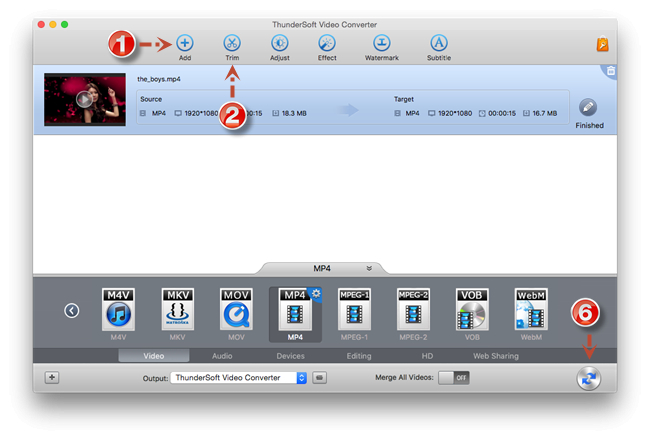
Оставить нужный участок или удалить ненужный
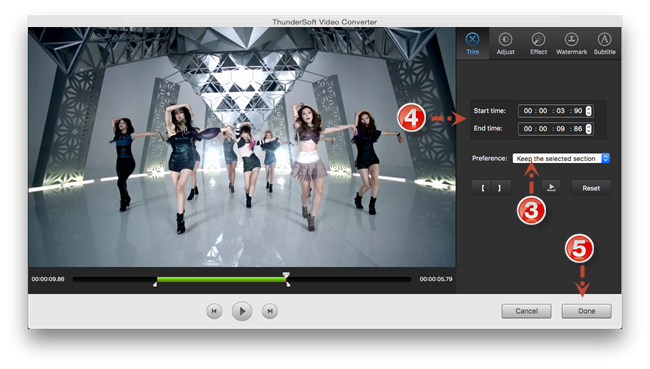
Шаг 1. Добавьте файл и откройте Trim. Нажмите Add, выберите исходник и затем Trim на верхней панели. Окно обрезки показывает предпросмотр, временную шкалу и поля Start time/End time. Сначала воспроизведите фрагмент около предполагаемой границы: ползунок ускоряет поиск места, а таймкоды помогают контролировать точные значения.
Шаг 2. Выберите Cutting Mode. Для короткого клипа из длинной записи установите Keep selected section. Всё вне диапазона Start time — End time будет исключено из результата. Для удаления рекламы, паузы или неудачного фрагмента выберите Remove selected section: выделенный интервал исключается, а остальная часть сохраняется. Названия режимов проверяйте до установки финальных границ.
Шаг 3. Задайте начало. Переместите Slider к первому нужному кадру и проверьте Start time. Для речи оставляйте небольшой естественный запас перед первой фразой, чтобы не срезать атаку согласной. Для музыкального фрагмента не ставьте границу посередине сильного удара, иначе резкий вход будет слышен после экспорта.
Шаг 4. Задайте конец. Переместите ползунок к окончанию участка и проверьте End time. Посмотрите несколько секунд до и после точки. При Keep selected section убедитесь, что последняя реплика или действие завершились. При Remove selected section убедитесь, что удаляемый кусок целиком попал между метками, а соседние сцены остаются логичными.
Шаг 5. Нажмите Done. Эта команда возвращает в главное окно; готовый файл ещё не создан. Снова проверьте выходной профиль, Output и остальные правки. Если обрезка — единственное изменение, сразу переходите к Start. Если нужны водяной знак или субтитры, добавляйте их после того, как длительность уже определена, чтобы временные интервалы соответствовали финальному содержанию.
Шаг 6. Запустите Start и откройте результат через Open Output. Для Keep selected section сверяйте начало и конец файла. Для Remove selected section особенно внимательно смотрите место, где сходятся участки по обе стороны удалённого диапазона. Trim не добавляет художественный переход, поэтому резкий скачок изображения или звука остаётся резким. Если нужен плавный монтаж, эту часть работы следует делать в редакторе.
При обрезке длинных материалов полезно сначала записать нужные таймкоды, а уже затем открывать Trim. Это уменьшает количество повторных перемещений ползунка. Для общей методики нарезки, включая варианты на других платформах, у XeonLive есть отдельная инструкция по нарезке видео. В ThunderSoft Video Converter ориентируйтесь только на опубликованные элементы: Trim, Cutting Mode, Slider, Start time, End time, Done, Start и Open Output.
- Сохраняется не тот участок. Причина — перепутаны Keep selected section и Remove selected section. Исправление: вернуться в Trim, выбрать нужный Cutting Mode и повторить экспорт.
- Обрезана часть реплики. Причина — слишком ранний Start time или End time. Исправление: просмотреть несколько секунд около границы и дать небольшой запас.
- После удаления заметен грубый скачок. Trim удалил диапазон без монтажного перехода. Исправление: выбрать более естественную точку стыка либо перенести задачу в видеоредактор.
- После Done ничего не появилось в папке. Done подтверждает настройку, но не запускает создание файла. Исправление: вернуться в главное окно и нажать Start.
Adjust и Effect: кадрирование, поворот, цвет и громкость
Adjust работает с геометрией кадра, Effect — с базовой визуальной коррекцией и громкостью. Эти инструменты лучше применять осознанно и минимально: каждое изменение должно решать конкретную проблему. Если требуется убрать чёрные полосы — используйте Crop Area; если запись повернута — Rotate; если картинка слегка недоэкспонирована — корректируйте Brightness, а не случайный художественный фильтр. После любой правки контроль выполняется на экспортированном файле.
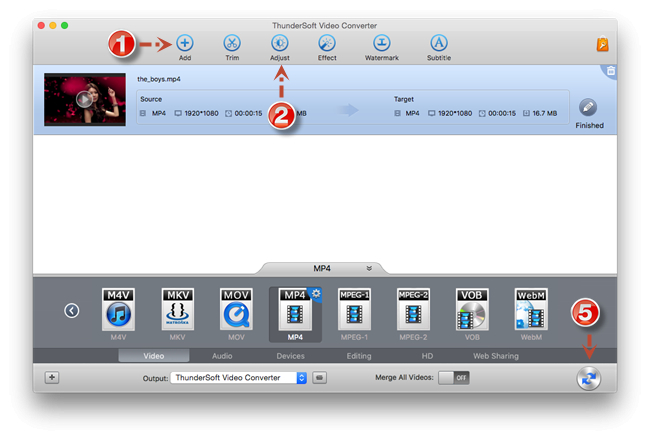
Кадрирование, поворот и отражение через Adjust
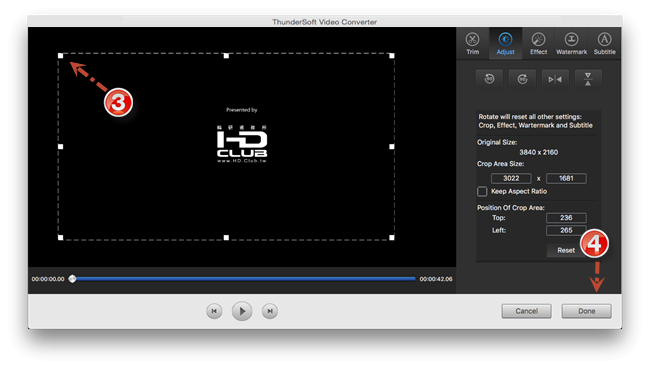
Шаг 1. Откройте Adjust. Добавьте ролик через Add и нажмите Adjust. В опубликованном окне видны Original Size, Crop Area Size, параметры Position Of Crop Area с Top и Left, флажок Keep Aspect Ratio, кнопки поворота и отражения. Это геометрический этап: здесь изменяется область, которая попадёт в итоговый кадр.
Шаг 2. Для удаления полей задайте Crop Area Size. Уменьшайте рамку до полезной части изображения и контролируйте предпросмотр. Параметры Top и Left смещают область. Не ориентируйтесь только на исчезновение чёрной полосы: проверьте, что рамка не срезала лица, подписи, интерфейс приложения или другие смысловые элементы. Практические принципы такой операции подробно разобраны в инструкции XeonLive о том, как обрезать края видео.
Шаг 3. Используйте Keep Aspect Ratio, когда пропорции должны сохраняться. Если вы свободно меняете ширину и высоту, легко получить область, не совпадающую с целевым соотношением сторон. При публикации в заранее заданный формат сначала определите нужные пропорции, затем кадрируйте. Само кадрирование не «добавляет» изображение за границами исходника — оно только отбрасывает лишнюю часть.
Шаг 4. Для неверной ориентации выберите Rotate 90, -90 или 180 degrees. Руководство также подтверждает Flip Horizontal и Flip Vertical. После поворота заново оцените кадрирование: геометрия меняется. Если требуется только развернуть ролик, не применяйте Crop без причины. Общая методика поворота видео есть в отдельном руководстве XeonLive.
Шаг 5. Нажмите Done и только затем Start. После возврата в главное окно проверьте целевой размер и профиль. После обработки откройте файл через Open Output и просмотрите сцены, где важные объекты находятся у краёв. Ошибки кадрирования часто становятся заметны не на первом кадре, а позже, когда человек или подпись перемещаются по изображению.
Яркость, насыщенность, контраст, громкость и эффекты
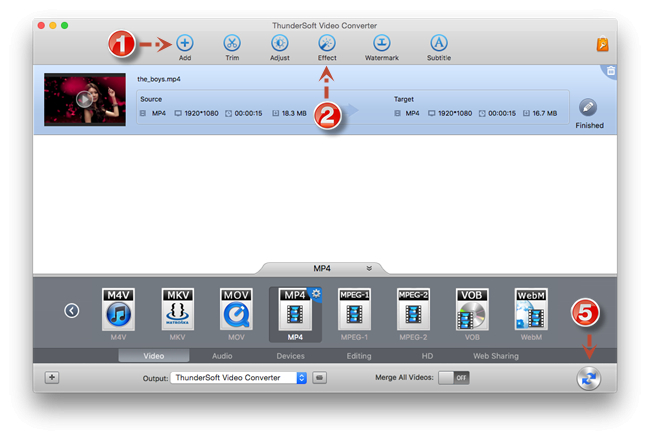
Шаг 1. Откройте Effect. Руководство подтверждает регулировки Brightness, Saturation и Contrast, а также Volume. Для технической коррекции меняйте по одному параметру: сначала яркость, затем контраст, затем насыщенность. Так легче понять, какое изменение действительно улучшило материал. Сильная насыщенность быстро портит кожу и цветные градиенты, а чрезмерный контраст убирает детали в тенях и светах.
Шаг 2. Для громкости используйте Volume. Повышайте уровень умеренно и после экспорта прослушивайте тихий и громкий участки. Простое увеличение громкости не равно нормализации и не исправляет клиппинг в уже перегруженном исходнике. ThunderSoft Video Converter предоставляет именно регулировку уровня в окне Effect; развитая обработка динамики, шумоподавление и монтаж многоканального звука в руководстве этого продукта не заявлены.
Шаг 3. Художественные эффекты применяйте только под конкретную задачу. В опубликованном перечне есть Black and White, Old Film, Embossment, Carving, Woodcarving, Pencil, Posterize, Oil Painting, Mosaic, Negative, Glow, Haze, Fog и Motion Blur. Для делового или учебного видео обычно достаточно базовых коррекций. Эффект меняет изображение всего обрабатываемого материала в рамках операции, поэтому его стоит оценить на нескольких сценах, а не на одном удачном стоп-кадре.
Шаг 4. Подтвердите Done, запустите Start и сравните с исходником. Проверяйте не только субъективное впечатление, но и технические дефекты: проваленные тени, пересветы, слишком кислотные цвета, неразборчивые подписи и искажения звука. Если коррекция ухудшила материал, вернитесь к исходнику и экспортируйте заново с более мягкими значениями.
При совместном использовании Adjust и Effect придерживайтесь устойчивой последовательности: сначала ориентация и геометрия, затем яркость и цвет, затем элементы оформления. Так проще контролировать границы изображения и не размещать водяной знак или субтитры в зоне, которая позже будет обрезана.
Watermark и Subtitle: как добавить оформление
Watermark и Subtitle накладывают поверх видеоряда дополнительные элементы. В обоих случаях важно сначала закончить Trim и Adjust: длительность и геометрия должны быть определены до размещения текста. Это снижает риск, что временной интервал водяного знака окажется неактуальным после обрезки, а субтитры попадут слишком близко к краю после Crop.
Текстовый или графический водяной знак
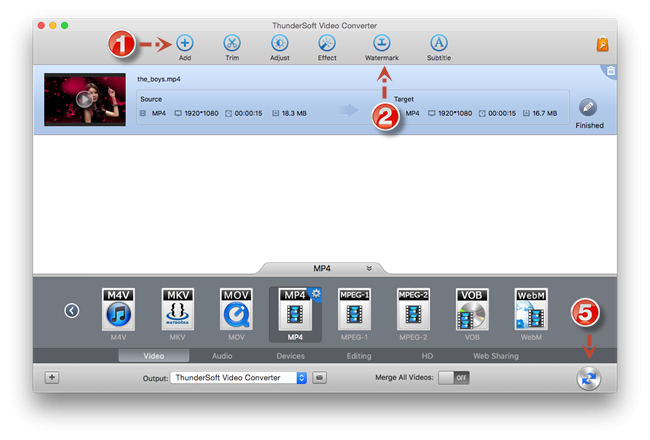
Шаг 1. Добавьте видео и нажмите Watermark. Окно водяного знака открывается с верхней панели. Руководство подтверждает два типа — picture и text. Выбирайте графический вариант для готового логотипа, текстовый — для короткой подписи. Не перегружайте кадр крупным элементом: водяной знак должен выполнять идентификационную задачу, а не закрывать содержание.
Шаг 2. Настройте положение. Разместите знак в зоне, где он не перекрывает лицо, подписи, интерфейс или другие важные детали. Просмотрите несколько разных сцен, потому что свободное место в одном кадре может быть занято объектом в следующем. Если перед этим использовался Crop, ориентируйтесь на уже обрезанную композицию.
Шаг 3. Установите Start time и End time. ThunderSoft Video Converter позволяет ограничить период показа водяного знака. Это удобно для короткой заставки или маркировки конкретного фрагмента. Временные границы сверяйте после окончательной обрезки. Если знак должен присутствовать весь ролик, убедитесь, что интервал действительно охватывает всю текущую длительность.
Шаг 4. Нажмите Done и Start. В готовом файле проверьте появление и исчезновение знака, его положение на сценах с разной композицией и читаемость. Для прозрачного графического логотипа отдельно оцените края и контраст на светлом и тёмном фоне.
Внешние субтитры SRT и ASS
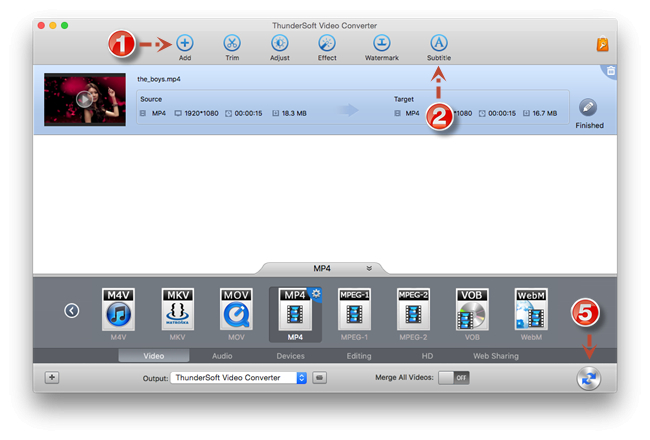
Шаг 1. Подготовьте файл субтитров. Руководство ThunderSoft Video Converter подтверждает импорт .srt и .ass. До загрузки проверьте, что таймкоды соответствуют именно той версии ролика, которая будет экспортироваться. Если видео уже обрезано, субтитры от исходной полной версии способны потерять синхронизацию.
Шаг 2. Нажмите Subtitle и импортируйте SRT или ASS. После загрузки настройте Encoding, Size и Font. Если русские буквы отображаются неверно, первым делом проверяйте кодировку файла и параметр Encoding. Размер выбирайте по реальному разрешению: слишком мелкий текст плохо читается на небольшом экране, слишком крупный перекрывает изображение.
Шаг 3. Отрегулируйте позицию перетаскиванием. Руководство прямо указывает возможность drag для размещения субтитров. Держите текст в безопасной области кадра и проверяйте длинные строки. После Crop безопасная зона меняется, поэтому Subtitle логично настраивать после геометрии. Отдельный материал XeonLive показывает общие подходы к тому, как вставлять субтитры в видео.
Шаг 4. Нажмите Done, затем Start и проверьте несколько реплик. Обязательно смотрите начало, середину и конец, сцены с несколькими строками, русскими символами и быстрыми сменами реплик. Ошибку кодировки или синхронизации нельзя надёжно обнаружить по одному кадру. Если расхождение времени постоянно растёт, проблема находится не в размере шрифта, а в соответствии субтитров конкретной версии видео.
Шаг 5. Для извлечения только звука выбирайте аудиопрофиль, а не Subtitle. Программа умеет извлекать аудиодорожку из видео через выбор аудиоформата на выходе. Это отдельный сценарий от субтитров. Практические варианты сохранения звука в MP3, WAV и AAC разобраны в руководстве XeonLive о том, как вытащить аудио из видео.
Экспорт, качество и исправление типичных ошибок
Финальная часть работы — не нажатие Start, а контроль результата. Конвертация меняет способ хранения данных и способна выявить несовместимость профиля, слишком агрессивное сжатие, ошибочную геометрию, тихий звук или рассинхронизацию субтитров. Поэтому полезно разделять подготовку и проверку: сначала выставить параметры, затем создать файл, открыть его через Open Output и только после просмотра считать задачу завершённой.
Как выбрать формат, размер кадра и битрейт без лишних потерь
Шаг 1. Начинайте с требований получателя. Определите, где файл будет воспроизводиться: браузер, смартфон, медиаплеер, презентация, сайт или архив. Затем выбирайте поддерживаемый контейнер. Не меняйте формат ради самого изменения: если исходник уже подходит целевой системе и задача не требует редактирования, повторное кодирование создаёт лишний этап.
Шаг 2. Сохраняйте исходное разрешение, когда уменьшение не решает конкретную задачу. Понижение Video Size полезно для уменьшения файла или соответствия ограничениям площадки. Повышение разрешения в обычном конвертере не создаёт новых деталей. Если материал 1280×720, простая запись в 3840×2160 увеличивает число пикселей результата, но не восстанавливает информацию, которой не было в исходнике.
Шаг 3. Битрейт меняйте постепенно. При слишком низком значении сильнее страдают движение, мелкие текстуры, дым, вода и градиенты. Создайте короткий тест с тем же профилем и посмотрите его в масштабе 100% на целевом экране. Если артефакты заметны, вернитесь к более щадящим параметрам. Если файл всё ещё слишком велик, уменьшайте требования по одному — битрейт, затем при необходимости разрешение — чтобы понимать причину изменения качества.
Шаг 4. Для аудио выбирайте формат по дальнейшему использованию. ThunderSoft Video Converter публикует среди выходных аудиоформатов AAC, AC3, AIFF, AMR, AU, FLAC, M4A, M4B, M4R, MKA, MP2, MP3, OGG, RA, VOC, WAV и WMA. Не переводите уже сжатый звук в другой lossy-формат с ожиданием улучшения: новый файл не восстанавливает удалённые ранее данные.
Шаг 5. После Start используйте Open Output. Откройте созданный файл и выполните контрольный просмотр. Сверьте длительность с ожидаемой после Trim, разрешение — с выбранным Video Size, ориентацию — с Adjust, уровень звука — с Effect, наличие знака — с Watermark, субтитры — с Subtitle. Для делового материала полезно дополнительно проверить файл на втором проигрывателе или устройстве, которое реально будет использовать получатель.
Шаг 6. Храните исходник до приёмки. Исправление любого параметра требует повторной конвертации. Если исходный файл удалён сразу после первого экспорта, дальнейшая коррекция строится уже на пережатом материале и добавляет ещё одно поколение потерь. Рабочая схема проще: исходник хранится отдельно, тестовые версии — в папке Output, финальный файл помечается только после проверки.
Ниже — типовые симптомы, которые можно диагностировать без выдуманных служебных меню. Они привязаны к тем элементам интерфейса, которые подтверждены руководством: Profile, Video Size, Bitrate, Trim, Adjust, Effect, Merge All Videos, Subtitle, Start и Open Output.
При ошибке формата сначала отделяйте контейнер от кодека и параметров. Расширение файла само по себе не доказывает совместимость конкретного потока. Если целевое устройство отказывается воспроизводить результат, выберите профиль, который явно поддерживается устройством, и сделайте короткий тест. Для повторяющихся задач фиксируйте рабочую комбинацию профиля, разрешения и качества в заметке проекта: руководство ThunderSoft Video Converter не описывает пользовательскую систему сложных пресетов или автоматизацию очередей уровня профессиональных транскодеров.
Плюсы, минусы, альтернативы и практические рекомендации
ThunderSoft Video Converter удобен там, где нужен короткий путь от файла к файлу и одновременно несколько простых правок. Его сильная сторона — связка конвертации с Trim, Merge All Videos, Adjust, Effect, Watermark и Subtitle в одном окне. Ограничение той же архитектуры — отсутствие глубокой настройки современных энкодеров и монтажной временной шкалы. Поэтому оценивать программу стоит не как универсальный видеокомбайн, а как прикладной конвертер для macOS.
Плюсы
- Понятная цепочка Add → профиль → Start → Open Output без сложной проектной структуры.
- Встроенные Trim, Merge All Videos, Crop/Rotate/Flip, базовые коррекции, громкость, Watermark и Subtitle закрывают частые подготовительные операции.
- Поддерживаются видео- и аудиофайлы; опубликованная матрица включает MP4, MOV, MKV, AVI, WebM, WMV и многие другие форматы.
- Есть два режима Trim: сохранить выделенный фрагмент или удалить его.
- Для субтитров подтверждены SRT и ASS с настройкой позиции, кодировки, размера и шрифта.
- Можно извлекать звук из видео через выбор аудиоформата на выходе.
Минусы
- Актуальная карточка продукта относится к macOS; отдельная современная Windows-редакция с тем же универсальным названием в каталоге ThunderSoft не представлена.
- Интерфейс и справочные материалы англоязычные.
- Руководство не описывает многодорожечную временную шкалу, сложные переходы, ключевые кадры и профессиональный монтаж.
- Опубликованный список выходных форматов не заявляет отдельными позициями современные кодеки AV1, HEVC/H.265 или ProRes; для задач с жёстким требованием к конкретному кодеку нужен инструмент с явной современной матрицей энкодеров.
- Настройки качества ориентированы на профили, размер кадра и битрейт, а не на глубокое управление параметрами энкодера.
- В документации не описана развитая система пользовательских пресетов и автоматизированной очереди уровня специализированных транскодеров.
Кому подойдёт
Программа подходит пользователю Mac, которому регулярно нужно привести ролик или аудиозапись к другому формату, вырезать один лишний участок, соединить несколько файлов, убрать поля, повернуть картинку, немного поправить яркость или громкость, добавить знак и подключить внешние субтитры. Для такой работы ценность создаёт не максимальное количество настроек, а то, что все перечисленные операции входят в один последовательный процесс перед экспортом.
Для архива, вещательных требований, сложной доставки в несколько кодеков и воспроизводимого транскодинга с тонким контролем параметров ThunderSoft Video Converter менее удобен. В таких задачах важнее явный выбор энкодера, фильтров, очередей и сохранённых профилей. Для монтажа с несколькими дорожками, титрами, переходами и точной работой со звуком нужен отдельный видеоредактор.
Реальные альтернативы
HandBrake — открытый транскодер с очередью, готовыми и пользовательскими пресетами, MP4/MKV/WebM, современными видеоэнкодерами и более глубокой настройкой качества. Он уместен, когда важны контролируемое перекодирование и повторяемые профили. На XeonLive есть отдельный обзор HandBrake. При этом HandBrake не заменяет полноценный монтажный редактор и иначе организует операции оформления.
Shutter Encoder также ориентирован на транскодинг и техническую обработку и опирается на FFmpeg. В нём есть очередь рендера, сохранение настроек, кадрирование, субтитры, водяные знаки и широкий набор профессиональных функций. Он требует больше внимания к параметрам, зато подходит для задач, где от конвертера ждут не только плитку готового формата.
Any Video Converter совмещает конвертацию с дополнительными инструментами обработки и тоже ориентирован на популярные форматы и устройства. Для знакомства с его подходом можно открыть обзор Any Video Converter. FormatFactory — ещё одна реальная альтернатива для разнообразных мультимедийных преобразований, особенно в Windows-среде; XeonLive разбирает FormatFactory отдельно. Выбор между ними определяется платформой и тем, нужен ли простой Mac-конвертер или более широкий набор технических инструментов.
Практические рекомендации
- Для быстрой смены формата на Mac: Add → нужный профиль → проверить Video Size/Bitrate → Output → Start → Open Output.
- Для короткого клипа из длинной записи: Add → Trim → Keep selected section → Start time/End time → Done → профиль → Start.
- Для удаления одного лишнего участка: Trim → Remove selected section → задать границы → Done → Start → проверить место стыка.
- Для объединения: добавить все файлы → проверить порядок → Merge All Videos ON → выбрать единый профиль → Start → проверить каждый стык.
- Для ролика с чёрными полями: Adjust → Crop Area Size и позиция → проверить важные объекты у краёв → Done → Start.
- Для неверной ориентации: Adjust → Rotate 90, -90 или 180 degrees либо Flip → Done → проверить геометрию → Start.
- Для субтитров: закончить Trim/Adjust → Subtitle → импортировать SRT/ASS → Encoding/Size/Font/Position → Done → Start → проверить кириллицу и синхронизацию.
- Для регулярного технического транскодинга: сравнить ThunderSoft Video Converter с HandBrake или Shutter Encoder по требуемым кодекам, очередям и степени контроля.
Итоговая рабочая дисциплина проста: не менять параметры без задачи, не удалять исходник до приёмки, не путать контейнер и кодек и всегда открывать готовый файл после Start. В таком режиме ThunderSoft Video Converter остаётся понятным инструментом для повседневной конвертации и лёгкой подготовки видео на Mac, а более сложные этапы — профессиональный монтаж, современная кодековая матрица и автоматизированные очереди — целесообразно переносить в специализированные программы.