theinpaint.com: где скачать и как пользоваться
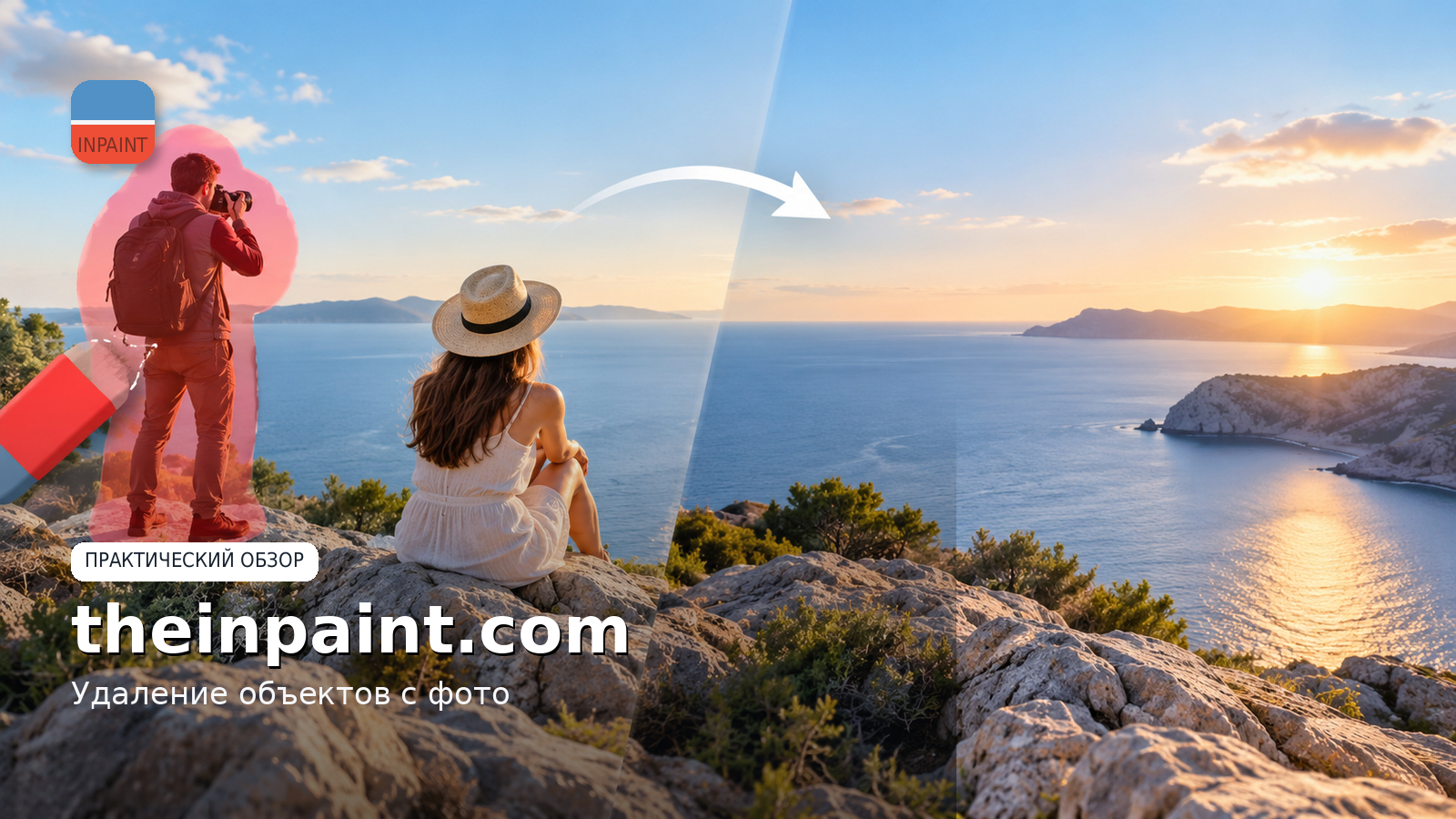
theinpaint.com — специализированный инструмент для удаления людей, предметов, надписей, дат, царапин и других локальных дефектов с фотографии. На XeonLive можно скачать theinpaint.com бесплатно и свериться с базовым описанием продукта. Ниже — практическое руководство по текущей настольной версии theinpaint.com: от выделения объекта и управления донорной областью до пакетной обработки и проверки результата.
Что представляет собой theinpaint.com сегодня
Сейчас theinpaint.com предлагает настольное приложение для Windows и macOS. Рабочая логика предельно узкая: пользователь открывает снимок, помечает область, которая должна исчезнуть, и запускает восстановление. Программа заполняет выделенную зону материалом из окружающих пикселей. Такой подход рассчитан не на сложный многослойный монтаж, а на быструю локальную ретушь: убрать прохожего, провод, дату на снимке, царапину на скане, небольшой логотип, пятно или другой отвлекающий фрагмент.
Для каких задач подходит этот редактор
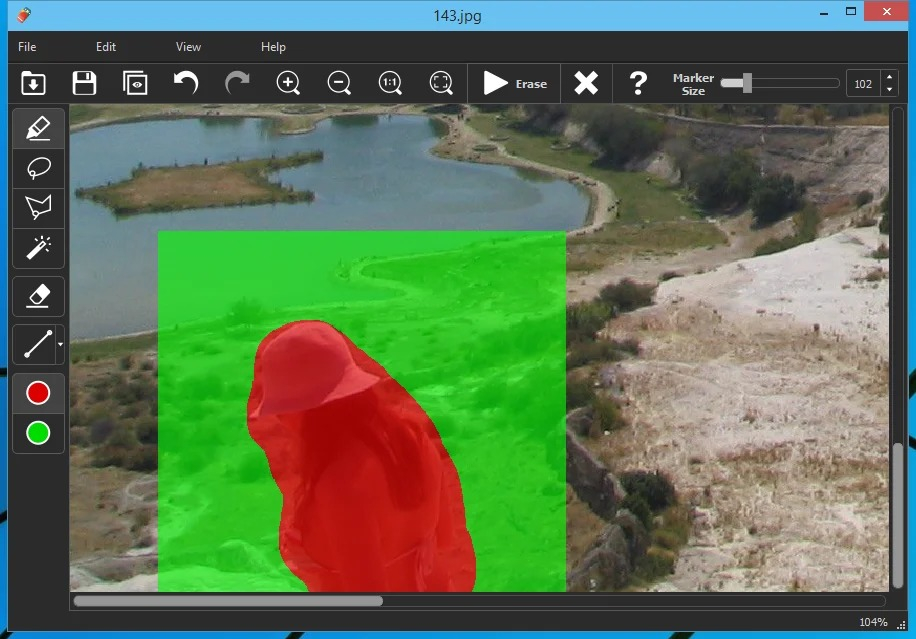
Сильная сторона theinpaint.com — изображения, где фон вокруг удаляемого объекта содержит достаточно повторяемой фактуры. Газон, небо, вода, стена, песок, асфальт и однородные участки обычно дают алгоритму понятный материал для заполнения. На более сложных кадрах результат зависит от того, насколько аккуратно заданы границы маски и откуда программа берет заменяющую текстуру. Именно поэтому в интерфейсе есть Donor Area и Guide Lines: они дают контроль над источником заполнения и помогают сохранить стыки разных поверхностей.
Где проходит граница возможностей
theinpaint.com не восстанавливает подлинные пиксели, которых в исходном файле уже нет. При удалении крупного объекта редактор синтезирует правдоподобное продолжение окружающей сцены, а не возвращает скрытую реальность. Это важно для замазанных лиц, закрытых номеров, уничтоженного текста и любых областей, где исходные детали отсутствуют. Чем больше удаляемая зона и чем уникальнее структура под ней, тем выше риск повторов, смазанных деталей и геометрических искажений. Для сложной реконструкции сцены, работы со слоями, масками и ручной дорисовкой нужен полноценный редактор.
Интерфейс theinpaint.com: что где находится
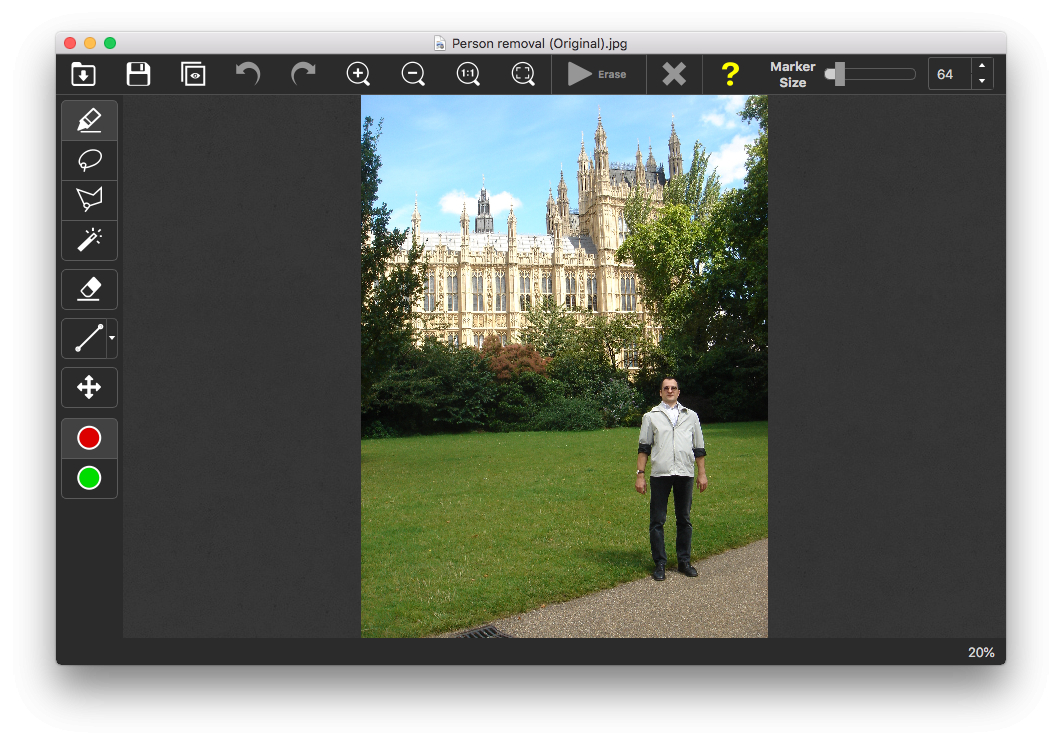
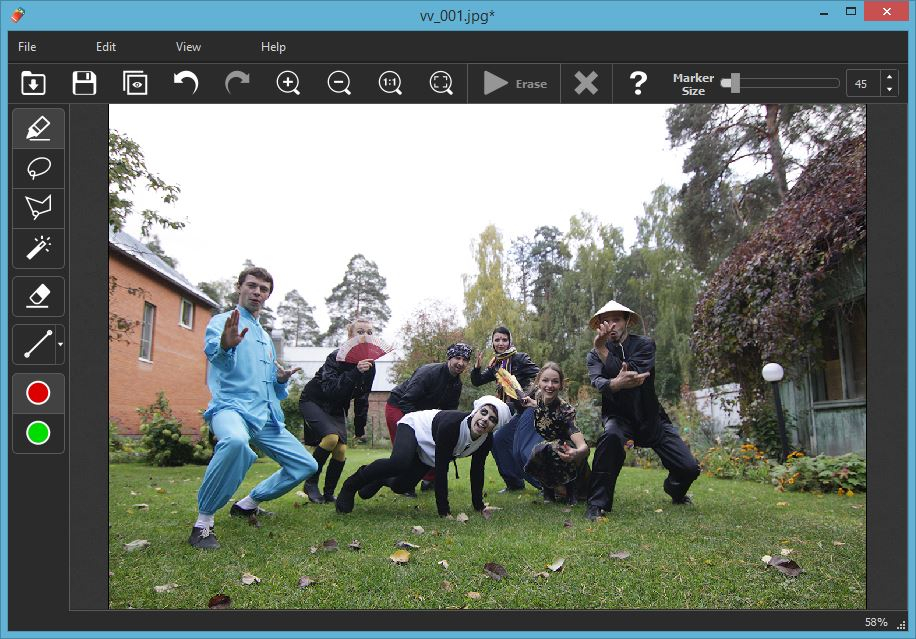
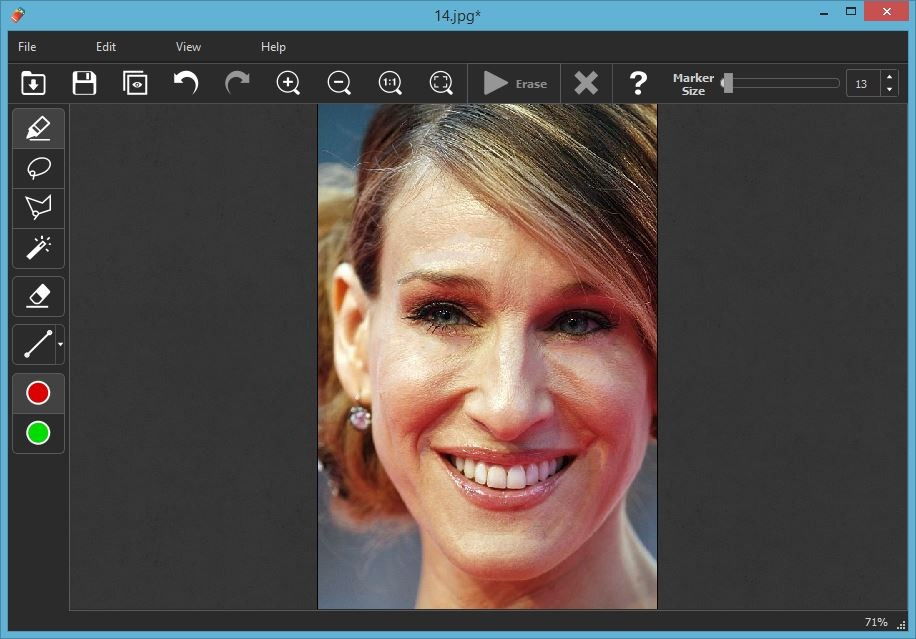
Главное окно разделено на рабочее полотно и две панели. Сверху расположены открытие и сохранение, просмотр оригинала, отмена и повтор, масштаб, команда Erase, очистка выделения и регулировка параметра активного инструмента. Слева находятся Marker, Lasso, Polygonal Lasso, Magic Wand, Eraser, Guide Lines, режимы красной маски и зеленой донорной зоны, а в новых сборках также кнопки, относящиеся к дополнительным режимам. Логика панели не меняется: сначала задается область удаления, затем уточняется источник заполнения, после чего запускается Erase.
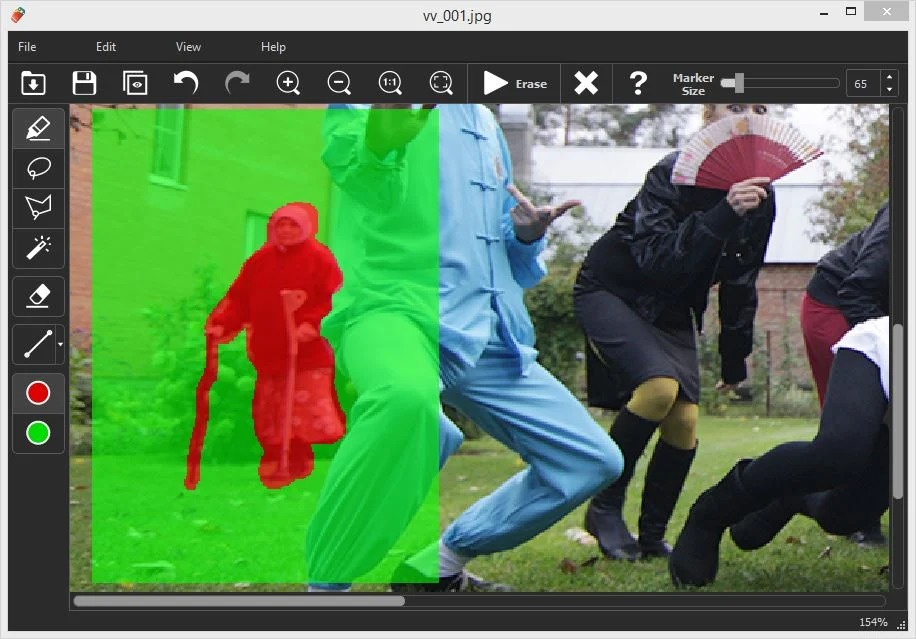
Верхняя панель и навигация по кадру
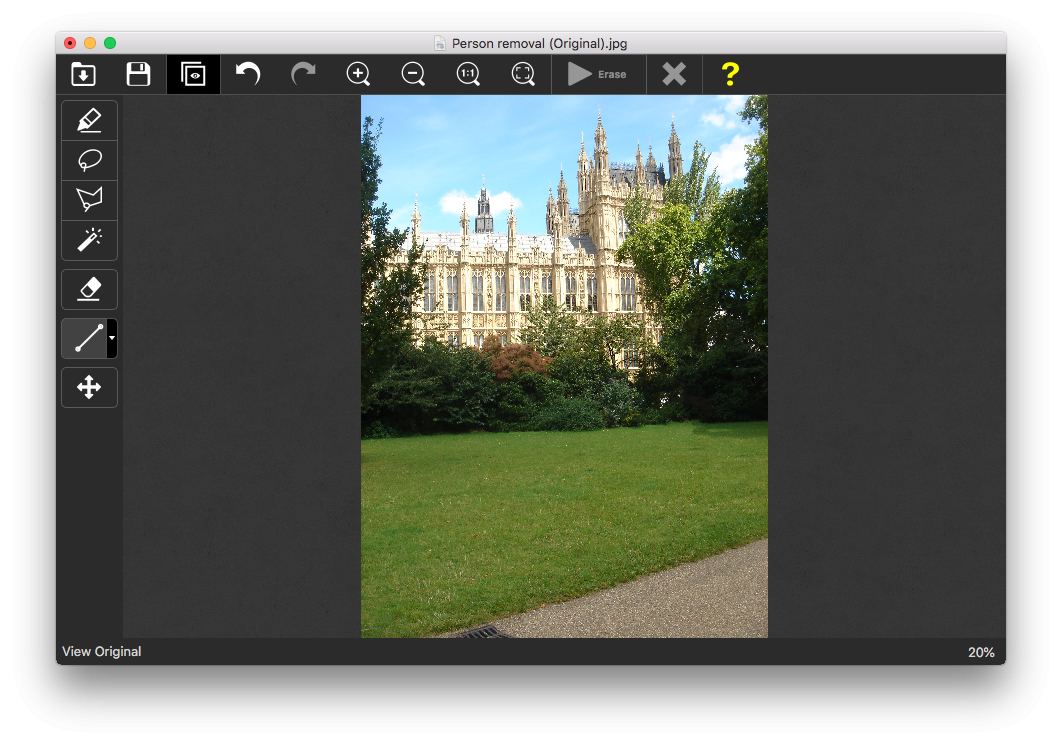
Для повседневной работы полезно запомнить несколько команд. Erase запускается клавишей F5. Перемещение увеличенной фотографии выполняется при удержании Space и левой кнопки мыши. Масштаб регулируется кнопками с лупой, а просмотр исходника позволяет быстро проверить, не исчезла ли важная деталь вместе с объектом. Отмена и повтор нужны не только после неудачного удаления: ими удобно сравнивать разные варианты маски, не сохраняя промежуточные копии файла.
- Откройте фотографию и сразу установите такой масштаб, при котором контур удаляемого объекта виден без пикселизации.
- Для крупного объекта сначала оцените кадр целиком, затем увеличьте проблемную область и перемещайте изображение через Space + перетаскивание.
- После каждого заметного изменения запускайте Erase отдельным проходом, а не пытайтесь удалить все дефекты одной огромной маской.
- При сомнительном результате используйте Undo, скорректируйте границу выделения и повторите обработку.
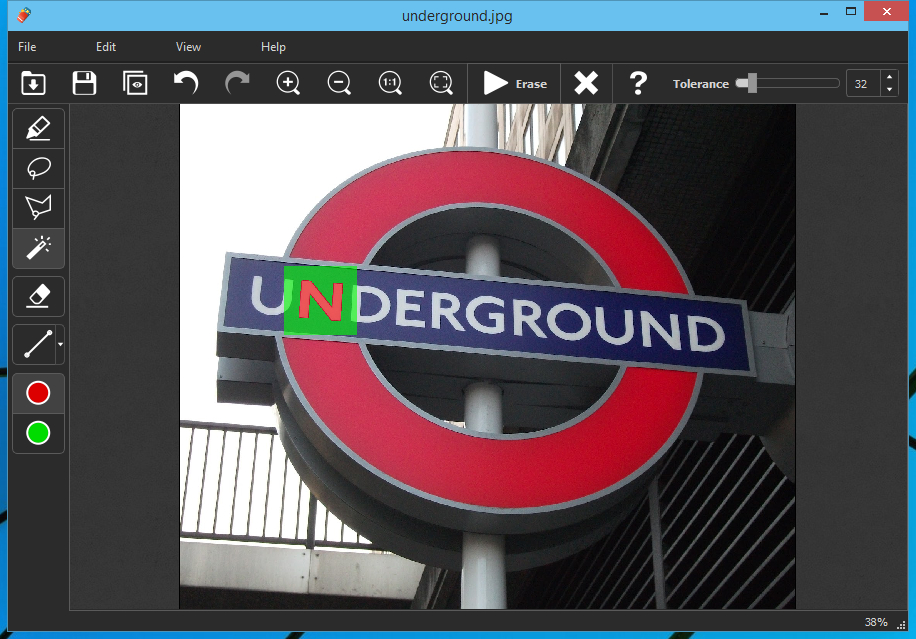
Левая панель выделения и режимы
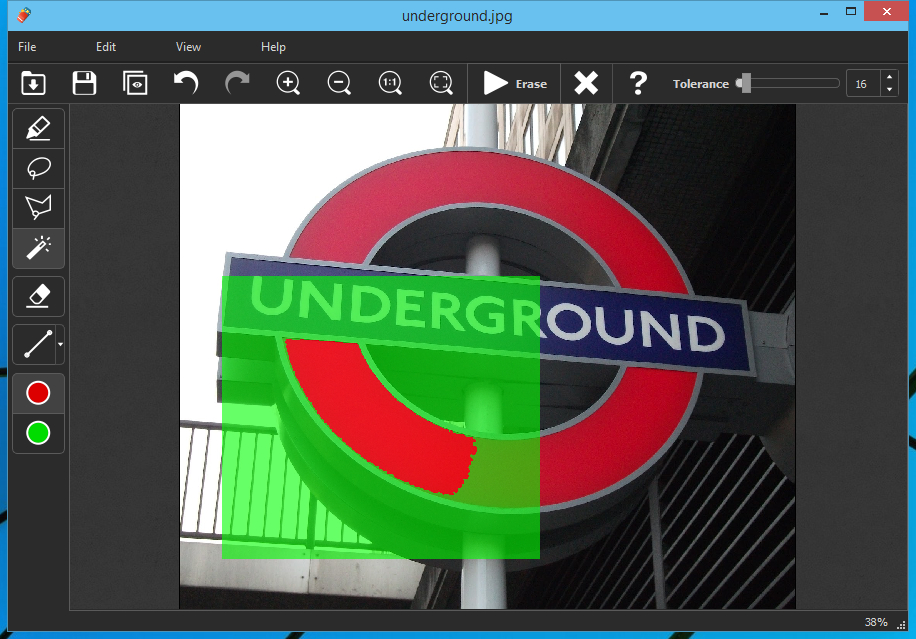
Marker — основной инструмент: он закрашивает объект красной маской и включается клавишей M. Размер маркера уменьшается клавишей [ и увеличивается ]. Shift между двумя щелчками строит прямой отрезок. Magic Wand включается W и выделяет близкие цвета; параметр Tolerance расширяет или сужает диапазон. Lasso с клавишей L удобен для свободного контура, Polygonal Lasso с P — для геометрических объектов. Eraser с E убирает лишнее из маски. Красный режим R относится к области удаления, зеленый G — к Donor Area.
- Marker выбирайте для людей, проводов, мелких предметов и большинства дефектов со сложным контуром.
- Magic Wand удобен на однотонных надписях, логотипах и пятнах, резко отличающихся по цвету от фона.
- Lasso быстрее обводит крупный объект, когда точность до пикселя не нужна.
- Polygonal Lasso полезен на табличках, прямоугольных надписях и других формах с прямыми гранями.
- Eraser применяйте после грубого выделения: чистая маска обычно дает меньше артефактов на краях.
Как удалить человека или предмет с фотографии
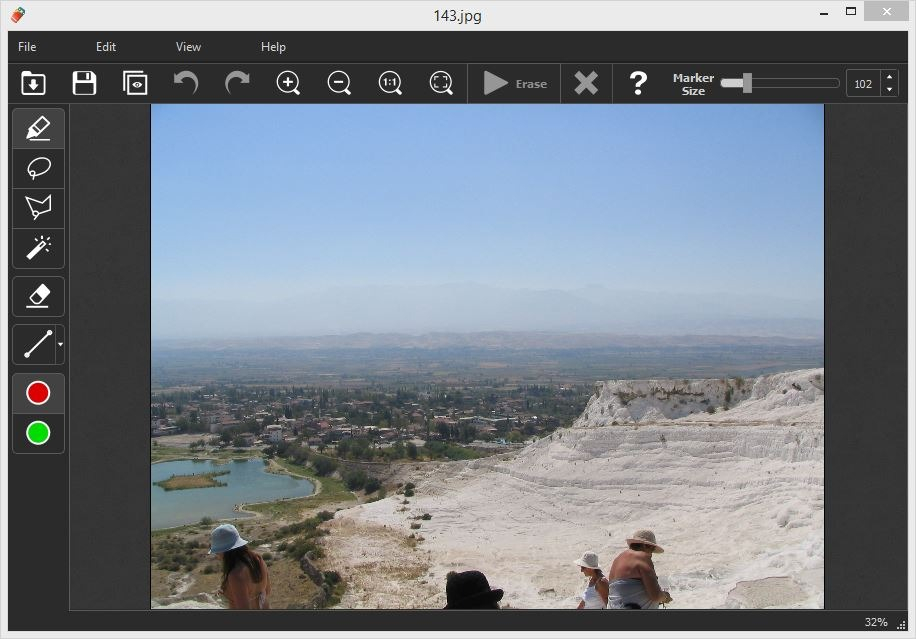
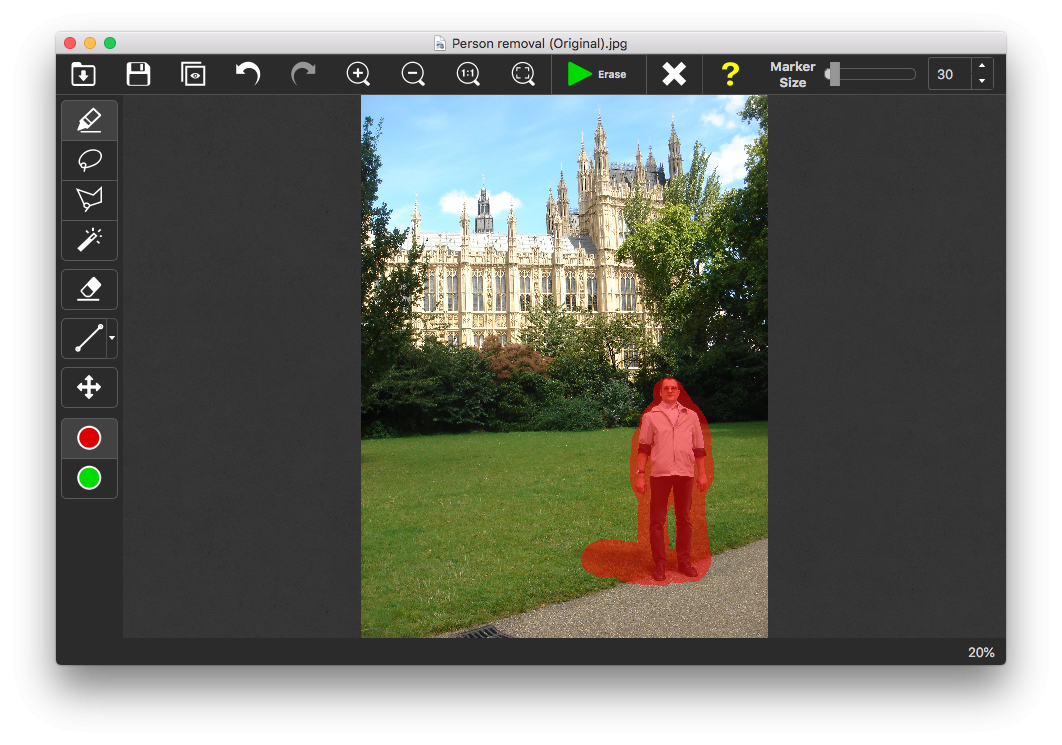
Базовая операция в theinpaint.com строится вокруг аккуратной маски. Самая частая ошибка — закрасить не только объект, но и большой запас вокруг него. Программа получает слишком широкую задачу и начинает перестраивать фон там, где он уже был правильным. Рабочая стратегия противоположная: выделение плотно охватывает объект, захватывая лишь несколько пикселей по краю для чистого стыка. Крупных людей, автомобили, столбы и другие заметные элементы лучше убирать по одному.
Базовый сценарий с Marker
- Шаг 1. Откройте снимок. Используйте команду открытия на верхней панели и дождитесь появления изображения на рабочем полотне. Сразу убедитесь, что объект полностью помещается в кадр и рядом есть фон, который подходит для продолжения.
- Шаг 2. Увеличьте проблемную область. Подведите масштаб так, чтобы контур человека или предмета читался уверенно. На полном кадре легко задеть соседнюю текстуру, особенно вокруг волос, веток, тонких опор и мелких предметов.
- Шаг 3. Выберите Marker. Активируйте инструмент клавишей M или кнопкой на левой панели. Подберите диаметр клавишами [ и ]. Для широких однородных участков берите крупный маркер, для краев — заметно меньший.
- Шаг 4. Закрасьте объект красной маской. Маска должна покрывать весь удаляемый фрагмент, включая тень или выступающие детали, которые тоже должны исчезнуть. Не захватывайте большие участки хорошего фона.
- Шаг 5. Проверьте донорную область. Зеленая зона показывает, откуда алгоритм получает материал. Когда она включает другой нежелательный объект, переключитесь в Donor Area и исключите этот участок.
- Шаг 6. Запустите Erase. Нажмите кнопку Erase или F5. После обработки осмотрите не только центр заполнения, но и границу бывшего объекта, повторяющиеся фрагменты и прямые линии в фоне.
- Шаг 7. Исправьте остатки отдельным проходом. Небольшие повторяющиеся пятна, обрывки контура или странную тень выделите новой короткой маской. Второй локальный проход обычно безопаснее, чем расширение исходного выделения.
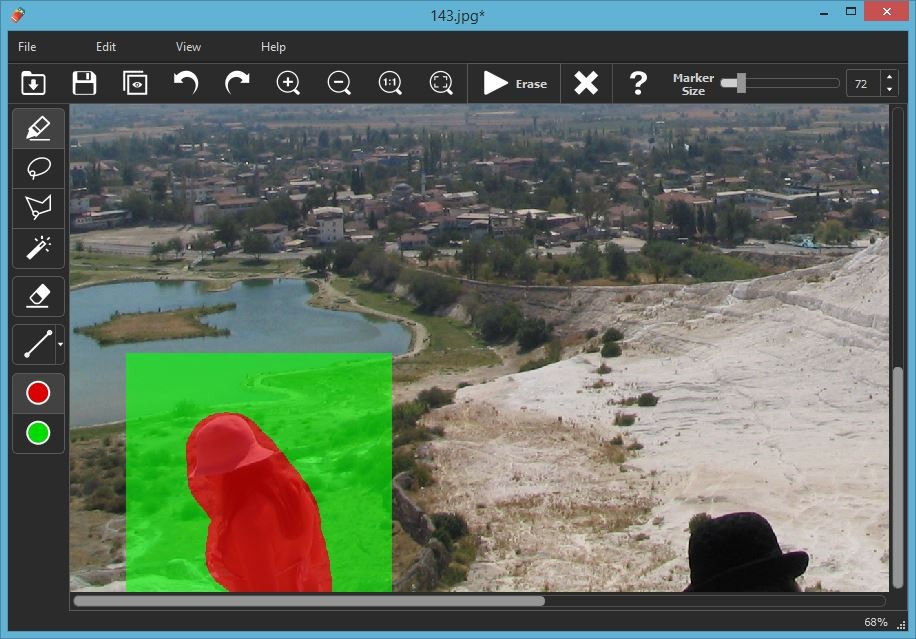
Точная очистка по краям и проверка результата
На границе между объектом и контрастным фоном полезна двухэтапная обработка. Сначала удаляется основная масса объекта, затем на увеличении исправляются остаточные контуры. Волосы на фоне неба, тонкая ножка штатива, провод или край одежды часто оставляют цветной ореол. Его не нужно маскировать вместе с большим куском фона: достаточно узкой полосы Marker и отдельного запуска Erase. После этого переключитесь на просмотр оригинала и сравните линии горизонта, края зданий, бордюры и повторяющиеся текстуры.
- Проверьте, не появилась ли копия соседнего камня, куста, окна или другого заметного элемента.
- На ровной поверхности смотрите на изменение зерна и резкости: чрезмерно гладкая заплатка выдает ретушь.
- На прямых линиях оценивайте геометрию. Разрыв бордюра или крыши лучше исправлять Guide Lines, а не увеличением маски.
- На портретах не затрагивайте лицо и важные контуры героя ради удаления мелкого объекта на фоне; уменьшите маркер и работайте отдельно.
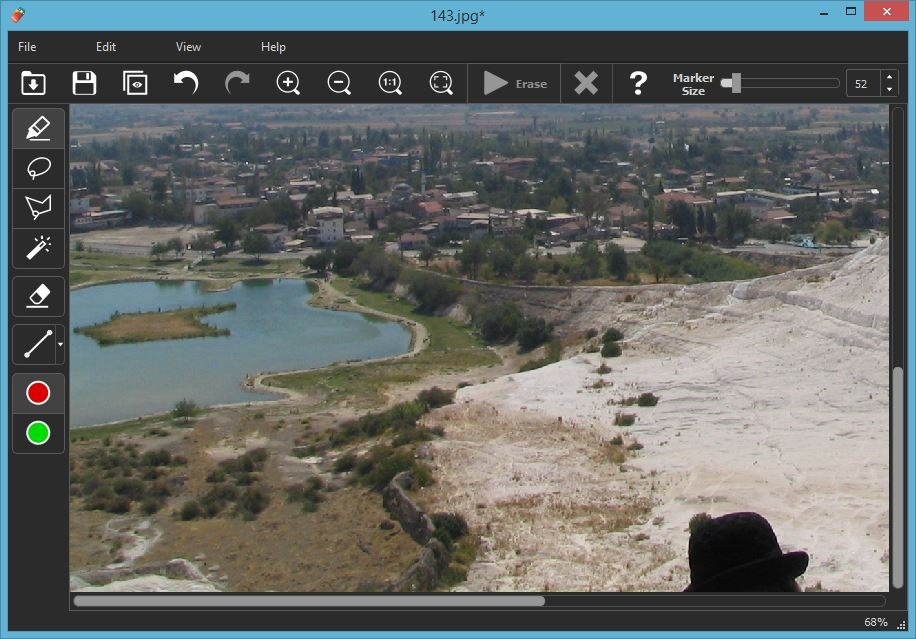
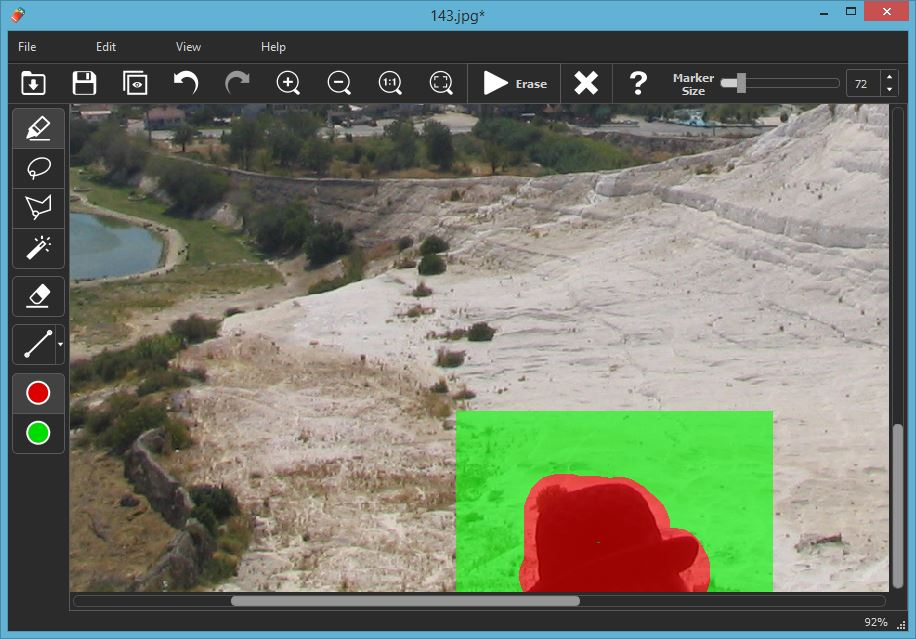
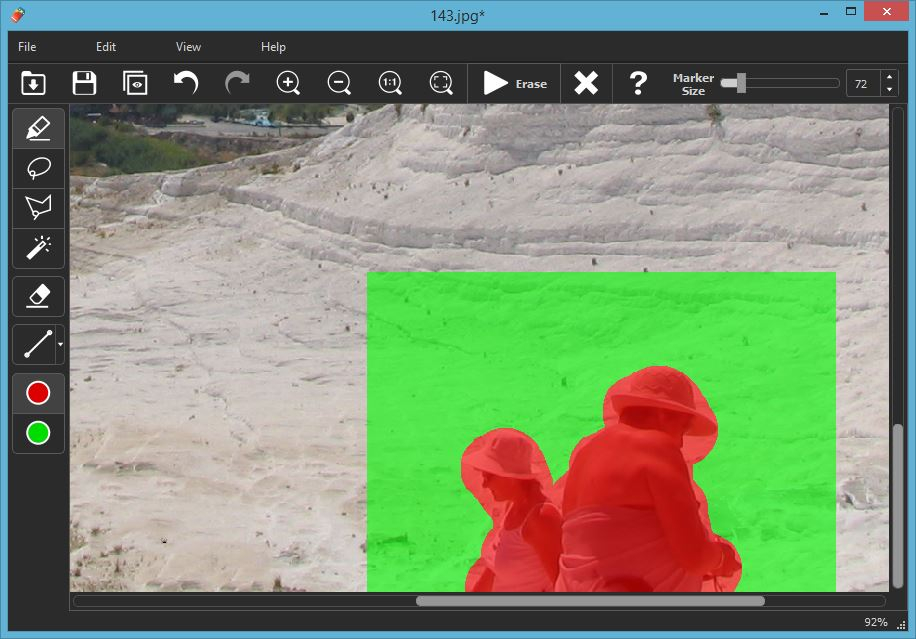
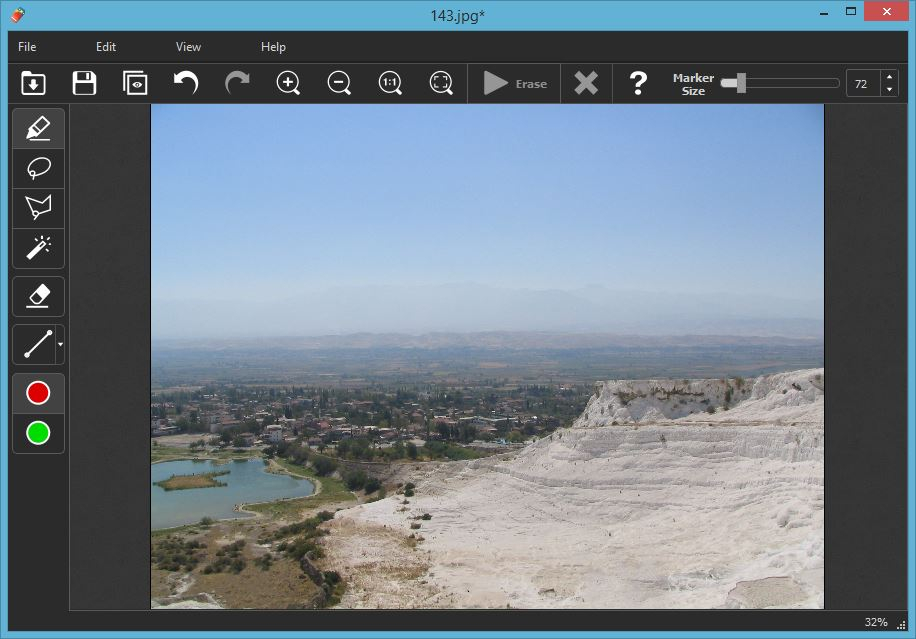
Для общего понимания приемов удаления людей полезна отдельная инструкция по удалению людей с фотографии. В theinpaint.com основной принцип тот же: локальное выделение, контроль источника текстуры и обязательная проверка стыков после каждого прохода.
Как управлять областью-источником и направляющими
Автоматическое заполнение зависит не только от красной маски. theinpaint.com использует окружающие пиксели как материал для реконструкции, а Donor Area позволяет исключить неподходящие участки. Это особенно важно рядом с другими людьми, текстом, контрастными объектами и повторяющимися деталями. Guide Lines решают другую задачу: помогают алгоритму продолжить границу между двумя фактурами через удаляемый объект.
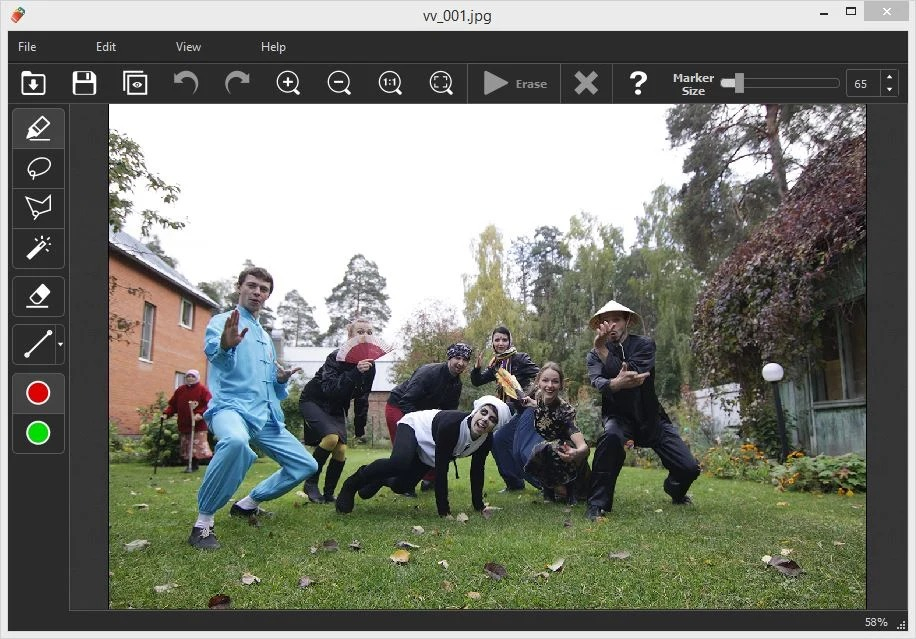
Donor Area: откуда брать текстуру
- Шаг 1. Сделайте обычное красное выделение. Полностью закройте объект Marker, Lasso или другим подходящим инструментом.
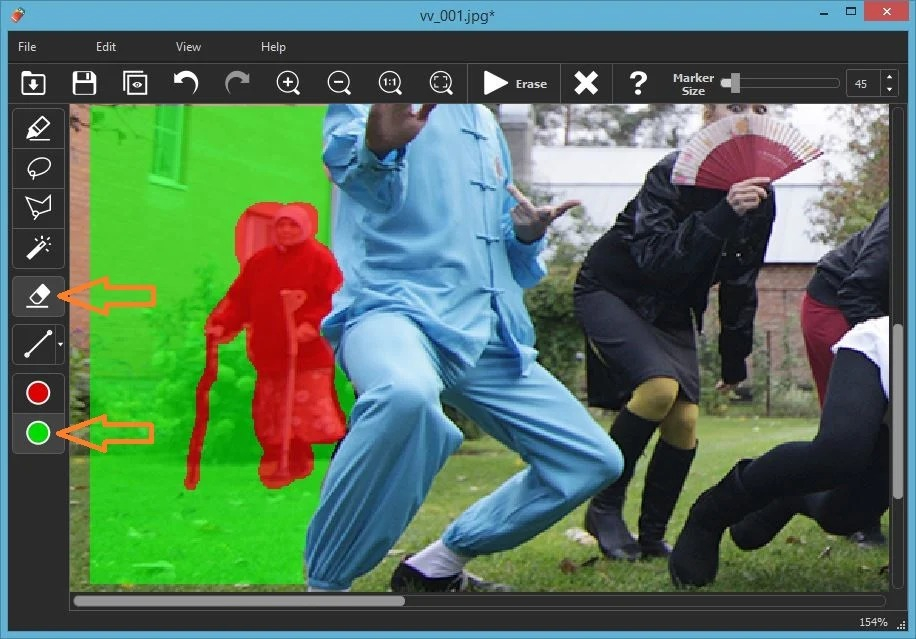
- Шаг 2. Переключитесь в зеленый режим Donor Area. Горячая клавиша G включает управление областью-источником. Зеленая заливка показывает участки, которые разрешено использовать при реконструкции.
- Шаг 3. Найдите нежелательные источники. Чужое лицо, яркая одежда, надпись, край предмета или контрастная тень внутри зеленой зоны способны появиться в заполнении.
- Шаг 4. Возьмите Eraser и уберите эти участки из донорной зоны. Исключение не удаляет их с фотографии; оно только запрещает алгоритму брать оттуда текстуру.
- Шаг 5. Оставьте рядом достаточно подходящего материала. Для газона нужен газон, для неба — небо, для стены — участок той же стены с похожим светом и направлением фактуры.
- Шаг 6. Запустите Erase и сравните результат. При появлении чужих деталей вернитесь к Donor Area и сузьте источник еще раз.
Guide Lines: как сохранить границы и линии
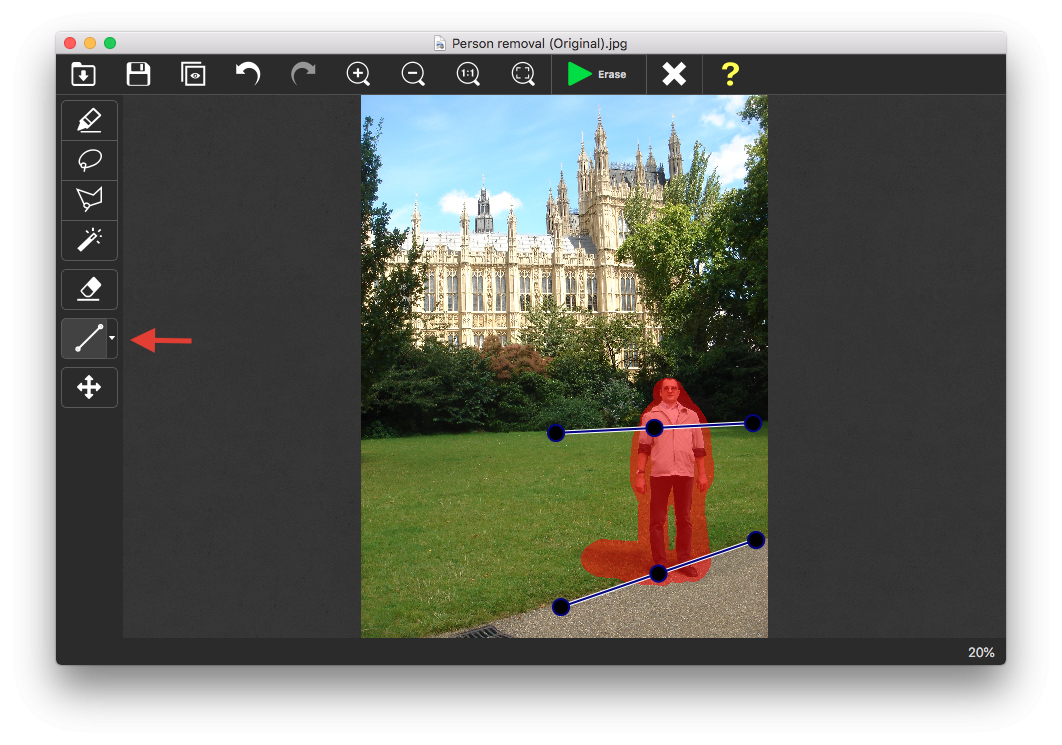
- Шаг 1. Выделите удаляемый объект красной маской. Маска может пересекать границу газона и дорожки, стену и окно, небо и крышу — именно такие ситуации требуют направляющих.
- Шаг 2. Активируйте Guide Lines. Инструмент обозначен значком линии на левой панели.
- Шаг 3. Проведите линию вдоль каждой значимой границы. Начальная и конечная точки должны лежать на реально продолжающейся кромке по обе стороны удаляемого объекта. Линия подсказывает программе геометрию перехода.
- Шаг 4. Для нескольких границ создайте несколько направляющих. Например, отдельно задайте край дорожки и горизонтальную границу газона. Не соединяйте несвязанные контуры одной линией.
- Шаг 5. Запустите Erase. После обработки проверьте непрерывность линий. Рваный край означает, что направляющая поставлена неточно или маска слишком широка.
- Шаг 6. Исправьте локальный участок. Переместите направляющую ближе к реальной кромке и повторите обработку только проблемной зоны.
Как убрать текст, дату и водяной знак
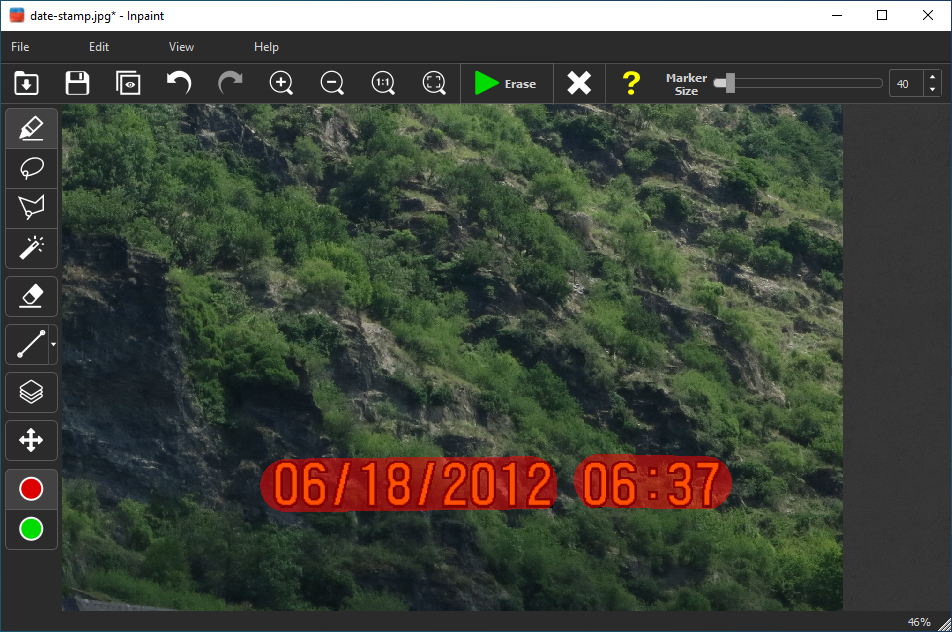
Надписи и даты удобны тем, что часто имеют четкий цветовой контраст и небольшую площадь. Здесь theinpaint.com работает быстрее, чем при удалении человека, но качество все равно зависит от фона. На однотонном небе, стене или воде достаточно точного выделения. На сложной текстуре — например, поверх льда, травы или архитектуры — важнее сохранить повторяемый рисунок и не дать алгоритму использовать саму надпись как донор.
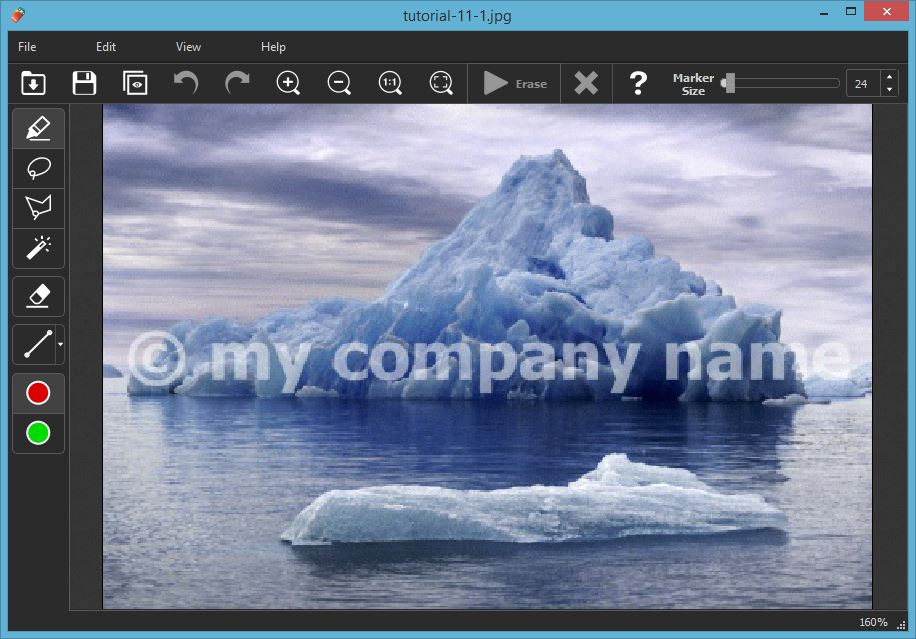
Marker и Magic Wand для надписей
- Шаг 1. Откройте снимок и увеличьте надпись. Граница текста должна быть видна настолько четко, чтобы маска не залезала на соседние детали.
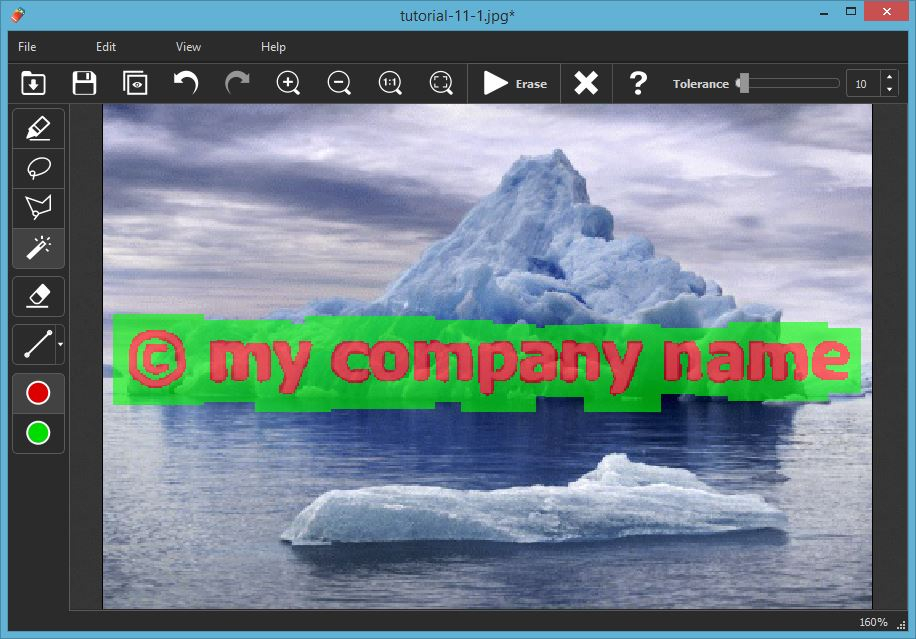
- Шаг 2. Выберите способ выделения. Marker подходит для полупрозрачной или разноцветной надписи. Magic Wand удобен для плотного одноцветного текста и логотипов.
- Шаг 3. При Magic Wand настройте Tolerance. Низкое значение выделяет близкие оттенки и обычно оставляет часть букв; высокое значение захватывает больше цвета и способно задеть фон. Поднимайте допуск постепенно.
- Шаг 4. Проверьте все символы. Отдельные точки, тени и полупрозрачные края тоже должны попасть в маску. Неполное выделение оставляет заметный ореол после обработки.
- Шаг 5. Исключите сам текст из Donor Area. Когда зеленая область перекрывает соседнюю часть той же надписи, уберите ее из источника, иначе алгоритм способен скопировать фрагмент букв в заплатку.
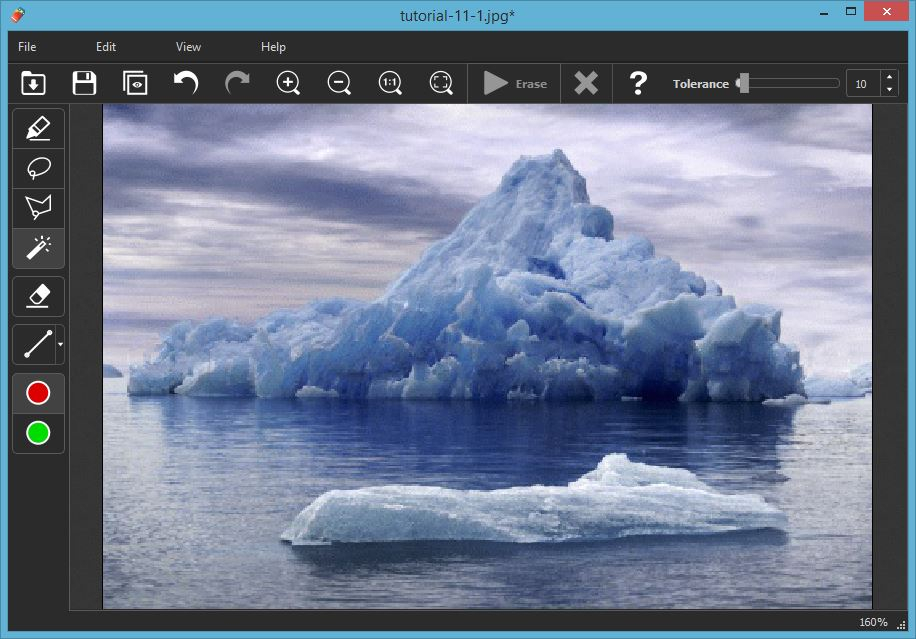
- Шаг 6. Нажмите Erase и осмотрите текстуру. На повторяющемся фоне особенно заметны дубли. При повторе узора ограничьте Donor Area и запустите локальный проход.
Как проверить результат и не испортить фон
После удаления текста увеличьте участок до масштаба, при котором видна структура фона. На воде и облаках ищите повторяющиеся пятна, на кирпичной стене — обрывы швов, на ткани — смену направления рисунка, на коже — неестественно гладкий участок. В сложном месте не расширяйте маску автоматически. Сначала ограничьте донорную область, затем при необходимости добавьте Guide Lines. Полезно сделать второй проход только по оставшемуся следу, а не заново обрабатывать всю надпись.
- Для даты в углу выделяйте цифры и их тень, но не закрашивайте весь прямоугольник вокруг.
- Для прозрачной надписи работайте Marker с небольшим диаметром и несколькими короткими проходами.
- Для текста на прямой линии сначала удалите символы, затем восстановите геометрию линии Guide Lines.
- Для авторских водяных знаков удаление допустимо только при наличии прав на изображение или другого законного основания.
Отдельные приемы разобраны в материалах XeonLive о том, как удалить текст с картинки, и о удалении водяного знака с фотографии. Для theinpaint.com эти сценарии отличаются в основном способом выделения и контролем донорной зоны.
Как восстановить старое фото и убрать мелкие дефекты
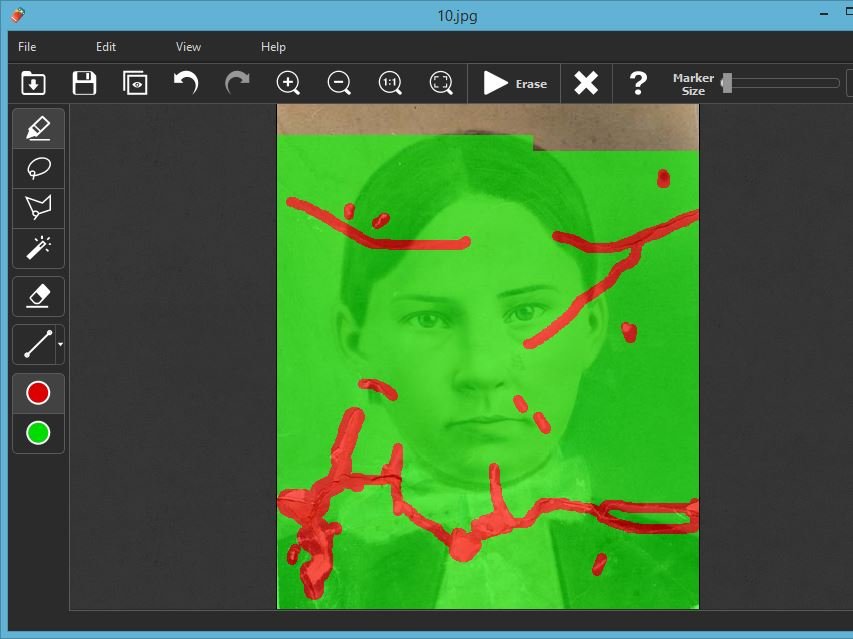
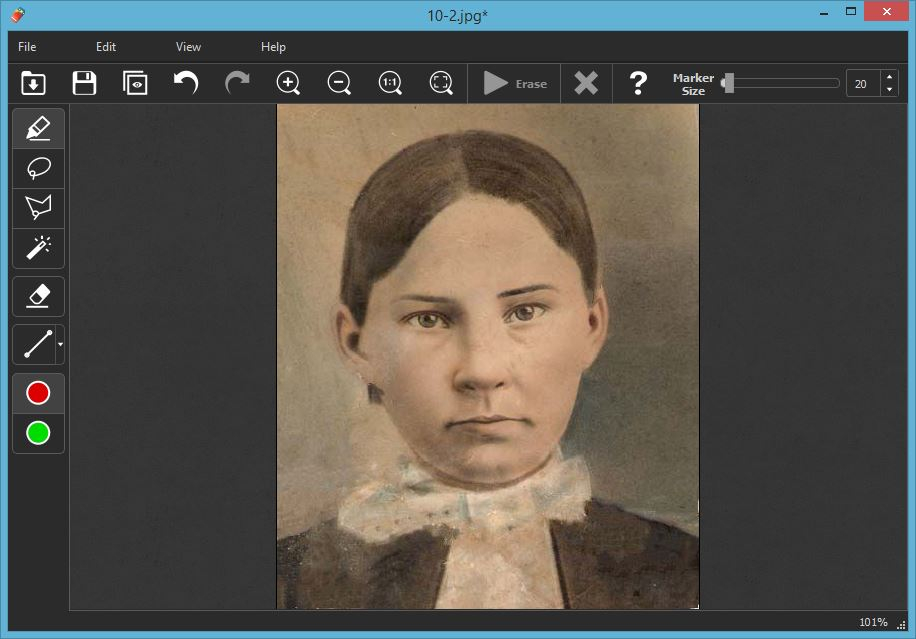
Скан старой фотографии часто содержит трещины, белые точки, заломы и потертости. Здесь theinpaint.com полезен как инструмент локальной реконструкции: дефект выделяется, а соседняя сохранившаяся текстура используется для заполнения. Работа идет медленнее, чем с одной крупной датой, потому что повреждения проходят через лицо, волосы, одежду и фон. Лучший результат дает серия маленьких независимых исправлений с постоянной проверкой оригинала.
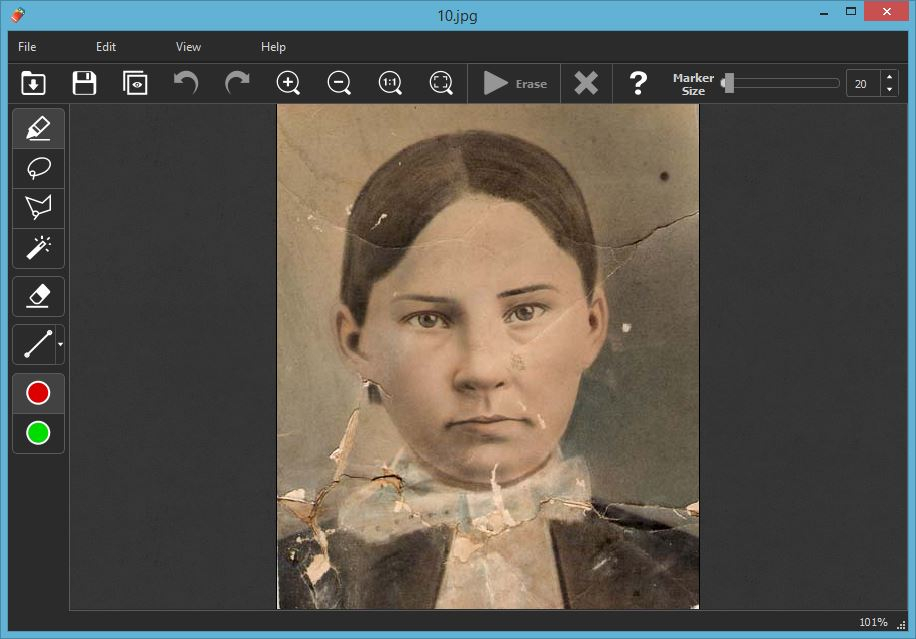
Царапины, пятна и разрывы
- Шаг 1. Начните с длинных очевидных трещин на фоне. На ровных участках программа получает самый надежный донорный материал, поэтому такие дефекты удобно убрать первыми.
- Шаг 2. Уменьшите Marker до ширины царапины. Маска лишь перекрывает повреждение и небольшой край вокруг него. Широкая полоса стирает полезную фактуру.
- Шаг 3. Для изолированных пятен используйте короткие касания Marker или Magic Wand. Одно маленькое пятно — один небольшой участок обработки.
- Шаг 4. Дефекты на границе лица и волос делите на сегменты. Сначала исправьте часть на коже, затем часть на волосах. Донорная текстура для них разная.
- Шаг 5. После каждого прохода сравнивайте тон и зерно. Заплатка, которая светлее или темнее соседней области, нуждается в другой донорной зоне.
- Шаг 6. Крупный разрыв через геометрическую деталь дополняйте Guide Lines. Это помогает продолжить край воротника, рамку, горизонт или другой устойчивый контур.
Локальная ретушь портрета
На портрете безопаснее убирать только технические дефекты и небольшие отвлекающие детали. theinpaint.com способен скрывать прыщи, мелкие морщины, пятна и царапины, но чрезмерная маска быстро стирает естественную текстуру кожи. Для лица используйте маленький Marker, короткие мазки и отдельный проход на каждый дефект. Зону вокруг глаз, ноздрей, губ и линии волос обрабатывайте особенно осторожно: алгоритм ориентируется на соседние пиксели и способен втянуть в заполнение контрастную границу.
- Сначала исправляйте пыль и царапины, затем оценивайте, действительно ли нужна косметическая ретушь.
- Не закрывайте маской крупную область щеки ради нескольких точек: лучше выделить точки по отдельности.
- После Erase переключайтесь на оригинал и проверяйте, сохранилась ли текстура кожи и форма черт лица.
- При появлении одинаковых пятен ограничивайте Donor Area участком с максимально близким тоном и освещением.
Как обработать серию снимков и использовать MultiView
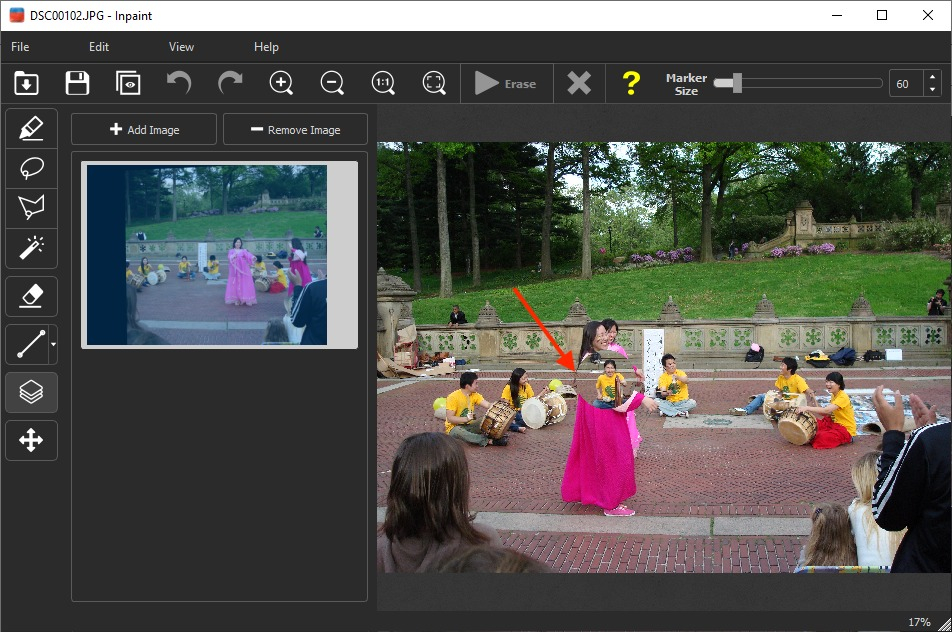
В настольной версии theinpaint.com есть два сценария, которые заметно ускоряют повторяющуюся работу. Batch Processing применяет одну сохраненную маску к группе файлов одинакового размера и ориентации. MultiView решает другую задачу: использует несколько кадров одной сцены, чтобы заменить движущегося человека или объект фрагментом из соседнего снимка. Это разные режимы и применять их нужно по разным признакам.
Batch Processing для одинаковых дефектов
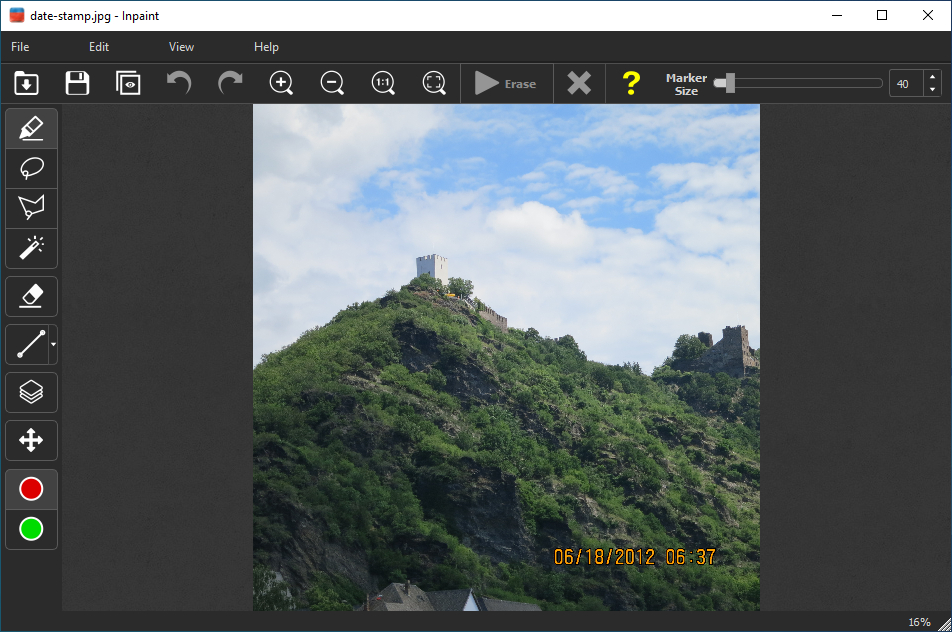
- Шаг 1. Подготовьте группу. Изображения должны иметь одинаковый размер и ориентацию относительно сохраненной маски. Серии с разными размерами разделите на отдельные группы.
- Шаг 2. Откройте типичный файл. Выберите кадр, где повторяющийся дефект — дата, метка, пятно или другой элемент — расположен так же, как на остальных снимках.
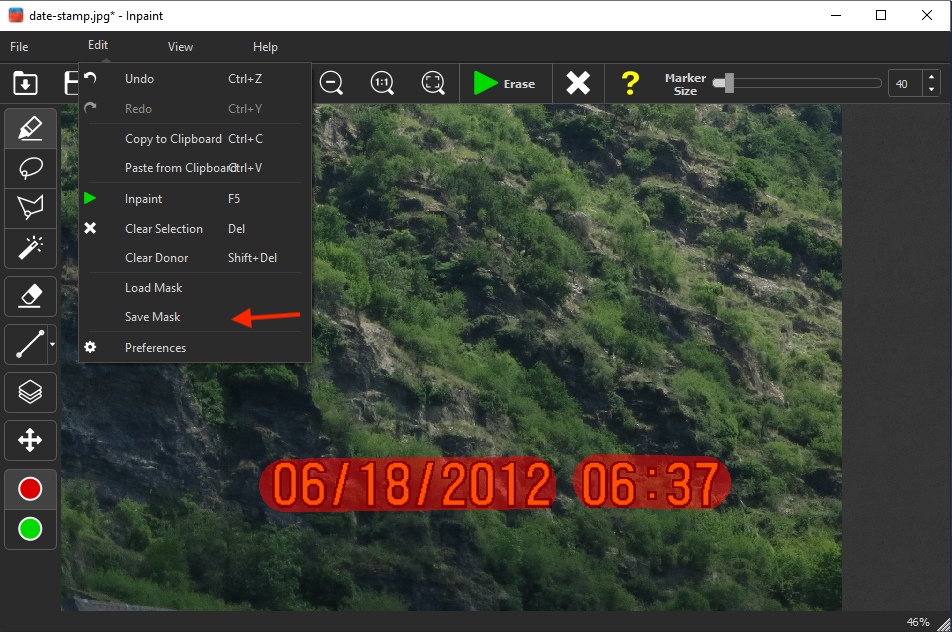
- Шаг 3. Создайте маску удаления. Выделите повторяющуюся область Marker или другим инструментом. Проверьте, что маска не цепляет полезные детали вокруг.
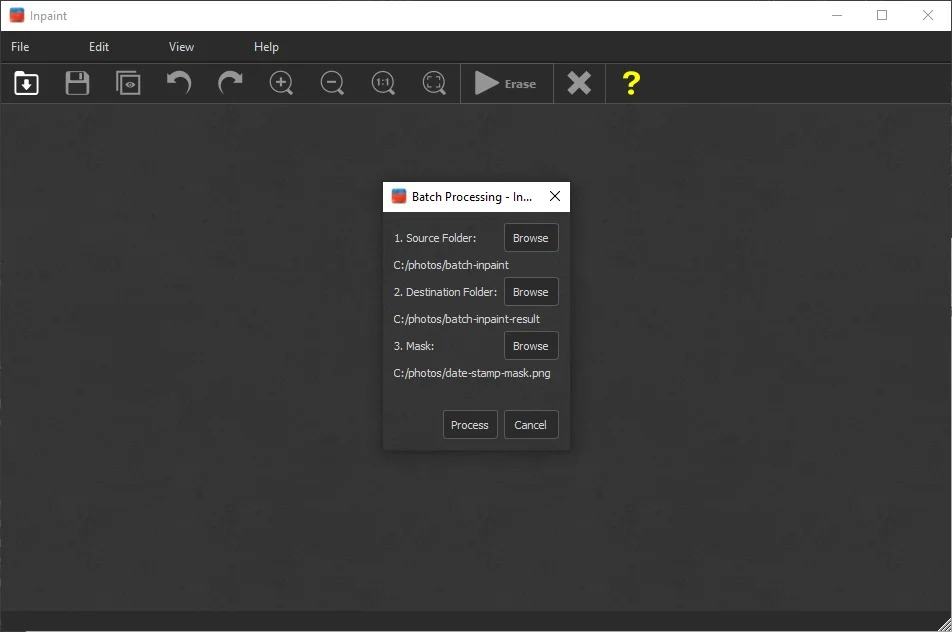
- Шаг 4. Сохраните маску. Откройте Edit → Save Mask и запишите файл маски. Он будет использоваться для всей серии.
- Шаг 5. Запустите File → Batch Processing. В диалоге задайте Source Folder, Destination Folder и сохраненную Mask.
- Шаг 6. Запустите Process. Пакетный режим просматривает поддерживаемые изображения в исходной папке и сохраняет обработанные копии в папку назначения.
- Шаг 7. Проверьте выборку, а не только один файл. Откройте несколько кадров из начала, середины и конца серии. Сдвиг объекта или изменение композиции означает, что общая маска для этой части набора не подходит.
MultiView для движущихся объектов
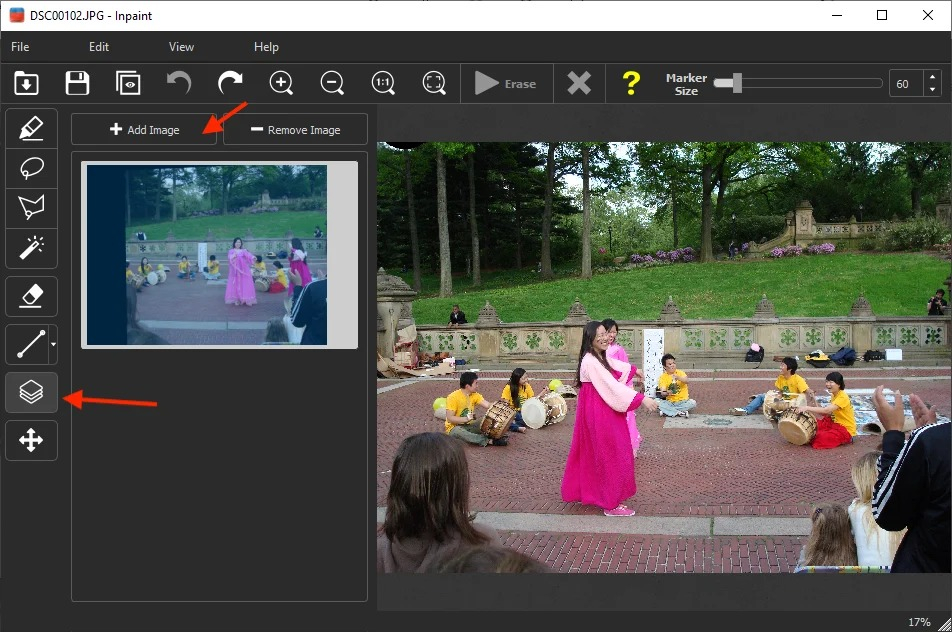
- Шаг 1. Подберите несколько кадров одной сцены. Важная часть фона должна быть видна хотя бы на одном снимке без перекрывающего человека или предмета.
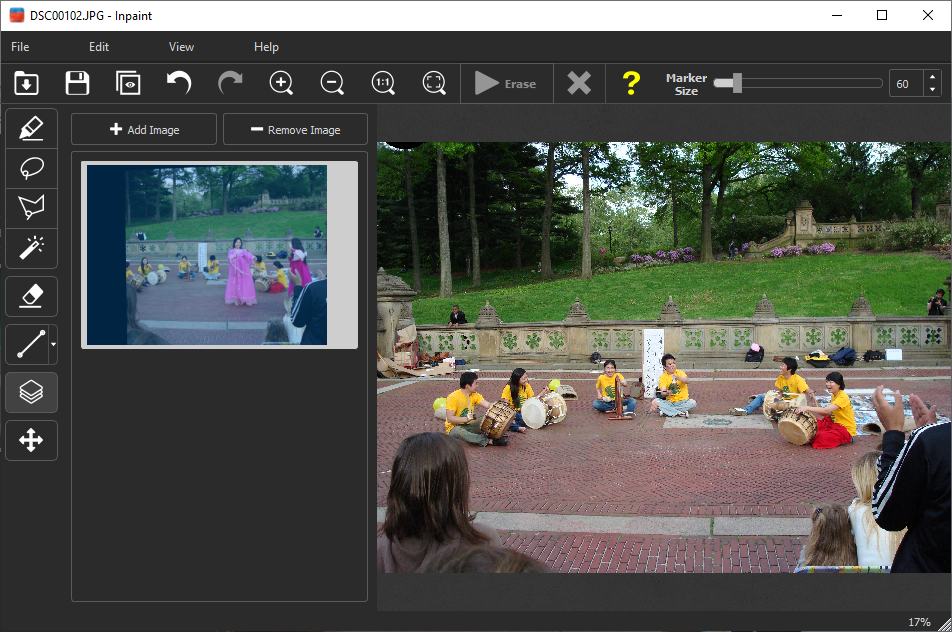
- Шаг 2. Откройте основной кадр и добавьте альтернативные изображения. В MultiView слева появляется список дополнительных снимков и кнопка Add Image.
- Шаг 3. Выберите кадр-источник. Перемещение курсора показывает, какой участок подставляется из альтернативного изображения.
- Шаг 4. Сотрите перекрывающий объект в основном кадре. Программа использует выбранный альтернативный снимок как донор. Для нескольких объектов источник можно менять по мере работы.
- Шаг 5. Проверьте совмещение геометрии. MultiView выравнивает кадры, но итог все равно нужно оценить на границах архитектуры, перил, плитки и других точных структур.
- Шаг 6. Остаточные дефекты доработайте обычным режимом theinpaint.com. Когда в альтернативных снимках нет чистого фона для небольшой области, используйте Marker и окружающую текстуру из основного кадра.
- Шаг 7. Сохраните только после проверки всей сцены. Просмотрите участки, где соединялись разные исходные кадры, и убедитесь, что освещение и повторяющиеся детали не выдают монтаж.
Экспорт, качество и типичные ошибки
После удачного удаления важно не потерять качество на финальном сохранении и не принять локально красивый фрагмент за хороший кадр целиком. Настольная версия обрабатывает изображения в исходном разрешении; официальный перечень также указывает поддержку WebP, а пакетный режим сканирует jpg, png, bmp, tif и webp. Практический контроль всегда выполняется до сохранения: сначала на увеличении проверяются швы, затем на масштабе всего изображения — композиция и повторяемость текстур.
Сохранение и контроль качества
- Шаг 1. Сравните обработанный кадр с оригиналом. Используйте просмотр исходника и внимательно проверьте, не исчезла ли важная деталь рядом с маской.
- Шаг 2. Увеличьте область ретуши. Ищите дубли объектов, резкие изменения зерна, размытые края, ступеньки на линиях и повторение одного фрагмента текстуры.
- Шаг 3. Вернитесь к общему масштабу. Локальная заплатка может выглядеть аккуратно вблизи, но выделяться по светлоте или структуре на всем кадре.
- Шаг 4. При дефекте не сохраняйте новый проход поверх плохого результата. Отмените операцию, поправьте маску или Donor Area и обработайте заново.
- Шаг 5. Сохраняйте результат отдельным файлом. Рабочая копия защищает оригинал и дает возможность сравнить версии позже.
- Шаг 6. Для серии проверяйте несколько файлов. Одинаковая маска не гарантирует одинаково хороший результат на каждом снимке, особенно при движении камеры или изменении фона.
Что делать при плохом заполнении
- В заполнении появился кусок соседнего объекта. Переключитесь в Donor Area, исключите этот объект из зеленой зоны и повторите Erase.
- Прямая линия стала волнистой или оборвалась. Отмените проход, поставьте Guide Lines вдоль реальной границы и запустите обработку снова.
- Появилась заметная повторяющаяся текстура. Уменьшите красную маску до минимально необходимой и ограничьте донорную область более разнообразным участком того же фона.
- Край удаленного человека остается цветным. Увеличьте изображение и обработайте узкий остаточный ореол отдельным маленьким Marker.
- Большая область выглядит размытой. Разбейте удаление на несколько последовательных зон, начиная с наиболее однородных участков. Для сцены с несколькими кадрами используйте MultiView.
- Пакетная маска сдвинулась относительно метки. Такие файлы относятся к другой группе по размеру или ориентации. Обработайте их отдельной маской.
Плюсы, минусы, альтернативы и кому подойдет
theinpaint.com выигрывает простотой: для большинства задач достаточно открыть изображение, выделить объект и нажать Erase. При этом качество не является полностью автоматическим — сложные сцены требуют осмысленной Donor Area, направляющих и нескольких локальных проходов. В этом смысле редактор занимает промежуточное место между одно-кнопочными сервисами и полноценными графическими пакетами.
Плюсы
- Узкая и понятная специализация на удалении объектов и восстановлении локального фона.
- Marker, Magic Wand, Lasso и Polygonal Lasso закрывают разные типы выделения без сложной системы слоев.
- Donor Area дает прямой контроль над тем, откуда программа берет текстуру для заполнения.
- Guide Lines помогают сохранять геометрию на стыках поверхностей.
- Есть горячие клавиши для основных инструментов и быстрый запуск Erase через F5.
- Batch Processing ускоряет повторяющуюся обработку серий с одинаковой маской.
- MultiView использует реальные фрагменты из нескольких кадров одной сцены для крупных движущихся объектов.
- Настольная версия работает с исходным разрешением изображения и поддерживает современные форматы, включая WebP.
Минусы
- Редактор не заменяет полноценную работу со слоями, масками, цветокоррекцией и ручной дорисовкой.
- Крупные объекты на уникальном фоне способны оставлять повторяющиеся или размытые участки.
- Автоматический результат часто требует второго локального прохода и ручной настройки Donor Area.
- Batch Processing надежен только при совпадении размера, ориентации и положения повторяющегося дефекта.
- Восстановление скрытых или пикселизированных деталей является реконструкцией, а не возвратом исходной информации.
- Текущий официальный сайт ориентирован прежде всего на настольное приложение theinpaint.com; старые страницы онлайн-инструкций перенаправляются в раздел ПК.
Сравнение с Photoshop и Photopea
Adobe Photoshop дает более широкий контроль: Remove Tool позволяет удалять объект кистью или обводкой, управлять режимом генеративного ИИ, использовать все видимые слои и выполнять правку неразрушающе. Content-Aware Fill отдельно управляет областью сэмплирования. Это сильнее в сложном композитинге, но интерфейс и число решений существенно шире. Photopea работает в браузере и предлагает Spot Healing Brush, Healing Brush и Patch; кроме удаления дефектов, там доступны слои, маски и другие инструменты полноценного редактора. theinpaint.com проще обоих: у него меньше универсальных функций, зато рабочий путь от маски до Erase короче и понятнее.
Для общей обработки снимка — кадрирования, коррекции света, цвета, резкости и подготовки к экспорту — полезно сначала пройти базовые этапы из руководства по редактированию фотографий. theinpaint.com логично использовать как специализированный этап очистки: убрать лишнее до финальной цветокоррекции и масштабирования.
Практическая рекомендация проста. Для одного прохожего, даты, провода, царапины или небольшого предмета начинайте с Marker и минимальной маски. Для ошибочного копирования деталей переходите к Donor Area. Для нарушенных прямых и границ используйте Guide Lines. Для повторяющейся метки в серии — Batch Processing. Для крупного движущегося объекта при наличии нескольких кадров — MultiView. После каждого сценария сравнивайте результат с оригиналом на увеличении и в масштабе всего кадра, а готовую версию сохраняйте отдельно.