ThunderSoft Video to HTML5 Converter: где скачать и как пользоваться
ThunderSoft Video to HTML5 Converter — узкоспециализированный Windows-конвертер для подготовки роликов к размещению на веб-странице. На Xeon Live можно скачать ThunderSoft Video to HTML5 Converter бесплатно и затем пройти тот же рабочий путь, который разобран ниже: добавить исходник, проверить его в Preview, выбрать варианты HTML5, настроить поведение тега video, запустить обработку и отдельно проверить готовый результат в браузере.
Что делает ThunderSoft Video to HTML5 Converter и как устроен интерфейс
Программа решает одну конкретную задачу: принимает готовое видео и подготавливает набор файлов для размещения через HTML5 video. Она не заменяет монтажную систему, цветокорректор или медиасервер. Рабочая модель линейная: очередь исходников находится слева, Preview — справа, параметры назначения и HTML5 — в нижней части окна, а Start запускает преобразование. Такая специализация удобна при публикации уже смонтированных роликов на корпоративной странице, лендинге, базе знаний, локальном интранете или статическом сайте.
Актуальная страница разработчика указывает версию 4.8.0, английский интерфейс и поддержку Windows 11, 10, 8.1, 8, 7, Vista и XP. В перечне входных форматов названы AVI, WMV, FLV, MOV, RMVB, MPG и MP4. Выходная логика сосредоточена на HTML5 WebM, HTML5 MP4 и HTML5 OGG; в интерфейсе также сохранился Flash MP4. Последний пункт относится к исторической совместимости и для современного сайта практической роли не играет: Flash завершил жизненный цикл, а современные браузеры воспроизводят видео нативно.
Карта главного окна
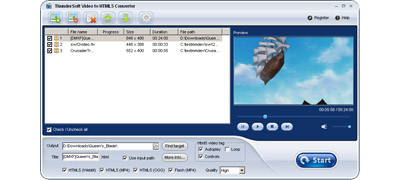
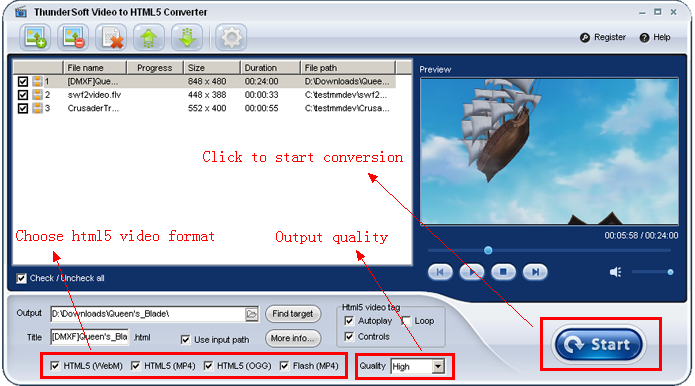
Таблица задач показывает имя файла, ход обработки, размер кадра, длительность и путь к исходнику. Под таблицей расположен флажок Check / Uncheck all для быстрого включения всей очереди. Справа находится Preview с временной шкалой, кнопками воспроизведения и регулировкой громкости. Нижняя панель объединяет Output, Find target, Title, Use input path, More info..., флажки форматов, Quality, параметры Autoplay, Controls и Loop, а также крупную кнопку Start. Такая компоновка позволяет пройти весь цикл без перехода между множеством вкладок.
Перед работой полезно разделять контейнер и кодек. Расширение MP4 или WebM определяет контейнер, а способ сжатия внутри него — отдельный уровень. Для ориентира пригодятся материалы Xeon Live о том, какие бывают видеоформаты, и о том, как устроены видеокодеки. ThunderSoft упрощает эту тему до готовых вариантов вывода и не даёт той глубины настройки, которую предлагают профессиональные транскодеры.
У интерфейса есть важное ограничение: набор параметров невелик. Пользователь выбирает размер, общий уровень Quality, варианты форматов, атрибуты HTML5 video tag, логотип и временной фрагмент. Отдельных полей для профиля кодека, уровня, GOP, числа проходов, точного видеобитрейта, аудиобитрейта или цветового пространства в показанном окне Output setting нет. Для типовой веб-публикации этого достаточно, для инженерной подготовки медиапайплайна — нет.
Что получается на выходе и где проходит граница ответственности программы
Результат ThunderSoft надо воспринимать как локально подготовленный комплект публикации, а не как законченную систему доставки видео. После конвертации файлы ещё требуется разместить на веб-сервере, проверить пути, MIME-типы и фактическое воспроизведение. Сервер для MP4 должен отдавать video/mp4, для WebM — video/webm, для Ogg Video — video/ogg. Ошибка на этом уровне выглядит как проблема проигрывателя, хотя сам файл уже создан корректно.
Встроенные Autoplay, Controls и Loop соответствуют атрибутам элемента video. Controls добавляет штатные элементы управления браузера, Loop повторяет ролик после окончания, Autoplay просит браузер запустить воспроизведение автоматически. Современные браузеры ограничивают автозапуск роликов со слышимой аудиодорожкой, поэтому флажок Autoplay не гарантирует старт со звуком. Для обычного обучающего, продуктового или корпоративного ролика разумной базой остаётся Controls включён, Autoplay выключен, Loop выключен.
Пошагово: подготовка одного ролика от исходника до HTML5-результата
Базовый сценарий удобнее отрабатывать на одном коротком ролике. Так проще увидеть, как программа формирует имя результата, какие варианты формата действительно нужны проекту и как ведут себя Controls, Autoplay и Loop. Ниже — последовательность, в которой каждый шаг заканчивается проверяемым состоянием интерфейса.
Импорт, очередь и проверка исходника в Preview
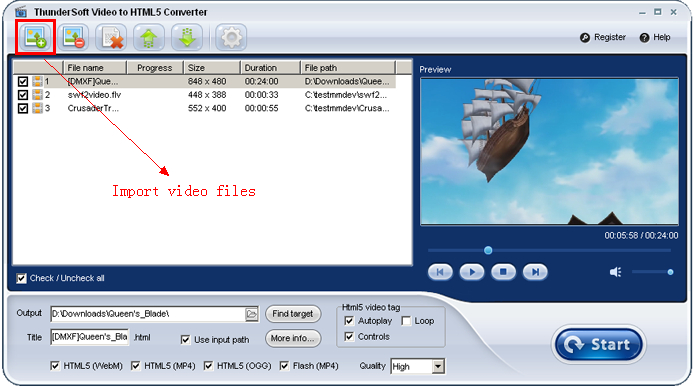
- Запустите ThunderSoft Video to HTML5 Converter и добавьте видео через кнопку добавления файлов в верхней панели. Официальное руководство перечисляет AVI, WMV, FLV, MOV, RMVB, MPG и MP4 среди поддерживаемых исходников. После выбора файл появляется отдельной строкой в таблице задач.
- Сверьте File name, Size, Duration и File path. Имя и путь подтверждают, что выбран именно нужный исходник, Duration помогает быстро заметить ошибочно добавленный короткий фрагмент, а Size показывает размер кадра. До конвертации устраните неверный исходник из очереди, а не пытайтесь исправлять результат после Start.
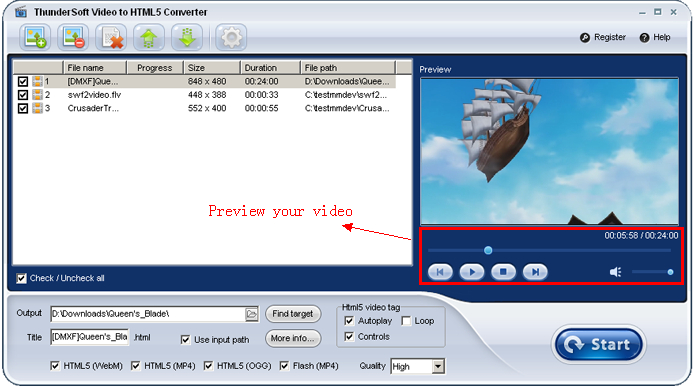
- Щёлкните строку ролика и используйте Preview справа. Запустите воспроизведение, прокрутите временную шкалу к середине и ближе к концу. Проверяйте не художественное качество, а техническую пригодность: изображение должно декодироваться, длительность — соответствовать ожиданию, звук — воспроизводиться без очевидного рассинхрона.
- Верните позицию Preview к началу. При длинном файле этого достаточно для первичной проверки: старт, середина и конец дают три контрольные точки. Программа не заменяет полноценный анализатор потока, поэтому спорный исходник лучше заранее воспроизвести в обычном медиаплеере.
- Оставьте отмеченным только нужный файл. Флажок слева от строки определяет участие задачи в обработке, а Check / Uncheck all управляет всей очередью. Для первого прохода одна активная задача даёт самый прозрачный результат.
Отдельного перетаскивания файлов мышью в независимом обзоре Softpedia не заявлено: добавление выполняется через файловый диалог. Это стоит учитывать при подготовке большой очереди. Для одного файла разницы почти нет, но при десятках роликов удобнее заранее собрать исходники в одной папке и выбирать их группой.
Output, Title и выбор форматов для современного браузера
После проверки исходника переходите к нижней панели. Здесь важно не смешивать путь хранения и имя HTML-файла. Output задаёт каталог назначения, Title — имя HTML-результата, а Use input path привязывает сохранение к расположению исходника. Find target нужен уже после обработки: он быстро открывает место, где программа сохранила результат.
- В Output задайте отдельную папку проекта. Для разовой проверки удобен каталог, где нет других видеороликов: после Start сразу видно, какие файлы созданы программой. Не направляйте первый проход в общую медиатеку — там сложнее заметить лишний или отсутствующий вариант.
- В Title оставьте понятное латинское имя без служебных символов и длинных цепочек пробелов. Интерфейс добавляет расширение .html. Название страницы не влияет на качество видео, но влияет на удобство публикации и дальнейшего обслуживания проекта.
- Для современного сайта отметьте HTML5 (MP4). MP4 с распространённой веб-совместимой видеодорожкой остаётся базовым вариантом для браузерного воспроизведения. Дополнительно отметьте HTML5 (WebM), когда проект требует второй источник или политика сайта предусматривает WebM.
- HTML5 (OGG) включайте только при реальной необходимости проекта. Формат существует в интерфейсе и поддерживается самим конвертером, но для большинства современных публикаций лишний вариант увеличивает объём хранения и время обработки без заметной пользы.
- Flash (MP4) снимите. Этот пункт отражает прежнюю эпоху браузерной совместимости. Для нового сайта Flash-плеер не нужен, а нативный элемент video работает без подключаемого модуля.
- В блоке Html5 video tag включите Controls. Autoplay оставьте выключенным для ролика со звуком, Loop — выключенным для видео с конечным сюжетом. Такой профиль не конфликтует с современной политикой автозапуска и оставляет пользователю управление воспроизведением.
- В Quality начните с High. После первого результата оценивайте не название пресета, а фактические параметры файла и визуальное качество. При слишком большом размере итогового видео корректируйте размер кадра в More info... или готовьте исходник отдельным транскодером.
При выборе формата ориентируйтесь на назначение ролика, а не на количество флажков. Материал Xeon Live о том, в какой формат конвертировать видео для разных сценариев, помогает отделить веб-публикацию от архива, монтажа и загрузки на платформы. ThunderSoft лучше всего проявляет себя именно в задаче веб-публикации с простым набором вариантов.
Запуск Start и первичная проверка результата
Перед Start сделайте короткую контрольную паузу и визуально прочитайте нижнюю панель слева направо: Output, Title, отмеченные форматы, Quality, Autoplay, Controls, Loop. Эта привычка экономит больше времени, чем повторное кодирование из-за одной случайной галочки.
- Нажмите Start. Для нескольких отмеченных строк программа запускает пакетную обработку, для одной — единственную задачу. В столбце Progress отслеживайте ход конвертации и не меняйте параметры вывода посреди операции.
- После завершения нажмите Find target. В каталоге результата найдите HTML-файл и созданные медиаварианты. Сравните их имена с Title и исходным именем, чтобы исключить путаницу между старой и новой сборкой.
- Откройте HTML-файл в актуальном браузере. Нажмите Play, перемотайте ролик, измените громкость, разверните доступные штатные элементы управления. Controls должен проявиться как интерфейс браузера; внешний вид отличается между браузерами и операционными системами.
- Проверьте начало, середину и конец изображения, затем прослушайте участки со звуком. Сверьте длительность с исходником. Для ролика с текстом или мелкой графикой отдельно оцените читаемость после преобразования.
- Откройте страницу вторым браузером. Такой повтор выявляет не только несовместимость формата, но и ошибки путей или MIME-типа после будущей загрузки на сервер. Локальная проверка не заменяет финальный просмотр уже на реальном домене.
Пошагово: расширенные настройки More info, логотип и обрезка
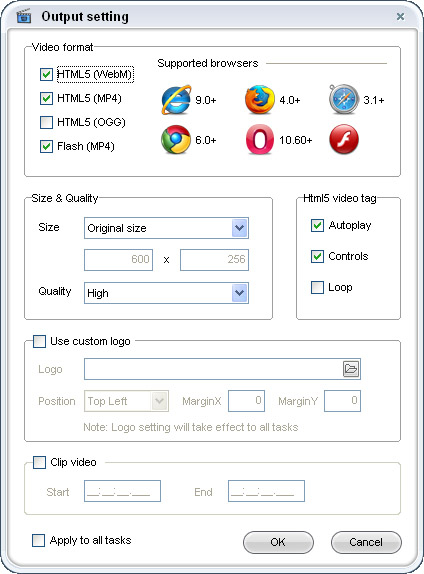
More info... открывает Output setting — главное окно для точной настройки в рамках возможностей ThunderSoft. В нём повторяется выбор форматов и HTML5 video tag, добавляются Size, Quality, Use custom logo, Clip video и Apply to all tasks. Здесь лучше принимать решения в порядке от геометрии и качества к оформлению и только потом к пакетному применению.
Size, Quality и HTML5 video tag
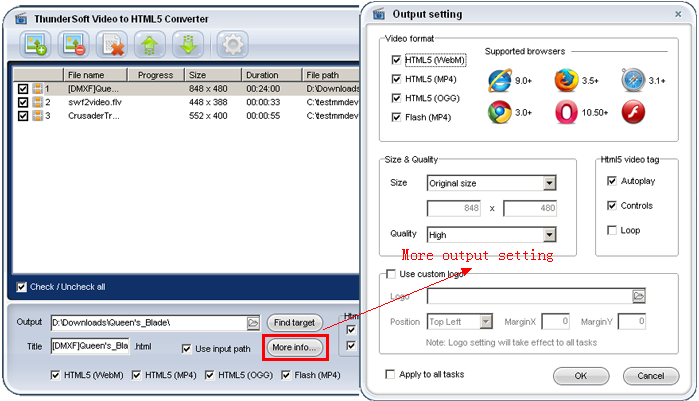
- Нажмите More info... у выбранной задачи. В верхнем блоке Video format ещё раз проверьте HTML5 (MP4), WebM, OGG и Flash (MP4). Эти флажки должны соответствовать набору, выбранному в основном окне.
- В Size оставьте Original size, когда исходник уже подготовлен под фактический размер размещения. Это безопасная отправная точка: программа не получает дополнительной задачи по масштабированию и не создаёт искусственно увеличенный кадр.
- При необходимости уменьшения выберите доступный размер и сравните соотношение сторон с исходником. Нельзя оценивать только числа ширины и высоты: растянутые лица или круги после конвертации сразу укажут на нарушение пропорций.
- В Quality выберите High для контрольного прохода. Затем сравните размер файла и визуальную картинку. Пресет удобен, но он не показывает точный видеобитрейт, поэтому результат оценивается практической проверкой, а не по одному названию режима.
- В Html5 video tag оставьте Controls включённым. Autoplay включайте только для сценария, где автоматический старт действительно часть дизайна; на современном вебе ролик со слышимой аудиодорожкой часто не запускается автоматически до взаимодействия пользователя.
- Loop включайте для короткого бесшовного фонового или демонстрационного фрагмента. Для урока, интервью, инструкции и презентации постоянный повтор обычно ухудшает опыт просмотра, поэтому Loop остаётся выключенным.
- Нажмите OK и вернитесь в главное окно. Перед Start убедитесь, что значения на нижней панели не противоречат выбранным в More info.... После этого настройки конкретной задачи считаются зафиксированными.
Уменьшение разрешения — только один способ снизить объём. Отдельный материал Xeon Live о том, как уменьшить вес видео без заметной потери качества, раскрывает более широкий подход: кодек, битрейт, частота кадров и параметры звука тоже влияют на размер. В ThunderSoft большая часть этих тонких регуляторов скрыта за простым Quality, поэтому сложную оптимизацию лучше выполнять до финальной HTML5-подготовки.
Use custom logo, Position, MarginX и MarginY
Функция Use custom logo накладывает изображение на видео. Это именно преобразование изображения внутри итогового ролика, а не HTML-элемент поверх плеера. Поэтому неверное положение логотипа закрепится в каждом созданном кадре и потребует повторной конвертации.
- Откройте More info... и включите Use custom logo. Поле Logo становится активным; выберите подготовленный графический файл с корректной прозрачностью и достаточным разрешением.
- В Position задайте одну из доступных позиций. Для обычного фирменного знака используйте угол кадра, где он меньше перекрывает полезный контент. Сначала оцените кадр в Preview исходника и заранее определите свободную область.
- MarginX и MarginY задают отступы по горизонтали и вертикали. Начинайте с небольших значений, затем делайте короткий пробный экспорт. На маленьком видео тот же числовой отступ выглядит заметно крупнее, чем на Full HD.
- Нажмите OK, запустите короткий контрольный фрагмент и откройте результат. Проверьте не только первый кадр, но и динамические сцены: знак не должен перекрывать титры, субтитры, лицо спикера или важный интерфейс в демонстрации экрана.
- При серии роликов с одинаковой геометрией зафиксируйте единые Position, MarginX и MarginY. Такой подход предотвращает визуальные скачки логотипа между роликами одной страницы или курса.
В самом окне Output setting есть примечание, что настройка логотипа действует на все задачи. Это особенно важно при смешанной очереди с разными разрешениями: один и тот же отступ и позиция выглядят по-разному на кадрах разного размера. Для неоднородной очереди разумнее разбить работу на группы.
Clip video: как ограничить фрагмент без отдельного редактора
Clip video предназначен для простой временной обрезки. Это не монтажная шкала с несколькими фрагментами и переходами, а пара границ Start и End. Функция полезна, когда из готового длинного ролика нужен один непрерывный отрезок для страницы.
- Сначала в Preview найдите начало нужного эпизода и запишите время. Затем найдите конец. Не определяйте границы только по приблизительной длительности — одна ошибка в несколько секунд легко отрезает начало фразы или финальный кадр.
- Откройте More info... и включите Clip video. Введите Start и End по найденным временным точкам. Значение Start должно находиться раньше End и внутри длительности исходного файла.
- Для первого прохода оставьте остальные параметры неизменными. Одновременная смена размера, качества, логотипа и границ усложняет диагностику: при неудовлетворительном результате трудно понять, какой параметр дал эффект.
- Запустите конвертацию и откройте готовый ролик. Проверьте первые и последние секунды особенно внимательно. В начале не должно быть обрезанного звука, в конце — преждевременного завершения речи или движения.
- После утверждения границ применяйте тот же подход к остальным материалам. Для сложного монтажа с несколькими вырезами, склейками и переходами используйте видеоредактор, а ThunderSoft оставьте финальным этапом веб-подготовки.
Пошагово: пакетная обработка, командная строка и проверка ошибок
Сильная сторона программы — одинаковый повторяемый процесс для серии роликов. В интерфейсе есть очередь, общий Start и Apply to all tasks, а руководство отдельно документирует вызов V2Html5.exe из командной строки. Пакетный режим удобен только при дисциплине: сначала формируется однородная группа, затем применяется один профиль и только после этого запускается конвертация.
Пакетная очередь и Apply to all tasks
- Добавьте все ролики одной группы. Хорошая группа имеет одинаковое назначение: например, уроки одного курса, короткие демонстрации одного продукта или серию роликов одного раздела сайта. Не смешивайте фоновые петли и длинные видеоуроки в одной общей настройке.
- Пробегите таблицу сверху вниз и сверьте Size и Duration. Резко отличающийся размер кадра или аномальная длительность сигнализируют, что файл попал не в ту группу. Такой файл снимите с обработки через его флажок.
- Выберите один файл, откройте More info... и настройте Video format, Size, Quality, Html5 video tag и Clip video согласно общей задаче. Логотип применяйте только тогда, когда вся группа действительно использует одно оформление.
- Включите Apply to all tasks. После подтверждения параметры распространяются на очередь. Затем выборочно откройте More info... у другого файла и визуально сверяйте основные значения перед длинным запуском.
- В основном окне используйте Check / Uncheck all, чтобы быстро управлять составом очереди. После общего включения снимите галочки с исключений, а не удаляйте их из списка — так проще вернуться к ним отдельным проходом.
- Нажмите Start. После завершения откройте каталог через Find target и сравните количество результатов с количеством активных задач. Отсутствующий файл, лишний вариант или нулевая длительность выявляются до публикации.
- Проверьте минимум один короткий, один средний и один самый длинный ролик из группы. Для однотипной серии этого достаточно как первичный контроль, но перед релизом всё равно требуется автоматическая или ручная проверка каждого файла на сервере.
Командная строка V2Html5.exe для повторяемых операций
Руководство ThunderSoft документирует простой синтаксис: EXE <Source file> [Destination file]. Исполняемый файл называется V2Html5.exe. При отсутствии параметра Destination file результат получает исходное имя и сохраняется в каталог по умолчанию, заданный в программе. Это не полноценный консольный интерфейс с десятками параметров кодирования, а способ запустить уже настроенный конвертер из скрипта.
- Сначала настройте программу через графический интерфейс и выполните один успешный тестовый экспорт. Командный запуск имеет смысл только после подтверждения, что выбранные настройки по умолчанию дают нужный результат.
- В командном файле заключайте пути в кавычки. Для типовой установки используется путь к V2Html5.exe внутри каталога ThunderSoft Video to HTML5 Converter. Источник передаётся первым позиционным параметром.
- Для явного назначения добавьте вторым параметром полный путь к HTML-файлу результата. Такой вариант удобнее автоматизации: место сохранения видно прямо в строке вызова и не зависит от текущего Output в графическом окне.
- Запустите команду для одного короткого файла и дождитесь завершения. Затем откройте созданный HTML и медиаданные в браузере. Только после этой проверки переносите команду в цикл по папке или плановый скрипт.
- В журнале автоматизации сохраняйте имя исходника, имя результата и код завершения внешнего скрипта. Сам ThunderSoft не документирует развитый машинный API, поэтому обвязка должна отдельно проверять существование и ненулевой размер выходных файлов.
Такой консольный режим удобен для старых внутренних процессов, где нужен один и тот же профиль HTML5. Для современной медиасборки с контролем кодеков, битрейтов, фильтров и потоков FFmpeg даёт намного больше параметров, но требует самостоятельной сборки команд и HTML-разметки.
Диагностика: что проверять при неверном результате
Ошибку удобно искать по этапам: исходник, настройки ThunderSoft, созданные файлы, локальный HTML, затем сервер. Такой порядок не позволяет смешать проблему кодирования с проблемой публикации.
- Ролик не появляется или не воспроизводится в Preview. Перепроверьте путь и сам файл во внешнем плеере. Затем повторно добавьте исходник через файловый диалог. Не переходите к настройкам HTML5, пока исходник не читается на первом этапе.
- Конвертируется не тот файл. Сверьте File name и File path в строке задачи, затем снимите галочки с лишних строк. При похожих названиях ориентируйтесь на полный путь и Duration.
- Результат сохранился не туда. Сверьте Output и состояние Use input path, после завершения используйте Find target. Для автоматизированного запуска задавайте Destination file явно.
- Видео начинается само или повторяется. Вернитесь в Html5 video tag и проверьте Autoplay и Loop. Эти параметры попадают в поведение страницы, поэтому ошибка исправляется настройкой тега и повторным экспортом.
- На странице нет штатных кнопок воспроизведения. Проверьте Controls. При выключенном Controls браузер не обязан показывать обычную панель управления.
- Логотип перекрывает важную область. Откройте Use custom logo, измените Position и MarginX/MarginY, затем выполните короткий контрольный экспорт. Встроенный знак нельзя удобно переместить после кодирования без нового прохода.
- Фрагмент обрезан неверно. Сверьте Start и End в Clip video, затем проверьте границы по Preview. Для точной монтажной работы перенесите обрезку в редактор и подавайте в ThunderSoft уже готовый файл.
- Локально видео открывается, на сервере — нет. Проверьте относительные пути и MIME-типы сервера. Для MP4 используется video/mp4, для WebM — video/webm, для Ogg Video — video/ogg. После исправления повторно загрузите страницу без старого кэша.
- Autoplay отмечен, но ролик со звуком не стартует. Это нормальное ограничение современных браузеров: слышимое медиа часто блокируется до действия пользователя. Для обычной страницы оставьте Controls и не стройте сценарий вокруг обязательного автоматического старта.
При проблемах, связанных не с HTML, а с качеством перекодирования, полезно отдельно пройти процесс переформатирования видео без заметной потери качества. ThunderSoft отвечает за упрощённую подготовку веб-вариантов; детальная диагностика исходного кодека и сложное перекодирование лежат за пределами его интерфейса.
Плюсы, минусы, альтернативы и практические рекомендации
ThunderSoft Video to HTML5 Converter ценен не количеством настроек, а коротким путём от готового файла к веб-вариантам. В нём нет необходимости разбираться в синтаксисе ffmpeg или вручную собирать несколько профилей для каждого ролика. Обратная сторона той же простоты — ограниченный контроль над кодированием и заметный исторический след интерфейса в виде Flash-опции и подсказок по старым браузерам.
Плюсы и минусы
Плюсы
- Линейный интерфейс: очередь, Preview, параметры вывода и Start находятся в одном окне.
- Одновременный выбор HTML5 MP4, WebM и OGG без ручного запуска отдельного конвертера для каждого варианта.
- Встроенные Controls, Autoplay и Loop сокращают ручную настройку базовых атрибутов video.
- Есть простая обрезка Clip video и наложение собственного графического логотипа.
- Пакетная очередь и Apply to all tasks подходят для серии однотипных роликов.
- Документирован командный запуск V2Html5.exe с исходным и необязательным выходным файлом.
Минусы
- Интерфейс не предоставляет тонкой настройки кодека, битрейта, GOP, профиля, аудиопараметров и других параметров профессионального транскодирования.
- Flash (MP4) и старые подсказки совместимости занимают место в рабочем процессе, хотя Flash для современных сайтов устарел.
- Autoplay в интерфейсе не учитывает современные ограничения браузеров на слышимое автоматическое воспроизведение.
- Clip video подходит только для одного непрерывного фрагмента и не заменяет монтаж.
- Встроенный логотип становится частью видеокадра; его положение нельзя изменить на странице без повторной обработки.
- Рабочий процесс ориентирован на Windows и английский интерфейс.
Кому подходит и когда лучше выбрать другой инструмент
Программа подходит веб-мастеру, контент-менеджеру, администратору небольшой базы знаний или сотруднику, которому регулярно присылают готовые ролики и требуется превратить их в понятный HTML5-набор без глубокого погружения в кодирование. Особенно логичен сценарий с десятками однотипных коротких видео и фиксированным профилем.
Для монтажа с титрами, несколькими сценами, многодорожечным звуком и визуальными эффектами сначала нужен видеоредактор. Для точного контроля кодеков и качества лучше HandBrake или FFmpeg. HandBrake строит работу вокруг готовых и пользовательских пресетов, поддерживает очередь и даёт значительно больше технических параметров. FFmpeg — универсальный консольный медиаконвертер и подходит для автоматизированных пайплайнов, где требуется точное управление входами, потоками, фильтрами и форматами.
EasyHTML5Video ближе к ThunderSoft по назначению. Он также ориентирован на публикацию HTML5-видео, предлагает poster, выбор форматов, Controls, Autoplay и Loop, а в текущем интерфейсе дополнительно делает акцент на публикации в папку или на FTP и вставке в существующую страницу. ThunderSoft выглядит проще как классический Windows-конвертер с очередью и отдельным Output setting.
Рекомендации для трёх типовых сценариев
- Корпоративная страница с одним роликом. Используйте MP4, при необходимости WebM, Controls включён, Autoplay и Loop выключены, Size — Original size для уже подготовленного исходника. После Start проверьте HTML локально и затем на реальном сервере.
- Серия видеоуроков. Сначала сгруппируйте ролики по одинаковому разрешению и правилам воспроизведения, настройте один файл через More info..., примените Apply to all tasks, затем проверьте начало, середину и конец нескольких файлов из группы. Для публикации оставьте пользователю Controls.
- Короткий зацикленный фон. Подготовьте отдельный короткий исходник без критичной аудиодорожки, включите Loop и только после браузерной проверки решайте вопрос с Autoplay. Размер кадра уменьшайте до фактической области показа, чтобы не передавать лишние данные.
Перед выпуском не оценивайте работу только по тому, что кнопка Start завершила процесс без ошибки. Критерий готовности — открывается HTML, нужный формат воспроизводится в целевых браузерах, длительность совпадает, звук синхронен, логотип не мешает содержанию, а сервер отдаёт медиаданные правильного типа. Именно финальная браузерная проверка отделяет успешное перекодирование от успешной веб-публикации.
В результате ThunderSoft Video to HTML5 Converter остаётся понятным специализированным инструментом для старомодного, но всё ещё практичного локального процесса: готовый ролик — несколько веб-вариантов — HTML — ручная публикация. Он удобен там, где важна простота и повторяемость, и уступает современным транскодерам там, где важны кодек, битрейт, автоматизация большого масштаба и точный контроль медиапайплайна.