Texta: где скачать и как пользоваться
Texta — мобильный редактор для iPhone, в котором надпись, дополнительное фото и стикер редактируются как отдельные объекты. На странице Xeon Live можно скачать Texta бесплатно и перейти к установке приложения. Основная работа строится вокруг выбора фотографии или фона, добавления объектов, настройки текста, контура, тени и сохранения готового изображения.
По состоянию на 21 сентября 2026 года карточка Texta от EIMS SOFTVER доступна в веб-каталоге App Store и помечена как приложение только для iPhone. В ней указаны русский и английский языки, совместимость с iOS 11.0 и новее и встроенные покупки. Официальная страница AMS Software описывает Texta как инструмент с более чем сотней шрифтов и коллекцией свыше 700 стикеров. Это не универсальный фоторедактор: его сильная сторона — быстрый мобильный макет, где текст, наклейки, вторые изображения и фон собираются в одну композицию.
Что представляет собой Texta и как устроен интерфейс
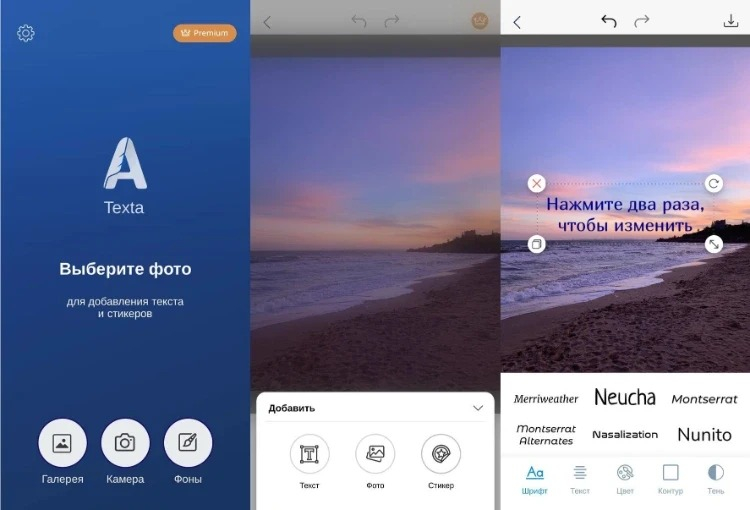
Texta рассчитана на работу с готовой фотографией или фоном прямо на телефоне. На стартовом экране видны три понятных входа: Галерея, Камера и Фоны. Первый открывает снимок из медиатеки, второй позволяет начать с нового кадра, третий ведёт к встроенным цветам, градиентам и текстурам. Такая схема важна не только для новичка: она сразу разделяет три типовых сценария — оформить уже снятую фотографию, снять материал на месте или собрать графику без исходного снимка.
Стартовый экран, холст и меню «Добавить»
После выбора основы пользователь попадает на холст. Внизу открывается лист Добавить с тремя объектами: Текст, Фото и Стикер. Поэтому композиция не привязана к одной надписи. На исходное фото можно положить несколько текстовых блоков, добавить второе изображение и декоративные элементы. В описании приложения отдельно говорится о коллажах, а в истории обновлений — о редактировании слоёв и быстром переключении между ними. Практически это означает, что макет удобно собирать по частям: фон оставить отдельной основой, заголовок сделать одним текстовым объектом, подпись — другим, затем добавить стикер или ещё одну фотографию.
На верхней панели рабочего экрана видны переход назад, отмена и повтор действий, а справа — команда завершения или сохранения. Выделенный объект окружён рамкой с управляющими маркерами. Скриншоты показывают отдельные элементы для удаления, поворота и изменения размера; сторонняя пошаговая инструкция для Texta также описывает растягивание, поворот и клонирование надписи. В результате большая часть компоновки выполняется прямо на холсте: объект не требуется каждый раз искать в отдельном списке настроек, его можно выбрать, переместить и сразу перейти к оформлению.
Панели текста: шрифт, выравнивание, цвет, контур и тень
Для выбранной надписи в нижней части экрана доступны вкладки Шрифт, Текст, Цвет, Контур и Тень. На реальном скриншоте библиотеки видны Merriweather, Neucha, Montserrat, Montserrat Alternates, Nasalization и Nunito. Официальный сайт AMS Software указывает более 100 шрифтов. Набор рассчитан не только на декоративные цитаты: в нём есть нейтральные гарнитуры, рукописные варианты и более характерные стили, поэтому один макет можно построить на контрасте заголовка и небольшого пояснения.
Вкладка Текст отвечает за расположение набора внутри блока. В стороннем руководстве по интерфейсу Texta подтверждены выравнивание, межстрочное и межбуквенное расстояние. Это особенно полезно в вертикальных сторис, карточках и обложках, где слишком плотные строки быстро превращают хороший снимок в тяжёлую текстовую плашку. При изменении интервалов лучше оценивать не отдельное слово, а весь блок: короткий заголовок допускает более плотную посадку, многострочная подпись обычно выигрывает от дополнительного воздуха.
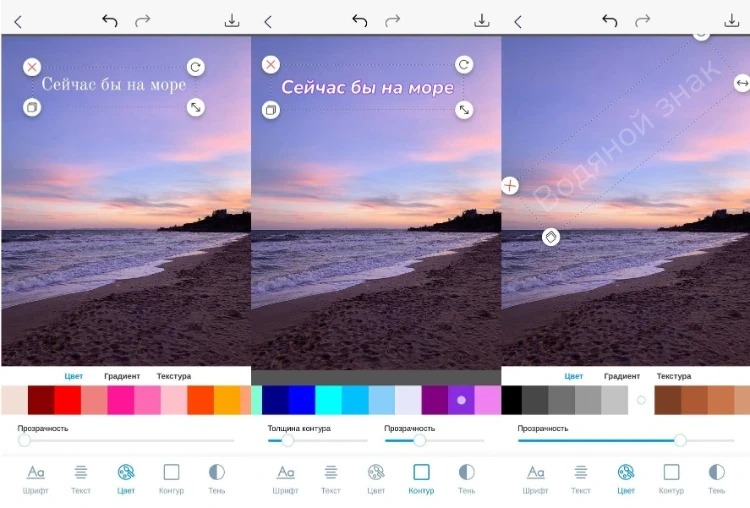
Вкладка Цвет предлагает однотонную заливку, градиент и текстуру, а также регулировку прозрачности. У Контура есть цвет, толщина и прозрачность. Тень используется как отдельная настройка оформления. Эти инструменты решают одну практическую проблему — читаемость текста на неоднородном снимке. Вместо случайного яркого цвета можно взять нейтральную надпись, добавить тонкий контур в контрастном оттенке и слабую тень. Для водяного знака, наоборот, полезна умеренная прозрачность: надпись остаётся заметной, но не перетягивает внимание на себя.
Стикеры, дополнительные фото, фон и коллажи
Коллекция Texta включает более 700 стикеров. В описании App Store перечислены баннеры, сердечки, стрелки и другие декоративные элементы; для стикеров поддерживаются изменение прозрачности, цвета и границы. Это делает наклейку не готовой картинкой, которую приходится принимать как есть, а объектом, который можно подстроить под палитру макета. В деловых карточках такой инструмент полезнее всего для небольших указателей и плашек, а не для обилия декора: один маркер рядом с ценностью продукта читается лучше десятка мелких украшений.
Дополнительное фото добавляется через тот же лист Добавить. В истории версий Texta указана обрезка и замена фона, а также работа с импортированными фотографиями. В описании коллажей подтверждены изменение цвета снимков, тонирование, размытие и угол тени. Поэтому Texta подходит для простых композиций из нескольких кадров: например, двух изображений до и после, карточки с фотографией товара и крупной подписью, обложки с основным снимком и небольшим дополнительным кадром. Это именно компоновка, а не глубокий фотомонтаж: инструментов масок, сложного выделения и детальной ретуши в проверенных материалах для Texta не заявлено.
Направляющие, привязка и работа со слоями
В версии 1.1 разработчик добавил направляющие для выравнивания по центру и краям, а также привязку при повороте слоёв. В версии 1.4 была изменена логика редактирования слоёв: настройки текста, фотографии и стикера стали применяться в одном действии, между слоями стало проще переключаться, появились команды сброса контура и тени. Эти детали важнее эффектных фильтров, потому что ускоряют повторяющуюся верстку: заголовок легче поставить по оси, стикер — выровнять относительно текста, а случайно испорченный контур — убрать без ручного возвращения каждого параметра.
Отдельного настольного интерфейса, пакетной обработки, системы шаблонов с массовой подстановкой данных или автоматизации через сценарии в проверенных источниках не заявлено. Горячие клавиши для iPhone в материалах Texta также не описаны. Поэтому ускорение строится не на командах клавиатуры, а на дисциплине слоёв: сначала фон, затем крупные фото, потом текстовые блоки, после них декоративные элементы. Чем меньше вы переключаете уже готовые объекты, тем ниже риск случайно изменить не тот слой.
Ограничения, плюсы и минусы
Texta полезна там, где результат должен появиться быстро и весь процесс проходит на iPhone. Она не пытается заменить настольный графический редактор, редактор векторной графики или профессиональную верстку. Это нужно учитывать до начала проекта: макет для соцсетей, цитата на фото, простая рекламная карточка и коллаж укладываются в логику приложения; сложная работа с масками, точным цветоуправлением, подготовкой печатного оригинал-макета и многостраничным документом — уже другая категория инструментов.
Плюсы
- Понятная схема работы: Галерея, Камера или Фоны — затем Текст, Фото или Стикер.
- Более 100 шрифтов и отдельные настройки выравнивания, межстрочного и межбуквенного расстояния.
- Цвет, градиент, текстура, прозрачность, контур и тень позволяют повысить читаемость надписи на сложном фоне.
- Более 700 стикеров, у которых меняются прозрачность, цвет и границы.
- Поддержка нескольких объектов и коллажей, переключение между слоями, направляющие и привязка при повороте.
- Разработчик заявляет сохранение готовой работы среди доступных функций, а карточка App Store указывает русский интерфейс.
Минусы
- Проверенная официальная карточка относится к iPhone; версии Texta от EIMS SOFTVER для Android в этих источниках не заявлено.
- В приложении есть встроенные покупки, поэтому часть библиотеки или возможностей связана с премиум-доступом.
- Нет подтверждённых инструментов сложного выделения, масок, векторной работы, детальной ретуши и профессиональной допечатной подготовки.
- История App Store показывает, что последняя опубликованная версия имеет номер 1.5 и датирована декабрём 2022 года; это важно учитывать при ожиданиях от дальнейшего развития продукта.
- В отзывах App Store встречались сообщения об ошибках загрузки части шрифтов и проблемах при добавлении фото; разработчик отвечал на такие обращения и запрашивал данные для диагностики.
Кому подойдёт Texta и чем отличаются альтернативы
Texta удобно выбирать для быстрых мобильных макетов с фотографией, несколькими надписями, стикерами и простым коллажем. Для более глубокой типографики стоит сравнить её с Phonto: актуальная карточка Phonto для iPhone указывает более 400 шрифтов, установку собственных шрифтов, кривой и перспективный текст, настройку кернинга и межстрочного расстояния. На Android ближе по логике PixelLab: в Google Play для него заявлены 3D-текст, большое число текстовых эффектов, собственные шрифты, импорт изображений, сохранение проектов и экспорт с выбором формата и разрешения. Это не делает один редактор универсально лучше другого: Texta проще держать в голове как быстрый конструктор для iPhone, а Phonto и PixelLab дают больше специализированных параметров в своих экосистемах.
Для совсем простой подписи отдельное приложение не обязательно: системная разметка iPhone умеет добавлять текст, менять шрифт, размер, выравнивание, стиль и цвет. Подробные варианты работы с надписями собраны в материале Xeon Live как наложить текст на фотографию. Когда задача — не подпись, а полноценная афиша с композицией, полезно заранее продумать иерархию блоков; отдельный разбор есть в инструкции как сделать плакат или постер. Texta оказывается удобной между этими двумя крайностями: возможностей больше, чем у базовой разметки, но освоение проще, чем у многофункциональных графических пакетов.
Практическая работа в Texta: пошаговые сценарии
Ниже — рабочие схемы, которые повторяют фактически подтверждённую логику интерфейса Texta. Названия кнопок и панелей взяты только из реальных экранов, описания App Store и истории обновлений. Общий принцип одинаков во всех сценариях: выбрать основу, добавить объект, настроить его через нижнюю панель, расположить на холсте, проверить композицию и сохранить результат. Не стоит начинать с эффектов. Сначала определите размеры и положение крупных элементов, а уже потом переходите к контуру, тени и декоративным деталям.
Как добавить текст на фотографию с нуля
Исходная задача: есть готовый снимок, на котором нужен заголовок и короткая подпись. На стартовом экране нажмите Галерея и выберите фотографию. После загрузки она станет основой холста. Сначала оцените свободные области кадра: не ставьте текст поверх лица, мелкого товара или участка с большим количеством контрастных деталей. В Texta оформление меняется быстро, но исходная композиция всё равно определяет, насколько легко будет добиться читаемости.
- Нажмите Добавить и выберите Текст. Создайте первый текстовый объект с главным заголовком.
- Выберите созданную надпись на холсте и откройте Шрифт. Сначала подберите характер гарнитуры, не меняя остальные эффекты.
- Перетащите блок в свободную часть кадра. Используйте направляющие, когда блок приближается к центру или краю: они помогают посадить объект по оси без визуального перекоса.
- Измените размер рамки и поворот маркерами вокруг выделенного объекта. Привязка при повороте помогает вернуться к ровному положению.
- Откройте Текст и настройте выравнивание. Для многострочного блока проверьте межстрочное расстояние; для короткого крупного заголовка — межбуквенное.
- Перейдите в Цвет. Выберите однотонную заливку, градиент или текстуру. Сначала добейтесь достаточного контраста с фотографией, а затем уменьшайте прозрачность только при необходимости.
- При слабой читаемости откройте Контур, задайте контрастный оттенок и небольшую толщину. Тень используйте как дополнительное отделение от фона, а не как основной декоративный эффект.
- Нажмите Добавить ещё раз, создайте второй текстовый объект для подписи и оформите его спокойнее главного заголовка. В конце используйте команду сохранения в верхней части экрана.
Проверка результата занимает меньше минуты. Уменьшите изображение до размера, в котором оно обычно просматривается в ленте телефона. Заголовок должен читаться без увеличения, а подпись — не сливаться с фоном. Затем посмотрите на макет в полноэкранном режиме: слишком толстый контур и крупная тень хорошо заметны именно здесь. Если взгляд первым делом цепляется за эффект, а не за смысл надписи, ослабьте оформление.
Как выбрать шрифт и собрать типографическую иерархию
Исходная задача: нужно оформить несколько строк так, чтобы пользователь сразу отличал заголовок от пояснения. В библиотеке Texta есть нейтральные и декоративные гарнитуры. Реальный экран показывает Merriweather, Neucha, Montserrat, Montserrat Alternates, Nasalization и Nunito, а официальный сайт указывает более сотни доступных шрифтов. Не перебирайте всю библиотеку подряд. Сначала определите роль каждого блока: заголовок должен привлекать внимание, подпись — легко читаться, служебный текст — не конкурировать с основным.
- Выделите заголовок и откройте Шрифт. Просмотрите несколько вариантов в одной стилистической группе: нейтральные без засечек, с засечками или рукописные.
- Оставьте один шрифт для главного сообщения. Не добавляйте эффект только потому, что он заметнее: на фотографии декоративная гарнитура уже сама по себе создаёт акцент.
- Создайте второй текстовый объект для пояснения и выберите более простой шрифт. Уменьшите размер так, чтобы разница между уровнями была очевидна даже на маленьком экране.
- Откройте Текст у каждого объекта. Для заголовка проверьте межбуквенное расстояние: слишком сильное разрежение разрушает цельность слова. Для двух и более строк настройте межстрочный интервал.
- Сравните выравнивание объектов. Если заголовок стоит по центру, подпись обычно проще читать при той же оси. Если композиция построена по левому краю, совместите левую границу обоих блоков по направляющим.
- Уберите лишние эффекты. Для типографической иерархии достаточно различий в размере, начертании и цвете; контур и тень нужны прежде всего для читаемости.
Полезная проверка — временно сделать весь текст одного цвета. Если и без декоративной отделки видно, где заголовок, а где второстепенная информация, иерархия построена правильно. После этого верните нужные оттенки и эффекты. Такой порядок экономит время: не приходится компенсировать слабую структуру всё более яркими градиентами и тенями.
Как настроить цвет, градиент, текстуру, контур и тень
Исходная задача: надпись теряется на неоднородном фоне — например, на небе с облаками, городской сцене или фотографии с деталями. Откройте вкладку Цвет. На реальном экране Texta видны три режима заливки: Цвет, Градиент и Текстура, а ниже расположен регулятор прозрачности. Начинайте с обычного цвета: он проще всего контролируется и лучше подходит для деловой графики.
- Подберите цвет, который контрастирует с большинством участка под текстом. Белый и очень светлые оттенки работают на тёмном фоне, тёмные — на светлом.
- Когда одного цвета недостаточно, откройте Контур. Выберите противоположный по светлоте оттенок и увеличьте Толщину контура ровно до момента, когда края букв перестают сливаться с изображением.
- Отрегулируйте прозрачность контура. Непрозрачная толстая обводка выглядит тяжело; полупрозрачная тонкая граница часто даёт более аккуратный результат.
- Перейдите в Тень. Используйте её для отделения букв от фона. Сильная тень оправдана только в стилизованных постерах; в обычной карточке достаточно слабого эффекта.
- Вернитесь в Цвет и только теперь попробуйте Градиент или Текстуру. Сравните вариант с однотонной заливкой: декоративный режим оставляйте лишь тогда, когда он не снижает читаемость.
- Проверьте текст на светлом и тёмном участке фотографии. Если блок пересекает оба типа фона, контур даёт более стабильную читаемость, чем постоянное изменение цвета букв.
Для водяного знака последовательность другая. Сделайте отдельный текстовый объект, выберите простой шрифт, поставьте его в область, где он не перекрывает главный сюжет, затем уменьшите прозрачность. Сторонняя инструкция по Texta прямо описывает прозрачность как способ сделать надпись менее навязчивой. Не растягивайте один огромный полупрозрачный текст на весь кадр без необходимости: такой знак мешает восприятию фотографии и ухудшает впечатление от макета.
Как работать с несколькими слоями и не потерять нужный объект
Исходная задача: в макете уже есть фон, два текста, фотография и стикер, и при касании легко выбрать не тот элемент. История версии 1.4 подтверждает быстрые переходы между слоями и единый подход к настройкам текста, фото и стикера. Главный приём здесь — заранее определить порядок сборки. Сначала изменяйте фон, затем крупные фотографии, затем текст, и только после этого добавляйте мелкие декоративные элементы.
- Начните с фона и закончите его настройку до добавления десятка объектов. Так вы реже будете случайно выделять нижний слой.
- Добавьте главную фотографию и выполните обрезку. В версии 1.3 разработчик отдельно добавил обрезку и замену фона для импортированных изображений.
- Добавьте основной текст и выставьте положение по направляющим. После этого создайте второстепенные надписи.
- Стикеры добавляйте в конце. Они обычно меньше текста, поэтому при раннем добавлении чаще мешают выделять крупные блоки.
- При ошибочном оформлении контура или тени используйте сброс соответствующих настроек, появившийся в обновлённой логике слоёв.
- После каждого заметного этапа проверяйте весь макет без активной рамки. Выделенный объект выглядит крупнее и заметнее из-за маркеров, поэтому только спокойный просмотр показывает реальный баланс.
Дублирование удобно для серийных подписей. Когда два элемента должны выглядеть одинаково, проще клонировать уже настроенный объект, заменить текст и переместить копию. Так сохраняются шрифт, цвет и общая логика оформления. Для нескольких карточек с одинаковым стилем метод особенно полезен: сначала соберите один эталонный блок, затем повторяйте его, а не настраивайте каждый раз с нуля.
Как добавить стикер или вторую фотографию
Исходная задача: к основной фотографии нужно добавить стрелку, небольшую плашку или второй снимок. Нажмите Добавить и выберите Стикер либо Фото. Для стикера сначала подберите смысловой элемент. В библиотеке больше 700 вариантов, но количество не должно превращаться в самоцель: стрелка хорошо работает как указатель, сердечко — как эмоциональный акцент, баннер — как подложка для короткого сообщения.
- После вставки стикера переместите его к связанному объекту: стрелка должна указывать точно на цель, баннер — визуально поддерживать надпись.
- Настройте размер и поворот. Используйте привязку при вращении, чтобы получить ровное положение или повторяемый угол.
- Измените прозрачность, цвет и границу стикера так, чтобы он совпадал с палитрой текста. Эти параметры заявлены в описании Texta.
- Для второй фотографии выберите Фото, импортируйте снимок и сразу выполните обрезку, чтобы убрать лишнее до точного позиционирования.
- Разместите дополнительный кадр так, чтобы он не перекрывал смысловую точку главного изображения. При необходимости измените цвет, тон, размытие или тень — эти настройки подтверждены для коллажей.
- Проверьте границы композиции. Небольшой отступ от края обычно выглядит аккуратнее, чем объект, случайно касающийся рамки.
Второе изображение удобно использовать не только для классического коллажа. Оно подходит для логотипа, небольшого примера результата, фрагмента интерфейса или дополнительной фотографии продукта, но Texta не заявляет специализированного удаления фона и сложных масок. Поэтому объект с прозрачным фоном лучше подготовить заранее в подходящем редакторе, а в Texta использовать уже готовый файл как элемент композиции.
Как собрать коллаж и заменить фон без переделки текста
Исходная задача: нужно объединить несколько кадров и сохранить надписи, когда исходный фон перестал подходить. В Texta фон можно выбрать ещё на старте через Фоны, а история обновлений подтверждает замену фона и редактирование импортированных фото. Описание приложения также указывает цвет, градиент и текстуры для фона. Это позволяет менять основу композиции поздно, не начиная весь проект заново.
- Откройте Фоны и выберите нейтральный цвет, градиент или текстуру. Для коллажа сначала берите спокойный фон: он упрощает оценку геометрии снимков.
- Через Добавить → Фото вставьте первый кадр. Обрежьте его до нужной формы и размера.
- Добавьте второй и последующие кадры. Сначала выровняйте их по общей сетке и только затем меняйте цветовые параметры.
- Для каждого изображения оцените цвет и тон. Когда один кадр заметно теплее или темнее другого, используйте доступные коррекции, чтобы композиция воспринималась цельнее.
- При необходимости добавьте размытие или тень. Угол тени упомянут в описании Texta, поэтому эффект можно использовать для отделения карточки от фона.
- Добавьте заголовок отдельным текстовым объектом. Не размещайте его поверх стыка двух кадров: ровная область фона обеспечивает более стабильную читаемость.
- Если фон не работает, замените его и снова проверьте контраст текста. Старые настройки надписи могли быть рассчитаны на другой оттенок, поэтому контур и тень придётся оценить повторно.
Коллаж получается убедительнее, когда снимки выполняют разные роли. Один можно сделать главным и крупным, второй — поддерживающим и меньшим. Равные по размеру изображения подходят для сравнения, но в обычной рекламной карточке часто создают неопределённость: взгляд не понимает, с чего начать. Texta даёт достаточно инструментов, чтобы управлять этой иерархией размером, положением, тоном и тенью без сложной настольной верстки.
Как подготовить макет для сторис, поста или обложки
Исходная задача: сделать изображение для публикации в соцсети. В Texta есть встроенные фоны и инструменты коллажей, а стороннее руководство отмечает подготовку размеров под соцсети. При этом конкретные пресеты размеров в проверенных материалах не перечислены, поэтому не стоит приписывать приложению отдельные кнопки для каждой площадки. Надёжный подход — заранее знать нужное соотношение сторон и выбирать исходник с достаточным запасом для кадрирования.
- Начните с изображения или фона, близкого к целевому формату. Для вертикальной публикации оставьте место под заголовок сверху или в центре, для горизонтальной — контролируйте края после кадрирования.
- Разместите главный объект фотографии до текста. Лицо, товар или логотип не должны оказаться под крупной надписью.
- Добавьте заголовок и проверьте его в уменьшенном масштабе. Социальная лента показывает изображение меньше полноэкранного редактора, поэтому тонкая декоративная гарнитура может потеряться.
- Добавьте второстепенную подпись отдельным объектом. Не смешивайте заголовок, дату и пояснение в одну длинную строку: отдельные блоки проще выровнять и стилизовать.
- Сделайте один цветовой акцент. Остальные объекты подчините ему с помощью цвета стикеров, контура или текста.
- Перед сохранением проверьте безопасные поля: важные буквы и лица не должны касаться края изображения. Затем сохраните результат и откройте его в медиатеке iPhone для контрольного просмотра.
Для обложки видео смысл тот же: главное слово должно читаться в миниатюре. В Texta лучше использовать короткую фразу из нескольких слов, крупный размер и контрастный контур. Длинное предложение заставляет уменьшать шрифт и снижает эффект. Для постера важнее иерархия: одно главное сообщение, одно пояснение и один визуальный акцент. Эти ограничения не связаны с Texta как таковой — они помогают использовать её возможности без визуального шума.
Как сохранить результат и проверить качество
Исходная задача: закончить макет без неприятного сюрприза после сохранения. На реальном экране Texta в верхней части видна команда завершения или сохранения, а разработчик в ответе пользователю App Store отдельно отмечал, что сохранение готовой работы относится к доступным функциям. Форматы экспорта и точные варианты разрешения в проверенных материалах для Texta не описаны, поэтому их нельзя считать настраиваемыми параметрами приложения.
- Перед сохранением снимите выделение с последнего объекта и оцените весь кадр без рамки и управляющих маркеров.
- Проверьте опечатки. Декоративный шрифт способен скрыть ошибку, поэтому полезно прочитать текст вслух и отдельно проверить числа, имена и короткие подписи.
- Уменьшите масштаб. Заголовок должен сохранять форму букв и контраст; тонкий контур не должен исчезать.
- Увеличьте изображение. На крупном масштабе легче заметить, что тень слишком сильная, объект перекрывает край фотографии или стикер выглядит размытым.
- Используйте команду сохранения и дождитесь завершения операции. Затем откройте результат в Фото на iPhone и сравните с редактором.
- При публикации в другом приложении ещё раз проверьте кадрирование предпросмотра. Социальные сервисы способны показывать превью иначе, чем исходный файл, поэтому важные элементы держите подальше от самых краёв.
Отдельно проверьте текстуры и градиенты на буквах. Они хорошо смотрятся на крупном экране редактора, но после уменьшения могут превратиться в неравномерную заливку. Контур тоже стоит оценить после сохранения: если он кажется тяжелее, чем в редакторе, уменьшите толщину и повторите экспорт. Так качество контролируется фактическим итоговым изображением, а не только предпросмотром на холсте.
Типичные ошибки и как их исправлять
Самая частая ошибка — начинать с эффекта, а не с композиции. Пользователь выбирает декоративный шрифт, градиент, толстый контур, тень и стикеры, а потом пытается уместить всё поверх фотографии. Исправление простое: временно отключить лишнее оформление, расположить текстовые блоки, выровнять их по направляющим, выбрать размеры и только затем возвращать эффекты. Такой порядок сокращает число переделок и показывает, действительно ли проблема была в читаемости, а не в слабой структуре.
- Текст сливается с фоном. Сначала смените цвет, затем добавьте тонкий контур и только после этого тень. Не увеличивайте все эффекты одновременно.
- Надпись выглядит криво. Верните поворот ближе к нулю, используйте привязку и направляющие. Сравните левый и правый отступы от края.
- Слишком много декоративных шрифтов. Оставьте одну характерную гарнитуру для заголовка и более нейтральную для пояснения.
- Не удаётся выбрать нужный объект. Переключайтесь между слоями и работайте от крупных элементов к мелким. Декор добавляйте последним.
- Контур или тень испорчены экспериментами. Используйте сброс этих настроек в логике редактирования слоёв, добавленной разработчиком.
- После смены фона текст стал нечитаемым. Повторно проверьте цвет, прозрачность, контур и тень: оформление надписи всегда зависит от новой основы.
- Часть шрифтов не загружается. В отзывах App Store встречалось такое сообщение; разработчик просил указать модель iPhone, версию iOS и последовательность действий. Для рабочего проекта используйте уже доступный шрифт и не откладывайте сохранение макета до устранения сетевой или загрузочной ошибки.
- Фото не добавляется. В старом отзыве описывалась такая проблема, а разработчик просил точные шаги для воспроизведения. Практическая проверка начинается с другого снимка из медиатеки и перезапуска приложения; не стройте большой макет, пока импорт исходника не работает стабильно.
Как ускорить повторяющуюся работу
Texta не заявляет пакетную обработку и настольные горячие клавиши, но повторяющиеся карточки можно ускорить за счёт одинаковой последовательности. Сначала подготовьте один эталонный макет. Определите фон, шрифтовую пару, основной цвет, толщину контура, уровень прозрачности, положение заголовка и набор стикеров. Затем при следующей работе повторяйте те же решения в том же порядке. Такой процесс снижает число выборов и помогает удерживать единый визуальный стиль без отдельной системы бренд-шаблонов.
- Соберите первый макет полностью и запишите для себя простую схему: фон, шрифт заголовка, шрифт подписи, два основных цвета, правило для контура и тени.
- Повторно используйте уже настроенный объект через клонирование, когда нужно несколько похожих подписей внутри одного проекта.
- Сохраняйте одинаковую ось выравнивания. Направляющие Texta позволяют быстрее повторять центрирование и посадку по краю.
- Не меняйте фон в середине работы без необходимости. Каждая смена основы заставляет заново оценивать контраст всех надписей.
- Добавляйте стикеры только после текста. Это уменьшает число перекрытий и касаний по мелким объектам.
- Перед финальным сохранением делайте один и тот же контроль: уменьшение, увеличение, проверка текста, отступов и контраста.
Для серии публикаций разумно заранее ограничить набор инструментов. Например: один нейтральный фон, один шрифт заголовка, один шрифт подписи, один акцентный цвет и один тип стикера. Ограничение не делает работу беднее — оно ускоряет решение и повышает узнаваемость серии. Когда каждый пост собирается из новой комбинации десятков шрифтов и наклеек, Texta превращается из быстрого редактора в бесконечный каталог выбора.
Итоговые рекомендации по сценариям
Для короткой подписи на личном фото начните с Галереи, добавьте один текстовый объект, выберите простой шрифт, настройте цвет и сохраните результат. Контур и тень подключайте только при слабом контрасте. Для сторис или карточки добавьте второй текстовый уровень и один стикер, но сохраните крупный заголовок. Для коллажа сначала выстройте геометрию фотографий и фон, затем подбирайте тон, размытие и тени. Для серии брендированных публикаций зафиксируйте ограниченный набор шрифтов и цветов и повторяйте его из макета в макет.
Texta особенно рациональна, когда весь цикл должен пройти на iPhone и важны именно надписи, стикеры и простая компоновка. Для собственного шрифтового набора, кривого и перспективного текста сильнее специализированный Phonto; для Android и более широкого набора текстовых эффектов — PixelLab; для единичной подписи достаточно встроенной разметки iPhone. Выбор инструмента лучше привязывать к задаче: чем меньше лишних функций нужно в конкретном сценарии, тем быстрее получается аккуратный результат.
Перед публикацией готового изображения полезно провести один финальный контроль: текст читается в уменьшенном виде, отступы от краёв одинаково аккуратны, фон не спорит с надписью, а декоративные элементы выполняют функцию. Texta даёт достаточно средств для такого мобильного процесса, но лучший результат появляется не от максимального количества эффектов, а от последовательной работы с композицией, типографикой и контрастом.