Time Doctor: где скачать и как пользоваться

Time Doctor объединяет таймер по проектам и задачам, отчёты по рабочему времени, данные об активности и настраиваемый контроль рабочих приложений. На XeonLive можно скачать Time Doctor бесплатно и открыть карточку программы, а ниже — практическое руководство по интерфейсу, настройке команды, исправлению записей, отчётам и приватности без подмены реальной работы формальными метриками.
Что такое Time Doctor и для каких задач он подходит
Time Doctor состоит из нескольких рабочих частей. Веб-приложение служит для управления аккаунтом, людьми, проектами, правилами компании и отчётами. Настольное приложение отвечает за сам учёт времени: пользователь выбирает задачу и запускает таймер либо работает по заданному компанией автоматическому режиму. Отдельно доступны браузерный вариант, расширения для интеграций и мобильные приложения. Такое разделение важно: искать полноценную аналитику внутри маленького десктопного окна не нужно, а пытаться вести обычный интерактивный таймер из веб-панели тоже не следует.
Основной сценарий — командная работа, где важно видеть не только суммарные часы, но и контекст: проект, задачу, начало и окончание сессии, распределение времени по рабочему дню и, при включённых функциях, сведения об используемых сайтах и приложениях или скринкасты. Программа также подходит специалисту, который хочет дисциплинированно разносить время по клиентским задачам, но значительная часть административных возможностей раскрывается именно в компании с ролями Owner, Admin, Manager и Regular User.
При оценке продукта полезно разделять учёт времени и наблюдение за активностью. Таймер отвечает на вопрос, сколько времени попало в конкретную задачу. Отчёты показывают, когда это время было записано и как распределялось. Скринкасты, Web & App Usage и уровни активности добавляют контекст, но не заменяют оценку результата работы. Time Doctor фиксирует уровень взаимодействия с клавиатурой и мышью, но не записывает содержание нажатых клавиш. Для мобильного приложения действует ещё более узкая модель: оно может учитывать время, но не собирает содержимое телефона и активность внутри мобильных приложений.
Продукт не стоит воспринимать как систему управления проектами с диаграммами зависимостей, канбаном и полноценным планированием ресурсов. Проекты и задачи в Time Doctor нужны прежде всего как измерения для тайм-трекинга и отчётности. Там, где компании уже ведут работу в Jira, Asana, Trello или других системах, Time Doctor обычно подключается как слой учёта времени и аналитики, а не как замена самой системе задач.
Карта интерфейса: где искать таймер, отчёты и настройки
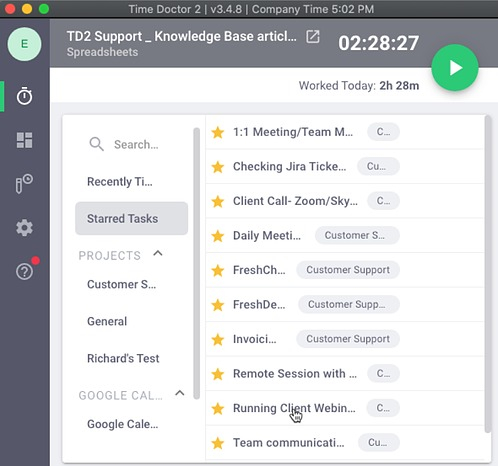
Перед практической работой полезно запомнить две навигации. В Interactive Desktop App верхняя часть показывает текущую задачу, таймер и большую кнопку запуска или паузы. Ниже находится Worked Today, а в центральной области — поиск, недавние и отмеченные задачи, проекты и интегрированные источники. В боковой колонке размещены переходы к Dashboard, Edit Time, Settings, справке и состоянию синхронизации. Веб-приложение устроено шире: верхняя навигация ведёт к Dashboard, Reports, Screencasts, Edit Time, Approvals, Settings, Payroll, Invite и Download.
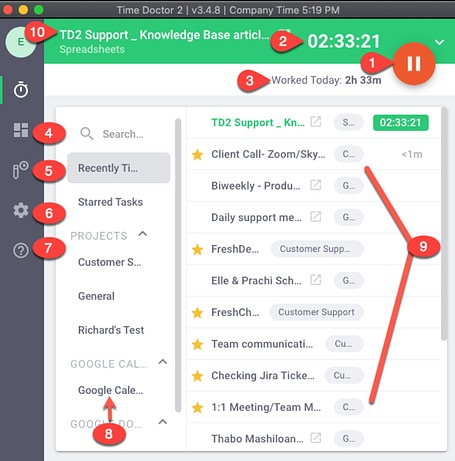
Интерактивное приложение на компьютере
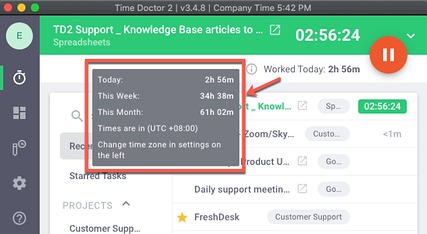
В настольном окне основная логика проста: сначала выбрать задачу, затем запустить таймер. Кнопка с треугольником начинает запись времени, кнопка паузы останавливает её. Поле Worked Today показывает текущий дневной итог и раскрывает краткую сводку за более длинные периоды. Список проектов и задач нужен для правильной классификации времени, а не для сложного планирования. Через Settings настраиваются Activity Bar, уведомление о старте учёта и автоматический запуск отслеживания в начале рабочего дня, когда такой режим разрешён конфигурацией.

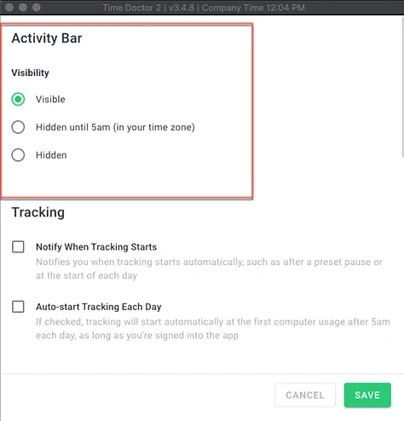
Activity Bar — компактная плавающая панель поверх других окон. На ней остаются текущая задача, состояние таймера и прошедшее время. Она полезна именно как средство самоконтроля: когда основное окно свернуто, пользователь всё равно видит, что учёт идёт и к какой задаче относится сессия. Видимость панели можно оставить постоянной, скрыть до следующего дня или отключить.
Веб-приложение, роли и области администрирования
Веб-панель — место для организационных правил. В Settings находятся Company Settings, Projects & Tasks, пользователи, права, настройки приватности, продуктивности и другие параметры компании. Менеджер видит только то, что разрешено его роли и областью управления; Owner и Admin имеют более широкие полномочия. Это влияет не только на меню, но и на то, чьё время, отчёты и скринкасты доступны конкретному руководителю.
Для повседневной навигации удобно придерживаться правила: учёт времени запускается в приложении, структура работы и политика компании задаются в Settings, проверка факта работы делается через Reports и Screencasts, а исправления — через Edit Time. Такой маршрут сокращает путаницу между пользовательским таймером и административными настройками.
Как подготовить проекты, задачи и начать учёт времени
Правильная структура проектов — первый практический шаг. Без неё часы быстро превращаются в общий массив, который трудно разбирать по клиентам и направлениям. В Time Doctor проект должен содержать хотя бы одну задачу, иначе он не появляется в настольном приложении. Поэтому настройку лучше делать от реальных единиц работы: проект как крупный контекст, задача как действие, на которое действительно запускается таймер.

Создание проекта, задач и доступа сотрудников
Шаг 1. В веб-приложении откройте Settings → Projects & Tasks. Когда этот раздел скрыт, в Settings → Company Settings включите Use projects & tasks. После этого вернитесь к списку проектов. Для менеджеров право на создание проектов зависит от разрешения Allow managers to create projects and tasks; по умолчанию структуру создают Owner и Admin.
Шаг 2. Нажмите Add Project, введите понятное название и добавьте проект в список. Не используйте слишком общие имена вроде «Работа»: отчёты станут полезнее, когда проект однозначно соответствует клиенту, продукту, отделу или постоянному направлению.
Шаг 3. Откройте созданный проект, перейдите на вкладку Tasks и нажмите Add task. Создайте хотя бы одну задачу. Это обязательное условие появления проекта в десктопном приложении. Для регулярной работы лучше заранее создать несколько устойчивых категорий — например разработку, поддержку, встречи и подготовку материалов — вместо десятков одноразовых пунктов.
Шаг 4. Перейдите на вкладку People и назначьте проект всем сотрудникам, выбранным людям или группе. После назначения проверьте доступ из аккаунта обычного пользователя: проект и его задачи должны появиться в списке настольного приложения. Так вы проверяете не только создание сущности, но и реальную видимость для исполнителя.
Шаг 5. Когда сотрудникам разрешено создавать собственные задачи, в их настройках включается соответствующее право. В десктопном приложении пользователь нажимает Add Task, вводит название, выбирает проект и подтверждает создание. Новая задача относится к создавшему её пользователю в интерфейсе, а записанное по ней время попадает в отчёты.
Запуск таймера и контроль выбранной задачи
Шаг 1. Откройте Interactive Desktop App и найдите задачу через поиск, Recently Timed, Starred Tasks или список проектов. Сначала выделите нужную строку. В верхней части окна должно появиться её название и связанный проект. Это важная проверка перед стартом: исправлять неверно выбранный проект после нескольких часов работы сложнее, чем потратить несколько секунд на выбор.
Шаг 2. Нажмите зелёную кнопку запуска. Таймер начнёт считать время, а кнопка сменится на паузу. При включённом Activity Bar текущая задача и длительность останутся видимыми поверх рабочих окон. В этот момент программа фиксирует компьютерное время; дополнительные данные вроде скринкастов или Web & App Usage появляются только в соответствии с настройками компании.
Шаг 3. При переходе к другой работе сначала выберите новую задачу. Не оставляйте один длинный интервал на весь день: отчёты по проектам становятся точнее, когда границы сессий совпадают со сменой контекста. Для часто используемых задач применяйте отметку Starred, чтобы не искать их каждый раз в большом проекте.
Шаг 4. Для остановки нажмите паузу. Затем раскройте Worked Today и сверьте дневной итог с собственным рабочим расписанием. Разница в несколько часов обычно означает, что таймер забыли включить или, наоборот, оставили работать после завершения задачи. Исправление таких случаев выполняется через Edit Time, а не созданием фиктивной дополнительной задачи.
Шаг 5. При работе с мобильным приложением завершайте активный таймер на компьютере до запуска мобильного учёта. Документация Time Doctor предупреждает, что параллельное отслеживание в одном аккаунте на разных устройствах приводит к проблемам синхронизации и отображения отчётов. После смены устройства убедитесь в веб-отчёте, что интервалы не накладываются.
Как исправлять время, добавлять ручные интервалы и согласовывать правки
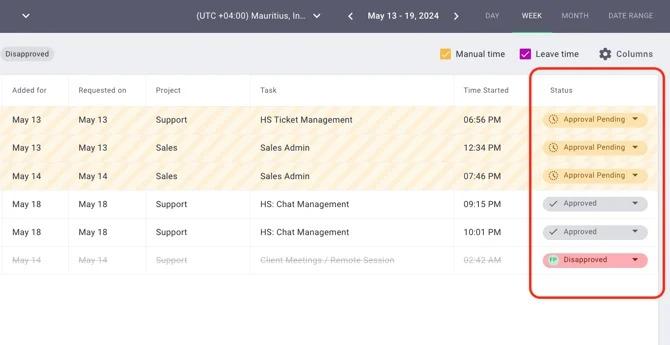
Edit Time нужен не для регулярного заполнения дня задним числом, а для исправления конкретных пропусков и ошибок. Time Doctor различает автоматически записанное компьютерное время и Manual Time, добавленное человеком. В компаниях с согласованием ручные интервалы получают статус ожидания и не должны считаться утверждённым результатом до решения ответственного менеджера.
Исправление существующей записи и добавление пропуска
Шаг 1. Откройте Edit Time в веб-приложении. Выберите дату и найдите ошибочный блок. Кликните запись, измените начало и окончание, проект, задачу и причину корректировки, затем подтвердите правку зелёной галочкой. Для сотрудника доступность редактирования определяется настройкой компании и его ролью; менеджер работает только в пределах назначенных ему людей.
Шаг 2. Когда нужно добавить забытый интервал, щёлкните свободный участок между существующими блоками. Укажите время начала и окончания, выберите проект и задачу, добавьте причину. Ручная запись должна объяснять реальную работу, а не маскировать отсутствие данных. После сохранения проверьте, что блок появился на нужной дате и не пересекается с уже записанным временем.
Шаг 3. Для повторяющихся соседних интервалов используйте стрелки копирования из соседней записи, затем обязательно скорректируйте проект или задачу, когда контекст отличается. Этот приём ускоряет восстановление коротких пропусков, но повышает риск механически перенести неверную категорию. Поэтому контроль проекта после копирования обязателен.
Шаг 4. При расширении существующего отслеживаемого периода учитывайте, что добавленная часть становится Manual Time. Система хранит происхождение времени, поэтому менеджер может отделить реально записанный таймером участок от добавленной вручную части. Записи старше двух месяцев через Edit Time не редактируются.
Шаг 5. Не удаляйте исходный tracked block ради косметической перестройки дня без необходимости. При удалении отслеживаемого времени удаляются связанные с ним скриншоты. Сначала исправьте проект, задачу или границы, а удаление используйте только для действительно лишнего интервала. После операции проверьте Timeline и общий дневной итог.
Согласование Manual Time и проверка итогов
Шаг 1. Руководителю откройте Approvals. Отфильтруйте нужный период и людей, затем просмотрите записи со статусом Approval Pending. Сверяйте проект, задачу, время и причину с рабочим контекстом, а не только с длительностью.
Шаг 2. Для корректной записи выберите Approved. Для ошибочной — Disapproved. Отклонённое ручное время исключается из отчётности, поэтому решение влияет на итоговые показатели. В больших командах полезно обрабатывать правки регулярно, чтобы к концу периода не оставалась длинная очередь старых записей без контекста.
Шаг 3. Вернитесь в Timeline или Hours Tracked и проверьте итог выбранного пользователя за день. В Timeline Manual Time имеет отдельное обозначение, поэтому его можно отличить от компьютерного и мобильного времени. Итог должен совпадать с утверждёнными интервалами, а не с полной протяжённостью между первым стартом и последним завершением.
Шаг 4. Для коротких ручных правок в настройках компании существует Auto-approve manual time shorter than с выбором порога до пятнадцати минут. Используйте этот параметр только как формализованное правило: после изменения проверьте несколько новых записей и убедитесь, что длинные интервалы по-прежнему требуют согласования, а короткие обрабатываются ожидаемым образом.
Как читать отчёты и выгружать результат
Отчёты Time Doctor полезны, когда вопрос сформулирован заранее. Для проверки начала и конца рабочего дня подходит Timeline; для структуры активности — Activity Summary; для распределения по проектам — Projects & Tasks; для сайтов и программ — Web & App Usage. Custom Export нужен, когда данные предстоит передать дальше в таблицу, сверку или систему аналитики. Такой выбор быстрее, чем открывать каждый отчёт подряд.
Проверка рабочего дня через Timeline и Activity Summary
Шаг 1. Откройте Reports → Timeline. Слева выберите одного сотрудника, группу или всех пользователей. Установите дату, затем решите, нужна дневная или недельная перспектива. Для распределённой команды задайте единую временную зону в верхней панели, иначе одинаковые события у людей из разных регионов будут визуально сравниваться некорректно.
Шаг 2. Сначала смотрите на Time Worked, Start Time и End Time, затем на цветную шкалу. Time Worked — сумма записанного времени, а не длина промежутка от первого старта до последнего окончания. Пробелы на шкале означают интервалы без учёта; ручное, мобильное время, перерывы и другие типы отображаются отдельно.
Шаг 3. Раскройте строку пользователя. В детальном представлении проверьте начало, окончание, длительность, проект, задачу и причину. Так легко найти длинный блок без ожидаемой задачи или ручную вставку в середине дня. Не делайте вывод по одному цветовому маркеру: сначала откройте детализацию и сопоставьте её с проектом.
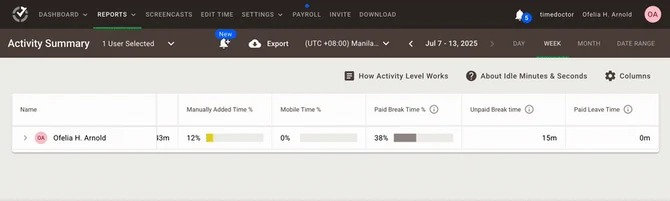
Шаг 4. Перейдите в Activity Summary, когда нужна сравнительная сводка по типам времени и активности. При использовании перерывов отдельные колонки показывают paid и unpaid break time. Оплачиваемый перерыв входит в учтённые рабочие часы, неоплачиваемый не входит в итог оплачиваемого времени; сами перерывы не собирают скриншоты и Web & App Usage.
Шаг 5. После исправлений в Edit Time обновите отчёт и повторно проверьте проблемный день. Смысл проверки — увидеть тот же проект и длительность в двух представлениях: детальной временной шкале и агрегированной сводке. Несовпадение обычно указывает на фильтр, временную зону, неподтверждённое ручное время или ещё не завершившуюся синхронизацию.
Custom Export: подготовка CSV, XLS или PDF
Шаг 1. Откройте Reports → Custom Export. Выберите пользователей и период, для которого нужна выгрузка. Затем определите формат результата: CSV подходит для дальнейшей обработки, XLS — для работы в электронных таблицах, PDF — для готового представления отчёта.
Шаг 2. Для CSV и XLS выберите уровень разбиения: итог по пользователю или дневную детализацию. Затем добавьте только нужные поля из доступных групп — времени, продуктивности, активности и посещаемости. Чем меньше лишних столбцов, тем легче проверить выгрузку и сопоставить её с исходным отчётом.
Шаг 3. Настройте формат времени и при необходимости временную зону экспорта. Для международной команды это критично: одна и та же сессия должна интерпретироваться одинаково в веб-отчёте и в файле. Сохраните выгрузку и проверьте на одном сотруднике начало дня, общую длительность и проект — три контрольных значения быстро выявляют смещение зоны или неверный фильтр.
Шаг 4. Не используйте экспорт как единственную копию контекста. CSV и XLS удобны для расчётов, но скринкасты, настройки приватности и часть визуальной детализации остаются в Time Doctor. Перед передачей файла убедитесь, что в нём нет лишних персональных полей и что выбранный набор столбцов соответствует цели отчёта.
Как настроить скринкасты, сайты, приложения и приватность
Мониторинговые функции нужно настраивать до массового запуска, потому что уровень детализации влияет на то, какие данные будут собираться дальше. В Time Doctor скринкасты и Web & App Usage управляются отдельно. Скриншоты могут быть включены с заданным интервалом и размытием; Web & App Privacy определяет, насколько подробно видны сайты и приложения. Права просмотра задаются ролями, а не самим фактом наличия данных.
Скринкасты, размытие и права доступа
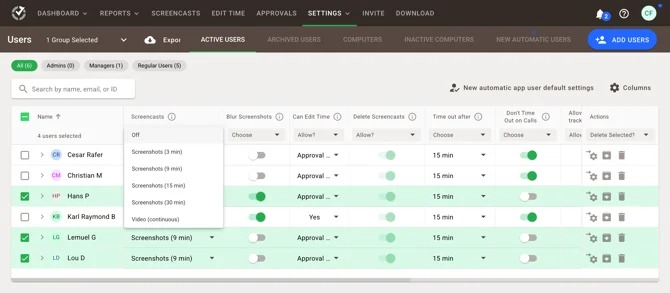
Шаг 1. Откройте Settings → Users. Найдите колонку Screencasts и задайте режим для нужных людей. Рядом находятся Blur Screenshots, возможность редактировать время, удалять скринкасты, Timeout after и Don’t Time Out on Calls. Настраивайте эти параметры по группам работников, а затем проверяйте несколько конкретных профилей — массовое изменение легко затронет людей с другим рабочим сценарием.
Шаг 2. Для размытия откройте Settings → Company Settings → Configuration и задайте общую политику Blur screenshots либо используйте пользовательские параметры там, где это предусмотрено. Размытие применяется к захватываемым изображениям и обратно не снимается с уже размытого файла. Видео-скринкасты размывать нельзя, поэтому перед включением видеозаписи требования к конфиденциальности должны быть согласованы отдельно.
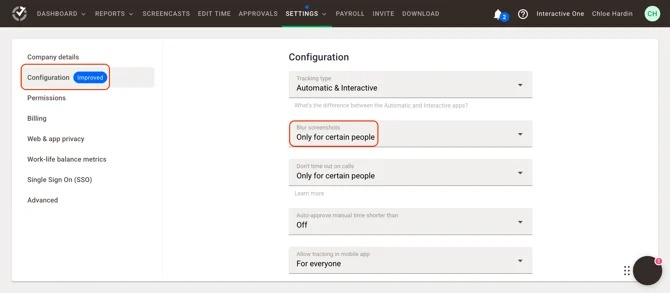
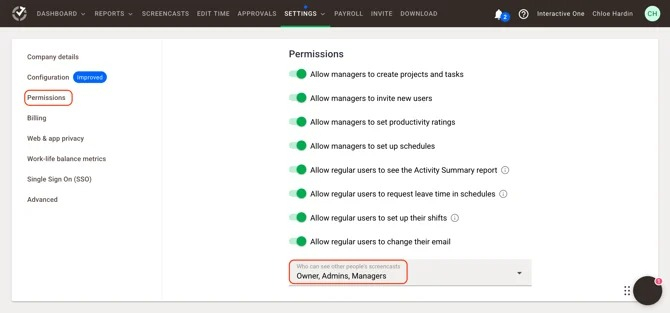
Шаг 3. Перейдите в Company Settings → Permissions и проверьте, кто может видеть чужие скринкасты. В интерфейсе можно ограничить просмотр владельцем, администраторами и менеджерами. После изменения войдите под тестовой ролью менеджера и убедитесь, что ему доступны только предусмотренные сотрудники. Это практическая проверка прав, а не просто сохранённого переключателя.
Шаг 4. Откройте Screencasts, выберите пользователя и дату. Увеличьте несколько миниатюр и сопоставьте их со временем и уровнем активности. Функция не делает снимки с веб-камеры. Для поиска проблем используйте фильтры низкой активности, одинаковых кадров и необычной активности, когда они доступны аккаунту.
Шаг 5. При чёрных или пустых кадрах сначала определите характер проблемы: защищённое полноэкранное содержимое, устаревшее приложение или отсутствующее разрешение на запись экрана в macOS. После выдачи разрешения перезапустите Time Doctor и создайте новую отслеживаемую сессию. Старый пустой кадр не превращается в нормальный автоматически — результат проверяется по новому скриншоту.
Web & App Usage и уровни детализации
Шаг 1. В Company Settings включите Web & App Usage Reporting и выберите Web & app privacy. Доступны уровни Off, Basic, Extended и Custom. Basic показывает основной адрес сайта и название приложения; Extended добавляет полные URL, заголовки страниц и окон; Custom использует расширенную детализацию с отдельными ограничениями для выбранных доменов.
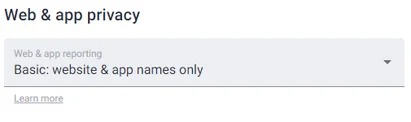
Шаг 2. После выбора уровня откройте Reports → Web & App Usage. Проверьте тренд по категориям Productive, Unproductive, Neutral и Unrated, затем таблицу по пользователям. Клик по ячейке открывает список сайтов и приложений, относящихся к выбранной категории. Time Doctor записывает только активное окно, поэтому фоновые приложения не равнозначны фактически используемому окну.
Шаг 3. Настройте Productivity Ratings в Settings. Рейтинг можно задавать на глобальном уровне, для компании, группы и отдельного пользователя; более узкая область имеет приоритет. После изменения откройте Web & App Usage и убедитесь, что нужный ресурс попал в ожидаемую категорию. Рейтинг относится к веб- и программной активности, а не является общей оценкой сотрудника.
Шаг 4. Для звонков при необходимости включите Don’t Time Out on Calls в Company Settings → Configuration и назначьте его всем или выбранным людям. Для работы этой функции Web & App Privacy должен быть включён. Time Doctor определяет активный звонок по использованию микрофона и может не останавливать учёт из-за обычного отсутствия клавиатурно-мышиной активности; один такой сеанс ограничен двумя часами.
Шаг 5. После настройки проведите короткий контрольный цикл: запустите таймер, откройте разрешённый рабочий сайт, затем остановите учёт и дождитесь появления данных. В Web & App Usage должен появиться ресурс с тем уровнем детализации, который задан политикой. В Screencasts должны быть только те изображения, которые разрешены настройками. Такая проверка показывает фактический объём собираемых данных до масштабирования на всю команду.
Как автоматизировать учёт и не потерять данные при синхронизации
Автоматизация полезна только после того, как проекты, права и отчёты уже понятны. В Interactive Desktop App можно включить автоматический старт учёта в начале дня и напоминания, но Launch at Sign in означает запуск самого приложения, а не обязательный старт таймера. Для Automatic App существуют отдельные правила и расписание Automatic Tracking Times; этот режим работает без обычного пользовательского интерфейса и администрируется централизованно.
Автозапуск, напоминания и расписание Automatic App
Шаг 1. Для Interactive Desktop App откройте Settings. В разделе Tracking включите Notify When Tracking Starts, когда сотруднику важно явно видеть начало автоматической сессии. Параметр Auto-start Tracking Each Day запускает учёт при первом использовании компьютера после начала дня, когда это разрешено настройками аккаунта. Сохраните изменения кнопкой Save.
Шаг 2. Настройте Reminders для типичных ситуаций, когда таймер забывают включить или остановить. Затем оставьте Activity Bar видимой хотя бы на период внедрения. Комбинация напоминания и постоянно заметного состояния таймера снижает риск длинных пропусков, не требуя ручной проверки веб-отчёта каждые несколько минут.
Шаг 3. Для Automatic App откройте Settings → Company Settings → Configuration → Automatic Tracking Times. Выберите Track during specific times, задайте рабочие дни, начало и окончание интервала и сохраните правило. Расписание использует временную зону компании; активность вне заданного окна не попадает в автоматический учёт.
Шаг 4. После изменения расписания проверьте его на одном пользователе в течение рабочего дня. В Timeline должны появляться блоки только внутри установленного окна. Не переносите логику Interactive App на Automatic App: автоматическая версия не имеет обычного интерфейса паузы и выбора перерыва, поэтому сценарии с ручным переключением задач и Breaks относятся к интерактивной работе.
Синхронизация, задержки и проверка после сбоя
Шаг 1. Когда веб-отчёт не показывает только что записанную сессию, сначала проверьте состояние Sync Status в настольном приложении. Обычно данные отправляются на сервер с небольшим интервалом; документация указывает типичную синхронизацию примерно раз в три–пять минут. Не создавайте в этот момент дублирующий ручной интервал.
Шаг 2. Проверьте стабильность интернет-соединения. Затем исключите блокировку Time Doctor брандмауэром или защитным ПО. После восстановления связи оставьте приложение запущенным, дождитесь синхронизации и обновите веб-отчёт. Контрольный признак — появление того же проекта, задачи и длительности, которые видны в локальном таймере.
Шаг 3. При расхождении нескольких устройств остановите учёт на всех, кроме одного. Мобильная документация прямо рекомендует не отслеживать время одновременно с компьютера и телефона в рамках одной компании. Выберите устройство, на котором продолжится работа, дождитесь синхронизации, затем проверьте Timeline на пересечения.
Шаг 4. Когда время есть, но структура неверна, не лечите проблему повторной синхронизацией: откройте Edit Time и исправьте проект или задачу. Когда нет самого блока — сначала решите сетевую или серверную задержку, затем добавляйте Manual Time только после подтверждения, что исходная сессия не появилась. Такой порядок предотвращает двойной учёт.
Шаг 5. В конце проверки раскройте Worked Today в десктопном приложении и сопоставьте дневной итог с Timeline. Затем откройте Projects & Tasks Report или Activity Summary и убедитесь, что время попало в нужную категорию. Проверка в двух представлениях ловит две разные ошибки: потерянный интервал и неверную классификацию.
Плюсы, минусы, альтернативы и практический выбор
Time Doctor полезен там, где компании нужен связанный контур из таймера, проектов, ручных корректировок, согласований, отчётов и настраиваемых сигналов активности. Главный организационный вопрос — не количество функций, а допустимая глубина наблюдения. Скринкасты и подробные URL дают больше контекста, но требуют понятной политики доступа и приватности. Для команды, которой достаточно добровольного таймера и итоговых часов по проектам, часть мониторингового слоя останется избыточной.
Плюсы
- Разделение настольного таймера и веб-аналитики: сотрудник работает с компактным интерфейсом, а администратор управляет структурой и отчётами отдельно.
- Проекты, задачи, ручные правки, согласование Manual Time и несколько типов отчётов образуют последовательный рабочий процесс без обязательного переноса данных в другую систему.
- Скринкасты, Web & App Usage, уровни продуктивности и права просмотра настраиваются раздельно, поэтому глубину сбора можно уменьшать под требования команды.
- Есть интерактивный и автоматический подходы к учёту, а также браузерный и мобильный варианты для разных рабочих сред.
- Экспорт CSV, XLS и PDF позволяет использовать отчёты во внешней проверке и табличной аналитике.
Минусы
- Интерфейс распределён между веб-панелью и несколькими приложениями; новичку требуется время, чтобы запомнить, где запускается таймер, где меняются правила и где читаются отчёты.
- Скриншоты и подробная история сайтов могут быть слишком чувствительными для некоторых культур и рабочих процессов; без заранее определённой политики такая детализация создаёт больше вопросов, чем пользы.
- Параллельный учёт на компьютере и мобильном устройстве не является нормальным сценарием и способен приводить к проблемам синхронизации и отчётов.
- Удаление отслеживаемого блока времени удаляет связанные с ним скриншоты, поэтому исправления требуют аккуратности.
- Проекты и задачи служат прежде всего классификацией времени и не заменяют специализированную систему управления сложным проектом.
Среди близких решений есть несколько разных акцентов. обзор Hubstaff полезен для сопоставления тайм-трекинга со скриншотами, уровнями активности и приложениями. обзор Toggl показывает другой подход: сильный фокус на таймере, отчётах, аудитах времени и согласовании табелей без центральной роли скринкастов. обзор ActivTrak ближе к аналитике рабочей активности и паттернов использования программ. Для более широкого контекста можно открыть подборку офисных программ XeonLive.
Clockify также сочетает ручной таймер, авто-трекер, отчёты и режим общего терминала Kiosk. Его авто-трекер хранит исходные записи активности локально у пользователя до преобразования в записи времени, что отличается от управленческого сценария Time Doctor. Hubstaff, напротив, тоже использует опциональные скриншоты и уровни активности без записи конкретных нажатий клавиш. Выбор между этими продуктами проще делать по требуемой модели контроля: кто запускает учёт, какие доказательства работы действительно нужны, кто видит детальные данные и как исправляются ошибки.
Кому подойдёт
- Распределённым командам, которым нужно связывать часы с проектами и задачами и регулярно проверять Timeline или Activity Summary.
- Сервисным и проектным подразделениям, где важны ручные корректировки с прозрачным согласованием и экспорт проверенных данных.
- Организациям, которым нужны настраиваемые скринкасты или Web & App Usage с разграничением прав доступа.
- Командам, готовым заранее описать правила приватности, роли и допустимый уровень детализации.
Кому не подойдёт
- Командам, которым требуется только простой личный секундомер без административной панели и мониторинговых функций.
- Процессам, где нужен полноценный проектный контур с зависимостями задач, планированием ресурсов и сложным календарным управлением.
- Организациям, где политика безопасности или трудовые правила исключают сбор скриншотов, URL или иных сигналов активности и при этом нет потребности в остальных возможностях платформы.
Практический запуск лучше проводить поэтапно. Сначала создайте проекты и несколько типовых задач, затем дайте небольшой группе неделю работать только с интерактивным таймером и базовыми отчётами. После стабилизации структуры подключайте Manual Time approval, Web & App Usage или скринкасты по реальной необходимости. Финальная проверка проста: сотрудник понимает, когда идёт учёт; менеджер понимает, откуда взялись часы; права ограничивают детальные данные нужными ролями; отчёт можно воспроизвести по проекту и дате без ручных догадок.