Tintii Photo Filter: где скачать и как пользоваться

Tintii Photo Filter — компактный редактор для выборочного цвета: он группирует пиксели по оттенкам, позволяет оставить нужные цветовые группы и обесцветить остальную часть кадра. На Xeon Live можно скачать Tintii Photo Filter бесплатно и затем работать по схеме из этого руководства: открыть готовое растровое изображение, выбрать группы в Thumbs, настроить границы и сохранить отдельную копию.
Что делает Tintii Photo Filter и как устроен интерфейс
Tintii не является универсальным фоторедактором. Его специализация — selective colour: программа автоматически определяет заметные цветовые группы, а пользователь включает нужные оттенки и приглушает остальные. В результате легко получить чёрно-белый кадр с красной машиной, жёлтым цветком, синим аксессуаром или несколькими цветными акцентами. Эта логика отличается от масок по объектам: Tintii ориентируется на сходство цветов, поэтому одинаковый оттенок в разных частях фотографии будет обрабатываться вместе.
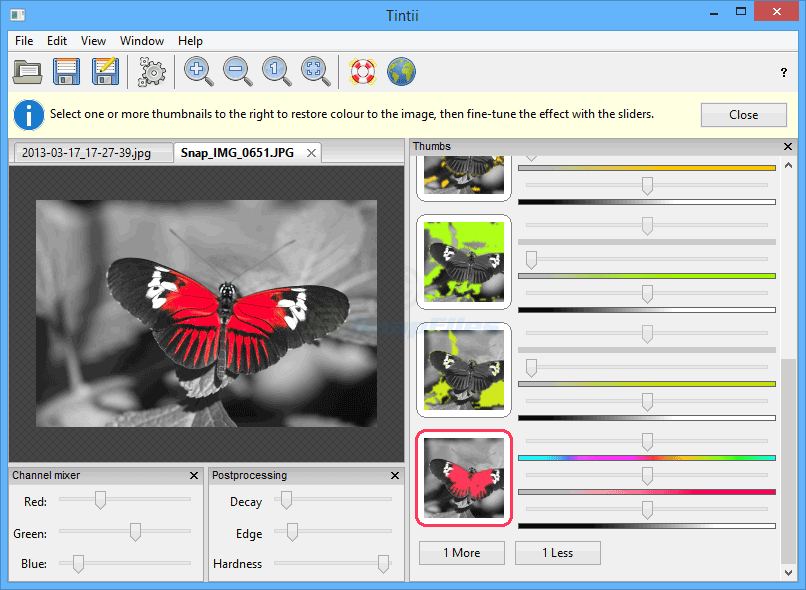
Рабочие области: Preview, Thumbs и панели настройки
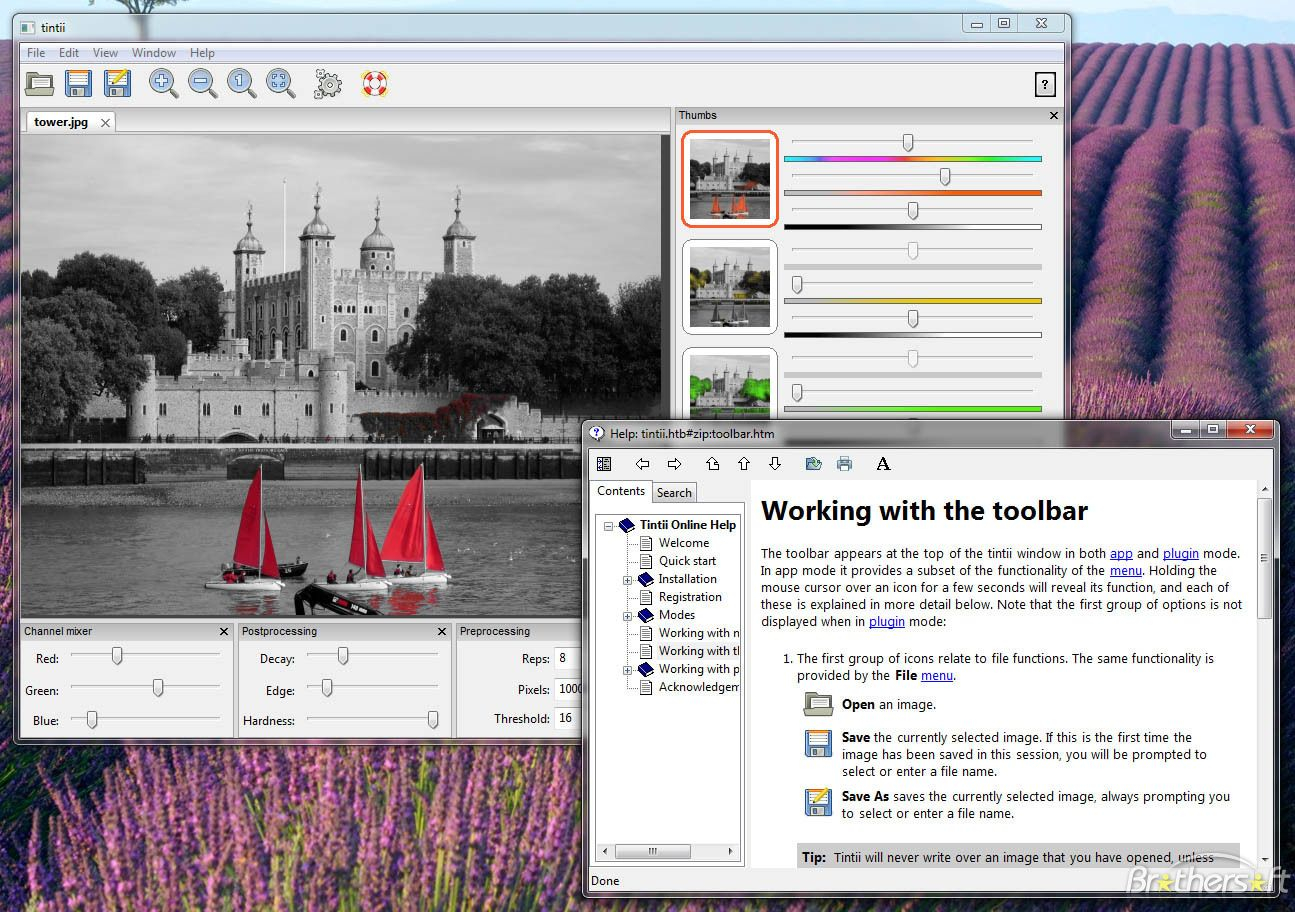
В позднем интерфейсе Tintii сверху находятся меню File, Edit, View, Window и Help, под ними — панель быстрых команд. Центральную часть занимает Preview с открытым изображением. Справа расположена панель Thumbs: она показывает несколько миниатюр, каждая связана с найденной цветовой группой. Выбранные миниатюры возвращают соответствующие оттенки в основной Preview. В нижней части окна доступны Channel mixer и Postprocessing, а Preprocessing можно включать и скрывать через меню Window. Если панели были случайно перемещены, команда Restore Default Layout возвращает стандартное размещение.
Меню File содержит Open, Open Recent, Close, Save, Save As и Quit. Для большинства действий этого достаточно: Tintii не требует проекта или каталога, а работает непосредственно с открытым изображением. Встроенная логика вкладок позволяет держать несколько файлов открытыми одновременно, однако отдельного пакетного процессора в интерфейсе нет. Для серийной обработки десятков кадров удобнее редактор с синхронизацией настроек или полноценной очередью экспорта.
Что меняют Thumbs, Channel mixer, Preprocessing и Postprocessing
Thumbs отвечает за сами цветовые группы. Рядом с миниатюрами расположены ползунки оттенка, насыщенности и светлоты: они позволяют не только включить исходный цвет, но и сдвинуть его, ослабить или усилить. Channel mixer управляет вкладом красного, зелёного и синего каналов в монохромную часть изображения. Поэтому фон можно сделать светлее, темнее или контрастнее без изменения выбранного цветного акцента.
Preprocessing влияет на то, как Tintii анализирует исходник. В старых и поздних сборках названия отличаются по длине, но смысл сохраняется: количество цветовых миниатюр, число повторений анализа, предельное число пикселей для расчёта и порог насыщенности определяют, какие группы программа найдёт. Postprocessing отвечает за переход между выбранным цветом и обесцвеченными участками. В поздней компоновке видны Decay, Edge и Hardness; в более ранней — отдельные параметры Saturation decay, Saturation edge, Hue decay и Hue edge. Поэтому при сравнении скриншотов разных лет набор подписей может отличаться, хотя общий рабочий принцип одинаков.
По назначению Tintii ближе к специализированному фильтру, чем к Photoshop или Lightroom. В нём нет полноценной системы слоёв, ручных масок, каталога фотографий и развитого RAW-процесса. Для понимания более широкого рабочего процесса пригодится руководство по редактированию фотографий от кадрирования до экспорта: Tintii логично ставить ближе к финальной стилизации, после базовой коррекции экспозиции, баланса белого и геометрии.
Как получить selective color: базовый рабочий сценарий
Базовый сценарий лучше осваивать на фотографии, где нужный цвет заметно отделён от фона: красный цветок среди зелени, синий предмет на нейтральной стене, яркий транспорт на серой улице. На таком исходнике хорошо видно, что делает каждая панель, и легче отличить ошибку выбора цветовой группы от ошибки самой фотографии. Ниже порядок действий построен так, чтобы исходник не перезаписывался и каждое изменение можно было проверить в Preview.
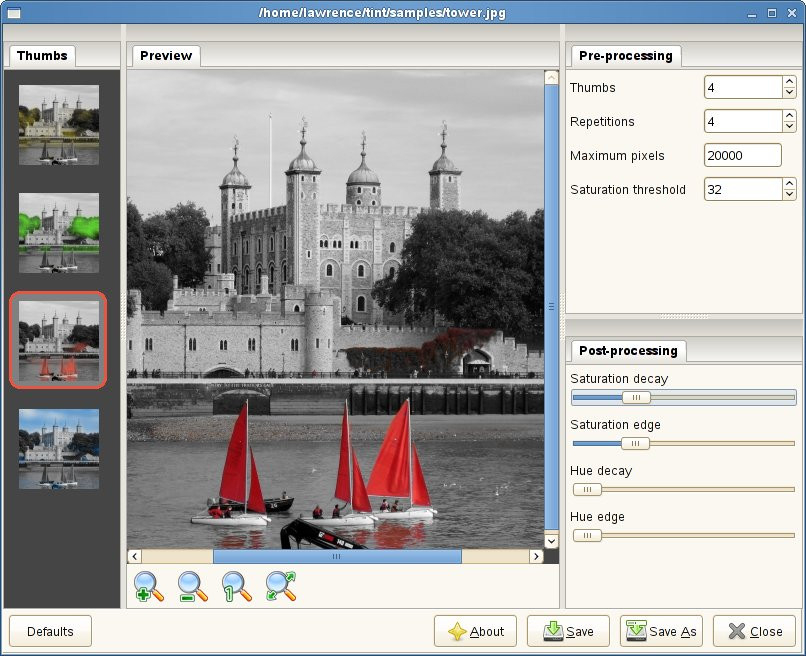
Шаг 1. Подготовить и открыть изображение
- Подготовьте обычный растровый файл. Для повседневной работы Tintii используют с JPEG, PNG и TIFF; камера-RAW разумнее сначала проявить в отдельном редакторе и сохранить промежуточную копию. Для такого этапа подходит руководство по обработке RAW-фотографий.
- Откройте Tintii и выберите File → Open. Укажите файл и дождитесь появления изображения в центральной Preview. Программа анализирует цвета после открытия, поэтому справа формируется набор миниатюр Thumbs.
- До выбора цвета оцените Preview целиком. Если кадр уже слишком тёмный, пересвеченный или имеет сильный цветовой сдвиг, вернитесь к базовой коррекции в другом редакторе. Tintii лучше работает с подготовленным изображением, где главный цвет различим и не смешан с большим количеством похожих оттенков.
- Сразу определите, какой элемент должен остаться цветным. Это дисциплинирует настройку: вместо включения всех привлекательных оттенков вы проверяете одну визуальную задачу и не превращаете selective colour в случайный набор цветных пятен.
После открытия не ориентируйтесь только на маленькие миниатюры. Они нужны для быстрого выбора диапазона, но точность оценивается в основной Preview. Увеличивайте изображение, когда нужно проверить тонкие края, отражения, волосы, лепестки и мелкие детали. В поздних версиях на панели инструментов есть команды масштабирования, включая обычный размер и подгонку по окну.
Шаг 2. Выбрать цветовую группу в Thumbs
В правой панели просмотрите все Thumbs и найдите миниатюру, где сохранён нужный оттенок. Если цель — красная бабочка, выбирайте вариант с красной группой; для жёлтых цветов — жёлтую; для синей одежды — синюю. Клик по миниатюре включает группу в итоговом изображении. Повторный выбор позволяет комбинировать несколько групп, когда композиция действительно требует двух или трёх цветов.
- Щёлкните по предполагаемой миниатюре и посмотрите, какие области вернулись в цвет в Preview.
- Проверьте не только главный объект, но и углы кадра, фон, отражения, тени и мелкие предметы. Tintii сохраняет диапазон оттенков, а не распознаёт объект по смыслу.
- Если вместе с объектом окрасился фон, сравните соседние миниатюры. Часто близкий оттенок разделён на две группы, и одна из них захватывает меньше лишних областей.
- Если нужный объект оказался цветным лишь частично, не спешите включать много дополнительных групп. Сначала отрегулируйте диапазон через Postprocessing, а при необходимости — через Preprocessing.
- Если вы включили две группы, по очереди отключайте каждую и сравнивайте результат. Так проще понять, какая из них действительно нужна, а какая только добавляет цветовой шум.
Для фотографии, где весь кадр должен стать монохромным, используйте тот же подход, но не оставляйте активной ни одну лишнюю цветовую группу. Если нужна обычная чёрно-белая версия без цветного акцента, полезно сверить результат с руководством по созданию чёрно-белой фотографии: Tintii даёт быстрый вариант, а более широкие редакторы позволяют отдельно управлять тональным преобразованием.
Шаг 3. Довести цвет и границы до чистого вида
Когда нужная группа выбрана, переходите к ползункам рядом с её миниатюрой. Начинайте с насыщенности: верните естественную интенсивность цвета, а не максимальное значение. Затем сдвигайте hue только тогда, когда художественная задача действительно требует изменения оттенка. Lightness используйте для выравнивания яркости цветного объекта относительно серого окружения. В поздних версиях поведение светлоты было изменено на мультипликативное, поэтому эффект зависит от исходной яркости пикселей и выглядит естественнее, чем простое прибавление одинаковой величины.
- Увеличьте Preview так, чтобы граница объекта занимала заметную часть экрана.
- Если внутри объекта появляются серые разрывы, слегка расширьте действие через Decay или Hardness. Делайте небольшие изменения и после каждого возвращайтесь взглядом к всему объекту.
- Если цвет начинает переходить на фон, сузьте диапазон. Когда это не помогает, вернитесь к Thumbs и сравните соседнюю группу: проблема может быть не в крае, а в выборе исходного диапазона.
- Если на контуре виден цветной ореол или серый ободок, регулируйте Edge. Для гладкой геометрии допускается более чёткая граница, а для волос, ткани и лепестков резкий переход обычно выглядит искусственно.
- После настройки края уменьшите масштаб и оцените композицию. Технически чистый контур ещё не гарантирует хороший кадр: цветной объект должен привлекать внимание, но не выглядеть наклеенным поверх плоского серого фона.
Шаг 4. Сохранить отдельную копию и сравнить с исходником
Для первого результата выбирайте File → Save As, а не Save. Save As просит новое имя или путь и позволяет оставить оригинал без изменений. Сохраните обработанную версию отдельно, затем откройте её рядом с исходником и сравните. Проверяйте три вещи: не потерялись ли детали на цветном объекте, не появились ли случайные цветные участки в фоне и не стал ли общий контраст слишком жёстким.
- Сохраните копию через File → Save As.
- Закройте или сверните Tintii и откройте сохранённый файл в обычном просмотрщике. Это исключает влияние масштаба и серого фона рабочего окна на восприятие.
- Посмотрите изображение при 100% масштабе и затем уменьшите до размера, близкого к будущей публикации. Артефакты границы лучше видны крупно, а композиционная убедительность — в меньшем масштабе.
- Если результат предназначен для веб-публикации, убедитесь, что формат и размер подходят площадке. Tintii не заменяет отдельный инструмент оптимизации веса файла, поэтому при необходимости сжатие выполняется уже после художественной обработки.
- Если находите ошибку, вернитесь к открытой вкладке Tintii, исправьте только один параметр и снова сохраните копию. Такой цикл быстрее, чем одновременно менять насыщенность, границы и Channel mixer без понимания причины.
Как настраивать Tintii точнее: сложные кадры и несколько цветов
На простом сюжете достаточно выбрать одну миниатюру. Сложные кадры требуют последовательной настройки: сначала определить, как программа разбила изображение на цвета, затем скорректировать отдельную группу, после этого поправить монохромную часть и только в конце расширять или сужать диапазоны. Такой порядок важен, потому что одинаковый визуальный дефект может иметь разные причины. Серый фрагмент внутри объекта возникает и из-за слишком узкого диапазона, и из-за неверно выбранной миниатюры; лишний цвет на фоне появляется и от слишком широкого диапазона, и от реального совпадения оттенков.
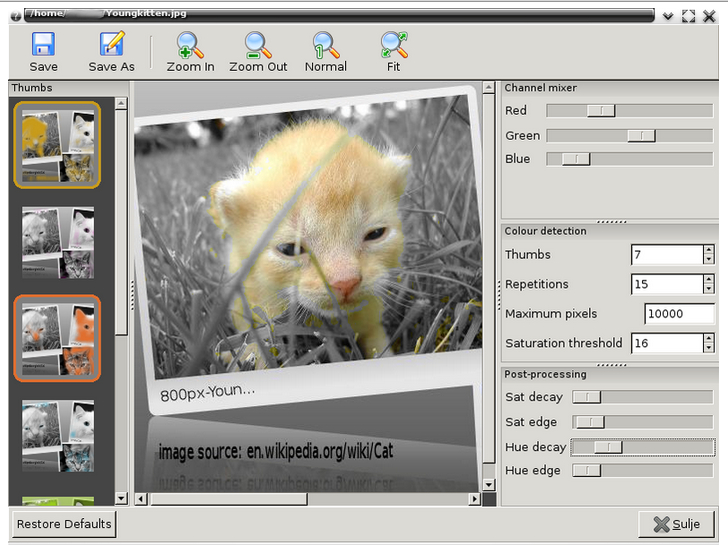
Как работать с hue, saturation и lightness
У каждой активной группы есть собственные цветовые настройки. Hue меняет сам оттенок, saturation — его интенсивность, lightness — яркость. Для естественного selective colour сначала оставляйте hue близким к исходному, затем подбирайте saturation и только после этого корректируйте lightness. Этот порядок снижает риск получить декоративный, но неубедительный цвет, который перестаёт соответствовать освещению кадра.
- Выберите только одну группу и временно отключите остальные. Это позволяет видеть влияние ползунков без смешения нескольких диапазонов.
- Настройте saturation так, чтобы цветный объект сохранял фактуру. Если на красном лепестке исчезают полутона и он превращается в сплошное пятно, насыщенность чрезмерна.
- Сдвигайте hue на небольшую величину и следите за связанными областями. Tintii применяет изменение ко всей цветовой группе, поэтому изменение цвета одежды может одновременно затронуть вывеску, отражение или другой предмет того же диапазона.
- Lightness регулируйте после hue и saturation. Светлый цветной объект на слишком тёмном сером фоне выглядит вырезанным; чрезмерно тёмный объект, наоборот, теряет роль акцента.
- Включите вторую группу только после того, как первая выглядит законченно. Повторите тот же цикл отдельно, затем оцените их взаимодействие на полном кадре.
Для сложной локальной цветокоррекции Tintii быстро упирается в свой принцип работы: одинаковый оттенок в разных местах нельзя разнести по смысловым объектам. В такой ситуации специализированный фильтр даёт хорошую основу, а точная коррекция выполняется в редакторе с масками. Общие правила работы с цветом полезно сверить с руководством по цветокоррекции фотографий.
Как управлять Channel mixer, Preprocessing и Postprocessing
Channel mixer полезен после того, как цветной объект уже выбран. Ползунки Red, Green и Blue меняют вклад каналов в светлоту монохромной части. На кадре с листвой заметнее реагирует зелёная составляющая, на небе и стекле — синяя, на коже и тёплых поверхностях — красная. Цель не в том, чтобы сделать фон максимально контрастным, а в том, чтобы он поддерживал цветной акцент и сохранял читаемые детали.
- Оставьте выбранную цветовую группу включённой и уменьшите Preview так, чтобы видеть всю композицию.
- Сдвиньте один канал Channel mixer на небольшую величину и отметьте, какие области фона светлеют или темнеют. Верните ползунок назад, если изменение не помогает отделить главный объект.
- Повторите проверку для двух остальных каналов. Не меняйте сразу все три: иначе трудно понять, какой канал создал нежелательную потерю деталей.
- Когда тональный фон выстроен, увеличьте масштаб и проверьте, не появился ли провал в тенях или слишком яркие участки рядом с цветным объектом.
- Только после Channel mixer переходите к Postprocessing. Decay задаёт характер затухания диапазона, Edge влияет на границы, Hardness меняет жёсткость действия по цветовому спектру.
- Если ни одна комбинация Postprocessing не выделяет объект чисто, откройте Preprocessing и увеличьте число Thumbs. Пересчёт может разделить близкие оттенки на более полезные группы.
- При необходимости изменяйте repetitions, maximum pixels и saturation threshold по одному. Более подробный анализ может улучшить разделение оттенков, но увеличивает объём вычислений; высокая точность не гарантирует смыслового разделения двух предметов одинакового цвета.
Preprocessing стоит трогать только после проверки Thumbs и Postprocessing. Если нужный цвет уже существует как отдельная миниатюра, дополнительный пересчёт обычно не нужен. Если нужный объект разбит между несколькими близкими группами, увеличение количества Thumbs и изменение параметров анализа помогает получить более удобный набор. После каждого пересчёта снова сравнивайте группы с исходной задачей, а не пытайтесь механически сохранить максимум цветов.
Сценарии: цветы, транспорт, портрет и городской кадр
Цветы. Выберите миниатюру лепестков и оставьте зелень серой, если нужен один выразительный акцент. На краях лепестков проверяйте серые разрывы и цветные ореолы. Насыщенность повышайте умеренно: яркий цвет на монохромном фоне воспринимается сильнее, чем в исходной фотографии, поэтому прежняя интенсивность часто уже достаточна.
Автомобиль, мотоцикл или велосипед. Сначала включите цвет кузова или рамы, затем увеличьте Preview и проверьте отражения. Блики могут уходить в соседние группы, а тот же оттенок на дорожных знаках и одежде прохожих останется цветным. Если объект имеет чёткую геометрию, Edge можно сделать более выраженным, но не допускайте тонкой цветной каймы вокруг кузова.
Портрет. Проще работать с холодным аксессуаром, который заметно отличается от кожи: синим шарфом, зелёным зонтом, яркой деталью одежды. Красные, оранжевые и коричневые акценты чаще пересекаются с губами, волосами и тёплыми тенями. Когда лицо и аксессуар попали в одну группу, Tintii не сможет отделить их по смыслу — это уже задача маски или ручного выделения в другом редакторе.
Городской кадр. После выбора вывески или транспорта пройдите взглядом по всему изображению: рекламные щиты, фонари, одежда и отражения часто повторяют тот же оттенок. Если случайные цветные точки невелики, попробуйте сузить диапазон Postprocessing. Если они точно совпадают по цвету с главным объектом, чистый результат потребует ручной доработки вне Tintii.
Как проверять качество, исправлять ошибки и готовить файл к публикации
Контроль результата в Tintii важнее количества настроек. Программа специально упрощает выделение по цвету, поэтому главные ошибки возникают не из-за сложного интерфейса, а из-за несоответствия исходника алгоритму. Проверять нужно в двух масштабах: крупно — границы и мелкие дефекты, целиком — композицию и баланс цветного акцента с серым фоном.
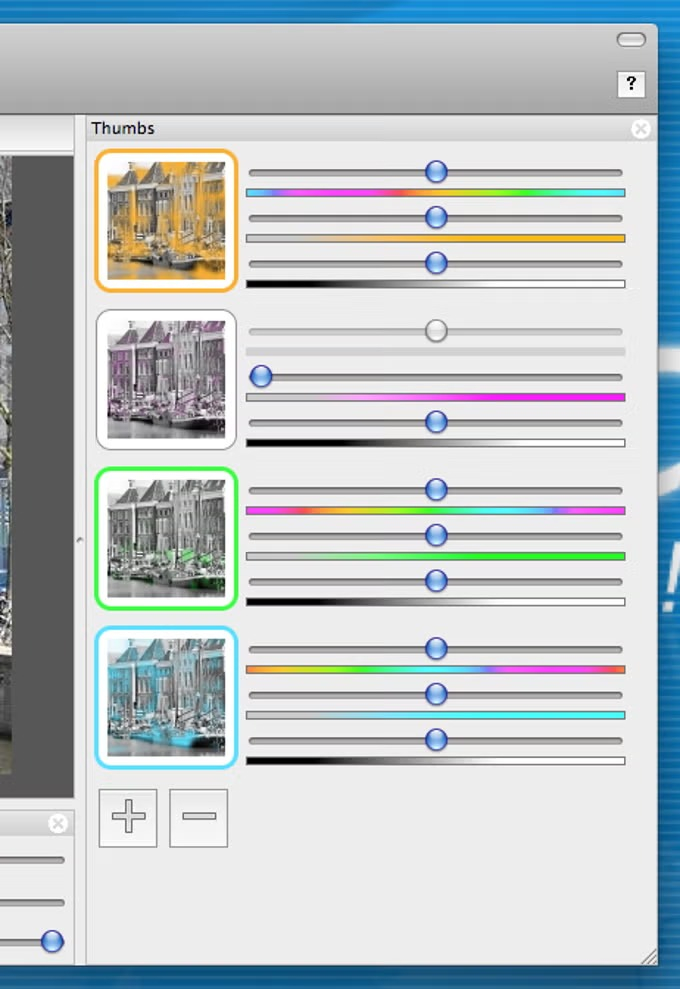
Проверка краёв, лишних пятен и тонального баланса
- Увеличьте главный объект и обойдите его по контуру. На волосах, лепестках, ткани, отражениях и тонких деталях ищите серые провалы внутри нужного цвета и цветные ореолы снаружи.
- Если дефект повторяется по всему контуру, начните с Edge и Hardness. Если проблема локальна только в одном месте, проверьте, не меняется ли там реальный оттенок из-за света или отражения.
- После краёв уменьшите изображение и просмотрите фон от одного угла к другому. Случайные цветные точки чаще замечаются именно при последовательном просмотре, а не когда взгляд всё время возвращается к главному объекту.
- Проверьте Channel mixer. Фон должен сохранять различия между объектами и не сливаться в одно серое пятно. Слишком контрастный фон тоже мешает: он начинает конкурировать с цветом.
- Сравните обработку с исходником. Если цветной объект стал заметнее, но фактура и свет сохранились, эффект работает. Если он выглядит как плоская наклейка, уменьшите насыщенность и смягчите границу.
Что делать, если нужный оттенок не выделяется
Когда нужного диапазона нет среди Thumbs, действуйте от простого к сложному. Сначала проверьте соседние миниатюры — на маленьком превью оттенок может выглядеть иначе. Затем увеличьте количество Thumbs в Preprocessing и дайте программе заново разбить кадр на группы. Если объект остаётся смешан с фоном, изменяйте saturation threshold и другие параметры анализа по одному, после каждого пересчёта сравнивая результат.
- Нужный объект серый целиком: увеличьте число цветовых групп и найдите более близкий диапазон.
- Объект цветной частично: расширьте действие через Decay или Hardness, затем проверьте, не полез ли цвет на фон.
- Цвет одновременно появляется на объекте и далёком фоне: сузьте диапазон и сравните соседнюю группу; при полном совпадении оттенка автоматического решения в Tintii нет.
- Край рваный: смягчите Edge и Hardness. Для полупрозрачных деталей идеальная граница без маски недостижима.
- Фон стал слишком тёмным или плоским: верните Postprocessing к удачному состоянию и отдельно настройте Channel mixer.
- После долгих экспериментов компоновка панелей мешает: используйте Window → Restore Default Layout и вернитесь к понятному расположению Preview, Thumbs и нижних панелей.
Отдельная частая ошибка — попытка исправить в Tintii то, что относится к базовой фотографии. Неверная экспозиция, шум, грубый баланс белого, плохая резкость и геометрия кадра должны корректироваться раньше. Tintii специализируется на цветовых группах и не заменяет базовый фотопроцесс. Поэтому для сложного исходника сначала выполните общую обработку, затем сохраните качественную растровую копию и только после этого применяйте selective colour.
Ещё один надёжный способ контроля — временно вернуть полную цветную картину и сравнить её с selective colour. В Tintii это делается через состояние групп в Thumbs: включите все нужные группы настолько, чтобы видеть исходное распределение оттенков, запомните проблемные участки, затем снова оставьте только художественный акцент. Такой приём помогает отличить реальный переход цвета от артефакта обработки. Например, если край красного автомобиля в исходнике уходит в оранжевый из-за света, серый фрагмент после фильтра не обязательно означает ошибку Edge; возможно, оранжевый уже относится к другой группе. Аналогично, цветной блик на стекле может быть физически тем же диапазоном, что и основной объект. После такой проверки меняйте не всё сразу, а один уровень: сначала выбор группы, затем её saturation и lightness, потом Postprocessing и лишь в конце Channel mixer. Сохраните промежуточную копию после удачного состояния. Если следующая настройка ухудшит кадр, будет проще вернуться к понятной точке, чем восстанавливать сочетание ползунков по памяти.
Экспорт и безопасное сохранение
Tintii рассчитан на простой цикл Open → настройка → Save/Save As. Для разовой стилизации используйте Save As, чтобы не перезаписать исходник. После сохранения откройте итоговый JPEG, PNG или TIFF в стороннем просмотрщике, проверьте геометрию и цвет, а затем при необходимости подготовьте размер и степень сжатия под публикацию. Если исходником был RAW, храните RAW отдельно: Tintii работает с готовой растровой версией и не является средой проявки.
- До начала обработки сделайте рабочую копию исходника или планируйте сохранять только через Save As.
- Сохраните первую законченную версию без дополнительного сжатия сверх того, которое действительно нужно формату.
- Откройте файл заново и проверьте его при 100% масштабе. Особое внимание уделите тонким переходам вокруг объекта и насыщенным красным, зелёным и синим участкам.
- Сделайте второй просмотр в размере будущей публикации. Иногда мелкие артефакты исчезают после уменьшения, а иногда, наоборот, контрастная цветная точка на фоне становится заметнее.
- Если материал предназначен для веба, подготовьте отдельную экспортную копию с нужными пиксельными размерами. Рабочий файл сохраняйте отдельно, чтобы не повторять selective colour с нуля при смене формата.
- Если после экспорта нужно изменить кадрирование, размер или другие базовые параметры, используйте отдельный редактор. Подходы к подготовке финального файла собраны в большом руководстве по обработке фотографий.
Плюсы, минусы, альтернативы и практические рекомендации
Tintii остаётся полезным именно потому, что не пытается заменить большой редактор. Разработка продукта остановлена, но версия 2.10.0 по-прежнему доступна в исходниках и пакетах Linux-дистрибутивов. Для Windows разработчик описывает запуск Linux-версии через WSL. Это важно учитывать при выборе: Tintii подходит как компактный специализированный инструмент, но его не стоит оценивать по критериям современной универсальной фотостудии. Для широкого набора задач разумно также посмотреть подборку фоторедакторов для Windows и macOS.
Плюсы
- быстро создаёт selective colour без ручного обведения объекта;
- автоматически выделяет несколько основных цветовых групп и показывает их в Thumbs;
- для каждой группы доступны корректировки оттенка, насыщенности и светлоты;
- Channel mixer позволяет отдельно настроить тональность монохромного фона;
- Preprocessing и Postprocessing дают больше контроля, чем простой однокнопочный color splash фильтр;
- интерфейс не требует проекта, каталога и длинной настройки рабочего пространства;
- есть самостоятельное приложение и вариант плагина, а исходный код открытой версии продолжает распространяться.
Минусы
- алгоритм работает по близости цвета и не понимает, где заканчивается смысловой объект;
- похожие оттенки на фоне и на объекте часто включаются одновременно;
- нет полноценной ручной маски, слоёв и инструментов сложной ретуши в standalone-режиме;
- RAW-проявка и каталогизация фотографий не относятся к назначению программы;
- нет отдельной удобной пакетной среды для больших серий кадров;
- продукт больше не развивается, поэтому современная интеграция с Windows и macOS ограничена по сравнению с актуальными редакторами.
Чем Tintii отличается от Photoshop, Lightroom и GIMP
Photoshop позволяет строить точные выделения по Color Range и дорабатывать их масками слоя, поэтому он сильнее на объектах со сложными краями и повторяющимися оттенками. Lightroom Classic поддерживает локальные маски, включая Color Range, и лучше подходит для последовательной обработки серии RAW-фотографий. GIMP даёт слои, маски и ручные выделения без привязки к коммерческой экосистеме. Tintii выигрывает не глубиной, а коротким путём до конкретного эффекта: открыть изображение, включить нужную цветовую группу, поправить ползунки и сохранить копию.
Поэтому выбор зависит от задачи. Для одного кадра с чистым цветовым акцентом Tintii экономит действия. Для рекламного макета, портрета с тонкими волосами, стекла, дыма или сложного фона редактор с масками даёт значительно больше контроля. Для фотосессии в RAW важнее инструменты проявки, синхронизации и экспорта серии. Tintii логично использовать как отдельный этап стилизации, а не как центральную среду всего фотопроцесса.
Кому подойдёт
- тем, кому нужен чёрно-белый кадр с одним или несколькими цветными акцентами;
- новичкам, которым проще выбирать готовые цветовые миниатюры, чем строить маски;
- авторам постеров, превью и иллюстраций, когда исходник имеет хорошо отделимый цвет;
- пользователям Linux, которым нужен небольшой специализированный фильтр для выборочного цвета;
- тем, кто готов предварительно подготовить фотографию в другом редакторе и использовать Tintii как финальный художественный шаг.
Кому лучше выбрать другой инструмент
- фотографам, которым нужна полноценная RAW-проявка и каталог;
- ретушёрам, работающим с кожей, волосами, прозрачными объектами и сложными масками;
- тем, кто обрабатывает большие серии и хочет синхронизировать параметры между множеством файлов;
- пользователям, которым требуется современная объектная или AI-сегментация;
- тем, кому после selective colour нужны слои, текст, композиция из нескольких изображений и сложная локальная коррекция в одном приложении.
Практическая рекомендация проста: выбирайте исходник с одним хорошо отделимым цветом, сначала доводите фотографию по свету и геометрии, затем открывайте её в Tintii, работайте от Thumbs к Postprocessing и только после этого корректируйте Channel mixer. Сохраняйте отдельную копию и обязательно проверяйте результат вне рабочего окна. В такой роли Tintii остаётся понятным специализированным фильтром: он быстро создаёт selective colour там, где цветовая структура самого кадра уже помогает алгоритму.