Tiny Scanner: где скачать и как пользоваться
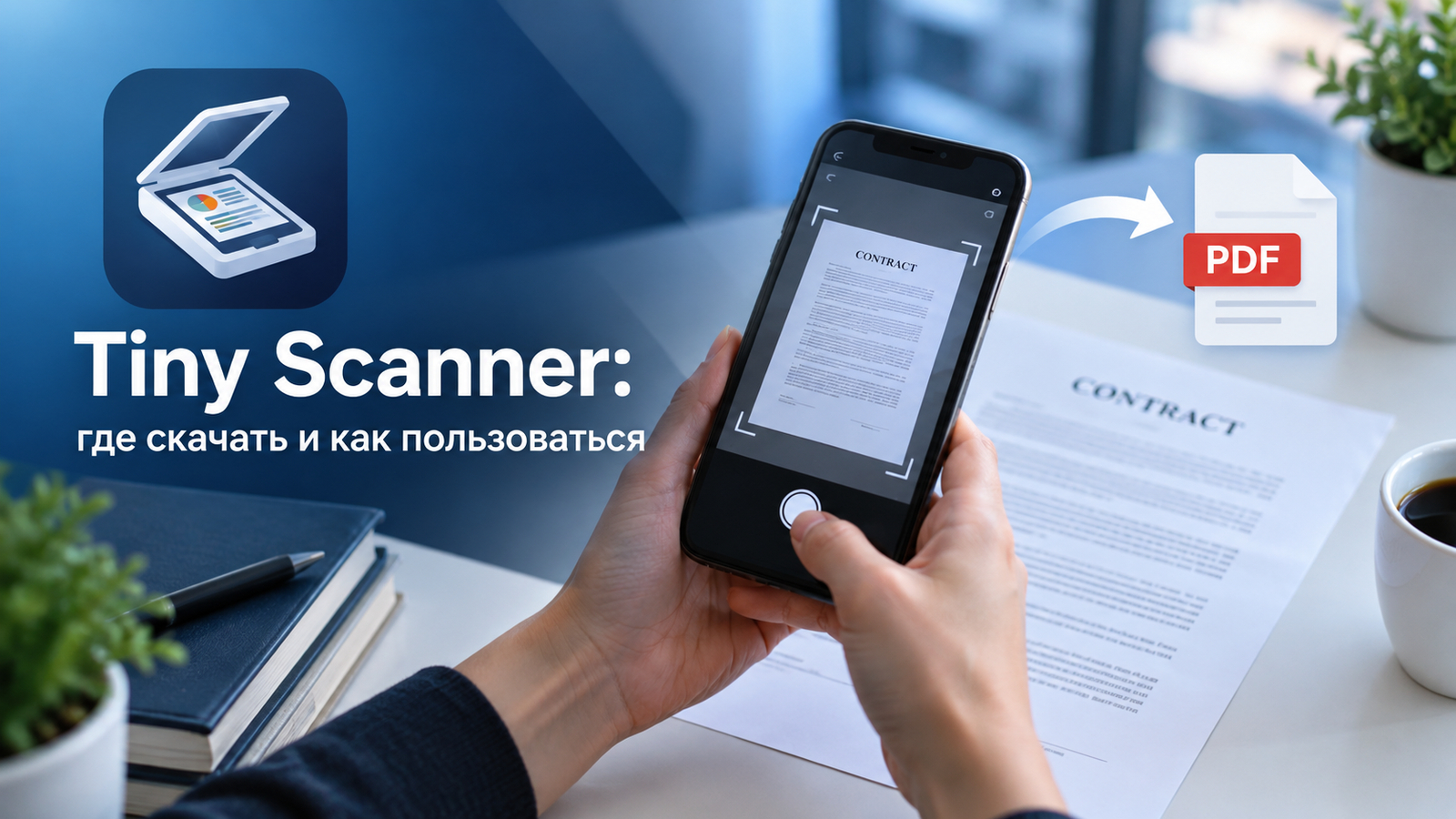
Tiny Scanner превращает камеру смартфона в мобильный сканер: снимает бумажные страницы, выравнивает границы, собирает многостраничные PDF, распознаёт текст и позволяет доработать файл перед отправкой. На странице Xeon Live можно скачать Tiny Scanner бесплатно, а ниже — практическая схема работы от первого снимка до экспорта и защиты готового документа.
Что представляет собой Tiny Scanner и для каких задач он нужен
Tiny Scanner — мобильное приложение TinyWork Apps для iPhone, iPad и Android, которое совмещает захват бумажных документов, создание PDF, базовое редактирование и передачу файлов. В актуальной версии акцент смещён с простого фотографирования листа на полный цикл работы: приложение распознаёт границы страницы, поддерживает пакетное сканирование, фильтры, OCR, подпись, добавление текста и изображений, объединение и разделение PDF, водяные знаки, сжатие и защищённое хранение. В App Store приложение распространяется бесплатно с рекламой и встроенными покупками; на Android используется та же модель доступа.
Практический смысл Tiny Scanner особенно заметен там, где документ появляется вне офиса: договор подписали на встрече, чек нужно приложить к отчёту, несколько листов надо быстро объединить в один файл, а сканера рядом нет. В отличие от обычной фотографии, результат можно сразу привести к ровной странице, выбрать режим обработки и сохранить как документ. Для сложной вёрстки, профессионального допечатного контроля или юридически значимой квалифицированной электронной подписи приложение не заменяет настольный PDF‑редактор и специализированные системы документооборота.
Для понимания формата полезно отдельно посмотреть, как устроен PDF и чем он отличается от изображения: это помогает заранее решить, нужен ли вам просто визуальный скан или документ с распознаваемым текстом, страницами и дальнейшим редактированием.
- Подходит для договоров, актов, чеков, конспектов, анкет, удостоверений, паспортных разворотов и других бумажных материалов, которые нужно быстро оцифровать.
- Удобен для многостраничных комплектов, когда важны порядок страниц, единый PDF и возможность заменить неудачный кадр до отправки.
- Полезен при работе с текстом: OCR извлекает содержимое скана, после чего его можно копировать и передавать в другие приложения.
- Не предназначен для профессиональной цветопередачи фотографий и архивного сканирования, где требуется контролируемое освещение, калибровка и оптическое разрешение планшетного сканера.
Карта интерфейса: где находятся сканирование, файлы, действия и настройки
В современной компоновке Tiny Scanner основные операции разнесены между библиотекой, кнопкой камеры, разделом Actions и профилем Me. Это важнее запомнить, чем отдельные пиктограммы: интерфейс менялся между выпусками, но логика остаётся стабильной — сначала создаётся или импортируется документ, затем он открывается в карточке файла, после чего применяются редактирование, распознавание, экспорт или защита.
Library и нижняя навигация
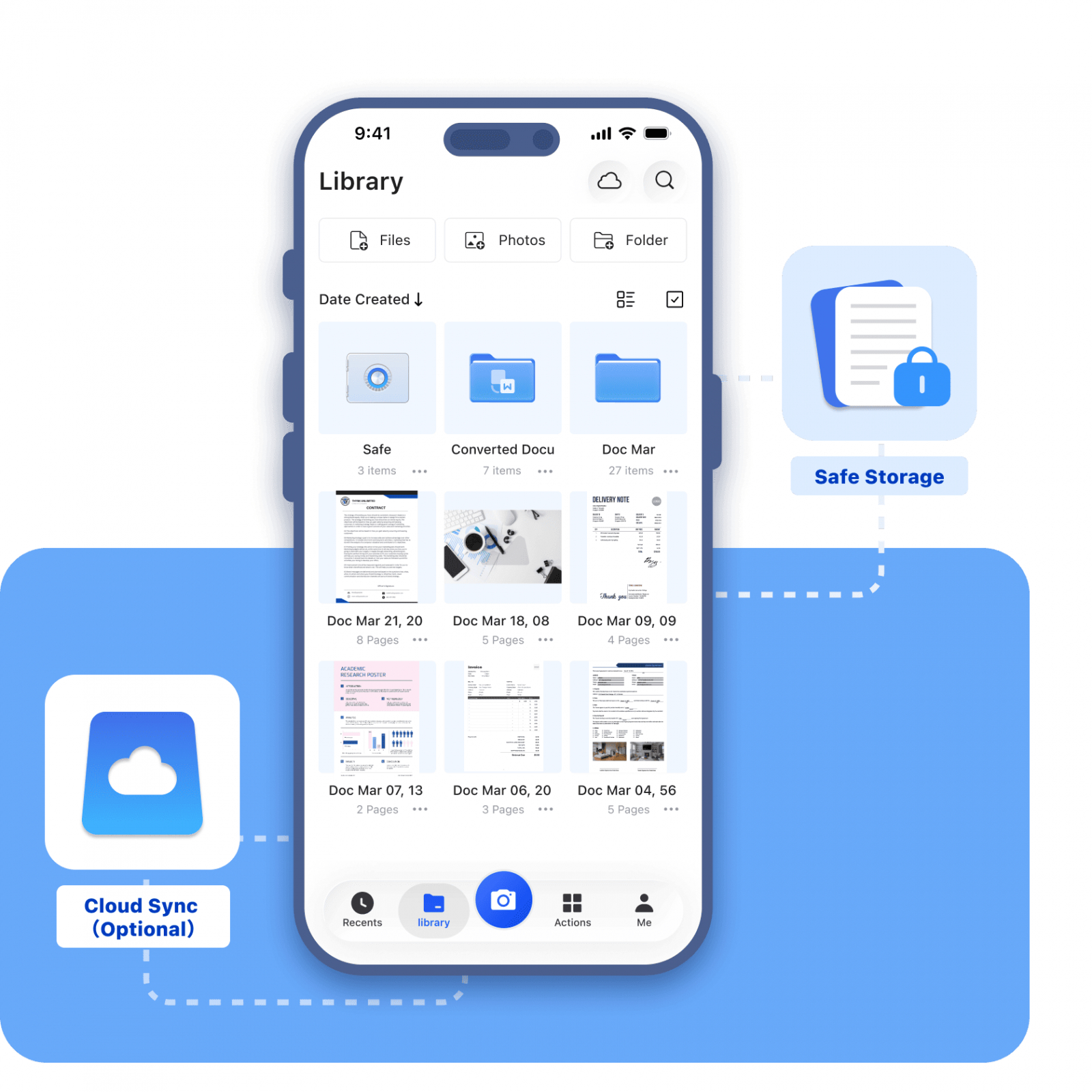
Library показывает документы и папки. На актуальных промоэкранах видны отдельные элементы Files, Photos и Folder, сортировка по дате, облачный значок, поиск и нижняя панель с Recents, Library, центральной камерой, Actions и Me. Отсюда удобно начинать организацию архива: хранить рабочие комплекты по папкам, возвращаться к последним сканам и открывать конкретный PDF для правки.
Камера и режимы захвата
Центральная кнопка камеры переводит в экран захвата. На текущем интерфейсе среди режимов видны Document, Book, ID Card, Passport и QR Code; для обычной бумаги нужен Document. При сканировании важны две зоны: рамка обнаруженных границ и переключатель режима съёмки. Автоматическое определение краёв ускоряет работу, но перед сохранением всё равно стоит проверить, не попал ли в рамку стол и не обрезаны ли поля.
Actions и карточка готового файла
После сохранения документ открывается как PDF с панелью действий. Здесь находятся редактирование, добавление страниц, подпись, OCR и операции над файлом. Часть функций может быть собрана в Actions — этот раздел удобен, когда задача начинается не с камеры, а с готового PDF: например, надо объединить файлы, распознать текст, конвертировать документ или внести правку.
Me, синхронизация и безопасность
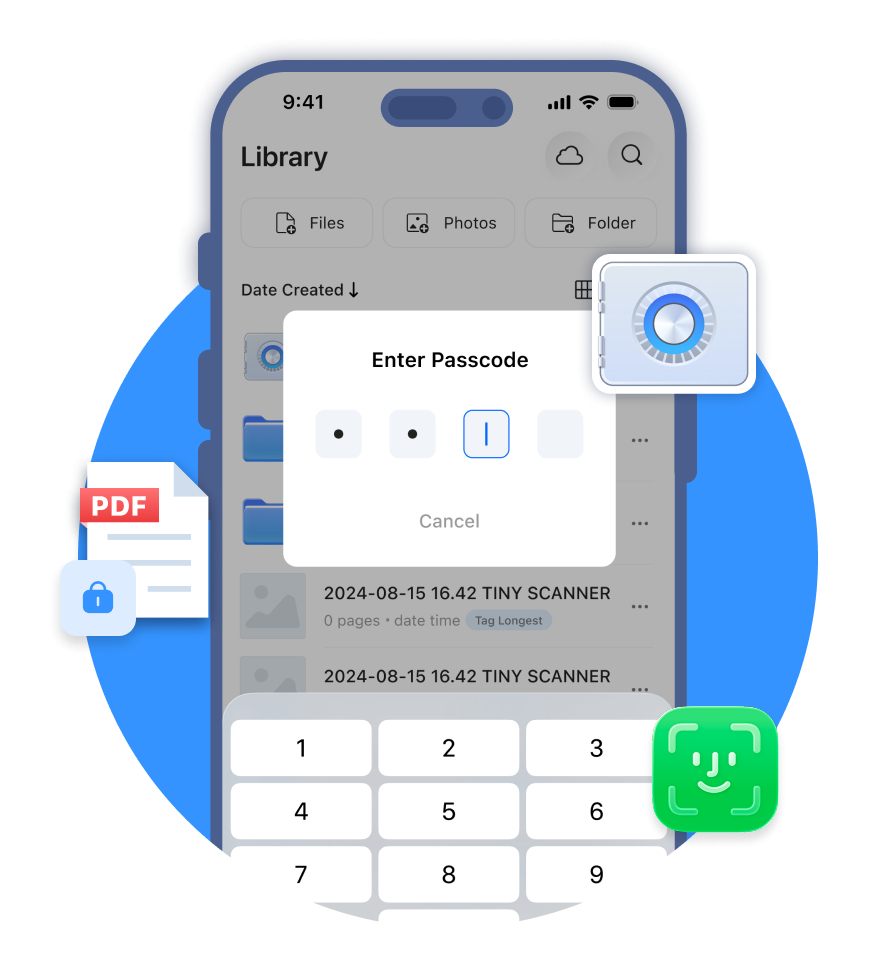
Раздел Me связан с учётной записью, облачной синхронизацией и параметрами. Tiny Scanner также показывает Safe Folder для чувствительных документов и поддерживает защиту приложения и PDF. Эти настройки лучше подготовить до массового сканирования, чтобы не переносить десятки файлов вручную после того, как структура архива уже сложилась.
Как отсканировать один документ и получить аккуратный PDF
Для первого скана лучше взять один лист с хорошо различимым текстом. Так проще понять, как Tiny Scanner определяет границы и как фильтры влияют на результат. Подробная общая схема мобильного сканирования есть в материале Xeon Live о том, как отсканировать документы в PDF; ниже последовательность привязана именно к Tiny Scanner.
Шаг 1. Подготовьте лист и откройте режим Document
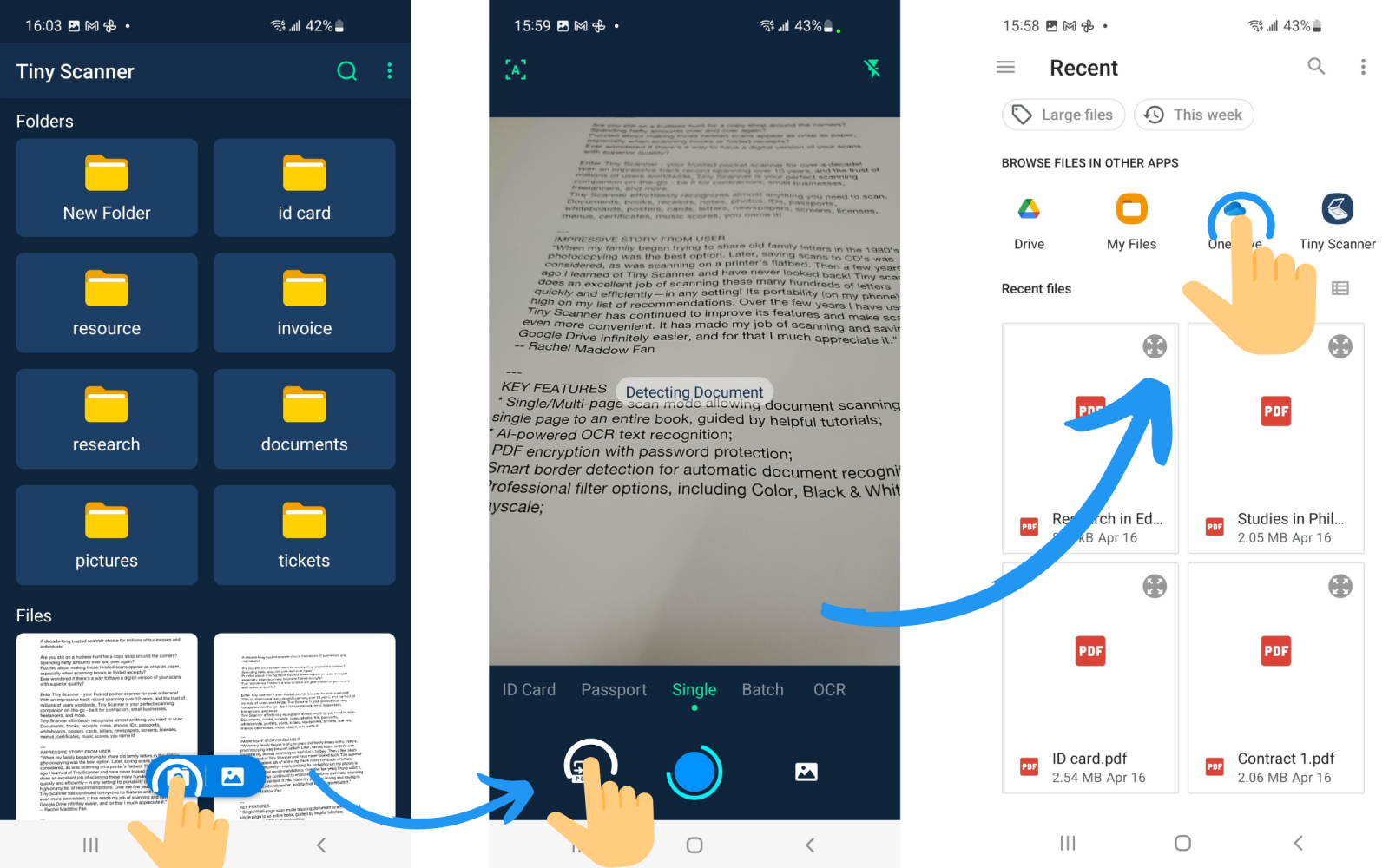
Положите бумагу на ровную поверхность с заметным контрастом между листом и фоном. Свет должен падать равномерно, без резкой тени от телефона и без блика на глянцевой бумаге. Откройте Tiny Scanner и нажмите центральную кнопку камеры. Для договора, чека или распечатки выберите Document. Держите смартфон примерно параллельно листу: сильный наклон приложение исправляет перспективой, но чем меньше геометрическая ошибка в исходном кадре, тем меньше текста придётся растягивать при коррекции.
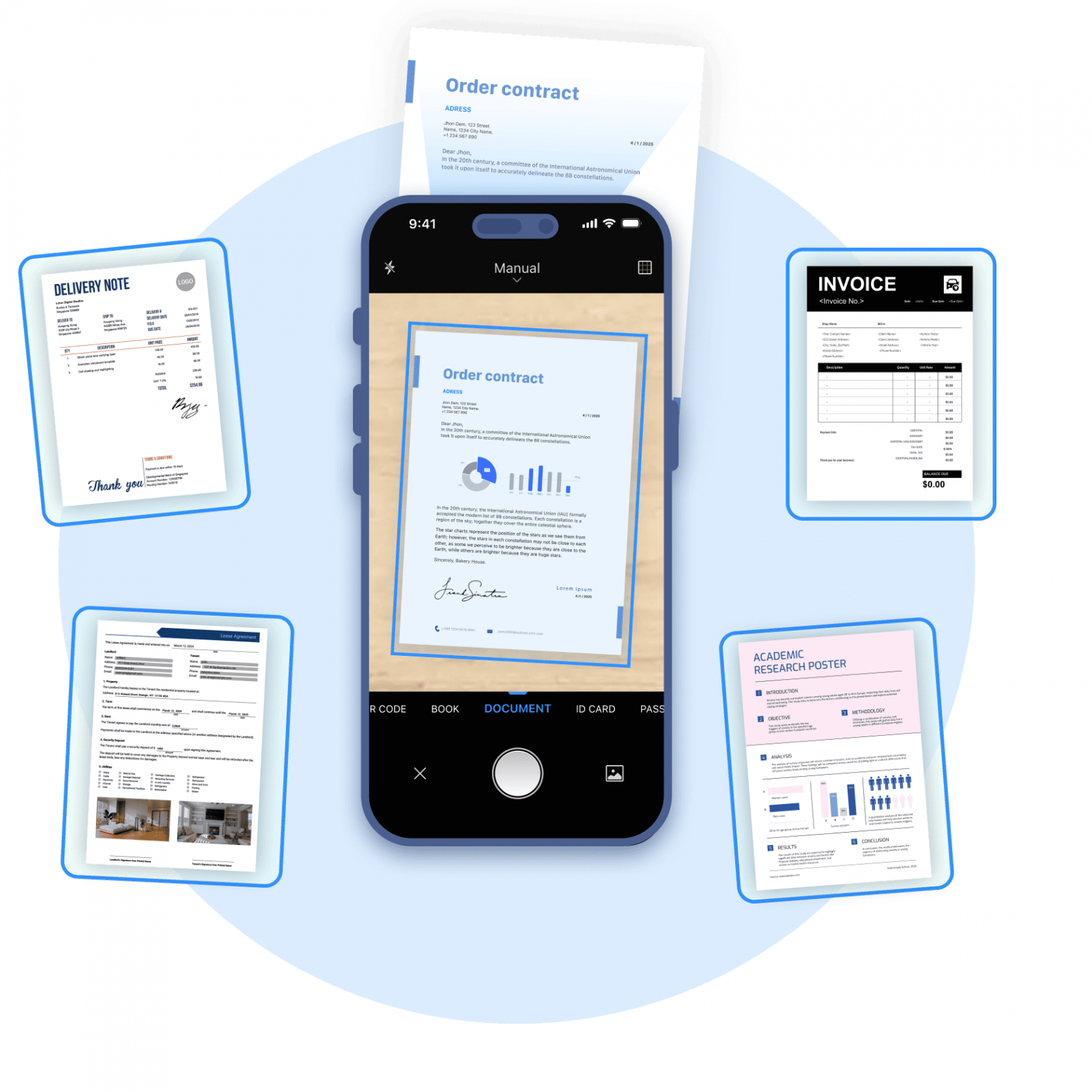
Когда страница целиком попала в кадр, дождитесь рамки вокруг документа. При автоматическом захвате не двигайте телефон до съёмки. В ручном режиме нажмите кнопку затвора. Сразу после кадра посмотрите не на резкость центра, а на четыре угла: они должны совпадать с настоящими углами бумаги. Если рамка захватила фон, передвиньте точки границы внутрь; если отрезана строка, верните угол за край текста и оставьте небольшой белый запас.
Шаг 2. Проверьте перспективу и обрезку
На этапе обрезки пройдите страницу по периметру. Сначала верхняя кромка, затем правая, нижняя и левая. Для документов со штампом или подписью оставляйте весь реквизит в пределах рамки: автоматическое распознавание ориентируется на геометрию листа и не знает, что подпись, уходящая за основной текстовый блок, тоже важна. Если страница снята под заметным углом, переснять её обычно быстрее, чем добиваться идеальной геометрии маркерами.
После подтверждения границ увеличьте фрагмент с самым мелким текстом. Буквы должны оставаться различимыми, а тонкие линии таблицы — не исчезать. Если кадр смазан, вернитесь к камере и снимите заново. Проверка до сохранения экономит больше времени, чем исправление уже собранного многостраничного файла.
Шаг 3. Выберите фильтр и контраст под содержимое
Tiny Scanner предлагает режимы обработки для разных типов исходника. Для цветных печатей, диаграмм и документов, где цвет несёт смысл, оставляйте Color. Для обычного текста на белой бумаге попробуйте B&W: он повышает контраст и делает фон визуально чище. Grayscale полезен, когда оттенки серого важны, а полноцветный файл избыточен. Photo сохраняет изображение ближе к исходной фотографии. На официальных материалах также описаны уровни контраста; их задача — найти баланс между белым фоном и сохранением тонких штрихов.
Проверяйте фильтр не по общему впечатлению, а по трём контрольным зонам: самый светлый текст, самый тёмный участок и область с печатью или подписью. Если светлые символы исчезают, снизьте жёсткость обработки. Если фон остаётся серым и мешает чтению, усилите контраст. Для архивной копии важнее сохранить информацию, чем добиться максимально белого фона.
Шаг 4. Сохраните страницу и проверьте готовый PDF
Нажмите Done или подтверждение сохранения после обработки. Откройте получившийся документ из Library и увеличьте страницу до масштаба, при котором видно отдельные буквы. Проверьте четыре вещи: нет ли обрезанного текста, ровно ли стоят вертикали, читаются ли подписи и печати, совпадает ли ориентация страницы. Затем пролистайте файл обратно к миниатюре — превью должно показывать страницу целиком без случайного поворота.
Если документ собираетесь отправлять дальше, не ограничивайтесь просмотром внутри Tiny Scanner. Выполните тестовый экспорт в PDF и откройте файл штатным просмотрщиком телефона. Так обнаруживаются ошибки, которые не видны в редакторе: неверный порядок страницы, лишний пустой лист, слишком сильное сжатие или неправильное имя файла.
Для повторяющихся документов полезно выработать одинаковую схему контроля. Сначала убедитесь, что лист целиком попал в рамку, затем проверьте резкость мелкого текста, после этого — подписи и печати, и только потом применяйте фильтр. Имя файла задавайте сразу по понятной структуре, например по типу документа и дате, чтобы не разбирать позже десятки файлов с автоматическими названиями. Перед переходом к следующему листу откройте сохранённый результат хотя бы один раз: такая короткая проверка особенно важна при съёмке чеков и тонкой бумаги, где блики и просвечивание могут сделать часть текста нечитаемой.
Как собрать многостраничный документ, импортировать страницы и навести порядок
Для договоров, отчётов, конспектов и комплектов чеков ключевая функция — не отдельный кадр, а управление последовательностью страниц. Tiny Scanner поддерживает пакетное сканирование и импорт файлов, а готовые документы можно объединять и переставлять. Сходный общий сценарий разобран в инструкции Xeon Live о том, как сканировать много страниц в один PDF.
Шаг 1. Используйте Batch для серии бумажных страниц
Откройте камеру и переключитесь на Batch, когда нужно снять несколько листов подряд. Разложите оригиналы в правильном порядке заранее. Сканируйте последовательно от первой страницы к последней, не меняя ориентацию телефона. После каждого захвата следите за счётчиком или миниатюрой добавленной страницы: это простая проверка, что кадр действительно вошёл в текущий документ, а не начал новый файл.
При длинной серии делайте промежуточную визуальную проверку через несколько страниц. Если один лист получился смазанным или обрезанным, замените его до финального экспорта. Google Play‑ответ разработчика отдельно подтверждает, что отдельные страницы многостраничного документа можно удалять или заменять. Практически это означает, что ошибка на сороковой странице не требует переснимать весь комплект.
Шаг 2. Импортируйте готовые файлы из облака или памяти устройства
Если часть комплекта уже существует в цифровом виде, не фотографируйте экран или распечатку повторно. В iOS импорт начинается через кнопку Import и системный выбор источника; официальный материал Tiny Scanner описывает выбор Browse и подключённого облачного сервиса. На Android импорт PDF доступен из экрана камеры через кнопку PDF. Выберите нужный файл, дождитесь его появления в библиотеке и откройте, чтобы убедиться, что страницы загрузились полностью.
До объединения приведите названия документов к понятной логике: например, основная часть, приложение, акт. Это снижает риск перепутать файлы при выборе нескольких элементов. После импорта быстро пролистайте каждый исходник и убедитесь, что он не защищён паролем, не повреждён и не содержит лишних страниц.
Шаг 3. Объедините файлы и выставьте правильный порядок
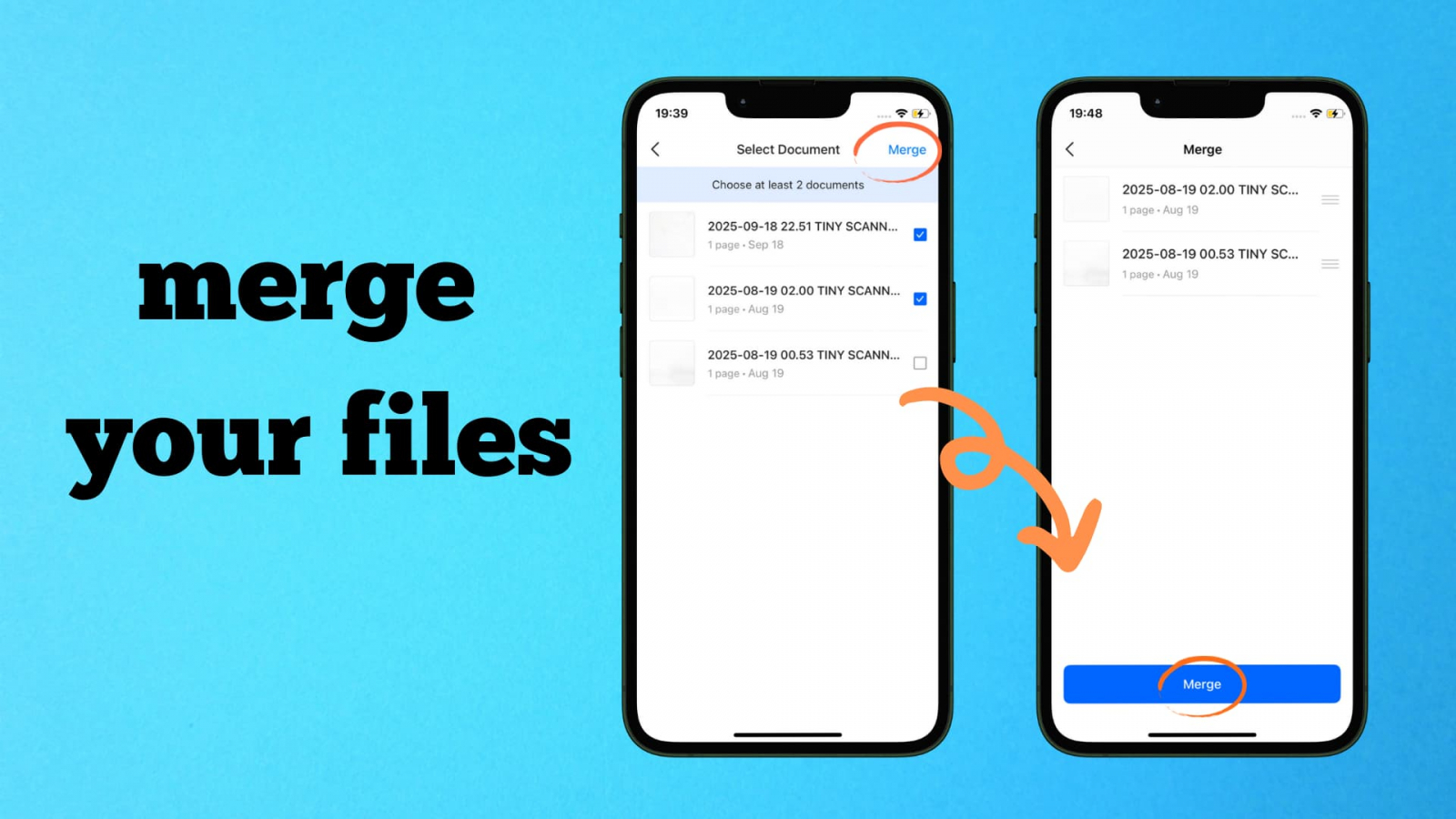
На главном экране откройте Actions и выберите Merge. Отметьте два или больше файла, которые должны войти в итоговый PDF, затем нажмите Merge в правом верхнем углу. На следующем экране перетаскивайте файлы за значок с тремя линиями, пока порядок не станет правильным, и подтвердите объединение кнопкой Merge внизу. После завершения откройте новый файл и проверьте переходы между исходными частями: последняя страница первого документа должна идти непосредственно перед первой страницей второго.
Если порядок внутри одного PDF нарушен, исправляйте его до отправки: при длинных документах получатель обычно замечает ошибку уже после загрузки или печати. Для договоров отдельно проверяйте приложения и листы подписи — они часто оказываются в конце и визуально похожи друг на друга.
Шаг 4. Добавьте пустую страницу только когда она действительно нужна
Tiny Scanner позволяет вставить Blank Page. Откройте PDF, перейдите к последней странице, проведите вправо, выберите Blank Page и подтвердите Confirm. Чтобы переместить пустой лист в середину документа, удерживайте его миниатюру и перетащите в нужное место. Такой лист полезен как разделитель или место для будущей рукописной отметки, но не добавляйте его автоматически: лишняя пустая страница увеличивает файл и может вызвать вопрос у получателя.
Финальная проверка многостраничного файла должна идти по миниатюрам: количество страниц, порядок, ориентация, отсутствие дублей и пустых кадров. После этого откройте несколько контрольных страниц в полном размере — первую, одну из середины и последнюю. Такой выбор быстрее полного чтения и хорошо выявляет системные проблемы с фильтром или качеством.
Как распознать текст, отредактировать PDF и добавить подпись
После сканирования Tiny Scanner превращается из камеры в компактный редактор. Здесь особенно важно различать визуальное редактирование страницы и OCR. Разметка, подпись и изображения меняют внешний вид PDF, а OCR извлекает текст из изображения, чтобы его можно было копировать. Для общего понимания распознавания можно свериться с инструкцией Xeon Live о том, как распознать текст в PDF.
Шаг 1. Запустите OCR и выберите правильный язык
Откройте сохранённый скан и вызовите распознавание текста. На экране результата Tiny Scanner показывает исходную страницу и распознанный текст; также доступен выбор языка и повторный запуск Re‑OCR. Сначала задайте язык, который соответствует документу. Для смешанных документов лучше распознавать страницы по смысловым группам, а не рассчитывать, что один языковой профиль одинаково хорошо обработает все фрагменты.
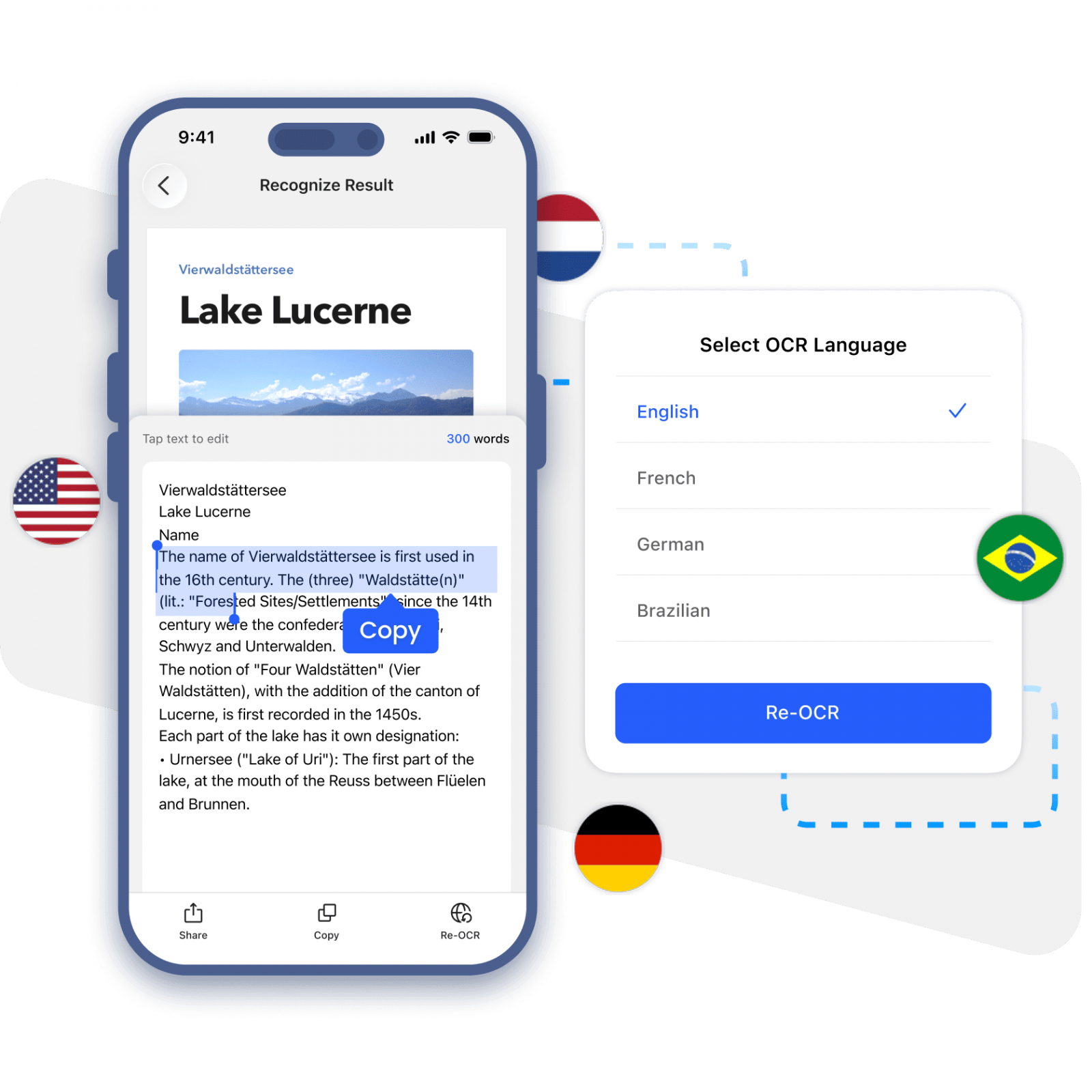
После OCR не копируйте весь текст вслепую. Сверьте фамилии, номера, даты, суммы, адреса электронной почты и другие критичные поля с изображением. Ошибки чаще возникают на бледной печати, мелком шрифте, таблицах и строках с нестандартными символами. Если результат слабый, вернитесь к скану, улучшите обрезку и контраст, затем запустите Re‑OCR.
Шаг 2. Добавьте текст, изображение или разметку
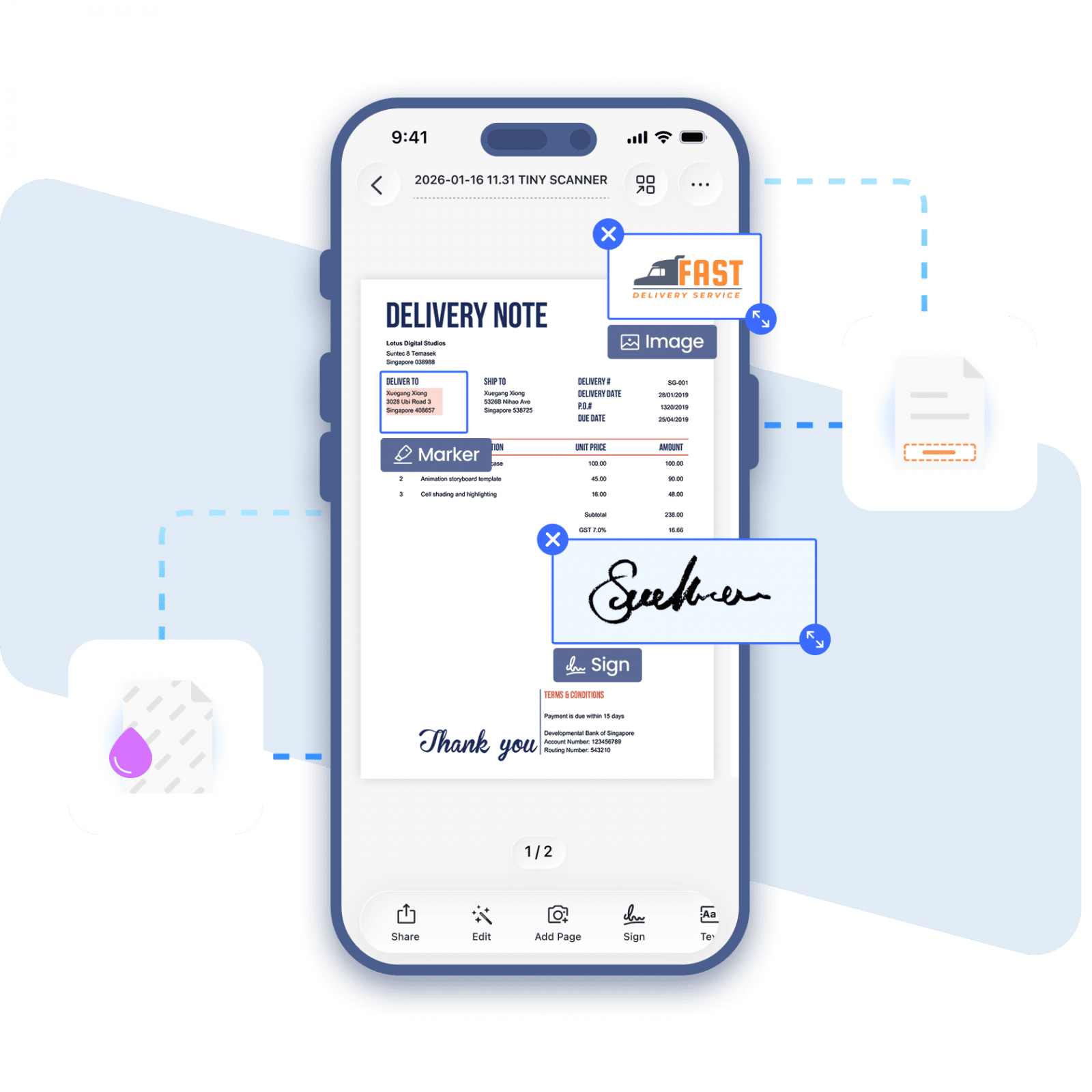
Откройте PDF и перейдите в режим редактирования. На официальном экране Tiny Scanner показаны инструменты Image, Marker и Sign. Для добавления изображения выберите Image, укажите файл и разместите его поверх страницы; после вставки проверьте размер и положение, чтобы объект не закрыл текст. Marker используйте для выделения или закрытия чувствительного фрагмента. После любой правки увеличьте область до 100–200% и убедитесь, что края вставленного объекта не выходят за страницу.
Водяной знак добавляется с карточки документа через Watermark: введите текст, настройте размер, прозрачность и интервал, затем сохраните. На Android дополнительно заявлены настройка шрифта, цвета и поворота водяного знака. Для рабочих документов выбирайте умеренную прозрачность: метка должна читаться, но не мешать основному содержимому.
Шаг 3. Поставьте подпись и проверьте её положение
Откройте сохранённый документ и выберите Sign. Tiny Scanner поддерживает рисование подписи пальцем или стилусом и сканирование рукописной подписи. Создайте подпись, поместите её в нужное поле, затем измените размер так, чтобы она не перекрывала дату, расшифровку имени и служебные линии. Перед сохранением сравните результат с исходным бланком: подпись должна находиться в том же смысловом поле, где её ожидает получатель.
Для обычного согласования и обмена сканами визуальная подпись удобна, но её нельзя автоматически приравнивать к квалифицированной электронной подписи. Когда документ требует юридически значимой ЭП, используйте соответствующую систему подписания и проверяйте требования получателя. С практическими вариантами работы можно сопоставить отдельный материал Xeon Live о том, как вставить подпись в PDF.
Шаг 4. Сохраните правки без потери исходной информации
После редактирования пролистайте документ целиком. Обратите внимание на места, куда добавлялись изображения, подписи, текст и водяные знаки. Если есть возможность сохранить копию исходника, не перезаписывайте единственный экземпляр до проверки экспорта. Для документов, которые могут понадобиться позже в неизменном виде, исходный скан и отредактированную версию лучше хранить отдельно и давать им понятные имена.
Как экспортировать, сжать, поделиться и включить синхронизацию
Готовый скан имеет смысл считать законченным только после проверки экспорта. Tiny Scanner умеет делиться PDF, формировать ссылки и синхронизировать документы с собственным облаком. Для больших файлов полезно заранее выбрать качество: слишком тяжёлый PDF неудобен для почты и порталов, а чрезмерное сжатие портит мелкий текст. Дополнительные способы уменьшения размера разобраны в материале Xeon Live о том, как сжать PDF.
Шаг 1. Выберите формат и качество перед отправкой
Откройте документ и нажмите Share. Для обычного документооборота выбирайте PDF: формат сохраняет многостраничность и удобнее для печати. JPG полезен, когда получателю нужны отдельные изображения страниц. В актуальном руководстве Tiny Scanner для сжатия описаны уровни качества Large, Medium и Small. Начните с Medium для обычного текста, затем откройте экспортированный файл и проверьте мелкий шрифт. Если линии и цифры распадаются, вернитесь к Large; если файл всё ещё слишком велик, попробуйте Small и повторите проверку.
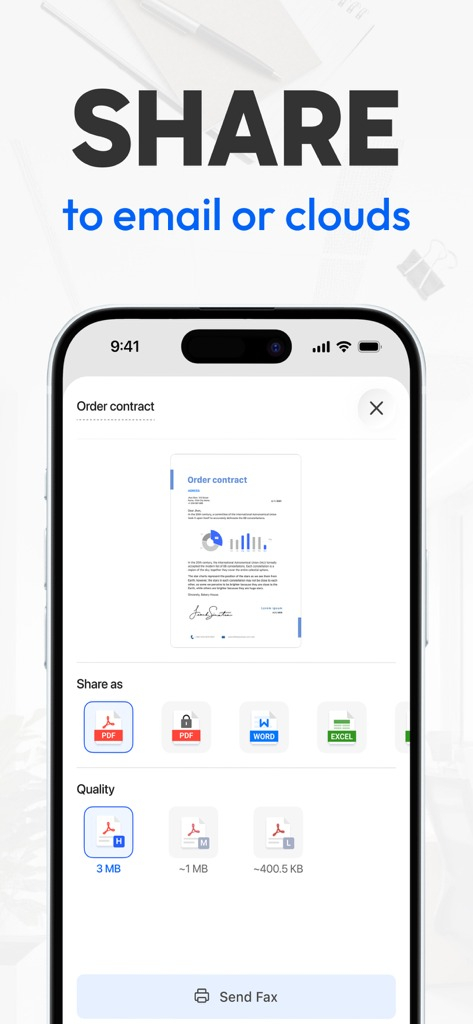
Не оценивайте качество только по размеру в мегабайтах. Документ с фотографиями и печатями требует больше данных, чем чёрно‑белый текст. Правильный уровень — тот, при котором файл проходит ограничение получателя, но остаётся читаемым при увеличении.
Шаг 2. Создайте Sharelink, когда вложение неудобно
На карточке файла нажмите Share и выберите Link. Tiny Scanner создаёт ссылку, которую можно отправить через подходящий канал связи. Получатель открывает документ в браузере и может скачать его; при установленном Tiny Scanner доступно открытие в приложении. Перед отправкой рабочей ссылки откройте её самостоятельно в браузере без авторизации и убедитесь, что показывается именно нужный документ, а не предыдущая версия.
Ссылку разумно использовать для крупных файлов и ситуаций, где получателю неудобно работать с вложением. Для конфиденциальных документов сначала оцените требования организации к облачному обмену: иногда внутренние правила разрешают только корпоративное хранилище или защищённую почту.
Шаг 3. Настройте Tiny Scanner Cloud и проверьте синхронизацию
Перейдите в Me и откройте блок облачной синхронизации. Официальная инструкция Tiny Scanner предлагает зарегистрировать учётную запись, после чего новые документы могут сохраняться в облачное пространство и быть доступными с другого устройства и через веб. После включения синхронизации сделайте тест на одном неважном файле: создайте скан на телефоне, дождитесь загрузки, затем проверьте его появление на втором устройстве или веб‑интерфейсе.
Если вы предпочитаете локальное хранение, Tiny Scanner позволяет отключить облачную синхронизацию. Это принципиальная настройка для рабочих сценариев: заранее решите, должны ли документы покидать устройство. Не включайте облако автоматически только ради удобства, если политика компании требует хранить файлы локально или в утверждённой корпоративной системе.
Шаг 4. Импортируйте из стороннего облака без повторного сканирования
Для iPhone откройте Import, затем системный Browse и выберите подключённое хранилище. Для Android официальный сценарий предлагает кнопку PDF на экране камеры и последующий выбор источника. После импорта откройте документ в Tiny Scanner и проверьте количество страниц. Если файл уже оптимального качества, не применяйте к нему повторный агрессивный фильтр и лишнее сжатие — каждое повторное преобразование изображения может ухудшать мелкие детали.
Как защитить документы, исправить типичные ошибки и проверить результат
Сканер часто работает с паспортами, договорами, счетами и другими чувствительными материалами, поэтому защита нужна не после накопления архива, а до него. Tiny Scanner предлагает блокировку приложения, Safe Folder и пароль на PDF. Встроенные меры не отменяют правил организации: для служебных документов нужно соблюдать установленный порядок хранения, резервного копирования и передачи.
Шаг 1. Создайте Safe Folder для чувствительных файлов
Откройте Library, выберите Safe Folder, задайте пароль и подтвердите его. Внутри можно создавать подпапки, импортировать существующие документы и переносить уже отсканированные файлы. Для новых чувствительных документов удобнее сразу сканировать в безопасную папку, чтобы не оставлять промежуточную копию в общей библиотеке. Официальное описание Safe Folder указывает на локальное хранение, поэтому отдельно продумайте резервную копию: потеря устройства без бэкапа может означать потерю единственного экземпляра.
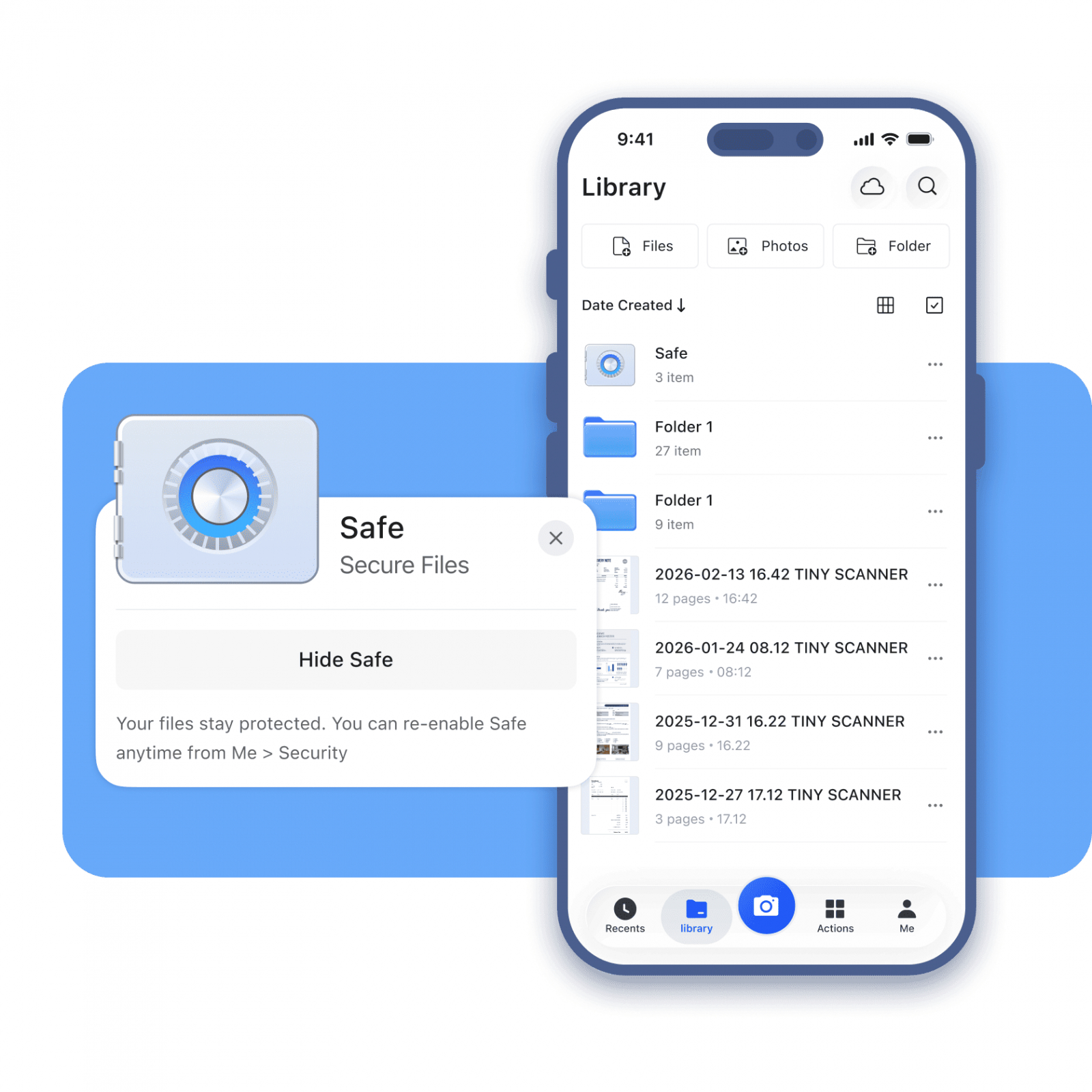
Шаг 2. Поставьте пароль на экспортируемый PDF
Выберите файл, откройте меню с тремя точками и используйте Password on PDF. Задайте пароль, экспортируйте копию и обязательно проверьте её вне Tiny Scanner: файл должен запрашивать пароль и открываться после ввода правильного значения. Пароль передавайте получателю отдельным каналом, а не в том же сообщении, где находится сам PDF.
Шаг 3. Диагностируйте неудачный скан по причине, а не случайными настройками
Если страница кривая, причина обычно в съёмке или неправильных границах — переснимите лист параллельно поверхности и поправьте углы. Если пропадает тонкий текст, проблема связана с фильтром или контрастом — переключитесь с жёсткого B&W на Grayscale или Color и уменьшите обработку. Если PDF слишком велик, измените Quality при экспорте, а не ухудшайте каждый исходный кадр отдельно. Если OCR ошибается, сначала улучшите сам скан и только затем запускайте распознавание заново.
Для многостраничных документов при неправильной странице удалите или замените конкретный лист, затем снова проверьте порядок. При проблеме с синхронизацией сначала убедитесь, что файл полностью сохранился локально, затем проверьте учётную запись и наличие файла на другом устройстве. Такая последовательность отделяет проблему захвата от проблемы облачной передачи.
Шаг 4. Выполните финальный контроль перед передачей
Откройте экспортированный файл в независимом PDF‑просмотрщике. Проверьте первую, среднюю и последнюю страницы, затем миниатюры всех листов. Убедитесь, что нет дублей, пустых страниц, поворотов и обрезанных полей. Увеличьте участок с самым мелким текстом и участок с подписью или печатью. Если использовался OCR, отдельно проверьте ключевые цифры и имена. Если поставлен пароль, закройте файл и откройте повторно. Только после этой проверки отправляйте документ.
Плюсы, минусы, альтернативы и практические рекомендации
Tiny Scanner сильнее всего в сценарии «снял — поправил — собрал PDF — отправил» без перехода на компьютер. Приложение давно вышло за рамки простого сканера: есть OCR, редактирование PDF, подпись, объединение файлов, сжатие, ссылки и облачная синхронизация. Обратная сторона расширения — часть возможностей зависит от тарифа, а интерфейс стал насыщеннее, чем у встроенных системных сканеров.
Плюсы
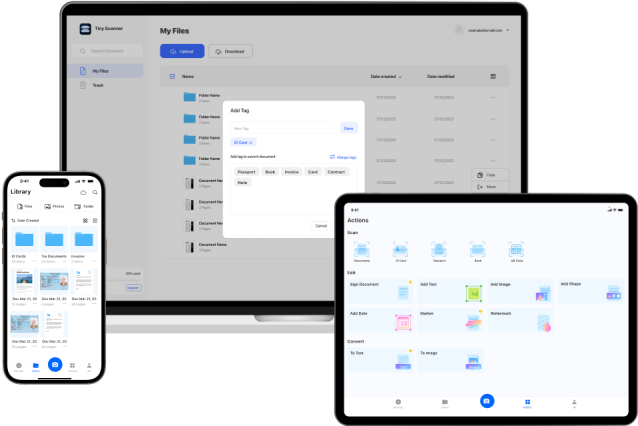
- Автоматическое определение границ и отдельные режимы для документов, книг, удостоверений и паспортов.
- Пакетное сканирование и инструменты для многостраничных PDF: объединение, перестановка и добавление страниц.
- OCR с выбором языка и повторным распознаванием, а также встроенные инструменты подписи и разметки.
- Несколько вариантов защиты: блокировка приложения, Safe Folder и пароль на PDF.
- Экспорт, сжатие, Sharelink и синхронизация позволяют закончить рабочий цикл прямо на телефоне.
Минусы
- Бесплатная модель включает рекламу и ограничения, а расширенные возможности связаны со встроенными покупками или подпиской.
- Для профессионального архивного сканирования качество смартфона и освещения уступает специализированному оборудованию.
- OCR требует ручной проверки критичных полей; распознанный текст нельзя считать безошибочным только потому, что страница выглядит чётко.
- Облачная синхронизация удобна не во всех организациях: для конфиденциальных документов могут действовать ограничения на внешние сервисы.
- Большое число инструментов избыточно, когда нужно лишь один раз сфотографировать лист и сохранить его в PDF.
Чем заменить Tiny Scanner
Adobe Scan остаётся прямой альтернативой для тех, кому важны автоматический захват, OCR и тесная связка с Adobe Acrobat и облаком Adobe. Google Drive умеет сканировать документы на Android и iOS, сохранять их как PDF и на Android — как JPG; это удобно, когда весь архив уже находится в Drive и отдельная библиотека сканера не нужна. На iPhone и iPad приложения Notes и Files умеют сканировать документы штатными средствами, а Notes также позволяет подписывать и размечать PDF. Tiny Scanner выигрывает не одной уникальной функцией, а тем, что объединяет захват, организацию, редактирование, распознавание, защиту и передачу в одном мобильном интерфейсе.
Кому подойдёт
Для сотрудника в разъездах разумный процесс выглядит так: Document или Batch для съёмки, проверка границ и фильтра, сохранение PDF, затем подпись или OCR при необходимости и экспорт с подходящим Quality. Для студента полезны пакетное сканирование конспектов, OCR и папки. Для малого бизнеса — объединение договоров и приложений, водяные знаки, Safe Folder и проверяемый экспорт. Пользователю, которому нужен один простой скан раз в несколько месяцев, рациональнее сначала проверить встроенный сканер Google Drive, Notes или Files; отдельное приложение оправдано, когда регулярно нужны расширенные операции.
Главная рабочая привычка для Tiny Scanner — проверять документ на каждом переходе: после камеры, после фильтра, после сборки страниц и после экспорта. Тогда автоматизация экономит время, а не переносит ошибку в готовый PDF. Для важных файлов храните исходный скан до тех пор, пока получатель не подтвердит, что документ открывается и читается полностью.