tinypng.com: где скачать и как пользоваться
tinypng.com — браузерный сервис Tinify для сжатия и конвертации изображений. Устанавливать отдельную настольную программу для базового сценария не требуется: рабочая область открывается в браузере, туда загружаются файлы, а готовые версии сохраняются после обработки. На XeonLive можно скачать tinypng.com бесплатно в смысле открыть карточку сервиса и перейти к его веб-инструменту; отдельного установщика у официального веб-сервиса нет.
Практическая ценность tinypng.com в том, что он объединяет два действия, которые раньше часто делались раздельно: уменьшение веса файла и перевод в другой веб-формат. При обычном сжатии расширение сохраняется. При включенной конвертации тот же исходник можно получить в AVIF, JXL, WebP, JPEG или PNG. Обработка автоматическая: в веб-интерфейсе нет ползунка степени сжатия, поэтому контроль строится не вокруг ручной настройки процента качества, а вокруг правильного выбора исходника, выходного формата и последующей проверки результата.
Что делает tinypng.com и как устроен интерфейс
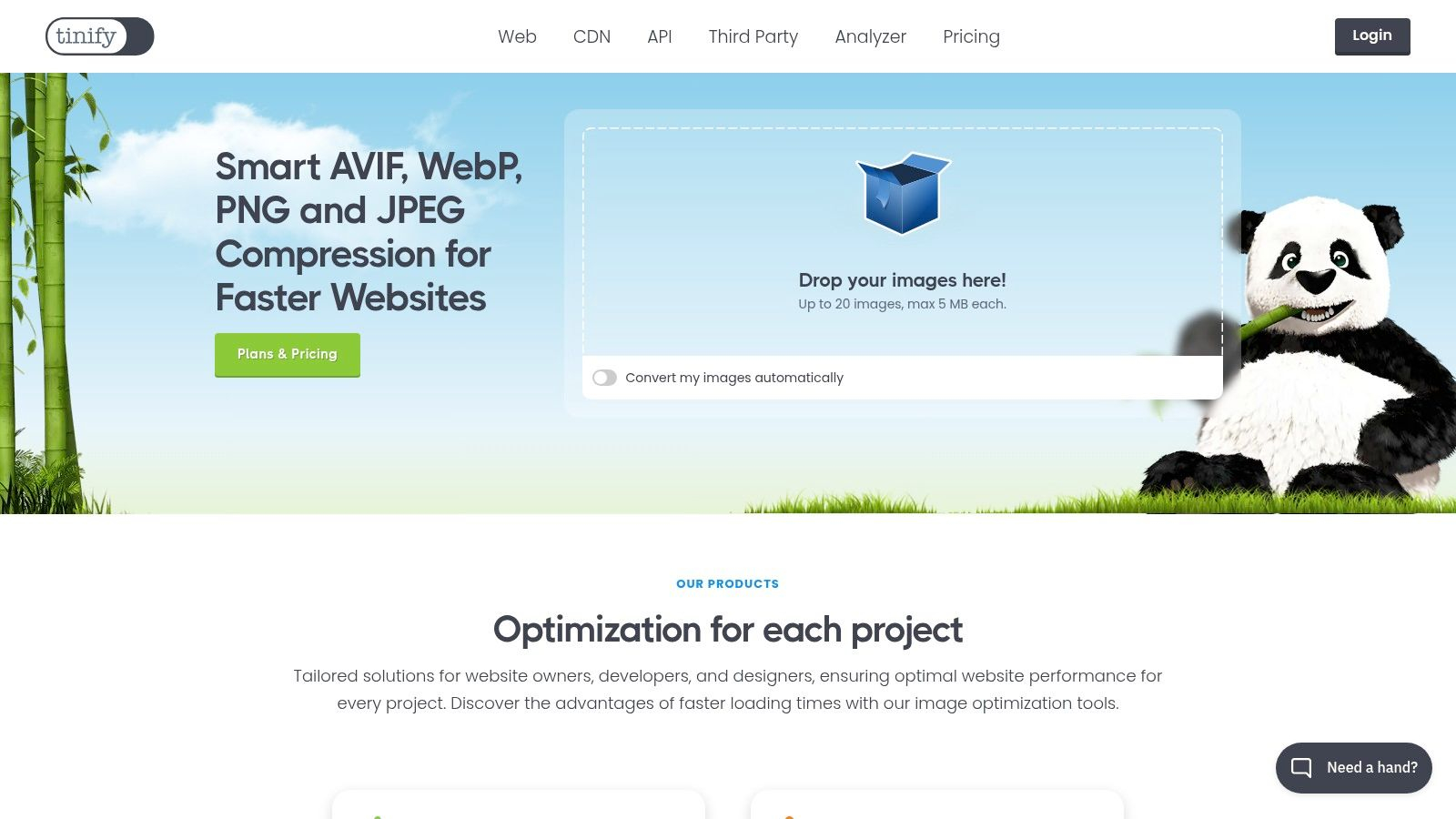
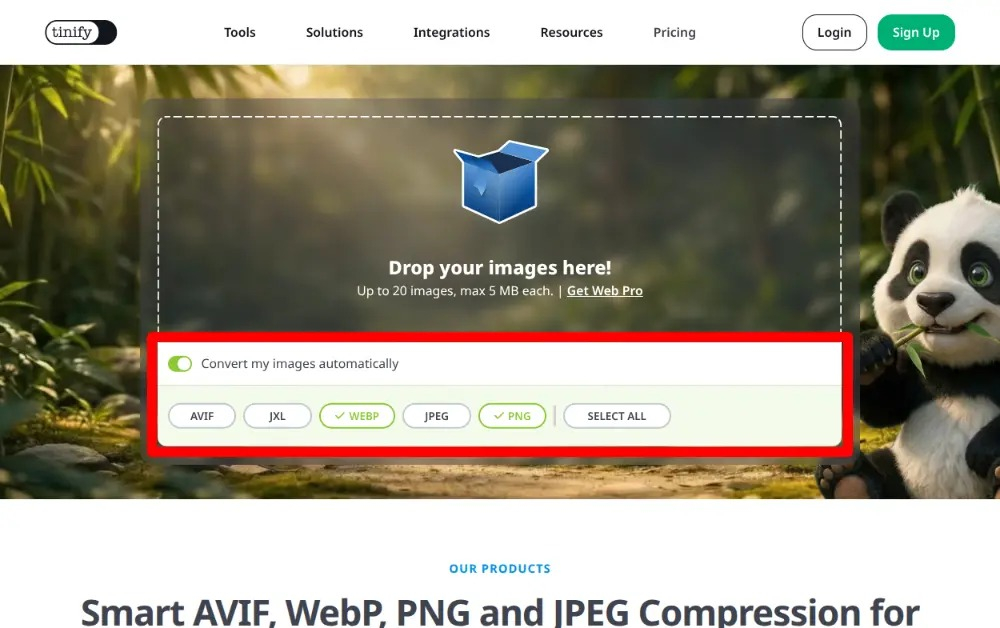
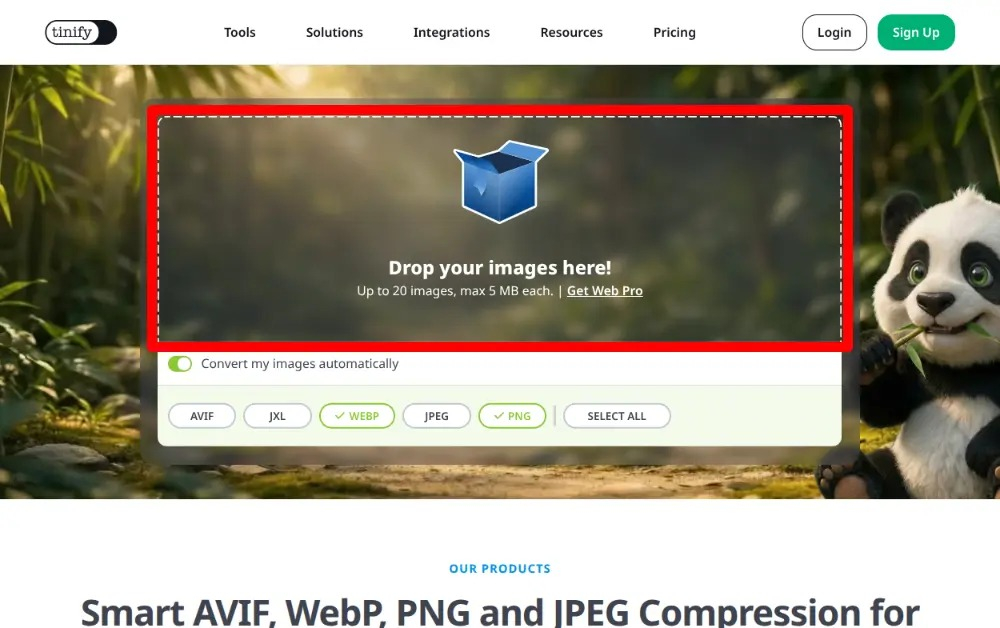
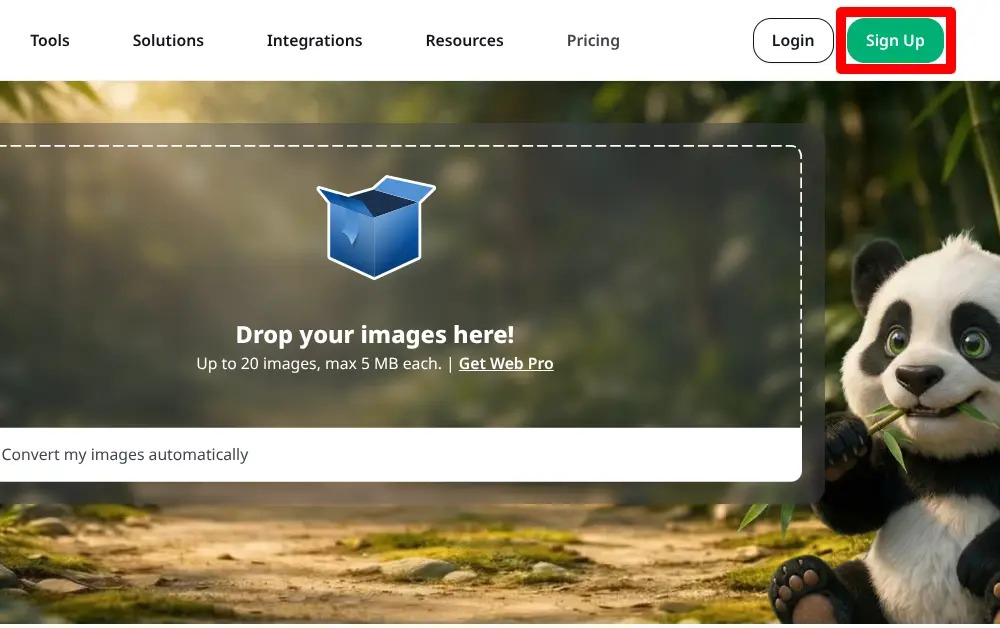
Главная страница tinypng.com одновременно служит рабочим экраном. В верхней части находится область Drop your images here!, рассчитанная на перетаскивание или выбор файлов. Рядом расположен переключатель Convert my images automatically. Когда он выключен, сервис сжимает изображение в исходном формате. Когда включен, становятся доступными варианты AVIF, JXL, WebP, JPEG, PNG и Select all. Такой порядок важен: решение о конвертации принимается до загрузки, поэтому сначала задают режим, затем отправляют исходники.
Рабочая область до и после загрузки
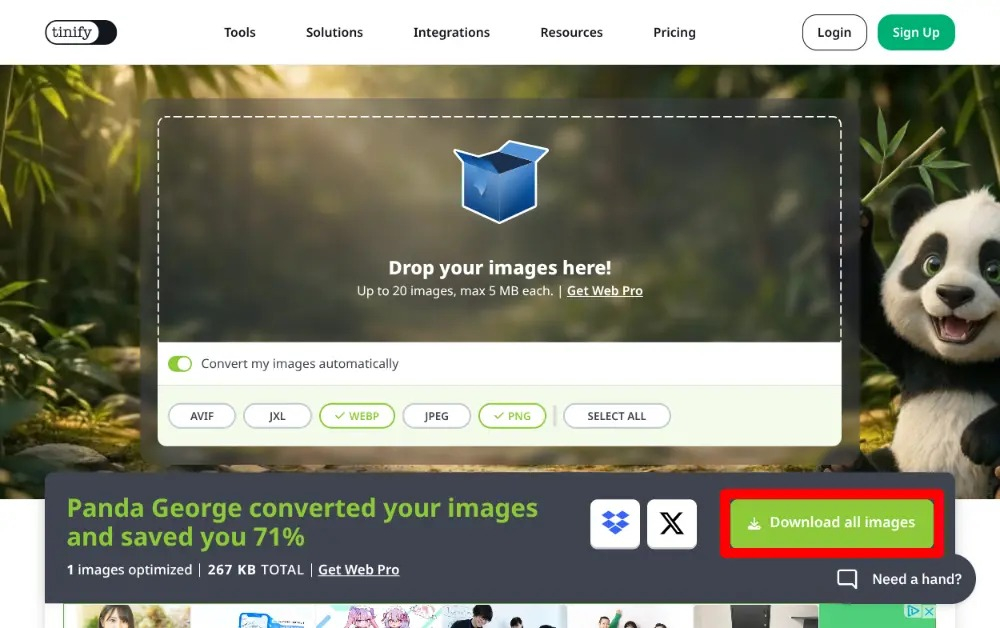
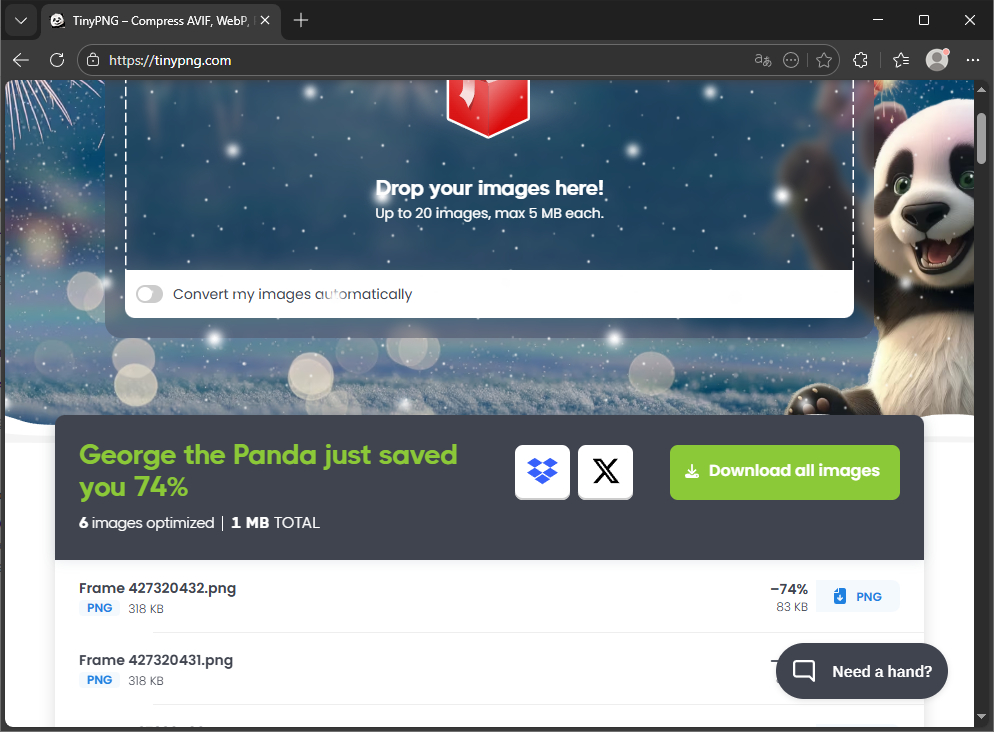
До загрузки основное внимание сосредоточено на зоне приема файлов и переключателе конвертации. После отправки изображения интерфейс добавляет панель результатов: для каждого файла показывается завершение обработки и доступно сохранение результата; при работе с несколькими изображениями появляется действие Download all images. На бесплатном веб-режиме за один проход принимается до 20 изображений, каждое размером до 5 МБ. Бесплатная конвертация доступна для трех изображений за один проход, поэтому длинные серии удобнее разделять на небольшие партии.
Веб-версия не предназначена для ретуши, слоев, масок или цветокоррекции. Ее место в цепочке — ближе к финальному экспорту, когда кадр уже отредактирован, обрезан и приведен к нужным пиксельным размерам. Если исходник заметно больше фактического размера показа на сайте, сначала рациональнее выполнить изменение размера фотографии, а затем сжимать: кодирование не устраняет лишние пиксели, которые страница все равно не покажет.
Форматы, прозрачность и метаданные
Сервис применяет сжатие с потерями и подбирает параметры автоматически по содержимому картинки. Для PNG используется уменьшение палитры цветов с сохранением прозрачности; ненужные метаданные удаляются. Это уменьшает размер, но одновременно означает, что служебные сведения изображения могут исчезнуть, а приложение при открытии оптимизированного файла может показывать стандартные значения DPI или цветового профиля. Для обычной веб-публикации это обычно приемлемо, а для архивных оригиналов — нет.
- PNG стоит оставлять, когда критична прозрачность, четкие контуры или текстовая графика.
- JPEG подходит для фотографий и ситуаций, где важна максимальная совместимость.
- WebP и AVIF полезны для современных веб-публикаций, когда инфраструктура сайта корректно отдает эти форматы.
- JXL имеет смысл выбирать только там, где заранее проверена поддержка в целевой среде.
- HEIC при загрузке через веб-инструмент преобразуется в JPEG; исходный HEIC поэтому нужно хранить отдельно.
Как сжать одно изображение и проверить результат
Базовый сценарий занимает несколько действий, но полезно выполнять их в фиксированном порядке. Так легче отличить реальную экономию от случайного ухудшения картинки и не перепутать исходник с уже оптимизированной копией. Ниже — последовательность для одного файла без смены формата.
Шаг 1. Подготовьте исходник и загрузите его
1. Откройте tinypng.com в браузере. 2. Убедитесь, что Convert my images automatically выключен: для первого прохода лучше не смешивать сжатие и конвертацию. 3. Проверьте исходный файл в обычном просмотрщике и запомните его разрешение в пикселях, наличие прозрачности и примерный размер. 4. Если картинка значительно крупнее области, где будет опубликована, заранее уменьшите ее геометрические размеры. 5. Перетащите файл в Drop your images here! или нажмите на область и выберите изображение в системном окне. 6. Дождитесь завершения обработки, не закрывая вкладку.
На бесплатном веб-режиме исходник должен укладываться в ограничение 5 МБ. Если файл тяжелее, сервис не относится к инструментам предварительной подготовки: уменьшите пиксельные размеры, экспортируйте исходник заново из редактора или используйте другой процесс, рассчитанный на крупные файлы. Не стоит предварительно многократно сохранять JPEG с пониженным качеством только ради прохождения лимита — повторное кодирование с потерями способно накапливать артефакты еще до TinyPNG.
Шаг 2. Скачайте и сравните с исходником
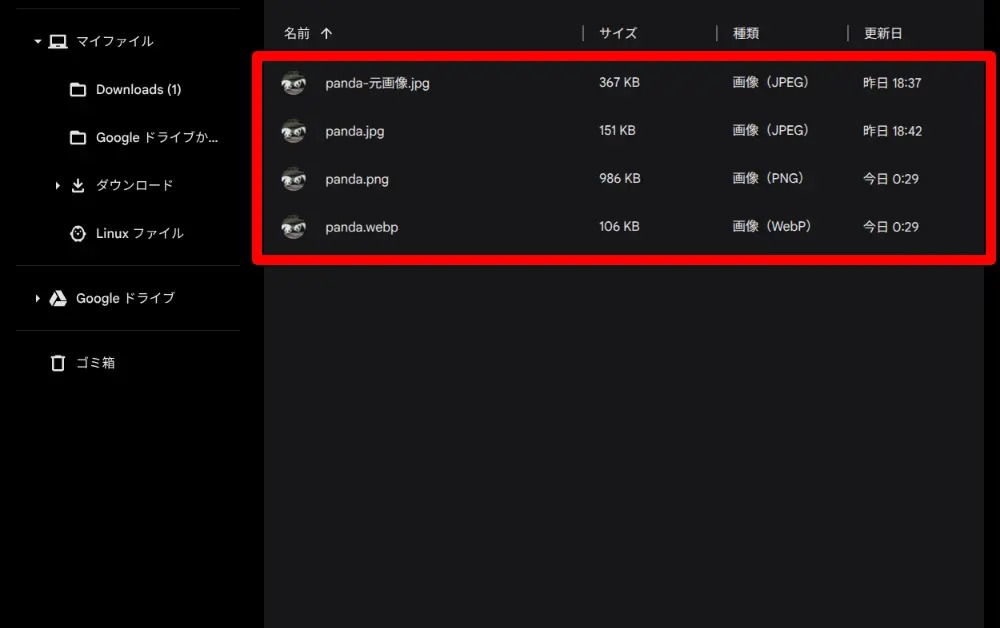
1. После завершения обработки нажмите действие загрузки рядом с файлом. 2. Сохраните результат рядом с оригиналом, но не перезаписывайте исходник до проверки. 3. Сравните размер в байтах или килобайтах: экономия должна быть заметна по самому файлу, а не только по проценту на странице. 4. Откройте оригинал и оптимизированную копию при одинаковом масштабе. 5. Посмотрите на мелкий текст, тонкие линии, градиенты, волосы, траву и края контрастных объектов. 6. У PNG дополнительно проверьте прозрачный фон. 7. После визуальной проверки откройте картинку в браузере или тестовой странице — это ближе к реальным условиям публикации.
Если изображение содержит интерфейсный текст, схемы или плоские градиенты, увеличьте просмотр до 100% и выше. Для фотографии полезнее смотреть не отдельный пиксель, а целостное восприятие в фактическом размере показа. При заметной деградации не существует скрытого ползунка качества в веб-интерфейсе TinyPNG: вернитесь к оригиналу, измените исходный формат либо используйте инструмент с ручной настройкой степени сжатия. Для общих принципов отдельно пригодится материал о том, как сжать PNG без потери прозрачности.
Отдельно проверьте, что обычное сжатие не изменило геометрию. Сравните ширину и высоту исходника и результата в свойствах файла: для сценария без resize они должны оставаться одинаковыми. Не путайте пиксельные размеры с DPI — после удаления части метаданных значение DPI в просмотрщике способно измениться, хотя число пикселей останется прежним. Для веба именно ширина и высота в пикселях определяют реальную детализацию. Если файл готовится к печати, не используйте веб-оптимизированную копию как единственный мастер: храните исходный экспорт с нужным цветовым профилем и печатными параметрами отдельно.
Как обработать пакет файлов без путаницы
Пакетная обработка — один из главных сценариев tinypng.com. Она удобна для серии изображений в статье, карточек товара, галереи или набора графики для лендинга. Главное здесь не количество кликов, а организация исходников: при десятках файлов легко повторно сжать уже готовую копию, потерять оригинал или смешать изображения разных назначений.
Шаг 1. Соберите партию и запустите обработку
1. Создайте отдельную папку с копиями исходников для текущей публикации. 2. Уберите из нее PSD, RAW и другие мастер-файлы, которые не относятся к веб-выгрузке. 3. Проверьте, что в одной партии не более 20 изображений и каждый файл не превышает 5 МБ в бесплатном веб-режиме. 4. На tinypng.com заранее определите режим конвертации: для партии с одинаковой целью настройка должна быть единой. 5. Перетащите все подготовленные изображения в область загрузки. 6. Дождитесь, пока строки результатов закончат обработку. 7. Просмотрите список и убедитесь, что количество результатов совпадает с количеством отправленных файлов.
Шаг 2. Сохраните партию и организуйте версии
1. Для всей партии используйте Download all images; для выборочной выгрузки сохраняйте отдельные результаты. 2. Распакуйте полученный набор в новую папку, например ready-web, не поверх каталога originals. 3. Сверьте число файлов до и после. 4. Выберите три типа контрольных кадров: самый большой по размеру, изображение с мелкими деталями и графику с текстом или прозрачностью. 5. Сравните их визуально. 6. Только после этого переносите всю оптимизированную партию в CMS, макет или репозиторий. 7. Если часть файлов требует другого формата, вынесите их в отдельную партию вместо повторного пережатия уже обработанных копий.
Для постоянного потока полезно договориться о простой структуре: originals хранит мастер-копии, export содержит файлы после кадрирования и изменения размеров, ready-web — результаты TinyPNG. Такая схема снижает риск каскадного пережатия. Если JPEG уже проходил компрессию и затем снова был сохранен с потерями, дополнительные проценты экономии могут стоить заметной деградации. При подготовке фотоконтента полезно сверяться с отдельным руководством по сжатию JPEG для веба.
Не смешивайте в одной партии файлы с разными требованиями, даже когда технически они помещаются в лимит. Фотографии товара, интерфейсные скриншоты и логотипы лучше обрабатывать отдельными группами: для первой группы важны тональные переходы, для второй — четкость текста, для третьей — прозрачность и контуры. После сохранения партии сравните не только суммарный объем каталога, но и несколько крайних случаев: самый большой файл, самый маленький и изображение, которое визуально наиболее чувствительно к сжатию. Если хотя бы один тип регулярно требует другого режима, закрепите для него отдельное правило, а не исправляйте вручную каждый раз.
Как конвертировать изображения и выбрать подходящий формат
Конвертация в tinypng.com включается до загрузки. Это не отдельный экран, а режим той же рабочей области. Он полезен, когда исходник сохранен в привычном формате, а сайт принимает более компактный вариант или требуется сравнить несколько кодеков на одном и том же изображении.
Шаг 1. Включите конвертацию и задайте варианты
1. До добавления файлов включите Convert my images automatically. 2. Отметьте один нужный формат — AVIF, JXL, WebP, JPEG или PNG — либо несколько форматов для сравнения. 3. Если задача состоит именно в поиске минимального результата и среда публикации поддерживает разные форматы, используйте Select all. 4. Перетащите исходник в область загрузки. 5. Дождитесь сжатия и конвертации: это единая операция, поэтому отдельно прогонять полученный файл через обычное сжатие не нужно. 6. При выборе нескольких вариантов ориентируйтесь на пометку самого компактного результата, но не принимайте размер за единственный критерий.
Шаг 2. Проверьте совместимость и визуальное качество
1. Скачайте выбранный формат. 2. Откройте его в целевом браузере и, при необходимости, в CMS или приложении, куда файл будет загружаться. 3. Для PNG и WebP с альфа-каналом проверьте прозрачность на светлом и темном фоне. 4. Для фотографий посмотрите на тональные переходы и высококонтрастные детали. 5. Для баннеров и скриншотов оцените читаемость мелкого текста. 6. Если площадка автоматически перекодирует загруженные изображения, дополнительно проверьте уже опубликованную версию: двойное кодирование способно изменить качество. 7. Храните исходник отдельно, чтобы можно было заново получить другой формат без повторного пережатия результата.
JPEG остается безопасным выбором для максимальной совместимости и обычных фотографий без прозрачности. PNG разумен для интерфейсной графики, схем и прозрачных элементов, когда точность важнее минимального веса. WebP часто удобен как универсальный современный веб-формат. AVIF дает более агрессивные варианты экономии для многих изображений, но требует проверки всей цепочки публикации. JXL имеет смысл применять только при подтвержденной поддержке у конечных пользователей и в инструментах команды. Для общего процесса полезен материал о конвертации фотографий между форматами.
При выборе между современными форматами проведите маленький приемочный тест на реальном проекте. Возьмите фотографию, скриншот и изображение с прозрачностью; получите по несколько вариантов через Select all; загрузите их в тестовую запись или шаблон сайта; откройте страницу в тех браузерах и устройствах, которыми пользуется аудитория; проверьте предпросмотр в CMS, генерацию миниатюр, кеширование и скачивание оригинала. После такого теста можно закрепить одно правило для большинства материалов и отдельное исключение для специфической графики. Это надежнее, чем выбирать формат только по минимальному размеру в панели TinyPNG.
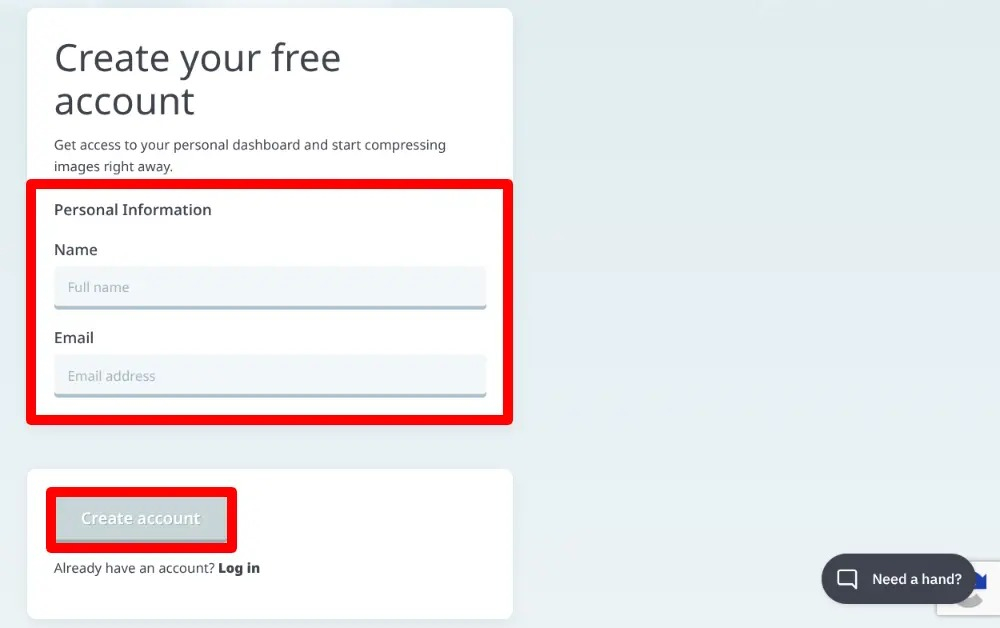
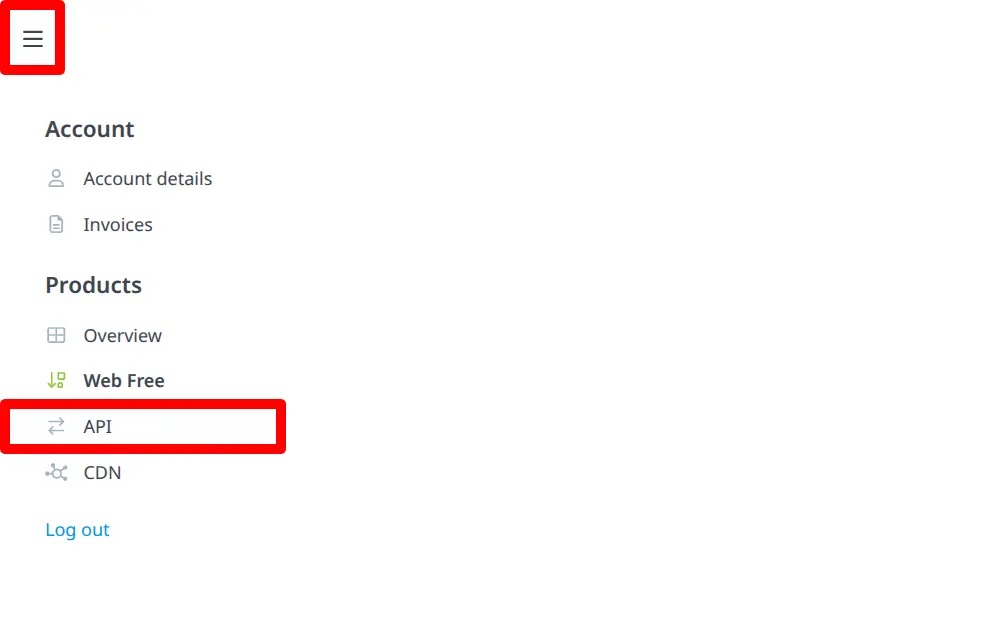
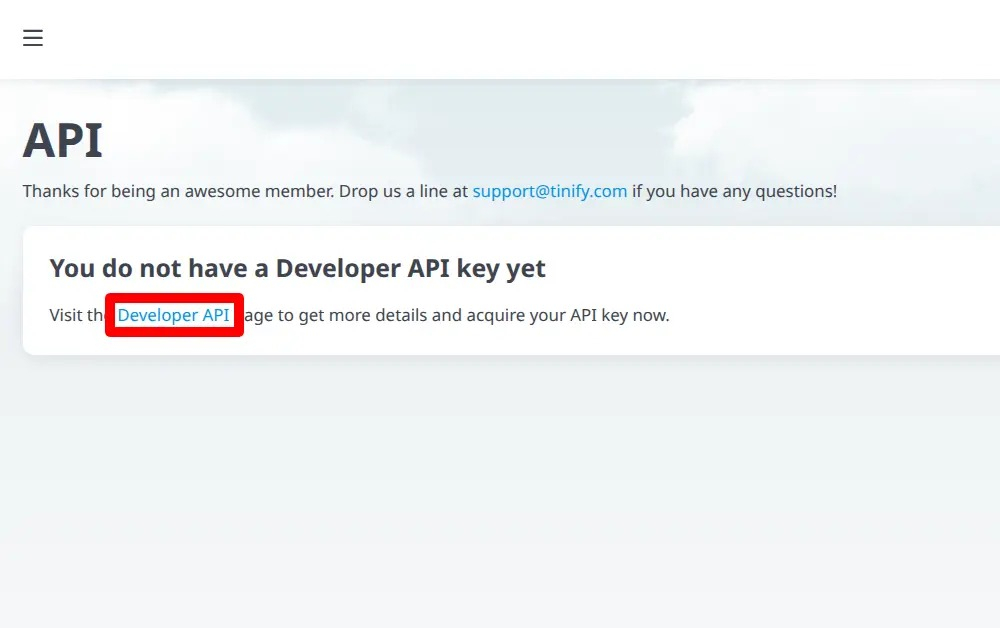
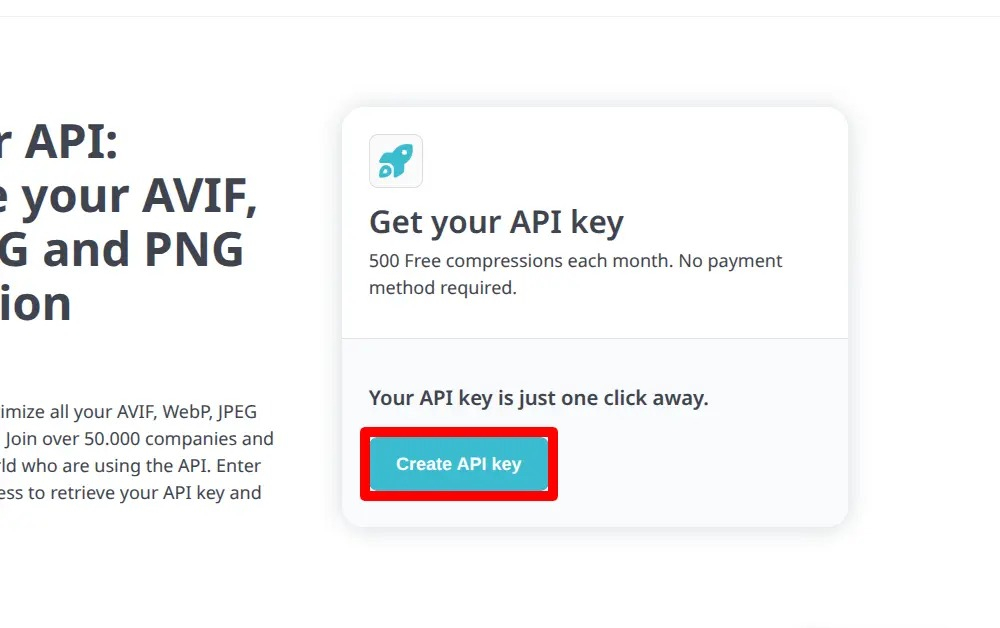
В слайдере показана последовательность перехода к разделу Developer API в панели TinyPNG. Эти кадры относятся уже к автоматизации, а не к ручной конвертации: они полезны как ориентир, когда ручные партии перестают быть удобными.
Как встроить TinyPNG в рабочий процесс сайта и WordPress
Ручная загрузка подходит для разовых задач, но редакционному сайту важна повторяемость. Рабочая схема должна отделять редактирование картинки от оптимизации и не заставлять автора каждый раз принимать случайные решения о формате. Для обычного сайта процесс можно зафиксировать на уровне папок и правил экспорта; для WordPress есть официальный плагин, который переносит сжатие в медиатеку.
Пошаговый процесс для контентной команды
1. Подготовьте мастер-файл в редакторе и оставьте его вне CMS. 2. Обрежьте изображение и приведите к фактическим пиксельным размерам публикации. 3. Экспортируйте промежуточную копию в PNG или JPEG без экстремального ухудшения качества. 4. Пропустите копию через tinypng.com, выбрав обычное сжатие или нужный современный формат. 5. Проверьте результат по размеру и визуально. 6. Дайте файлу стабильное понятное имя до загрузки в CMS. 7. Загрузите оптимизированную версию на сайт. 8. После публикации откройте страницу в браузере и убедитесь, что CMS не заменила файл неожиданным вариантом и что прозрачность, масштаб и резкость сохранились.
Порядок resize → export → TinyPNG → публикация обычно практичнее, чем отправка огромного исходника в компрессор. TinyPNG оптимизирует кодирование, но не решает задачу разумного геометрического размера за автора. Для многоразовых шаблонов полезно заранее определить несколько целевых ширин — например, для обложки, карточки и содержимого статьи — и использовать их одинаково. Тогда вес результата становится предсказуемее, а авторы не гоняют один и тот же файл через сервис несколько раз.
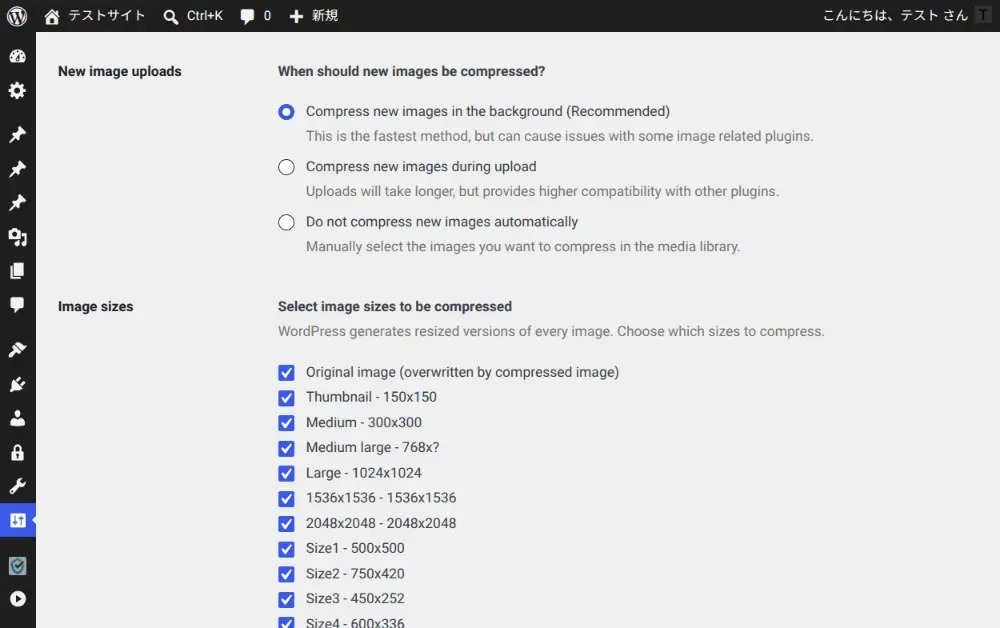
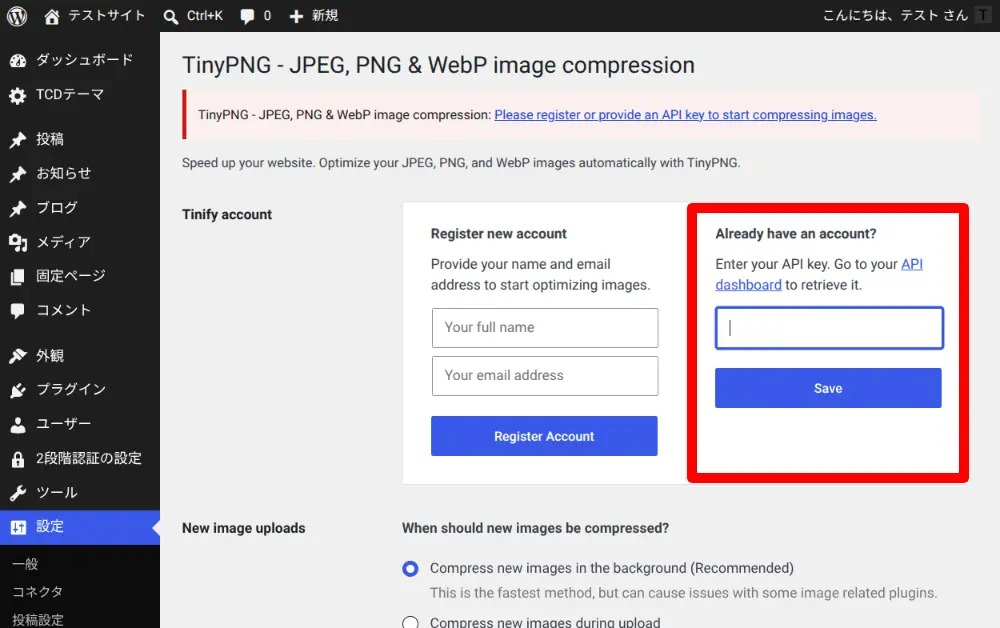
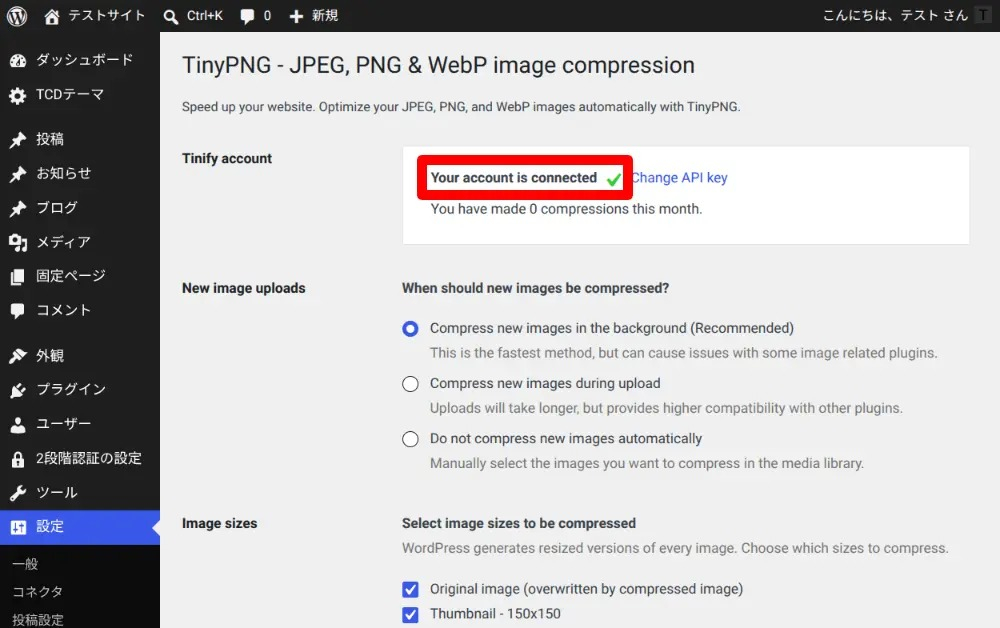
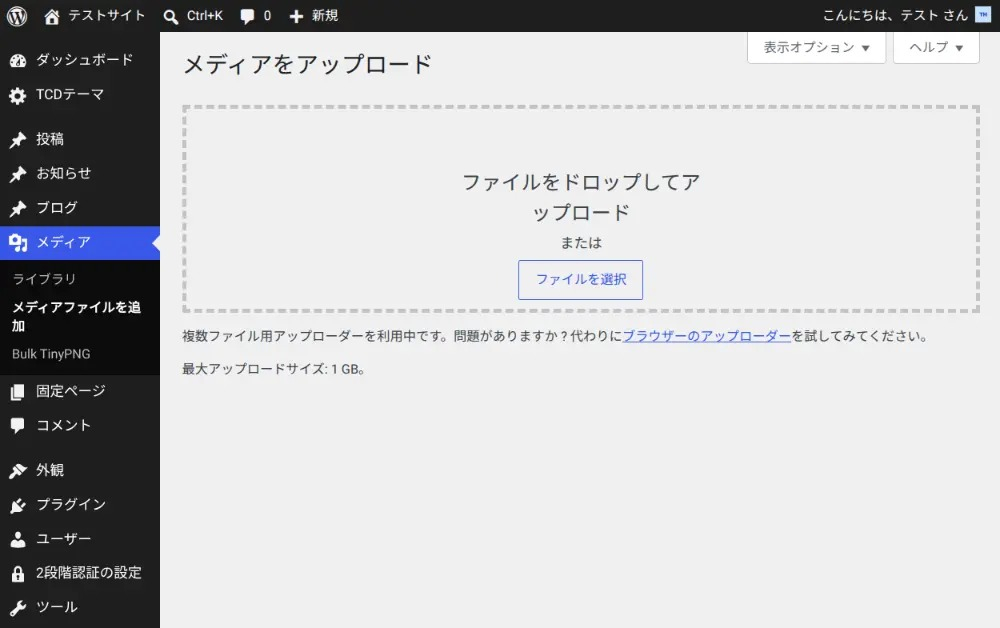
Для WordPress: 1. Установите официальный плагин TinyPNG — JPEG, PNG & WebP image compression из каталога WordPress. 2. Подключите учетную запись Tinify в настройках плагина. 3. В Settings → TinyPNG выберите момент обработки новых загрузок. 4. В Image sizes оставьте только те размеры, которые реально используются темой и контентом, чтобы не тратить операции на ненужные производные. 5. При необходимости настройте преобразование формата и изменение размера оригинала. 6. Сохраните настройки. 7. Загрузите тестовое изображение в медиатеку и дождитесь обработки. 8. Откройте карточку медиафайла и проверьте, что сжатие завершилось. 9. Для старой библиотеки используйте Media → Bulk TinyPNG и сначала обработайте небольшую выборку, чтобы проверить совместимость с темой и другими плагинами.
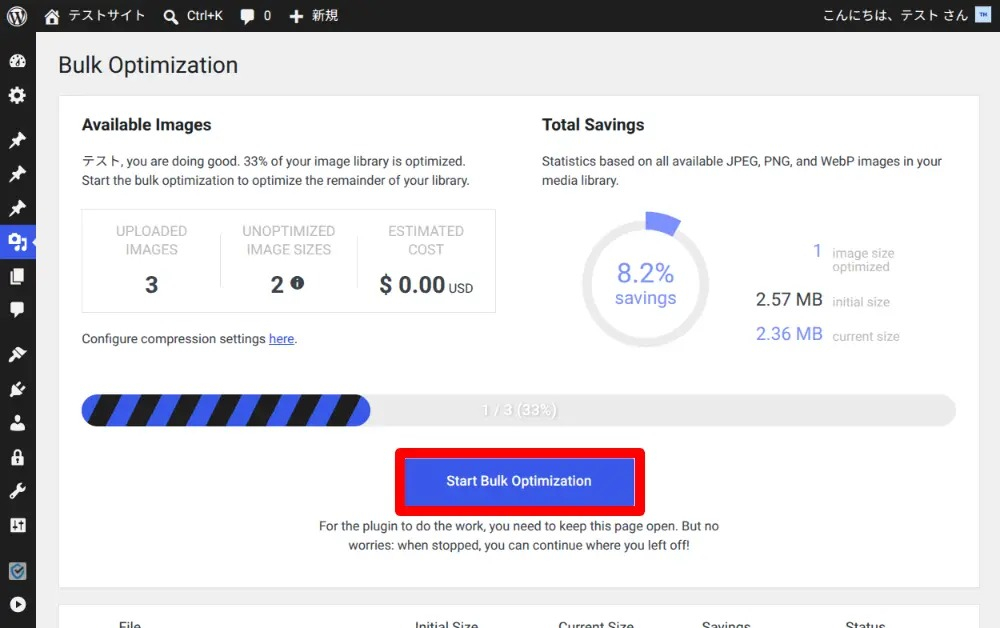
Для проверки сайта после внедрения оптимизации используйте не только медиатеку, но и итоговую страницу. Откройте несколько материалов с разными типами картинок, обновите кеш и посмотрите фактически загружаемые файлы через инструменты разработчика браузера. Сверьте расширение, размеры и вес ответа с тем, что ожидалось после TinyPNG. Затем запустите Website image Analyzer на публичной странице и используйте его как дополнительный индикатор, а не как замену визуальной проверке. Такой цикл особенно полезен после смены темы, CDN или другого плагина обработки изображений: эти компоненты способны повторно преобразовывать уже оптимизированные файлы.
Как автоматизировать обработку через Developer API
Developer API нужен там, где изображения появляются регулярно: в интернет-магазине, генераторе превью, медиа-сервисе, сборочном процессе или внутренней системе. Он выполняет не только сжатие, но и операции изменения размеров, кадрирования и конвертации. Официальные клиентские библиотеки доступны для нескольких популярных языков, а прямой HTTP-интерфейс позволяет интегрировать обработку без привязки к конкретному стеку.
Пошаговая схема безопасной автоматизации
1. Создайте учетную запись Tinify и подготовьте отдельный API-токен для проекта. 2. Храните токен на сервере или в секретах CI, а не в клиентском JavaScript и не в открытом репозитории. 3. На вход процесса передавайте мастер-копию или свежий экспорт, а не результат предыдущей компрессии. 4. Отправьте файл, буфер или URL изображения в API. 5. После получения источника примените только необходимые операции: resize, crop или convert. 6. Сохраните результат под новым путем, не стирая оригинал. 7. Зафиксируйте формат, размеры и назначение в логах приложения. 8. На тестовом наборе сравните итоговый вес, визуальное качество и корректность прозрачности. 9. Только после этого включайте автоматизацию для всего потока.
При конвертации API поддерживает AVIF, WebP, JPEG и PNG; при выборе нескольких приемлемых типов можно получить вариант с наименьшим размером. Resize позволяет масштабировать, вписывать, обрезать или формировать миниатюру без отдельной утилиты. Это полезно, потому что сервер может сначала получить оригинал, затем одним предсказуемым процессом сделать несколько целевых размеров и оптимизировать каждый. Важно не строить цепочку из последовательных скачиваний и повторных загрузок одного и того же lossy-файла: все производные должны создаваться от исходника.
Отдельно решите вопрос метаданных. Веб-инструмент удаляет ненужные сведения ради уменьшения веса. В API можно сохранить часть метаданных, включая авторские сведения, дату создания и данные о месте съемки для поддерживаемых форматов. Для публичного сайта разумнее сохранять только то, что действительно нужно продукту или юридическому процессу. После автоматического экспорта полезно валидировать размеры, MIME-тип и фактическое открытие файла: успешный HTTP-ответ сам по себе не заменяет проверку готового актива.
Для дизайнерского потока официальный Figma-плагин сокращает число промежуточных экспортов. Рабочая последовательность: установите официальный плагин Tinify; выберите один или несколько объектов в макете; откройте плагин; задайте масштаб экспорта в доступном диапазоне и один из поддерживаемых форматов AVIF, WebP, PNG или JPEG; запустите экспорт и сохраните оптимизированные файлы. Для команды заранее зафиксируйте, какие типы макетов экспортируются в каком масштабе и формате. Тогда дизайнер не будет вручную выгружать PNG, затем отдельно открывать браузерный компрессор и повторять одни и те же действия для каждого релиза.
Типичные ошибки и способы их исправить
Большинство проблем с tinypng.com связано не с поиском скрытой настройки, а с неверным местом сервиса в цепочке. У веб-инструмента намеренно мало ручных параметров, поэтому исправление обычно означает вернуться к исходнику, выбрать другой формат или изменить порядок действий.
Диагностика по симптомам
- Файл не принимается из-за размера. Проверьте лимит бесплатной веб-загрузки 5 МБ. Уменьшите пиксельные размеры или экспортируйте исходник заново; не пережимайте JPEG многократно только ради лимита.
- В партии не помещаются все файлы. Разделите набор на группы до 20 изображений и сохраняйте каждую группу в отдельную папку, чтобы не отправить одну и ту же копию повторно.
- Получился неподходящий формат. Вернитесь к оригиналу, до загрузки включите Convert my images automatically и выберите нужный вариант. Не конвертируйте уже пережатый результат, когда доступен мастер-файл.
- После оптимизации исчезли служебные данные. Это ожидаемое следствие удаления ненужных метаданных в веб-инструменте. Для процессов, где сведения должны сохраняться, используйте API с явным сохранением нужных полей.
- Изображение стало визуально хуже. Сравните исходник и результат при одинаковом масштабе. Для проблемного файла смените формат или используйте инструмент с ручным контролем качества; у веб-версии TinyPNG нет ползунка степени сжатия.
- PNG потерял ожидаемое поведение на фоне. Проверьте, что исходник действительно содержит альфа-канал и что проблема не появилась на этапе CMS. TinyPNG сохраняет прозрачность PNG, поэтому отдельно проверьте уже опубликованную версию.
- WordPress обрабатывает слишком много производных. В Settings → TinyPNG пересмотрите Image sizes и оставьте только реально используемые размеры темы. Затем проверьте новую тестовую загрузку.
- Автоматизация дает непредсказуемые результаты. Зафиксируйте входной формат, размеры, список операций и выходной тип; создавайте все производные от исходника, а не друг от друга.
После исправления всегда повторяйте проверку по одному тестовому файлу, а не сразу по всей библиотеке. Для веб-инструмента контрольный цикл выглядит так: исходник → один проход → сохранение → сравнение → публикация. Для WordPress: тестовая загрузка → завершение плагина → карточка медиафайла → опубликованная страница. Для API: тестовый вызов → проверка MIME-типа и размеров → визуальная проверка → только затем массовый запуск. Такой подход быстрее, чем пытаться диагностировать сотни файлов после неудачной партии.
Если проблема проявляется только после публикации, сравните три файла: исходный экспорт, результат TinyPNG до загрузки и изображение, которое реально отдает сайт. Совпадение первых двух и ухудшение третьего указывает уже на CMS, CDN или другой оптимизатор. Если дефект есть в результате TinyPNG до публикации, вернитесь к оригиналу и смените формат. Если ошибка возникает только в API, повторите тот же исходник в веб-инструменте: одинаковый визуальный результат помогает отделить особенности исходного изображения от ошибок интеграции. Такой тройной контроль локализует этап, на котором действительно появилась проблема.
Плюсы, минусы и кому подходит tinypng.com
Сильная сторона tinypng.com — короткий путь от готового исходника к веб-версии. Сервис не требует знания параметров кодека и хорошо вписывается в редакционную работу, где важнее стабильный повторяемый результат, чем десятки ручных настроек. Обратная сторона той же простоты — ограниченный контроль: пользователь не задает точный процент качества в веб-интерфейсе и не видит тонких параметров энкодера.
Плюсы
- Очень короткий браузерный сценарий: загрузка, автоматическая обработка, сохранение.
- Пакетная обработка до 20 изображений за бесплатный проход.
- Сжатие и конвертация объединены в одном интерфейсе.
- Поддержка AVIF, JXL, WebP, JPEG и PNG в текущем веб-интерфейсе; поддерживаются также APNG и другие входные варианты для компрессии.
- Сохранение прозрачности PNG.
- Официальные WordPress- и Figma-интеграции, а также Developer API для автоматизации.
- Удаление ненужных метаданных уменьшает служебный объем веб-файлов.
Минусы
- Веб-версия не дает ручного ползунка качества и точной настройки энкодера.
- Бесплатная загрузка ограничена 20 изображениями и 5 МБ на файл; у конвертации есть отдельный лимит.
- Сервис требует отправки изображений на сервер, поэтому для конфиденциальных мастер-файлов нужен другой процесс.
- Удаление метаданных может быть нежелательно для архивных, юридических или фотографических процессов, где важны исходные сведения.
- Современные форматы требуют проверки поддержки на конкретной площадке, в CMS и у конечных клиентов.
- Повторное lossy-сжатие уже обработанных файлов может накапливать артефакты.
Кому подойдёт
tinypng.com хорошо подходит редакторам, дизайнерам, контент-менеджерам и владельцам сайтов, которым нужно быстро подготовить готовую графику к публикации без глубокого управления кодеком. Он особенно удобен для небольших и средних партий, для WordPress-проектов с официальным плагином и для команд, которые готовы стандартизировать несколько выходных форматов. Не лучший выбор — офлайн-процессы с конфиденциальными данными, задачи с обязательным сохранением всего набора метаданных без дополнительной настройки, а также ручная оптимизация, где требуется точное управление качеством каждого JPEG.
Альтернативы и практические рекомендации
TinyPNG не закрывает все варианты оптимизации. Squoosh работает как браузерное веб-приложение с большим числом кодеков и ручных параметров; обработка происходит локально в браузере, что удобно для экспериментов с одним изображением. ImageOptim на macOS ориентирован на локальную пакетную оптимизацию и по умолчанию бережно удаляет лишние данные без обязательного перехода к агрессивному сжатию. ShortPixel Online дает выбор режимов Lossy, Glossy и Lossless и дополнительные настройки, когда нужен более явный контроль компромисса между размером и качеством.
Практический выбор определяется не названием сервиса, а типом потока. Для нескольких готовых изображений, которые нужно быстро облегчить, tinypng.com дает наиболее прямой сценарий. Для одного сложного кадра, где важно сравнивать кодеки и вручную менять параметры, рациональнее Squoosh. Для приватной локальной работы на Mac — ImageOptim. Для сайта на WordPress, где изображения загружаются ежедневно, официальный TinyPNG-плагин снижает число ручных операций. Для собственного приложения, магазина или генератора изображений лучше сразу проектировать серверную обработку через API.
Независимо от инструмента итоговая рекомендация одна: храните мастер-файл, уменьшайте геометрические размеры до реальной задачи, делайте один контролируемый проход оптимизации и проверяйте уже опубликованный результат. Не стремитесь к минимальному числу килобайт любой ценой: цель веб-оптимизации — сократить передачу данных без заметного ухудшения изображения и без поломки прозрачности, формата или процесса дальнейшего редактирования.
- Разовая картинка для статьи: обычное сжатие без конвертации, затем визуальная проверка.
- Партия фотографий: единый выходной формат, пакет до 20 файлов, Download all images, контроль трех характерных кадров.
- Скриншоты и графика с прозрачностью: PNG или подходящий современный формат, обязательная проверка текста и альфа-канала.
- Современный сайт: сравнение WebP и AVIF на реальном шаблоне страницы, а не только по размеру файла.
- WordPress с постоянным потоком: официальный плагин и ограниченный набор реально используемых размеров изображений.
- Разработческий конвейер: API, генерация всех производных от оригинала и автоматическая валидация выходных файлов.