TinyWow Image Tools: где скачать и как пользоваться
TinyWow Image Tools — набор браузерных утилит для быстрой обработки изображений без установки настольного редактора. Для перехода к материалу Xeon Live и точке входа в сервис удобно использовать скачать TinyWow Image Tools бесплатно. Сама работа проходит в браузере: выбирается отдельный инструмент, загружается файл, выполняется одна конкретная операция и скачивается результат.
Сильная сторона набора — короткие одноцелевые сценарии: уменьшить вес картинки, изменить ширину и высоту, кадрировать фотографию, перевести PNG в JPG, убрать фон, удалить объект или увеличить разрешение. Такой подход экономит время, когда полноценный графический редактор избыточен. Обратная сторона той же архитектуры — переходы между отдельными страницами и повторная загрузка файла при цепочке из нескольких операций.
Что представляет собой TinyWow Image Tools и как устроен интерфейс
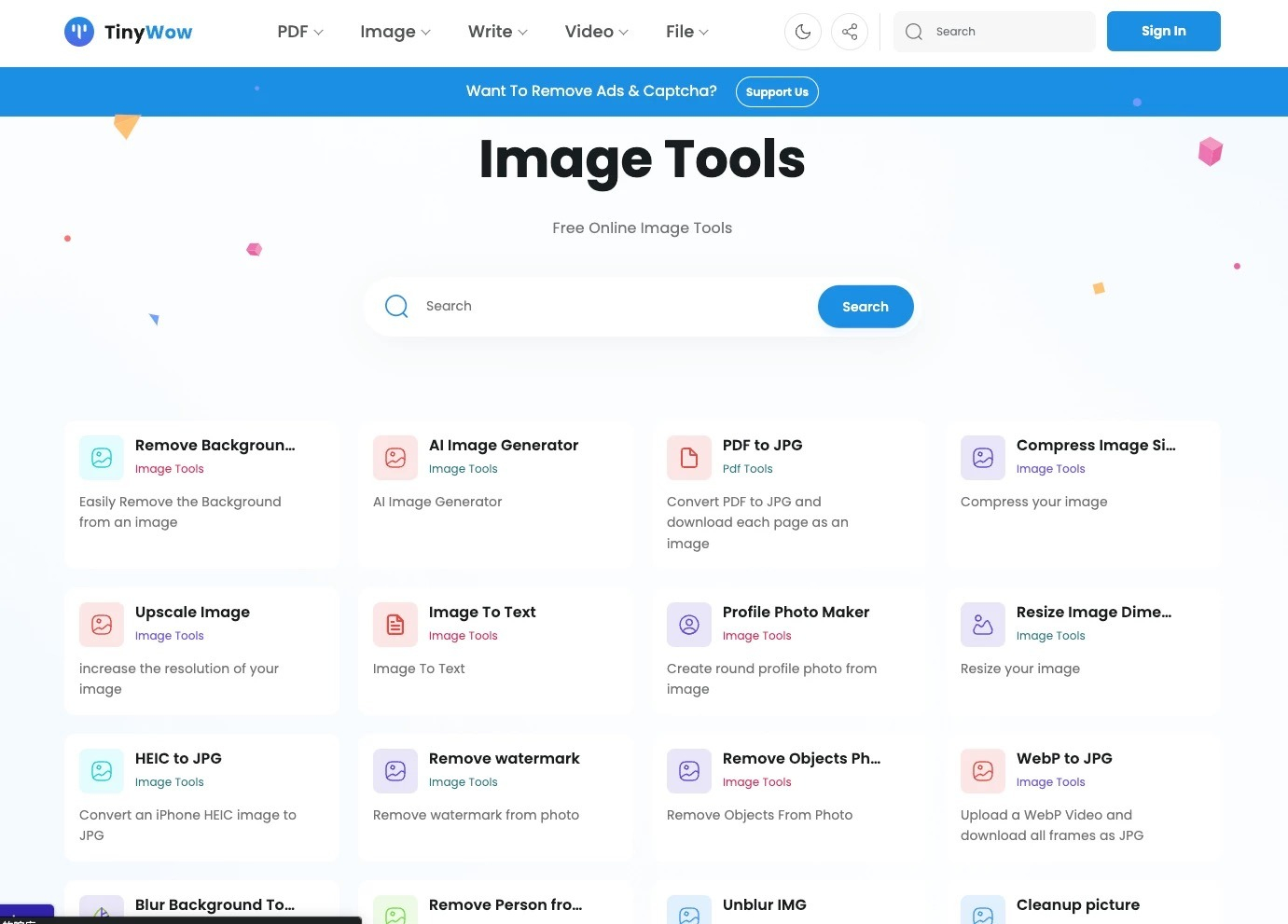
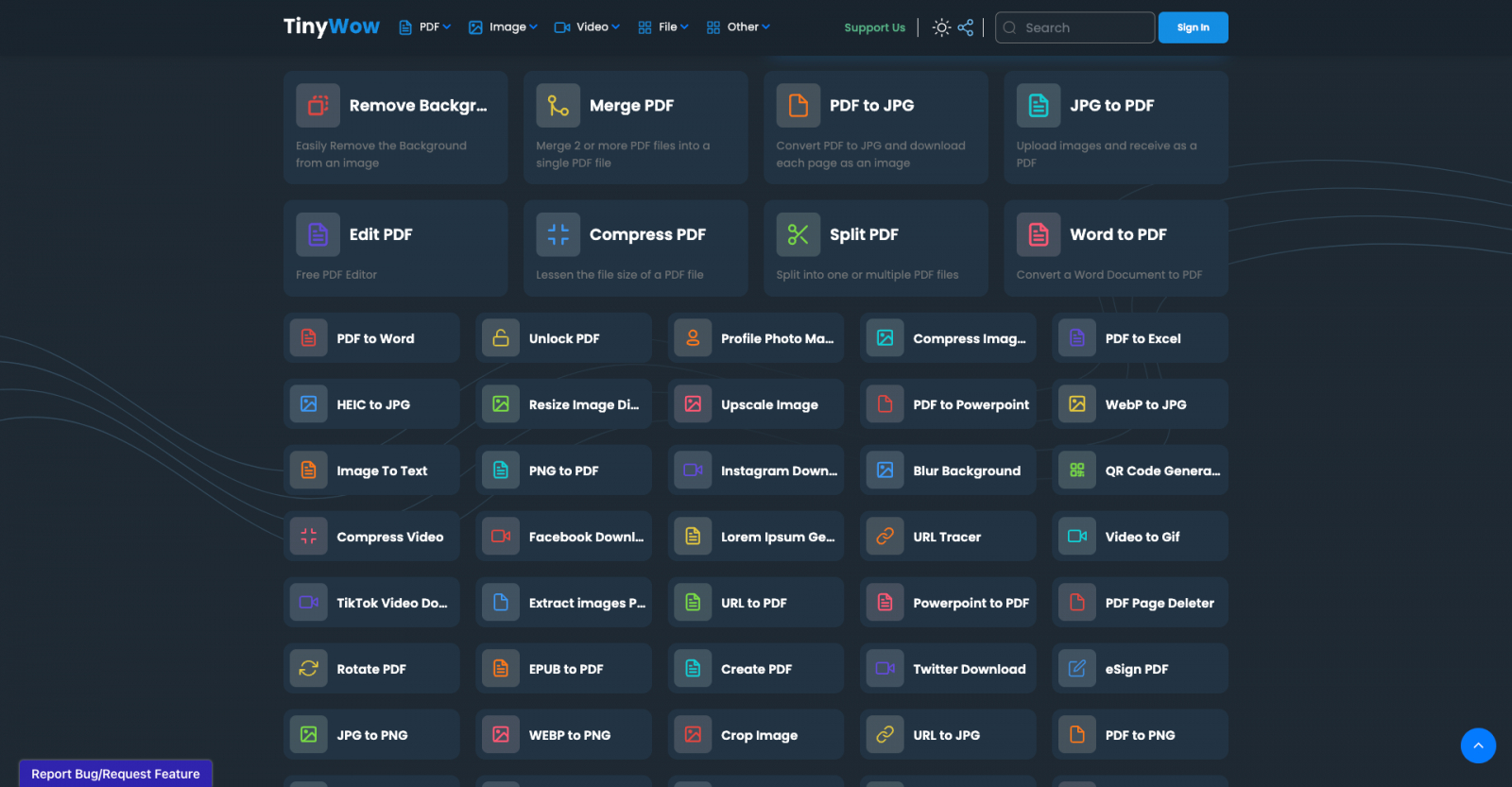
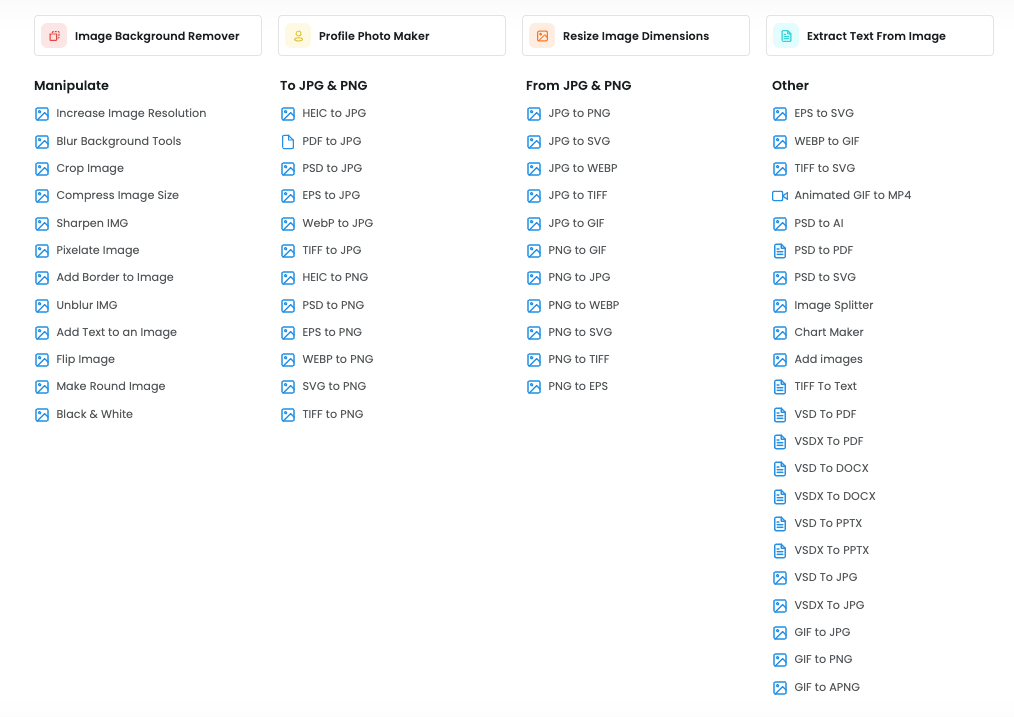
Раздел Image Tools собран как каталог отдельных веб-инструментов. На странице есть строка поиска и карточки операций. В актуальном каталоге TinyWow присутствуют Compress Image Size, Resize Image Dimensions, Crop Image, PNG to JPG, JPG to PNG, PNG to WEBP, HEIC to JPG, Remove Background from Image, Remove Objects Photo, Upscale Image, Add Text to an Image, Combine Images, Collage Maker, View Metadata и другие утилиты. Поэтому работа начинается не с открытия единого редактора, а с выбора задачи.
Карта рабочих областей
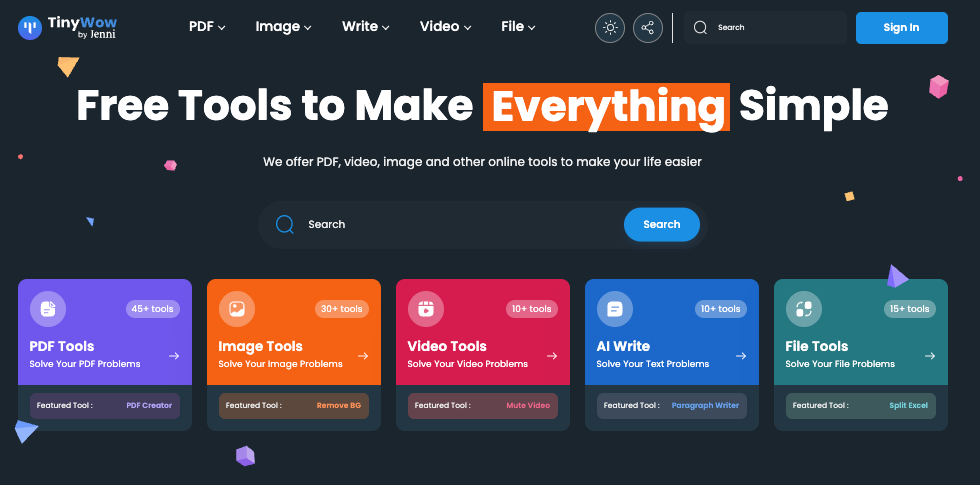
В верхней части сайта находятся основные категории сервиса и поиск. Для обработки картинок нужен раздел Image. Внутри каталога карточка сразу сообщает назначение инструмента, поэтому ориентироваться проще по действию: Compress для уменьшения размера файла, Resize Dimensions для пиксельных размеров, Crop Image для кадрирования, Background Remover для прозрачного фона, Upscale для повышения разрешения. После перехода открывается отдельная страница с заголовком операции и зоной загрузки.
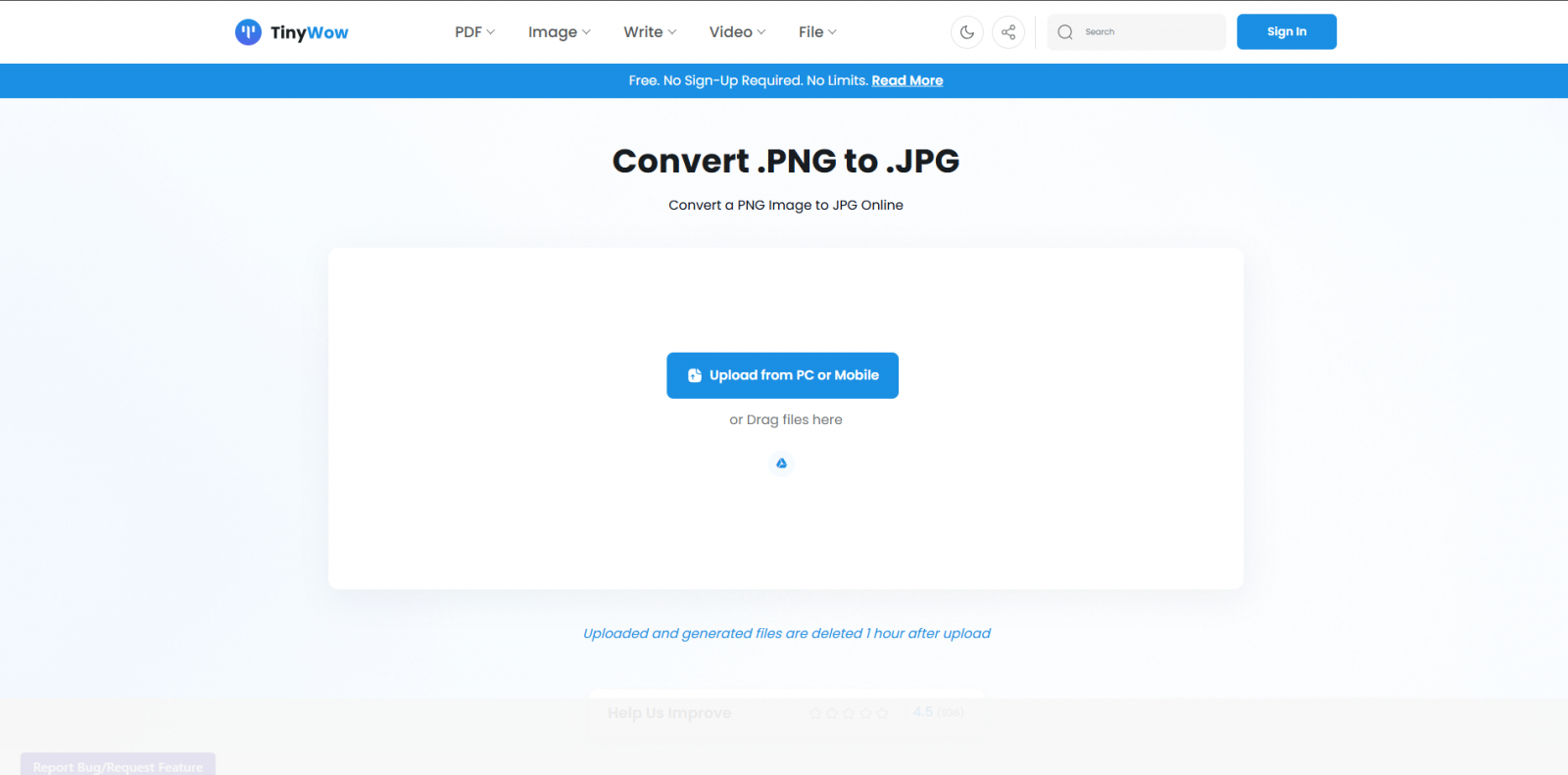
Типовой экран начинается с области Upload from PC or Mobile или зоны перетаскивания. После загрузки появляется рабочая область конкретного инструмента: поля размеров, выбор степени сжатия, кисть удаления, варианты фона, параметры текста либо другой набор управления. Завершение операции приводит к экрану результата с сохранением файла. На страницах TinyWow также показан раздел My Files, где временно видны обработанные материалы в пределах срока хранения.
Что важно знать до загрузки изображения
TinyWow обрабатывает файлы на своих серверах. Политика конфиденциальности указывает передачу по HTTPS и удаление загруженных и созданных файлов через один час после обработки. Для рабочих фотографий без чувствительных данных такой механизм подходит для разовых задач. Для коммерческой тайны, персональных документов, закрытых макетов и материалов с ограниченным доступом разумнее выбрать локальный редактор: сам факт серверной загрузки остаётся частью процесса.
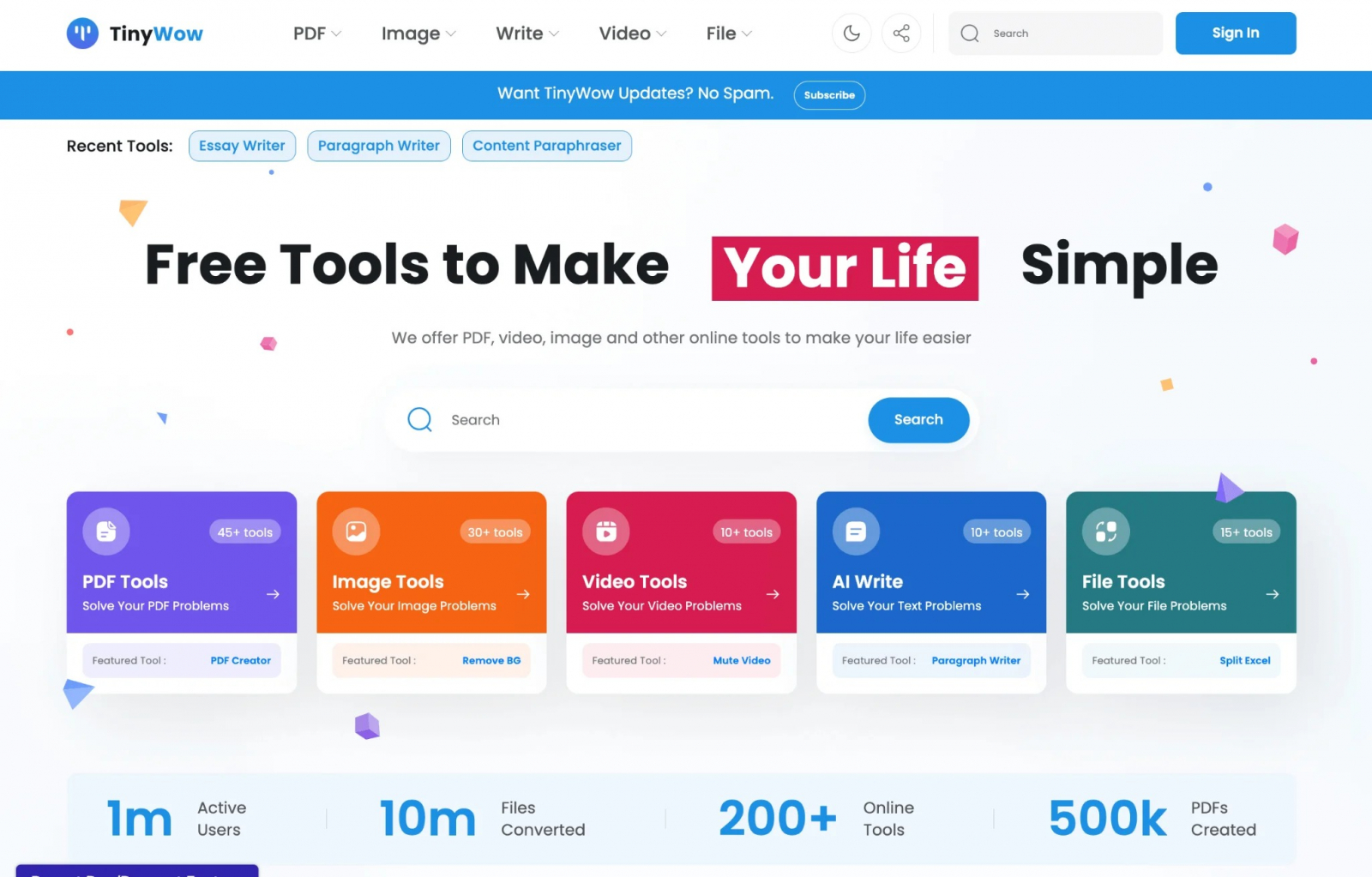
На разных страницах TinyWow сейчас одновременно встречаются несовместимые формулировки о лимитах: главная страница продвигает режим без ограничений, а отдельные инструменты показывают сообщение о дневных бесплатных кредитах и переход к плану с расширенными возможностями. Это влияет на массовую обработку. Перед большой серией файлов сначала откройте нужную утилиту и посмотрите фактическое состояние счётчика в текущей сессии.
Пошаговая работа: сжатие, изменение размера и кадрирование
Три операции решают разные задачи. Сжатие уменьшает вес файла, изменение размера меняет число пикселей, кадрирование отсекает лишнюю часть кадра. Для веб-публикации обычно применяется последовательность: сначала выбрать нужную композицию кадрированием, затем задать финальные размеры в пикселях, после этого сжать уже готовый файл. Такой порядок не тратит качество на область изображения, которая всё равно будет удалена.
Как сжать изображение
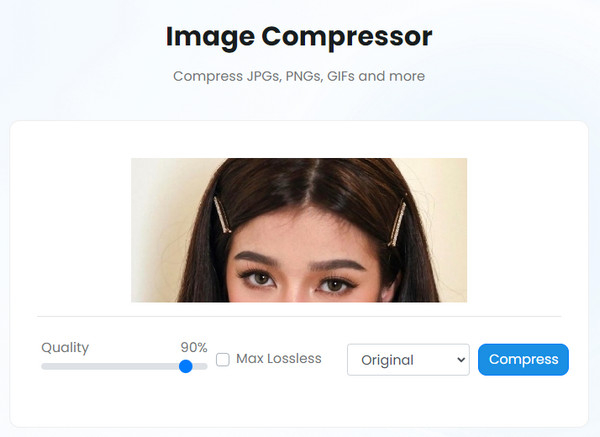
1. Откройте Image Tools и выберите Compress Image Size. Сервис принимает распространённые растровые изображения; на текущей странице TinyWow прямо указаны JPG, PNG и GIF. Для понимания компромисса между размером и качеством полезно заранее открыть исходник в масштабе 100%. В материале Xeon Live про сжатие фотографии до небольшого размера разобран тот же принцип контроля результата.
2. Нажмите Upload from PC or Mobile и выберите исходный файл либо перетащите его в область загрузки. После отправки дождитесь появления настроек компрессии. На экране компрессора задаётся степень уменьшения размера. В вариантах интерфейса также встречается управление качеством и выбор формата вывода, поэтому финальную настройку выполняйте по элементам, которые показаны в текущей версии страницы.
3. Начните с умеренного сжатия. Слишком агрессивное уменьшение быстро проявляется на мелком тексте, тонких линиях, градиентах и контрастных границах. Для фотографии смотрите на кожу, волосы, листву и мелкие детали; для скриншота — на шрифты, иконки и однотонные области. Задача состоит не в минимальном числе килобайт, а в минимальном размере при сохранении визуально приемлемого результата.
4. Запустите обработку и скачайте результат. Сравните исходник и новый файл в одинаковом масштабе. Проверьте размер файла в свойствах, затем откройте картинку отдельно и оцените артефакты. При заметных дефектах повторите операцию с более щадящей степенью. Для PNG с прозрачностью отдельно проверьте края объектов; сжатие PNG без потери прозрачности требует контроля альфа-канала после экспорта.
Как изменить ширину и высоту
1. Перейдите в Resize Image Dimensions. Текущая инструкция TinyWow задаёт простой цикл: загрузить изображение, ввести новые размеры и выбрать сохранение пропорций, затем скачать готовый файл. Для выбора целевых пикселей ориентируйтесь на место размещения: карточка товара, превью статьи, аватар, слайд, баннер или форма загрузки. Подробный разбор логики есть в руководстве Xeon Live про изменение размера фотографии.
2. Загрузите исходник через Upload from PC or Mobile. После появления полей Width и Height впишите нужные значения. Сохранение пропорций удерживает геометрию объекта и защищает от растяжения по одной оси. Отключение связи сторон применяют только для заранее известного точного макета, где искажение содержимого исключено за счёт предварительного кадрирования.
3. Для уменьшения изображения задавайте конечные размеры сразу, без серии промежуточных уменьшений. Один пересчёт сохраняет больше деталей, чем цепочка нескольких ресайзов. Для увеличения обычный Resize не заменяет восстановление деталей; для этой задачи в TinyWow выделен отдельный Upscale Image с режимами 2x и 4x.
4. Запустите Resize и скачайте результат. В свойствах файла проверьте фактические пиксельные размеры. Затем откройте картинку и убедитесь, что круги остались кругами, лица не вытянуты, текст не деформирован, а важные элементы не стали слишком мелкими. После этого уже имеет смысл запускать компрессию для уменьшения веса.
Как кадрировать без потери важной части кадра
1. Откройте Crop Image и загрузите изображение. Инструмент предназначен для обрезки по выбранной области. На экране кадрирования рамка задаёт ту часть, которая останется после операции. Для более широкого понимания композиции пригодится руководство по обрезке фотографии без потери качества.
2. Перемещайте границы рамки к нужному объекту. Сначала определите финальное соотношение сторон, затем положение главного объекта. Для обложки 16:9 оставьте запас по краям под адаптивное отображение; для квадратной карточки держите лицо или товар ближе к центру; для вертикального формата контролируйте верх и низ кадра.
3. Используйте масштабирование только для точного позиционирования рамки. Само увеличение просмотра не повышает разрешение исходника. После выбора области нажмите Crop. Скачайте новый файл и сравните его с исходником: важные детали должны остаться внутри кадра, горизонт — не уходить в сторону, а визуальный центр — соответствовать задаче публикации.
4. После кадрирования выполните Resize до конечного размера и Compress до нужного веса. Такой порядок особенно удобен для баннеров и изображений для CMS: композиция фиксируется первой, пиксели приводятся к требованию второй операцией, объём файла уменьшается последним шагом.
Для серии изображений заранее выпишите единое требование: соотношение сторон, ширина, высота, формат и предельный размер файла. Затем обрабатывайте каждый исходник в одном и том же порядке. После Crop сразу проверяйте композицию, после Resize — точные пиксели, после Compress — вес и артефакты. Такой контроль по этапам быстрее выявляет причину брака, чем проверка только финальной картинки.
Для карточек товара сохраняйте одинаковую геометрию кадра у всей серии. Разный масштаб предмета внутри одинаковых пиксельных размеров выглядит как ошибка верстки даже при технически правильных файлах. Сначала выравнивайте композицию кадрированием, затем применяйте одинаковые значения Resize и только после этого уменьшайте объём каждого изображения.
Пошаговая работа: конвертация форматов и сохранение прозрачности
TinyWow содержит отдельные конвертеры для множества пар форматов. В Image Tools видны PNG to JPG, JPG to PNG, PNG to WEBP, JPG to WEBP, HEIC to JPG, HEIC to PNG, WEBP to PNG, SVG to PNG, TIFF to JPG и другие операции. Здесь важно не просто получить файл с другим расширением, а сохранить свойства, которые нужны дальше: прозрачность, совместимость, анимацию, векторную природу или качество фотографии.
PNG, JPG и WebP: как выбрать направление преобразования
1. Для фотографии без прозрачности используйте JPG как совместимый вариант с умеренным размером. Для логотипа, интерфейсной графики и объектов на прозрачном фоне сохраняйте PNG. WebP полезен для веб-публикации, когда система размещения принимает этот формат. Общий разбор различий и рабочих сценариев есть в материале Xeon Live про конвертацию фотографий между JPG, PNG, WebP, HEIC и другими форматами.
2. Откройте нужную пару форматов, например PNG to JPG. Нажмите Upload from PC or Mobile и загрузите исходник. После обработки скачайте результат. Для обратного направления откройте JPG to PNG. Простая смена расширения имени файла не выполняет реального преобразования; используйте именно конвертер.
3. После PNG to JPG проверьте области, которые были прозрачными. JPG не хранит альфа-канал, поэтому прозрачность исчезает и заменяется сплошным фоном. Такой результат подходит для фотографий и изображений, где прозрачность не нужна. Для логотипов, вырезанных объектов и элементов интерфейса оставляйте PNG либо другой формат с поддержкой прозрачности.
4. После перехода в WebP откройте файл в целевой системе: CMS, браузере, презентации или редакторе. Проверка в месте назначения важнее формальной успешности конвертации. Система должна принять файл, а визуальный результат — совпасть с оригиналом по цветам, резкости и прозрачности.
HEIC с телефона: как подготовить файл для универсальной передачи
1. В Image Tools выберите HEIC to JPG для фотографии с iPhone, когда получателю нужен максимально совместимый растровый файл. Для сценария с прозрачностью или дальнейшей обработкой выберите HEIC to PNG. Загрузите HEIC через область отправки файла.
2. После обработки скачайте результат и откройте его на устройстве, где файл будет использоваться. Проверьте ориентацию кадра, цвет, резкость и полный размер изображения. Затем выполните Resize и Compress отдельными инструментами, когда площадка требует конкретные пиксели и ограничение по объёму.
3. Не объединяйте три задачи в одну мысль. Конвертация решает совместимость формата, Resize решает геометрию в пикселях, Compress решает вес файла. Разделение операций упрощает диагностику: при проблеме сразу понятно, на каком этапе изменилось изображение.
Как не потерять прозрачный фон
1. Начинайте с формата, который уже хранит прозрачность, либо сначала создайте прозрачность через Remove Background. Сохраните результат в PNG. Не переводите такой файл в JPG до финального этапа, потому что JPG не хранит прозрачный альфа-канал.
2. Откройте скачанный PNG в просмотрщике, который показывает шахматную подложку или позволяет разместить изображение на цветном фоне. Белый фон в одном просмотрщике не доказывает потерю прозрачности. Надёжная проверка — положить объект на контрастный фон в редакторе или в целевой CMS.
3. Осмотрите волосы, полупрозрачные края, тени и мелкие детали. Серые или белые ореолы возникают не из-за самого PNG, а из-за качества маски либо предыдущей обработки. Для чистого результата возвращайтесь к удалению фона, корректируйте область и снова сохраняйте PNG.
Для веб-графики отдельно проверьте прозрачность после последующего Resize. Тонкий полупрозрачный край иногда становится заметнее после уменьшения. Финальный PNG открывайте поверх двух контрастных подложек: светлой и тёмной. Такая пара проверок быстро показывает светлый ореол, тёмную кайму и случайные остатки прежнего фона.
Пошаговая работа: удаление фона, объектов и увеличение разрешения
AI-инструменты TinyWow закрывают задачи, где простого изменения размера недостаточно. Background Remover отделяет объект от окружения, Remove Objects закрашивает выбранную область и восстанавливает фон, Upscale Image увеличивает разрешение. Эти операции удобны для карточек товара, иллюстраций, презентаций и быстрых публикаций, но результат всегда требует визуальной проверки на границах и мелких деталях.
Как убрать фон и получить прозрачный PNG
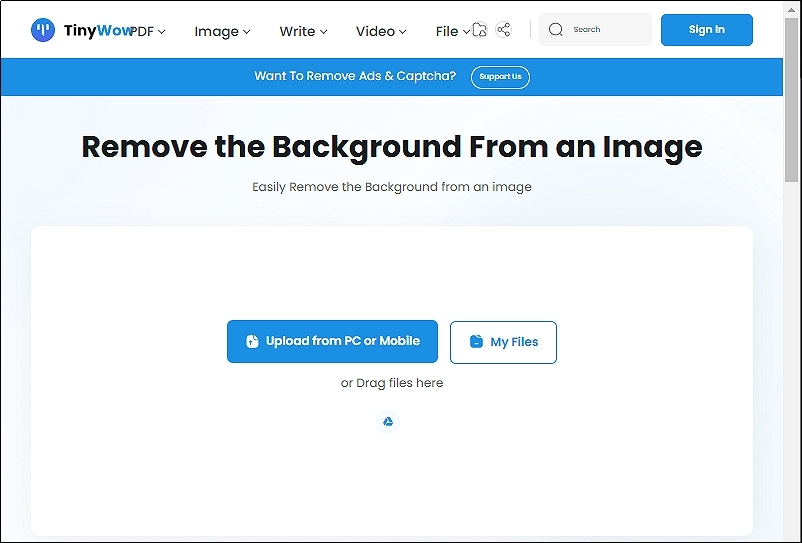
1. Откройте Remove Background from Image и загрузите фотографию. TinyWow автоматически отделяет основной объект. Текущая инструкция сервиса после обработки предлагает выбрать новый цвет фона или оставить фон прозрачным. Для прозрачного результата оставьте прозрачность. Более широкий разбор методов удаления фона собран в материале Xeon Live как убрать фон с картинки.
2. После автоматической обработки увеличьте предпросмотр и проверьте контур. Наибольшее внимание уделите волосам, меху, прозрачным предметам, тонким ремешкам, веткам и участкам с похожими цветами переднего и заднего плана. Именно здесь автоматическое выделение чаще создаёт обрыв края или захватывает фон.
3. Выберите подходящий вариант фона. Для дальнейшего монтажа и карточек с меняющимся фоном сохраняйте прозрачный вариант. Для готовой публикации можно поставить сплошной цвет прямо в инструменте. После скачивания PNG разместите объект на тёмном и светлом фоне, чтобы увидеть ореолы.
4. Не уменьшайте результат до проверки контура. Сначала оцените маску в полном доступном размере, затем выполните Resize, после этого Compress. Такой порядок оставляет больше информации для контроля края и уменьшает риск принять дефект за следствие сжатия.
Для предметной фотографии после удаления фона сделайте дополнительную проверку масштаба объекта. Автоматическая маска может выглядеть аккуратно, но слишком тесный кадр или большой пустой отступ всё равно ухудшает карточку. После проверки контура переходите в Crop, задайте композицию, затем в Resize установите одинаковые размеры для всей серии.
Как удалить предмет или человека с фотографии
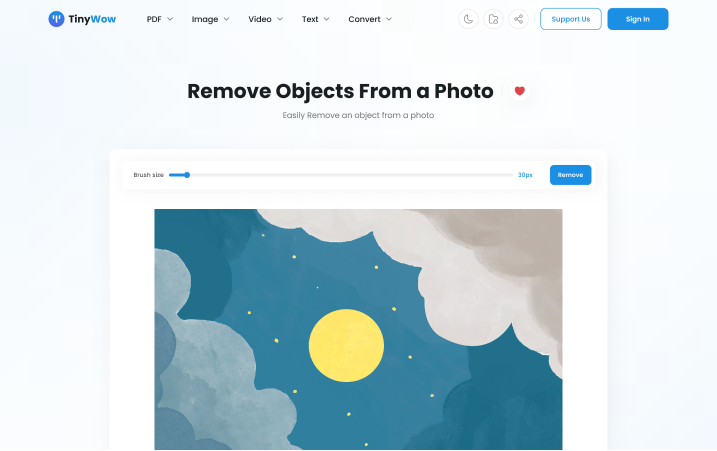
1. Откройте Remove Objects From Photos и загрузите изображение. На текущей странице TinyWow описан прямой процесс: закрасить кистью ненужного человека или предмет, нажать Erase, дождаться заполнения области и скачать готовую фотографию. Перед разметкой выберите объект, который реально окружён достаточным количеством похожего фона.
2. Настройте размер кисти под объект. Крупная кисть подходит для однотонного фона и больших элементов, мелкая — для границы рядом с важными деталями. Закрашивайте весь удаляемый объект вместе с небольшой зоной по краю, чтобы алгоритм не оставил фрагменты контура.
3. Нажмите Erase и оцените восстановленную область. Повторяющиеся текстуры, линии архитектуры, надписи, сложные узоры и пересечения с другими объектами выявляют ошибки особенно быстро. При дефекте отмените операцию либо повторите выделение более аккуратно и меньшими участками.
4. Скачайте результат и сравните его с исходником в масштабе 100%. Проверьте не только место удаления, но и соседние элементы: алгоритм восстановления может затронуть текстуру вокруг выделения. Для коммерческой графики с прямыми линиями и точной геометрией сложные случаи лучше дорабатывать в полноценном редакторе со слоями и клонированием.
Как увеличить разрешение через Upscale Image
1. Откройте Upscale Image и загрузите JPG, PNG или GIF. Актуальная инструкция TinyWow предлагает увеличить изображение в 2x или 4x. Выберите 2x для умеренного роста размеров и 4x для более сильного увеличения. Практические критерии контроля описаны в материале Xeon Live про увеличение разрешения фотографии.
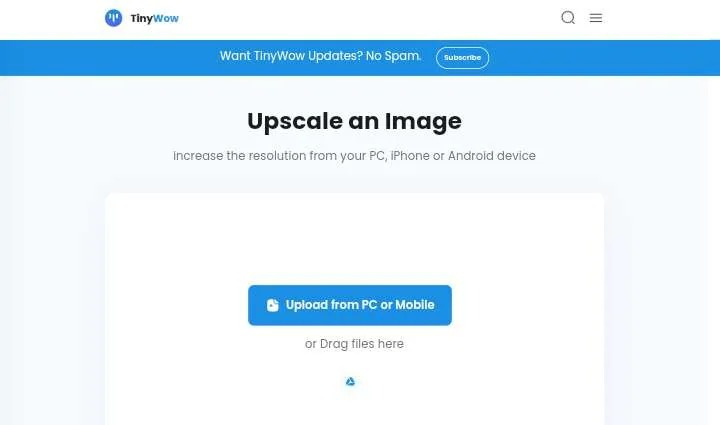
2. Запустите обработку и скачайте результат. Сравнивайте не только размер в пикселях. Ищите искусственную резкость, повторяющиеся детали, пластичные поверхности, изменившиеся буквы и края объектов. Апскейл создаёт более крупное изображение, но не превращает изначально потерянные детали в достоверные данные.
3. Для маленького логотипа с чёткими геометрическими контурами в первую очередь ищите исходный векторный файл. Для сильно размытой фотографии сначала оценивайте исходное качество. Upscale полезен, когда исходник уже читаем и требуется повысить рабочее разрешение для публикации, презентации или дальнейшей обработки.
4. После апскейла выполните финальный Resize только при наличии точного требования к пикселям. Компрессию запускайте последней. Повторный апскейл одного и того же файла подряд ухудшает предсказуемость деталей, поэтому исходник сохраняйте отдельно и каждую новую попытку начинайте именно с него.
Для сравнения 2x и 4x запускайте обе версии от одного исходника, а не последовательно друг из друга. Откройте результаты рядом в масштабе 100% и сравните буквы, тонкие линии, лицо, волосы и повторяющиеся фактуры. Более крупный файл выбирайте только тогда, когда дополнительный размер действительно улучшает полезную читаемость, а не просто увеличивает число пикселей.
Пошаговая работа: текст, объединение изображений, экспорт и исправление ошибок
TinyWow также закрывает задачи простого макета: надпись поверх картинки, размещение нескольких изображений рядом, добавление рамки и другие одношаговые операции. Здесь сервис остаётся утилитарным инструментом, а не полноценной системой дизайна. Для быстрого баннера, подписи или коллажа этого достаточно; для точной типографики, сеток, слоёв и повторяемых шаблонов удобнее редактор с сохранением проекта.
Как добавить текст на изображение
1. Откройте Add Text to an Image и загрузите исходную картинку. Текущая инструкция TinyWow указывает добавление текста в одной или нескольких точках с настройкой шрифта, цвета и размера. Сразу определите безопасную область: надпись не должна перекрывать лицо, товар, логотип или важную деталь кадра.
2. Добавьте текст и настройте размер. Сначала добейтесь читаемости на фактическом размере публикации, затем подбирайте декоративность. Контраст проверяйте на светлых и тёмных участках. Крупная надпись с умеренной длиной работает надёжнее мелкого многострочного блока.
3. Проверьте орфографию до экспорта. В растровом результате текст становится частью изображения, поэтому исправление после скачивания потребует повторного запуска. Для серии однотипных баннеров сохраняйте исходный текст отдельно и фиксируйте выбранные параметры вручную; TinyWow не позиционируется как редактор шаблонов с библиотекой проектов.
4. Скачайте результат и откройте его на телефоне. Проверка на небольшом экране быстро выявляет слишком мелкий кегль, слабый контраст и перегруженную композицию. Затем при нужном лимите размера запустите Compress Image Size.
Как объединить две фотографии
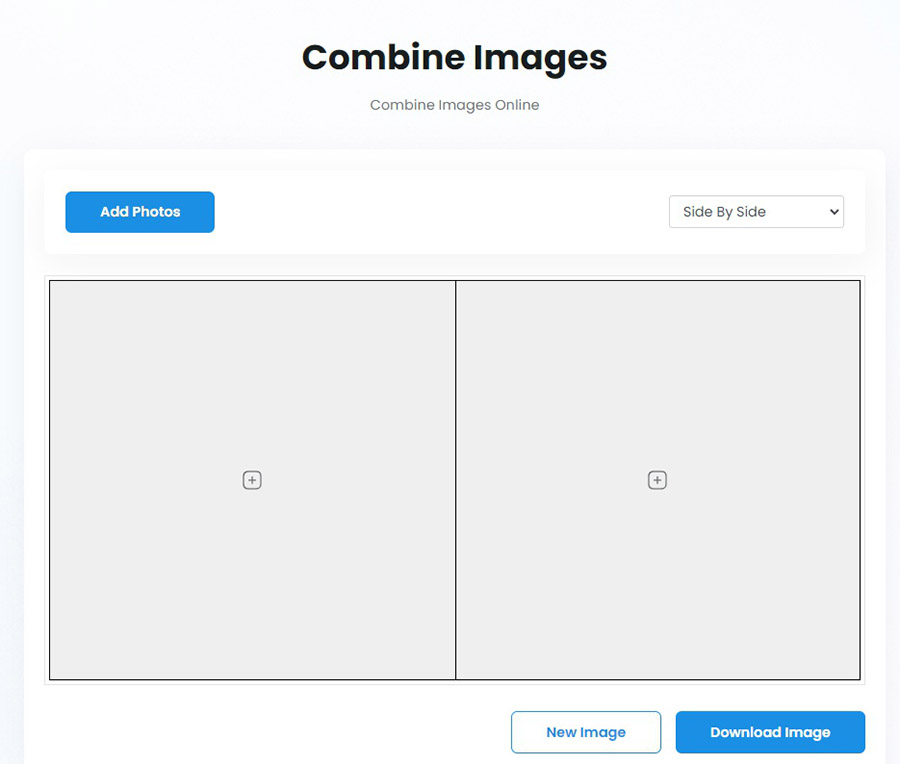
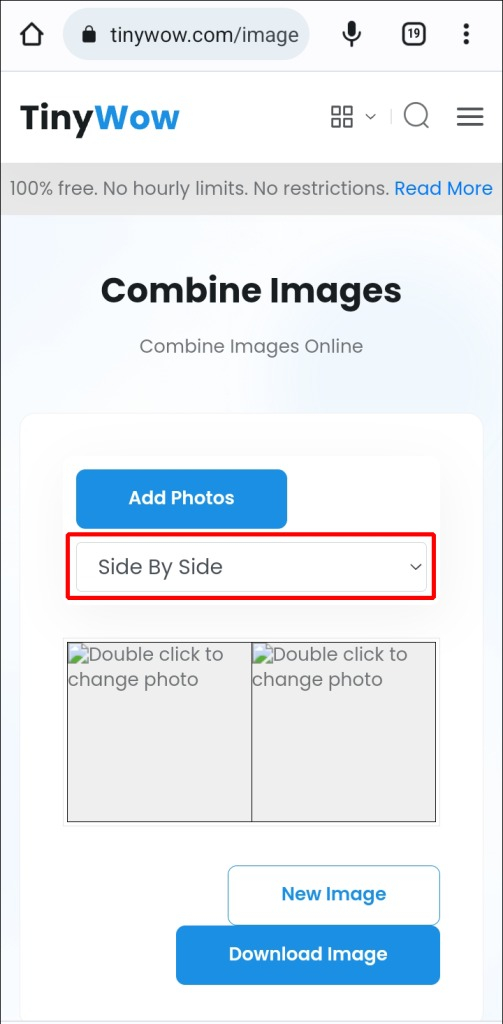
1. Откройте Combine Images и нажмите Add Photos. На экране доступны отдельные области для изображений и режим размещения Side By Side. Загрузите две фотографии. Для мобильного браузера процесс остаётся тем же: выбор файлов происходит через окно Upload Files.
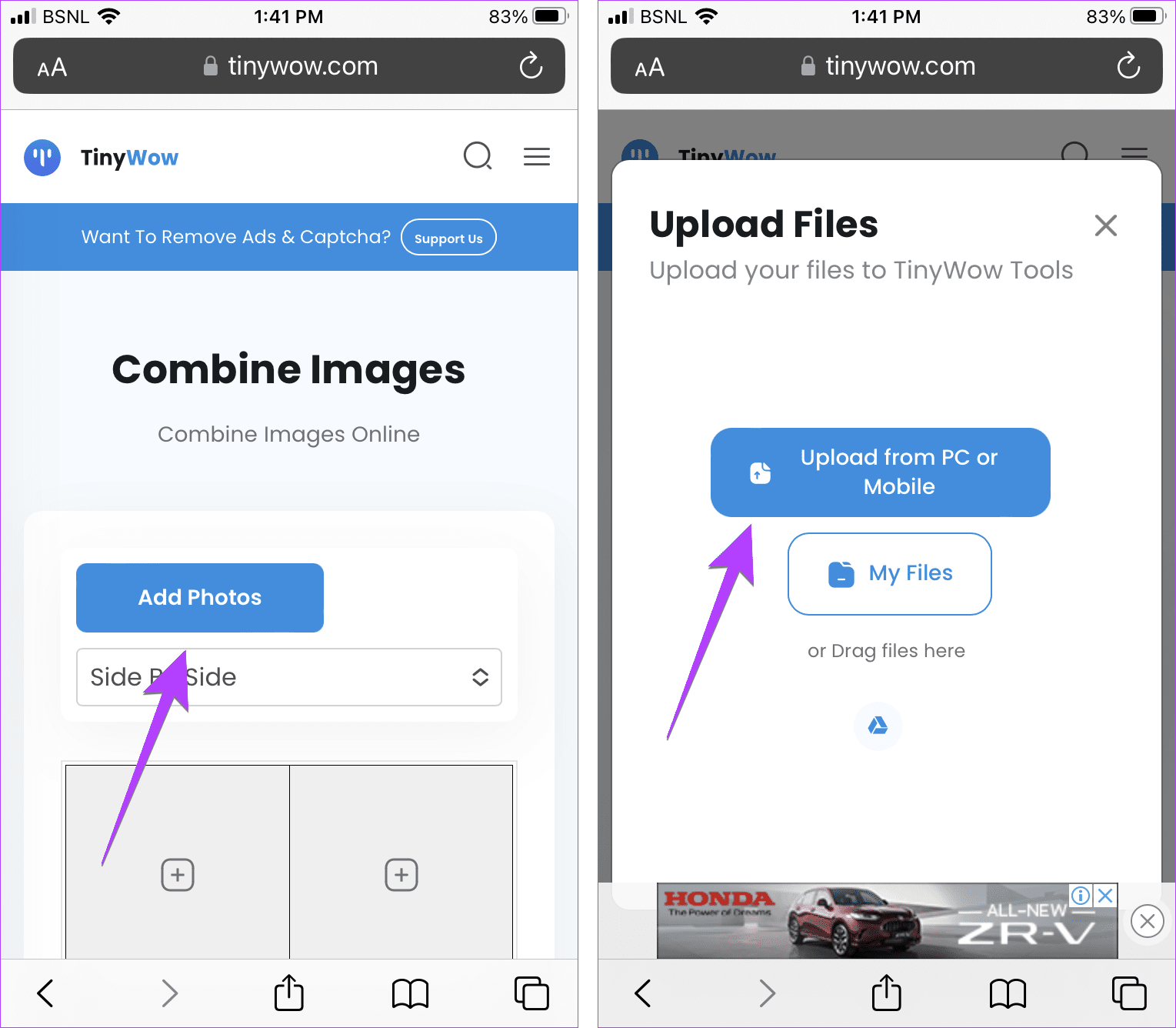
2. Расположите изображения в нужной последовательности. Перед скачиванием сравните их пропорции и визуальную высоту. Сильно разные исходники создают неравномерную композицию; сначала кадрируйте их к совместимому соотношению сторон, затем возвращайтесь в Combine Images.
3. Скачайте объединённый файл через Download Image. Проверьте стык между частями, итоговые пиксельные размеры и читаемость мелких деталей. Для коллажа с большим количеством элементов используйте отдельный Collage Maker, который также присутствует в каталоге Image Tools.
Как организовать экспорт и не потерять результат
1. После каждой существенной операции скачивайте промежуточный результат локально и давайте файлу понятное имя: source-crop, source-resize, source-final. TinyWow удаляет обработанные файлы с серверов через один час, поэтому сервис не заменяет долговременное хранилище проекта. Общие принципы финальной проверки изображений разобраны в материале Xeon Live про правильное редактирование фотографий от кадрирования до экспорта.
2. Для публикации откройте финальный файл в обычном просмотрщике и в целевой системе. Сверьте ширину и высоту, размер файла, формат, прозрачность и ориентацию. Для текста увеличьте масштаб до 100%, для фона положите PNG на контрастную подложку, для сжатия осмотрите градиенты и мелкие детали.
3. Храните исходник отдельно от всех экспортов. TinyWow выполняет необратимые операции над копиями результата: сжатие удаляет часть информации, кадрирование убирает область кадра, JPG не сохраняет прозрачность. Возврат к исходному файлу даёт чистую точку для новой попытки.
4. При последовательности из нескольких инструментов используйте одинаковый порядок для всей партии: Crop → Resize → нужная конвертация → Compress. Для удаления фона ставьте Background Remover до Resize и Compress. Для Upscale начинайте с исходника, а не с ранее сжатой версии.
После финального скачивания переименуйте файл так, чтобы из имени были понятны назначение и версия, а не только техническая операция. Для публикации храните рядом исходник и финальный экспорт. Временные промежуточные версии удаляйте уже после проверки публикации. Такой порядок снижает риск загрузить в CMS не тот файл и оставляет исходный материал для повторной обработки без накопленных потерь.
Плюсы, минусы, подходящие сценарии и альтернативы
TinyWow Image Tools удобен как набор быстрых веб-операций. Он особенно полезен, когда задача формулируется одним глаголом: сжать, изменить размер, кадрировать, преобразовать формат, убрать фон, удалить объект, увеличить разрешение, добавить текст или объединить изображения. Сервис работает через браузер и не требует освоения сложной панели слоёв, цветокоррекции и системы проектов.
Плюсы
- Большой набор специализированных операций в одном веб-сервисе: базовая обработка, конвертация и несколько AI-инструментов.
- Понятная модель работы: открыть конкретный инструмент, загрузить файл, выполнить действие, скачать результат.
- Есть отдельные утилиты для сжатия, ресайза и кадрирования, поэтому пользователь контролирует каждую стадию подготовки изображения.
- Конвертеры закрывают распространённые направления между PNG, JPG, WebP, HEIC, TIFF, SVG и другими форматами, которые перечислены в каталоге Image Tools.
- Файлы передаются по HTTPS, а политика TinyWow указывает удаление загруженных и созданных материалов через один час после обработки.
Минусы
- Это облачная обработка: исходный файл передаётся на сервер, что делает сервис неподходящим для материалов, которые нельзя отправлять внешнему поставщику.
- Единый проект со слоями и историей правок не является основой Image Tools; длинная цепочка операций превращается в переходы между отдельными страницами и повторные загрузки.
- Сообщения о бесплатных лимитах на страницах TinyWow противоречат друг другу: часть страниц обещает отсутствие лимитов, а часть показывает дневные бесплатные кредиты и платное расширение.
- AI-операции удаления фона, объектов и апскейла требуют ручной проверки краёв, текстур, букв и геометрии; автоматическая обработка не гарантирует безошибочный результат.
- Набор быстрых утилит не заменяет полноценный редактор для сложной ретуши, точной типографики, цветокоррекции, масок, слоёв и серийного дизайна.
Кому подойдёт и кому не подойдёт
TinyWow подходит контент-менеджеру, маркетологу, владельцу сайта, преподавателю, студенту и пользователю, которому регулярно нужны разовые операции с изображениями. Типовые задачи: привести картинку к лимиту CMS, подготовить фотографию для карточки, перевести HEIC в JPG, сделать прозрачный PNG, удалить случайный объект, увеличить разрешение для презентации или быстро объединить две фотографии.
Для ретушёра, дизайнера печатной продукции и команды с повторяемыми бренд-макетами TinyWow остаётся вспомогательным инструментом. Сложные проекты требуют слоёв, цветовых профилей, точных масок, неразрушающего редактирования, шаблонов, автоматизации и локального контроля исходников. Для закрытых материалов предпочтение также получает локальное программное обеспечение.
Чем отличаются реальные альтернативы
Для узкой оптимизации PNG и JPEG удобна специализированная логика TinyPNG; на Xeon Live есть отдельный обзор TinyPNG. RedKetchup ближе к набору независимых веб-инструментов и подходит для сравнения подхода; доступен обзор RedKetchup Image Tools. Для фоновых вырезок существует отдельная категория специализированных сервисов, включая Remove.bg AI. Для более глубокого редактирования со слоями и большим числом творческих операций логичнее смотреть в сторону Pixlr.
Выбор определяется длиной рабочего процесса. Одна быстрая операция хорошо совпадает с архитектурой TinyWow. Несколько связанных правок уже требуют дисциплины с промежуточными файлами. Постоянная обработка больших серий сильнее выигрывает от локального редактора или специализированного пакетного инструмента, где настройки сохраняются и применяются повторно.
Практическая схема выбора инструмента
- Нужно уменьшить вес: Compress Image Size, затем сравнение качества и размера файла.
- Нужны точные пиксели: Resize Image Dimensions с сохранением пропорций.
- Нужно изменить композицию: Crop Image до ресайза и компрессии.
- Нужна совместимость формата: отдельный конвертер PNG/JPG/WebP/HEIC с проверкой результата в целевой системе.
- Нужен прозрачный фон: Remove Background и экспорт в PNG.
- Нужно убрать случайный объект: Remove Objects с разметкой кистью и контролем восстановленного фона.
- Нужно увеличить разрешение: Upscale Image 2x или 4x с проверкой искусственных деталей.
- Нужна сложная многослойная работа: полноценный графический редактор вместо цепочки одноцелевых веб-утилит.
Главная рекомендация — сохранять исходник, формулировать одну операцию на один этап и проверять результат сразу после скачивания. Такой режим раскрывает сильную сторону TinyWow Image Tools: быстрые преобразования без перегруженного рабочего пространства. Там, где требуется длинная история правок, повторяемая партия или строгая конфиденциальность, сервис лучше использовать только для отдельных вспомогательных задач.