TinyWow PDF: где скачать и как пользоваться
TinyWow PDF — браузерный набор инструментов для повседневной работы с документами: редактирования, слияния, разделения, сжатия, конвертации, подписи и защиты. Страница Xeon Live помогает скачать TinyWow PDF бесплатно и сразу понять важную особенность: отдельный установщик для веб-версии не нужен, а готовые файлы загружаются после обработки в браузере. Ниже — практический разбор интерфейса, рабочих последовательностей, ограничений и проверок результата.
Как устроен TinyWow PDF и что в нём действительно полезно
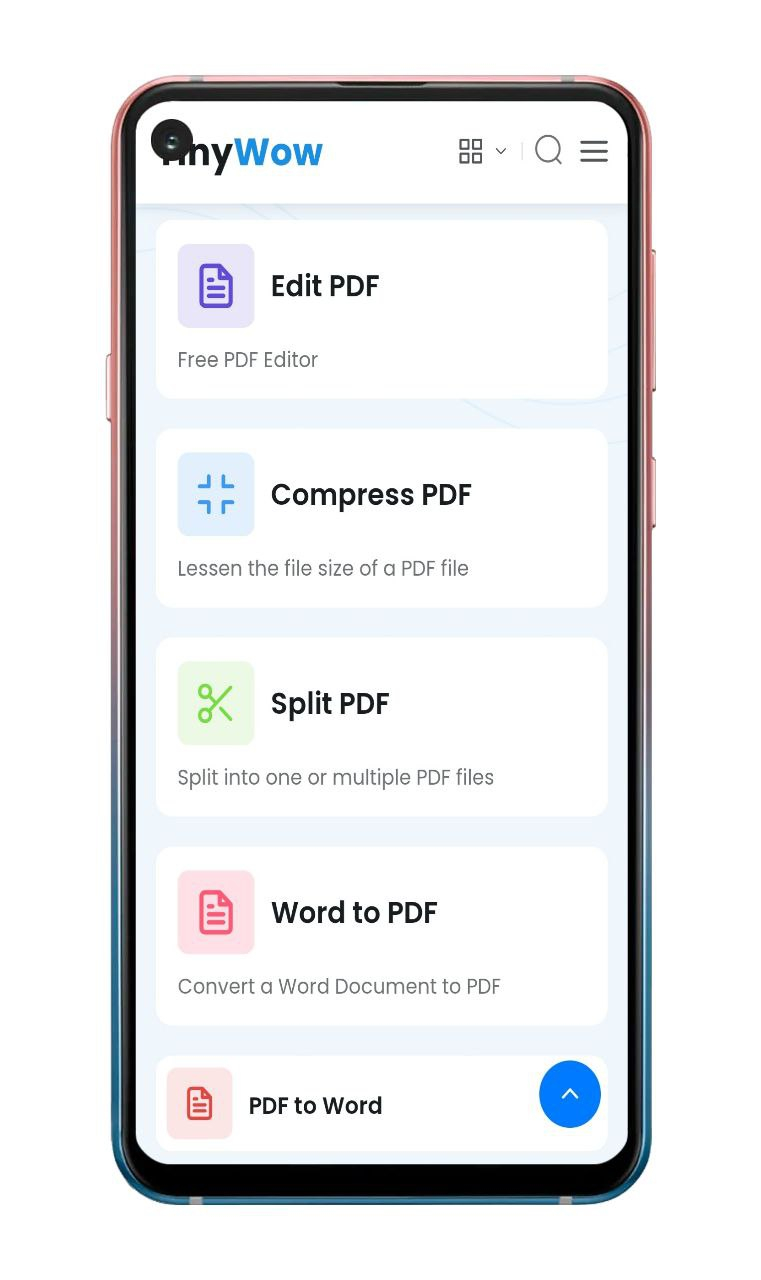
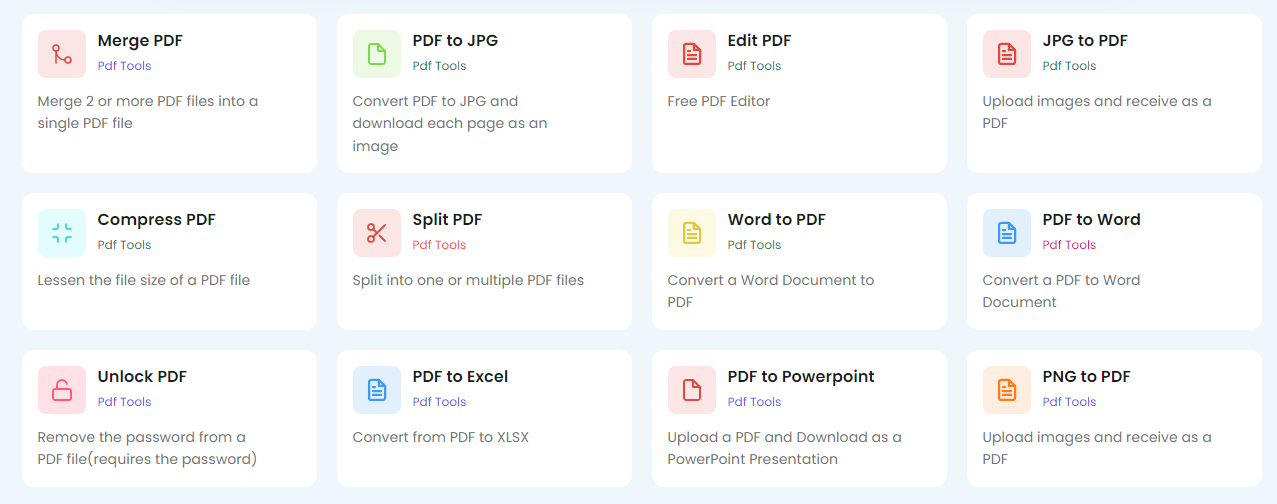
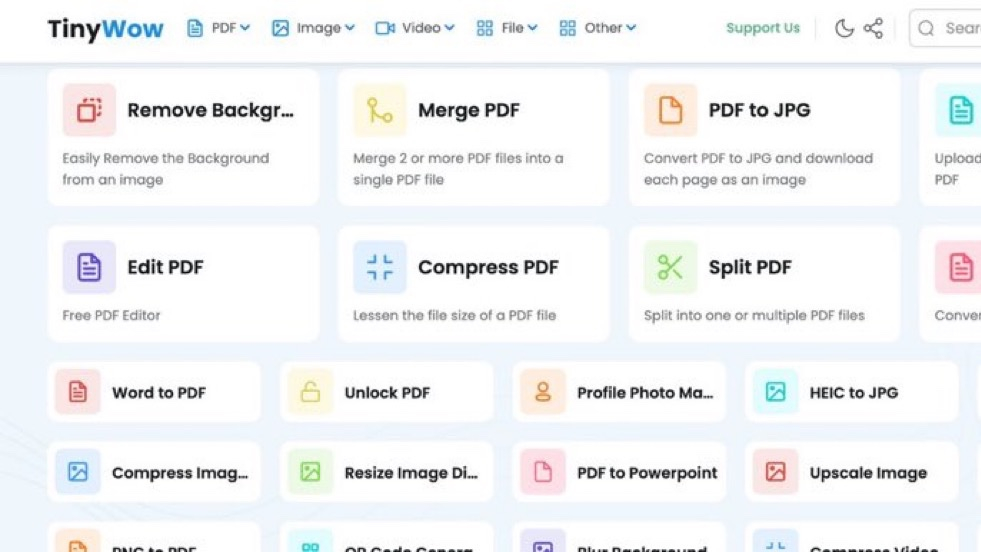
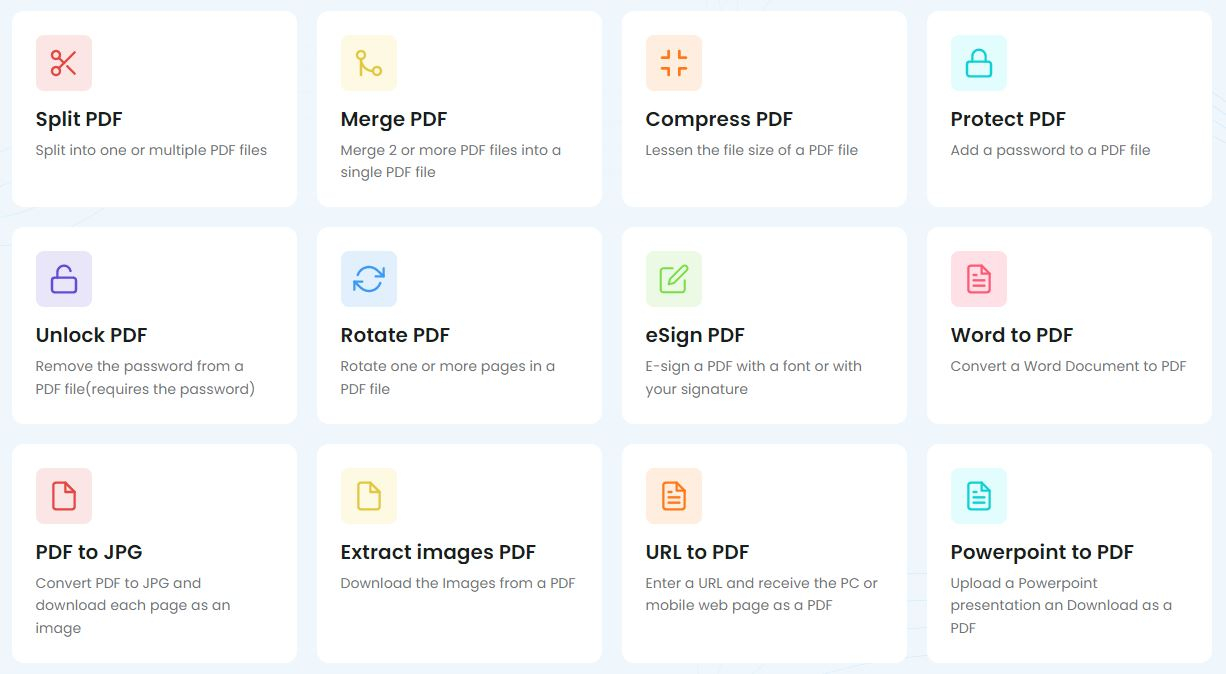
TinyWow PDF не построен вокруг одного большого редактора. Это каталог отдельных веб-инструментов, где каждая операция открывается как самостоятельная рабочая страница. В текущем разделе PDF доступны Merge PDF, Edit PDF, PDF to JPG, Compress PDF, JPG to PDF, PDF to Word, Split PDF, Word to PDF, Unlock PDF, PDF to Excel, PDF to Powerpoint, Crop PDF, PDF Translator, Rearrange PDF, Rotate PDF, Extract Images, eSign, Protect PDF, Add Numbers, Add Watermark и другие утилиты. Такой подход сокращает число настроек на экране и одновременно требует правильно выбрать инструмент до загрузки документа.
Для пользователя это означает простую логику: сначала определяется задача, затем открывается соответствующая карточка, после чего сервис показывает форму загрузки и несколько действий, относящихся только к этой операции. Базовые принципы самого формата полезно сверить с материалом о том, как устроен PDF и чем отличаются просмотр, редактирование и конвертация — это помогает не ждать от онлайн-редактора возможностей настольной издательской системы.
Карта интерфейса: каталог, рабочая страница и область файлов
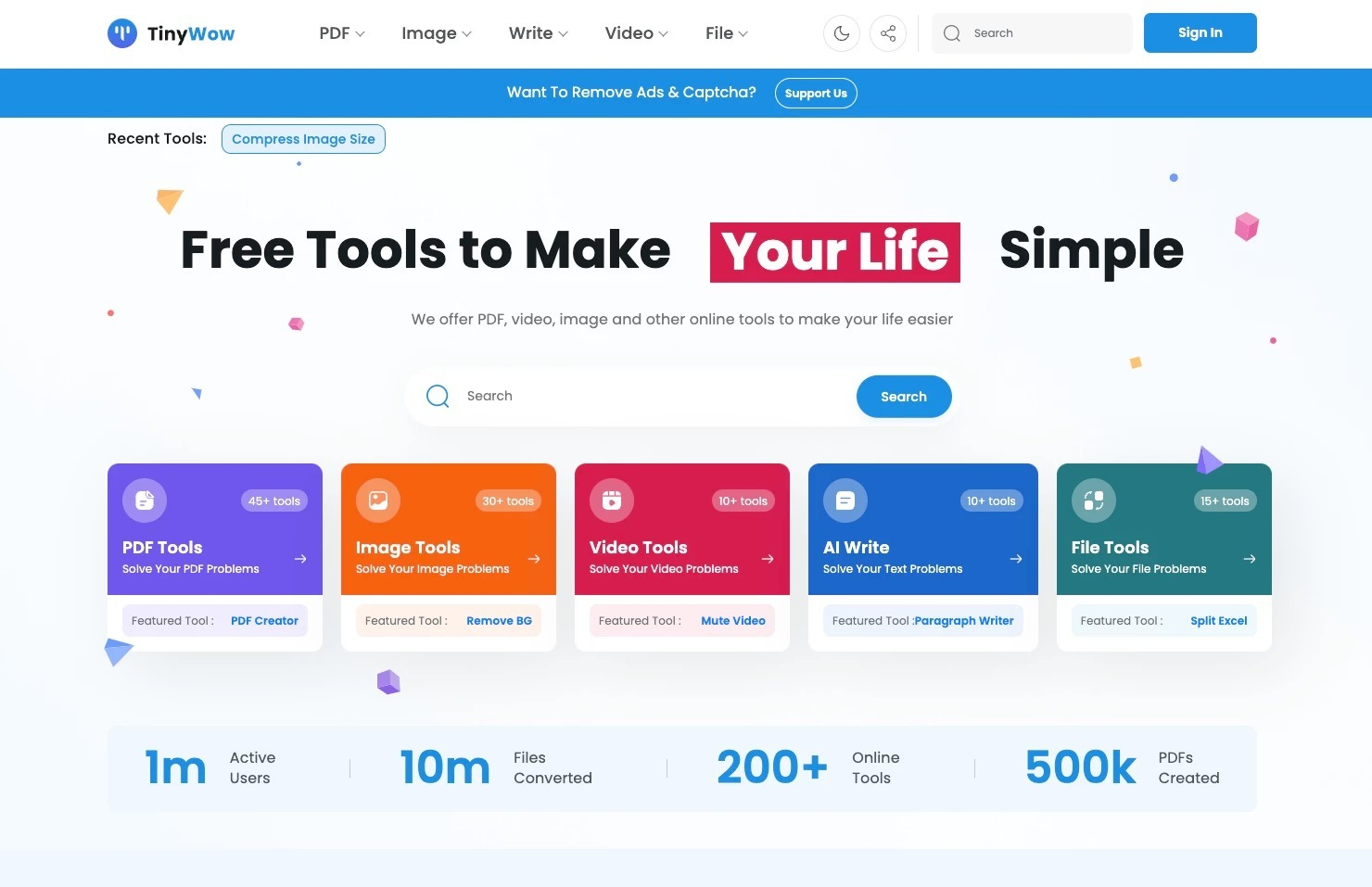
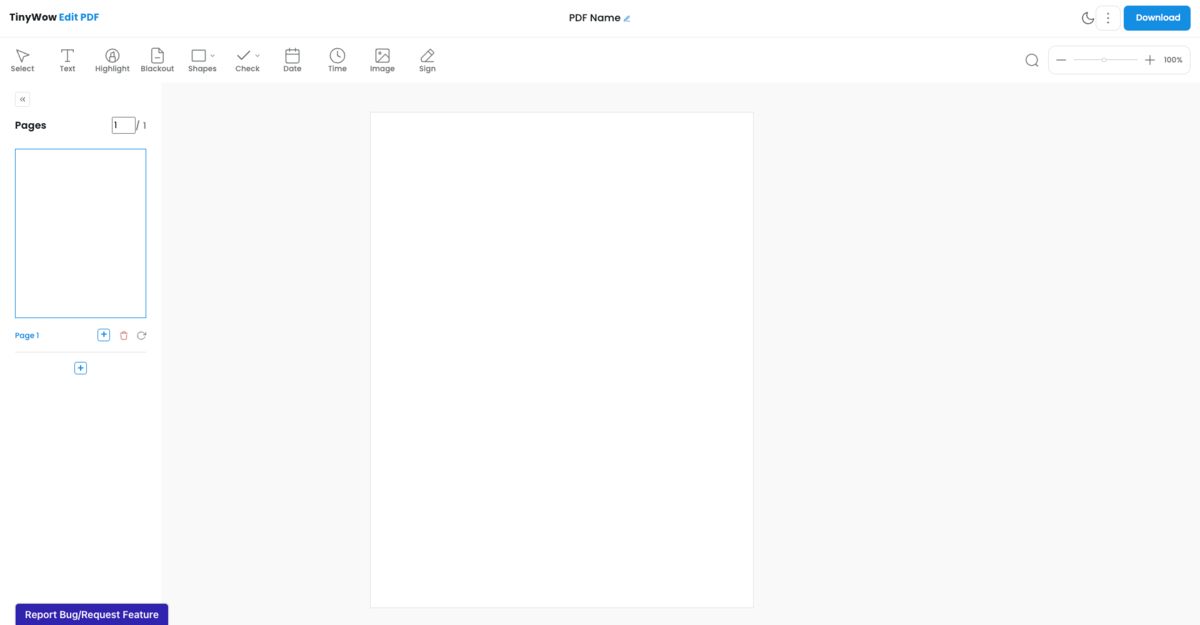
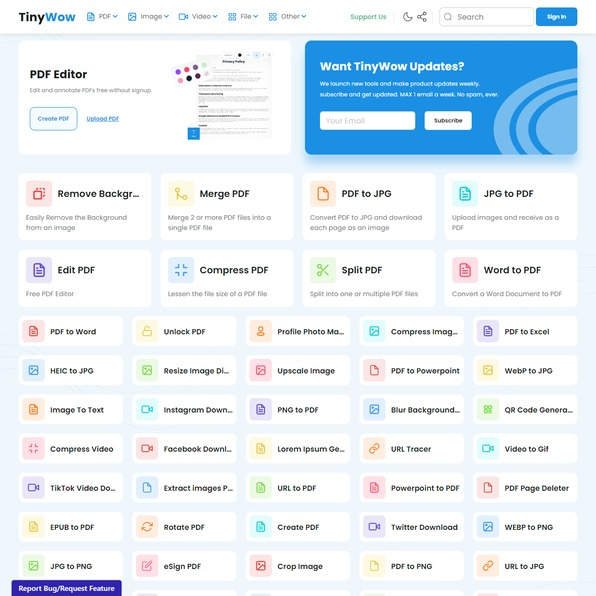
На главной странице есть верхняя навигация по группам PDF, Image, Video, Write и File, а также поле поиска. В PDF-разделе инструменты оформлены карточками с названием и коротким назначением. После выбора карточки открывается рабочая страница конкретной операции. Для большинства задач основная логика одинакова: выбор файла, обработка, затем скачивание результата. В редакторе вместо простой формы загрузки появляется холст документа, панель инструментов сверху и миниатюры страниц слева.
В редакторе TinyWow видны команды Select, Text, Highlight, Blackout, Shapes, Check, Date, Time, Image и Sign. Слева располагается список страниц, в центре — сама страница документа. Это важная разница по сравнению с Merge, Compress или Split: редактор рассчитан на ручную работу с содержимым, а узкие инструменты — на короткую последовательность из нескольких действий. Для больших документов такой выбор рабочего режима экономит время: нет смысла открывать редактор ради одной операции с порядком страниц.
В интерфейсе также присутствует область My Files. Она не предназначена для постоянного архива: сервис указывает, что загруженные и созданные файлы удаляются через один час после обработки, а повторное использование файла запускает этот период заново. Перед закрытием вкладки стоит сохранить финальную копию на локальный диск или в корпоративное хранилище. Для рабочего процесса это важнее любого декоративного параметра — ссылка на результат не является долговременным хранилищем.
Конфиденциальность и текущая модель доступа
TinyWow передаёт загружаемые файлы по HTTPS и заявляет автоматическое удаление файлов с серверов через час после завершения обработки. Политика конфиденциальности также указывает размещение сервиса на серверах в США и использование аналитики и стороннего отслеживания для персонализации рекламы. Для обычных публичных материалов этого достаточно как базовой информации о потоке данных. Для документов с коммерческой тайной, персональными данными, медицинскими сведениями или внутренними договорами безопаснее применять утверждённый организацией локальный инструмент.
В интерфейсе 2026 года одновременно видны прежние формулировки о свободном доступе без регистрации и новые элементы Sign In, Upgrade, Premium и сообщения о дневных бесплатных кредитах на отдельных страницах инструментов. Поэтому актуальный объём бесплатной работы определяется текущим экраном сервиса, а не старыми обзорами. В статье сознательно не приводятся числа и условия тарифа: они меняются быстрее, чем базовый рабочий процесс PDF-инструментов.
Отдельной системы горячих клавиш, пользовательских пресетов или очереди пакетной автоматизации для основного набора PDF-инструментов TinyWow не заявляет. Ускорение достигается иначе: выбирать узкую операцию, не открывать редактор без необходимости, сохранять результат сразу после обработки и строить цепочку из нескольких инструментов только тогда, когда один документ действительно должен пройти несколько преобразований.
Пошаговая работа с PDF: редактирование, объединение и страницы
Этот раздел посвящён действиям, которые меняют сам документ или его структуру. Все последовательности построены вокруг реально доступных инструментов TinyWow. Перед обработкой полезно сделать копию исходного файла, особенно для договора, анкеты, резюме или многостраничного отчёта: браузерный сервис выдаёт новый результат, а сравнение с оригиналом остаётся самым надёжным способом заметить потерянные элементы.
Редактирование текста, пометок, изображений и подписи
Для ручного изменения страниц откройте Edit PDF. Рабочая область TinyWow показывает панель Select, Text, Highlight, Blackout, Shapes, Check, Date, Time, Image и Sign. Общие принципы редактирования PDF и различия между добавлением нового содержимого и изменением структуры документа подробно разобраны в руководстве по редактированию PDF; в TinyWow основная работа выполняется прямо на странице документа.
- Шаг 1. Откройте Edit PDF и загрузите рабочую копию документа. После загрузки проверьте число миниатюр слева: оно должно совпадать с числом страниц в исходнике.
- Шаг 2. Для добавления текста выберите Text и щёлкните в нужной точке страницы. Вводите новый фрагмент поверх существующего макета, затем оцените размер и положение относительно соседних строк.
- Шаг 3. Для визуальной разметки используйте Highlight. Для закрытия фрагмента на странице служит Blackout. В деловом документе после такой операции обязательно откройте скачанный PDF и убедитесь, что скрываемый фрагмент не остался читаемым в другом слое или в копируемом тексте.
- Шаг 4. Shapes добавляет простые графические формы, Check — отметку, Date и Time — соответствующие служебные значения. Эти инструменты удобны при заполнении бланков и согласовании макетов.
- Шаг 5. Image помещает изображение на страницу. После вставки проверьте, не перекрывает ли оно основной текст и не выходит ли за поля. Для скана с печатью или подписью увеличьте масштаб и проконтролируйте резкость.
- Шаг 6. Sign используется для электронной подписи в виде введённого или рукописного графического элемента. Такая подпись не равна сертификатной криптографической ЭП; для документов с формальными требованиями к квалифицированной подписи нужен специализированный сервис.
- Шаг 7. После завершения скачайте PDF и откройте его в отдельном просмотрщике. Проверьте страницы с изменениями, затем первую и последнюю страницу, шрифты, поля, подписи и выделения.
Практическая проверка после редактирования состоит из двух частей. Сначала визуально сравните изменённую страницу с исходником при масштабе около 100%. Затем выделите мышью несколько строк вокруг места правки. Такой тест показывает, сохранился ли текст как текстовый слой и не превратилась ли область в единое изображение. Для форм также проверьте, остаются ли поля интерактивными, когда это важно для дальнейшего заполнения.
Сканированный PDF требует отдельного подхода. На странице скана исходный текст часто является частью изображения, поэтому обычный Text добавляет новый слой поверх картинки. Для переноса содержимого в редактируемый документ TinyWow предлагает преобразование PDF to Word с режимом Extract Text from Scan, где применяется OCR. После распознавания всегда сверяйте имена, номера, даты и таблицы: именно эти элементы дают самые заметные ошибки при OCR.
Объединение нескольких PDF в один документ
Merge PDF предназначен для сборки двух и более файлов в один документ. Сначала подготовьте исходники в окончательном виде: удалите черновые страницы, переименуйте файлы так, чтобы порядок был понятен, и только после этого объединяйте. Для общего понимания порядка страниц полезен материал о соединении нескольких PDF в один файл — в TinyWow сама операция выполняется через отдельную карточку Merge PDF.
- Шаг 1. Откройте Merge PDF. Выберите не меньше двух PDF и загрузите их в сервис.
- Шаг 2. До запуска обработки проверьте перечень выбранных документов. Названия должны соответствовать ожидаемым частям: титульный лист, основное содержание, приложения, подписи и прочие блоки.
- Шаг 3. Разместите части в требуемой последовательности доступным на странице способом. Смысл проверки простой: первый файл станет началом итогового PDF, а последующие должны идти в логическом порядке.
- Шаг 4. Запустите объединение и дождитесь готового результата. Не закрывайте вкладку до появления возможности скачать итоговый файл.
- Шаг 5. Скачайте результат и откройте его отдельно. Сверьте общее число страниц с суммой страниц исходных документов.
- Шаг 6. Просмотрите стыки между файлами: последнюю страницу первой части и первую страницу следующей. Именно там чаще обнаруживаются пустые листы, повторяющиеся титулы и неверная ориентация.
- Шаг 7. Проверьте закладки и интерактивные элементы, когда они нужны. Простое объединение гарантирует сборку страниц, но не заменяет отдельную проверку навигации документа.
При большом числе файлов разумнее сначала собрать группы, затем объединить готовые группы. Такой способ облегчает контроль: документ из сорока приложений проще проверять блоками, чем одной длинной очередью. После каждого промежуточного объединения фиксируйте понятное имя файла и число страниц. Это не функция автоматизации TinyWow, а безопасная организация процесса вокруг веб-инструмента.
Разделение, удаление, перестановка и поворот страниц
Split PDF делит документ на один или несколько файлов. На странице инструмента TinyWow указывает три базовых действия: загрузить документ, выбрать обработку и скачать выбранные страницы одним или несколькими PDF. Подробная логика выделения частей документа также разобрана в инструкции по разделению PDF на страницы; в TinyWow рядом существуют отдельные инструменты Rearrange PDF, Rotate PDF и PDF Page Deleter.
- Шаг 1. Для выделения части документа откройте Split PDF и загрузите исходный PDF. Сверьте количество страниц до обработки.
- Шаг 2. Выберите нужные страницы или диапазон на рабочем экране. Для отчёта с приложениями заранее выпишите границы разделов, чтобы не пропустить лист между соседними частями.
- Шаг 3. Запустите разделение. TinyWow позволяет скачать выбранные страницы одним файлом или несколькими PDF в зависимости от выбранного сценария.
- Шаг 4. Для изменения последовательности без разделения используйте Rearrange PDF. Переместите страницы в правильный порядок, затем скачайте новую копию и сравните номера листов.
- Шаг 5. Для удаления лишнего листа применяйте PDF Page Deleter. После удаления проверьте стык страниц до и после удалённого фрагмента, особенно в нумерованных приложениях.
- Шаг 6. Для неверно ориентированных сканов откройте Rotate PDF и поверните нужные страницы. После скачивания проверьте не только изображение, но и ориентацию всех остальных страниц.
- Шаг 7. Финальный контроль выполняйте по миниатюрам и в полноэкранном просмотре. Миниатюры быстрее обнаруживают пропуск или перестановку, а крупный масштаб показывает обрезанные поля и мелкий текст.
Crop PDF решает другую задачу: он изменяет видимую область страницы, а не переставляет листы. После кадрирования проверьте номера страниц, колонтитулы, подписи, штампы и поля для печати. Слишком агрессивная обрезка выглядит аккуратно на экране, но позже мешает печати или электронной подписи. Для документов с разными размерами страниц сначала определите, действительно ли требуется обрезка, а не выравнивание формата листов.
Для структурной правки полезно соблюдать постоянный порядок: сначала удалить лишнее, затем развернуть кривые листы, после этого переставить страницы и только в конце объединять документ с другими файлами. Такой порядок уменьшает число повторных загрузок и облегчает поиск ошибки. При каждом промежуточном скачивании держите исходную копию отдельно, пока финальный PDF не прошёл проверку.
Пошаговая конвертация, сжатие, создание и защита PDF
Вторая большая группа задач не меняет структуру вручную, а преобразует документ целиком. Здесь результат сильнее зависит от типа исходного PDF: текстовый документ, скан, таблица, презентация и набор фотографий ведут себя по-разному. TinyWow предлагает отдельные конвертеры и короткие мастера, поэтому правильный выбор режима до запуска обработки важнее последующего исправления результата.
Сжатие PDF без потери критичной читаемости
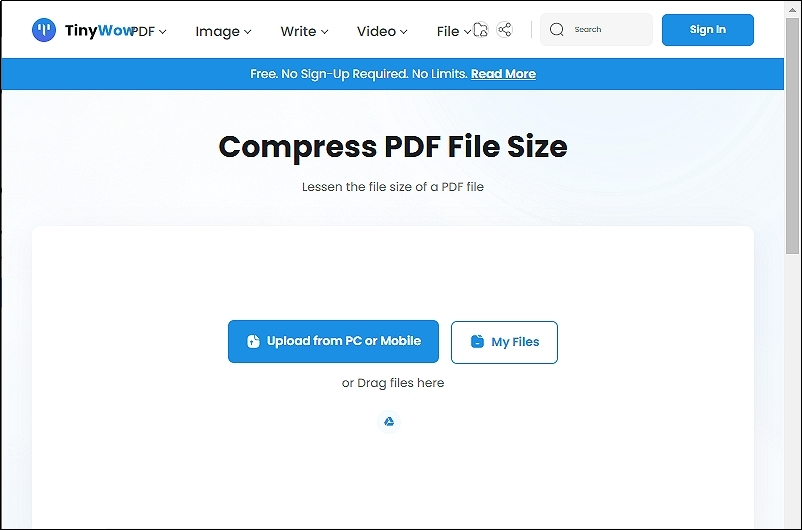
Compress PDF уменьшает размер документа. Сам инструмент TinyWow строится вокруг загрузки исходного файла и последующего скачивания сжатой копии. Общие принципы того, что именно влияет на вес PDF, подробно раскрыты в руководстве по сжатию PDF без заметной потери качества; в TinyWow контроль результата выполняется уже после обработки.
- Шаг 1. Сохраните исходный файл и запишите его размер. Этот показатель нужен для сравнения, но сам по себе не определяет качество.
- Шаг 2. Откройте Compress PDF, загрузите документ с компьютера или мобильного устройства и дождитесь обработки.
- Шаг 3. Скачайте сжатый PDF под новым именем, не перезаписывая исходник.
- Шаг 4. Откройте страницы с самым мелким текстом, таблицами, схемами, QR-кодами и подписями. Просмотрите их при масштабе 100% и увеличьте наиболее чувствительные фрагменты.
- Шаг 5. Сравните фотографии и сканы с оригиналом. Артефакты сильного JPEG-сжатия заметны вокруг букв, тонких линий и контрастных границ.
- Шаг 6. Проверьте поиск по тексту и копирование нескольких строк. Эти функции особенно важны для отчётов и инструкций, которые должны оставаться не только читаемыми, но и пригодными для поиска.
- Шаг 7. Сравните итоговый размер с выигрышем в качестве передачи. Для деловой переписки полезен не минимальный размер любой ценой, а документ, который открывается быстро и сохраняет читаемость.
Сканированные PDF обычно дают больший выигрыш по размеру, но и выше риск ухудшения мелких реквизитов. Отдельно проверяйте печати, рукописные подписи, тонкие сетки таблиц и серый текст. Для презентаций и рекламных макетов смотрите градиенты и мелкую графику. Для текстового договора важнее резкость букв и сохранность шрифтов. Один и тот же уровень компрессии нельзя оценивать только по общему размеру файла.
PDF в Word, Excel, текст, JPG и другие форматы
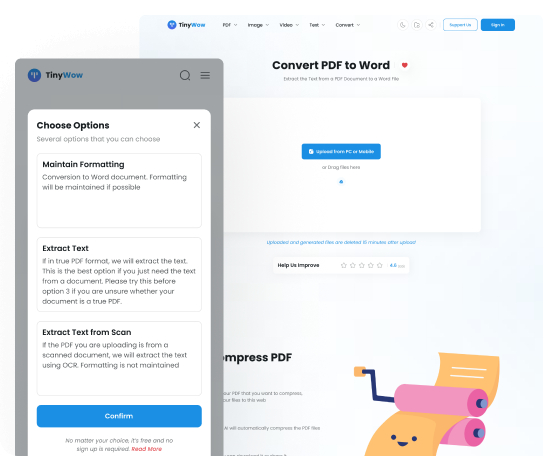
Раздел PDF Converter предлагает вывод в Jpeg, Powerpoint, Word, Text, Xls/Xlsx, Csv, Epub, Mobi, Azw3, Png и Tiff. Для PDF to Word TinyWow показывает три режима: Maintain Formatting, Extract Text и Extract Text from Scan. Первый ориентирован на сохранение компоновки, второй — на получение текста из обычного PDF, третий — на OCR сканированного документа.
- Шаг 1. Определите тип исходника. У обычного PDF текст выделяется курсором; у скана страница ведёт себя как изображение.
- Шаг 2. Для переноса в Word откройте PDF to Word. В окне Choose Options выберите Maintain Formatting для максимально похожего макета, Extract Text для чистого текста или Extract Text from Scan для OCR.
- Шаг 3. После обработки скачайте результат и откройте его в целевой программе. Сразу проверьте таблицы, колонтитулы, переносы строк, списки и нестандартные шрифты.
- Шаг 4. Для таблиц используйте PDF to Excel или PDF to CSV. После преобразования сверяйте границы столбцов, объединённые ячейки, десятичные разделители и строки итогов.
- Шаг 5. Для простого извлечения содержимого без верстки применяйте PDF to Text или Extract Text from PDF. Такой результат удобнее для дальнейшего поиска и обработки текста.
- Шаг 6. Для получения изображений страниц применяйте PDF to JPG, PDF to PNG или PDF to TIFF. TinyWow указывает, что при PDF to JPG каждая страница скачивается как изображение.
- Шаг 7. После любого преобразования выборочно сравните минимум три места: первую страницу, страницу со сложной структурой и последнюю страницу. У длинного документа добавьте проверку нескольких случайных страниц из середины.
Maintain Formatting не означает гарантированное сохранение каждого элемента пиксель в пиксель. PDF хранит страницу как готовую компоновку, а Word использует редактируемый поток текста, таблиц и объектов. Поэтому в сложных макетах возможны сдвиги строк, изменение разбиения по страницам и другая геометрия таблиц. Для архива оригинальный PDF нужно сохранять отдельно, а преобразованную версию считать рабочей копией.
Для сканов OCR даёт редактируемый текст, но требует дополнительной проверки. Ошибки чаще заметны в фамилиях, номерах договоров, артикулах, коротких кодах, колонках с цифрами и редких символах. Полезный порядок контроля: сначала заголовки и реквизиты, затем таблицы, затем несколько абзацев обычного текста. Такой маршрут быстрее полного построчного сравнения и ловит самые дорогие ошибки.
Создание PDF из JPG и PNG, а также обратное преобразование
JPG to PDF и PNG to PDF собирают изображения в PDF. TinyWow допускает загрузку одного или нескольких изображений. Для PNG to PDF в инструкции сервиса прямо предусмотрена перестановка изображений перед генерацией результата, поэтому порядок страниц лучше задавать до запуска создания файла.
- Шаг 1. Подготовьте изображения: выровняйте ориентацию, уберите случайные снимки и проверьте читаемость каждой страницы.
- Шаг 2. Откройте JPG to PDF или PNG to PDF и загрузите все страницы одного документа.
- Шаг 3. Расставьте изображения в нужной последовательности. Для сканированного договора ориентируйтесь на номера страниц, подписи и приложения, а не только на имена файлов.
- Шаг 4. Запустите создание PDF и скачайте результат. Откройте его отдельно от браузера.
- Шаг 5. Проверьте количество страниц, ориентацию, поля и качество мелкого текста. Фотографии документов часто имеют лишние поля или перспективные искажения, которые особенно заметны после сборки в единый PDF.
- Шаг 6. Для обратного процесса используйте PDF to JPG или PDF to PNG. После конвертации убедитесь, что получены все страницы и их порядок совпадает с исходным документом.
- Шаг 7. При дальнейшей печати сначала протестируйте одну страницу. Изображение страницы и исходный векторный PDF по-разному масштабируются, поэтому мелкий текст и тонкие линии требуют отдельного контроля.
Создание PDF из фотографий не выполняет полноценную семантическую подготовку документа. Страницы остаются изображениями, поиск по тексту не появляется сам по себе. Для поискового архива после сборки нужен OCR. Для визуального портфолио, набора чеков или пересылки сканов такой способ, наоборот, удобен: он быстро объединяет картинки в один файл с фиксированным порядком.
Защита паролем, снятие пароля и электронная подпись
Protect PDF добавляет пароль к PDF, а Unlock PDF снимает защиту только при наличии действующего пароля. Похожая логика защиты и проверки результата описана в инструкции по установке пароля на PDF; TinyWow разделяет установку и удаление защиты на две самостоятельные операции.
- Шаг 1. Для новой защиты откройте Protect PDF и загрузите документ, который уже прошёл финальную редактуру.
- Шаг 2. Задайте пароль и сохраните его в утверждённом менеджере паролей или корпоративной системе. Не храните пароль в имени файла или рядом с документом в том же письме.
- Шаг 3. Скачайте защищённый PDF и откройте его в отдельном просмотрщике. Закройте файл, затем откройте повторно, чтобы убедиться, что пароль действительно требуется.
- Шаг 4. Для снятия защиты откройте Unlock PDF. TinyWow требует пароль от защищённого документа; без него штатное снятие защиты не выполняется.
- Шаг 5. После разблокировки проверьте, открывается ли новая копия без пароля и сохранились ли страницы, формы и вложенные элементы.
- Шаг 6. Для визуальной подписи используйте eSign PDF или Sign в редакторе. Сервис поддерживает подпись шрифтом или рукописным способом и размещение её на странице.
- Шаг 7. Для документов, где требуется сертификатная подпись с криптографической проверкой, применяйте специализированную систему ЭП. Графическая подпись в PDF решает другую задачу и не заменяет инфраструктуру сертификатов.
Защиту и подпись лучше выполнять в самом конце цепочки. Конвертация или повторное редактирование после установки пароля создаёт лишние копии и усложняет контроль. Практичный порядок для договора: подготовить содержимое, проверить страницы, при необходимости сжать, добавить подпись, затем установить пароль и выполнить финальную проверку уже на защищённом файле.
Ошибки, ограничения, плюсы, минусы и реальные альтернативы
TinyWow PDF удобен именно как набор быстрых веб-операций. Его слабые места тоже связаны с этой моделью: файл покидает локальное устройство, каждая задача открывается отдельным инструментом, результат нужно скачивать вовремя, а сложные макеты после конвертации требуют ручной проверки. Для единичных документов это небольшой объём контроля. Для регулярного производства сотен файлов, строгого архивного процесса или регулируемой документации обычно нужен локальный либо корпоративный PDF-комплекс.
Типичные ошибки и как быстро проверить результат
- Редактирование скана обычным Text. Новый текст накладывается поверх изображения, а исходные буквы остаются частью скана. Для получения редактируемого текста используйте PDF to Word с Extract Text from Scan и затем проверяйте OCR.
- Конвертация без выбора режима. Для PDF to Word сначала решите, важнее макет или чистый текст. Maintain Formatting и Extract Text решают разные задачи.
- Сжатие без сравнения. Маленький файл не считается успешным результатом, когда стали нечитаемыми подписи, схемы или мелкие таблицы. Сравнивайте одну и ту же страницу в оригинале и сжатой копии.
- Объединение в неверном порядке. До обработки проверяйте список файлов, а после неё — стыки между частями и общее число страниц.
- Потеря готового файла. TinyWow удаляет загруженные и созданные файлы через час после обработки. Скачивайте финальную копию сразу и не используйте My Files как постоянный архив.
- Ожидание сертификатной подписи от eSign. Встроенная подпись предназначена для размещения подписи на странице. Для юридически значимой криптографической ЭП применяется отдельная специализированная система.
- Работа с конфиденциальным документом без согласования. Сервис обрабатывает файлы на удалённых серверах. Внутренние требования компании к обработке данных имеют приоритет над удобством веб-инструмента.
- Ориентация только на старые обзоры. Интерфейс 2026 года показывает новые элементы учётной записи и доступа. Текущий экран сервиса важнее старых описаний ограничений.
Плюсы
- Широкий набор отдельных PDF-инструментов в одном веб-сервисе: редактирование, слияние, разделение, сжатие, конвертация, подпись, защита и операции со страницами.
- Браузерный формат без обязательной установки настольного редактора для базовых задач.
- Понятная модель работы: выбрать инструмент, загрузить файл, выполнить операцию, скачать результат.
- У редактора есть отдельные команды Text, Highlight, Blackout, Shapes, Check, Date, Time, Image и Sign.
- PDF to Word предлагает разные режимы для сохранения компоновки, извлечения текста и OCR сканов.
- Есть отдельные инструменты для преобразования PDF в изображения, Word, Excel, текст и другие форматы.
- Политика конфиденциальности описывает HTTPS-передачу и автоматическое удаление файлов через час после обработки.
Минусы
- Онлайн-обработка означает передачу документа на сервер, поэтому сервис не подходит для материалов, которым внутренние правила запрещают внешнюю загрузку.
- Инструменты разнесены по отдельным страницам, и сложная цепочка из нескольких операций требует последовательных переходов и повторного контроля.
- Результаты конвертации сложных макетов, таблиц и сканов требуют ручной проверки; преобразование PDF в редактируемый формат не гарантирует идентичную верстку.
- Встроенная электронная подпись не заменяет сертификатную криптографическую подпись для процессов с формальными требованиями к ЭП.
- Файлы в My Files не служат долговременным хранилищем: сервис указывает автоматическое удаление через час.
- Текущие страницы инструментов содержат элементы Premium и сообщения о дневных бесплатных кредитах, поэтому условия доступа отличаются от старых публикаций о полностью неограниченной работе.
- Для массовой пакетной обработки, автоматизации производственного документооборота, глубокого препресса и сложных форм специализированные настольные продукты дают более контролируемый процесс.
Кому подойдёт и кому лучше выбрать другой класс инструмента
TinyWow PDF хорошо подходит студентам, фрилансерам, менеджерам, маркетологам и небольшим командам, которым время от времени нужно быстро соединить файлы, вырезать несколько страниц, уменьшить размер вложения, преобразовать PDF в Word или изображение, добавить визуальную подпись или собрать PDF из фотографий. Особенно рационален сервис для разовых операций, где установка тяжёлого настольного пакета занимает больше времени, чем сама задача.
Другой класс инструмента лучше подходит бухгалтерии, юридическому отделу, медицине, государственным процессам, архивам и производственным конвейерам с чувствительными данными, сертификатными подписями, автоматической пакетной обработкой, сложными интерактивными формами и строгими требованиями к воспроизводимости. В таких сценариях важны локальное хранение, аудит, централизованные политики и предсказуемое управление версиями.
Сравнение с PDF Candy, PDFescape, Sejda и Adobe Acrobat Pro
TinyWow конкурирует не одной функцией, а шириной набора веб-инструментов. PDF Candy тоже строится вокруг большого каталога операций и дополняет веб-часть настольным приложением. Для пользователя, которому нужен похожий принцип “одна задача — один инструмент”, это близкая альтернатива, особенно при желании иметь отдельный desktop-компонент.
PDFescape делает больший акцент на онлайн-редактировании, заполнении, пометках и формах, а в настольной части предлагает более глубокую работу с существующим содержимым. Такой вариант логичнее, когда основной сценарий — не конвертация между форматами, а правка и заполнение документов.
Sejda PDF Editor относится к тому же классу браузерных PDF-редакторов и подходит для пользователей, которые хотят сосредоточиться на правке страниц и содержимого. Его имеет смысл рассматривать рядом с TinyWow, когда ключевая задача — редактор, а не весь набор конвертеров и утилит.
Adobe Acrobat Pro остаётся настольным профессиональным редактором с более глубокой моделью работы с PDF. Он уместнее в регулярной корпоративной работе, сложных формах, стандартизированных процессах и задачах, где контроль документа важнее минимального времени на запуск отдельной операции.
Практический итог
Для разовой бытовой или офисной задачи TinyWow PDF рационально использовать по принципу минимальной достаточности. Слияние выполняйте в Merge PDF, структуру исправляйте через Split, Rearrange, Rotate и Page Deleter, содержимое правьте в Edit PDF, размер уменьшайте в Compress PDF, а формат меняйте специализированным конвертером. После каждой операции сохраняйте новую копию и проверяйте именно те свойства, которые могла затронуть выбранная обработка.
Для длинной цепочки операций рабочий порядок выглядит так: подготовка и удаление лишних страниц, исправление ориентации и порядка, редактирование, конвертация только при реальной необходимости, сжатие, подпись, парольная защита, финальная проверка и сохранение в долговременное хранилище. Такой порядок уменьшает количество повторных преобразований и делает проще поиск этапа, на котором появилась ошибка.
Главное ограничение TinyWow связано не с количеством карточек, а с природой веб-сервиса. Он удобен, когда документ можно безопасно передать внешнему сервису и результат нужен быстро. Для конфиденциального архива, массового производства и процессов с сертификатной подписью важнее локальный или корпоративный инструмент. В остальных случаях TinyWow закрывает широкий диапазон повседневных PDF-задач без установки отдельного редактора.