Tipard Blu-ray Converter: где скачать и как пользоваться
Tipard Blu-ray Converter объединяет риппинг Blu-ray и DVD, преобразование обычных видеофайлов и несколько инструментов подготовки результата к просмотру или архиву. На странице Xeon Live можно скачать Tipard Blu-ray Converter бесплатно, а ниже разобран рабочий процесс: от загрузки диска до выбора титров, кодека, дорожек и проверки готового файла.
Что делает Tipard Blu-ray Converter и как устроен интерфейс
Программа ориентирована на оцифровку оптических носителей и последующую конвертацию. В одном окне она принимает Blu-ray Disc, Blu-ray ISO и папки BDMV, DVD, а также обычные видео- и аудиофайлы. Для дисков основным рабочим модулем служит Ripper, для файлов — Converter, а дополнительные операции собраны в More Tools. Такой подход удобен тем, что этапы не смешиваются: сначала выбирается источник и нужные титры, затем выходной профиль, потом редактирование и запуск задания.
Ripper, Converter и More Tools
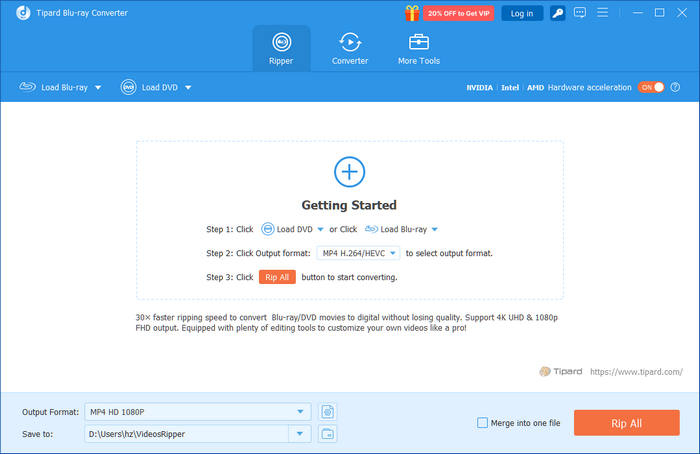
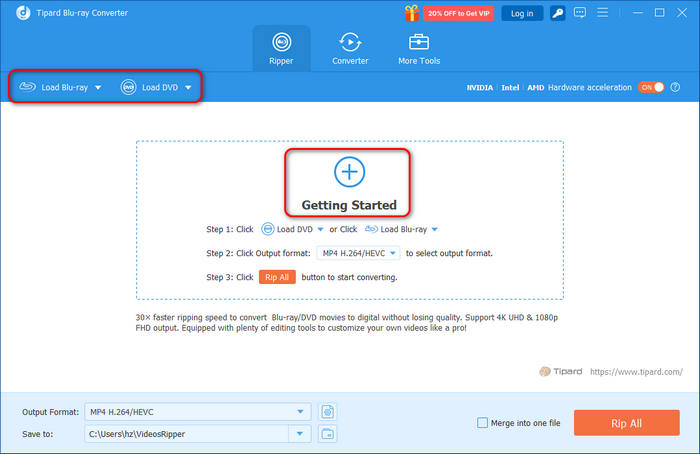
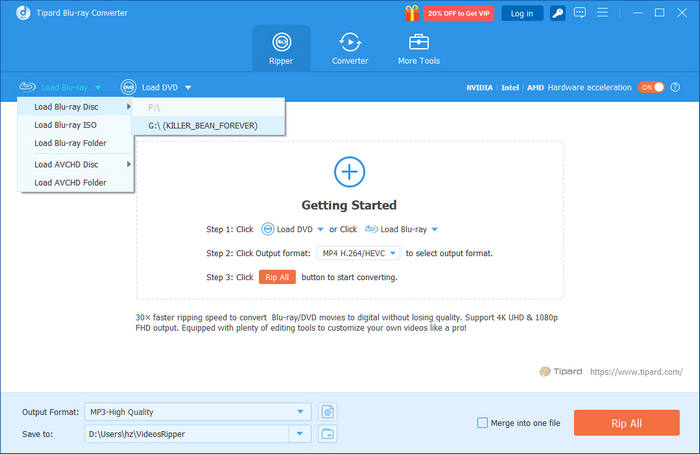
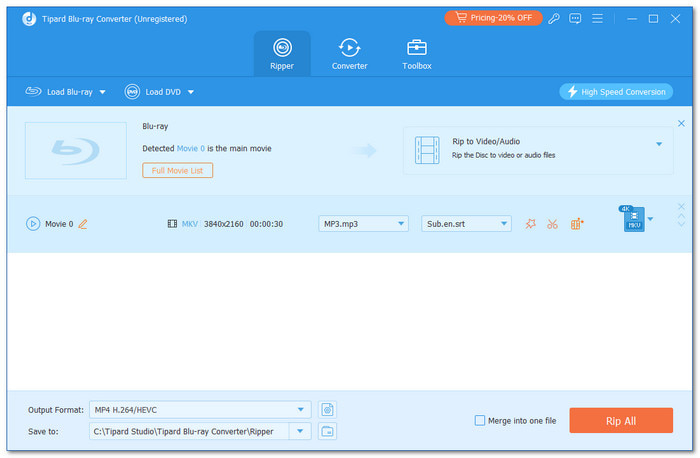
Ripper нужен для Blu-ray и DVD. В верхней части расположены команды Load Blu-ray и Load DVD, ниже появляется список найденных титров с продолжительностью, разрешением, аудиодорожкой и субтитрами. Converter работает с обычными файлами и использует похожую схему: Add Files, профиль вывода, путь сохранения и Convert All. More Tools открывает отдельные утилиты, среди которых в актуальном руководстве описаны Media Metadata Editor, Video Compressor, GIF Maker, 3D Maker и Video Enhancer.
Рабочая область и нижняя панель
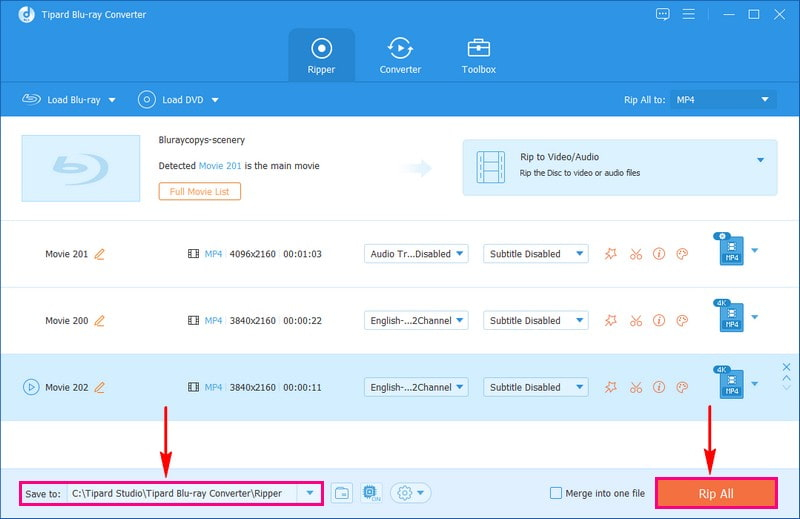
После загрузки материала основная информация сосредоточена в строках заданий. У каждой строки доступны выбор формата, аудиодорожки и субтитров, а также кнопки Cut и Edit. В нижней панели задаются общий Output Format и папка Save to. Рядом находится Merge into one file, а справа — Rip All или Convert All в зависимости от активного модуля. Логика проста: верхняя часть отвечает за источник, центральная — за конкретные титры и правки, нижняя — за параметры выхода и запуск.
Для первого знакомства лучше не менять сразу все параметры. Загрузите один короткий источник, оставьте профиль, который программа предлагает по умолчанию, укажите отдельную тестовую папку и выполните короткую конвертацию. После этого откройте результат в привычном плеере и только затем переходите к настройке кодеков, битрейта и дорожек. Это быстрее выявляет проблемы с исходным диском, выбранным титром или совместимостью формата.
Как скопировать Blu-ray в видео или ISO
Работа с Blu-ray начинается в Ripper. Для физического диска нужен читающий Blu-ray-привод; для заранее сохранённого образа или папки привод не требуется. Важно до запуска понять, нужен ли обычный видеофайл для телевизора и медиасервера либо полный образ. В первом случае выбирайте Rip to Video/Audio и затем профиль MP4, MKV или другой формат. Для резервной копии без превращения в обычный ролик используйте вариант Blu-ray ISO, когда он доступен для выбранного источника.
Загрузка диска, ISO или папки BDMV
- Откройте вкладку Ripper. Для физического носителя вставьте Blu-ray в привод и дождитесь, пока система увидит диск.
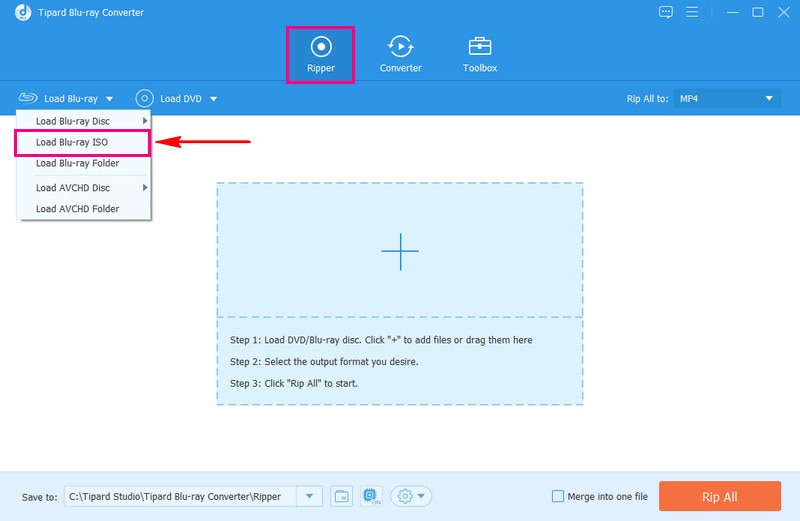
- Нажмите Load Blu-ray. В выпадающем меню доступны Load Blu-ray Disc, Load Blu-ray ISO и Load Blu-ray Folder; в этом же меню руководство показывает варианты AVCHD Disc и AVCHD Folder.
- Для ISO выберите Load Blu-ray ISO и укажите файл образа. Для папки BDMV используйте Load Blu-ray Folder и укажите корень сохранённой структуры диска.
- Дождитесь анализа источника. Не выбирайте профиль наугад до завершения чтения: программа должна сначала определить длительность и список титров.
- После загрузки просмотрите название источника, разрешение и длительность. Для сериальных дисков и сборников особенно важно перейти к полному списку титров, а не полагаться только на автоматически выбранный основной ролик.
Выбор нужных титров
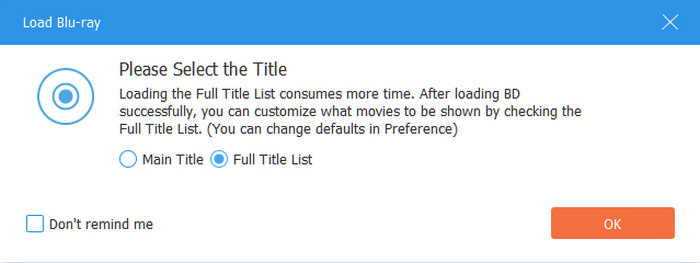
После анализа появляется выбор Main Title и Full Title List. Main Title ориентируется на наиболее длинный ролик и подходит для обычного кино-диска с одним полнометражным фильмом. На диске с эпизодами, концертными частями, дополнительными материалами или несколькими версиями фильма автоматический выбор надо перепроверять. Full Title List показывает все найденные видео, поэтому именно этот режим безопаснее для сложной структуры.
- Откройте Full Title List и сравните длительности. Серия телесериала обычно повторяет близкую продолжительность, тогда как меню, заставки и бонусы значительно короче.
- Отметьте только нужные титры. Лишние дорожки увеличивают время обработки и создают ненужные файлы.
- Для каждого выбранного титра нажмите миниатюру и просмотрите начало, середину и конец. Это помогает отличить основной фильм от трейлера или повторяющегося плейлиста.
- Проверьте язык аудио и субтитров прямо в строке титра. На многодорожечных дисках одинаковая длительность ещё не означает одинаковый набор языков.
- Только после этой проверки переходите к Output Format. Ошибка на этапе выбора титра не исправляется качественным кодеком: программа просто аккуратно перекодирует не тот материал.
Формат, дорожки, субтитры и запуск
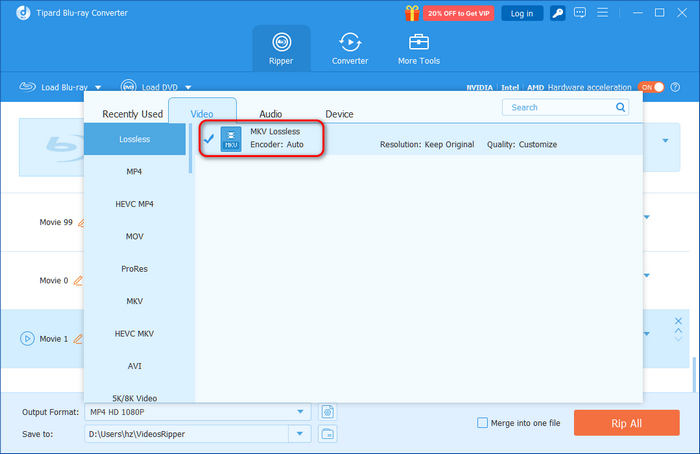
Для обычного файла внизу выберите Output Format. Профиль можно назначить сразу всем титулам или отдельно каждой строке. Если нужен минимальный риск несовместимости, MP4 с H.264 остаётся универсальным вариантом. Если важнее сохранить структуру дорожек и качество без повторного кодирования, изучите MKV Lossless. Подробно о контейнере и его возможностях удобно свериться с материалом о формате MKV.
- Откройте список форматов и выберите контейнер и пресет. Для сохранения исходного качества без лишней обработки используйте lossless-профиль; для уменьшения размера выберите профиль с перекодированием.
- Откройте Audio и оставьте нужную дорожку. Если требуется оригинальный многоканальный звук, не заменяйте его стереопрофилем без необходимости.
- Откройте Subtitle. Для дисков с несколькими языками убедитесь, что выбран нужный трек; режим Keep subtitle tracks нужен, когда вы сохраняете несколько дорожек в совместимом контейнере.
- Внизу укажите Save to. Для первого запуска создайте отдельную папку, чтобы исходники и готовые файлы не перемешались.
- Если выбранные титры надо получить одним файлом, активируйте Merge into one file. Для сериалов эту опцию обычно оставляют выключенной.
- Нажмите Rip All и дождитесь окончания задания. Затем откройте готовый файл, проверьте первые и последние минуты, переключение дорожек и синхронность субтитров.
Как преобразовать DVD в MP4, MKV или образ
DVD обрабатывается в том же Ripper, но источник загружается через Load DVD. Логика остаётся той же: сначала анализ диска, затем список титров, после этого формат и папка вывода. Это полезно для старых коллекций, где на одном носителе могут находиться фильм, меню, бонусы и несколько звуковых дорожек. Отдельный пошаговый материал Xeon Live по этой задаче — конвертация DVD в MP4.
Загрузка DVD и выбор содержимого
- Вставьте DVD в привод или подготовьте DVD ISO либо папку VIDEO_TS. Откройте Ripper.
- Нажмите Load DVD и выберите подходящий источник. Для папки или образа используйте соответствующий пункт выпадающего меню.
- После анализа откройте Full Title List, когда на диске больше одного значимого ролика. Сверьте длительность и предпросмотр каждого выбранного титра.
- Исключите рекламные вставки, короткие заставки и бонусы, которые не нужны в архиве. Это уменьшает очередь и позволяет заранее оценить итоговый объём.
- Проверьте звуковую дорожку и субтитры до выбора финального профиля, особенно на старых изданиях с несколькими дубляжами.
Выбор формата и проверка перед запуском.
Руководство Tipard выделяет MPG Lossless и MKV Lossless как варианты без повторного ухудшения исходного материала. Для практического просмотра на телефоне, телевизоре или в браузере обычно удобнее MP4 с H.264 либо HEVC, но выбор зависит от устройства. Для старой техники H.264 совместимее, а HEVC позволяет получить меньший файл при сопоставимом визуальном качестве, если устройство умеет его аппаратно декодировать. Общие различия контейнеров и кодеков разобраны в материале о видеокодеках.
- Откройте Output Format и выберите целевой контейнер. Не повышайте разрешение DVD до 4K только ради цифры: увеличение числа пикселей само по себе не возвращает деталей, которых не было в исходнике.
- Для архива без повторного кодирования выберите lossless-профиль. Для экономии места используйте H.264 или HEVC и задайте разумный битрейт, не пытаясь сделать файл в несколько раз меньше без потери деталей.
- Если собираетесь применять Cut или Edit, учтите ограничение руководства: lossless-профили MPG/MKV не предназначены для этого сценария редактирования. Сначала выберите перекодируемый профиль.
- Укажите папку Save to и запустите Rip All. Не извлекайте диск и не переводите компьютер в сон до завершения операции.
- После завершения сравните длительность с выбранным титром, прослушайте диалоги и музыку, включите субтитры и проверьте несколько динамичных сцен. Для DVD дополнительно полезно осмотреть деинтерлейсинг на движении, если исходник чересстрочный.
Если конечная задача — просто воспроизводить DVD на современном телевизоре, MP4/H.264 обычно даёт наименьшее число сюрпризов. Для домашнего медиасервера и хранения нескольких дорожек удобнее MKV. Для полного резервного образа выбирайте ISO, когда важно сохранить структуру, а не получить один фильм.
Как настроить формат и качество без лишней перекодировки
Самый важный выбор в конвертере — не между десятками расширений, а между ремультиплексированием без повторного кодирования и полноценным транскодированием. Lossless-профиль сохраняет исходные потоки и потому обычно требует больше места. H.264, HEVC или AV1 позволяют менять размер файла, разрешение и битрейт, но требуют повторного кодирования видео. Оптимальный вариант зависит от того, что важнее: точное сохранение источника, размер архива или совместимость с устройствами.
Lossless, H.264, HEVC и AV1
- Если цель — максимально точно сохранить видео и несколько дорожек, откройте список профилей и начните с MKV Lossless. После конвертации сравните свойства потока с исходником.
- Если нужен универсальный файл, выберите MP4 и профиль H.264. Сохраните исходное разрешение, если уменьшение не требуется.
- Для более компактного архива откройте HEVC MP4 или другой профиль H.265. Убедитесь, что телевизор, приставка или медиасервер поддерживает HEVC аппаратно.
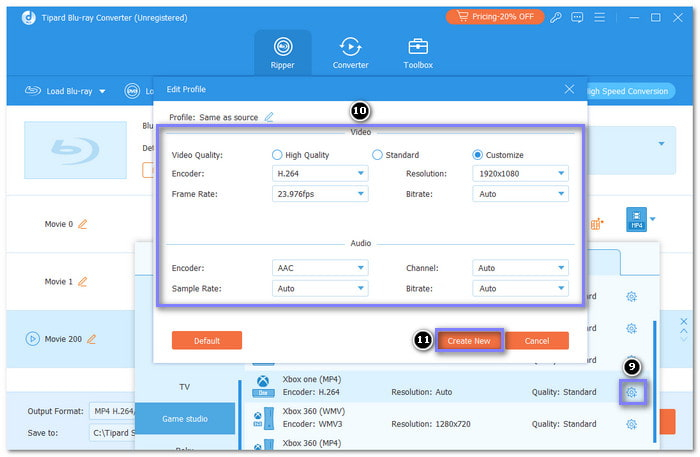
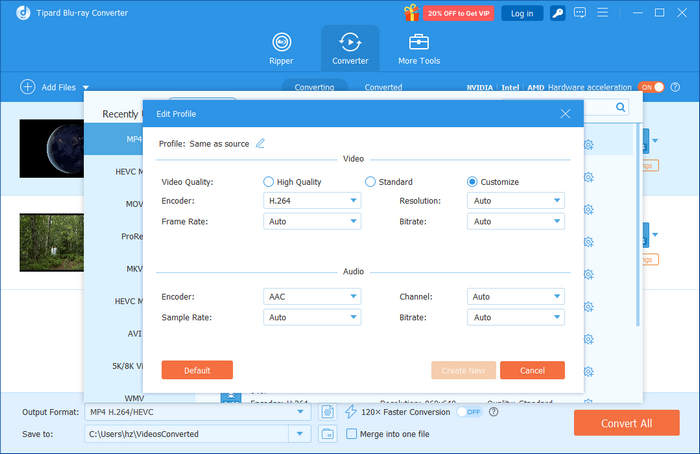
- Для AV1 нажмите значок настройки профиля справа от подходящего формата, откройте Encoder и выберите AV1. Затем сохраните новый профиль через Create New. AV1 имеет смысл только там, где воспроизводящее устройство или приложение уверенно его поддерживает.
- После каждого нового профиля сначала обработайте короткий фрагмент. Сравните резкие контуры, тёмные градиенты, движение и мелкий текст. Если появляются блоки, смазывание или ступени на градиентах, увеличьте качество или битрейт.
Разрешение, частота кадров и битрейт.
В Custom Profile доступны параметры Video Quality, Encoder, Resolution, Frame Rate и Bitrate; для аудио — Encoder, Channel, Sample Rate и Bitrate. Эти поля связаны: увеличение разрешения при низком битрейте ухудшает картинку, а неоправданно высокий битрейт делает файл большим без заметного выигрыша. Не меняйте частоту кадров только потому, что профиль предлагает более высокое значение. Для кино и сериалов разумнее сохранять исходную частоту, если конкретная задача не требует обратного.
- Откройте шестерёнку профиля. Сначала задайте Encoder, затем Resolution. Для сохранения исходной геометрии выберите исходное разрешение или эквивалент Keep Original, если оно доступно в выбранном профиле.
- Frame Rate оставьте Auto или равным исходному значению. Это снижает риск повторов кадров и неестественной плавности.
- Bitrate корректируйте после выбора кодека и разрешения. Начинайте с пресета качества, затем уменьшайте размер только после просмотра тестового отрывка.
- В аудиочасти сохраните число каналов, если система воспроизведения поддерживает многоканальный звук. Для наушников и мобильного файла можно осознанно перейти на стерео.
- Сохраните профиль под отдельным именем. Так один и тот же набор настроек можно применять к серии дисков без повторного ручного ввода.
Как выбрать формат под устройство
Не существует одного лучшего формата для всех сценариев. Для медиасервера часто удобен MKV, потому что контейнер хорошо подходит для нескольких дорожек и субтитров. Для универсальной передачи между устройствами проще MP4/H.264. HEVC экономит место, но требует более свежего декодера. AV1 ещё эффективнее в некоторых сценариях, однако совместимость надо проверять на конечном устройстве. Для системного выбора контейнера и кодека можно использовать материал Xeon Live о выборе формата видео для разных задач.
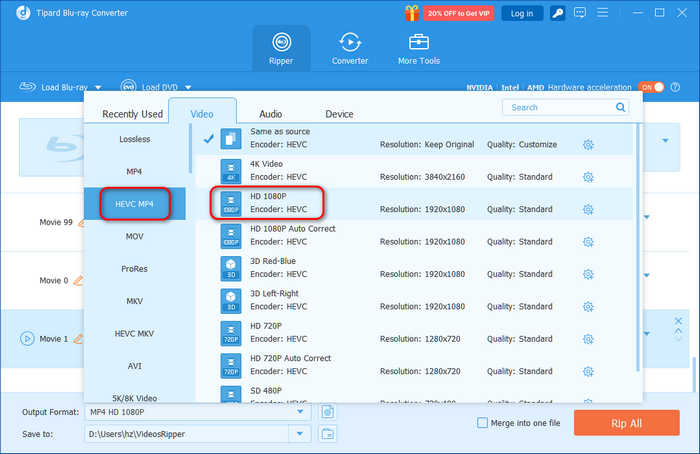
Практическая проверка важнее названия пресета. После создания файла перенесите его именно на тот телевизор, приставку, смартфон или медиасервер, где он будет использоваться. Проверьте перемотку, переключение звука, субтитры, продолжительный просмотр и выход из паузы. Формат, который запускается только на рабочем компьютере с установленным набором декодеров, нельзя считать удачным для домашнего архива.
Как отредактировать материал перед экспортом
Редактирование в Tipard Blu-ray Converter рассчитано на подготовку файла перед конвертацией, а не на сложный монтаж. В нём есть нарезка, поворот, кадрирование, фильтры, корректировка базовых параметров изображения, водяные знаки, добавление внешней звуковой дорожки и субтитров. Для дисков важное ограничение связано с lossless-профилями: руководство рекомендует перейти на перекодируемый профиль, прежде чем использовать Cut или Edit.
Обрезка и сборка нескольких фрагментов
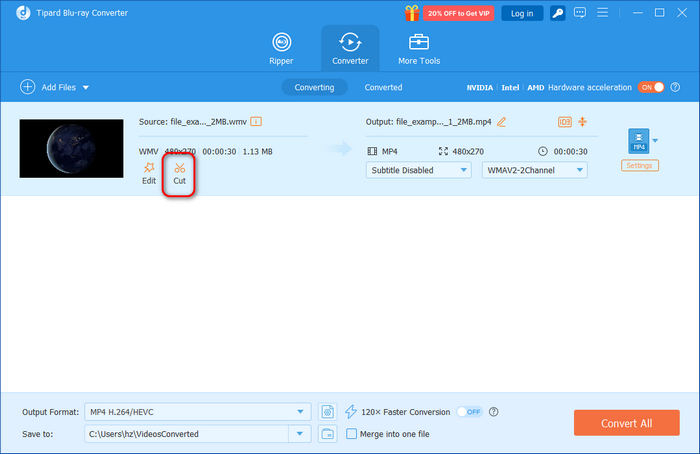
- Выберите титр или обычный видеофайл и нажмите Cut. Откроется отдельное окно нарезки.
- Перетащите границы на шкале либо введите точные начало и конец в полях времени. В итог попадёт отмеченный диапазон.
- Для второго фрагмента нажмите Add Segment и задайте другой диапазон. Повторяйте операцию только для нужных эпизодов.
- Включите Merge into one внутри окна Cut, когда сегменты должны стать одним файлом. Если нужны отдельные клипы, оставьте объединение выключенным.
- Нажмите Save и вернитесь к главному окну. Запустите предпросмотр по миниатюре и проверьте стыки: начало речи не должно быть обрезано, а в конце не должен оставаться лишний кадр.
- После проверки нажмите Rip All или Convert All. Нарезка применяется в рамках последующего экспорта, поэтому финальный файл всё равно надо просмотреть после кодирования.
Поворот, кадрирование и базовая коррекция.
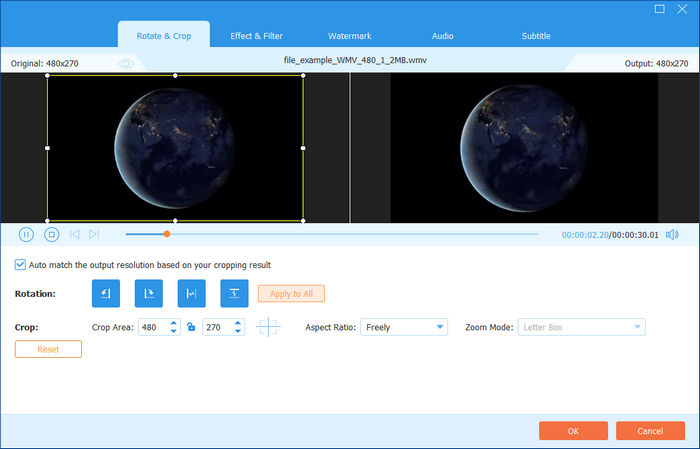
- Нажмите Edit. Первой открывается вкладка Rotate & Crop с двумя окнами предпросмотра.
- Используйте поворот на 90, 180 или 270 градусов либо отражение, когда исходник записан в неверной ориентации.
- В блоке Crop выберите Aspect Ratio. Для стандартного видео доступны, в частности, 16:9, 4:3, 1:1 и 9:16; при произвольном кадрировании используйте Freely и задайте область вручную.
- Сравнивайте левое и правое окно. Кадрирование не должно срезать субтитры, титры, головы и важные элементы по краям.
- При необходимости измените Zoom Mode. Letter Box сохраняет кадр с полями, Pan & Scan заполняет экран ценой обрезки, Full Mode растягивает выбранную область. Выбирайте режим по содержанию, а не только по отсутствию чёрных полос.
- Перейдите в Effect & Filter только после геометрии. Настройки яркости, контраста, насыщенности и оттенка корректируйте умеренно и проверяйте на нескольких сценах.
- Нажмите OK, затем снова откройте предпросмотр основного задания. Так проще заметить ошибку до длительного кодирования.
Дополнительный звук и субтитры
В Edit есть отдельные вкладки Audio и Subtitle. В Audio можно добавить внешний трек, изменить громкость и задержку. В Subtitle программа принимает внешние SRT, SSA и ASS, позволяет менять положение, шрифт, цвет, прозрачность, задержку и обводку. Эти настройки полезны, когда дорожка или субтитры уже подготовлены отдельно и их надо синхронизировать с видео перед экспортом.
- Откройте Edit → Audio, нажмите Add возле Audio Track и выберите файл. Сначала выставьте задержку ноль и прослушайте фрагмент с чёткой речью или ударным звуком.
- Если звук опережает изображение или запаздывает, изменяйте Delay небольшими шагами и каждый раз воспроизводите один и тот же контрольный эпизод.
- Для субтитров откройте Edit → Subtitle и добавьте SRT, SSA или ASS. Убедитесь, что кодировка текста читается правильно.
- Проверьте позицию и размер на светлой и тёмной сцене. Обводка помогает читаемости, но слишком толстый контур выглядит грубо.
- Сверьте субтитры в начале, середине и ближе к концу фильма. Постепенно растущий рассинхрон обычно означает проблему не с постоянной задержкой, а с таймингом или частотой кадров исходного файла.
- Сохраните настройки через OK и сделайте короткий пробный экспорт. Только после проверки запускайте полный фильм или очередь.
Как конвертировать обычные видео и работать пакетно
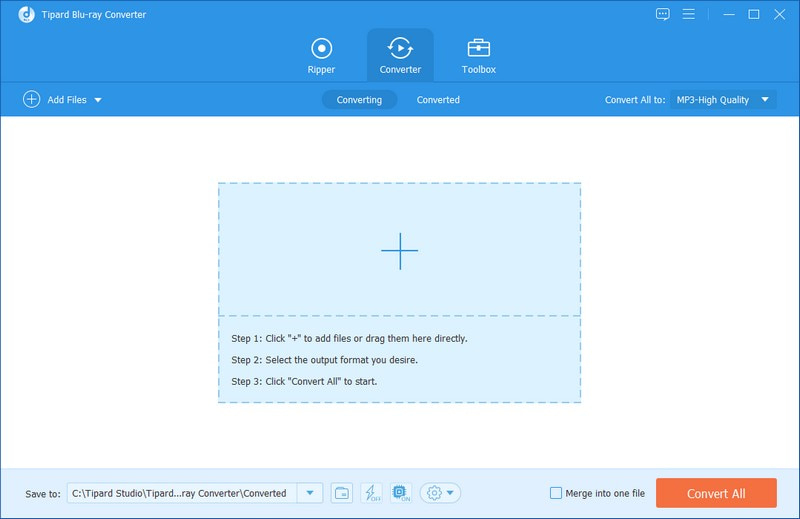
Модуль Converter нужен, когда исходник уже является файлом, а не диском. Он пригодится для приведения коллекции к единому контейнеру, подготовки роликов для телевизора, уменьшения размера и массового преобразования нескольких файлов. Интерфейс похож на Ripper, поэтому после работы с дисками переучиваться не приходится: Add Files, список заданий, Output Format, Save to и Convert All.
Добавление файлов и общая очередь
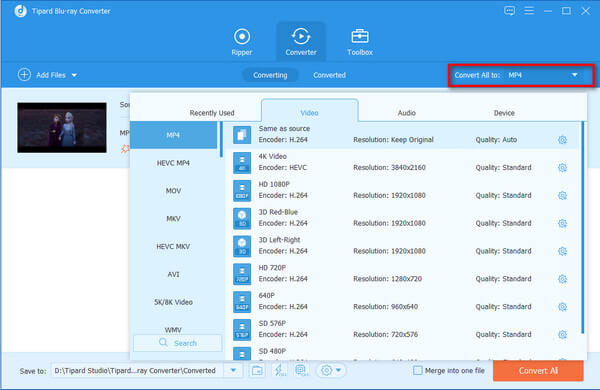
- Перейдите в Converter и нажмите Add Files. Для каталога с несколькими роликами используйте Add Folders, когда пункт доступен в выпадающем меню.
- После загрузки просмотрите строку каждого файла: формат, разрешение и длительность должны соответствовать ожиданиям. Повреждённый или неправильно определённый файл лучше исключить до запуска всей очереди.
- Выберите общий Output Format внизу, если все файлы должны получить одинаковый профиль. Для отдельных роликов используйте настройку формата в соответствующей строке.
- Для серии однородных файлов сохраните собственный профиль через окно настройки. Это исключает расхождения в разрешении, кодеке и битрейте между эпизодами.
- Задайте отдельную папку результата. Не сохраняйте в каталог исходников при массовой обработке: одинаковые имена и похожие расширения усложняют проверку.
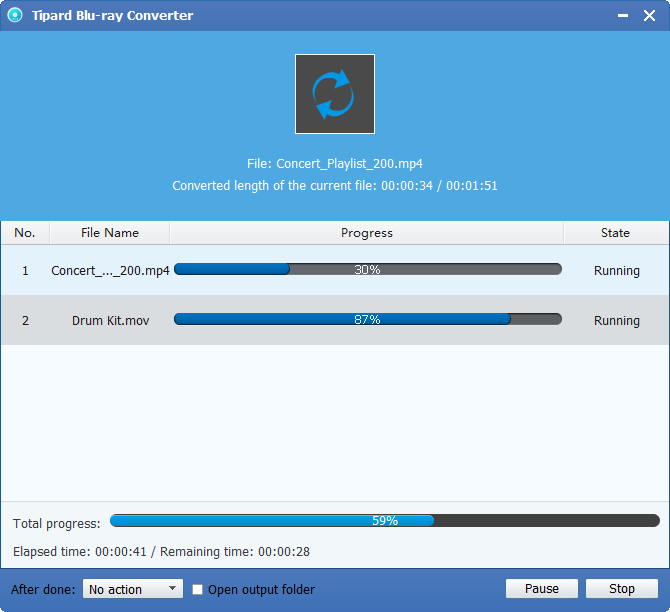
- Нажмите Convert All. Следите не только за общей полосой прогресса, но и за отдельными заданиями, чтобы быстро обнаружить файл, на котором очередь остановилась.
Пакетные профили и контроль результата.
Пакетная обработка экономит время только при одинаковых требованиях к результату. Если в одной очереди смешаны 4K, Full HD, вертикальные ролики и старые SD-файлы, один жёсткий профиль может ухудшить часть материала. Разделите очередь на группы по разрешению и назначению: архив, мобильные копии, телевизор, публикация или монтаж. Для каждой группы сохраните отдельный профиль и папку вывода.
- Создайте тестовую группу из двух-трёх файлов разных сцен: статичный кадр, движение и тёмная сцена.
- Примените профиль ко всей группе и запустите Convert All.
- Сравните итоговый размер и длительность каждого файла, затем визуально проверьте одинаковые участки.
- Если один тип материала заметно хуже, вынесите его в отдельную очередь и измените профиль только для этой группы.
- После успешного теста добавляйте весь набор. Такой порядок предотвращает многочасовое перекодирование сотни файлов с неверным параметром.
Дополнительные инструменты без отдельного редактора
More Tools дополняет конвертер небольшими утилитами. Media Metadata Editor редактирует обложку, имя, исполнителя, альбом, жанр, год, номер дорожки и комментарии для поддерживаемых файлов. Video Compressor позволяет задать имя, размер, формат, разрешение и битрейт. GIF Maker создаёт анимацию из видео с настройкой размера кадра и Frame Rate. 3D Maker и Video Enhancer вынесены в отдельные окна. Это не заменяет специализированный монтажный пакет, но закрывает типовые операции перед публикацией или переносом в библиотеку.
- Откройте More Tools и выберите нужную утилиту. Не переносите в неё исходный файл, пока не определили конечную задачу.
- В Video Compressor сначала задайте формат и разрешение, затем ограничивайте размер. После Preview убедитесь, что мелкие детали и текст остаются читаемыми.
- В GIF Maker обрежьте короткий фрагмент, задайте размер кадра и частоту кадров, затем используйте Generate GIF. Длинные сцены дают тяжёлые GIF и редко оправданы.
- В Media Metadata Editor заполните только те поля, которые реально нужны библиотеке. После Save откройте свойства файла в плеере или менеджере медиатеки и проверьте, что метаданные читаются.
- Храните исходники отдельно. Дополнительные утилиты создают производные файлы, и их проще пересобрать, когда оригинал не перезаписан.
Как настроить производительность и исправлять типичные ошибки
Производительность зависит не только от процессора. В Preferences предусмотрено аппаратное ускорение, а продукт поддерживает ускорение через NVIDIA, Intel и AMD. При этом оптический привод остаётся отдельным ограничением: чтение физического диска может идти медленнее, чем кодирование уже сохранённого файла. Поэтому диагностику стоит разделять на три этапа — чтение источника, обработку и запись результата.
Настройка ускорения и очереди
- Откройте Preferences через значок шестерёнки в нижней части окна. В General проверьте GPU acceleration и языковые параметры аудио и субтитров.
- В разделах Convert и Ripper задайте постоянные папки результата и снимков, чтобы не выбирать путь заново для каждого задания.
- В Task Schedule выберите действие после завершения. Для ночной длинной очереди это удобнее, чем оставлять компьютер без понятного сценария завершения.
- Сделайте один тест с аппаратным ускорением на коротком фрагменте. Оцените скорость и воспроизводимость результата. Нестабильный драйвер видеокарты проявляется ошибками кодирования, зависанием или артефактами, поэтому скорость не должна быть единственным критерием.
- Не запускайте одновременно несколько тяжёлых конвертеров. Один контролируемый пакет проще диагностировать и он меньше конкурирует за диск, видеопамять и систему охлаждения.
Что делать, если диск, титр или результат определились неправильно.
Ошибки чаще всего относятся к источнику, выбору титра, несовместимому профилю или дорожкам. Не стоит сразу менять десяток параметров. Работайте от простого к сложному: подтвердите, что источник читается, затем что выбран нужный титр, затем что короткий пробный экспорт воспроизводится, и только после этого запускайте полный объём.
Финальная проверка перед удалением или переносом исходника.
- Сверьте длительность готового файла с выбранным титром. Существенное расхождение — повод вернуться к Full Title List.
- Просмотрите минимум три участка: начало, середину и конец. Для длинного фильма дополнительно проверьте сцену с быстрым движением и тёмный эпизод.
- Переключите все сохранённые аудиодорожки и субтитры. Проверьте язык, число каналов и синхронность речи.
- Перемотайте вперёд и назад. Повреждённый контейнер иногда воспроизводится последовательно, но плохо перематывается.
- Откройте файл на конечном устройстве, а не только на компьютере. Телевизор или медиаплеер может поддерживать контейнер, но не конкретный кодек или профиль.
- Только после успешной проверки переносите результат в постоянный архив. Исходный диск или образ не удаляйте до подтверждения целостности всех нужных титров.
Плюсы, минусы, альтернативы и итог
Tipard Blu-ray Converter удобен как единое окно для дисков и обычных файлов: в нём совмещены выбор титров, дорожек и субтитров, профили кодирования, простое редактирование и очередь. Его сильная сторона — не один отдельный кодек, а связность процесса. Пользователь может загрузить Blu-ray, найти нужный эпизод, выбрать MKV Lossless или профиль с перекодированием, подправить кадр и сразу получить файл для медиатеки.
Плюсы
- Один интерфейс для Blu-ray, DVD и обычных медиафайлов.
- Загрузка Blu-ray Disc, ISO, BDMV и AVCHD, а для DVD — диска, образа и папки.
- Full Title List помогает работать с сериалами, концертами и дисками с дополнительными материалами.
- Есть lossless-профили и перекодирование в современные кодеки, включая H.264, HEVC и AV1.
- Настройка разрешения, частоты кадров, битрейта и аудиопараметров через Custom Profile.
- Встроены нарезка, кадрирование, поворот, базовые эффекты, работа со звуком и внешними субтитрами.
- Пакетная обработка и аппаратное ускорение через NVIDIA, Intel и AMD.
- Дополнительные инструменты для сжатия, GIF и метаданных.
Минусы
- Интерфейс объединяет много функций, поэтому список профилей и инструментов поначалу выглядит перегруженно.
- Lossless-режимы занимают много места и не подходят для сценариев, где нужно заметно уменьшить файл.
- Редактирование рассчитано на подготовку перед конвертацией и не заменяет полноценную монтажную программу.
- Совместимость HEVC и AV1 необходимо проверять на конечном телевизоре, приставке или старом компьютере.
- При работе с физическими дисками скорость зависит от привода и состояния носителя, а не только от аппаратного ускорения.
- Для сложного архива всё равно требуется ручная проверка титров, языков и субтитров; автоматический Main Title не решает каждый случай.
Сравнение с HandBrake и MakeMKV
HandBrake и MakeMKV решают соседние задачи, но акценты отличаются. HandBrake — открытый транскодер с очередью, фильтрами и детальной настройкой качества; он обрабатывает DVD и Blu-ray без защиты, поэтому часто используется после предварительного риппинга. На Xeon Live есть отдельный обзор HandBrake. MakeMKV ориентирован на точный перенос содержимого диска в MKV без перекодирования и хорошо подходит, когда приоритет — сохранить исходные потоки, а сжатие выполнить позднее. Tipard объединяет риппинг, перекодирование и базовую правку в одном интерфейсе, поэтому сокращает число промежуточных программ.
Сценарий выбора проще формулировать от результата. Для точной MKV-копии с минимумом преобразований логичен инструмент, ориентированный на remux. Для тонкого транскодирования уже готовых файлов и дисков без защиты сильным вариантом остаётся HandBrake. Для пользователя, которому нужен один графический интерфейс от загрузки Blu-ray/DVD до MP4, MKV, редактирования и пакетной очереди, Tipard Blu-ray Converter закрывает больше этапов внутри одной программы. Отдельный продукт разработчика для широкой конвертации обычных файлов — Tipard Video Converter Ultimate; он нужен скорее тогда, когда оптические носители не являются центральной задачей.
Кому программа подходит и как выбрать рабочий сценарий.
Для домашней медиатеки начните с MKV Lossless на одном диске и оцените объём. Если архив получается слишком большим, переходите на HEVC, сохраняя исходное разрешение и проверяя качество на тестовом отрывке. Для телевизора и обмена файлами начните с MP4/H.264, потому что совместимость важнее предельной эффективности сжатия. Для сериалов всегда используйте Full Title List и сохраняйте эпизоды раздельно. Для дисков с несколькими языками перед Rip All обязательно проверьте звук и субтитры на каждом нужном титре.
Программа не нужна как полноценный видеоредактор: сложные переходы, многодорожечный монтаж, графика и точная цветокоррекция относятся к другому классу софта. Она также не отменяет проверку прав на копирование защищённых дисков в вашей юрисдикции. Используйте риппинг для собственных носителей и законных резервных копий, а технический процесс стройте так, чтобы исходный диск сохранялся до полной проверки результата.
Практический порядок для большинства задач такой: сначала определить нужные титры и дорожки, затем выбрать контейнер под конечное устройство, выполнить короткий тест, проверить качество и только после этого запускать полный диск или очередь. Этот подход полезнее, чем поиск одного универсального пресета: он уменьшает риск потратить часы на конвертацию файла, который затем не воспроизводится или содержит не ту дорожку.