Tipard PDF Converter Platinum: где скачать и как пользоваться
Tipard PDF Converter Platinum — настольный конвертер для переноса содержимого PDF в редактируемые документы и изображения. На странице Xeon Live можно скачать Tipard PDF Converter Platinum бесплатно и сверить назначение программы. Основная ценность продукта — пакетная обработка PDF, выбор отдельных страниц, Preview и OCR для сканов, когда обычного извлечения текста недостаточно.
На сентябрь 2026 года продуктовая страница Tipard продолжает описывать PDF Converter Platinum, но отдельная страница покупки сообщает, что программа больше не продаётся разработчиком. Поэтому материал особенно полезен владельцам старой лицензии, пользователям сохранённого дистрибутива и тем, кто оценивает, стоит ли сохранять этот инструмент в рабочем процессе или перейти на современную замену.
Интерфейс: карта рабочего окна
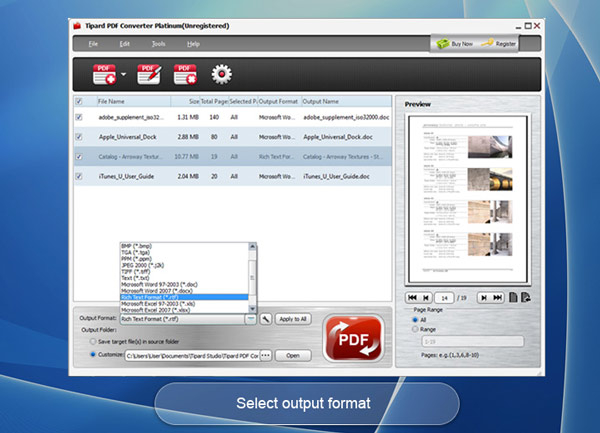
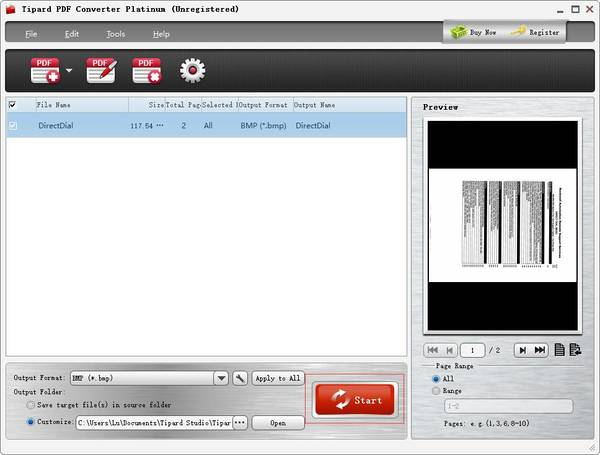
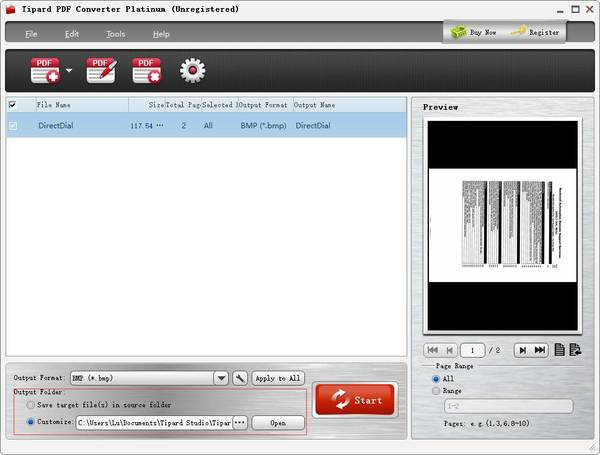
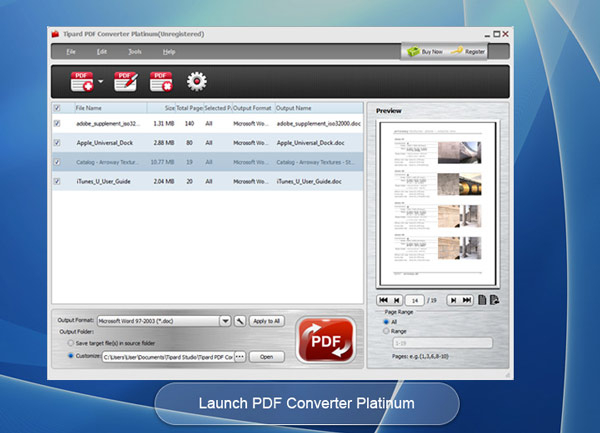
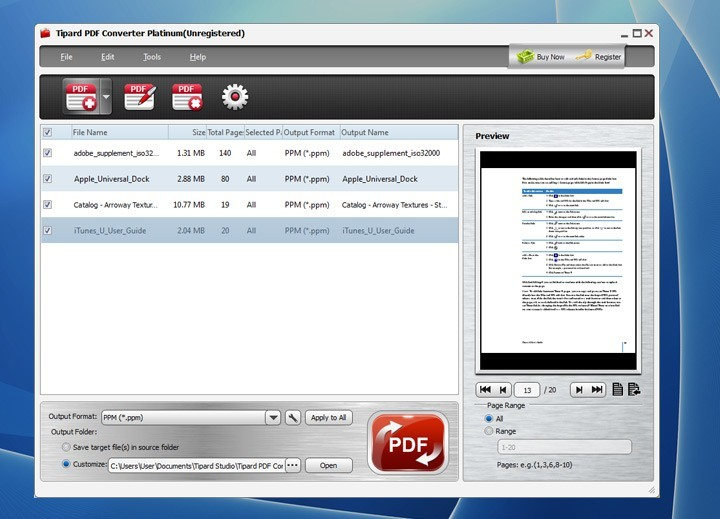
Рабочее окно Tipard PDF Converter Platinum построено вокруг очереди файлов. В центре находится таблица с именем PDF, размером, числом страниц, выбранным диапазоном, форматом результата и выходным именем. Справа размещён Preview с навигацией по страницам. Снизу находятся Output Format, папка сохранения, кнопка Apply to All и запуск конвертации. Такая компоновка важна: программа не пытается заменить полноценный PDF-редактор, а ведёт пользователя от входного файла к конкретному формату вывода.
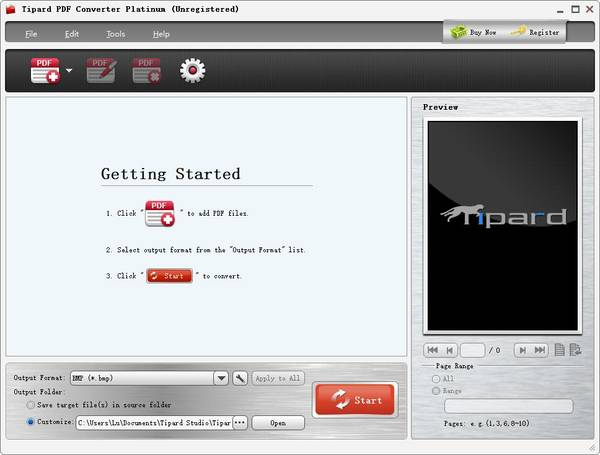
Очередь PDF и панель Preview
Верхняя панель содержит кнопки добавления, удаления и очистки списка, а также переход к настройкам. Один PDF добавляется отдельно, папка — целиком. Флажок в строке позволяет временно исключить документ из запуска без удаления. Preview нужен не для полноценного чтения, а для сверки ориентации, содержания выбранной страницы и диапазона. Для длинного документа это быстрее, чем запускать конвертацию вслепую.
При подготовке очереди полезно сразу разделять однотипные задачи. Текстовые отчёты, сканы, презентации и страницы, которые нужно сохранить картинками, лучше не смешивать в одну группу с едиными настройками. Тогда Apply to All действительно экономит время. Разобраться, почему один и тот же PDF по-разному ведёт себя при экспорте, помогает материал Xeon Live о формате PDF, его структуре, открытии, редактировании и конвертации.
Нижняя панель: формат, параметры и папка результата
Output Format определяет не только расширение результата, но и набор доступных параметров. Для растровых форматов официальная страница продукта указывает размер в пикселях или DPI, цветовой режим и качество JPEG от 1 до 100%. Для текстовых форматов главная задача — сохранить структуру и редактируемость. Папку результата лучше задавать отдельно от исходников: так проще сравнить количество входных и выходных файлов и не перепутать оригиналы с производными копиями.
Как конвертировать PDF в Word, Excel и другие форматы
Базовый сценарий в Tipard состоит из пяти проверяемых действий: добавить PDF, выбрать строку, назначить формат, определить страницы, задать папку и нажать Start. Ниже эта схема разложена на шаги так, чтобы результат можно было проверить до массовой обработки.
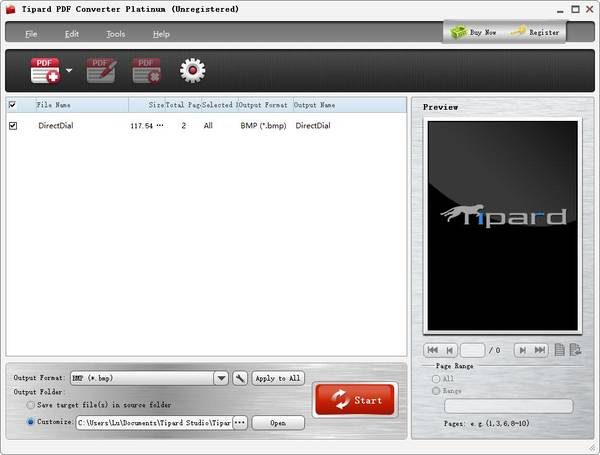
Пошагово: PDF в Word и RTF
Шаг 1. Нажмите File или кнопку добавления PDF и выберите документ. После появления строки дождитесь чтения страниц и щёлкните по файлу, чтобы справа обновился Preview. Проверьте первую страницу, середину и последний лист: это сразу выявляет перевёрнутые сканы, пустые страницы и смешанную ориентацию.
Шаг 2. В Output Format выберите Microsoft Word DOCX для современного редактирования, DOC для старых офисных систем или RTF, когда нужна более простая переносимая структура. Не начинайте с всего документа. В Page Range задайте одну сложную страницу с таблицей, колонками, подписью или сноской — она покажет качество восстановления лучше, чем простая титульная страница.
Шаг 3. Если PDF создан из текста, сначала выполните конвертацию без OCR. Если страница в исходнике фактически является изображением и текст не выделяется в обычном PDF-просмотрщике, перейдите к настройкам OCR из следующего раздела. При сомнении тестируйте один и тот же лист двумя способами и сравнивайте именно редактируемость текста, а не только внешнее сходство.
Шаг 4. Укажите Output Folder. Для теста создайте отдельную папку, чтобы не перезаписать старый результат с тем же именем. Нажмите Start. После завершения откройте DOCX или RTF в текстовом редакторе и проверьте абзацы, переносы, таблицы, колонтитулы, нумерацию, гиперссылки и специальные символы. Если весь лист стал одной картинкой, задача редактирования не решена — требуется OCR или другой режим вывода.
Для сложных случаев полезно сверять результат с отдельной инструкцией Xeon Live по преобразованию PDF в Word: она помогает отличить ограничение конкретного конвертера от особенностей самого PDF.
Пошагово: PDF в Excel и PowerPoint
Шаг 1. Для таблиц выберите XLS или XLSX и ограничьте диапазон страницами, где действительно есть табличные данные. Если в отчёте между таблицами встречаются текстовые главы, не отправляйте весь документ в Excel: лишние страницы усложнят структуру книги и последующую очистку.
Шаг 2. Запустите тест на одной таблице. После экспорта откройте XLSX и проверьте число строк, столбцов, итоговые суммы, знаки минус, десятичные разделители, ведущие нули и даты. Для бухгалтерских или аналитических данных визуального сходства недостаточно: значение может выглядеть правильно, но быть сохранено как текст. Сортировка и простая контрольная формула быстро выявляют такие случаи.
Шаг 3. При плохом разборе таблицы включите OCR для скана и снова обработайте тот же диапазон. Сопоставить подходы можно с руководством Xeon Live по переносу PDF в Excel. Если таблица остаётся нестабильной, сохраните страницу в PNG или TIFF как контрольную копию и используйте специализированное извлечение данных.
Шаг 4. Для PDF, полученного из слайдов, выберите PPTX и обработайте несколько характерных страниц: титул, слайд с диаграммой и слайд с плотным текстом. После конвертации откройте презентацию в режиме сортировщика, затем проверьте отдельные объекты. PDF хранит уже отрисованную страницу, поэтому исходная анимация и логика мастер-слайдов из PDF не восстанавливаются.
TXT, HTML, ePub и изображения
TXT. Выберите TXT, когда нужны поиск, анализ или перенос чистого текста без оформления. После конвертации проверяйте порядок чтения, особенно на страницах в две колонки: строки могут оказаться в неожиданной последовательности. HTML. Подходит для дальнейшей веб-обработки; переносите вместе все созданные связанные файлы, а не только один HTML.
ePub. Разумный вариант для линейной книги с одной колонкой. Сначала исключите рекламные и технические страницы, затем проверьте главы, абзацы, сноски и иллюстрации в нескольких читалках. Журнальные развороты и сложная верстка почти всегда требуют ручной доводки после автоматического преобразования.
Изображения. Для схем и мелкого текста начните с PNG или TIFF, для фотографических страниц — с JPEG. Укажите размер или DPI, цветовой режим и качество. Не увеличивайте разрешение без необходимости: это делает файл тяжелее, но не создаёт деталей, которых нет в исходном PDF. Отдельный материал Xeon Live по конвертации PDF в PNG пригодится для выбора параметров под публикацию.
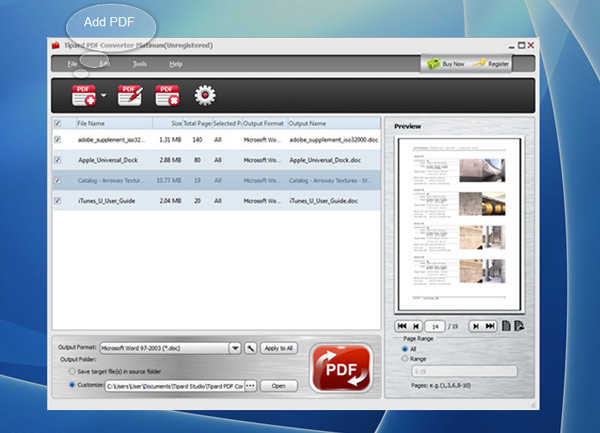
Как распознать скан с OCR и повысить точность
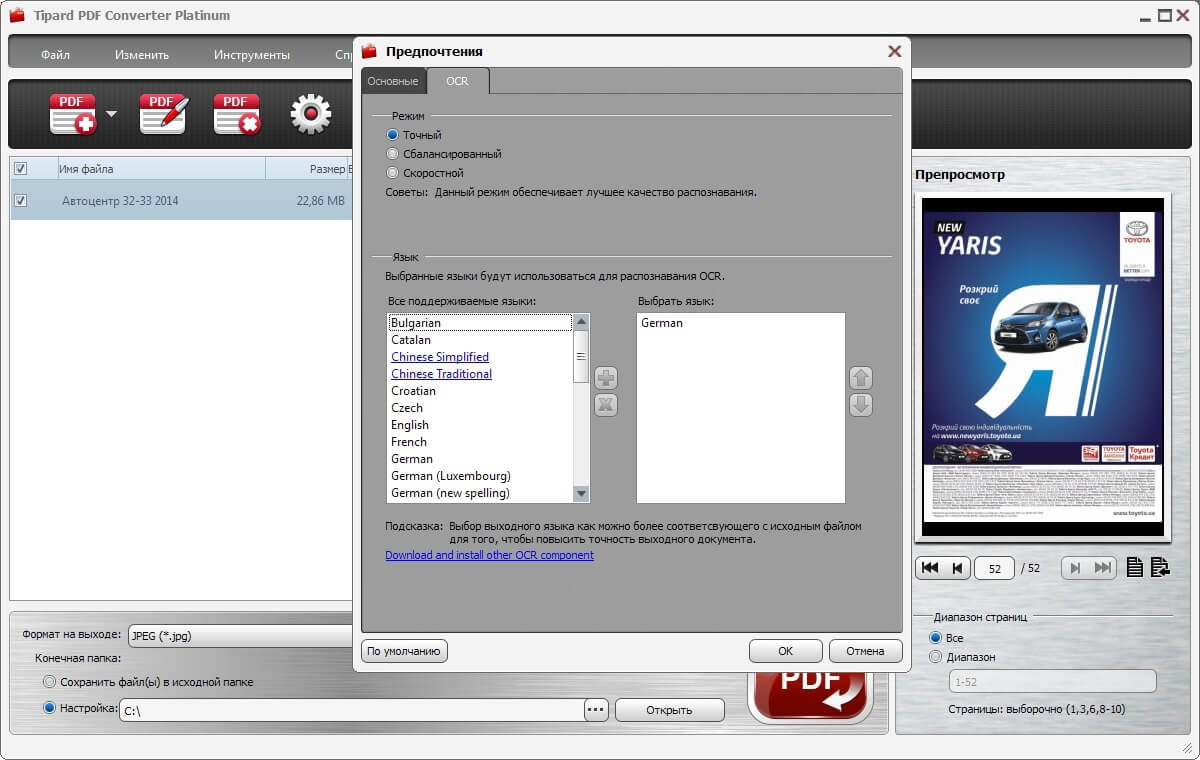
OCR нужен, когда PDF содержит фотографии или сканы страниц, а не полноценный текстовый слой. В Tipard настройки распознавания вынесены в Preferences: доступны режимы Accuracy, Balanced и Speed, а также выбор языков. Правильная подготовка одной контрольной страницы обычно полезнее, чем немедленный запуск сотен листов.
Пошагово: режим OCR и языки
Шаг 1. Выберите в очереди сканированный PDF и откройте Tools → Preferences. Перейдите на вкладку OCR. В качестве первой контрольной настройки используйте Balanced: он удобен как нейтральная точка сравнения между скоростью и точностью. Для мелкого шрифта, сложных колонок и документов, где ошибка цифры критична, затем повторите тест в Accuracy.
Шаг 2. В списке поддерживаемых языков перенесите в Selected Languages только языки, реально присутствующие на странице. Для русско-английского документа выберите русский и английский; для немецко-русского — немецкий и русский. Избыточный набор языков увеличивает число вариантов для похожих символов, поэтому лучше ограничить распознавание содержимым конкретного документа.
Шаг 3. Сохраните настройки и задайте одну страницу с трудным фрагментом: мелкими реквизитами, кодами, таблицей, сноской или смешением алфавитов. Конвертируйте её в DOCX или TXT. Откройте результат и сравните не весь абзац на глаз, а конкретные места: 0/O, 1/l/I, дефисы, кавычки, проценты, номера счетов, даты и отрицательные значения.
Шаг 4. Если распознавание нестабильно, повторите ту же страницу в Accuracy и Speed, сохраняя разные имена файлов. Такое сравнение показывает реальный выигрыш режима. Общие методы проверки распознанного слоя разобраны в инструкции Xeon Live по распознаванию текста в PDF.
Подготовка сложного скана
Шаг 1. В Preview найдите страницу с худшим качеством. Если лист повернут, выровняйте ориентацию до распознавания доступными средствами рабочего процесса. OCR хуже работает с наклонёнными строками, тенями от корешка, бликами и обрезанными буквами. Начинать тест лучше с плохой, но ещё читаемой страницы, а не с идеальной обложки.
Шаг 2. Для документа с серым фоном и слабым текстом сначала сохраните одну страницу в PNG или TIFF и оцените читаемость. При необходимости используйте Grayscale или Monochrome, но обязательно проверьте тонкие линии и печати: монохромный режим способен убрать слабые серые детали вместе с шумом.
Шаг 3. После улучшения исходника снова запускайте OCR на той же странице. Если качество не меняется, проблема находится в самом скане. Повышение Accuracy не восстанавливает размазанные символы и обрезанные строки. Для важных документов храните исходный PDF и используйте распознанную копию только как рабочий материал.
Шаг 4. Для смешанного пакета разделите сканы и цифровые PDF. Цифровые документы конвертируйте без лишнего OCR, сканы — с распознаванием. Это сокращает время и снижает риск, что нормальный текстовый слой будет заменён менее точным распознанным текстом. Для пакета с двумя языками сначала проверьте одну страницу, где они встречаются одновременно, и только затем переносите набор языков на всю очередь.
Как настроить диапазоны, пакетную обработку и экспорт изображений
Пакетный режим — одна из сильных сторон классического интерфейса Tipard, но он требует дисциплины. Правильная последовательность: сначала собрать однородную очередь, затем назначить формат и диапазоны, проверить папку результата и только после этого применять общие параметры ко всем строкам.
Пошагово: отдельные страницы и диапазоны
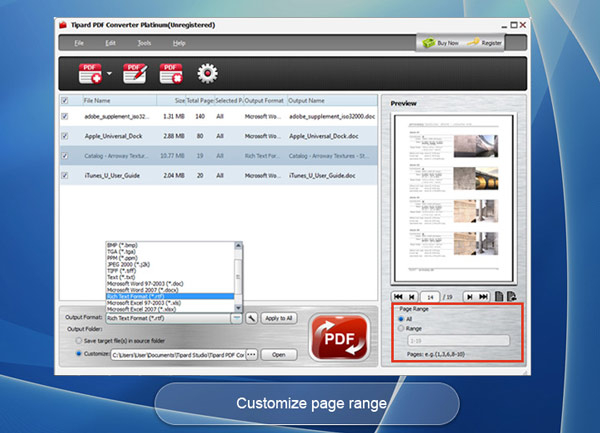
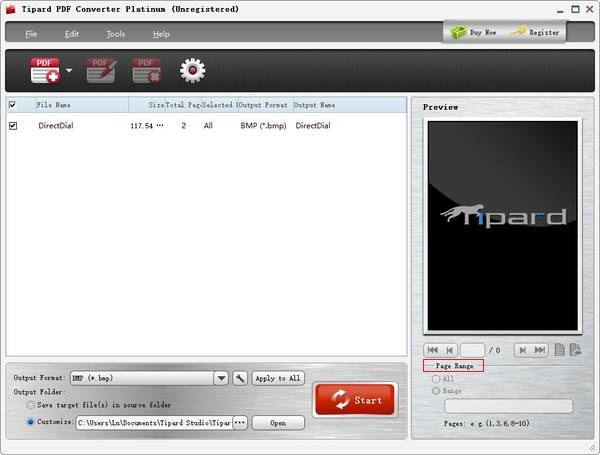
Шаг 1. Выберите строку документа. В правой части под Preview укажите All, когда нужен весь PDF, либо Range для выборочных страниц. Официальная инструкция допускает отдельные номера и интервалы через запятые; запись 1,3,6-10 означает первую, третью и страницы с шестой по десятую.
Шаг 2. Перед запуском сравните введённые номера с индикатором Preview. У PDF часто есть ненумерованная обложка, поэтому напечатанная на листе цифра 1 может соответствовать второй странице файла. Проверяйте именно внутренний номер страницы в конвертере.
Шаг 3. Не объединяйте в один диапазон части, которые должны уходить в разные форматы. Текстовую часть отчёта лучше вывести в DOCX, таблицы — отдельным запуском в XLSX, а иллюстрации — в PNG. Такой разбор упрощает проверку и позволяет повторить только неудачную операцию.
Шаг 4. При повторной обработке того же документа сначала меняйте только один параметр. Например, оставьте прежний формат и OCR, но сократите Range до одной страницы. Если ошибка исчезла, расширяйте диапазон. Такой порядок быстрее находит проблемный лист, чем одновременная смена формата, папки и режима распознавания.
Пошагово: пакетная очередь и Apply to All
Шаг 1. Добавьте папку или несколько PDF. Снимите флажки с файлов, которые не должны участвовать в текущем запуске. Сначала настройте одну типичную строку и выполните пробный экспорт. Не нажимайте Apply to All до проверки, иначе неверный формат распространится на всю очередь.
Шаг 2. После успешного теста выберите требуемый Output Format и нажмите Apply to All только для однородной группы. Просмотрите столбец Output Format по всем строкам. Если один документ должен быть изображением, верните ему индивидуальный формат после применения общей настройки.
Шаг 3. Задайте отдельную Output Folder и убедитесь, что в ней нет старых файлов с теми же именами. Нажмите Start. По завершении сравните количество обработанных входов и созданных результатов. Если одна строка завершилась ошибкой, повторите только её: сократите диапазон до одной страницы, проверьте доступ к исходнику и папке, затем расширяйте диапазон.
Шаг 4. Для регулярной обработки фиксируйте рабочую комбинацию: тип исходника, формат результата, режим OCR, языки, диапазон и параметры изображений. Программа не строит сложные автоматизированные сценарии, поэтому стабильность достигается одинаковой подготовкой очередей и повторяемыми настройками. Отдельно сохраняйте контрольный PDF, на котором новая комбинация уже была проверена.
Пошагово: качество JPEG, PNG и TIFF
Шаг 1. Выберите графический формат в Output Format. Для страниц с текстом, чертежами и интерфейсными снимками предпочтителен PNG или TIFF; для фотографических страниц — JPEG. Откройте параметры выбранного формата: доступны размер, разрешение, цветовой режим, а для JPEG — качество от 1 до 100%.
Шаг 2. Начните с исходного масштаба и умеренного качества. Экспортируйте одну страницу и откройте её при том масштабе, в котором она будет публиковаться или печататься. У JPEG ищите блоки вокруг букв и тонких линий; у PNG проверяйте итоговый размер файла; у TIFF — совместимость с системой, куда документ будет передан.
Шаг 3. Если нужен чёрно-белый архив, сравните Grayscale и Monochrome на странице с печатью, подписью и тонкими серыми линиями. Монохром сокращает количество оттенков, но способен удалить значимые детали. Выбирайте его только после визуальной проверки контрольного листа.
Шаг 4. Для длинного PDF проверьте схему именования полученных изображений и последовательность страниц. После массового экспорта быстро пролистайте начало, середину и конец каталога. Это выявляет пропуски, неожиданное изменение ориентации и файлы нулевого размера раньше, чем пакет попадёт в дальнейший процесс.
Как проверять результат и исправлять типичные ошибки
Сообщение об успешной конвертации подтверждает завершение операции, но не качество результата. Контроль нужно проводить в целевой программе — Word, Excel, PowerPoint, браузере, читалке или просмотрщике изображений. Лучше иметь короткий чек-лист и прогонять по нему каждый новый тип документов.
Пустой или нечитаемый результат
Шаг 1. Если DOCX или TXT пуст, откройте исходную страницу в Preview и в обычном PDF-просмотрщике. Если текст не выделяется, это скан. Включите OCR, выберите правильные языки и повторите одну страницу. Не запускайте весь документ, пока контрольный лист не даёт нормальный текст.
Шаг 2. Если PDF цифровой, но символы искажены, попробуйте другой текстовый формат: DOCX, RTF или TXT. Сравните одну и ту же строку. Проблема может находиться в шрифте или текстовом слое самого PDF; конвертация в изображение покажет, что визуальное содержимое страницы при этом остаётся читаемым.
Шаг 3. Если Excel получился пустым, убедитесь, что выбранная страница действительно содержит таблицу, а не изображение таблицы без распознавания. Для скана сначала включите OCR; для проверки текста временно экспортируйте в DOCX или TXT. Если там текст есть, причина связана с распознаванием структуры таблицы, а не с чтением файла.
Шаг 4. Если проблема проявляется только на одной странице большого PDF, сохраните её отдельно или задайте минимальный Range. Успешная обработка соседних страниц подтверждает, что очередь и папка настроены правильно, а внимание нужно сосредоточить на содержимом конкретного листа.
Съехавшая верстка, пропавшие шрифты и неверный порядок чтения
Шаг 1. В Word сравните страницу с колонками, таблицами, сносками и колонтитулами. PDF фиксирует объекты по координатам, а Word строит поток абзацев, поэтому часть макета приходится править вручную. Не исправляйте весь документ, пока не определили повторяющийся тип ошибки.
Шаг 2. Если изменился шрифт, проверьте его наличие в системе. Конвертер не делает отсутствующую гарнитуру доступной офисному приложению. Для точного визуального соответствия используйте графический вывод; для редактируемости примите замену шрифта и затем настройте стили в целевой программе.
Шаг 3. В TXT и HTML проверяйте порядок чтения на многоколоночных страницах. Если блоки перемешаны, повторите проблемную страницу с OCR Accuracy и правильным языком. Когда структура остаётся неправильной, быстрее вручную восстановить один сложный разворот, чем многократно менять общие параметры всего документа.
Шаг 4. В PowerPoint откройте режим сортировщика и найдите слайды с изменившейся ориентацией или пропущенными объектами. Затем проверьте, какие элементы редактируются отдельно. Если важный слайд стал одной картинкой, решите, достаточно ли визуального совпадения или требуется ручное восстановление объектов.
Файл не добавляется или конвертация прерывается
Шаг 1. Переместите исходный PDF в локальную папку с коротким путём и простым именем. Убедитесь, что файл полностью загружен с облачного диска и доступен на чтение. Сетевые каталоги и временные облачные ссылки добавляют лишнюю точку отказа.
Шаг 2. Укажите локальную Output Folder с правом записи. Выполните тест одной страницы. Если он проходит, увеличьте диапазон. Так можно отделить проблему файла от проблемы конкретной страницы или слишком большого пакета.
Шаг 3. Если защищённый PDF запрашивает пароль на открытие, используйте законно полученный пароль или незашифрованную копию от владельца. Поддержка защищённых PDF в описании продукта не означает обход неизвестного пароля или снятие ограничений без разрешения.
Шаг 4. После сбоя не очищайте всю очередь автоматически. Сначала отметьте только проблемный файл, сохраните остальные результаты и повторите операцию с минимальным диапазоном. Такой способ сохраняет уже обработанную работу и даёт понятную точку диагностики.
Ограничения, плюсы и минусы
Tipard PDF Converter Platinum остаётся понятным конвертером с классическим рабочим процессом, но его нельзя оценивать как современную универсальную PDF-платформу. Он хорошо решает экспорт и OCR, однако не заменяет редактор исходного PDF, систему согласования документов или специализированный инструмент проверки распознанного текста.
Плюсы
- Пакетная обработка нескольких PDF в одной очереди.
- Вывод в Word, Excel, PowerPoint, RTF, TXT, HTML, ePub и распространённые графические форматы.
- OCR с режимами Accuracy, Balanced и Speed и выбором языков распознавания.
- Preview и выбор отдельных страниц или диапазонов до запуска.
- Настройки изображения: размер, DPI, цветовой режим и качество JPEG.
- Простой интерфейс без перегруженной системы проектов.
Минусы
- Страница покупки Tipard сообщает, что PDF Converter Platinum больше не продаётся разработчиком.
- Программа ориентирована на конвертацию, а не на полноценное редактирование текста и объектов внутри исходного PDF.
- Сложная верстка, многоколоночные страницы и нестандартные шрифты требуют проверки и ручной доводки.
- OCR ускоряет извлечение текста, но не заменяет содержательную сверку критичных цифр, имён и реквизитов.
- Интерфейс старого поколения менее удобен для длительной работы с большими архивами, чем современные PDF-пакеты с развитой навигацией и проверкой OCR.
Кому подойдёт
- Владельцам лицензии или сохранённого дистрибутива, которым нужен привычный пакетный экспорт PDF.
- Пользователям, которые регулярно переводят документы в DOCX, XLSX, PPTX, TXT, HTML, ePub или изображения.
- Для сканов умеренной сложности, когда достаточно автоматического OCR с последующей ручной проверкой.
- Не подходит как основная система для редактирования PDF, форм, цифровых подписей, аннотаций и сложной проверки распознанного текста.
Альтернативы: чем заменить Tipard PDF Converter Platinum
Выбор замены зависит не от числа функций, а от того, что происходит после конвертации. Если задача заканчивается получением DOCX или изображения, нужен один класс программы. Если документ затем редактируют, подписывают, сравнивают версии и проверяют OCR вручную, нужен полноценный PDF-пакет.
ABBYY FineReader PDF. Подходит для задач, где OCR важнее простоты: распознавание можно проверять, исправлять области и работать с отсканированными документами глубже. На Xeon Live есть отдельный обзор ABBYY FineReader для распознавания и работы с PDF.
Adobe Acrobat Pro. Рациональнее, когда кроме конвертации нужны редактирование PDF, формы, защита, подписи и общий документооборот. Функциональность шире, поэтому интерфейс и рабочий процесс тяжелее, чем у старого специализированного конвертера. Сравнить назначение можно в обзоре Adobe Acrobat Pro.
PDF-XChange Editor. Подходит пользователям Windows, которым нужны редактирование, аннотации, OCR, подписи и детальная работа со страницами в одном приложении. Обзор PDF-XChange Editor полезен, если Tipard уже тесен именно как редактор.
PDF Commander. Более прямой вариант для повседневной правки PDF, когда нужно менять содержимое и страницы, а не только выводить их в другой формат. На Xeon Live есть обзор PDF Commander. Для чистого OCR и конвертации Tipard проще по логике, но для редактирования исходного файла специализированный PDF-редактор удобнее.
Nitro PDF Pro. Ещё один вариант для полного PDF-процесса: программа сочетает OCR, редактирование и конвертацию. Она имеет смысл там, где документ после распознавания остаётся внутри PDF-среды, а не сразу уходит в Word или Excel. Для простой пакетной выгрузки возможностей больше, чем требуется; для длительной работы с PDF такой запас функций, наоборот, полезен.
Практические рекомендации перед большим пакетом
Для разовой конвертации можно ограничиться выбором формата и Start. Для десятков или сотен PDF нужна повторяемая процедура, иначе проверка результатов займёт больше времени, чем сама обработка.
Шаг 1. Скопируйте исходные PDF в отдельный каталог и сохраните неизменяемую резервную копию. Выберите один характерный документ: не самый простой и не самый плохой, а тот, где встречаются обычный текст, таблица, изображение и одна сложная страница. Такой тест быстрее показывает, подходит ли выбранный формат всему типу документов.
Шаг 2. Добавьте только этот PDF. В Preview проверьте ориентацию и нужный диапазон. Выберите формат по конечной задаче: DOCX для редактирования текста, XLSX для таблиц, PPTX для слайдов, TXT для чистого текста, HTML для веб-обработки, ePub для чтения, PNG или TIFF для чётких страниц, JPEG для фотографического содержимого.
Шаг 3. Обработайте одну сложную страницу. Для скана дополнительно протестируйте OCR Balanced и Accuracy с правильными языками. Откройте результат в целевой программе и проверьте не только вид, но и возможность редактирования, поиск, числа, ссылки и порядок чтения. Зафиксируйте, какой режим дал лучший результат на конкретном типе страниц.
Шаг 4. После успешного теста соберите однородную очередь. Назначьте общий формат через Apply to All, затем вручную проверьте исключения. Укажите отдельную папку результата и запустите небольшой пакет из нескольких файлов. Сравните количество входов и выходов и только затем увеличивайте очередь.
Шаг 5. После большого запуска сделайте выборочную проверку: первый, средний и последний файл, документ с самым сложным макетом и все позиции, которые программа отметила как проблемные. Для финансовых, юридических и технических материалов отдельно сверяйте критические значения с исходным PDF.
Шаг 6. Сохраните рабочие настройки проекта в виде краткой памятки: формат, OCR-режим, языки, диапазоны, параметры изображений и папка. Так повторная обработка однотипного архива становится воспроизводимой. Если задача требует править исходный PDF, создавать формы или подписывать документы, переходите к современному PDF-редактору, а не пытайтесь использовать конвертер для чужого сценария.
Шаг 7. Для архива с разными типами страниц заведите три контрольных набора: цифровые PDF, сканы и документы с таблицами. Для каждого набора храните один проверенный пример и итоговый файл. Перед очередной большой обработкой сначала прогоните эти примеры. Если результат совпадает с эталоном по структуре, читаемости и редактируемости, можно переходить к основной очереди. Такой контроль особенно полезен после переустановки программы или изменения системных шрифтов.
Шаг 8. После завершения проекта не удаляйте исходные PDF и не считайте экспортированную копию равноценной оригиналу. DOCX и XLSX удобны для правки и анализа, изображения — для визуального сохранения, TXT — для поиска, но каждый из этих форматов меняет представление документа. Сохраняйте исходник отдельно, а производные файлы складывайте в подписанные каталоги по назначению. Это упрощает повторную проверку и исключает путаницу между источником и рабочей копией.
Итоговая логика Tipard PDF Converter Platinum проста: сначала определить конечный формат, затем проверить одну сложную страницу, только после этого масштабировать обработку. При таком подходе старый интерфейс остаётся понятным и предсказуемым, а его ограничения не превращаются в сюрприз в конце большого пакета. Для повторяющихся задач отдельно фиксируйте дату контрольной конвертации и имя тестового файла: это помогает быстро понять, изменился ли результат после обновления системы, офисного пакета или набора шрифтов.