TKexe Kalender: где скачать и как пользоваться
TKexe Kalender — настольный редактор для печатных календарей с фотографиями, подписями и собственными датами. На Xeon Live можно скачать TKexe Kalender бесплатно, а в этом материале разберём логику старой ветки программы: от первого проекта и выбора макета до настройки календарной сетки, подготовки изображений, сохранения страниц и проверки перед печатью.
Важно не путать TKexe Kalender с электронным ежедневником. Программа не синхронизирует встречи и не строит рабочее расписание: её результатом является оформленная страница календаря. Архивные каталоги фиксируют ветку 1.1.0.4 как freeware для Windows, а разработчик сейчас продвигает продолжение этой идеи под названием TKexe Designer. Поэтому команды ниже относятся именно к классическому TKexe Kalender; возможности современной ветки отмечены отдельно и не смешиваются со старым интерфейсом.
Что представляет собой TKexe Kalender и как устроен интерфейс
Рабочая модель TKexe Kalender ближе к небольшому редактору полиграфических макетов, чем к обычному календарю. Сначала создаётся проект, затем мастер задаёт тип изделия, размер и ориентацию страницы, период и шаблон. После этого открывается полотно с готовой календарной сеткой и областями для изображений. Объекты перемещаются мышью, их свойства меняются через меню и отдельные диалоги, а часть параметров можно распространить сразу на все страницы.
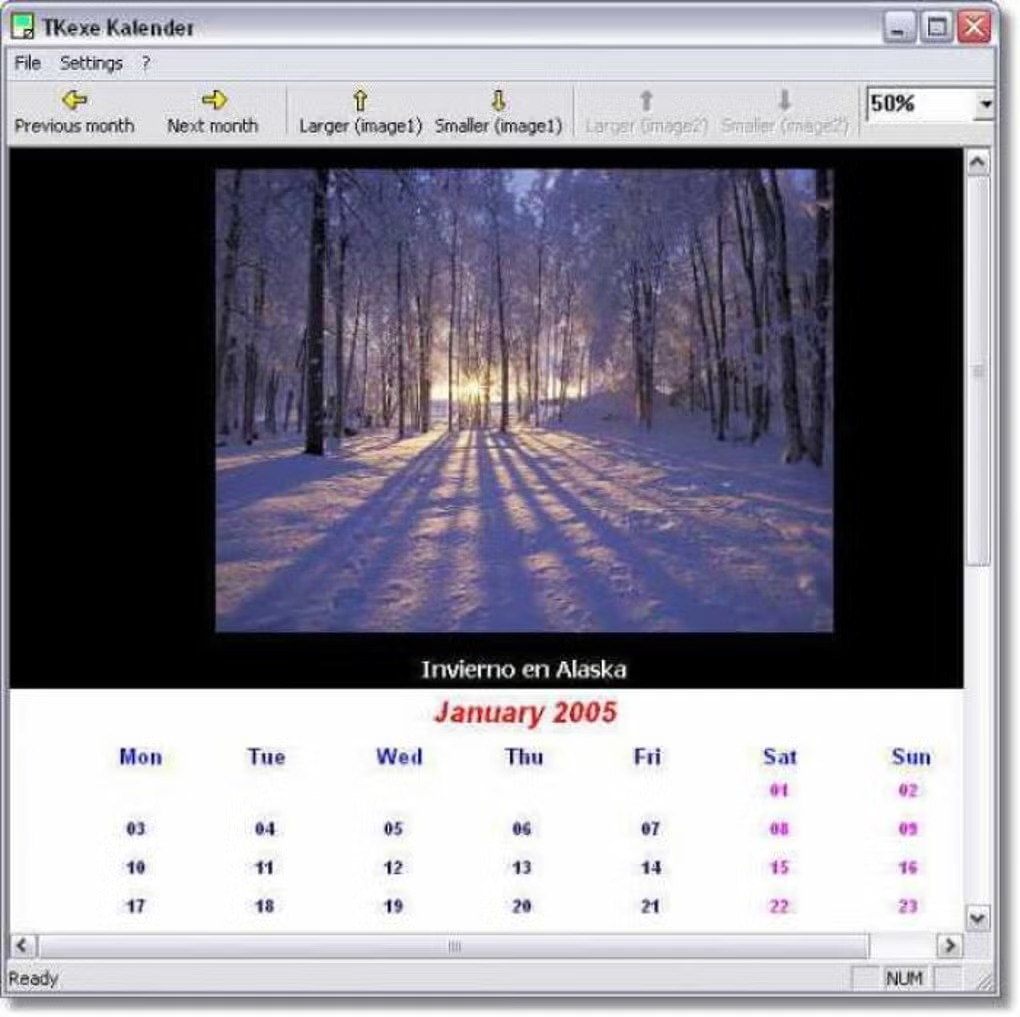
На старых скриншотах верхняя панель выглядит непривычно по современным меркам, но её логика проста. Кнопки Previous month и Next month переключают календарные страницы; Larger и Smaller меняют размер изображения; справа находится масштаб просмотра. Меню Settings содержит параметры праздников, специальных дней, общих настроек дней, языка и размера страницы. Меню Items открывает настройки отдельных элементов: месяца и года, фонов, названий дней, подписей к изображениям, рабочих и праздничных дней, а также размещённых фотографий.
Ключевое практическое свойство интерфейса — разделение между содержанием и внешним видом. Дата и календарная арифметика формируются программой, а пользователь меняет оформление: положение фотографий, подписи, шрифты, цветовые акценты, фоновые зоны и дополнительные элементы. Это снижает риск случайно вручную «сдвинуть» число не на тот день недели, однако итоговую сетку всё равно нужно визуально проверить перед печатью.
Для общего понимания процесса полезно сопоставить программу с более широким материалом о том, как создать календарь с фотографиями: TKexe Kalender закрывает именно настольную часть такого процесса — сборку и оформление готовых страниц.
Как создать новый проект и выбрать тип календаря
Первый полноценный сценарий начинается не с пустого листа, а с мастера. Это важное отличие TKexe Kalender от универсального графического редактора: структура календаря задаётся до того, как пользователь начинает двигать фотографии и менять шрифты. Такой порядок экономит время, если заранее понимать, нужен один лист на весь год, отдельный лист на месяц или недельная раскладка.
Создание файла проекта и выбор продукта
Шаг 1. Создайте новый файл. В стартовом окне нажмите «Создать новый файл…». В диалоге создания календаря укажите папку и имя проекта, затем сохраните его. Этот файл нужен не как финальная картинка, а как рабочая версия: к нему можно вернуться, заменить фотографии, поправить даты и снова вывести страницы.
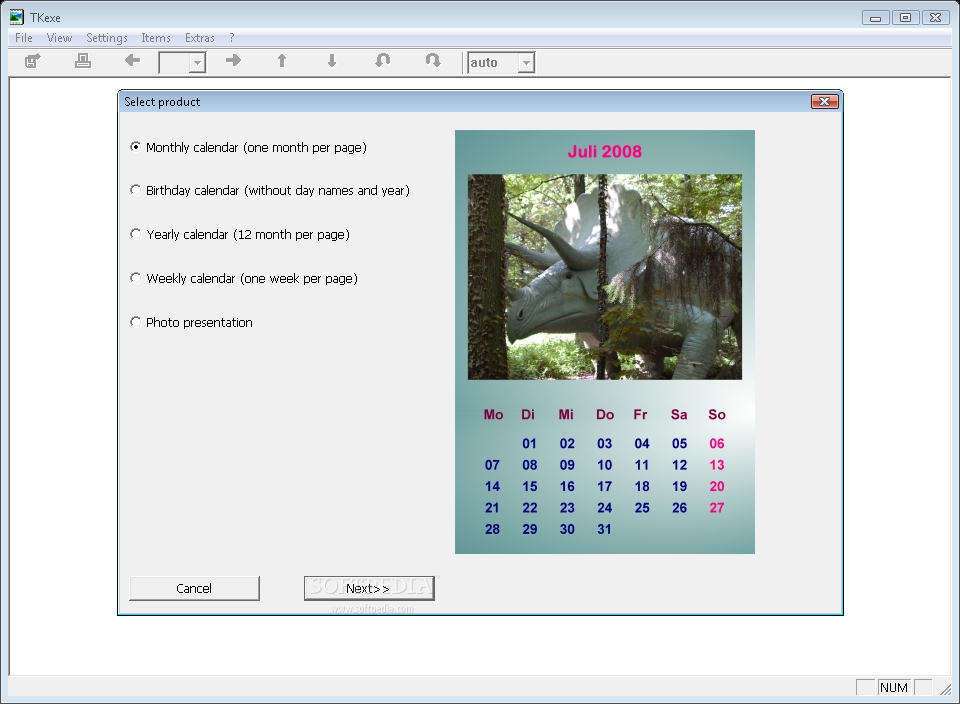
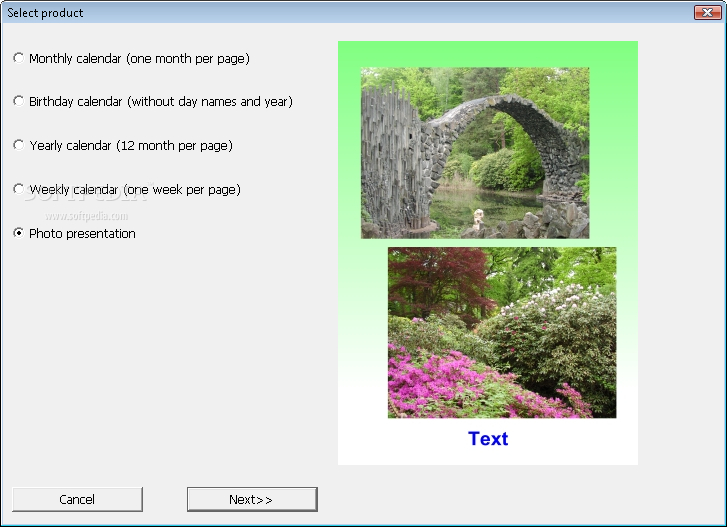
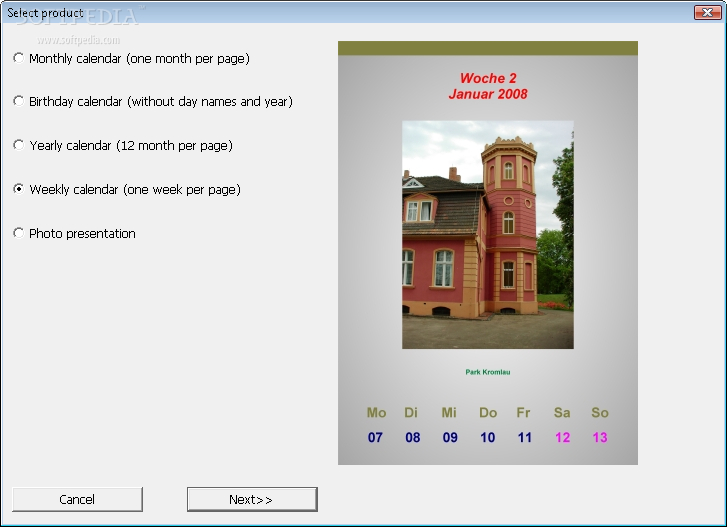
Шаг 2. Выберите тип. В окне Select product доступны Monthly calendar, Birthday calendar, Yearly calendar, Weekly calendar и Photo presentation. Monthly calendar создаёт отдельную страницу месяца; Yearly calendar помещает двенадцать месяцев на один лист; Weekly calendar строит страницу на неделю; Birthday calendar предназначен для повторяющихся памятных дат без привязки к конкретному году; Photo presentation делает акцент на изображениях и подписях.
Шаг 3. Проверьте будущий носитель. Если календарь планируется печатать дома, сразу ориентируйтесь на физический размер бумаги и доступную область печати принтера. Для настенного листа удобнее альбомная или книжная ориентация в зависимости от фотографии и сетки. В старом мастере встречаются A3, A4, A5 и A6, а ориентация выбирается до перехода к шаблонам. Масштабирование готовой страницы после всей верстки обычно требует повторной проверки шрифтов и отступов, поэтому размер разумнее зафиксировать на этом шаге.
Шаг 4. Задайте период. Выберите год или другой доступный период будущего календаря. Программа построит сетку автоматически. После перехода дальше проверьте, что стартовый месяц и год соответствуют задаче: ошибка здесь незаметна на фотографии, но полностью обесценивает готовую печать.
Шаг 5. Выберите шаблон. В окне «Шаблоны» выделите подходящую композицию и примените её. Шаблон задаёт исходное положение календарного блока, изображения, названия месяца и фоновых зон, но не блокирует ручную доработку. После загрузки макета можно удалять исходные фотографии, подставлять свои и менять оформление отдельных объектов.
Проверка результата. До перехода к фотографии пролистайте созданные страницы и убедитесь, что их количество соответствует выбранному типу. В месячном варианте должен быть ожидаемый набор месяцев, в недельном — последовательность недель, в годовом — единый лист с полным годом. Если структура выбрана неверно, проще начать новый проект сейчас, чем перестраивать готовую композицию.
Когда выбирать месячный, годовой или недельный макет
Месячный календарь удобен для фотопроекта, где каждой странице нужна собственная крупная фотография и отдельное оформление. Годовой вариант подходит для компактного плаката, но предъявляет более жёсткие требования к читаемости мелких чисел. Недельный режим даёт больше места событиям и подписи, зато увеличивает число страниц. Календарь дней рождения полезен, когда памятные даты повторяются ежегодно и дни недели не являются главным содержанием.
Практический выбор делается от способа использования. Для подарочного настенного календаря обычно важнее крупная фотография и узнаваемая сетка месяца. Для рабочего листа на стене — читаемость годовой структуры. Для персонального планирования — недельная детализация. TKexe Kalender не превращает один тип проекта в другой одной кнопкой без последствий для композиции, поэтому решение лучше принять в мастере.
- Месячный: один месяц на листе, много места для фотографии и подписей.
- Годовой: весь год на одном листе, удобен как плакат, но требует крупного формата или очень лаконичного дизайна.
- Недельный: одна неделя на странице, хорош для большого числа подписей и событий.
- Дни рождения: повторяющиеся даты без зависимости от конкретного года.
- Фотопрезентация: вариант, где изображение важнее календарной сетки.
Как заменить фотографии и выстроить композицию страницы
После создания проекта основная работа происходит на полотне. TKexe Kalender позволяет брать шаблон за основу и вручную перестраивать его: удалить демонстрационную фотографию, вставить свою, изменить положение и размер, повернуть изображение и применить простые рамочные эффекты. Универсальный фоторедактор программа не заменяет, поэтому яркость, баланс белого, устранение шума и сложную ретушь лучше выполнить до импорта.
Замена изображения, масштаб и позиция
Шаг 1. Удалите демонстрационное изображение. Выделите фотографию шаблона и вызовите контекстное меню правой кнопкой мыши. В русифицированном интерфейсе используется команда «Удалить изображение». После удаления остаётся свободная область макета, куда можно поместить собственный файл.
Шаг 2. Найдите снимок через проводник изображений. В окне «Проводник изображений» откройте папку с подготовленными фотографиями. Перетащите выбранный файл на свободную область календаря. Архивные описания программы также указывают на папочный просмотр как основной способ быстро находить и импортировать снимки.
Шаг 3. Откройте свойства изображения. Двойной щелчок по объекту или соответствующая команда приводит к диалогу Images/«Рисунки». Здесь задаются размер, положение и поворот. На показанном интерфейсе есть поля Left и Top для координат, Size (%) для масштаба и Rotation с диапазоном от −180 до +180 градусов. Флажок Center horizontal помогает поставить объект по горизонтальному центру страницы.
Шаг 4. Подгоните кадр без потери главного объекта. Сначала выставьте масштаб, затем положение. Если лицо или важная деталь находятся близко к краю кадра, оставьте запас: печать и последующее обрезание листа могут съесть несколько миллиметров. Сильное увеличение маленькой фотографии не добавляет деталей и приводит к заметной пикселизации; качество исходника нужно оценивать ещё до импорта.
Шаг 5. Используйте простые эффекты только для оформления. В диалоге Images на скриншоте доступны варианты прозрачности, прозрачной или цветной границы, скруглённых углов, цветной рамки и masking. Эти эффекты меняют способ оформления снимка на странице, но не выполняют полноценную коррекцию фотографии. Для календаря обычно достаточно одного приёма: одинаковая рамка на всех страницах выглядит аккуратнее, чем разный набор эффектов для каждого месяца.
Шаг 6. Распространите параметры осторожно. Флажки Use all settings for all pages и вариант, исключающий сам файл изображения, полезны для серии одинаковых страниц. Сначала доведите до нормы одну страницу: размер рамки, позицию и выравнивание. Затем распространите только те параметры, которые действительно должны повторяться. Так фотографии останутся разными, а геометрия будет одинаковой.
Проверка результата. Переключитесь на соседний месяц и обратно, увеличьте масштаб просмотра и посмотрите края фотографии. Не должно быть случайных пустых полос, обрезанных лиц и перекрытия календарной сетки. После применения настроек ко всем страницам выборочно откройте начало, середину и конец проекта — этого достаточно, чтобы быстро поймать систематическую ошибку позиционирования.
Как ускорить работу с серией страниц
Самый быстрый способ собрать двенадцать похожих листов — один раз настроить геометрию на эталонной странице и затем переносить повторяемые свойства на остальные. В TKexe Kalender для этого предусмотрено применение одинаковых настроек ко всем страницам. Важно отделять параметры формы от содержимого: координаты, размер области и фон можно повторить, а файл фотографии и подпись должны оставаться уникальными.
Для большой серии заранее подготовьте отдельную папку с финальными снимками и понятными именами файлов. Тогда в проводнике изображений они идут в предсказуемом порядке, а риск дважды поставить одну фотографию ниже. После замены каждой картинки сразу переходите к следующей странице, а общую проверку эффектов и рамок выполняйте в конце отдельным проходом. Такой двухэтапный процесс быстрее, чем на каждой странице одновременно заниматься и выбором снимка, и дизайном.
Как настроить дни недели, выходные, праздники и личные события
Календарная сетка — функциональная часть макета, поэтому её лучше настраивать до декоративной доводки. В классическом интерфейсе связанные команды собраны в Settings: Public holidays, School holidays, Special days, Days (general settings), Language, Delete pages, Size of the page и Use settings for all pages. Названия могут отличаться в русской локализации, но сама структура меню хорошо видна на архивных скриншотах.
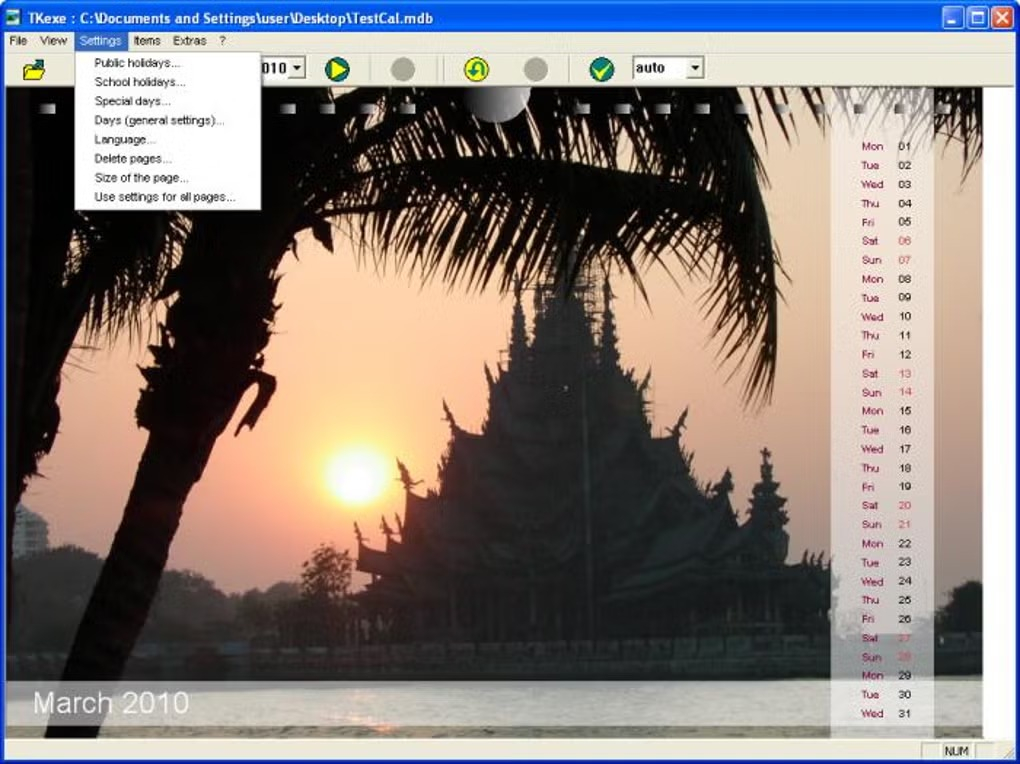
Начало недели и выделение выходных
Шаг 1. Откройте общие параметры дней. В меню «Параметры» выберите «Дни (общие параметры)…». Именно здесь настраивается логика недели и оформление рабочих/выходных дней. Не меняйте начало недели только ради привычного вида: оно должно соответствовать аудитории готового календаря.
Шаг 2. Задайте первый день недели. Архивные описания TKexe Kalender подтверждают выбор между воскресеньем и понедельником. Для русскоязычного календаря обычно используют понедельник; после смены параметра вся сетка перестраивается. Сразу откройте месяц, который начинается в середине недели, — по нему легче заметить ошибочный сдвиг.
Шаг 3. Настройте рабочие и свободные дни. После выбора начала недели задайте, какие дни считаются выходными и как они должны отличаться визуально. В готовом макете разница должна быть заметна, но не превращать сетку в цветовую мешанину. Один акцент для субботы и воскресенья обычно читается лучше, чем несколько конкурирующих цветов.
Шаг 4. Подключите праздники только из проверяемого набора. В старой ветке присутствуют национальные праздники для ограниченного набора стран. Это не универсальная актуальная база на все регионы и годы. Если календарь выпускается для конкретной аудитории, сверяйте праздничные даты с актуальным календарём и добавляйте отсутствующие вручную как специальные или личные события.
Шаг 5. Перенесите общие настройки на весь проект. Когда первый месяц выглядит правильно, используйте Use settings for all pages или соответствующую русскую команду. Затем проверьте несколько месяцев с разным расположением первого дня и разным количеством дней. Общая настройка ускоряет верстку, но она не отменяет финального контроля.
Добавление памятных дат и специальных дней
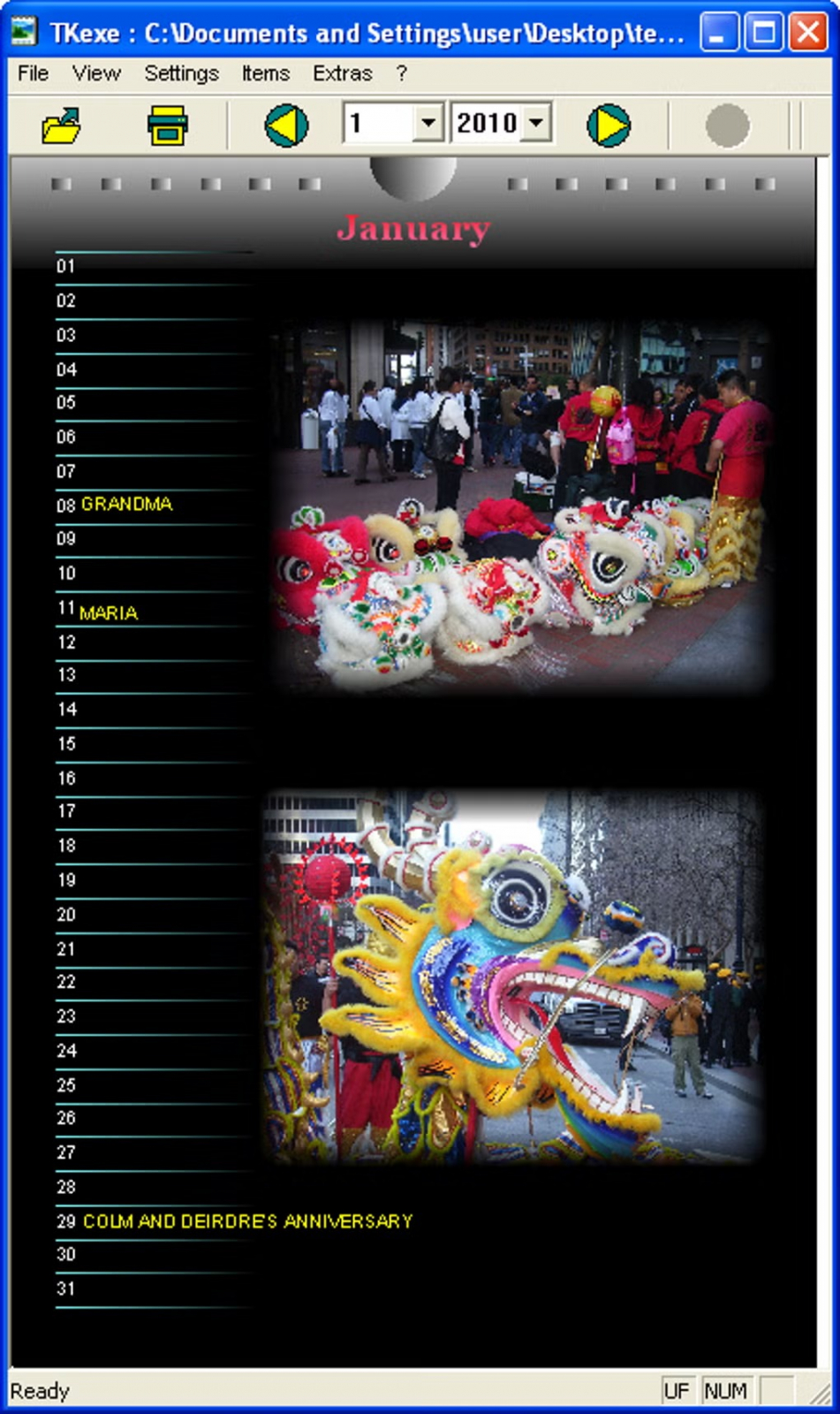
TKexe Kalender поддерживает личные события, поэтому в календарь можно внести дни рождения, годовщины и другие повторяющиеся отметки. В старом интерфейсе они связаны с разделом Special days и настройками отдельных дней. Такие отметки полезны в семейном календаре, но требуют аккуратного оформления: короткая подпись читается лучше длинной фразы и меньше рискует перекрыть число.
Шаг 1. Откройте раздел специальных дней и выберите нужную дату. Шаг 2. Введите короткое название события. Шаг 3. Задайте отличимый, но согласованный с макетом стиль. Шаг 4. Проверьте месяц в обычном масштабе, а не только при сильном увеличении. Шаг 5. Для повторяющихся семейных дат просмотрите весь год, чтобы убедиться, что подписи не выходят за границы ячеек и не накладываются друг на друга.
Особое внимание требуется при переносе старого проекта на новый год. Фотографии и общий стиль можно оставить, но календарную сетку и праздники нужно пересоздать или тщательно перепроверить: одни и те же числа приходятся на другие дни недели. Сам факт, что макет визуально «похож на прошлогодний», не подтверждает правильность календаря.
Как оформить текст, фон и повторяющиеся элементы
После фотографий и календарной сетки можно заниматься типографикой и фоном. TKexe Kalender разделяет элементы: Month/year, Background top, Background bottom, Background separator, Day names, Image caption, Work days, Holidays и отдельные изображения. Такая структура удобна тем, что каждый слой логики настраивается отдельно, а затем общие свойства можно распространить на другие страницы.
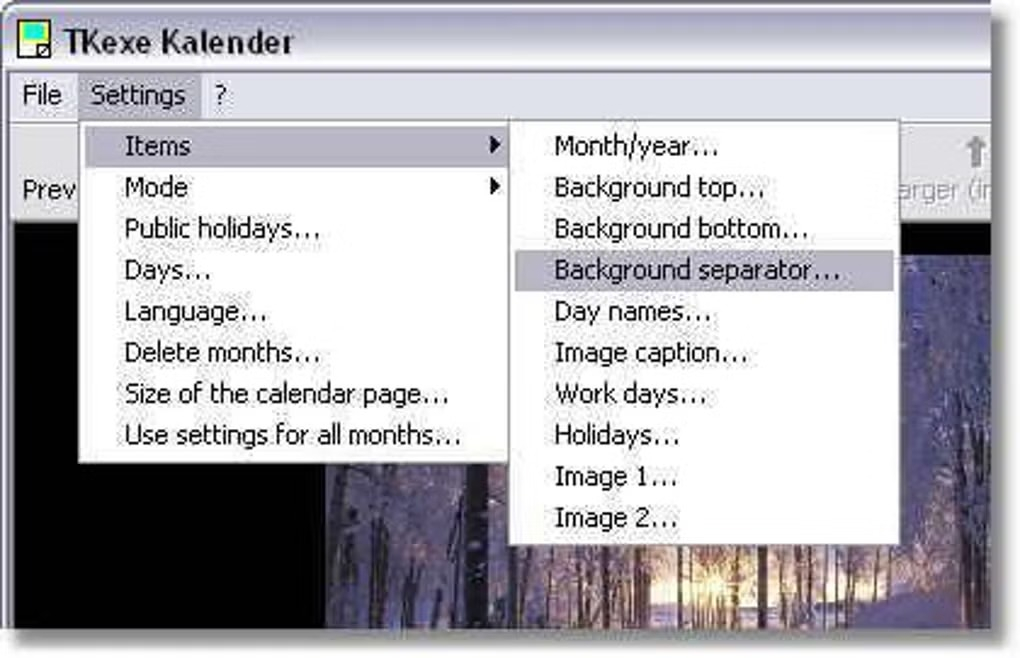
Текстовые окна, подписи и шрифт
Шаг 1. Откройте текстовый объект. В русифицированном интерфейсе путь описывается как «Элементы» → «Текстовые окна…». Выберите существующее текстовое поле или создайте подпись в предусмотренной области макета. Для фотографии достаточно короткого названия места, события или имени — длинный абзац на календарной странице почти всегда ухудшает композицию.
Шаг 2. Введите текст и откройте «Шрифт…». В диалоге текстового окна замените содержимое, затем выберите гарнитуру, размер и цвет. Сначала настраивайте читаемость, затем декоративность. Если фон фотографический и неоднородный, надпись лучше поместить в отдельную спокойную область или на контрастную подложку, а не пытаться подобрать цвет, который работает на каждом участке снимка.
Шаг 3. Согласуйте иерархию. Название месяца должно быть заметнее дней недели, а числа — читаться без напряжения на реальном размере листа. Подпись фотографии обычно вторична. Сделайте пробный просмотр при масштабе, близком к физическому размеру печати: шрифт, который кажется крупным при 200%, может оказаться слишком мелким на бумаге.
Шаг 4. Проверьте кириллицу. В старой Windows-программе итог зависит от установленного шрифта и локализации. Перед тиражной печатью сохраните одну тестовую страницу с русскими названиями месяцев, дней и собственной подписью. Откройте полученный PNG или JPEG отдельно и убедитесь, что все символы отображаются корректно.
Фоны, разделители и единый стиль года
Шаг 1. Настройте Background top и Background bottom. Эти области отвечают за верхнюю и нижнюю части макета. Сначала задайте спокойную основу, затем подбирайте фотографии. Архивное описание Softpedia подтверждает для фоновых частей линейные градиенты и текстуры. Для печатного календаря лучше один повторяемый фон на весь год, чем двенадцать несвязанных решений.
Шаг 2. Отрегулируйте Background separator. Разделитель помогает визуально отделить фотографию от календарной сетки. Его задача — поддержать структуру, а не стать самостоятельным украшением. Если в макете уже есть яркая фотография и цветные выходные, разделителю достаточно нейтрального тона.
Шаг 3. Согласуйте Day names, Work days и Holidays. Названия дней недели, обычные даты и праздники должны образовывать понятную систему. Выберите основной цвет для рабочих дней и один акцентный для выходных/праздников. После настройки первой страницы примените повторяемые параметры к остальным, затем выборочно проверьте страницы с разными фотографиями: цвет текста должен оставаться читаемым на каждом фоне.
Шаг 4. Используйте линии и прямоугольники экономно. Softpedia отмечает поддержку линий и прямоугольников с эффектами. Они полезны как простая сетка, рамка или подложка, но в фотокалендаре быстро создают лишний визуальный шум. Добавляйте фигуру только тогда, когда она решает конкретную задачу: отделяет подпись, повышает контраст или удерживает композицию.
Проверка результата. Просмотрите проект как серию, а не как набор отдельных листов. Сравните положение заголовка месяца, высоту календарной сетки, цвет выходных, отступы и размер подписи. Если один месяц сильно выбивается, решите, это осознанный акцент или случайная настройка. Для календаря важнее ритм серии, чем эффектность одной страницы.
Как сохранить страницы, подготовить печать и проверить готовый календарь
Финальный этап в TKexe Kalender строится вокруг двух вариантов: печать непосредственно из программы или сохранение страницы как графического файла. Softpedia и русскоязычные инструкции сходятся в базовом наборе растровых форматов: BMP, JPEG и PNG. Для передачи макета на другой компьютер безопаснее сначала сохранить страницы в файлы и отдельно проверить их, чем сразу отправлять большой тираж на принтер.
Сохранение в BMP, JPEG или PNG
Шаг 1. Откройте страницу, которую собираетесь вывести. Проверьте месяц, год и фотографию. Если проект многостраничный, придерживайтесь единой схемы имён будущих файлов, например номер страницы плюс месяц. Это сохранит правильный порядок при последующей печати или передаче в типографию.
Шаг 2. Выберите «Сохранить страницу как файл рисунка». Укажите папку и формат BMP, JPEG или PNG. PNG удобен для календарных сеток и текста благодаря сохранению резких границ без артефактов JPEG. JPEG подходит для фотографического содержимого и обычно занимает меньше места, но при сильном сжатии вокруг букв и тонких линий появляются дефекты. BMP сохраняет данные без типичного JPEG-сжатия, однако создаёт более тяжёлые файлы.
Шаг 3. Сохраните пробную страницу и откройте её вне TKexe Kalender. Увеличьте изображение и проверьте цифры, названия дней, русские буквы, границы фотографий, тонкие линии и отступы. Так выявляются проблемы, которые могли быть незаметны в рабочем окне программы.
Шаг 4. Повторите вывод для остальных страниц. После каждой сохранённой страницы убедитесь, что файл появился в нужной папке и имеет ожидаемое имя. Не перезаписывайте предыдущий месяц. После завершения отсортируйте файлы по имени и пролистайте их подряд — последовательность должна совпадать с календарём.
Шаг 5. Сделайте контрольную печать одного листа. До полного тиража распечатайте страницу с мелким текстом, фотографией и цветными выходными. Оцените реальный размер шрифтов, резкость, поля и цвет. Экран не гарантирует идентичного вида на бумаге; особенно заметны отличия в тёмных фотографиях и тонких серых линиях.
Если календарь выводится на домашнем принтере, полезно отдельно сверить базовые правила из руководства о том, как печатать фотографии на принтере: выбор бумаги, качество печати, поля и предварительная подготовка изображения одинаково важны и для календарной страницы.
Контроль перед печатью: короткий чек-лист
- На каждой странице указан правильный месяц и год, а числа соответствуют дням недели.
- Начало недели, выходные и праздничные отметки единообразны по всему проекту.
- Фотографии не выходят в нежелательную область обрезки, лица и важные детали не прижаты к краю.
- Названия месяцев, дней и подписи не содержат заменённых символов и читаются на реальном размере.
- Файлы сохранены последовательно и не перезаписывают друг друга.
- Пробный лист напечатан и проверен до запуска полного комплекта.
Если после сохранения файл выглядит размытым, сначала проверьте исходную фотографию и физический размер страницы. TKexe Kalender масштабирует объекты, но не восстанавливает недостающую детализацию. Если проблема только в тексте или линиях при JPEG, повторите вывод в PNG. Если обрезается край страницы, сверяйте не макет на экране, а доступную область печати конкретного принтера.
Типичные ошибки, ограничения и место TKexe Kalender среди альтернатив
Основные сложности TKexe Kalender связаны не с календарной арифметикой, а с возрастом интерфейса и рабочей дисциплиной. Программа создавалась для старых версий Windows и использует диалоговую модель, где настройки разбросаны между Settings, Items и отдельными окнами объектов. Современная ветка разработчика называется TKexe Designer и выглядит иначе, поэтому инструкции для Designer нельзя механически переносить на классический Kalender.
Что делать, когда результат выглядит неправильно
Сетка сдвинута на день. Проверьте Days (general settings) и первый день недели. После исправления откройте несколько месяцев, а не только текущий. Праздники не совпадают с актуальным календарём. Старая встроенная база ограничена странами и своим временем выпуска; спорные даты сверяйте и добавляйте вручную. Фотография стала мыльной. Вернитесь к исходному файлу большего разрешения или уменьшите область изображения на странице.
Подпись не читается. Измените размер, цвет или подложку текстового окна, а не пытайтесь компенсировать проблему чрезмерно декоративным шрифтом. Страницы выглядят по-разному. Возьмите удачный лист за эталон и перенесите общие настройки на все страницы, исключая сами фотографии. После экспорта буквы и линии испортились. Проверьте PNG вместо JPEG и убедитесь, что выбранный шрифт корректно работает с кириллицей.
Шаблон не находится или старый проект не открывается. Не удаляйте исходный файл и его связанные ресурсы до получения готовых изображений. Классический TKexe Kalender хранит проект как рабочую структуру, а каталоги и отзывы старых лет фиксируют случаи проблем с шаблонами на новых системах. Надёжный выход для ценного проекта — сохранить финальные страницы в стандартные графические файлы, которые не зависят от дальнейшей совместимости редактора.
Плюсы
- Специализированный мастер сразу создаёт правильную структуру календаря вместо пустого холста.
- Месячные, годовые, недельные варианты, календарь дней рождения и фотопрезентация закрывают разные печатные задачи.
- Фотографии можно перемещать, масштабировать, поворачивать и оформлять простыми эффектами.
- Поддерживаются личные события, выходные и наборы национальных праздников.
- Повторяемые настройки можно переносить на все страницы, что ускоряет серию из многих листов.
- Готовую страницу можно сохранить в BMP, JPEG или PNG либо отправить на печать.
Минусы
- Классический интерфейс заметно устарел и требует привыкания к меню Settings, Items и отдельным диалогам.
- Архивная ветка рассчитана на старые версии Windows; совместимость на современном компьютере нельзя считать гарантированной для каждого окружения.
- Встроенные праздники не заменяют актуальную локальную проверку дат для конкретной страны и года.
- Редактирование фотографий ограничено размещением и декоративными эффектами; полноценную обработку снимков нужно выполнять отдельно.
- Растровый экспорт удобен для печати, но не заменяет профессиональный векторный или издательский процесс при сложной полиграфии.
- Современный TKexe Designer имеет другой интерфейс, поэтому старые и новые инструкции легко перепутать.
Альтернативы и кому программа подходит
Для домашнего фотокалендаря TKexe Kalender остаётся понятным по идее инструментом: мастер формирует сетку, пользователь меняет фотографии и оформление, затем сохраняет или печатает страницы. Для профессиональной верстки с типографическими стилями и свободной структурой полезнее посмотреть Calendar Wizard для Adobe InDesign. Для русскоязычного специализированного конструктора с более современной логикой есть Дизайн Календарей. Больше вариантов по разным платформам собрано в рейтинге программ для создания календарей.
TKexe Kalender подходит пользователю, которому нужен офлайн-конструктор печатного календаря из своих фотографий и который готов работать со старым Windows-интерфейсом. Он особенно уместен для уже существующих проектов старой ветки: их можно открыть, поправить и вывести в стандартное изображение. Для нового производственного процесса с совместной работой, современной типографикой, PDF как основным издательским форматом или сложной автоматизацией разумнее выбрать актуальный инструмент.
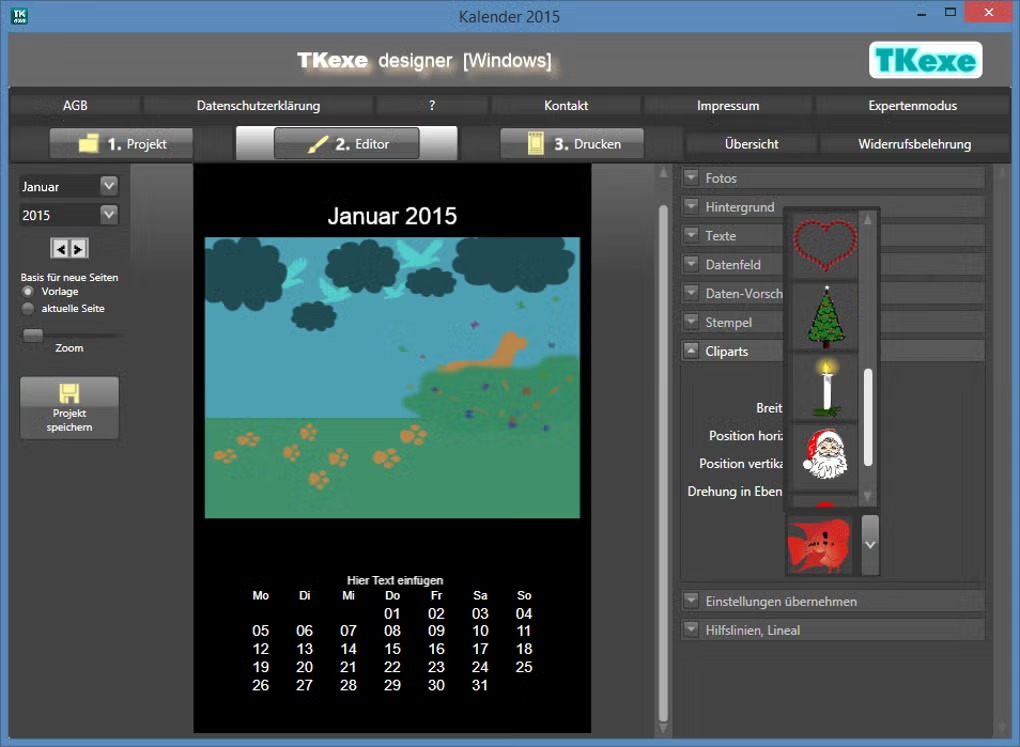
Современное продолжение семейства — TKexe Designer — сохраняет идею фотокалендаря, но расширяет набор типов и меняет рабочий процесс. На сайте разработчика перечислены месячные, недельные, двухнедельные, годовые и другие варианты, а текущая документация показывает отдельные стадии проекта, шаблона, редактора и печати. Эти сведения полезны при выборе новой программы, но не должны подменять команды классического TKexe Kalender.
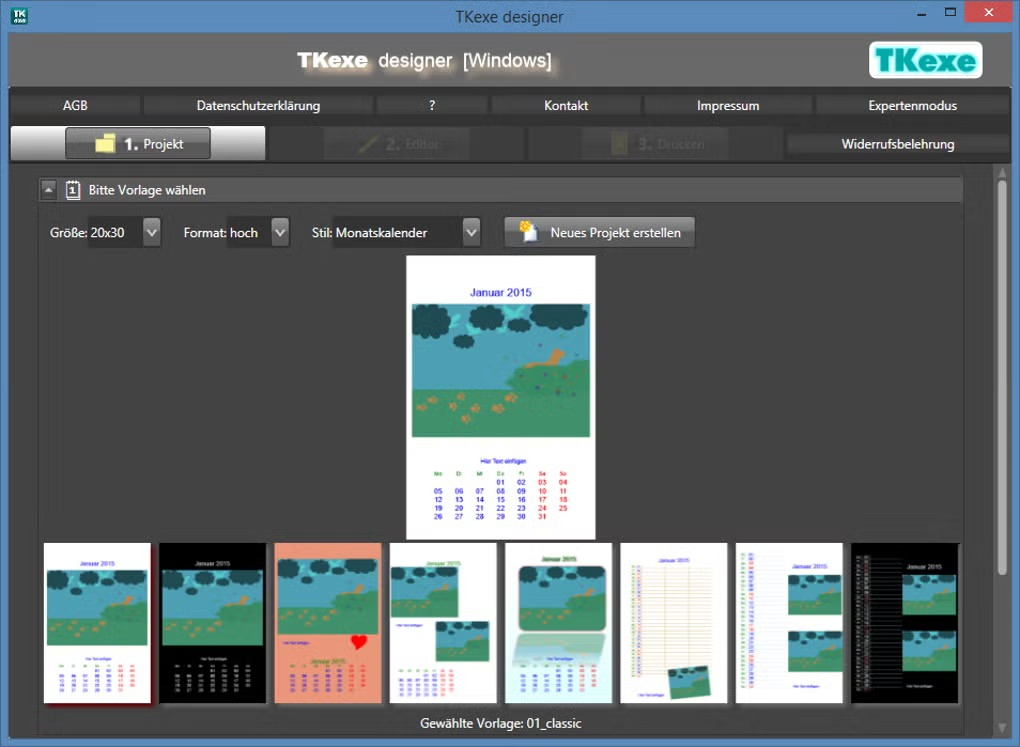
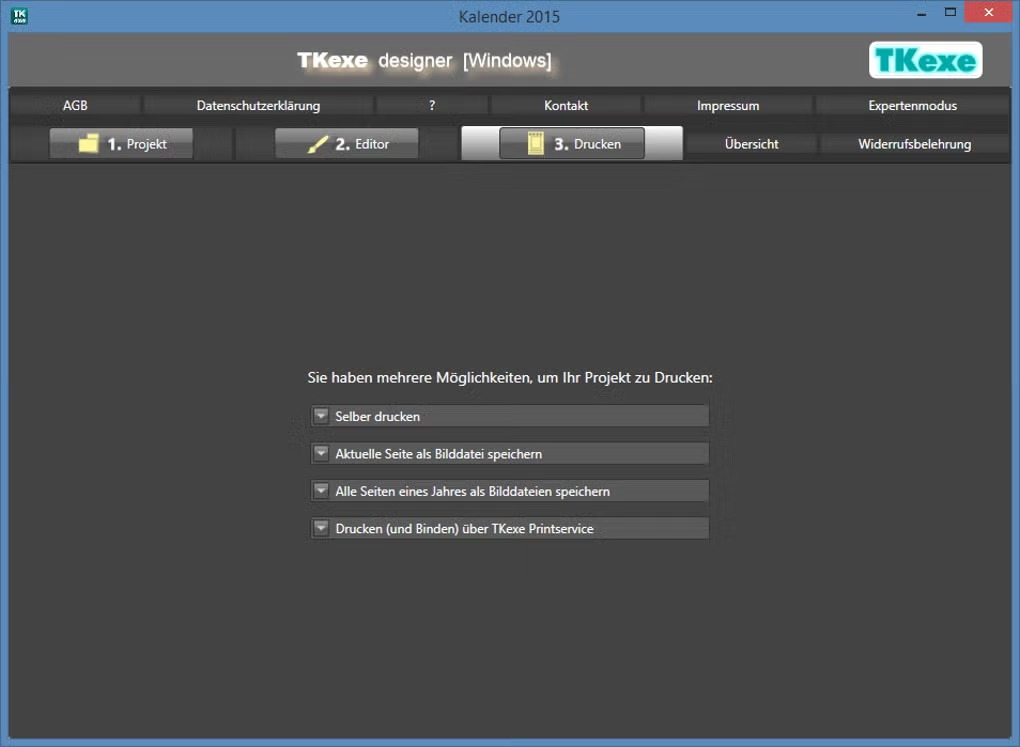
Практическая рекомендация для старого проекта простая: сначала получить из TKexe Kalender проверенные PNG или JPEG всех страниц, и только после этого решать, переносить ли макет в новую программу. Такой порядок сохраняет готовый результат независимо от того, как поведёт себя старый редактор после обновления Windows или замены компьютера.
Итоговые рекомендации по рабочим сценариям
Для семейного подарочного календаря берите месячный шаблон, заранее готовьте двенадцать обработанных фотографий и один раз настраивайте общую геометрию. Для плаката на один лист выбирайте годовой вариант и делайте акцент на крупном формате и читаемых цифрах. Для календаря с большим числом событий используйте недельную раскладку, где подписи получают больше места. Во всех случаях сначала проверяйте даты и структуру, затем фотографии, потом оформление — такой порядок минимизирует переделки.
Для архива старых проектов главным результатом считайте не только рабочий файл TKexe, но и экспортированные страницы в распространённом графическом формате. Для нового проекта на современном компьютере сначала оцените текущий TKexe Designer и альтернативы, а классический Kalender используйте тогда, когда его интерфейс и старый формат проекта действительно нужны. Это позволяет сохранить сильную сторону программы — быстрый специализированный макет календаря — и не зависеть от её возраста там, где требуется современная совместимость.