Tonfotos: где скачать и как пользоваться
Tonfotos рассчитан на большие личные и семейные фотоархивы: программа индексирует папки на компьютере, внешних носителях и сетевых хранилищах, собирает кадры по событиям, людям и местам и не требует переносить весь архив во внутреннее хранилище приложения. На странице Xeon Live можно скачать Tonfotos бесплатно, а ниже — разобраться в логике интерфейса и пройти основные рабочие сценарии без лишних операций с оригиналами.
Что умеет Tonfotos и для какого архива он подходит
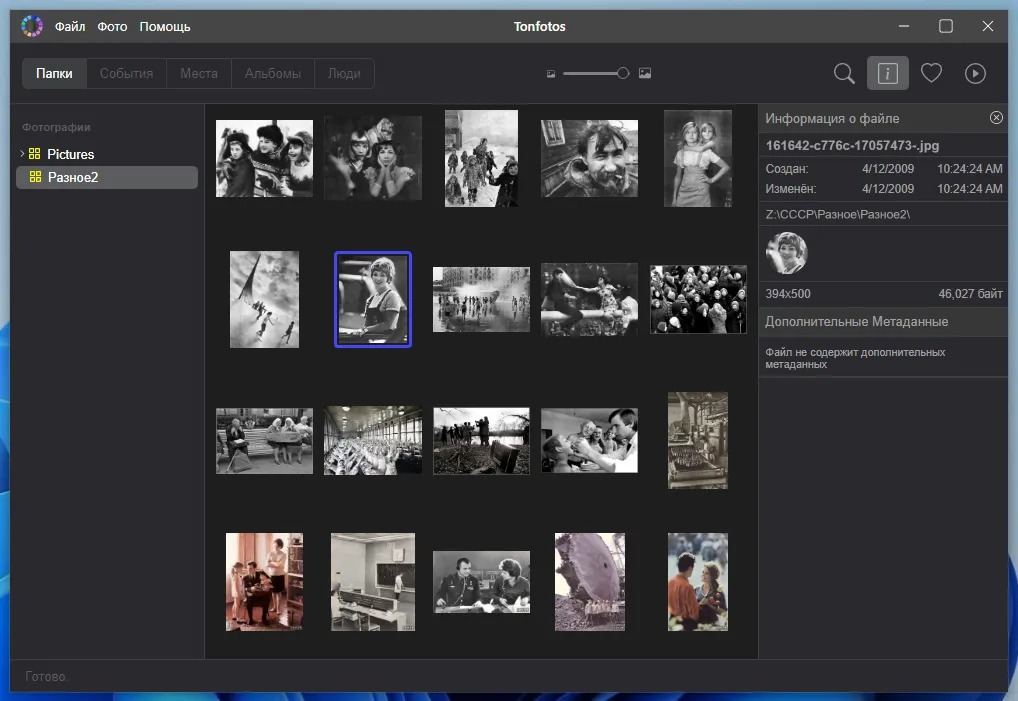
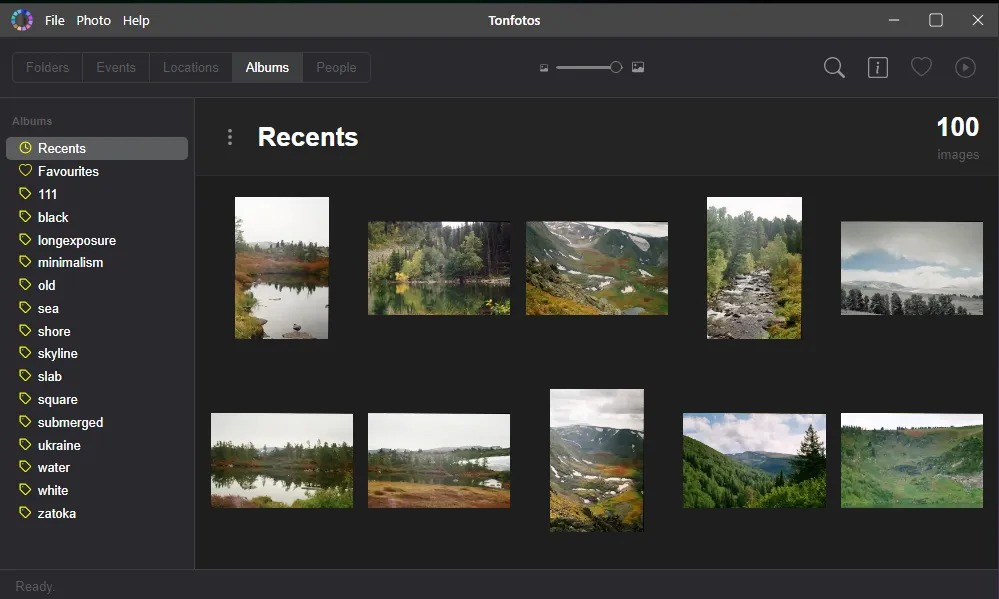
Tonfotos строит единый индекс поверх существующих папок. В одном окне можно видеть фотографии и видео, физически лежащие на разных дисках и в разных каталогах, а затем переключать представление: Folders показывает реальную структуру, Events — хронологию событий, Locations — географию, Albums — виртуальные подборки, People — людей. Такой подход удобен, когда архив уже сложился годами и переносить его в отдельную медиатеку нежелательно.
- Семейный архив. Имена людей, персональные альбомы, связи родственников и семейное дерево помогают восстанавливать контекст старых фотографий.
- Архив путешествий. Events и Locations позволяют идти от даты и точки на карте к нужной серии, даже когда имя файла ничего не говорит.
- Несколько накопителей. Локальные папки, внешние диски и сетевые расположения можно видеть как одну библиотеку; при отключении носителя часть индексной информации остаётся доступной.
- Регулярное пополнение с телефона. TonfotosSync или импорт подключённого устройства добавляют новые кадры в выбранное расположение и раскладывают их по году и дате.
- Подготовка подборки. Альбомы, теги, избранное, фильтры и экспорт помогают собрать материал для печати, семейной презентации или передачи в другую программу.
Tonfotos не предназначен для сложной ретуши, слоёв и видеомонтажа. Его роль — отбор, систематизация, метаданные и подготовка копий. Границу между каталогизацией и обработкой помогает понять материал Xeon Live о последовательности редактирования фотографий: Tonfotos логично использовать для отбора до редактора и для хранения результата после него.
Интерфейс Tonfotos: рабочие области и навигация
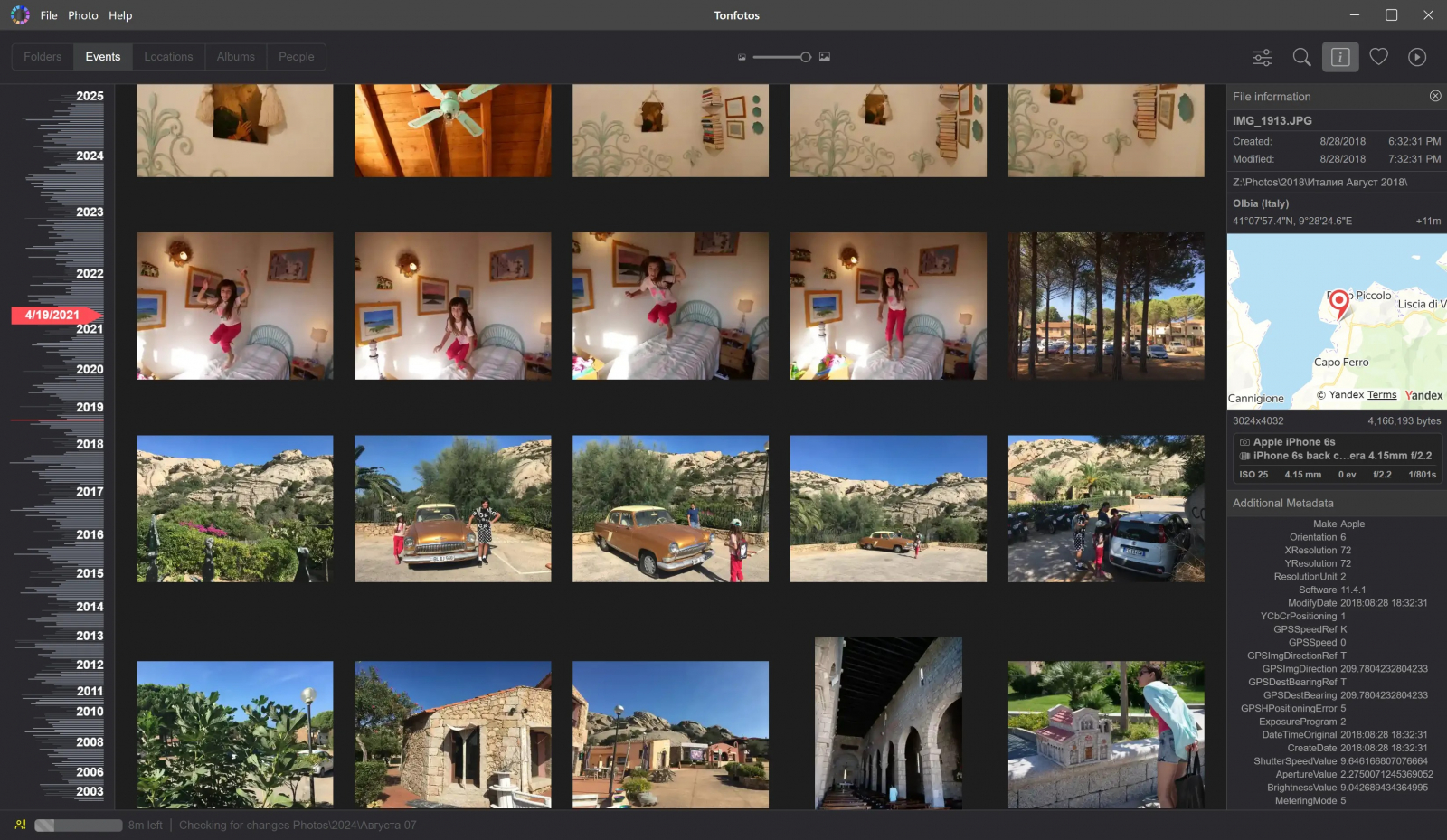
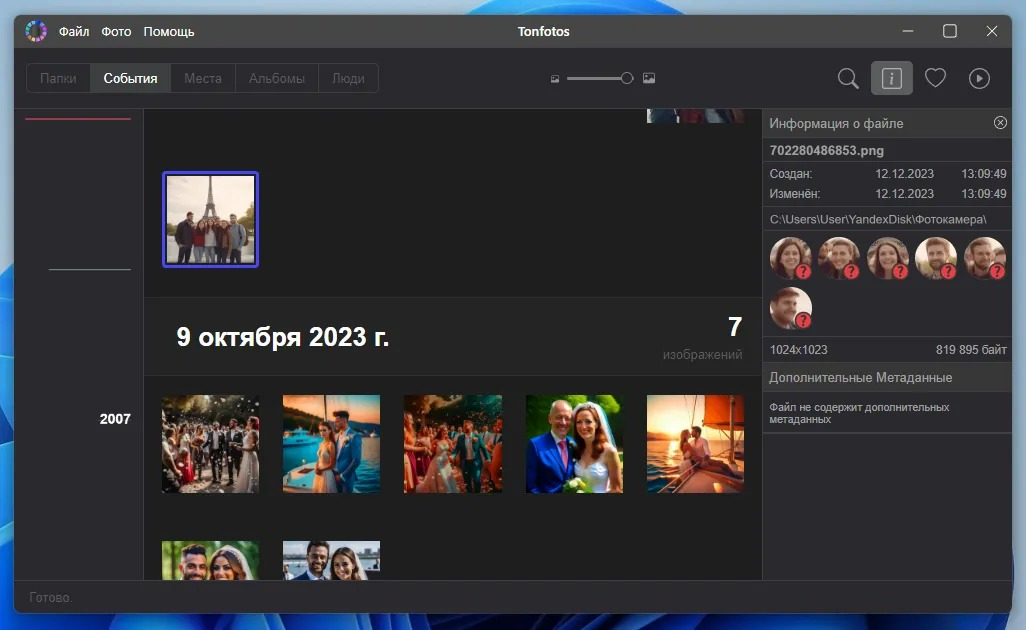
Верхняя полоса содержит Folders, Events, Locations, Albums и People; на Windows над ней расположены File, Photo и Help. Слева меняется дерево или список текущего раздела, в центре находится сетка или открытый кадр, справа по Ctrl+P появляется File information. Нижняя строка состояния показывает индексирование и фоновые операции.
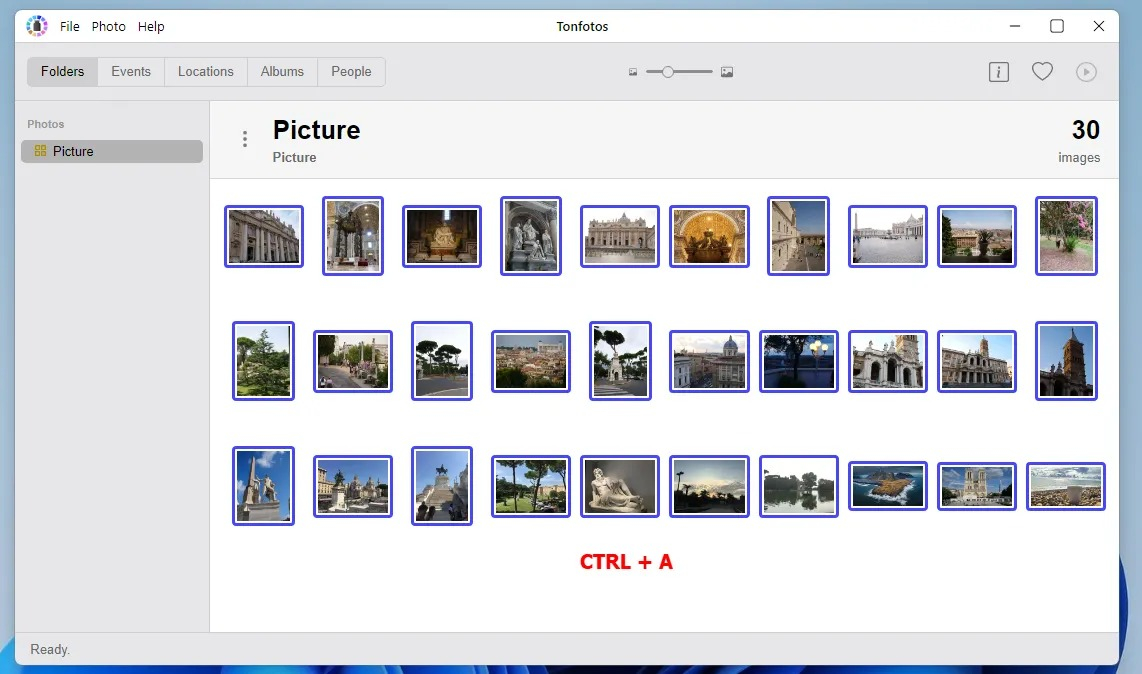
Панель File information
Откройте фотографию двойным щелчком, Enter или Space и нажмите Ctrl+P. Панель справа показывает путь к файлу, основные свойства, доступные метаданные и, при наличии геотега, карту. Когда для расположения включено распознавание лиц, в этой же области появляются мини-портреты найденных лиц. Это удобная точка контроля: перед исправлением даты, места или человека можно убедиться, что выбран именно тот файл, который должен измениться.
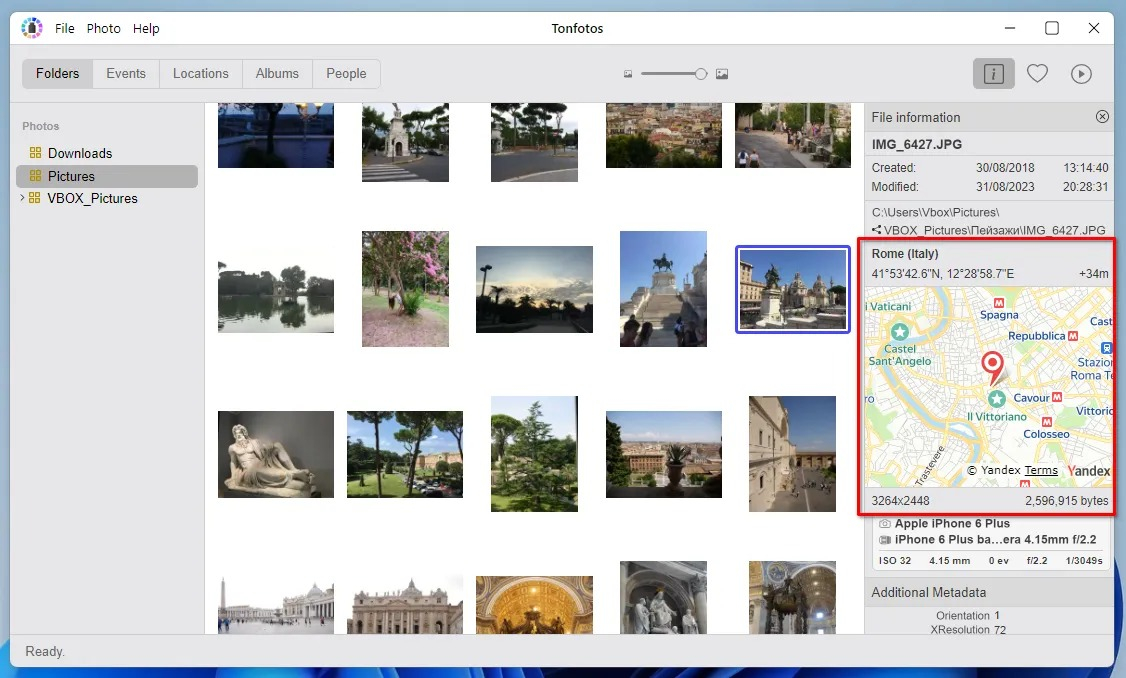
При массовой работе полезно сначала выбрать несколько миниатюр, а затем вызывать команду для всей выборки. В разных режимах действия доступны через меню Photo и контекстное меню. Сочетания Ctrl+A, Ctrl+P, Ctrl+F и Ctrl+Alt+F сокращают переходы между выборкой, информацией, поиском и фильтрацией; на macOS им соответствуют сочетания с Command и Option.
Окно Library Locations и настройки сканирования
Управление источниками находится в File > Library Locations...; на Windows окно также открывается Alt+Shift+L, на macOS — Option+Shift+L из меню Tonfotos. Для каждого расположения отдельно задаются распознавание лиц, индексирование видео и RAW, хранение досье людей и запись областей лиц в метаданные поддерживаемых изображений. Эти параметры влияют и на время первичного сканирования, и на то, какие файлы попадут в каталог.
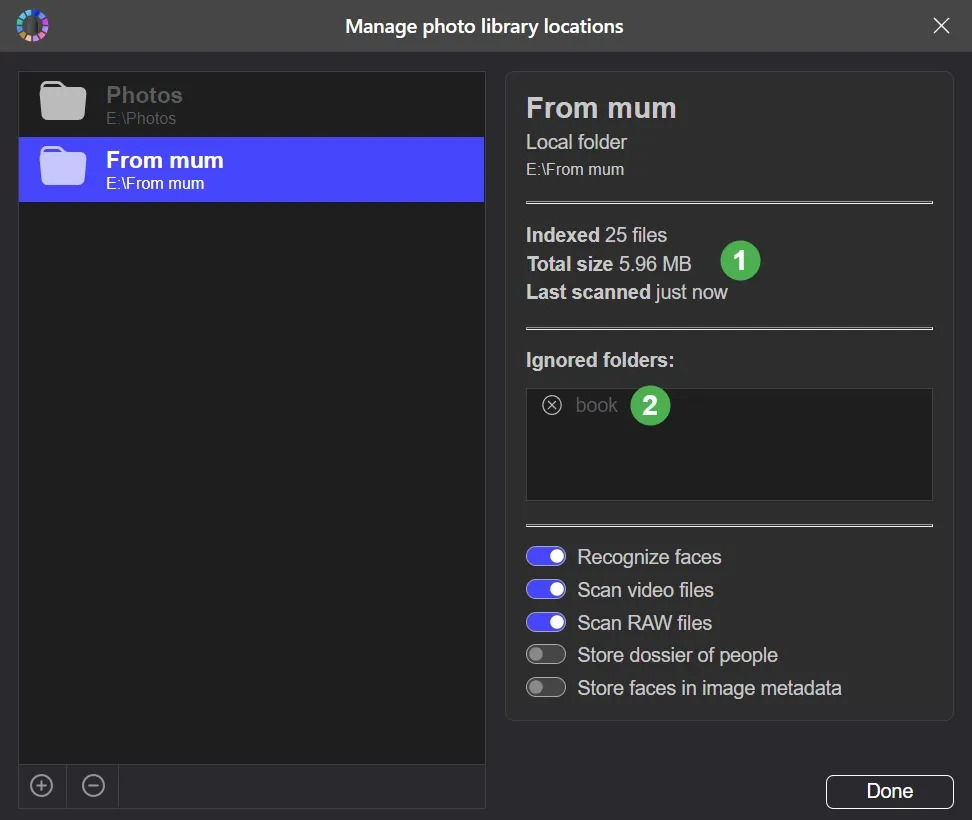
Tonfotos хранит внутреннюю базу и кэш миниатюр для скорости, но сами фотографии остаются в выбранных папках. Связи лиц по умолчанию могут записываться в .tonfotos.ini рядом с фотографиями, а досье людей — в отдельный файл people.tnfp. Пользовательские альбомы отличаются: они хранятся во внутренней базе Tonfotos. Это важно при переносе архива на другой компьютер — теги, записанные в метаданные файлов, переносятся вместе с фото, а альбомы требуют переноса данных приложения.
Как собрать библиотеку и правильно запустить индексирование
Начинать лучше с инвентаризации источников: основной архив, папки с выгрузками телефонов, старые внешние диски, сетевые каталоги и временные копии. Цель первого этапа — дать Tonfotos увидеть все нужные файлы, дождаться завершения индексации и только потом чистить повторы и менять метаданные. Так снижается риск принять временно не найденный файл за отсутствующий и проще понять, где реально лежат дополнительные экземпляры.
Добавление локальной, внешней или сетевой папки
Шаг 1. Откройте File > Library Locations... или нажмите Alt+Shift+L. В списке расположений добавьте папку, которую Tonfotos должен индексировать. Для большого архива полезно добавлять корневой каталог, а не десятки дочерних папок по отдельности: дерево Folders сохранит структуру, а управление источником останется компактным.
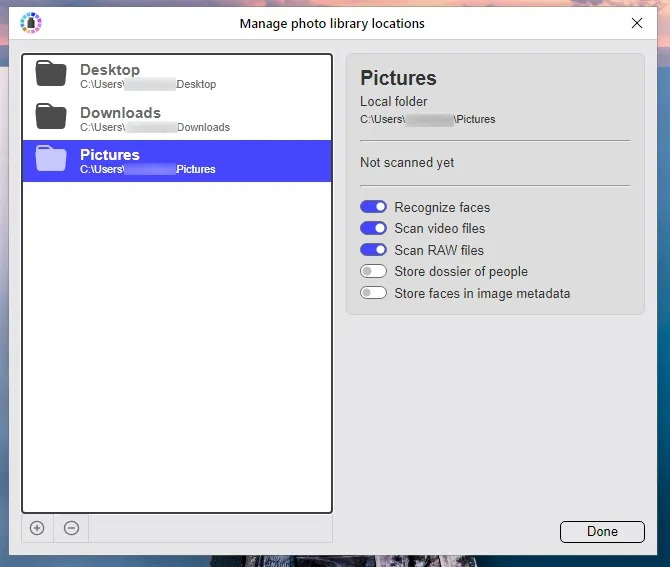
Шаг 2. Проверьте параметры конкретного расположения. Оставьте Recognize faces активным, когда нужен People; выключите его для технических коллекций без людей. Аналогично настройте Scan video files и Scan RAW files: отключение ненужного типа сокращает объём обработки, но такие файлы не будут видны в каталоге этого расположения.
Шаг 3. Подтвердите расположение и следите за нижней строкой состояния. Первичное индексирование читает структуру, метаданные, создаёт миниатюры и при активном распознавании запускает детекцию лиц. На большом архиве этот этап занимает заметное время; пользоваться уже проиндексированными разделами можно, но операции с точными дубликатами безопаснее выполнять после статуса Ready.
Шаг 4. Уберите из индекса заведомо ненужные подпапки. На вкладке Folders нажмите правой кнопкой по такой папке, выберите Do not index "имя" и подтвердите Hide folder. Файлы на диске не удаляются. Если позже папка понадобится, верните её через управление расположениями и список игнорируемых каталогов.
Шаг 5. Когда отдельный файл прочитан неверно — например, не обновилась миниатюра или дата, — выделите его и примените Re-index file(s). Для целой папки используйте Rescan folder. После переиндексации снова откройте File information и проверьте путь, дату и технические данные.
Внешний диск можно временно отключать: Tonfotos помечает расположение как недоступное, но сохраняет миниатюры и часть сведений, поэтому поиск по уже известному архиву продолжает работать. Полный оригинал и данные, которые не были сохранены в базе, в этот момент недоступны. После подключения накопителя программа сопоставляет расположение снова; если путь изменился и автоматическое восстановление не сработало, используется Set new location....
Импорт из папки и смартфона
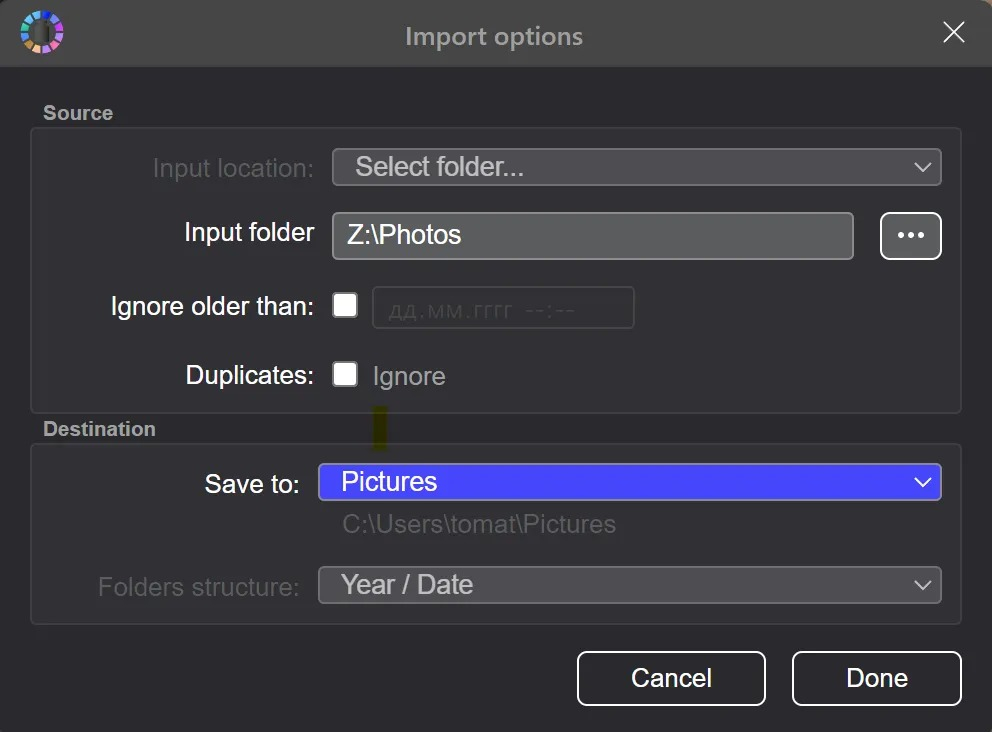
Импорт нужен, когда требуется не просто добавить существующую папку в индекс, а скопировать новые файлы в одно из расположений библиотеки и сразу привести их к стандартной структуре. Команда File > Import... работает иначе, чем обычное добавление расположения: исходные файлы остаются на месте, а копии попадают в выбранную библиотеку и раскладываются по каталогу года и подпапке YYYY-MM-DD на основе даты съёмки.
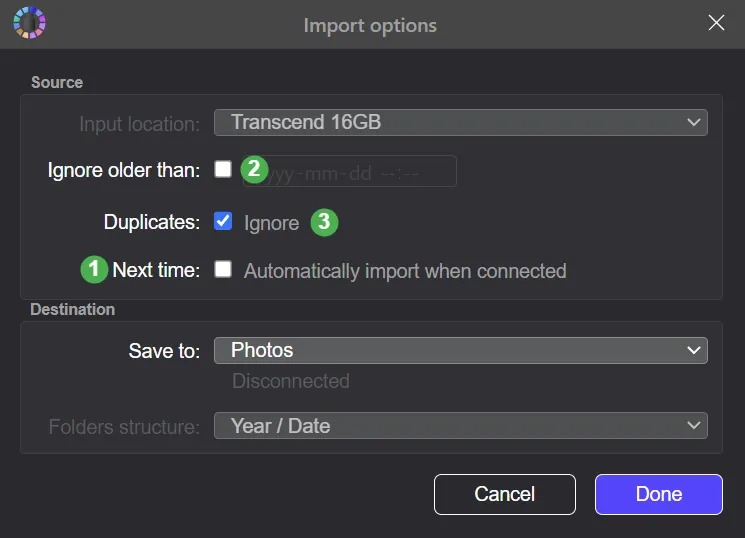
- Откройте File > Import... В Input location оставьте Select folder..., затем кнопкой с многоточием выберите исходную папку.
- В Save to выберите расположение библиотеки. Проверьте, что на нём хватает места и оно доступно на запись.
- При необходимости задайте Ignore older than. Дата отсекает старые материалы и удобна при повторных переносах с одного источника.
- Отметьте Duplicates: Ignore. Tonfotos пропустит уже известные точные копии. Файл с изменёнными метаданными уже не считается бинарно идентичным и может быть импортирован повторно.
- Нажмите Done. Следите за прогрессом в строке состояния; после завершения откройте целевую папку или Events и убедитесь, что новая серия появилась в каталоге.
Для смартфона есть два основных пути. TonfotosSync связывает компьютер и мобильное приложение: в настольной программе откройте File > Smartphone connection..., выберите целевое расположение и отсканируйте QR-код в приложении. Файлы копируются с телефона, исходники на устройстве не удаляются, прерванная передача может продолжиться. Второй путь — USB-импорт в Windows: подключите телефон или камеру, откройте File > Import... либо примите предложение программы, задайте место назначения и при необходимости включите автоматический импорт для этого конкретного устройства.
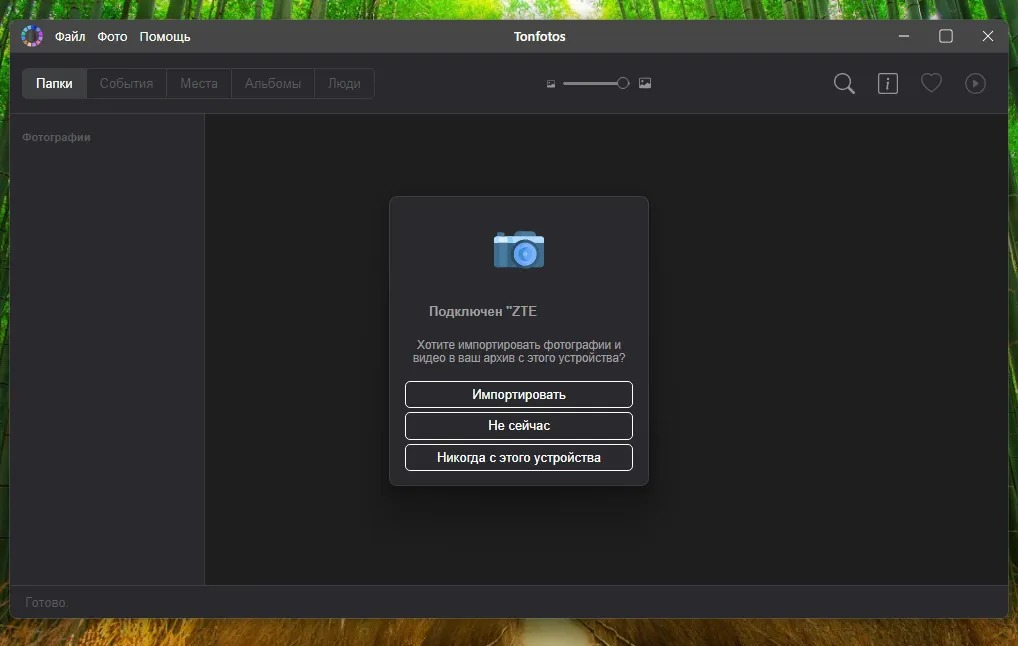
Проверка после импорта проста: откройте Folders и найдите созданный год и дату, затем перейдите в Events и убедитесь, что кадры заняли ожидаемое место в хронологии. Если RAW или видео отсутствуют, сначала проверьте Scan RAW files и Scan video files у целевого расположения — импорт учитывает эти параметры.
Очистка точных дубликатов до массовой разметки
Tonfotos ищет только точные бинарные копии. Переименование не меняет содержимое и не мешает распознать такой повтор, а изменение тегов, GPS, подписи или других метаданных меняет файл и выводит его из категории точных копий. Поэтому очистку лучше проводить до массовой записи метаданных. Более общий разбор этой темы есть в инструкции Xeon Live о том, как найти дубликаты файлов и безопасно удалить лишние копии.

- Дождитесь Ready. Индекс должен знать все подключённые расположения; иначе сведения о копиях могут быть неполными.
- Откройте File > Remove duplicates... В диалоге Delete Duplicates просмотрите группы расположений, где лежат одинаковые файлы.
- Решите, какая папка остаётся эталонной. Для временных выгрузок и папок телефона удобно удалять дополнительные экземпляры, сохраняя копию в основном архиве.
- Используйте Go deeper для детализации. Команда позволяет перейти глубже в структуру, если решение нужно принять на уровне подпапок. Для подтверждённой папки применяется Delete in folder name.
- Для спорных случаев перейдите в альбом. Go to album даёт возможность проверить набор вручную, открыть File information и сравнить пути.
- После удаления повторите проверку. Откройте автоматический альбом Duplicates и несколько выбранных файлов. В File information не должно оставаться нежелательных путей к дополнительным экземплярам.
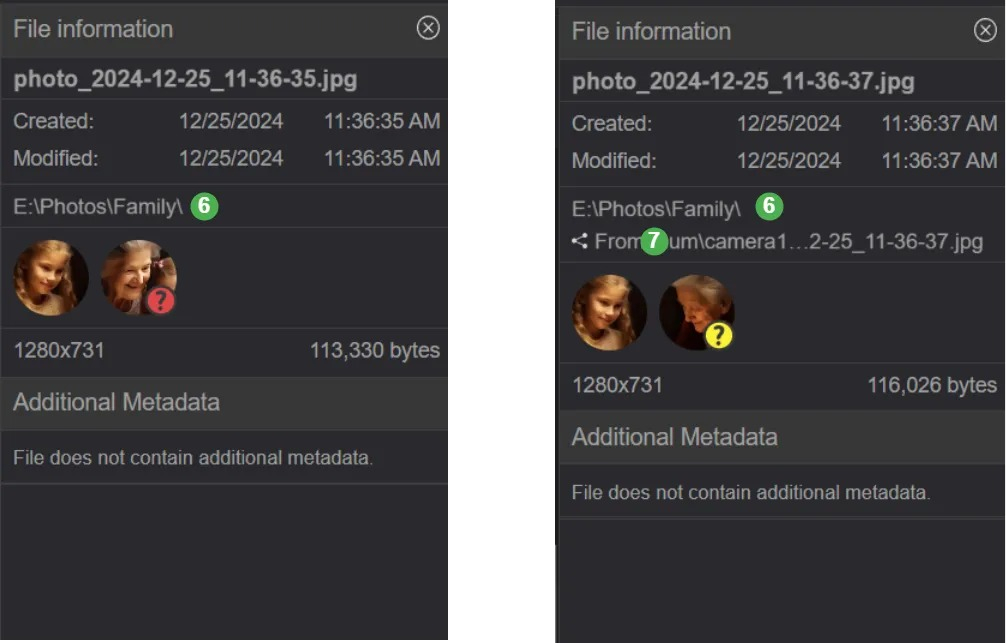
Если у конкретного файла выбран правильный экземпляр и остальные точно лишние, в контекстном меню доступна Delete all duplicates of selected file(s). Эта команда полезна при ручной чистке, но не заменяет проверку: перед удалением убедитесь, что нужная копия действительно находится в основной папке и доступна на диске.
Как находить фотографии по времени, месту и условиям
После индексации Tonfotos удобнее использовать не как проводник по папкам, а как несколько разных способов добраться до одной и той же фотографии. Быстрый поиск подходит, когда известно имя человека, альбома, тега, папки или файла. Filters работает в Events и позволяет собрать выборку по нескольким условиям. Events даёт хронологию, а Locations — географическую точку входа.
Быстрый поиск и комбинированные фильтры
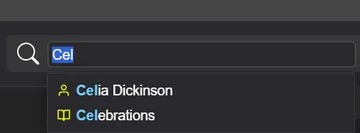
Шаг 1. Нажмите Ctrl+F, начните вводить несколько букв имени человека, папки, альбома, тега или имени файла и выберите подходящий вариант из подсказок. Поддерживаются части нескольких слов, поэтому полное написание не требуется. Такой режим предназначен для прямого перехода к известному объекту.
Шаг 2. Для более сложного отбора перейдите в Events и нажмите Ctrl+Alt+F либо кнопку с ползунками. Добавляйте условия по людям, папкам, альбомам, тегам, имени или расширению файла, дате съёмки и геолокации. Специальные условия помогают отдельно показать кадры с неназванными лицами, без найденных лиц, без GPS, без тегов или только фотографии.
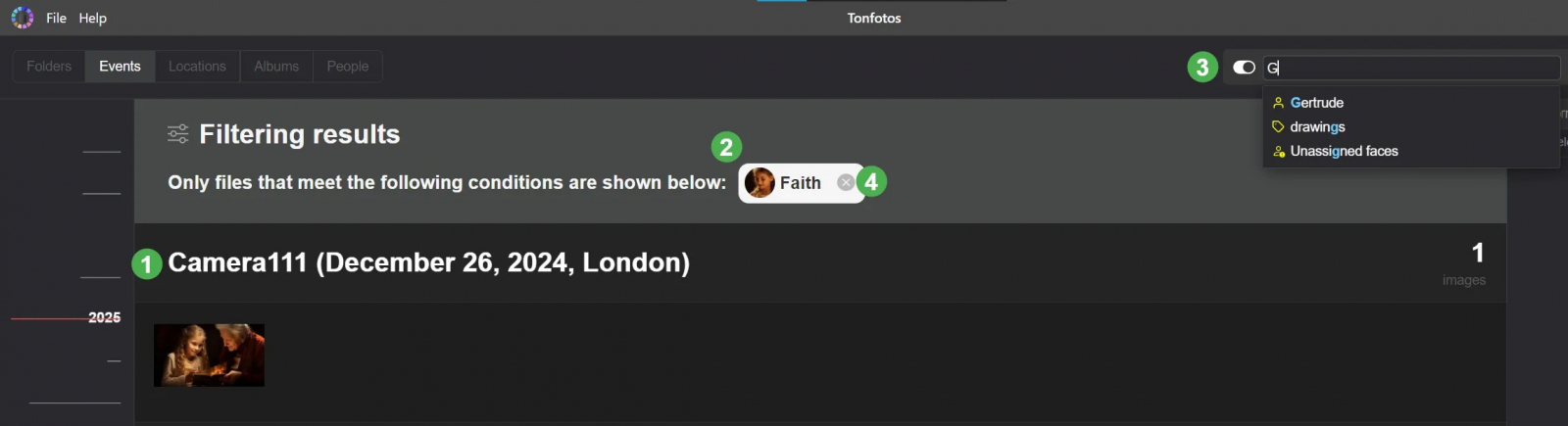
Шаг 3. Комбинируйте условия постепенно и после каждого добавления смотрите на результат в ленте Events. Это быстрее, чем сразу собирать длинную комбинацию: становится видно, какое условие убрало нужные кадры. Для большинства типов можно переключить условие в отрицательное и исключить совпадения; геолокация — отдельный случай, для неё отрицательный режим не предусмотрен, и одновременно используется одна область.
Шаг 4. Для проверки результата откройте несколько кадров из разных событий, включите Ctrl+P и сравните дату, человека, тег или путь с тем, что было задано. Если кадр не попал в выборку, выясните причину по метаданным: отсутствует имя, тег, дата или GPS. Затем исправьте конкретное поле и повторите отбор.
Events и Locations: поиск по хронологии и карте
В Events центральная лента сгруппирована по событиям, а слева видна шкала времени с годами и плотностью фотографий. Чтобы найти старую поездку без точной даты, прокрутите шкалу примерно к нужному году, откройте подходящее событие и уточните выборку человеком или тегом. Название события формируется из доступной информации о месте, дате и структуре папок, поэтому оно служит ориентиром, а не заменой метаданных.
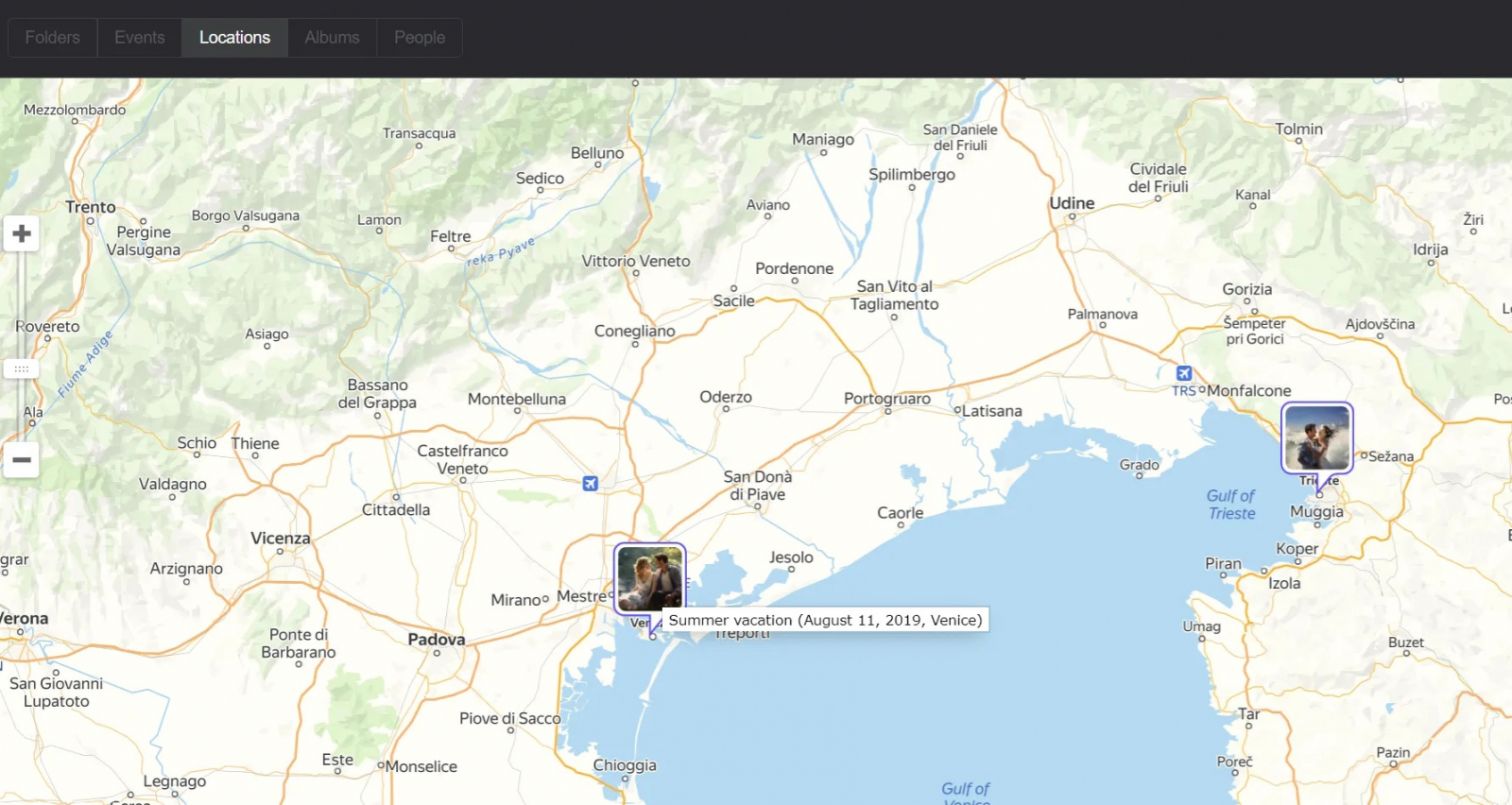
- Перейдите в Locations. Карта показывает геопривязанные события и фотографии; для загрузки картографической основы нужен интернет.
- Найдите регион. Масштабируйте ползунком с плюс/минус, колесом мыши или двойным щелчком; карту можно перетаскивать.
- Подберите масштаб. Близкие точки на общем масштабе группируются; приблизьте карту, чтобы увидеть отдельные миниатюры.
- Дважды щёлкните по миниатюре места. Tonfotos добавит фильтр по области и покажет соответствующие фотографии в Events. Радиус связан с текущим масштабом, поэтому для более широкой зоны сначала отдалите карту.
- Добавьте человека или дату. Через Ctrl+Alt+F сузьте географическую выборку, затем откройте несколько кадров и проверьте координаты в File information.
Для архивов камер без GPS географический режим будет неполным до ручной разметки места. В таком случае сначала найдите серию по Events, папке и дате, затем назначьте место выбранным кадрам через редактирование геолокации. После сохранения серия начинает участвовать в карте и географических фильтрах.
Как настроить распознавание лиц и привести People в порядок
Распознавание лиц в Tonfotos работает локально на компьютере: фотографии не отправляются внешнему поставщику ИИ. Процесс состоит из детекции лиц и последующего сопоставления похожих лиц. Автоматические предложения требуют ручной проверки; чем аккуратнее подтверждены хорошие фронтальные портреты, тем полезнее становятся следующие подсказки. Для каждого расположения функция включается отдельно.
Именование человека и проверка подсказок
Шаг 1. В File > Library Locations... выберите нужное расположение и убедитесь, что Recognize faces активно. После сохранения Tonfotos начнёт детекцию лиц в фоне. На Windows с совместимой CUDA-видеокартой официальный дополнительный CUDA Runtime for Tonfotos может ускорить именно этап детекции; после установки дополнения программу требуется перезапустить.
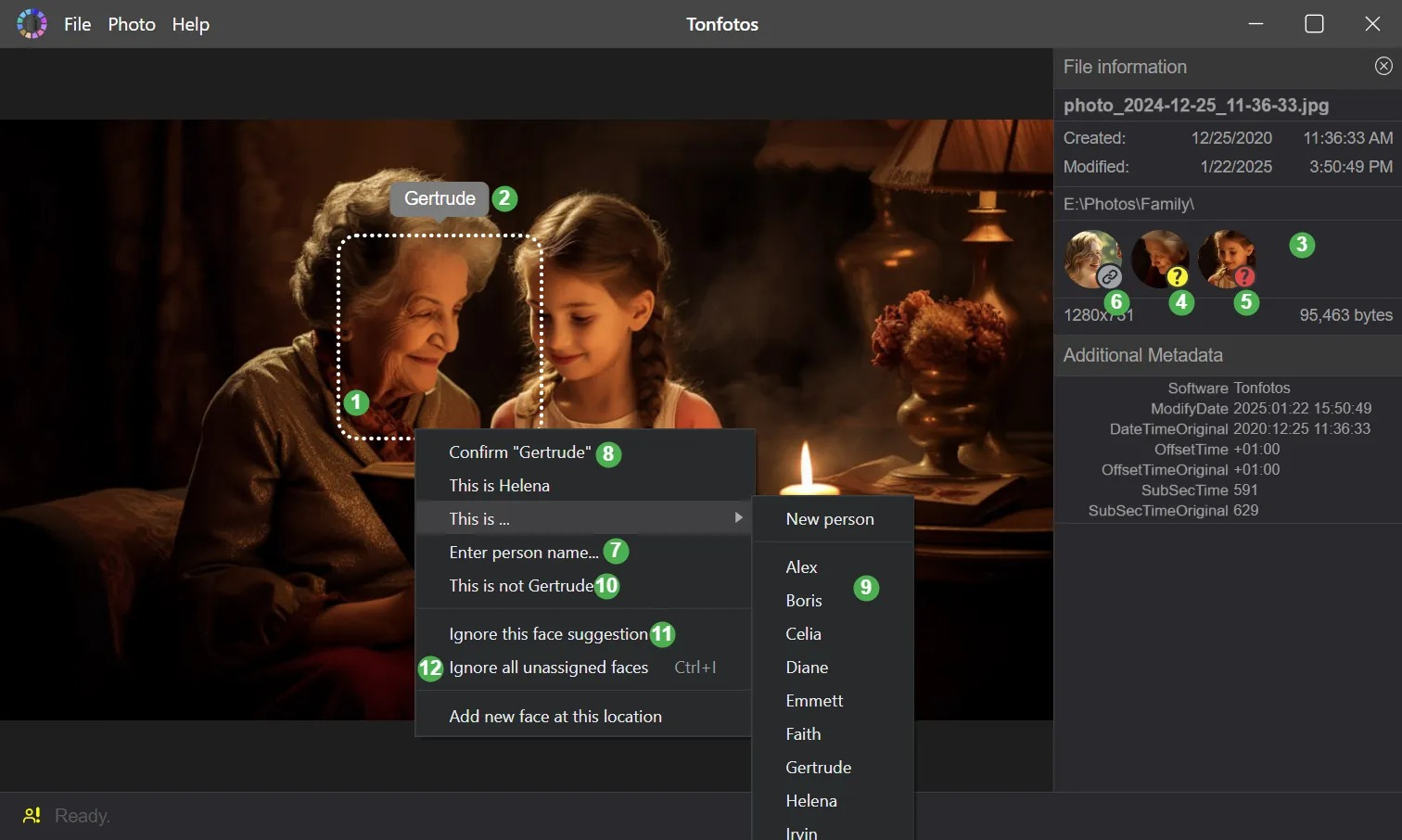
Шаг 2. Откройте фотографию через Enter, Space или двойной щелчок и включите File information сочетанием Ctrl+P. При наведении на найденное лицо появляется рамка, а справа — мини-портрет. Нажмите по рамке или мини-портрету правой кнопкой.
Шаг 3. Для нового человека выберите Enter person name... либо This is ... > New person. Для уже предложенного имени примените Confirm "имя", а неверную версию отклоните This is not имя. Если детектор принял за лицо посторонний фрагмент или это незнакомец, которого не нужно учитывать дальше, используйте Ignore this face suggestion.
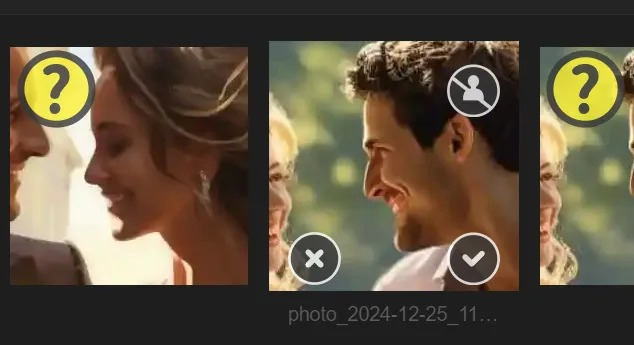
Шаг 4. Когда лицо вообще не выделено, нажмите правой кнопкой примерно по его центру и выберите Add new face at this location. Программа повторит попытку обнаружения вокруг точки. Если качество недостаточно и лицо всё равно не находится, фотографию можно включить в персональный альбом человека клавишей F2 — это связывает кадр с персоной без искусственного лица.
Шаг 5. После нескольких подтверждений перейдите в People и откройте персональный альбом. Убедитесь, что в подтверждённой части нет чужих людей. Ошибку лучше исправить сразу: она влияет на следующие предложения.
Массовая проверка и исправление ошибок
В People предложения приходят партиями. Одиночный мини-портрет подтверждается Ctrl+Enter, отклоняется Backspace, полностью исключается из дальнейшего сопоставления Shift+Backspace. Для серии выделите диапазон Shift+щелчок либо выберите все Ctrl+A; для массового подтверждения документация указывает Shift+Enter. Перед применением команды к большой группе пролистайте крайние и промежуточные мини-портреты, чтобы случайный похожий человек не закрепился как правильный.
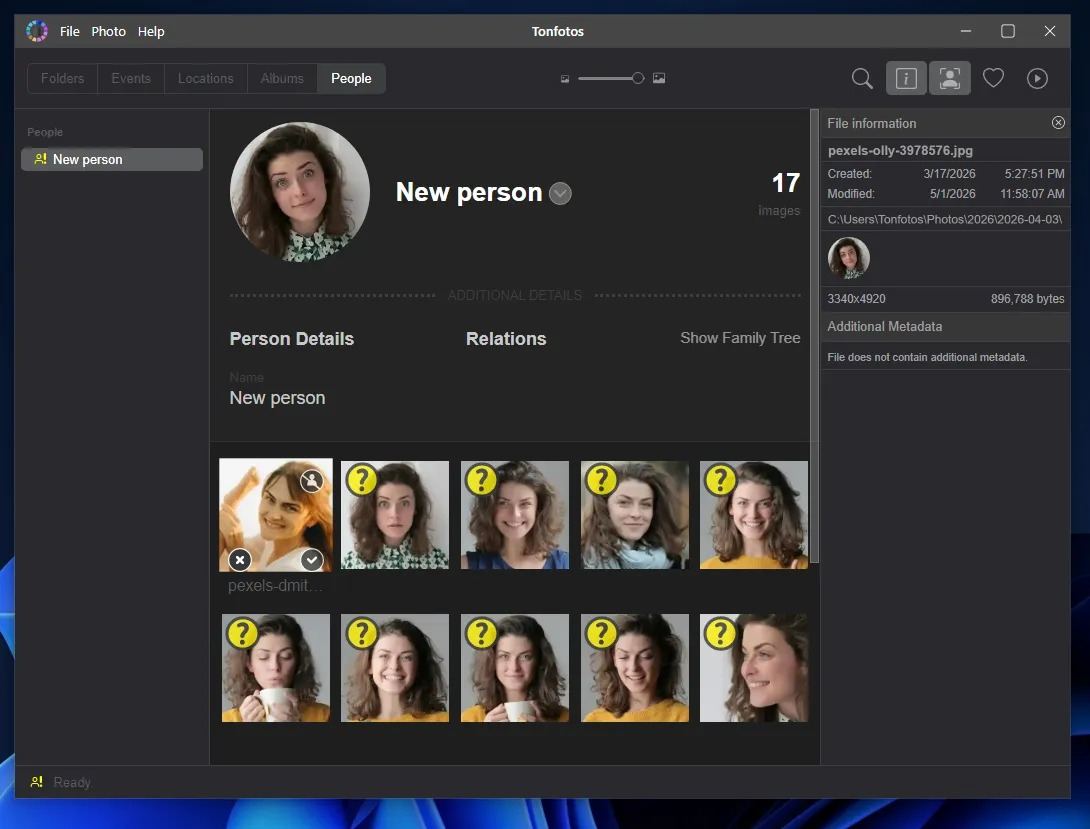
- Начните с наиболее уверенных портретов. Подтвердите несколько качественных изображений одного человека.
- Просматривайте следующую партию. Для перехода к человеку с непроверенными предложениями используйте Ctrl+N.
- Когда ошибок стало много, не продолжайте вслепую. Нажмите правой кнопкой по имени человека и выберите Offer less suggestions — порог станет строже и сомнительных вариантов будет меньше.
- Для очевидных серий используйте Ctrl+J только после ручной базы. Эта команда назначает лица более осторожно; Ctrl+Alt+J действует агрессивнее и чаще требует последующей правки.
- После обработки конкретной серии уберите посторонних. Выделите фотографии, предварительно подтвердите всех нужных людей, затем Ctrl+I выполняет Ignore all unassigned faces.
- Ошибочное действие исправляйте через историю. Ctrl+Z открывает Recent actions with faces, где можно перейти к кадру и отменить подтверждение, отклонение или исключение лица.
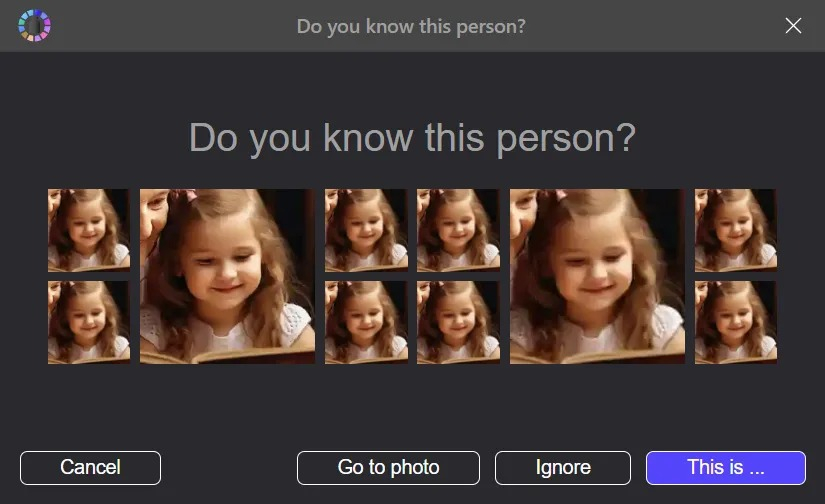
Отдельная команда File > Suggest new person... полезна, когда в библиотеке много ещё неразмеченных лиц. Tonfotos подбирает группу, вероятно принадлежащую одному человеку; выберите This is ... и задайте имя, откройте Go to photo для контекста или пропустите группу. Важно не удалять лица без уверенности: Ignore и последующее удаление из предложений предназначены для действительно ненужных детекций.
Семейное дерево после разметки людей
Семейное дерево становится полезным только после того, как люди названы и между ними заполнены отношения. Откройте People, нажмите правой кнопкой по имени и выберите Show Family Tree. В правой панели задайте заголовок, вариант Tree layout и Tree style. Доступны компоновки Bowtie, Hourglass и Extended: первая концентрируется на центральной паре и ближайших поколениях, вторая показывает предков и потомков, третья расширяет боковые ветви.
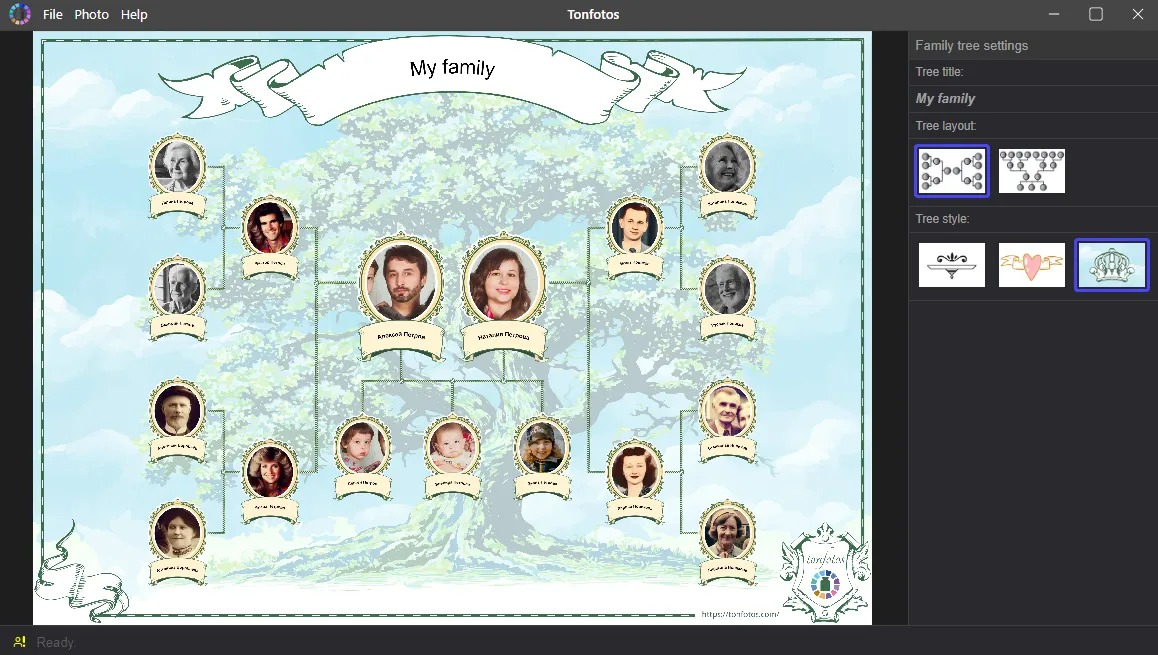
Готовое дерево можно сохранить тем же механизмом Export: Ctrl+Shift+E открывает параметры JPEG, PNG или WebP. Для быстрого переноса изображения в редактор доступно копирование в буфер Ctrl+C. Проверка перед экспортом — пройти по центральному человеку, супругу, родителям и детям и убедиться, что связи не перепутаны: графика строится по введённым отношениям, а не выводит родство только из внешнего сходства лиц.
Как организовать архив альбомами, тегами и метаданными
После удаления точных копий и базовой разметки людей можно переходить к долговременной организации. Здесь важно разделять два механизма. Альбом — виртуальная подборка внутри базы Tonfotos, которая не перемещает оригиналы. Тег записывается в метаданные поддерживаемого изображения и потому лучше переносится вместе с файлом. Изменение метаданных меняет бинарное содержимое файла, поэтому именно на этом этапе дубликаты уже должны быть приведены в порядок.
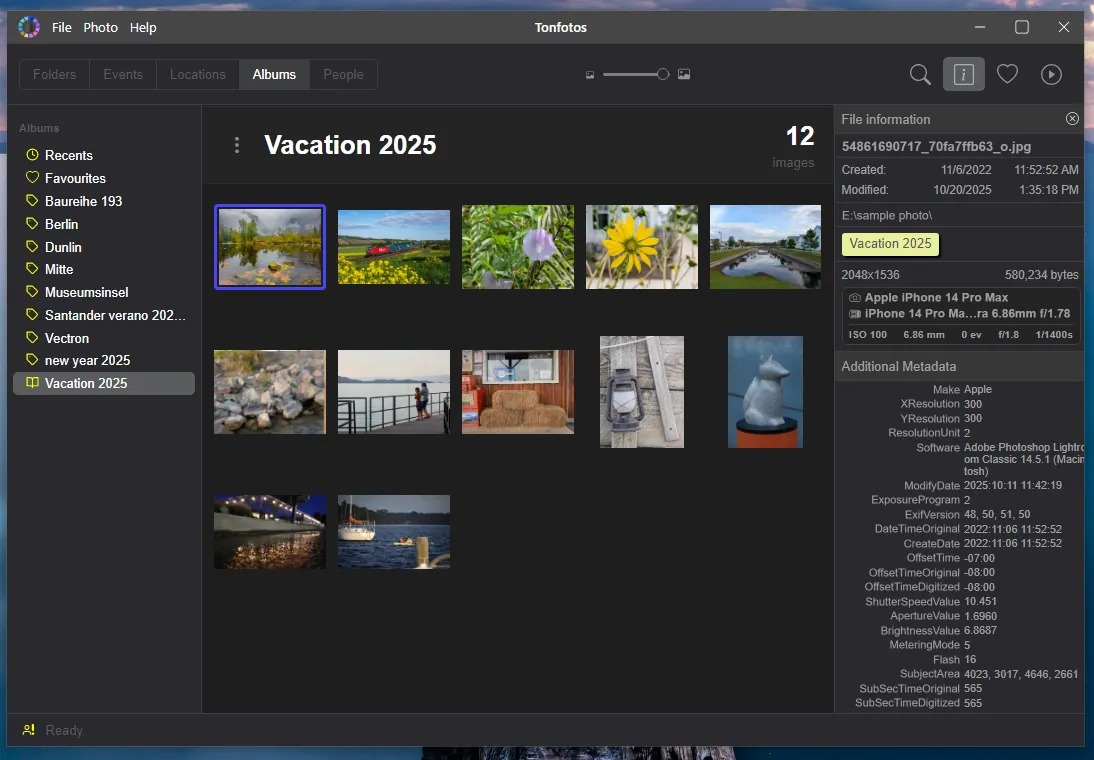
Альбомы, теги, избранное и рабочие подборки
Шаг 1. Выделите одну или несколько фотографий, нажмите правой кнопкой и откройте Add to.... Для временной подборки выберите New Album, для долговременной классификации — New Tag. Существующие альбомы и теги доступны в том же меню.
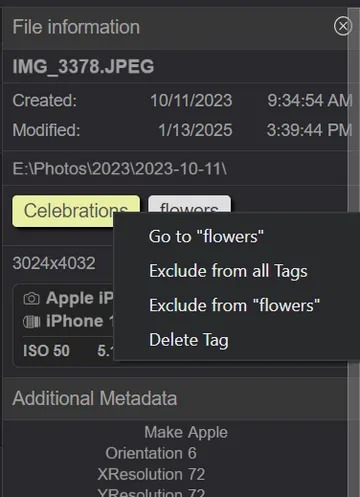
Шаг 2. Дайте подборке короткое предметное название: событие, проект, тема, человек или стадия отбора. Не дублируйте папочную структуру без необходимости — смысл альбома в том, чтобы объединять файлы из разных физических мест. Тег, наоборот, полезен как характеристика, которая должна оставаться с изображением.
Шаг 3. Откройте File information у нескольких файлов из выборки и проверьте, что нужные альбомы и теги видны. Для частой личной подборки используйте Favourites: Ctrl+L добавляет или убирает текущую фотографию из избранного. Автоматические Recents и Duplicates служат отдельным типом служебных альбомов.
Шаг 4. Перед переносом архива на другой компьютер учтите различие хранения. Пользовательские альбомы находятся во внутренней базе программы; теги сохраняются в метаданных тех форматов, где запись поддерживается. Если важна переносимость, дублируйте критичную классификацию тегами или переносите данные Tonfotos вместе с библиотекой.
Дата, место, подписи и комментарии
Tonfotos читает EXIF и XMP у поддерживаемых изображений и Sidecar XMP там, где встроенное хранение недоступно. Встроенные метаданные программа изменяет у JPEG, HEIC/HIF, TIFF и PNG; в отдельной странице документации по метаданным перечислены JPEG, HEIC, TIFF и PNG, а справочник форматов также включает HIF. Для остальных типов поля могут быть доступны только для чтения. Поэтому перед массовой правкой RAW или PSD сначала проверьте доступность конкретного поля на одном файле.
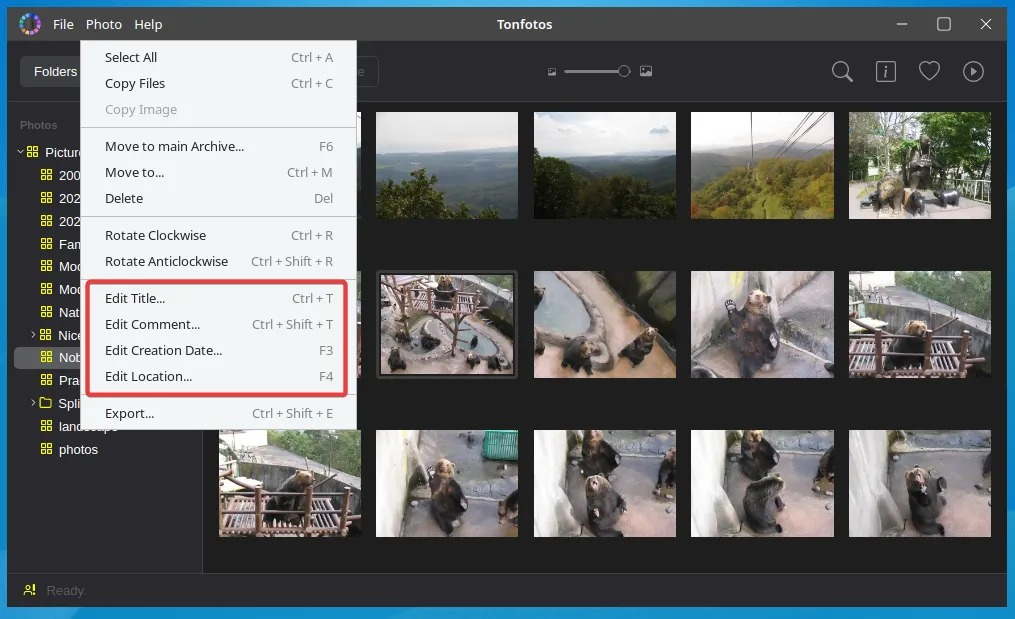
- Название: выделите фото и нажмите Ctrl+T либо Photo > Edit Title..., введите осмысленное название и сохраните.
- Комментарий: Ctrl+Shift+T открывает Edit Comment.... Используйте поле для контекста, который не удаётся выразить тегом или названием.
- Дата: F3 открывает изменение даты создания. Для серии можно сдвинуть время группы на одинаковую величину, сохранив интервалы между кадрами.
- Место: Photo > Edit Location... или F4 по специализированной странице документации открывает диалог геолокации. Найдите населённый пункт, укажите точку на карте или введите координаты; No location удаляет ошибочный геотег.
- Проверка: после сохранения снова откройте Ctrl+P и сравните новое значение. Затем перейдите в Events или Locations, чтобы убедиться, что изменение повлияло на навигацию ожидаемым образом.
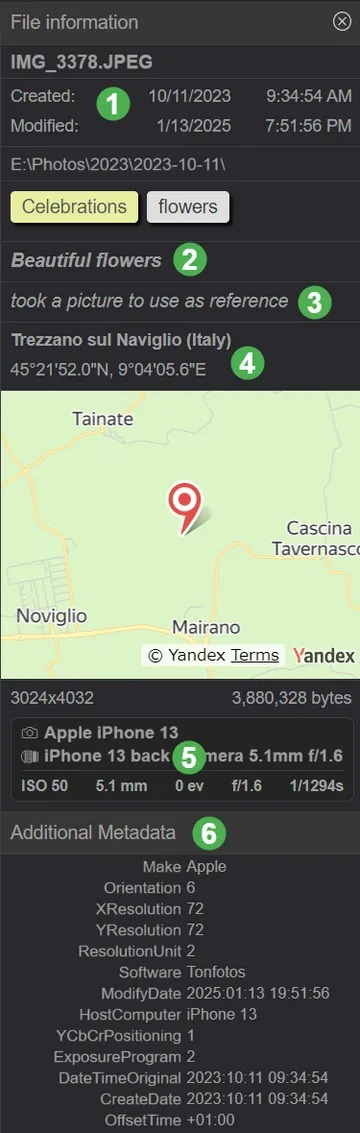
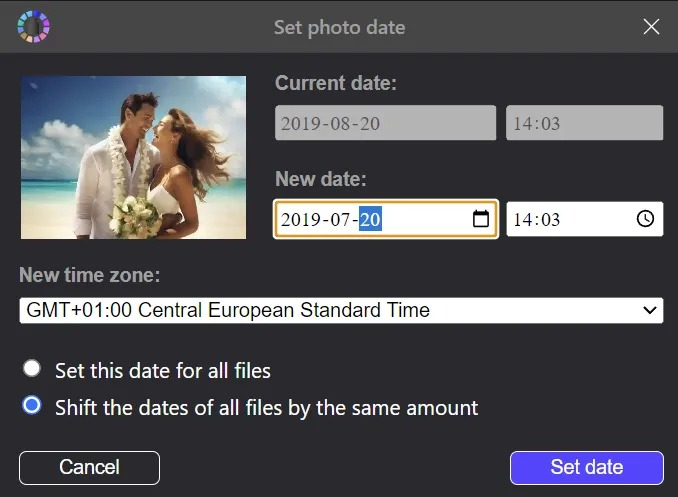
Для больших серий полезен принцип пробного файла: сначала измените один кадр, проверьте результат в File information, затем повторите на выборке. Это особенно важно для старых сканов, где дата файла часто отражает время сканирования, а не съёмки. Если дата должна остаться неизвестной, лучше не подставлять случайный год только ради красивой хронологии.
Если нужно физически привести папки к единому виду, выделите фотографии и нажмите F6 — Move to main Archive.... Tonfotos предложит место назначения и разложит файлы по Year/Date на основе даты создания. Shift+F6 повторяет последнюю такую операцию для новой выборки. Перед перемещением проверьте дату у серии: неверная дата отправит файлы не в тот год и день.
Как экспортировать и ускорить повторяющиеся операции
Экспорт в Tonfotos создаёт новые файлы и подходит для передачи подборки, уменьшения размера или конвертации. Он не является способом получить неизменённый оригинал: даже при Maximum и Original экспорт выполняет повторное кодирование. Для точной копии исходника используйте Photo > Copy Files или Ctrl+C для выбранных файлов, а экспорт оставляйте для производных версий.
Экспорт JPEG, PNG и WebP с контролем размера
Шаг 1. Соберите выборку через папку, событие, альбом, человека или фильтр. Выделите фотографии и нажмите Ctrl+Shift+E либо выберите Photo > Export.... Перед запуском удобно открыть один типичный кадр и оценить его исходные размеры в File information.
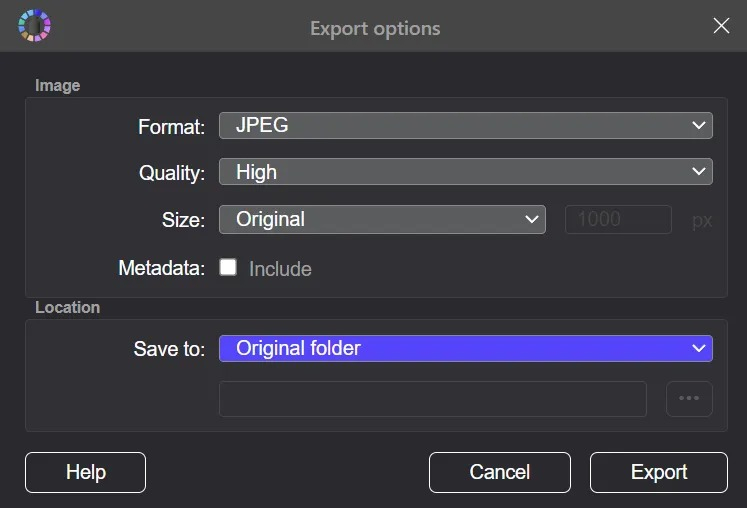
Шаг 2. В Format выберите JPEG, PNG или WebP. JPEG обычно подходит для фотографий и совместимости, PNG — для графики и прозрачности, WebP — для компактных веб-копий. Формат выбирайте по месту использования результата, а не по расширению исходника.
Шаг 3. Выберите Quality: Maximum, High, Medium или Compact. Чем сильнее сжатие, тем меньше файл и заметнее риск артефактов. Для важного архива не заменяйте экспортом оригинал; производную версию храните отдельно и оценивайте качество на деталях, волосах, листве и плавных градиентах.
Шаг 4. Настройте Size. Original сохраняет исходные пиксельные размеры, а Max width, Max height и Max dimension ограничивают соответствующую сторону с сохранением пропорций. Если готовится серия для сайта, одинаковый Max dimension упрощает предсказуемый размер набора. Для дополнительного разбора форматов и преобразования можно свериться с материалом Xeon Live о том, как конвертировать фотографии между JPEG, PNG, WebP, HEIC и TIFF.
Шаг 5. Решите, сохранять ли метаданные. Флажок Metadata: Include переносит доступную служебную информацию в экспортируемый файл. Если подборка предназначена для публичной передачи, снятый флажок позволяет создать копии без метаданных, не меняя оригиналы в библиотеке.
Шаг 6. Выберите каталог сохранения и запустите Export. При сохранении в исходную папку Tonfotos переименует производные файлы, чтобы не перезаписать оригиналы. После завершения откройте несколько результатов, проверьте разрешение, формат и визуальное качество, затем сравните размер и метаданные с поставленной задачей.
Копирование оригиналов, горячие клавиши и слайд-шоу
Для неизменённых исходников выделите нужные файлы и используйте Ctrl+C или Photo > Copy Files, затем вставьте их средствами операционной системы в целевую папку. Это правильный путь, когда важно сохранить бинарное содержимое и все исходные метаданные. Для повседневной работы сочетайте его с Ctrl+A для всей текущей подборки, Ctrl+L для Favourites и F6 для перемещения в основной архив.
- Alt+Shift+L — Library Locations на Windows; Option+Shift+L на macOS.
- Ctrl+P — File information.
- Ctrl+F — быстрый поиск.
- Ctrl+Alt+F — Filters в Events.
- Ctrl+N — следующий человек с непроверенными подсказками.
- Ctrl+Z — история действий с лицами.
- F6 / Shift+F6 — перенос в основной архив и повтор последней операции.
- Ctrl+Shift+E — Export.
- Ctrl+R / Ctrl+Shift+R — поворот по часовой стрелке и против неё.
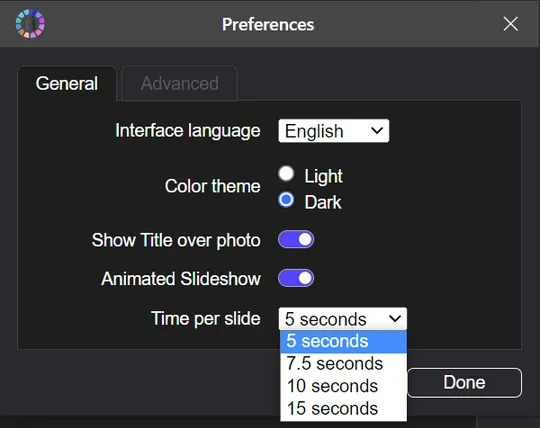
Слайд-шоу запускается кнопкой Play и проходит по текущей папке, персональному альбому или событию с учётом фильтров; любое действие мышью или клавиатурой останавливает показ. В File > Preferences... настраиваются язык, тема, Show Title over photo, Animated Slideshow и Time per slide. Перед показом сформируйте альбом или фильтр и проверьте несколько первых кадров.
Для ускорения детекции лиц на Windows существует отдельный CUDA Runtime for Tonfotos для совместимых видеокарт. Это не меняет логику подтверждения людей: аппаратное ускорение сокращает время тяжёлого этапа поиска лиц, а качество персональной базы всё равно зависит от ручной проверки. На слабом компьютере практичнее сначала индексировать одну часть архива, дождаться Ready и только потом подключать следующий большой источник, чтобы фоновые операции не конкурировали за диск и процессор.
Форматы, автономная работа и реальные ограничения
Tonfotos индексирует JPEG/JFIF, PNG, GIF, SVG, TIFF, AVIF, WebP, PSD, HEIC/HEIF, HIF и широкий набор RAW, а также распространённые видеоформаты MOV, AVI, MP4, WMV, AVCHD, MKV, WebM, VOB, MTS/M2TS, MPEG-семейство, M4V, 3GP и MOD. DDS и BMP в справочнике отмечены как доступные на Windows. Для HEIC/HIF на Windows нужны кодеки Microsoft. Видео с необычным внутренним кодеком может не открыться, даже если контейнер входит в список.
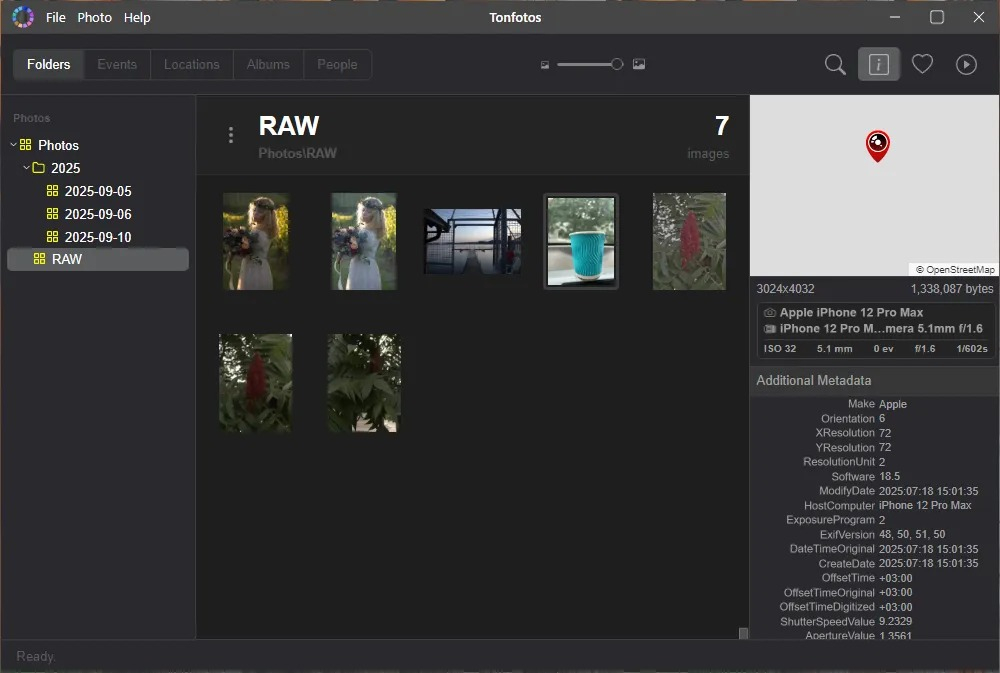
Смешанный архив камеры и смартфона можно держать без предварительной конвертации, но редактирование метаданных имеет более узкие границы, чем просмотр. RAW и PSD удобны для навигации, отбора и открытия во внешнем редакторе, а постоянные теги, дата или геолокация не всегда могут быть записаны прямо в такой исходник. Если работа строится вокруг RAW, полезно отдельно проверить, как открывать RAW-файлы на разных платформах, и не использовать конвертацию как замену исходному негативу.
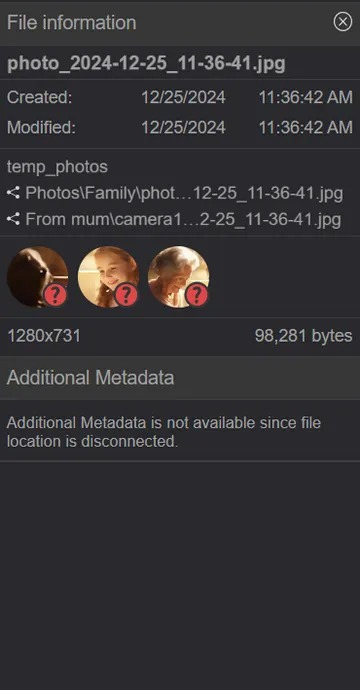
Автономный режим относится прежде всего к каталогу: при отключённом внешнем диске Tonfotos сохраняет миниатюры, статистику, сведения о людях и дубликатах, но не получает доступ к самому полноразмерному файлу. Карта Locations, напротив, использует Yandex Maps и требует подключения к интернету для картографической основы. Это два разных уровня зависимости: данные каталога могут быть доступны без носителя, а географический фон — без сети нет.
Ещё одно ограничение — точные дубликаты. Tonfotos намеренно не приравнивает визуально похожие кадры к одинаковым: обработанная копия, перекодированное изображение или тот же кадр после изменения метаданных перестаёт быть бинарным повтором. Для семейного архива такой подход консервативнее, но он не решает задачу отбора почти одинаковых дублей серии. Также Tonfotos не заменяет резервное копирование: индекс и миниатюры не являются второй копией оригиналов.
При диагностике полезно менять по одному фактору и проверять результат там же, где проблема заметна: путь и свойства — в File information, полноту индекса — в Folders, хронологию — в Events, GPS — в Locations, людей — в People, точные копии — в Duplicates. Такой порядок не требует угадывать причину и снижает риск массово исправить не то поле.
Плюсы, минусы и сравнение с альтернативами
Tonfotos занимает промежуточное место между простым просмотрщиком и профессиональным DAM-каталогом. Он заметно глубже обычной галереи в части людей, событий, мест, архивов на нескольких носителях и семейных связей, но сознательно не превращается в тяжёлый редактор. Поэтому оценивать его полезнее не по числу функций вообще, а по тому, совпадает ли модель хранения с вашим архивом. Сравнение с другими просмотрщиками и каталогизаторами есть в рейтинге программ для просмотра фотографий Xeon Live.
Плюсы
- Индекс поверх существующей папочной структуры без обязательного переноса оригиналов.
- Единый каталог для локальных папок, внешних дисков и сетевых расположений.
- Events, Locations, Albums и People дают несколько способов найти один и тот же кадр.
- Локальное распознавание лиц с ручной проверкой и семейными связями.
- Точные дубликаты, импорт, метаданные, экспорт и раскладка Year/Date закрывают бытовую каталогизацию.
- Windows, macOS и Linux; смартфон дополняется TonfotosSync.
Минусы
- Нет полноценной ретуши, слоёв и профессиональной цветокоррекции.
- Дубликаты — только точные копии, без отбора визуально похожих серий.
- Редактирование встроенных метаданных доступно не для всех просматриваемых форматов.
- Пользовательские альбомы зависят от внутренней базы, тогда как теги переносимее.
- People требует ручной проверки совпадений, а Locations — интернета для картографической основы.
- Индекс и миниатюры не заменяют резервную копию оригиналов.
Кому подойдёт
- Владельцам многолетнего семейного архива, где важны люди, даты и родственные связи.
- Тем, у кого фото распределены между компьютером, внешними дисками и NAS.
- Тем, кому нужен локальный поиск по людям и местам без обязательной облачной медиатеки.
- Фотографам-любителям для отбора RAW рядом с JPEG перед обработкой во внешнем редакторе.
- Тем, кто регулярно переносит снимки со смартфона и хочет автоматическую структуру по датам.
digiKam — открытый кроссплатформенный менеджер с лицами, геоданными и развитыми пакетными инструментами; он функциональнее, но интерфейс насыщеннее. Lightroom Classic объединяет каталог, People и профессиональную проявку RAW. Mylio Photos делает акцент на локальной библиотеке и синхронизации устройств. Google Photos — облачная медиатека с группировкой лиц там, где функция доступна; её модель хранения и приватности отличается от локально ориентированного Tonfotos.
Практический выбор сценария
Для первого знакомства не нужно сразу подключать весь многолетний архив. Возьмите одну репрезентативную папку: в ней должны быть фотографии с людьми, несколько дат, геометки, пара точных копий и, при необходимости, RAW или видео. Добавьте её в Library Locations, дождитесь Ready и пройдите цепочку Folders → Events → People → Locations → Albums. Такой тест быстро показывает, подходит ли вам логика Tonfotos, не затрагивая основное хранилище.
- Семейный архив. Добавьте источники, удалите точные копии, разметьте людей, затем исправляйте даты, места и теги.
- Поездки. Используйте Locations как географический вход, Events — как хронологию, людей и теги — для уточнения.
- Фото с телефона. Настройте TonfotosSync или Windows USB-импорт, оставьте Duplicates: Ignore и переносите проверенное через Move to main Archive....
- Компактная подборка. Соберите альбом, экспортируйте в JPEG/WebP с ограничением размера, решите вопрос с Metadata: Include и проверьте готовые файлы.
- RAW-каталог. Оставьте Scan RAW files активным, используйте Tonfotos для навигации и отбора, а проявку выполняйте во внешнем редакторе.
Рабочая схема для большого архива получается последовательной: источники и индекс → точные дубликаты → люди → даты и места → теги и альбомы → физическая укладка по Year/Date → экспорт производных копий. Она соответствует тому, как Tonfotos хранит информацию, и уменьшает количество повторной работы. После каждого массового этапа делайте выборочную проверку через File information, Events, People и Locations — тогда ошибки обнаруживаются до того, как затронут тысячи файлов.