Topaz Adjust AI: где скачать и как пользоваться
Topaz Adjust AI — старый, но до сих пор узнаваемый инструмент Topaz Labs для быстрой выразительной коррекции фотографий: усиления света, цвета, локального контраста и деталей. На странице XeonLive можно скачать Topaz Adjust AI бесплатно и заранее сверить назначение программы; при этом важно учитывать, что разработчик уже перевёл её в разряд legacy и не гарантирует работу на современных системах.
Что делает Topaz Adjust AI и почему его статус важен
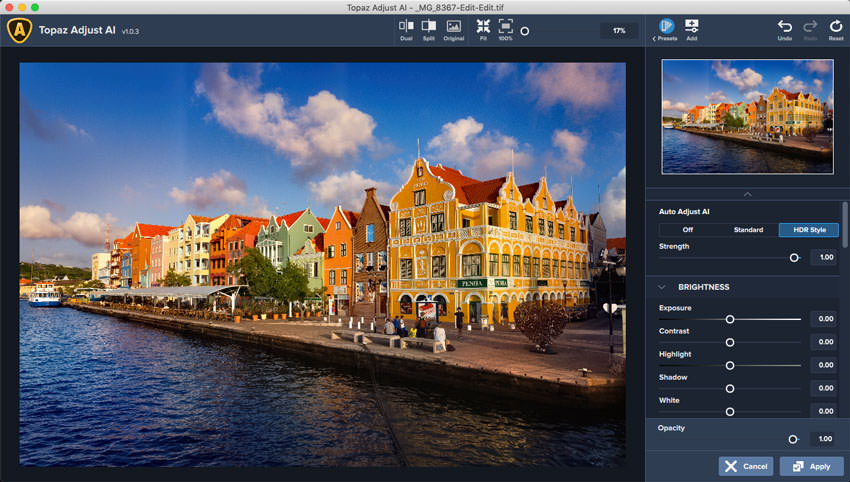
Программа построена вокруг двух подходов. Первый — быстрый: выбрать Preset либо включить Auto Adjust AI в режиме Standard или HDR Style и затем ослабить результат параметром Strength или общей Opacity. Второй — ручной: пройти по секциям Brightness, Color, Clarity, Detail, Split Tone и Grain. Такой набор удобен не для сложного фотомонтажа, а для одного конкретного этапа обработки — сделать уже выбранный кадр более выразительным, не переходя в полноценный многослойный редактор.
У Topaz Adjust AI нет задачи заменить RAW-конвертер или ретушь. Экспозицию, баланс белого и шум разумно привести в порядок заранее, а в Adjust AI оставить локальный контраст, проработку деталей, творческую тональную стилизацию и итоговую дозировку эффекта. Подобную логику полезно сопоставить с общей последовательностью из материала о правильной обработке фотографии от кадрирования до экспорта: сначала техническая база, затем художественное усиление, затем контроль финального файла.
Статус и совместимость в 2026 году
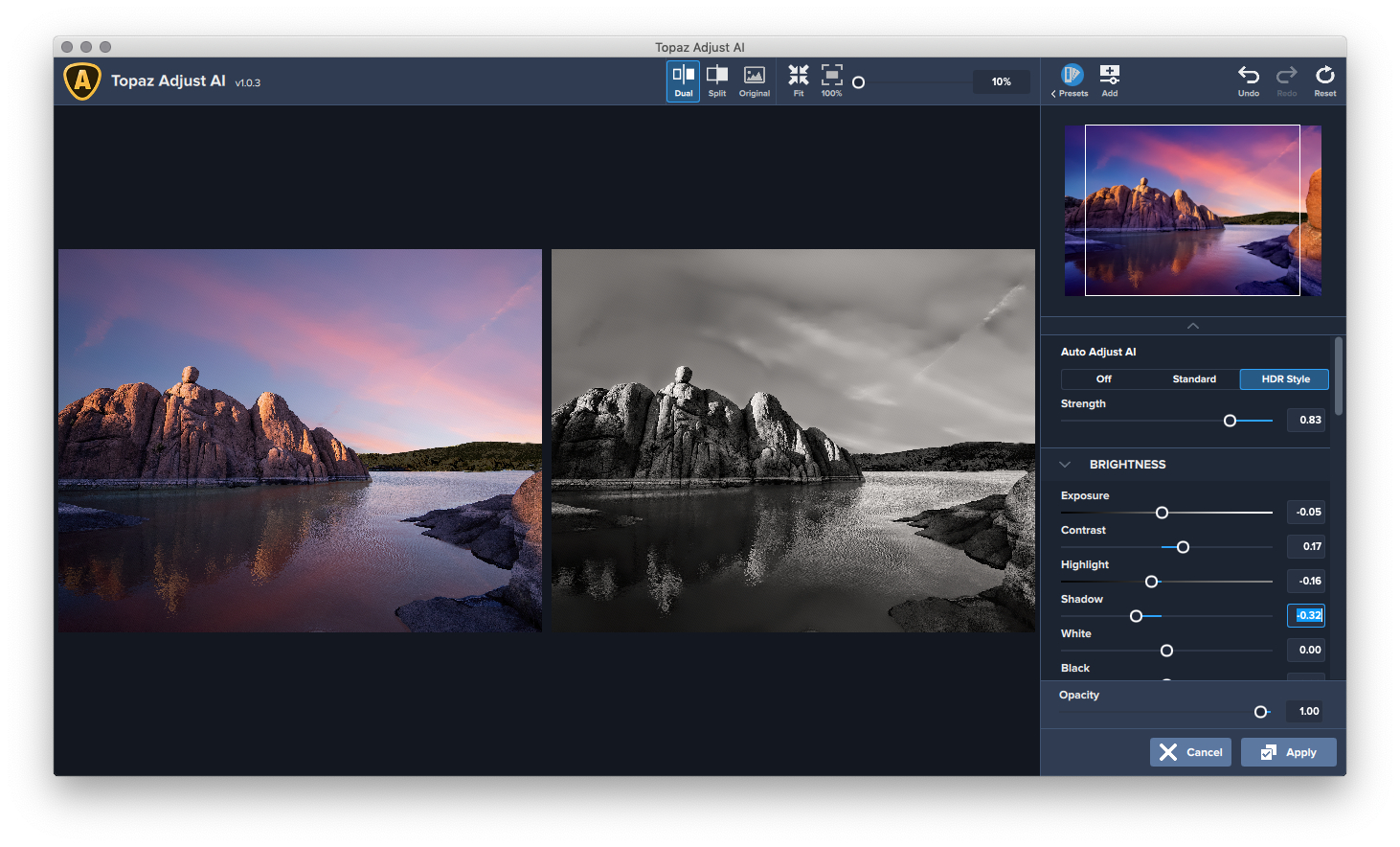
Topaz Labs относит Adjust AI к прекращённым legacy-приложениям. Оно больше не развивается и не получает обновлений совместимости. В актуальной документации отдельно указано, что последней поддерживаемой системой Apple была macOS 10.15 Catalina, а современные версии macOS, Windows и текущие выпуски приложений Adobe не относятся к совместимой среде. Поэтому использовать программу сегодня стоит как архивный рабочий инструмент на подходящей конфигурации, а не как современный редактор с гарантированными обновлениями.
У разработчика сохранены legacy-установщики. Для старых лицензий активация зависит от того, каким способом конкретный продукт лицензировался; у части классических программ использовались старые лицензионные данные, а у AI-линейки — учётная запись. Главный практический вывод простой: сначала убедиться, что программа запускается как самостоятельное приложение, и только потом строить вокруг неё рабочий процесс или пытаться подключать её к Photoshop и Lightroom.
Карта интерфейса и подготовка кадра к обработке
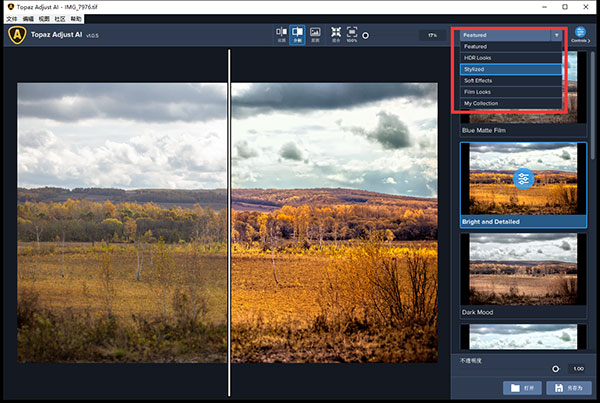
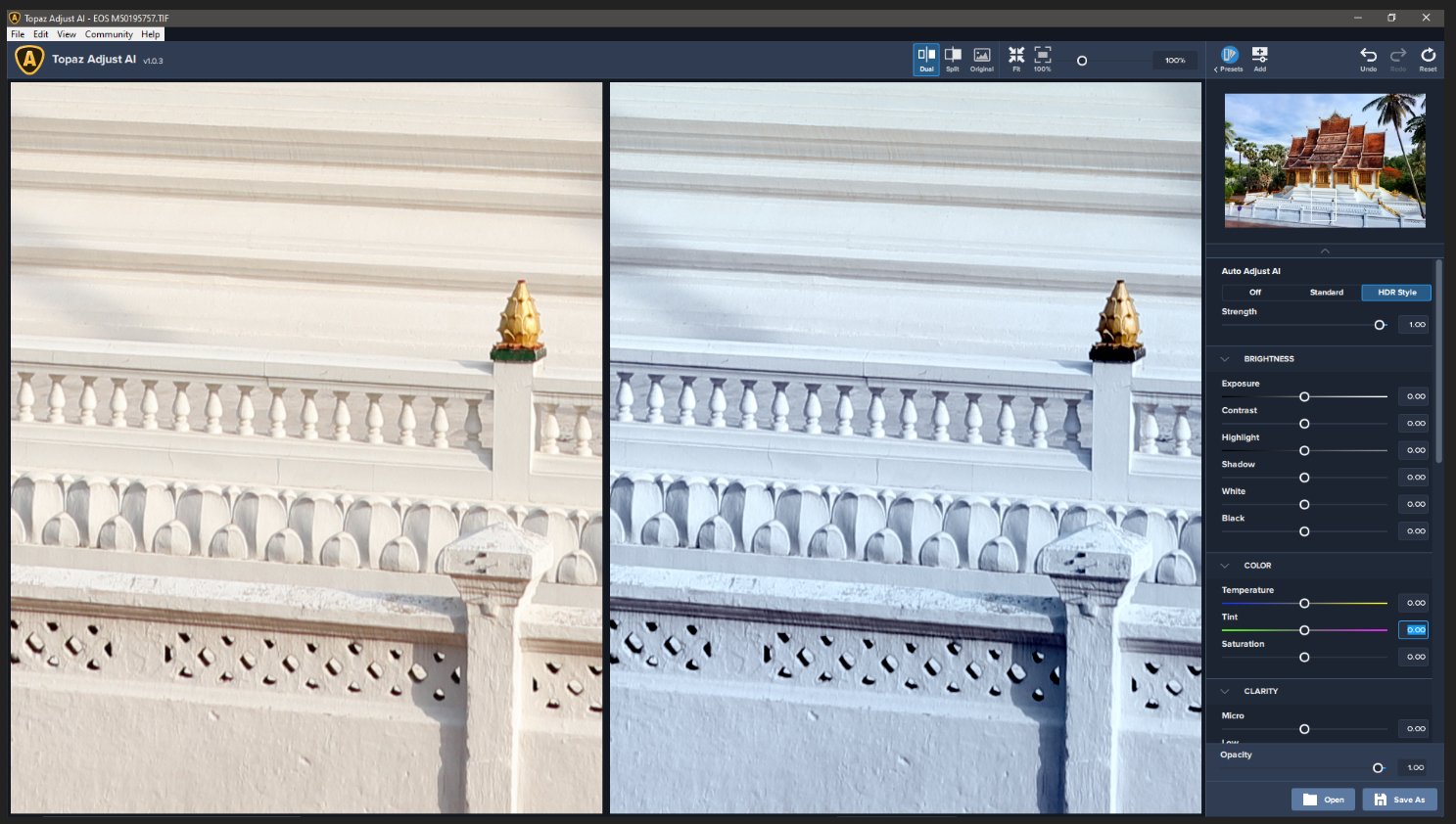
Рабочее окно устроено линейно. В центре находится крупный Preview. В верхней панели — переключатели Dual, Split и Original, команды подгонки масштаба Fit и просмотр в процентах, а справа — переход между Presets и Controls, добавление собственного пресета и команды Undo, Redo, Reset. Правая колонка меняет содержимое: в режиме Presets показывает коллекции и миниатюры эффектов, в режиме Controls — секции ручной настройки. В standalone внизу доступны Open и Save As; при запуске как плагина обычно используются Cancel и Apply.
Как открыть фотографию и сразу настроить контроль результата
1. Запустите Topaz Adjust AI отдельно и нажмите Open либо перетащите поддерживаемое изображение в окно. Для первого прохода лучше взять копию файла, а не единственный оригинал. 2. Сразу включите Dual, чтобы исходник и обработка были видны одновременно; для точной оценки границы переключитесь на Split. 3. Нажмите Fit, чтобы видеть композицию целиком, затем увеличьте масштаб до 100% для проверки фактуры, резких контуров и шума. 4. Периодически нажимайте Original, чтобы не привыкать к усиленному варианту. 5. После каждого крупного изменения возвращайтесь к 100% и проверяйте не только главный объект, но и небо, волосы, траву, ветви, тонкие линии архитектуры и границы ярких объектов.
Dual удобен для композиционного ощущения: видно, не стала ли фотография чрезмерно контрастной или насыщенной. Split полезнее, когда нужно понять, что именно изменилось на одной и той же области. Original нужен для быстрой проверки зрения: после нескольких минут яркая обработка начинает восприниматься как новая норма, поэтому короткое возвращение к исходнику помогает заметить пересветы, грязные тени и неестественный цвет.
Перед началом серьёзной коррекции полезно определить контрольные зоны. Выберите одну область с мелкой фактурой, одну нейтральную по цвету, одну очень светлую и одну тёмную. После каждого крупного шага смотрите именно на эти места в одинаковом масштабе. Такой приём превращает субъективное ощущение сильнее или красивее в проверяемую последовательность: небо показывает ореолы, нейтральная поверхность — цветовой сдвиг, тени — потерю структуры, а мелкая фактура — перешарп и шум. Если хотя бы одна контрольная зона ухудшилась, откатите последнее действие Undo и уменьшите силу соответствующей секции.
Как ориентироваться между Presets и Controls
1. Начните с Presets и не пытайтесь сразу найти окончательный вариант. Просмотрите несколько коллекций и отметьте два-три направления, которые подходят кадру по контрасту и цвету. 2. Кликните по миниатюре пресета и оцените результат в Dual. 3. Если идея подходит, но эффект слишком сильный, уменьшите Opacity вместо отказа от пресета. 4. Переключитесь в Controls: программа подставит значения параметров, из которых состоит выбранный эффект. 5. Меняйте по одной группе настроек, чтобы понимать причину результата. 6. Когда найдена удачная комбинация, используйте Add для сохранения собственной вариации и дайте ей понятное название по задаче, например пейзаж мягкий или архитектура детали.
Такой переход от готового пресета к Controls — основная логика программы. Пресет даёт направление, а ручные секции возвращают управляемость. Важно не переносить старые привычки механически: наборы из классического Topaz Adjust не импортируются напрямую в Adjust AI, поэтому старые стили приходится собирать заново либо хранить прежнюю версию отдельно.
Быстрая обработка через Presets и Auto Adjust AI
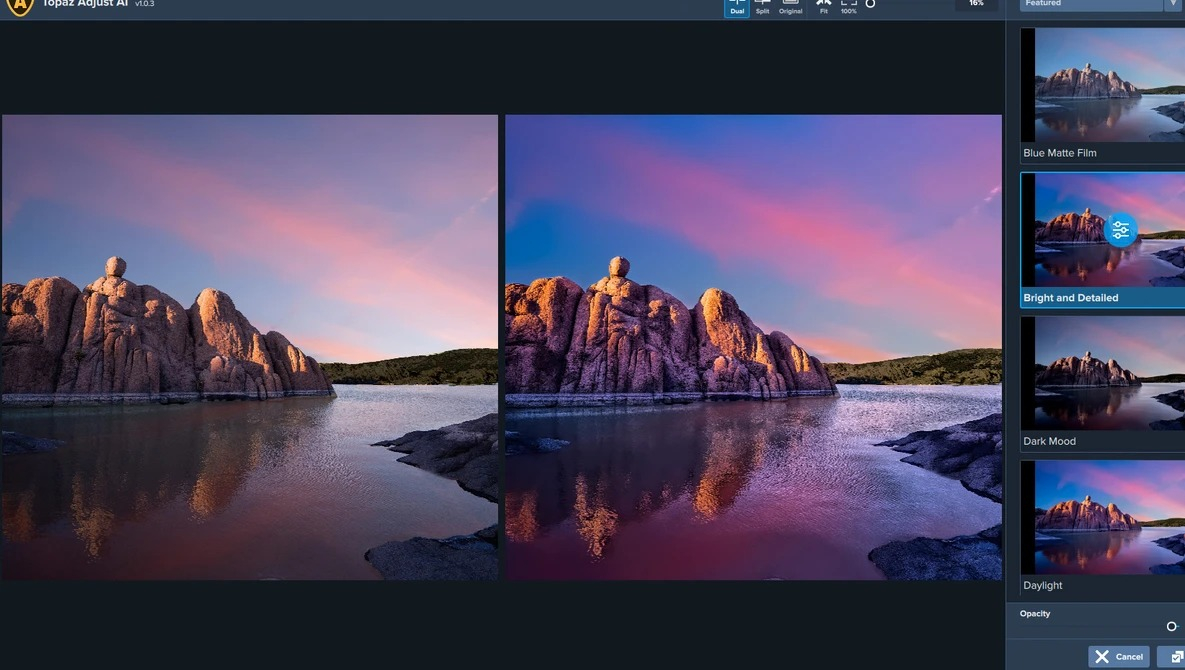
Самый быстрый сценарий — не просто нажать один эффект, а пройти короткую контролируемую последовательность. Она занимает меньше времени, чем ручная обработка с нуля, но защищает от типичного результата Adjust AI — слишком агрессивного локального контраста и насыщенности.
Пресет как стартовая точка
1. Откройте кадр и оставьте Auto Adjust AI в Off. 2. В Presets выберите нейтрально выглядящую миниатюру, близкую к вашей задаче: для пейзажа — вариант с умеренной детализацией, для портрета — без жёсткой микротекстуры, для городской сцены — без сильного HDR. 3. Снизьте Opacity примерно до уровня, при котором эффект ещё заметен, но не спорит с исходной атмосферой; конкретное число подбирайте глазами, потому что разные снимки реагируют по-разному. 4. Перейдите в Split и проведите разделитель через важные области: лицо, небо, воду, мелкие детали. 5. Если пресет меняет идею кадра в нужную сторону, оставьте его и переходите в Controls; если меняет только цвет, но портит фактуру, ищите другой вариант вместо попытки исправить всё сразу.
Хороший пресет в Adjust AI — не тот, который выглядит эффектнее миниатюры, а тот, после которого требуется мало исправлений. Если уже на первом проходе появляются светлые ореолы вокруг ветвей, слишком чёрные тени или кислотный цвет, лучше выбрать более спокойный старт и добавлять выразительность вручную. Такой подход экономит время и уменьшает риск потерять естественную тональность.
Standard и HDR Style: как не получить перегруженный кадр
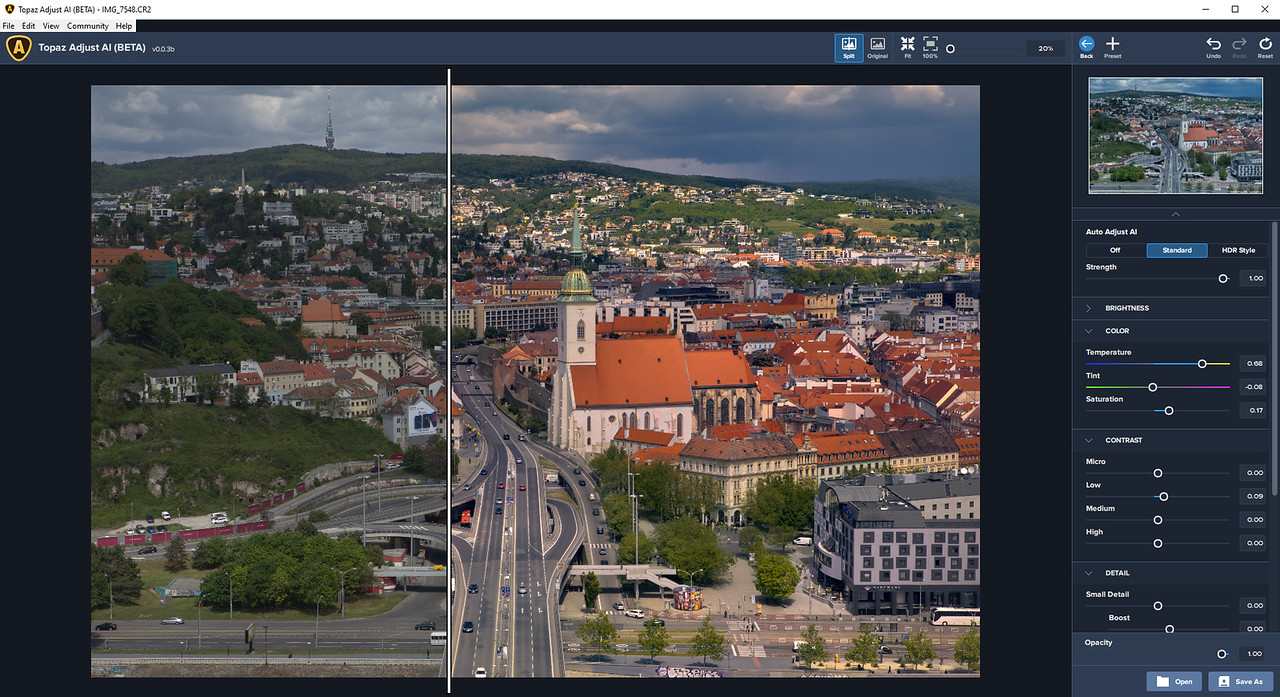
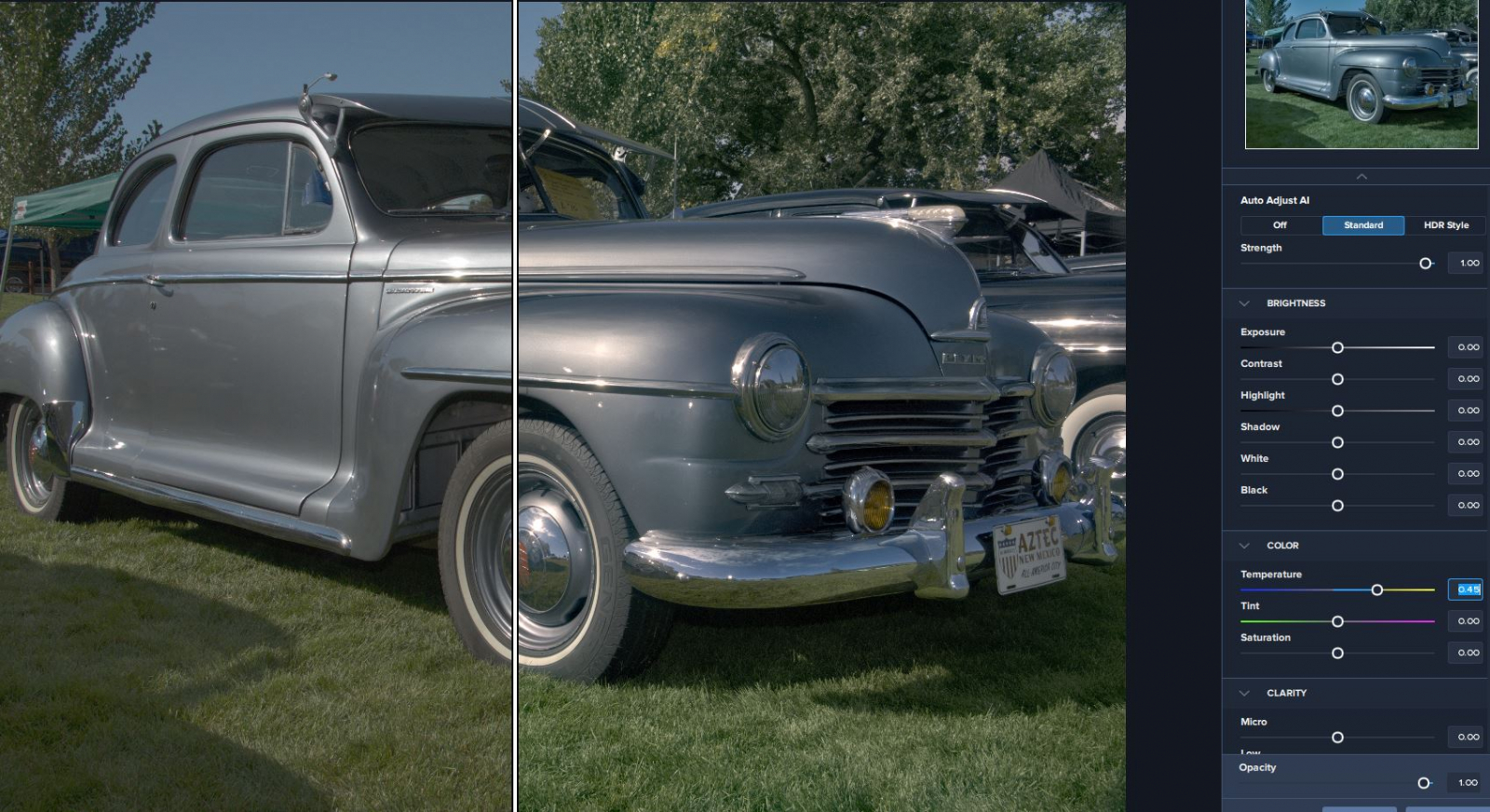
1. В Controls найдите Auto Adjust AI и выберите Standard. 2. Начните со сниженной Strength и поднимайте её постепенно, одновременно наблюдая за тенями и насыщенными участками. 3. Переключитесь на Original, затем снова на обработанный вариант: если изображение кажется просто яснее и объёмнее, направление удачное; если картинка сразу выглядит как эффект, сила уже высока. 4. Для HDR Style повторите тот же цикл отдельно. Этот режим сильнее вмешивается в локальный контраст и часто вытягивает тени, поэтому проверяйте границы тёмных объектов на светлом фоне и плавные градиенты в небе. 5. Если HDR Style даёт нужное раскрытие теней, но делает цвет чрезмерным, не усиливайте его дальше: оставьте Strength ниже и доведите цвет вручную через Color.
У Auto Adjust AI есть смысл как у отправной точки. Он ускоряет поиск направления, но не отменяет художественное решение. Особенно осторожно режим стоит применять к коже, туману, небу и гладким поверхностям: локальный контраст, полезный для камней и архитектуры, на таких участках быстро превращается в грязную фактуру. После любого AI-режима вернитесь к просмотру 100% и оцените шум, текстуру кожи и тонкие контуры.
Для серии похожих кадров выгоднее не доводить каждый снимок с нуля. Настройте один репрезентативный кадр, сохраните результат через Add как собственный пресет и затем используйте его только как базу. На следующей фотографии обязательно перепроверьте Exposure, Temperature, Saturation и Detail: одинаковая камера не означает одинаковый свет, а один и тот же пресет на закате и в пасмурный день даст разную плотность теней. Смысл собственного пресета — повторить направление, а не жёстко зафиксировать все значения.
Ручная коррекция света, цвета, Clarity и Detail
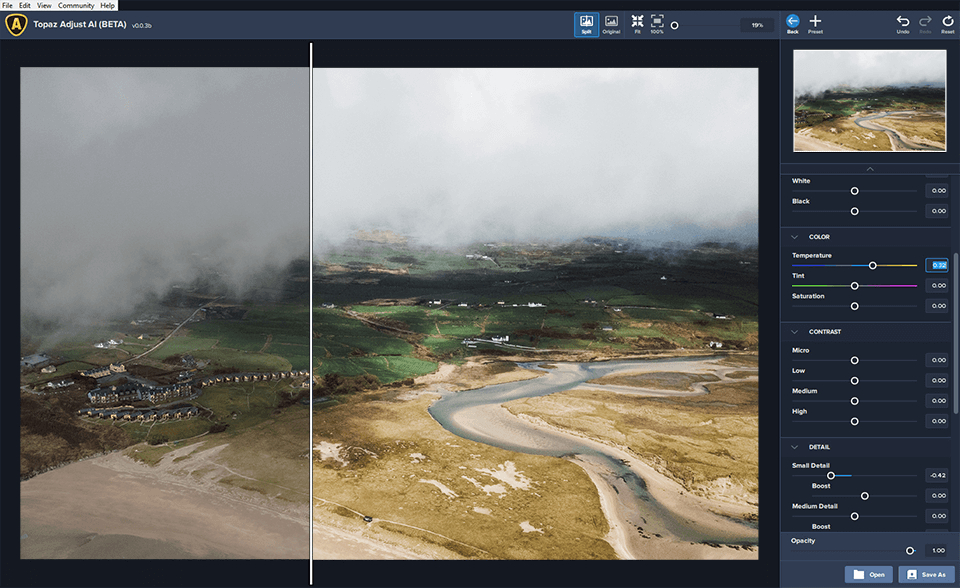
Ручной режим нужен, когда пресет даёт правильное настроение, но отдельные зоны требуют точной коррекции. В Adjust AI полезно двигаться сверху вниз: сначала Brightness, затем Color, затем Clarity и Detail. Так изменения света не маскируются усиленной фактурой, а цвет не приходится исправлять после чрезмерной детализации.
Brightness и Color: выстраиваем тональную основу
1. Сбросьте чрезмерные значения Reset или начните с выбранного спокойного пресета. 2. В Brightness сначала меняйте Exposure малыми шагами, пока средние тона не окажутся в нужной зоне. 3. Затем корректируйте Highlight и Shadow: задача не сделать кадр плоским, а вернуть читаемость важных светлых и тёмных участков. 4. White и Black используйте для крайних точек диапазона. После каждого движения проверяйте, не потерялись ли фактура белых облаков, блики на коже, детали чёрной одежды и глубокие тени. 5. Contrast меняйте после основных тонов: так проще понять, нужен ли вообще дополнительный общий контраст. 6. Перейдите в Color и настройте Temperature, Tint и Saturation. Сначала выровняйте нейтральные области по температуре и оттенку, затем добавляйте насыщенность.
Нейтральные объекты — серый металл, белые стены, снег, облака — удобны как визуальные ориентиры. Если после Standard или HDR Style они неожиданно уходят в голубой, зелёный или пурпурный оттенок, это не повод компенсировать ошибку общей насыщенностью. Сначала верните нейтральность Temperature и Tint, затем заново оцените Saturation. Общие принципы этого этапа подробно разобраны в материале о цветокоррекции фотографии.
Clarity и Detail: добавляем объём без ореолов и шума
1. Увеличьте масштаб до 100%. 2. В Clarity начните с Micro — он сильнее всего влияет на мелкую локальную фактуру. Поднимайте значение до момента, когда текстура становится читаемой, но ещё не напоминает перешарп. 3. Затем добавьте Low и Medium; High используйте осторожно для крупных переходов. 4. Перейдите в Detail. Small Detail воздействует на мелкую структуру, Medium Detail — на среднюю, Large Detail — на крупные формы; рядом предусмотрены Boost-параметры для усиления соответствующего уровня. 5. После изменения каждого уровня смотрите на разные типы объектов: волосы и трава для Small, фактура камня и ткани для Medium, крупные формы зданий и облаков для Large. 6. Если усилились артефакты, уменьшите проблемный уровень и используйте Reduce Artifacts вместо дальнейшего общего размытия. 7. Sharpen применяйте только после настройки уровней Detail, а не вместо неё.
Самая частая ошибка — одновременно поднять Micro, Small Detail, Boost и Sharpen. Кадр на уменьшенном масштабе кажется очень резким, но на 100% появляются ореолы, шум и ломкая фактура. В Adjust AI лучше распределять усиление: один параметр отвечает за локальный контраст, другой — за детализацию, третий — за финальную резкость. Проверяйте не только центр кадра, но и высококонтрастные границы по краям. Для технически мягких снимков полезно отдельно сравнить подход с специализированными средствами повышения резкости, например с обзором Topaz Sharpen AI.
Отдельно контролируйте лица и однородные поверхности. На коже чрезмерный Micro подчёркивает поры и мелкие тени, а усиленный Small Detail делает естественную фактуру похожей на цифровой шум. На небе и стенах проблема обратная: там алгоритму почти нечего усиливать, поэтому заметнее становятся компрессионные дефекты и цветные пятна. Практический порядок такой: настройте Detail на самом важном фактурном объекте, затем проверьте гладкие области и верните один из уровней назад, если там появились артефакты. Только после этого добавляйте Sharpen.
Split Tone, Grain, Opacity и сохранение результата
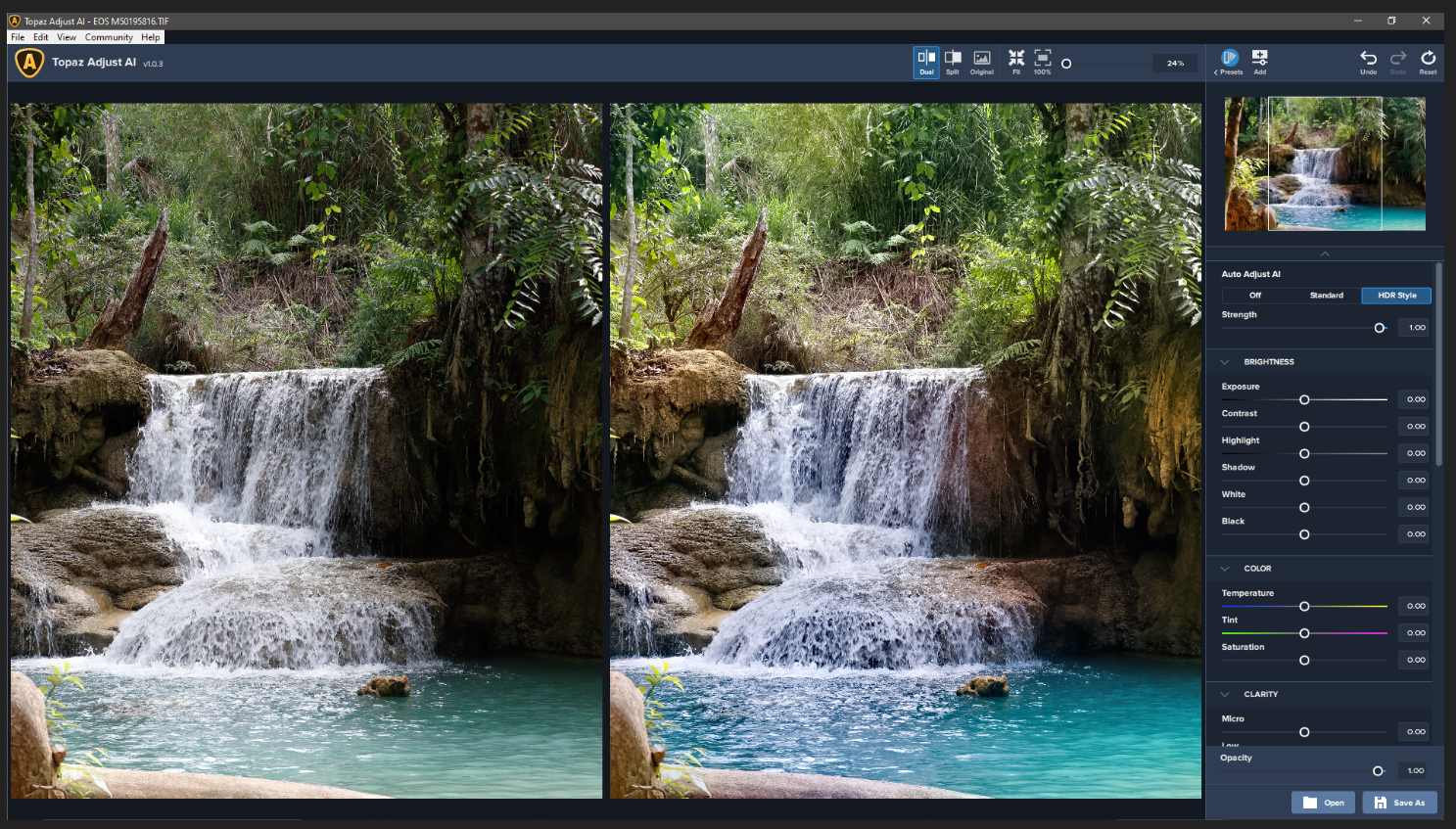
Финальные секции лучше использовать после света, цвета и деталей. Split Tone меняет цветовое настроение светов и теней, Grain добавляет плёночную фактуру, а Opacity управляет силой всей обработки. Именно здесь удобно вернуть естественность, если отдельные настройки хорошие, но их суммарный эффект получился слишком заметным.
Как настроить Split Tone и Grain
1. Откройте Split Tone и сначала работайте с Highlight Saturation и Highlight Hue: задайте цвет светлым областям, но держите насыщенность низкой, пока не увидите направление. 2. Перейдите к Shadow Saturation и Shadow Hue и выберите оттенок для теней. 3. Параметром Balance сместите акцент между светами и тенями. 4. Сравните Original и обработку: тонирование должно ощущаться как атмосфера, а не как цветная плёнка поверх кадра. 5. Если нужен плёночный характер, откройте Grain. Добавляйте зерно только после завершения Detail и Sharpen, иначе легко перепутать искусственное зерно с усиленным шумом. 6. Оцените зерно на 100%, затем снова Fit: на большом масштабе проверяется структура, на общем — его визуальная заметность.
Split Tone особенно полезен, когда нужно связать разнородные цвета единой атмосферой: чуть согреть света и охладить тени, сделать вечерний кадр более цельным, приглушить цифровую стерильность. Но этот инструмент не заменяет исправление неправильного баланса белого. Если исходный цвет неверен, сначала Color, затем Split Tone.
При работе с Grain не ориентируйтесь только на визуальный эффект в крупном масштабе. После добавления зерна вернитесь к Fit и проверьте, не стало ли изображение визуально тяжелее, особенно в тенях. Затем снова откройте 100% и посмотрите на однородные участки. Если зерно сливается с цифровым шумом, сначала уменьшите Grain, а не усиливайте Reduce Artifacts: задача финальной секции — добавить фактуру, а не заставить другие модули бороться с искусственно созданной проблемой.
Как использовать Opacity и сохранить файл в standalone
1. После завершения всех секций уменьшите общую Opacity до нуля и медленно поднимайте, пока обработка не станет очевидной. Затем чуть верните значение назад: этот приём помогает найти границу между выразительностью и перегрузом. 2. Просмотрите кадр в Fit, Dual и на 100%. 3. В standalone нажмите Save As. В сохранении доступны распространённые варианты JPG/JPEG, TIF/TIFF, PNG и DNG; также задаются папка назначения, качество и цветовое пространство. 4. Для файла, который ещё будет редактироваться, выбирайте формат без лишнего ухудшения и сохраняйте отдельную копию. 5. После сохранения снова откройте итоговый файл в обычном просмотрщике: проверьте размер, цвет, отсутствие неожиданных артефактов и то, что нужная версия действительно записана.
При работе с RAW разумно заранее проявить кадр в подходящем конвертере, особенно если важны профиль камеры, баланс белого и широкий динамический диапазон. Отдельный материал XeonLive объясняет обработку RAW-фотографий и помогает понять, какие операции логичнее выполнить до передачи снимка в эффектный редактор вроде Adjust AI.
Работа как плагин и устранение типичных проблем
Исторически Adjust AI запускался как самостоятельное приложение и как плагин в Photoshop, Lightroom и Topaz Studio. В старом рабочем окружении плагин удобен тем, что исходный редактор остаётся основным местом для слоёв, масок и дальнейшей коррекции. В современном окружении главным ограничением становится не качество эффекта, а совместимость: актуальная документация Topaz Labs прямо предупреждает, что legacy-плагины могут не появляться или не запускаться в новых версиях хост-программ.
Безопасная последовательность для плагина
1. Сначала запустите Adjust AI отдельно и убедитесь, что он вообще открывает изображение и выполняет обработку. 2. В Photoshop работайте с копией слоя или Smart Object, чтобы иметь возможность ослабить эффект после возврата из плагина. 3. Перед запуском завершите техническую коррекцию и шумоподавление. 4. В Adjust AI используйте Dual или Split, настройте эффект и нажмите Apply только после проверки 100%. 5. Вернувшись в Photoshop, сравните слой с исходником и при необходимости уменьшите непрозрачность слоя либо ограничьте эффект маской уже средствами Photoshop. 6. Если плагин не появляется после обновления хоста, не тратьте время на случайные переустановки фильтров: сначала проверьте standalone, затем переустановите legacy-приложение из сохранённого установщика и перезапустите хост. Если после этого модуль не определяется, причина обычно в несовместимости поколений программ.
Маскировка особенно важна для Adjust AI, потому что внутри самого приложения локальный контроль ограничен по сравнению с полноценным редактором. Если Clarity хорошо работает на архитектуре, но портит кожу или небо, проще применить общий эффект мягче, а затем ограничить его по области в Photoshop. Это надёжнее, чем пытаться компенсировать одну проблемную зону глобальными ползунками.
Когда эффект возвращается в Photoshop отдельным слоем, полезно провести ещё одну независимую проверку. Выключите и включите слой целиком, затем уменьшите его непрозрачность и посмотрите, не выглядит ли более слабая версия убедительнее. После этого создайте маску только там, где усиление действительно помогает: фактурная одежда, камень, дерево, архитектурные линии. Не стоит маскировать каждую мелочь — цель состоит в том, чтобы убрать зоны, где глобальная коррекция явно вредит, а не построить сложную ретушь поверх старого плагина.
Диагностика пересветов, ореолов, цветового сдвига и размытого preview
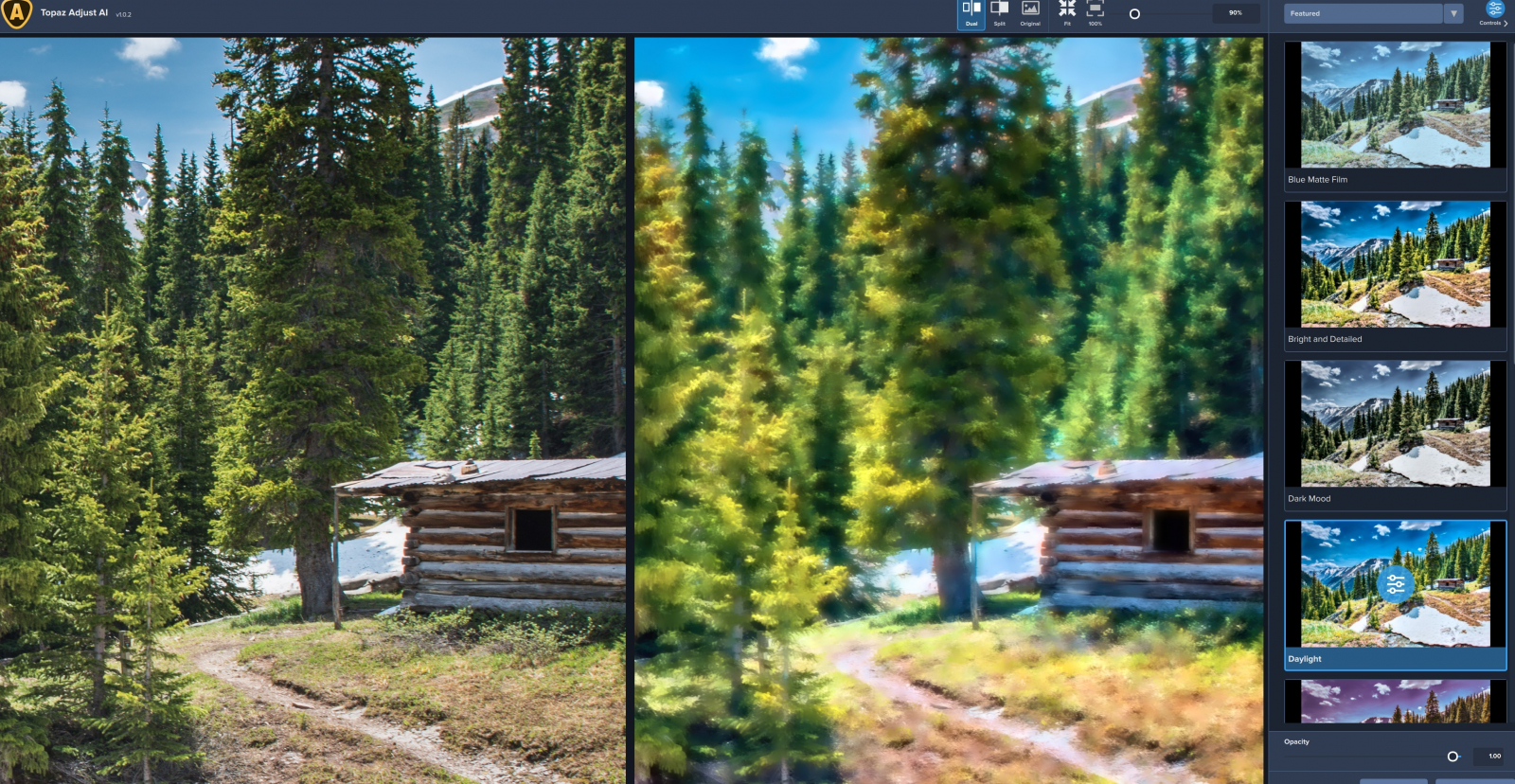
1. Если появились светлые или тёмные ореолы, уменьшите Clarity/Detail и проверьте HDR Style. Часто проблема возникает не от общей резкости, а от слишком сильного локального контраста. 2. Если кадр стал чрезмерно насыщенным, сначала верните Saturation, затем Opacity; не пытайтесь лечить насыщенность экспозицией. 3. Если нейтральные серые или белые зоны уходят в цвет, проверьте Temperature и Tint и сравните Standard с Off. 4. Если preview выглядит мыльным, переключитесь в Controls, нажмите Reset, проверьте масштаб 100% и заново откройте кадр. В ранних версиях пользователи фиксировали состояние, при котором панель Presets открывалась с неудачным размытым предпросмотром; это архивная особенность старых сборок, а не показатель реальной детализации файла. 5. Если приложение не запускается или не экспортирует на современной системе, не рассчитывайте на патч: разработчик прекратил совместимость. Практический вариант — старое совместимое окружение или переход на другой инструмент.
Плюсы, минусы, альтернативы и кому программа подходит
Сильная сторона Adjust AI — скорость перехода от нейтрального кадра к выразительной версии. Программа объединяет автоматическое усиление, пресеты и достаточно глубокий контроль локального контраста и деталей. Но сегодня оценивать её нужно через призму legacy-статуса: хороший старый эффект не компенсирует отсутствие поддержки современных ОС и новых версий Photoshop.
Плюсы
- Быстрый переход от пресета к ручной доработке без сложной многослойной схемы.
- Standard и HDR Style дают разные стартовые направления и регулируются по Strength.
- Отдельные уровни Clarity и Detail позволяют усиливать фактуру выборочно по масштабу деталей.
- Dual, Split и Original помогают постоянно сравнивать результат с исходником.
- Split Tone, Grain и общая Opacity позволяют завершить стилизацию внутри одного окна.
- Есть standalone-режим и исторически поддерживалась работа как плагина в фоторедакторах.
Минусы
- Программа прекращена и не получает обновлений совместимости.
- На современных Windows, macOS и актуальных приложениях Adobe работоспособность не гарантируется.
- Сильные пресеты и HDR Style легко дают ореолы, чрезмерную фактуру и перенасыщение.
- Локальная маскировка внутри приложения слабее, чем в полноценном редакторе.
- Старые пользовательские пресеты классического Topaz Adjust нельзя просто импортировать в Adjust AI.
- Для стабильной современной работы часто рациональнее использовать актуальный редактор, чем строить процесс вокруг legacy-софта.
Кому подойдёт
- Владельцам совместимого старого компьютера, которым нужен знакомый инструмент творческого усиления фотографий.
- Фотографам, использующим пресеты как стартовую точку, но готовым вручную контролировать свет, цвет и детали.
- Тем, кто восстанавливает старый рабочий процесс и уже имеет сохранённые установщики или право использования продукта.
Кому не подойдёт
- Пользователям, которым нужна гарантированная работа на современных ОС и актуальных версиях Adobe.
- Тем, кто ожидает полноценную ретушь, локальные маски, управление слоями и сложный фотомонтаж внутри одного приложения.
- Потоковой студийной обработке, где важны официальная поддержка, обновления и предсказуемость на новых рабочих станциях.
Для творческих эффектов близким по идее старым продуктом остаётся Topaz Studio, хотя он тоже относится к прекращённым приложениям. Для современной технической коррекции, удаления шума, исправления размытия и увеличения изображения логичнее смотреть в сторону Topaz Photo AI. Эти программы решают разные задачи: Adjust AI прежде всего меняет характер фотографии, а Photo AI ориентирован на восстановление качества.
Практический рабочий регламент: от исходника до готового файла
Для повседневной работы удобно придерживаться одной последовательности и менять только то, что относится к конкретному снимку. Это снижает риск случайно компенсировать один эффект другим и помогает сравнивать разные фотографии одинаковым способом.
- Шаг 1. Подготовьте исходник: кадрирование, базовую проявку RAW и шумоподавление выполняйте до Adjust AI. Работайте с копией или неразрушающим слоем.
- Шаг 2. Откройте снимок, включите Dual и Fit. Зафиксируйте, что именно нужно улучшить: тени, общий объём, цвет, фактуру или художественное настроение.
- Шаг 3. Быстро просмотрите несколько Presets. Выберите направление с минимальным числом побочных эффектов и ослабьте его Opacity.
- Шаг 4. Перейдите в Controls. Сравните Off, Standard и HDR Style на умеренной Strength. Оставьте тот режим, который решает исходную задачу, а не просто делает кадр эффектнее.
- Шаг 5. В Brightness выстройте Exposure, Highlight, Shadow, White и Black. Contrast добавляйте после тонального баланса.
- Шаг 6. В Color исправьте Temperature и Tint по нейтральным объектам, затем настройте Saturation.
- Шаг 7. На 100% настройте Clarity и Detail. Работайте по одному уровню, не складывайте сильный Micro, Boost и Sharpen без необходимости.
- Шаг 8. Добавьте Split Tone и Grain только после технической части. Их задача — стиль, а не исправление ошибок света и цвета.
- Шаг 9. Снизьте общую Opacity, затем медленно верните эффект до достаточной выразительности. Сравните Original, Dual и Split.
- Шаг 10. Сохраните отдельную копию через Save As либо нажмите Apply в плагине. После экспорта откройте итоговый файл отдельно и проверьте цвет, детали, формат и отсутствие артефактов.
Для пейзажа чаще всего полезны умеренный HDR Style, аккуратный Medium Detail и контроль цвета неба. Для портрета лучше слабее Clarity и Detail, а акцент переносить на свет и мягкое тонирование. Для архитектуры можно сильнее использовать Micro и Medium, но внимательно следить за ореолами вдоль контрастных линий. Для старого JPEG главная опасность — усилить уже существующие артефакты сжатия; поэтому сначала оценивайте файл на 100%, а затем дозируйте Detail.
Перед финальным сохранением полезно пройти кадр по короткому контрольному кругу. Сначала Fit и общий баланс, затем 100% и техническая чистота, затем Original и оценка того, сохранилась ли исходная идея фотографии. После этого откройте Presets или Controls только для просмотра текущих значений и убедитесь, что вы не оставили случайно сильный параметр, который уже компенсируется другим. Такой финальный проход особенно важен после долгой настройки: глаз адаптируется к насыщенности и микроконтрасту, а повторное сравнение быстро показывает, где обработка стала самоцелью.
Главный критерий готовности — обработка не должна требовать оправдания. Если зритель сначала замечает HDR, зерно или микроконтраст, а уже потом сам кадр, эффект стоит ослабить. Adjust AI удобен именно тем, что почти на каждом этапе есть быстрый способ вернуться к исходнику и снизить интенсивность без полного пересоздания результата.