Topaz B&W Effects: где скачать и как пользоваться
Topaz B&W Effects — специализированный модуль для перевода цветной фотографии в монохром с раздельным управлением тонами, локальными кистями, имитацией плёнки и печатных процессов. На странице Xeon Live можно скачать Topaz B&W Effects бесплатно и посмотреть карточку программы. Важно учитывать текущий статус: Topaz Labs относит B&W Effects к прекращённым legacy-продуктам, поэтому совместимость с новыми ОС и современными версиями графических редакторов больше не гарантируется.
Практический смысл программы сохранился там, где уже есть рабочая связка с совместимым Photoshop, PaintShop Pro, IrfanView или другим хостом. B&W Effects не строит монохром простым обесцвечиванием: он меняет вклад исходных цветов в серые тона, позволяет раздельно работать со светами и тенями, управлять микроконтрастом, локально осветлять и затемнять участки, возвращать цвет и добавлять зерно, тонирование, рамки и виньетирование.
Что представляет собой Topaz B&W Effects и кому он нужен
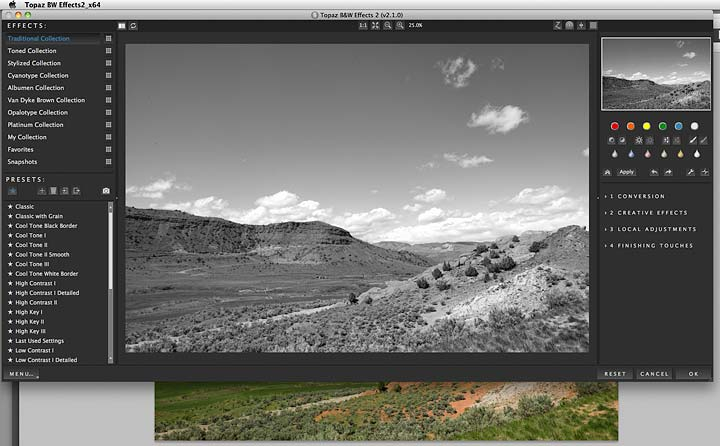
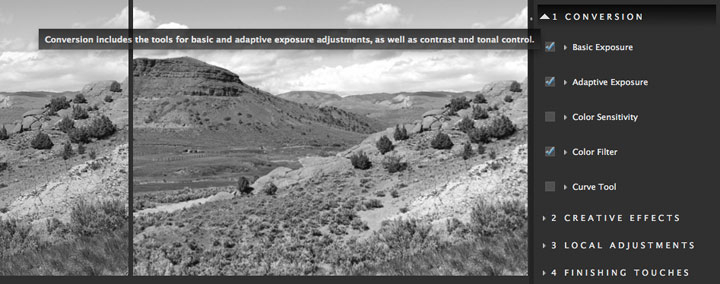
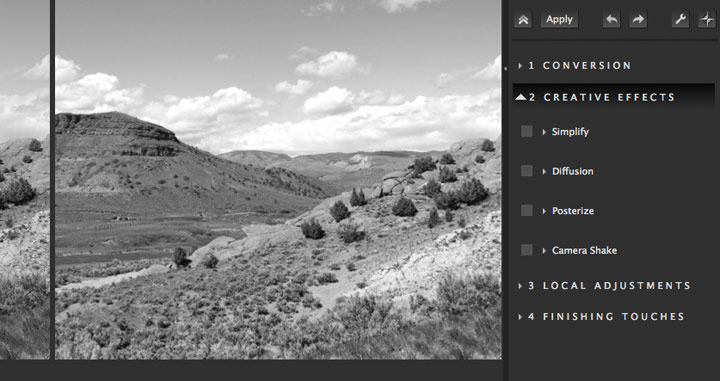
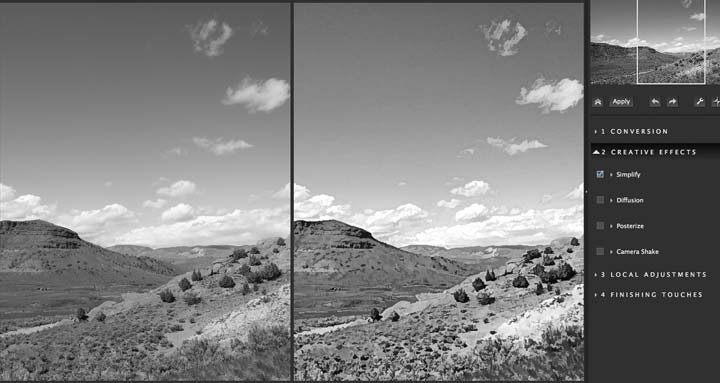
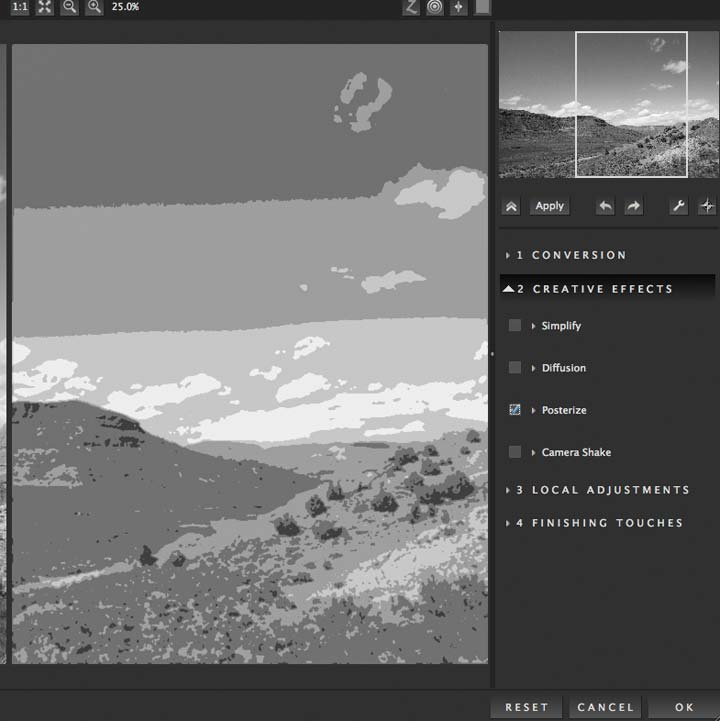
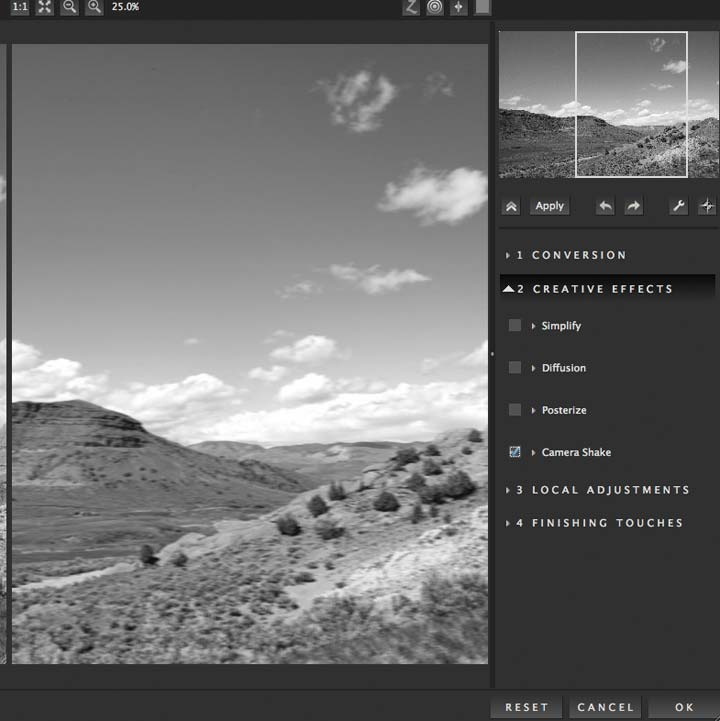
Topaz B&W Effects 2.1 — последняя известная версия классического плагина Topaz Labs. Программа создавалась как дополнительный модуль для совместимого фоторедактора, а не как современная самостоятельная система каталогизации и проявки RAW. Внутри рабочий процесс разбит на четыре этапа: Conversion, Creative Effects, Local Adjustments и Finishing Touches. Такой порядок дисциплинирует обработку: сначала строится тональная основа, затем добавляются художественные эффекты, потом локальные правки и только после этого — зерно, тонирование, рамки и виньетка.
Сильная сторона: тональная логика, а не один фильтр
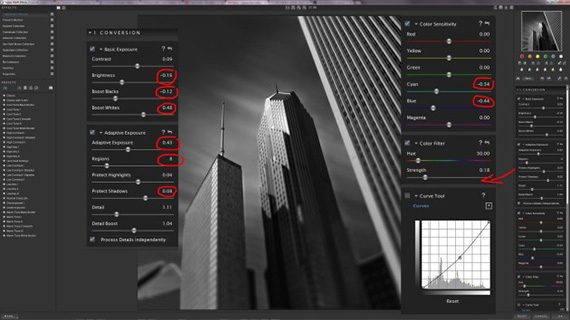
В Conversion находятся Basic Exposure, Adaptive Exposure, Color Sensitivity, Color Filter и Curve Tool. Это важно для чёрно-белой фотографии: один и тот же синий участок неба можно сделать почти белым, средне-серым или очень тёмным без изменения геометрии кадра. Красные, жёлтые, зелёные, голубые, синие и пурпурные исходные цвета переводятся в серые тона с разной яркостью, поэтому контраст между объектами формируется ещё до финальной кривой.
Ограничение: это legacy-плагин
Сейчас Topaz Labs прямо указывает, что классические плагины, включая BW Effects, сняты с разработки и поддержки. Старые установщики доступны в разделе legacy, но для повторной активации полной версии нужен исходный код активации. Обновление Windows, macOS или хост-программы способно привести к исчезновению плагина из меню, сбою запуска или возврату в хост без применения эффекта. Поэтому B&W Effects разумно рассматривать как инструмент для уже существующей совместимой рабочей станции, а не как основу нового долгосрочного процесса.
Карта интерфейса: где находятся основные инструменты
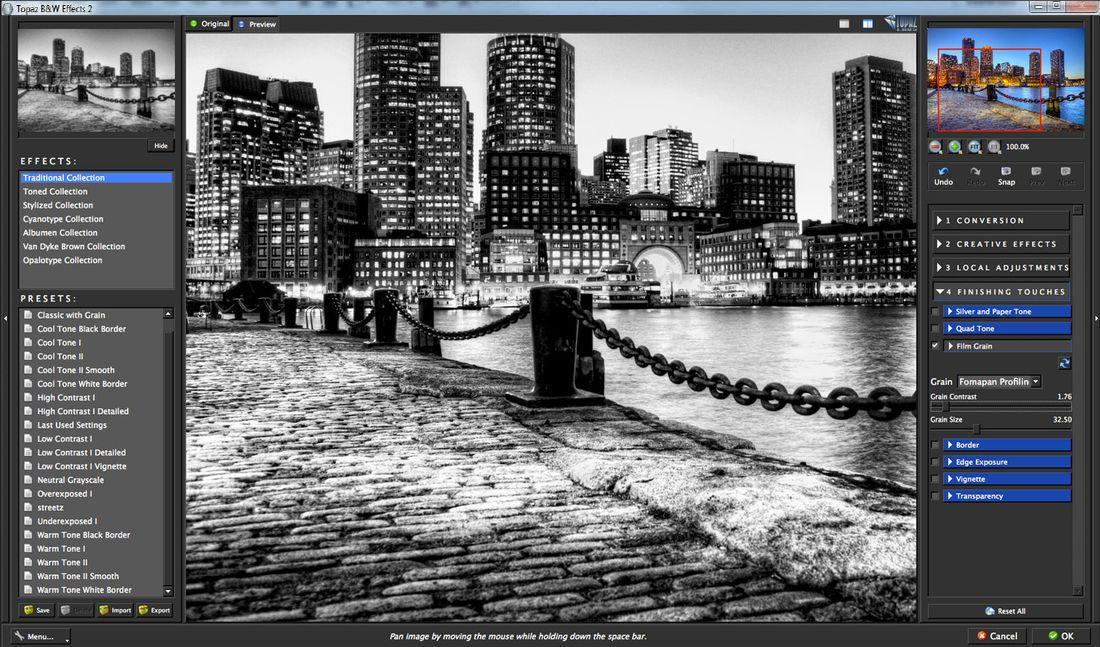
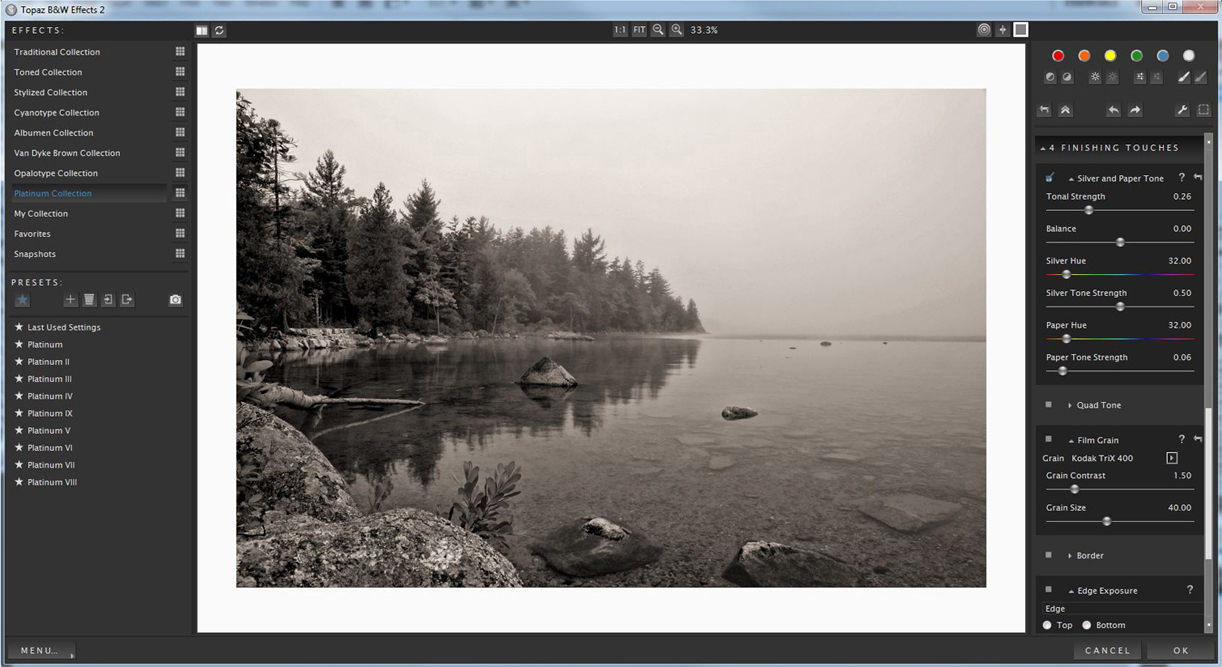
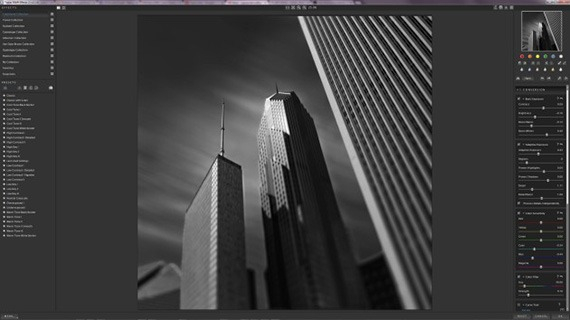
Рабочая область делится на пять частей: Presets/Effects Panel, Preview Window, Viewing Tools, Preview Navigator и Settings & Parameters. Левая колонка отвечает за коллекции и пресеты, центральная — за просмотр фотографии, верхняя панель — за масштаб и режимы сравнения, маленькое окно навигатора показывает текущую область кадра, а правая колонка содержит быстрые кнопки и раскрывающиеся параметры четырёх стадий обработки.
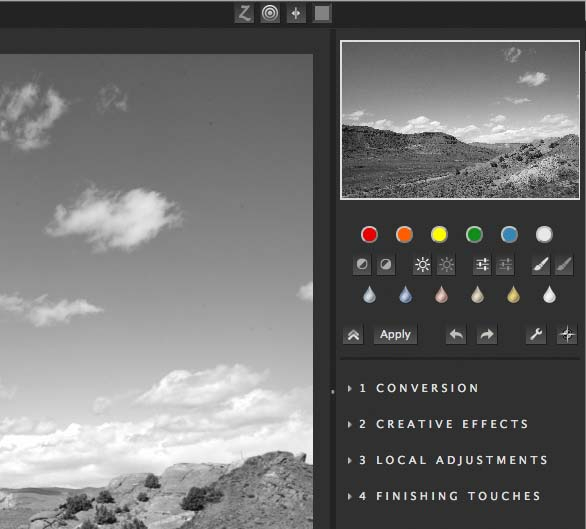
Левая панель: коллекции, пресеты и QuickLook
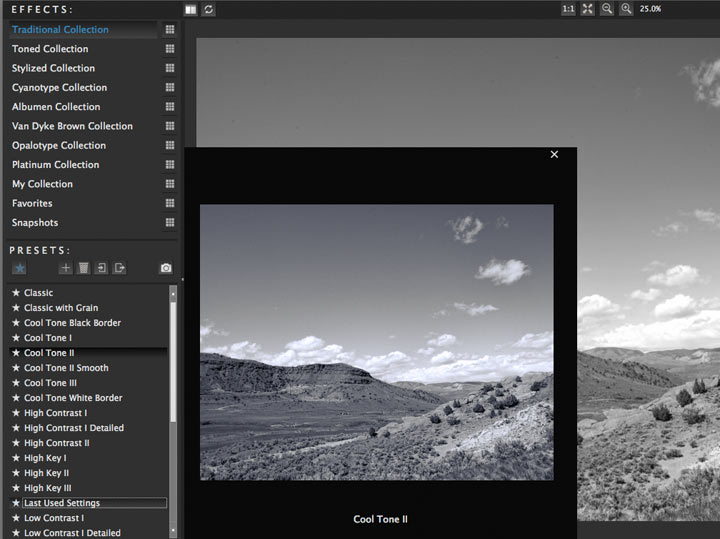
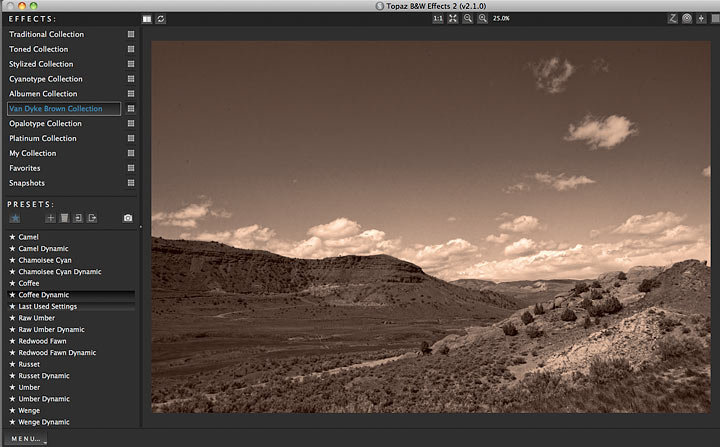
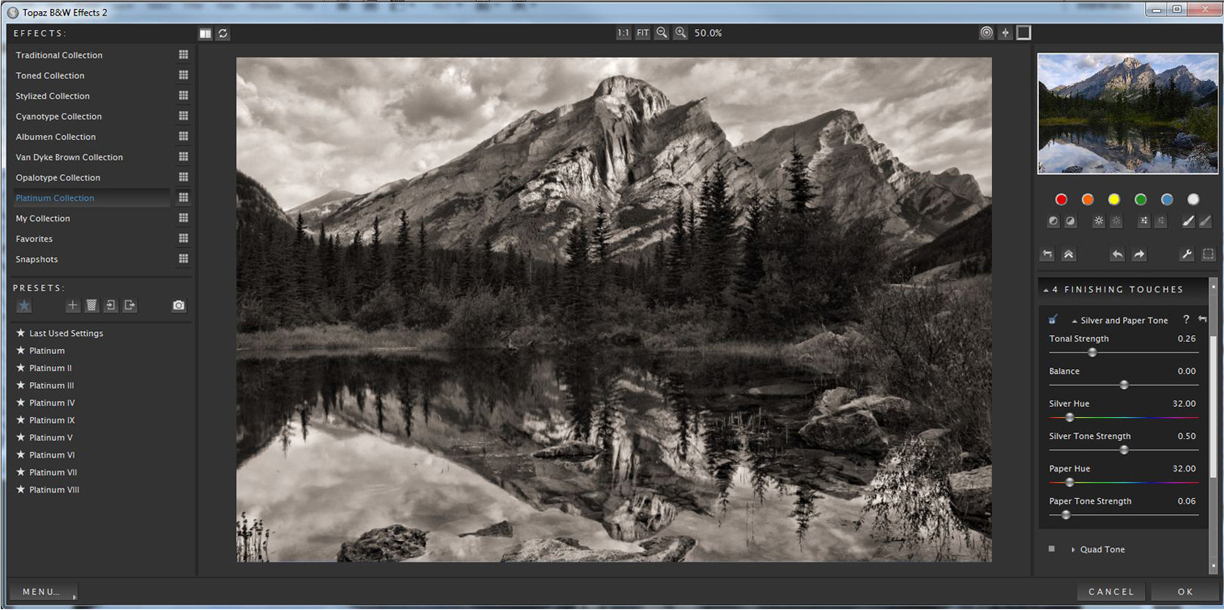
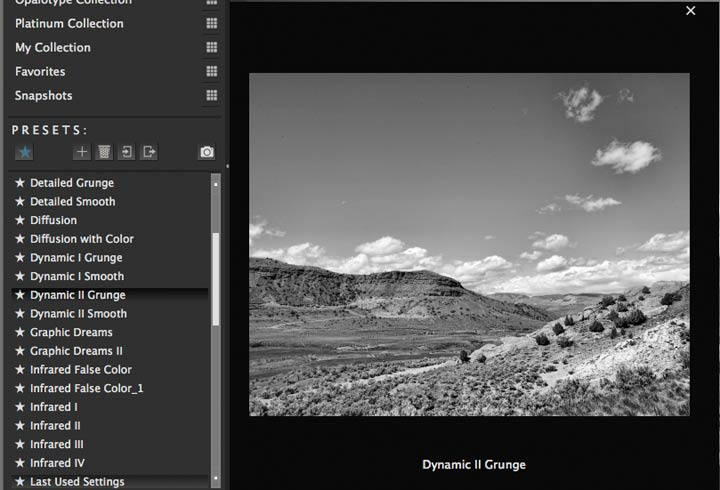
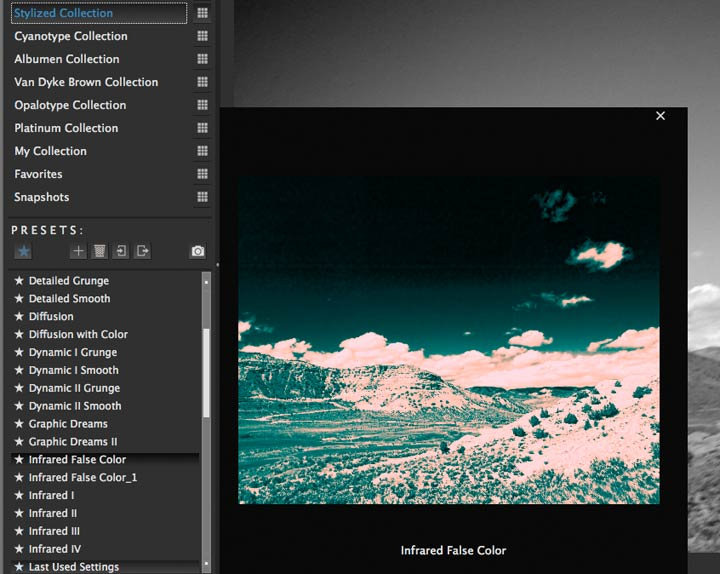
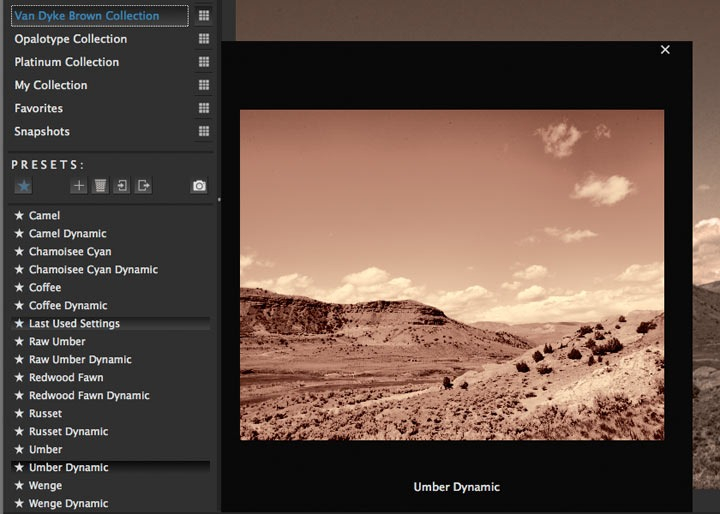
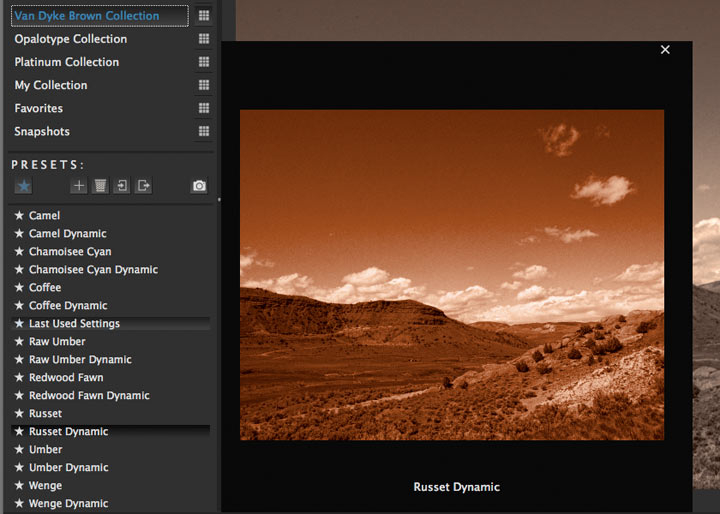
Коллекции Traditional, Toned, Stylized, Cyanotype, Albumen, Van Dyke Brown, Opalotype и Platinum группируют стили по характеру результата. My Collection хранит пользовательские варианты, Favorites — избранное, Snapshots — временные состояния. При наведении на пресет появляется предварительный просмотр, а значок сетки рядом с коллекцией открывает QuickLook — экран со множеством вариантов одной коллекции одновременно. Это удобнее последовательного щёлканья по десяткам пресетов.
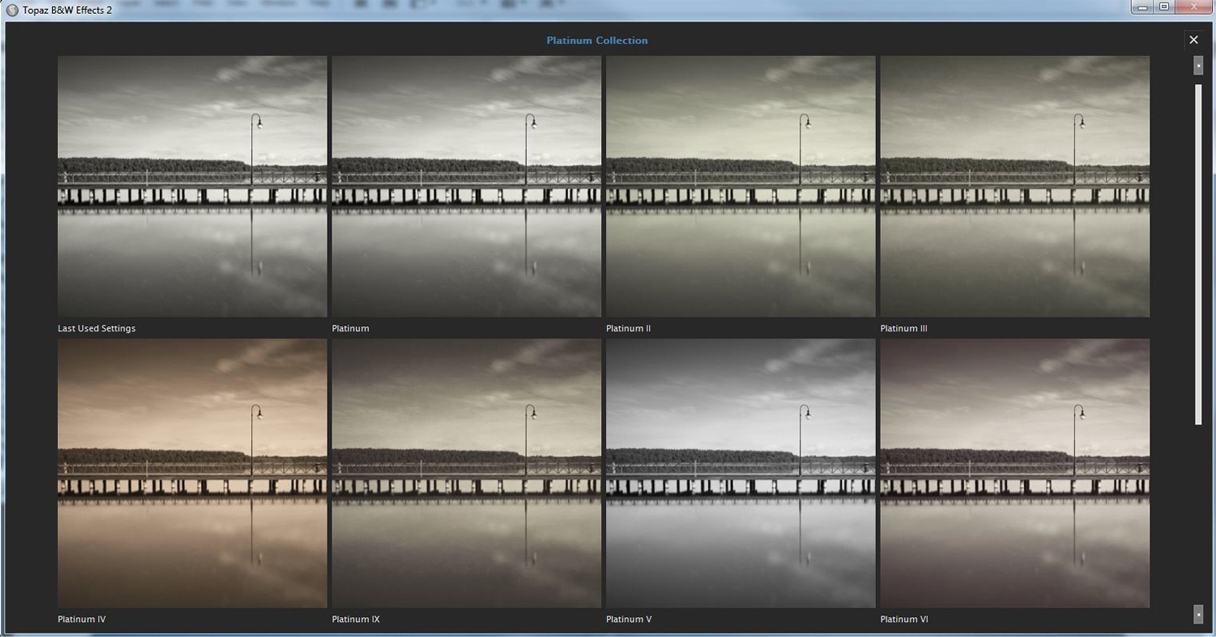
Центр и верхняя панель: масштаб, Split View и Zone System
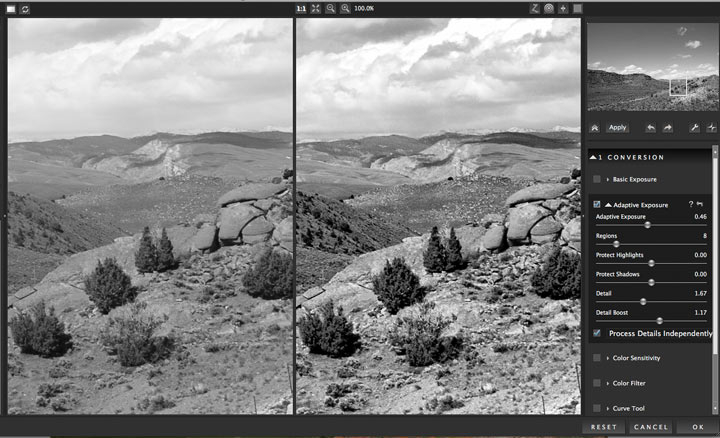
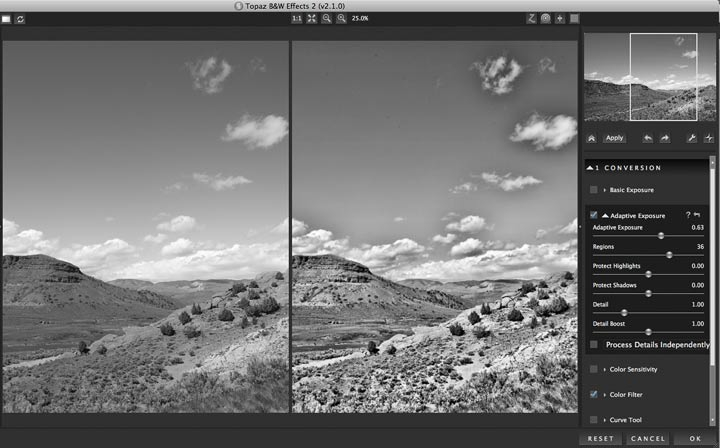
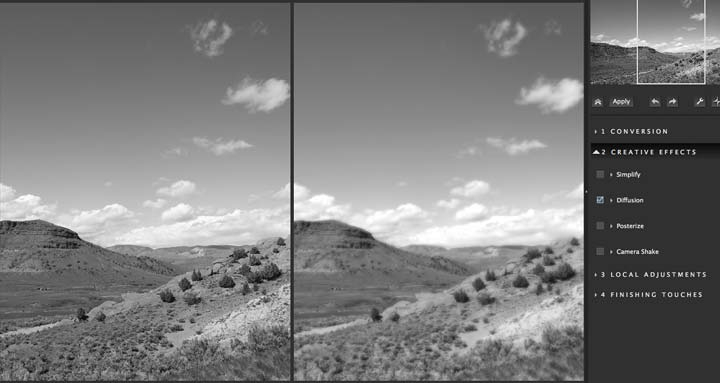
Для оценки тона полезны три режима. Fit показывает кадр целиком, 100% нужен для проверки зерна, ореолов и мелкого шума, а Split View делит изображение на исходное и обработанное. Zone System отображает яркостные зоны и помогает понять, где находятся глубокие тени, средние тона и света. Панели можно сворачивать двойными стрелками, освобождая больше площади под изображение.
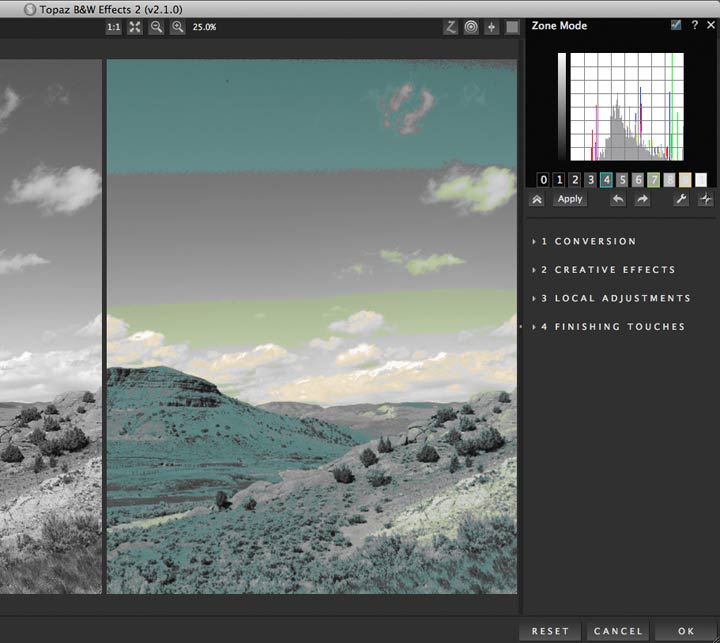
Быстрый сценарий: получить чистый монохром из цветного кадра
Этот способ подходит для первого знакомства и для серии снимков, где нужен предсказуемый нейтральный монохром без сложного художественного тонирования. Перед запуском плагина лучше завершить базовую RAW-проявку: выставить баланс белого, убрать явные хроматические аберрации и проверить экспозицию. Отдельный материал о подготовке исходника есть в руководстве по обработке RAW-фотографий.
Перед началом выберите фотографию, где хорошо читаются ключевые цветовые группы. Сложнее всего учиться на кадре, который уже почти монохромный: на нём трудно увидеть разницу между Color Sensitivity и обычным Contrast. Для тренировки подойдёт пейзаж с голубым небом и зеленью, городской сюжет с кирпичом и небом или портрет с цветной одеждой. Сохраните цветной мастер и отдельную копию для B&W Effects. Тогда можно без риска сравнивать разные пресеты, проверять вклад исходных цветов и возвращаться к исходной версии, если локальные эффекты зашли слишком далеко.
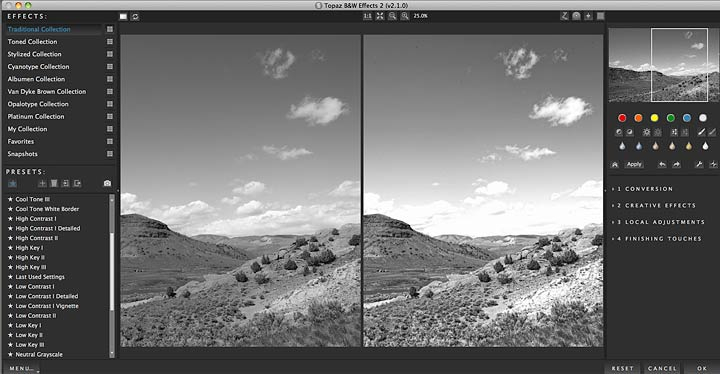
Шаг 1. Откройте копию изображения в хосте
Photoshop: создайте дубликат слоя и запустите Filter → Topaz Labs → B&W Effects 2. Работа на копии слоя сохраняет цветной оригинал и позволяет позже смешать результат маской или изменить непрозрачность слоя. В старых связках с Lightroom использовался Topaz Fusion Express; такой путь относится к историческому рабочему процессу и на современной системе не должен считаться гарантированно совместимым.
Шаг 2. Выберите нейтральную отправную точку
В левой панели откройте Traditional Collection и просмотрите варианты. Не стремитесь найти идеальный пресет: задача — получить основу без клиппинга и чрезмерной локальной контрастности. Наведите курсор на варианты, сравните превью, затем примените наиболее близкий по тональному рисунку. Если пресет делает кожу, облака или гладкие стены слишком жёсткими, сразу перейдите к более спокойному варианту.
Шаг 3. Выставьте свет, тени и белую точку
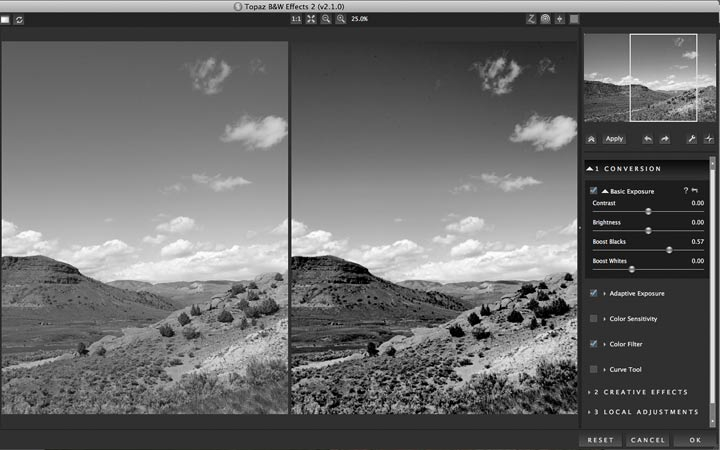
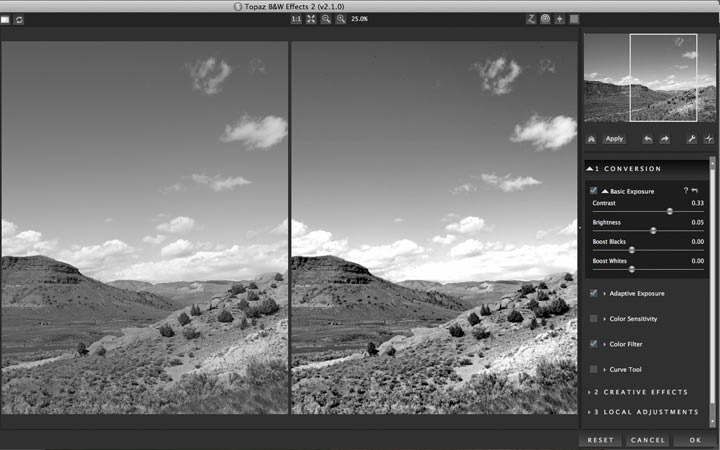
Откройте Conversion → Basic Exposure. Сначала регулируйте Brightness, затем Contrast. После этого используйте Boost Blacks и Boost Whites только настолько, чтобы чёрные и белые участки стали опорными точками, но не потеряли фактуру. Переключите Split View и сравните не общую эффектность, а конкретные участки: светлую кожу, небо, тёмные волосы, фактуру ткани, древесину или камень.
Шаг 4. Проверьте результат при 100% и верните его в хост
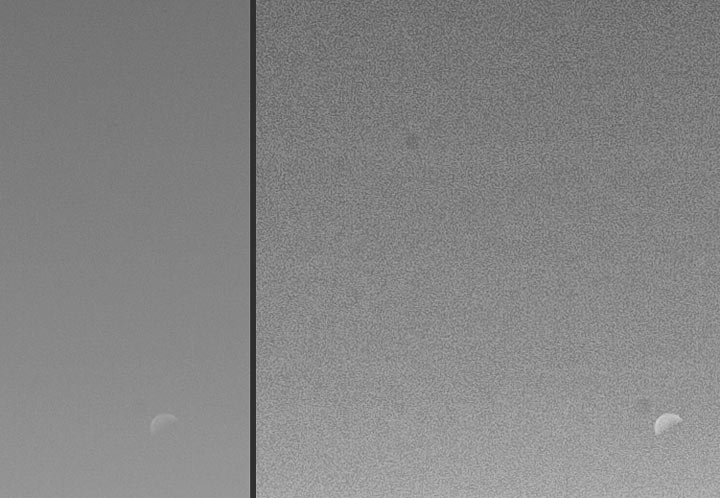
Переключитесь на 100% и осмотрите резкие границы, участки неба и глубокие тени. При чрезмерном контрасте B&W Effects способен подчеркнуть шум, пыль и ореолы вокруг контрастных объектов. Верните слишком агрессивные настройки назад, затем нажмите OK. Плагин обработает изображение и вернёт результат в совместимую хост-программу. Сохранять итоговый JPEG лучше уже из хоста, после финальной резкости, кадрирования и проверки масштаба вывода. Общие принципы финальной подготовки снимка разобраны в руководстве по редактированию фотографий.
Точная конверсия: управляем цветами, диапазоном и кривой
Главное преимущество B&W Effects раскрывается, когда пресет используется только как старт. Здесь обработка строится через исходные цветовые диапазоны и яркость, а не через одно обесцвечивание. Такой подход особенно полезен для пейзажа, архитектуры и портрета с цветной одеждой, где соседние объекты после простой десатурации могут стать одинаково серыми.
Color Sensitivity и Color Filter: разнести близкие серые тона
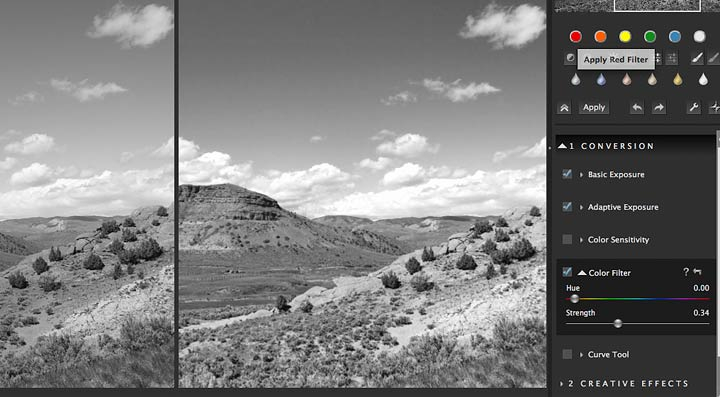
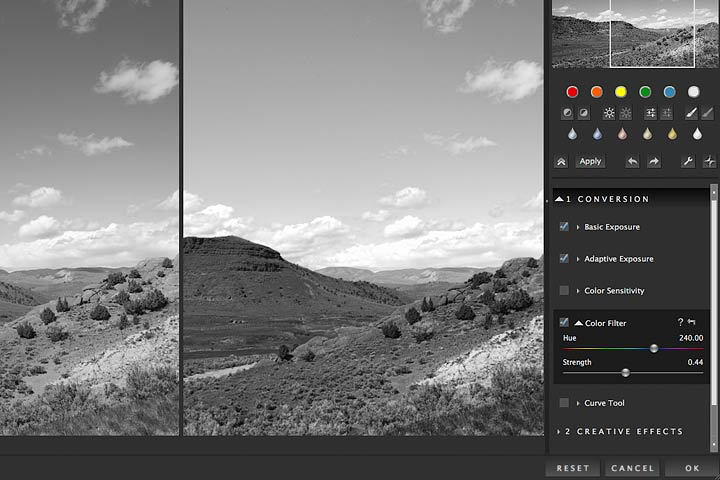
Откройте Color Sensitivity и по очереди меняйте чувствительность Red, Yellow, Green, Cyan, Blue и Magenta. Работайте медленно: сначала определите, какой исходный цвет отвечает за проблемный объект. Например, для синего неба меняйте Blue и Cyan, для листвы — Green и Yellow. Следите не только за объектом, но и за всем кадром: один ползунок воздействует на все пиксели соответствующего диапазона. Если нужна логика классического цветного фильтра, включите Color Filter, выберите Hue и затем Strength. Элементы близкого оттенка становятся светлее, комплементарные — темнее. Для общего понимания монохромной конвертации полезно сверить результат с пошаговым разбором чёрно-белой фотографии.
Adaptive Exposure: вытянуть диапазон без серой плоскости
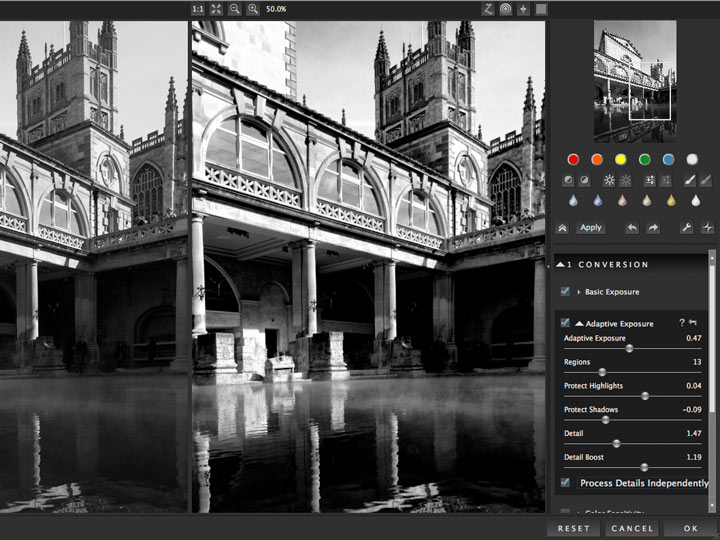
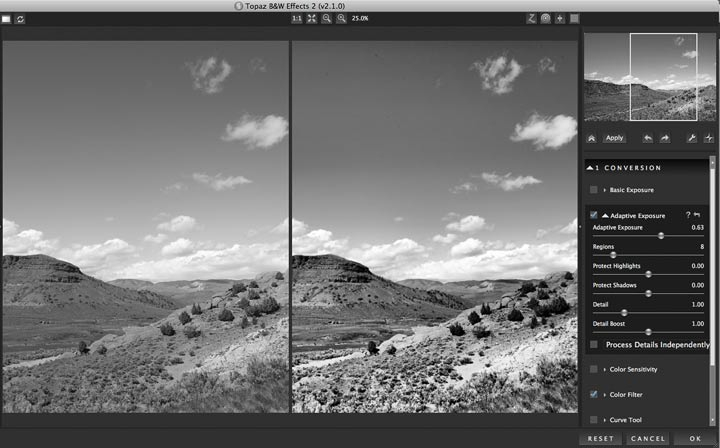
В Adaptive Exposure начните с небольшого значения Adaptive Exposure и подберите Regions. Увеличение Regions усиливает локальный контраст и детализацию по более мелким областям. Protect Highlights снижает жёсткость светов и возвращает детали, Protect Shadows раскрывает тени. Detail влияет на более сильные детали, Detail Boost — на слабые. После каждого заметного изменения возвращайтесь к Fit, затем к 100%: на полном кадре оценивается объём, а на масштабе 1:1 — шум, ореолы и микроконтраст. Не пытайтесь одновременно поднять все ползунки: чрезмерная адаптивная обработка быстро создаёт неестественные светлые каймы вокруг тёмных объектов.
Curve Tool и Zone System: довести тональный рисунок
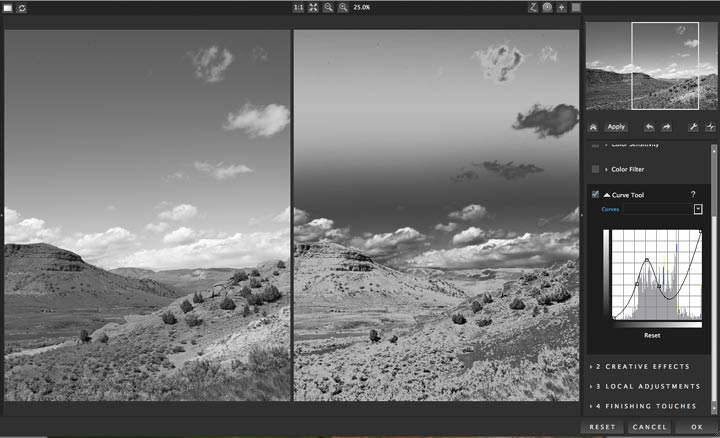
После цветочувствительности и Adaptive Exposure откройте Curve Tool. Гистограмма помогает увидеть распределение яркости, а точками на кривой можно укрепить тени, смягчить света или добавить умеренный S-контраст. Для контроля нажмите режим Zone System и проверьте ключевые области: лицо не должно проваливаться в сплошную чёрную массу, а фактура облаков — исчезать в чистом белом. Если кривая уже даёт нужный рисунок, не добавляйте лишнюю локальную контрастность только потому, что инструмент доступен.
Локальная обработка: Dodge, Burn, Color, Detail и Smooth
Local Adjustments — встроенная кистевая система, которая полезна, когда глобальная коррекция уже близка к нужной, но отдельные зоны требуют внимания. В программе есть пять режимов: Dodge осветляет, Burn затемняет, Color возвращает исходный цвет, Detail подчёркивает детали, Smooth смягчает. Кисть умеет учитывать края, а просмотр маски помогает проверить фактически обработанную область.
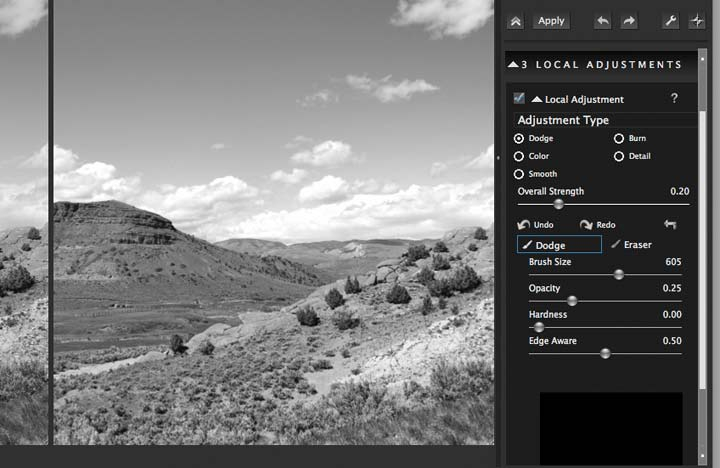
Как осветлить лицо или затемнить небо
Выберите Dodge для осветления или Burn для затемнения. Задайте Overall Strength, затем размер кисти, Opacity, Hardness и Edge Aware. Для лица удобнее мягкая кисть и умеренная непрозрачность: несколько слабых проходов легче контролировать, чем один сильный. Для границы неба и здания увеличьте Edge Aware, чтобы кисть меньше заходила на контрастный объект. После мазков включите Mask View и осмотрите маску; лишнее уберите Eraser. У локальной кисти есть собственные undo/redo и сброс, поэтому исправляйте ошибку внутри этого раздела, не откатывая глобальную конверсию.
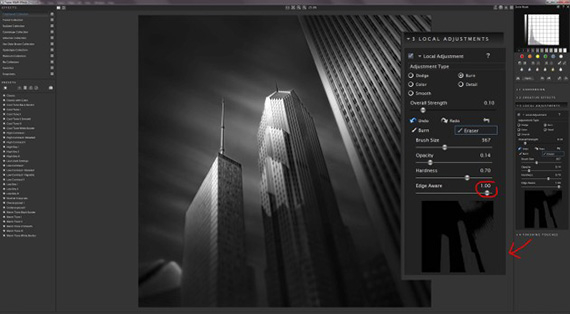
Selective Color: вернуть цвет только в нужную область
Для частичного возврата цвета выберите Color. У этого режима появляется Opacity: высокое значение возвращает больше исходного цвета, низкое создаёт приглушённый акцент. Сначала работайте по объекту крупной кистью, затем уменьшите размер для границ и повысите Edge Aware. Не пытайтесь обвести сложный контур одним мазком. Сделайте основную заливку, включите маску, подчистите Eraser и только после этого оценивайте итог на полном кадре. Если требуется более сложное разделение объектов, современная система масок в актуальном редакторе будет удобнее, но для небольшого цветового акцента встроенная кисть работает быстро.
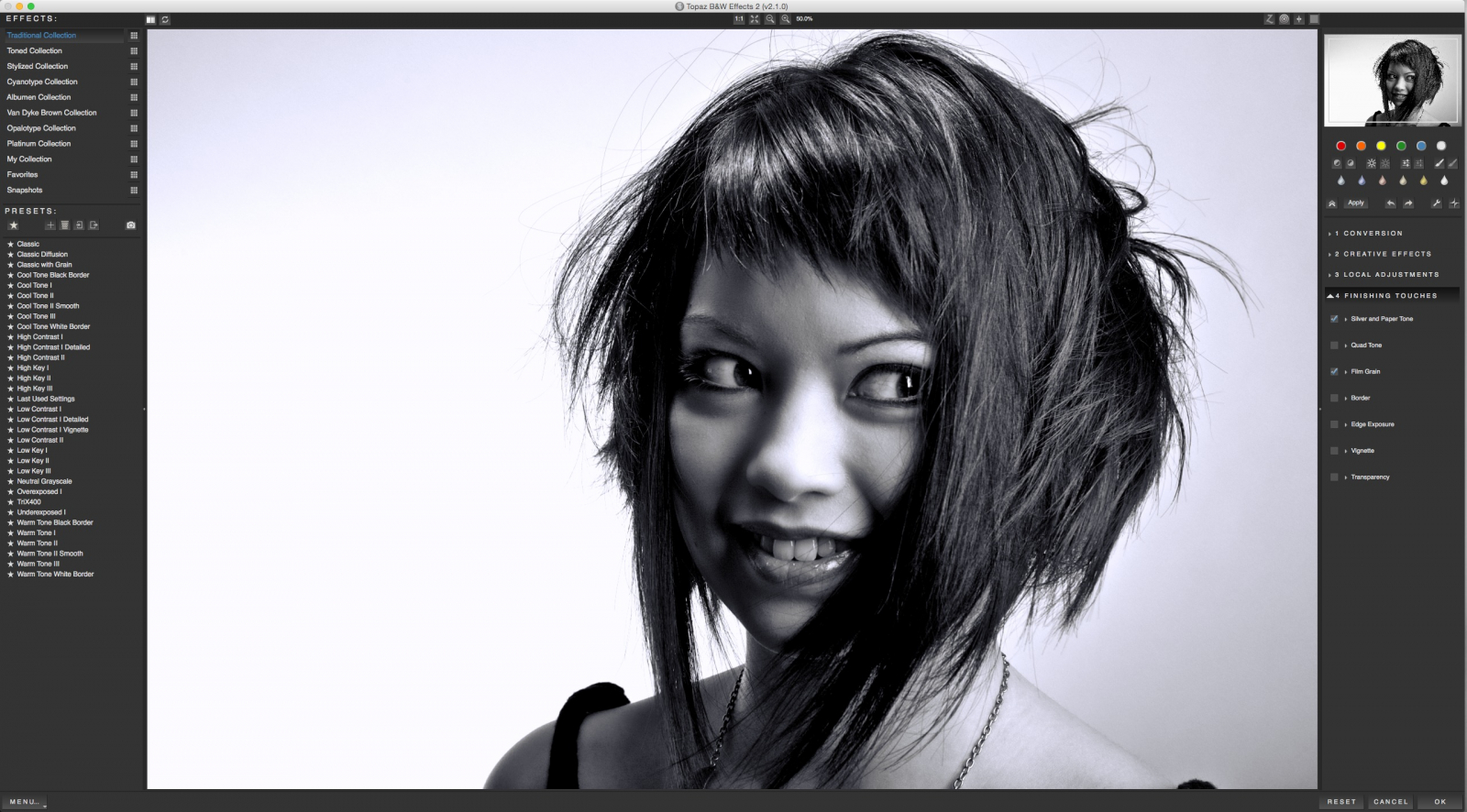
Detail и Smooth: локально разделить фактуру
Detail применяйте к фактурным областям — камню, архитектуре, волосам, ткани, древесине. Smooth полезен для участков, где микроконтраст мешает: небо, кожа, боке, равномерные стены. Настройте размер и жёсткость кисти под масштаб объекта и не обрабатывайте всю фотографию Detail ради общей резкости. Чёрно-белая картинка быстро становится жёсткой, если локальная детализация дублирует Adaptive Exposure и последующую резкость в хосте. Для отдельной задачи повышения резкости можно свериться с руководством по увеличению резкости фотографии.
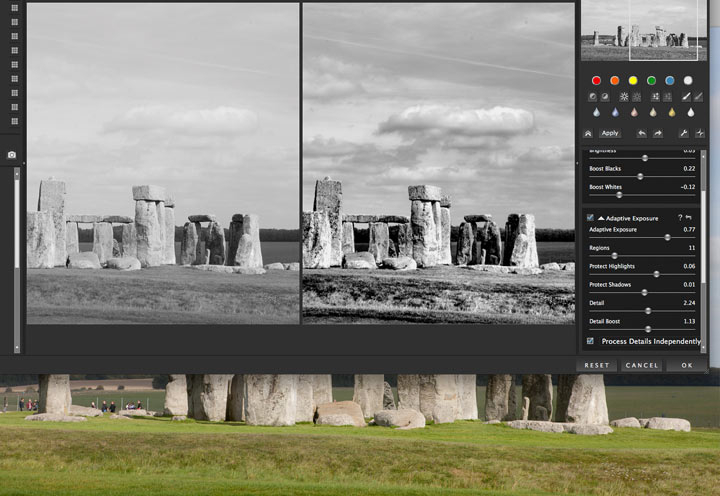
Пресеты, снимки состояния и ускорение повторяемой обработки
B&W Effects хорошо подходит для повторяемого стиля, когда один тональный почерк нужно перенести на серию кадров. Программа позволяет сохранять собственные пресеты, импортировать и экспортировать их, отмечать избранное и хранить до 99 Snapshots. Полноценной очереди пакетной обработки внутри самого плагина нет, поэтому ускорение строится на сохранённых настройках и автоматизации хост-программы.
Как сохранить свой пресет
Сначала доведите параметры до состояния, которое хотите повторять. Нажмите команду сохранения пресета в Preset Options, задайте понятное имя, укажите тип изображения и краткое описание, затем подтвердите сохранение. Новый вариант появляется в My Collection и применяется как обычный пресет. Стандартные заводские пресеты удалить или перезаписать нельзя, поэтому собственные варианты лучше называть по задаче: например, нейтральный портрет, жёсткая архитектура, мягкий пейзаж. Это практичнее названий вроде test1 и final2.
Snapshots, Undo/Redo и Apply
Snapshots удобны для развилки рабочего процесса. Сохраните состояние перед радикальной правкой, попробуйте другой Color Filter или Adaptive Exposure, затем сравните варианты и вернитесь к нужному снимку. Undo/Redo подходит для коротких последовательных изменений. Кнопка Apply фиксирует текущую обработку внутри сеанса и позволяет продолжить, не закрывая окно; это полезно при последовательном применении эффектов, но повышает риск накопить чрезмерную обработку. Перед Apply создайте Snapshot и сравните изображение в Split View.
Горячие клавиши и быстрые действия
Для навигации по списку пресетов используются стрелки вверх и вниз, Enter применяет выбранный пресет. Ctrl + и Ctrl – изменяют масштаб, F1 включает режим What’s This? для справки по элементу интерфейса. Значение активного ползунка можно подправлять стрелками, а двойной щелчок по названию ползунка сбрасывает его к исходному значению. Эти действия особенно полезны при сравнении близких вариантов: руки остаются на клавиатуре, а визуальный фокус — на изображении.
Finishing Touches: тонирование, зерно, рамка, виньетка и возврат цвета
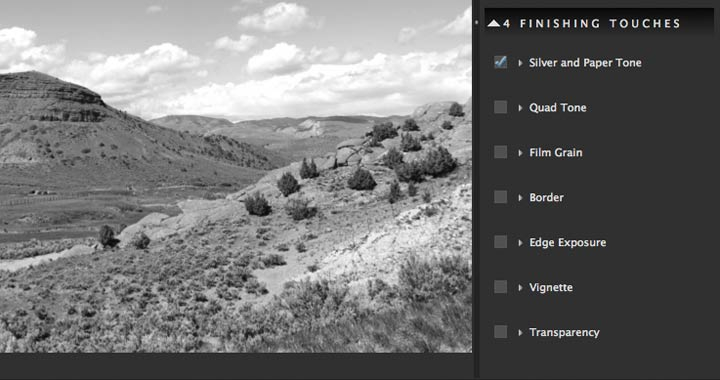
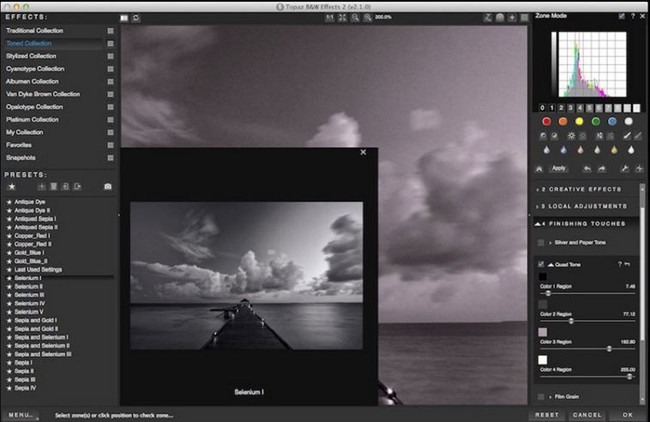
Финальный этап лучше начинать только после того, как тональная структура уже работает без украшений. Finishing Touches содержит Silver and Paper Tone, Quad Tone, Film Grain, Border, Edge Exposure, Vignette и Transparency. Эти инструменты могут придать кадру характер старой печати, но каждый из них меняет восприятие контраста, поэтому последовательность важнее количества включённых эффектов.
Как настроить тонирование без грязных нейтралей
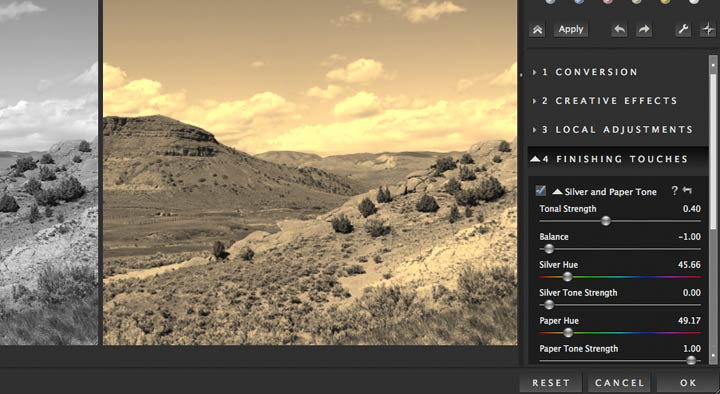
Начните с Silver and Paper Tone. Выберите очень слабую интенсивность и смотрите прежде всего на средние нейтрали и света. Для сложного цветового разделения включите Quad Tone: сначала выберите четыре цвета, затем расставьте их Region-ползунками по тональной шкале. Не пытайтесь одновременно сделать насыщенными и тени, и света. Для классической сепии или холодного серебристого тона достаточно минимального смещения, особенно если изображение пойдёт в веб. Если нужен более широкий контекст по стилям старой фотографии, полезно сопоставить результат с гайдом по винтажной обработке.
Film Grain: проверять только при 100%
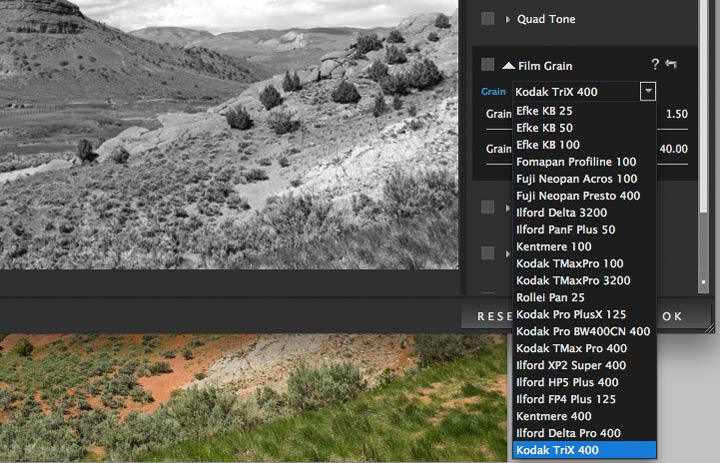
В Film Grain выберите тип плёнки и отрегулируйте Grain Contrast и Grain Size. Библиотека включает варианты, основанные на реальном плёночном зерне, в том числе Kodak Tri-X, Ilford и другие типы. Проверяйте зерно при 100%, потому что Fit может скрывать реальную структуру. Сначала выставьте размер, затем контраст зерна. Если исходник уже шумный, зерно легко превращает тени в грязную массу. Плёночная фактура должна поддерживать изображение, а не маскировать дефекты. Практические принципы дозирования эффекта разобраны в материале о зернистости и эффекте плёнки.
Border, Edge Exposure, Vignette и Transparency
Border добавляйте после зерна: размер рамки оценивайте уже с учётом фактического кадрирования. Edge Exposure позволяет выбрать конкретный край и отдельно осветлить или затемнить его; отрицательные значения дают dodging, положительные — burning. В Vignette задайте центр, Strength, Size, Transition и Curvature. Чем выше Transition, тем мягче переход. Transparency возвращает часть исходного цвета по всему кадру, причём программа ограничивает возврат исходного цвета половиной. Для чистого чёрно-белого результата Transparency оставляйте выключенным.
Экспорт: что делает OK и где сохранять файл
После финальной проверки нажмите OK. B&W Effects возвращает обработанное изображение в хост-программу; отдельный полноценный экспортный модуль с каталогом форматов не является главным звеном рабочего процесса этого плагина. Поэтому формат, размер, цветовой профиль и качество JPEG или TIFF задаются уже в Photoshop, PaintShop Pro или другом хосте. Если вы работали на копии слоя, сохраните мастер-файл со слоями, а публикационную копию экспортируйте отдельно.
Типичные ошибки и как проверить результат
Самая частая проблема B&W Effects — не отсутствие возможностей, а их одновременное применение. Adaptive Exposure, Color Filter, Curve, локальная кисть, зерно, виньетка и рамки способны усиливать друг друга. Контроль строится на последовательной проверке: один блок настроек — одна осмысленная задача — сравнение с исходником — проверка при 100%.
Ореолы, шум и слишком жёсткие детали
Если вокруг здания, дерева или горизонта появилась светлая или тёмная кайма, сначала уменьшайте Adaptive Exposure и Regions, а не маскируйте артефакт зерном. Если небо стало шероховатым, проверьте Detail, Detail Boost и Film Grain. Если лицо выглядит старше и грубее, отключите Detail на коже или локально используйте Smooth. После каждой коррекции возвращайтесь в 100% и затем в Fit: дефект должен исчезнуть на пиксельном уровне, а общий объём кадра — сохраниться.
Слишком серый или слишком контрастный кадр
При серой плоской картинке не начинайте с максимального Contrast. Сначала разделите цвета в Color Sensitivity, затем скорректируйте чёрную и белую опорные точки через Basic Exposure и только после этого добавьте кривую. Если кадр, наоборот, потерял полутоновые переходы, уменьшите Boost Blacks, Boost Whites и Strength цветового фильтра. Zone System поможет увидеть, что большая часть изображения провалилась в крайние зоны. В хорошем монохроме не обязательно присутствуют чистый чёрный и чистый белый на большой площади; важнее читаемое распределение тонов по сюжету.
Плагин не запускается или пропал из редактора
Для legacy-версии сначала отделите проблему изображения от проблемы совместимости. Перезапустите хост, проверьте, что запускается именно поддерживаемая архитектура старого плагина и что файлы B&W Effects находятся в ожидаемой папке плагинов. Затем выполните чистую переустановку из официального legacy-источника и повторно введите оригинальный код активации. Topaz Labs предупреждает: если после чистой переустановки классический плагин не запускается, падает или не появляется в современной версии хоста, гарантированного обходного решения нет. В таком случае быстрее перенести задачу в актуальный фоторедактор, чем строить рабочий процесс вокруг неподдерживаемой связки.
Плюсы, минусы и реальные альтернативы
B&W Effects остаётся интересным примером специализированного монохромного инструмента: в одном окне объединены цветочувствительность, адаптивная экспозиция, зональный контроль, локальные кисти, исторические стили, зерно и тональные эффекты. Но в 2026 году оценивать программу нужно вместе с её legacy-статусом и зависимостью от старого хоста.
Плюсы
- Чёткая четырёхэтапная логика: конвертация, художественные эффекты, локальные правки и финальная обработка.
- Раздельное управление исходными цветами при переводе в серый через Color Sensitivity и Color Filter.
- Adaptive Exposure, Curve Tool, histogram и Zone System дают несколько уровней контроля тонального диапазона.
- Пять режимов локальной кисти с Edge Aware, просмотром маски и локальным undo/redo.
- Большая библиотека пресетов, пользовательские пресеты, QuickLook, Favorites и Snapshots.
- Развитые средства имитации печати: зерно, Silver/Paper Tone, Quad Tone, Border, Edge Exposure и Vignette.
Минусы
- Программа прекращена и не получает обновления или техническую поддержку.
- Совместимость с современными Windows, macOS и новыми версиями Photoshop/Lightroom не гарантируется.
- Плагин зависит от совместимого хоста; его рабочий процесс заметно менее автономен, чем у современных редакторов.
- Сочетание Adaptive Exposure, Detail и художественных эффектов легко создаёт ореолы, шум и чрезмерный микроконтраст.
- Нет современной системы интеллектуальных масок по объектам, небу, людям и диапазонам глубины.
- Для новой рабочей станции разумнее выбирать поддерживаемый редактор, чем строить процесс вокруг legacy-плагина.
С чем сравнить B&W Effects сегодня
Nik Silver Efex остаётся специализированным инструментом для чёрно-белой фотографии и использует U Point для локальной коррекции. Adobe Camera Raw предлагает Adobe Monochrome и другие B&W-профили, B&W Mixer, кривые и современную Masking-систему с выбором неба, людей, объектов, цветов и диапазонов яркости. Для пользователя B&W Effects выбор между ними сводится не к одному эффекту, а к инфраструктуре: старый плагин удобен в сохранённой совместимой среде, актуальные редакторы лучше вписываются в современный RAW-процесс и получают обновления.
Внутри экосистемы Topaz часть классических возможностей позже переносилась в Topaz Studio 2, но он тоже снят с поддержки. На XeonLive есть отдельный обзор Topaz Studio; его стоит читать как материал о другой, также legacy-линейке, а не как рекомендацию устанавливать её на новую систему. Для усиления выразительности цветной фотографии отдельно существует обзор Topaz Adjust AI, но этот продукт тоже относится к прекращённым приложениям Topaz.
Практические рекомендации: когда использовать и когда отказаться
B&W Effects имеет смысл сохранять в рабочем наборе, когда он уже стабильно запускается, пресеты и привычный тональный процесс отлажены, а проекты требуют воспроизводить старый визуальный стиль. Тогда перенос на другую программу может занять больше времени, чем поддержание отдельной совместимой станции. Для новой установки основным риском становится не качество конвертации, а неопределённость совместимости и отсутствие поддержки.
Для портрета
Начинайте с спокойного Traditional-пресета, регулируйте Color Sensitivity с учётом кожи и одежды, Adaptive Exposure держите умеренным. Локально используйте Dodge для глаз и лица, Burn — для фона, Smooth — для участков кожи без текстурного акцента. Зерно добавляйте в самом конце и проверяйте 100%%. Слишком сильный Detail почти всегда делает кожу жёстче, чем требуется.
Для пейзажа и архитектуры
Сначала отделите небо от земли через Color Sensitivity или Color Filter, затем аккуратно поднимите локальный контраст Adaptive Exposure. Контролируйте линии горизонта и границы зданий на предмет ореолов. Curve Tool используйте для финального распределения светов и теней. Detail оставляйте для фактурных поверхностей, а не для чистого неба. Если нужен выразительный исторический стиль, добавьте тонирование и зерно после того, как нейтральный чёрно-белый вариант уже выглядит законченным.
Для нового рабочего процесса
Когда система собирается с нуля, выбирайте актуальный редактор с поддерживаемыми плагинами, современными RAW-профилями и масками. Старую B&W Effects имеет смысл держать только ради воспроизведения конкретного стиля или совместимости с архивным проектом. В любом случае сохраняйте мастер-файл до плагина, итог после плагина и собственные пресеты отдельно. Тогда миграция на другой инструмент не потребует заново угадывать, за счёт каких настроек был получен нужный монохром.
Итоговая логика проста: пресет нужен для старта, Conversion — для построения тонов, Local Adjustments — для акцентов, Finishing Touches — для характера изображения. Не заменяйте этими блоками друг друга. Когда каждый этап решает только свою задачу, B&W Effects даёт аккуратный и управляемый монохром. Когда все эффекты включаются одновременно, результат быстро становится жёстким и искусственным.