Topaz Clean: где скачать и как пользоваться
Topaz Clean — классический плагин Topaz Labs для сглаживания фактуры, ослабления мелких дефектов, подчёркивания контуров и стилизации фотографий. На Xeon Live можно скачать Topaz Clean бесплатно и посмотреть материал о программе. Сейчас Clean относится к прекращённым продуктам Topaz Labs: установщики сохранены в разделе legacy, для повторной активации нужна ранее выданная лицензия, а совместимость с современными версиями ОС и графических редакторов не гарантируется. Поэтому практическая ценность плагина сегодня — прежде всего в уже настроенных рабочих местах, старых проектах и конкретном визуальном эффекте, который пользователю требуется воспроизвести.
Что делает Topaz Clean и как устроено рабочее окно
Clean не является универсальным фоторедактором и не открывает изображения как самостоятельный каталогизатор. В исходной архитектуре Topaz Clean 3 это фильтр, который получает текущее изображение из совместимого приложения-хоста, рассчитывает эффект и после нажатия OK возвращает обработанный результат обратно. Такая схема объясняет сразу несколько особенностей: отдельной команды экспорта фотографии внутри Clean нет, корректирующие слои и маски удобнее создавать в Photoshop или другом редакторе, а доступность самого фильтра зависит от того, видит ли его хост.
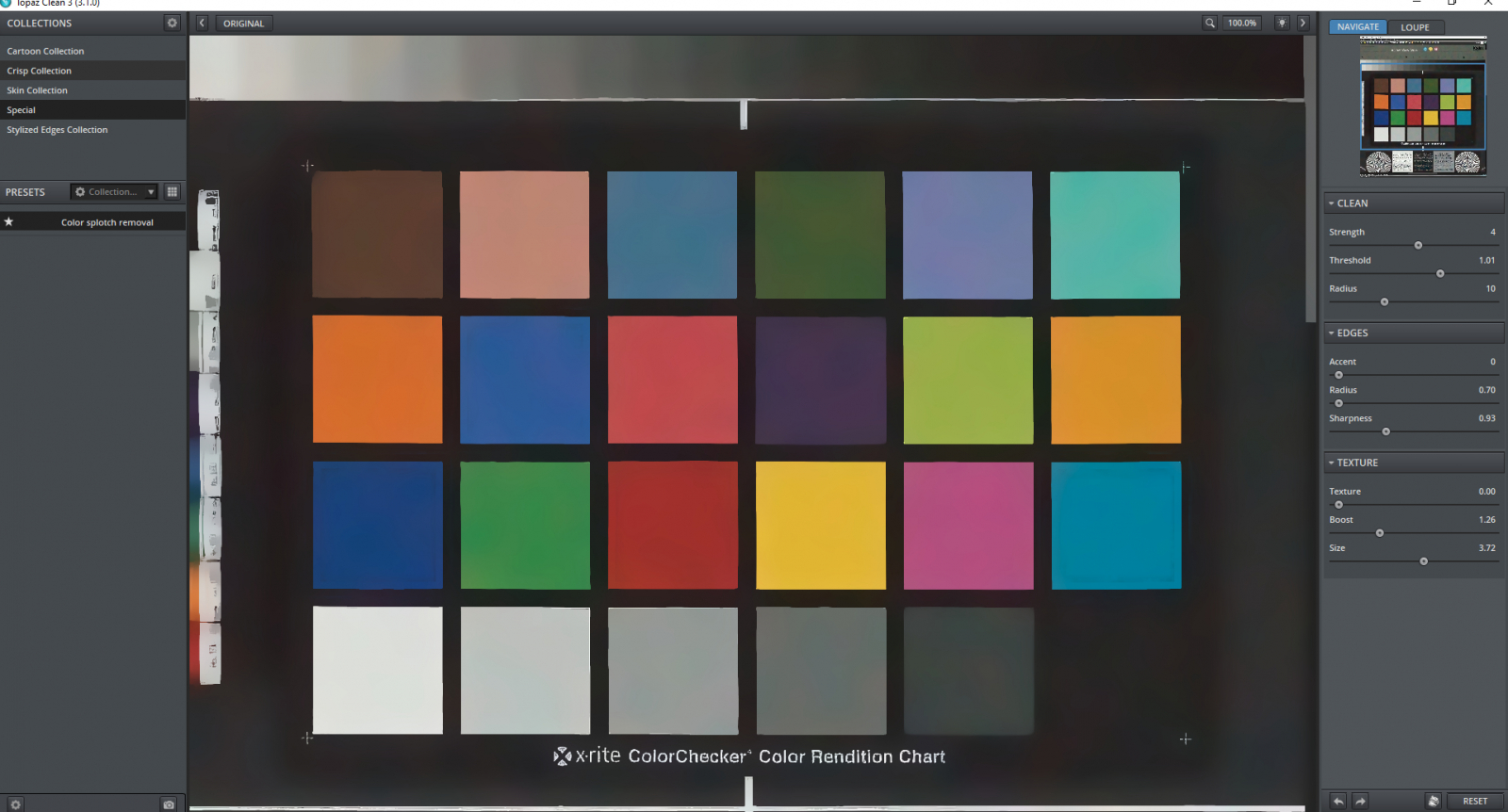
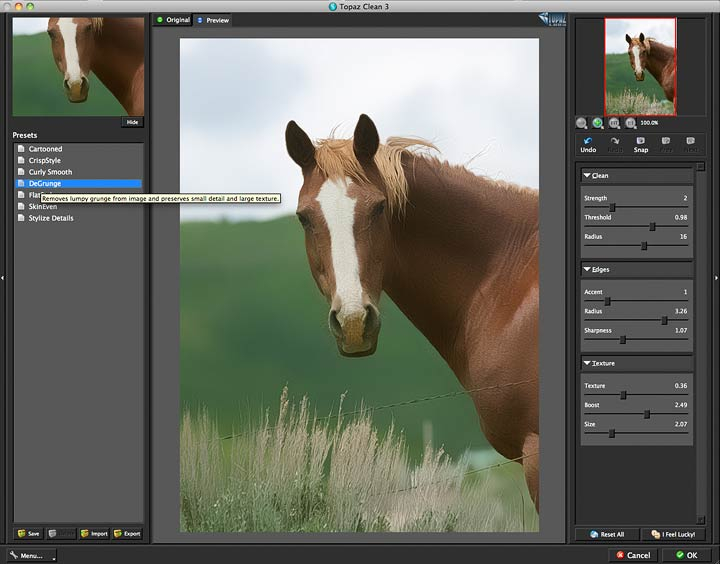
Основная область окна — крупный Preview. Слева размещены коллекции и пресеты, справа — навигатор, управление масштабом, Undo/Redo, Snapshot/Recall и три группы параметров Clean, Edges и Texture. Панели можно сворачивать, поэтому для небольшого монитора не нужно держать все элементы открытыми одновременно. В старом руководстве Topaz отдельно подчёркивает два режима оценки: Fit показывает всю композицию, а 100% нужен для проверки реальной фактуры. При масштабе ниже 100% изображение во внутреннем предпросмотре уменьшается, чтобы ускорить обновление, поэтому окончательное решение по коже, волосам, траве и тонким линиям лучше принимать на 100%.
Три группы параметров: Clean, Edges и Texture
Clean отвечает за упрощение поверхности. Strength задаёт общую силу сглаживания, Threshold определяет, детали какого масштаба будут подавляться, Radius задаёт радиус действия в пикселях. Чем сильнее эти параметры, тем легче получить плоскую поверхность и тем выше риск потерять естественный микрорельеф. Edges работает с линиями: Accent усиливает контуры, Radius меняет размер обрабатываемой границы, Sharpness повышает контраст линий. Texture возвращает часть исходной фактуры после сглаживания: Strength регулирует количество возвращаемой текстуры, Boost усиливает мелкие детали, Size определяет масштаб сохраняемой фактуры. Эта последовательность важна: сначала формируют поверхность, затем края, затем возвращают нужную долю текстуры.
Если задача шире одного специализированного эффекта, имеет смысл заранее разделить этапы. Базовый порядок цветокоррекции, кадрирования и экспорта разобран в руководстве по обработке фотографий. Clean лучше ставить в цепочку там, где требуется именно контролируемое сглаживание фактуры или стилизация контуров, а не пытаться заменить им экспозицию, баланс белого, локальную ретушь и финальное управление цветом.
Базовая обработка: от исходника до чистого результата
Надёжный рабочий процесс начинается не с выбора самого эффектного пресета, а с обратимой подготовки. Откройте изображение в редакторе-хосте, создайте дубликат слоя и только затем запускайте Clean. Так можно вернуться к исходнику, уменьшить непрозрачность обработанного слоя или ограничить действие маской. Этот приём особенно важен для портретов, шерсти, волос, мелкой архитектуры и любых сюжетов, где сглаживание должно затронуть фон или кожу, но не глаза, ресницы, текст и тонкие контуры.
Шаг 1. Запуск фильтра и выбор участка для контроля
В Photoshop классический путь из руководства выглядит как Filter → Topaz Labs → Clean 3. После открытия плагина не начинайте с Fit как с единственного критерия качества. Сначала оставьте кадр целиком, чтобы понять общий характер эффекта, затем перейдите к 100% и перетащите изображение мышью к проблемному участку. Для портрета это обычно граница кожи и волос, зона вокруг глаз и участок щеки; для пейзажа — трава, листья и линия горизонта; для скана — область с ровным фоном и мелкими печатными деталями. Если выбранный фрагмент выдерживает обработку, только тогда стоит двигаться дальше.
Нажмите Original/Preview либо используйте пробел, чтобы несколько раз переключиться между исходником и обработкой. Оценивать нужно не то, стала ли картинка “эффектнее”, а то, исчезли ли нежелательные мелкие детали без потери опорных линий. Если кожа стала пластиковой, линии на ткани слиплись, а мелкий текст потерял форму, эффект уже чрезмерный. Если же пятнистая фактура ослабла, контуры сохранились и общий объём не разрушен, настройки находятся в рабочем диапазоне.
Шаг 2. Настройка Clean без потери структуры
Откройте секцию Clean и двигайтесь сверху вниз. Сначала поднимайте Strength небольшими шагами до момента, когда слабая фактура начинает сглаживаться. Затем регулируйте Threshold: он меняет порог деталей, которые фильтр считает достаточно мелкими для подавления. После этого подстройте Radius. Увеличенный Radius делает поверхность более плоской, поэтому его особенно легко завысить на небольшом изображении. После каждого изменения возвращайтесь на границу между гладкой и детализированной областью — например, между щекой и волосами или между небом и ветками — и проверяйте, не поползли ли края.
Не переносите набор чисел с одного файла на другой как готовую формулу. Radius измеряется в пикселях, а независимый обзор Northlight отдельно показывает, что один и тот же эффект по-разному выглядит на изображениях разного размера. Настройка, приемлемая для небольшого веб-файла, на многомегапиксельном снимке воздействует на другой относительный масштаб деталей. Практический порядок такой: сначала определить размер изображения, затем оценить результат на 100%, затем сохранить собственный пресет для конкретной группы файлов с близким разрешением.
Шаг 3. Edges и Texture: вернуть читаемость деталей
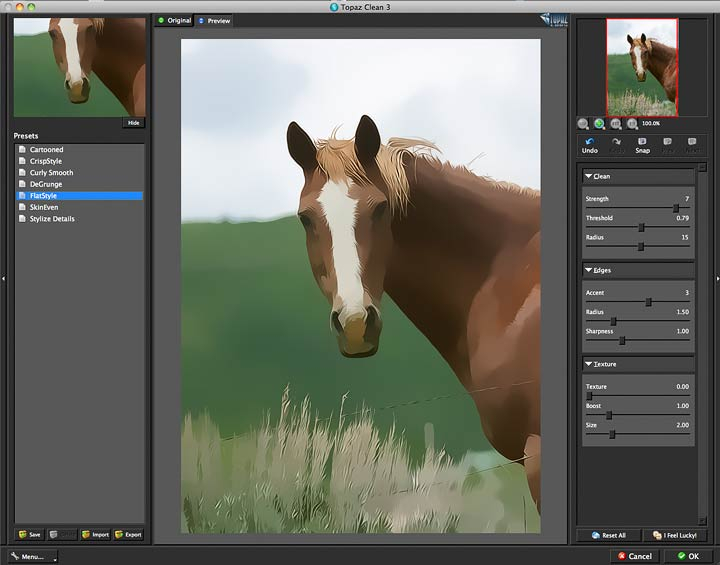
После Clean откройте Edges. Начните с Accent и следите за тем, как меняются контуры. Чем выше Accent, тем заметнее линия; на больших значениях появляются характерные завитки и рисованный рисунок. Radius в Edges задаёт толщину и масштаб обрабатываемой границы. Sharpness делает контуры контрастнее. Для естественной фотографии повышайте эти параметры только до точки, в которой волосы, ресницы, швы на одежде или мелкие ветви снова читаются, но вокруг них ещё нет светлых и тёмных ореолов. Если цель художественная, эти же регуляторы можно намеренно довести до выраженного графического эффекта.
Затем откройте Texture. Здесь задача обратная первому этапу: вернуть часть исходной поверхности поверх уже очищенного результата. Поднимайте Texture Strength до тех пор, пока кожа, дерево, камень или ткань снова не будут выглядеть материальными. Boost усиливает более мелкую фактуру; Size задаёт масштаб возвращаемых деталей. Если после Texture картинка стала зернистой, цветной или “шероховатой”, уменьшите Strength или Boost и снова сравните Original/Preview. Сочетание Clean и Texture работает лучше, когда один этап не пытается полностью уничтожить фактуру, а второй — полностью вернуть её обратно.
Отдельно контролируйте резкость. Clean умеет подчёркивать линии, но не заменяет восстановление фокуса. Для кадра, где проблема именно в нерезкости, полезнее сначала разобраться, как повышать резкость фотографии, и не маскировать размытие чрезмерным Edges Sharpness. И наоборот, если проблема — цифровой шум, сильное сглаживание Clean может сделать поверхность чище, но не является специализированным шумоподавлением.
Ещё один полезный приём — разделить подбор настроек на два прохода. На первом проходе держите Edges и Texture близко к нейтральным значениям и добейтесь только правильной степени сглаживания в Clean. Сделайте Snapshot. На втором проходе не трогайте Clean и работайте только с Edges, пока линии не вернутся без ореолов. Снова сохраните Snapshot. На третьем этапе включите Texture и восстановите минимально необходимую фактуру. Такой порядок исключает ситуацию, когда пользователь одновременно двигает несколько групп параметров и уже не понимает, какой блок создал чрезмерную гладкость, контурный рисунок или шум. Для повторяемой работы сохраните итог как preset только после проверки не менее чем на двух изображениях близкого размера.
Практические сценарии: портрет, DeGrunge и художественная стилизация
Topaz Clean легче освоить через три разных типа задачи. Портрет показывает, как сохранить естественную кожу; DeGrunge — как убрать неоднородную мелкую фактуру; художественные пресеты — как намеренно превратить фотографию в более плоскую иллюстрацию. Во всех трёх случаях техника одна: копия слоя, локальный контроль на 100%, затем последовательность Clean → Edges → Texture и финальная проверка в редакторе-хосте.
Портрет: SkinEven, маска и сохранение кожи
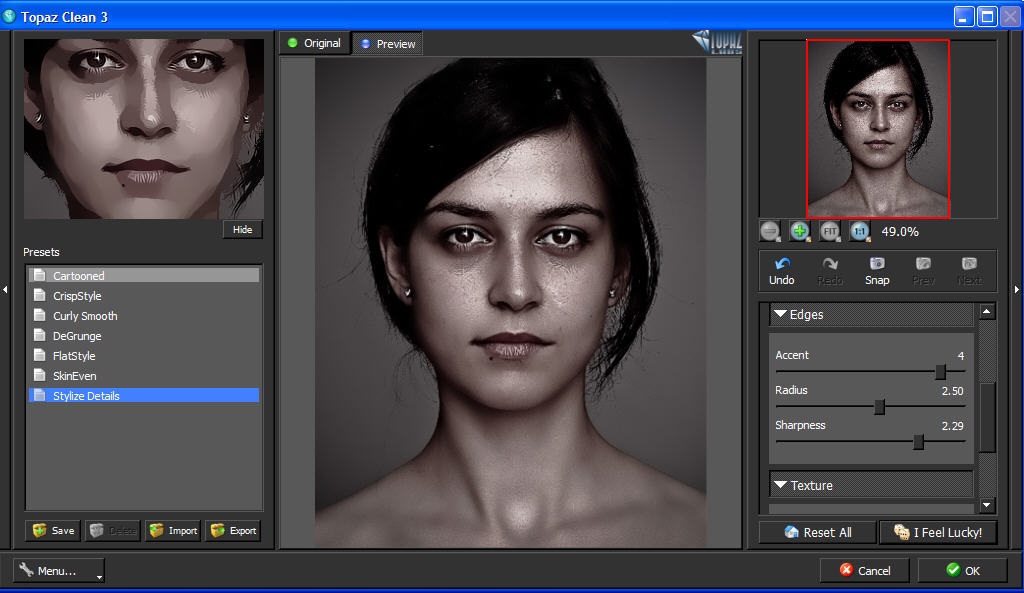
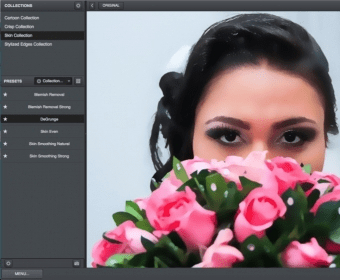
Откройте портрет и создайте дубликат слоя. В руководстве Topaz для локальной обработки предлагается сначала выделить лицо в Photoshop, а затем запускать Clean только для выбранной области. Более гибкий способ — обработать копию целиком и после возврата из плагина ограничить действие маской слоя. В обоих случаях цель одна: сглаживание не должно затронуть радужку, ресницы, брови, волосы, губы и важные контуры сильнее, чем кожу.
В Clean выберите SkinEven как отправную точку либо начните с нейтральных параметров. Перейдите к 100% и смотрите одновременно на поры и границу лица. Поднимите Clean Strength только до уменьшения пятнистости. Threshold используйте для поиска компромисса между мелкими дефектами и полезной фактурой, Radius держите минимальным для нужного результата. Затем в Edges слегка верните чёткость контурам. Если вокруг ресниц или волос появились жёсткие линии, уменьшите Accent и Sharpness. В Texture верните достаточно исходной структуры, чтобы кожа не выглядела пластиковой.
Нажмите OK и вернитесь в Photoshop. Добавьте маску к обработанному слою и оставьте эффект на коже, исключив глаза, волосы и участки с естественной мелкой текстурой. Если результат всё ещё кажется чрезмерным, уменьшите непрозрачность слоя вместо повторного запуска с нуля. Затем сравните слой включённым и выключенным на масштабе 100% и Fit. На 100% ищите потерю пор, контурные ореолы и “восковую” поверхность; на Fit проверяйте, не стала ли голова визуально отделяться от шеи и фона из-за разницы в фактуре.
Clean не заменяет точечную ретушь. Крупные пятна, отдельные волосы, царапины и дефекты разумнее убирать инструментами хоста до или после плагина. Сам Clean особенно полезен там, где нужно обработать множество средних по масштабу неоднородностей одновременно. Если требуется именно удаление шума при сохранении микродеталей, ориентируйтесь на способы шумоподавления на фотографиях, а не увеличивайте Clean Strength до максимума.
DeGrunge: очистка пятнистой поверхности и старых изображений
Для фотографии с неровной фактурой, скана или иллюстрации начните с DeGrunge. Откройте изображение, продублируйте слой и выберите участок, где одновременно видны ровная поверхность и значимые мелкие линии. Пресет должен убрать слабую “грязь”, но оставить крупную форму. Сначала уменьшайте или увеличивайте Clean Strength до нужной плотности сглаживания, затем подстройте Threshold. Radius меняйте последним: он быстрее всего превращает естественную поверхность в плоскую заливку.
После очистки обязательно проверьте границы. На старом скане это буквы, контур лица, линии одежды и геометрия рамки; на фотографии — волосы, трава, ветви, мелкие детали предметов. Если они стали слишком мягкими, не возвращайте резкость только максимальным Sharpness. Сначала уменьшите Clean Radius или Threshold, то есть верните структуру на первом этапе. Потом добавьте небольшой Edge Accent и только в конце Texture. Такая последовательность уменьшает риск получить “чистую”, но искусственно оконтуренную картинку.
Закончите обработку сравнением нескольких участков. Используйте Snapshot перед заметным изменением параметров, чтобы можно было вернуться к удачному варианту. Проверьте светлую ровную область, тёмную фактурную область и контрастную границу. Если один набор параметров не подходит всем трём, применяйте Clean к копии слоя и после возврата ограничьте действие маской. Это надёжнее, чем искать одно агрессивное значение, которое одновременно должно исправить фон, лицо и мелкие детали.
Cartooned, FlatStyle, Curly Smooth и Stylize Details
Для стилизации можно действовать смелее. Cartooned сильнее упрощает поверхность, FlatStyle сочетает плоские области с более выраженными линиями, Curly Smooth подчёркивает характерные завитки границ, Stylize Details поднимает структуру на определённом масштабе. Эти названия описывают стартовые настройки, а не готовый универсальный результат. Выберите пресет, после чего откройте три группы параметров и посмотрите, какой именно блок создаёт нужный характер.
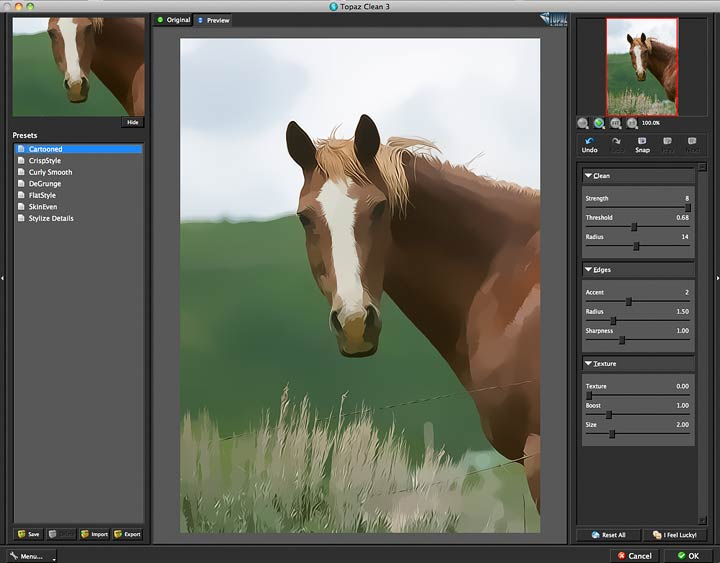
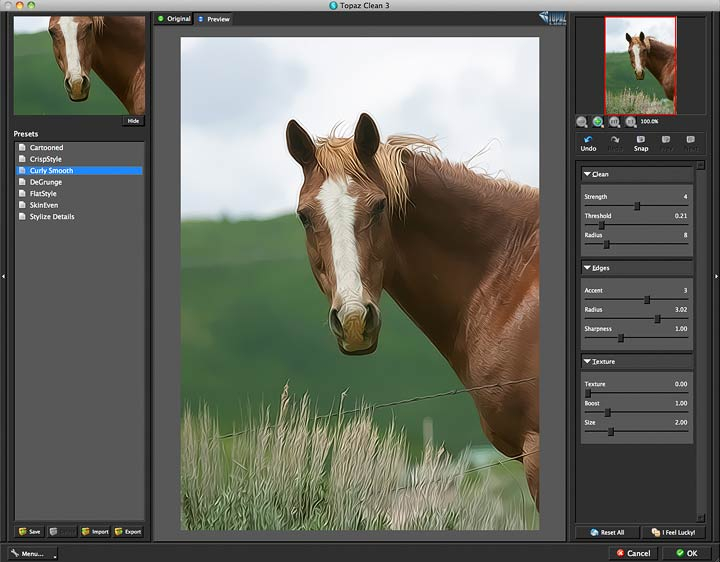
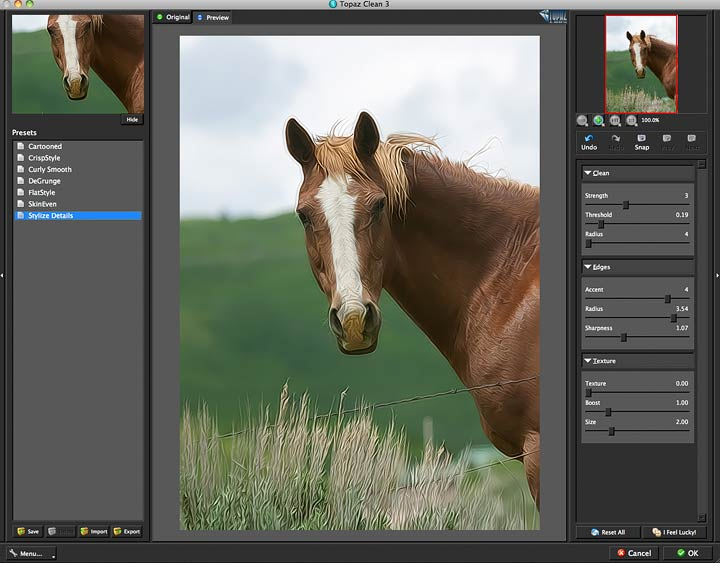
Для графического эффекта сначала решите, какие формы должны остаться крупными. Поднимайте Clean Strength и Threshold, пока фон и большие цветовые пятна не станут проще. Затем используйте Edge Accent и Edge Radius для контуров. Если линии начинают извиваться там, где их не должно быть, уменьшите Accent или Radius. Sharpness повышайте после формирования формы, а не до неё. В Texture возвращайте только те детали, которые помогают материалу читаться: шерсть, дерево, ткань, камень. Избыточный Boost быстро превращает стилизацию в шумный рисунок.
Проверяйте не только центр кадра. Художественные пресеты особенно склонны давать неравномерный результат на мелких объектах по краям. Просмотрите углы, тонкие диагонали, пересечения линий и области с высоким локальным контрастом. Если стилизация слишком агрессивна, самый быстрый способ сделать её естественнее — вернуть часть исходника через непрозрачность обработанного слоя или маску. Это сохраняет характер Clean, но снимает ощущение фильтра, применённого одинаково ко всему кадру.
Как ускорить работу: пресеты, Snapshot и горячие клавиши
Clean 3 рассчитан на повторяемые операции. Вместо того чтобы каждый раз собирать сочетание из девяти параметров, можно сохранить собственный preset и использовать Snapshot для временных вариантов внутри текущей сессии. Это разные механизмы: preset нужен для повторного применения в других файлах, Snapshot — для сравнения настроек во время текущей обработки.
Сохранение и перенос собственных пресетов
Сначала настройте Clean, Edges и Texture на типичном файле. Нажмите Save в панели пресетов, задайте понятное имя и описание. Руководство Topaz указывает, что пользовательский пресет сохраняется с расширением .tpp. Не называйте его абстрактно вроде “лучший”: полезнее зафиксировать задачу и масштаб, например “Portrait_24MP_soft” или “Scan_2000px_flat”. Так легче помнить, почему один и тот же Radius подходит одной группе изображений и слишком слаб для другой.
Для переноса используйте Export, выберите место сохранения файла пресета и передайте .tpp на другой рабочий компьютер. На втором экземпляре Clean нажмите Import и укажите сохранённый файл. Export в этой панели экспортирует именно preset, а не обработанную фотографию — это важное различие. Изображение после OK возвращается в программу-хост и сохраняется уже там. Перед массовым применением импортированного пресета откройте один типичный файл и перепроверьте результат на 100%, особенно если разрешение исходников отличается от того, под которое создавался набор параметров.
Snapshot, Recall и клавиатура
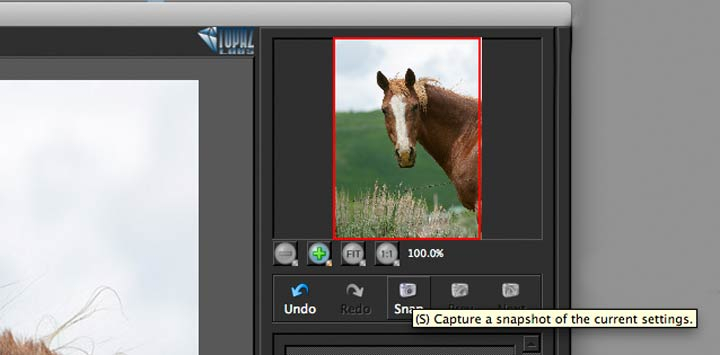
Перед крупным изменением нажмите Snapshot. Clean 3 умеет хранить до 99 снимков настроек для сравнения. После первого варианта, например мягкой очистки кожи, сделайте снимок; затем увеличьте Edge Accent и Texture и сохраните второй. Recall позволяет перемещаться по этим состояниям без ручного запоминания девяти чисел. Такой способ особенно удобен, когда разница между вариантами небольшая и её нужно оценить по нескольким участкам изображения.
Клавиши C, E и T сворачивают или раскрывают соответствующие секции Clean, Edges и Texture. S создаёт Snapshot. На Windows Ctrl+Shift+P и Ctrl+Shift+N переключают предыдущий и следующий Snapshot; на Mac используются Cmd+Shift+P и Cmd+Shift+N. Ctrl+1/Cmd+1 показывает Original, Ctrl+2/Cmd+2 — Adjusted. Стрелки влево и вправо перемещают выделение по пресетам, Enter применяет выбранный preset. Клавиши [ и ] уменьшают или увеличивают значение активного ползунка на 0,1, Home и End переводят его к минимуму или максимуму, двойной щелчок по названию ползунка возвращает значение по умолчанию.
Для масштаба используются Ctrl+0/Cmd+0 для Fit и Ctrl+Alt+0/Cmd+Alt+0 для 100%. Плюс и минус меняют приближение. Ctrl+Z/Cmd+Z выполняет Undo, Ctrl+Shift+Z/Cmd+Shift+Z — Redo, а Ctrl+Alt+R/Cmd+Alt+R сбрасывает все параметры. Необязательно запоминать весь набор сразу: для реальной экономии времени достаточно сочетания Original/Adjusted, 100%, Snapshot и клавиш C/E/T. Они закрывают основную часть повторяющихся действий при подборе эффекта.
Для серии однотипных кадров сначала создайте эталонный preset на одном изображении, затем проверьте его на втором и третьем файле с похожим разрешением и освещением. В интерфейсе Clean нет отдельной документированной очереди пакетной обработки; сам плагин работает с текущим изображением, поэтому массовый запуск относится к возможностям программы-хоста. Не считайте preset гарантией одинакового визуального результата: он фиксирует числа, но содержимое и масштаб деталей у кадров различаются.
Сохранение результата, контроль качества и устранение ошибок
Финальный этап в Clean короткий: после проверки нажмите OK, дождитесь возврата в редактор-хост и сохраняйте изображение средствами этого редактора. Именно здесь стоит решить, оставить ли обработку отдельным слоем, свести ли слои и в каком формате сохранить рабочую и финальную версии. Сам Clean отвечает за фильтрацию пикселей и пресеты, но не подменяет файловый экспорт Photoshop, PaintShop Pro или другого хоста.
Как проверить результат перед сохранением
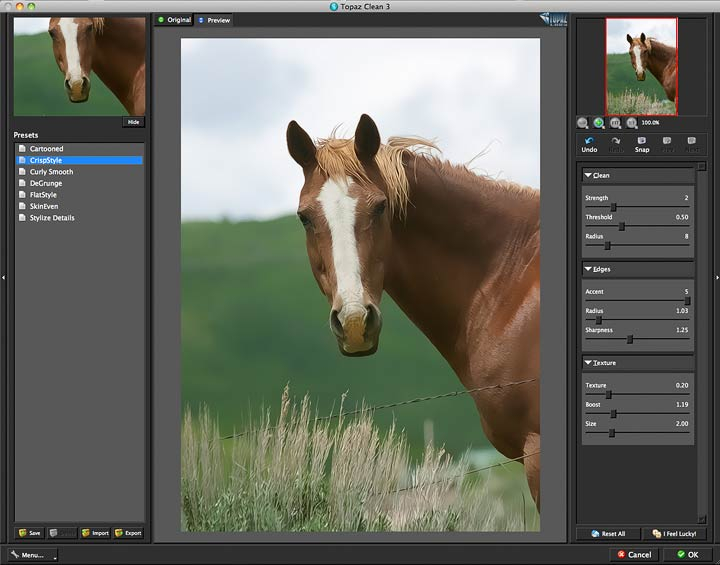
Сначала включите 100% и просмотрите минимум три типа участка: ровную поверхность, мелкую фактуру и контрастную границу. На ровной поверхности ищите пятна и ступенчатые переходы; на фактуре — потерю естественного рисунка; на границе — ореолы и слишком жёсткие линии. Затем переключитесь на Fit, чтобы оценить общий баланс. Небольшие дефекты, заметные только на 400%, не всегда имеют практическое значение, а искусственная гладкость, заметная уже на Fit, почти всегда означает чрезмерную обработку.
После OK сравните обработанный слой с исходным. Если вы работали на дубликате, временно отключите его. Затем уменьшите непрозрачность до момента, когда эффект перестанет бросаться в глаза, и верните немного вверх. Такой тест быстро показывает, насколько сильное изменение действительно нужно. Для локальных проблем добавьте маску и уберите эффект с глаз, волос, текста, контуров предметов и других областей, где важна исходная мелкая структура.
Отдельно проверьте цвет. Руководство Topaz предупреждает, что после сильной обработки интенсивность цвета может измениться. Корректировать цвет удобнее после возврата в хост, где доступны привычные инструменты насыщенности и тона. Не компенсируйте цветовые изменения дополнительным Boost в Texture: этот параметр предназначен для структуры, а не для цветокоррекции.
Почему фильтр неактивен, не открывается или даёт странный результат
Первое, что нужно проверить, — режим изображения и активный слой. Руководство Clean 3 указывает поддержку RGB с 8 или 16 битами на канал. Для CMYK, LAB и 32 бит на канал фильтр не рассчитан. Если пункт Topaz в меню серый, выберите обычный растровый слой изображения, а не корректирующий слой, и убедитесь, что документ находится в RGB 8/16 bit. После исправления режима снова откройте Filter → Topaz Labs → Clean 3.
Если Clean вообще не появляется в меню, проблема относится к загрузке legacy-плагина хостом. Старое руководство содержит ручные пути к файлам 8bf/plugin, но эти пути описывают Photoshop своего времени и не являются гарантией для современных версий. Текущая документация Topaz прямо предупреждает: classic plugins могут перестать запускаться после обновления ОС или хоста, совместимость с актуальными и будущими версиями не гарантируется, а поддержка ограничена чистой переустановкой. Поэтому не стоит бесконечно копировать старый плагин по папкам современного Photoshop: сначала проверьте, что используемая версия хоста вообще загружает этот класс расширений.
Если окно открывается, но предпросмотр кажется мягче результата, проверьте масштаб. При значении ниже 100% Clean уменьшает внутренний preview для ускорения обновления. Переключитесь на 100% и повторно сравните Original/Adjusted. Если эффект ведёт себя слишком агрессивно на большом файле, уменьшите Radius и Threshold. Если после очистки пропала фактура, сначала уменьшите Clean, затем аккуратно верните Texture. Если появились грубые контуры, снижайте Edge Accent и Sharpness, а не пытайтесь замаскировать их дополнительным сглаживанием.
Для сложного изображения полезно провести контроль по сетке. На 100% начните с верхнего левого угла и последовательно перемещайте preview по кадру, не перескакивая между случайными зонами. В каждом фрагменте задавайте три вопроса: сохранилась ли важная мелкая структура, не появилась ли искусственная линия на границе и не стала ли поверхность однороднее, чем в реальности. После полного прохода сделайте Snapshot текущего состояния, измените только один параметр и повторите проверку на тех же участках. Такой способ медленнее случайного движения ползунков, но позволяет понять, какой именно регулятор исправил проблему или создал новый артефакт. Если изменение улучшает фон, но ухудшает главный объект, вернитесь к предыдущему Snapshot и планируйте локальное применение через маску в хосте, а не продолжайте усиливать фильтр по всему кадру.
Если цель — современное автоматическое подавление шума или восстановление резкости, лучше использовать отдельные инструменты. Xeon Live разбирает Topaz DeNoise AI для шума и Topaz Sharpen AI для резкости. Они решают другие задачи и не повторяют художественное сглаживание Clean один в один, но для технического улучшения проблемных фотографий их подход ближе к современному рабочему процессу.
Плюсы, минусы, альтернативы и кому подойдёт Topaz Clean
Сильная сторона Clean — не универсальность, а узнаваемый способ работать с поверхностью и контурами. Девять параметров достаточно компактны, чтобы понимать причинно-следственную связь: пользователь видит, что именно сглаживает, что формирует края и что возвращает фактуру. Это делает плагин полезным для старых рабочих процессов, ретуши с масками и стилизации, где нужен результат, близкий к классическим пресетам Clean, а не нейросетевой реконструкции деталей.
Плюсы
- Понятное разделение обработки на поверхность Clean, границы Edges и возврат фактуры Texture.
- Пресеты Cartooned, CrispStyle, Curly Smooth, DeGrunge, FlatStyle, SkinEven и Stylize Details дают быстрые отправные точки.
- Snapshot/Recall, Undo/Redo и горячие клавиши ускоряют сравнение вариантов.
- Пользовательские .tpp-пресеты можно сохранять, импортировать и экспортировать.
- Работа через слой и маску в Photoshop позволяет делать эффект локальным и обратимым.
Минусы
- Продукт прекращён и больше не развивается; совместимость с современными ОС и версиями редакторов не гарантируется.
- Для повторной активации legacy-установки требуется ранее выданная лицензия.
- Плагин не является самостоятельным современным фоторедактором и зависит от совместимого хоста.
- Сильные значения быстро дают пластиковую кожу, ореолы, завитки контуров или зернистую возвращаемую текстуру.
- Одни и те же численные настройки плохо переносятся между изображениями с сильно разным разрешением и масштабом деталей.
Кому подойдёт
- Фотографам и дизайнерам, у которых Clean уже стабильно работает в совместимом редакторе и накоплены свои .tpp-пресеты.
- Ретушёрам, которым нужно мягко выровнять кожу или поверхность на отдельном слое с последующей маской и контролем непрозрачности.
- Авторам иллюстраций, комиксов и стилизованной графики, где нужны плоские цветовые области, подчёркнутые линии и характерные пресеты Clean.
- Пользователям старых проектов, которым важно воспроизвести согласованный визуальный стиль без смены инструмента.
Кому не подойдёт
- Тем, кто строит новый рабочий процесс на актуальных версиях ОС и редакторов и требует долгосрочной поддержки.
- Тем, кому нужно современное восстановление фокуса, нейросетевое подавление шума или генеративное восстановление утраченных деталей.
- Пользователям, которым нужна самостоятельная программа с каталогом, пакетной очередью и собственным экспортом изображений.
- Задачам, где критична гарантированная совместимость в команде на нескольких новых компьютерах.
Чем заменить и для каких задач оставить
Для комплексного технического улучшения современных фотографий логичнее посмотреть на Topaz Photo AI: это другой класс продукта с автоматизированными модулями для шума, резкости, масштабирования и восстановления лиц. Для творческой многослойной обработки у Xeon Live есть материал о Topaz Studio; сам Topaz Labs относит старые Studio-приложения к legacy и указывает, что часть функций Clean была включена в Studio 2. При этом точного современного дубликата Clean с тем же набором девяти регуляторов и теми же пресетами нет.
Topaz Clean стоит сохранять в рабочем окружении, когда есть старые проекты, настроенные .tpp-пресеты или конкретный визуальный стиль, который уже согласован с заказчиком. Для портретной ретуши его разумно использовать мягко и локально, обязательно через копию слоя и маску. Для сканов и графики полезнее DeGrunge с осторожным контролем текста и контуров. Для художественного эффекта можно применять Cartooned, FlatStyle и другие стилизующие пресеты сильнее, но результат нужно оценивать на нескольких масштабах и не путать с восстановлением реальных деталей.
Если Clean запускается стабильно в вашем хосте, рабочий минимум прост: держите исходник отдельным слоем, оценивайте эффект на 100%, меняйте параметры в порядке Clean → Edges → Texture, сохраняйте проверенные настройки в preset и возвращайтесь в хост для маски, непрозрачности и финального экспорта. Если плагин перестал загружаться после обновления системы или редактора, разумнее перейти на современный инструмент под конкретную задачу, чем строить новый производственный процесс вокруг неподдерживаемого legacy-компонента.