Ultimate Background Eraser: где скачать и как пользоваться
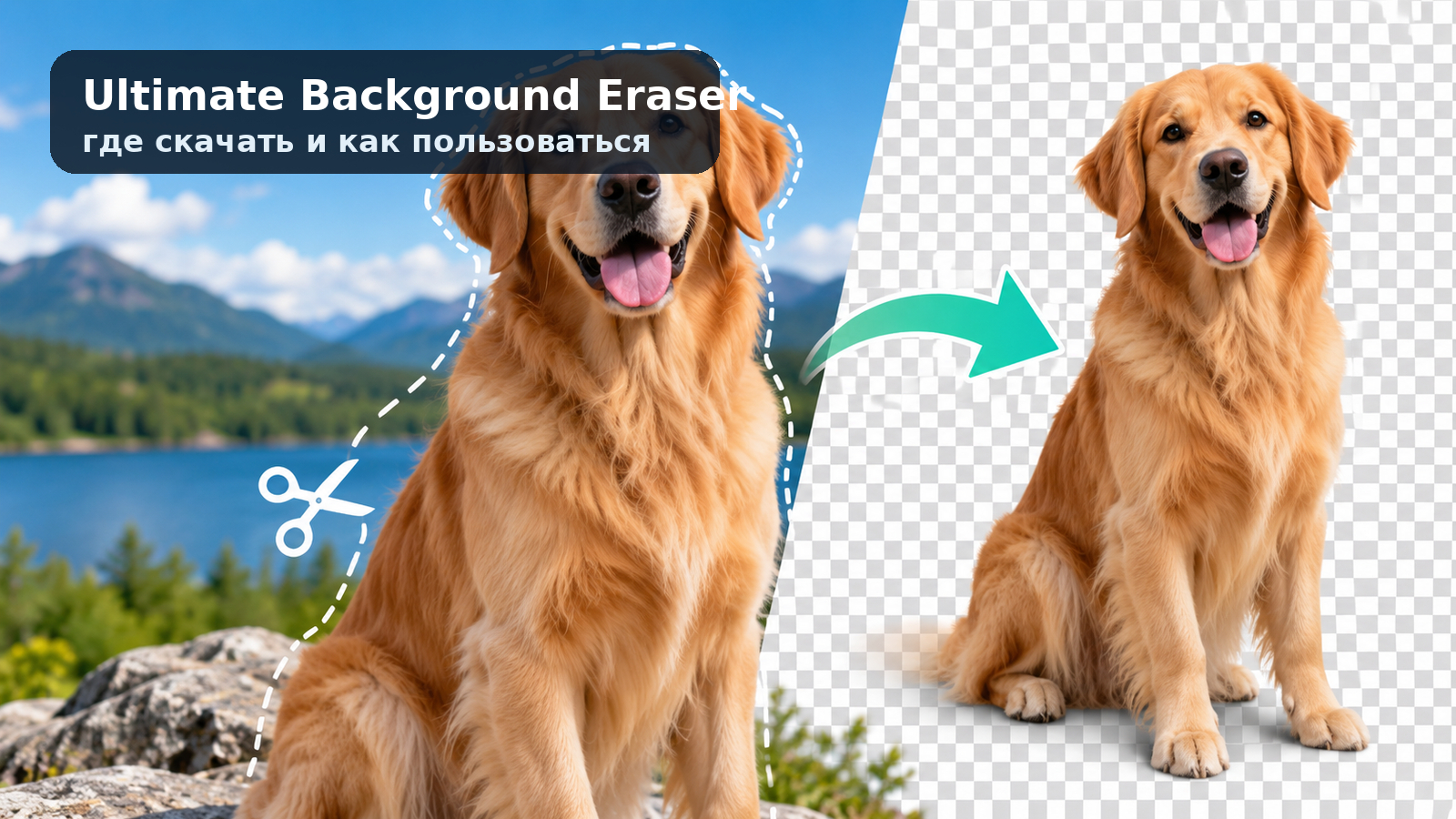
Ultimate Background Eraser — компактный Android-инструмент для тех случаев, когда нужно быстро отделить предмет или человека от заднего плана, сохранить прозрачность либо сразу подставить новый фон. На Xeon Live можно скачать Ultimate Background Eraser бесплатно и сверить назначение приложения. В этом материале основное внимание отдано работе с интерфейсом: AUTO, ручному ластику, LASSO, RESTORE, масштабированию, замене фона и контролю результата перед экспортом.
Программа не пытается заменить полноценный растровый редактор. Её рабочая модель узкая и понятная: открыть фотографию, убрать фон крупными действиями, дочистить кромку, восстановить случайно стёртые части и сохранить результат. Такой подход особенно удобен на телефоне, когда важны скорость и прямой контроль пальцем, а не сложная система слоёв и масок. Для общего понимания технологии полезен материал о том, как убрать фон с картинки без потери качества: там разобраны и другие способы для компьютера, смартфона и браузера.
Для чего нужен Ultimate Background Eraser и как устроен интерфейс
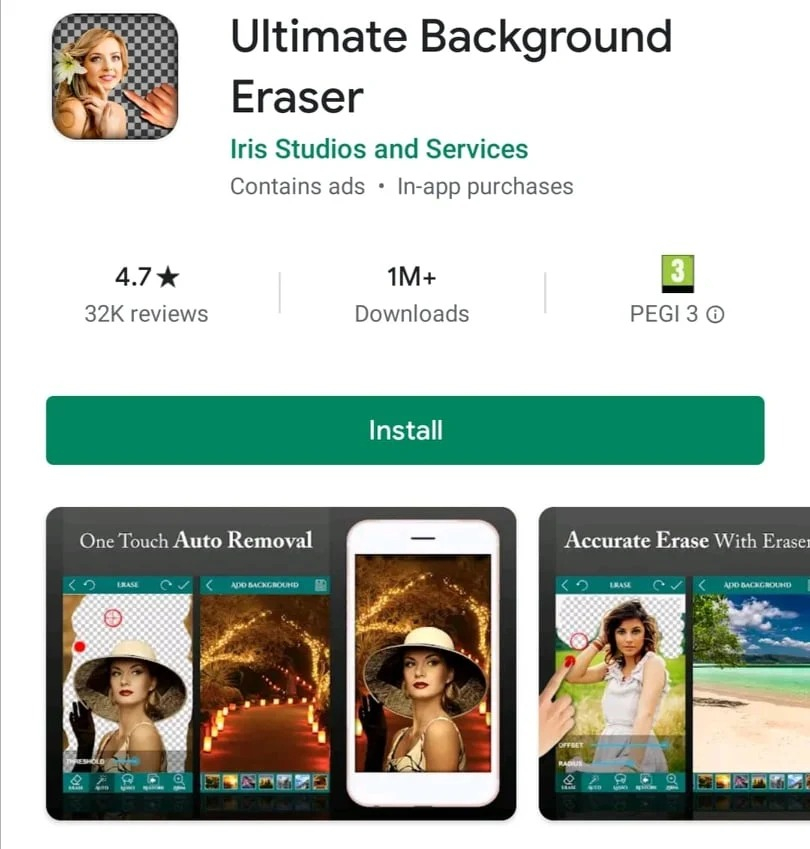
Ultimate Background Eraser разработан Iris Studios and Services. Текущая карточка Google Play указывает, что приложение содержит рекламу и встроенные покупки, а также поддерживает сохранение вырезанного изображения в PNG или JPG. Набор инструментов стабильно строится вокруг пяти нижних режимов: ERASE, AUTO, LASSO, RESTORE и ZOOM. Сверху расположены возврат к предыдущему экрану, отмена и повтор действий, а завершение текущего этапа отмечается галочкой. Такая компоновка делает редактор последовательным: сначала грубая обтравка, затем точная доводка и только после этого — новый фон или сохранение.
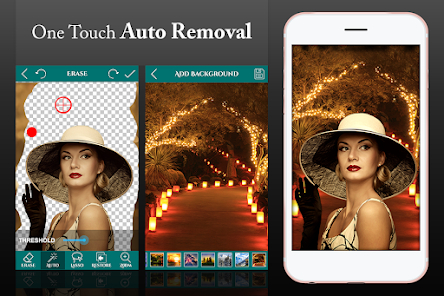
Рабочая область ERASE: где находятся основные инструменты
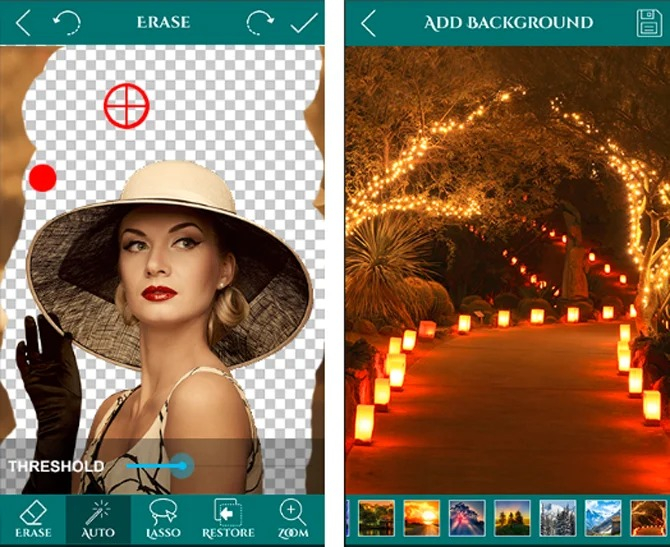
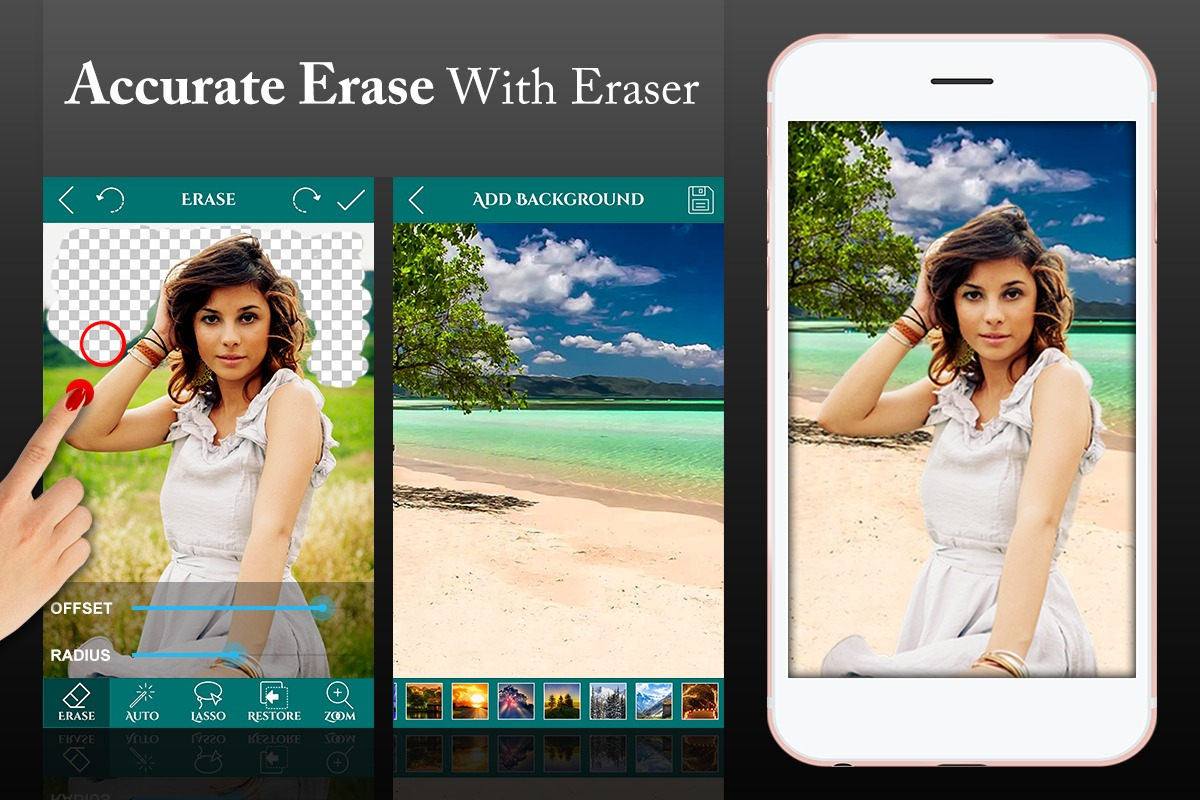
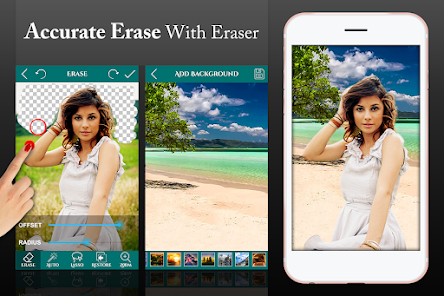
На рекламных скриншотах приложения центральная часть занята фотографией, а удалённый фон показывается серо-белой шахматкой прозрачности. Внизу находятся режимы ERASE, AUTO, LASSO, RESTORE и ZOOM. В зависимости от выбранного режима над нижней панелью появляются настройки: у автоматического удаления — THRESHOLD, у ручного ластика — OFFSET и RADIUS. Это важная деталь: параметры не спрятаны в отдельное меню, поэтому их можно менять прямо во время прохода по кромке.
THRESHOLD задаёт допустимое сходство цвета для автоматического удаления. Небольшое значение удерживает действие ближе к цвету точки касания; увеличение охватывает более широкий диапазон похожих пикселей. RADIUS меняет размер рабочей зоны ручного ластика. OFFSET отодвигает рабочую точку от пальца, чтобы палец не закрывал границу объекта. Эти три регулятора определяют не «качество одним числом», а темп и точность работы на конкретном кадре.
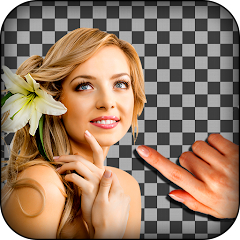
Как читать шахматку прозрачности и не путать её с белым фоном
Шахматная подложка означает прозрачность, а не готовый серый рисунок. При сохранении в PNG пустые участки остаются прозрачными и могут быть размещены поверх любого дизайна. Белая заливка — уже конкретный фон и требует отдельной подстановки перед экспортом в JPG или в другой формат без альфа-канала. Подробное объяснение прозрачности и альфа-канала есть в отдельном материале Xeon Live о том, как работает альфа-канал в изображениях.
Для практической проверки достаточно мысленно разделить результат на три состояния: исходный фон ещё виден — он не удалён; шахматка видна — участок прозрачен; под объектом виден выбранный пейзаж или цвет — фон уже заменён. Такая проверка особенно полезна перед сохранением товарных изображений: она не даёт случайно экспортировать белый прямоугольник вместо прозрачного PNG.
Визуальная карта рабочего цикла
Ниже собраны три проверенных кадра интерфейса. Они показывают один и тот же цикл с разных сторон: удаление крупных участков, работу LASSO и переход к новому заднику. На каждом кадре сохраняется узнаваемая нижняя панель инструментов, поэтому переключение между режимами не требует поиска по меню.

Когда такой редактор уместен
Ultimate Background Eraser лучше всего соответствует задачам, где объект уже достаточно отделён от фона визуально и важна ручная доводка: товар на однотонной поверхности, портрет на спокойной стене, предмет для коллажа, аватар, стикер, иллюстрация с прозрачным краем. Программа сохраняет ценность и на сложных кадрах, но там больше времени уходит на MANUAL и RESTORE. Волосы, мех, мелкая сетка, стекло, тюль и похожие по цвету объект и фон требуют аккуратной работы по границе.
В интерфейсе, подтверждённом текущей карточкой приложения, нет профессиональной системы слоёв, кривых, каналов и развитой пакетной автоматизации. Поэтому Ultimate Background Eraser стоит рассматривать именно как специализированный мобильный вырезатель. Для сложного монтажа с несколькими слоями, глубокой цветокоррекцией и точным композитингом рациональнее переносить готовый PNG в более функциональный редактор.
Как удалить фон с фото: пошаговый рабочий процесс
Надёжный результат получается не одним касанием, а короткой цепочкой AUTO → MANUAL → RESTORE → ZOOM. AUTO быстро освобождает большие области, MANUAL чистит кромку, RESTORE возвращает случайно потерянные детали, а ZOOM даёт точность. LASSO подключается там, где область проще обвести, чем стирать по пикселям. Следующая последовательность подходит для предметов, портретов и большинства бытовых снимков.
Шаг 1. Подготовьте исходник и определите, где нужен AUTO, а где ручная работа
- Откройте фотографию в Ultimate Background Eraser и сначала оцените контраст между объектом и задним планом. Большая однородная стена, небо, стол или бумага дают хороший участок для AUTO; пёстрый интерьер, волосы и мелкие предметы рядом с объектом сразу отмечайте как зоны для ручной доводки.
- Посмотрите на края объекта до удаления. Тонкие ремешки, провода, пряди, пальцы и прозрачные элементы лучше сохранить с небольшим запасом, чем пытаться вычистить их автоматически. В дальнейшем лишнюю полосу можно убрать MANUAL, а потерянную деталь восстановить сложнее.
- Начинайте работу в общем масштабе. На этом этапе цель — убрать крупные массы фона. Не тратьте время на отдельные пиксели: точность появится после перехода в ZOOM и MANUAL.
- После каждого крупного действия проверяйте шахматку. Она должна появляться только там, где фон действительно удалён. Если шахматка заходит внутрь объекта, сразу примените Undo либо переходите к RESTORE.
Этот порядок уменьшает число исправлений. Самая частая ошибка — сразу пытаться добиться идеальной кромки в AUTO. Автоматический режим полезен как ускоритель, а не как замена ручной проверки. Чем сложнее граница, тем раньше стоит остановить AUTO и перейти к контролируемому стиранию.
Шаг 2. Уберите большие участки фона через AUTO и настройте THRESHOLD
- Переключитесь на AUTO. Коснитесь явно фоновой области подальше от объекта. Приложение удалит соседние пиксели, похожие по цвету на точку касания.
- Повторите касания на других изолированных участках. На фотографии с небом и землёй обычно приходится обрабатывать несколько цветовых зон отдельно: одна точка не обязана покрывать весь фон.
- Отрегулируйте THRESHOLD. Сдвигайте ползунок постепенно и после каждого изменения смотрите, насколько далеко удаление подходит к контуру. Цель — убрать максимум однородного фона, не съедая детали предмета.
- Остановите автоматическое удаление, как только оно начинает цеплять похожие цвета внутри объекта. Дальнейшее повышение диапазона экономит секунды, но создаёт больше работы для RESTORE.
- Обойдите фотографию по периметру и убедитесь, что крупные фоновые области уже стали прозрачными. Мелкие островки у края пока оставьте — они уйдут на следующем этапе.
На одежде, коже, шерсти и древесине часто встречаются оттенки, близкие к фону. В таких местах AUTO нужно использовать консервативно. Оставшаяся тонкая кайма безопаснее, чем вырезанный кусок плеча или волос: кайму легко дочистить вручную.
Шаг 3. Дочистите кромку в MANUAL с помощью RADIUS и OFFSET
- Нажмите ZOOM и приблизьте участок контура так, чтобы граница объекта занимала заметную часть экрана. Точная работа пальцем без увеличения почти всегда оставляет ступеньки или фоновые островки.
- Перейдите в ручной режим ERASE. Уменьшите RADIUS на тонких деталях и увеличивайте его только на широких фоновых пятнах. На прямых ровных краях можно работать быстрее, на волосах и мелких отверстиях — маленькими короткими проходами.
- Настройте OFFSET так, чтобы рабочая точка была видна рядом с пальцем. Ползунок особенно полезен при обводке снизу вверх: палец не закрывает ту часть кромки, которую вы очищаете.
- Стирайте короткими штрихами. После двух-трёх движений отпускайте палец и проверяйте результат. Такой ритм делает Undo точным: отменяется небольшой ошибочный фрагмент, а не длинный проход вдоль половины объекта.
- Для внутренних отверстий — между ручками сумки, спицами, ремешками, прядями — увеличьте масштаб ещё сильнее и вычищайте фон отдельно. Не пытайтесь провести один длинный круг по всей внутренней области.
MANUAL — главный инструмент чистового результата. Он медленнее AUTO, зато даёт понятную причинно-следственную связь: удаляется ровно та зона, по которой проходит рабочая точка. На предметной фотографии это позволяет получить ровную геометрию, а на портрете — сохранить естественный силуэт вместо агрессивно «обкусанного» края.
Шаг 4. Примените LASSO для крупных форм и внутренних вырезов
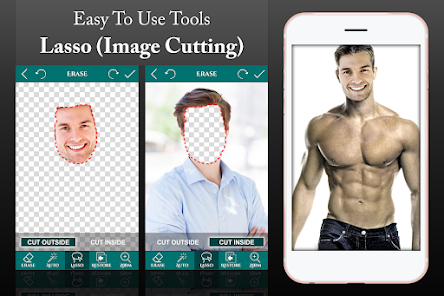
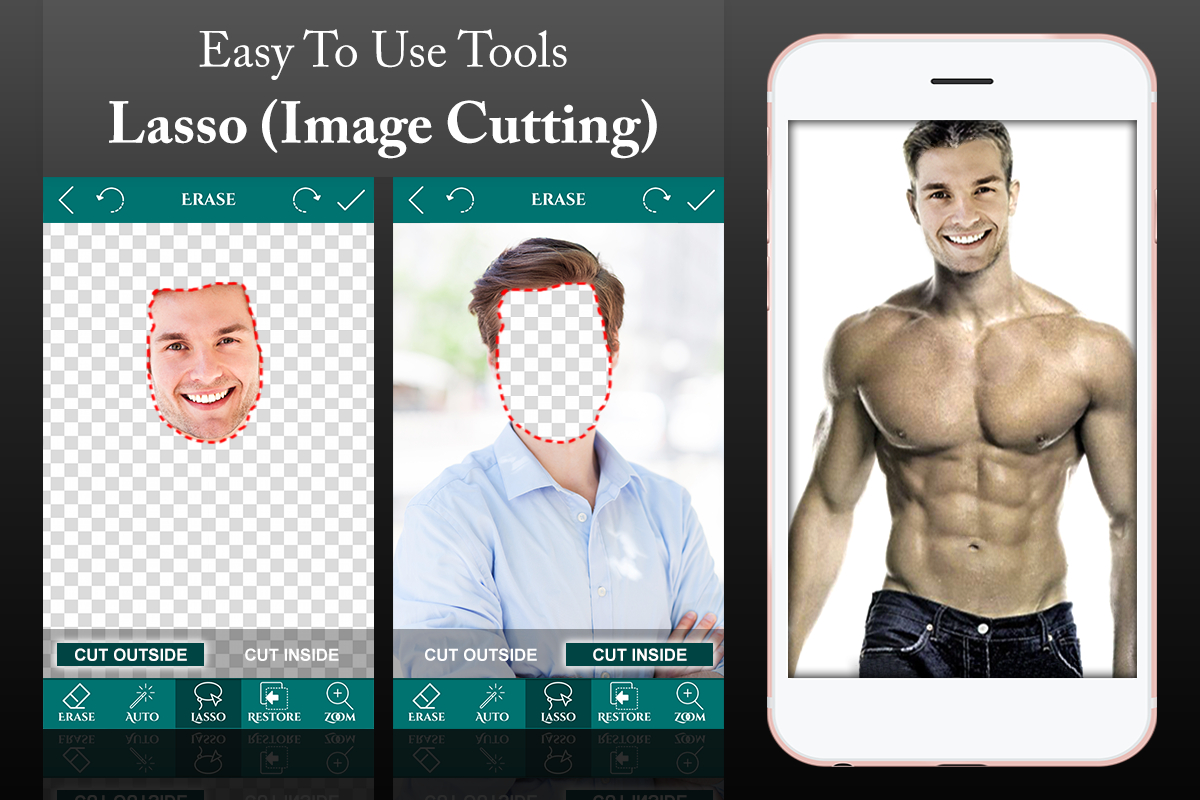
LASSO полезен, когда форма хорошо читается и область проще обвести. На экране приложения доступны варианты CUT OUTSIDE и CUT INSIDE: первый убирает всё снаружи выделения, второй — выбранную внутреннюю область. Это удобно для коробок, бутылок, табличек, техники, обуви и объектов с крупными отверстиями.
- Выберите LASSO и увеличьте изображение до масштаба, в котором контур легко вести пальцем.
- Для отделения предмета обведите внешний силуэт и используйте CUT OUTSIDE. Старайтесь держать линию немного за пределами объекта; лишний фон затем убирается MANUAL.
- Для отверстия внутри предмета — например, между ручкой кружки и корпусом — обведите именно внутреннюю область и используйте CUT INSIDE.
- После применения LASSO сразу пройдите весь получившийся край с ZOOM. Любая неточность обводки заметнее на контрастном фоне, чем на шахматке.
- Сложные участки не пытайтесь исправлять повторным большим выделением. Переключитесь на MANUAL для удаления и RESTORE для возврата деталей.
LASSO экономит время на геометричных объектах, но не предназначен для волос, меха и полупрозрачных материалов. Там линия выделения неизбежно будет грубее естественной кромки. Для таких участков оставляйте запас и переходите к ручной обработке.
Шаг 5. Верните потерянные детали через RESTORE и зафиксируйте чистовую версию
- После AUTO, MANUAL и LASSO переключитесь на RESTORE. Увеличьте область, где часть объекта исчезла или стала слишком тонкой.
- Восстанавливайте короткими штрихами только нужные пиксели. Не возвращайте широкую полосу старого фона вокруг детали.
- Сразу переключайтесь обратно на ERASE и подрезайте лишнее. Чередование ERASE и RESTORE даёт более точную форму, чем попытка исправить всё одним инструментом.
- Используйте Undo, когда ошибка относится к последнему короткому действию. Redo возвращает отменённый штрих, если отмена оказалась лишней.
- Перед переходом к замене фона уменьшите масштаб и оцените силуэт целиком. На общем виде объект должен выглядеть естественно, без случайных выемок и «прилипших» кусков окружения.
На этом этапе полезно сохранить в памяти простой критерий: хороший вырезанный объект должен оставаться убедительным не только на шахматке, но и на контрастном новом фоне. Поэтому следующая проверка всегда выполняется с подложкой, которая резко отличается от исходного задника.
Как довести сложный контур и исправить ошибки
Сложность удаления фона определяется не размером фотографии, а качеством границы. Волосы, мех, полупрозрачная ткань, стекло, дым, тонкие ветви и похожие цвета объекта и задника создают зоны, где AUTO не даёт чистого результата без участия пользователя. Ultimate Background Eraser компенсирует это связкой RESTORE, ручного стирания, увеличения и постоянной проверки на новом фоне.
Волосы, мех и мелкие детали: работайте от сохранения к очистке
- Начните с AUTO только на безопасных фоновых участках. Остановитесь за несколько пикселей до волос или меха, даже когда фон ещё виден по краю.
- Увеличьте контур через ZOOM. На волосах ищите не отдельные пряди, а общую форму и просветы между крупными группами прядей.
- Перейдите в MANUAL с небольшим RADIUS. Убирайте старый фон короткими касаниями снаружи внутрь, не ведите ластик вдоль всей головы одним непрерывным жестом.
- Потерянные кончики возвращайте RESTORE. После восстановления снова подрезайте фон MANUAL. Такое чередование быстрее, чем несколько общих Undo.
- Поставьте временный контрастный фон. Светлый объект проверяйте на тёмном, тёмный — на светлом. Оставшаяся кайма сразу становится заметной.
- Вернитесь к шахматке и убедитесь, что внутри волос не появились непрозрачные островки старого фона. После этого снова проверьте объект на реальном фоне, который планируете использовать.
Полупрозрачные области — стекло, дым, тюль — остаются самым трудным типом кромки. У подтверждённого интерфейса Ultimate Background Eraser нет отдельного инструмента для сложной полупрозрачной маски с регулировкой плотности. Поэтому в таких сценах результат строится вручную и уступает профессиональным редакторам с полноценными масками и уточнением края.
Светлая или тёмная кайма: как убрать ореол от старого фона
- Откройте ADD BACKGROUND и временно выберите фон, максимально отличающийся от исходного. Например, после съёмки на белой стене поставьте тёмный задник.
- Увеличьте проблемную границу. Ореол выглядит как тонкая светлая или цветная линия вокруг объекта.
- Перейдите в MANUAL и уменьшите RADIUS. Снимайте кайму маленькими фрагментами, контролируя форму объекта после каждого штриха.
- Если край стал слишком тонким, примените RESTORE только на повреждённом участке и снова подрежьте фон.
- Проверьте тот же участок на втором фоне другого цвета. Кромка, которая выглядит чисто на одном заднике, иногда проявляет остатки старого цвета на другом.
Ореол особенно заметен на товарных карточках с белой подложкой и на коллажах с тёмным дизайном. Поэтому финальная проверка на двух контрастных цветах полезнее, чем долгий просмотр шахматки: шахматка показывает прозрачность, но хуже выявляет цветовую бахрому по краю.
Дыры в объекте и лишние островки фона
- Найдите участок, где AUTO удалил часть предмета. Переключитесь на RESTORE и верните форму с небольшим запасом.
- Сразу после восстановления включите MANUAL и уберите фон вокруг восстановленного фрагмента. Так вы отделяете восстановление геометрии от чистки границы.
- Внутренние фоновые островки ищите в отверстиях: между пальцами, ремнями, ручками, спицами, проводами. Увеличьте каждый такой участок отдельно.
- Крупное внутреннее отверстие удаляйте LASSO через CUT INSIDE. Маленькие просветы удобнее чистить MANUAL, чтобы не задеть соседнюю деталь.
- После правок уменьшите масштаб до общего вида. Дыры хорошо заметны как неестественные выемки, а островки — как пятна, которые «висят» внутри прозрачной области.
Для предметов с прямыми линиями полезно ориентироваться на исходную геометрию: боковая грань коробки должна оставаться прямой, круглая крышка — плавной. Если ручная правка превращает ровный край в зубчатый, проще сделать Undo и пройти участок заново меньшим радиусом.
Ступеньки, рваная кромка и следы слишком крупного ластика
- Увеличьте участок, где контур выглядит ломаным. На общем масштабе дефект может быть почти незаметен, но после замены фона он проявится.
- В MANUAL уменьшите RADIUS и снимайте выступы по одному. Не пытайтесь «срезать» всю ступенчатую линию большим кругом — это создаёт новую ступеньку.
- Для проваленных участков применяйте RESTORE и возвращайте естественную кривую. На округлых предметах держите движение плавным, на углах — оставляйте чёткую вершину.
- Чаще используйте Undo. На чистовой стадии отмена одного плохого движения быстрее, чем последующее восстановление большой зоны.
- Проверяйте результат на конечном масштабе использования. Для маленькой иконки микронеровности не критичны; для крупного товарного кадра и печати кромка должна быть заметно аккуратнее.
Общая логика доводки проста: крупные инструменты отвечают за скорость, маленькие — за качество. AUTO и LASSO убирают большие области, MANUAL и RESTORE формируют окончательную кромку. Чем важнее точность, тем больше времени переносится с автоматического этапа на чистовую ручную работу.
Как заменить фон, сохранить PNG или JPG и проверить результат
После удаления исходного задника приложение переходит от обтравки к сборке готового изображения. В карточке Google Play показан экран ADD BACKGROUND: можно выбрать встроенный фон или использовать своё изображение. Этот этап не стоит считать декоративным дополнением. Новый фон — лучший способ проверить кромку и одновременно подготовить готовый JPG для публикации.
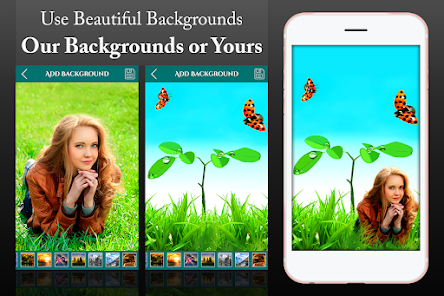
Замена фона через ADD BACKGROUND
- Закончите ERASE и подтвердите текущий результат галочкой. Откройте экран ADD BACKGROUND.
- Для быстрой проверки выберите фон, который резко отличается от исходного по яркости и цвету. На нём легче увидеть бахрому, дырки и остатки старого задника.
- Если результат чистый, выберите финальный фон. Встроенная галерея подходит для простых композиций; фирменную текстуру, заранее подготовленный градиент или фотографию удобнее брать из своей галереи.
- Оцените не только кромку, но и масштаб объекта. Слишком крупный человек или товар выглядит наклеенным, даже когда вырезан аккуратно. Новый фон должен визуально поддерживать размер и положение объекта.
- Проверьте контраст. Светлый предмет теряется на светлом фоне, тёмный — на тёмном. Для карточки товара чаще нужен спокойный однотонный задник; для коллажа допустима более активная сцена.
- Перед сохранением вернитесь к проблемным местам, если новый фон проявил дефекты. Удалите ореол MANUAL или восстановите недостающую деталь RESTORE, затем снова откройте ADD BACKGROUND.
Для отдельной задачи с белой подложкой полезен материал Xeon Live о том, как сделать белый фон на фотографии. В Ultimate Background Eraser этот сценарий сводится к двум фазам: сначала чистая обтравка, затем подстановка ровного белого изображения или цвета перед экспортом.
Когда сохранять PNG, а когда JPG
- Выбирайте PNG, когда прозрачность должна сохраниться. Это мастер-версия для дальнейшего монтажа, коллажа, макета, стикера, презентации или повторной замены фона.
- Выбирайте JPG, когда фон уже окончательный и прозрачность не нужна. Это удобный вариант для публикации готовой фотографии с белым, цветным или фотографическим задником.
- Для повторного использования сначала сохраните PNG с прозрачностью. Затем делайте отдельные JPG-варианты на разных фонах. Такой порядок не заставляет вырезать объект заново.
- После сохранения откройте PNG в приложении, которое отображает прозрачность, либо поместите его на контрастный фон. Белый прямоугольник вокруг объекта означает, что был сохранён вариант с заливкой, а не прозрачный файл.
- Не пересохраняйте мастер-файл многократно в JPG перед дальнейшим монтажом. Для кромки с прозрачностью PNG удобнее, потому что поддерживает альфа-канал.
Карточка Google Play прямо указывает на сохранение прозрачного результата в PNG или JPG. Технически прозрачность относится к PNG; JPG используется для финального изображения с уже выбранным фоном. Поэтому рабочий архив разумно строить вокруг прозрачного PNG, а JPG считать производным вариантом под конкретную публикацию.
Как проверить результат перед экспортом
- Проверьте силуэт на шахматке: нет ли крупных кусков старого фона и случайных дыр.
- Поставьте тёмный контрастный фон и пройдите весь контур по часовой стрелке. Отмечайте светлую бахрому и полупрозрачные остатки.
- Поставьте светлый фон и повторите проверку. Теперь заметнее тёмные ореолы и грубые выемки.
- Увеличьте сложные зоны: волосы, пальцы, ремешки, внутренние отверстия, углы упаковки. Уберите дефекты MANUAL, повреждения восстановите RESTORE.
- Уменьшите изображение до предполагаемого размера публикации. Иногда точная кромка выглядит неестественно из-за слишком резкого отделения от мягкого фона; в таком случае лучше выбрать более спокойный задник, а не пытаться бесконечно стирать границу.
- Сохраните прозрачный PNG. Отдельно сохраните финальный вариант с новым фоном в JPG. Так остаётся исходная обтравка и готовая публикационная версия.
Контроль перед экспортом занимает меньше времени, чем повторная обтравка. Особенно важно не ограничиваться одним фоном. Светлая и тёмная подложка проявляют разные типы дефектов, а итоговый фон показывает, насколько естественно объект вписывается в композицию.
Как встроить прозрачный PNG в дальнейший дизайн
После сохранения PNG объект можно использовать как отдельный слой в другом редакторе, презентации, макете карточки товара или коллаже. Для последовательности вырезать объект → поставить другой фон пригодится отдельная инструкция Xeon Live о том, как вырезать изображение и вставить его на другой фон.
- Сохраните мастер-PNG из Ultimate Background Eraser.
- Откройте программу, в которой будете собирать макет, и импортируйте PNG как изображение или слой.
- Разместите новый фон под объектом. Не растягивайте объект непропорционально: это заметнее, чем небольшая ошибка кромки.
- При необходимости добавьте тень уже в целевом редакторе. Ultimate Background Eraser решает задачу обтравки, а сложное светотеневое согласование удобнее выполнять там, где есть слои и эффекты.
- Экспортируйте готовый макет в формат, который требует площадка или документ, сохраняя мастер-PNG отдельно.
Практические сценарии: товар, портрет, стикер и коллаж
Один и тот же набор инструментов даёт разный рабочий порядок в зависимости от задачи. Для товара важны геометрия и чистый белый фон, для портрета — волосы и естественный силуэт, для стикера — прозрачность и компактный объект, для коллажа — возможность много раз менять задник. Ниже — четыре сценария, которые можно выполнить без дополнительных функций внутри Ultimate Background Eraser.
Товарная фотография: предмет на белом фоне
- Выберите снимок с максимально спокойным исходным задником. Даже при наличии ручных инструментов ровная исходная съёмка заметно ускоряет обтравку.
- В AUTO удалите большие однотонные участки. Остановите режим, как только он начинает цеплять грани товара или логотип на упаковке.
- Для прямых геометричных частей используйте LASSO с CUT OUTSIDE, оставляя небольшой запас за контуром. Внутренние отверстия обрабатывайте CUT INSIDE.
- Перейдите в MANUAL, увеличьте каждую грань и уберите остатки. На углах не скругляйте форму крупным RADIUS.
- Через RESTORE верните случайно удалённые края, мелкие детали упаковки и элементы ручек.
- Откройте ADD BACKGROUND и поставьте белый или нейтральный светлый фон. Проверьте, нет ли серой или цветной каймы от старой поверхности.
- Сохраните PNG с прозрачностью как мастер. Затем сохраните JPG с белым фоном для публикации.
Этот сценарий особенно полезен для небольшой карточки товара, где не требуется сложная ретушь. Для серийной обработки большого каталога Ultimate Background Eraser неудобен: подтверждённая функциональность строится вокруг ручной обработки одного изображения, а пакетный режим в текущей карточке не заявлен. При десятках и сотнях файлов лучше использовать редактор с пакетными инструментами или API.
Портрет: волосы, плечи и сложный фон
- Начните AUTO только с удалённых от человека участков. Не касайтесь фона вплотную к волосам, ушам и пальцам.
- Увеличьте голову и плечи. В MANUAL поставьте небольшой RADIUS и комфортный OFFSET, чтобы палец не закрывал рабочую точку.
- Убирайте фон вокруг крупных прядей короткими движениями. Мелкие отдельные волосы не пытайтесь вырезать по одному — сохраняйте общий естественный силуэт.
- Случайно удалённые фрагменты возвращайте RESTORE. После каждого восстановления подрезайте лишнее ERASE.
- Поставьте тёмный фон и проверьте светлую бахрому. Затем поставьте светлый и проверьте тёмные остатки исходного задника.
- Для финальной композиции выберите спокойный фон без мелкого контраста непосредственно у головы. Даже хорошо вырезанные волосы выглядят естественнее на фоне, который не спорит с краем.
- Сохраните прозрачный PNG, если портрет будет использоваться в нескольких макетах. JPG делайте только для конкретной готовой композиции.
На портрете качество исходной фотографии влияет сильнее, чем на коробке или бутылке. Смазанные волосы, пересвет и сильное размытие на границе нельзя полностью исправить ластиком. В таких случаях Ultimate Background Eraser позволяет аккуратно сформировать силуэт, но не восстанавливает отсутствующую детализацию.
Стикер или отдельный PNG-объект
- Сразу определите границу будущего стикера. Все внешние детали, которые не нужны в наклейке, удаляйте без попытки сохранить окружающую композицию.
- Грубый фон снимите AUTO. Для простого силуэта ускорьте работу LASSO с CUT OUTSIDE.
- Увеличьте объект и вычистите края MANUAL. Особое внимание уделите небольшим белым или тёмным фрагментам, которые будут заметны на цветном чате или макете.
- Через RESTORE верните пальцы, волосы, углы предмета и другие случайно стёртые части.
- Проверьте объект на двух контрастных фонах, затем вернитесь к прозрачности.
- Сохраните только PNG. Для стикера смысл работы как раз в прозрачном фоне; JPG добавит заливку и лишит объект универсальности.
Такой PNG можно вставлять в мессенджеры, презентации и другие редакторы как отдельное изображение. Размер и финальную обводку удобнее задавать уже в целевой программе, потому что Ultimate Background Eraser сосредоточен на удалении фона, а не на оформлении набора стикеров.
Коллаж и многократная замена фона
- Сделайте максимально чистую обтравку и сохраните её в PNG до любых декоративных действий.
- Откройте ADD BACKGROUND и сделайте первый вариант композиции. Подберите фон так, чтобы направление света и масштаб сцены не противоречили объекту.
- Сохраните JPG первой версии. Затем вернитесь к прозрачной обтравке и подставьте второй фон, не вырезая объект заново.
- Для фирменных макетов используйте собственный фон из галереи. Так одна обтравка может работать в нескольких форматах: баннер, карточка, презентация, пост.
- На каждом новом фоне быстро проверяйте кромку. Ореол, незаметный на светлом варианте, проявится на тёмном. При необходимости возвращайтесь к MANUAL и RESTORE.
- Храните прозрачный PNG отдельно от готовых JPG. Он остаётся универсальным исходником для будущих композиций.
При сборке сложного коллажа с несколькими объектами лучше переносить вырезанные PNG в редактор со слоями. Ultimate Background Eraser удобен как подготовительный инструмент: быстро отделить каждый объект, а композицию, тени, цвет и взаимное перекрытие собрать в другом приложении.
Как ускорить повторяющуюся работу без несуществующей автоматизации
- Снимайте серию на одном и том же контрастном фоне. Это делает поведение AUTO предсказуемым и уменьшает ручную доводку.
- Начинайте каждый файл с одинакового порядка AUTO → MANUAL → RESTORE → проверка на контрастном фоне. Стабильная последовательность быстрее хаотичного переключения режимов.
- Для похожих предметов держите примерно одинаковый RADIUS, но всегда проверяйте границы после загрузки нового кадра. Размер объекта на фотографии может отличаться.
- Сохраняйте прозрачный PNG первым. Он заменяет необходимость повторно вырезать объект при создании новых вариантов фона.
- Не ищите в приложении пакетную обработку, горячие клавиши или пресеты, которые не подтверждены текущей карточкой и скриншотами. Ускорение здесь достигается качеством исходной съёмки и дисциплиной ручного процесса.
Для действительно массовых задач нужна другая категория инструментов. Например, сервисы с пакетной обработкой и автоматическим удалением фона быстрее обрабатывают каталог, а Ultimate Background Eraser остаётся удобным вариантом для небольшого числа кадров, когда важен ручной контроль прямо на смартфоне.
Ограничения, плюсы и минусы, альтернативы и выбор сценария
Ultimate Background Eraser ценен своей узкой специализацией. Он не перегружает пользователя большим редактором и даёт прямой доступ к тем действиям, которые реально нужны при обтравке: автоматическое удаление, ручной ластик, лассо, восстановление, отмена, повтор, масштабирование и замена фона. Та же специализация определяет ограничения: сложный композитинг, пакетный поток и профессиональная работа с масками находятся за пределами подтверждённого набора функций.
Сильные и слабые стороны
Плюсы
- Понятный рабочий цикл. AUTO быстро убирает массив фона, MANUAL чистит кромку, RESTORE возвращает детали, ZOOM помогает работать точнее.
- Ручной контроль. Программа не ограничивается автоматическим результатом: пользователь может исправлять ошибочные участки и внутренние отверстия.
- LASSO с двумя направлениями. CUT OUTSIDE и CUT INSIDE ускоряют работу с геометричными объектами и крупными пустотами внутри формы.
- Прозрачный PNG и готовый JPG. Один и тот же вырезанный объект можно сохранить для дальнейшего дизайна либо сразу разместить на новом фоне.
- Замена задника внутри приложения. ADD BACKGROUND позволяет проверить кромку на контрастной подложке и получить готовую композицию без дополнительного шага.
- Подходит для коротких мобильных задач. Вырезать один товар, портрет, аватар или стикер можно без освоения сложного десктопного редактора.
Минусы
- Сложные края требуют времени. Волосы, мех, стекло, тюль и похожие по цвету объект и фон заметно увеличивают объём ручной работы.
- Нет подтверждённой пакетной обработки. При большом каталоге приходится обрабатывать изображения последовательно, поэтому производительность зависит от ручного темпа.
- Нет профессиональной системы слоёв и масок. Для сложного композитинга, точного уточнения края, теней и цветового согласования требуется другой редактор.
- Мобильное управление пальцем ограничивает точность. ZOOM и OFFSET помогают, но на очень мелких деталях мышь, перо или профессиональная маска дают больше контроля.
- Реклама и встроенные покупки присутствуют. Это указано в текущей карточке Google Play и влияет на рабочий опыт, хотя основные инструменты удаления фона доступны в приложении.
Сравнение с PhotoRoom, Canva, Photoshop и remove.bg
PhotoRoom ориентирован на автоматическое удаление фона и товарные изображения: у него есть готовые сцены, инструменты для e-commerce, пакетное редактирование и автоматизация. Ultimate Background Eraser даёт более прямое ощущение ручной обтравки в компактном интерфейсе. Для единичного кадра, где хочется буквально стереть и восстановить нужные части пальцем, его модель понятна; для большого каталога удобнее автоматизированный поток PhotoRoom.
Canva сочетает удаление фона с полноценной сборкой дизайна: текстом, шаблонами, графикой и готовыми форматами публикаций. Там фон удаляется как один из этапов макета. Ultimate Background Eraser устроен наоборот: сначала точная вырезка, затем простой новый фон. Поэтому Canva логичнее для готового баннера или презентации, а Ultimate Background Eraser — для подготовки прозрачного объекта.
Adobe Photoshop предлагает гораздо более глубокий контроль: автоматическое Remove Background, Select Subject, маски, уточнение края, слои и полноценный композитинг. Цена такого контроля — более сложный интерфейс и больше времени на освоение. Ultimate Background Eraser проще, но не претендует на ту же глубину обработки. Для печати, сложных волос, полупрозрачных материалов и коммерческой ретуши Photoshop даёт больше возможностей.
remove.bg строится вокруг автоматического определения объекта и фонового удаления через сервис. Это самый короткий путь для кадра, который хорошо распознаётся автоматически. Ultimate Background Eraser полезнее, когда нужно вручную вмешаться в границу, поправить отдельный участок и не зависеть только от результата автообработки. Выбор между ними определяется не общим «качеством», а требуемой долей ручного контроля.
Кому подойдёт и кому лучше другой инструмент
Ultimate Background Eraser подходит пользователю Android, который регулярно вырезает отдельные предметы и людей, делает прозрачные PNG, подготавливает небольшое число карточек товара, аватары, стикеры и простые коллажи. Он также удобен как промежуточный этап: быстро получить чистый объект на телефоне и передать PNG в другой редактор. Для базовой работы с фотографиями после обтравки полезен отдельный материал о том, как правильно редактировать фотографии от кадрирования до экспорта.
Другой инструмент разумнее для трёх классов задач. Первый — сотни изображений и регулярный каталог: здесь нужны пакетные функции и автоматизация. Второй — сложный коммерческий композитинг с масками, слоями и согласованием света. Третий — полностью автоматический поток, где важнее скорость одного клика, чем ручная коррекция. В этих случаях специализированный мобильный ластик становится подготовительным, а не основным редактором.
Краткая памятка по выбору режима
Итоговая схема работы с Ultimate Background Eraser проста: сначала быстро убрать большие фоновые зоны AUTO или LASSO, затем пройти кромку MANUAL, вернуть случайно потерянные детали RESTORE, проверить объект на контрастном фоне и сохранить прозрачный PNG. JPG имеет смысл делать уже после подстановки окончательного задника. Для единичных мобильных задач такая последовательность даёт понятный и контролируемый результат без лишнего интерфейса.