Topaz Clarity: где скачать и как пользоваться
Topaz Clarity — специализированный плагин для управления локальным и общим контрастом, тональностью и цветом. На XeonLive можно скачать Topaz Clarity бесплатно и ознакомиться с карточкой программы. При этом Clarity относится к legacy-линейке Topaz Labs: разработка и продажа прекращены, поэтому современную совместимость нужно оценивать по фактическому запуску в конкретном редакторе, а не по старым требованиям.
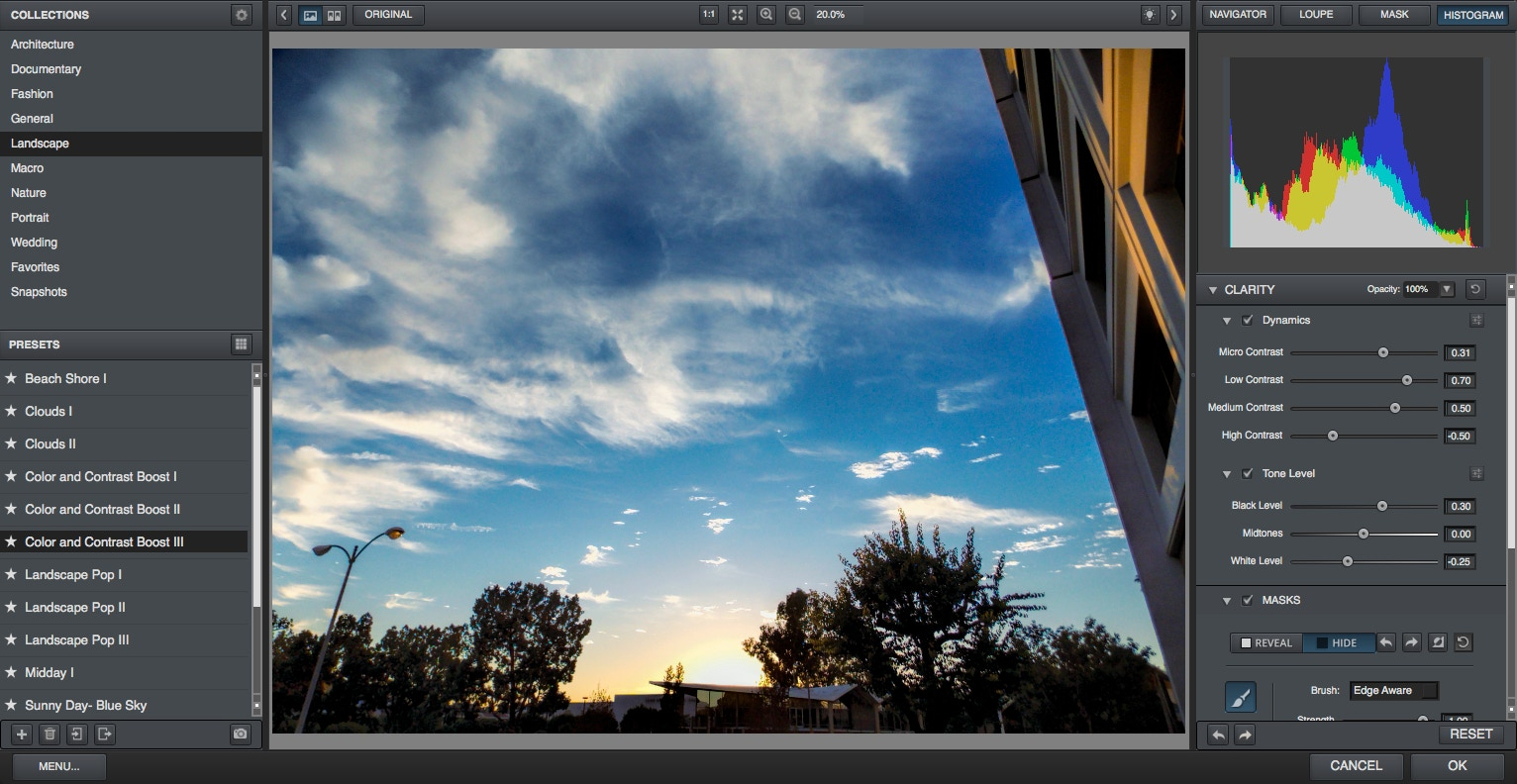
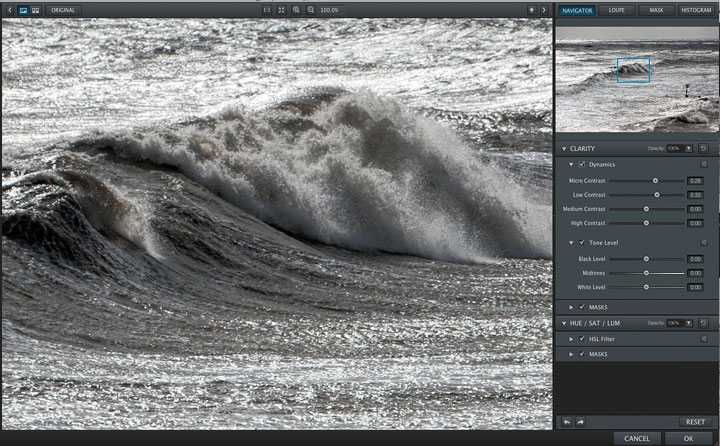
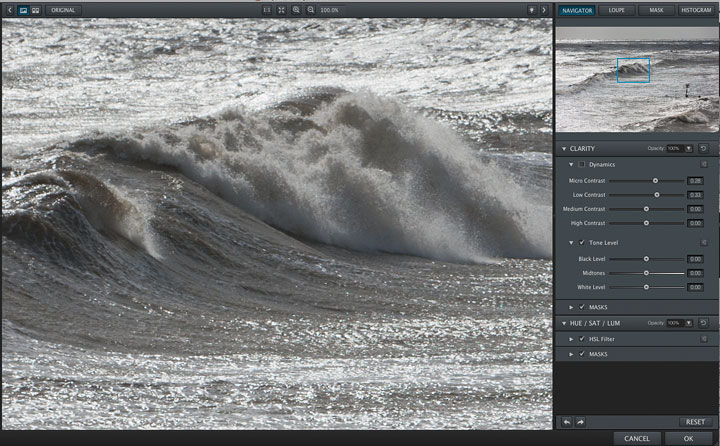
Главная ценность Clarity — раздельная работа с несколькими масштабами контраста. Вместо одного общего ползунка программа даёт Micro, Low, Medium и High Contrast, отдельные Black Level, Midtones и White Level, цветовой модуль Hue/Sat/Lum и локальные маски. Такой набор полезен, когда кадру нужно добавить объём и фактуру, но не превращать обработку в грубое усиление резкости.
Что такое Topaz Clarity и как устроен интерфейс
Topaz Clarity создавался как плагин, а не самостоятельный фоторедактор: для запуска нужен совместимый хост. Topaz Labs сейчас относит Clarity к legacy-продуктам и предупреждает о конфликтах старого ПО с новыми ОС, драйверами и оборудованием. Поэтому плагин разумно сохранять в уже проверенной среде, а не делать основой новой рабочей станции.
Статус продукта и область применения
Clarity больше не развивается и не продаётся. Его функции исторически перешли в Adjust AI, который теперь тоже находится в legacy-разделе. Интерфейс старого плагина остаётся прежним, поэтому оригинальное руководство по-прежнему точно описывает его модули и команды.
Clarity работает с RGB-изображениями в 8- и 16-битном режиме на канал. Для чёрно-белого кадра руководство предписывает RGB. LAB, CMYK и 32-битный режим не входят в поддерживаемый рабочий путь, поэтому преобразование выполняется в хосте до запуска плагина.
Clarity не ведёт фотокаталог, не заменяет RAW-проявку и сложную ретушь. Его задача — контраст разных масштабов, тон, цвет и локальные маски. Общую последовательность от исходника до финального файла удобно сверять с руководством по обработке фотографий.
Карта рабочего окна
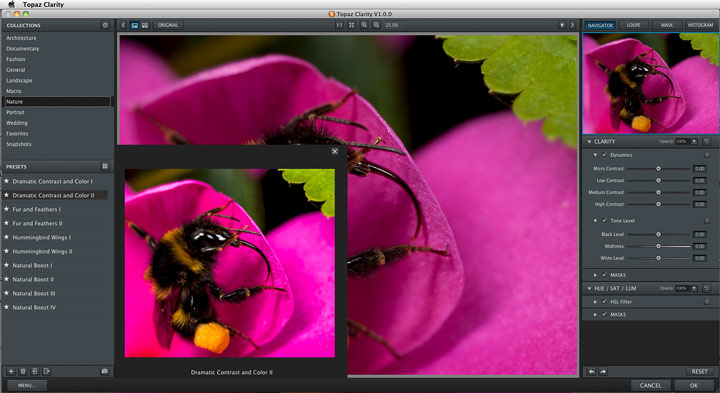
Окно делится на пять зон: Presets/Effects Panel слева, Preview Window в центре, Viewing Tools над ним, Navigator/Loupe/Mask/Histogram справа сверху и Settings & Parameters ниже. Практический маршрут прост: выбрать старт слева, оценить кадр в центре, точно настроить справа.
Панели сворачиваются стрелками у краёв. Для настройки держите открытую правую панель, а при оценке результата освобождайте больше места под Preview. Панорамирование выполняется удержанием Space и перетаскиванием кадра.
Просмотр, масштаб и контроль до/после
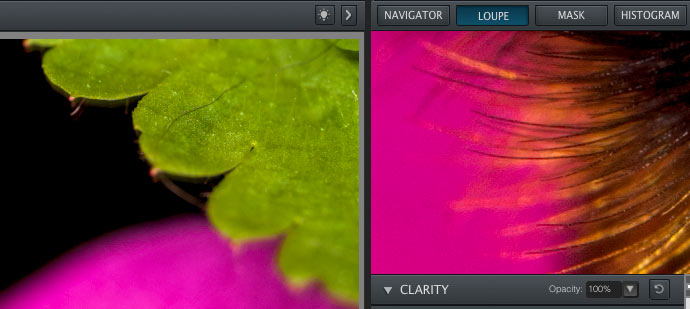
Над изображением есть Fit, 1:1, изменение масштаба и сравнительный просмотр. Fit показывает весь кадр, 1:1 — пиксели в 100%. Ниже 100% Clarity уменьшает Preview ради скорости, поэтому мелкую фактуру и ореолы проверяйте на 1:1, а общий баланс — на Fit.
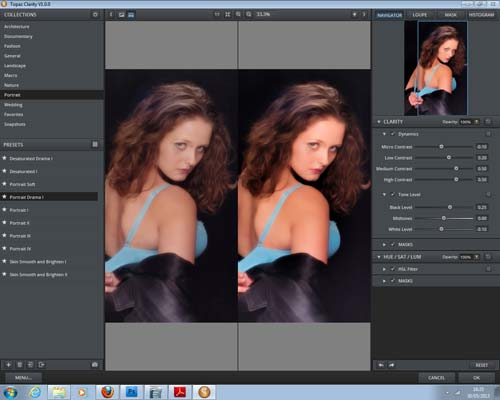
Space переключает исходный и обработанный вид. Рабочий цикл: Fit для композиции, split screen для сравнения, 1:1 для кожи, листвы и контуров. Loupe помогает с деталями, Histogram — с краями тонального диапазона.
Как настроить контраст и тональность без грубой обработки
Базовый сценарий Clarity начинается с Dynamics, а завершается Tone Level. Сначала меняется характер локального контраста, затем восстанавливаются чёрная и белая точки и выравниваются средние тона. Такой порядок соответствует структуре плагина и снижает риск того, что коррекция яркости будет постоянно компенсировать слишком агрессивный контраст.
Шаг 1. Настройте Dynamics от мелкого масштаба к крупному
Откройте секцию Clarity и убедитесь, что активна группа Dynamics. В ней четыре регулятора: Micro Contrast, Low Contrast, Medium Contrast и High Contrast. Micro работает с самыми мелкими вариациями, Low — с более короткими переходами средних тонов, Medium — со средним масштабом, High — с крупными различиями между тенями и светами. Не двигайте все четыре одновременно: при таком подходе трудно понять, какой масштаб создал лишнюю жёсткость.
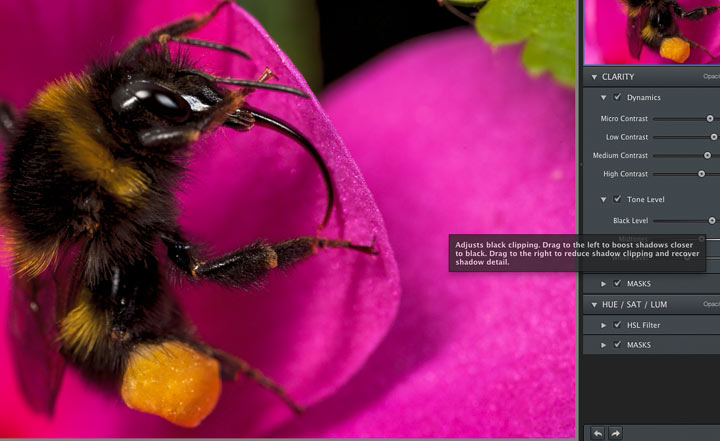
- Поставьте кадр на Fit и запомните исходное распределение света. Нажмите Space несколько раз, чтобы увидеть, какие зоны уже достаточно выразительны без обработки.
- Слегка измените Micro Contrast. Смотрите прежде всего на мелкую фактуру: кожу, траву, ткань, шерсть, камень. Если поверхность начинает выглядеть зернистой или хрупкой, верните регулятор ближе к исходному положению.
- Перейдите к Low Contrast. Этот уровень хорошо проявляет небольшие объёмные переходы, поэтому оценивайте формы лица, мелкие складки, детали фасада и локальные перепады света.
- Затем настройте Medium Contrast. Контролируйте не отдельные текстуры, а читаемость средних форм — склонов, облаков, крупных предметов и зон освещения.
- High Contrast оставьте напоследок. Он сильнее затрагивает большие отношения теней и светов, поэтому именно здесь проще всего получить слишком тяжёлые тени или слишком жёсткое разделение зон.
- После каждого заметного изменения нажимайте Space и сравнивайте с оригиналом. Финальная цель — не максимальная сила ползунков, а улучшенная читаемость объёма без ощущения фильтра.
Если результат выглядит грубо, уменьшайте именно тот масштаб, где возник дефект: Micro/Low чаще портят мелкую фактуру, Medium/High — общий объём. Это сохраняет удачные изменения остальных уровней.
Шаг 2. Верните детали через Tone Level
После Dynamics раскройте Tone Level. Здесь три регулятора: Black Level, Midtones и White Level. Black Level управляет поведением теней и чёрной точки, Midtones — яркостью средних тонов, White Level — светами и белой точкой. Руководство описывает направления прямо: у Black Level движение влево усиливает тени до чёрного, вправо уменьшает клиппинг теней; у White Level движение влево помогает вернуть светлые детали, вправо приближает света к белому.
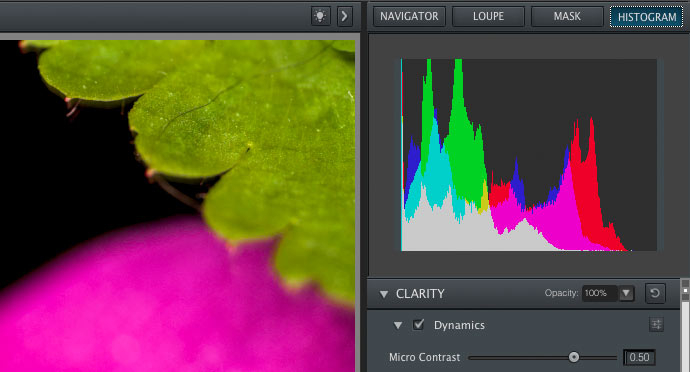
- Откройте Histogram и посмотрите, насколько плотно данные прижаты к левому и правому краю.
- Сначала исправьте Black Level. Если тёмные детали пропали после Dynamics, двигайте его в сторону восстановления теней. Если кадр стал серым и потерял опорный чёрный, верните более глубокую чёрную точку.
- Настройте White Level по светлым областям. На облаках, коже, белой одежде и бликах должна сохраняться фактура; чисто белые участки допустимы только там, где это естественный блик.
- Midtones меняйте после крайних точек. Поднимайте или опускайте средние тона ровно настолько, чтобы главный объект читался без дополнительного разрушения теней и светов.
- Снова переключите оригинал и обработку. Разница должна быть заметна по объёму и тональному разделению, а не по потере деталей в краях диапазона.
Общую логику тоновой доводки дополняет материал XeonLive о том, как делать цветокоррекцию фотографии. В Clarity особенно важны контроль чёрной точки, светов и средних тонов.
Шаг 3. Проверьте результат на 100% и по гистограмме
Переключитесь на 1:1 и пройдите по кадру удержанием Space. Сначала смотрите на высококонтрастные границы: линию горизонта, ветки на небе, края зданий, контур лица на фоне. Затем проверяйте повторяющиеся мелкие детали. Незаметный на Fit ореол или усиленный шум на 100% становится очевидным.
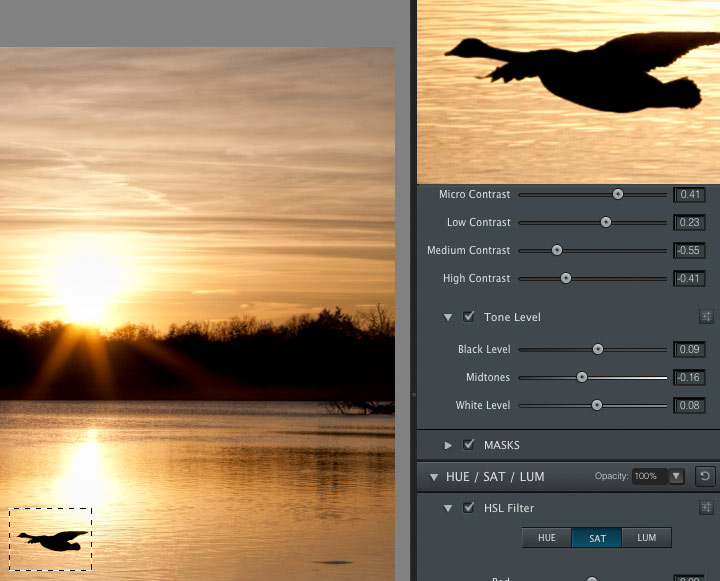
Откройте Histogram и повторно оцените края тонального диапазона. Гистограмма в Clarity не заменяет полноценный анализ каналов в современном RAW-редакторе, но для быстрой проверки она полезна. Независимый обзор Northlight Images отмечал, что Clarity создаёт заметно меньше ореолов, чем многие типичные способы усиления локального контраста, однако полностью исключать такие артефакты нельзя. Поэтому визуальная проверка остаётся обязательной.
Как обработать портрет в Topaz Clarity
На портрете важно сохранить глаза, волосы и одежду, не переусиливая кожу. В Clarity для этого сочетайте умеренный Dynamics, контроль Midtones и локальную маску; силу эффекта оценивайте на лице в масштабе 100%.
Шаг 1. Удержите естественную фактуру кожи
Начните с Reset, если перед этим использовался другой кадр или пресет. В Dynamics сначала поработайте с Medium и Low, а Micro оставьте ближе к нейтральному положению. Такой порядок позволяет сформировать объём лица крупными и средними переходами, не усиливая каждую пору и мелкую складку. High Contrast трогайте только после общей оценки лица и фона, потому что он меняет более крупные отношения света и тени.
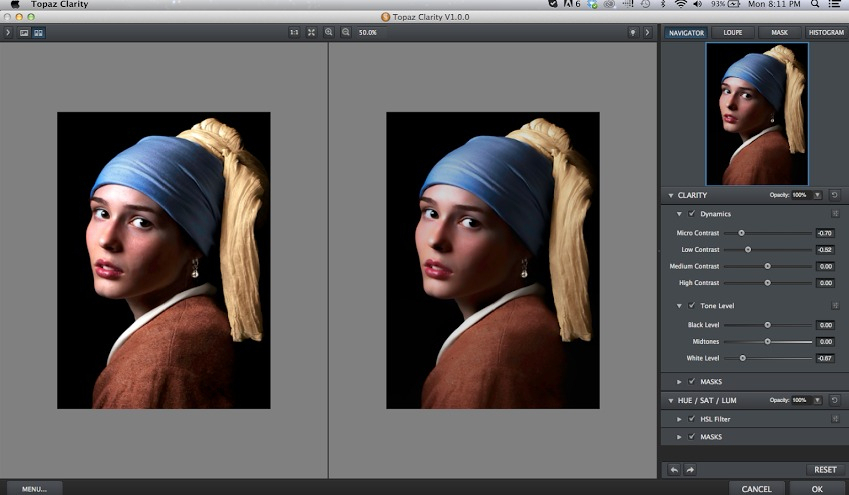
- Переключитесь на 1:1 и установите в центре Preview участок лица с кожей, глазами и волосами одновременно.
- Меняйте Medium Contrast небольшими шагами, пока скулы, нос и общий светотеневой рисунок не станут яснее.
- Подстройте Low Contrast по губам, бровям и мягким переходам кожи. Как только появляются резкие микротени, остановитесь и откатите часть изменения.
- Micro Contrast используйте как точную доводку, а не как основной способ сделать портрет резче. Сравнивайте кожу с исходником через Space после каждого изменения.
- В Tone Level восстановите Midtones, если лицо стало слишком тёмным или плоским. Black Level и White Level корректируйте по волосам, бликам на коже и белым деталям одежды.
Так Clarity сначала формирует объём, а уже потом подчёркивает мелкую фактуру — это особенно важно на крупных портретах.
Шаг 2. Ограничьте Clarity маской
Разверните Masks внутри секции Clarity. Выберите логику Reveal или Hide в зависимости от того, проще ли добавить эффект только на нужные зоны или, наоборот, убрать его с кожи. Для портрета часто быстрее настроить эффект на весь кадр, затем использовать Hide и исключить щёки, лоб и шею, оставив больше воздействия на глаза, ресницы, волосы, украшения и одежду.
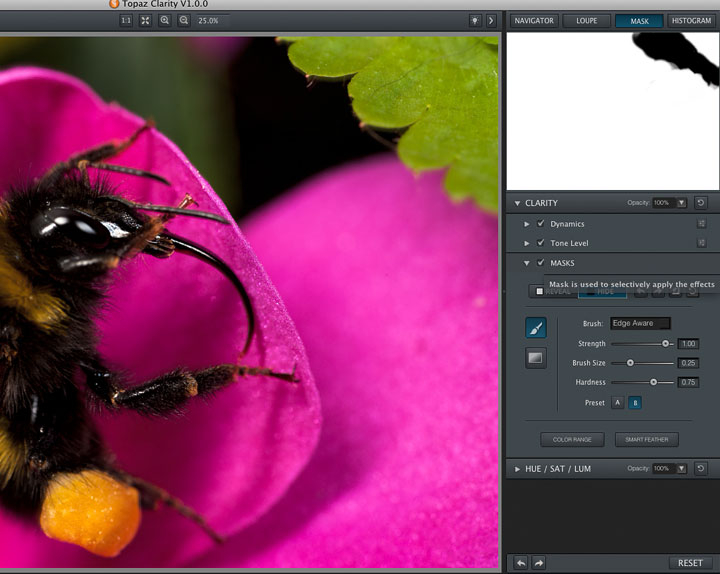
- Включите Mask и выберите Brush: Edge Aware. Держите центральный маркер кисти внутри той области, которую хотите обрабатывать; алгоритм учитывает границы.
- Подберите Brush Size под участок. Для лица удобна кисть среднего размера, для контура глаз и волос — меньше.
- Strength задаёт силу нанесения маски. Для мягкого ослабления эффекта делайте несколько проходов меньшей силой вместо одного грубого мазка.
- Hardness регулирует мягкость края. В старом интерфейсе шкала описана непривычно: 0 соответствует более жёсткому краю, 1 — более мягкому.
- Переключитесь на вкладку Mask сверху справа и проверьте саму карту. Белое и чёрное представление быстрее показывает пропуски, чем оценка итогового фото.
- Вернитесь к изображению, включите 1:1 и проверьте границы маски вокруг волос, бровей и линии челюсти.
Если Edge Aware захватывает соседнюю область, переключитесь на Normal или Color Aware. В Color Aware сначала выберите образец пипеткой, затем рисуйте по нужной цветовой зоне.
Шаг 3. Подправьте цвет лица и фона через Hue/Sat/Lum
После Clarity раскройте Hue/Sat/Lum. Сначала работайте с Saturation, затем при необходимости с Luminance; Hue для естественного портрета оставляйте точечным инструментом. Панель делит цвет на Red, Orange, Yellow, Green, Aqua, Blue, Purple и Magenta плюс Overall. Это даёт возможность уменьшить чрезмерную насыщенность кожи, не обесцвечивая фон, или, наоборот, успокоить фон отдельно от лица.
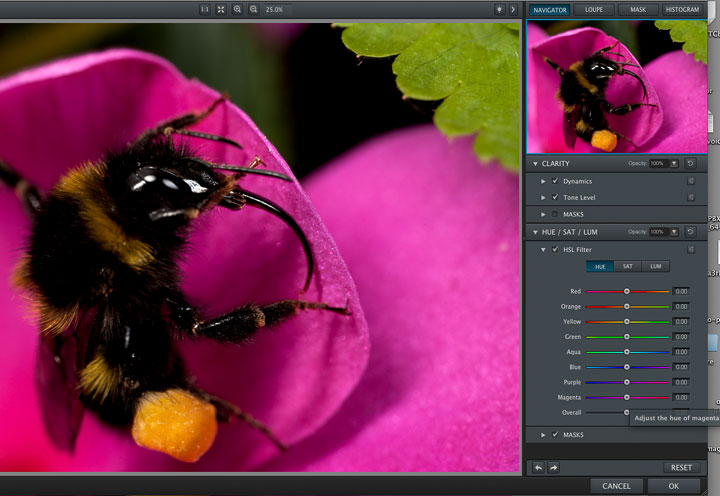
- Найдите диапазон, который реально отвечает за корректируемую область. Не ориентируйтесь только на визуальное название цвета: кожа часто занимает соседние красно-оранжевые диапазоны.
- Сдвиньте нужный Saturation и проверьте, какие участки изображения реагируют. Верните его к нулю, если меняется слишком большая часть кадра.
- Настройте Luminance того же исходного диапазона. После изменения Hue продолжайте корректировать Saturation и Luminance по исходному диапазону, к которому принадлежал объект до сдвига оттенка.
- Используйте отдельную маску HSL, если цветовая коррекция должна затронуть только лицо или только фон. Маска Clarity и маска HSL независимы.
- Сравните исходный и обработанный вариант в одинаковом масштабе. При портретной обработке естественный цвет кожи важнее эффектного локального контраста.
Как обработать пейзаж и архитектуру
Пейзаж и архитектура хорошо показывают раздельные масштабы контраста, но требуют контроля ореолов, облаков и насыщенности неба. Рабочий порядок: крупный объём, средние и мелкие детали, Tone Level, затем цвет.
Шаг 1. Соберите объём без лишней жёсткости
Начните с Medium и High Contrast. Medium помогает разделить крупные фактуры и планы, а High меняет более широкие отношения теней и светов. Затем подключите Low для архитектурной фактуры, камня и растительности. Micro оставьте на финал: на листве, траве и камне он быстро создаёт ощущение избыточной резкости, особенно если исходник уже был повышен по детализации в RAW-конвертере.
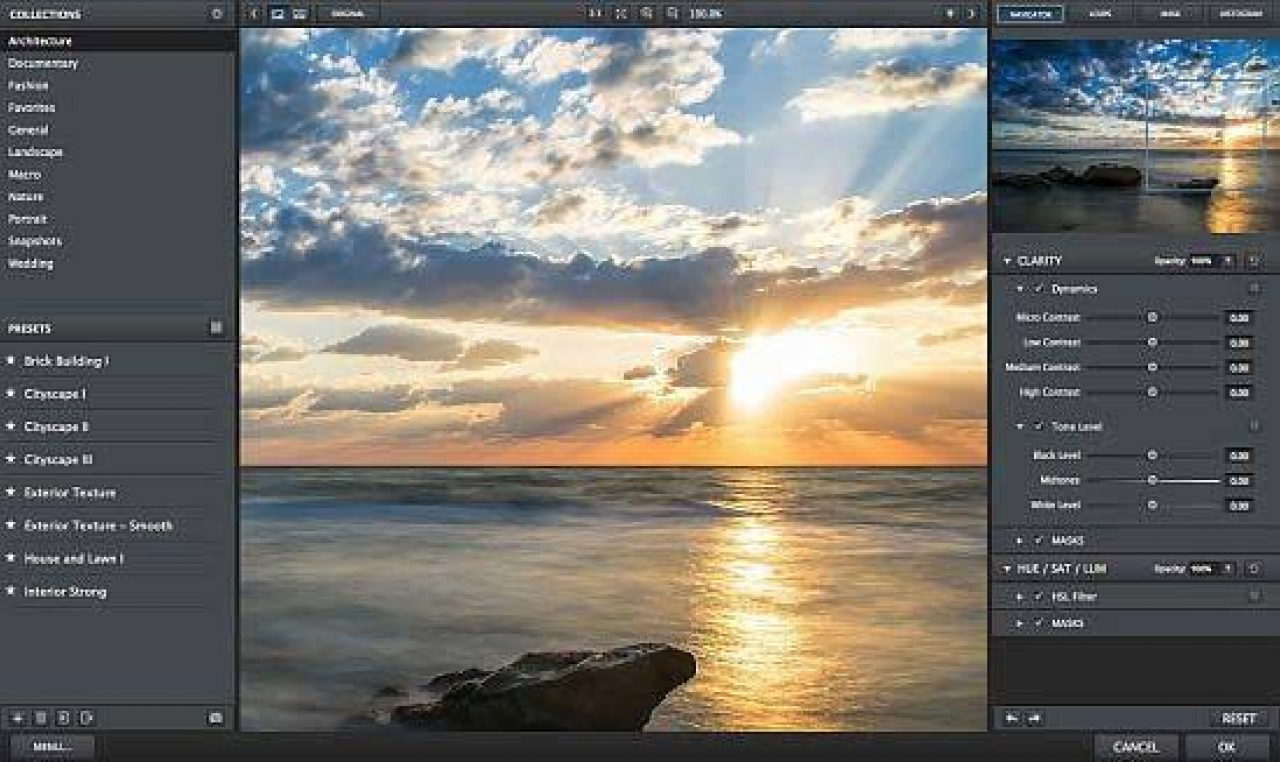
- В Fit оцените передний, средний и дальний план. Выберите один участок, который должен стать визуально глубже, и один участок, который важно оставить мягким.
- Добавьте Medium Contrast до момента, когда планы начинают разделяться. Не компенсируйте затемнение повышением яркости прямо сейчас.
- Подстройте High Contrast по небу и крупным теням. Если облака становятся тяжёлыми, уменьшите High вместо последующего грубого поднятия White Level.
- Low Contrast добавляйте по фактуре зданий, скал и деревьев. Следите, чтобы мелкие повторяющиеся детали не превращались в шумный рисунок.
- Micro Contrast используйте только после проверки 1:1. На чистом небе его усиление обычно не приносит полезной фактуры, зато подчёркивает шум и компрессионные дефекты.
- После Dynamics переходите к Tone Level и возвращайте детали в тенях и светах по гистограмме.
Общую работу со светом, объёмом и локальными коррекциями дополняет практический материал об обработке пейзажа. В Clarity дополнительно проверяйте один и тот же участок на Fit и 1:1.
Шаг 2. Защитите небо, горизонт и жёсткие контуры
После глобальной настройки откройте Masks в секции Clarity. Для горизонта и зданий Edge Aware удобен тем, что учитывает границы, но окончательный контроль всё равно делайте по карте маски и на 100%. Уберите часть эффекта с чистого неба, водной глади и светлых облаков, если они стали слишком фактурными. На архитектуре, наоборот, оставьте локальный контраст там, где он подчёркивает материал и форму.
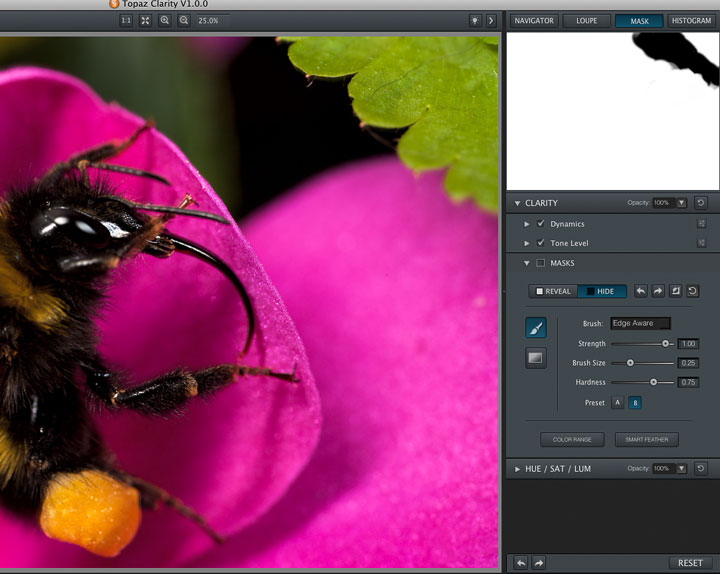
- Переключите Mask в режим Hide, когда эффект уже хорошо работает на большей части сцены.
- Крупной мягкой кистью ослабьте воздействие на ровном небе и воде, не заходя на край горизонта.
- Уменьшите кисть и пройдите Edge Aware вдоль крыши, горного хребта или деревьев. Центральный маркер держите со стороны той области, которую исключаете.
- Откройте представление Mask и найдите дырки, случайные мазки и ступенчатые края.
- Вернитесь в 1:1 и сравните контур с оригиналом. Светлая или тёмная кайма вокруг объекта означает, что глобальный контраст всё ещё слишком силён или граница маски требует доводки.
Шаг 3. Используйте пресет как старт, а не как финал
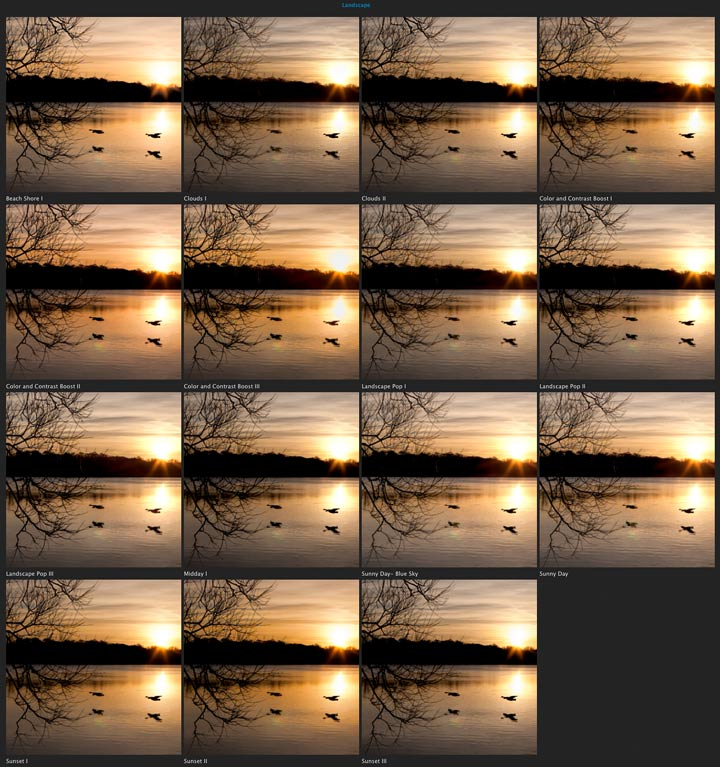
В коллекциях Landscape и Architecture есть готовые варианты. Наведите курсор на пресет для предварительного окна, а затем выберите его и откройте параметры справа. Preset QuickLook показывает варианты коллекции сеткой. Это хороший способ быстро выбрать направление: более контрастное, мягкое, холодное или насыщенное. После выбора всё равно пройдите Dynamics, Tone Level и HSL вручную.
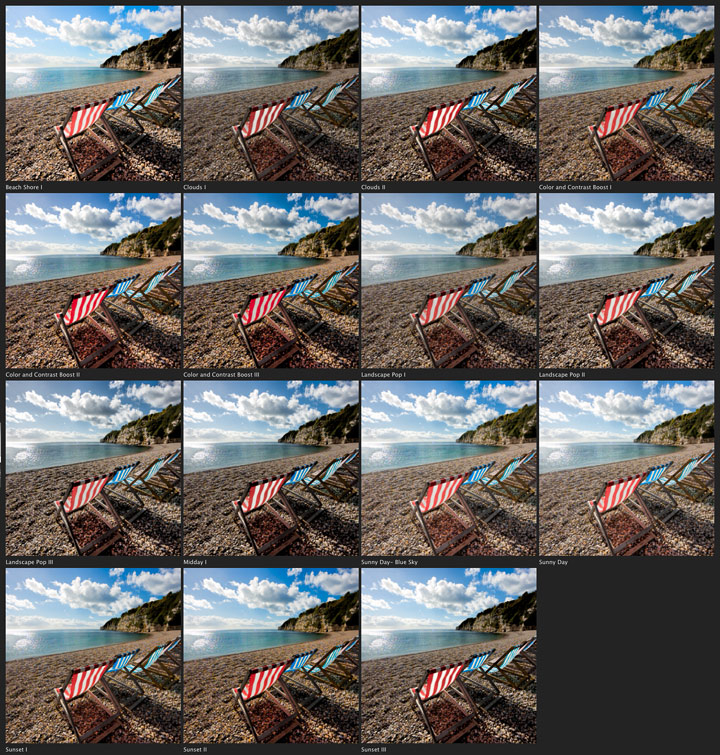
- Откройте нужную тематическую коллекцию и включите QuickLook.
- Выберите два-три варианта, которые различаются по характеру, а не только по силе.
- Примените один пресет и сразу проверьте Micro и High Contrast: именно они чаще всего делают готовый вариант слишком жёстким для конкретного кадра.
- Откройте Tone Level и восстановите тени или света, которые пресет приблизил к клиппингу.
- Проверьте Saturation в HSL. При насыщенном закате или зелени уменьшение отдельных диапазонов обычно выглядит естественнее, чем снижение Overall для всего кадра.
- Сохраните удачную комбинацию как собственный пресет только после проверки на нескольких снимках одного типа.
Как работать с цветом и локальными масками
Hue/Sat/Lum меняет Hue, Saturation и Luminance по восьми цветовым диапазонам, а Masks ограничивает действие по месту. Маски Clarity и HSL независимы, поэтому контраст и цвет можно разводить по разным зонам кадра.
Шаг 1. Найдите правильный цветовой диапазон
Переключайтесь между Hue, Sat и Lum. Начните с Saturation: заметный тестовый сдвиг быстро показывает, какой диапазон отвечает за объект. После этого верните значение и делайте уже умеренную коррекцию.
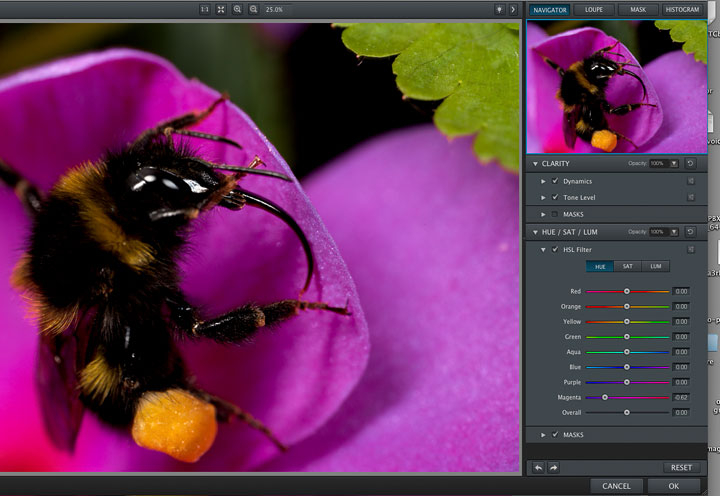
- Выберите Saturation и временно сдвиньте предполагаемый диапазон заметнее обычного.
- Посмотрите, какие области реально изменились. Если затронут не тот объект, верните регулятор и проверьте соседний цвет.
- После определения диапазона задайте умеренную насыщенность.
- Переключитесь на Luminance того же диапазона и скорректируйте его яркость. Это помогает разделить два близких цвета без общего изменения экспозиции.
- Hue используйте после Saturation и Luminance, когда действительно нужно изменить сам оттенок. После сдвига Hue дальнейшие Sat/Lum корректировки делайте по первоначальному диапазону объекта.
- В конце проверьте Overall. Он меняет весь кадр и легко перекрывает аккуратную работу по отдельным цветам.
Шаг 2. Выберите Normal, Edge Aware или Color Aware
В Masks доступны Normal, Edge Aware и Color Aware. Normal подходит для простых областей, Edge Aware учитывает границы, Color Aware ориентируется на образец цвета. В сложной маске эти режимы удобно чередовать.
- Для крупной однородной области начните с Normal и мягкого края.
- При приближении к контуру переключитесь на Edge Aware. Уменьшите Brush Size и ведите центр кисти по нужной стороне границы.
- Для цветного объекта на сложном фоне выберите Color Aware и возьмите образец пипеткой с самого объекта.
- Проведите короткий тестовый мазок и откройте вкладку Mask. Если выбор слишком широк, не продолжайте закрашивать весь объект — отмените действие и уточните цвет.
- Используйте Undo/Redo внизу окна для локальных исправлений. Reset оставляйте на случай, когда проще вернуть модуль целиком к исходному состоянию.
- После маскирования переключитесь на изображение и оцените не только край, но и равномерность силы эффекта внутри области.
Шаг 3. Уточните маску через Color Range и Smart Feather
Color Range строит маску по выбранному цвету: Size управляет охватом, Sensitivity — шириной допуска. Smart Feather уточняет край через Feather Radius, Feather Aware, Mask Contrast и Mask Strength.
- Откройте Masks нужного модуля и нажмите Color Range.
- Щёлкните по цвету, который нужно включить или исключить. Зелёная точка указывает выбранный образец.
- Настройте Sensitivity так, чтобы маска не расползалась на соседние объекты сходной яркости.
- Скорректируйте Size, если выбор охватывает слишком маленькую или слишком большую область вокруг образца.
- Перейдите к Smart Feather. Feather Radius задайте по масштабу границы: небольшой радиус для чёткого края, больший — для плавного перехода.
- Feather Aware повышайте, когда нужно сильнее учитывать реальные границы объекта. Mask Contrast и Mask Strength используйте для окончательной плотности и жёсткости края.
- Проверьте карту маски, затем результат в Preview и только потом продолжайте цветовую или контрастную коррекцию.
Шаг 4. Используйте линейную, радиальную и отражённую градиентную маску
Clarity поддерживает Linear, Radial и Reflected Gradient. Линейный удобен для неба, радиальный — для локального акцента, отражённый — для симметричного перехода. Результат градиента проверяйте в представлении Mask.
- Выберите тип градиента внутри Masks.
- Для неба протяните Linear от зоны полного действия к области, где эффект должен закончиться.
- Для локального акцента выберите Radial и растяните область вокруг объекта, затем проверьте направление действия маски.
- Reflected используйте для полосы воздействия с симметричным спадом по обе стороны.
- После построения откройте Mask и убедитесь, что переход не пересекает важный объект слишком резко.
- Вернитесь к параметрам текущего модуля и настраивайте Clarity или HSL уже через готовую градиентную область.
Как ускорить работу, сохранить настройки и вернуть результат в Photoshop
Clarity ускоряет работу пресетами, Favorites, Snapshots, импортом/экспортом пресетов и сочетаниями клавиш. Собственного полноценного batch-модуля нет; для единичных кадров быстрее всего сохранять удачные наборы параметров как пресеты.
Шаг 1. Отберите пресет через QuickLook и сохраните свой вариант
В левой панели выберите коллекцию и Preset QuickLook. Руководство описывает более ста пресетов в жанровых коллекциях; Favorites и Snapshots служат для организации. Пресет — стартовый набор значений, а не неизменяемый финальный фильтр.
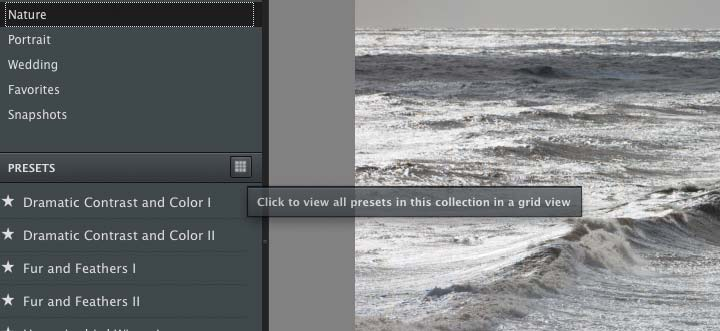
- Откройте тематическую коллекцию и QuickLook, чтобы увидеть сразу несколько вариантов.
- Выберите пресет, который ближе всего по направлению к нужному результату.
- Справа откройте Clarity и HSL и ослабьте те параметры, которые переусиливают конкретный кадр.
- Проверьте маски: сохранённые параметры не заменяют локальную подгонку под новый сюжет.
- Откройте Preset Options и сохраните изменённый набор под понятным именем. Пользовательские пресеты можно удалять, заводские — нет.
- Для переноса на другой компьютер используйте функции Export и Import пресетов из панели Preset Options.
Шаг 2. Используйте Snapshots для сравнения нескольких вариантов
Snapshots фиксируют до 99 вариантов внутри текущей сессии. Они не сохраняются после выхода из Clarity, поэтому подходят для выбора версии текущего кадра; долгосрочные настройки храните как пользовательский пресет.
- Сделайте базовую обработку и создайте Snapshot. Быстрое сочетание S создаёт новый снимок состояния.
- Измените один смысловой блок — например, только Dynamics — и создайте следующий Snapshot.
- Повторите для HSL или маски. Не меняйте одновременно всё: сравнение будет информативнее, когда понятно, чем версии отличаются.
- Откройте Snapshots в левой панели и переключайтесь между вариантами в одинаковом масштабе.
- После выбора перенесите нужные значения в пользовательский пресет, если они понадобятся позже. Закрытие Clarity удалит временные снимки.
Шаг 3. Освойте сочетания клавиш для просмотра и точной доводки
Полезные сочетания: Ctrl/Cmd+0 — Fit, Ctrl/Cmd+Shift+0 — 100%, Ctrl/Cmd+Z — Undo, Ctrl/Cmd+Shift+Z — Redo, плюс/минус — масштаб, Ctrl/Cmd+1 — оригинал, Ctrl/Cmd+2 — обработка. Up/Down проходят по пресетам, Enter применяет выбранный.
- Space — быстрый просмотр исходника; при удержании и перетаскивании используется для панорамирования.
- S — создать Snapshot.
- / — переключить сохранённые варианты кисти A/B.
- [ и ] — уменьшить или увеличить выбранный параметр крупным шагом, описанным в руководстве как 0,1.
- Left/Right при выбранном регуляторе — более тонкое изменение значения.
- Двойной щелчок по названию параметра — вернуть конкретный регулятор к исходному значению.
Шаг 4. Верните обработку в Photoshop и сохраните файл
В классическом Photoshop Clarity запускался через Filter > Topaz Labs > Clarity. OK возвращает обработку в Photoshop, Cancel выходит без применения. JPEG, TIFF, PSD и другие форматы сохраняются уже в программе-хосте: Clarity не является отдельным менеджером файлов.
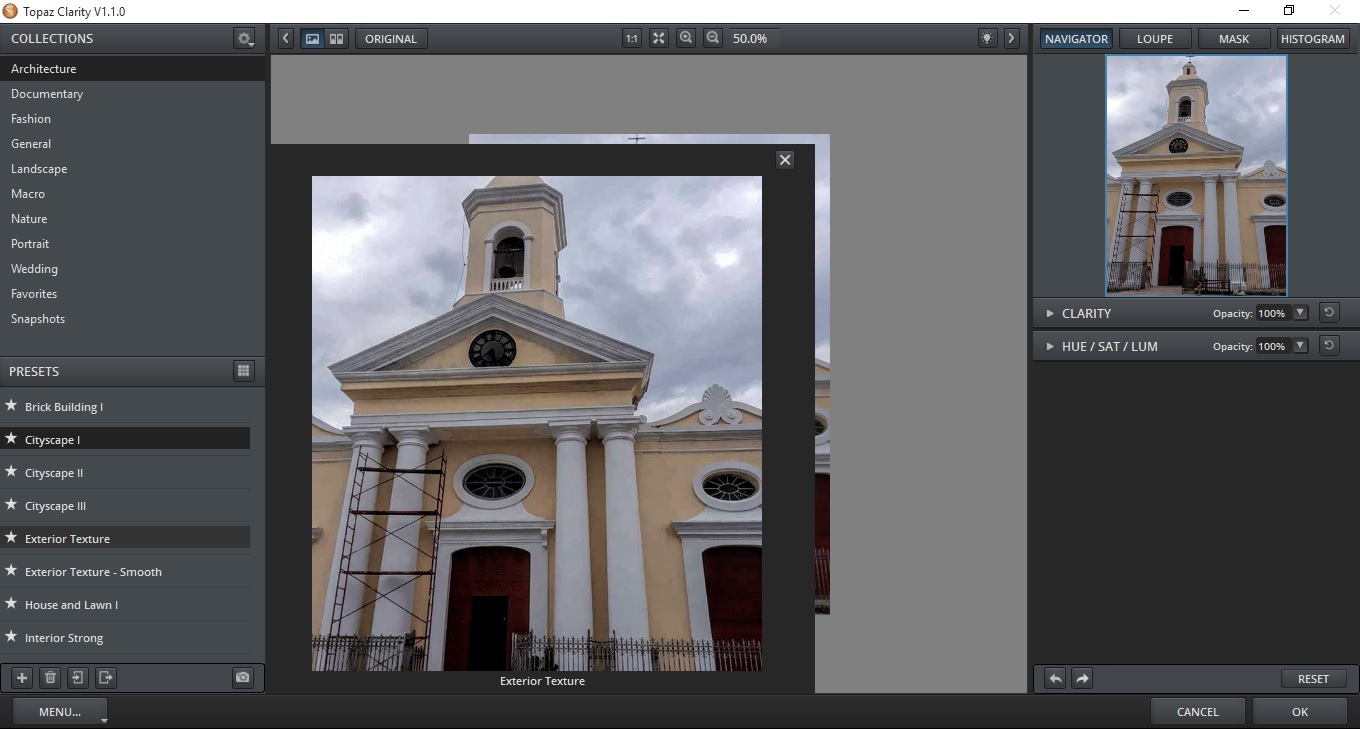
- Перед запуском подготовьте изображение в RGB 8 или 16 бит на канал. Для обратимой работы в Photoshop полезно дублировать слой до фильтра.
- Запустите Filter > Topaz Labs > Clarity в совместимой версии Photoshop.
- Внутри Clarity выполните контраст, Tone Level, HSL и маски, затем проверьте оригинал и обработку на 1:1.
- Нажмите OK. Дождитесь возврата в Photoshop и ещё раз сравните слой с оригиналом уже средствами хоста.
- Если требуется ослабить весь результат, уменьшите непрозрачность обработанного слоя в Photoshop. Это даёт дополнительный глобальный контроль, которого не нужно имитировать повторным пересчётом всех ползунков.
- Экспортируйте итоговый файл из Photoshop в нужном формате и цветовом профиле. Исходник и рабочий файл с отдельным слоем сохраняйте отдельно.
Старые обзоры описывали обходной запуск последнего фильтра средствами Photoshop, но отдельного полноценного batch-модуля у Clarity не было. Для больших серий удобнее современный редактор с пакетным применением настроек.
Типичные ошибки и способы исправления
Основные проблемы Clarity — legacy-несовместимость, неподдерживаемый режим изображения, переусиленный локальный контраст и медленный Preview. Диагностика идёт в том же порядке: запуск плагина, режим файла, затем конкретный модуль.
Плагин не запускается или не появляется в редакторе
Topaz Labs предупреждает о конфликтах legacy-программ с новыми ОС, драйверами, оборудованием и другим ПО. Для Clarity нет актуальной матрицы поддержки новых Photoshop и macOS, поэтому старые списки совместимости нельзя считать современными требованиями.
- Убедитесь, что установлен именно Classic Plugin Clarity, а не современный продукт Topaz с похожими терминами.
- Проверьте, видит ли программа-хост сторонние плагины вообще. В классическом Photoshop Clarity открывался из меню Filter в группе Topaz Labs.
- Не пытайтесь запускать Clarity как самостоятельный редактор: оригинальная документация определяет его как плагин, которому нужен совместимый хост.
- Если среда была рабочей раньше, зафиксируйте версию программы-хоста и операционной системы до обновления. Для legacy-инструмента возврат к сохранённой совместимой конфигурации надёжнее ожидания нового патча, которого уже не будет.
- Для повторной активации старой покупки используйте лицензионный код из учётной записи Topaz Labs. Компания сохраняет такие данные для архивных продуктов.
Clarity не принимает изображение или результат выглядит неправильно
Сначала проверьте режим документа: Clarity рассчитан на RGB 8/16 бит на канал. Чёрно-белый файл тоже переводится в RGB; LAB, CMYK и 32-битный документ нужно преобразовать в программе-хосте до запуска.
- Посмотрите режим документа в хосте.
- Для чёрно-белого изображения сохраните визуально монохромный вид, но переведите сам документ в RGB.
- Выберите 8 или 16 бит на канал в зависимости от рабочего процесса.
- После преобразования снова вызовите Clarity и убедитесь, что Preview строится корректно.
- После возврата из плагина проверьте профиль и финальный формат уже в хосте, особенно перед печатью.
Эффект слишком жёсткий, появляются ореолы или усиливается шум
При переобработке найдите виновный масштаб: Micro/Low сильнее проявляют мелкую фактуру и шум, Medium/High — крупные переходы и каймы. Независимые обзоры отмечали хорошее подавление ореолов у Clarity, но не их абсолютное отсутствие.
- Перейдите на 1:1 и найдите конкретный проблемный участок.
- Поочерёдно верните Micro, Low, Medium и High ближе к исходному положению, каждый раз сравнивая результат. Так определяется уровень, который создаёт дефект.
- Если проблема только у края объекта, оставьте удачный глобальный эффект и исправьте область маской.
- Проверьте Black Level и White Level: часть ощущения жёсткости создаёт не сам локальный контраст, а потерянные тени или пересвеченные света.
- Если цвет стал неестественным, откройте Saturation и уменьшите конкретный диапазон вместо глобального Overall.
- Сравните результат с исходником через Space, затем уменьшите масштаб до Fit: хороший кадр должен сохранять естественную структуру и в крупном, и в общем просмотре.
Для устранения нерезкости Clarity не заменяет специализированное повышение резкости. Отдельный материал XeonLive показывает, как увеличить резкость фотографии.
Предпросмотр обновляется медленно
Photography Blog в 2013 году отмечал задержки интерфейса. Руководство подтверждает встроенную оптимизацию: ниже 100% Preview внутренне уменьшается. Поэтому общую настройку делайте на Fit, а 1:1 включайте для контрольных проходов.
- Соберите общий вид на Fit и не держите 1:1 постоянно.
- Отключите бессистемное пролистывание десятков пресетов: сначала выберите тематическую коллекцию, затем откройте QuickLook и сузьте выбор.
- Настраивайте один модуль за раз. Dynamics, Tone Level и HSL легче контролировать по отдельности, чем постоянно возвращаться между ними.
- Сохраняйте удачные промежуточные состояния через Snapshot, а не пытайтесь помнить набор ползунков.
- Для большой серии кадров перенесите задачу в современный редактор с пакетной обработкой, а Clarity оставьте для отдельных снимков, где его характер локального контраста действительно нужен.
Плюсы, минусы, альтернативы и практические рекомендации
Сильная сторона Topaz Clarity — раздельный контроль масштабов контраста, маски и быстрый просмотр пресетов. Главный недостаток — статус legacy без современной поддержки. Сохранять плагин разумно в уже стабильной совместимой среде.
Плюсы и минусы
Плюсы
- Раздельные Micro, Low, Medium и High Contrast дают более точный контроль локального контраста, чем один общий регулятор.
- Tone Level помогает вернуть тени и света после усиления контраста, не выходя из плагина.
- Hue/Sat/Lum работает по восьми цветовым диапазонам и содержит общий регулятор для каждого типа цветовой коррекции.
- Отдельные маски для Clarity и HSL позволяют разводить контрастную и цветовую коррекцию по разным участкам кадра.
- Normal, Edge Aware, Color Aware, Color Range, Smart Feather и три типа градиента дают гибкую локальную работу.
- Большой набор жанровых пресетов, QuickLook, Favorites, собственные пресеты и Snapshots ускоряют поиск подходящего направления.
- Режимы оригинал/обработка, split screen, Loupe, Histogram, Fit и 1:1 закрывают основные задачи визуального контроля.
Минусы
- Программа снята с разработки и продажи и находится в legacy-разделе Topaz Labs.
- Современная совместимость с новыми версиями ОС и редакторов не гарантируется; официальная поддержка архивных приложений ограничена.
- Clarity не работает как самостоятельный фоторедактор и требует совместимую программу-хост.
- Поддерживаемый рабочий режим ограничен RGB 8/16 бит на канал.
- Встроенного полноценного пакетного модуля нет; серийные сценарии зависят от возможностей хоста.
- Старый движок и интерфейс уступают современным редакторам по скорости и удобству автоматизации.
- Для RAW-проявки, каталога, современной предметной/AI-маскировки и сложной ретуши нужен другой редактор.
Кому Topaz Clarity подойдёт, а кому нет
Clarity подходит владельцам старой лицензии и проверенной рабочей станции, которым нужен его характер локального контраста. Особенно оправдан он в старых проектах, где важна воспроизводимость прежнего визуального результата.
Для новой рабочей станции и массовой обработки лучше поддерживаемый редактор. На XeonLive есть сравнение фоторедакторов для компьютера с более широким набором задач.
Чем заменить Topaz Clarity
Topaz Labs называет Adjust AI исторической заменой Clarity, но сейчас и он находится в legacy-разделе. Поэтому Topaz Adjust AI — часть эволюции линейки, а Topaz Photo AI решает уже другую задачу комплексного улучшения изображения.
В Capture One Pro есть Clarity и локальные Layers and Masks. В darktable модуль Contrast & Texture управляет масштабом локального контраста и масками. Они современнее по процессу, но не обязаны повторять визуальный характер Clarity.
Для RAW-каталога подойдёт Adobe Lightroom, а для послойной ретуши — Affinity Photo. Выбор определяет вся цепочка от импорта до экспорта, а не один эффект local contrast.
Практический выбор сценария
- Один художественный кадр в стабильной старой среде. Оставляйте Clarity: начните с пресета или Dynamics, доведите Tone Level, ограничьте эффект маской и проверьте 1:1.
- Портрет. Стройте объём Medium/Low, держите Micro умеренным, исключайте кожу маской и отдельно контролируйте HSL.
- Пейзаж и архитектура. Сначала работайте с крупным и средним контрастом, затем защищайте небо и контуры маской, после чего корректируйте цвет.
- Большая серия фотографий. Переносите задачу в современный RAW-редактор с пакетным применением настроек и масок; Clarity используйте только для кадров, где нужен именно его характер.
- Новый компьютер без сохранённой совместимой среды. Не стройте производственный процесс вокруг legacy-плагина. Выберите поддерживаемый редактор, а Clarity держите как архивный инструмент для старых проектов.
- Контроль качества. Перед финальным экспортом всегда сравнивайте исходник и обработку на Fit и 1:1, проверяйте гистограмму, контрастные края, кожу, небо и повторяющиеся мелкие детали.
Рабочая логика Clarity: Dynamics отвечает за структуру, Tone Level — за тон, Hue/Sat/Lum — за цвет, Masks — за область действия, Preview — за проверку. Ошибку одного модуля лучше исправлять в нём же, а не компенсировать другим.