Topaz ReMask: где скачать и как пользоваться
Topaz ReMask — специализированный инструмент для отделения объектов от фона, построения масок и подготовки прозрачных вырезок. На странице Xeon Live можно скачать Topaz ReMask бесплатно и сверить основные сведения о программе. Последняя классическая ReMask 5 работает как отдельное приложение и как плагин, но сейчас продукт относится к архивным: Topaz прекратила его развитие и продажу, поэтому на современных системах совместимость заранее не гарантируется.
Для чего нужен Topaz ReMask и как устроен интерфейс
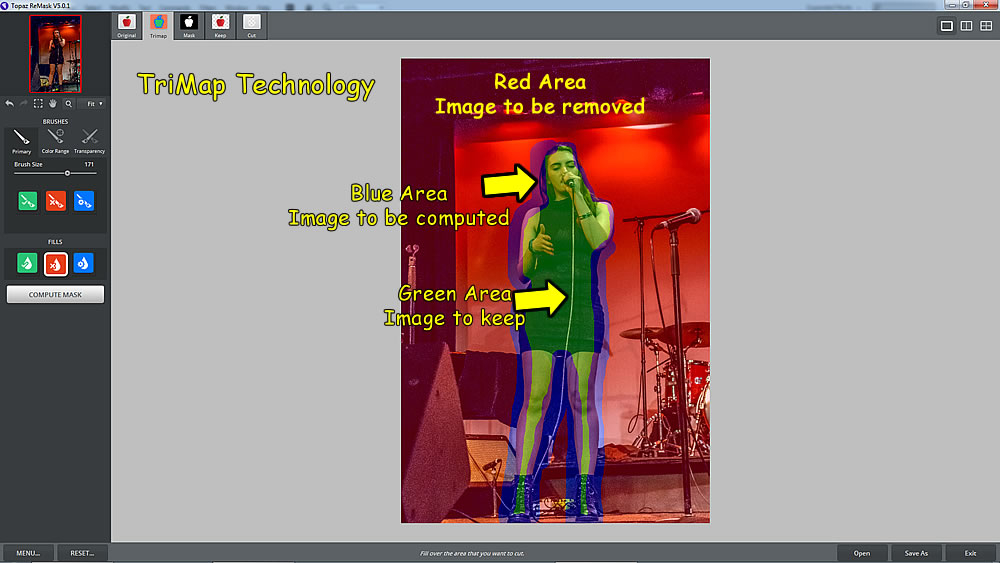
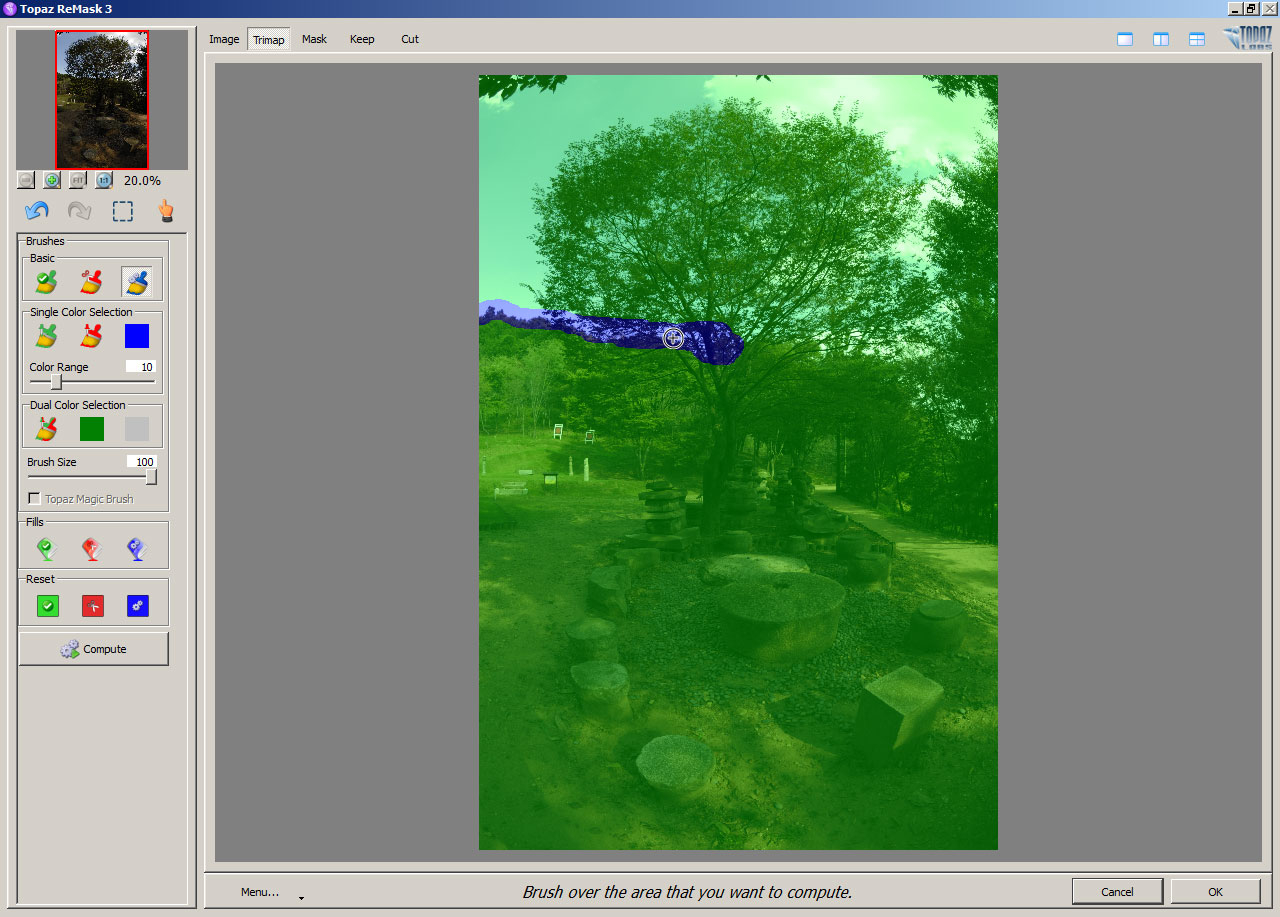
ReMask решает узкую, но трудоёмкую задачу: отделяет передний план от фона и превращает результат в маску или готовую вырезку. Главный рабочий принцип называется Trimap. Пользователь не обводит объект идеальным контуром, а размечает три типа областей: зелёным то, что надо сохранить, красным то, что надо удалить, и синим зону, где границу вычисляет алгоритм. Такой подход особенно полезен на волосах, шерсти, ветках, сетке, фате и других краях, где ручное выделение по пикселям быстро превращается в рутинную работу.
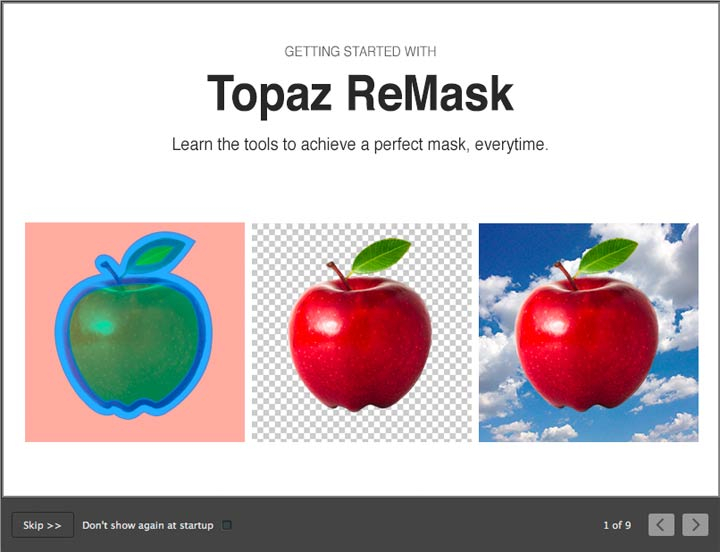
Что умеет ReMask 5 и где проходит граница возможностей
В ReMask 5 появились автономный режим и встроенная работа с фоном. После построения маски программа показывает прозрачный фон, сплошной цвет или выбранное изображение. Для фонового изображения доступны трансформация и базовые коррекции — яркость, контраст, насыщенность, температура, оттенок и размытие. Это удобно для быстрой примерки композиции: сразу видно, насколько чисто отделён объект и нет ли цветной каймы по краям.
При этом ReMask не заменяет полноценный редактор. В нём нет развитой системы слоёв, сложной ретуши, геометрической коррекции и современных средств предметного выделения. Логичнее воспринимать его как специализированный этап внутри обработки: подготовить маску, проверить край, сохранить прозрачный PNG или вернуть маску в Photoshop. Для общей последовательности обработки полезно держать рядом руководство по редактированию фотографий: там маскирование рассматривается уже как часть более широкого процесса.
Карта рабочего окна: что понадобится в инструкциях
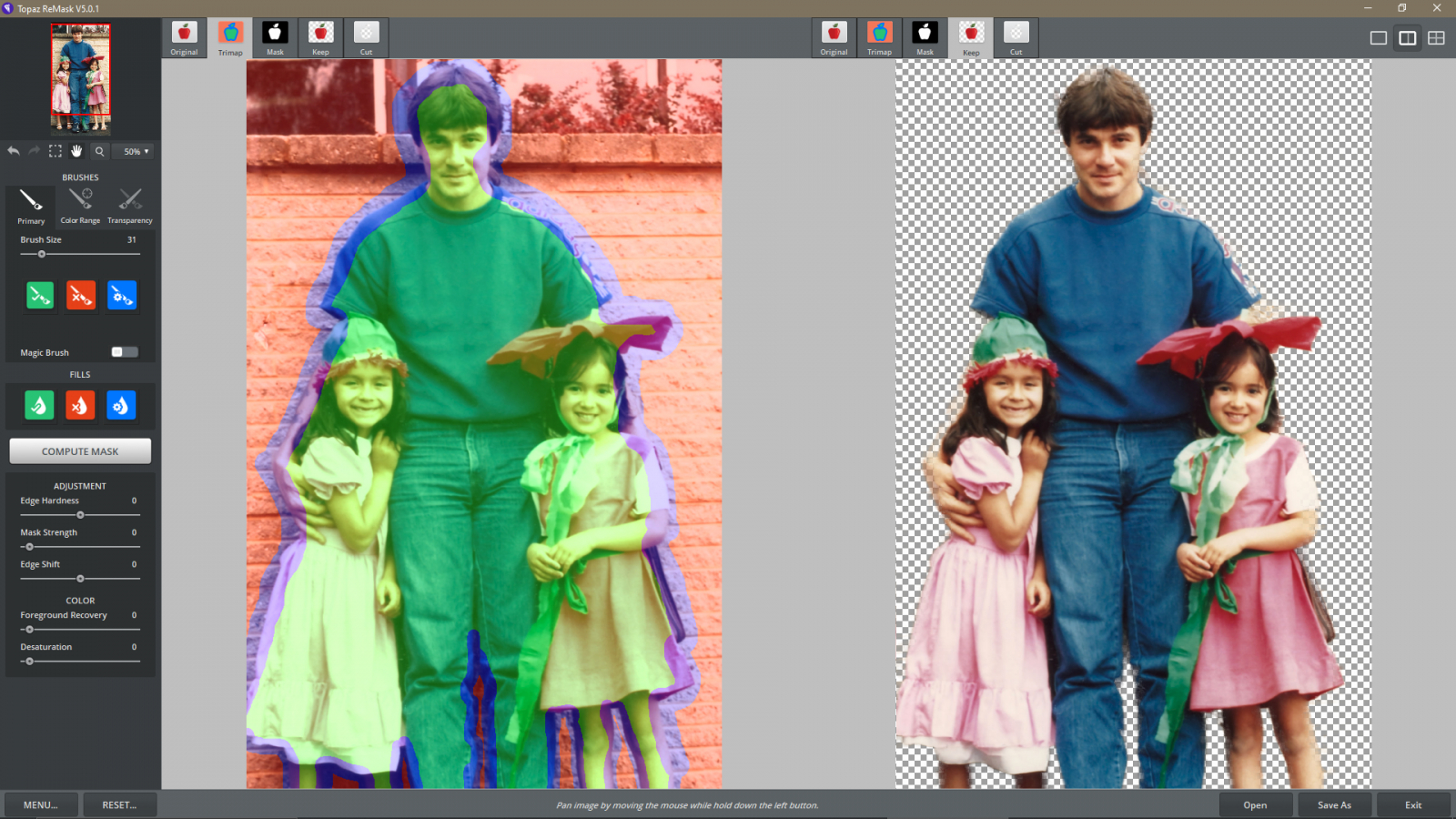
Рабочее окно делится на пять функциональных зон. В левом верхнем углу находится Preview Navigator — миниатюра кадра с рамкой текущей области. Ниже расположены Editing Parameters: кисти, заливки, размер кисти, Compute Mask и параметры уточнения. В верхней части большого просмотра находятся переключатели Original, Trimap, Mask, Keep и Cut. Рядом выбирается Single, Double или Quad view. Центральная область занята Preview Window, где рисуется разметка и оценивается результат.
- Original — исходник без цветной разметки; полезен для сверки мелких деталей.
- Trimap — рабочая карта Keep/Cut/Compute; именно здесь удобно строить и исправлять исходную разметку.
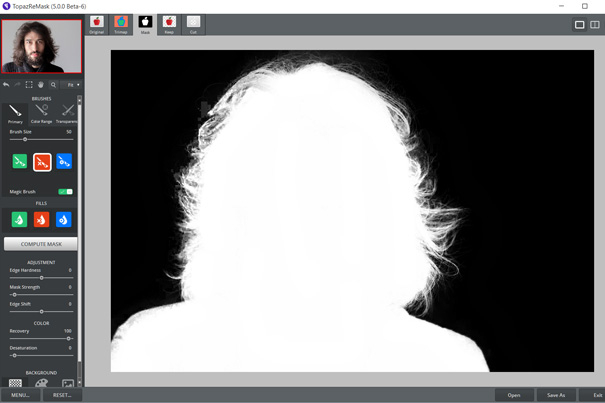
- Mask — чёрно-белая маска; белое соответствует сохранённой области, чёрное — удалённой, серое показывает частичную прозрачность.
- Keep — итоговый объект после маскирования; фон отображается прозрачностью или выбранным контрольным цветом.
- Cut — обратная сторона результата, удобная для поиска участков фона, которые случайно остались в объекте.
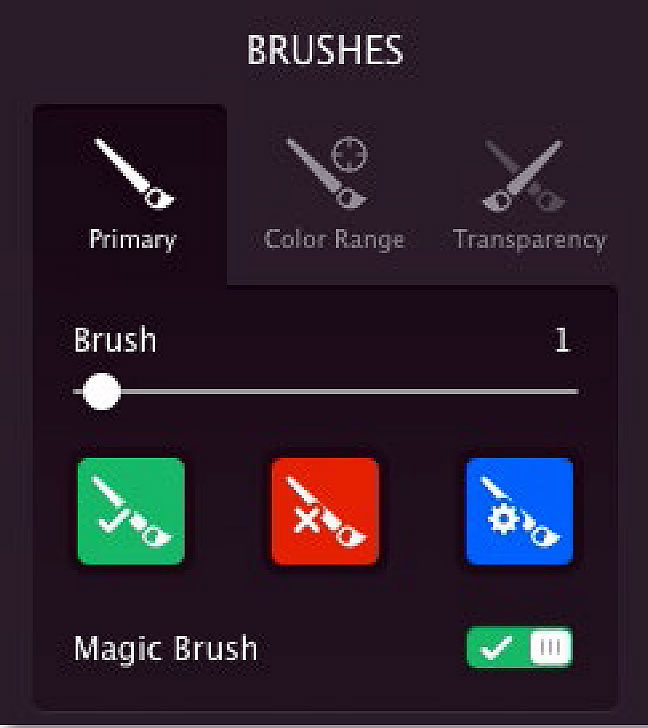
Слева используются три основные кисти. Primary Keep Brush окрашивает безусловно сохраняемые зоны в зелёный, Primary Cut Brush — удаляемые в красный, Primary Compute Brush — пограничную область в синий. После первого Compute Mask первичные кисти работают как Topaz Magic Brush и позволяют локально вернуть или убрать детали внутри вычисляемой области. Color Range Brushes учитывают выбранный цвет и диапазон оттенков, а Transparency Brush одновременно получает образец переднего и заднего плана для полупрозрачных материалов.
Для навигации служат Hand, Zoom и Marquee. Рамка Marquee ограничивает обработку выбранным участком, что полезно при локальной доработке большого снимка. При масштабе 100–400% легче заметить одиночные пиксели, ступеньки и паразитную кайму, но финальную оценку всегда стоит повторять на Fit: маска, идеально выглядящая при сильном увеличении, иногда даёт слишком жёсткий край в реальном размере.
Как вырезать объект и получить чистую маску
Ниже — базовый рабочий сценарий ReMask 5, рассчитанный на фотографию с человеком, предметом или другим достаточно цельным объектом. Сначала строится грубая Trimap, затем выполняется Compute Mask, после чего результат проверяется сразу в нескольких представлениях. Точность создаётся не аккуратностью первого обвода, а последовательной проверкой спорных краёв.
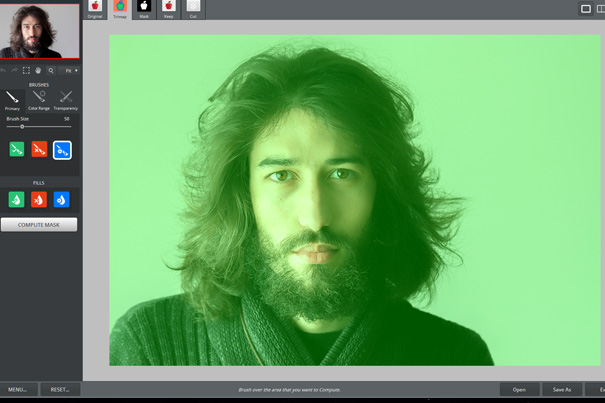
Базовый сценарий: Keep, Cut, Compute и первый расчёт
Шаг 1. Откройте исходник. В автономном ReMask используйте Open или Ctrl/Cmd+O. В Photoshop откройте изображение и вызовите ReMask как плагин. Для плагина разумно работать с копией слоя, а в Preferences включить Auto-Create Layer или Use Layer Mask: тогда исходные пиксели остаются доступными, а результат возвращается в редактируемой форме.
Шаг 2. Определите, что именно должно остаться. До разметки сформулируйте объект буквально одним предложением: человек целиком, товар без тени, дерево вместе с мелкими ветками, невеста вместе с полупрозрачной фатой. Это предотвращает типичную ошибку, когда часть объекта сначала помечается фоном, а затем её приходится восстанавливать. Увеличьте спорный участок, но не начинайте с пиксельной обводки.
Шаг 3. Проведите синюю Compute-зону вдоль границы. Активируйте Primary Compute Brush и пройдите по контуру так, чтобы внутри синей полосы оказались и пиксели объекта, и пиксели фона. Алгоритму нужны оба типа информации для поиска перехода. На простой ровной кромке достаточно узкой полосы; вокруг волос, меха и листьев синюю область делают шире, чтобы в вычисление попали тонкие детали и промежутки.
Шаг 4. Закройте контур перед заливкой. Если объект обведён синей линией, убедитесь, что в ней нет разрыва. Красная заливка Cut действует по замкнутой области: незаметный зазор способен привести к тому, что красным заполнится не только фон, но и весь кадр. При такой ошибке отмените действие, приблизьте предполагаемый разрыв и соедините синюю границу.
Шаг 5. Пометьте фон красным. На больших однородных участках используйте Red Fill, а рядом со сложными краями — красную кисть. Не требуется закрашивать фон до последнего пикселя вручную. Красный нужен как однозначный образец удаляемой области, а решение о переходной зоне принимает Compute Mask.
Шаг 6. Добавьте зелёные подсказки. Если внутри объекта есть участки, похожие на фон по цвету или яркости, поставьте несколько уверенных штрихов Primary Keep Brush. Они особенно полезны на тёмных волосах на тёмном фоне, белой одежде на светлой стене и тонких металлических деталях. Зелёный сообщает программе, что эти пиксели нельзя выбрасывать даже при слабом локальном контрасте.
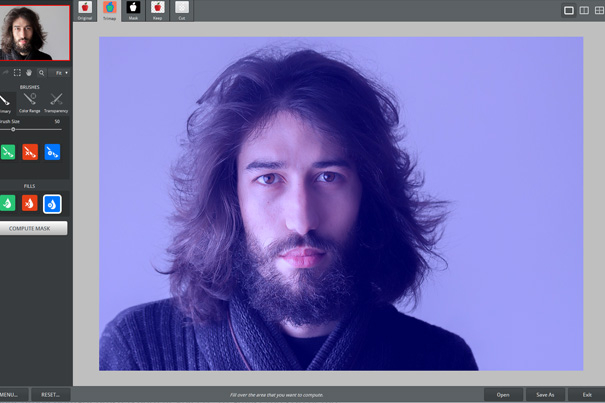
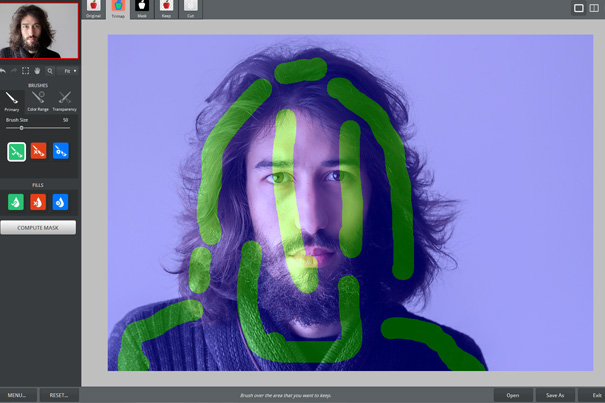
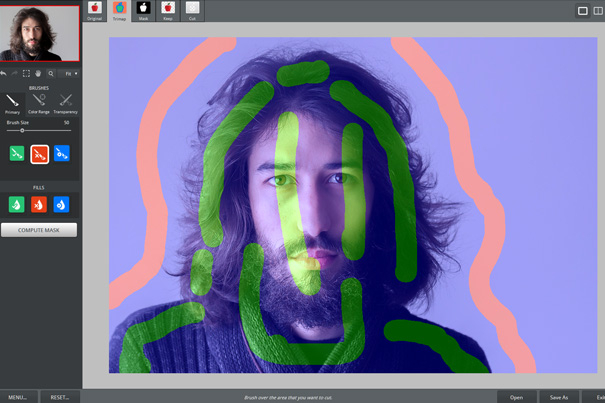
Шаг 7. Нажмите Compute Mask или Enter. После расчёта ReMask создаёт маску и открывает параметры уточнения. Не нажимайте OK до первого Compute: руководство ReMask отдельно предупреждает, что исходная Trimap без расчёта не считается готовой маской. После вычисления переключитесь из Trimap в Keep и Mask, затем оцените не только общий силуэт, но и три типа проблем: фон внутри объекта, потерянные фрагменты объекта и цветной ореол по границе.
Альтернативный старт полезен на волосах и других сложных объектах: вместо зелёной заливки всего кадра заполните изображение синим, затем несколькими зелёными штрихами отметьте объект и красными — фон. Такой подход даёт алгоритму больше пространства для расчёта. Он не отменяет последующую проверку, но часто быстрее обычного аккуратного обвода, когда граница состоит из сотен мелких деталей.
Как проверять маску и исправлять край после Compute Mask
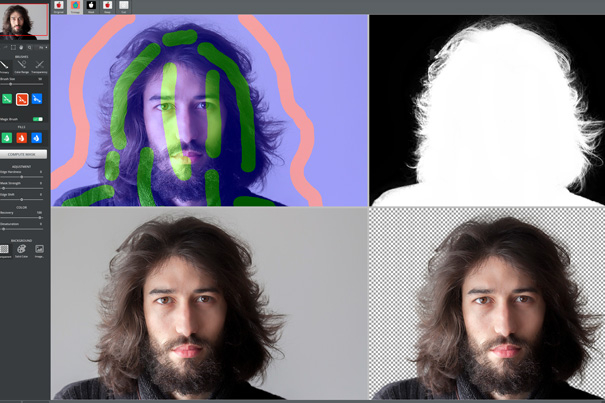
Шаг 1. Включите Double или Quad view. Для сложной работы полезно одновременно держать Trimap, Mask, Original и Keep. В Original видна реальная текстура, в Trimap — ваши подсказки, в Mask — структура прозрачности, а Keep показывает практический результат. Правка становится понятной: сначала находите дефект на итоговом объекте, затем определяете его вид по чёрно-белой маске и корректируете разметку.
Шаг 2. Ищите ошибки на контрастных подложках. Шахматная прозрачность удобна не всегда. Тёмная кайма теряется на тёмных клетках, светлая — на белых. В Keep выберите сплошной контрольный фон, сначала заметно светлее объекта, затем заметно темнее. Для подробного объяснения того, как связаны маска и прозрачность, пригодится материал об альфа-канале: серые значения маски означают частичную видимость пикселя, а не просто плохо закрашенную область.
Шаг 3. Исправляйте локально. После Compute используйте зелёную кисть для восстановления пропавшего фрагмента и красную — для удаления остатка фона. Небольшие штрихи и отдельные точки управляемее длинных мазков. Когда дефект находится в зоне, которую исходная Trimap не относила к Compute, сначала нанесите туда синюю область, затем пересчитайте её. Topaz Magic Brush работает именно в пределах ранее вычисляемой зоны и не переписывает исходные красные и зелёные участки.
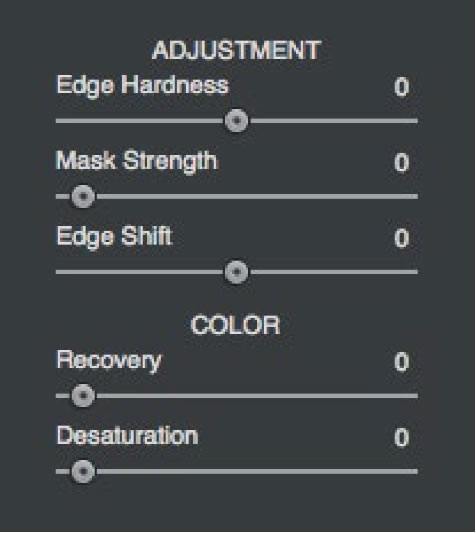
Шаг 4. Настройте Edge Hardness. Слишком высокий уровень делает полупрозрачные края жёсткими и похожими на вырез ножницами; слишком низкий размывает контур и создаёт дымку. Двигайте параметр небольшими шагами, наблюдая один проблемный участок при 100%. Для волос и ворса обычно важнее сохранить естественную прозрачность отдельных нитей, чем получить идеально белую маску по всему краю.
Шаг 5. Используйте Mask Strength только после локальной правки. Этот регулятор усиливает слабые детали маски. Он полезен, когда нужные тонкие элементы уже присутствуют серым, но выглядят слишком прозрачными. Если детали отсутствуют полностью, увеличение силы не создаст их корректно — сначала верните их зелёной кистью или повторным Compute на синей области.
Шаг 6. Сдвигайте границу Edge Shift на один пиксель за итерацию. Параметр двигает край маски внутрь или наружу. Отрицательное смещение помогает убрать остаточную кайму фона, положительное возвращает подрезанный объект. После каждого изменения проверьте обе стороны границы на нескольких участках: один и тот же глобальный сдвиг, удачный для плеча, способен повредить тонкие волосы.
Шаг 7. Доработайте Recovery и Desaturation. Recovery возвращает цвет переднего плана в слабых и полупрозрачных областях. Desaturation снижает насыщенность загрязнённого края, когда в волосы или полупрозрачную ткань просачивается цвет старого фона. Эти два регулятора решают разные задачи: первый восстанавливает объект, второй нейтрализует посторонний оттенок. Проверяйте результат на новом фоне, а не только на маске.
Шаг 8. Проверьте маску в натуральном масштабе. После правки посмотрите Mask на 100%, затем Fit. Белые островки в чёрном фоне означают сохранённый мусор; чёрные дырки внутри белого объекта — потерянные детали; широкая серая кайма — излишняя полупрозрачность. Завершайте работу только после проверки нескольких типичных участков: волос, плеч, контрастной кромки и самого слабого по цвету фрагмента объекта.
Как сохранить прозрачный результат или вернуть маску в Photoshop
Для прозрачного файла. Переключитесь в Keep, выберите Transparent и убедитесь, что фон отображается шахматной сеткой. Нажмите Save As внизу справа или File → Save As. ReMask 5 сохраняет JPEG, TIFF и PNG; для прозрачности используйте PNG или TIFF, потому что JPEG не хранит альфа-канал. После сохранения откройте файл в редакторе и проверьте фон на отдельном слое контрастного цвета.
Для продолжения работы позже. Откройте Menu → Save Trimap/Mask. ReMask сохраняет рабочую Trimap/маску как TIFF. При возврате используйте Menu → Load Trimap/Mask и тот же исходный файл: сохранённая маска привязана к соответствующему изображению. Этот вариант удобен на сложных объектах, где чистка занимает несколько проходов и не должна зависеть от одного сеанса.
Для Photoshop. В Preferences включите Enable Use Layer Mask, затем завершите обработку через OK или Ctrl/Cmd+Enter. ReMask возвращает выделение в слой-маску, то есть скрытые пиксели не стираются окончательно. После возврата увеличьте слой до 100%, положите под него однотонную подложку и исправьте последние дефекты обычной кистью по маске. Такой путь практичнее, чем сплющивать композицию внутри ReMask, когда дальше планируется цветокоррекция, тени или сложное совмещение слоёв.
Для замены фона вне ReMask. Сохраните объект с прозрачностью, затем разместите его поверх нового изображения в основном редакторе. Общий принцип композиции подробно разобран в инструкции как вырезать изображение и вставить его на другой фон. После совмещения обращайте внимание не только на край, но и на направление света, масштаб, перспективу и цветовую температуру: технически чистая маска не спасает композицию с несовместимым освещением.
Как работать со сложными краями, волосами и прозрачностью
Сложные объекты требуют другой логики: не пытаться вручную описать каждый волос, лист или полупрозрачную складку, а дать ReMask достаточные образцы переднего плана, фона и переходной области. В этом разделе важны три инструмента — расширенная синяя Compute-зона, Color Range и Transparency Brush — плюс обязательная проверка результата на реальном фоне.
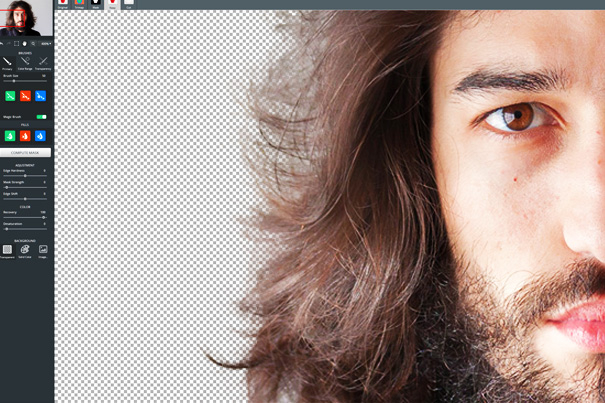
Волосы и мех: расширенная Compute-зона вместо пиксельной обводки
Шаг 1. Заполните кадр синим или сделайте синюю область шире обычного. На волосах точный контур заранее неизвестен: часть фона просвечивает между прядями, а тонкие волоски состоят из нескольких полупрозрачных пикселей. Синяя область должна включать и пряди, и фон между ними. Узкая линия, проведённая только по внешнему силуэту причёски, лишает алгоритм информации о внутренних просветах.
Шаг 2. Дайте зелёные образцы внутри волос. Поставьте несколько штрихов Keep в плотных участках волос и на лице или одежде. Не размазывайте зелёный по самой границе: там ReMask должен принимать решение. Для светлых волос на светлом фоне особенно важно выбрать зелёные точки в участках, где тон объекта всё ещё различим.
Шаг 3. Дайте красные образцы фона с разных сторон. Фон может менять яркость и оттенок, поэтому одной красной отметки недостаточно на градиенте или сложной сцене. Добавьте короткие Cut-штрихи в типичные фоновые области рядом с волосами. Не заходите красным на пряди: явная красная разметка имеет больший приоритет, чем последующая попытка восстановления.
Шаг 4. Выполните Compute и откройте Mask. На чёрно-белом представлении ищите не идеальную белизну волос, а естественную структуру: плотные пряди белые, тонкие — серые, просветы между ними чёрные или тёмно-серые. Сплошной белый шлем вокруг головы означает чрезмерно грубую маску; равномерная серая дымка — слишком слабое отделение фона.
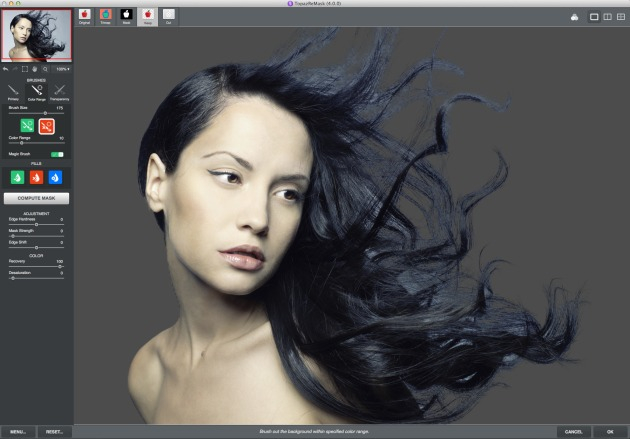
Шаг 5. Дорабатывайте точками. Уменьшите Brush Size клавишей [ и ставьте короткие зелёные или красные касания только там, где ошибка видна. После каждой серии проверяйте Keep на светлой и тёмной подложках. Этот метод быстрее бесконечной перерисовки всего контура: хорошо вычисленные участки остаются нетронутыми, а внимание уходит только на дефекты.
Шаг 6. Уберите цветной ореол. Сначала попробуйте небольшой Edge Shift внутрь объекта, затем Desaturation на загрязнённом крае. Если волосы стали бесцветными, верните часть цвета через Recovery. Финальный контроль делайте уже на целевом фоне. На прозрачной сетке зелёная или синяя кайма старого фона заметна хуже, чем на реальной фотографии.
Color Range: как быстро отделять фон по цвету
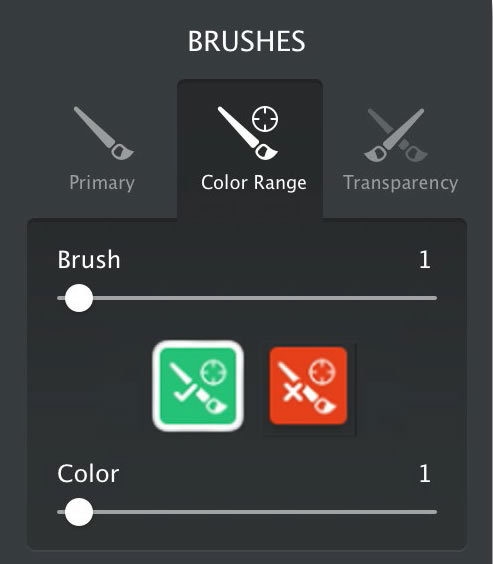
Color Range Brushes полезны на небе, однотонной стене, хромакее, траве и других областях, где цвет фона заметно отличается от объекта. Инструмент не строит готовую маску одним кликом: он ускоряет нанесение Keep или Cut по похожим оттенкам. Центральный параметр Color Range задаёт ширину спектра цветов, затрагиваемых выбранным образцом.
Шаг 1. Выберите красный Color Range Brush и возьмите образец фона. Курсор работает как пипетка. Кликните по типичному оттенку фона, затем пройдите кистью по нужной области. На ровном небе достаточно одного-двух образцов; на градиенте повторите выбор для светлой и тёмной частей.
Шаг 2. Настройте Color Range. Увеличение диапазона захватывает больше похожих оттенков и ускоряет разметку, но повышает риск задеть объект. Снижайте его около границы, где цвета переднего и заднего плана близки. Не пытайтесь получить финальную маску одним широким диапазоном: задача инструмента — быстро дать алгоритму уверенные цветовые подсказки.
Шаг 3. Повторите для зелёного Keep. Возьмите цвет внутри объекта и нанесите несколько штрихов по областям, которые ReMask должен сохранить. На дереве полезно брать образцы листвы и ветвей, а на одежде — основные тона ткани. После этого оставьте пограничную область синей и запускайте Compute Mask.
Шаг 4. Проверьте мелкие отверстия. У листвы и решёток фон присутствует не только снаружи, но и внутри объекта. Mask view быстро показывает, сохранились ли эти просветы. Если внутренние отверстия стали белыми, добавьте красный образец фона рядом с ними или расширьте синюю область и пересчитайте только проблемный участок.
Transparency Brush: фата, дымка и другие полупрозрачные материалы
Transparency Brush одновременно использует цвет переднего плана и цвет фона. В руководстве ReMask этот инструмент приводится именно для материалов, где фон должен просматриваться через объект, например через свадебную фату. Обычная красно-зелёная логика там слишком груба: пиксель содержит смесь объекта и заднего плана, поэтому жёсткое решение Keep/Cut уничтожает натуральную прозрачность.
Шаг 1. Постройте обычную Trimap вокруг непрозрачной части объекта. Лицо, тело, одежду и другие плотные элементы размечайте стандартно. Полупрозрачную область оставьте в Compute, не заливая её целиком зелёным.
Шаг 2. Активируйте Transparency Brush. Задайте образец сохраняемого цвета на материале и образец удаляемого цвета на фоне, который виден сквозь него. Работайте по зоне прозрачности широкими, но контролируемыми штрихами. Чем стабильнее цвета фона и материала, тем предсказуемее результат.
Шаг 3. Нажмите Compute Mask и оцените серые значения. В Mask прозрачная ткань должна содержать промежуточные серые уровни. Полностью белая область означает потерю прозрачности, полностью чёрная — потерю материала. В Keep сразу проверьте, сохраняется ли текстура ткани на светлом и тёмном фоне.
Шаг 4. Исправьте локальные загрязнения. Recovery возвращает цвет переднего плана в слабых областях, Desaturation уменьшает цвет старого фона. Настройте их умеренно, затем сравните Original и Keep. Цель — сохранить фактуру и реальную прозрачность, а не сделать край максимально контрастным.
Замена фона внутри ReMask и проверка композиции
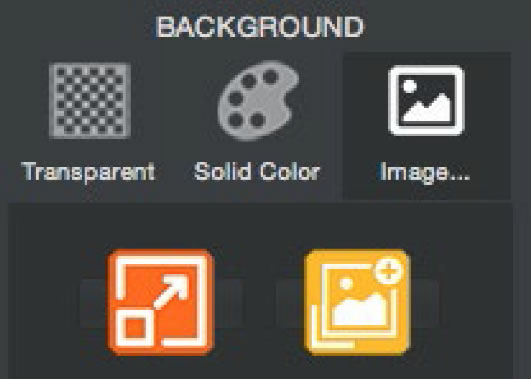
Шаг 1. После окончательной маски откройте секцию Background. Выберите Transparent, Solid Color или Image. Solid Color полезен как контрольная подложка, Image — как быстрый макет будущей композиции. Отдельное объяснение способов удаления фона на разных платформах есть в материале как убрать фон с картинки без потери качества.
Шаг 2. Для Image выберите новый фон и включите Transform. Оранжевый инструмент позволяет двигать, масштабировать и поворачивать фон. Размещайте его по перспективе исходного объекта: линия горизонта и характер перспективного сокращения влияют на правдоподобие сильнее, чем идеально чистый край.
Шаг 3. Сведите фон по яркости и цвету. Используйте Brightness, Contrast, Saturation, Temperature и Tint только для быстрой подгонки. Не пытайтесь ими заменить полноценную цветокоррекцию: эти регуляторы относятся к фоновому изображению и помогают оценить совместимость композиции прямо во время маскирования.
Шаг 4. Добавьте Blur только при реальной разнице глубины резкости. Сильное размытие легко скрывает несовпадение деталей, но одновременно выдаёт монтаж. Сравните резкость нового фона с резкостью исходного объекта, особенно вокруг волос и других тонких краёв.
Шаг 5. Вернитесь к маске после подстановки фона. Новый фон почти всегда обнаруживает дефекты, которых не видно на шахматной сетке: старый цвет между волосами, серую полосу по плечу, жёсткую кромку или дырку внутри объекта. Исправьте их в Trimap/Mask и снова проверьте композицию. Только после этого сохраняйте итоговый файл.
Как ускорить работу, исправить ошибки и выбрать альтернативу
ReMask 5 ценен не количеством функций, а короткой последовательностью действий. Скорость появляется после того, как кисти, виды и проверка маски становятся привычными. У программы есть хорошо продуманная система горячих клавиш, но есть и ограничение, которое сейчас важнее любых настроек: продукт относится к legacy-линейке Topaz, не получает обновлений, а совместимость с новыми ОС, драйверами и версиями редакторов не гарантируется.
Горячие клавиши и настройки, которые реально экономят время
Для постоянной работы полезно запомнить тройку Q/W/E: Q включает Keep Brush, W — Cut Brush, E — Compute Brush. Color Range вызывается A для зелёного и S для красного, Transparency Brush — Z. Размер кисти меняется квадратными скобками, H или пробел включает Hand, M — Marquee. Enter запускает Compute Mask, а Ctrl/Cmd+Enter завершает обработку целого изображения.
- 1, 2, 3, 4 и 5 переключают Original, Trimap, Mask, Keep и Cut — это быстрее постоянных кликов по вкладкам.
- 8, 9 и 0 включают Single, Double и Quad view.
- Ctrl/Cmd+0 подгоняет изображение под окно, Ctrl/Cmd+Alt+0 показывает 100%.
- R, T и Y вызывают зелёную, красную и синюю заливки.
- Ctrl/Cmd+M сохраняет Trimap/Mask, Ctrl/Cmd+L загружает сохранённую Trimap/Mask.
- Ctrl/Cmd+T включает трансформацию фонового изображения, двойной щелчок завершает трансформацию.
В Preferences оставляйте включёнными только функции, которые соответствуют вашему сценарию. Auto-Create Layer и Use Layer Mask полезны при работе через Photoshop. Brush on Original Image позволяет наносить разметку, оставаясь в просмотре оригинала. Sticky Mode влияет на поведение передней/задней кисти. Старое Auto-Update относится к проверке обновлений ReMask и сейчас практической пользы почти не имеет, потому что legacy-продукт больше не развивается.
Типичные ошибки: причина, исправление и контроль результата
Ошибки ReMask чаще возникают не из-за самого Compute, а из-за неверной Trimap или неправильного способа сохранения. Полезная диагностика строится одинаково: определить, является ли проблема разметкой, маской или экспортом, затем исправлять только соответствующий этап.
Отдельно проверяйте экспорт. В автономном режиме перед Save As убедитесь, что выбран именно Keep с нужным типом Background, а не Mask. В старых рабочих процессах встречается ситуация, когда пользователь сохраняет чёрно-белую маску вместо итогового изображения. Самая надёжная проверка — сразу открыть новый файл в другом редакторе и положить под него контрастный слой.
Плюсы, минусы и кому программа подходит
Плюсы
- Наглядная Trimap из трёх цветов сокращает объём ручной обводки и быстро объясняет логику маскирования.
- Пять видов Original, Trimap, Mask, Keep и Cut плюс двойной и четырёхоконный режим дают удобную визуальную диагностику.
- Отдельные инструменты Color Range и Transparency Brush закрывают задачи, где обычной кисти недостаточно.
- ReMask 5 работает автономно и умеет примерять прозрачный, однотонный или графический фон прямо в процессе.
- Маску можно вернуть в Photoshop как layer mask и продолжить неразрушающую правку.
Минусы
- ReMask — архивный продукт без дальнейших обновлений и гарантии совместимости с новыми ОС и редакторами.
- На сложных волосах, листве и полупрозрачных объектах всё равно требуется ручная доработка после первого Compute.
- Встроенная работа с новым фоном ограничена базовыми коррекциями и не заменяет слои, тени и полноценный композитинг.
- Автономный экспорт ограничен JPEG, TIFF и PNG; многослойный PSD программа не создаёт.
- Старый интерфейс и зависимость плагина от совместимости хост-программы делают ReMask менее удобным для нового рабочего места, чем современные инструменты выделения.
Кому подойдёт
ReMask остаётся практичным для владельцев старой лицензии и совместимой системы, особенно когда уже настроен привычный процесс Photoshop + ReMask. Он полезен фотографам и дизайнерам, которым регулярно нужны вырезки людей, товаров, деревьев, шерсти и полупрозрачных материалов, а также тем, кому понятнее ручная трёхцветная разметка, чем автоматическое распознавание современного редактора.
Для нового рабочего места программа подходит хуже: официальная линейка отнесена к legacy, совместимость не развивается. В таком случае разумнее выбирать актуальный редактор с поддерживаемыми инструментами выделения и использовать ReMask только для старых проектов, где важна воспроизводимость прежнего результата.
Краткое сравнение с реальными альтернативами
Главная альтернатива внутри истории Topaz — Mask AI, который позже занял место ReMask и затем сам перешёл в legacy-категорию. Его интерфейс сохранил идею Trimap, но добавил автоматические и AI-режимы. Для владельца ReMask это знакомая логика, однако переход не решает проблему долгосрочной поддержки, потому что Mask AI также больше не развивается.
В актуальных версиях Adobe Photoshop задача решается штатными средствами выбора объекта и доработки края, а Affinity Photo предлагает собственные средства выделения и масок. Их преимущество — отсутствие отдельного промежуточного приложения и тесная связь с слоями. ReMask выигрывает простотой специализированного процесса Keep/Cut/Compute, но проигрывает современным редакторам по интеграции, автоматическому распознаванию объектов и перспективе поддержки.
Для разовой быстрой вырезки существуют веб-сервисы автоматического удаления фона. Они удобны на простом портрете или товаре, но дают меньше контроля над сложным краем и прозрачностью. ReMask остаётся сильнее именно там, где пользователь хочет явно указать образцы переднего плана и фона, а затем вручную проверять маску.
Практические рекомендации для разных сценариев
- Портрет на однородном фоне: заполните кадр синим, поставьте несколько зелёных штрихов на человеке и красных на фоне, выполните Compute, затем доработайте волосы на 100%.
- Товар с ровным контуром: используйте узкую Compute-полосу, Red Fill для фона и небольшой Edge Shift внутрь, если появляется светлая кайма.
- Дерево или листва: комбинируйте Color Range с широкой Compute-зоной, обязательно проверяйте внутренние просветы в Mask view.
- Фата, сетка, полупрозрачная ткань: оставляйте материал в Compute и применяйте Transparency Brush с образцами переднего и заднего плана; не превращайте серые уровни маски в жёсткий белый край.
- Композиция с новым фоном: примеряйте Image Background внутри ReMask только для проверки края, а сложное сведение света, цвета и теней завершайте в полноценном редакторе.
- Старый рабочий проект: сохраняйте Trimap/Mask отдельно и храните исходное изображение рядом, чтобы повторно открыть маску без построения с нуля.
Итоговый принцип простой: ReMask даёт лучший результат, когда Trimap содержит ясные примеры Keep и Cut, а Compute получает достаточно широкую область для анализа реальной границы. На простых объектах это занимает несколько проходов кистью; на волосах и прозрачности время уходит не на идеальный первый контур, а на последовательную проверку Mask и Keep. Для владельца совместимой установки такой процесс остаётся понятным и контролируемым, но для новой системы следует учитывать legacy-статус и отсутствие будущих обновлений.