Topaz Simplify: где скачать и как пользоваться

Topaz Simplify превращает фотографию в стилизованное изображение, управляя крупными формами, мелкими деталями и контурами. На странице Xeon Live можно скачать Topaz Simplify бесплатно и получить базовую информацию о программе. Важно учитывать нынешний статус продукта: классический Simplify больше не развивается и не продаётся Topaz Labs, а сохранённые установщики относятся к legacy-линейке. Полная активация старой установки требует ранее полученного лицензионного кода, а совместимость с современными версиями Windows, macOS и программами Adobe не гарантируется.
Topaz Simplify сегодня: назначение, статус и получение программы
Topaz Simplify создавался как специализированный художественный фильтр для фотографий. Его логика отличается от обычной коррекции резкости или цвета: программа анализирует изображение по масштабу деталей, позволяет убирать мелкие структуры, возвращать часть значимых деталей и отдельно формировать линии. За счёт этого один исходник можно превратить в живописную работу, рисунок, графическую иллюстрацию или сильно упрощённый кадр с плоскими цветовыми областями. Ветвь Simplify 4 получила пресеты, локальные кисти, кривую, снимки настроек и возможность складывать несколько эффектов в одном сеансе.
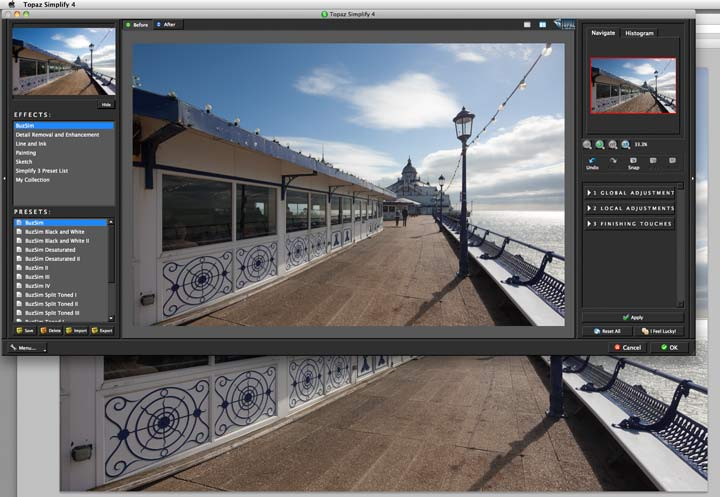
Для каких задач рассчитан Simplify
Наиболее понятный сценарий — стилизация готовой фотографии, когда композиция и экспозиция уже приведены в порядок, а затем меняется именно характер изображения. Пейзаж можно упростить до крупных пятен и подчеркнуть границы объектов, архитектуру — перевести в линейный рисунок, портрет — сделать мягче, убрав часть текстуры, предметный кадр — превратить в иллюстрацию. Если требуется сначала исправить тон, кадрирование и цвет, полезнее начать с обычной последовательности обработки фотографии, а художественный фильтр применять позже. Так исходный материал остаётся контролируемым, а Simplify отвечает за стилизацию, а не за исправление всех дефектов сразу.
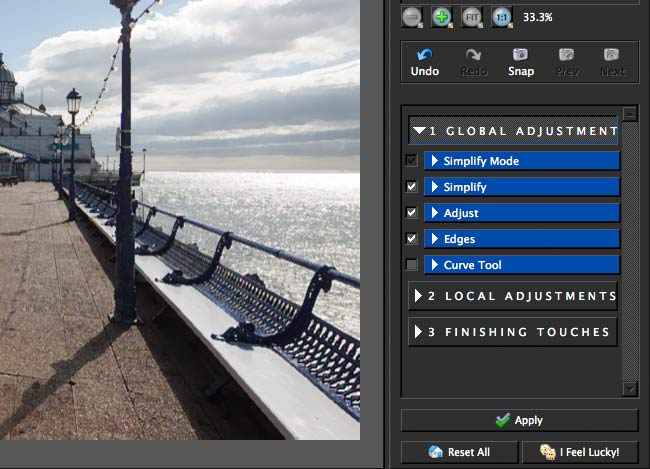
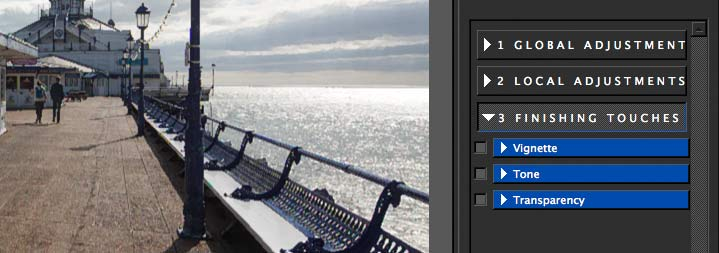
Программа особенно удобна там, где результат строится на балансе двух составляющих: крупных цветовых форм и контуров. Именно поэтому в Global Adjustments разделены Simplify, Adjust и Edges. Первый определяет, какие детали остаются, второй меняет яркость, контраст и насыщенность, третий управляет линиями. Local Adjustments дополняет эту схему кистью, а Finishing Touches регулирует общую прозрачность эффекта, виньетку и тонирование.
Где брать установщик и что означает legacy-статус
Topaz Labs хранит установщики Simplify в разделе Legacy Applications среди классических плагинов. Это не новая редакция программы и не современный продукт с текущей поддержкой. Разработчик относит классические плагины к прекращённым продуктам: обновления и техническая поддержка завершены, а изменения операционной системы, драйверов или хост-программы способны нарушить работу старого модуля. Для повторной активации нужна лицензия, полученная владельцем раньше. Поэтому установщик следует воспринимать как способ восстановить существующую рабочую среду, а не как покупку современной поддерживаемой программы.
Часть идей Simplify позднее вошла в Topaz Studio 2; у Xeon Live есть отдельный материал о Topaz Studio. Однако и Studio 2 уже прекращён. В документации Topaz для него сохранён рецепт, близкий к Simplify: фильтр Abstraction уменьшает мелкую структуру, после чего Edges возвращает нужные контуры. Для нового компьютера разумно сначала решить, нужна ли именно историческая рабочая среда Simplify, или важнее приложение, которое получает обновления и рассчитано на актуальные системы.
Карта интерфейса Topaz Simplify: где находятся нужные инструменты
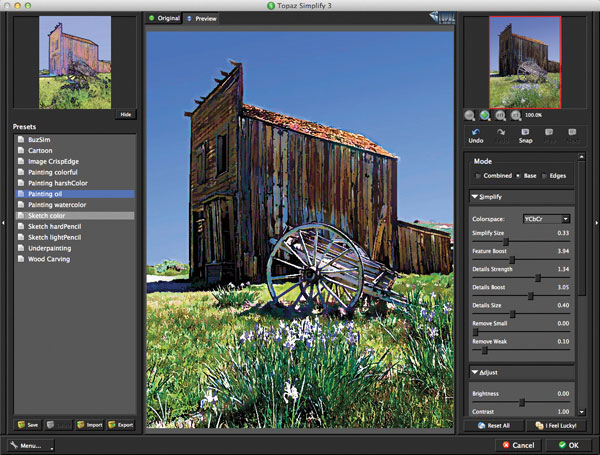
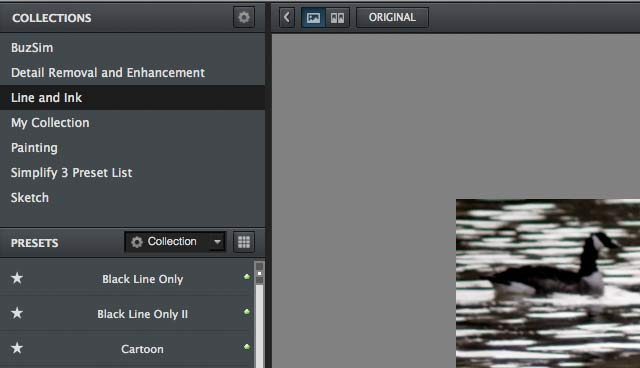
Рабочее окно Simplify 4 построено вокруг крупного предпросмотра. Слева находятся Collections и Presets, по центру — изображение, справа — навигация, история действий и основные группы параметров. Такое расположение определяет удобный порядок: выбрать исходный стиль слева, оценить изображение по центру, затем уточнить параметры справа. После изменения эффекта нужно регулярно возвращаться к масштабу 100%, потому что мелкие контуры и ореолы плохо заметны в уменьшенном виде.
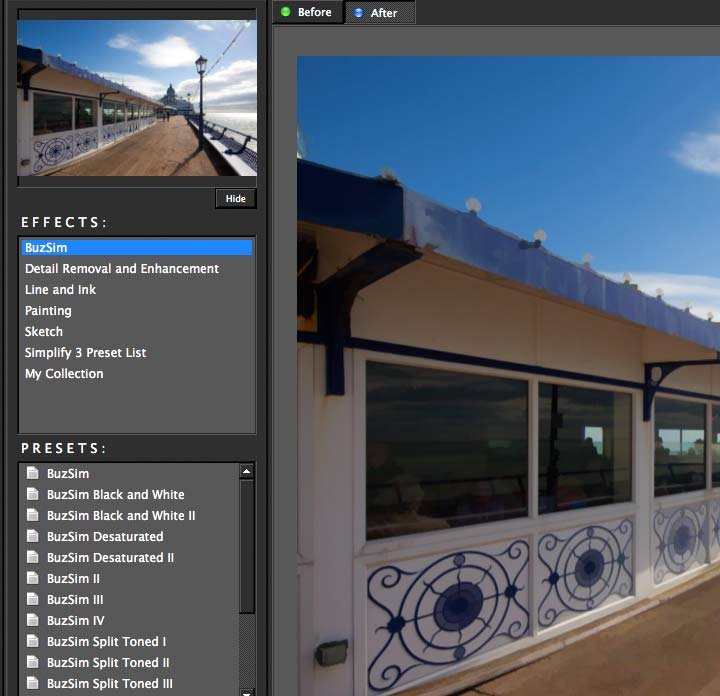
Collections, Presets и центральный предпросмотр
Коллекции объединяют пресеты по типу результата. В руководстве Simplify 4 перечислены BuzSim, Detail Removal and Enhancement, Line and Ink, Painting, Sketch, Simplify 3 Preset List и My Collection. Пресет не блокирует ручную настройку: он лишь задаёт стартовые значения. После выбора варианта можно раскрыть Simplify, Adjust и Edges и продолжить редактирование. Собственные комбинации сохраняются в My Collection, а штатные пресеты нельзя перезаписать или удалить.
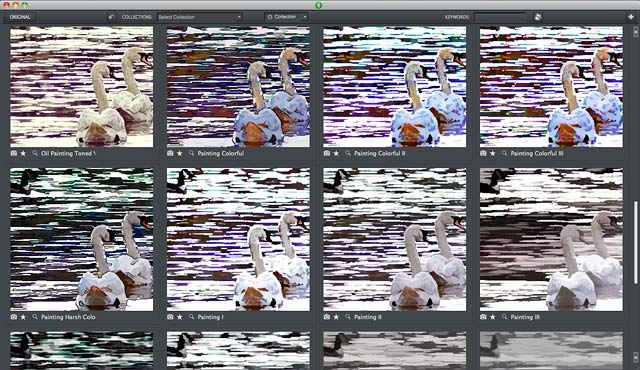
В обновлении 4.1 появилась более наглядная панель пресетов: поддерживаются избранное, поиск по названию и Grid View. Сетка полезна на первом этапе, когда требуется быстро сравнить несколько направлений — например, живопись, тушь и графический рисунок — без последовательного открытия каждого варианта на весь экран. После выбора направления удобнее вернуться к обычному просмотру и работать с одним изображением.
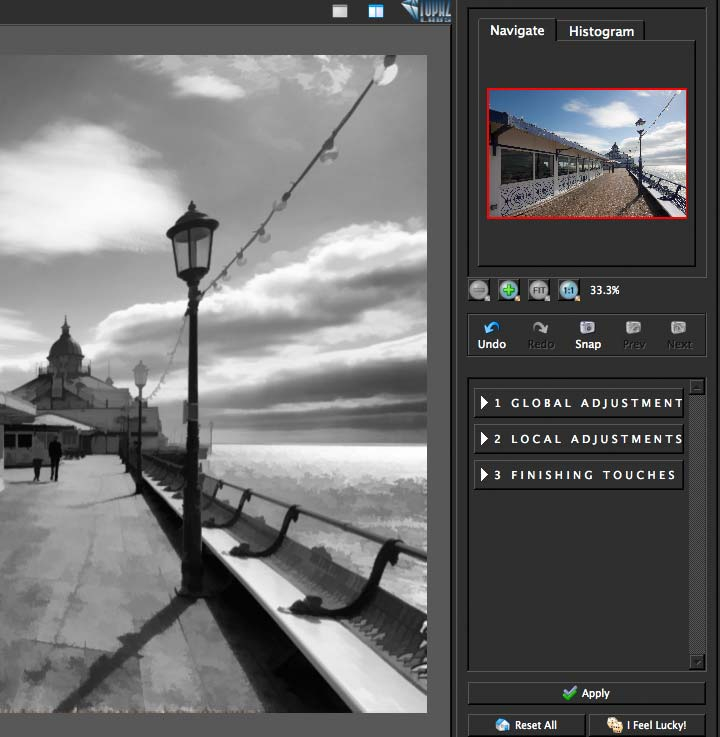
Navigate, Histogram и три группы настроек
В правой колонке вкладка Navigate показывает положение текущего фрагмента внутри изображения, рядом находится Histogram с тональным диапазоном. Кнопки масштаба дают Fit и 100%, Undo и Redo двигаются по изменениям, Snap сохраняет состояние параметров, Recall возвращает сохранённые состояния. Руководство указывает возможность хранить до 99 снимков настроек, поэтому Snap удобен для сравнения нескольких близких решений без создания отдельного файла после каждого движения ползунка.
Ниже расположены Global Adjustments, Local Adjustments и Finishing Touches. В Global лежат Simplify Mode, Simplify, Adjust, Edges и Curve Tool. Local Adjustments предназначен для выборочной кистевой коррекции; Finishing Touches — для прозрачности, виньетки и тонирования. Кнопка Apply фиксирует текущий эффект внутри сеанса и позволяет поверх него строить следующий. Reset All возвращает параметры к исходным значениям, а I Feel Lucky! создаёт случайную комбинацию и годится только как средство поиска неожиданных направлений, после которого результат всё равно нужно проверять вручную.
Как превратить фотографию в живописную иллюстрацию
Для живописной стилизации лучше начинать не с максимальной силы эффекта, а с последовательного уменьшения деталей. Цель — сохранить большие формы и узнаваемость сцены, затем добавить столько фактуры и контуров, сколько нужно композиции. Ниже — рабочая последовательность для Simplify 4, построенная по логике руководства: Simplify, затем Adjust, затем Edges, а финальную проверку выполнять в масштабе 100%.
Шаг 1. Подготовить исходник и выбрать стартовый пресет
- Откройте уже скорректированную фотографию в хост-редакторе. В Photoshop создайте копию слоя, чтобы эффект не затрагивал единственную версию изображения.
- Запустите фильтр через Filters → Topaz Labs → Simplify 4. Если окно открылось с панелью пресетов, выберите коллекцию Painting или другой художественный набор, соответствующий задаче.
- Выберите пресет как отправную точку, но не оценивайте его только по миниатюре. Переведите центральный просмотр на значимый участок кадра: лицо, ветви, архитектурный декор или другой фрагмент, где потеря деталей сразу заметна.
- Сравните Original и обработанный вариант. В Simplify 4 для быстрого возврата к оригиналу используется пробел; для постоянного сравнения доступны вкладки Original и Preview.
Пресет должен задавать характер, а не окончательный результат. Если в кадре слишком рано исчезли глаза, фактура дерева, надписи или тонкие элементы конструкции, не пытайтесь компенсировать это резким усилением Edges. Сначала верните нужный масштаб деталей в Simplify. Такой порядок снижает риск получить грубую сеть линий вокруг уже потерянных объектов.
Шаг 2. Настроить Simplify и сохранить крупные формы
- Раскройте Simplify. Начните с Simplify Size: параметр определяет размер деталей, которые программа будет убирать. Чем выше значение, тем больше мелких структур исчезает и тем крупнее становятся цветовые области.
- Оцените Feature Boost. Он усиливает основные особенности изображения. Слишком сильное значение делает формы жёсткими и способно усиливать цветовые артефакты, поэтому двигайте ползунок небольшими шагами.
- Используйте Details Strength и Details Size, чтобы вернуть часть структуры после упрощения. Смысл этой пары — не отменить Simplify Size, а восстановить только тот диапазон деталей, который нужен для узнаваемости.
- Проверьте Details Boost на участках с травой, волосами, мелкой архитектурой или фактурой ткани. Усиливайте слабые детали только до момента, когда они помогают форме, а не снова превращают кадр в исходную фотографию.
- При заметном сдвиге цвета попробуйте Colorspace. Руководство отмечает, что RGB обычно даёт более выраженные цветовые изменения, а YCbCr сохраняет цвет спокойнее.
Значение Simplify Size зависит от размера всего изображения, поэтому одинаковая цифра на файлах разного разрешения не гарантирует одинакового вида. Это подтверждается и независимым обзором Northlight Images: полноразмерный кадр и уменьшенная копия реагируют на фильтр по-разному. Для повторяемой серии стоит сначала привести изображения к сопоставимому разрешению или хотя бы проверять один и тот же тип фрагмента при одинаковом масштабе.
Шаг 3. Отрегулировать тон, цвет и финальную силу эффекта
- Перейдите в Adjust. Сначала корректируйте Brightness и Contrast, затем Saturation и Saturation Boost. Делайте это после Simplify, потому что упрощение уже изменило распределение локального контраста.
- Если требуется точная тональная форма, раскройте Curve Tool. Добавляйте точки на кривой и меняйте яркость или контраст только после того, как крупные формы уже выглядят правильно.
- Перейдите в Edges и добавьте ровно столько контуров, сколько требуется для отделения объектов. Для живописной работы линии обычно служат поддержкой формы, а не главным элементом.
- Откройте Finishing Touches. При слишком тяжёлом результате увеличьте Transparency, чтобы частично вернуть исходное изображение. Виньетку и Tone добавляйте только после общей проверки композиции.
- Переключитесь на 100% и пройдите по участкам с небом, волосами, ветвями, мелкими рамами и контрастными границами. Затем снова используйте Fit, чтобы убедиться, что локальные исправления не разрушили общий стиль.
Тем, кто хочет сопоставить Simplify с другими способами художественной обработки, пригодится руководство Xeon Live о том, как добавлять эффект на фотографию. В Simplify важна именно последовательность: сначала структура, потом цвет и только затем линии и финальная прозрачность. Такой порядок проще контролировать, чем хаотичное движение всех ползунков одновременно.
Как сделать графический рисунок и управлять контурами
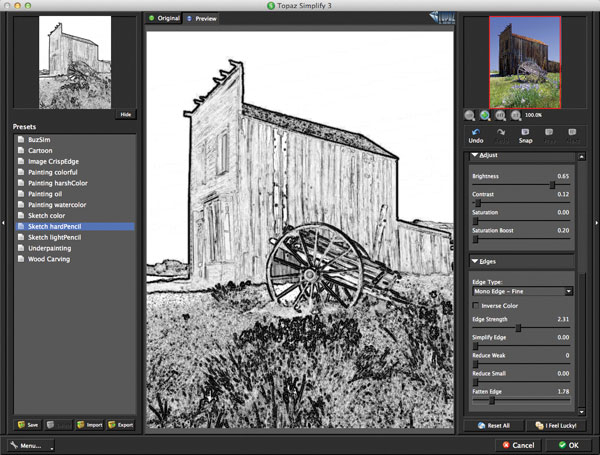
Для рисунка, туши, комиксного вида и линейной графики центральным становится Edges. Но хороший контур строится после того, как программа уже решила, какие детали считать значимыми. Поэтому сначала выбирают режим отображения, затем настраивают размер деталей, и только после этого усиливают или очищают линии.
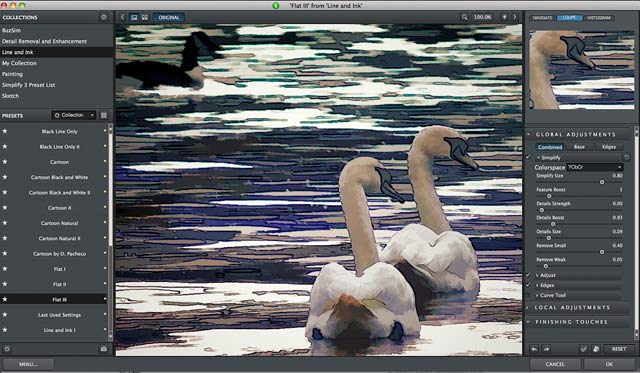
Шаг 1. Выбрать Base, Edges или Combined
- Откройте Simplify Mode. Режим Base показывает крупные тона без самостоятельного слоя контуров, Edges оставляет линии, Combined совмещает базу и линии.
- Для чистого линейного рисунка временно выберите Edges. Это удобнее, чем настраивать линии поверх цветной базы: слабые и лишние контуры заметны сразу.
- Для комиксной или плакатной стилизации вернитесь в Combined, когда линия уже очищена. В этом режиме видно, насколько контур согласуется с крупными цветными пятнами.
- Если задача — мягкая живопись без заметной обводки, используйте Base как контрольный вид и добавляйте Edges только после оценки результата.
Режимы не являются отдельными файлами: это разные способы собрать базовый тон и контуры внутри одной обработки. Проверка в Edges помогает обнаружить шумную сетку, которую цвет маскирует в Combined. Проверка в Base, наоборот, показывает, не держится ли изображение исключительно на линиях при слишком пустой цветовой основе.
Шаг 2. Очистить линии в Edges
- Разверните Edges и выберите подходящий Edge Type. В Simplify предусмотрено восемь типов линий с разным характером цвета, размера и стиля.
- Поднимайте Edge Strength постепенно. Если линии появляются вокруг незначимой фактуры, не продолжайте усиливать их — сначала настройте фильтрацию.
- Увеличьте Simplify Edge, когда требуется убрать мелкие границы. Этот параметр работает по сходной логике с Simplify Size: более высокое значение оставляет меньше мелких контуров.
- Используйте Reduce Weak, чтобы удалить слабые случайные линии, и Reduce Small, чтобы сократить мелкие контуры рядом с важными границами.
- Для более тяжёлой графической линии регулируйте Fatten Edge. Проверяйте результат на 100%, потому что утолщение легко закрывает мелкие отверстия, буквы и детали лица.
- Вернитесь в Combined и оцените, не стали ли линии темнее и активнее основных форм. Если стали, снизьте Edge Strength или вернитесь к Edges и очистите структуру ещё раз.
Шаг 3. Собрать рисунок с цветной подложкой
Для задачи превращения фотографии в рисунок полезно ориентироваться не на один фильтр, а на композицию. В отдельной инструкции Xeon Live разобрано, как сделать рисунок из фотографии разными средствами. В Simplify практический вариант выглядит так: Base отвечает за крупные цветовые пятна, Edges — за графику, Combined — за их совместный вид.
- Сначала в Base добейтесь читаемой светотени и крупных цветовых областей. Если предмет перестал узнаваться без линий, верните часть деталей через Details Strength или уменьшите Simplify Size.
- Переключитесь в Edges и очистите контуры от мелкой ряби. Сохраните Snap, чтобы можно было вернуться к этому состоянию.
- Включите Combined. Подстройте насыщенность и контраст только после соединения компонентов: цвет, который выглядел нормально в Base, рядом с тёмным контуром часто воспринимается интенсивнее.
- Используйте Original/Preview и масштаб 100% для контроля. Особое внимание уделите волосам, ветвям, траве, решёткам, тексту и мелкой геометрии — именно там чаще возникает спутанная сеть.
- После получения устойчивого результата сохраните собственный пресет, если такую стилистику предстоит повторять на серии материалов.
Как локально вернуть детали и смягчить эффект
Глобальная стилизация почти всегда сильнее действует на одни участки и слабее на другие. Для этого Simplify 4 получил Local Adjustments: кисть не меняет всю фотографию, а позволяет локально осветлять, затемнять, сглаживать или ослаблять уже применённый эффект. Это особенно полезно для лица, неба, текста, тонкой архитектуры и участков, где фильтр удалил смысловую деталь.
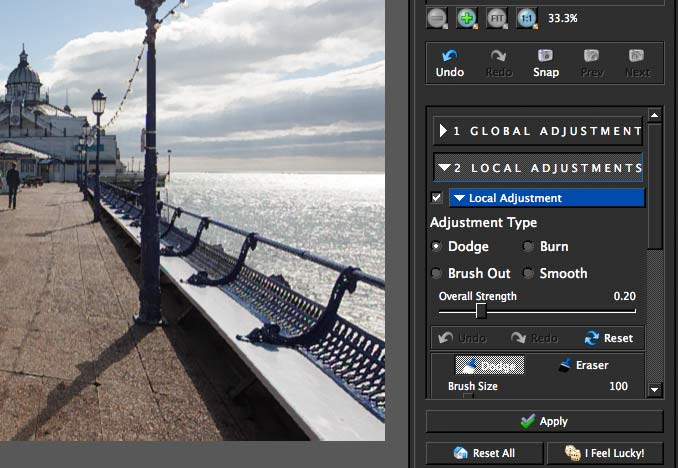
Шаг 1. Ослабить эффект через Brush Out и Smooth
- Откройте Local Adjustments и выберите Brush Out. Установите Brush Size так, чтобы кисть была немного меньше области, которую требуется восстановить.
- Начните с умеренной силы. Brush Out уменьшает воздействие эффекта вплоть до его локального удаления, поэтому несколько проходов с меньшей силой безопаснее одного жёсткого мазка.
- Проведите кистью по глазам, губам, надписям, тонким деталям предмета или другим зонам, которые Simplify чрезмерно упростил. Не заходите за границы объекта без необходимости.
- Переключитесь на Smooth там, где проблема обратная: мелкая текстура слишком активна. Руководство прямо приводит кожу и небо как подходящие области для сглаживания.
- После каждого крупного участка временно включайте Original и возвращайтесь к обработанному варианту. Проверяйте, что восстановленная зона не выглядит вклеенной в более плоскую стилизацию.
Brush Out удобнее глобального уменьшения силы, когда общий стиль уже устраивает. Например, на архитектурном кадре можно сохранить сильное упрощение стен и неба, но вернуть оконные рамы. На портрете можно оставить крупные цветовые формы в одежде и фоне, но уменьшить эффект на глазах. Такой выборочный подход сохраняет художественную цель и одновременно защищает смысловые детали.
Шаг 2. Использовать Dodge и Burn без разрушения общего стиля
- Выберите Dodge, когда требуется локально осветлить участок. Работайте небольшими проходами и следите, чтобы светлая зона по-прежнему подчинялась общей тональности изображения.
- Выберите Burn для локального затемнения. Этот инструмент полезен для усиления формы, но не должен заменять глобальный Contrast, если затемнить требуется весь кадр.
- Регулируйте Overall Strength после нескольких мазков, а не перед ними. Так понятнее, насколько вся локальная коррекция сильна относительно основного эффекта.
- Меняйте Brush Size при переходе от крупных областей к деталям. Большая кисть подходит для неба или стены, маленькая — для глаз, окон, тонкой линии и локальной границы.
- При ошибке используйте локальные Undo/Redo или Reset в группе Local Adjustments, а не Reset All, чтобы не уничтожить уже настроенные глобальные параметры.
Шаг 3. В Photoshop комбинировать несколько версий через слои
Независимый обзор Northlight Images отмечает два характерных дефекта сильной стилизации: нежелательные ореолы и потерю замкнутых мелких участков, а на ветвях — сетчатый рисунок. Для Photoshop автор обзора рекомендует применять Simplify к копии слоя; это совпадает с примером рабочего процесса в руководстве Topaz. Несколько слоёв позволяют собрать крупную стилизацию и более детальную версию без повторной настройки каждого локального участка внутри плагина.
- Перед запуском Simplify продублируйте исходный слой. На первой копии сделайте более крупное упрощение и верните результат в Photoshop.
- Создайте ещё одну копию исходника и запустите Simplify повторно с меньшим Simplify Size или с более сильным возвратом деталей.
- Расположите детальную версию над крупной и добавьте маску слоя в Photoshop. Оставьте верхний слой только там, где нужны тонкие элементы.
- Проверьте переходы при 100% и Fit. На границах маски не должно быть заметного скачка резкости или цвета.
- Сохраните рабочий документ со слоями до финального экспорта. Это оставляет возможность изменить маску после того, как изображение будет оценено на другом экране или в другом размере.
Как сохранять удачные настройки и ускорять повторную работу
В Simplify 4 есть три разных механизма, которые легко перепутать: пресет хранит набор параметров для будущих сеансов, Snap запоминает промежуточное состояние для сравнения внутри текущей работы, Apply фиксирует эффект и позволяет строить поверх него следующий. Правильное сочетание этих механизмов заметно сокращает число повторных действий.
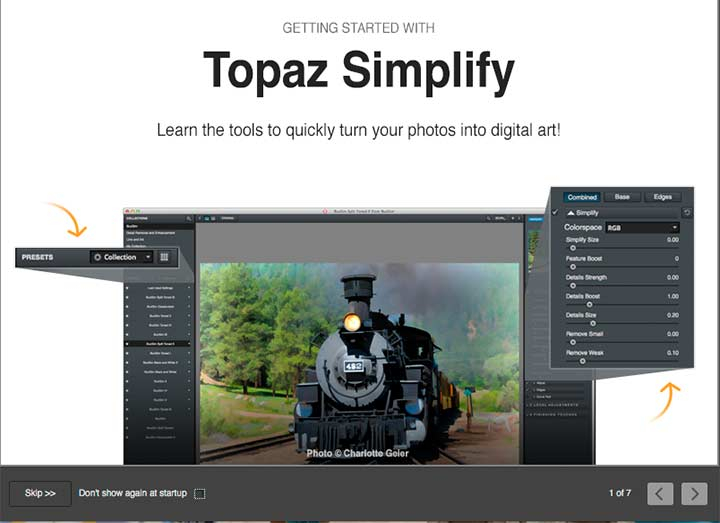
Шаг 1. Сохранить собственный пресет и перенести его
- Настройте Simplify, Adjust, Edges и другие группы до состояния, которое действительно хочется повторять. Проверьте результат на нескольких характерных участках исходника.
- Нажмите Save в панели пресетов. Пользовательские варианты сохраняются в My Collection; задайте понятное имя по назначению, а не по случайному номеру.
- Примените новый пресет ещё раз к текущему изображению и убедитесь, что он возвращает ожидаемую комбинацию. Это простая проверка перед переносом на другие файлы.
- Для переноса используйте Export, а на другой установке — Import. В интерфейсе эти команды находятся рядом с Save и Delete.
- После импорта не считайте результат полностью универсальным: Simplify Size и связанные параметры зависят от размера изображения, поэтому на другом разрешении понадобится корректировка.
Хорошее имя пресета описывает цель и характер, например мягкую акварель для пейзажа или чёткий контур для архитектуры. Так проще отличить сохранённый стиль от снимка Snap, который предназначен для краткого сравнения. Штатные пресеты служат образцами и стартовыми точками; собственная коллекция удобнее для повторяемой редакционной стилистики.
Шаг 2. Сравнивать варианты через Snap и складывать эффекты через Apply
- Сделайте первый вариант и нажмите Snap. Снимок сохранит текущие параметры без экспорта отдельного изображения.
- Измените один смысловой блок — например Simplify Size и Details Strength — и создайте второй Snap. Не меняйте одновременно пять групп, иначе сравнение не покажет причину улучшения или ухудшения.
- Переключайтесь между сохранёнными состояниями через Recall Previous и Recall Next. Руководство допускает до 99 снимков, но практичнее оставлять только действительно различимые варианты.
- Когда требуется второй эффект поверх первого, нажмите Apply. Текущий результат станет основой для следующего этапа внутри того же сеанса.
- После Apply снова контролируйте Original/Preview и 100%. Сложенные эффекты быстрее приводят к чрезмерному упрощению, поэтому второй проход должен решать конкретную задачу.
Шаг 3. Использовать горячие клавиши и облегчить запуск интерфейса
Руководство Simplify 4 содержит полноценный набор сочетаний для сравнения, масштаба и точной настройки. Они особенно полезны при длинной серии, когда мышь постоянно перемещается между изображением и правой панелью.
- Ctrl+1 / Cmd+1 — показать оригинал; Ctrl+2 / Cmd+2 — обработанный вариант.
- Пробел — быстро показать оригинал; стрелки влево и вправо — переходить по пресетам; Enter — применить выбранный пресет.
- [ и ] — уменьшать или увеличивать выбранный ползунок на 0,1; Home и End — ставить выбранный ползунок в минимум или максимум.
- Ctrl+0 / Cmd+0 — Fit; Ctrl+Alt+0 / Cmd+Alt+0 — 100%; плюс и минус — менять масштаб.
- Ctrl+Z / Cmd+Z — Undo; Ctrl+Shift+Z / Cmd+Shift+Z — Redo; Ctrl+Alt+R / Cmd+Alt+R — Reset All.
- Ctrl+Shift+P / Cmd+Shift+P и Ctrl+Shift+N / Cmd+Shift+N — предыдущий и следующий снимок Snap.
В Menu → Preferences предусмотрена настройка Show Presets Preview at Start-up. Руководство прямо указывает, что отключение стартовой панели пресетов ускоряет загрузку, потому что программе не нужно сразу строить их миниатюры. Эта настройка полезна тем, кто в основном работает ручными ползунками. Там же находятся Tool Tips, проверка обновлений старой ветви и параметры оформления; после изменения части предпочтений Simplify 4 требуется перезапуск.
Как завершить обработку, вернуть результат в редактор и исправить ошибки
Финальный этап состоит из трёх проверок: технической, визуальной и совместимости. Технически нужно понять, куда вернётся изображение и в каком режиме открыт исходник; визуально — проверить 100% и общий вид; по совместимости — учитывать, что классический плагин не адаптируется к новым версиям хостов.
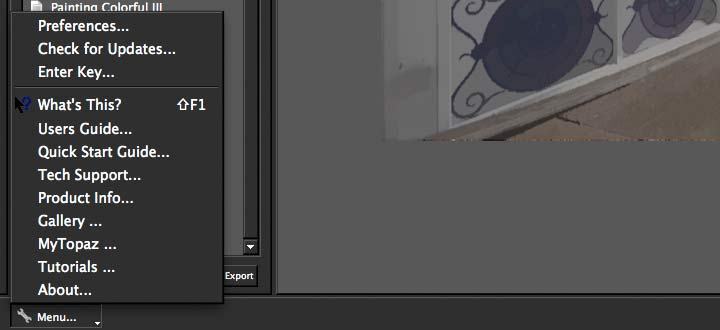
Шаг 1. Завершить работу в Photoshop
- Перед финальным подтверждением включите обработанный вариант и проверьте его в масштабе 100%. Пройдите по границам высокого контраста и мелкой геометрии.
- Переключитесь на Original и обратно, чтобы отделить художественное изменение от дефекта. Сильная стилизация допустима, но случайный ореол, потерянная буква или рваная линия должны быть сознательным решением.
- Если нужно ослабить весь эффект, откройте Finishing Touches → Transparency. Если проблема локальная, вернитесь в Local Adjustments вместо общего ослабления.
- Нажмите OK. Руководство Simplify 4 описывает этот шаг как обработку изменений и возврат результата в Photoshop.
- В Photoshop сравните слой с исходником и при необходимости скорректируйте маску или непрозрачность слоя. Сохраните слоистый мастер-файл до создания финальной копии.
Если пункт Simplify в меню фильтров серый, историческое руководство рекомендует проверить две вещи: изображение должно быть в RGB и иметь 8 или 16 бит на канал, а активным должен быть именно слой изображения, а не корректирующий слой. Это относится к рабочей среде Simplify 4. На современном Photoshop отсутствие плагина или сбой запуска также бывает следствием прекращённой совместимости, и нынешняя документация Topaz не обещает обходных решений для актуальных версий Adobe.
Шаг 2. Понять исторический сценарий Lightroom
Руководство Simplify 4 описывало работу с Lightroom через Topaz Fusion Express как внешний редактор. Для такого сценария рекомендовались TIFF, ProPhoto RGB и 16 бит на компонент. Эти указания полезны для восстановления старой рабочей станции, но не означают совместимость с нынешним Lightroom Classic: Topaz отдельно предупреждает, что классические плагины способны исчезнуть из меню, не запускаться, завершаться с ошибкой или возвращать изображение без эффекта после обновления хоста.
- Для старой совместимой установки сначала проверьте, что Fusion Express или сам плагин действительно зарегистрирован в Lightroom и открывает тестовый TIFF.
- Перед отправкой рабочего файла создайте копию и выберите формат без потерь. Историческая рекомендация Topaz — TIFF, ProPhoto RGB, 16 бит.
- Откройте файл во внешнем редакторе, примените Simplify и верните результат в каталог. Сравните цвет и тон с исходником, особенно после использования RGB/YCbCr внутри Simplify.
- Если внешний редактор не запускается после обновления Lightroom или системы, не переносите старые инструкции по путям плагинов на современную версию автоматически. Текущая legacy-документация Topaz ограничивает поддержку чистой переустановкой.
Шаг 3. Диагностировать типичные проблемы по результату
- При пропавших мелких объектах сначала уменьшите Simplify Size или верните детали через Details Strength и Details Size. Усиление Edge Strength само по себе не восстановит удалённую форму.
- При паутинке из линий на ветвях или траве откройте Edges и увеличьте очистку через Simplify Edge, Reduce Weak и Reduce Small. Затем проверьте Combined.
- При ореолах вокруг контрастных границ уменьшите силу контуров и оцените участок на 100%. Если общий стиль уже устраивает, используйте локальную коррекцию или маску слоя в Photoshop.
- При слишком агрессивном цвете сравните RGB и YCbCr в Simplify. Для спокойной цветопередачи руководство отмечает YCbCr как вариант с меньшим сдвигом цвета.
- При медленном старте отключите Show Presets Preview at Start-up, если коллекции пресетов не нужны сразу. Это штатная рекомендация руководства для ускорения загрузки интерфейса.
- При исчезновении плагина после обновления системы или Photoshop учитывайте legacy-статус. Topaz предупреждает, что текущие и будущие версии хостов не гарантируют совместимость с классическими плагинами.
Плюсы, минусы, альтернативы и выбор сценария
Главная ценность Simplify — не набор готовых картинок, а раздельный контроль крупных форм, возвращаемых деталей и контуров. Именно это отличает его от простого фильтра, который выдаёт один фиксированный вид. Но техническое состояние продукта теперь так же важно, как художественные возможности: программа прекращена, поэтому новый рабочий процесс вокруг неё создаёт риск совместимости.
Плюсы
- Отдельные группы Simplify, Adjust и Edges дают понятный контроль над крупными формами, цветом и линиями.
- Пресеты быстро задают направление, но после выбора остаётся полноценная ручная настройка.
- Local Adjustments позволяет локально ослаблять эффект, сглаживать, осветлять и затемнять участки.
- Snap и Recall упрощают сравнение вариантов, а Apply позволяет складывать несколько эффектов за один сеанс.
- Собственные пресеты можно сохранять, импортировать и экспортировать.
- Интерфейс предоставляет быстрый просмотр оригинала, масштаб 100%, гистограмму и горячие клавиши для часто повторяемых действий.
Минусы
- Разработка и техническая поддержка прекращены; совместимость с современными системами и актуальными версиями Adobe не гарантируется.
- Полная повторная активация старой установки требует ранее полученного лицензионного кода.
- Сильное упрощение способно удалять смысловые мелкие детали и создавать нежелательные ореолы или спутанные линии.
- Одинаковые значения параметров дают разный визуальный эффект на изображениях разного размера, поэтому серии требуют дополнительного контроля.
- Для безразрушительной сложной работы удобнее использовать Simplify на копии слоя и завершать маскирование в полноценном редакторе.
- Исторические инструкции по Lightroom, Fusion Express и старым хостам нельзя считать гарантией работы в нынешних версиях программ.
Чем заменить Simplify в современной рабочей среде
FotoSketcher подходит, когда нужен самостоятельный актуально развиваемый инструмент для преобразования фотографий в рисунки и живопись. Проект доступен для Windows и macOS, поддерживает художественные стили, пакетную обработку и комбинацию эффектов. Его подход ближе к готовым художественным алгоритмам, тогда как Simplify особенно силён в ручном балансе масштаба деталей и контуров.
Exposure Software Snap Art — специализированная альтернатива для имитации масла, акварели, карандаша, мелка и других материалов. Snap Art 4 доступен как самостоятельная программа и плагин, поддерживает пресеты, локальную Detail Mask и пакетную обработку. Для новой системы это более предсказуемый путь, когда важны текущие требования к Windows и macOS, а не восстановление старой конфигурации.
Topaz Studio 2 исторически вобрал часть возможностей Simplify, но тоже снят с поддержки. В нём нет фильтра с названием Simplify; похожий результат строится через Stylistic → Abstraction, при необходимости с Edges. Это полезно владельцам уже работающей установки Studio 2, но не решает проблему долгосрочной совместимости. Для более широкого выбора можно сопоставить эти варианты с графическими редакторами разных классов, где художественная стилизация является лишь частью общего набора инструментов.
Кому программа подходит и когда лучше выбрать другое решение
Topaz Simplify оправдан на компьютере, где он уже активирован и стабильно работает, а пользователь ценит именно его характер упрощения, набор старых пресетов или совместимость с существующими проектами. Он также полезен для воспроизведения прежнего визуального стиля: в таком случае замена программы способна изменить линии, баланс деталей и цвет даже при сходных настройках.
Для нового рабочего места, долгой производственной цепочки и командного процесса рациональнее выбрать поддерживаемый инструмент. Причина не в качестве самого эффекта, а в риске технического отказа: разработчик не выпускает патчи совместимости и прямо предупреждает о проблемах после обновлений системы и хостов. Для разовой стилизации можно использовать FotoSketcher; для имитации традиционных материалов и пакетной работы — Snap Art 4; для сложного композитинга — современный фоторедактор с фильтрами, слоями и масками.
Практический итог для уже работающего Simplify прост: храните установщик и лицензионные данные отдельно от рабочего компьютера, сохраняйте собственные пресеты через Export, применяйте фильтр к копии слоя, оценивайте детали при 100% и не обновляйте критически важную производственную машину без резервного плана. Для новой системы сначала проверьте актуальные альтернативы, а Simplify оставляйте там, где требуется его конкретный старый алгоритм и уже подтверждена совместимость всей цепочки.