TubeMate Downloader: где скачать и как пользоваться
TubeMate Downloader — Android-загрузчик видео и аудио со встроенным браузером, выбором качества и собственным менеджером скачиваний. На Xeon Live можно скачать TubeMate Downloader бесплатно, а этот материал объясняет, как распознать нужную сборку, настроить хранение, сохранить один ролик или плейлист, получить аудио и разобраться с типичными сбоями.
Что представляет собой TubeMate Downloader и кому он нужен
TubeMate Downloader рассчитан на тех, кому нужен именно локальный файл на Android, а не временный офлайн-режим внутри сервиса. Приложение объединяет встроенный просмотр страниц, разбор доступных потоков, выбор разрешения и формата, очередь и список готовых загрузок. В актуальной ветке TubeMate 3 разработчик продолжает выпускать исправления под изменения видеосервисов; журнал релизов за 2026 год содержит отдельные исправления разбора YouTube, плейлистов, авторизации и режима загрузки.

Карта интерфейса: что понадобится в работе
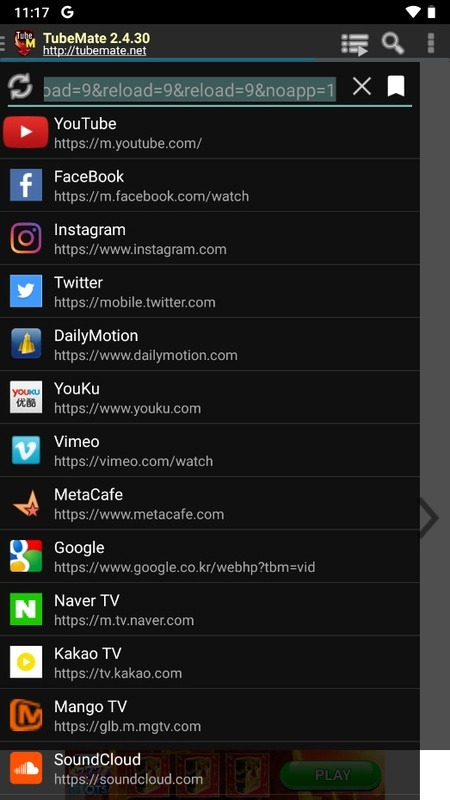
Рабочий цикл начинается во встроенном браузере. В верхней части находятся навигация и переход к поддерживаемым площадкам, в области страницы открывается выбранное видео, а после распознавания материала появляется заметная кнопка загрузки. Нажатие на нее не запускает сохранение вслепую: сначала TubeMate показывает доступные варианты. После подтверждения задача переходит в менеджер скачиваний, где видны активные и завершенные элементы.
Отдельный экран настроек открывает параметры хранения и сетевого поведения. В текущем интерфейсе там задается папка, а в блоке Download Options доступны ограничения по Wi-Fi и скорости; в описании актуальной сборки также указаны управление субтитрами и разрешение высоких разрешений. Набор форматов зависит от конкретного источника: TubeMate работает с MP4 и WEBM, а для звука предлагает аудиоварианты, среди которых AAC/M4A и MP3.
Что TubeMate делает хорошо, а где его границы
Сильная сторона приложения — контроль перед скачиванием. Пользователь видит несколько вариантов качества и может выбрать файл под экран смартфона, свободное место и скорость сети. Фоновая работа и очередь удобны при серии роликов, а отдельные каталоги для видео и аудио упрощают дальнейший доступ через файловый менеджер или внешний плеер.
Ограничения следуют из самой модели такого загрузчика. Видеосервисы меняют страницы и способы выдачи потоков, поэтому старая сборка TubeMate быстро теряет работоспособность. Кроме того, приложение распространяется как APK, а не как обычная установка из системного магазина, и требует внимательной проверки источника. Политика конфиденциальности TubeMate также сообщает о передаче части данных устройства и местоположения партнерам для рекламы, аналитики и исследований; для пользователя с жесткими требованиями к приватности это существенный фактор.
Где получить TubeMate Downloader и как подготовить Android к работе
Для установки нужен именно Android-пакет TubeMate 3 с идентификатором devian.tubemate.v3. На дату проверки официальный сайт разработчика и крупные каталоги показывают ветку 3.4.22, а актуальная карточка Uptodown указывает Android 4.4 и новее. Номер сборки меняется чаще, чем общая ветка, поэтому ориентиром служат название TubeMate 3, разработчик Devian Studio и имя пакета, а не похожее приложение с тем же словом в названии.
Шаг 1. Получить APK и проверить, что это нужное приложение
Откройте проверенную страницу распространения на смартфоне. Перед нажатием на файл сверяйте три признака: название TubeMate или TubeMate 3, разработчика Devian Studio и пакет devian.tubemate.v3. Не выбирайте приложения, которые лишь используют похожее название. После загрузки APK откройте системную панель скачиваний или папку Downloads и еще раз проверьте имя файла и источник, прежде чем запускать установщик.
Android разрешает установку APK только после выдачи разрешения конкретному приложению-источнику. Когда система откроет экран доступа, разрешите установку для того браузера или файлового менеджера, из которого запускается APK, завершите установку и затем деактивируйте это разрешение. Такой порядок сохраняет обычную защитную модель Android и не оставляет лишний источник установки постоянно разрешенным.
Шаг 2. Первый запуск, разрешения и папки
Запустите TubeMate и пройдите короткое начальное знакомство с интерфейсом. Дайте доступ к файлам только в объеме, который просит системный диалог для сохранения медиа. Затем откройте настройки и сразу проверьте каталоги для видео и аудио. Это лучше сделать до первой большой загрузки: когда папка известна заранее, проще контролировать свободное место и быстро найти результат после завершения.
Для обычного смартфона разумная схема — видео в отдельной папке Video, аудио в Music или другом понятном каталоге. При использовании карты памяти выбирайте ее через системный выбор папки. Не переносите уже идущую задачу между накопителями. Сначала дождитесь окончания скачивания, затем перемещайте готовый файл средствами TubeMate или файлового менеджера.
Шаг 3. Проверить сеть и базовые ограничения перед первой загрузкой
Откройте Download Options и проверьте Wi-Fi Only, Speed Limit и параметры параллельных загрузок. Для первой проверки оставьте одну активную задачу, без искусственного ограничения скорости, а Wi-Fi Only активируйте, когда мобильный трафик использовать нельзя. После этого загрузите короткий ролик среднего качества. Успешная проверка означает, что задача появляется в менеджере, прогресс увеличивается, а готовый файл открывается из выбранной папки.
- Контроль источника: пакет должен быть devian.tubemate.v3, а разработчик — Devian Studio.
- Контроль хранилища: перед длинными роликами убедитесь, что свободного места больше предполагаемого размера файла и остается запас для временной обработки.
- Контроль сети: не начинайте диагностику с нескольких одновременных задач; сначала подтвердите работу одной загрузки.
- Контроль результата: откройте готовый файл и проверьте длительность, картинку и звук, а не только статус Completed.
Как скачать одно видео: полный рабочий сценарий от страницы до готового файла
Это основной режим TubeMate. Приложение сначала открывает страницу во встроенном браузере, затем распознает доступные потоки и только после этого выводит кнопку загрузки. Такой порядок важен: если нажимать на элементы страницы до окончания распознавания, список форматов бывает неполным. Для первого прохода используйте обычный публичный ролик, доступный без специальных ограничений.
Шаг 1. Найти и открыть ролик во встроенном браузере
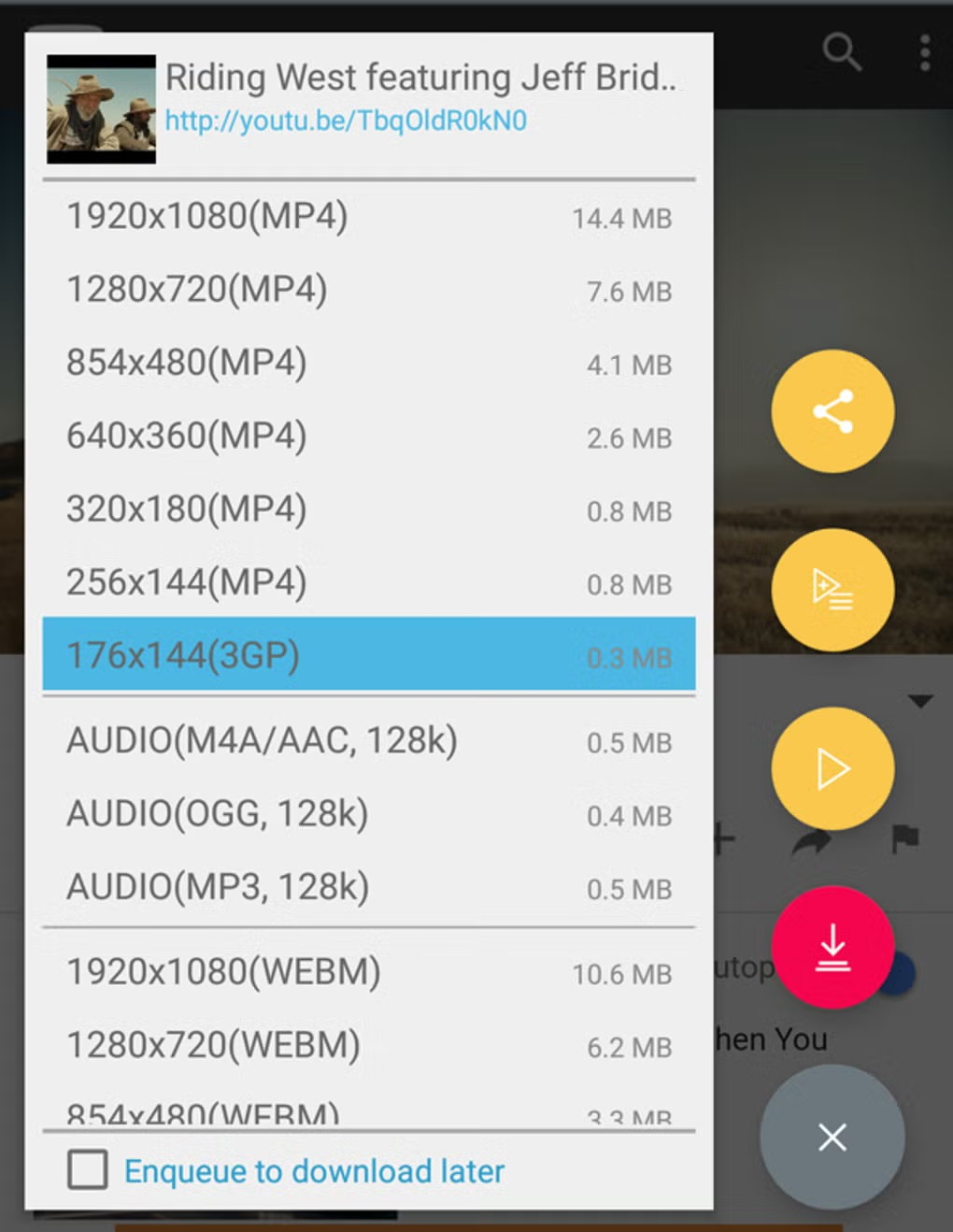
Откройте TubeMate и выберите нужную площадку в списке сервисов либо используйте встроенный поиск. Перейдите на страницу самого ролика, а не на ленту или карточку канала. Дождитесь, пока страница полностью загрузится и появится кнопка скачивания. В актуальном интерфейсе TubeMate 3 она отображается как красная плавающая кнопка в нижней правой части экрана после распознавания контента.
Когда материал открывается нестабильно, сначала обновите страницу внутри TubeMate и повторите распознавание. Не запускайте новую задачу несколько раз подряд: дубли легко принять за зависшую загрузку. Для других способов сохранения контента и различий между мобильными и браузерными подходами на Xeon Live есть отдельная инструкция по скачиванию видео с YouTube.
Шаг 2. Открыть список качества и выбрать подходящий вариант
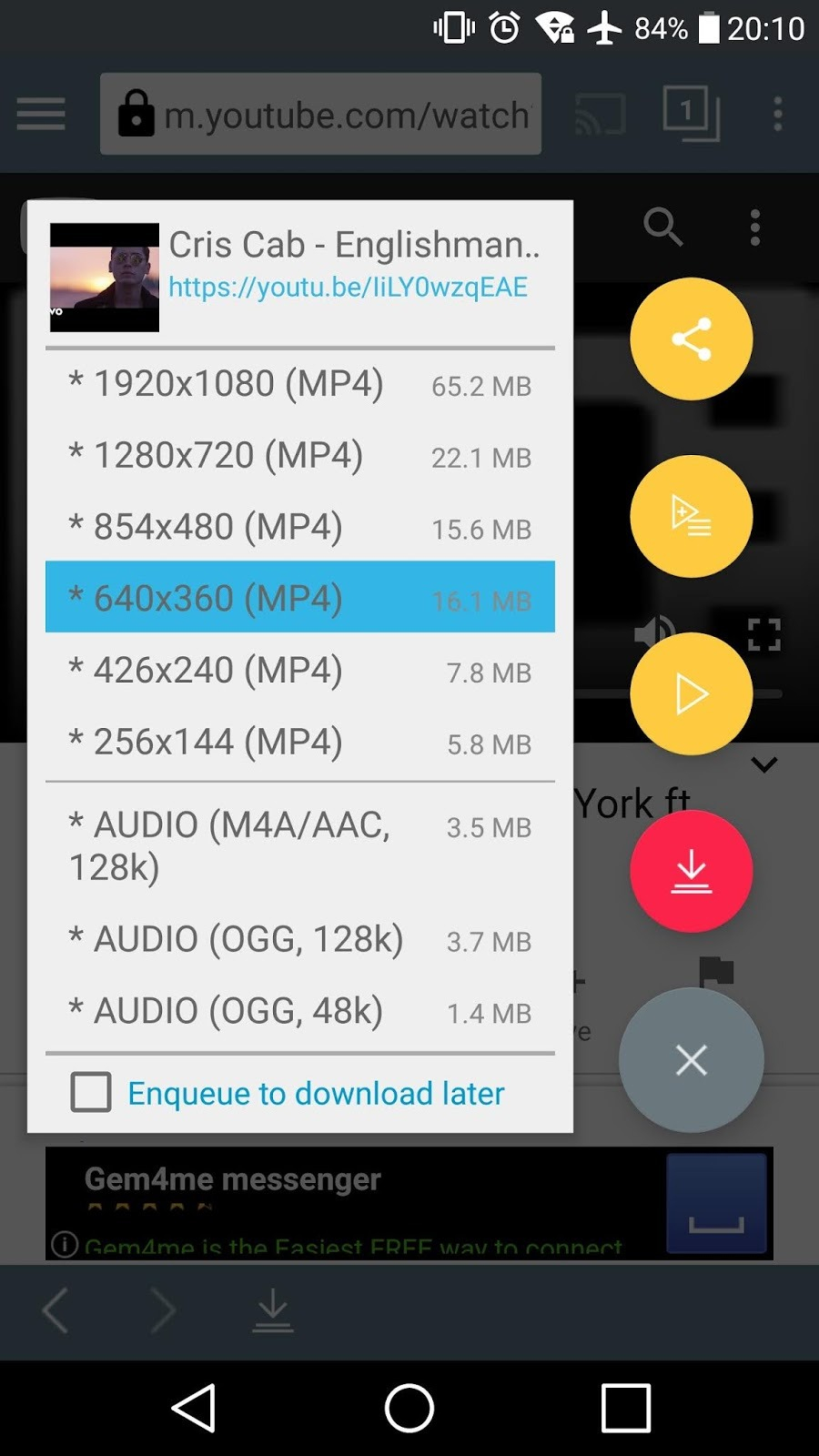
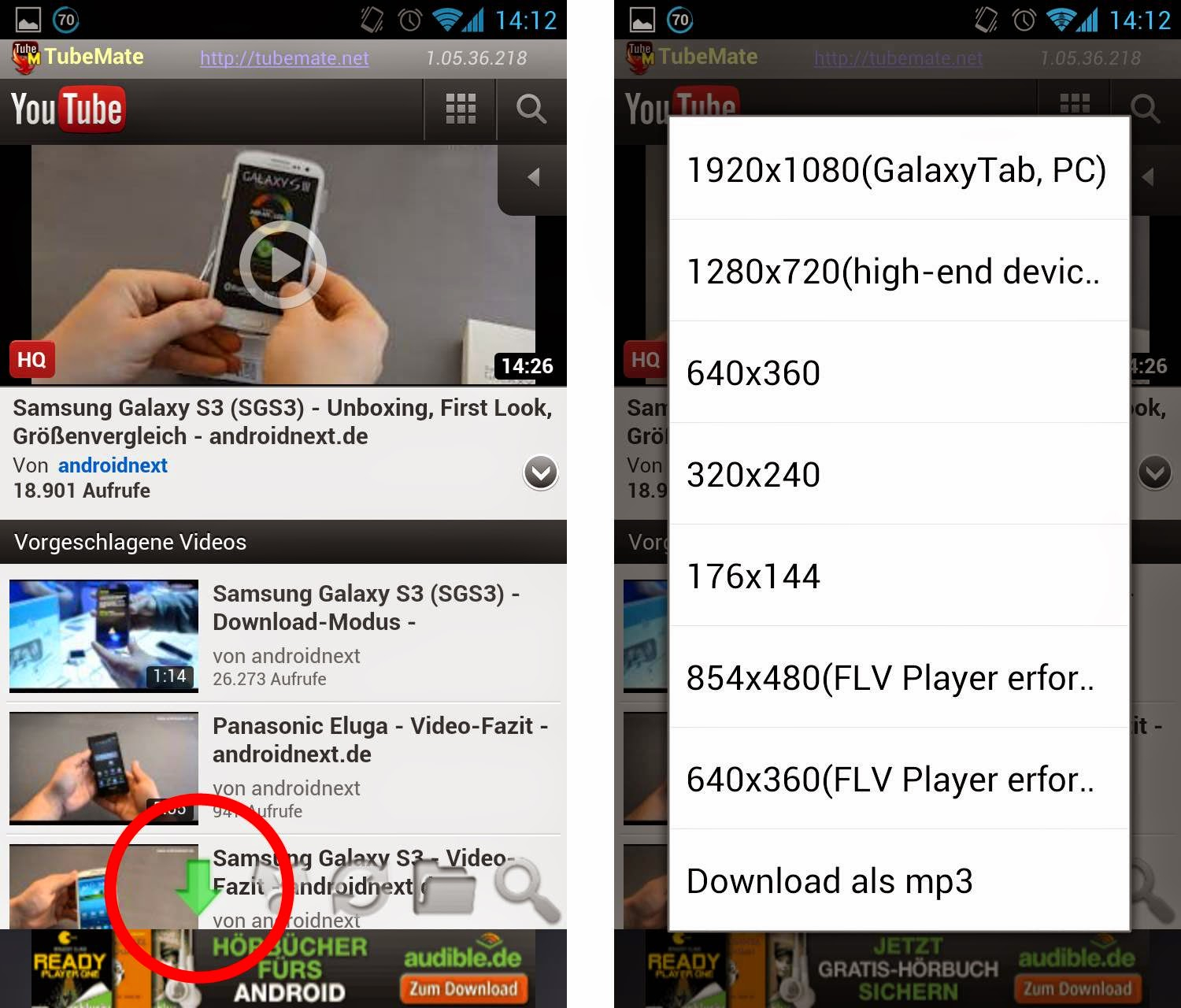
Нажмите кнопку загрузки и дождитесь списка доступных вариантов. TubeMate показывает не абстрактное качество, а сочетание разрешения, контейнера и, во многих интерфейсах, предполагаемого размера. Для стандартного телефона чаще всего достаточно 720p или 480p. 1080p имеет смысл для большого экрана или последующей передачи файла, а 240p и 144p экономят место и трафик, но заметно снижают детализацию.
Выбирайте формат под дальнейшее воспроизведение. MP4 дает наиболее предсказуемую совместимость на Android и телевизорах. WEBM полезен, когда его без проблем открывает ваш плеер. Аудиоварианты следует выбирать только тогда, когда изображение не нужно. Список форматов не фиксирован: он строится из того, что TubeMate смог получить для конкретного ролика и конкретной площадки.
Шаг 3. Запустить загрузку и проконтролировать очередь
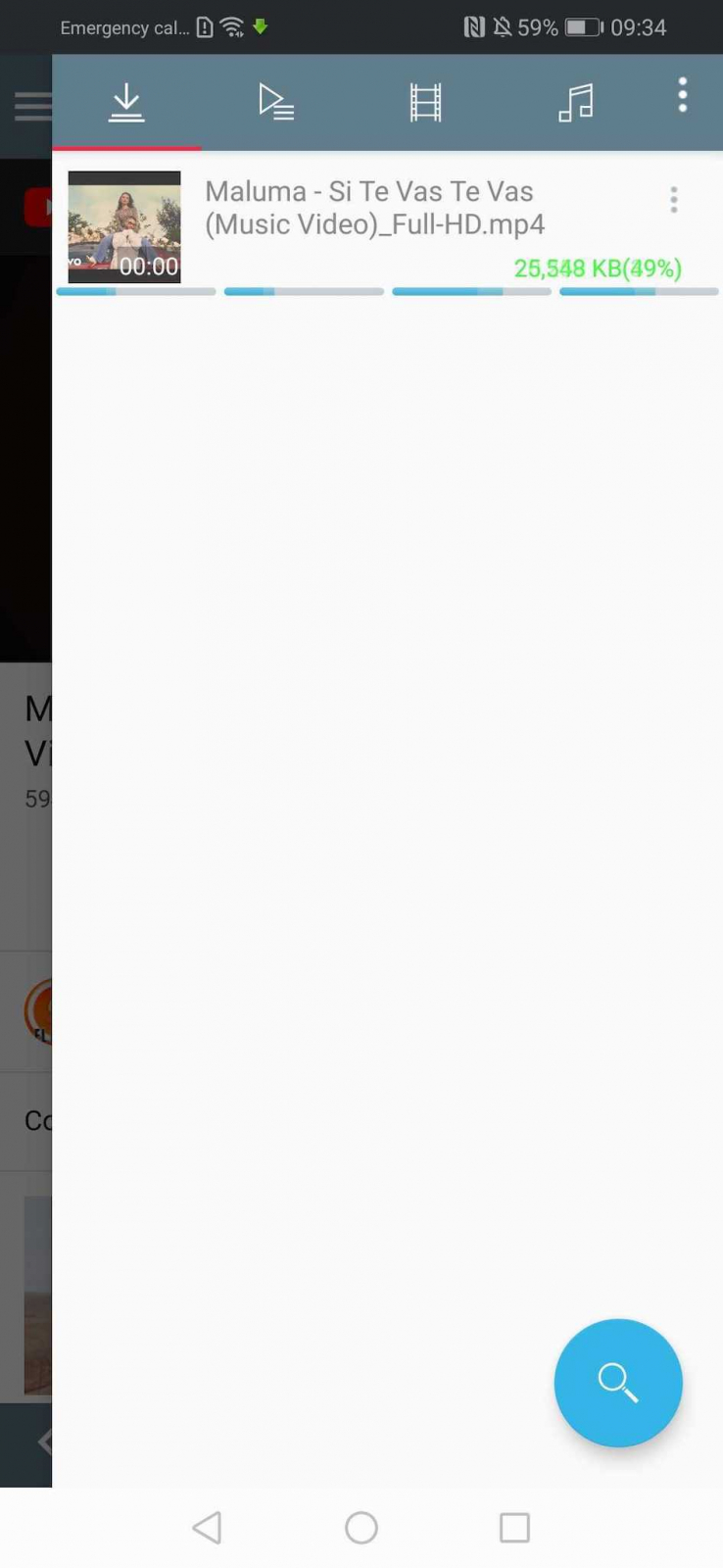
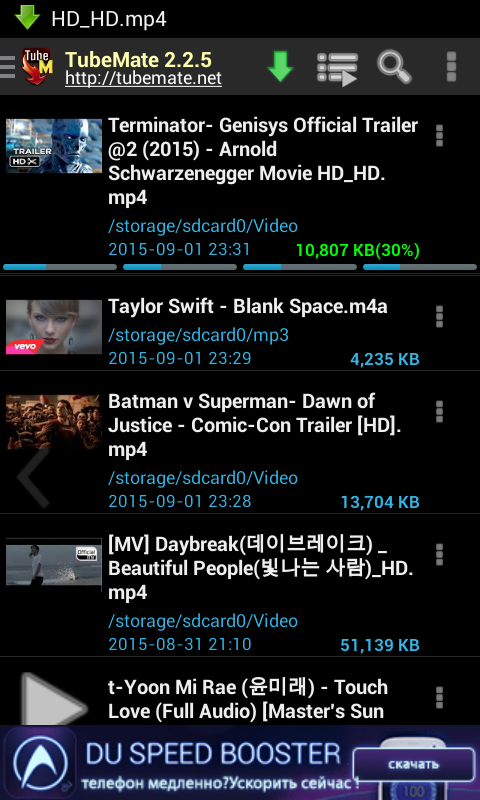
Коснитесь нужной строки качества, подтвердите сохранение и откройте список загрузок. Сразу проверьте название файла, выбранный каталог и рост процента выполнения. При серии задач не добавляйте десять больших файлов одновременно: сначала сформируйте очередь и ограничьте число активных загрузок. Остальные элементы останутся ждать своей очереди, а сеть и накопитель не будут перегружены случайным параллелизмом.
Если приложение предлагает отложить элемент через Enqueue to download later, используйте этот режим для длинной серии. Он помогает сначала собрать набор, а затем спокойно контролировать выполнение. При прерывании сети не удаляйте задачу. Сначала дайте TubeMate выполнить Resume или автоматическое возобновление; повторная загрузка с нуля нужна только после явной ошибки файла.
Шаг 4. Проверить готовый файл
После статуса завершения откройте файл из менеджера TubeMate и отдельно через системную галерею или выбранный плеер. Сверьте длительность с исходным роликом, перемотайте ближе к середине и к концу, послушайте звук через динамик или наушники. Такая трехточечная проверка быстрее обнаруживает недокачанный контейнер, отсутствие аудиодорожки или повреждение после нестабильной сети.
Если файл нужен для пересылки или хранения на устройстве с небольшим объемом памяти, оцените его размер уже после скачивания. У Xeon Live есть отдельный материал о том, как уменьшить вес видео без заметной потери качества. Для TubeMate практичнее заранее выбрать более легкое разрешение, чем каждый раз перекодировать готовый файл.
Как работать с несколькими роликами, плейлистами и длинной очередью
TubeMate поддерживает выбор роликов из плейлиста и работу с очередью. В журнале релизов разработчик отдельно фиксировал выбор видео для скачивания из YouTube-плейлиста и последующие исправления разбора плейлистов. Практически это означает, что крупную подборку удобнее сначала разобрать, выбрать нужные позиции, а затем отдать менеджеру ограниченное число одновременных задач.
Шаг 1. Разобрать плейлист и выбрать только нужные позиции
Откройте страницу плейлиста во встроенном браузере и дождитесь полного отображения списка. Запустите действие загрузки и отметьте конкретные видео, которые действительно нужны. Не переносите в очередь весь плейлист автоматически, когда в нем десятки длинных роликов: сначала уберите дубликаты, стримы, короткие анонсы и позиции, которые уже есть в памяти. Это экономит трафик и снижает вероятность получить несколько одинаковых файлов.
После выбора задайте общий подход к качеству. Для лекций и интервью, где важнее речь, 480p или 720p обычно рациональнее максимального разрешения. Для роликов с мелким текстом, схемами или интерфейсом берите более высокое качество. Если часть позиций нужна только для прослушивания, вынесите их в отдельный аудиопроход, а не смешивайте видео и аудио в одной длинной очереди.
Шаг 2. Настроить число одновременных загрузок и скорость
Откройте параметры загрузки и уменьшите Max. Simultaneous Downloads, когда телефон начинает греться, интерфейс замедляется или запись на карту памяти становится узким местом. Одновременные задачи конкурируют за сеть и накопитель, поэтому большее число не равно большей итоговой скорости. Для длительной серии стабильнее несколько последовательных загрузок, чем большое количество активных соединений.
Fast download mode использует несколько соединений для одной задачи. Официальная справка TubeMate прямо рекомендует деактивировать этот режим на плохой сети, потому что многопоточная схема там способна работать медленнее. Speed Limit полезен, когда TubeMate не должен занимать весь канал. Ограничьте скорость и проверьте, что другие приложения снова получают нормальный доступ к сети, а очередь продолжает двигаться.
Шаг 3. Возобновить очередь после обрыва
При потере Wi-Fi не удаляйте активные элементы. Верните соединение, откройте менеджер и проверьте, продолжился ли рост процента. Для остановившейся позиции выполните Pause, затем Resume. Именно такой прием указан в официальной справке среди способов восстановить скорость и продолжение загрузки. Когда несколько элементов одновременно показывают ошибку, сначала обновите TubeMate, а уже затем разбирайте каждый файл отдельно.
Для материалов, которые TubeMate не распознает как обычный ролик, пригодится более общий разбор на Xeon Live о том, как сохранять потоковое видео с сайта. Там рассматриваются другие методы и ограничения, а в TubeMate разумно оставаться в пределах тех площадок и форматов, которые приложение успешно разбирает.
Как сохранить только звук и когда нужен MP3 Video Converter
TubeMate умеет отдавать аудиоварианты отдельно от видео. Текущие описания TubeMate 3 перечисляют MP3, AAC и OGG, официальный сайт также заявляет извлечение MP3 и AAC/M4A. Отдельный MP3 Video Converter исторически используется приложением для части операций конвертации и высоких разрешений; современные сборки могут обращаться к нему по необходимости. Поэтому сценарий со звуком строится от простого к сложному: сначала готовый аудиопоток, затем конвертация.
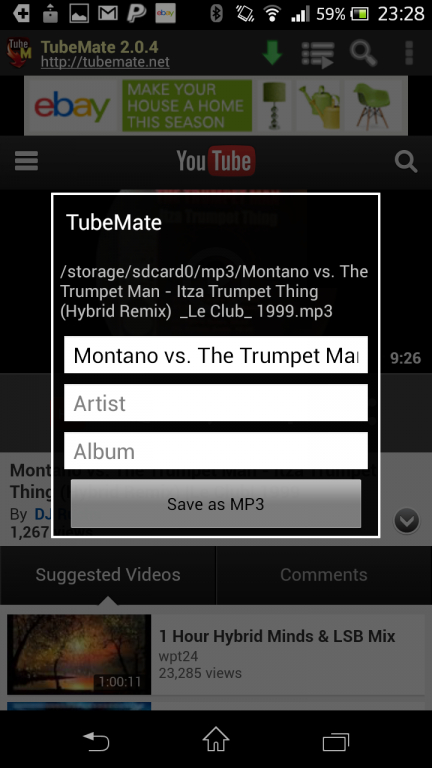
Шаг 1. Выбрать готовый аудиоформат без лишнего видео
Откройте ролик, нажмите кнопку загрузки и прокрутите список ниже видеорежимов. Выберите аудиовариант, который уже доступен для источника. M4A/AAC обычно удобен для современных Android-плееров и не требует лишнего видеофайла. MP3 выбирайте для максимально широкой совместимости с простыми плеерами, автомобильными магнитолами и старыми устройствами, когда такой вариант присутствует в списке.
После запуска убедитесь, что в имени и каталоге используется папка для аудио. По завершении откройте файл в музыкальном плеере и проверьте начало, середину и конец записи. Если приложение показывает только видеоварианты, не загружайте большой ролик автоматически: сначала обновите TubeMate и повторите разбор, поскольку доступные аудиопотоки зависят от состояния интеграции с площадкой.
Шаг 2. Использовать MP3 Video Converter при появлении соответствующего окна
Когда TubeMate выводит окно MP3 Video Converter, завершите установку совместимого компонента из предложенного приложением источника, затем вернитесь в TubeMate и повторите выбор MP3 или высокого разрешения. Старые и новые публикации о TubeMate продолжают описывать этот компонент как связанный с конвертацией. Не ставьте случайные конвертеры с похожим названием: важен именно компонент, который открывает сам TubeMate.
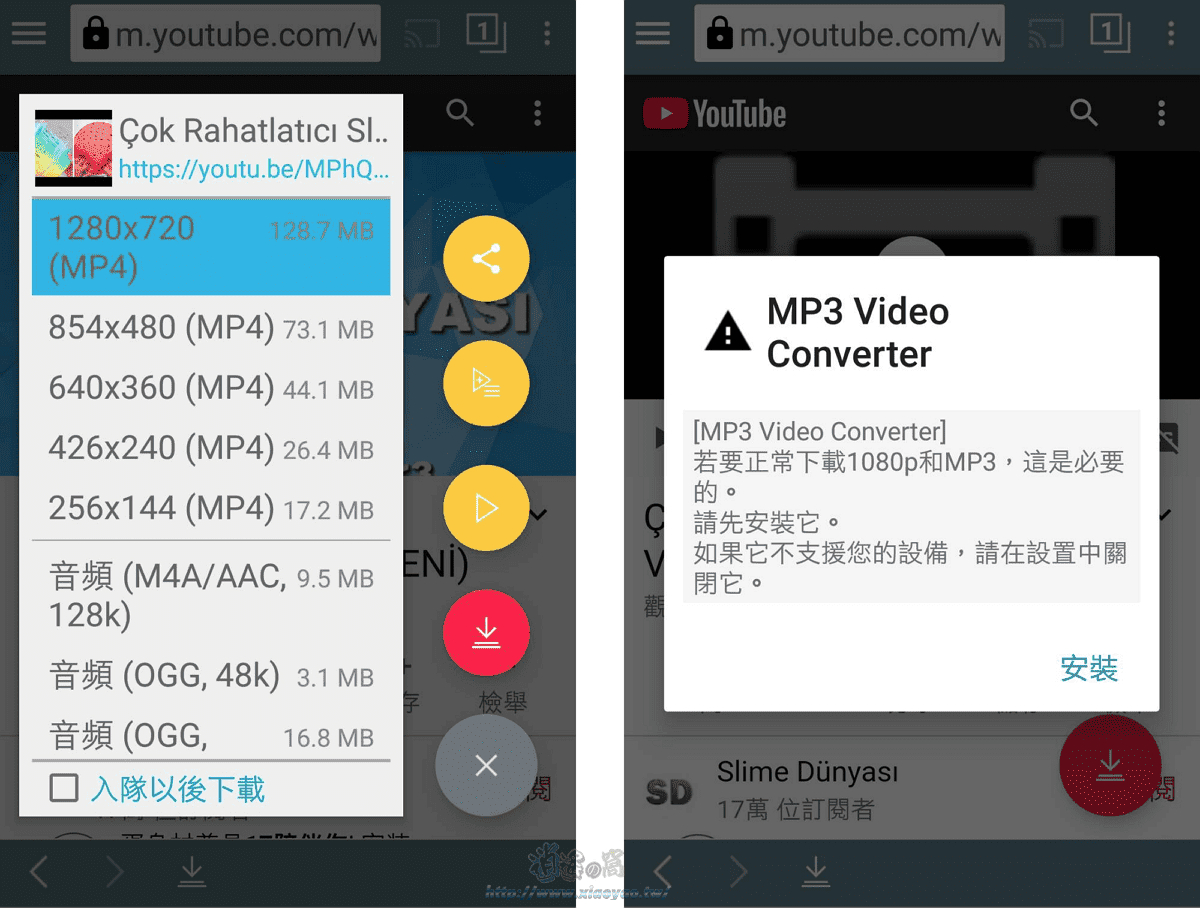
После конвертации проверьте, что длительность аудиофайла совпадает с роликом, звук не ускорен и не оборван, а метаданные читаются музыкальным плеером. Для больших коллекций лучше сначала отладить один файл, затем добавлять остальные. Если нужен именно отдельный разбор аудиосохранения, на Xeon Live есть инструкция по скачиванию аудио с YouTube.
Шаг 3. Выбрать качество звука и не тратить место зря
Для речи и лекций максимальный битрейт редко дает практическую пользу. Для музыки имеет смысл брать более высокий доступный аудиовариант, но качество итогового файла не может превысить качество исходного потока. Не используйте повторную цепочку MP3 → MP3 через несколько конвертаций: каждое повторное сжатие добавляет потери. Сохраняйте исходный аудиовариант TubeMate и делайте дополнительную обработку только при реальной необходимости.
Настройки TubeMate, которые заметно влияют на скорость, трафик и хранение
Настройки TubeMate полезны именно потому, что меняют поведение загрузчика. Здесь нет необходимости настраивать все сразу. Достаточно определить папки, модель сети, число параллельных задач и поведение при обрывах. После каждого изменения делайте короткую контрольную загрузку, иначе трудно понять, какой параметр улучшил или ухудшил ситуацию.
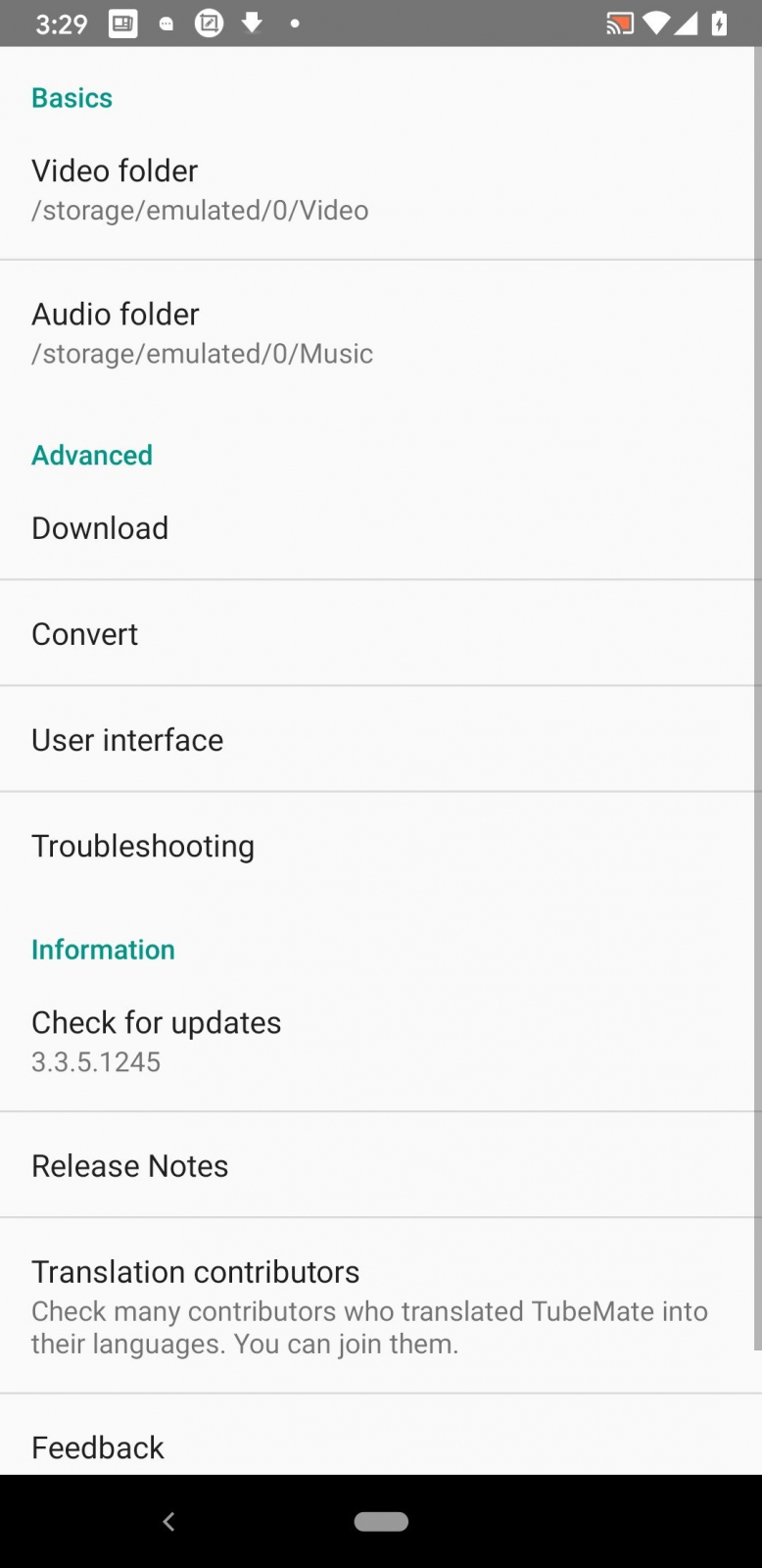
Download folder: как выбрать каталог и не потерять файлы
Откройте настройки, коснитесь папки видео и выберите постоянный каталог во внутренней памяти или на карте памяти. Повторите для аудио. После сохранения параметров скачайте небольшой ролик и аудиофайл, затем найдите оба через системный файловый менеджер. Если один тип попал не туда, исправьте путь сразу, до создания большой очереди.
При ошибке EACCES или Permission denied официальная справка TubeMate рекомендует проверить именно папку загрузки. Выберите другой каталог, предоставьте доступ через системный диалог и повторите короткую задачу. Для съемной карты избегайте экзотических вложенных каталогов и каталогов другого приложения. После смены карты или сброса разрешений заново откройте выбор папки.
Fast download mode и Speed Limit: как найти стабильный режим
Начните с Fast download mode активным на стабильном Wi-Fi и измерьте фактическую скорость по одной большой задаче. Затем при необходимости ограничьте Speed Limit, если загрузка мешает видеозвонку, облачной синхронизации или другим устройствам в сети. Оценивать параметр надо не по пиковому значению, а по времени полного скачивания и числу повторных попыток.
На нестабильной сети деактивируйте Fast download mode и повторите тот же файл. Официальная справка прямо указывает, что многопоточный режим на плохом соединении способен быть медленнее. Если обычный режим идет ровнее и без остановок, оставьте его: надежная последовательная загрузка полезнее коротких всплесков скорости с последующими повторами.
Wi-Fi Only, Auto resume и параллельные задачи
Wi-Fi Only активируйте до добавления большой очереди. Затем деактивируйте Wi-Fi на несколько секунд и убедитесь, что TubeMate не начинает расходовать мобильный трафик. После возврата сети проверьте Resume или автоматическое продолжение. Это простой тест, который подтверждает, что настройки реально действуют на вашем устройстве, а не только отмечены в меню.
Max. Simultaneous Downloads увеличивайте постепенно: одна задача, затем две. Смотрите на нагрев, скорость записи и стабильность. При замедлении интерфейса вернитесь к меньшему числу. Для смартфона с медленной картой памяти ограничение параллелизма особенно полезно, потому что нескольким потокам приходится одновременно записывать большие файлы в один накопитель.
Форматы и совместимость с Android-плеерами
MP4 — базовый выбор для совместимости. WEBM используйте, когда конкретный плеер и устройство уверенно его декодируют. Для аудио M4A/AAC и MP3 закрывают большинство бытовых сценариев. Если файл после скачивания не открывается штатным приложением, сначала попробуйте другой медиаплеер, а не скачивайте ролик заново. Справочник Xeon Live по форматам, которые поддерживает Android, помогает понять разницу между контейнером и реальной совместимостью устройства.
Типичные ошибки TubeMate: последовательная диагностика без переустановки наугад
У загрузчика такого типа большая часть сбоев относится к четырем зонам: разбор страницы, сеть, хранилище и постобработка файла. Диагностика должна идти в этом порядке. Сначала подтвердите, что TubeMate распознал ролик и показал форматы, затем проверьте рост загрузки, потом путь сохранения и только после этого воспроизведение готового файла.

Ошибка разбора YouTube, повторное Try again и отсутствие нужного качества
Первое действие — обновить TubeMate до текущей сборки. Журнал релизов 2026 года содержит серии исправлений для изменений YouTube, отдельные исправления после входа в аккаунт, плейлистов и повторяющегося Try again. После обновления полностью закройте приложение, откройте ролик заново и дождитесь появления списка форматов. Не используйте старый открытый экран: его данные могли быть разобраны предыдущей версией.
Когда доступно только низкое качество, сравните другой ролик, заведомо опубликованный в HD. Если список на втором ролике шире, TubeMate работает, а ограничение относится к исходному материалу или способу выдачи потока. Если высокое качество исчезло у нескольких роликов сразу после изменений сервиса, снова сверяйте свежесть сборки. В релизах TubeMate такие исправления выходят регулярно.
Загрузка идет медленно или постоянно останавливается
Проверьте один файл без параллельной очереди. Деактивируйте Fast download mode, снимите Speed Limit и повторите загрузку на стабильном Wi-Fi. Если скорость стала ровнее, верните ограничения по одному. При зависшей активной задаче используйте Pause, затем Resume. Этот прием прямо указан в официальной справке TubeMate и безопаснее, чем удаление частично скачанного файла.
После сетевого теста проверьте свободное место. TubeMate отдельно называет нехватку хранилища одной из частых причин отсутствия загрузки. Оставляйте запас сверх видимого размера: приложение может создавать временные фрагменты или выполнять постобработку. На почти заполненном накопителе даже рабочее сетевое соединение не гарантирует завершение файла.
Permission denied, не видна SD-карта или файл сохранился не туда
Откройте настройки папки и заново выберите каталог через системный диалог Android. При EACCES TubeMate указывает именно на отсутствие доступа к папке. После выдачи разрешения сохраните тестовый короткий файл и найдите его файловым менеджером. Только после этого возвращайте длинную очередь. Если ошибка относится к карте памяти, временно смените видео на внутреннюю память и подтвердите, что проблема исчезла.
Не удаляйте приложение до переноса важных файлов из его служебных каталогов. Ограничения Android на съемное хранилище менялись между версиями системы, а старые инструкции TubeMate отдельно предупреждали, что данные в каталоге приложения на SD могут быть связаны с жизненным циклом самого приложения. Практичная схема — держать готовые медиа в обычном пользовательском каталоге, который виден файловому менеджеру.
Файл скачался, но нет звука, картинки или нормальной перемотки
Сначала откройте тот же файл другим плеером. Если второй плеер воспроизводит его нормально, проблема не в скачивании, а в декодировании первым приложением. Если дефект повторяется везде, скачайте этот же ролик в более простом варианте MP4 и меньшем разрешении. Так вы отделите проблему контейнера или кодека от проблемы самого источника.
Для аудио повторите сохранение в другом доступном формате. Для видео с отдельно поставляемыми дорожками TubeMate может задействовать конвертацию; при появлении окна MP3 Video Converter убедитесь, что компонент установлен и обновлен. После повторной загрузки обязательно проверьте конец файла: именно там часто проявляется недокачанная или неверно собранная задача.
Плюсы, минусы, альтернативы и итоговые рекомендации
TubeMate остается специализированным Android-инструментом для локального сохранения медиа. Он полезен не тем, что предлагает самый современный дизайн, а тем, что дает понятный контроль над качеством, очередью, сетью и папками. В то же время распространение через APK, зависимость от изменений внешних сервисов и особенности политики конфиденциальности требуют осознанного использования.
Плюсы
- Понятная схема: открыть ролик, нажать загрузку, выбрать формат и получить локальный файл.
- Несколько разрешений и аудиовариантов вместо единственного заранее заданного качества.
- Менеджер очереди, фоновая загрузка, возобновление и настройка параллельных задач.
- Fast download mode, Speed Limit и Wi-Fi Only позволяют подстроить сетевое поведение.
- Отдельные каталоги для видео и аудио, работа с внутренней памятью и съемным хранилищем.
- Активный цикл исправлений: в 2026 году разработчик регулярно выпускал фиксы разбора YouTube и плейлистов.
Минусы
- APK устанавливается вручную, поэтому источник и пакет приходится проверять внимательнее, чем у приложения из системного магазина.
- Работоспособность загрузки зависит от изменений видеосервисов; старая сборка быстро теряет часть функций.
- Для части операций с MP3 и высокими разрешениями встречается связанный компонент MP3 Video Converter.
- Интерфейс остается утилитарным и ориентирован на функции, а не на современную медиатеку.
- Политика конфиденциальности описывает обмен частью данных устройства и местоположения с рекламными и аналитическими партнерами.
- Максимальное доступное качество и набор форматов различаются от ролика к ролику и от площадки к площадке.
Кому подойдёт
- Пользователю Android, который регулярно сохраняет публичные ролики для офлайн-просмотра и хочет получить обычный файл.
- Тем, кому важны выбор разрешения, контроль папки, очередь и ограничение трафика.
- Тем, кто собирает локальную подборку лекций, интервью или аудио и готов проверять результат после загрузки.
Кому лучше выбрать другой инструмент
- Пользователю, которому принципиальны открытый исходный код и минимизация сбора данных.
- Тем, кому нужна глубокая автоматизация, шаблоны именования, команды yt-dlp и тонкая пакетная обработка.
- Тем, кто не хочет устанавливать APK вручную и управлять разрешением на установку из внешнего источника.
NewPipe, YTDLnis и Seal: чем отличаются от TubeMate
NewPipe — свободный клиент для Android с просмотром, фоновым воспроизведением, локальными плейлистами и загрузкой видео, аудио и субтитров. Его сильная сторона — модель приватности и отсутствие зависимости от Google Play Services. По характеру работы это прежде всего альтернативный клиент для медиасервисов, тогда как TubeMate сильнее ощущается как отдельный диспетчер скачиваний.
YTDLnis и Seal используют yt-dlp. YTDLnis делает акцент на большом числе сайтов, обработке плейлистов, очередях, расписании и интеграции с Tasker или MacroDroid. Seal предлагает графическую оболочку yt-dlp, загрузку плейлистов, метаданные, субтитры и шаблоны команд. Эти решения дают больше технической гибкости, но требуют более внимательного выбора параметров. TubeMate проще: открыть, выбрать качество, сохранить.
Как выбрать режим TubeMate под конкретную задачу
Для одного ролика используйте MP4 720p или 480p и одну активную задачу. Для поездки соберите очередь заранее, активируйте Wi-Fi Only и Auto resume. Для музыки сначала берите готовый M4A/AAC или MP3 без лишнего видео. Для большого плейлиста ограничьте число параллельных загрузок. Для слабой сети деактивируйте Fast download mode. Для карты памяти сначала проверьте короткий файл в выбранной папке.
При любом серьезном сбое порядок один: обновить TubeMate, проверить распознавание ролика, протестировать одну загрузку, подтвердить доступ к папке и только потом возвращать очередь. Такой подход быстрее случайной переустановки и дает понятный результат на каждом шаге.
Итог
TubeMate Downloader остается практичным выбором для Android, когда нужен не временный офлайн-доступ внутри сервиса, а управляемый локальный файл. Его рабочая модель прозрачна: встроенный браузер, кнопка загрузки, конкретные варианты качества, менеджер очереди, настройки сети и папок. Программа требует свежей сборки и аккуратной установки APK, зато после правильной настройки хорошо закрывает повседневные сценарии сохранения видео и аудио.
Главная рекомендация — не гнаться за максимальным разрешением и числом соединений по умолчанию. Сначала настройте каталог, сеть и один контрольный файл, затем расширяйте очередь. Это снижает количество сбоев, экономит место и делает TubeMate предсказуемым инструментом, а не набором случайных попыток скачать ролик.