TuneFab Apple Music Converter: где скачать и как пользоваться
TuneFab Apple Music Converter предназначен для сохранения композиций, альбомов и плейлистов Apple Music в обычные локальные аудиофайлы. На Xeon Live можно скачать TuneFab Apple Music Converter бесплатно, а ниже разобрана рабочая схема: где находится встроенный Apple Music Web Player, как собрать очередь, выбрать MP3, M4A, WAV, FLAC, AIFF или ALAC, настроить качество и проверить готовые файлы.
Что делает TuneFab Apple Music Converter и как устроен интерфейс
Программа решает узкую задачу: открывает Apple Music внутри встроенного веб-плеера, принимает выбранные композиции в очередь и сохраняет результат как локальные аудиофайлы. Поддерживаются отдельные песни, альбомы и плейлисты. Для вывода заявлены MP3, WAV, FLAC, AIFF и M4A с кодеками AAC или ALAC. Такой подход отличается от обычной функции офлайн-загрузки в Apple Music: результатом работы TuneFab становится файл в указанной папке, а не запись, доступная только внутри приложения Apple.
В актуальной оболочке TuneFab сначала выбирается музыкальный сервис, после чего открывается его встроенный веб-плеер. Для этого обзора рабочая область всегда одна — Apple Music. В левой части оболочки находятся переходы к музыкальному сервису, очередям и локальной библиотеке; основная центральная область используется для веб-плеера, поиска и выбора контента. Кнопка добавления переносит выбранный объект в очередь конвертации, а отдельные экраны показывают ход обработки и готовые результаты.
Карта основных рабочих областей
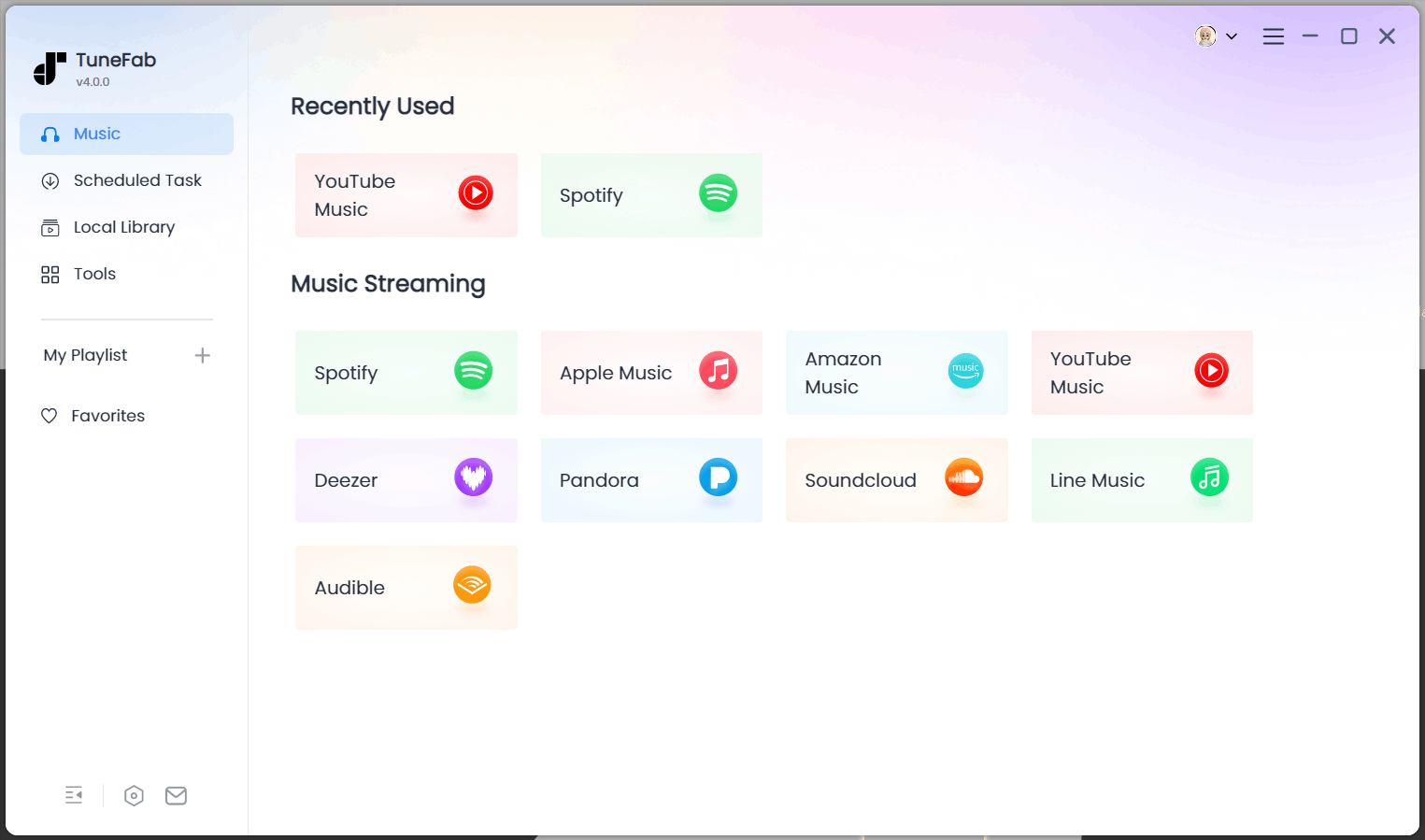
Рабочий путь удобно запомнить как последовательность из четырёх зон. Первая — Apple Music Web Player, где выполняются вход, поиск и навигация по каталогу. Вторая — окно добавления в очередь, где видно, какие треки попадут в обработку. Третья — параметры вывода: формат, битрейт и частота дискретизации. Четвёртая — Local Library, где проверяется история завершённых задач и открывается папка результата. Такая карта важнее названий отдельных вкладок, потому что интерфейс TuneFab обновлялся и в текущих материалах разработчика показан через общую оболочку TuneFab.
Технические требования у продукта умеренные: 64-битная Windows 7 или новее либо macOS 10.15 и выше, экран от 1024×768 и не менее 512 МБ оперативной памяти. На странице загрузок TuneFab Apple Music Converter сейчас указан как версия 4.0.6 для Windows и macOS. Отдельные материалы TuneFab также описывают переход функций Apple Music Converter в общую оболочку All-in-One; поэтому внешний вид стартового окна на свежих скриншотах шире, чем набор функций, который нужен именно для Apple Music.
С практической точки зрения это не аудиоредактор. Здесь нет монтажа волны, эквалайзера, шумоподавления или сведения дорожек. TuneFab отвечает за получение и перекодирование музыки, организацию очереди, выбор формата и структуры сохранения. Для последующей обработки готовых файлов уже нужен отдельный редактор; базовые подходы к таким операциям разобраны в материале Xeon Live про обработку аудио на компьютере.
Как сохранить отдельный трек Apple Music в MP3 или другом формате
Для первого запуска удобнее взять одну композицию и пройти полный цикл от входа до проверки файла. Так проще отделить ошибки доступа к Apple Music от ошибок параметров вывода и папки сохранения. Перед началом определите назначение файла: MP3 подходит для широкой совместимости, M4A/AAC — для компактного файла в экосистеме Apple, WAV и FLAC — для задач, где важен несжатый или без потерь вариант. Подробные особенности MP3 разобраны в гиде Xeon Live по MP3.
Пошаговый цикл: вход, выбор песни, параметры и проверка
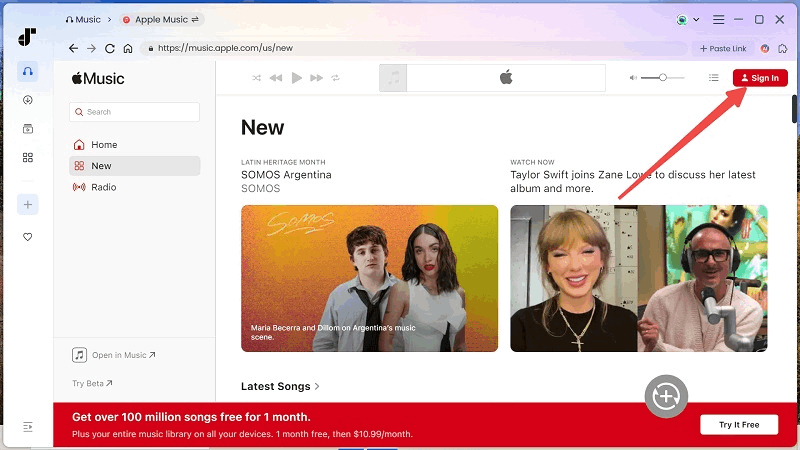
Шаг 1. Запустите TuneFab Apple Music Converter и выберите Apple Music в стартовом окне. Откроется встроенный веб-плеер. В правой верхней части Apple Music нажмите Sign In и выполните вход в Apple ID. После успешного входа должны появиться доступные разделы медиатеки и нормальная навигация по каталогу. Сразу проверьте, что поиск находит нужную композицию: это подтверждает, что веб-плеер получил доступ к каталогу и сессия работает.
Шаг 2. Найдите песню через поиск Apple Music или откройте её из альбома либо плейлиста. Наведите указатель на нужную позицию и используйте Add to Convert либо кнопку с плюсом. В очереди должна появиться строка с названием композиции. Перед продолжением сверьте название, исполнителя и длительность. Этот простой контроль защищает от ситуации, когда в очередь попала альтернативная версия песни, ремастер или трек из другого издания.
Шаг 3. В окне очереди выберите Output Format. Для MP3 задайте MP3; для других задач используйте M4A, WAV, FLAC, AIFF или ALAC из доступного списка. Рядом доступны Bitrate и Sample Rate. Для MP3 верхняя заявленная настройка битрейта достигает 320 кбит/с, а частоты дискретизации — 48 кГц. Само по себе повышение числа в настройке не создаёт деталей, которых нет в исходном потоке, поэтому значение выбирают под совместимость и размер, а не ради формального максимума.
Шаг 4. Укажите папку сохранения. В свежем интерфейсе путь задаётся в общих настройках, а в окне конвертации видны параметры текущей задачи. Для первой проверки выберите отдельную пустую папку с понятным именем. Это упрощает поиск результата и исключает путаницу со старыми версиями того же трека. После этого вернитесь в очередь и ещё раз проверьте формат, битрейт и частоту дискретизации.
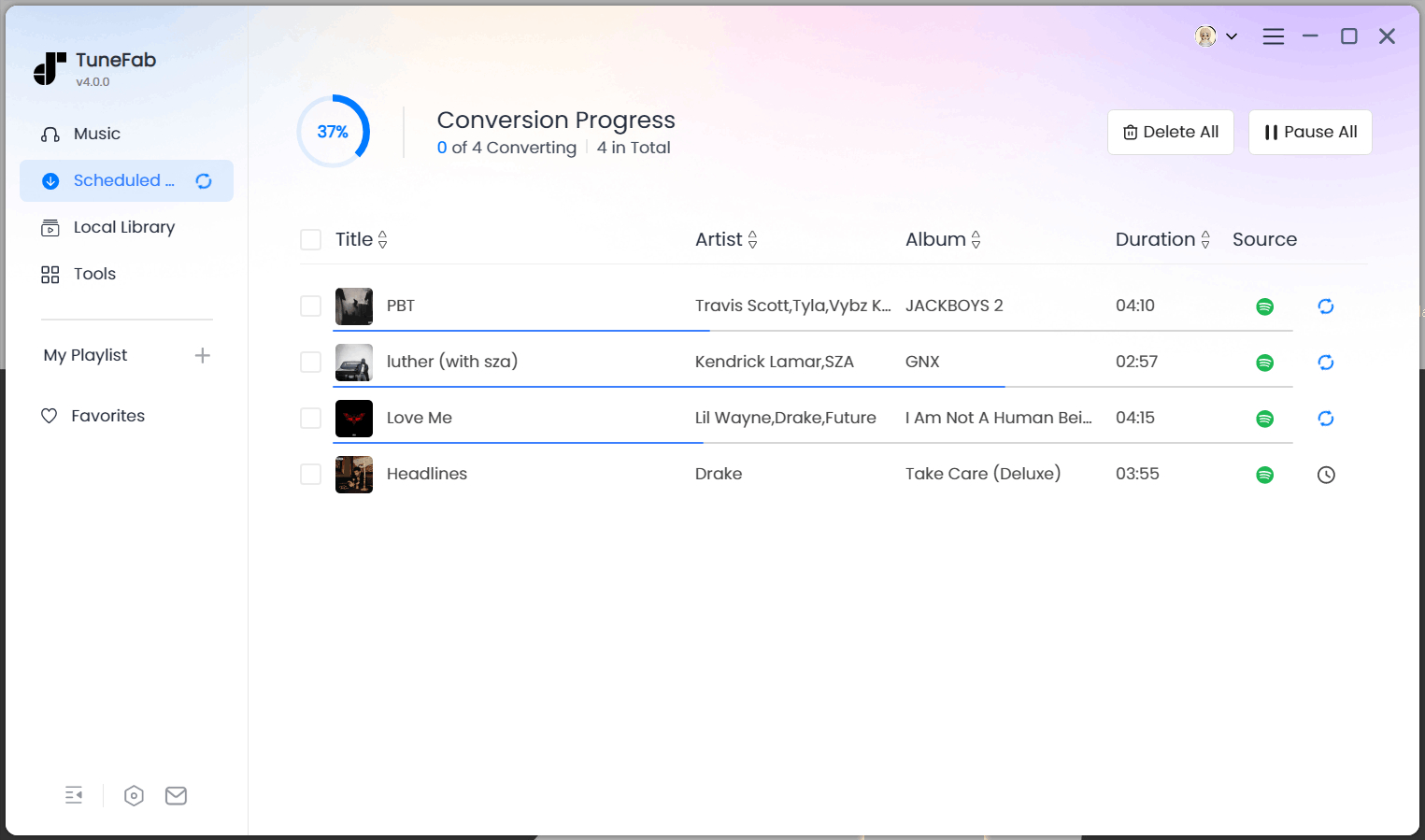
Шаг 5. Нажмите Convert Now. Дождитесь завершения задачи, не закрывая программу во время активной обработки. На экране прогресса должны изменяться состояние и полосы выполнения. После завершения откройте Local Library и нажмите значок папки у готовой позиции. Проводник Windows или Finder должен показать созданный аудиофайл в выбранной папке.
Шаг 6. Проверьте результат не только по наличию файла. Откройте его в обычном медиаплеере, сравните длительность с исходной композицией, прослушайте начало и фрагмент ближе к концу. Затем посмотрите свойства файла: расширение должно соответствовать выбранному формату. Для MP3 дополнительно проверьте битрейт в свойствах или медиаплеере. При работе с M4A полезно помнить, что контейнер способен хранить разные кодеки; устройство должно поддерживать конкретный вариант AAC или ALAC. Разницу форматов подробно объясняет материал Xeon Live о M4A.
- Для универсального плеера или автомагнитолы используйте MP3 и сначала проверьте один файл на целевом устройстве.
- Для дальнейшего монтажа выбирайте WAV либо FLAC, чтобы не добавлять лишнее сжатие перед редактированием.
- Для библиотеки Apple удобен M4A; при выборе кодека учитывайте поддержку AAC и ALAC на конкретном устройстве.
- После первой успешной конвертации сохраните рабочие параметры и только затем переходите к большим плейлистам.
Шаг 7. Перенесите контрольный файл на то устройство, для которого готовится коллекция. На компьютере файл способен открываться без ошибок, а автомобильная система, телевизор, сетевой проигрыватель или старый портативный плеер поддерживает более узкий набор кодеков. Для такого теста достаточно одной песни. После успешного воспроизведения сохраните тот же формат и параметры для остальных треков, чтобы не получать смешанную библиотеку.
Шаг 8. Зафиксируйте рабочий профиль: выходной формат, битрейт, частоту дискретизации и папку. При следующем запуске сначала проверьте, что программа сохранила нужные значения, затем добавляйте новые позиции. Особенно внимательно смотрите на Output Folder после переноса библиотеки или подключения внешнего диска: неверный путь не портит аудио, но делает результат труднее найти и может привести к повторной конвертации уже готовых файлов.
Для задач, где MP3 нужен именно как переносимый формат, ориентируйтесь на конечное устройство и объём коллекции. Высокий битрейт увеличивает размер, но не компенсирует качество исходного потока. Поэтому рабочая проверка строится не вокруг максимального числа, а вокруг трёх признаков: файл корректно воспроизводится, длительность совпадает, а размер остаётся приемлемым для выбранного носителя.
Как пакетно обработать альбом или плейлист и не потерять порядок файлов
Пакетный сценарий использует те же элементы интерфейса, но требует более строгой проверки очереди. TuneFab умеет добавлять целый альбом или плейлист и автоматически фильтровать повторно добавленные позиции. Главная задача пользователя — убедиться, что в очередь попали нужные треки, применить единые параметры ко всей группе и заранее продумать имена и структуру папок.
Пошаговая работа с большой очередью
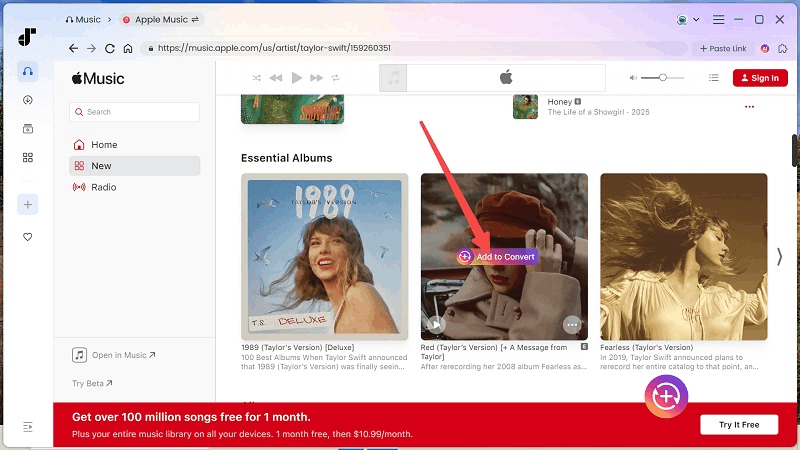
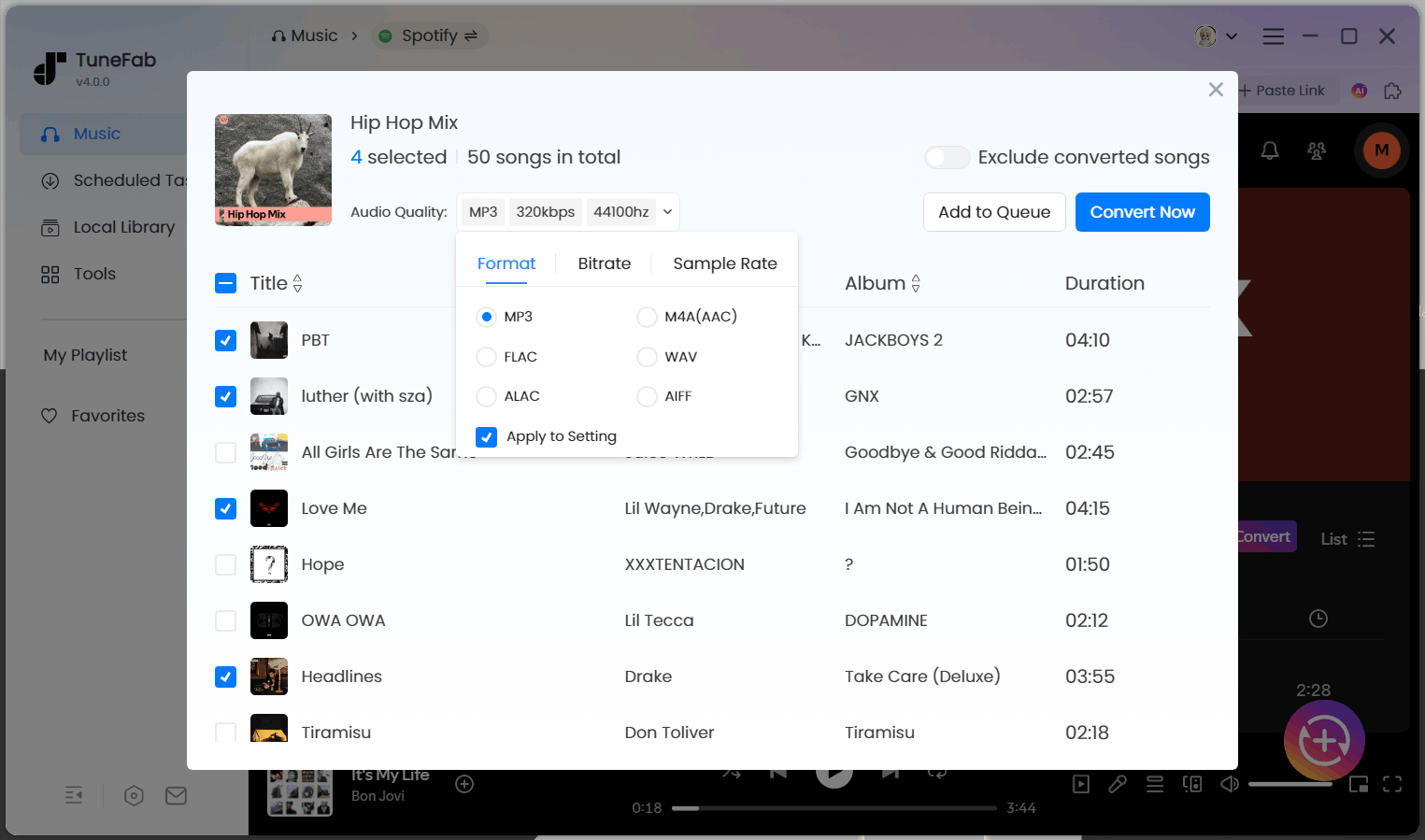
Шаг 1. Откройте нужный альбом или плейлист во встроенном Apple Music Web Player. Используйте Add to Convert для всего объекта. Дождитесь, пока TuneFab разберёт список и покажет композиции в очереди. Не запускайте конвертацию сразу: сначала прокрутите список, сравните количество позиций с альбомом или плейлистом и снимите отметки с треков, которые не нужно сохранять.
Шаг 2. Проверьте дубликаты. В программе действует фильтр повторов при повторном добавлении одного и того же контента. При этом визуальная проверка всё равно нужна: одинаковые названия могут относиться к разным версиям записи. Ориентируйтесь на исполнителя, альбом и длительность. Для сборников и делюкс-изданий такой контроль особенно важен, потому что одинаковое название песни не гарантирует идентичную версию.
Шаг 3. Задайте единый Output Format для всей очереди. В окне параметров используйте применение настройки ко всем выбранным трекам. После этого просмотрите несколько строк в начале, середине и конце списка: формат, битрейт и частота дискретизации должны совпадать. Не смешивайте форматы без практической причины — неоднородная папка сложнее переносится на устройства и хуже подходит для автоматизированной медиатеки.
Шаг 4. Настройте именование и архивацию до запуска. В общих настройках TuneFab поддерживает шаблон имени на основе метаданных и раскладку по папкам. Для альбомной коллекции практична схема Artist — Album — Title с папкой по альбому; для плейлистов удобна раскладка по плейлисту. Названия должны оставаться читаемыми и не зависеть только от номера трека, иначе после копирования части коллекции будет трудно восстановить контекст.
Шаг 5. Запустите Convert Now для выбранной группы. На экране обработки контролируйте общий прогресс и состояние отдельных треков. При большой очереди не оценивайте успех только по общему проценту. После завершения откройте Local Library и проверьте несколько файлов из разных частей списка. Если один из них отсутствует, вернитесь к очереди и повторно обработайте только пропущенную позицию, а не весь альбом.
Шаг 6. Проверьте структуру каталога на диске. В папке альбома должны быть только его файлы, имена должны следовать выбранному шаблону, а последовательность треков должна восстанавливаться по номеру и метаданным. Для плейлиста отдельно проверьте, что одинаковые песни из разных релизов не создали неожиданных копий. После этого откройте несколько файлов в плеере и убедитесь, что обложка, название, артист и альбом распознаются корректно.
Такой порядок особенно полезен при подготовке большой локальной коллекции. Он отделяет три разные задачи: выбор контента, кодирование и организацию файлов. Ошибка на первом этапе приводит к неправильным трекам, на втором — к неподходящему формату или качеству, на третьем — к хаосу в папках. Пакетная конвертация экономит время только тогда, когда эти проверки выполняются до запуска очереди.
Шаг 7. Для очень большого плейлиста разделите работу на несколько очередей по логическим группам. Такой способ упрощает повторную обработку: при сбое не приходится заново запускать сотни уже готовых треков. После каждой группы открывайте Local Library, сверяйте количество файлов и только затем переходите к следующей. Разбиение по альбомам или по диапазонам треков также делает папки проще для визуальной проверки.
Шаг 8. Перед длинной задачей оцените свободное место на диске. Несжатые и без потерь форматы занимают значительно больше места, чем MP3 или AAC, поэтому тестовая конвертация одного типичного трека даёт практическую оценку будущего объёма. Умножьте размер контрольного файла на количество композиций и оставьте запас для временных файлов и других задач системы.
Шаг 9. После пакетной обработки не переименовывайте всё вручную, пока не проверили шаблон имён и метаданные. Исправление Auto-naming Pattern и повторная конвертация небольшой группы обычно быстрее, чем ручное переименование большой коллекции. Внутренние теги важны не меньше имени на диске: библиотечные программы могут сортировать по Artist, Album и Track Number независимо от имени файла.
Как настроить формат, качество, имена файлов и папки сохранения
Параметры вывода в TuneFab находятся в двух местах: часть доступна непосредственно в очереди, а общие значения задаются в настройках программы. Для стабильного рабочего процесса сначала сформируйте один профиль под конкретную задачу, проверьте его на одном треке и затем применяйте к большим очередям. Это быстрее и надёжнее, чем менять формат и качество по ходу пакетной конвертации.
Выбор формата и качества без лишнего перекодирования
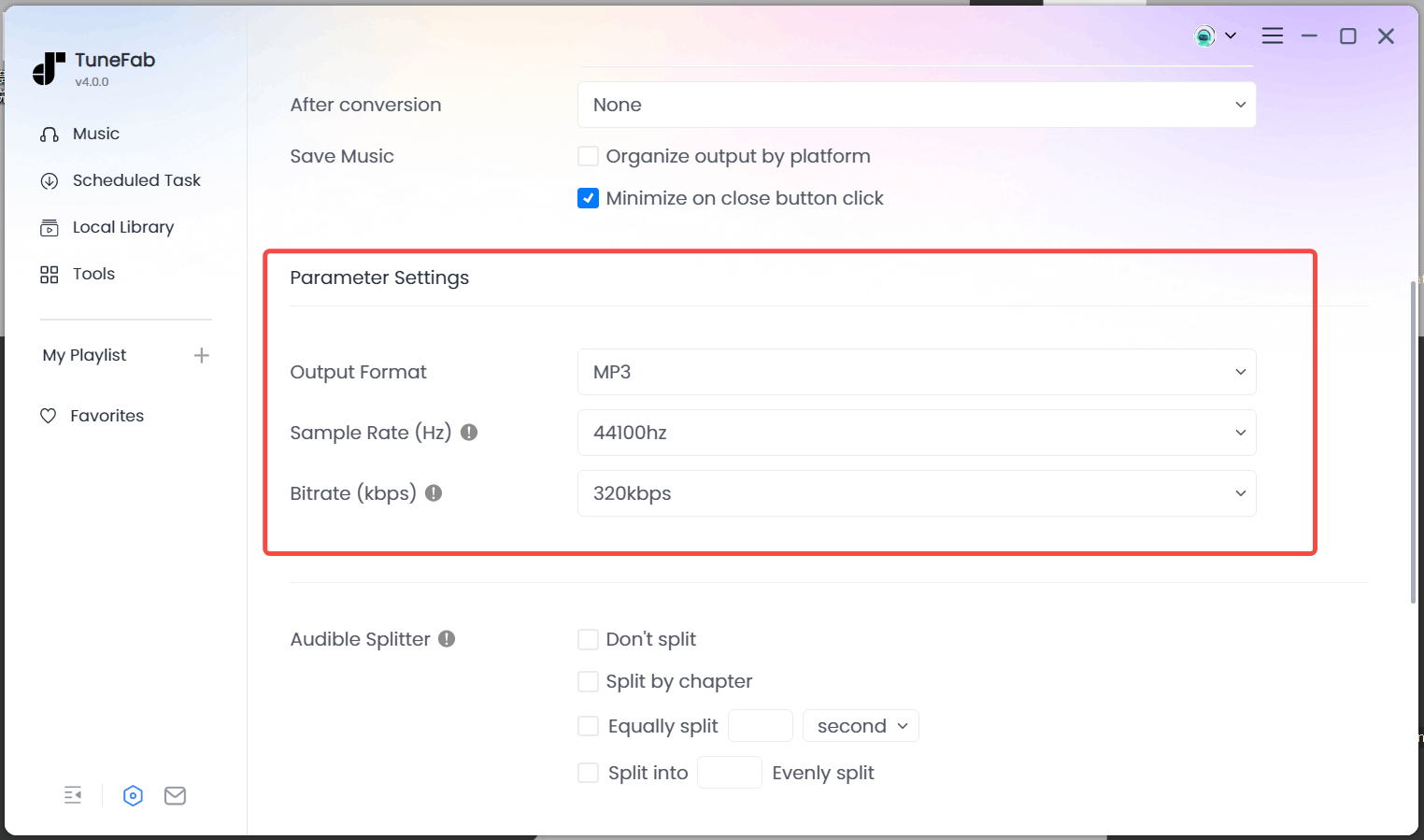
Шаг 1. Определите конечное устройство или программу. Для максимальной совместимости используйте MP3. Для Apple-устройств и компактной библиотеки подходит M4A/AAC. FLAC удобен как без потерь формат для плееров и архивов, которые его поддерживают. WAV занимает больше места и хорошо подходит для дальнейшего монтажа. AIFF выполняет похожую роль в Apple-ориентированных сценариях. ALAC сохраняет звук без потерь внутри M4A-контейнера и хорошо сочетается с экосистемой Apple.
Шаг 2. Откройте настройки параметров и задайте Output Format. Затем выберите Sample Rate и Bitrate в доступных выпадающих списках. Для MP3 верхнее заявленное значение — 320 кбит/с, для sample rate — 48 кГц. Не воспринимайте WAV, FLAC или ALAC как способ улучшить исходный поток: конвертация в без потерь контейнер сохраняет результат без дополнительного потерьного кодирования, но не восстанавливает информацию, отсутствующую в исходном аудио.
Шаг 3. Для музыки, которая будет храниться компактно и проигрываться почти везде, выберите MP3 и проверьте 256 или 320 кбит/с на своём оборудовании. Для монтажа используйте WAV или FLAC и не выполняйте промежуточное MP3-кодирование. Для переноса в Apple-ориентированную медиатеку используйте M4A с подходящим кодеком. Подробное сравнение форматов собрано в гиде Xeon Live по музыкальным форматам.
Шаг 4. Сделайте короткую контрольную конвертацию одного трека. Сравните размер файла, длительность и воспроизведение на целевом устройстве. Только после такой проверки применяйте те же настройки ко всему альбому или плейлисту. Это особенно важно для старых автомобильных магнитол и автономных плееров: поддержка расширения ещё не гарантирует поддержку каждого кодека и параметра.
Автоматическое именование и раскладка по папкам
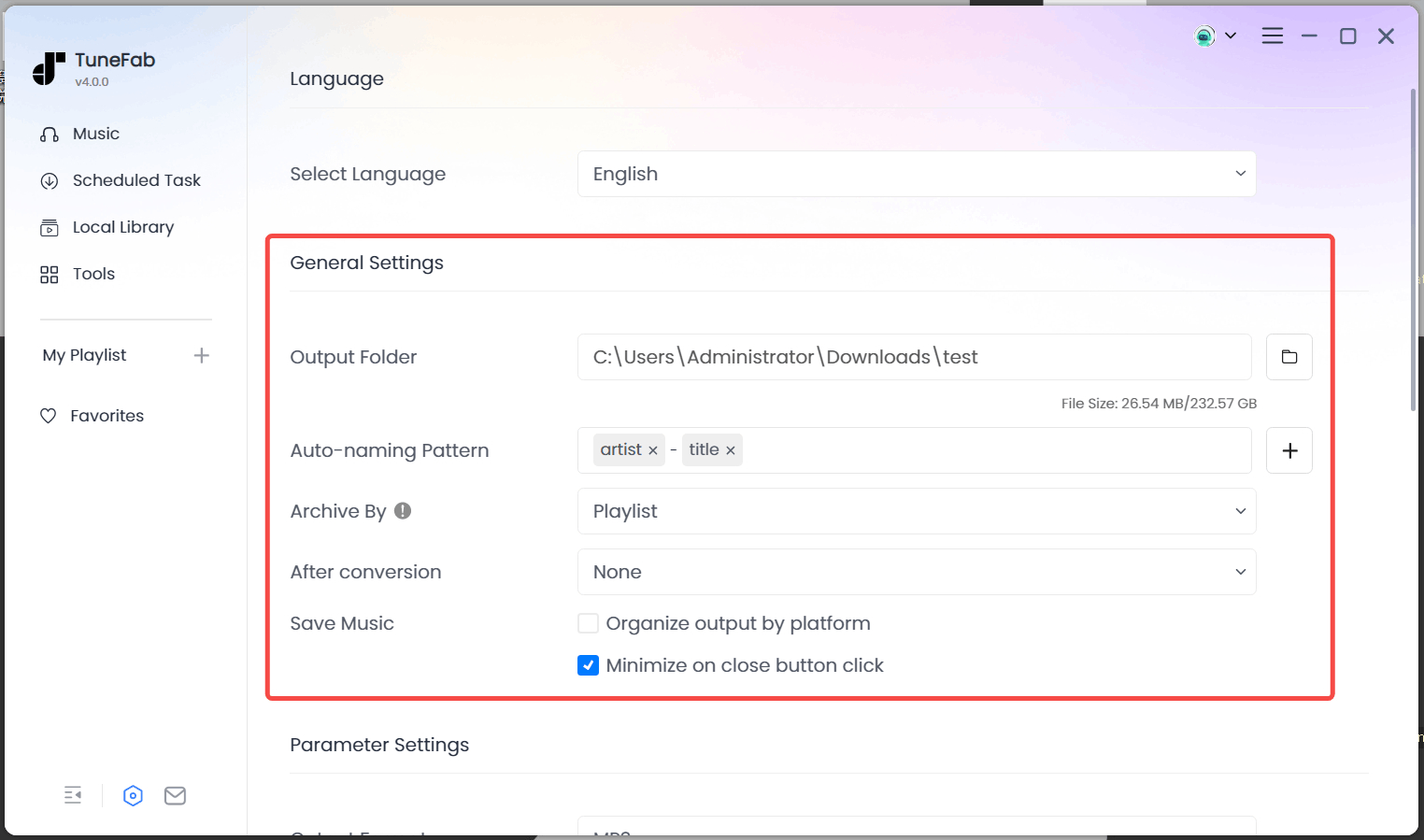
Шаг 1. Откройте общие настройки и укажите Output Folder. Выберите отдельный каталог, в котором достаточно свободного места. Для больших коллекций удобнее хранить результат не в папке загрузок, а в постоянной музыкальной библиотеке или временной рабочей папке с последующим переносом после проверки.
Шаг 2. Настройте Auto-naming Pattern. В интерфейсе доступны элементы на основе метаданных, включая исполнителя и название. Практичная схема начинается с Artist и заканчивается Title; для альбомов добавьте Album и Track Number. Такой шаблон устойчив к сортировке в проводнике и остаётся понятным после копирования файлов на внешний носитель.
Шаг 3. Выберите Archive By. TuneFab поддерживает автоматическую раскладку результата по признакам библиотеки, включая плейлист, исполнителя и альбом. Для личной коллекции наиболее предсказуема структура Исполнитель → Альбом, для рабочих подборок — отдельная папка плейлиста. После сохранения настройки проведите тест на трёх композициях из разных альбомов и посмотрите, как программа фактически создаёт каталоги.
Шаг 4. Проверьте метаданные после экспорта. TuneFab заявляет сохранение основных тегов — названия, исполнителя, альбома, обложки и других библиотечных сведений. Откройте свойства готового файла или медиаплеер, который показывает теги. Для архива важно проверить не только имя файла, но и поля внутри него: медиасерверы и плееры часто сортируют коллекцию именно по тегам.
Для различий между сжатием с потерями и без потерь полезно отдельно посмотреть сравнение FLAC и MP3. В TuneFab выбор формата имеет практический смысл только в связке с целевым устройством, размером коллекции и дальнейшей обработкой.
Профиль для повседневного прослушивания. Выберите MP3, затем задайте битрейт, который поддерживает целевое устройство. Проведите тест на одной композиции и сравните размер с доступным местом. Такой профиль удобен для USB-накопителей, автомагнитол и старых проигрывателей, где совместимость важнее сохранения файла без потерь.
Профиль для монтажа. Используйте WAV либо FLAC, сохраните результат в отдельную рабочую папку и импортируйте контрольный файл в редактор до пакетной обработки. Проверьте, что редактор читает дорожку без перекодирования при импорте, длительность совпадает, а начало и конец не обрезаны. После этого применяйте те же настройки к остальным композициям проекта.
Профиль для локального архива. Выберите FLAC или ALAC согласно программам, которыми будет управляться библиотека. Настройте Artist, Album, Track Number и Title в схеме именования, а затем включите раскладку по исполнителю и альбому. После теста откройте папку на диске и убедитесь, что структура понятна без TuneFab: архив должен оставаться читаемым обычными средствами файловой системы.
Профиль для Apple-ориентированной медиатеки. Используйте M4A с подходящим кодеком и проверьте один файл в приложении или устройстве, куда он будет импортирован. После импорта посмотрите, корректно ли распознаны исполнитель, альбом, обложка и номер трека. Только после этой проверки готовьте весь плейлист, потому что исправление метаданных в сотнях файлов занимает больше времени, чем тест на одном образце.
Как проверить готовые файлы и исправить типичные проблемы
После конвертации работа не заканчивается. Local Library нужна для контроля истории и перехода к папке результата, а окончательная проверка выполняется уже на уровне файловой системы и медиаплеера. Чем больше очередь, тем полезнее проверять выборочно начало, середину и конец списка. Такой контроль быстрее полного прослушивания и обнаруживает большинство типовых сбоев.
Пошаговая проверка результата и диагностика ошибок
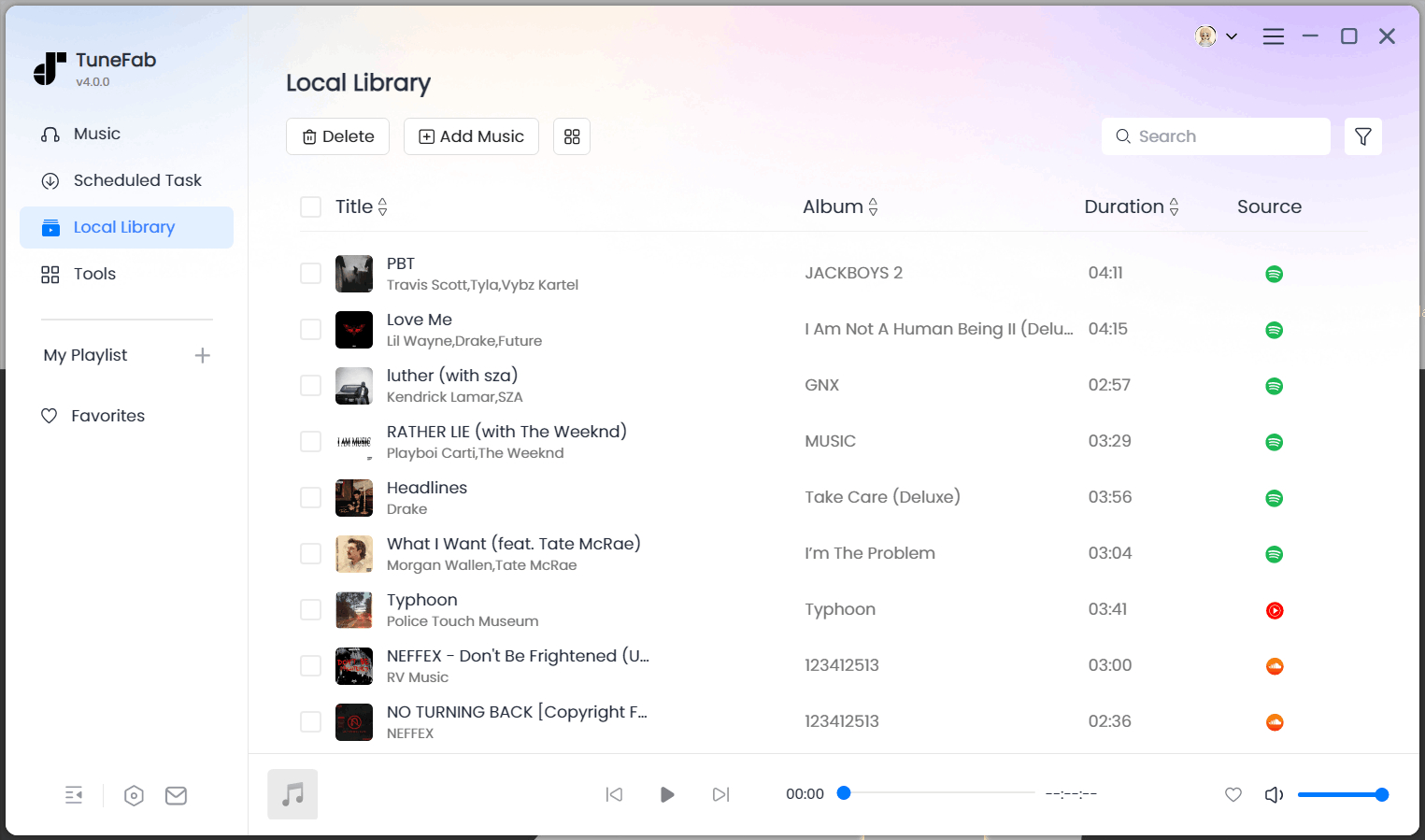
Шаг 1. Откройте Local Library и убедитесь, что задача отмечена как завершённая. Нажмите значок папки у результата. Папка должна открыться без ручного поиска. Если файл отсутствует, сначала проверьте выбранный Output Folder в общих настройках, затем повторите одну задачу с новой пустой папкой, чтобы исключить путаницу путей.
Шаг 2. Сверьте количество файлов с количеством выбранных треков. Для плейлиста сравните несколько первых и последних позиций. Несовпадение количества требует проверки очереди: часть треков могла быть снята с выбора, отфильтрована как повтор или не обработана. Повторно добавляйте только отсутствующие композиции, чтобы не создавать дубли.
Шаг 3. При проблеме со входом вернитесь в Apple Music Web Player и убедитесь, что отображается ваша сессия и доступен каталог. Руководство TuneFab прямо связывает доступ к библиотеке и загрузке с входом в Apple ID. После повторного входа найдите одну песню, добавьте её в очередь и выполните короткий тест до запуска большого плейлиста.
Шаг 4. При зависании обработки остановите работу с большой очередью и повторите тест на одном треке. Встроенный веб-плеер зависит от сетевого доступа, а история обновлений TuneFab содержит исправления ошибок воспроизведения встроенного web player. Один успешный трек подтверждает, что сессия, сеть и папка сохранения работают; затем возвращайте пакетную очередь частями.
Шаг 5. При неожиданно большом файле проверьте формат. WAV и другие варианты без потерь значительно крупнее MP3/AAC. Это нормальное следствие способа хранения, а не ошибка программы. При ограниченном объёме диска используйте MP3 или M4A и заранее оцените несколько файлов. Для подробной разницы между WAV и другими вариантами есть отдельный разбор WAV на Xeon Live.
Шаг 6. При несовпадении качества с ожидаемым проверьте фактический формат и битрейт готового файла, затем сравните исходную композицию и результат на одинаковой громкости. Установка 320 кбит/с или сохранение в FLAC не повышает качество источника выше исходного. Настройки определяют способ сохранения, а не создают новую аудиоинформацию. Поэтому ориентируйтесь на отсутствие новых артефактов и корректную совместимость, а не только на число в свойствах.
Шаг 7. Для использования в видеомонтаже сначала проверьте, что редактор принимает выбранный формат. На практике WAV и MP3 поддерживаются шире всего, FLAC зависит от конкретного приложения. После импорта в монтажную программу сравните длительность и начало/конец дорожки. Так обнаруживаются обрывы и проблемы с контейнером до того, как музыка попадёт в проект.
Шаг 8. При повторяющейся ошибке на одной композиции вынесите её из общей очереди и обработайте отдельно. Так становится понятно, относится ли проблема ко всей сессии или к конкретному объекту. Когда остальные треки завершаются нормально, не перезапускайте всю коллекцию: работайте только с проблемной позицией и заново добавьте её через Apple Music Web Player.
Шаг 9. При проблемах с метаданными сравните имя файла и поля, которые показывает плеер. Имя на диске формируется шаблоном, а внутренние теги читаются отдельно. Исправьте Auto-naming Pattern или Archive By для новых задач; уже готовый файл сначала проверьте в другом плеере, чтобы исключить ошибку отображения конкретной программы.
Шаг 10. После обновления TuneFab повторите контрольную конвертацию одного трека до запуска большой очереди. История продукта содержит изменения встроенного веб-плеера и интерфейса, поэтому небольшая проверка подтверждает, что вход, добавление, параметры и доступ к папке сохранения продолжают работать привычным образом. Этот шаг особенно полезен перед обработкой большого архива.
Плюсы, минусы, альтернативы и кому подходит программа
TuneFab Apple Music Converter удобен там, где нужен переход от потоковой медиатеки Apple Music к обычной файловой коллекции с контролируемым форматом, параметрами и структурой папок. Его сильная сторона — цельный сценарий внутри одного окна: веб-плеер, добавление в очередь, пакетная обработка, параметры вывода и локальная библиотека. Ограничение того же подхода заключается в зависимости от встроенного веб-плеера и аккаунта Apple Music: это не универсальный конвертер любых локальных аудиофайлов и не полноценный редактор.
Что учитывать перед постоянным использованием
Плюсы
- Встроенный Apple Music Web Player позволяет искать и добавлять музыку без отдельного iTunes в основном сценарии текущей версии.
- Поддерживаются одиночные песни, альбомы и плейлисты, поэтому программа подходит и для точечных задач, и для пакетных очередей.
- Выход включает MP3, WAV, FLAC, AIFF и M4A с AAC или ALAC, что закрывает большинство сценариев воспроизведения и дальнейшей обработки.
- Доступны битрейт, частота дискретизации, шаблон имени и автоматическая раскладка по папкам.
- Local Library упрощает проверку завершённых задач и поиск сохранённых файлов.
Минусы
- Рабочий процесс зависит от встроенного веб-плеера и сетевого доступа к Apple Music; проблемы с сессией влияют на добавление и обработку треков.
- Программа не заменяет аудиоредактор: в ней нет монтажа, реставрации звука, эквализации и сведения.
- Преобразование в FLAC, WAV или ALAC не повышает исходное качество Apple Music; формат без потерь не создаёт отсутствующие детали.
- Интерфейс TuneFab в свежих материалах разработчика сближен с общей оболочкой для нескольких музыкальных сервисов, поэтому экраны отличаются от старых руководств по отдельному Apple Music Converter.
- Для обычных локальных незашифрованных файлов специализированный Apple Music-конвертер избыточен.
Кому подойдёт
Программа подходит пользователям Apple Music, которым нужны локальные копии для автономных плееров, медиасерверов, архивной структуры или последующего монтажа. Она также удобна для больших плейлистов, когда важны пакетная обработка и единые правила именования. Перед переносом коллекции на старое устройство разумно подтвердить совместимость одним контрольным MP3 или M4A, а затем обрабатывать весь список.
Кому лучше выбрать другой инструмент
Для конвертации уже имеющихся локальных файлов рациональнее универсальный аудиоконвертер. На Xeon Live есть обзоры AudioCoder и Total Audio Converter. Для обычных локальных незашифрованных файлов в библиотеке Apple также подходит штатная функция Music/iTunes; обзор iTunes полезен тем, кто работает со старой медиатекой или устройствами Apple.
Среди прямых альтернатив существуют Sidify Apple Music Converter и NoteBurner Apple Music Converter. Оба предлагают Windows/macOS-версии и набор форматов MP3, AAC/M4A, FLAC, WAV, AIFF и ALAC. В текущих версиях этих продуктов отдельно развиваются режимы через приложение и веб-плеер, дополнительные инструменты редактирования тегов и библиотечные функции. Сравнивать их с TuneFab лучше по конкретному рабочему сценарию: способ получения музыки, нужный формат, требования к тегам, поддерживаемая версия ОС и поведение на вашем Apple Music-аккаунте.
Для большинства задач внутри TuneFab оптимальная последовательность остаётся простой: войти в Apple Music, добавить один контрольный трек, выбрать формат и папку, проверить результат, затем применять тот же профиль к альбому или плейлисту. Такой порядок уменьшает риск получить большую очередь с неверными параметрами и делает итоговую коллекцию предсказуемой. Для AAC и его роли в Apple Music полезен отдельный гид Xeon Live по AAC.
Отдельно учитывайте авторские права и условия сервисов. Apple в справке по конвертации напоминает, что воспроизведение и копирование допустимы для материалов без охраны, собственных материалов либо контента, на копирование которого у пользователя есть разрешение или иное законное основание. TuneFab технически создаёт локальные файлы, но это не отменяет лицензионных условий Apple Music и прав на конкретные записи.