Хаус Планер: где скачать и как пользоваться
Чтобы не путать онлайн-редактор фасада с соседними Windows-модулями, полезно начать со страницы Xeon Live, где можно скачать Хаус Планер бесплатно и увидеть назначение сервиса. Сам режим подбора фасада и кровли запускается в браузере: пользователь выбирает готовую 3D-модель, задаёт габариты, меняет материалы наружных элементов и сохраняет итоговый ракурс как изображение.
Что такое Хаус Планер и для каких задач он нужен
Хаус Планер — узкоспециализированный онлайн-конструктор для предварительной визуализации внешнего облика частного дома и небольших строений. Его сильная сторона не в черчении стен с чистого листа, а в быстром переборе готовых объёмных основ. Сервис помогает увидеть, как на конкретной форме здания сочетаются кровля, стены, цоколь, терраса, окна, двери, лестницы и другие наружные детали. Такой подход полезен перед ремонтом фасада, заменой кровли, согласованием отделки с семьёй или обсуждением идеи с подрядчиком.
В каталоге более 50 макетов и более 100 текстур и цветов для фасадов и кровли. Это не заменяет архитектурный проект и не даёт комплект рабочих чертежей, зато позволяет быстро получить наглядную картинку. Для более широкого этапа, где нужно продумать саму форму и состав проекта, пригодится отдельная инструкция Xeon Live о том, как сделать проект дома самостоятельно. Хаус Планер логичнее использовать как визуальный эскиз и инструмент выбора наружной отделки.
Главное ограничение заложено в самой модели работы: исходная геометрия берётся из каталога. Длину, ширину и высоту можно менять, но произвольно перестраивать крышу, переносить проёмы или выпускать конструктивную документацию в фасадном онлайн-режиме нельзя. Поэтому сервис особенно полезен тогда, когда в каталоге находится дом, близкий к реальному по форме. Чем сильнее реальная постройка отличается от шаблона, тем осторожнее нужно трактовать визуализацию.
Полноценную работу лучше вести с компьютера. На мобильных устройствах сервис доступен в ознакомительном формате, а полноценная работа рассчитана на компьютер. Для спокойного выбора материалов, прокрутки длинной панели и сравнения ракурсов нужен большой экран и обычное управление мышью.
- Подходит для выбора цвета и фактуры кровли, фасада, цоколя и наружных деталей.
- Подходит для быстрого сравнения нескольких вариантов отделки одного и того же объёма.
- Подходит для подготовки понятного визуального референса перед разговором с подрядчиком или консультантом по материалам.
- Не предназначен для расчёта несущих конструкций, инженерных сетей, узлов, спецификаций и строительной документации.
- Не заменяет полноценный 2D-планировщик интерьера, где стены, комнаты и мебель строятся с нуля.
Интерфейс: как устроено рабочее окно
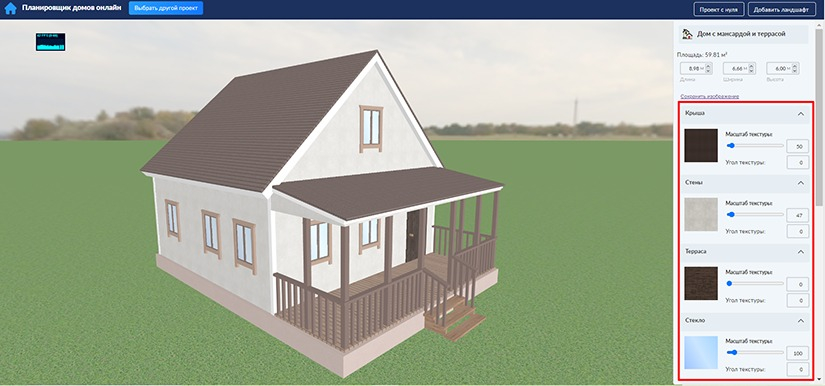
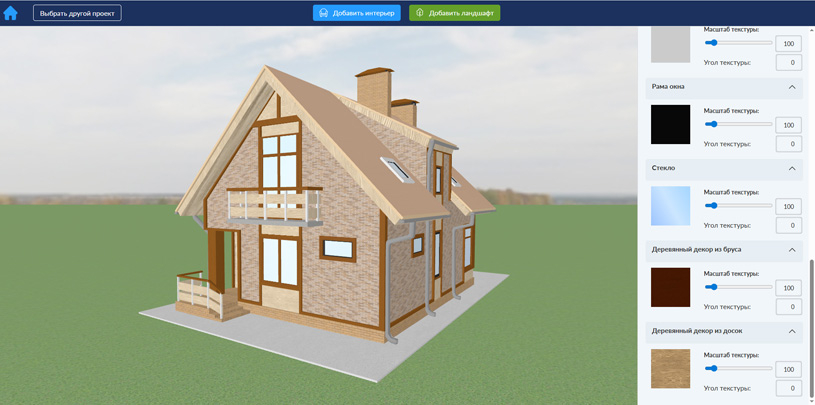
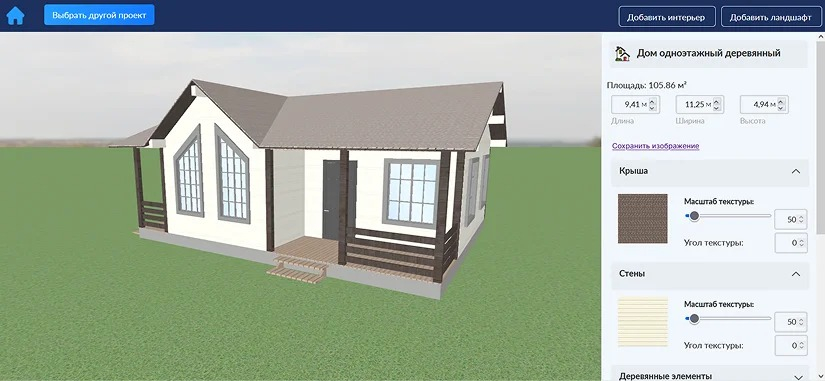
После выбора шаблона основную часть экрана занимает 3D-сцена с домом. Справа находится вертикальная панель параметров. В верхней части этой панели отображается название выбранной модели, ниже — площадь и числовые поля Длина, Ширина и Высота. Ещё ниже идут сворачиваемые секции редактируемых элементов: их набор зависит от конкретного шаблона. Такой интерфейс удобен тем, что визуальная часть и параметры всегда находятся рядом, а изменение материала сразу видно на объёмной модели.
Что находится сверху и справа
В верхней полосе есть возврат к выбору другого проекта и переходы к соседним сценариям. В отдельных экранах также видны кнопки, связанные с интерьером и ландшафтом. Их не стоит воспринимать как инструменты текущего фасадного редактора: основная работа с выбранным домом ведётся через правую панель. В ней пользователь последовательно открывает Крышу, Стены, Террасу, Стекло и другие секции, выбирает образец материала, регулирует его отображение и подтверждает изменение.
При выборе материала открывается визуальная сетка образцов. Внизу панели находятся кнопки Применить и Отменить. Рядом с материалом могут отображаться Масштаб текстуры и Угол текстуры. Эти параметры влияют на то, насколько естественно выглядит кирпичная кладка, доска, панели или кровельный рисунок. После изменения стоит вернуть камеру к нескольким ракурсам и оценить, не стала ли фактура непропорциональной относительно окон, ступеней и других знакомых по размеру деталей.
Почему набор секций меняется от шаблона к шаблону
В простом одноэтажном доме панель может быть короткой: крыша, стены, терраса, стекло. В более сложном двухэтажном варианте добавляются лестница, ворота гаража, парапет балкона, стеклянные ограждения, пол и колонна, рама окна, деревянные элементы, ручка и другие части. Это не ошибка интерфейса. Сервис показывает только те узлы, которые заложены в выбранную модель, поэтому перед началом отделки полезно прокрутить панель до конца и понять, насколько подробно конкретный макет позволяет проработать экстерьер.
Если нужна более глубокая 3D-проработка пространства, где важны не только наружные материалы, но и расположение помещений или интерьер, полезно сравнить задачу с материалом Xeon Live о том, как сделать визуализацию интерьера и экстерьера. Хаус Планер быстрее и проще, но эта простота достигается за счёт ограниченной геометрии и готовых моделей.
Как начать проект и выбрать подходящий макет
Первый рабочий сценарий — выбрать основу, которая максимально близка к реальному дому. Ошибка на этом этапе затем искажает всё сравнение: одинаковый материал выглядит по-разному на низком одноэтажном здании, вытянутом доме с террасой и высоком двухэтажном коттедже. Поэтому не стоит брать первый симпатичный шаблон. Сначала сопоставьте этажность, тип крыши, наличие террасы или мансарды и общие пропорции.
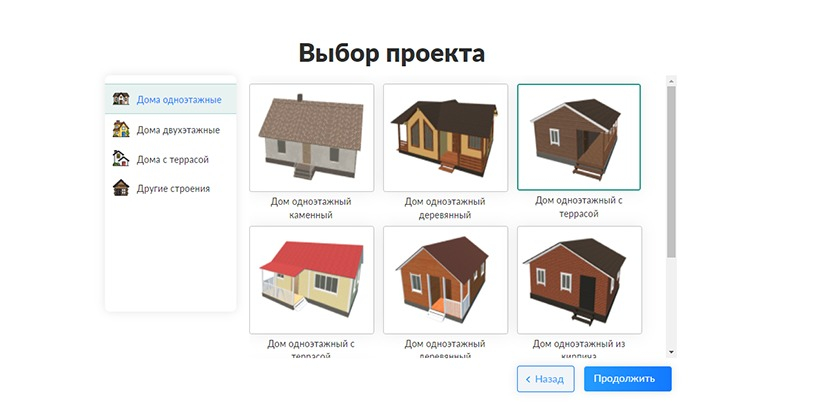
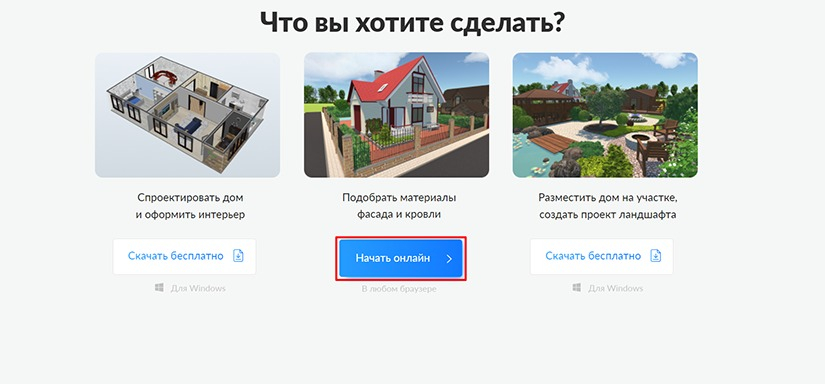
- Шаг 1. На стартовом экране выберите сценарий Подобрать материалы фасада и кровли и нажмите Начать онлайн. Так открывается именно браузерный фасадный редактор.
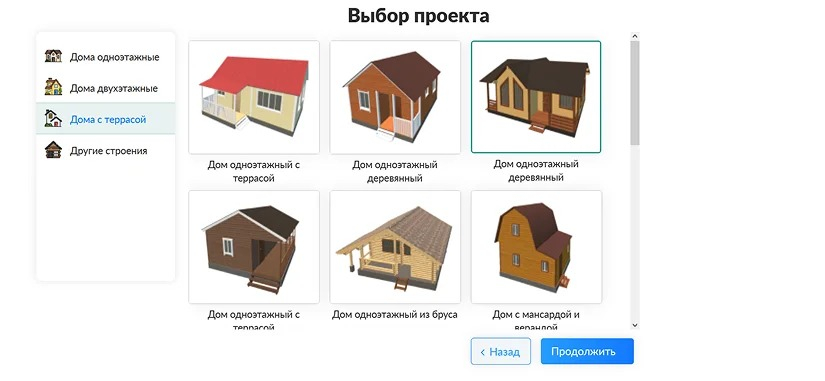
- Шаг 2. На экране Выбор проекта посмотрите четыре категории слева: Дома одноэтажные, Дома двухэтажные, Дома с террасой и Другие строения.
- Шаг 3. Сначала выберите категорию по этажности и наличию террасы. Не ориентируйтесь только на цвет миниатюры: отделку вы всё равно поменяете позже.
- Шаг 4. Сопоставьте форму крыши, ширину фронтона, расположение террасы и общий силуэт с реальным объектом. Эти признаки важнее исходной текстуры.
- Шаг 5. Щёлкните по подходящей миниатюре. Выбранная карточка получает визуальное выделение. После этого нажмите Продолжить.
- Шаг 6. Дождитесь загрузки 3D-сцены и сразу проверьте, что открылась именно выбранная модель. Если форма не подходит, вернитесь кнопкой Выбрать другой проект, пока не начали массово менять материалы.
- Шаг 7. Перед редактированием прокрутите правую панель до конца. Так вы заранее увидите, какие части здания доступны для отдельной отделки.
Выбор жилого дома
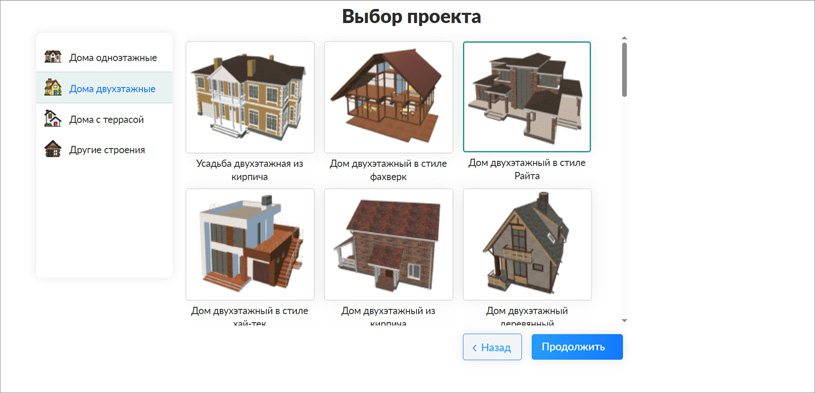
Для жилого дома главный критерий — геометрическое сходство. Двухэтажная усадьба, фахверк, стиль Райта, хай-тек, дом с мансардой или верандой дают совершенно разное распределение крупных цветовых пятен. Если у реального дома высокая двускатная кровля, не стоит использовать плоский современный шаблон только ради красивой картинки: итог будет слабым ориентиром для выбора материала. Намного полезнее взять менее эффектный, но близкий по форме макет и уже на нём проверять варианты.
- Сравните количество этажей и высоту визуального объёма.
- Проверьте форму и уклон крыши, наличие мансарды и выступающих частей.
- Сопоставьте террасу, крыльцо и расположение крупных оконных групп.
- Игнорируйте начальный цвет стен и кровли — это рабочие параметры, а не критерий выбора основы.
- Если два шаблона одинаково близки, сохраните названия обоих и быстро соберите по одному пробному варианту в каждом.
Выбор хозяйственной постройки
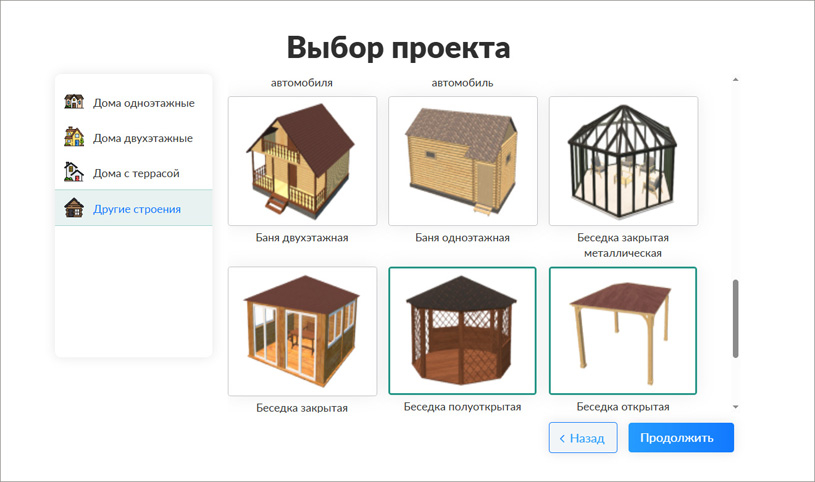
Раздел Другие строения полезен для участка, где кроме дома нужно привести к одному стилю баню, беседку, гараж, навес или небольшую хозяйственную постройку. Здесь действует тот же принцип: сначала форма, потом отделка. В каталоге есть несколько видов бань, беседок, теплиц, гаражей и других объектов. Их редактируют отдельно, поэтому такой сценарий удобен не для составления единого генерального плана, а для визуального согласования отдельных построек по материалам и цветам.
После выбора хозяйственной постройки сначала подберите её габариты, затем используйте те же материалы или близкую палитру, что и у основного дома. Например, можно повторить цвет кровли и оставить отличающийся фасад, либо наоборот. Проверять лучше не только совпадение оттенка, но и масштаб текстуры: на маленькой беседке крупная кирпичная или деревянная фактура выглядит иначе, чем на коттедже.
Результат этого этапа считается проверенным, когда выбранная модель узнаваемо напоминает реальный объект по силуэту, а в правой панели есть все критичные для вашей задачи элементы. Только после этого имеет смысл переходить к точным размерам и материалам. Если важного узла в панели нет, его нельзя достроить внутри фасадного режима — значит, модель годится лишь как общий цветовой референс.
Как подогнать размеры и пропорции здания
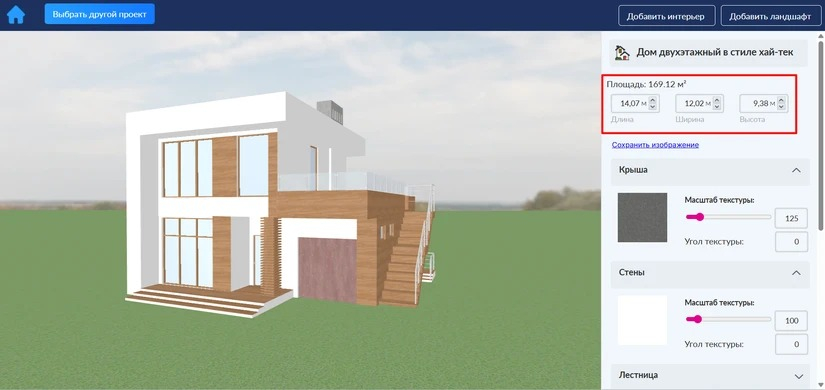
После выбора основы второй обязательный этап — габариты. В правой панели есть Длина, Ширина и Высота, а площадь отображается рядом и пересчитывается после изменения параметров. Точные поля нужны не для выпуска чертежа, а для того, чтобы визуальная масса здания стала ближе к реальности. Чем заметнее отличаются пропорции шаблона, тем сильнее может измениться впечатление от одной и той же отделки.
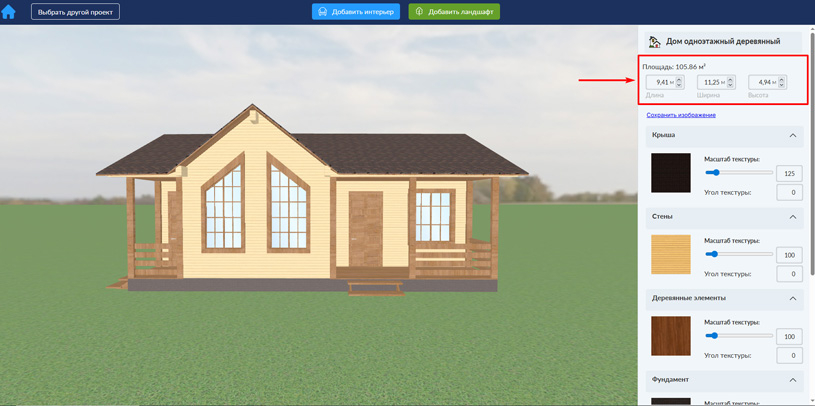
- Шаг 1. Подготовьте реальные внешние размеры здания: длину, ширину и высоту. Для предварительной визуализации достаточно наружных габаритов, без расчёта внутренней площади комнат.
- Шаг 2. В правой верхней части редактора найдите блок с Площадью и полями Длина, Ширина, Высота. Не начинайте с материалов, пока эти значения заметно расходятся с объектом.
- Шаг 3. Введите длину и ширину. После каждого изменения дождитесь обновления 3D-модели и проверьте, не стала ли она чрезмерно вытянутой или сжатой.
- Шаг 4. Укажите высоту. Оценивайте не только число, но и отношение стен к кровле: у шаблона фиксированная архитектурная логика, поэтому слишком сильная коррекция может сделать модель визуально неестественной.
- Шаг 5. Сверьте пересчитанную площадь. Она служит дополнительной проверкой масштаба, но не заменяет полноценную проектную площадь и не учитывает все строительные нюансы.
- Шаг 6. Поверните дом так, чтобы увидеть длинный и короткий фасады. Геометрическая ошибка, незаметная спереди, часто становится очевидной сбоку.
- Шаг 7. Если нужные пропорции требуют слишком сильного растяжения шаблона, вернитесь к каталогу и найдите модель с более близкой исходной геометрией. Это даёт более честную визуализацию, чем попытка исправить всё числовыми полями.
Как проверить площадь и высоту после изменения
Площадь полезно использовать как контрольный индикатор. После ввода длины и ширины посмотрите, изменилось ли значение ожидаемо. Затем оцените высоту по известным элементам: двери, окна, этажность, ограждения. Если на экране двухэтажный дом выглядит слишком низким или одноэтажный — чрезмерно высоким, значит шаблон не соответствует реальному объекту либо высота введена без учёта особенностей конкретной модели.
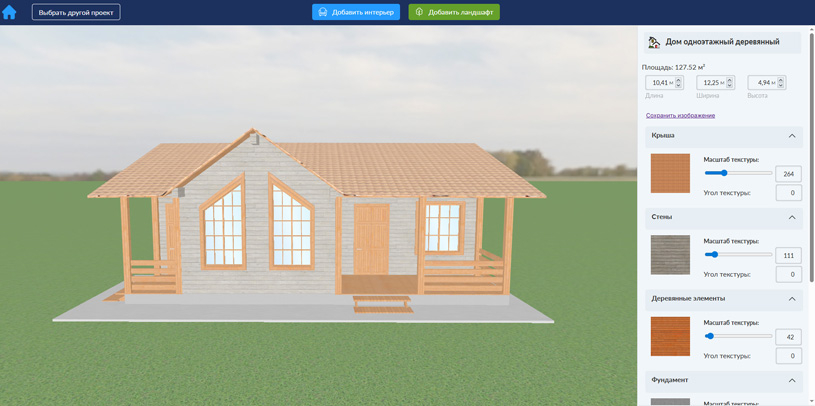
Второй контроль — ракурс. Верните камеру к фронтальному виду, затем поверните дом примерно на четверть оборота и сравните длину боковой стены с главным фасадом. После изменения габаритов полезно сделать это дважды: до выбора материалов и после. Крупная фактура способна визуально скрыть или, наоборот, подчеркнуть непропорциональность, поэтому геометрию лучше зафиксировать до отделки.
Третий контроль — повторяемость. Запишите три значения в отдельную заметку и при создании альтернативного варианта вводите те же размеры. Иначе сравнение материалов будет нечестным: один вариант окажется на более компактном доме, другой — на растянутом. Для согласования с семьёй или подрядчиком все сравниваемые версии должны иметь одну и ту же геометрию и отличаться только отделкой.
Хаус Планер не показывает размерные цепочки на полноценном плане и не предназначен для обмерной документации. Для задач, где нужны точные чертежи помещений, лучше ориентироваться на специализированные инструменты. На Xeon Live есть отдельный материал о том, как сделать дизайн-проект квартиры самостоятельно; его логика ближе к работе с планом и внутренним пространством, тогда как Хаус Планер остаётся фасадным визуализатором.
Как подобрать кровлю, стены и текстуры
Когда форма и размеры выбраны, можно переходить к главному сценарию сервиса — отделке. Работать удобнее от крупных плоскостей к мелким: сначала кровля, затем основные стены, после этого терраса, фундамент, оконные элементы и другие детали. Такой порядок снижает количество лишних переборов: крупные поверхности задают цветовой баланс, а второстепенные элементы уже подстраиваются под него.
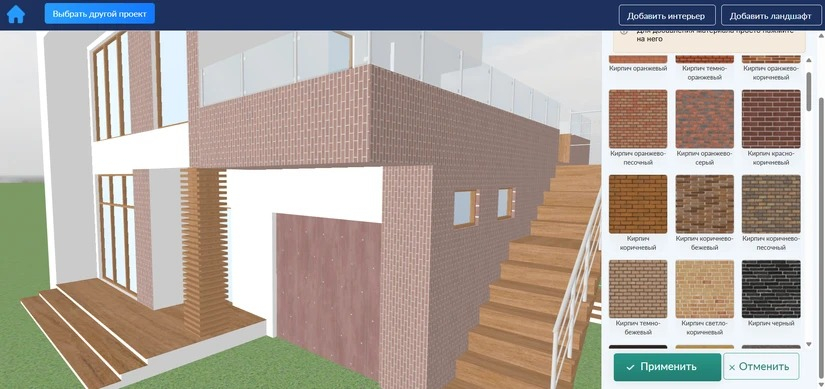
- Шаг 1. Раскройте секцию Крыша в правой панели. Посмотрите текущий образец и параметры текстуры.
- Шаг 2. Откройте выбор материала и просмотрите миниатюры. Сначала отберите два-три покрытия по фактуре и общему тону, не пытаясь сразу подобрать идеальный вариант.
- Шаг 3. Выберите образец и нажмите Применить. Оцените кровлю в общем объёме дома, а не только по маленькой плашке справа.
- Шаг 4. Если вариант не подходит, используйте Отменить и переходите к следующему. Так проще контролировать последовательность и не потерять удачную базу.
- Шаг 5. После кровли откройте Стены. Сопоставляйте отделку с уже выбранной крышей: слишком близкие по яркости крупные плоскости могут сливаться, а чрезмерный контраст — дробить фасад.
- Шаг 6. Повторите процедуру для террасы, цоколя, деревянных элементов и других крупных деталей, которые есть в выбранном шаблоне.
- Шаг 7. После каждой группы изменений поверните модель хотя бы на два ракурса. Материал, который выглядит хорошо на главном фасаде, может неудачно повторяться на длинной боковой стене.
- Шаг 8. Когда комбинация кажется удачной, временно остановитесь и не меняйте мелкие акценты. Сначала проверьте масштаб и направление всех заметных текстур.
Для стен доступны 70 вариантов отделки, для кровли — 18 вариантов покрытий. Практически важнее не количество, а способ выбора: пользователь видит фактуру, применяет её к реальному объёму и сразу получает обратную связь. Это позволяет сравнивать кирпич, дерево, штукатурку, сайдинг и кровельные материалы не как отдельные образцы, а как часть целого фасада.
Масштаб и угол текстуры
Масштаб текстуры отвечает за визуальный размер рисунка материала. Если кирпич на стене выглядит крупнее оконной рамы по условной ячейке или доска превращается в несколько гигантских полос, значение нужно уменьшить или увеличить до естественного вида. Угол текстуры меняет направление рисунка. Это особенно заметно на древесине, панелях и некоторых кровельных покрытиях, где направление линий влияет на ощущение конструкции.
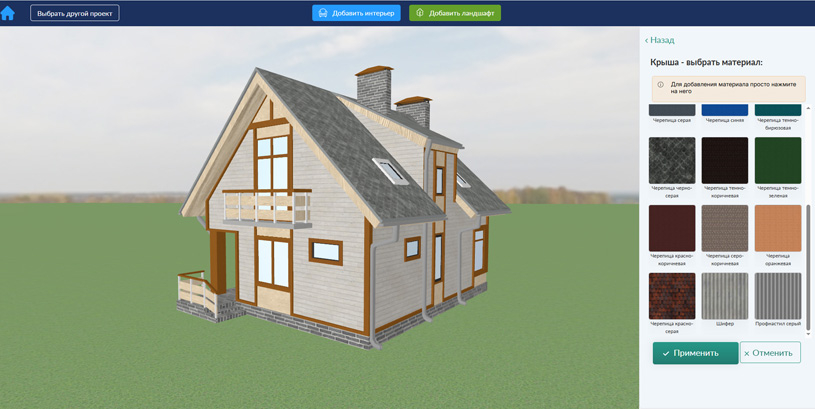
- Шаг 1. После применения материала найдите Масштаб текстуры под его образцом.
- Шаг 2. Двигайте ползунок небольшими шагами и смотрите на знакомые элементы масштаба — окно, дверь, ступень, ограждение.
- Шаг 3. Остановитесь, когда размер рисунка выглядит правдоподобно на всей плоскости, а не только рядом с камерой.
- Шаг 4. При необходимости измените Угол текстуры. Для линейных материалов сравните направление на фронтальной и боковой поверхностях.
- Шаг 5. Повторите проверку для крыши и стен отдельно. Один числовой масштаб не обязан одинаково подходить разным материалам.
- Шаг 6. Сохраните удачный вариант только после этой настройки: два одинаковых по цвету фасада с разным масштабом фактуры могут восприниматься как разные решения.
Полезный приём — собрать не один финальный вариант, а три контролируемые версии. В первой оставьте спокойную нейтральную основу, во второй измените только кровлю, в третьей — только стены или деревянные акценты. Так легче понять, какой элемент действительно улучшает композицию. Если одновременно заменить пять материалов, причина удачного или неудачного результата становится неочевидной.
Не стоит пытаться по экрану определить точный каталожный оттенок реального материала. Освещение 3D-сцены, настройки дисплея и фотографические свойства фактуры меняют восприятие. Хаус Планер полезен для композиционного сравнения и отбора направления, а финальный цвет кровли, штукатурки или сайдинга всё равно нужно сверять по физическим образцам и документации производителя.
Как оформить детали и проверить дом в 3D
После крупных поверхностей начинается доводка. Здесь важно не превратить проект в пёструю демонстрацию каталога. Задача деталей — связать основные материалы: рамы, стекло, лестница, ограждения, деревянные элементы, гаражные ворота и другие части должны поддерживать выбранную схему. В сложных шаблонах правая панель позволяет работать с ними отдельно, что делает итог заметно аккуратнее.
- Шаг 1. Прокрутите панель ниже основных секций и выпишите элементы, которые сильнее всего видны на вашем ракурсе: например, рама окна, лестница, парапет, ворота гаража.
- Шаг 2. Начните с рам и крупных деревянных элементов. Выберите один поддерживающий цвет и примените его последовательно, чтобы фасад не распался на случайные акценты.
- Шаг 3. Перейдите к стеклу и ограждениям. Их задача — не перекрывать композицию, поэтому оценивайте не миниатюру материала, а общий контраст на модели.
- Шаг 4. Настройте лестницу, пол террасы, колонны или ворота, если эти секции есть. Старайтесь повторять уже используемые материалы вместо введения новых без необходимости.
- Шаг 5. Сверните все секции и осмотрите дом целиком. Правильная доводка должна делать общую композицию спокойнее, а не привлекать внимание к каждой ручке отдельно.
- Шаг 6. Поверните модель вокруг и отдельно проверьте главный фасад, боковую стену, входную группу и заднюю часть. Не сохраняйте окончательный вариант по одному ракурсу.
- Шаг 7. Приблизьте проблемную деталь, исправьте её материал или масштаб, затем снова отдалите камеру. Решение считается удачным только тогда, когда работает и крупно, и в общем виде.
Автоматическая отмостка
В некоторых шаблонах в нижней части панели доступна команда Добавить автоматическую отмостку. Она помогает визуально отделить дом от грунта и получить более завершённую картину примыкания к земле. Использовать её лучше ближе к финалу, когда размеры и основные материалы уже определены: отмостка влияет на нижний контур фасада и может изменить впечатление от цоколя.
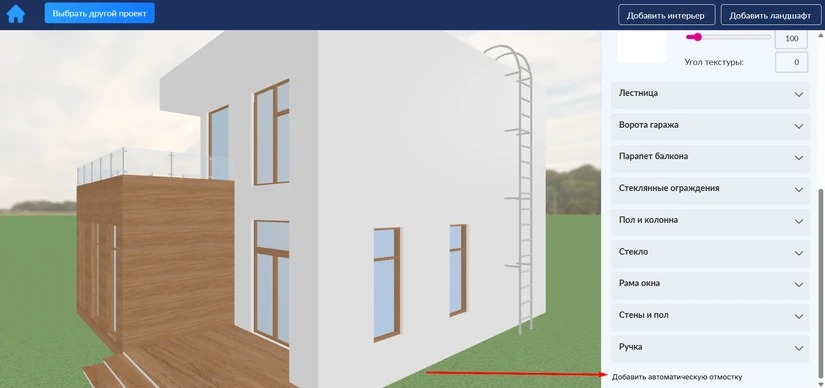
- Шаг 1. Прокрутите правую панель до нижней части и найдите команду Добавить автоматическую отмостку, если она предусмотрена выбранным макетом.
- Шаг 2. Добавьте отмостку и сразу отдалите камеру, чтобы увидеть весь периметр, а не только ближний угол.
- Шаг 3. Сравните дом до и после добавления. Проверьте, не слишком ли контрастирует площадка с цоколем и нижней частью стен.
- Шаг 4. Поверните дом на боковой ракурс. Важно, чтобы отмостка выглядела цельно вокруг здания и не маскировала визуальные ошибки в пропорциях.
- Шаг 5. Если такой элемент нужен только для наглядности, оставьте его. Если реальный объект устроен иначе, воспринимайте его как условную часть визуализации, а не строительное решение.
Для проверки 3D-результата полезен простой маршрут камеры: сначала фронтальный вид, затем угол примерно 30–45 градусов, затем боковой фасад и, наконец, противоположный угол. На каждом ракурсе задайте три вопроса: не спорит ли кровля со стенами, не слишком ли активны второстепенные элементы и не ломается ли масштаб текстур. Такой контроль занимает меньше времени, чем бесконечный перебор материалов, но заметно повышает качество выбранной версии.
Отдельно проверяйте стыки материалов. Дерево рядом со штукатуркой, кирпич рядом с рамой, терраса рядом с цоколем и кровля рядом с фронтоном формируют самые заметные контрасты. Хаус Планер хорошо показывает эти связи именно в объёме. Если на одном стыке появляется лишний акцент, чаще эффективнее упростить деталь, чем добавлять ещё один цвет.
Работу ускоряет дисциплина сценария: один шаблон, фиксированные размеры, переход от крупных поверхностей к деталям и сохранение контролируемых вариантов. Такой порядок быстрее хаотичного перебора и помогает не потерять удачное сочетание после нескольких правок.
Как сохранить и сравнить варианты
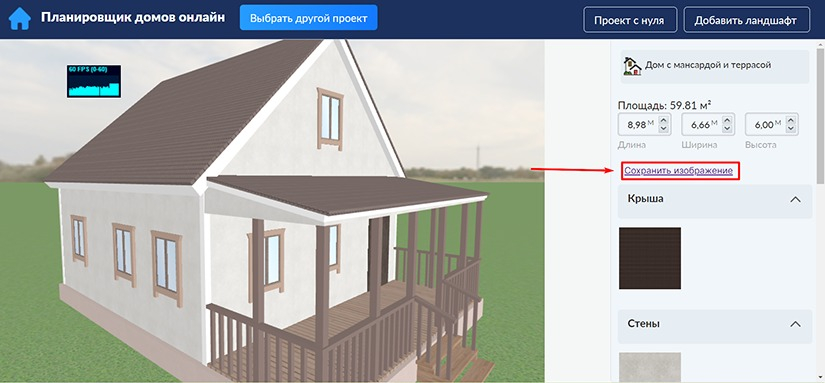
Финальный этап — не просто сохранить красивую картинку, а получить набор, который можно сравнить и показать другим. В редакторе есть команда Сохранить изображение. Результат выгружается в PNG без водяного знака. Для согласования полезнее сохранить несколько кадров одинакового варианта и несколько альтернатив с тем же ракурсом.
- Шаг 1. Верните дом к контрольному ракурсу, который хорошо показывает кровлю, главный фасад и входную группу. Запомните положение камеры настолько точно, насколько позволяет интерфейс.
- Шаг 2. Нажмите Сохранить изображение. После загрузки откройте PNG и проверьте, что файл читается полностью и в кадре нет случайно обрезанной важной части дома.
- Шаг 3. Поверните модель на боковой ракурс и сохраните второй кадр. Затем сделайте ещё один с противоположного угла. Три изображения дают гораздо более честное представление, чем один фронтальный вид.
- Шаг 4. Вернитесь к первому контрольному ракурсу, измените только одну группу материалов — например, кровлю — и снова сохраните кадр. Так альтернативы можно сравнивать без влияния камеры.
- Шаг 5. Повторите для второй альтернативы. Не меняйте одновременно геометрию и материалы: иначе непонятно, что именно улучшило результат.
- Шаг 6. Переименуйте локальные файлы понятным образом: вариант A, B, C и ракурс 1, 2, 3. Сама программа не должна быть единственным местом, где вы помните различия между версиями.
- Шаг 7. Перед отправкой подрядчику добавьте краткое текстовое пояснение, что визуализация служит ориентиром по внешнему виду, а не рабочим чертежом и не спецификацией материалов.
Серия кадров с одинаковой камерой
Самый полезный метод сравнения — фиксировать один и тот же ракурс для нескольких отделок. На экране одновременно видны габариты и настройки материалов, поэтому перед сохранением проверяйте, что числа не изменились. Если один вариант сделан на другой ширине или высоте, сравнение становится некорректным: зритель реагирует не только на цвет, но и на пропорции здания.
После серии одинаковых ракурсов полезно сделать набор обзорных кадров. Первый — главный фасад, второй — боковой, третий — диагональный. В каждом варианте сохраняйте одинаковую последовательность. Тогда на встрече с подрядчиком или семьёй можно листать изображения попарно и быстро увидеть, где решение работает лучше. При необходимости проектом можно поделиться ссылкой, но для архивного сравнения локальные PNG надёжнее.
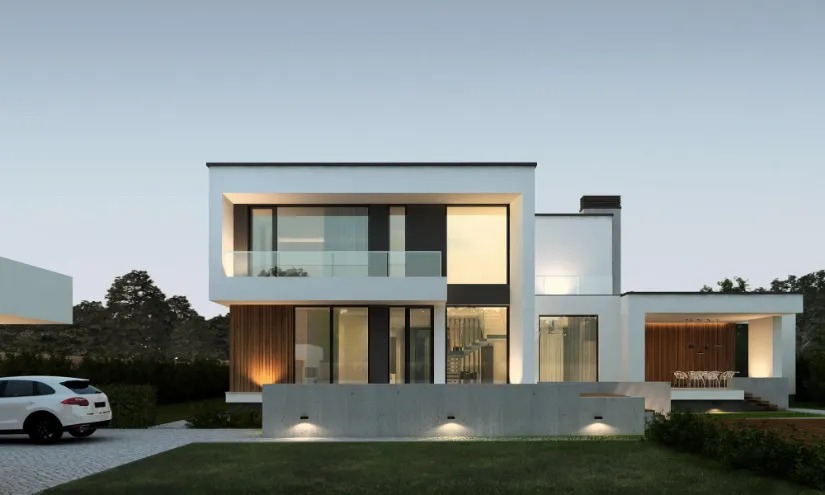
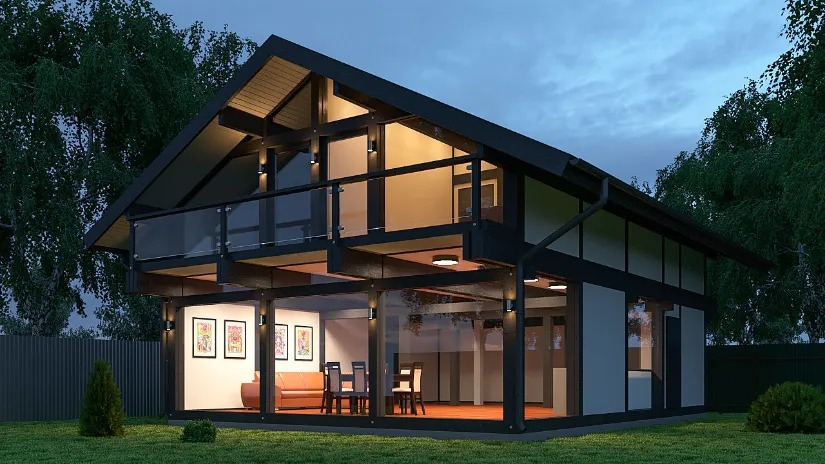
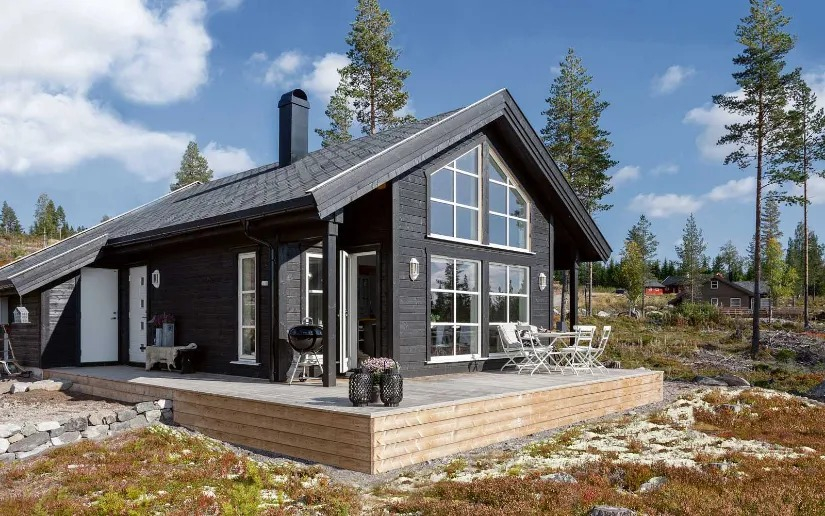
Слайдер выше показывает три разных направления, которые полезно держать как визуальные ориентиры при подборе материалов: спокойный современный фасад, контрастный каркасный образ и тёмное дерево в скандинавской логике. Это не готовые пресеты Хаус Планер и не обещание точного совпадения с реальным материалом. Их роль — помочь сформулировать, какой характер экстерьера вы хотите получить, а затем проверить выбранную схему уже на близком по форме шаблоне.
Перед завершением откройте сохранённые PNG вне браузера и просмотрите их подряд. При таком просмотре легче заметить случайную разницу в масштабе текстуры, слишком активную раму или неудачный контраст цоколя. Если два варианта отличаются едва заметно, не создавайте ещё десять почти одинаковых. Оставьте два-три принципиально разные решения — этого достаточно для осмысленного выбора.
Ошибки, ограничения, плюсы, минусы и альтернативы
Большинство проблем в Хаус Планер связано не с технической поломкой, а с неверным ожиданием от сервиса. Это не CAD- или BIM-среда, не редактор произвольной архитектуры и не система выпуска рабочей документации. Он отлично решает задачу подбора внешней отделки на готовой геометрии. Поэтому главный способ избежать разочарования — заранее определить, нужен ли визуальный эскиз или полноценный проект с планами, узлами и инженерией.
Типичная ошибка — выбирать шаблон по красивой исходной отделке. Цвет и фактуру можно заменить, а архитектурную основу — нет. Вторая ошибка — менять размеры уже после того, как подобрана отделка: тогда сравниваются разные по пропорциям модели. Третья — судить о материале по одной фронтальной картинке. Четвёртая — принимать экранный цвет за точное соответствие реальному продукту. Пятая — перегружать фасад большим количеством разных фактур только потому, что каталог позволяет менять много элементов отдельно.
Плюсы
- Очень быстрый старт: не нужно чертить коробку здания с нуля.
- Русскоязычный интерфейс и понятная последовательность от шаблона к материалам.
- Более 50 готовых макетов для домов и отдельных построек.
- Более 100 текстур и цветов для фасадов и кровли, визуальный выбор по миниатюрам.
- Числовая настройка длины, ширины и высоты с отображением площади.
- Поэлементная работа с наружными деталями в сложных шаблонах.
- Регулировка масштаба и угла текстуры.
- Сохранение результата в PNG без водяного знака.
Минусы
- Геометрия опирается на готовые шаблоны, поэтому нестандартный дом нельзя точно воспроизвести.
- Фасадный онлайн-режим не выпускает рабочие чертежи и инженерную документацию.
- Нельзя свободно перестраивать крышу и проёмы так, как в полноценной архитектурной системе.
- Полноценная работа ориентирована на компьютер; мобильный вариант обозначен как ознакомительный.
- Экранная визуализация не заменяет физические образцы при выборе точного оттенка и фактуры реального материала.
- Базовую форму крыши и расположение проёмов нельзя свободно перестраивать внутри готового фасадного шаблона.
Среди реальных альтернатив есть несколько разных классов инструментов. Planner 5D позволяет начинать план с нуля, работать в 2D и 3D и добавлять внутренние элементы. Planoplan ориентирован на планировки, интерьерную визуализацию, виртуальные туры и документацию. Sweet Home 3D строит 2D-план с параллельным 3D-просмотром и поддерживает импорт и экспорт разных типов данных. Мой Дом 3D глубже прорабатывает поэтажный план, помещения и коммуникации. На их фоне Хаус Планер выигрывает не универсальностью, а скоростью подбора наружной отделки на готовой модели.
Кому подойдёт
- Владельцу готового дома, который выбирает новую кровлю, фасад, террасу или цвет рам.
- Человеку на ранней стадии строительства, которому нужен наглядный эскиз внешнего вида перед обсуждением с подрядчиком.
- Консультанту по отделочным материалам или небольшому подрядчику, которому важно быстро показать несколько наружных решений.
- Владельцу дачи или участка, который хочет привести дом и отдельные хозяйственные постройки к общей визуальной логике.
Кому не подойдёт
- Архитектору, которому нужен точный авторский объём, конструктив и рабочая документация.
- Дизайнеру интерьера, если основная задача — комнаты, мебель, освещение и внутренние материалы.
- Инженеру, которому нужны сети, расчёты, спецификации и нормативная документация.
- Пользователю с нестандартным зданием, для которого в каталоге нет близкой по форме основы.
Итоговая стратегия проста. Для уже существующего или типового дома Хаус Планер стоит использовать как быстрый фасадный стенд: найти ближайший макет, зафиксировать габариты, собрать два-три принципиально разных сочетания кровли и стен, довести детали, проверить модель со всех сторон и сохранить одинаковые ракурсы. Для уникальной архитектуры или серьёзной проектной документации лучше сразу перейти к более свободному 2D/3D-проектировщику. Так сервис занимает правильное место в процессе и приносит пользу без завышенных ожиданий.