ФотоВИНТАЖ: где скачать и как пользоваться
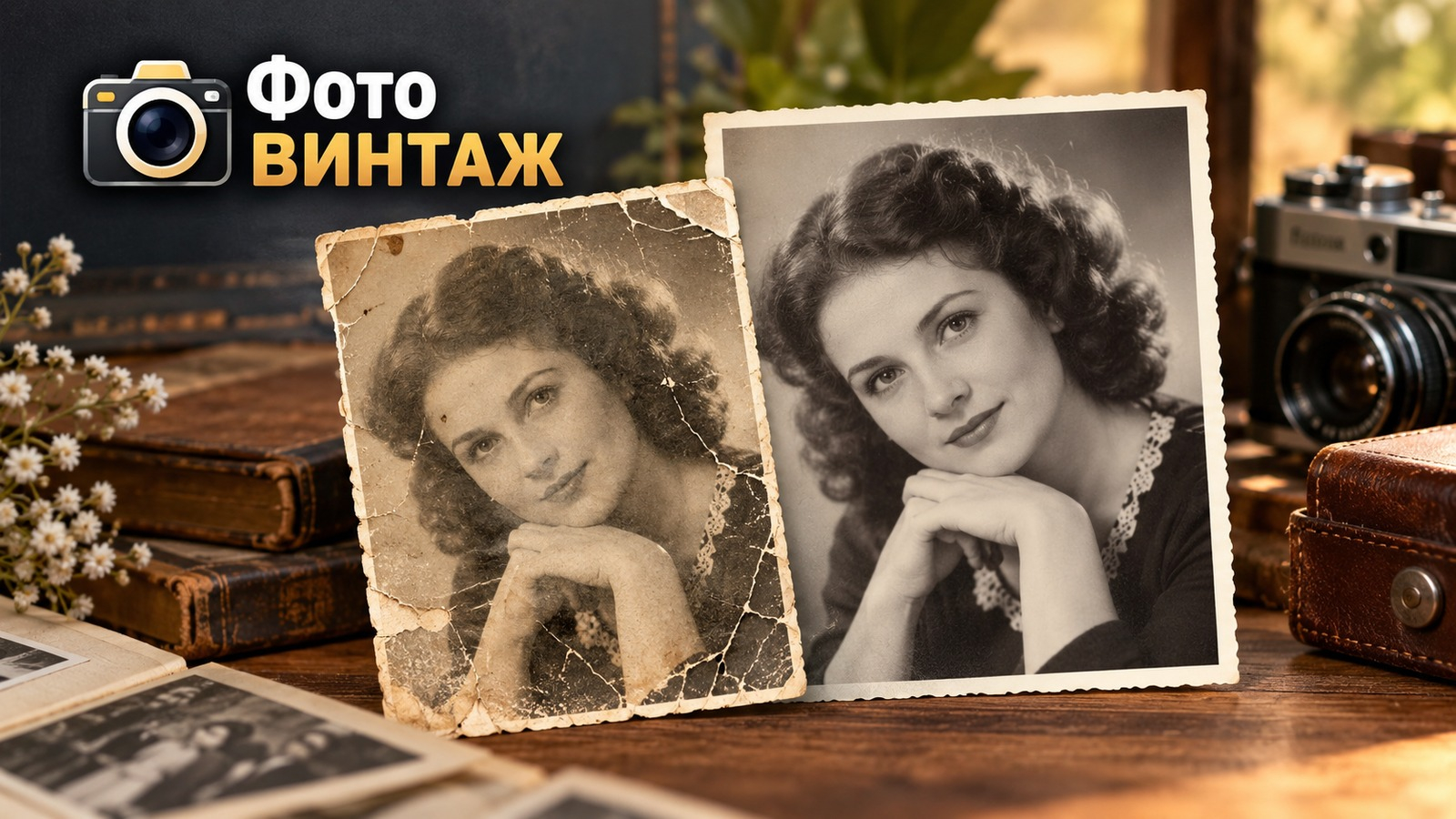
ФотоВИНТАЖ — специализированный редактор для Windows, рассчитанный на восстановление отсканированных старых фотографий: коррекцию выцветания, удаление царапин и пятен, колоризацию, кадрирование и сохранение результата. Карточку программы и дистрибутив можно скачать ФотоВИНТАЖ бесплатно. Ниже разберём устройство интерфейса, последовательность реставрации и ограничения, которые важно учитывать до обработки семейного архива.
Для чего нужен ФотоВИНТАЖ и где он полезен
Основной сценарий ФотоВИНТАЖ — работа со старыми бумажными снимками после сканирования или пересъёмки. Редактор объединяет общую коррекцию света и цвета, удаление мелких и крупных дефектов, шумоподавление, повышение чёткости, автоматическую и ручную колоризацию, эффекты, подписи, рамки, пакетную обработку и вывод на печать. За счёт такой специализации программа не заставляет собирать рабочий процесс из десятков несвязанных панелей: основные этапы реставрации находятся в одном окне и идут в логичной последовательности.
ФотоВИНТАЖ особенно уместен для семейного архива, школьных и военных портретов, выцветших карточек, фотографий с заломами и трещинами, а также оцифрованных негативов. Он подходит и для современных снимков, когда нужно быстро исправить экспозицию, цвет, шум или геометрию, но сильнее всего его набор инструментов раскрывается именно на архивном материале. Отдельная инструкция Xeon Live про оцифровку фотоплёнки дома полезна до этапа редактирования: качество цифрового исходника напрямую определяет, сколько деталей останется для последующей ретуши.
Программа не предназначена для сложного многослойного композитинга и профессиональной допечатной подготовки. Для таких задач нужен редактор со слоями и масками. ФотоВИНТАЖ сильнее в коротком маршруте от старого скана до восстановленного файла.
- Подходит: домашний фотоархив, старые портреты, выцветшие и поцарапанные снимки, чёрно-белые фотографии, сканы негативов, серии однотипных архивных файлов.
- Подходит с оговорками: современные фотографии, когда нужны базовая цветокоррекция, эффекты, удаление дефектов и подписи.
- Не заменяет: полноценный редактор со слоями, масками и точным композитингом для сложной коммерческой ретуши.
Карта интерфейса: где искать основные инструменты
После открытия снимка основная навигация строится вокруг верхней панели. В ней находятся разделы «Улучшения», «Инструменты», «Ретушь», «Эффекты» и «Надписи». В актуальном интерфейсе также предусмотрен отдельный режим «Пакетная обработка». Правая колонка меняется в зависимости от выбранного раздела: там появляются параметры цветокоррекции, гистограмма, настройки кистей, сетка эффектов, инструменты кадрирования и другие элементы текущей операции.
Набор функций зависит от редакции. В сравнении версий ручное раскрашивание и удаление крупных дефектов отнесены к «Премиум» и «Профи», а 3D LUT, пакетная обработка и сканирование прямо из программы — к «Профи». Поэтому в базовой редакции часть описанных ниже инструментов отсутствует.
Улучшения: свет, цвет, резкость и режим негатива
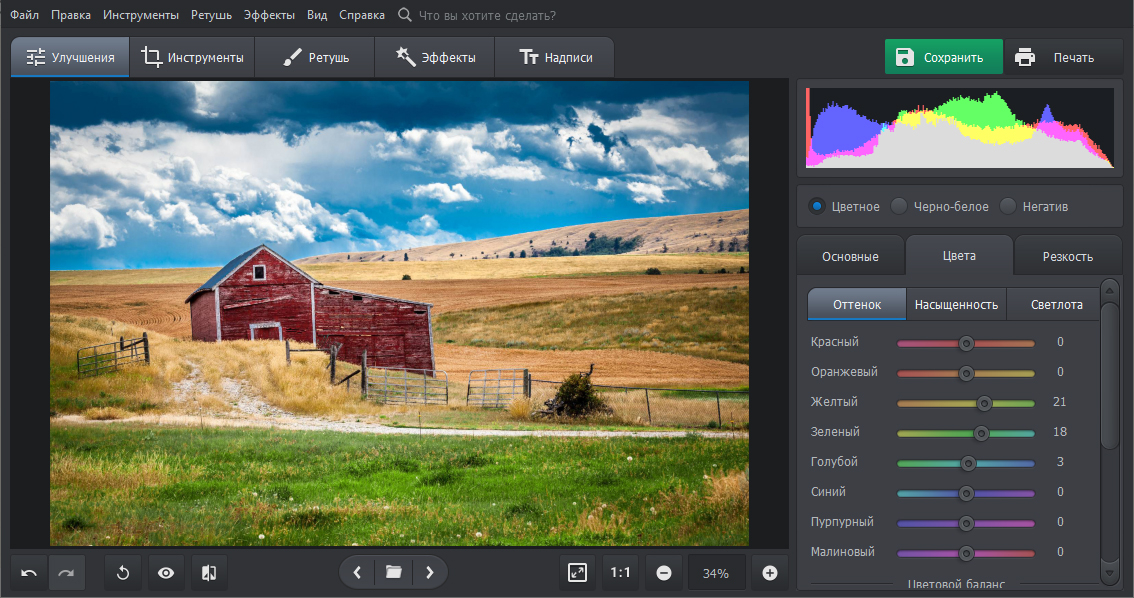
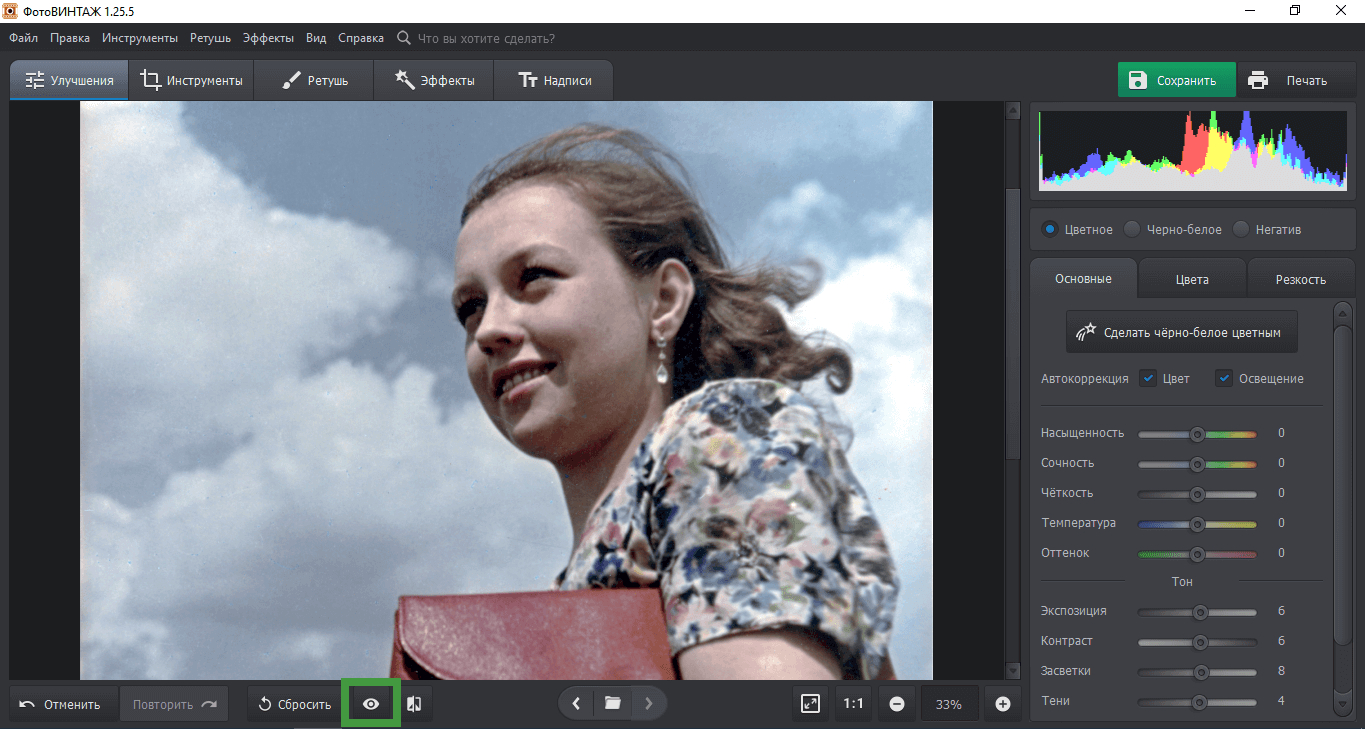
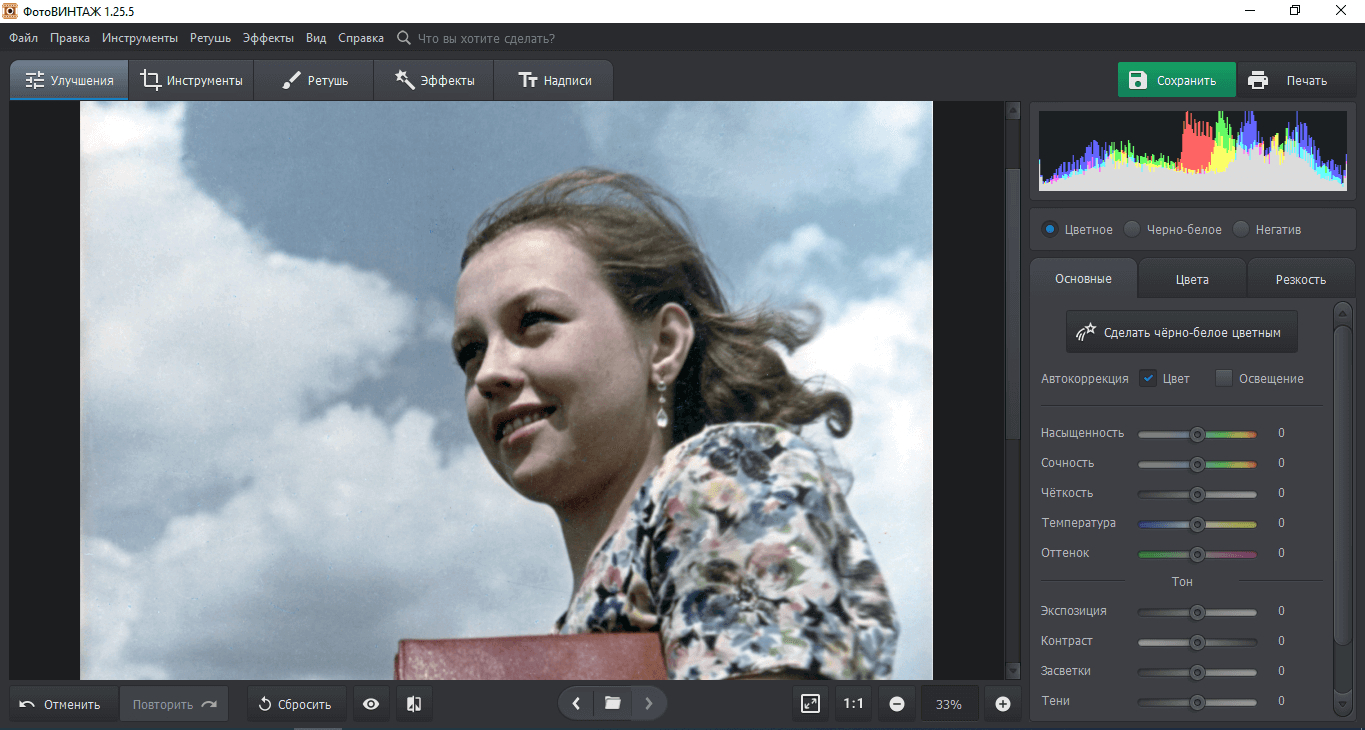
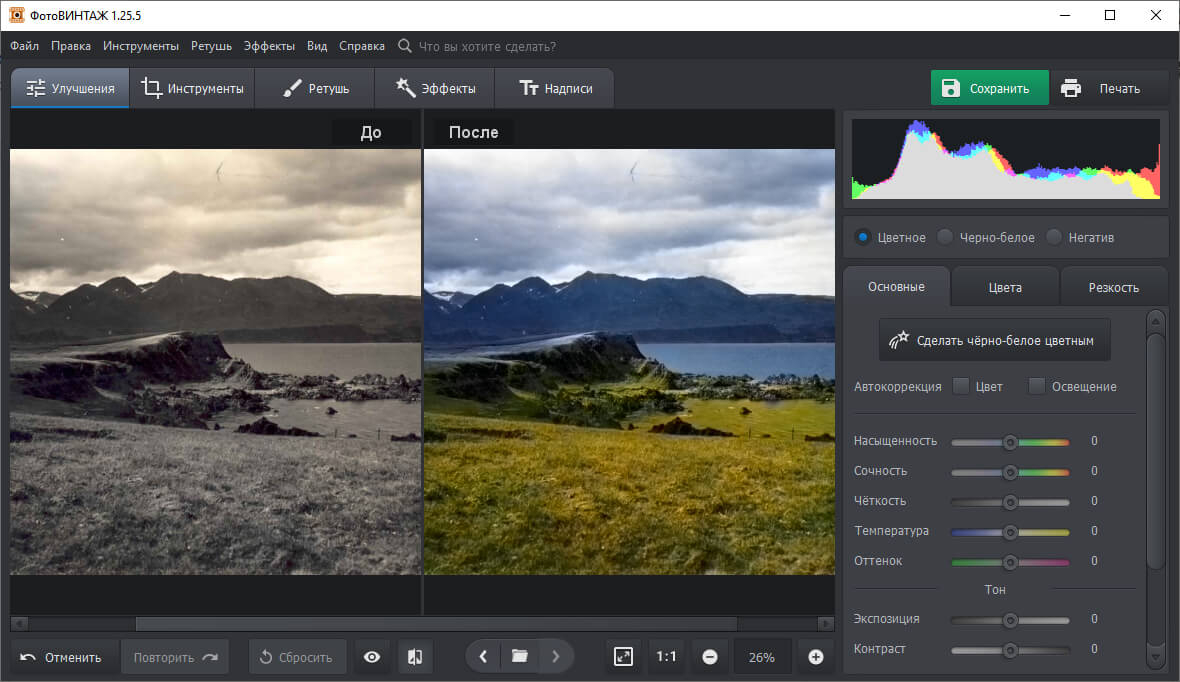
Раздел «Улучшения» нужен для общей коррекции всего кадра. На правой панели доступны автоматические исправления, а также ручные параметры, связанные с насыщенностью, сочностью, температурой, оттенком, экспозицией, контрастом, светами, тенями и чёткостью. Здесь же находятся режимы цветного изображения, чёрно-белого варианта и негатива. Для реставрации удобно начинать именно отсюда: после выравнивания тонов дефекты становятся заметнее, а дальнейшая ретушь проще контролируется.
Инструменты: кадрирование, геометрия, шум и 3D LUT
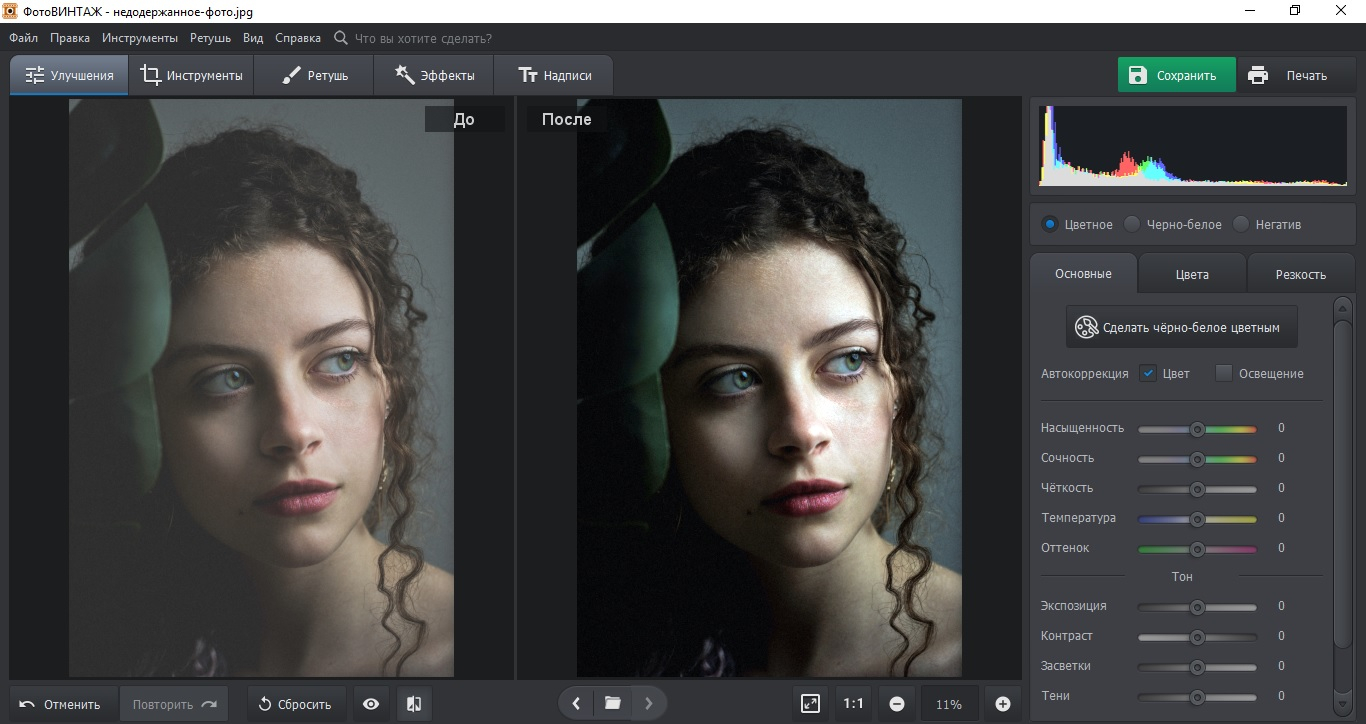
В «Инструментах» собраны операции, которые меняют геометрию или техническое качество снимка. Здесь находятся кадрирование, поворот, геометрическая коррекция, устранение шума и 3D LUT. При работе со сканом это второй по важности раздел после «Улучшений»: сначала убирают лишние поля и перекос, затем очищают цифровой шум, после чего переходят к ручной ретуши.
Ретушь: кисть, штамп и заплатка
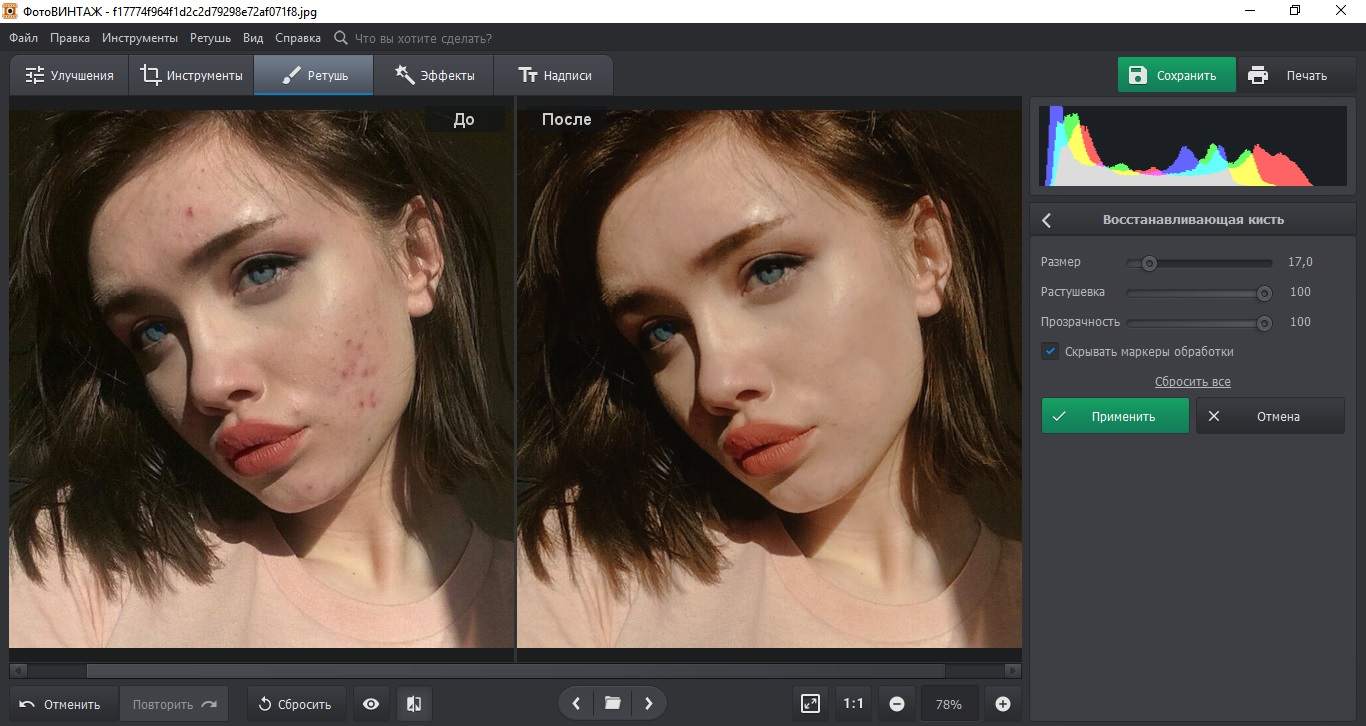
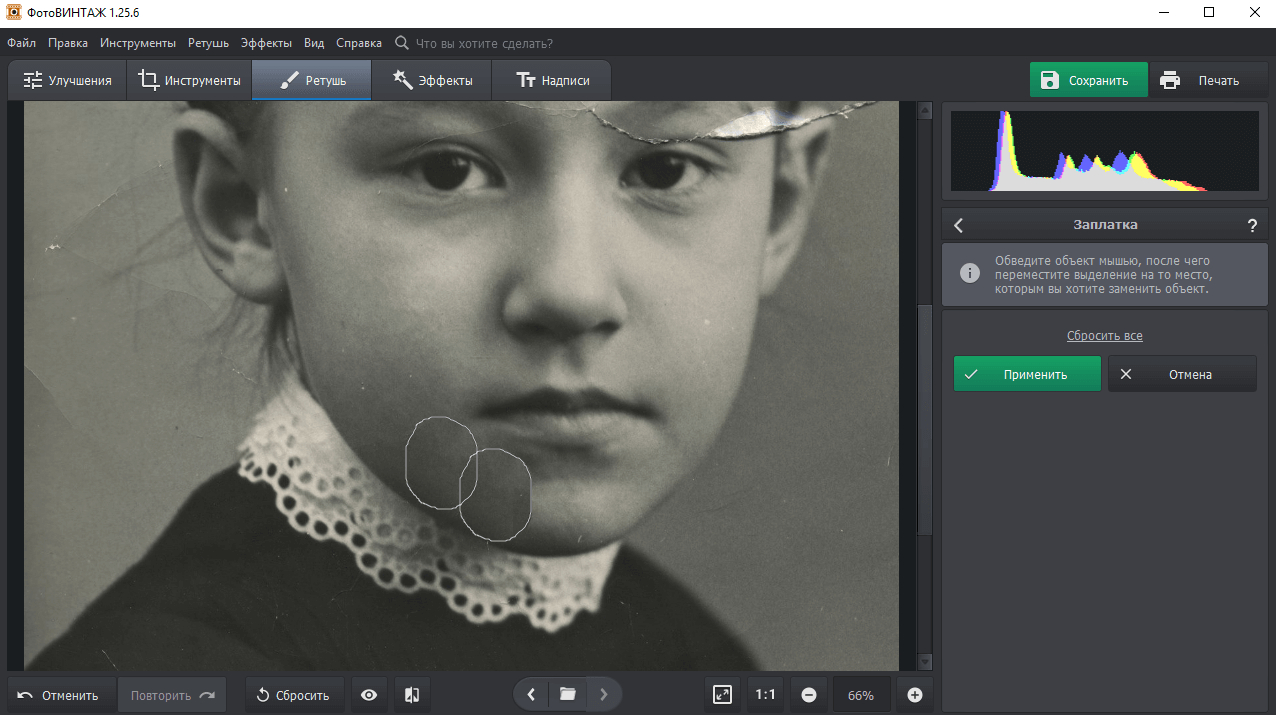
«Ретушь» — центральный раздел для удаления следов времени. «Восстанавливающая кисть» закрывает небольшие пятна, точки, царапины и локальные дефекты. «Штамп» переносит подходящую текстуру на повреждённую область и даёт больше контроля при крупных трещинах. «Заплатка» позволяет обвести дефект и переместить выделение на участок с подходящим фоном. Практическое правило простое: чем меньше и однороднее дефект, тем быстрее работает кисть; чем сложнее структура, тем важнее ручной выбор донорской области.
Эффекты и надписи: финальное оформление
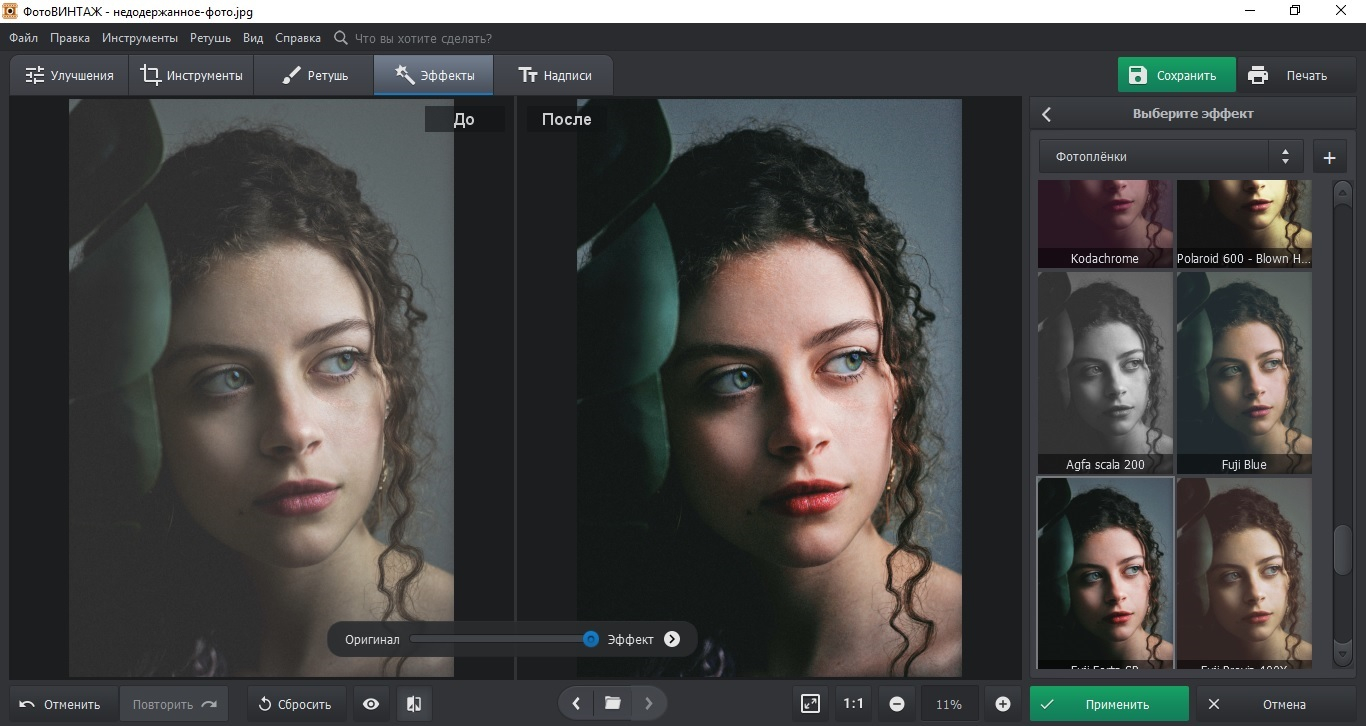
После реставрации можно перейти к «Эффектам» и «Надписям». Эффекты организованы по категориям, включая фотоплёнки, кинофильмы, винтажные варианты, тонирование и быстрые улучшения. В «Надписях» есть добавление текста, готовые стили и ручные параметры шрифта, размера, прозрачности, контура, цвета и толщины. Эти разделы лучше использовать в конце: сначала восстановить читаемость снимка, а затем стилизовать и подписывать его.
Как подготовить скан: открыть, обрезать и выровнять фотографию
Подготовка скана нужна до ретуши. Лишние поля, перекос и край фотобумаги не стоит маскировать кистью: это увеличивает объём ручной работы и ухудшает композицию. Сначала приведите снимок к нормальной геометрии, затем переходите к цвету и дефектам. Для общих правил кадрирования можно свериться с материалом Xeon Live о том, как обрезать фотографию без потери качества.
Шаг 1. Открыть исходник и сохранить оригинал отдельно
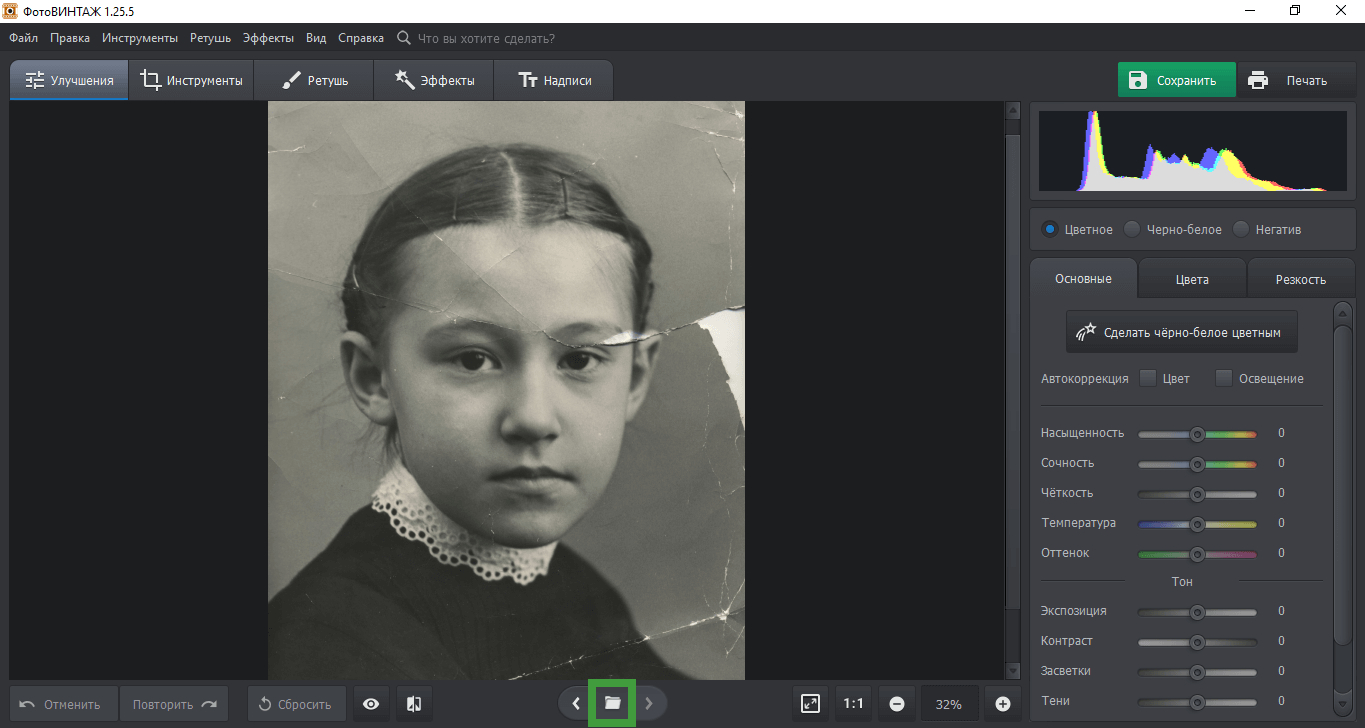
Запустите ФотоВИНТАЖ и нажмите «Открыть фото». Поддерживается также перетаскивание файла из Проводника в рабочее окно. Для архивной работы безопаснее сразу оставить исходный скан в отдельной папке и редактировать копию. Это не функция редактора, а правило организации архива: при неудачной ретуши или чрезмерном кадрировании исходник останется нетронутым. После загрузки переключите масштаб в область 1:1 и быстро осмотрите лицо, фон, края бумаги и крупные повреждения. Такой осмотр помогает определить порядок дальнейших действий.
Шаг 2. Убрать края сканера и выбрать пропорции
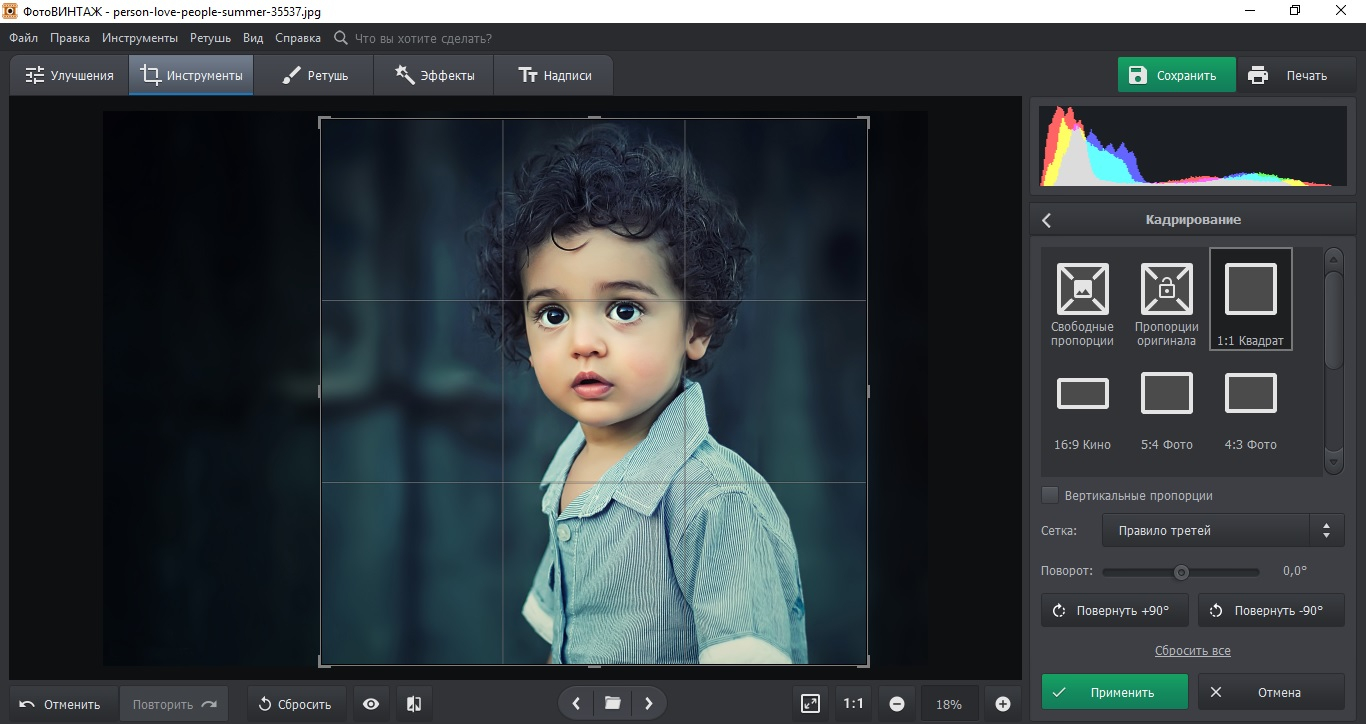
Откройте «Инструменты» и выберите «Кадрирование». Если скан содержит белую рамку, тёмную подложку или повреждённый край, сдвиньте границы рамки внутрь до чистой части изображения. В панели доступны «Свободные пропорции», «Пропорции оригинала», квадрат 1:1, а также готовые варианты 16:9, 5:4 и 4:3. Для архивной копии чаще разумно сохранять исходную композицию и удалять только технические поля. Если готовите отдельную публикацию или заставку, выбирайте формат под её будущий размер.
Включите сетку. Для обычного портрета удобно «Правило третей»: глаза и лицо проще удержать в устойчивой позиции, не обрезая подбородок, головной убор или важные детали фона. После каждого сдвига рамки смотрите не только на свободное место по краям, но и на симметрию плеч, положение головы и исторически значимые элементы — подписи на плакатах, медали, элементы формы, интерьер. Нажмите «Применить» только после проверки.
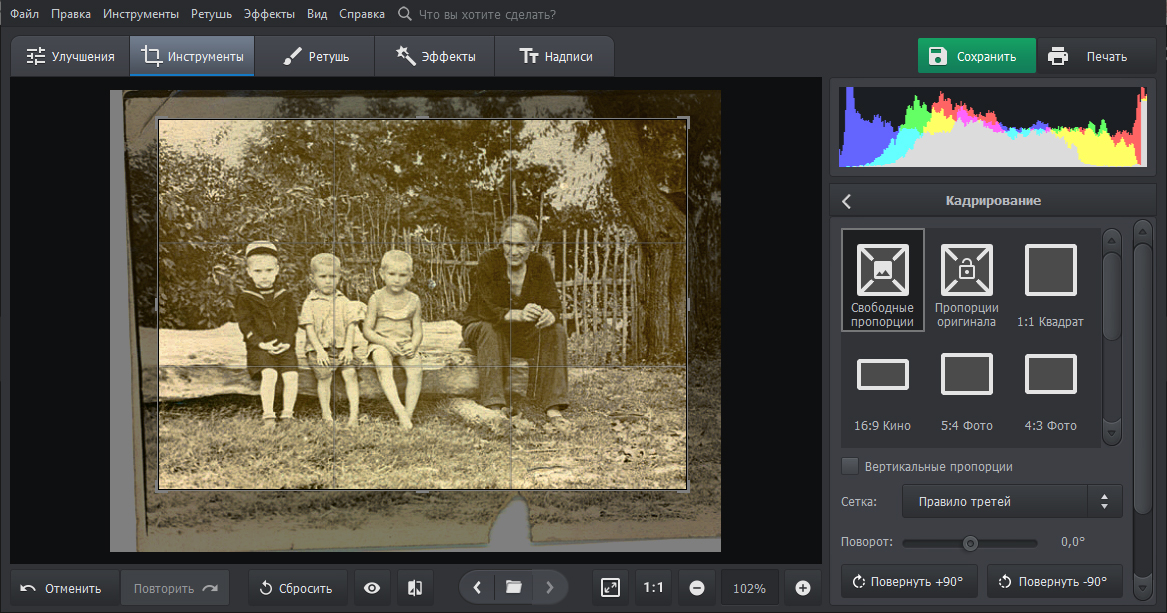
Шаг 3. Исправить наклон и перспективу
Если карточка была уложена на сканер под углом, сначала используйте поворот внутри «Кадрирования». Бегунок позволяет поправить небольшой наклон, а кнопки «Повернуть +90°» и «Повернуть -90°» разворачивают изображение на четверть оборота. Для более сложного перекоса откройте «Инструменты» → «Геометрия». Включите сетку и ориентируйтесь на вертикали и горизонтали в кадре: дверные проёмы, оконные рамы, линию горизонта, края мебели. Меняйте параметры небольшими шагами, потому что сильная коррекция деформирует лица и предметы у краёв.
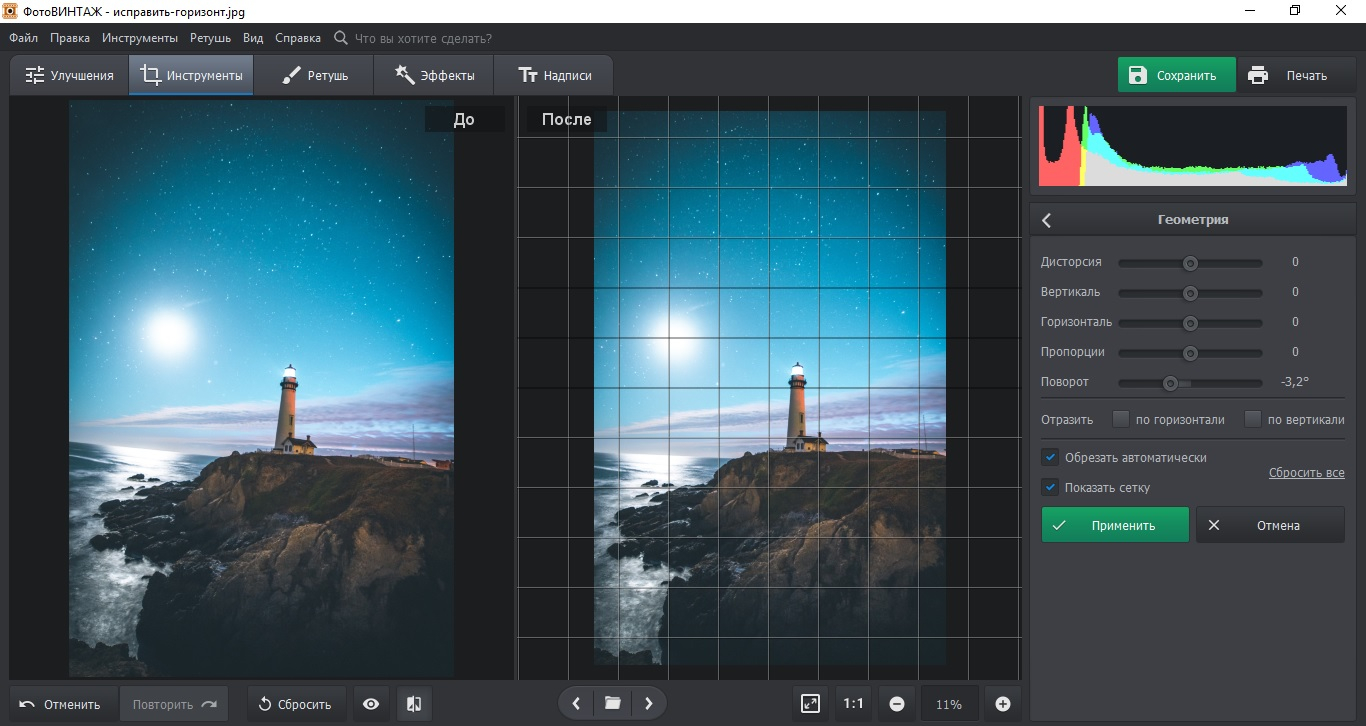
Шаг 4. Преобразовать оцифрованный негатив в позитив
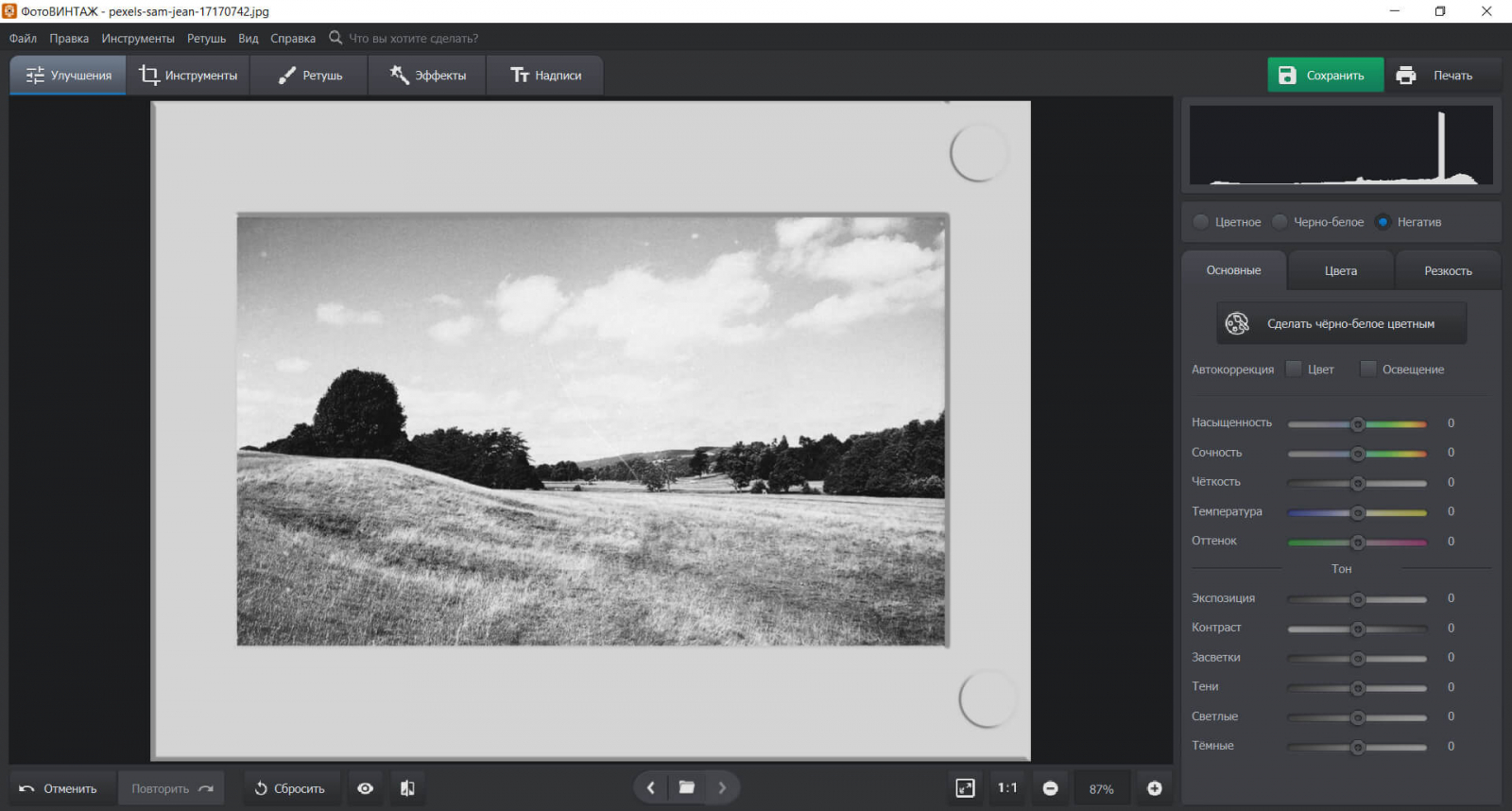
Для скана фотоплёнки откройте «Улучшения» и под гистограммой выберите режим «Негатив». Редактор выполняет инверсию, после чего кадр можно корректировать как обычную фотографию. Сначала проверьте баланс света и контраста, затем оттенок и насыщенность. Цветной негатив после простой инверсии часто требует дополнительной правки тона; чёрно-белый обычно проще довести до нейтрального результата. Не применяйте эффекты до базовой коррекции: они маскируют проблемы исходника и затрудняют оценку деталей.
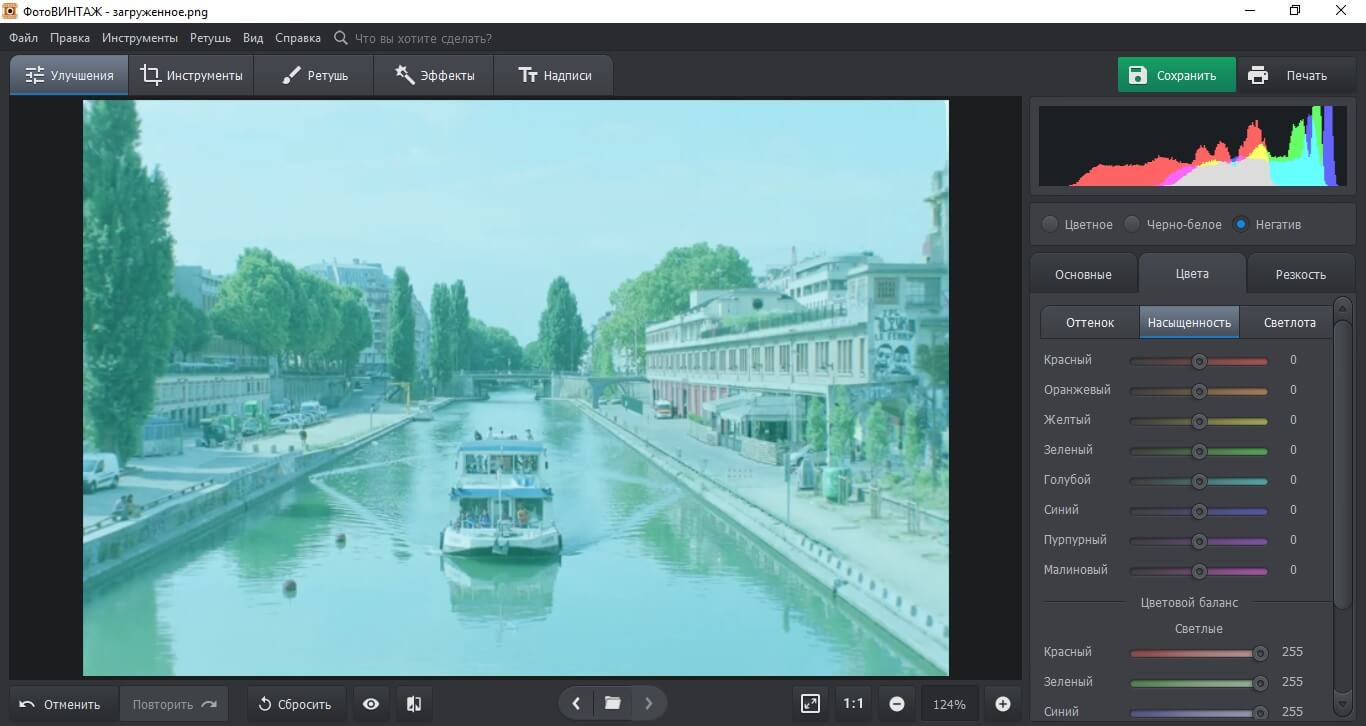
Перед переходом к ретуши включите сравнение до и после и ещё раз проверьте границы. После кадрирования и поворота не должно оставаться технических полей, а главный объект не должен выглядеть тесно прижатым к краю. Только после этого имеет смысл убирать царапины и заломы.
Как восстановить старую фотографию: свет, шум и повреждения
Для старой карточки эффективна последовательность «общая коррекция → шум → мелкие дефекты → крупные дефекты → чёткость». Она позволяет не усиливать шум резкостью и не тратить время на царапины, которые затем исчезнут после кадрирования. Пошаговый порядок ниже построен по тем инструментам, которые есть в интерфейсе ФотоВИНТАЖ.
Шаг 1. Выровнять освещение и цвет
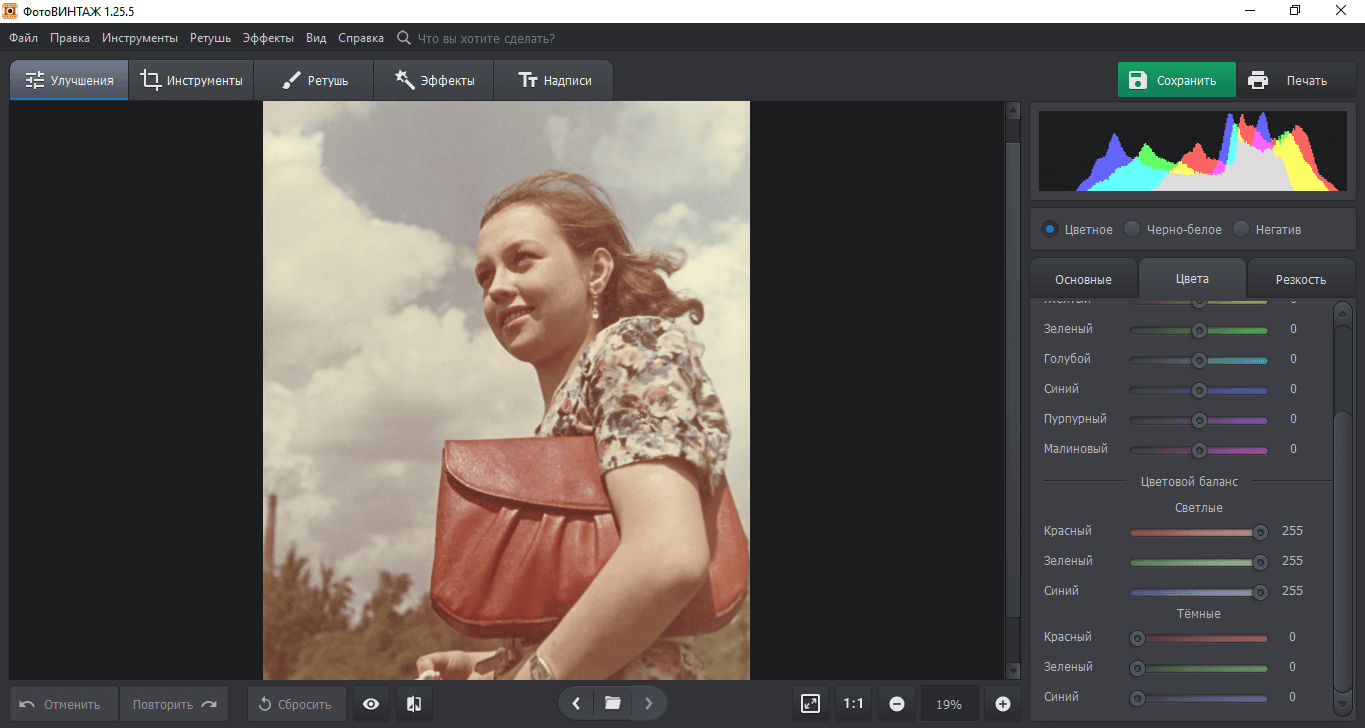
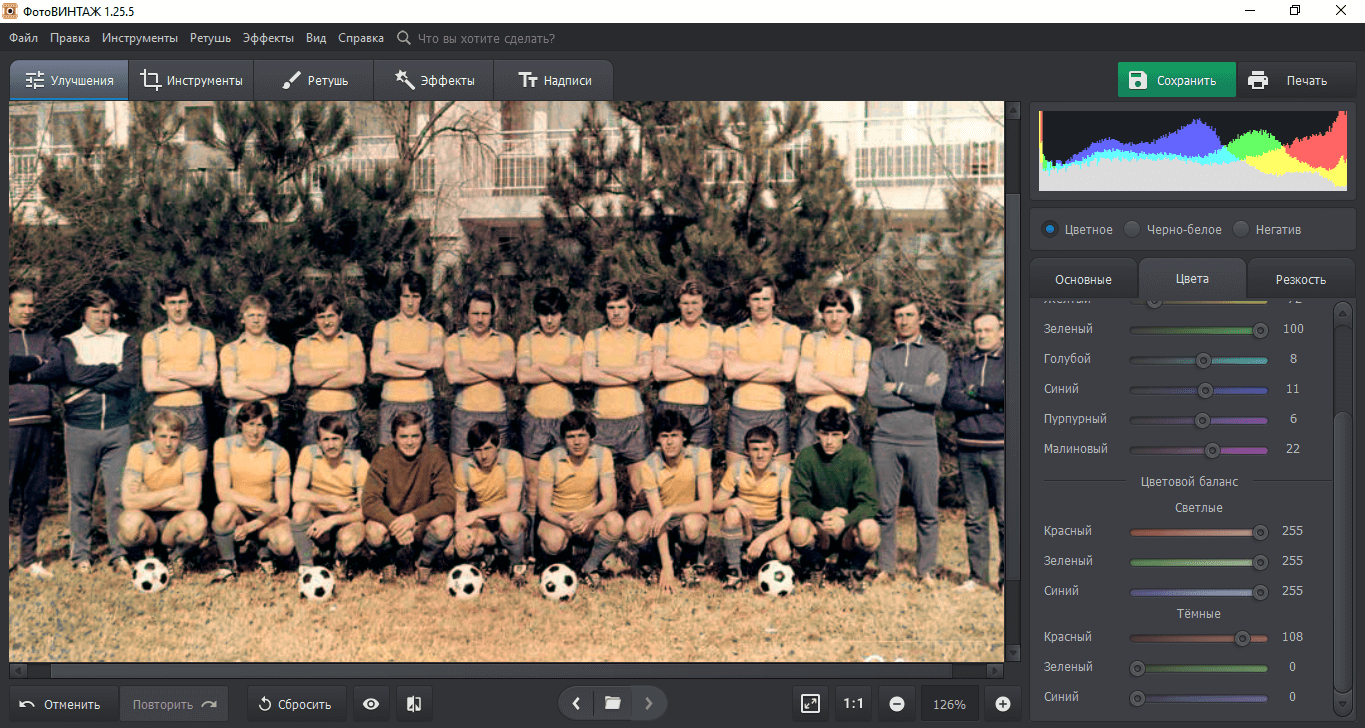
Откройте «Улучшения». Начните с автоматической коррекции: отметьте «Цвет» и «Освещение» по отдельности, чтобы понимать вклад каждого алгоритма. Если один из вариантов делает кожу слишком тёплой или проваливает тени, оставьте только полезную часть и переходите к ручным ползункам. Экспозицию меняйте до тех пор, пока лицо и фон читаются без серой дымки. Контраст повышайте умеренно: у старых отпечатков глубокие тени часто уже содержат мало информации, и сильный контраст окончательно закрывает детали.
Далее настройте температуру и оттенок. На пожелтевших сканах удобно смотреть на условно нейтральные объекты: белые рубашки, серые стены, бумагу, снег. Не пытайтесь сделать архивный снимок стерильно белым — цель состоит в устранении явного паразитного оттенка, а не в стирании характера материала. После этого поправьте насыщенность и сочность. Более подробные принципы собраны в материале Xeon Live про цветокоррекцию фотографий, но в ФотоВИНТАЖ достаточно двигаться от общего тона к отдельным цветам.
Шаг 2. Снизить цифровой шум
Перейдите в «Инструменты» → «Устранение шума на фото». Увеличьте снимок до 1:1 и смотрите на три зоны: кожу лица, волосы и ровный фон. Поднимайте «Силу» постепенно. Правильная настройка убирает разноцветную или зернистую россыпь, но сохраняет границы глаз, губ, волос, пуговиц и фактуру ткани. Как только мелкие детали начинают становиться пластичными и сглаженными, значение завышено. Верните ползунок немного назад и нажмите «Применить».
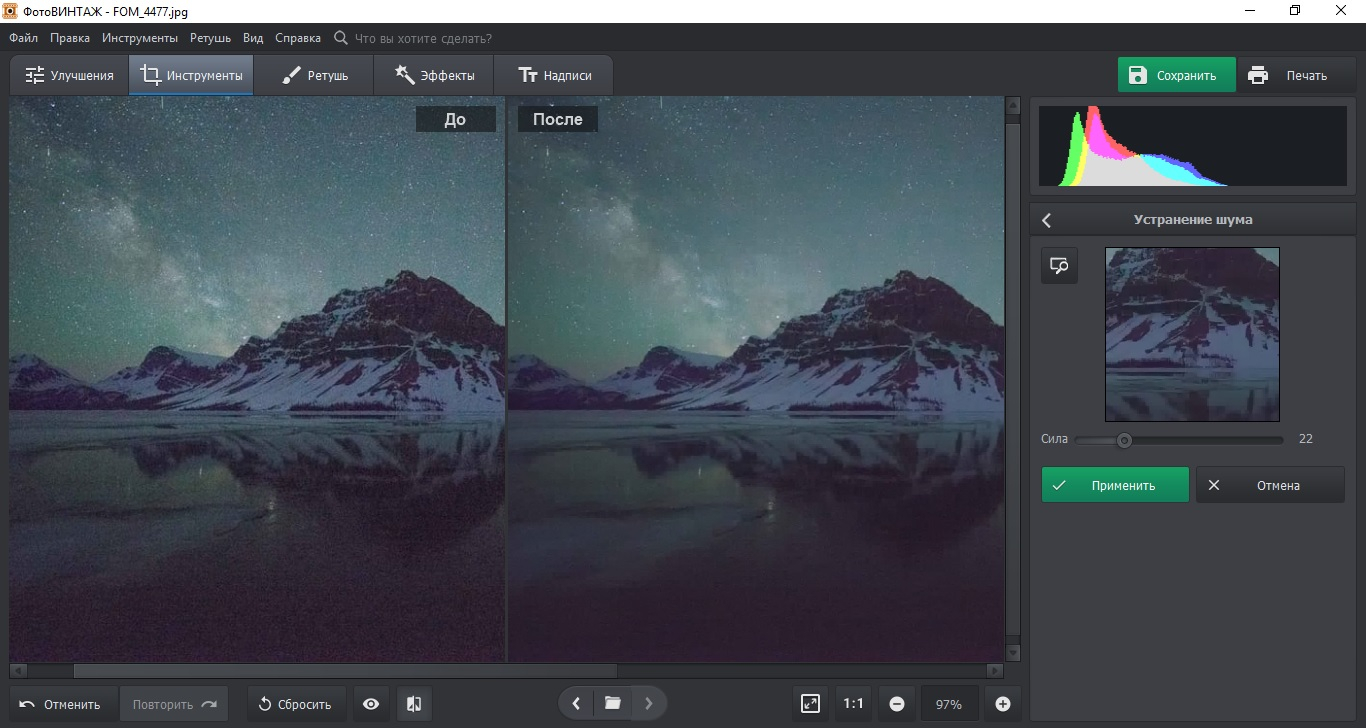
После шумоподавления не спешите сразу повышать чёткость. Сначала уберите бумажные дефекты: резкость усиливает их так же, как полезные детали. Общий принцип удаления цифрового шума и контроля деталей дополнительно разобран в инструкции Xeon Live о том, как убрать шум на фотографии.
Шаг 3. Удалить мелкие царапины «Восстанавливающей кистью»
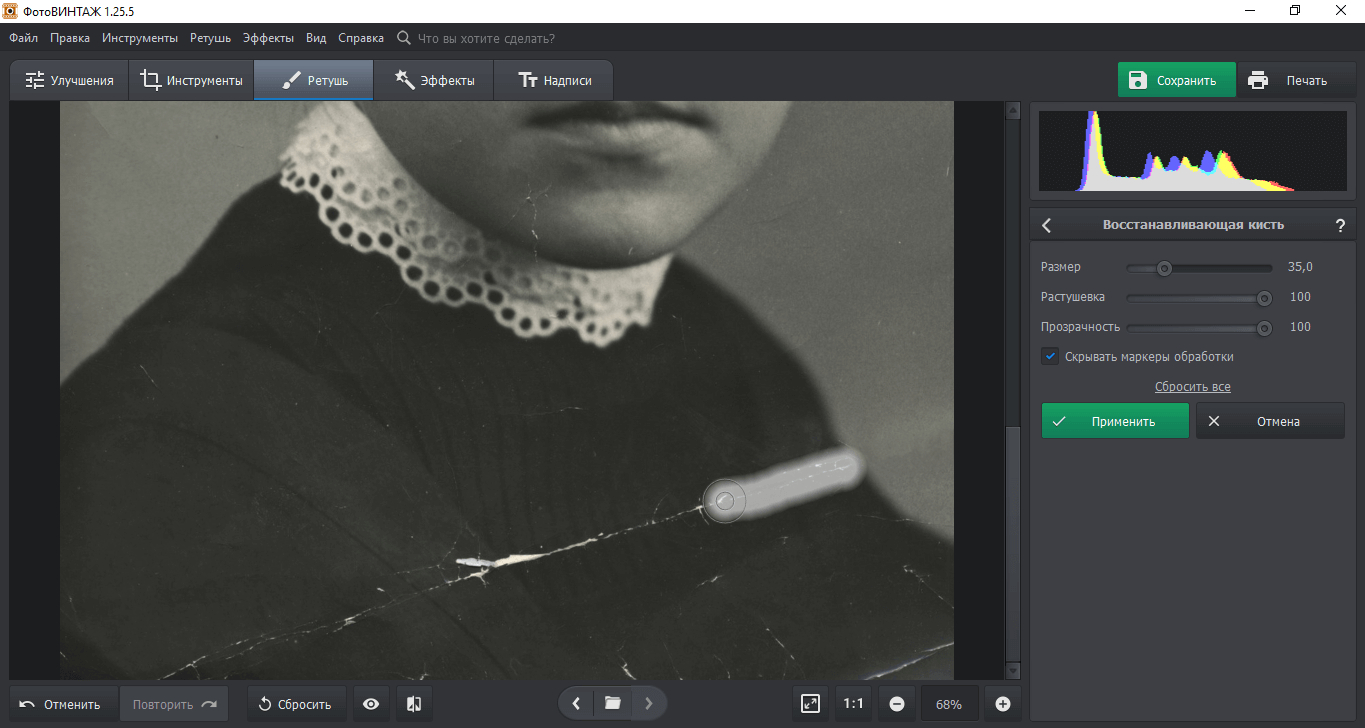
Откройте «Ретушь» и выберите «Восстанавливающая кисть». Установите размер немного шире царапины или пятна. Для границы лица, волос и одежды используйте небольшой диаметр: так редактор меньше захватывает соседние фактуры. Растушёвка отвечает за мягкость края коррекции, прозрачность — за степень замены. На однородном фоне допустим более крупный мягкий мазок; возле глаз, губ, складок одежды и мелких деталей лучше работать короткими точными движениями.
Порядок обработки удобнее строить от периферии к центру: сначала очистить фон и края, затем одежду, потом лицо. После серии мазков уменьшите масштаб и оцените результат целиком. Если на месте дефекта появился повторяющийся узор или размазанный участок, отмените последнее действие и уменьшите размер кисти. Проверка на общем плане обязательна: при сильном увеличении локальная коррекция выглядит естественно даже тогда, когда в масштабе всего портрета заметен гладкий пятнистый фрагмент.
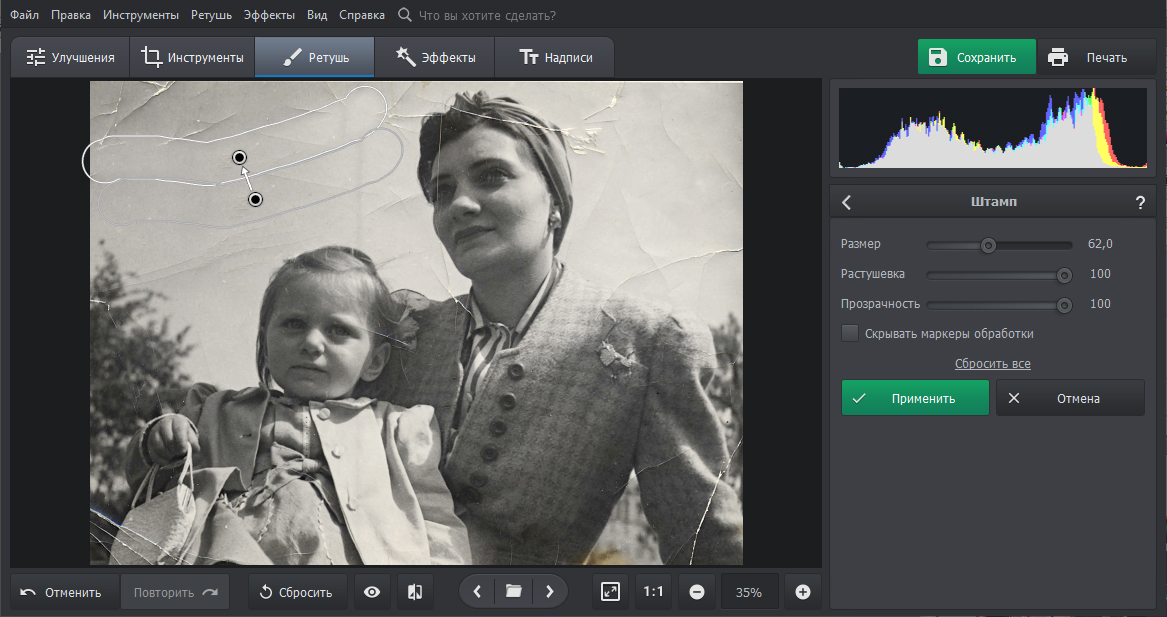
Шаг 4. Закрыть крупные трещины «Штампом»
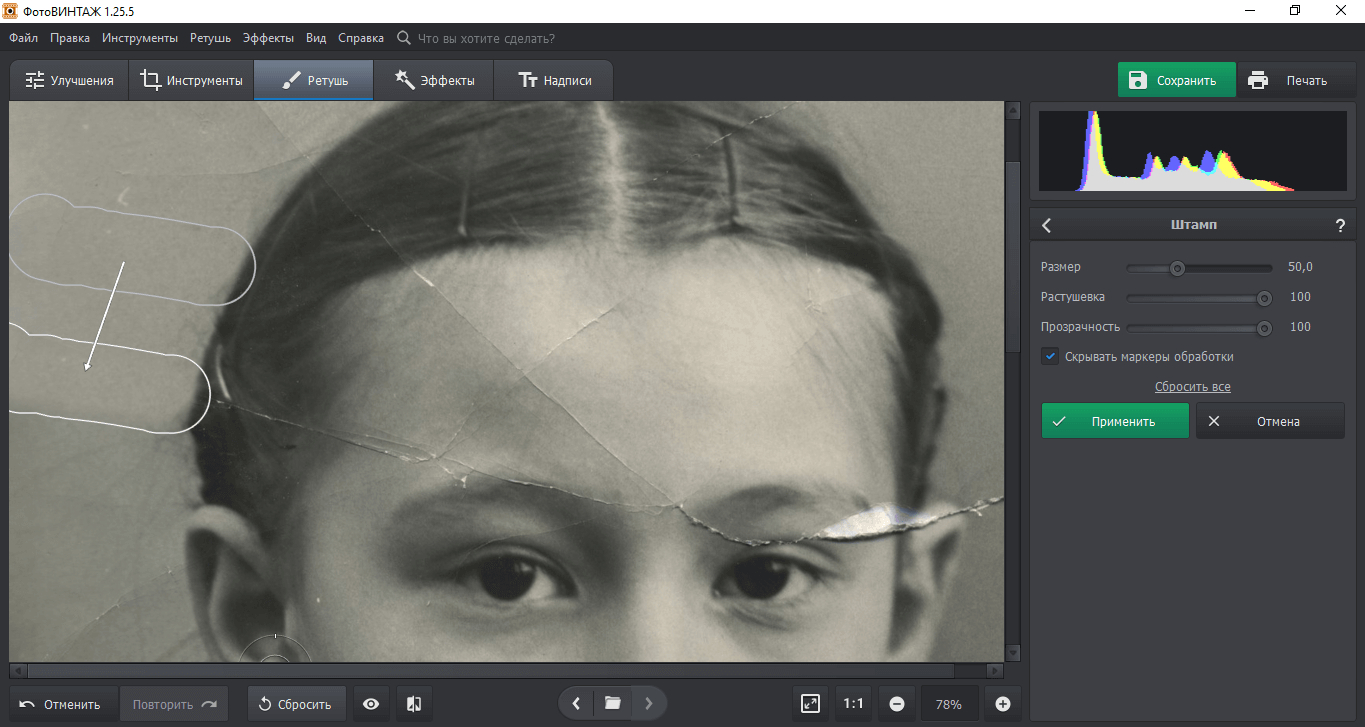
Выберите «Штамп», когда дефект пересекает крупный участок и автоматическая кисть начинает размывать структуру. После мазка редактор показывает связанную донорскую область. Переместите её на участок с похожей текстурой и яркостью. Для фона берите фон, для ткани — соседнюю ткань с тем же направлением складок, для кожи — участок той же освещённости. Настройте размер, растушёвку и прозрачность. Лучше выполнить несколько коротких переносов, чем закрывать длинную трещину одним движением.
На лицах особенно внимательно следите за симметрией. Не копируйте целый глаз, бровь или ноздрю из другой части лица без необходимости: повторяющиеся детали быстро выдают ретушь. Штамп полезнее для восстановления небольших фрагментов текстуры вокруг повреждения, а не для создания новых черт. После каждого фрагмента включайте и выключайте просмотр изменений и смотрите, не возник ли повторяющийся рисунок.
Шаг 5. Использовать «Заплатку» для широких заломов и объектов
Для широкого залома или крупного пятна выберите «Заплатку». Обведите мышью повреждённую область, затем перетащите выделение на чистый участок с похожей текстурой. Этот инструмент особенно удобен на стенах, небе, фоне студийного портрета, однотонной одежде и бумажных полях. Не берите донорский участок с другим освещением: даже при совпадающей фактуре он создаст заметное светлое или тёмное пятно.
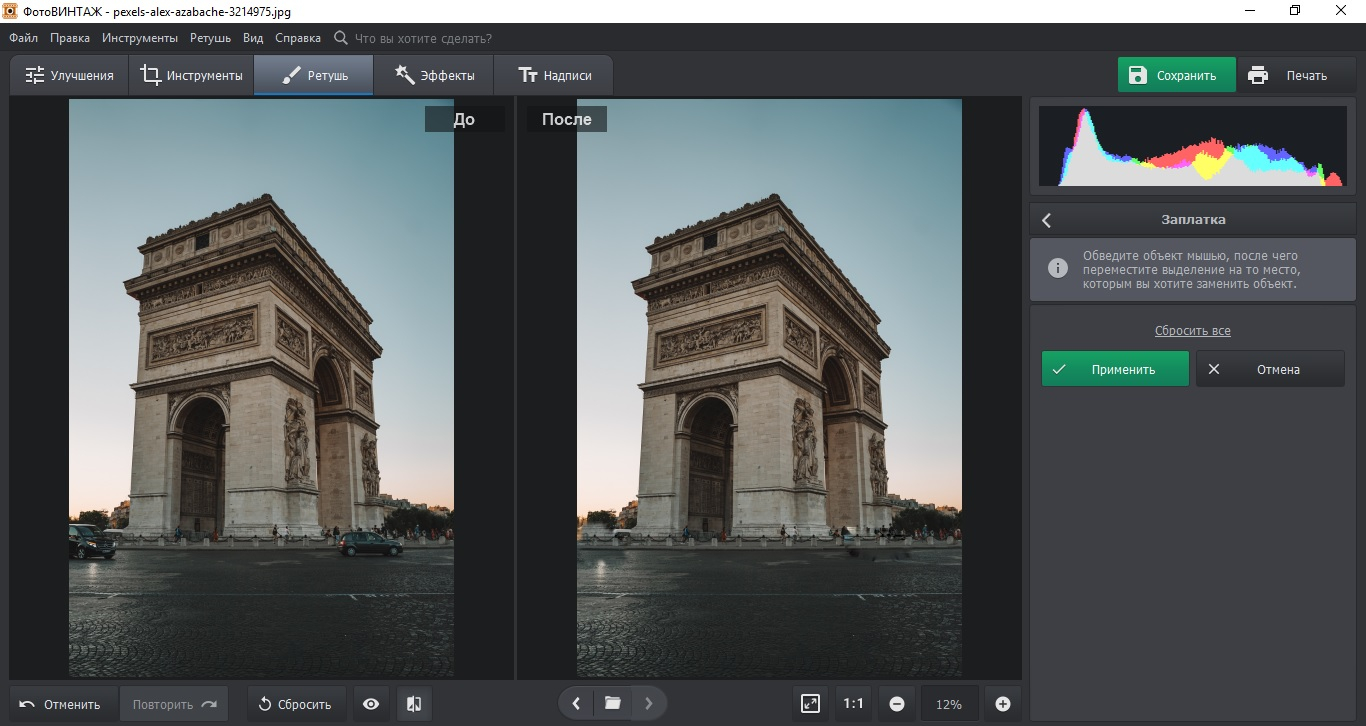
Если дефект пересекает сложную границу — например, край лица и фон, — разделите его на две операции. Сначала восстановите фон, затем отдельно пройдите по контуру объекта маленькой кистью или штампом. Так граница не расползается. После завершения ретуши уменьшите масштаб до обычного просмотра и ищите четыре признака ошибки: повторяющийся узор, слишком гладкое пятно, сломанный контур и резкий скачок яркости.
Шаг 6. Вернуть умеренную чёткость
Вернитесь в «Улучшения» и откройте настройки резкости. Повышайте чёткость после удаления шума и дефектов. Смотрите на глаза, волосы, пуговицы, края воротника и текстуру бумаги. Увеличение должно делать детали более собранными, но не создавать белые ореолы вокруг контрастных границ. Если зерно снова начинает доминировать, уменьшите значение. Отдельный разбор принципов есть в инструкции Xeon Live о том, как увеличить резкость фотографии.
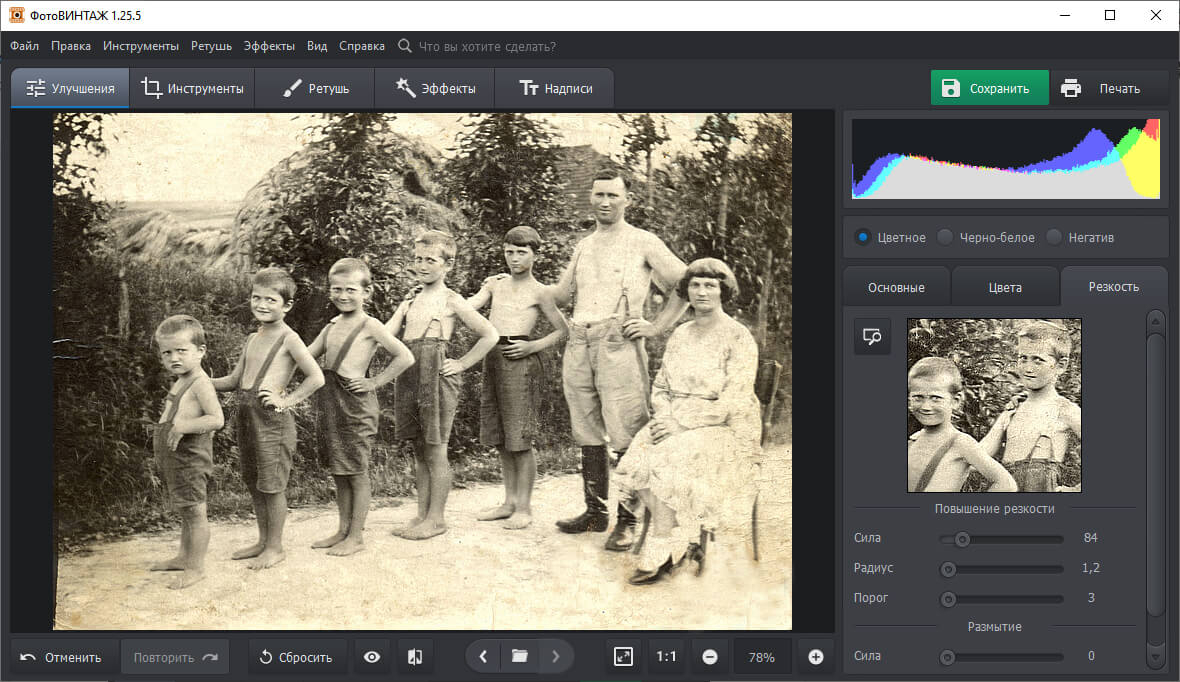
Финальная проверка раздела: переключитесь между «До» и «После», затем просмотрите снимок при 100% и на общем плане. На 100% ищите технические артефакты, на общем плане — естественность лица, фона и контраста. Удачная реставрация не должна выглядеть как набор отдельных исправленных пятен.
Как раскрасить чёрно-белое фото и исправить колоризацию вручную
Колоризация в ФотоВИНТАЖ состоит из двух этапов: автоматического раскрашивания и ручной доработки. Сначала алгоритм создаёт базовый цветной вариант, затем пользователь корректирует спорные области кистью. Важный практический порядок — раскрашивать уже очищенный и выровненный снимок. Царапины, сильный шум и проваленный контраст мешают корректно оценивать оттенки.
Шаг 1. Подготовить тональный диапазон
Перед запуском колоризации откройте «Улучшения» и убедитесь, что лицо не слишком тёмное, белая одежда не пересвечена, а фон отделяется от главного объекта. Автоматическое раскрашивание лучше читается на снимке с нормальным контрастом. Если фотография выцветшая, сначала скорректируйте экспозицию и контраст, затем уберите крупные повреждения. Не повышайте насыщенность заранее: до колоризации она не нужна.
Шаг 2. Запустить автоматическое раскрашивание
В «Улучшениях» нажмите «Сделать чёрно-белое цветным». Дождитесь обработки и сравните результат с исходником. Оценивайте не только общий эффект, но и отдельные категории объектов: кожу, волосы, одежду, зелень, небо, дерево, металл, стены. Автоматика восстанавливает правдоподобную цветовую картину, но исторически точный цвет формы, автомобиля, ткани или интерьера без исходных сведений определить невозможно. Поэтому цветной вариант нужно воспринимать как визуальную реконструкцию, а не как документальное подтверждение оттенков.
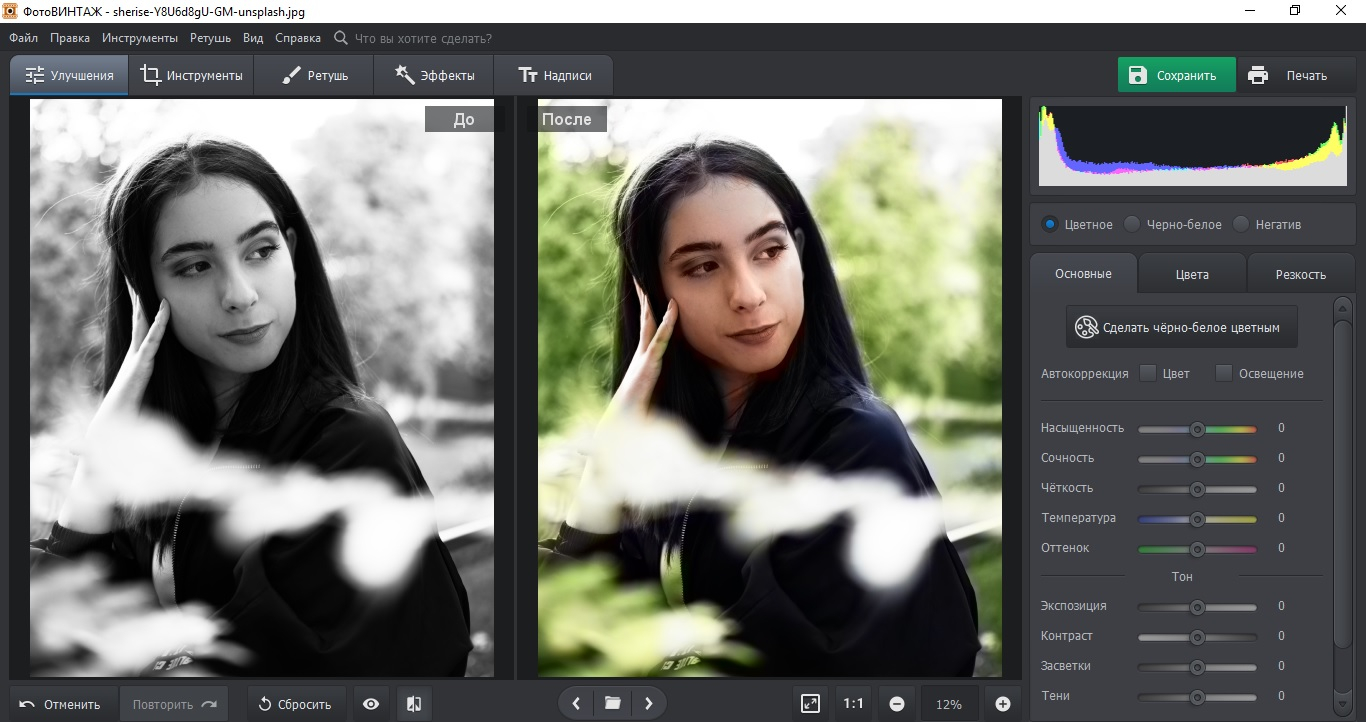
Шаг 3. Перейти в «Доработать вручную»
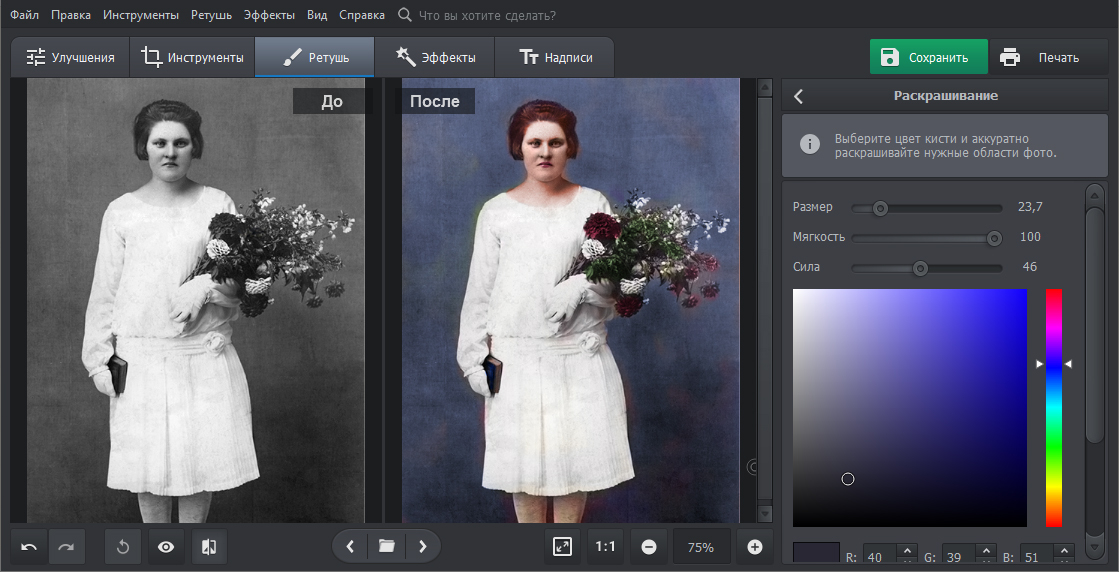
После автоматической обработки выберите «Доработать вручную». В правой панели появятся палитра и параметры кисти: размер, мягкость и сила. Сначала исправляйте большие понятные области — фон, одежду, крупные предметы. Затем уменьшайте кисть и переходите к лицу, волосам, глазам и аксессуарам. Силу лучше держать умеренной: несколько лёгких проходов дают более естественный переход, чем один плотный мазок.
Для кожи выбирайте неброский оттенок и работайте с низкой силой. Для щёк и губ используйте отдельный цвет только после того, как основной тон лица выглядит ровно. На волосах не закрашивайте все пряди одинаково: исходная светотеневая структура уже присутствует в чёрно-белом снимке, задача кисти — добавить цвет, а не перекрыть объём. На одежде соблюдайте границы рукавов, воротников и складок; мягкая кисть у края уменьшает риск цветных ореолов.
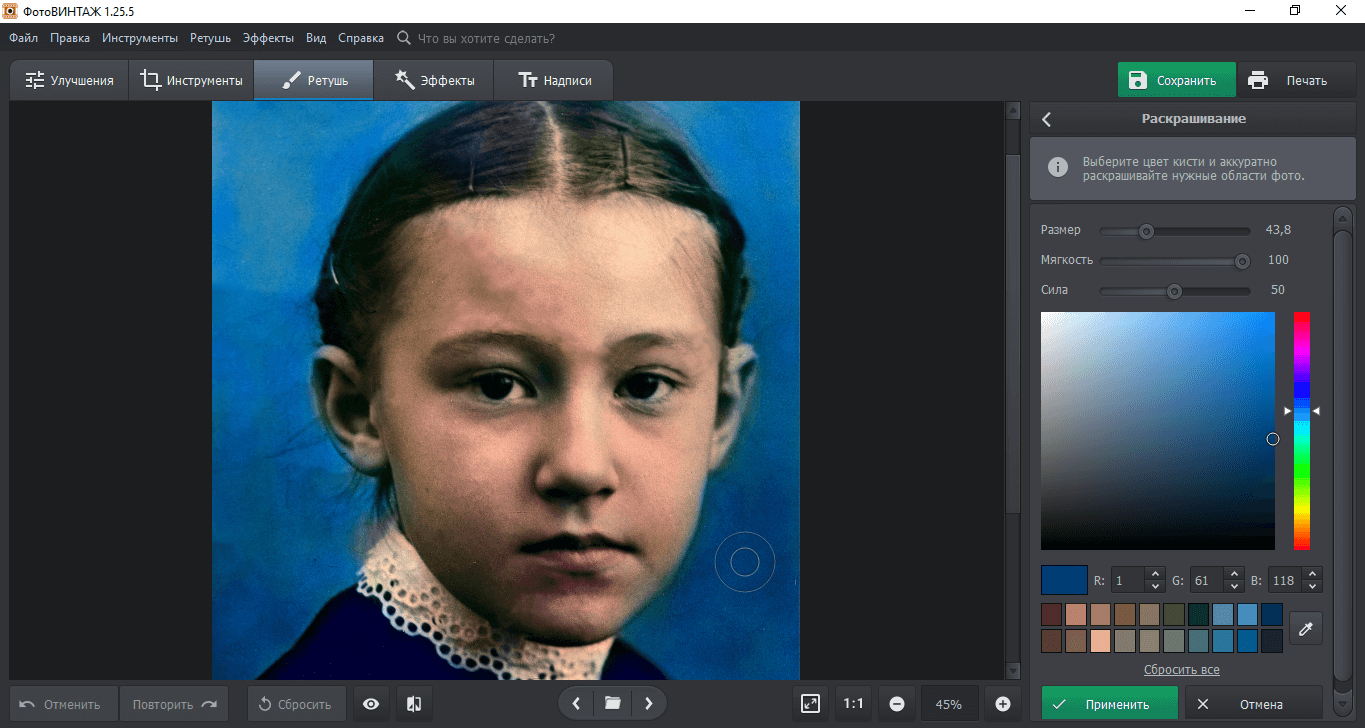
Шаг 4. Проверить границы и естественность цвета
Увеличьте изображение до 100% и осмотрите границы кожи, волос и одежды. Ошибка ручного раскрашивания обычно проявляется как цветной ореол на соседней области или как слишком плотное пятно. Уменьшите силу, возьмите более мягкую кисть и исправьте переход. После этого уменьшите масштаб: на общем плане цвета должны восприниматься единообразно, без отдельных слишком ярких участков.
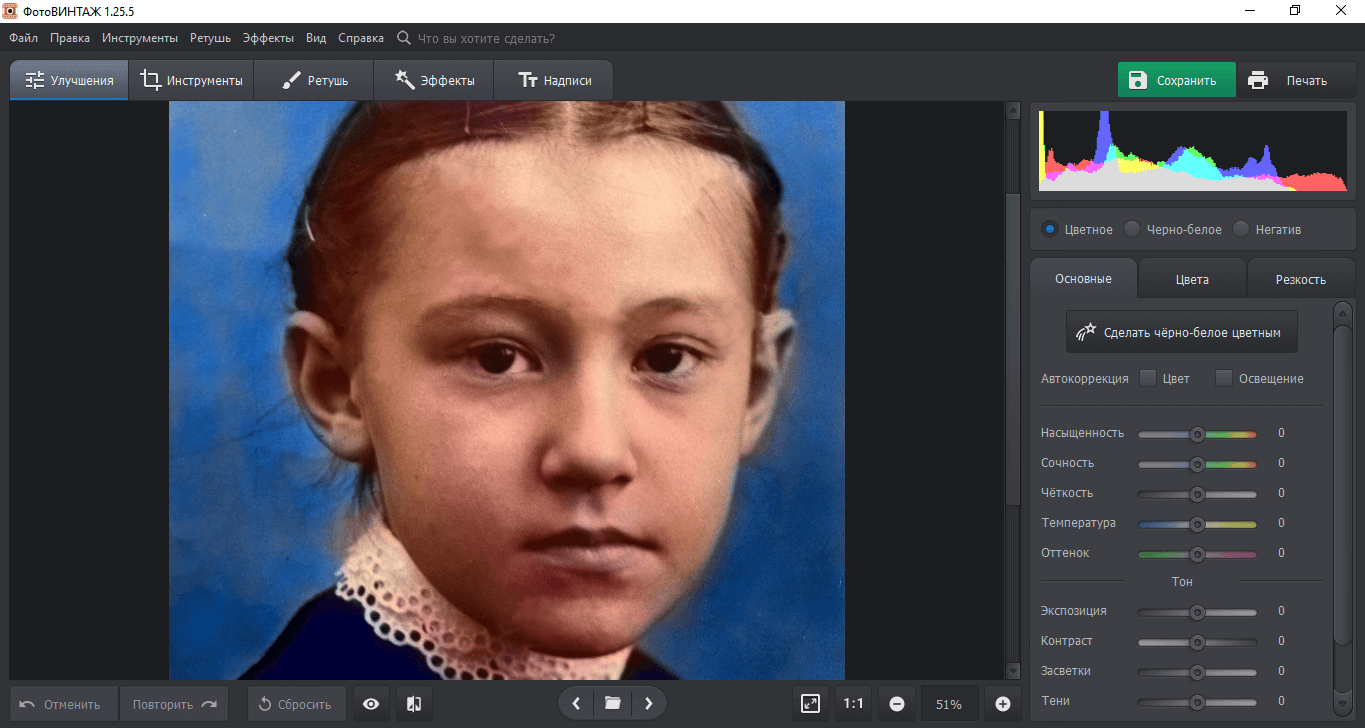
Если цель — стилизация под старую цветную плёнку, сначала завершите колоризацию, а уже затем применяйте эффекты. Для более общего подхода к ретро-обработке пригодится инструкция Xeon Live про винтажный стиль фотографии. В ФотоВИНТАЖ эффект логичнее использовать как финальный слой оформления, а не как замену базовой реставрации.
Как применять эффекты, 3D LUT, текст и рамки без перегруза
Эффекты и оформление работают лучше после реставрации. Сначала уберите дефекты и настройте свет, затем создавайте стиль. Иначе плёночное зерно, тонирование или рамка будут маскировать технические проблемы и усложнять контроль результата.
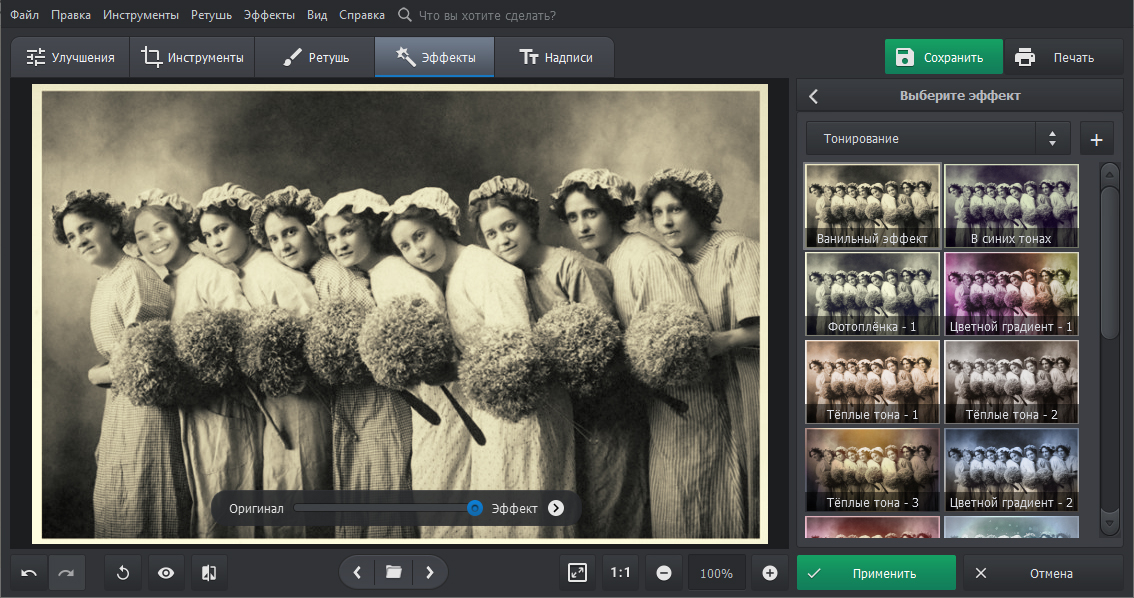
Шаг 1. Выбрать эффект и сравнить с оригиналом
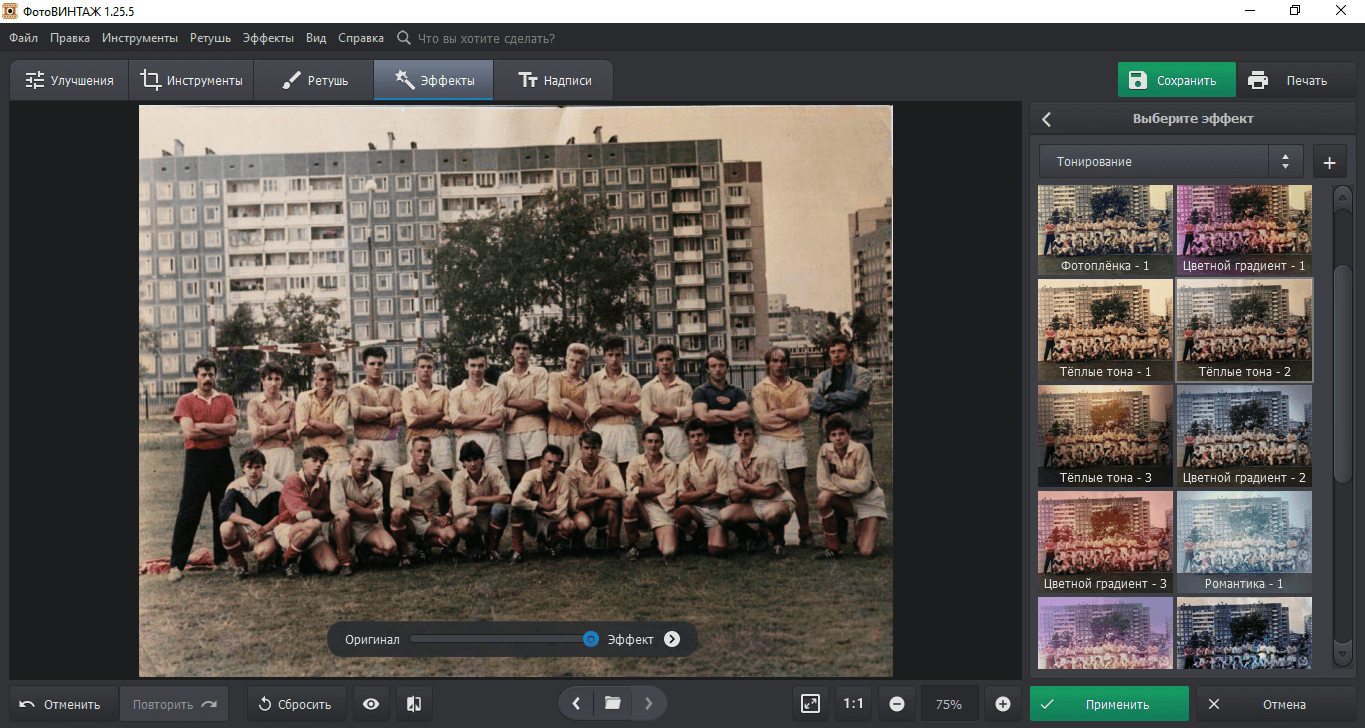
Откройте «Эффекты». В выпадающем списке выберите категорию — например, фотоплёнки, кинофильмы, винтажные, тонирование или быстрые улучшения. Кликните по превью и используйте нижний ползунок сравнения «Оригинал — Эффект». Для архивной фотографии чаще достаточно мягкого тонирования или плёночного характера. Сильный эффект не улучшает реставрацию сам по себе: он только меняет визуальное настроение.
Проверьте кожу и светлые области. Если эффект окрашивает белые рубашки, зубы или глаза в неестественный тон, попробуйте другой вариант. Для серии фотографий используйте один характер обработки, чтобы альбом выглядел целостно. После выбора нажмите «Применить».
Шаг 2. Использовать 3D LUT для цветовой стилизации
Откройте «Инструменты» → «3D Lut — коррекция цвета». Выберите готовый профиль и оцените его через сравнение до и после. В интерфейсе предусмотрена также команда «Загрузить 3D Lut из файла». LUT меняет сочетание оттенков и контраста сразу по всему изображению, поэтому применять его следует после исправления экспозиции и баланса белого. Иначе профиль усилит уже существующий цветовой перекос.
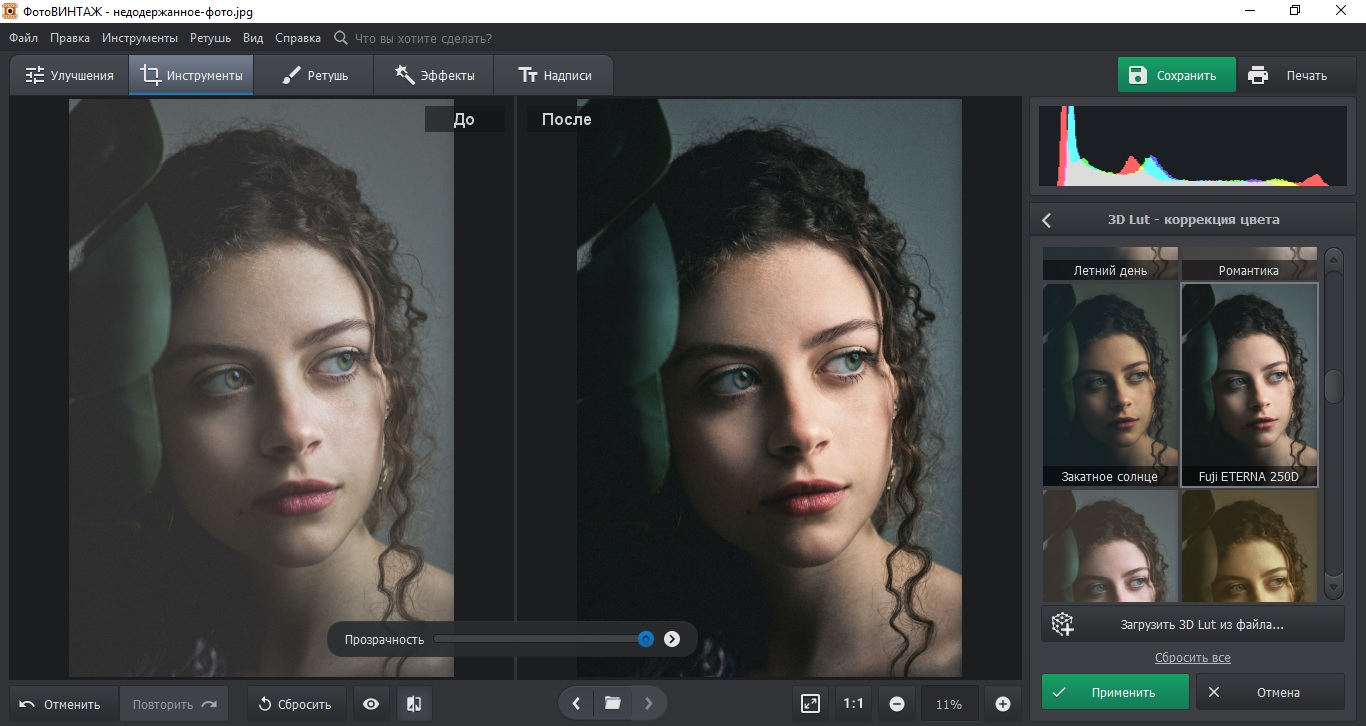
После применения LUT ещё раз откройте «Улучшения» и проверьте насыщенность, тени и света. Небольшая ручная коррекция после профиля допустима и часто нужна. В редакционном материале Xeon Live про правильную обработку фотографий от кадрирования до экспорта тот же принцип сформулирован шире: сначала исправляют технические параметры, затем добавляют стиль.
Шаг 3. Добавить дату или поясняющую подпись
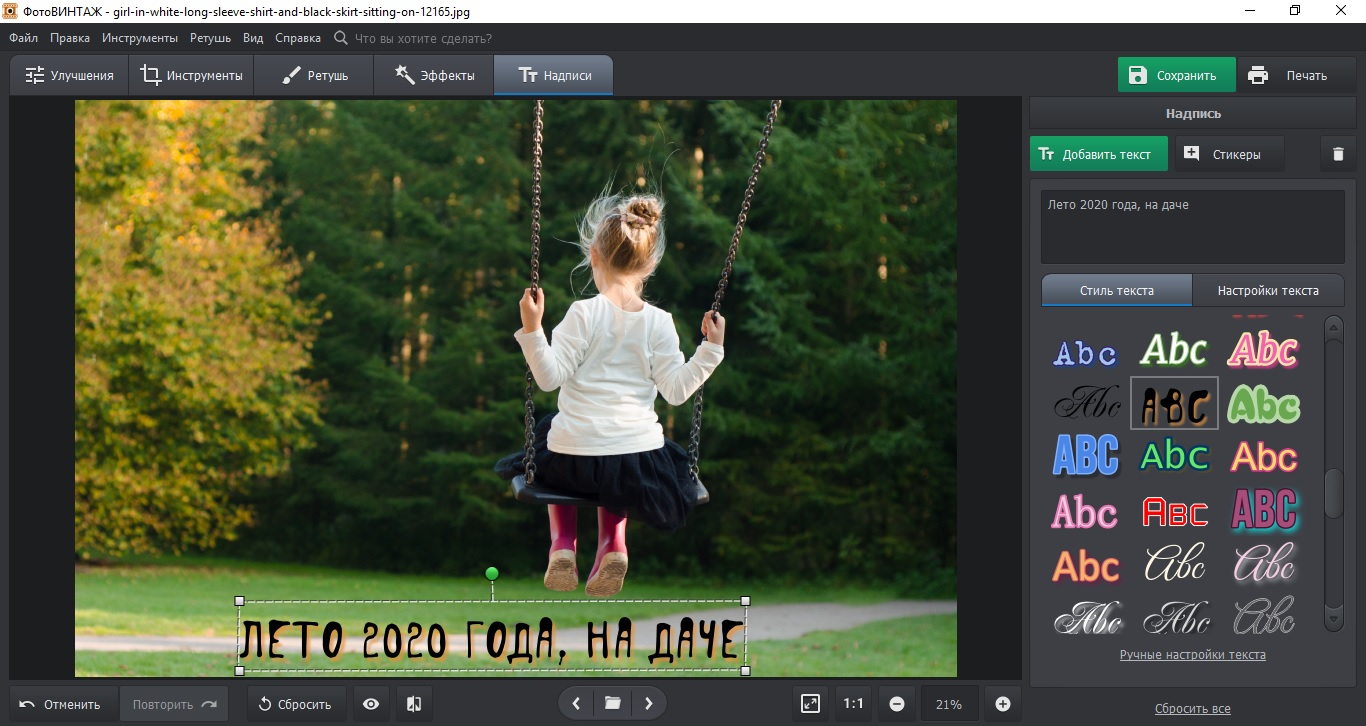
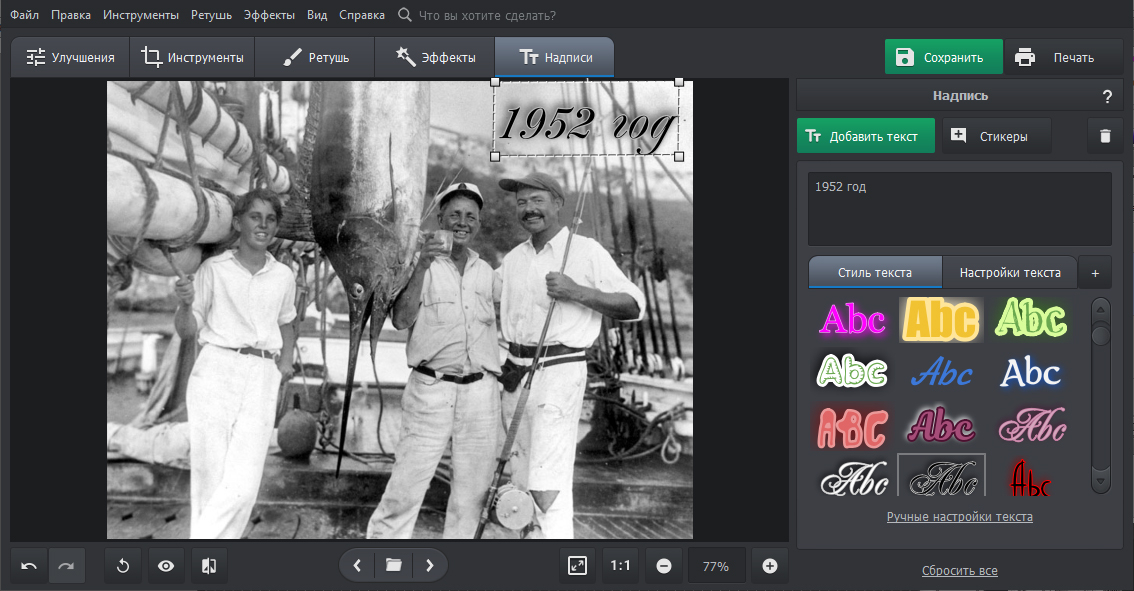
Откройте «Надписи» и нажмите «Добавить текст». Введите дату, имя, событие или короткую архивную подпись. Выберите готовый вариант в «Стиле текста», затем при необходимости откройте «Настройки текста» и скорректируйте шрифт, размер, прозрачность, контур, цвет и толщину. Перетащите текст за рамку на свободный участок снимка. Для архивного фото лучше избегать сложных декоративных шрифтов: подпись должна читаться и не спорить с лицами.
Шаг 4. Использовать стикеры и рамки только по задаче
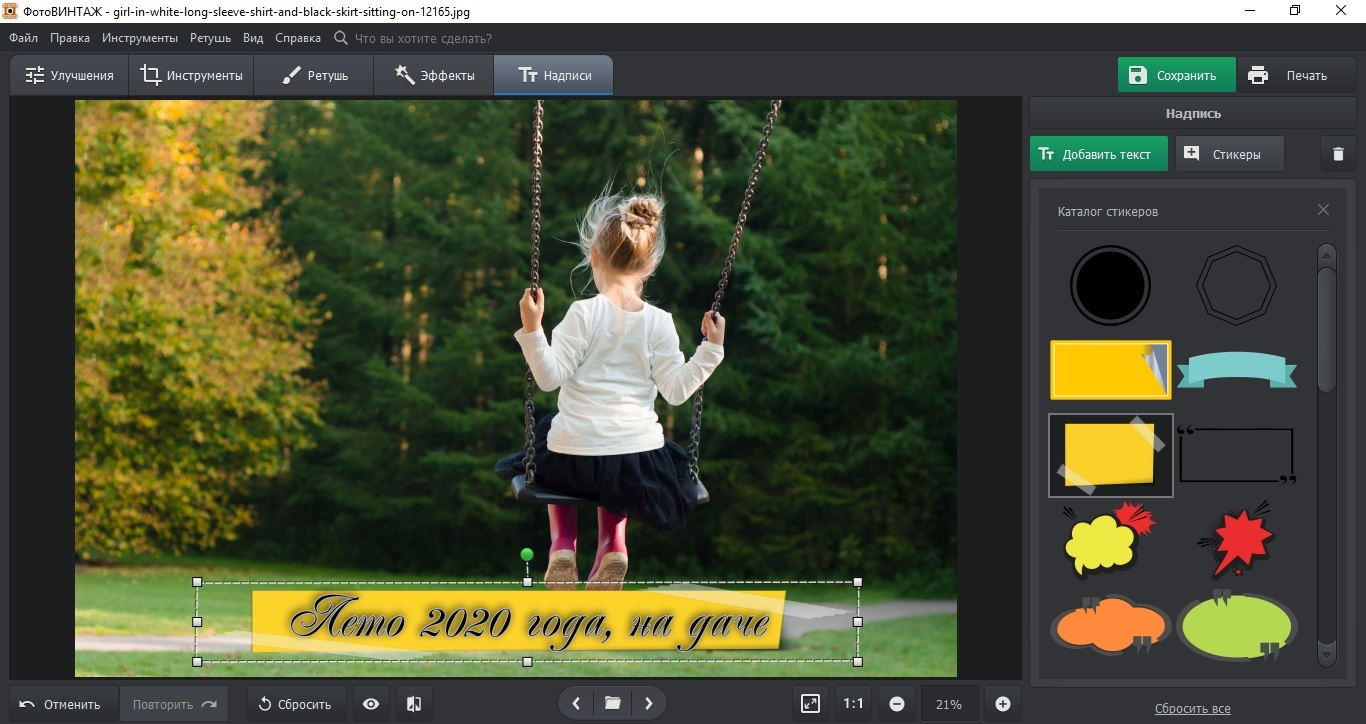
В «Надписях» доступен раздел «Стикеры» с готовыми графическими элементами. Они уместны для открытки или семейной подборки, но для чистой реставрации лучше обойтись без них. Рамки также относятся к финальному оформлению. Если исходная фотокарточка имеет характерный исторический край, сначала сохраните архивную копию без новой рамки, а декоративный вариант сделайте отдельно. Так вы не смешиваете восстановление исходника и современное оформление.
Как обработать серию фотографий и сохранить результат
Когда в архиве десятки файлов, ручная обработка каждого кадра с нуля занимает слишком много времени. В ФотоВИНТАЖ есть отдельный режим пакетной обработки, рассчитанный на автоматическую реставрацию и колоризацию серии. Он полезен как первый проход: после него важные фотографии открывают по одной и доводят вручную.
Шаг 1. Подготовить папки и выбрать режим
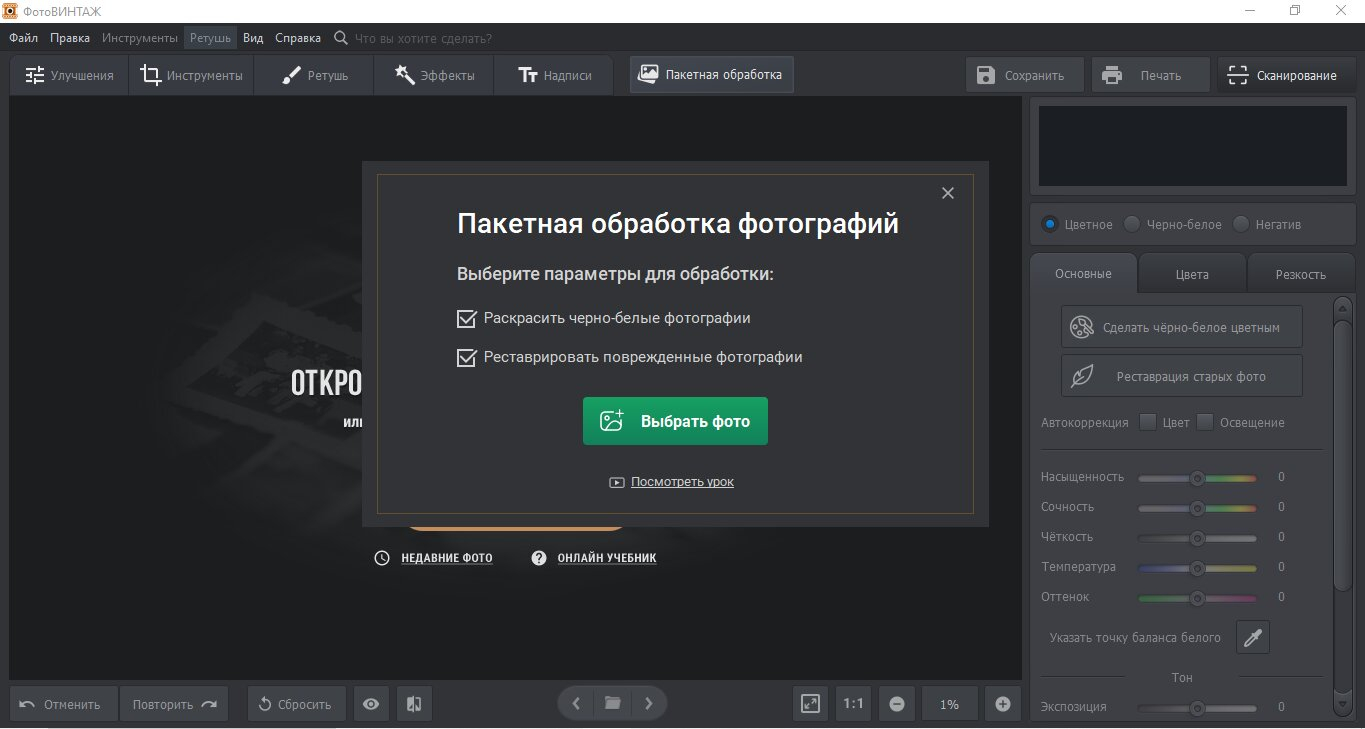
До запуска создайте две папки: одну с исходниками, вторую для результата. Это защищает архив от путаницы и облегчает сравнение. Откройте «Пакетная обработка». В диалоге отметьте одну или обе операции: «Раскрасить чёрно-белые фотографии» и «Реставрировать повреждённые фотографии». Для смешанной папки лучше сначала разделить файлы по типу: цветные снимки не нуждаются в колоризации, а хорошо сохранившиеся карточки — в агрессивной автореставрации.
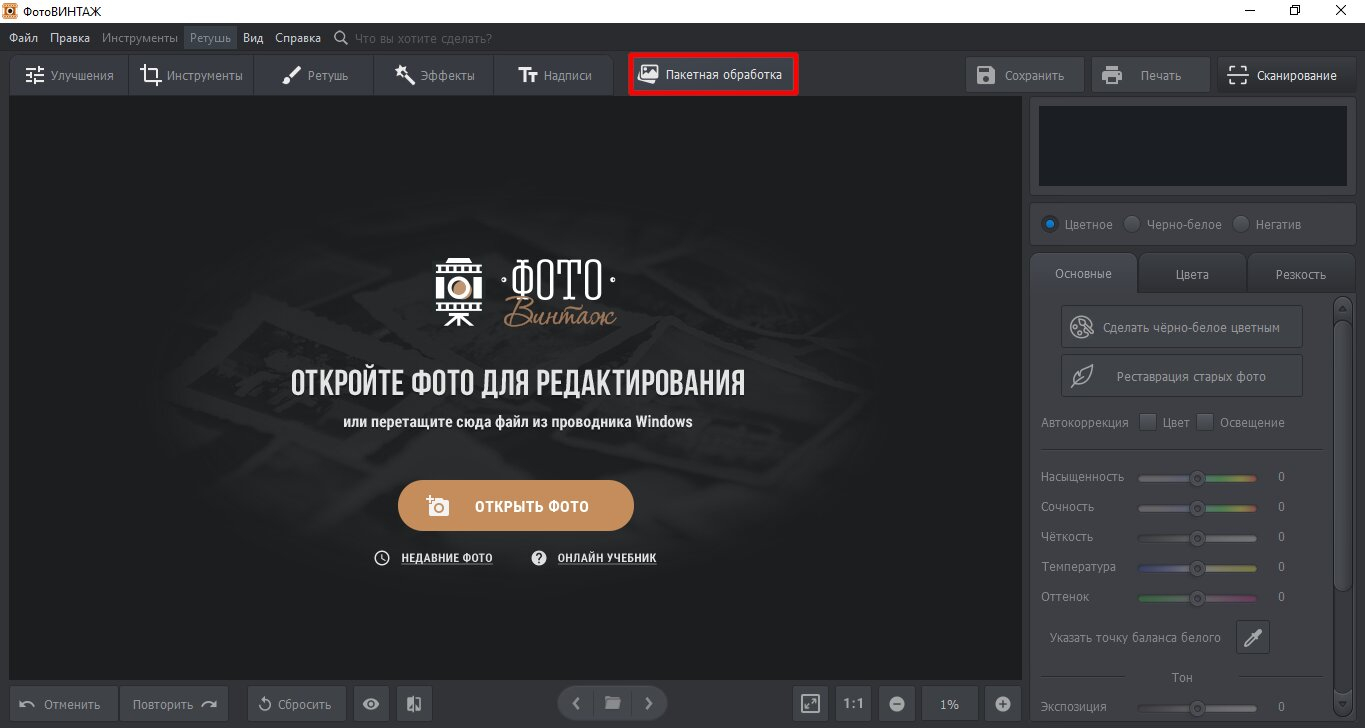
Шаг 2. Выбрать фотографии и папку назначения
Нажмите «Выбрать фото». В окне выбора файлов выделите нужную серию. Удобнее, когда изображения заранее собраны в одной папке и имеют понятные имена. После выбора укажите папку, куда редактор сохранит обработанные копии. Не используйте папку с исходниками как единственное место хранения: пакетная обработка рассчитана на скорость, а самые ценные кадры всё равно требуют отдельной проверки.
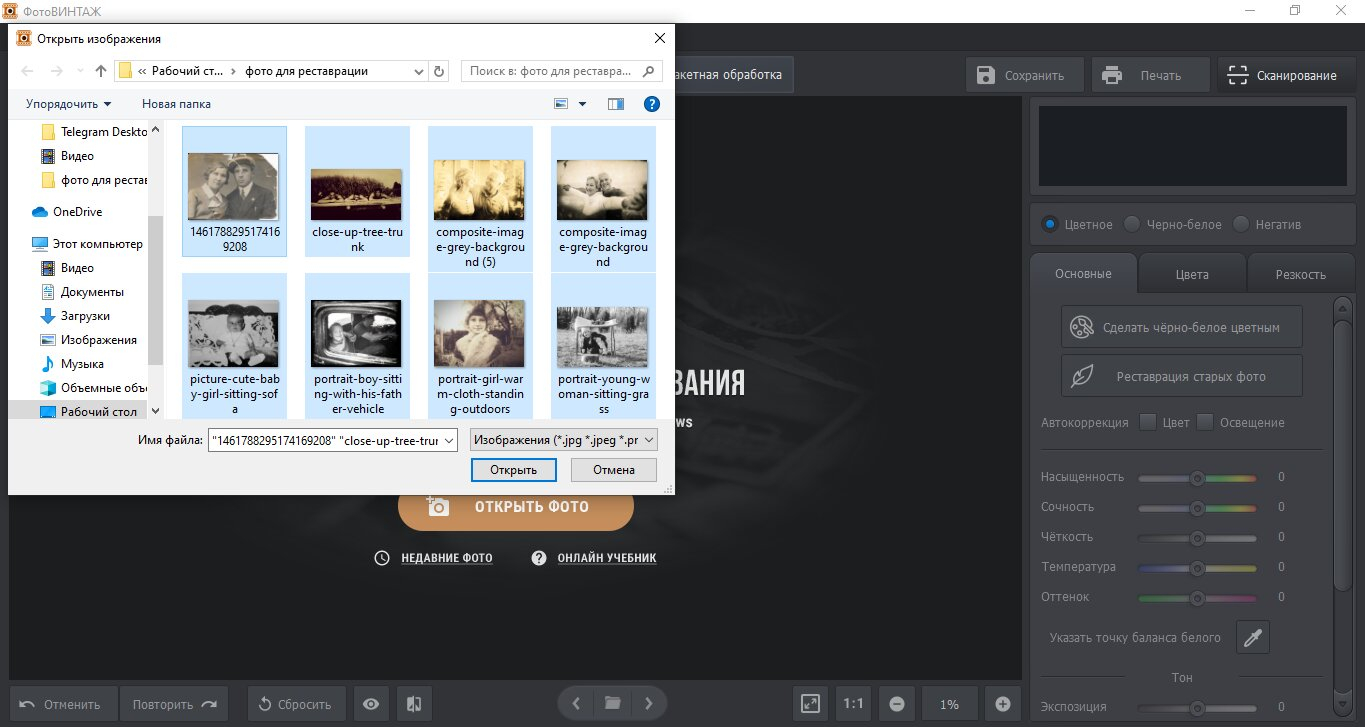
Шаг 3. Проверить готовую серию и отобрать кадры на ручную доработку
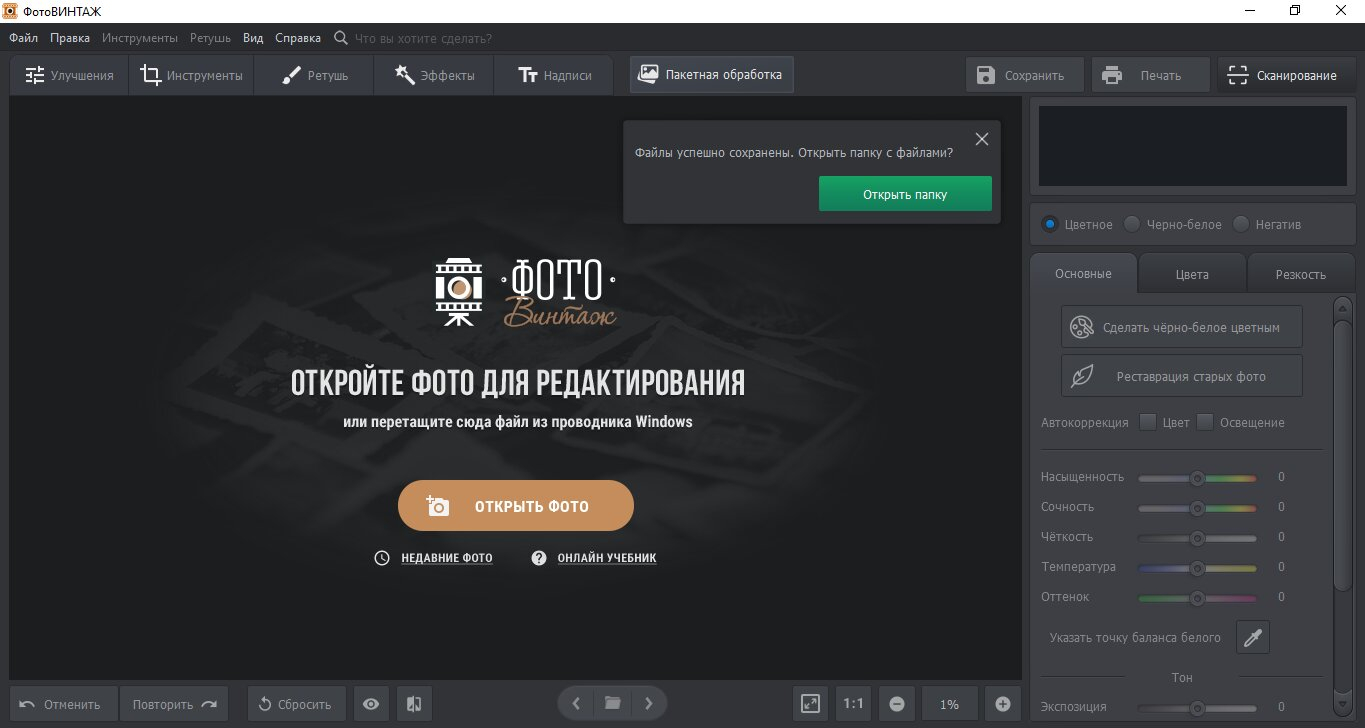
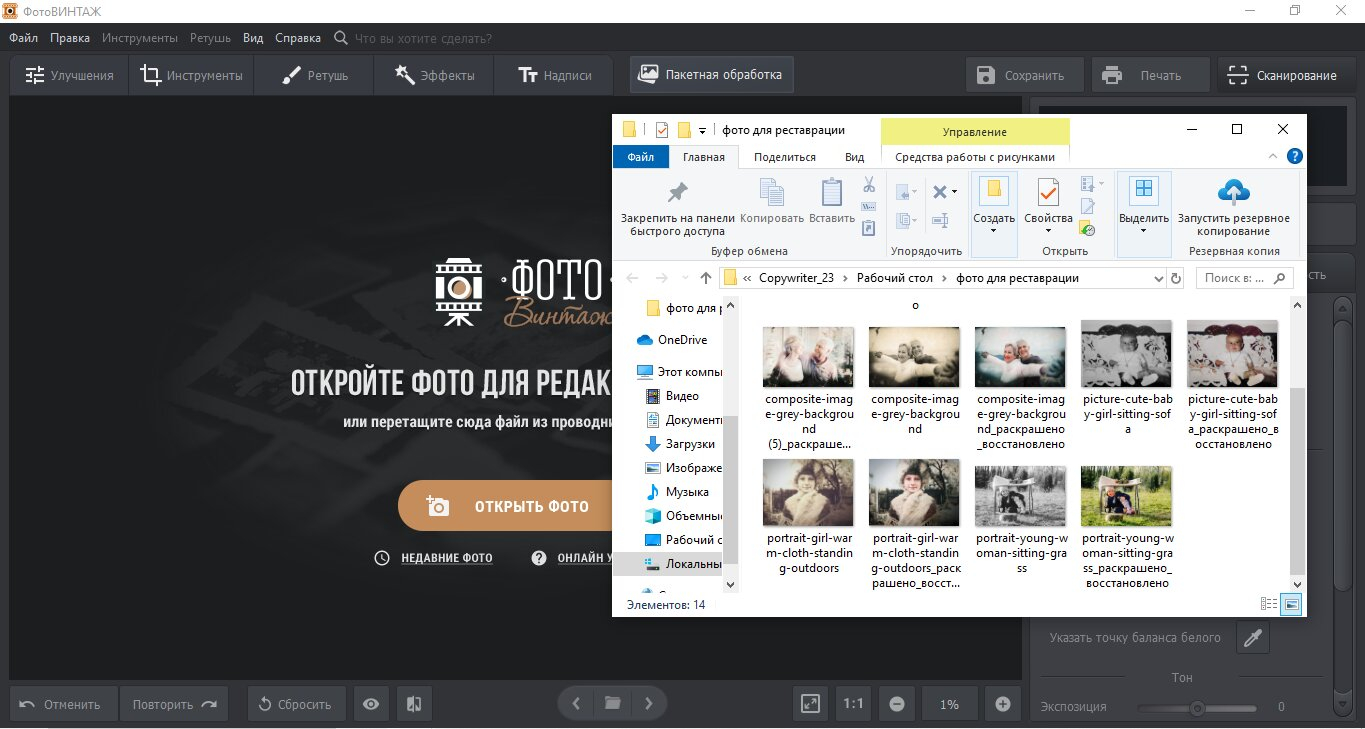
Дождитесь завершения обработки. Когда появится кнопка «Открыть папку», перейдите к результатам и просмотрите серию крупными миниатюрами. Отдельно отметьте фотографии с лицами, крупными трещинами, сложными историческими объектами и неоднозначной колоризацией. Такие файлы откройте в обычном режиме ФотоВИНТАЖ и доведите кистью, штампом, заплаткой или ручной цветокоррекцией. Пакетный режим экономит время на типовых операциях, но не заменяет контроль важных кадров.
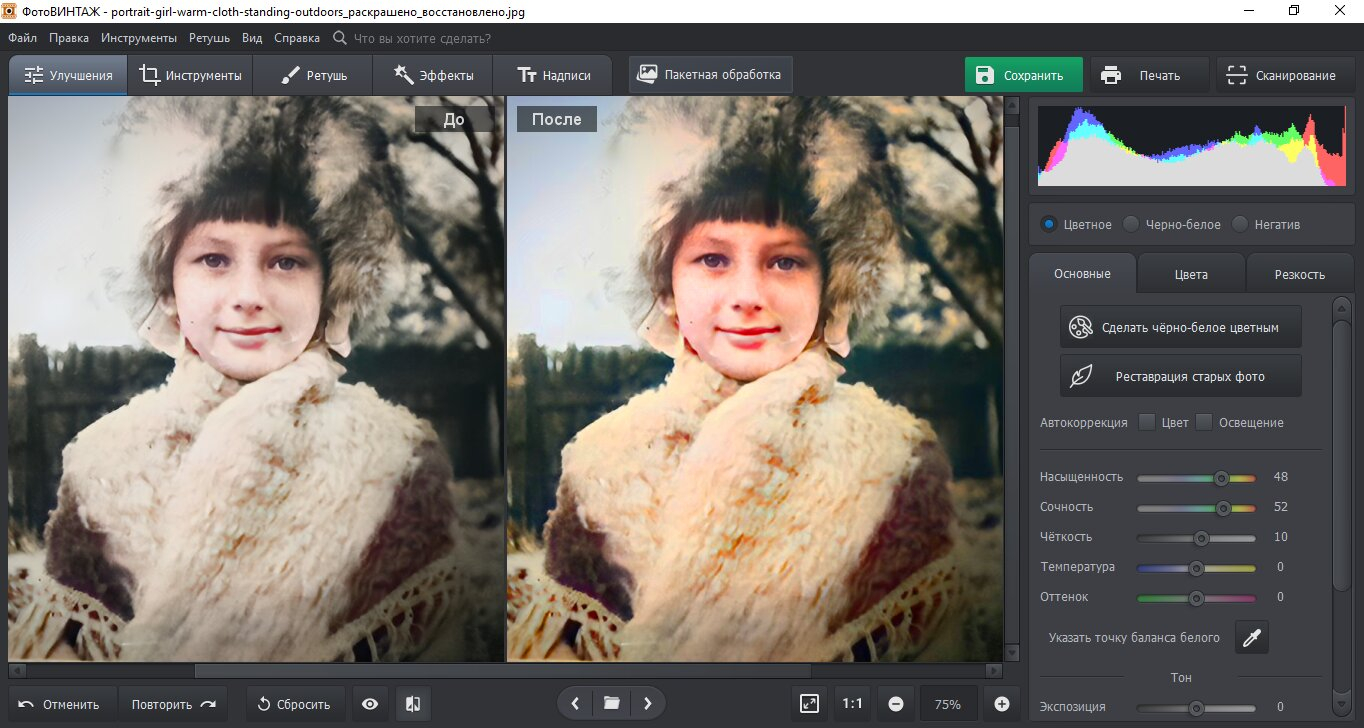
Шаг 4. Сохранить отдельную фотографию в нужном формате
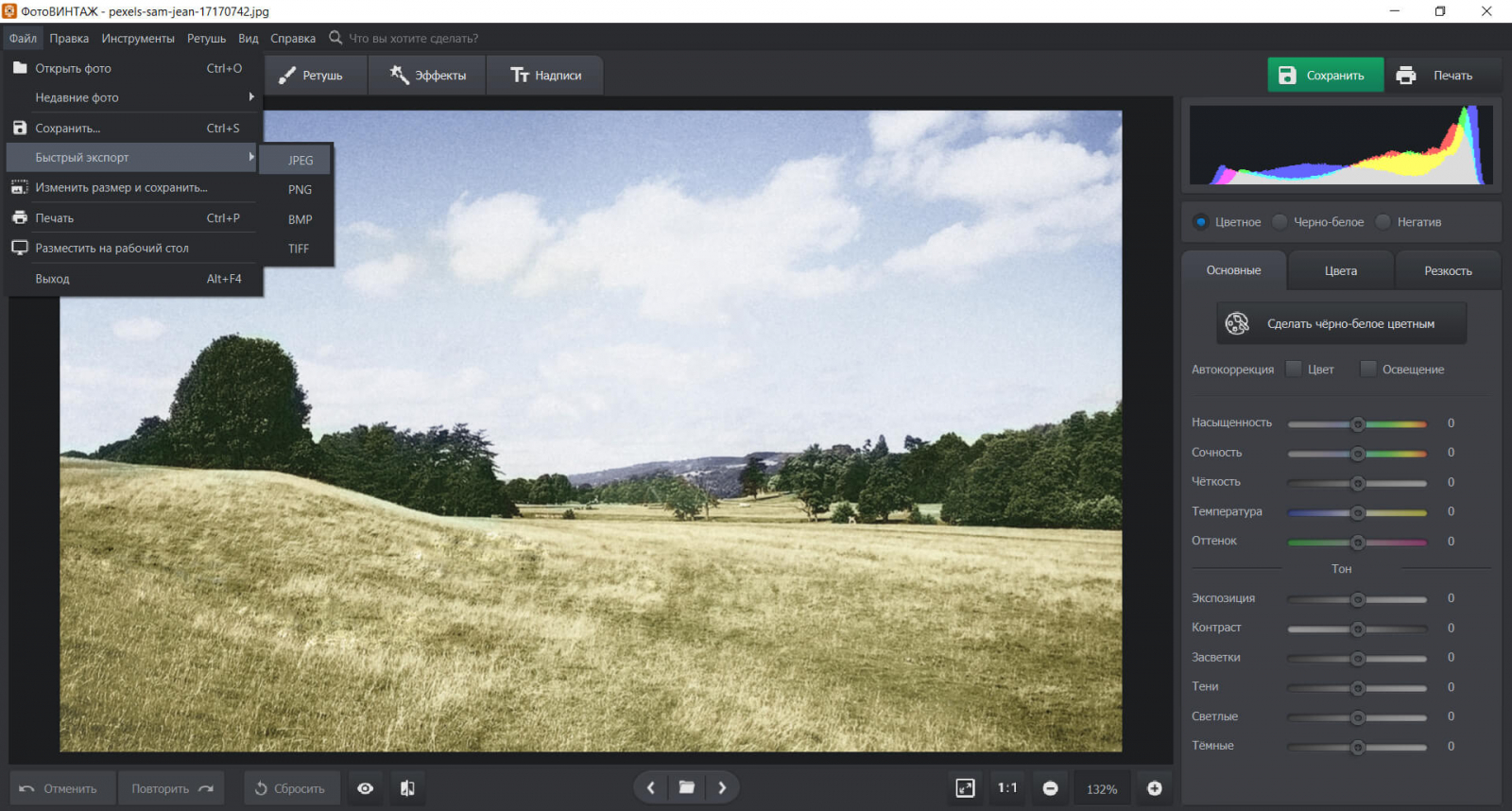
Для обычного сохранения используйте зелёную кнопку с дискетой или команды меню «Файл». Через «Быстрый экспорт» доступны JPG, PNG, BMP и TIFF. JPG подходит для обмена и повседневного просмотра, PNG — для изображений без повторного сильного сжатия, TIFF — для архивной копии и дальнейшей обработки, когда важнее сохранить качество, чем уменьшить размер. BMP обычно нужен реже из-за большого объёма файла.
Если нужно изменить размеры и вес файла, откройте «Файл» → «Изменить размер и сохранить». В интерфейсе можно выбрать назначение результата, после чего редактор подбирает параметры, а пользователь указывает формат, имя и папку. Для архива разумно иметь минимум две версии: мастер-копию с высоким качеством и отдельный более лёгкий JPG для отправки и публикации. Не перезаписывайте единственный отсканированный оригинал.
Шаг 5. Подготовить снимок к печати
Кнопка «Печать» находится в верхней части окна. Перед печатью проверьте размер изображения и соотношение сторон, чтобы важные элементы не ушли под обрезку. Если фотография должна поместиться в конкретную рамку, сначала сохраните отдельную копию с нужными пропорциями. Для старых портретов полезно также осмотреть светлые участки: на бумаге пересвет выглядит заметнее, чем на экране. Финальный файл лучше сохранить до отправки на принтер, чтобы при повторной печати не возвращаться к редактированию.
Типичные ошибки при реставрации и как их исправить
Неудачный результат чаще связан с неправильным порядком действий или слишком сильными настройками. Сравнение до и после помогает заметить проблему до финального сохранения.
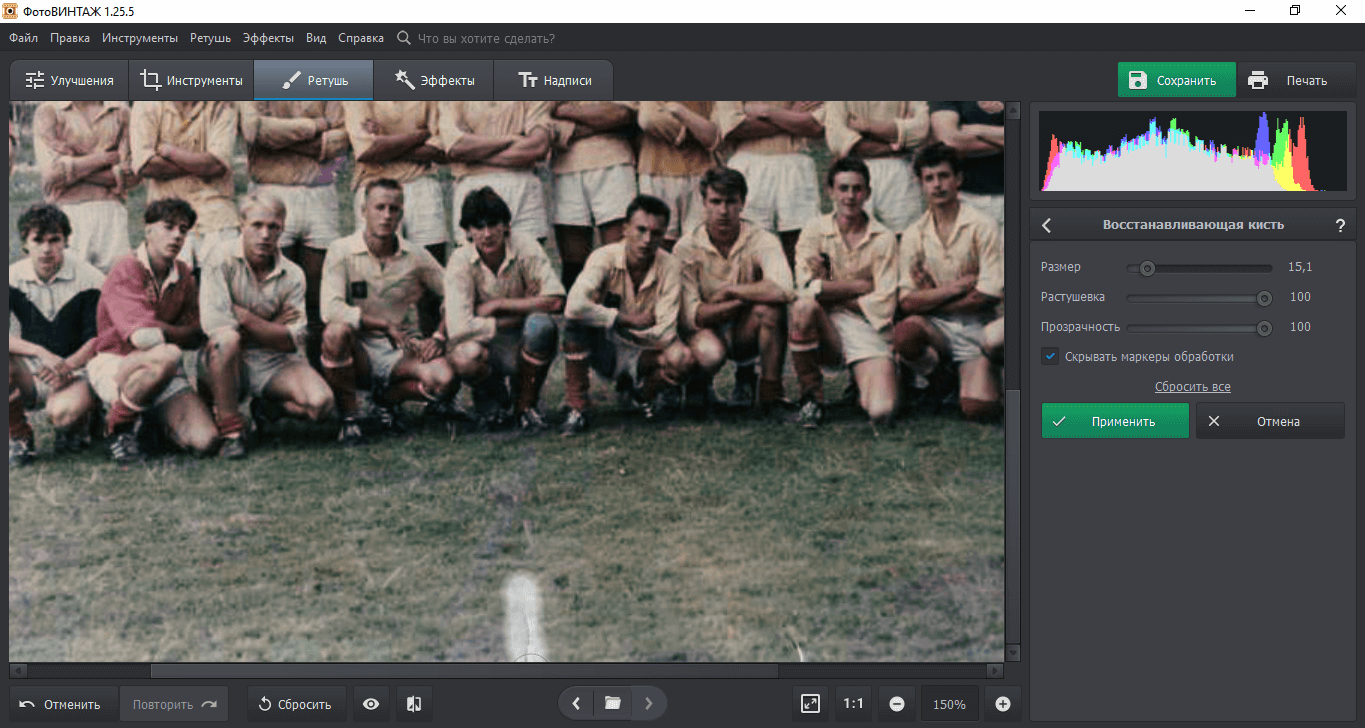
- Слишком гладкое лицо после шумоподавления. Уменьшите «Силу» и оценивайте кожу и волосы при масштабе 1:1. Шум должен уходить раньше, чем структура становится пластичной.
- Повторяющийся узор после «Штампа». Меняйте донорскую область чаще и работайте короткими фрагментами. Повтор одного участка фона легко заметен на больших трещинах.
- Размытая граница лица после «Заплатки». Разделите дефект на фон и объект. Сначала восстановите однородную область, затем отдельно доведите контур маленькой кистью.
- Цветной ореол при ручной колоризации. Уменьшите размер и силу кисти, увеличьте мягкость и прокрасьте границу несколькими лёгкими проходами.
- Слишком жёсткая резкость. Снизьте чёткость, если вокруг волос, плеч и букв появились светлые контуры или усилилось зерно.
- Эффект скрывает проблему исходника. Отключите стилизацию, вернитесь к «Улучшениям» и «Ретуши», исправьте свет и дефекты, затем повторно примените эффект.
Автоматическая реставрация и автоматическая колоризация требуют визуальной проверки. На хорошо читаемых портретах результат часто получается пригодным как база, но сложные повреждения, редкая одежда, исторические предметы и неоднозначные цвета нуждаются в ручной доводке. Независимые пользовательские отзывы подтверждают ту же границу: удобство интерфейса оценивают положительно, но часть владельцев недовольна автоматическим результатом на сложных исходниках. Поэтому важные семейные фотографии нельзя оценивать только по миниатюре или первому автоматическому проходу.
Плюсы, минусы и сравнение с альтернативами
ФотоВИНТАЖ сочетает автоматические операции и ручную доводку, но не заменяет многослойную среду уровня Photoshop. Выбор зависит от сложности повреждений и требуемого контроля.
Плюсы
- Интерфейс на русском языке и отдельные разделы под типовые этапы реставрации.
- Автоматическая и ручная колоризация в одном рабочем процессе.
- Набор ручной ретуши: «Восстанавливающая кисть», «Штамп» и «Заплатка».
- Шумоподавление, чёткость, кадрирование, геометрия, эффекты, 3D LUT и подписи в одном редакторе.
- Пакетная обработка для первичной реставрации и раскрашивания серии фотографий.
- Экспорт в JPG, PNG, BMP и TIFF, изменение размера и печать.
Минусы
- Сложный многослойный композитинг не относится к заявленному рабочему сценарию ФотоВИНТАЖ; для него удобнее профессиональные редакторы.
- Автоматическая колоризация не гарантирует исторически точные оттенки и требует проверки.
- Сильные повреждения лица и утраченные фрагменты часто требуют длительной ручной работы.
- Программа рассчитана на Windows и не является кроссплатформенным настольным редактором.
- Часть расширенных функций распределена по редакциям программы, поэтому набор возможностей зависит от выбранного варианта лицензии.
Adobe Photoshop: больше контроля, выше порог входа
Photoshop сильнее в сложной ручной реставрации благодаря слоям, маскам, истории правок и развитым инструментам локальной коррекции. В актуальной документации Adobe Neural Filters описаны как инструменты на базе машинного обучения для колоризации, портретной обработки и других корректирующих эффектов; Adobe отдельно отмечает возможность экспериментировать с восстановлением фото без постоянного изменения исходника. Для пользователя, который уже владеет Photoshop, это более гибкая среда. Для быстрого семейного архива ФотоВИНТАЖ проще: нужные этапы реставрации вынесены на верхний уровень интерфейса. На Xeon Live есть отдельный обзор Adobe Photoshop.
AKVIS Retoucher: узкая специализация на восстановлении областей
AKVIS Retoucher ориентирован на удаление пыли, царапин, пятен и реконструкцию утраченных частей по окружающим областям. Это сильная альтернатива для тяжёлых структурных повреждений. ФотоВИНТАЖ шире как домашний маршрут: кроме ретуши, он объединяет цветокоррекцию, колоризацию, шумоподавление, эффекты, подписи, пакетную обработку и печать. Для сравнения функций на Xeon Live опубликован обзор AKVIS Retoucher.
ФотоМАСТЕР и Movavi Photo Editor: универсальнее для современных кадров
ФотоМАСТЕР и Movavi Photo Editor ориентированы на более широкий круг бытовых задач с современными фотографиями. Movavi отдельно предлагает восстановление старых фото, шумоподавление, удаление царапин, повышение резкости и колоризацию, а ФотоМАСТЕР рассчитан на повседневную коррекцию и ретушь. ФотоВИНТАЖ отличается тем, что старый архив является главным сценарием, а не одной из функций. Если нужна программа и для реставрации, и для регулярной обработки новых фотографий, полезно сравнить её с ФотоМАСТЕР.
Практические рекомендации: какой рабочий процесс выбрать
Лучший результат получается, когда способ обработки соответствует состоянию исходника. Нет смысла применять весь набор инструментов к каждой карточке: одни фотографии нуждаются только в кадрировании и цвете, другие — в долгой ручной реставрации. Ниже — четыре рабочих схемы.
Сценарий 1. Хорошо сохранившийся скан
Откройте фото, обрежьте технические поля, выровняйте наклон, выполните лёгкую коррекцию света и цвета. Если при масштабе 1:1 шум почти незаметен, пропустите шумоподавление. Уберите единичные пылинки «Восстанавливающей кистью», добавьте немного чёткости и сохраните мастер-копию. Такой снимок не требует «Штампа» и «Заплатки». Чем меньше вмешательство, тем естественнее сохраняется фактура старой фотографии.
Сценарий 2. Сильно повреждённый портрет
Сначала кадрируйте разрушенные края, затем выровняйте экспозицию. Уберите шум умеренно. Мелкие точки и царапины обработайте кистью, крупные трещины — штампом, широкие заломы — заплаткой. Не пытайтесь закрыть всё одним инструментом. После каждого крупного участка проверяйте лицо на общем плане. Чёткость добавляйте только в самом конце. Если часть глаза, рта или другого важного объекта полностью утрачена, бытовая автоматическая обработка не восстанавливает документально точную информацию; такую работу следует оценивать как реконструкцию.
Сценарий 3. Чёрно-белая фотография для семейного альбома
Восстановите контраст и дефекты, затем запустите автоматическую колоризацию. Перейдите в ручную доработку и исправьте кожу, волосы, одежду и фон мягкой кистью. Сохраните два варианта: нейтральный чёрно-белый и цветной. В подписи можно добавить дату или имена, но архивный мастер-файл лучше оставить без декоративных рамок и стикеров. Такой подход сохраняет и исторический вид, и современную цветную интерпретацию.
Сценарий 4. Большой архив из десятков снимков
Разделите фотографии на группы по состоянию и типу: цветные, чёрно-белые, сильно повреждённые. Для массовой первичной обработки используйте «Пакетную обработку». После завершения откройте папку результата и отберите важные портреты на ручную доводку. Храните исходные сканы отдельно. Имена файлов лучше строить последовательно по году, событию и номеру кадра, чтобы после обработки не потерять связь с оригиналом.
ФотоВИНТАЖ лучше всего работает как специализированная домашняя мастерская по восстановлению архива. При сложной реконструкции утраченных деталей и работе со слоями профессиональный редактор остаётся более подходящим инструментом.