Наш Сад Кристалл: где скачать и как пользоваться

Наш Сад Кристалл объединяет план участка, работу с рельефом, подбор растений, трехмерный просмотр, смету и презентационные материалы. Начать знакомство и скачать Наш Сад Кристалл бесплатно можно со страницы Xeon Live; дальше полезнее идти не по отдельным кнопкам, а по рабочему маршруту от исходной схемы участка до проверенного проекта.
Что умеет Наш Сад Кристалл и кому он нужен
Наш Сад Кристалл — специализированная настольная система для ландшафтного проектирования. В ней основной проект собирается в Планировщике, быстрый эскиз по реальной фотографии выполняется в Фоторедакторе, растения подбираются в Энциклопедии, а собственные текстуры, модели, профили и дополнительные библиотеки подключаются через Редактор ресурсов. Такое разделение важно: программа не сводит задачу к красивому трехмерному кадру, а связывает геометрию участка, посадки, сезонность и выпуск материалов.
Планировщик работает с участками и фрагментами территории размером до 500 метров, поддерживает рельеф, здания и сооружения, дорожки, водоемы, декоративные объекты, живые изгороди и измерительные элементы. Готовый проект открывается в трехмерном представлении, где меняются ракурс, камера, месяц года и время суток. Для объектов проекта рассчитывается смета, а презентация строится по нескольким камерам и записывается в AVI. Эти функции подтверждаются описанием разработчика и его справочным разделом.
Сильная сторона продукта — ботаническая часть. Энциклопедия содержит более 17 тысяч декоративных растений и фильтрацию по 25 параметрам; отдельно описаны более 2000 роз. Карточки включают изображения, свойства, сведения по уходу и болезням. Для человека, которому важен не только внешний вид композиции, но и осмысленный ассортимент растений, этот модуль становится центральной частью работы.
Карта интерфейса и основных модулей
Рабочая логика классическая для настольного проектировщика. В центре находится поле плана или трехмерное окно. Сверху расположены главное меню и панель основных команд. Слева открывается панель объектов: через категории выбираются фон, чертежные элементы, поверхности, растения, архитектурные формы и другие объекты. Для просмотра результата используется пиктограмма 3D Изображение, а возврат к схеме выполняется пиктограммой План. Разработчик отдельно рекомендует держать план и трехмерный вид рядом через меню Окно и команду Вертикальная или Горизонтальная мозаика.
Такой интерфейс плотнее современных браузерных планировщиков, зато команды названы предметно. Пользователь видит не абстрактные режимы моделирования, а Редактор заборов, Редактор лестниц, Редактор мощения, Редактор рельефа и Редактор сооружений. Для начала работы достаточно освоить три зоны: центральное поле, левую панель объектов и верхнюю панель переключения вида. Остальные редакторы подключаются по мере усложнения проекта.
Как собрать базовый проект участка в Планировщике
Практическую работу лучше начинать с геометрии, а не с растений. Исходная задача — получить масштабную основу, на которой строения, дорожки и посадки занимают проверяемые места. Для этого используйте Новый план, фон-подложку и стандартные объекты Планировщика. Подготовка генплана участка на Xeon Live помогает заранее собрать размеры, границы и исходные данные, чтобы не исправлять композицию после заполнения проекта.
От подложки до дорожек и строений
Шаг 1. Создайте новый план. Откройте меню Файл и выберите Новый план. На пустом рабочем поле сразу определите, где находится север и как будет ориентирована исходная схема. Для проектной работы удобна метрическая система. В старых конфигурациях программы единицы сетки зависят от региональных настроек Windows, поэтому при появлении дюймов сначала переведите систему измерений Windows в метрическую и заново откройте программу.
Шаг 2. Загрузите исходную схему как фон. На левой панели выберите Фон плана, нажмите Загрузить, укажите JPG, BMP или PNG и нажмите Открыть. Изображение появится среди текстур фона. Нажмите Поместить и растяните подложку на рабочем поле. Для чертежа, подготовленного в CAD, разработчик рекомендует сначала получить растровое изображение, затем разместить его фоном и строить объекты поверх него. Прямое открытие DWG как обычного файла проекта программа не поддерживает.
Шаг 3. Приведите подложку к масштабу. Выберите на исходной схеме отрезок с известной длиной: сторону дома, границу участка или дорожку. Сопоставьте его с линейками и координатами рабочего поля, затем измените размер фонового изображения так, чтобы известное расстояние совпало с размером в Планировщике. После этого проверьте еще один размер в другой части схемы. Две независимые проверки сразу выявляют растяжение подложки по одной оси.
Шаг 4. Разместите капитальные элементы. Сначала поставьте дом и другие объекты, положение которых уже определено на местности. Для простых построек используется Редактор сооружений: он собирает стены, крышу, окна и двери и назначает материалы отдельным частям. При уже существующем доме допустим упрощенный объем, поскольку на этом этапе важны пятно застройки, высота и связь с дорожками, а не архитектурная детализация.
Шаг 5. Проложите основные маршруты. Выберите объект Поверхность или подходящий инструмент дорожки, задайте форму и разместите ее между входом, домом, парковкой и зонами отдыха. После размещения выделите поверхность и проверьте ширину и форму. Один щелчок показывает прямоугольные маркеры изменения размеров, два щелчка — маркеры поворота, три — узлы кривой для локальной правки. Для формы Квадрат сначала применяется команда В Кривую из контекстного меню, после чего вершины редактируются как у произвольного контура.
Шаг 6. Создайте площадки из замкнутых дорожек. Замкнутую линию выделите правой кнопкой мыши и примените Заполнить середину. Обратное преобразование выполняется командой Удалить середину. Такой прием быстрее повторного построения контура, когда площадка и дорожка имеют одинаковое покрытие и различаются только заполнением центра.
Шаг 7. Проверьте перекрытия. При пересечении дорожек выделите объект, который должен лежать ниже, откройте категорию Все объекты и используйте пиктограммы слоев. После выбора команды снимите выделение щелчком по пустому месту. Контроль нужен особенно на сложных площадках: неверный порядок слоев в 2D-плане создает разрывы и визуально меняет рисунок мощения.
Шаг 8. Сверьте основу в трехмерном виде. Нажмите 3D Изображение и обойдите участок мышью или клавишами управления камерой. На этом этапе проверяется не красота сцены, а геометрия: нет ли провалов между дорожками, пересечений объектов, чрезмерно узких проходов и неверно поднятых элементов. Затем вернитесь в План и исправьте обнаруженные места. Такой короткий цикл План → 3D → План стоит повторять после каждого крупного этапа.
- Проверка основы: две известные длины на подложке совпадают с размерами в плане.
- Проверка маршрутов: дорожки соединяют реальные точки входа и не проходят сквозь капитальные объекты.
- Проверка слоев: на пересечениях верхнее покрытие отображается без разрывов.
- Проверка объема: здания и ограждения стоят на нужной отметке и не проваливаются в поверхность.
Как проработать рельеф, покрытия и границы участка
После базовой схемы переходите к вертикальной организации. Редактор рельефа поднимает, опускает и наклоняет выбранные области плана. Ограждения и подпорные стенки создаются отдельным Редактором заборов, а повторяющиеся рисунки покрытий — Редактором мощения. Такая последовательность снижает число переделок: сначала меняется поверхность земли, затем к ней привязываются стенки, лестницы, дорожки и декоративные элементы.
Рельеф, дорожки, бордюры и заборы
Шаг 1. Разделите участок на зоны рельефа. До правки отметок определите ровные площадки, естественные уклоны, террасы и места будущих выемок. В Редакторе рельефа поднимайте или опускайте только те области, для которых известна проектная логика. Для альпийской горки нужна локальная выпуклая зона, для террасы — площадка с четкой отметкой, для склона — направленный наклон. Редактор работает с произвольными областями, поэтому форма рельефа не обязана повторять квадратную сетку.
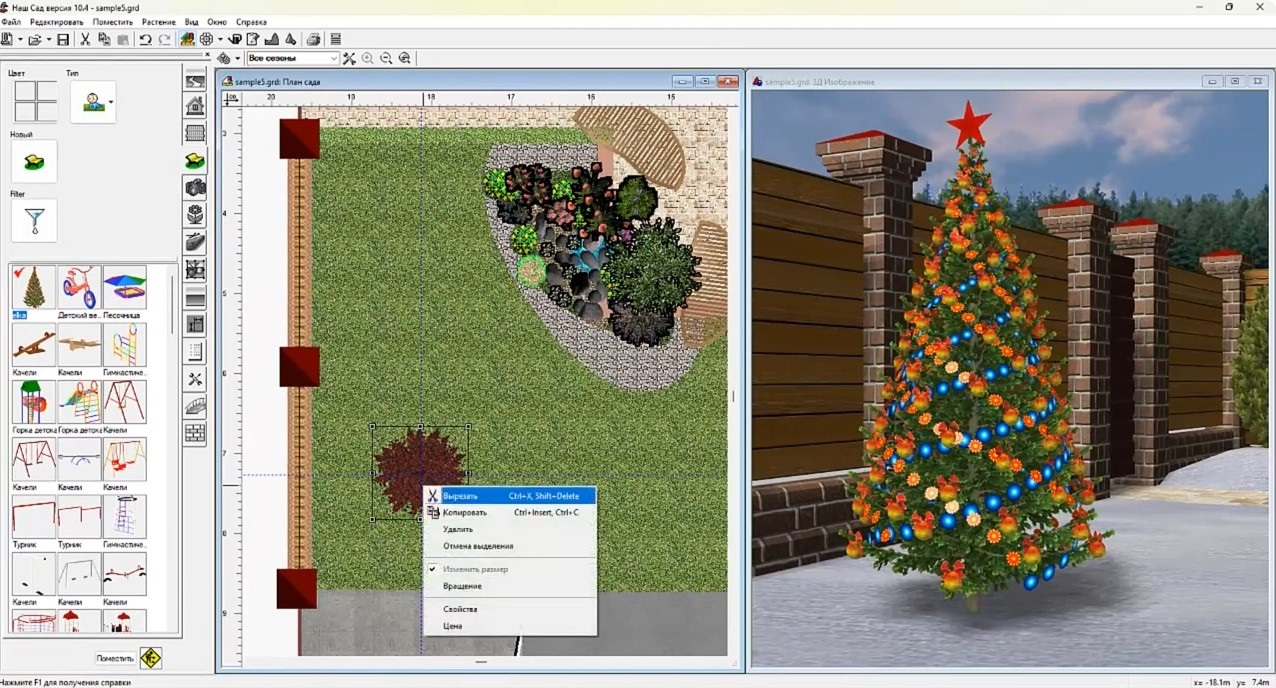
Шаг 2. Сразу контролируйте результат в 3D. Откройте План и 3D Изображение одновременно через меню Окно и Вертикальную мозаику. В Плане меняйте контуры и отметки, а в соседнем окне смотрите профиль земли. Такой режим особенно полезен у подпорных стенок и лестниц: плоская схема показывает координаты, трехмерное окно сразу обнаруживает зависшие ступени, провалившиеся элементы и слишком резкий перелом склона.
Шаг 3. Настройте дорожки после рельефа. Выделите поверхность двойным щелчком, откройте Свойства, выберите Текстуру на левой панели и нажмите Применить. Для исправления контура используйте маркеры размера, поворота и узлы кривой. Не дублируйте дорожку поверх старой для смены материала: программа позволяет заменить текстуру у существующей поверхности, сохранив геометрию.
Шаг 4. Сделайте высокий бордюр подпорной стенкой. У обычной поверхности бордюр задается вместе с дорожкой, но отдельную произвольную высоту удобнее оформить объектом из категории Забор. Выберите Подпорную стенку, откройте Редактор заборов, задайте размеры и текстуру, затем выберите форму рисования с карандашом и проложите стенку вдоль края дорожки. В 3D проверьте, что верх стенки следует нужной отметке и не пересекает покрытие.
Шаг 5. Создайте повторяющийся рисунок мощения. В Редакторе мощения сначала соберите Шаблон, затем примените его к площади или линии. Шаблоны поддерживают многократное повторение по площади, линии, окружности и случайное размещение. Этот механизм подходит для плитки, регулярных бордюров и повторяющихся декоративных элементов. После применения увеличьте участок плана и проверьте масштаб модуля: слишком крупный рисунок сразу заметен на поворотах дорожек и краях площадки.
Шаг 6. Постройте ограждение. В Редакторе заборов выберите основу конструкции, наличие цоколя и столбов, затем задайте геометрию на плане. Для рельефного участка обязательно переключитесь в трехмерный вид и осмотрите несколько сегментов по ходу склона. Ограждение должно визуально следовать границе и не создавать необъяснимых зазоров с землей. Подпорные стенки проверяйте вместе с лестницами и площадками, поскольку эти элементы работают как единая вертикальная система.
Шаг 7. Зафиксируйте измерения. Для рабочих схем используйте Чертежные элементы: рулетку, контуры, окружности, стрелки и текстовые подписи. Координаты курсора отображаются в нижней части рабочего поля, а измерительные элементы размещаются непосредственно на плане. Так один проект сохраняет и визуальную часть, и необходимые размеры для обсуждения посадок, покрытий и границ.
Более широкий порядок работы с рельефом, зонированием и элементами благоустройства собран в материале Xeon Live о том, как выполнить ландшафтное проектирование участка. В Наш Сад Кристалл эта схема хорошо совпадает с архитектурой самой программы: основа, рельеф, покрытия, ограждения, затем озеленение и проверка в объеме.
Как подобрать и посадить растения
Энциклопедия растений нужна не после проектирования, а внутри него. Сначала задаются условия участка и отбирается подходящий ассортимент, затем выбранные позиции отправляются в Планировщик. В базе более 17 тысяч декоративных растений; фильтр использует 25 параметров, а карта температурных зон помогает сузить список по региону. Программа также хранит русские и латинские названия, фотографии, сведения по уходу и болезням.
Фильтр, одиночная посадка и группировка
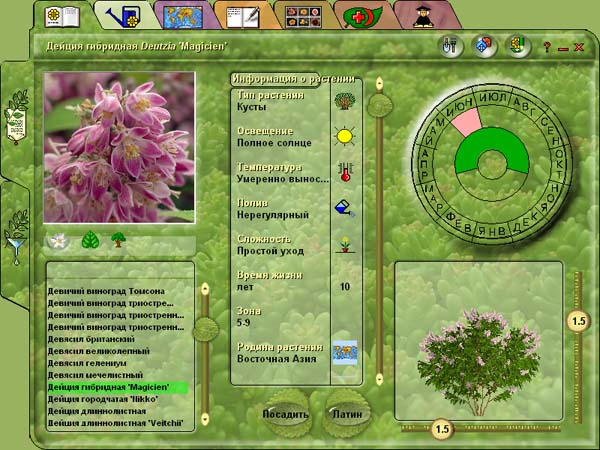
Шаг 1. Откройте Энциклопедию. На панели Основные инструменты нажмите пиктограмму Энциклопедия. Для поиска по названию используйте строку под фотографией растения. Кнопка Латин переключает список на латинские названия; после переключения в строку достаточно вводить начало ботанического имени, чтобы быстро перейти к нужной позиции.
Шаг 2. Отберите растения по региону. Откройте страницу Карта Мира и слева выберите Фильтр растений. В верхнем списке переключите представление на Температурные зоны Евразии, затем щелкните по своему региону. После выбора зона выделяется, а число доступных растений уменьшается. Вернитесь на страницу Энциклопедия растений и работайте уже с отфильтрованным списком.
Шаг 3. Добавьте условия участка. В фильтре используйте параметры почвы, освещенности, влажности, размеров и сроков декоративности. Сначала задавайте жесткие ограничения — климатическую зону и условия места, затем декоративные — цветение, размер и внешний вид. Такой порядок предотвращает ситуацию, когда композиция визуально подходит, но большая часть выбранных растений не соответствует месту посадки.
Шаг 4. Отправьте растение в проект. Выберите позицию в списке Энциклопедии и нажмите Посадить. Вернитесь к панели объектов, проверьте Тип посадки и нажмите Поместить. Для растений, которые программа по умолчанию предлагает полосой или областью, переключите Тип посадки на Одиночное. Это важно для одиночного кустарника или дерева: иначе вместо одного экземпляра появится линейная или площадная посадка.
Шаг 5. Соберите повторяемую композицию в группу. Выделяйте растения с нажатой Shift, затем вызовите контекстное меню и выберите Группировать. Команда Группировать с названием сохраняет состав как именованную группу в списке составных объектов. После этого композицию легко перемещать, поворачивать, копировать и переносить в другой проект, не перестраивая каждый куст отдельно.
Шаг 6. Покажите будущий размер крон. Для дендроплана используйте Чертежные элементы. Вокруг выбранного дерева разместите окружность со штриховкой и оформите контур так, чтобы он отличался от текущего изображения кроны. Такой прием отделяет существующее состояние от проектного габарита. Для подписей применяйте Текст со стрелкой: стрелку ставьте на растение, а в Параметрах объекта выбирайте нужное поле или добавляйте собственную заметку.
Шаг 7. Получите список растений проекта. В Энциклопедии откройте Календарь ухода за растениями, затем Фильтр растений. Сбросьте прежние фильтры, в Пользовательском фильтре дважды щелкните строку все растения и выберите файл своего проекта. После отбора число растений должно соответствовать составу проекта. Для вывода списка откройте Файл → Экспорт, выберите Отфильтрованный список в энциклопедии и вариант Энциклопедия растений: информация, задайте папку и имя файла, включите открытие по завершении и запустите Экспорт. Результат формируется как HTML-страница с русскими и латинскими названиями.
Шаг 8. Проверьте сезонность. После расстановки откройте проект в разные месяцы. Растение, отсутствующее на плане в выбранном сезоне, не считается потерянным: его отображение зависит от календарного состояния. Для контроля состава переключитесь на Все сезоны, затем верните нужный месяц и оцените композицию именно в сезонном представлении.
- Для цветника: сначала отберите условия места, затем сроки декоративности и высоту.
- Для живой изгороди: используйте специализированный редактор стриженых растений, а не ряд случайно скопированных кустов.
- Для дендроплана: добавьте номера или подписи через Текст со стрелкой и подготовьте отдельный список растений.
- Для повторных проектов: сохраняйте удачные посадочные группы с названием и переносите их как составные объекты.
Как проверить проект в 3D: камеры, сезон, свет и скорость
Трехмерный режим нужен для проверки пространственных решений. В нем видны высоты, взаимные перекрытия, свет, сезонное состояние и общая читаемость композиции. Разработчик описывает управление мышью и клавишами камеры, отдельные параметры высоты и углов, а также выбор месяца и времени суток. Для сложного проекта полезен постоянный цикл редактирования в плане и проверки в 3D.
Камеры, сезон, ночь и производительность
Шаг 1. Откройте 3D Изображение. Нажмите одноименную пиктограмму на верхней панели. Для свободного осмотра перемещайте курсор с нажатой левой кнопкой; направление движения меняет положение камеры. Клавиши управления камерой дают тот же базовый обход. После первичного осмотра вернитесь в План и исправьте объекты, которые выглядят правильно сверху, но пересекаются по высоте.
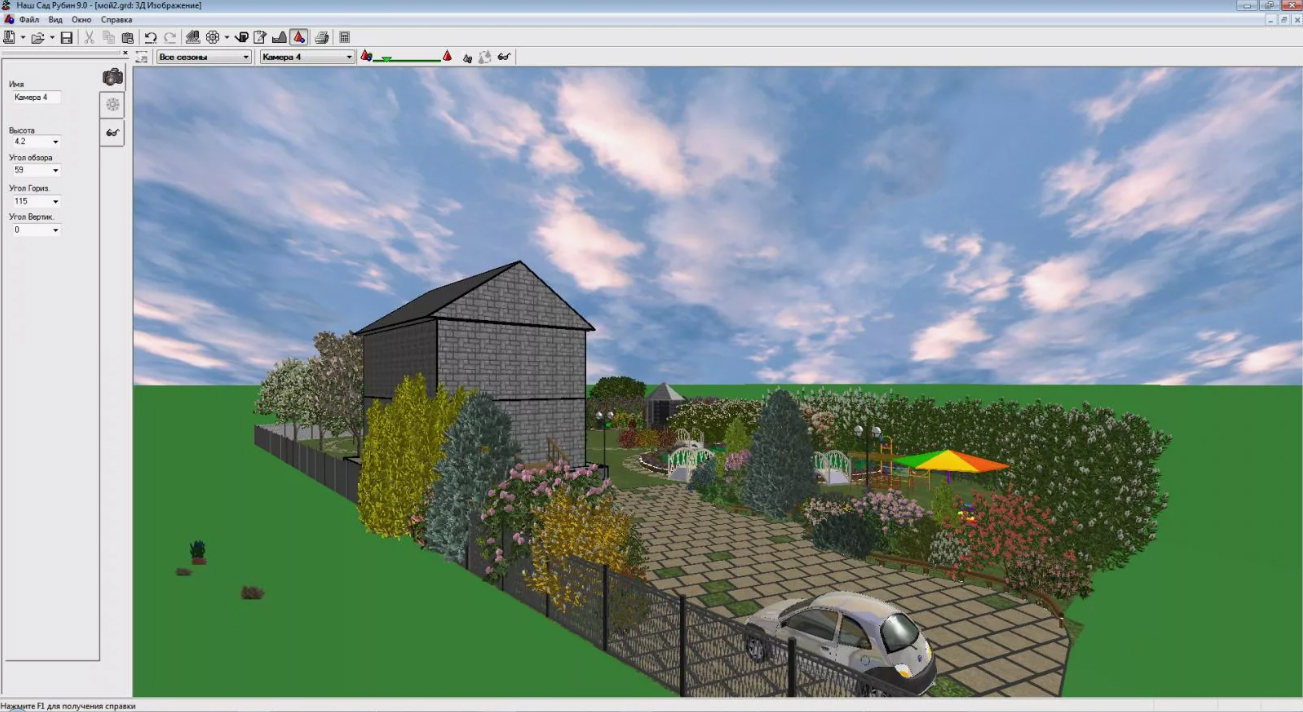
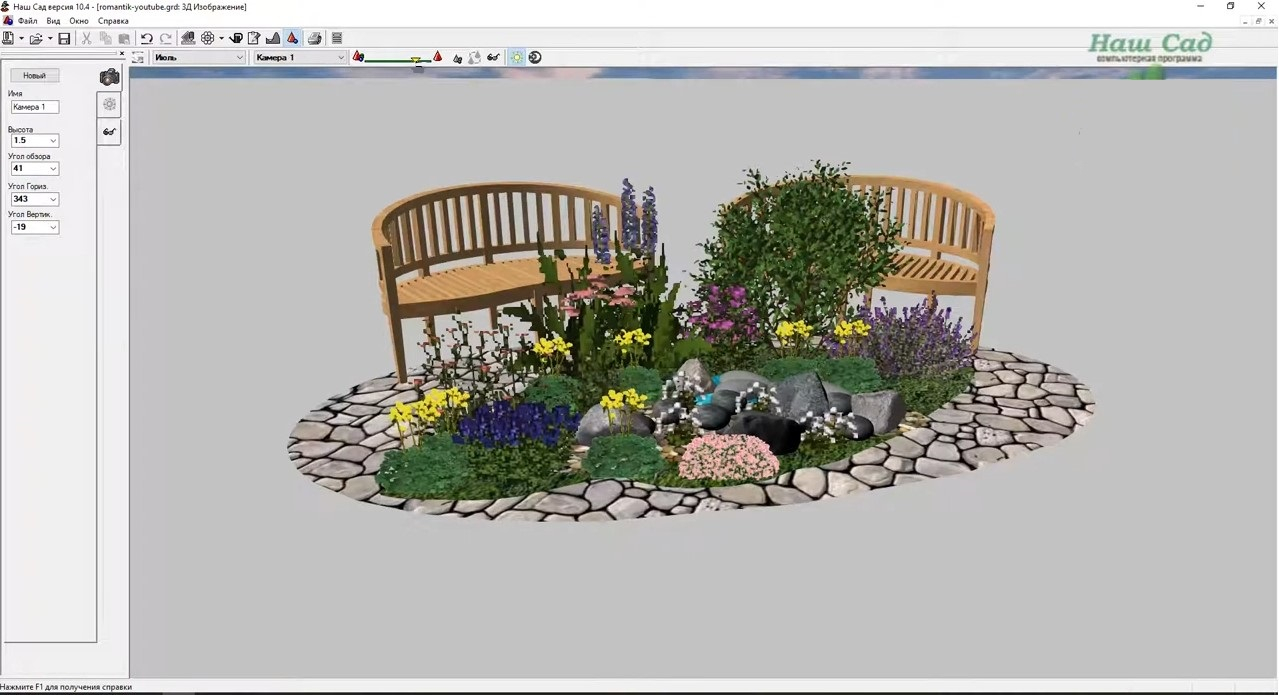
Шаг 2. Поставьте отдельную камеру на важный вид. На левой панели выберите Камера. Задайте имя, высоту, угол обзора, горизонтальный и вертикальный углы и нажмите Поместить. Камера появляется в центре плана; переместите ее корпус к нужной видовой точке и поверните за маркеры на концах. В 3D выберите камеру по имени из верхнего списка и проверьте кадр. Для вида с уровня глаз используйте высоту около 1,7 м — это значение приведено в справочном примере разработчика.
Шаг 3. Настройте направление взгляда. Горизонтальный угол связан со сторонами света: 0 или 360 градусов направляет камеру к верхнему краю плана, 90 — вправо, 180 — вниз, 270 — влево. Вертикальный угол управляет наклоном объектива. Для точной доводки удерживайте Ctrl и перемещайте мышь вверх или вниз по 3D-окну — изменяется вертикальный угол выбранной камеры.
Шаг 4. Сравните месяцы. Переключайте Сезон в верхней панели и наблюдайте за растениями и сезонными текстурами. Для материалов, добавленных через Редактор ресурсов, допускается сезонная группа: несколько текстур объединяются и получают интервалы показа по месяцам. Так фон травы, снега или неба меняется синхронно с состоянием посадок. Сравнивайте одинаковую камеру в нескольких месяцах, иначе разница ракурса мешает оценке сезонности.
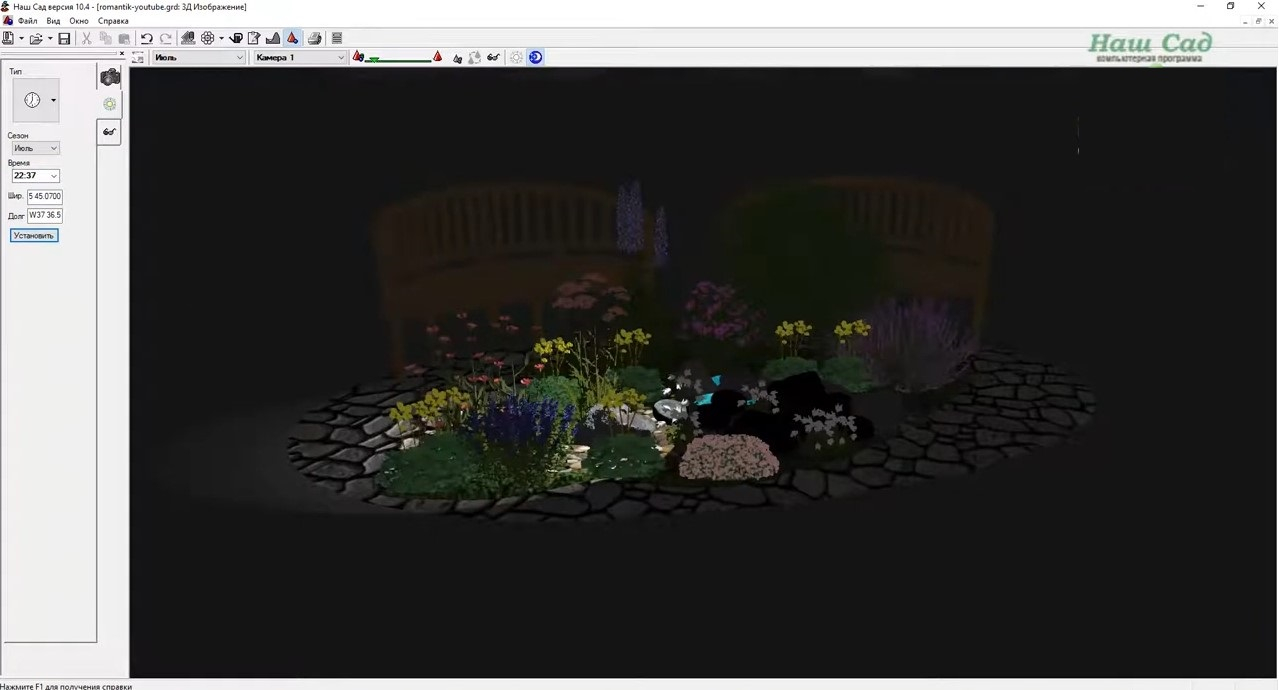
Шаг 5. Проверьте ночной вид. Переключите сцену на ночное освещение и осмотрите зоны, где расставлены светильники. Основная задача — не получить фотореалистичный рендер, а обнаружить темные проходы, чрезмерно яркие пятна и объекты, которые теряются на фоне. После исправления вернитесь к дневному виду и убедитесь, что светильники не мешают маршрутам и посадкам.
Шаг 6. Разведите объекты по высоте. Все стандартные объекты размещаются относительно земли. Мебель на приподнятой террасе или растения на верхнем ярусе требуется поднять вручную. Выделите объект или группу, откройте Все объекты, разверните параметры X, Y, Z и задайте в Z высоту площадки. Снимите выделение и проверьте результат в 3D. Этот прием устраняет типичное проваливание мебели в террасу.
Шаг 7. Снизьте нагрузку тяжелой сцены. При падении плавности сначала уменьшите качество изображения растений соответствующим движком. В справке разработчика этот параметр меняет качество представления ради ускорения вывода. Отдельно доступен режим Настройка 3D, а в старой инструкции описан запуск GARDEN.EXE с параметром -g. Для текущей машины используйте штатную Настройку 3D из группы программы и сравните работу после изменения графических параметров.
Шаг 8. Зафиксируйте контрольные ракурсы. Для выдачи проекта оставьте несколько камер: вход, главный вид на дом, зона отдыха, водоем и один общий обзор. Переименуйте камеры по объектам, чтобы их порядок был понятен и в проекте, и при создании видео. Одни и те же камеры используйте для дневной, ночной и сезонной проверки — так сравнение становится воспроизводимым.
Как сделать эскиз по фотографии и расширить библиотеки
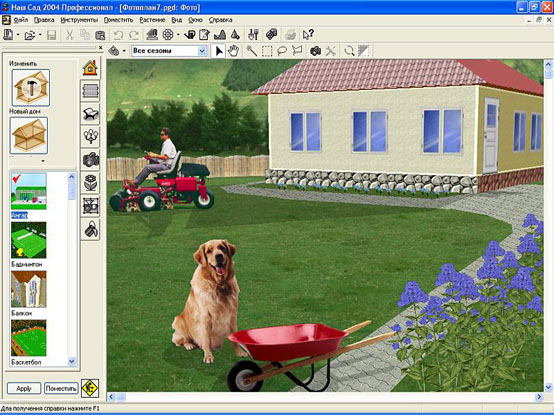
Фоторедактор решает другую задачу, чем Планировщик. Он работает с фиксированной точкой съемки и нужен для быстрой визуализации будущих изменений прямо на фотографии существующего участка. На снимок накладываются растения, дорожки, ограждения и архитектурные формы, а выделенные зоны заполняются текстурами. Для точного генплана этот режим не заменяет Планировщик, зато для согласования идеи с владельцем участка он быстрее.
Фотоплан и Редактор ресурсов
Шаг 1. Подготовьте фотографию. Выберите кадр без сильного наклона горизонта и с понятной линией земли. До загрузки исправьте яркость, контрастность и кадрирование в растровом редакторе. Разработчик прямо указывает, что предварительная обработка фотографии полезна для Фотоплана. Не меняйте перспективу после начала расстановки объектов: вся композиция привязана к исходной точке съемки.
Шаг 2. Создайте Фотоплан. Откройте Фоторедактор и загрузите снимок как основу. Фотография становится задником сцены. Сначала отметьте крупные области — газон, дорожку, будущую площадку, цветник — и залейте их подходящими текстурами. Затем переходите к отдельным объектам из библиотек. Такой порядок предотвращает ситуацию, когда мелкие растения приходится переставлять после изменения границ газона или покрытия.
Шаг 3. Расставьте объекты от крупного к мелкому. Сначала добавьте заборы, беседки, крупные кустарники и деревья, затем светильники, камни и небольшие растения. После каждого крупного объекта смотрите, совпадает ли его основание с линией земли и соответствует ли масштаб соседним реальным объектам на фотографии. Фотоплан строит визуальный эскиз, поэтому именно согласование масштаба и перспективы определяет убедительность результата.
Шаг 4. Используйте одну и ту же библиотеку в двух режимах. Планировщик и Фотоплан обращаются к общим библиотекам растений, моделей и текстур. Сначала соберите состав элементов в основном проекте, затем используйте те же позиции на фотографии. Это облегчает согласование: владелец участка видит на снимке те же растения и малые формы, которые уже заложены в план.
Шаг 5. Добавьте собственную фотографию объекта. Откройте отдельный Редактор ресурсов, перейдите в Библиотеку фотографий и текстур и загрузите изображение. Для объекта с прозрачным фоном используйте Маску прозрачности, затем назначьте тип использования. После сохранения закройте Редактор ресурсов и заново откройте основной модуль программы, чтобы обновленная библиотека появилась в рабочем интерфейсе.
Шаг 6. Подключите дополнительную библиотеку 3D-моделей. В Редакторе ресурсов откройте закладку Библиотеки объектов и нажмите Загрузить. Укажите файл библиотеки с расширением GLB. После успешного подключения новая библиотека появляется в списке. Затем перезапустите Наш Сад Кристалл, откройте Архитектурные формы и найдите новые модели в тематическом разделе или в добавленной библиотеке в конце списка.
Шаг 7. Проверьте результат отдельно от фотографии. Фотоплан не дает полноценной виртуальной прогулки по участку: камера фактически определяется исходным снимком. Поэтому согласованный эскиз перенесите в Планировщик как самостоятельный проект с размерами. Используйте фотографию как визуальный ориентир, а не как замену геометрии. Финальные расстояния, рельеф и высоты проверяйте только на полноценном плане и в его 3D-режиме.
Для презентационной части полезен отдельный материал Xeon Live о том, как собрать визуализацию экстерьера: он помогает отделить техническую проверку проекта от задачи показать идею понятным заказчику ракурсом.
Как подготовить смету, экспорт, печать и видеопрезентацию
Финальный этап в Наш Сад Кристалл состоит из четырех независимых выпусков: сметы, графических изображений, печатного плана и видеопрезентации. Их лучше готовить только после контрольного просмотра проекта. Так изменение длины забора, площади мощения или состава растений не заставит повторно собирать итоговые материалы.
Финальный выпуск проекта
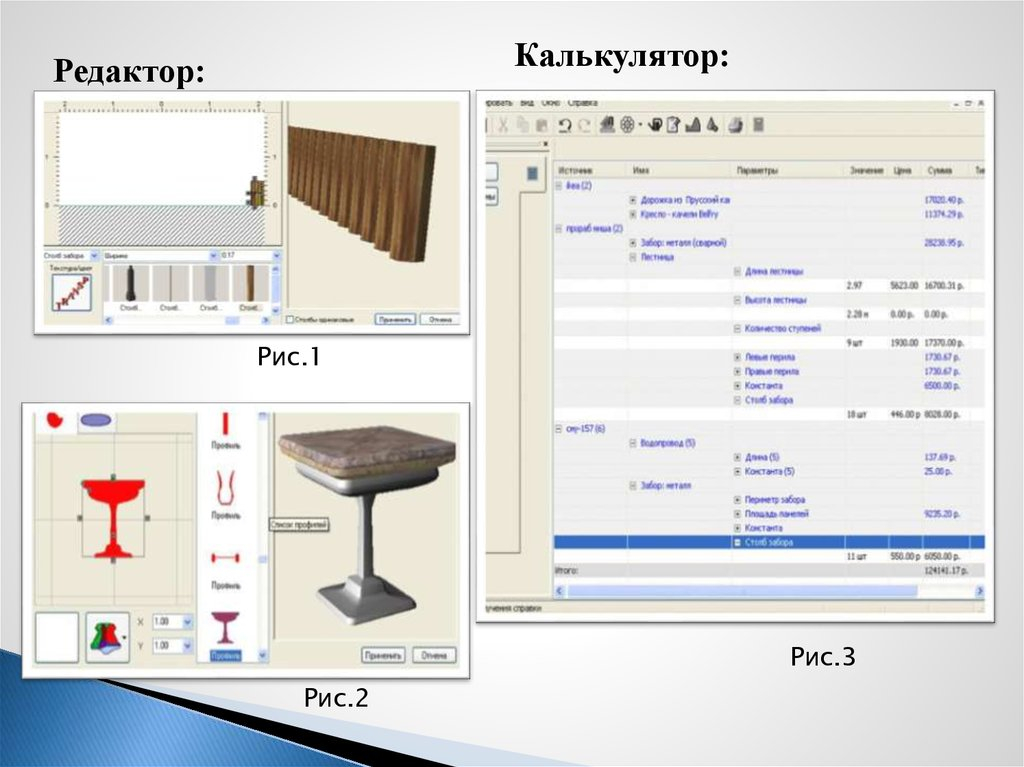
Шаг 1. Назначьте расчетные значения объектам. Для растения или другого объекта откройте контекстное меню и выберите Цена. В Параметрах дважды щелкните поле значения и введите число. Для повторяющихся одинаковых объектов используйте установку этого значения для всех уже размещенных экземпляров. Для покрытий и других геометрических элементов программа поддерживает расчет по длине, площади или количеству.
Шаг 2. Откройте калькуляцию. На панели Основные инструменты нажмите пиктограмму Калькуляция. Сводная таблица строится по объектам проекта и показывает детализацию и общий результат. Перед выпуском сметы сравните список с планом: крупные позиции — здания, ограждения, покрытия, растения и малые формы — должны присутствовать в таблице. Отсутствующая позиция обычно означает, что для нее не задан расчетный параметр или объект не включен в нужную схему подсчета.
Шаг 3. Экспортируйте план как изображение. Векторный экспорт плана разработчик не заявляет; в справке перечислены JPG, BMP и PNG. Для передачи эскиза выберите Файл → Экспорт и сохраните растровую версию плана. После сохранения откройте файл отдельно и увеличьте подписи, стрелки и тонкие линии. Проверка вне программы важна: в проекте элемент выглядит читаемо при увеличении, а в готовом изображении может стать слишком мелким.
Шаг 4. Экспортируйте данные по растениям. Сначала отфильтруйте Энциклопедию по текущему проекту, затем используйте Файл → Экспорт и вариант Отфильтрованный список в энциклопедии. Для таблицы с русскими и латинскими названиями выберите Энциклопедия растений: информация. Получившийся HTML открывается в браузере и подходит для печати или дальнейшего оформления отдельного листа ассортимента.
Шаг 5. Подготовьте печать в масштабе. Загрузите проект, выберите месяц для отображения, включите нужную сетку через Параметры плана и откройте Файл → Печать. В окне печати настройте Страница/Масштаб. В справочном примере разработчика значение 1,00 используется для масштаба 1:100, 0,5 — для 1:50, 2,00 — для 1:200. Эти значения требуется проверять на конкретном принтере контрольным измерением напечатанного отрезка.
Шаг 6. Разложите большой план по листам. В окне печати настройте число страниц по X и Y, затем откройте Настройка страницы. Введите заголовок, подпись масштаба и режим печати линеек. Нажмите Просмотр и убедитесь, что рамки страниц не разрезают важные подписи и легенду. Для большого формата используйте системный виртуальный PDF-принтер, который дает нужный размер листа; сама программа отправляет проект через стандартный механизм печати Windows.
Шаг 7. Соберите маршрут видеопрезентации. Сначала расставьте на плане камеры по ходу будущей прогулки и дайте им понятные имена. Затем выполните Файл → Экспорт, выберите План и вариант Видео, нажмите Камера. В окне Видеодемонстратор установите последовательность камер и время перехода между ними. В поле образца проверяйте выбранный ракурс. Итоговая сцена записывается в AVI.
Шаг 8. Сделайте отдельные ролики для анализа. Программа поддерживает презентации по месяцам года, по годам просмотра и по времени суток. Не смешивайте все изменения в одном ролике. Один маршрут используйте для прогулки, второй — для сезонности, третий — для роста или освещения. Раздельные ролики проще сравнивать, а причина изменения в кадре остается понятной.
Шаг 9. Проведите финальную сверку. Откройте сохраненное изображение плана, распечатанный или PDF-лист, таблицу растений и видеоролик как независимые результаты. Во всех материалах должны совпадать названия зон, положение крупных объектов и состав посадок. После правок в исходном проекте пересоберите только затронутые результаты, а не весь набор автоматически.
Ограничения, плюсы, минусы и выбор альтернативы
Наш Сад Кристалл закрывает полный цикл именно ландшафтного проекта, но не заменяет универсальный CAD, BIM-систему или современный фотореалистичный рендер. Прямой векторный экспорт плана в справке не заявлен, стандартный графический вывод ограничен JPG, BMP и PNG. DWG не открывается как обычный проектный файл. Фотоплан привязан к исходной фотографии и не превращается в полноценную прогулку с произвольной камерой. Эти ограничения важно учитывать до начала работы, особенно при обмене данными с архитекторами.
Сильные и слабые стороны в сравнении с современными решениями
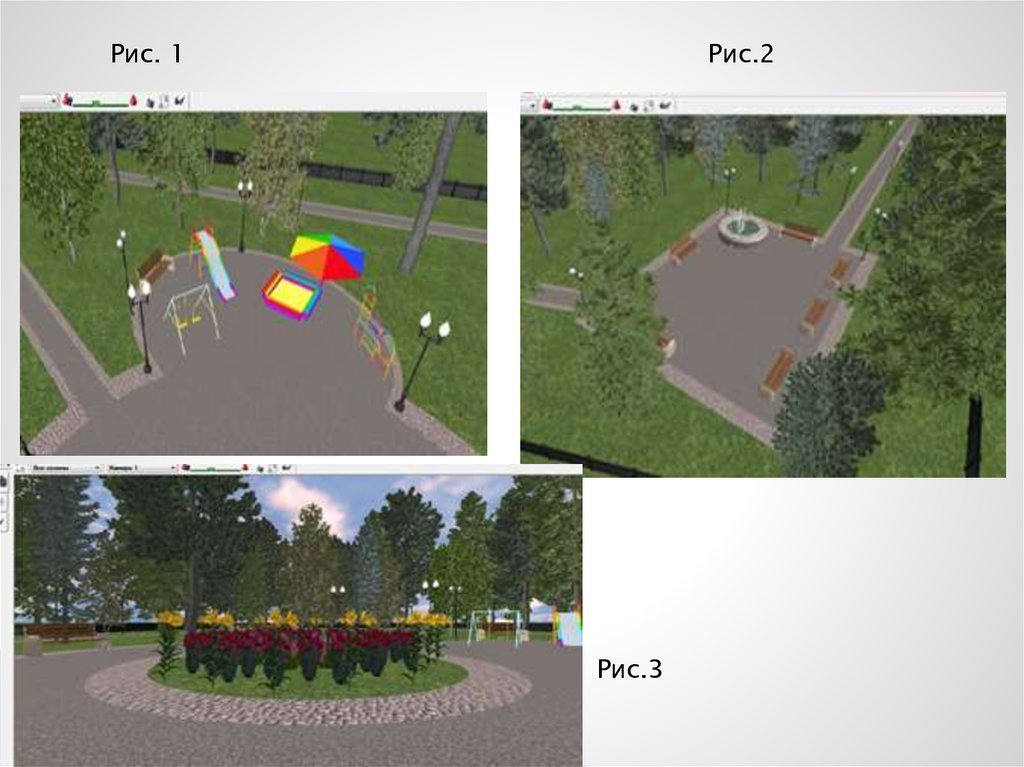
По сравнению с Realtime Landscaping Architect Наш Сад Кристалл заметно старше по визуальному языку интерфейса, но его сильная сторона — русскоязычная ботаническая база, сезонность и связка Планировщика с Энциклопедией. Realtime Landscaping Architect тоже поддерживает трехмерное проектирование и отдельную работу поверх фотографии; его линейка ориентирована как на владельцев участков, так и на профессиональных дизайнеров.
SketchUp сильнее как универсальная среда моделирования. В актуальной документации SketchUp описаны геолокация, импорт контекста местности, создание рельефа и расчеты теней по реальным координатам. Зато специализированную базу растений, календарь ухода и встроенную логику посадочного ассортимента пользователь выстраивает отдельно. Поэтому замена Наш Сад Кристалл на SketchUp оправдана прежде всего там, где важнее свобода геометрии и обмен моделями, чем ботаническая часть.
Ландшафтный Дизайн 3D предлагает современный русскоязычный интерфейс, проектирование строений, дорожек, рельефа, инженерных сетей, положение солнца и режим прогулки. Он проще для быстрого старта. Наш Сад Кристалл выигрывает объемом растительной справочной базы и накопленной предметной логикой редакторов, но требует больше времени на освоение и выглядит менее современно. Для простой схемы двора современный планировщик дает результат быстрее; для глубокого подбора растений Наш Сад Кристалл остается содержательнее.
Плюсы
- Специализация на участке: рельеф, дорожки, ограждения, посадки, малые формы и смета связаны в одном проекте.
- Энциклопедия более чем на 17 тысяч декоративных растений с фильтрацией по 25 параметрам и отдельным разделом роз.
- Сезонный просмотр и оценка изменения посадок по годам помогают проверять композицию не только в момент посадки.
- Фотоплан быстро показывает будущие изменения на реальном снимке участка.
- Редактор ресурсов расширяет стандартные библиотеки собственными моделями, текстурами, профилями и подключаемыми GLB-библиотеками.
- Чертежные элементы, подписи, измерения и печать позволяют довести визуальный проект до понятного рабочего листа.
Минусы
- Интерфейс классический и плотный; освоение редакторов рельефа, заборов, мощения и ресурсов требует последовательной работы со справкой.
- Трехмерная графика ориентирована на проектную проверку, а не на уровень современного архитектурного фотореализма.
- DWG не открывается как обычный файл проекта, а стандартный экспорт плана в справке перечислен только в растровых форматах JPG, BMP и PNG.
- Фотоплан полезен для одного фотографического ракурса, но не заменяет полноценный Планировщик и свободную виртуальную прогулку.
- Большие сцены чувствительны к графической производительности; при торможении приходится снижать качество отображения и настраивать 3D.
Кому подойдет. Программа особенно уместна владельцу участка, который готов строить проект последовательно; ландшафтному дизайнеру, которому нужна русскоязычная растительная база; садоводу, для которого ассортимент и сезонность важнее фотореалистичного рендера; учебной аудитории, где требуется показать полный цикл от плана до визуализации и списка растений.
Кому не подойдет. Для архитектурного BIM-проекта здания, обмена полноценными CAD-чертежами, сложного параметрического моделирования и фотореалистичных коммерческих рендеров лучше использовать специализированные архитектурные и визуализационные системы. Для наброска простого двора без ботанической аналитики современный легкий планировщик даст более короткий путь.
Практическая рекомендация. Первый проект начинайте не с пустого большого участка, а с одной законченной зоны: вход, дорожка, небольшая площадка и группа растений. На этой зоне отработайте подложку, размеры, поверхность, посадку, 3D, одну камеру и печать. Затем переносите тот же порядок на весь участок. Такой маршрут совпадает с архитектурой программы и быстрее формирует устойчивую схему работы, чем попытка изучать все редакторы по отдельности.
Итоговый выбор определяется задачей. Наш Сад Кристалл рационален там, где сад рассматривается как система из рельефа, покрытий, архитектуры и живых растений с сезонным развитием. Его сильный результат — не один эффектный кадр, а согласованный набор: план, ассортимент, трехмерная проверка, смета и презентация. Именно в этом сценарии программа раскрывает свои специализированные инструменты полностью.