Мой Дом 3D: где скачать и как пользоваться
Мой Дом 3D — настольная программа для планировки частного дома: в одном проекте она объединяет поэтажный чертёж, крышу, фасад, интерьер, мебель, инженерные слои, 3D-просмотр и смету. Получить дистрибутив и скачать Мой Дом 3D бесплатно можно со страницы XeonLive. Ниже — рабочий порядок от пустого файла до проверенной модели и экспорта результата.
Что делает Мой Дом 3D и как устроен интерфейс
Мой Дом 3D рассчитан прежде всего на бытовое и предпроектное моделирование частного дома. В нём удобно проверить компоновку помещений, высоту и взаимное положение проёмов, форму крыши, сочетание отделочных материалов, расстановку мебели и доступность проходов. Инженерные слои помогают разложить по плану электрику, отопление, водоснабжение, канализацию и вентиляцию, но программа не относится к BIM-системам и не заменяет расчёт конструкций, нагрузок и рабочую документацию.
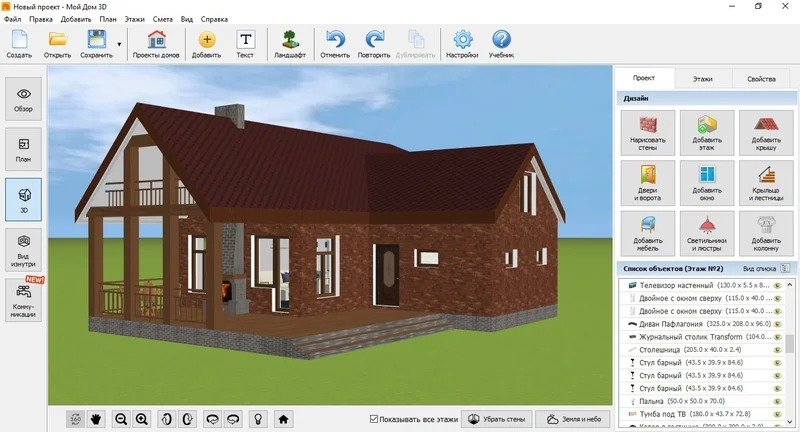
Рабочая область занимает центр окна. Слева находятся переключатели Обзор, План, 3D и Вид изнутри. Справа — вкладки Проект, Этажи и Свойства, ниже располагаются команды добавления стен, этажа, крыши, дверей, окон, лестниц, мебели, светильников и других объектов. Там же находится Список объектов: он особенно полезен в насыщенном проекте, когда нужную дверь, окно или предмет мебели трудно выбрать непосредственно на сцене.
Карта основных панелей и режимов
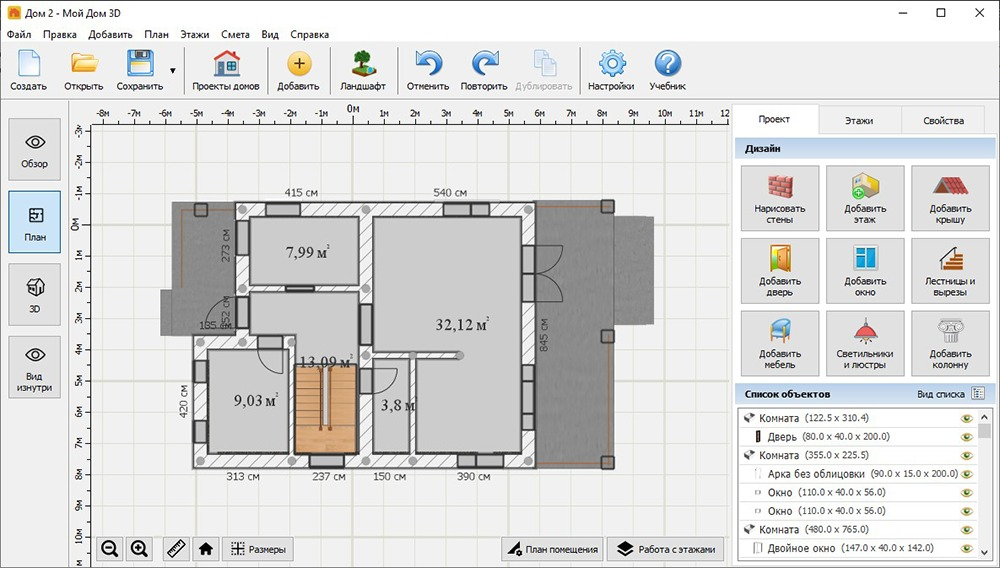
Верхнее меню построено вокруг привычной логики проекта: Файл, Правка, Добавить, План, Этажи, Смета, Вид и Справка. На панели быстрого доступа видны Создать, Открыть, Сохранить, Проекты домов, Добавить, Ландшафт, Отменить, Повторить, Дублировать, Настройки и Учебник. Для большинства задач постоянно используются три зоны: 2D-план для точной геометрии, 3D для визуальной проверки и Свойства для числовых параметров выбранного объекта.
Лучший принцип работы — не пытаться строить всё в 3D. Контур, стены, проёмы, этажи и инженерные линии проще контролировать на плане, а материалы, мебель, высоту предметов и итоговые проходы — в трёхмерном виде. При любом заметном изменении геометрии полезно переключиться между этими представлениями: один режим показывает размеры и связи, второй быстро выявляет пересечения и неверную высоту.
Программа работает в Windows 11, 10, 8 и 7; интерфейс русскоязычный.
Как построить план дома с нуля или по готовой схеме
Исходная задача этого этапа — получить замкнутую и проверяемую геометрию этажей до отделки и мебели. Работа начинается в режиме План: сначала задаётся внешний контур, затем внутренние стены и перегородки, после этого проёмы, лестница, второй уровень и крыша. Такой порядок снижает число повторных правок: мебель и коммуникации не приходится переносить после изменения стен.
Подготовить исходный план и базовую геометрию
Шаг 1. Создайте новый проект и откройте режим План. При наличии обмерной схемы сначала приведите её к понятному масштабу и используйте как ориентир для геометрии. Подложка нужна только для трассировки: итоговые стены всё равно создаются объектами Мой Дом 3D. Для исходных схем удобно заранее проверить размеры комнат по инструкции по обмерному плану.
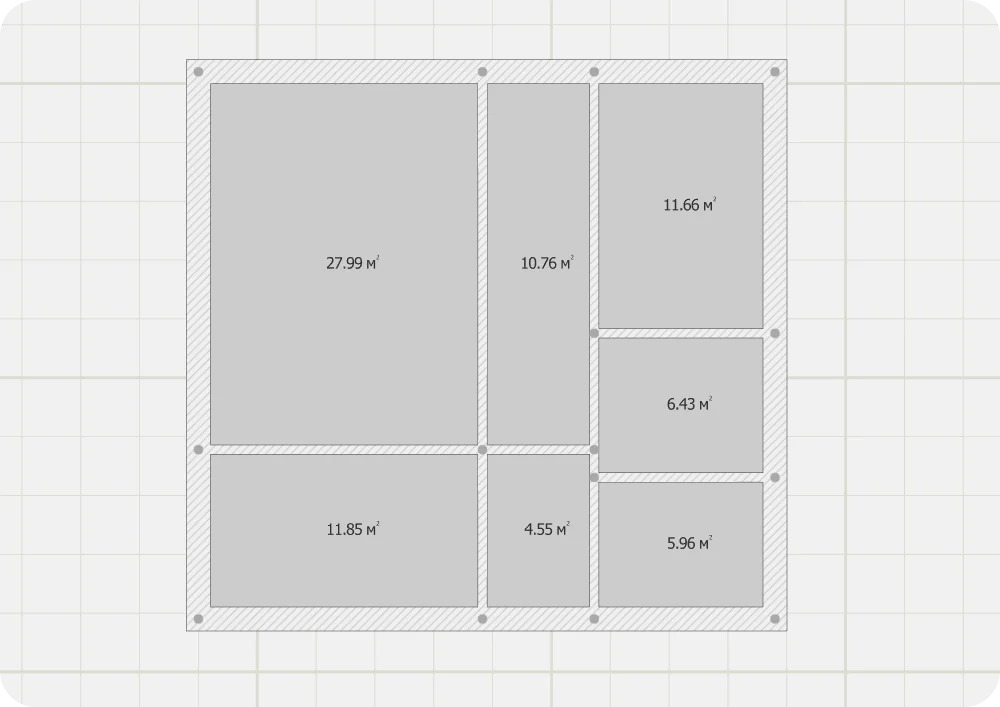
Шаг 2. В правой колонке нажмите Нарисовать стены и выберите тип: внешние, внутренние или перегородка. Ставьте узлы левой кнопкой мыши по периметру и завершайте помещение в той же точке, с которой начали контур. После замыкания проверяйте, что площадь появилась внутри комнаты, а длины стен читаются на чертеже. Отсутствие площади обычно указывает на незамкнутый контур.
Шаг 3. Пройдите по внешнему периметру и сразу исправьте длины стен через Свойства. Затем создайте внутренние стены и перегородки. Толщина внешних и внутренних стен различается; текущая версия позволяет задать значение по умолчанию только для внутренних стен, а толщину наружных стен приходится менять вручную в свойствах каждой стены. Поэтому внешнюю геометрию рационально выверить до копирования этажей.
Шаг 4. Включите отображение размеров и сравните две вещи: общие габариты здания и площади комнат. Не оценивайте удобство только по площади. Коридор, ниша, лестничный проём и зона открывания двери могут заметно уменьшить полезное пространство. После каждой группы правок переключайтесь в 3D и убеждайтесь, что контур не образовал случайных выступов или внутренних пересечений.
Добавить двери, окна и лестничные проёмы
Шаг 5. Добавьте дверь из правой панели и установите её в нужную стену. После размещения откройте Свойства: там редактируются размеры и оформление объекта. В 3D дверь перемещается за сам объект или цветные стрелки; фиолетовая дуга меняет сторону открывания. Затем вернитесь в План и убедитесь, что дуга открывания не пересекает мебельную зону, лестницу и соседнюю дверь.
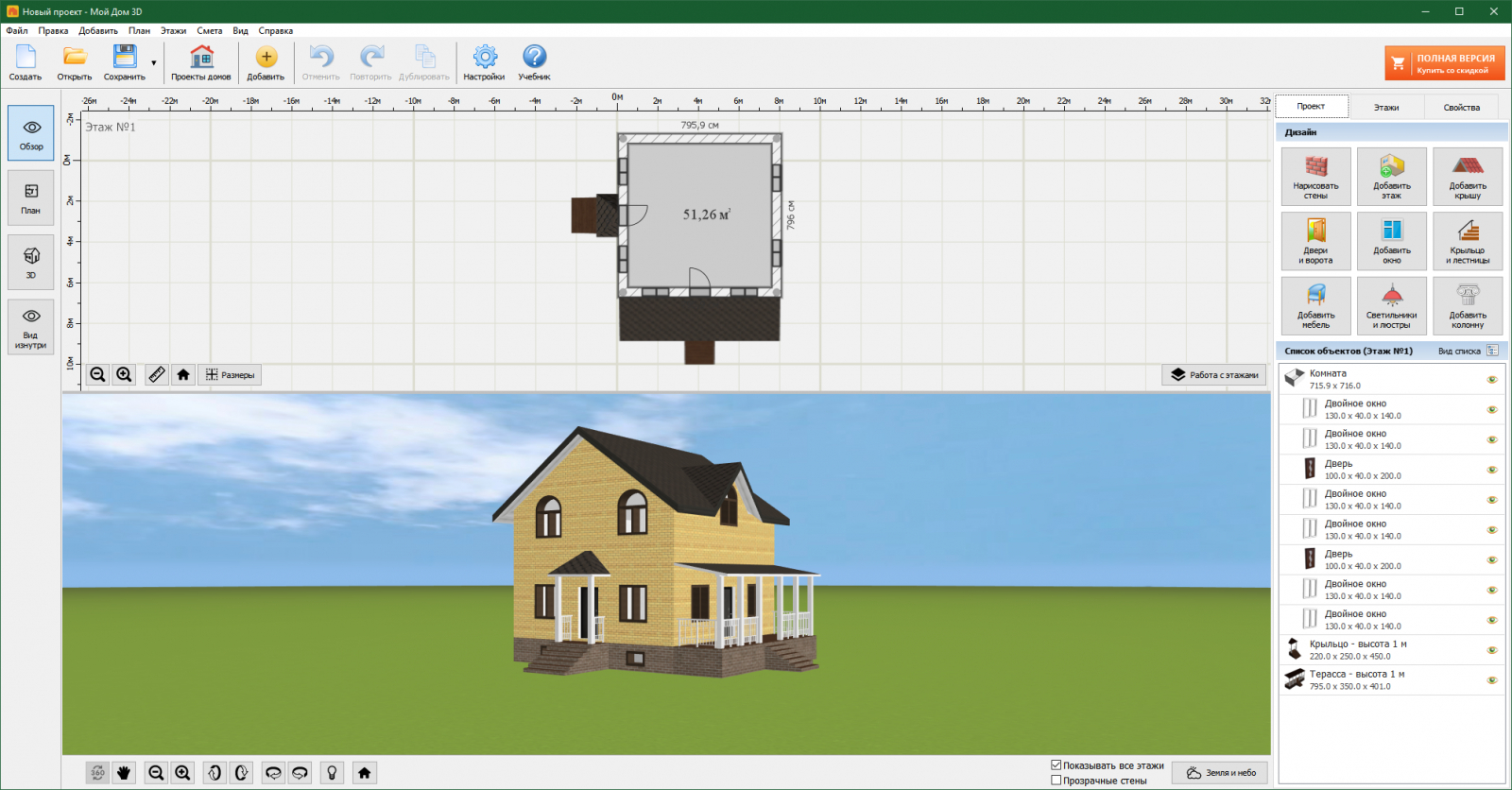
Шаг 6. Аналогично установите окна. Для них настраиваются размер, оформление рамы и высота над полом. Вертикальное положение видно в 3D: синяя стрелка поднимает и опускает окно, точное значение вводится в Свойствах. Сначала выровняйте повторяющиеся окна одного фасада по высоте, затем проверяйте их снаружи — так проще обнаружить разные отметки подоконников или случайно смещённый проём.
Шаг 7. Под лестницу сначала сформируйте вырез в перекрытии, затем добавьте лестницу. Конструктор лестницы позволяет менять геометрию, количество и размеры ступеней, а для многомаршевой конструкции параметры задаются по маршам. После настройки переключитесь в Вид изнутри и пройдите от нижнего уровня к верхнему: визуальная проверка сразу показывает, не упирается ли марш в стену или перекрытие.
Проверка этапа. На плане должны быть замкнуты все помещения, площади должны отображаться ожидаемо, двери — открываться в предусмотренную сторону, окна — стоять на одинаковых отметках там, где это требуется фасадом, а лестничный проём — совпадать с лестницей. Только после такой проверки переходите к этажам и крыше.
Создать этажи, цоколь и крышу
Шаг 8. Нажмите Добавить этаж. Для обычного верхнего уровня выберите расположение относительно текущего этажа и определите, какие элементы следует копировать. Для цокольного этажа в окне Добавить этаж выберите Расположение → Цокольный этаж. Это штатный способ визуально показать нижнюю часть здания; отдельного инструмента создания фундамента в текущей версии нет.
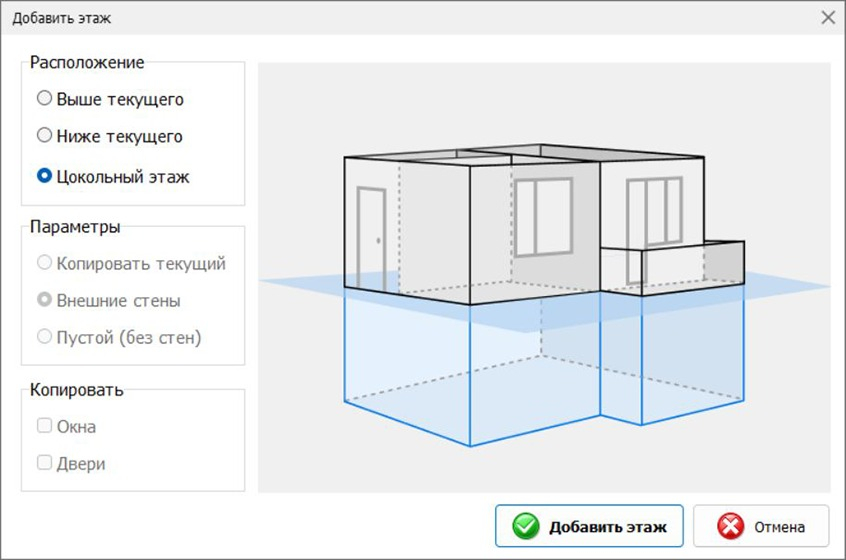
Шаг 9. Для второго этажа проверьте высоту стен и толщину перекрытия до наполнения мебелью. Копирование внешнего контура ускоряет работу, но внутреннюю планировку стоит копировать только при реальном совпадении помещений. При разных этажах быстрее оставить новый уровень без внутренних стен и нарисовать их заново, чем затем очищать десятки лишних объектов.
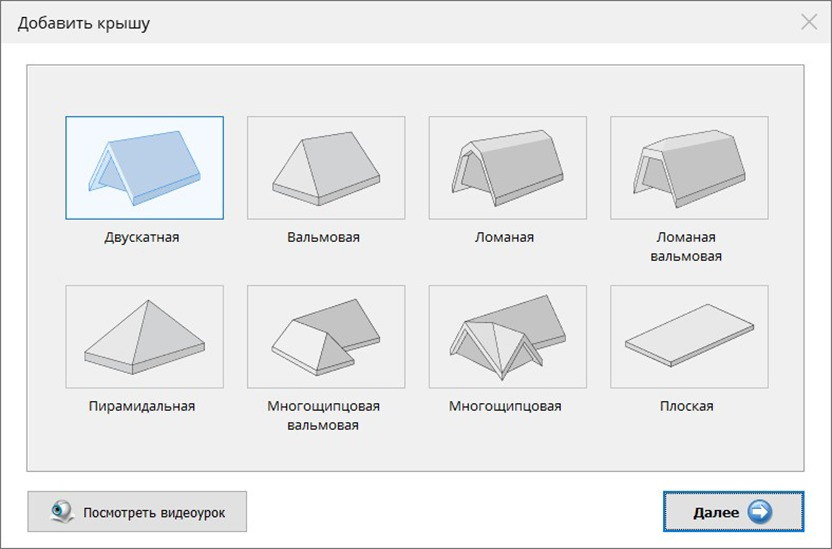
Шаг 10. Нажмите Добавить крышу и выберите подходящий шаблон. В доступных вариантах видны двускатная, вальмовая, ломаная, ломаная вальмовая, пирамидальная, многощипцовые и плоская формы. После выбора отредактируйте геометрию крыши, высоту, угол и материал. Удобнее сначала добиться правильного силуэта на чистой модели без декора, а затем заниматься кровельным материалом.
Шаг 11. Покажите все этажи и осмотрите дом в 3D с четырёх сторон. Сопоставьте положение окон по фасадам, край крыши, лестничные проёмы и высоту уровней. Текущая версия не умеет зеркально отражать готовый проект целиком, поэтому ориентацию относительно входа, участка и сторон света разумно определить до детальной отделки.
На этом этапе уже можно проверить архитектурную идею отдельно от дизайна. Для более широкого понимания состава предпроектной работы полезен материал XeonLive о том, как сделать проект дома самостоятельно: Мой Дом 3D закрывает планировочную и визуальную часть, но не заменяет разделы, требующие инженерных расчётов.
Как оформить фасад и интерьер, расставить мебель и настроить свет
После фиксации геометрии начинается отделка. Здесь задача меняется: важно не просто сделать красивую сцену, а проверить сочетание материалов, масштаб фактуры, габариты мебели и свет в реальных комнатах. Работайте по одной зоне за раз: сначала оболочка помещения, затем крупная мебель, после неё техника и декор, в конце — светильники и прогулка по интерьеру.
Настроить материалы фасада и помещений
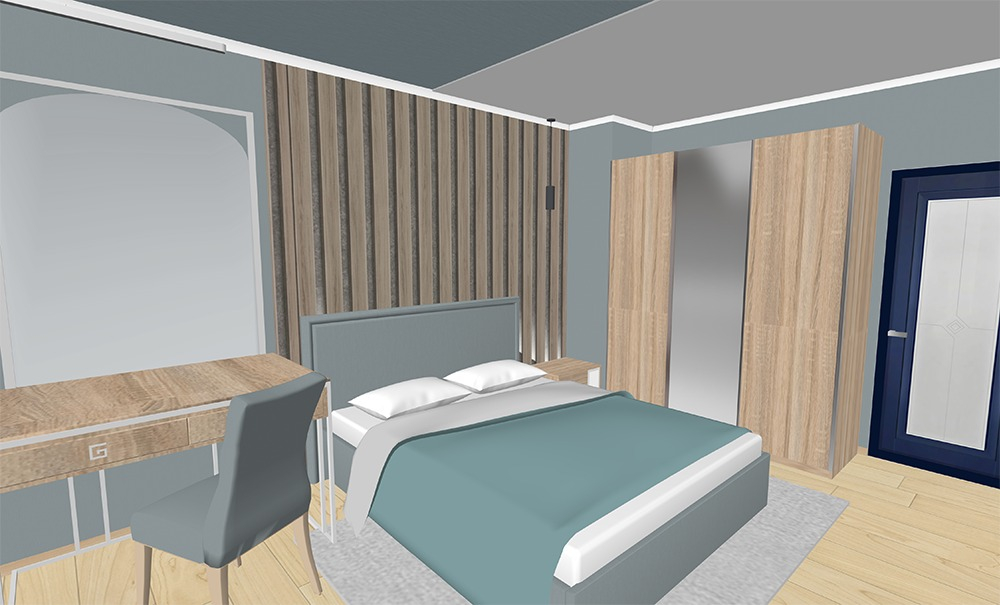
Шаг 1. На 2D-плане выделите комнату и откройте Свойства. Последовательно назначьте отделку стен, пола и потолка. Текстуры масштабируются, поэтому после применения обязательно оцените повтор рисунка: слишком мелкая плитка или слишком крупная древесная фактура заметно искажает ощущение масштаба даже при правильной геометрии.
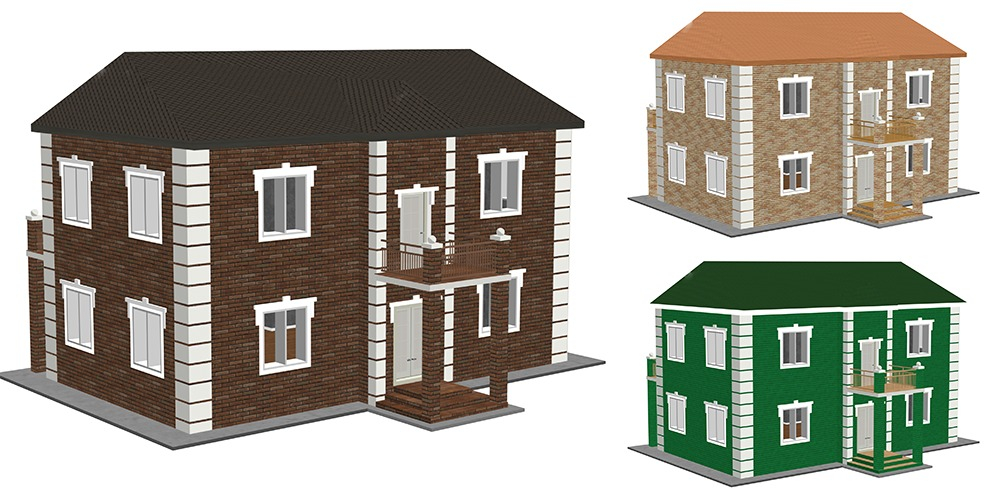
Шаг 2. Для акцентной стены выберите нужную поверхность на плане и измените её отделку через Свойства, не меняя материал всей комнаты. Этот приём удобен для стен за изголовьем, ТВ-зоны и кухни. После изменения перейдите в 3D и проверьте стык материалов в углах, возле дверных наличников и оконных проёмов.
Шаг 3. Для фасада комбинируйте материалы по архитектурным плоскостям, а не случайными пятнами. Сначала задайте основной материал, затем отдельные поверхности цоколя, углов, входной группы и кровли. Включите землю и небо, чтобы оценить контраст фасада в окружении. При необходимости загрузите собственную текстуру — это полезно, когда уже выбраны конкретные обои, плитка или кровельный материал.
Шаг 4. Для собственной текстуры подготовьте ровное изображение материала без сильной перспективы, добавьте его в библиотеку и примените к тестовой поверхности. Масштаб подгоняйте по знакомому размеру элемента: ширине доски, формату плитки или модулю кирпича. Затем сравните один и тот же материал на ближнем и дальнем 3D-виде; чрезмерный повтор сразу становится заметен.
Подробный порядок от планировки до визуальной подачи раскрыт и в инструкции по самостоятельному дизайн-проекту. В Мой Дом 3D этот процесс удобнее вести после полной фиксации стен и проёмов, потому что отделка и мебель зависят от геометрии помещения.
Расставить мебель и точно настроить объекты
Шаг 5. Нажмите Добавить мебель. Каталог разделён по помещениям и поддерживает поиск, поэтому сначала ставьте крупные предметы: кухонные модули, кровати, шкафы, диваны, сантехнику. Мелкий декор оставляйте на конец. Такой порядок показывает реальные проходы и не заставляет перестраивать сцену из-за шкафа, который внезапно перекрыл дверь.
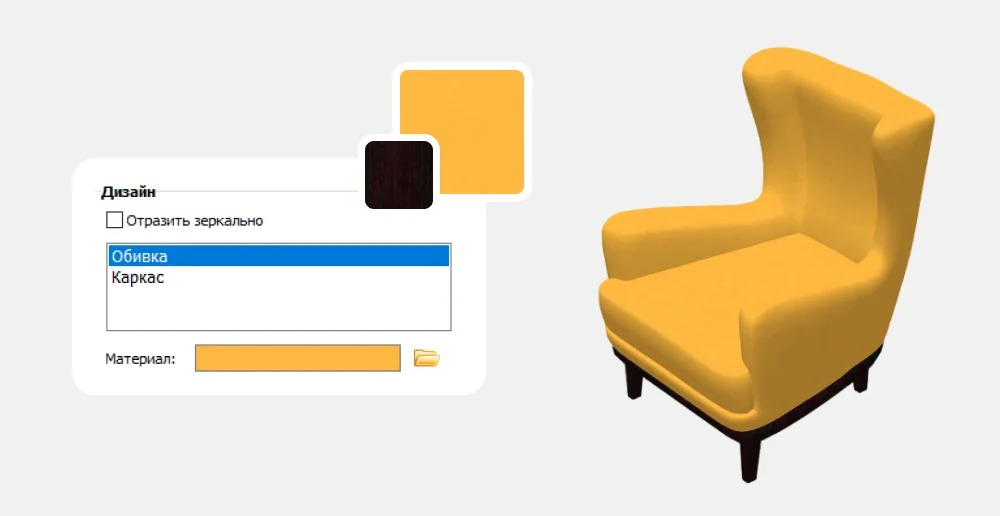
Шаг 6. После установки выделите предмет и задайте положение через Свойства. Для настенных объектов контролируйте высоту над полом, для напольных — координаты и поворот. В 3D доступны цветные манипуляторы, но для повторяющихся предметов точные значения дают более аккуратный результат. У ряда моделей отдельно меняются материалы частей: например, корпус и фасады могут иметь разные отделки.
Шаг 7. Проверяйте мебель не по одному предмету, а по маршруту. Пройдите от входа к основным зонам, затем от кровати или дивана к двери, от рабочего места к шкафу, от кухни к столовой. В 3D вращайте камеру низко, на уровне человека: вид сверху хорошо показывает композицию, но хуже выявляет узкие проходы и высокие объекты, перекрывающие обзор.
Настроить освещение и проверить интерьер изнутри
Шаг 8. Добавьте светильники после основной мебели. В каталоге есть люстры, торшеры, бра и другие модели. Размещайте источники по функциональным зонам, затем откройте их свойства. На проверенном интерфейсе доступны параметры источника света, включая цвет и интенсивность, поэтому сцену удобно довести после расстановки мебели, а не до неё.
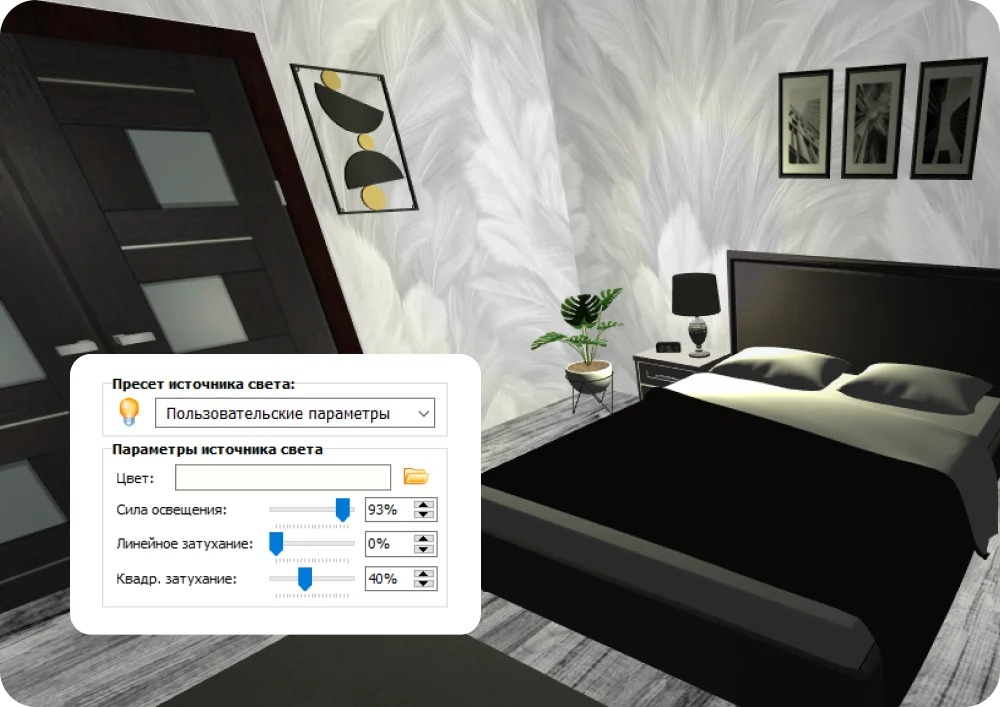
Шаг 9. Для каждого помещения сделайте две проверки. Сначала осмотрите общую яркость в 3D и уберите явно пересвеченные или проваленные зоны. Затем включите Вид изнутри и пройдите по комнате. В этом режиме быстрее заметны светильник, висящий слишком низко, торшер в проходе, мебель, попавшая в дверной проём, или декор, закрывающий окно.
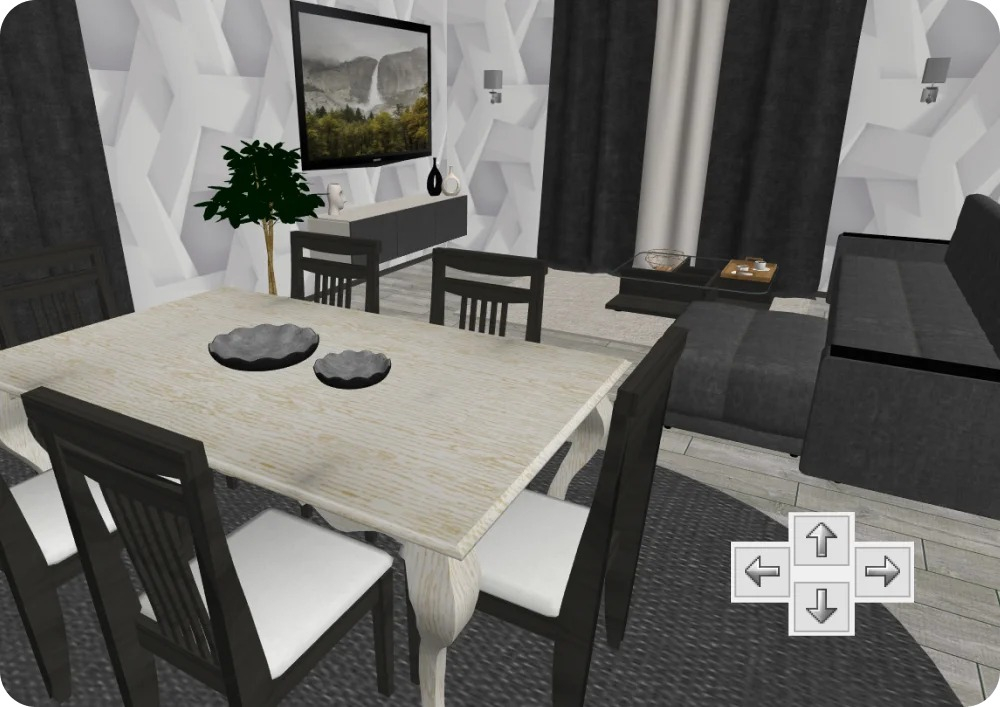
Шаг 10. После прогулки вернитесь в План и исправьте не только визуальные, но и геометрические проблемы. Положение двери и окна лучше править на плане, высоту светильника и настенного объекта — в Свойствах, подбор фактуры — в 3D. Разделение задач по режимам делает корректировки быстрее и уменьшает число случайных смещений.
Контроль результата. Готовая комната проходит четыре проверки: материалы не имеют неправильного масштаба; крупная мебель не перекрывает проёмы; проходы логичны в режиме изнутри; свет поддерживает функциональные зоны. Только после этого имеет смысл добавлять мелкий декор и переходить к инженерным слоям.
Как спроектировать электрику, отопление, воду и вентиляцию
Инженерные схемы в Мой Дом 3D выполняются на отдельных слоях. Это главное организационное преимущество режима Коммуникации: электрические точки не смешиваются с отоплением, водоснабжением и вентиляцией. Рабочий порядок одинаков для большинства систем — сначала конечные приборы, потом соединяющие линии, затем подписи и контроль в 3D. Расчёт мощности, сечений и нормативных параметров выполняется отдельно: программа здесь служит прежде всего инструментом компоновки и визуальной проверки.
Разместить электрические точки и связи
Шаг 1. Перейдите в Коммуникации и начните с Освещения. Выберите светильник в правом меню, перенесите его на план и уточните положение через Свойства. Сначала расставьте все конечные потребители света, затем открывайте Выключатели. Такой порядок сохраняет логику цепей: видно, чем должен управлять каждый выключатель.
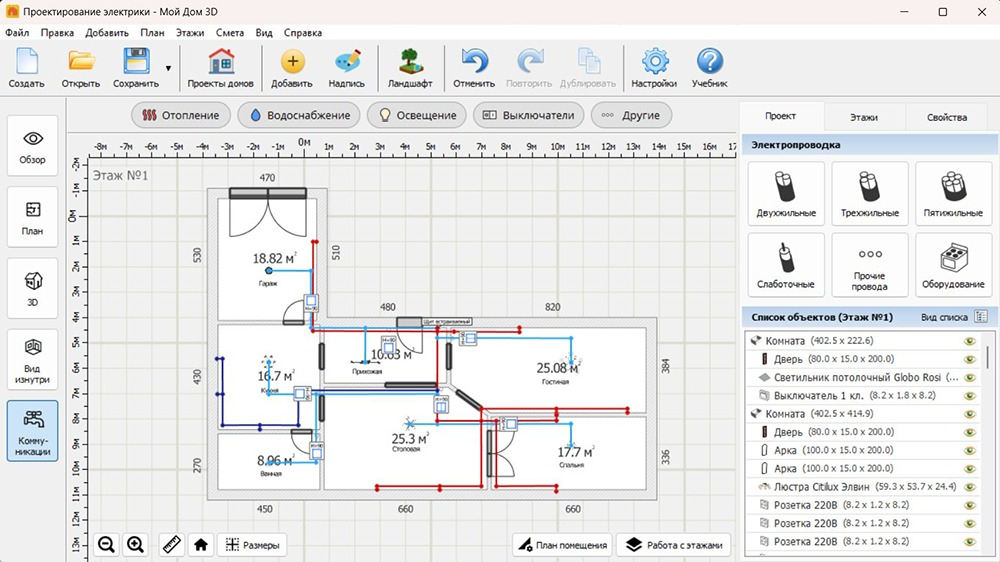
Шаг 2. Расставьте выключатели и розетки по уже готовой мебели. Высота установки меняется в Свойствах, там же настраивается внешний вид. Смысл этой последовательности практический: розетка не оказывается за шкафом, а выключатель — за полотном двери. Перед линиями питания полезно пройти по каждому помещению и сверить точки с техникой и освещением.
Шаг 3. Используйте инструмент Провод для наглядной связи элементов. Он показывает, какие приборы объединены, но не является точной трассировкой кабеля и не задаёт инженерный расчёт сечения. Для монтажа такую схему следует воспринимать как компоновочную: она помогает согласовать расположение точек, а окончательные параметры сети определяются инженерным расчётом.
Шаг 4. Перейдите в Электропроводку, соедините точки по помещениям и назначению, добавьте распределительные элементы. Для пояснений используйте контекстную команду Добавить комментарий к объекту: подпись-выноска делает план читаемым без длинной легенды. На многоэтажном доме завершайте один уровень полностью, затем переходите к следующему — это уменьшает риск соединить объекты разных этажей.
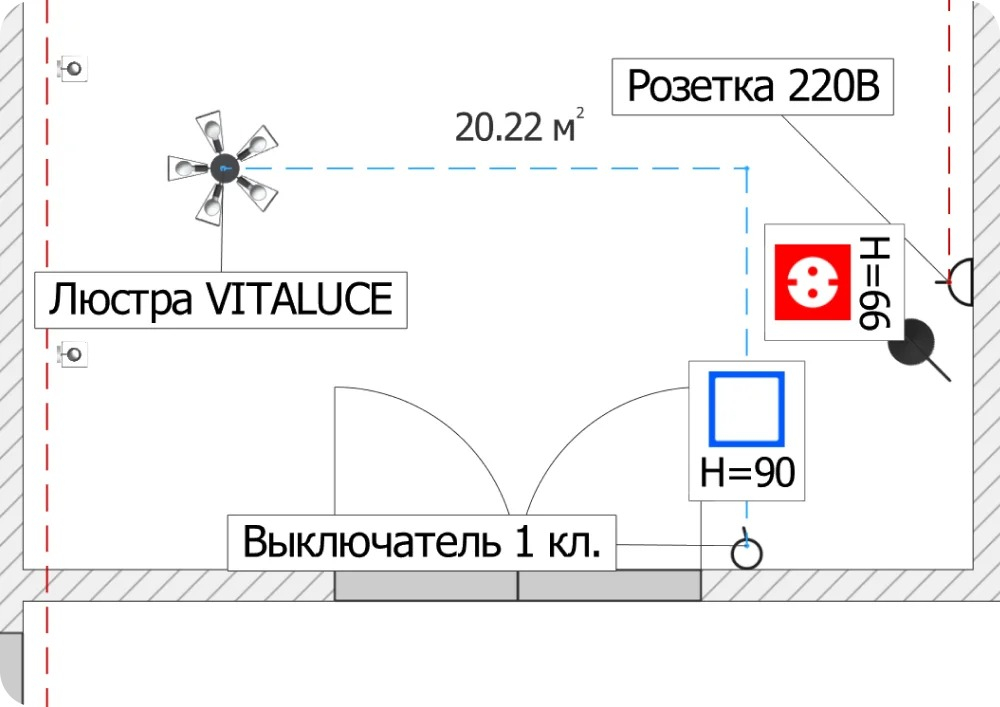
Проверка электрики. Спрячьте лишние слои и последовательно откройте каждую комнату. У каждой группы света должны быть понятные точки управления, у стационарной техники — предусмотренное место подключения, подписи не должны перекрывать друг друга. Затем вернитесь в 3D и убедитесь, что электрические объекты стоят на правильных стенах и высотах.
Собрать отопление, водоснабжение, тёплый пол и вентиляцию
Шаг 5. В режиме Отопление сначала разместите приборы: радиаторы, котёл, коллекторы и другие элементы из каталога. Только после этого рисуйте линии подачи и обратки. Для многоэтажной модели добавьте стояк, связывающий уровни. После расстановки включите 3D и проверьте, что приборы не конфликтуют с мебелью, проёмами и основными маршрутами внутри дома.
Шаг 6. Для тёплого пола выберите соответствующий режим и укажите помещение. Нарисуйте границы зоны укладки. В водяном варианте доступны параметры схемы, направления, шага и диаметра труб; электрические решения оформляются отдельным контуром. Программа помогает разложить схему по плану, а исходные инженерные параметры должны быть подготовлены по расчёту до переноса в модель.
Шаг 7. В Водоснабжении начните с сантехники и точек водоразбора, затем разместите стояки или коллекторы и лишь после этого прокладывайте линии холодной воды, горячей воды и канализации. Такой порядок повторяет реальную зависимость трассы от потребителей. На плане сети различаются визуально, поэтому пересечения заметны ещё до 3D-проверки.
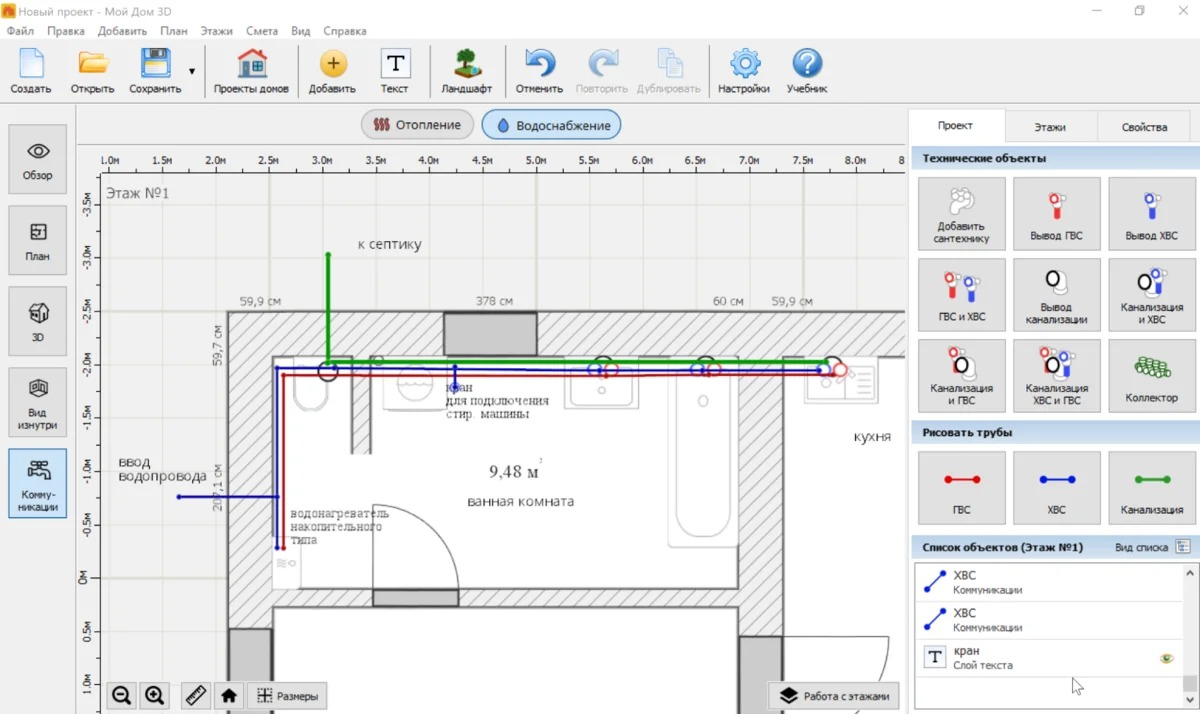
Шаг 8. Откройте 3D и проверьте сантехнику в малых помещениях. Сначала свободное пространство вокруг ванны, душевой, раковины и техники, затем проходы, потом возможность подвести коммуникации без очевидных конфликтов. При изменении крупной сантехники вернитесь на слой водоснабжения и обновите линии — не оставляйте старую трассу как невидимый остаток предыдущей планировки.
Шаг 9. В режиме вентиляции добавьте воздуховоды и оконечные элементы из каталога. Размер и форму сечения задавайте на основе готового расчёта, а Мой Дом 3D используйте для размещения и проверки трассы. При сложной схеме полезно временно скрыть мебель или другие инженерные слои, чтобы убедиться, что воздуховоды не пересекают стены, проёмы и другие элементы модели.
Шаг 10. После каждого инженерного слоя откройте Смету и соответствующую категорию. В текущем интерфейсе смета структурируется по этажам, комнатам и типам элементов, а работы и дополнительные позиции можно добавлять вручную. Не воспринимайте её как автоматическую инженерную спецификацию: она полезна для предварительного перечня и сверки состава модели.
Финальная проверка коммуникаций. Поочерёдно оставьте видимым только один слой, исправьте подписи и пересечения, затем включите все нужные уровни вместе. Компоновка должна читаться без догадок: приборы находятся в тех же помещениях, что и на 3D-сцене, линии приходят к соответствующим точкам, а этажи не смешаны. После этого сохраните новую версию проекта отдельным файлом.
Как проверить 3D-модель, сохранить проект, экспортировать дом и подготовить смету
Перед выдачей изображения или переносом модели полезно пройти отдельный контрольный цикл. Он отличается от обычного сохранения: сначала проверяется геометрия, затем отображение всех этажей, после этого интерьер и коммуникации, и лишь в конце создаётся экспорт. Такой порядок позволяет не переносить в другой проект ошибки, которые уже трудно заметить на готовой сцене.
Провести контроль модели в 2D, 3D и режиме изнутри
Шаг 1. Сохраните рабочую версию проекта и сделайте отдельную контрольную копию перед крупными правками. Затем откройте План и пройдите этажи по очереди. Проверяйте замыкание комнат, площади, положение проёмов, лестничные вырезы и наружный контур. Здесь же удобно заметить случайно сдвинутую стену, которую 3D-вид маскирует отделкой.
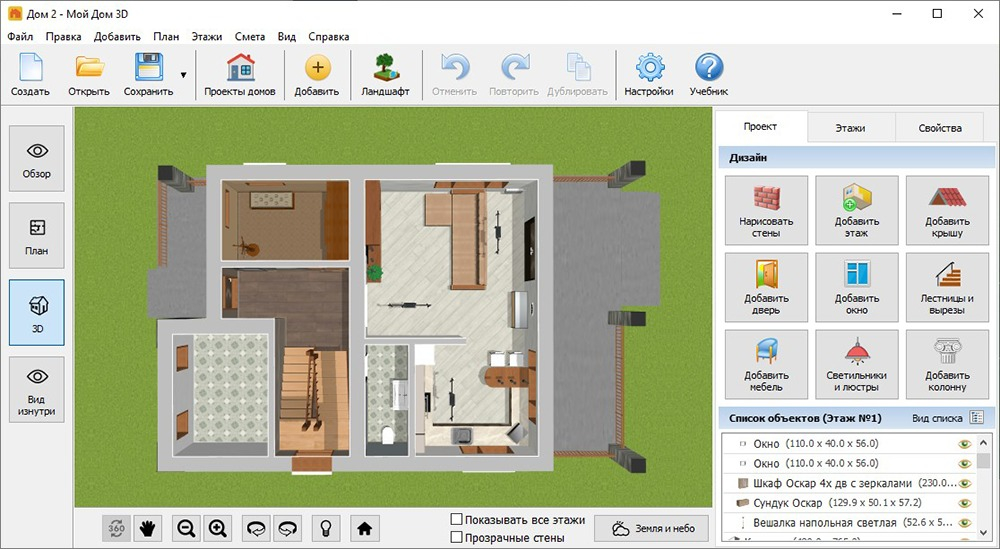
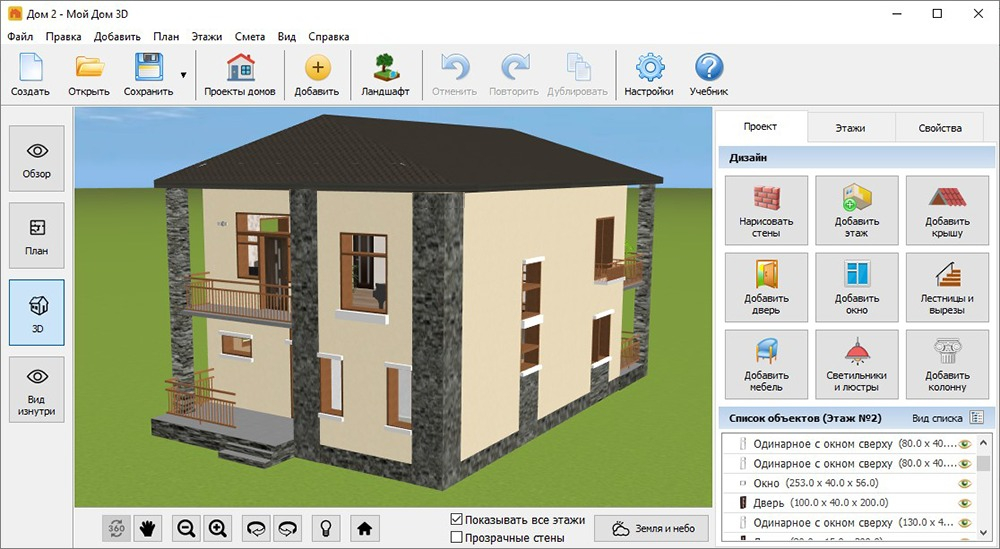
Шаг 2. Переключитесь в 3D и включите отображение всех этажей. Обойдите дом по кругу: сверьте кровлю, фасадные материалы, окна и двери. Затем осмотрите каждый этаж сверху и обратите внимание на стены, которые должны совпадать между уровнями. Для сложного проекта полезно временно включать прозрачность стен, чтобы быстрее находить объекты, оказавшиеся внутри перегородки.
Шаг 3. Откройте Вид изнутри и пройдите основные маршруты: вход — прихожая — кухня — гостиная, затем лестница и комнаты верхнего этажа. Цель не в красивой прогулке, а в выявлении коллизий: мебель в проходе, светильник слишком низко, дверь упирается в соседний объект, окно перекрыто шкафом. После каждого исправления возвращайтесь в тот режим, где параметр редактируется точнее всего.
Шаг 4. По очереди откройте инженерные слои. Сопоставьте электрические точки с мебелью и светом, сантехнику с водоснабжением, радиаторы с оконными и мебельными зонами. Поскольку системы разделены по слоям, эта проверка эффективнее общей картинки: на одном экране остаётся только нужная задача.
Сохранить результат и экспортировать модель
Шаг 5. После проверки сохраните проект штатной командой Сохранить. Для рабочего процесса полезна простая версияция имени файла: отдельная копия перед изменением планировки, крыши или инженерных сетей. Это не функция автоматических версий программы, а дисциплина хранения: она помогает вернуться к предыдущему состоянию после большого числа взаимосвязанных правок.
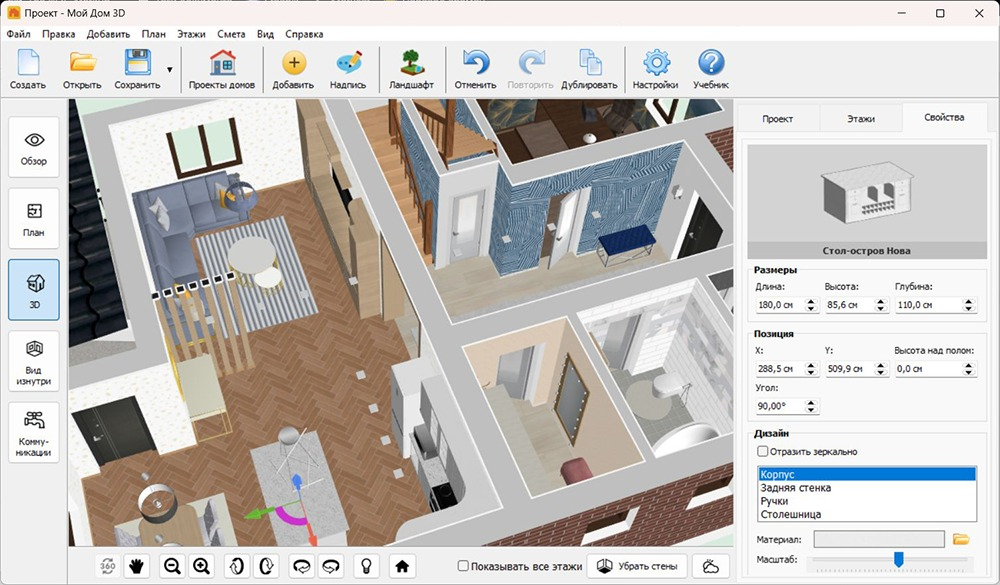
Шаг 6. Для изображений используйте доступный экспорт проекта в графические форматы. Перед сохранением выберите нужный ракурс в 3D и проверьте вид фасада или комнаты. Для чертёжной части подготовьте чистый план с читаемыми размерами и без лишних инженерных слоёв.
Шаг 7. Для переноса дома в Ландшафтный Дизайн 3D сначала включите Показывать все этажи. Затем откройте Файл → Экспорт в 3D-редакторы → FBX формат, выберите папку и сохраните файл. В Ландшафтном Дизайне 3D модель подключается вручную как собственный объект. Встроенной интеграции между двумя программами нет, поэтому обмен происходит через экспортированный файл.
Шаг 8. После импорта в другой проект проверьте масштаб, ориентацию и положение здания относительно участка. FBX переносит модель как основу для дальнейшей компоновки территории; правки архитектуры удобнее делать в исходном файле Мой Дом 3D, затем повторно экспортировать. Для общей подготовки визуализации полезен отдельный материал XeonLive о визуализации интерьера и экстерьера.
Собрать и проверить смету
Шаг 9. Откройте Смету после завершения планировки и основных объектов. Дерево слева позволяет идти по этажам и комнатам, а категории отделяют конструктивные элементы, отделку, мебель и инженерные разделы. Начинайте с общей структуры: убедитесь, что нужные комнаты и этажи присутствуют, а затем открывайте категории.
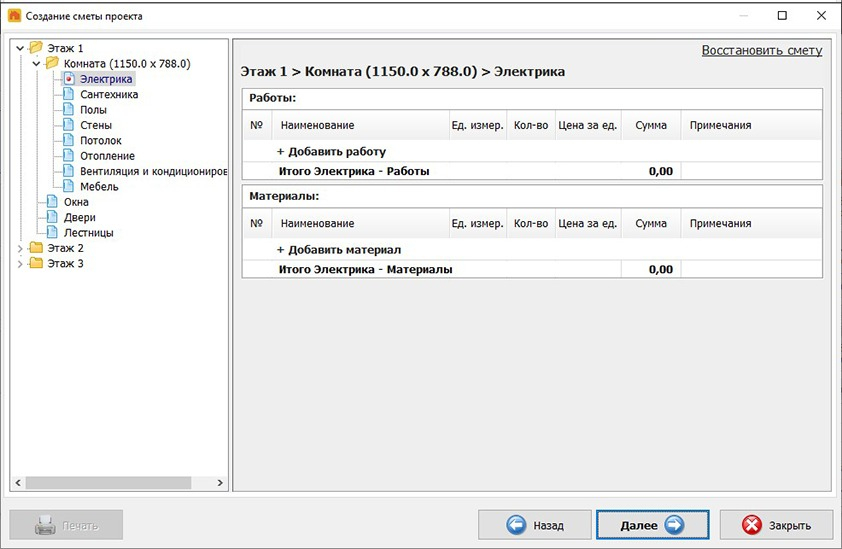
Шаг 10. Просмотрите автоматически собранные позиции и добавьте вручную работы или материалы, которых нет в модели. Программа позволяет использовать смету как рабочий перечень, но её полнота зависит от того, насколько детально заполнен сам проект и какие позиции внесены вручную. Особенно внимательно проверяйте инженерные разделы: компоновочная схема не гарантирует полного состава реального монтажа.
Шаг 11. Сопоставьте смету с 3D и Планом. Выберите несколько контрольных комнат и проверьте предметы крупной мебели, двери, окна и основные отделочные поверхности. Такой выборочный аудит быстрее полного ручного пересчёта, но обнаруживает типовые ошибки: забытый объект, дубликат, элемент на неверном этаже или предмет, оставшийся после изменения планировки.
Готовность результата. Проект можно считать подготовленным к демонстрации, когда план и 3D не противоречат друг другу, основные маршруты пройдены в режиме изнутри, инженерные слои проверены отдельно, экспортированная модель имеет правильную ориентацию, а смета используется как сверяемый перечень, а не как неподконтрольный итог автоматического подсчёта.
Как ускорить работу и не запутаться в большом проекте
В Мой Дом 3D нет необходимости строить быстрый процесс вокруг горячих клавиш или сложной автоматизации: главный выигрыш даёт правильная последовательность и повторное использование уже настроенных объектов. Ниже — рабочая схема для дома с несколькими этажами, большим каталогом мебели и инженерными слоями. Она основана на доступных командах Дублировать, списке объектов, свойствах и разделении проекта по режимам.
Работать итерациями и повторно использовать настроенные объекты
Шаг 1. Разделите проект на контрольные состояния: коробка дома, проёмы и лестницы, крыша, отделка, мебель, свет, коммуникации, финальная проверка. После каждого состояния сохраняйте отдельную копию. Это занимает меньше времени, чем поиск причины после десятков взаимосвязанных изменений, и не зависит от наличия автоматической истории версий.
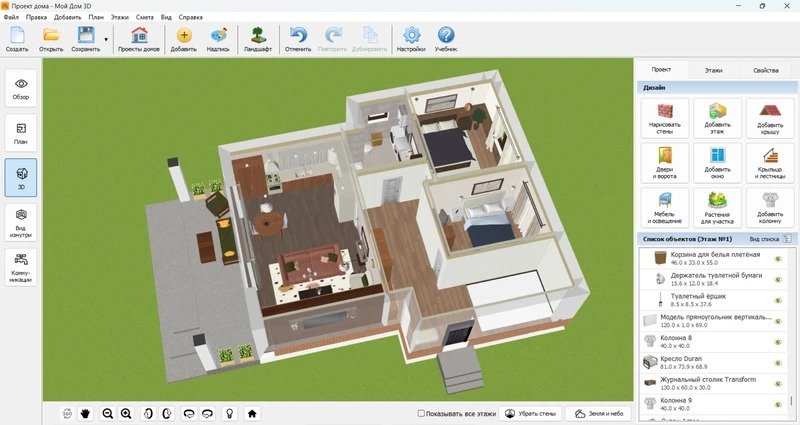
Шаг 2. Повторяющиеся объекты сначала настройте один раз. Для одинаковых окон, светильников, стульев и других элементов задайте размер, материал и высоту, затем используйте Дублировать. После копирования меняйте только координаты и локальные параметры. Такой подход уменьшает количество расхождений, особенно на фасадах и в симметричных помещениях.
Шаг 3. В перегруженной сцене выбирайте объект через Список объектов, а не пытайтесь попадать мышью в маленький элемент. Список показывает типы и экземпляры текущего этажа; после выбора переходите в Свойства и меняйте значения численно. Для окон и дверей этот способ особенно надёжен, когда несколько объектов расположены близко или перекрываются в 3D.
Шаг 4. Переключайте видимость стен и этажей по задаче. Для меблировки отдельной комнаты полезен чистый этаж и открытый верхний обзор; для фасада — все этажи и крыша; для инженерного слоя — только соответствующие коммуникации. Избыточно насыщенный экран замедляет не рендер сам по себе, а визуальный контроль: растёт риск выбрать не тот объект.
Шаг 5. Свои текстуры добавляйте после геометрии, а не в самом начале. Сначала отработайте материал на одной тестовой поверхности, подберите масштаб, затем переносите его на остальные зоны. При замене текстуры изменяйте один параметр за раз — изображение, масштаб или цвет — и проверяйте результат в одинаковом ракурсе. Так проще понять, что именно улучшило или ухудшило сцену.
Шаг 6. Коммуникации ведите этаж за этажом. Сначала конечные приборы, затем линии и комментарии, после этого смета и контроль. Завершённый слой оставляйте скрытым при работе с другим. Такой порядок делает большой проект читаемым и уменьшает число пересечений, которые появляются только потому, что на экране одновременно показано слишком много систем.
Шаг 7. Перед масштабным изменением — переносом лестницы, изменением наружного контура, добавлением этажа — создайте копию проекта и только затем меняйте геометрию. Эти действия затрагивают сразу несколько зависимых частей: мебель, отделку, проёмы и коммуникации. Отдельная контрольная версия экономит больше времени, чем точечное восстановление каждого элемента вручную.
Шаг 8. Заканчивайте рабочую сессию короткой проверкой: Сохранить, План, 3D, текущий инженерный слой, Список объектов. Убедитесь, что не осталось случайно выделенного и смещённого предмета, а последние изменения отражаются в обоих представлениях. Такая привычка особенно полезна при проекте, который редактируется несколько дней и проходит через много вариантов.
Типичные ошибки и ограничения текущей версии
Большая часть проблем в Мой Дом 3D связана не со сложным интерфейсом, а с неверным порядком работы или ожиданием функций профессиональной CAD/BIM-системы. Программа хорошо закрывает планировку и визуализацию, но ряд операций выполняется вручную, а некоторые отсутствуют. Эти ограничения лучше учитывать до того, как проект обрастёт отделкой и инженерными слоями.
- Незамкнутая комната. После рисования стен площадь не отображается или граница ведёт себя непредсказуемо. Вернитесь в План и замкните контур в исходной точке.
- Позднее изменение наружных стен. После меблировки и коммуникаций перенос стены тянет за собой десятки исправлений. Сначала фиксируйте коробку, проёмы и этажи, затем наполняйте модель.
- Ожидание зеркального отражения готового проекта. В текущей версии такой команды нет. Ориентацию дома определяйте в начале работы.
- Фундамент как отдельный объект. Специализированного инструмента фундамента нет. Для визуального нижнего уровня используется цокольный этаж через Добавить этаж.
- Единая толщина наружных стен по умолчанию. Глобальное пользовательское значение для внешних стен сейчас не задаётся; наружные стены корректируются вручную в Свойствах.
- Ожидание автоматической связи с ландшафтной программой. Интеграции нет: дом экспортируется в FBX и затем вручную импортируется в отдельный проект.
- Попытка использовать коммуникации как инженерный расчёт. Слои удобны для схемы и расположения оборудования, но не заменяют расчёт нагрузок, гидравлики, воздухообмена и конструктивных решений.
Отдельно стоит учитывать область применения. Для согласования идеи дома с семьёй, планировки комнат, внешнего вида, мебели и общей инженерной компоновки инструмент удобен. Для выпуска рабочей документации, расчёта конструкций, нормативных инженерных разделов и координации BIM-модели нужен специализированный профессиональный софт. Это не недостаток конкретной кнопки, а граница класса программы.
Плюсы, минусы и кому подойдёт Мой Дом 3D
Сильная сторона программы — единый бытовой рабочий процесс: пользователь начинает с плана, переходит к крыше и отделке, затем к мебели, коммуникациям, 3D-проверке и предварительной смете. Русский интерфейс и готовые каталоги сокращают порог входа. Ограничения проявляются там, где проект выходит за рамки визуального и предпроектного уровня.
Плюсы
- План, 3D, режим изнутри, отделка, мебель и инженерные слои собраны в одном проекте.
- Рабочие команды и Свойства расположены рядом с моделью; большинство операций не требует освоения профессиональной CAD-логики.
- Есть отдельные режимы для электрики, отопления, водоснабжения, канализации, тёплого пола и вентиляции.
- Поддерживаются цокольный этаж, многоэтажная структура, лестницы, настраиваемые крыши и фасадные материалы.
- Можно загружать собственные текстуры и настраивать материалы отдельных частей некоторых объектов.
- Есть предварительная смета, 3D-просмотр и экспорт FBX для ручного переноса дома в отдельный ландшафтный проект.
Минусы
- Программа не заменяет BIM/CAD-комплекс для рабочей документации и инженерных расчётов.
- Нет команды зеркального отражения готового проекта целиком.
- Нет отдельного инструмента фундамента; визуальная замена строится через цокольный этаж.
- Толщину наружных стен нельзя один раз задать собственным значением по умолчанию для всего проекта.
- Обмен с Ландшафтным Дизайном 3D выполняется вручную через файл FBX, без встроенной синхронизации.
- Для сложной модели требуется дисциплина версий и поэтапная проверка, поскольку крупные изменения геометрии затрагивают отделку, мебель и коммуникации.
Кому подойдёт
- Владельцам частных домов, которым нужно проверить планировку, фасад и интерьер до ремонта или строительства.
- Начинающим дизайнерам и визуализаторам, которым важна быстрая 2D/3D-подача без сложного профессионального интерфейса.
- Тем, кто хочет заранее расставить мебель, светильники и основные инженерные точки на одном плане.
- Пользователям Windows, которым нужен локальный русскоязычный планировщик с готовыми объектами и материалами.
Не лучший выбор — задача выпуска детальной строительной документации с расчётами, параметрической BIM-моделью, автоматической координацией разделов и глубоким обменом с профессиональными системами. В этих сценариях Мой Дом 3D остаётся полезным как наглядный эскиз и средство обсуждения, но не как единственный производственный инструмент.
Чем Мой Дом 3D отличается от альтернатив и какой сценарий выбрать
Сравнивать Мой Дом 3D разумно не по количеству функций вообще, а по типу работы. Его ниша — локальное проектирование частного дома с русским интерфейсом, простой связкой 2D/3D, интерьером и бытовыми инженерными слоями. В более универсальных 3D-редакторах свободы моделирования больше, а в профессиональных архитектурных системах глубже документация, но и вход существенно сложнее.
DreamPlan подходит для быстрого эскиза дома, интерьера и участка в одном простом редакторе. На XeonLive есть отдельный обзор DreamPlan. Мой Дом 3D выглядит логичнее для пользователя, которому важны русскоязычная структура частного дома, отдельные инженерные слои и связанный путь от коробки до сметы.
Chief Architect находится в другом классе: это профессиональная архитектурная система с более глубокой документацией и строительными инструментами. Её стоит рассматривать, когда эскиза и бытовой визуализации недостаточно. XeonLive разбирает продукт в обзоре Chief Architect. Для первого самостоятельного проекта Мой Дом 3D требует заметно меньше подготовки.
Для планировки своего дома. Начинайте с Мой Дом 3D, когда главная цель — быстро собрать понятный план, пройти по будущим комнатам, сравнить фасады и проверить мебель. Сначала доведите геометрию до устойчивого состояния, затем отделку и интерьер, только после этого инженерные слои. Такой сценарий использует сильные стороны программы и не перегружает проект лишней детализацией.
Для подготовки к разговору с архитектором или строителем. Используйте модель как визуальное техническое задание: зафиксируйте размеры помещений, расположение проёмов, желаемую крышу, мебельные зоны и точки коммуникаций. Передача специалисту такой модели снижает число неоднозначностей, но расчётные решения и рабочие чертежи остаются отдельным этапом.
Для интерьера. После готового плана уделите больше времени материалам, мебели, свету и режиму изнутри. Собственные текстуры позволяют приблизить сцену к реально выбранной отделке, а точная настройка объекта через Свойства помогает выдержать размеры. Здесь полезнее несколько тщательно проверенных комнат, чем заполненный декором, но геометрически сырой дом.
Для участка. Архитектуру закончите в Мой Дом 3D, включите все этажи и экспортируйте FBX через Файл → Экспорт в 3D-редакторы. Затем перенесите модель в отдельную ландшафтную программу и размещайте дом на рельефе. Так архитектурный и ландшафтный проекты остаются разделёнными, а исходный дом всегда можно исправить и повторно экспортировать.
Итог. Мой Дом 3D оправдан там, где нужен понятный проект частного дома, а не профессиональная BIM-модель: он связывает планировку, интерьер, фасад, инженерную компоновку, прогулку по 3D и предварительную смету. Лучший результат даёт последовательная работа — геометрия, проёмы и этажи, крыша, отделка, мебель, свет, коммуникации, проверка и экспорт. При таком порядке ограничения программы остаются предсказуемыми, а большая часть правок выполняется до того, как они начинают затрагивать весь проект.