ЛовиВидео: где скачать и как пользоваться

ЛовиВидео — компактная Windows-утилита для сохранения видео и аудио в момент воспроизведения в браузере. Она работает не по схеме «вставить ссылку», а отслеживает медиаданные и выводит найденные файлы в отдельное окно. Получить дистрибутив и скачать ЛовиВидео бесплатно можно на странице Xeon Live; ниже разберём не только базовую загрузку, но и ручной отбор файлов, работу через системный трей, проверку результата и ограничения старого механизма перехвата.

У программы узкая специализация: она не заменяет видеоредактор, медиаконвертер или полноценный менеджер загрузок. Зато рабочая модель понятна за несколько минут: запустить ЛовиВидео, открыть нужную страницу в браузере, начать воспроизведение, дождаться появления медиа в списке и сохранить найденный объект. Такой подход особенно удобен для единичных роликов и аудиозаписей, когда не хочется разбирать URL страницы или переключаться между несколькими приложениями.
Что делает ЛовиВидео и как читать её интерфейс
ЛовиВидео разработана iTVA как небольшая фоновая утилита для Windows. На странице разработчика продукт до сих пор присутствует в каталоге программ, а исторические материалы и исполняемые файлы связывают LoviVideo.exe и LoviVideoService.exe именно с iTVA. Главная идея продукта не меняется от версии к версии: утилита ждёт начала реальной передачи медиаданных в браузер и показывает пойманный объект пользователю. Поэтому здесь нет большого стартового экрана, библиотеки подписок или мастера импорта ссылок — программа существует рядом с браузером и большую часть времени остаётся в системном трее.
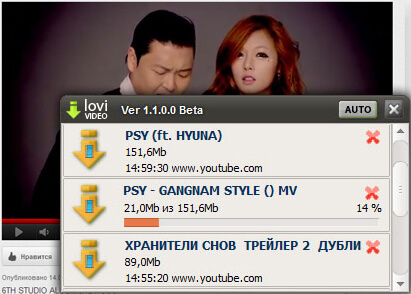
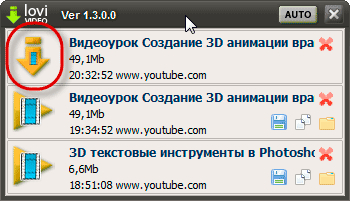
Практически это означает, что интерфейс нужно воспринимать как индикатор состояния перехвата. Строка в окне ЛовиВидео — это не запись из каталога сайта, а конкретный медиаобъект, который программа обнаружила во время просмотра. В строке видны имя, размер, время и домен источника. Рядом находятся небольшие кнопки действий: загрузить или сохранить, открыть папку, скопировать, удалить запись. Кнопка AUTO в верхней части меняет стратегию поведения всей утилиты: при активном автоматическом режиме найденный объект начинает сохраняться без отдельного подтверждения; при отключённом режиме пользователь сам выбирает нужную строку.
Карта рабочего окна и системного трея
Рабочее окно у ЛовиВидео небольшое и вертикальное. Верхняя панель показывает название и версию программы, рядом находится переключатель AUTO и кнопка закрытия. Центральная область занята списком найденных объектов. Для каждой строки важны четыре поля: название файла, объём, время обнаружения и сайт-источник. Такой набор полезен на страницах, где одновременно передаются основной ролик, рекламный фрагмент, короткая заставка и дополнительные медиа: размер и домен помогают быстрее отделить нужный файл от служебных объектов.
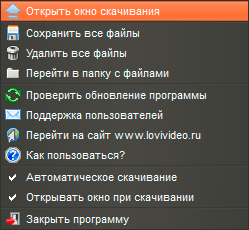
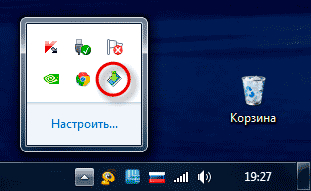
Второй центр управления — значок в системном трее Windows. ЛовиВидео рассчитана на фоновую работу, поэтому пользователь не обязан держать её окно поверх браузера. Правый щелчок по значку открывает меню с командами «Открыть окно скачивания», «Сохранить все файлы», «Удалить все файлы», «Перейти в папку с файлами», «Проверить обновление программы», «Поддержка пользователей», «Как пользоваться?», переключателями «Автоматическое скачивание» и «Открывать окно при скачивании», а также завершением программы. Это меню фактически заменяет отдельный раздел настроек для основных повседневных действий.
- AUTO — главный переключатель между автоматическим и ручным поведением.
- Список файлов — место, где проверяют, что именно поймано со страницы.
- Размер и домен — самые полезные признаки для выбора нужного объекта среди нескольких строк.
- Красный крестик — удаляет запись из рабочего списка и помогает быстро убрать лишнее.
- Папка — открывает расположение сохранённых файлов без ручного поиска в Проводнике.
- Системный трей — быстрый доступ к сохранению всех файлов, очистке списка и переключению автоматического режима.
Для задач, где требуется разобраться не с одной утилитой, а с разными способами получения роликов, полезно отдельно посмотреть материал как скачать видео с любого сайта. Там хорошо видно, почему старый перехватчик вроде ЛовиВидео работает иначе, чем современные URL-загрузчики, браузерные расширения и запись экрана.
Как скачать видео или музыку в автоматическом режиме
Автоматический режим — самый короткий рабочий сценарий ЛовиВидео. Его смысл в том, что пользователь не выбирает каждую строку вручную: достаточно держать AUTO включённым и запустить воспроизведение на странице. При этом важно работать последовательно. Утилита реагирует именно на начало передачи медиа, поэтому простого открытия страницы недостаточно. Подготовьте браузер, убедитесь, что ЛовиВидео запущена, затем начинайте воспроизведение и контролируйте появившуюся строку по имени, размеру и источнику.
Сценарий AUTO: от браузера до проверенного файла
- 1. Запустите ЛовиВидео до открытия ролика. После старта проверьте значок программы в системном трее. Он подтверждает, что фоновая часть утилиты работает и готова реагировать на медиатрафик. Окно можно не разворачивать заранее: при включённой опции открытия окна во время скачивания оно появится само.
- 2. Проверьте автоматический режим. В главном окне кнопка AUTO должна быть активной; тот же режим доступен через пункт «Автоматическое скачивание» в меню трея. На страницах с одним основным роликом этот вариант экономит больше всего действий, потому что найденный файл запускается в загрузку без отдельного клика по строке.
- 3. Откройте страницу с нужным видео или аудио в обычном браузере. ЛовиВидео не требует встроенного каталога и не просит вставлять URL. Рабочая точка остаётся в браузере: найдите нужный ролик, трек, лекцию или клип и подготовьте страницу к воспроизведению.
- 4. Запустите воспроизведение. Нажмите Play и дайте странице начать реальную передачу данных. Именно этот момент запускает основной сценарий ЛовиВидео. После обнаружения объекта в окне появляется новая строка, а при автоматическом режиме начинается сохранение.
- 5. Сверьте источник. Посмотрите на домен в строке. При открытых вкладках и активной рекламе одновременно передаются разные медиаобъекты, поэтому источник помогает убедиться, что ЛовиВидео подхватила содержимое нужной страницы, а не соседний ролик или фоновый фрагмент.
- 6. Сверьте размер и название. Для длинного ролика строка с очень маленьким объёмом часто относится к заставке, превью или короткому служебному фрагменту. Основной файл обычно выделяется по длительности передачи и размеру. Название тоже помогает, но на старых сайтах оно нередко формируется технически, поэтому не полагайтесь только на него.
- 7. Дождитесь окончания загрузки. Не закрывайте браузер и программу сразу после появления строки. Для ЛовиВидео важно завершить передачу объекта. Прогресс в рабочем окне показывает, продолжается ли сохранение. После окончания переходите к проверке файла, а не считайте задачу завершённой по факту появления записи.
- 8. Откройте папку с файлами. Используйте иконку папки у строки или команду «Перейти в папку с файлами» в меню трея. В исторической логике программы стандартный каталог называется LoviVideo и находится в пользовательских документах. Команда перехода в папку надёжнее ручного поиска, особенно на системе с нестандартной структурой профиля.
- 9. Проверьте результат воспроизведением. Откройте сохранённый файл в медиаплеере и прокрутите начало, середину и конец. Проверка должна подтвердить три вещи: файл открывается без ошибки, звук синхронизирован с изображением, ролик не оборван раньше времени. Для аудио прослушайте старт и фрагмент ближе к концу.
- 10. Уберите рабочую строку только после проверки. Красный крестик полезен для очистки списка, но удалять запись лучше после того, как итоговый файл найден в Проводнике и открывается. Так проще избежать путаницы, когда в окне было несколько объектов с похожими именами.
Для регулярной работы автоматический режим лучше держать включённым только на простых страницах с одним основным медиапотоком. На сайтах с автоплеем, рекламными вставками и несколькими роликами он создаёт лишние загрузки. В таком случае переходите к ручному режиму из следующего раздела: ЛовиВидео продолжит обнаруживать файлы, но не будет сохранять каждый объект без вашего решения.
Качество результата ЛовиВидео не «улучшает» и не перекодирует. Утилита сохраняет тот объект, который реально передаётся странице. Поэтому разумная проверка начинается ещё в браузере: выберите нужное качество воспроизведения, дождитесь переключения плеера на него и только после этого запускайте сохранение. В старой архитектуре ЛовиВидео нет отдельного селектора разрешения, кодека или контейнера. Это принципиальное отличие от современных загрузчиков, где параметры выбираются перед стартом.
Для потоковых страниц отдельный нюанс — сегментация. Современные HLS/DASH-плееры передают видео набором небольших сегментов и служебных плейлистов, а защищённый DRM-контент не отдаёт пользователю цельный открытый файл. ЛовиВидео создавалась до массового распространения таких схем и не предоставляет современного инструментария для их сборки. Для разрешённого к сохранению контента на таких страницах разумнее использовать современный загрузчик или запись экрана; разбор подходов есть в материале как скачать потоковое видео с сайта.
Проверка после автоматического захвата обязательна ещё и потому, что обнаружение медиа не гарантирует, что выбран именно основной объект. Страница часто загружает несколько файлов параллельно. Правильный алгоритм всегда одинаков: источник → размер → окончание прогресса → папка → воспроизведение. Эта цепочка короче, чем повторная загрузка после того, как уже удалена нужная строка или закрыта вкладка браузера.
Как работать вручную, отбирать нужные файлы и сохранять несколько объектов
Ручной режим нужен, когда страница отдаёт больше одного медиаобъекта. В нём ЛовиВидео сохраняет своё главное преимущество — автоматическое обнаружение во время воспроизведения, — но решение о загрузке остаётся за пользователем. Это лучший режим для страниц с рекламными вставками, серией роликов, несколькими аудиодорожками или соседними плеерами. Здесь особенно полезны размер, домен и отдельные иконки действий возле каждой строки.
Ручной режим, пакетное сохранение и перенос в нужную папку
Переключение выполняется через кнопку AUTO в главном окне или пункт «Автоматическое скачивание» в контекстном меню трея. После выключения автоматики утилита продолжает видеть медиа, но не начинает сохранять каждую найденную строку. Дальше работа строится как небольшой фильтр: воспроизвести нужный материал, дождаться появления списка, сравнить строки и запустить загрузку только для подходящих объектов.
- 1. Отключите AUTO до запуска страницы. Сделайте это через верхнюю кнопку или меню трея. Проверяйте состояние заранее: если автоматика останется включённой, ненужные фрагменты начнут сохраняться ещё до того, как вы успеете оценить список.
- 2. Очистите старые записи. Перед новым сеансом используйте красные крестики у отдельных строк или команду «Удалить все файлы» в меню трея. Чистый список упрощает отбор: всё, что появится после начала воспроизведения, относится к текущей странице и текущему сеансу.
- 3. Откройте страницу и запустите только нужный ролик. Не запускайте параллельно другие вкладки с видео и музыкой. ЛовиВидео работает на уровне фактической передачи медиаданных, поэтому чем меньше лишних источников активны в этот момент, тем проще понять, какая строка относится к цели.
- 4. Дождитесь формирования списка. Не нажимайте на первый появившийся объект сразу. Дайте странице несколько секунд: рекламный ролик, превью или заставка нередко возникают раньше основного видео. Сравните домен, размер и имя всех строк, появившихся после нажатия Play.
- 5. Запустите сохранение только нужной строки. В ручном режиме возле объекта доступна кнопка загрузки. Нажмите её у строки, которая соответствует основному ролику или аудио. Остальные записи оставьте без действия либо удалите крестиком, чтобы они не мешали контролировать прогресс.
- 6. Для нескольких нужных объектов повторите отбор. ЛовиВидео умеет держать в окне несколько найденных файлов. Сначала выберите каждый нужный объект, затем контролируйте их завершение по отдельности. Это простая пакетная работа без развитой очереди, приоритетов и ограничений скорости.
- 7. Используйте «Сохранить все файлы» только после фильтрации списка. Команда из трея полезна, когда в окне уже оставлены только нужные объекты. Если список содержит рекламу и служебные фрагменты, массовое сохранение перенесёт их вместе с полезными файлами и создаст лишнюю ручную сортировку в Проводнике.
- 8. Перейдите в папку с файлами. Команда трея «Перейти в папку с файлами» открывает каталог, где лежат результаты. Для старых версий программы стандартное имя каталога — LoviVideo. На практике удобнее открывать папку из самой утилиты: так исключается ошибка с похожими каталогами в разных профилях Windows.
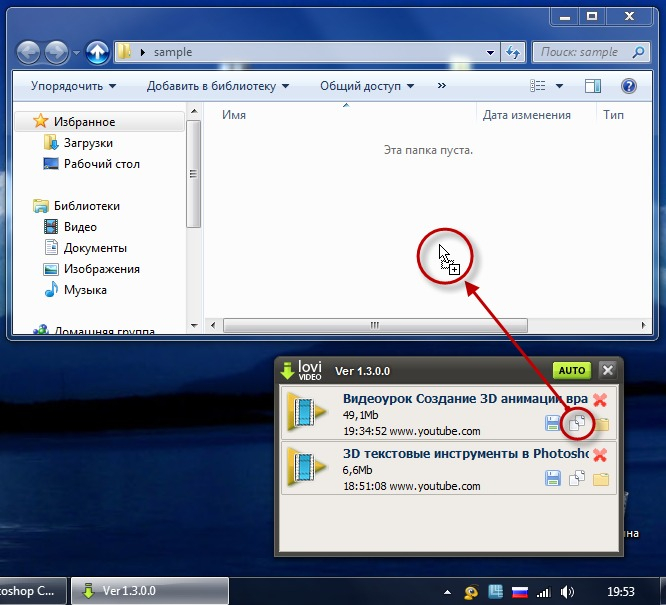
- 9. Перетащите готовый файл в рабочую структуру. Скриншоты программы показывают прямой drag-and-drop из окна ЛовиВидео в Проводник. После завершения захвата можно перенести ролик в папку проекта, архива, курса или временной обработки. Это быстрее, чем каждый раз открывать диалог «Сохранить как».
- 10. Проверьте каждый файл отдельно. Для нескольких роликов недостаточно открыть только первый. Сверьте количество файлов с количеством выбранных строк, откройте каждый результат, проверьте длительность и убедитесь, что в каталоге нет нулевых или явно неполных объектов.
- 11. После проверки очистите список. Удалите завершённые строки, чтобы следующий сеанс начинался с пустого окна. ЛовиВидео не является библиотекой медиаконтента, поэтому старые записи в интерфейсе не дают ценности и только мешают отбору новых объектов.
Команда «Сохранить все файлы» — единственная действительно пакетная операция, которую стоит считать продвинутым приёмом в этой программе. ЛовиВидео не предоставляет шаблоны, пресеты качества, расписание, встроенный язык автоматизации или систему горячих клавиш для серии задач. Ускорение достигается иначе: отключить автоматику, очистить список, воспроизвести нужные материалы по очереди, оставить только полезные строки и один раз сохранить всё. Такой workflow соответствует реальным возможностям интерфейса и не приписывает утилите функции современных менеджеров загрузки.
При работе с несколькими объектами полезно заранее договориться с собой о правилах именования. ЛовиВидео отображает имя, которое получила из источника, и технические названия встречаются регулярно. После переноса в рабочую папку сразу переименуйте файлы по понятной схеме: тема, дата, часть или номер эпизода. Делать это лучше в Проводнике после проверки воспроизведения. Внутри ЛовиВидео развитого менеджера метаданных и массового переименования нет.
Для задач, где требуется большая очередь, пауза и возобновление, пакетная обработка ссылок, плагины и разбор сложных страниц, рабочая модель ЛовиВидео уже недостаточна. В таких случаях разумно перейти на JDownloader 2. Он сложнее, зато специально построен вокруг очередей и пакетов, а не вокруг ситуативного перехвата одного-двух медиафайлов из браузера.
Настройки, диагностика и типичные ошибки во время работы
У ЛовиВидео почти нет отдельного окна параметров: повседневные настройки вынесены прямо в контекстное меню значка в системном трее. Это делает диагностику проще, потому что большинство проблем проверяется несколькими командами. Важно не искать в программе несуществующие настройки кодека, качества или сетевого профиля. Реально управляются состояние окна, автоматическое скачивание, массовое сохранение и очистка, переход в папку, обновление и завершение приложения.
Управление через трей и проверка результата
Контекстное меню — главный инструмент восстановления рабочего состояния. Если окно закрыто, выбирайте «Открыть окно скачивания». Если накопился мусор, используйте «Удалить все файлы». Если результаты уже готовы, «Перейти в папку с файлами» ведёт прямо к ним. Пункт «Открывать окно при скачивании» определяет, будет ли рабочая панель появляться автоматически; «Автоматическое скачивание» дублирует стратегию AUTO. Это весь набор переключателей, который нужен для типичной работы.
- 1. Значка ЛовиВидео нет в трее. Сначала запустите приложение из меню Windows и проверьте скрытые значки трея. Исторические инструкции к программе отдельно указывают на перезапуск системы после установки; этот шаг нужен для корректного запуска фоновой связки старых сборок. После перезапуска снова ищите значок и только затем проверяйте перехват.
- 2. Окно не появляется при воспроизведении. Правой кнопкой по значку трея откройте меню и включите «Открывать окно при скачивании». Затем вручную вызовите «Открыть окно скачивания», очистите список и повторно запустите воспроизведение. Так вы отделите проблему показа окна от проблемы обнаружения медиаданных.
- 3. В списке нет нужного ролика. Убедитесь, что воспроизведение действительно началось и плеер передаёт данные, а не стоит на паузе. Закройте лишние вкладки, очистите список и повторите запуск. Когда сайт использует современный сегментированный поток или DRM, ЛовиВидео не предоставляет инструмент для сборки такого контента — переходите на современный способ, а не пытайтесь найти скрытую настройку в старой утилите.
- 4. Появляется слишком много мелких файлов. Отключите AUTO, удалите все записи и запустите только основной ролик. Сравнивайте домен и размер. Служебные фрагменты и реклама обычно легче отделяются в ручном режиме, потому что программа не сохраняет каждый найденный объект автоматически.
- 5. Скачан не тот объект. Не повторяйте тот же сценарий в AUTO. Перейдите в ручной режим, воспроизведите ролик ещё раз и дождитесь нескольких строк. Выбирайте строку по сочетанию домена, размера и момента появления. После загрузки откройте файл и проверьте начало, середину и конец.
- 6. Файл есть, но проигрыватель его не открывает. ЛовиВидео не является конвертером и не меняет формат источника по вашему выбору. Проверьте расширение и откройте результат современным медиаплеером. Если контейнер или кодек неудобны для дальнейшей работы, конвертируйте уже сохранённый файл отдельным инструментом, сохранив исходник до проверки результата.
- 7. Файл обрывается раньше конца. Повторите загрузку и дождитесь завершения передачи до закрытия вкладки. Для длинного видео не очищайте строку и не завершайте программу сразу после её появления. После повторной загрузки сравните длительность с исходным роликом.
- 8. Неясно, куда сохранился результат. Не ищите каталог вручную. Используйте «Перейти в папку с файлами» из меню трея или иконку папки в строке. Историческая папка по умолчанию называется LoviVideo; команда программы точнее любого догадки о расположении профиля Windows.
- 9. На современном сайте перехват не работает. Сразу оцените тип источника. Для HLS/DASH, сложных токенизированных плееров и DRM ЛовиВидео относится к неподходящему поколению инструментов. Используйте современный загрузчик для открытых потоков или запись экрана для контента, который разрешено сохранять. Это быстрее, чем многократно перезапускать программу без изменения условий.
Отдельно стоит учитывать совместимость. В сторонней карточке программы заявлены Windows 10, 8.1, 8, 7, Vista и XP; Windows 11 в перечень не входит. Это не повод обещать или отрицать запуск на любой конкретной современной системе — практическая рекомендация проще: для рабочей машины с Windows 11 выбирайте поддерживаемый современный инструмент, а ЛовиВидео рассматривайте как утилиту для совместимых старых конфигураций и конкретных незашифрованных страниц.
Старые инсталляторы ЛовиВидео исторически распространялись с предложениями партнёрских компонентов. Поэтому при установке важно читать каждый экран и отключать всё, что не относится к самой программе. Этот совет особенно важен для архивного софта: цель — установить только ЛовиВидео, а не автоматически принять набор дополнительных продуктов. После установки проверьте наличие программы в списке приложений, значок в трее и рабочую папку, затем протестируйте её на неважном файле.
Для быстрого выбора замены удобно свериться с подборкой программ для записи потокового видео. Она полезна именно тогда, когда проблема не в настройке ЛовиВидео, а в несовместимости её старого механизма с современной схемой доставки медиа.
Ограничения, плюсы и минусы, альтернативы и практический выбор
ЛовиВидео остаётся понятной в одной конкретной роли: фоновый перехватчик медиа для Windows, который реагирует на воспроизведение в браузере. В этой роли у неё есть сильная сторона — очень короткая цепочка действий и отсутствие обязательного копирования URL. Но продукт относится к старому поколению загрузчиков, поэтому современный веб быстро упирается в его пределы: сегментированные потоки, DRM, многоуровневая авторизация, отдельные дорожки, субтитры и пакетные сценарии требуют других инструментов.
Когда ЛовиВидео остаётся уместной и чем её заменить
ЛовиВидео подходит для старых и простых страниц, где медиаданные передаются в форме, которую утилита распознаёт во время воспроизведения. Она удобна для разовой бытовой задачи: открыть ролик, поймать файл, сохранить и закрыть программу. Для постоянного архивирования каналов, загрузки плейлистов, выбора субтитров и дорожек, работы с очередями или сложными потоками её функциональность уже слишком узкая.
Плюсы
- Короткий сценарий без обязательной вставки URL: открыть страницу, нажать Play, увидеть найденный объект.
- Понятный переключатель AUTO, который действительно меняет способ работы, а не служит второстепенной настройкой.
- Ручной режим помогает не сохранять рекламу и вспомогательные медиа со сложной страницы.
- Фоновая работа через системный трей не заставляет держать большое окно поверх браузера.
- Есть базовые групповые действия: сохранить все файлы, удалить все файлы, перейти в каталог результатов.
- После захвата файл можно быстро перенести в нужную папку и сразу проверить обычным медиаплеером.
- Русскоязычный интерфейс и небольшое число элементов снижают порог входа.
Минусы
- Программа относится к старому поколению загрузчиков и не рассчитана на современную сегментацию HLS/DASH и DRM.
- Нет выбора кодека, контейнера, разрешения, субтитров и отдельных дорожек в современном понимании.
- Нет развитой очереди, приоритетов, планировщика, ограничения скорости, плагинов и удалённого управления.
- Заявленный набор совместимых систем заканчивается Windows 10; Windows 11 не входит в опубликованный перечень.
- На страницах с несколькими медиапотоками автоматический режим сохраняет лишние объекты, поэтому приходится переключаться на ручной отбор.
- Исторические установщики сопровождались предложениями партнёрского ПО, поэтому установка требует внимательного чтения всех экранов.
- Официальный домен продукта из старых материалов не является надёжной точкой получения актуальной поддержки, поэтому практичнее использовать проверенную страницу дистрибутива Xeon Live.
Кому подойдёт
- Пользователям совместимой Windows, которым нужен один ролик или аудиофайл со страницы без сложного потока.
- Тем, кто предпочитает фоновую утилиту в трее и не хочет каждый раз копировать ссылку в отдельный загрузчик.
- Тем, кто понимает возраст программы и готов сразу перейти на другой инструмент, когда сайт использует современную схему доставки.
Ближайшая современная альтернатива по идее автоматического обнаружения — VSO Downloader: он тоже строит работу вокруг обнаружения медиа во время просмотра, но предлагает более современную модель детекта и отдельные настройки загрузки. Для пользователя, которому нравится сама философия «смотреть страницу и ловить поток», это логичное направление перехода.
Когда важнее точный контроль по URL, качество, субтитры и повторяющиеся настройки, удобнее 4K Video Downloader. Его рабочий процесс длиннее на один шаг — ссылку нужно передать в программу, — зато до начала загрузки видно, какой результат выбран. Для пакетных задач и сложного анализа страниц сильнее JDownloader 2, а для простого классического скачивания по ссылке под Windows остаётся понятным вариантом Freemake Video Downloader.
Практический выбор сводится к типу задачи. Для одного незашифрованного ролика на совместимой системе ЛовиВидео остаётся самым коротким путём: запустить, воспроизвести, проверить строку, сохранить. Для нескольких объектов на одной странице — отключить AUTO и отобрать строки вручную. Для регулярной загрузки каналов и плейлистов — перейти на URL-ориентированный загрузчик. Для сложного открытого потокового видео — использовать современный инструмент, который понимает сегментацию. Для контента, который разрешено сохранить только как воспроизведение, — применять запись экрана без попытки обойти защиту.
- Нужен один простой ролик. Начните с AUTO, затем обязательно проверьте источник, размер и готовый файл.
- На странице много медиа. Сразу выключите AUTO, очистите список и выбирайте только нужные строки.
- Нужно сохранить несколько выбранных объектов. Сначала отфильтруйте список, затем используйте «Сохранить все файлы».
- Нужны качество, субтитры или выбор формата. Не ищите эти параметры в ЛовиВидео — переходите на современный URL-загрузчик.
- Нужна очередь из десятков ссылок. Используйте JDownloader 2 или другой менеджер, построенный вокруг пакетов и очередей.
- Страница работает через HLS/DASH или DRM. ЛовиВидео не является инструментом для таких схем. Для разрешённого контента выбирайте современный поддерживаемый способ.
Главный вывод простой: ЛовиВидео удобна ровно настолько, насколько задача совпадает с её исходной архитектурой. Это не универсальная программа «на все сайты», а компактный инструмент своей эпохи с удачным автоматическим перехватом, ручным режимом и минимальной файловой логикой. Использовать её разумно для совместимых страниц и старых конфигураций Windows, а при первом же признаке современной потоковой схемы не тратить время на бесконечные перезапуски, а переходить на актуальный инструмент.