Ландшафтный Дизайн 3D: где скачать и как пользоваться
Ландшафтный Дизайн 3D — настольный планировщик участка для Windows: в нём собирают границы территории, постройки, покрытия, дорожки, посадки, рельеф, освещение и базовые инженерные схемы, а результат проверяют в 2D, 3D и режиме прогулки. скачать Ландшафтный Дизайн 3D бесплатно удобно перед первым проектом, чтобы сразу повторять действия из инструкции на своей схеме.
Для каких задач создан Ландшафтный Дизайн 3D
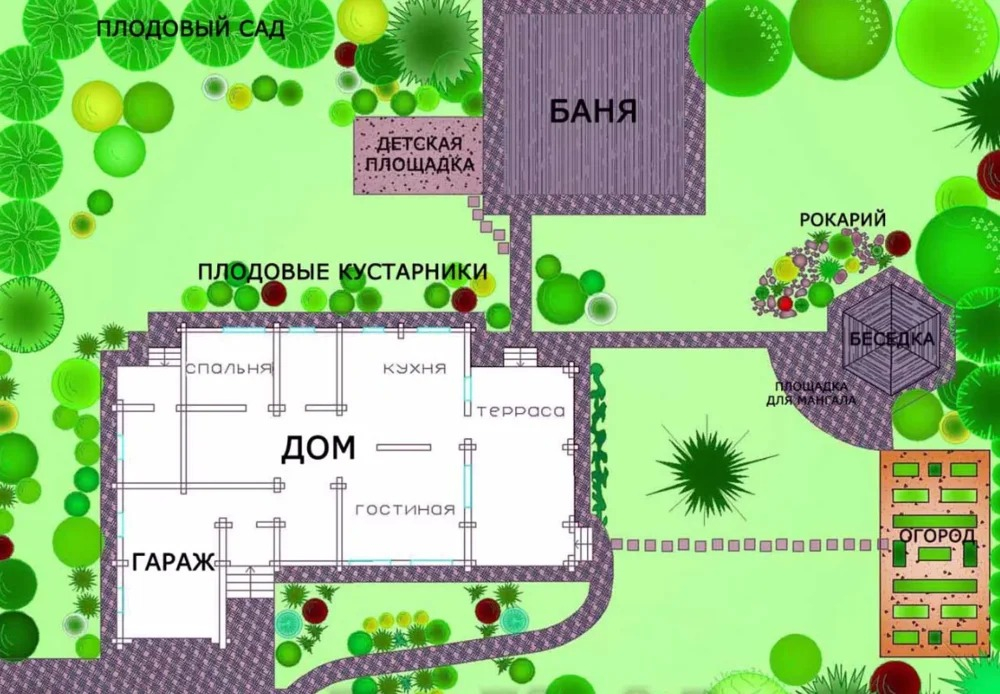
Программа ориентирована на проектирование придомовой территории, дачи и сада. Рабочая логика строится от общего к частному: сначала задаются границы и масштаб, затем появляются дом, забор и функциональные зоны, после этого прокладываются маршруты, формируется рельеф, добавляются растения, свет и коммуникации. Такой порядок полезен владельцу участка, начинающему дизайнеру и специалисту, которому нужен быстрый наглядный эскиз без входа в тяжёлую CAD-среду.
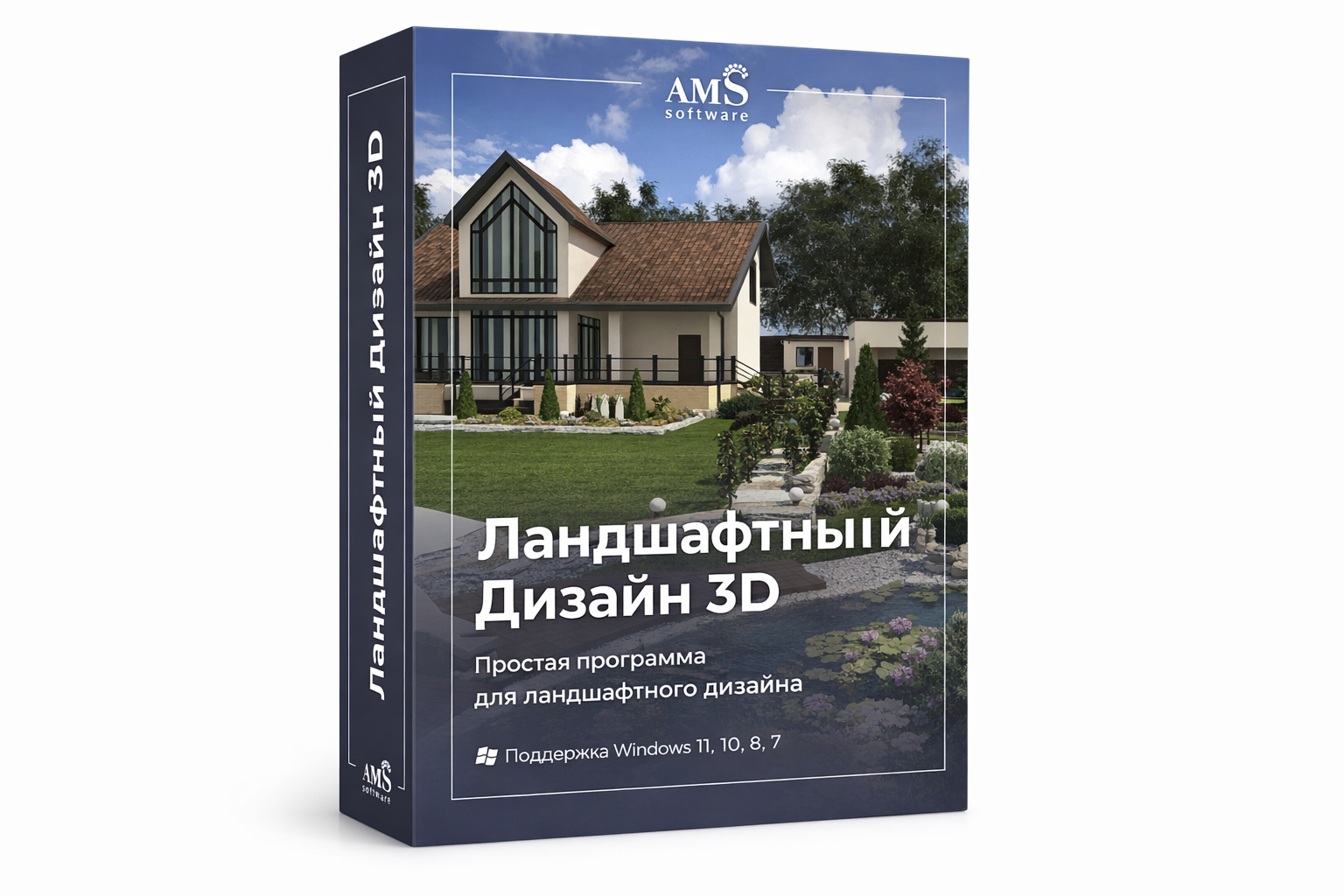
Сильная сторона продукта — единое пространство для плана и объёмной проверки. В проекте используются реальные размеры, есть линейка, сетка и отображение габаритов. Каталог включает строения, растения, водоёмы, мебель, освещение и вспомогательные объекты. Для рельефа предусмотрены возвышенности, низины и склоны, для инженерной части — отдельные разделы воды, дренажа, септиков, газа, полива и электрики. По завершении проект сохраняется, план и визуализацию можно вывести как изображение и распечатать, а смету — сохранить в PDF.
Ландшафтный Дизайн 3D не заменяет геодезическую съёмку, рабочую документацию по наружным сетям, расчёт конструкций и профессиональную дендрологическую экспертизу. Его роль практичнее: собрать понятную пространственную модель, проверить компоновку и подготовить основу для обсуждения с подрядчиком. Для общих принципов подготовки территории полезно сопоставить проект с руководством по самостоятельному ландшафтному проектированию участка.
Карта интерфейса: где находятся основные инструменты
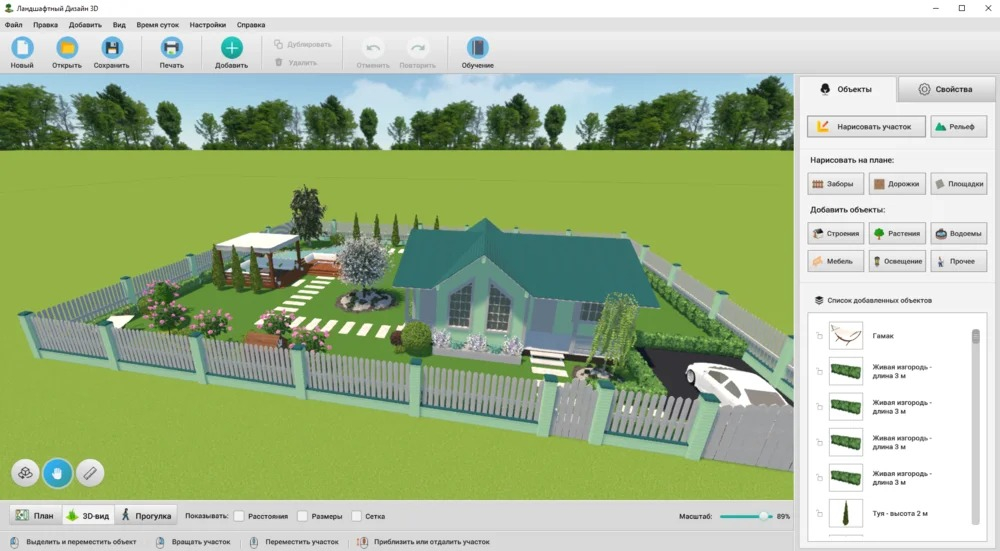
Основное окно устроено классически: сверху — команды проекта и сервисные функции, в центре — рабочая сцена, справа — библиотека объектов и свойства, снизу — режимы просмотра и измерительные переключатели. Эта схема повторяется во всех основных сценариях, поэтому после нескольких действий навигация становится предсказуемой.
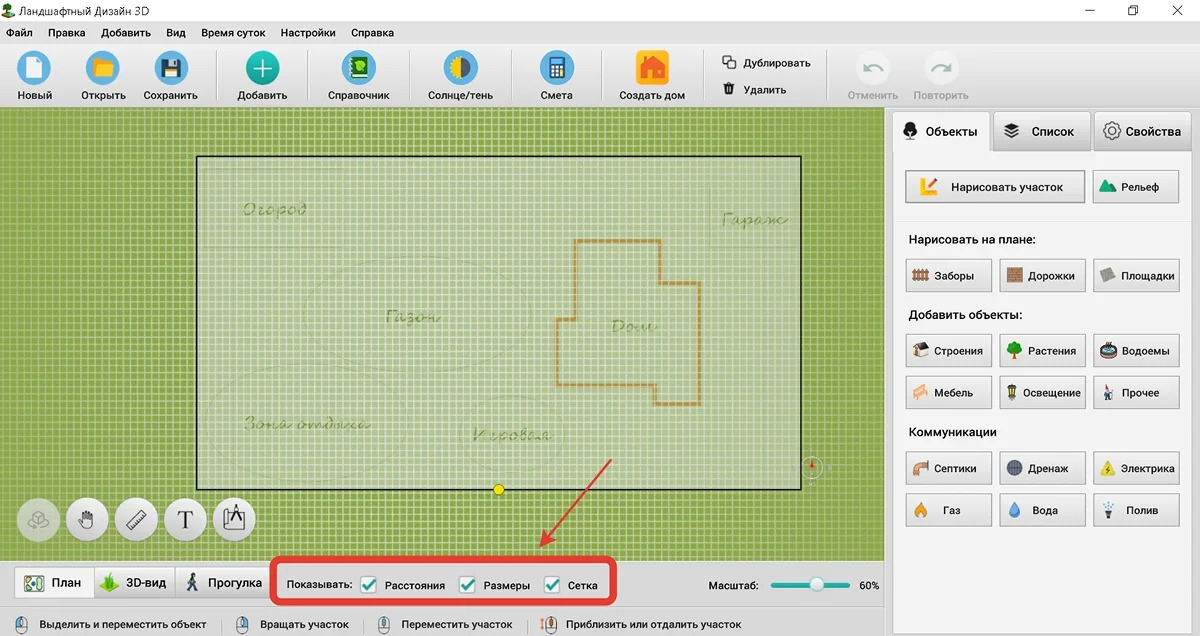
Верхняя панель
В верхнем ряду находятся Новый, Открыть, Сохранить, Добавить, Справочник, Солнце/тень, Смета, Создать дом, Дублировать, Удалить, Отменить и Повторить. В меню Файл также доступны команды создания и открытия проекта, сохранения, сохранения как изображения и печати. Для повседневной работы это главный маршрут: файл проекта открывается сверху, объект добавляется через Добавить или через правую библиотеку, а проверка солнца и расчёт сметы запускаются отдельными крупными кнопками.
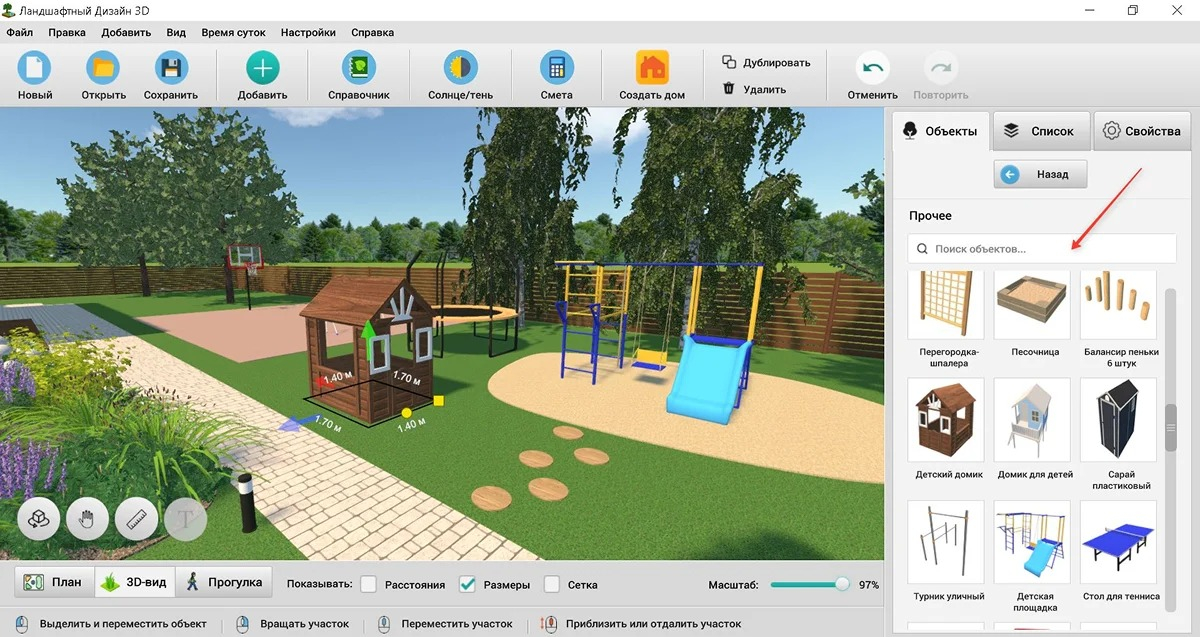
Правая панель Объекты, Список и Свойства
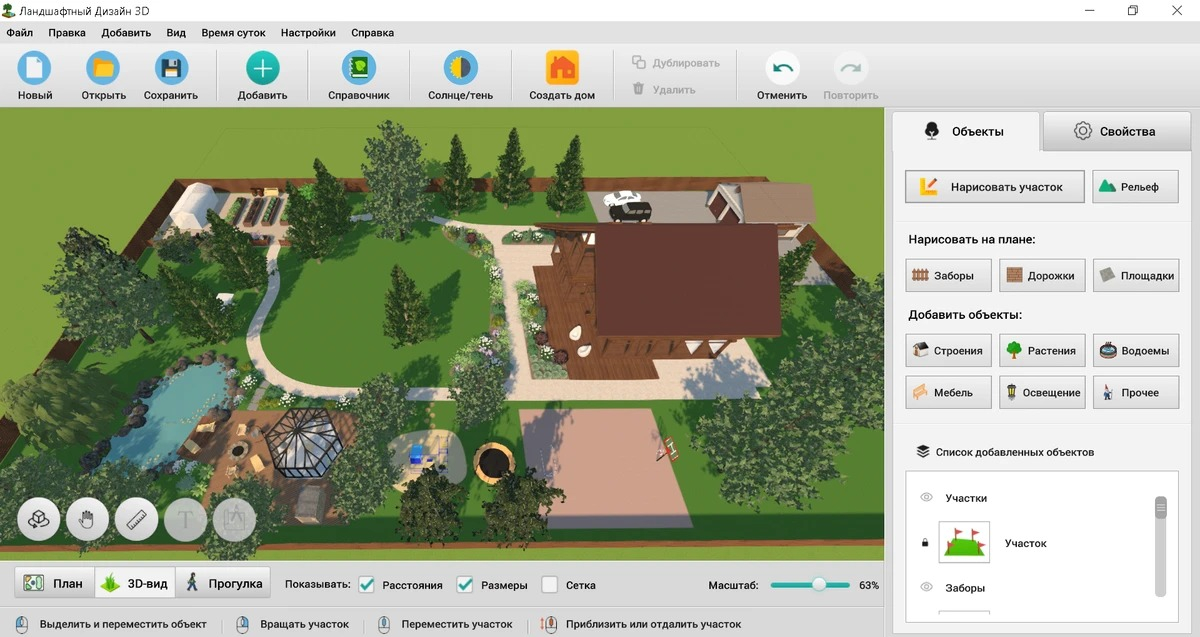
Во вкладке Объекты собраны Нарисовать участок и Рельеф, ниже — Заборы, Дорожки и Площадки, затем Строения, Растения, Водоёмы, Мебель, Освещение и Прочее. Инженерные категории вынесены отдельно: Септики, Дренаж, Электрика, Газ, Вода и Полив. После выделения элемента используется вкладка Свойства: там задаются размеры, высота, поворот, материалы, текстуры и доступные параметры конкретного объекта. Список помогает выбирать уже размещённые элементы без поиска на сцене.
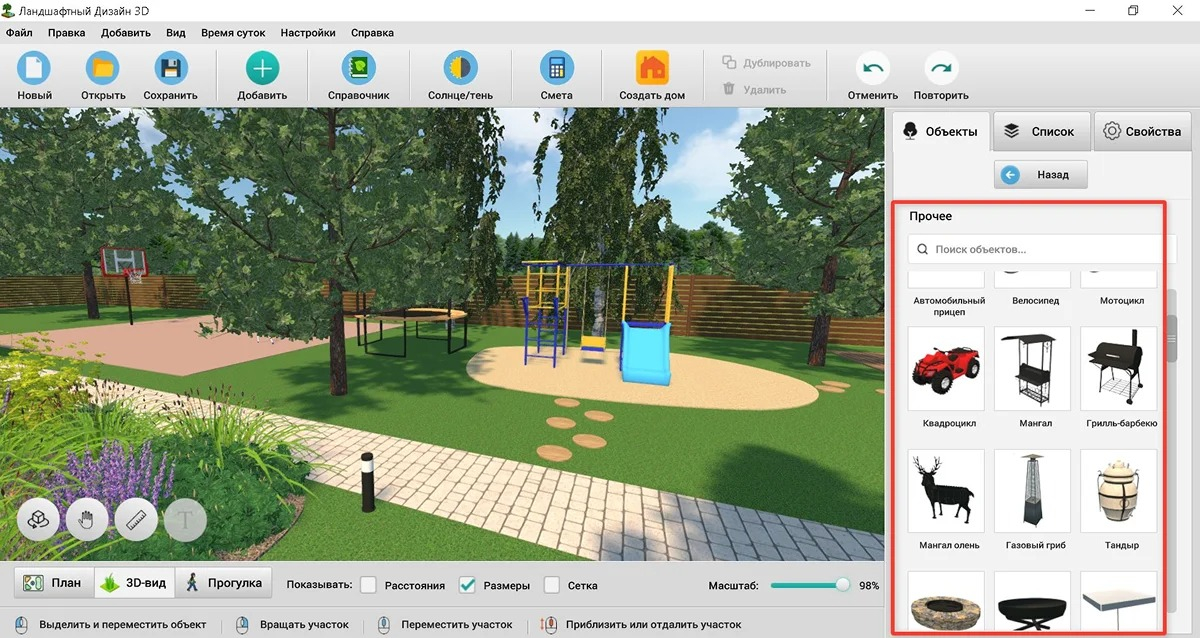
Нижняя панель: План, 3D-вид, Прогулка и точность
Снизу переключаются План, 3D-вид и Прогулка. Рядом включаются Расстояния, Размеры, Сетка и, в инженерных сценариях, Высоты. Здесь же находятся инструменты навигации, линейка и масштаб сцены. Для точной компоновки рабочий режим удобнее начинать с Плана и сетки, объём проверять в 3D-виде, а финальную эргономику маршрутов — в Прогулке.
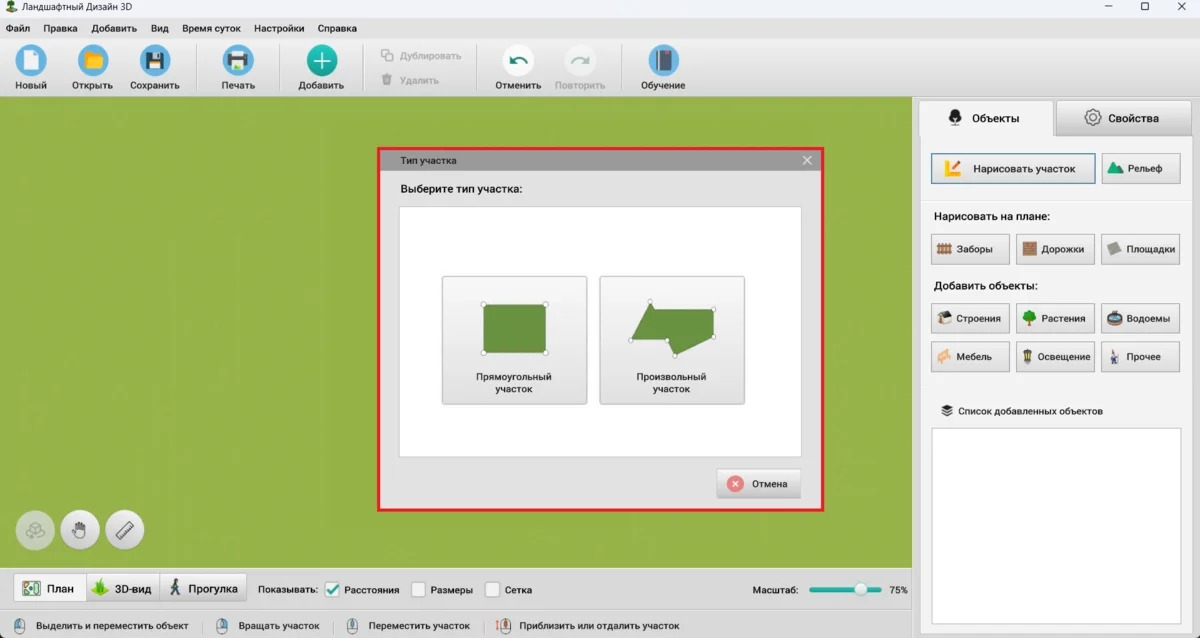
Пошагово: создаём участок и приводим план к реальному масштабу
Исходная задача этого этапа — получить геометрию, на которой дальнейшие расстояния не будут условными. До добавления мебели и растений нужно зафиксировать форму территории, известные размеры и ориентацию по сторонам света. Для сложного участка полезно заранее подготовить схему с хотя бы одним достоверным отрезком: длиной фасада, стороны забора или другой измеренной линией.
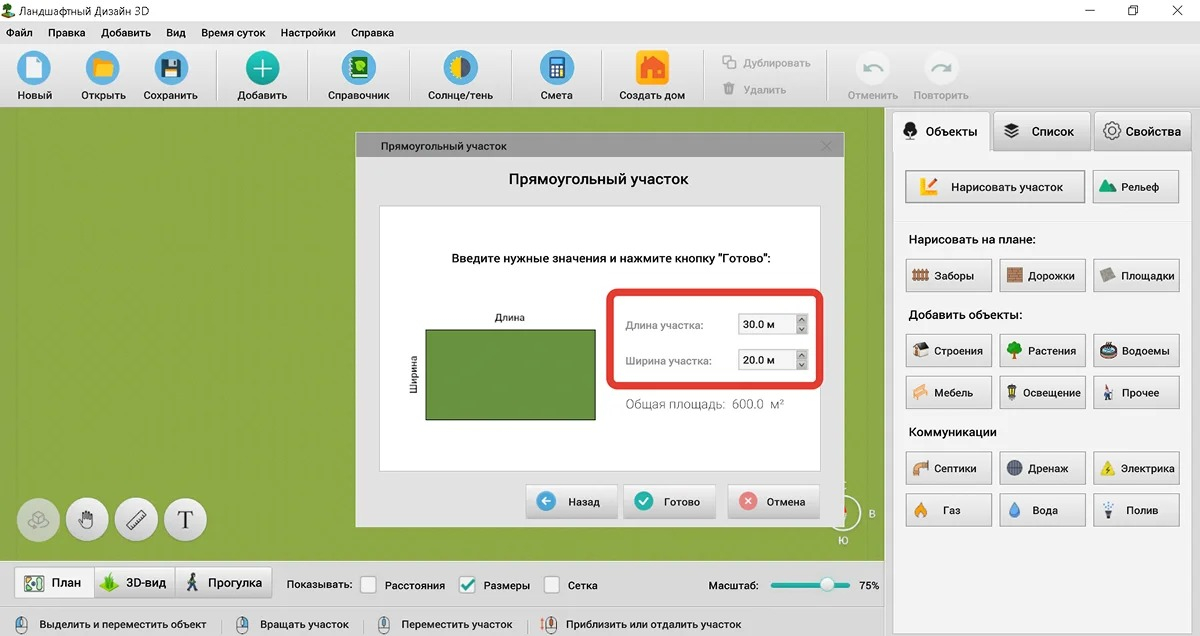
Вариант 1. Участок с нуля
Шаг 1. Запустите Новый проект и выберите рисование участка с нуля. Для прямоугольной территории укажите длину и ширину и подтвердите создание кнопкой Готово. Программа сразу покажет рассчитанную площадь и построит границы в рабочей сцене.
Шаг 2. Для участка сложной формы выберите произвольный контур. Ставьте угловые точки левой кнопкой мыши последовательно по периметру. Следите за длиной каждого сегмента и замкните контур кликом по первой точке. После построения выделите границу и поправьте опорные точки там, где реальная линия забора идёт под углом или имеет излом.
Шаг 3. Включите внизу Размеры, Расстояния и Сетку. Сетка даёт визуальную опору, а размерные подписи показывают, где геометрия получилась неточной. Не переходите к декоративной части, пока основные стороны участка не совпадают с исходными измерениями.
Проверка результата. Инструментом Линейка измерьте две-три независимые дистанции, которые известны по фактическому участку. Совпадение контрольных отрезков показывает, что масштаб рабочей сцены задан корректно.
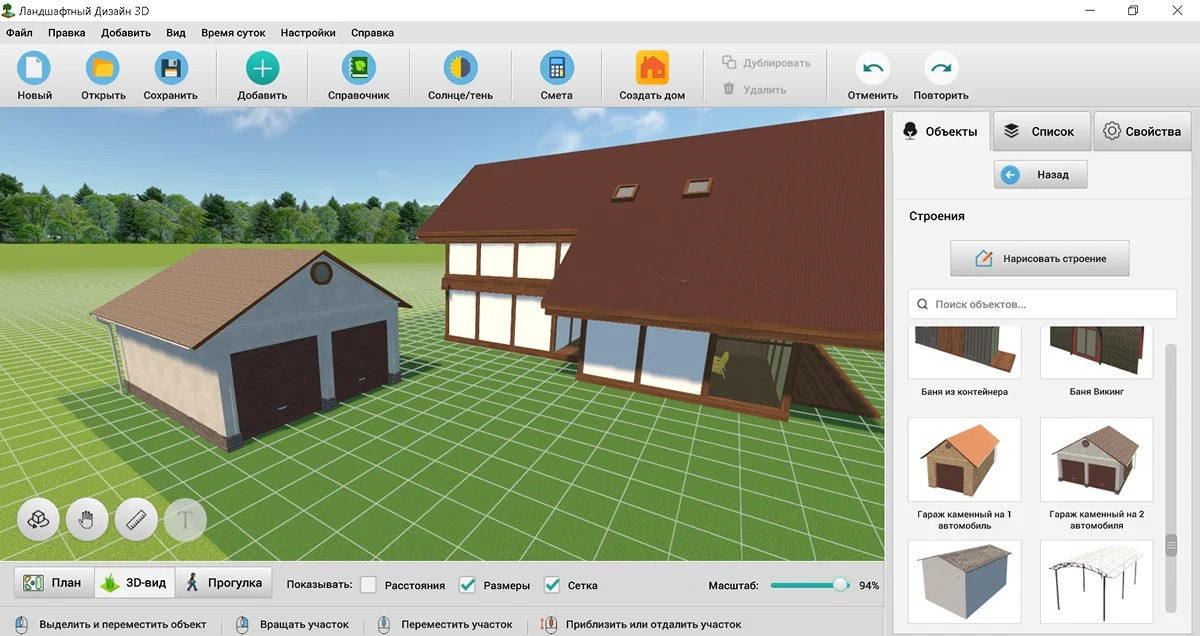
Вариант 2. Работа по готовому плану или эскизу
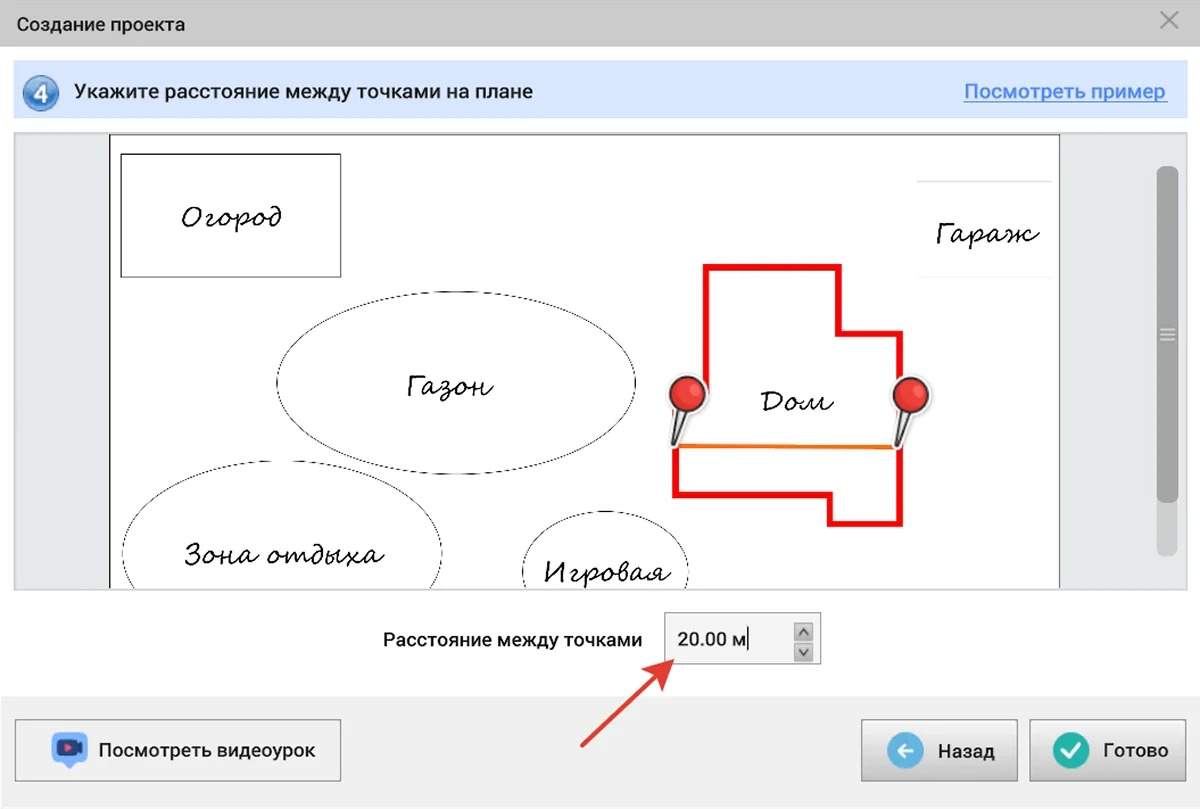
Шаг 1. В окне создания проекта выберите Загрузить план участка и укажите изображение плана, топосъёмки, кадастровой схемы или собственного эскиза. После загрузки программа предложит откалибровать масштаб.
Шаг 2. На подложке поставьте две точки на концах отрезка с известной длиной. Подходит стена дома, сторона ограждения или другая линия, измеренная на месте. В поле Расстояние между точками введите фактическое значение в метрах и подтвердите. Программа масштабирует изображение относительно указанного эталона.
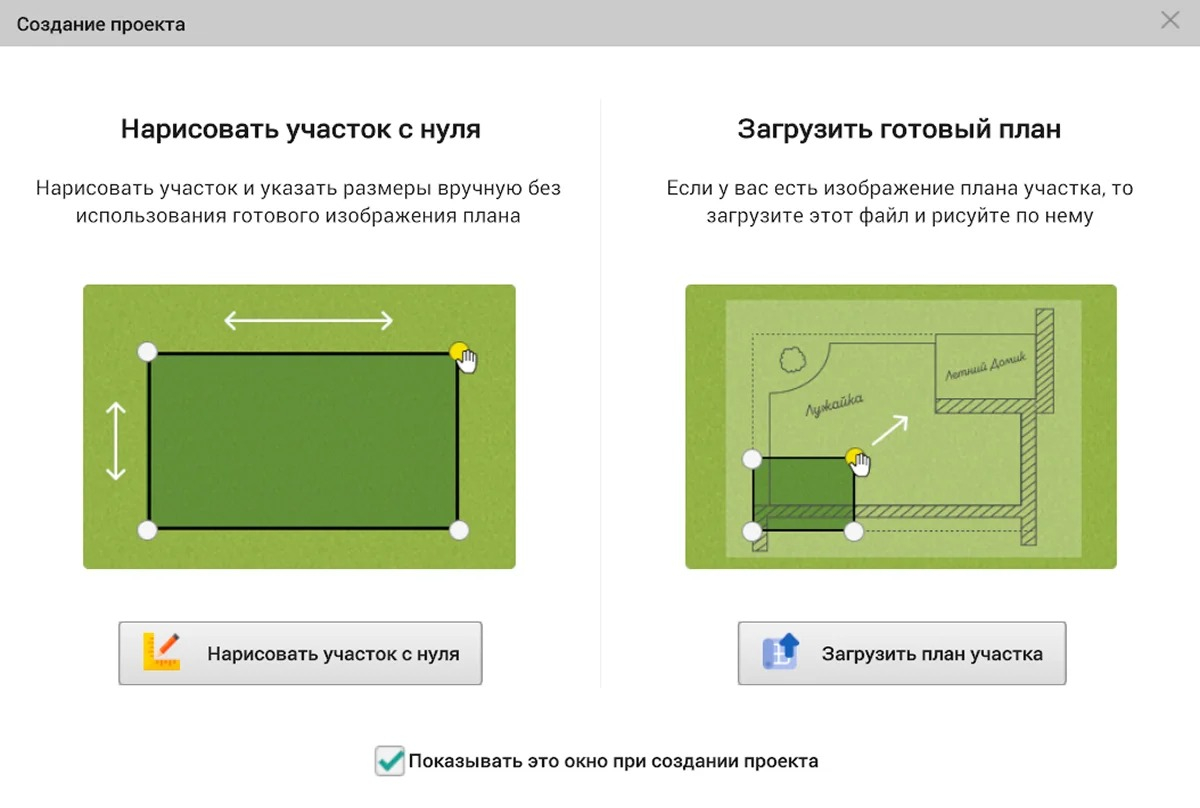
Шаг 3. Обведите границы участка поверх подложки, затем нанесите крупные существующие объекты: дом, гараж, колодец, большие деревья и въезд. Не добавляйте мелкий декор, пока не совпадут положение и размеры опорных объектов.
Шаг 4. Сравните расстояние от дома до забора, ширину въезда и одну диагональ участка с исходными данными. При расхождении вернитесь к масштабу подложки или поправьте опорные точки контура. Для дальнейшего генплана удобно держать рядом пошаговый материал о генплане участка.
Ориентация, солнце и рабочая сетка
Шаг 1. Нажмите Солнце/тень на верхней панели. В правой области появятся параметры положения солнца, координаты участка, поворот компаса, дата и время. Введите реальные координаты территории и поверните компас так, чтобы север в программе совпал с севером на вашем плане.
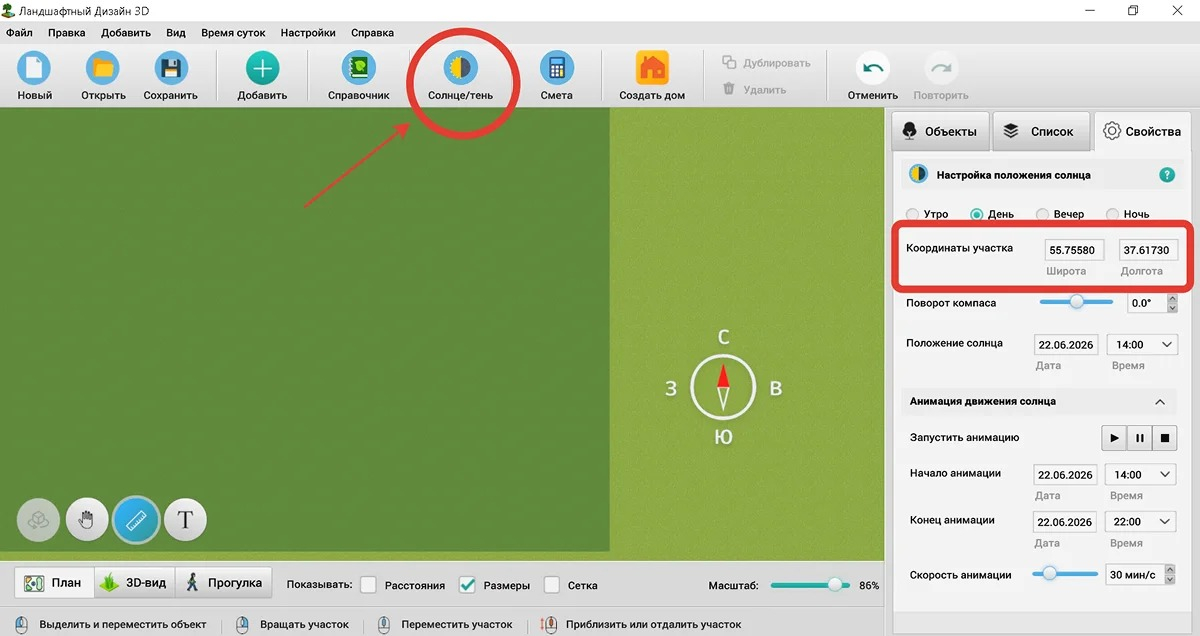
Шаг 2. Установите дату и несколько контрольных моментов дня. Сначала проверьте утро, затем день и вечер. На пустом участке тени почти неинформативны, поэтому после расстановки дома и крупных деревьев вернитесь к этому окну и повторите проверку.
Шаг 3. Для динамической оценки откройте блок анимации движения солнца, задайте начало и конец периода и запустите воспроизведение. Так быстро видны зоны постоянной тени и участки, где освещение заметно меняется. Эти данные пригодятся при размещении грядок, террасы и светолюбивых посадок.
Пошагово: расставляем строения, площадки, дорожки и ограждения
Задача второго рабочего этапа — закрепить капитальные элементы и маршруты. Правильный порядок уменьшает число переделок: сначала дом, гараж и въезд, затем площадки и дорожки, после них забор с воротами и калиткой. Декоративные посадки добавляются позже, когда функциональная схема уже устойчива.
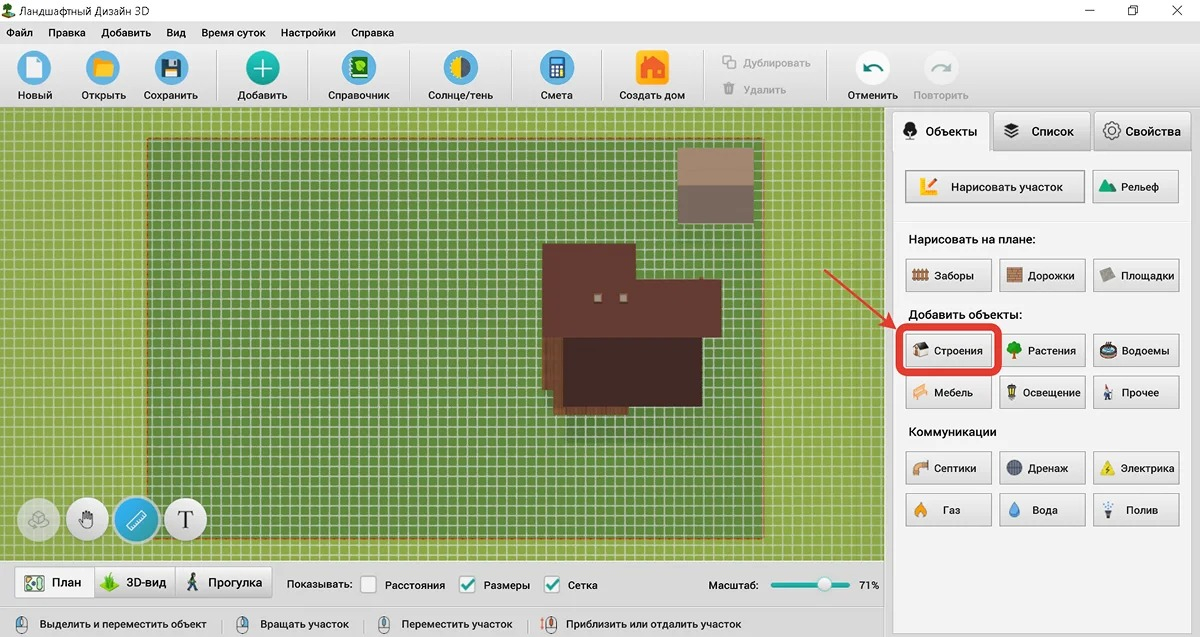
Дом и другие постройки
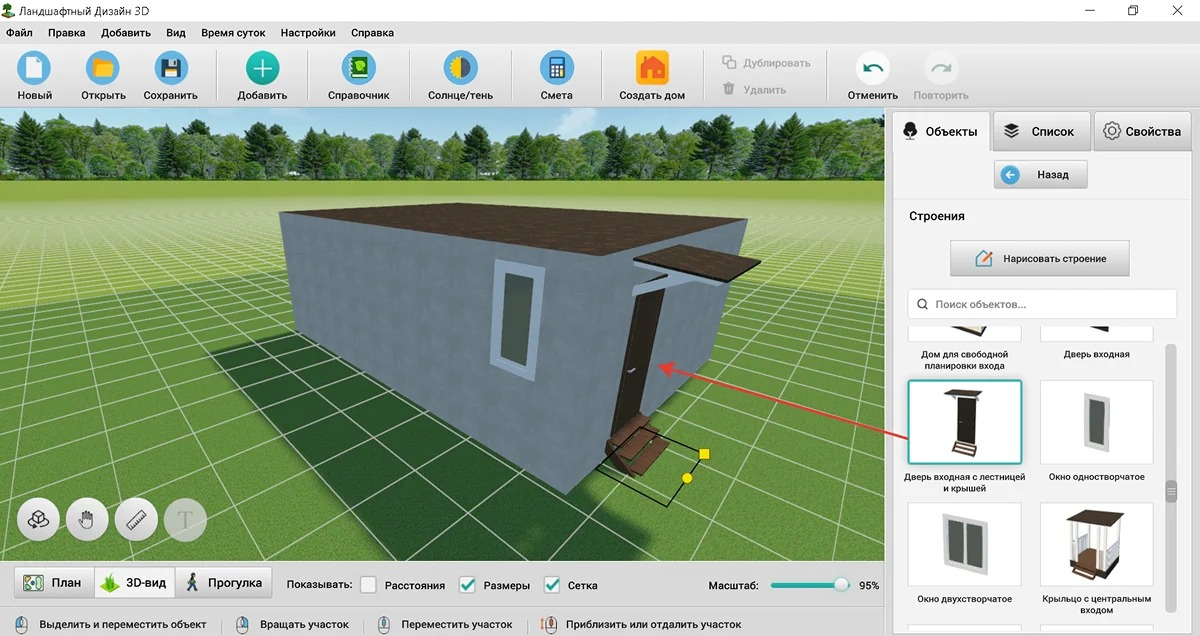
Шаг 1. Откройте Строения и выберите подходящую модель дома, гаража, бани, беседки, теплицы или сарая. Поставьте объект на план примерно в нужную точку, затем выделите его и перейдите в Свойства.
Шаг 2. В Свойствах уточните длину, ширину и высоту, затем задайте поворот. Для визуального соответствия измените доступные материалы стен, крыши, фундамента и других частей. Сначала добейтесь правильного габарита, только после этого подбирайте отделку: изменение размеров уже после декоративной настройки чаще приводит к лишней проверке всех соседних зон.
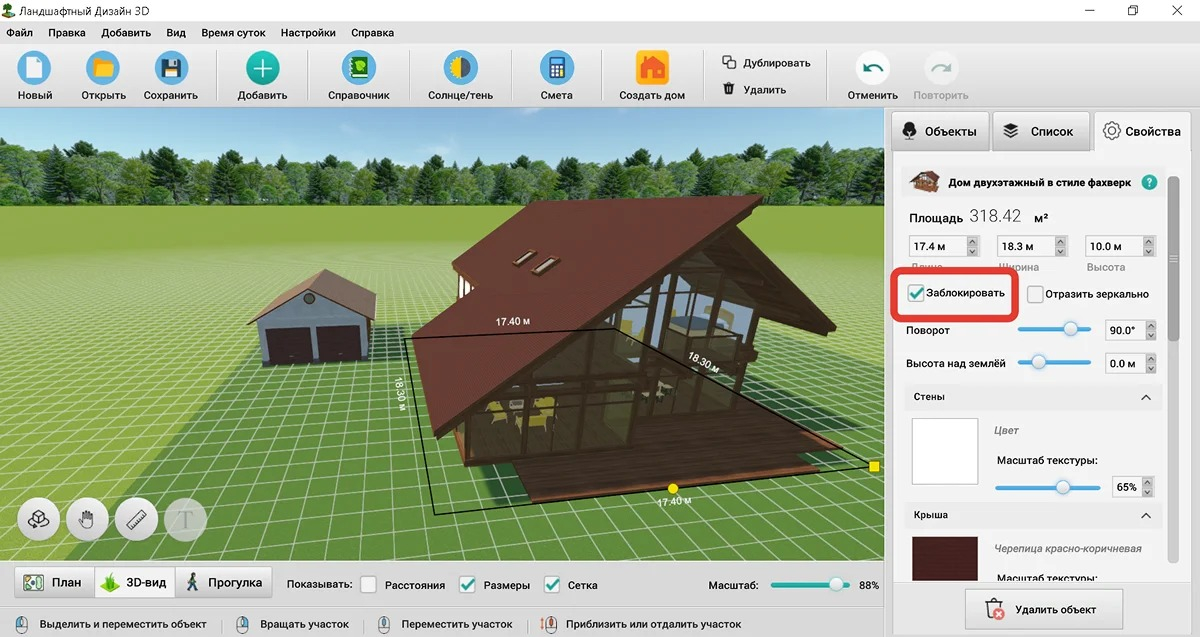
Шаг 3. Линейкой измерьте проходы от дома до границы участка, парковки и основных маршрутов. Крупное строение после точной установки заблокируйте в Свойствах. Блокировка защищает его от случайного сдвига при работе с соседними объектами.
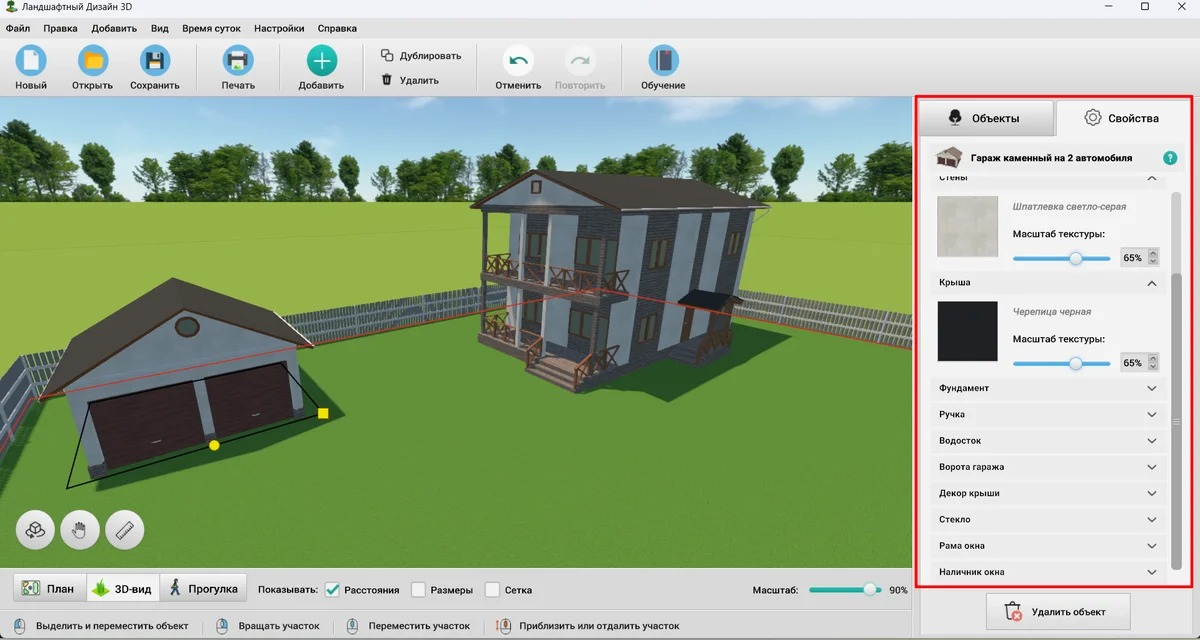
Шаг 4. Точный дом из другого продукта добавляется через Добавить → Прочее → Добавить свои объекты. Поддерживается импорт собственных объектов в FBX. Перед импортом подготовьте модель в корректном масштабе; после размещения сразу проверьте габариты линейкой относительно участка.
Площадки и дорожки
Шаг 1. Для парковки, террасы, мощения, газонной вставки или клумбы нажмите Площадки. Выберите форму: прямоугольную, круглую, овальную, полукруглую либо вариант со свободными краями. Разместите площадку и задайте покрытие.
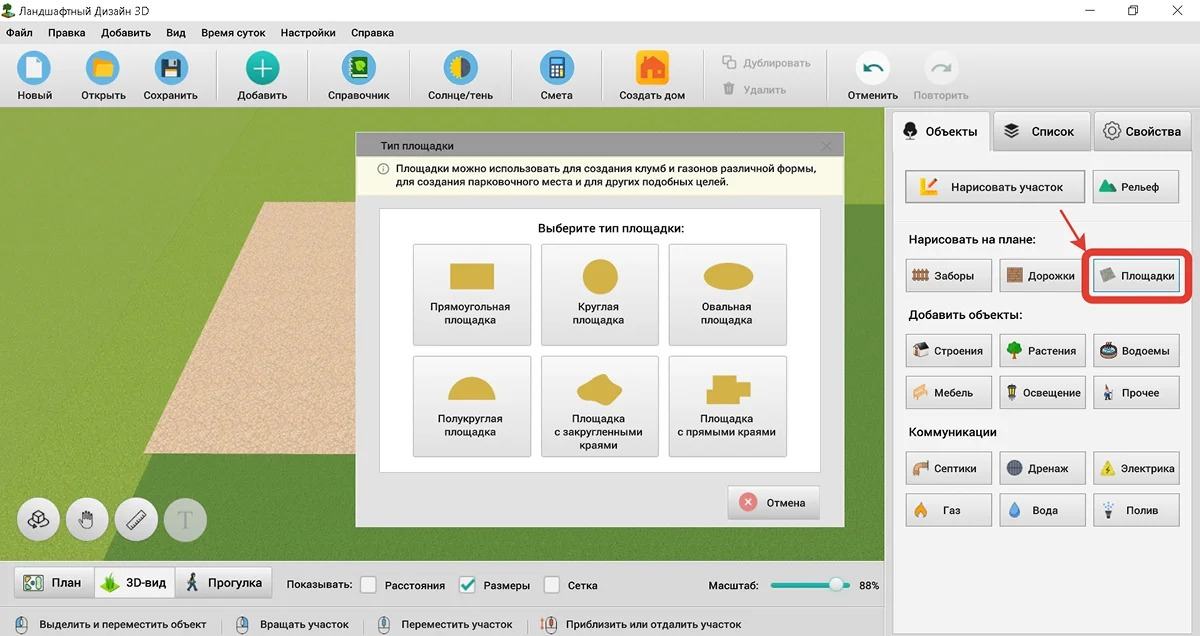
Шаг 2. У сложной площадки отредактируйте опорные точки, пока контур не совпадёт с проектной геометрией. После формы настройте материал и масштаб текстуры. Переключитесь в 3D-вид и посмотрите на покрытие под низким углом: слишком крупная или мелкая текстура заметна именно в объёме.
Шаг 3. Нажмите Дорожки, выберите прямой или извилистый вариант и материал. Первую точку ставьте у реального входа или выхода, затем добавляйте повороты левой кнопкой мыши. Завершите линию правой кнопкой.
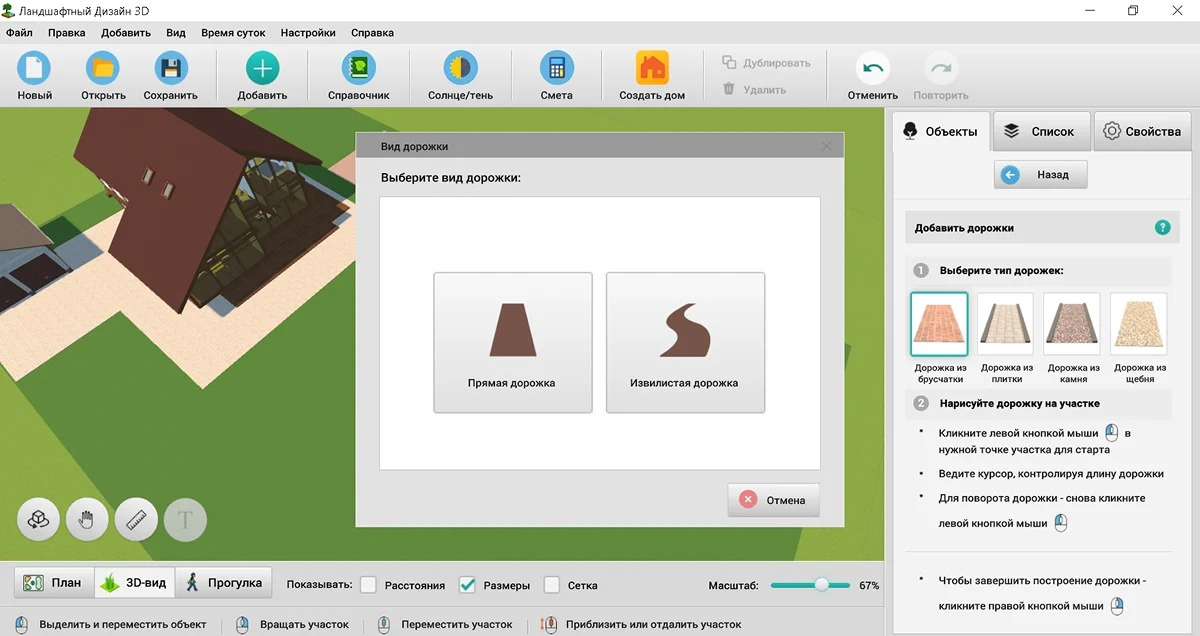
Шаг 4. Дважды щёлкните дорожку или выделите её и откройте Свойства. Уточните ширину, покрытие, высоту и бордюр. Для главного маршрута от ворот к дому ширину проверяйте вместе с реальной шириной прохода; для второстепенных троп оцените удобство в режиме Прогулка.
Забор, калитка и ворота
Шаг 1. В разделе Заборы сначала поставьте ворота и калитку в точках въезда и пешеходного входа. Поверните их по линии будущего ограждения. Такой порядок фиксирует проходы, а уже между ними строится непрерывный забор.
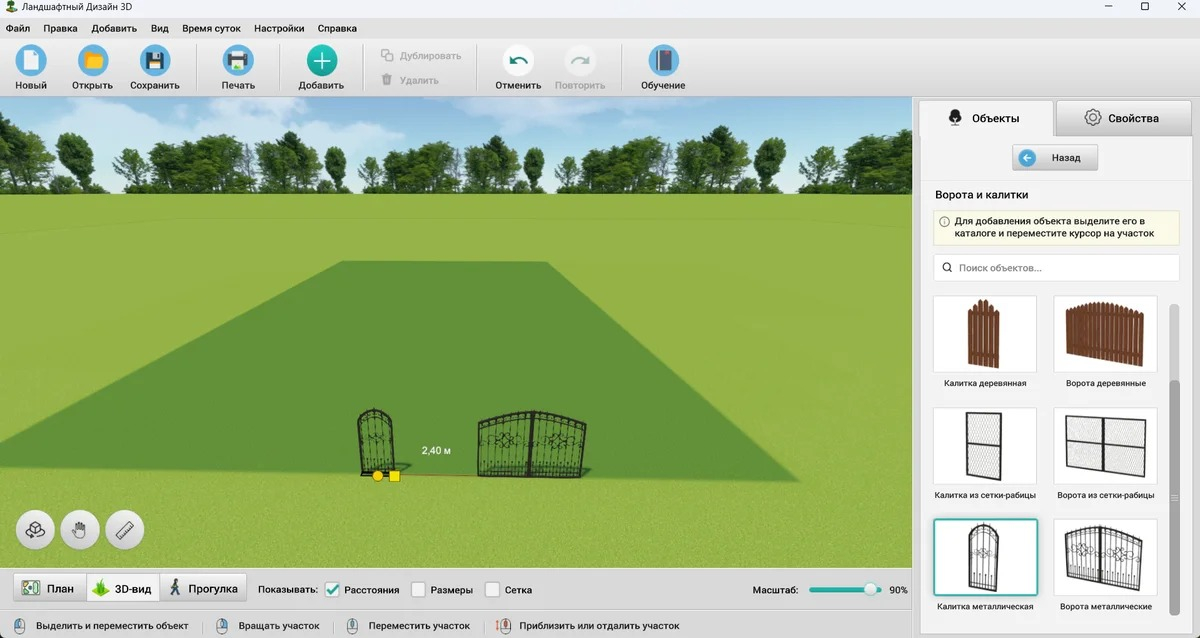
Шаг 2. Выберите Заборы и последовательно отмечайте углы по границе участка. Для замкнутого контура соедините последнюю точку с первой. После построения выделите линию и поправьте опорные точки, когда отдельный сегмент отклоняется от границы.
Шаг 3. В Свойствах задайте высоту, материал, цвет, параметры секций и столбов. Переключитесь в 3D-вид и пройдите вдоль границы: проверьте, не перекрывают ли секции ворота, нет ли резких изломов и совпадают ли въездные элементы с дорожкой или парковочной площадкой.
Пошагово: озеленяем участок и моделируем рельеф
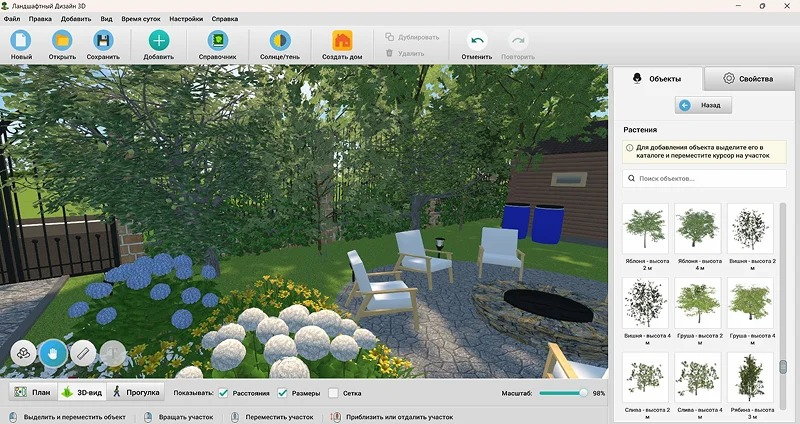
Озеленение стоит начинать после функциональной компоновки. В программе растения имеют собственные габариты и редактируемые свойства, поэтому слишком ранняя посадка быстро приводит к перестановкам. Рабочий порядок: крупные деревья и кустарники, затем средний ярус, цветники и почвопокровные; рельефные изменения выполняются до окончательной расстановки мелких растений.
Подбор и размещение растений
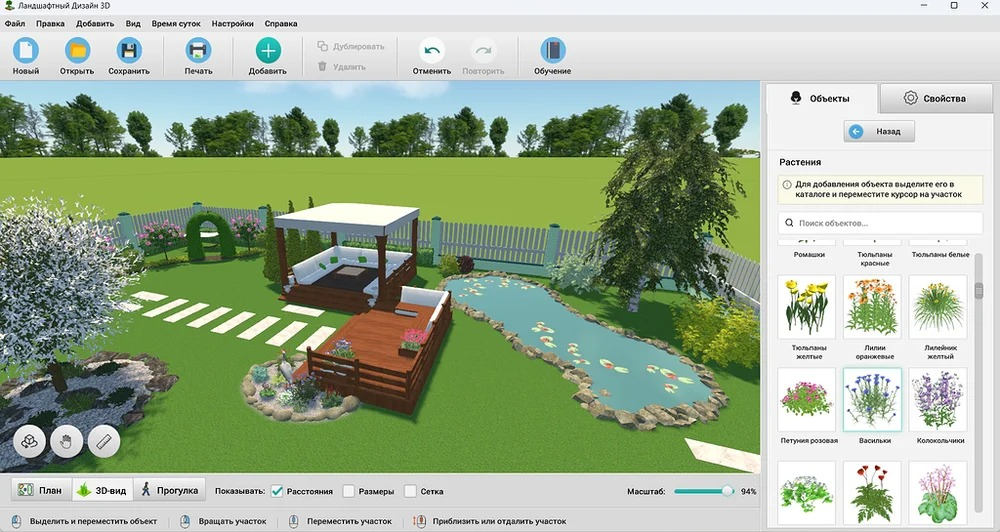
Шаг 1. Откройте Растения и найдите сначала крупные позиции — деревья, хвойные и большие кустарники. Размещайте их рядом с уже закреплёнными строениями и дорожками. После каждого крупного объекта включайте Размеры и проверяйте, что посадка не съедает проход и не конфликтует с зоной отдыха.
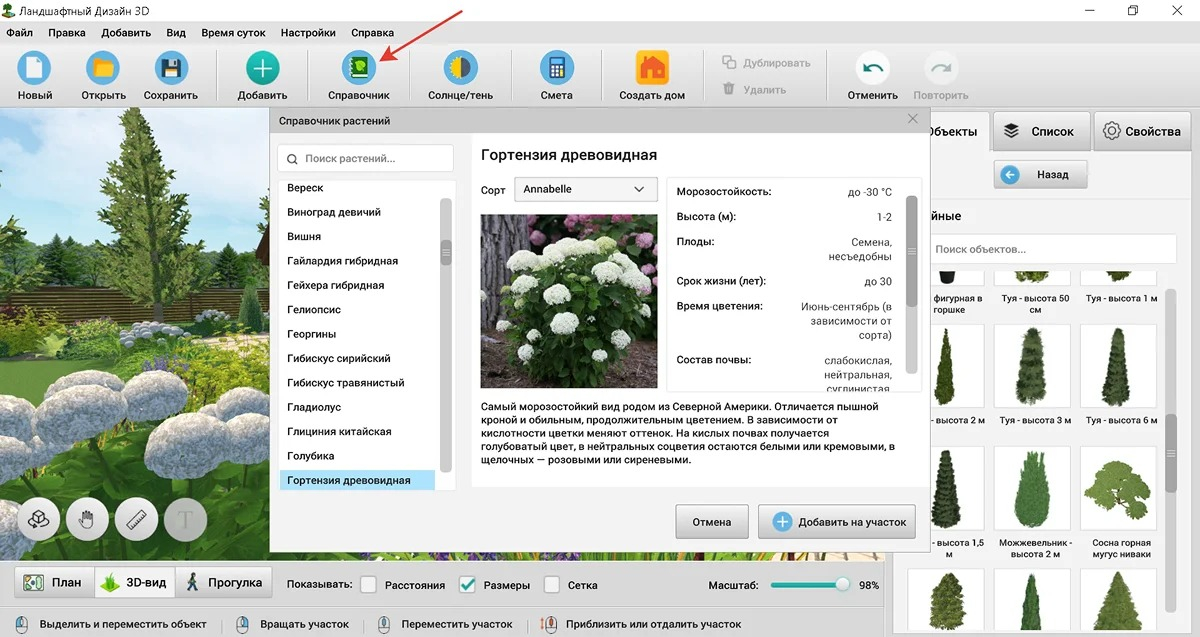
Шаг 2. Нажмите Справочник на верхней панели. В карточке растения смотрите доступные сведения о высоте, сроке жизни, цветении, требованиях к почве, поливу и освещению. Для декоративного решения это важнее, чем подбирать объект только по внешнему виду в каталоге.
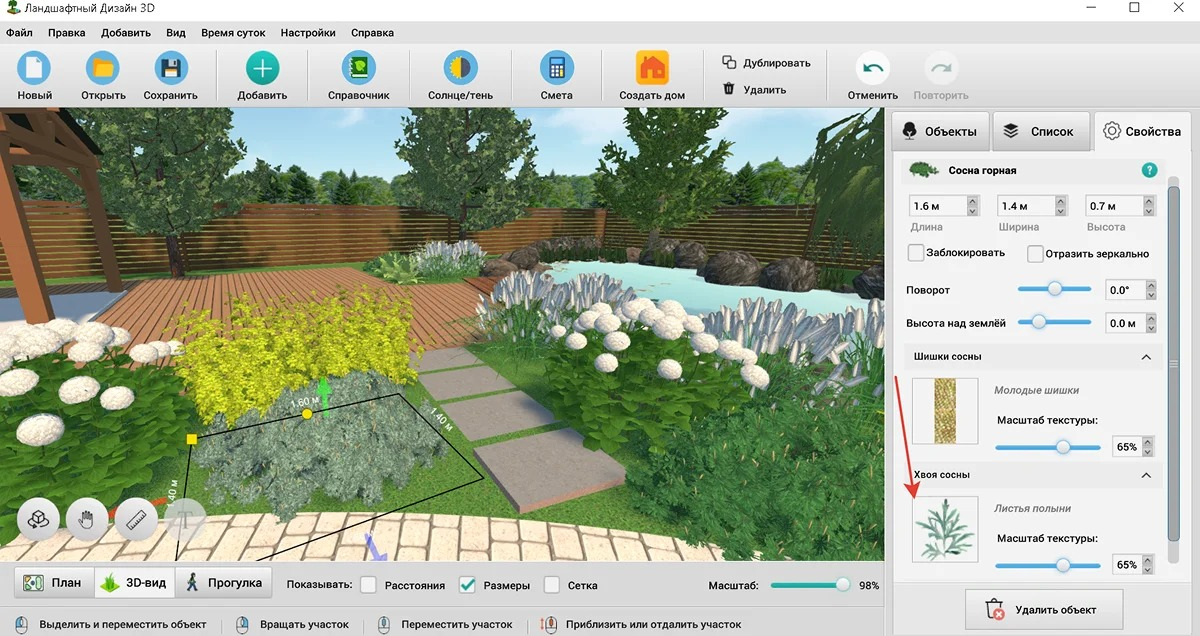
Шаг 3. Выделите растение и откройте Свойства. Подгоните длину, ширину и высоту под нужный масштаб, отредактируйте доступные цвета и текстуры. Затем переключитесь в 3D-вид и оцените силуэт вместе с домом, забором и соседними посадками.
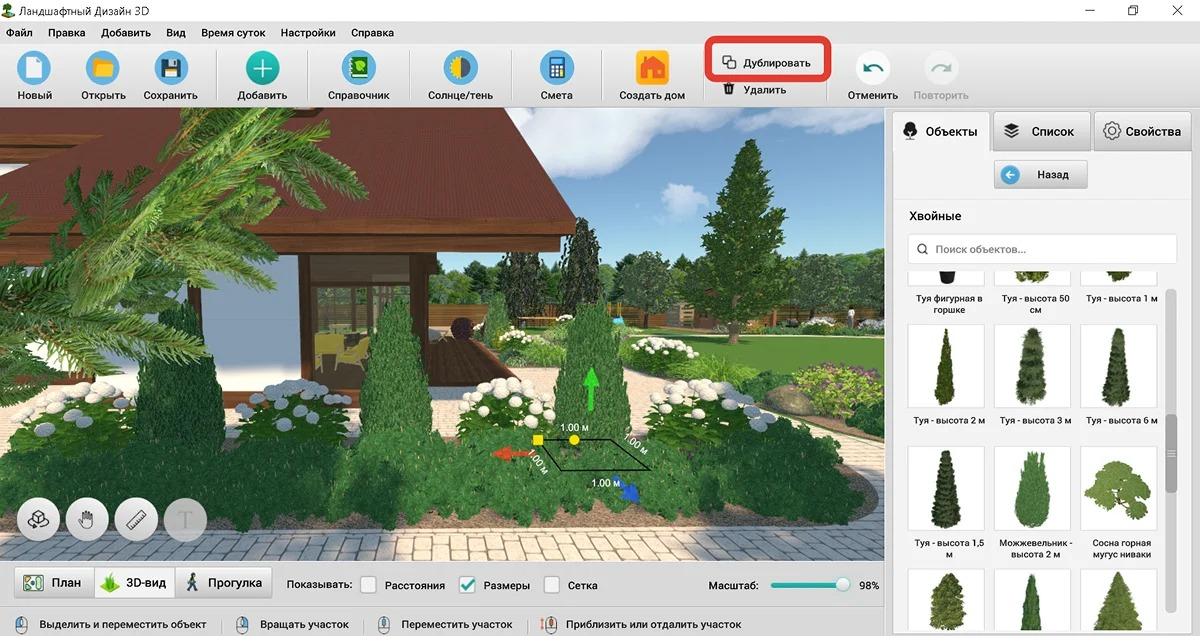
Шаг 4. Для повторяющейся живой изгороди или ритма одинаковых растений используйте Дублировать на верхней панели. Перемещайте копии по нужной линии, контролируя расстояние линейкой. Дублирование быстрее повторного поиска в каталоге и сохраняет уже настроенные габариты экземпляра.
Холмы, низины, приподнятые зоны и террасы
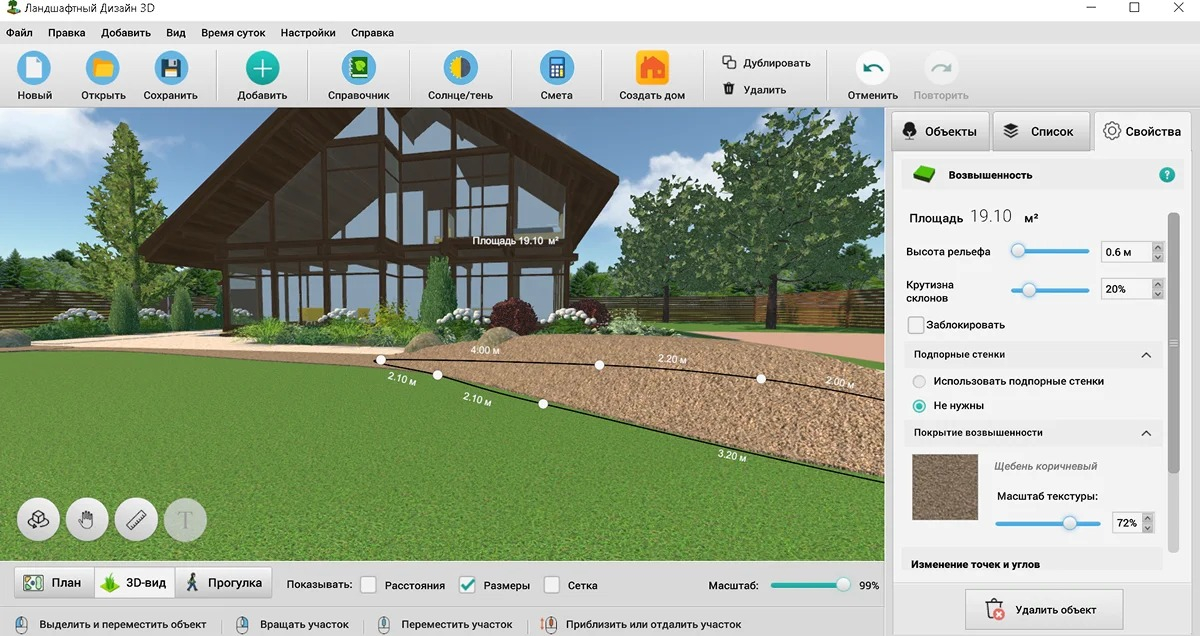
Шаг 1. Нажмите Рельеф и выберите тип элемента. Для возвышенности доступны разные формы, включая прямоугольную и свободные контуры. Нарисуйте форму там, где нужен перепад, после чего откройте Свойства и задайте высоту и геометрию.
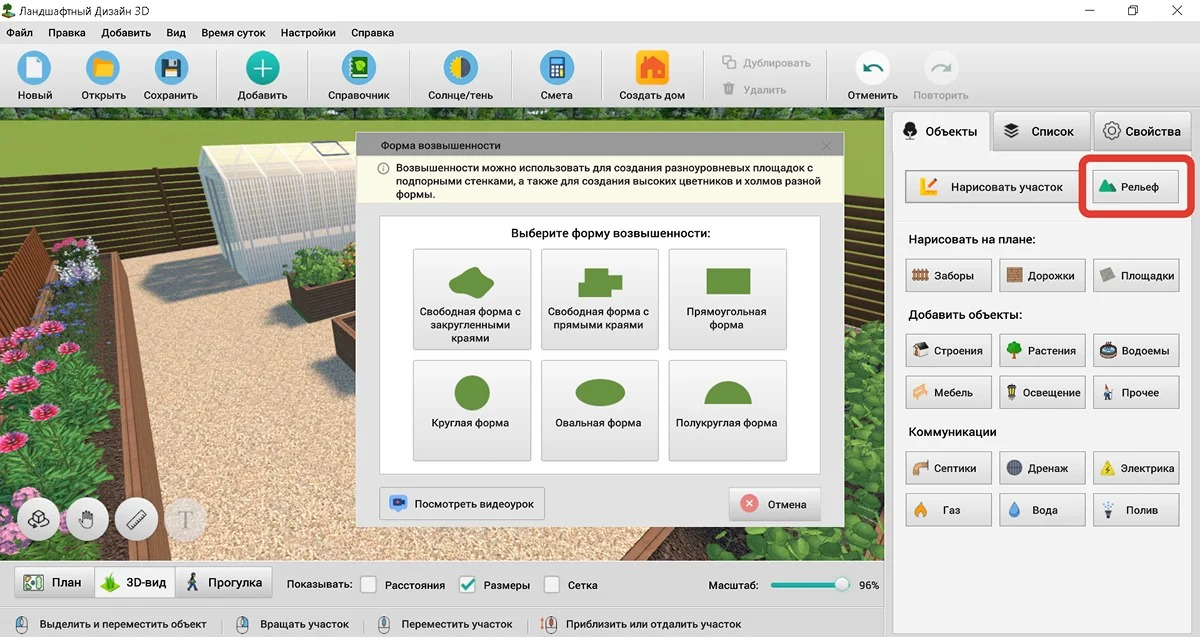
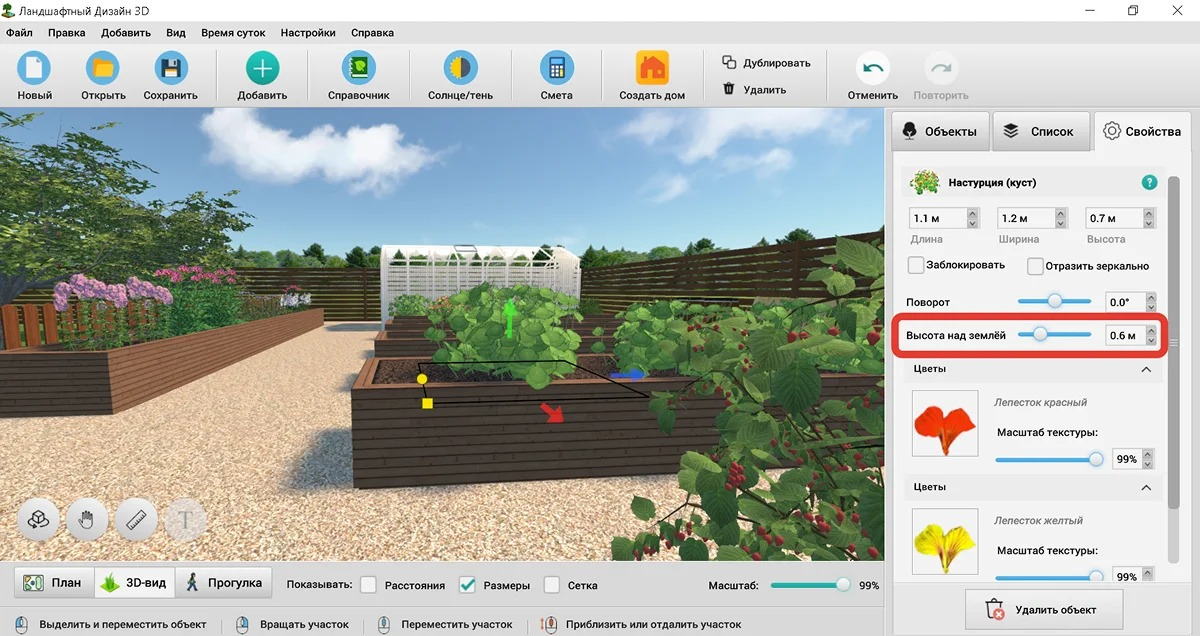
Шаг 2. Настройте материал поверхности и подпорных стенок. Приподнятая клумба, терраса или грядка должна визуально соединяться с соседними дорожками: проверяйте переходы в 3D, а не только сверху. Для объектов, которые стоят на возвышении, при необходимости задайте Высоту над землёй, чтобы модель не утонула в поверхности и не зависла над ней.
Шаг 3. Для склона и низины проверьте направление движения и соседство с водоотводом. Программа показывает геометрию, но не рассчитывает гидравлику; инженерные уклоны и фактические отметки высот должны подтверждаться проектными данными. Визуальная сцена нужна для согласования рельефа с дорожками, лестницами, подпорными стенками и посадками.
Проверка результата. Переключитесь между Планом и 3D-видом. Сверху оцените контуры и расстояния, в объёме — крутизну переходов и посадку объектов на рельеф. После этого пройдите маршрут от входа к дому и зоне отдыха в режиме Прогулка: резкие перепады и тесные проходы лучше всего заметны на уровне глаз.
Пошагово: прокладываем коммуникации и настраиваем освещение
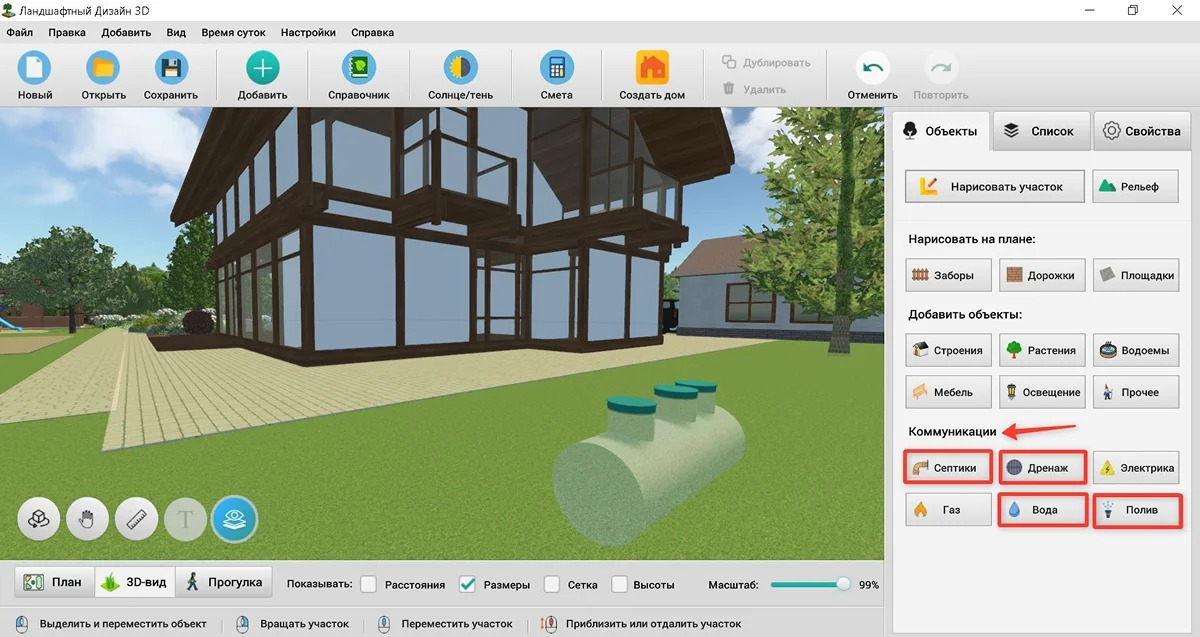
Инженерные элементы добавляются после того, как положение дома, дорожек, основных посадок и рельефа уже зафиксировано. Так схема отражает реальные обходы препятствий. В программе доступны отдельные категории септиков, дренажа, электрики, газа, воды и полива; подземные объекты можно просматривать через режим прозрачности земли.
Трубы, дренаж, полив и электрика
Шаг 1. Для канализации, воды, дренажа или полива откройте соответствующую категорию. Выберите Нарисовать трубу. Первую точку поставьте у исходного узла, затем ведите маршрут левой кнопкой мыши по поворотам. Закончите построение правой кнопкой в конечной точке.
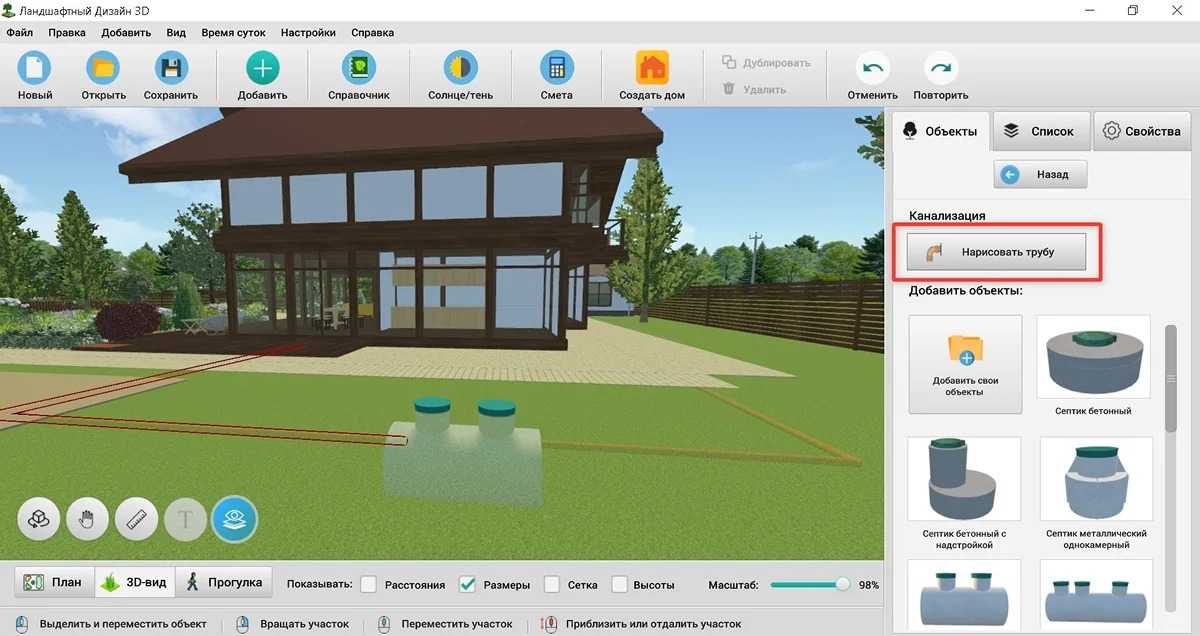
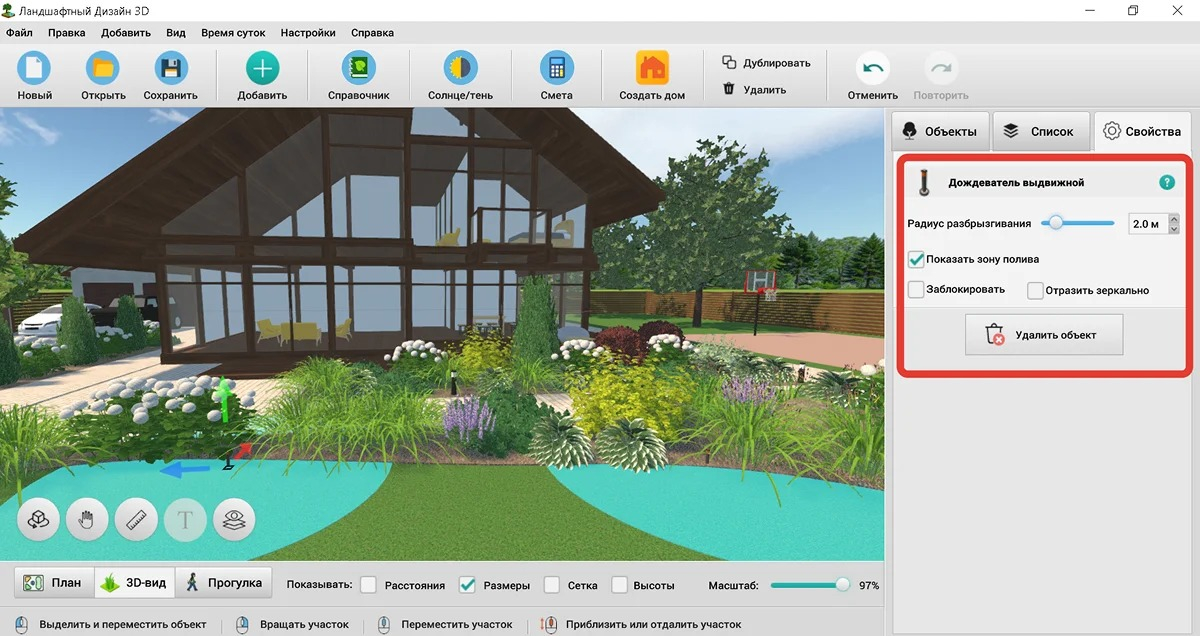
Шаг 2. Добавьте необходимые элементы из каталога: септик, дождеприёмник, элементы дренажа или полива. После размещения выделяйте каждый объект и проверяйте доступные размеры и радиусы действия. Сохраняйте реальные расстояния до дома, дорожек и деревьев по исходному инженерному плану, а не по визуальному ощущению.
Шаг 3. После добавления подземных сетей используйте кнопку слоёв внизу, чтобы включать и выключать прозрачность земли. Сначала проверяйте инженерную трассу на отдельном слое, затем возвращайте обычный вид и смотрите, где труба пересекает мощение, подпорную стенку или крупную посадку.
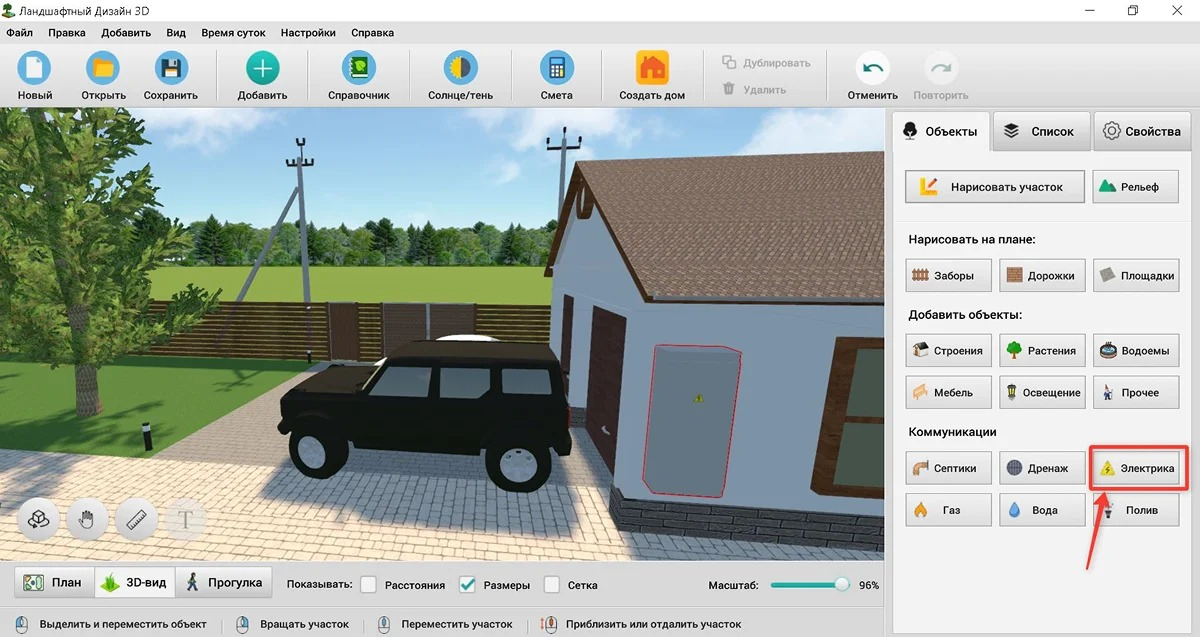
Шаг 4. Для электрики откройте Электрика. Воздушные линии собираются с опорами и проводами, подземная трасса — инструментом Подземный провод. Маршрут также рисуется последовательными точками и завершается правой кнопкой. После построения проверьте, что линия логично приходит к щиту, строениям и точкам освещения.
Светильники, время суток и тени
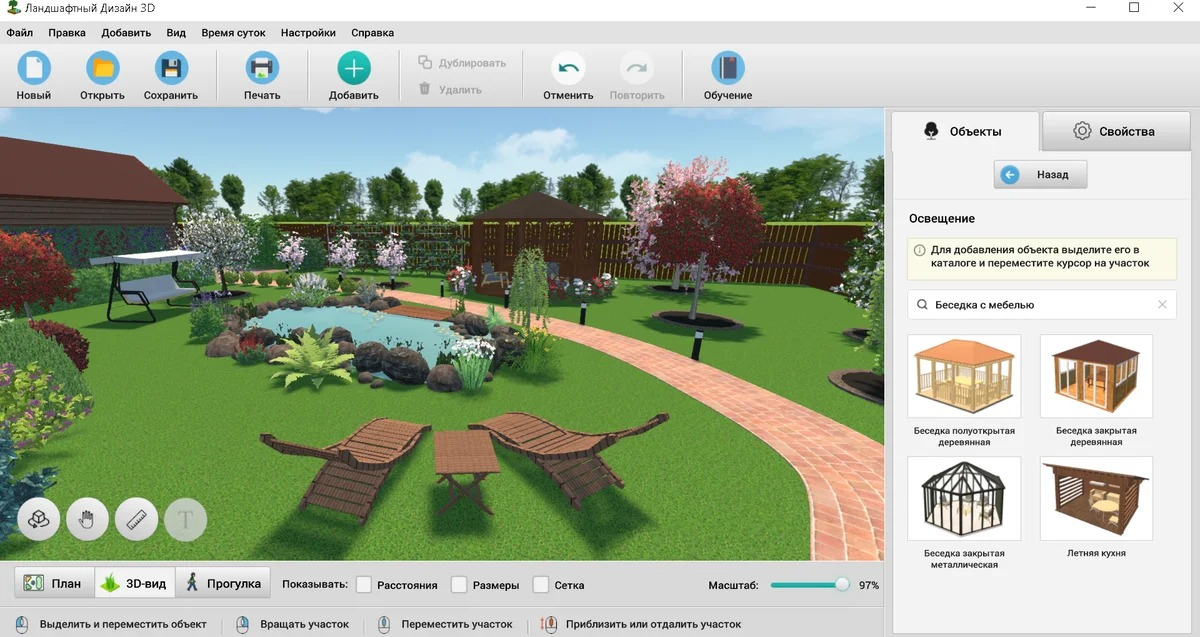
Шаг 1. Откройте Освещение и расставьте функциональные светильники у входа, гаража, ступеней и основных дорожек. Затем добавьте декоративные источники у террасы, водоёма и акцентных растений. После размещения откройте Свойства светильника и настройте доступные параметры яркости и температуры света.
Шаг 2. Нажмите Солнце/тень. Проверьте сцену утром, днём, вечером и ночью. Для дневной проверки важны реальные координаты и ориентация компаса; для вечерней — то, какие участки остаются без искусственного света.
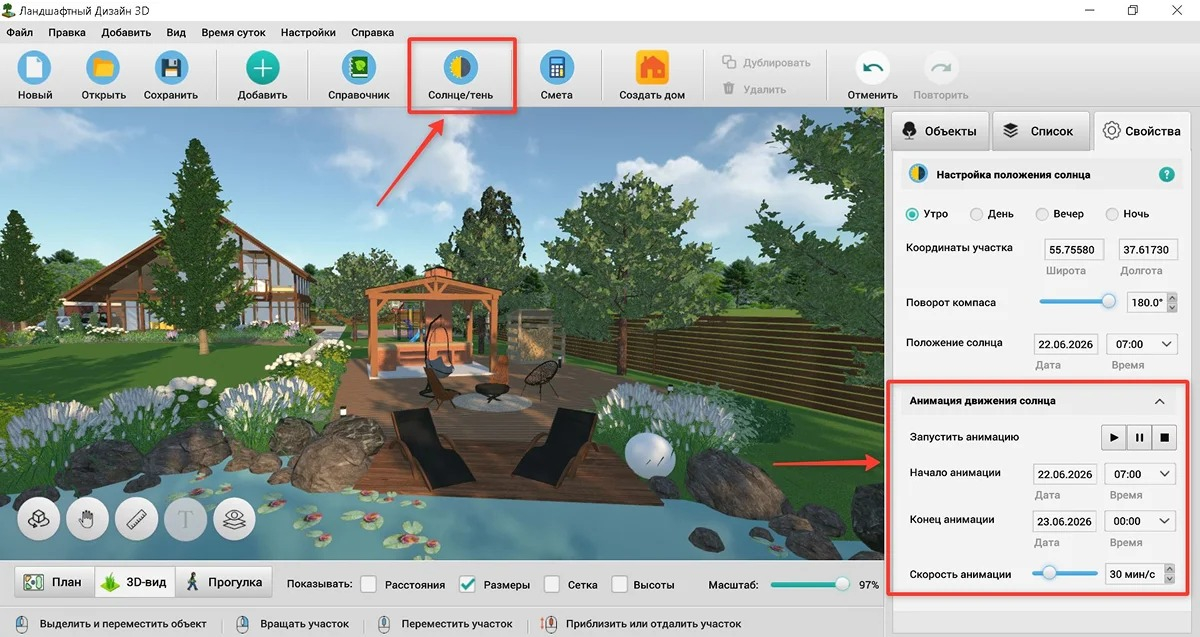
Шаг 3. Запустите анимацию движения солнца и проследите, как перемещаются тени от дома, забора и деревьев. Вернитесь к плану и перенесите светочувствительные посадки или зону отдыха, когда длительное затенение противоречит выбранному сценарию использования.
Проверка результата. В Прогулке пройдите от ворот к дому, парковке и зоне отдыха в вечернем режиме. На каждом повороте маршрута должна быть понятна следующая точка движения. Эта проверка не заменяет светотехнический расчёт, зато хорошо выявляет очевидные тёмные разрывы в пользовательском маршруте.
Пошагово: проверяем проект, считаем смету и сохраняем результат
Финальная стадия нужна не для украшения сцены, а для поиска несостыковок. Перед сохранением проекта полезно выполнить три прохода: метрический в плане, пространственный в 3D и пользовательский в режиме Прогулка. После этого формируется смета и сохраняются материалы для дальнейшего обсуждения.
Контроль размеров и смета
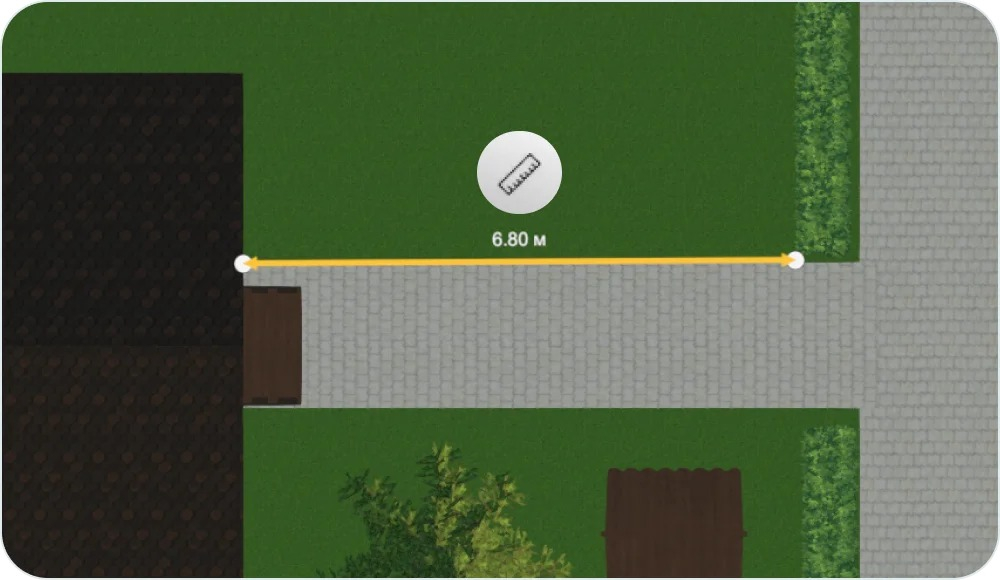
Шаг 1. Переключитесь в План, включите Размеры, Расстояния и Сетку. Линейкой перепроверьте ширину въезда, основные проходы, расстояния между домом и функциональными зонами, длины основных дорожек. Ошибки исправляйте в Свойствах числовыми значениями, а не приблизительным перетаскиванием.
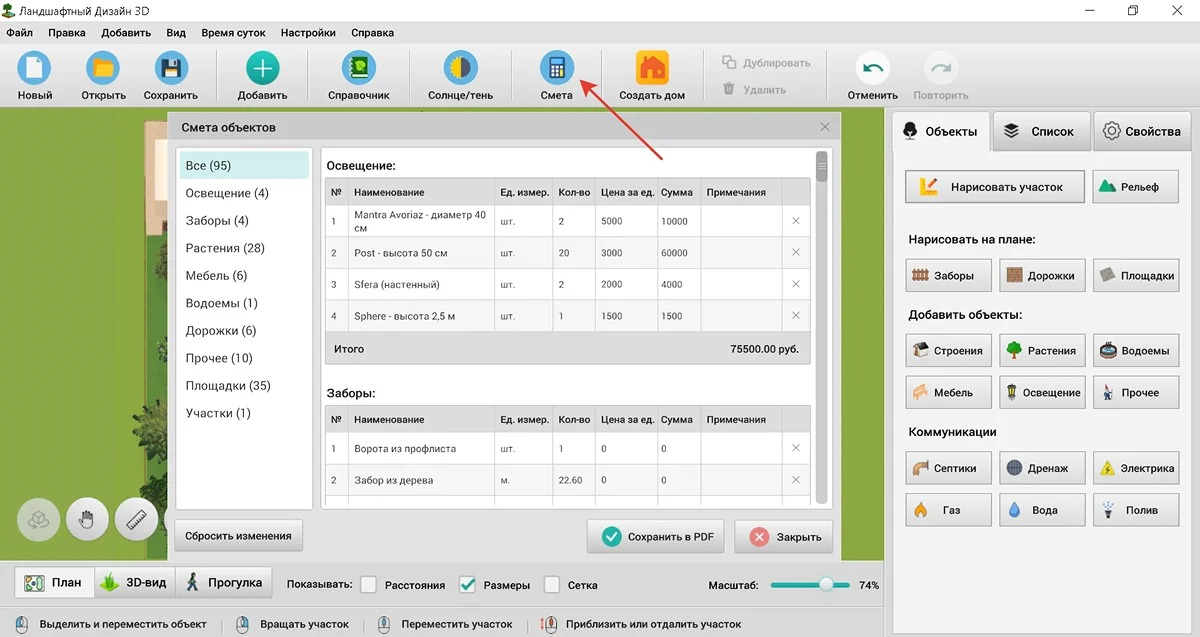
Шаг 2. Откройте Смета на верхней панели. Объекты сцены уже распределены по категориям, например Освещение, Заборы, Растения, Мебель, Водоёмы, Дорожки и Площадки. Для нужных позиций внесите стоимость за единицу; итог пересчитывается автоматически.
Шаг 3. Просмотрите категории на предмет лишних дублей. Неожиданно большое количество одинаковых элементов часто указывает на случайное копирование объекта в сцене. После проверки сохраните смету в PDF. Получившийся документ используйте как предварительный перечень, а не как замену коммерческому расчёту поставщика или подрядчика.
3D-вид, Прогулка и сохранение
Шаг 1. Переключитесь в 3D-вид и осмотрите участок с нескольких высот. Сверху проверяется композиция, на средней высоте — масштаб зданий и деревьев, с низкого ракурса — бордюры, перепады рельефа и плотность объектов. Отдельно сравните утреннее и вечернее освещение.
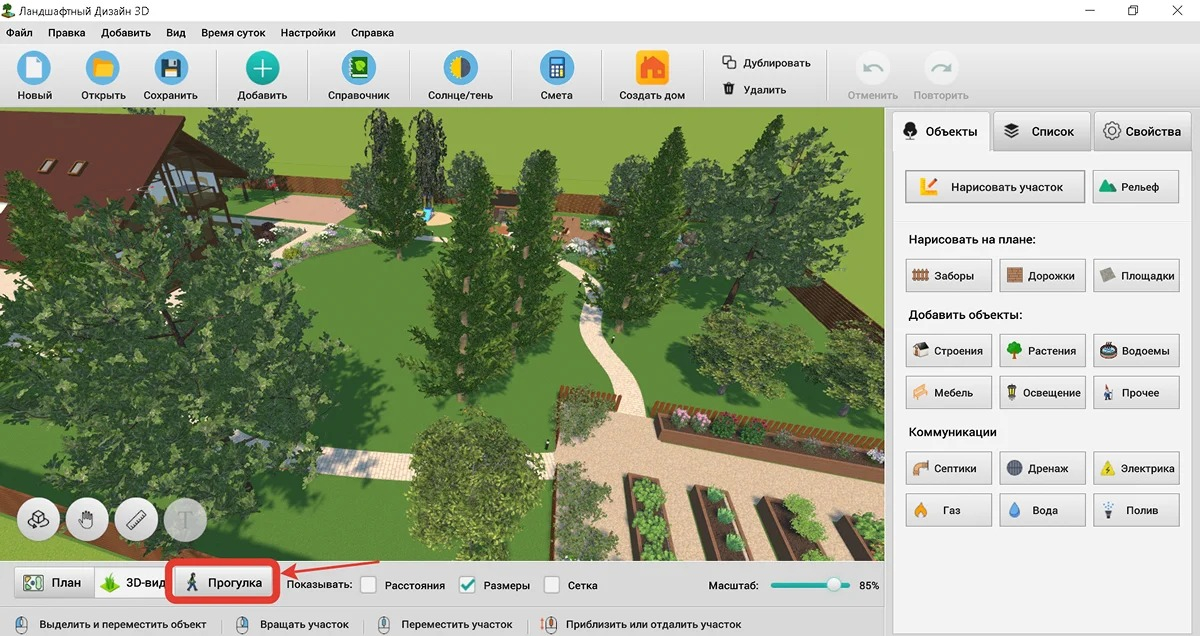
Шаг 2. Нажмите Прогулка. Для движения используйте стрелки на клавиатуре, направление камеры меняйте мышью. Пройдите реальный маршрут: калитка — вход в дом — парковка — зона отдыха — хозяйственная часть. Отмечайте места, где камера упирается в объект, проход ощущается тесным или высокая посадка перекрывает обзор.
Шаг 3. Вернитесь к плану и исправьте найденные проблемы. После правок снова пройдите тот же маршрут. Повторная проверка важна: перенос одного дерева или площадки часто меняет видовой коридор и тени на соседней зоне.
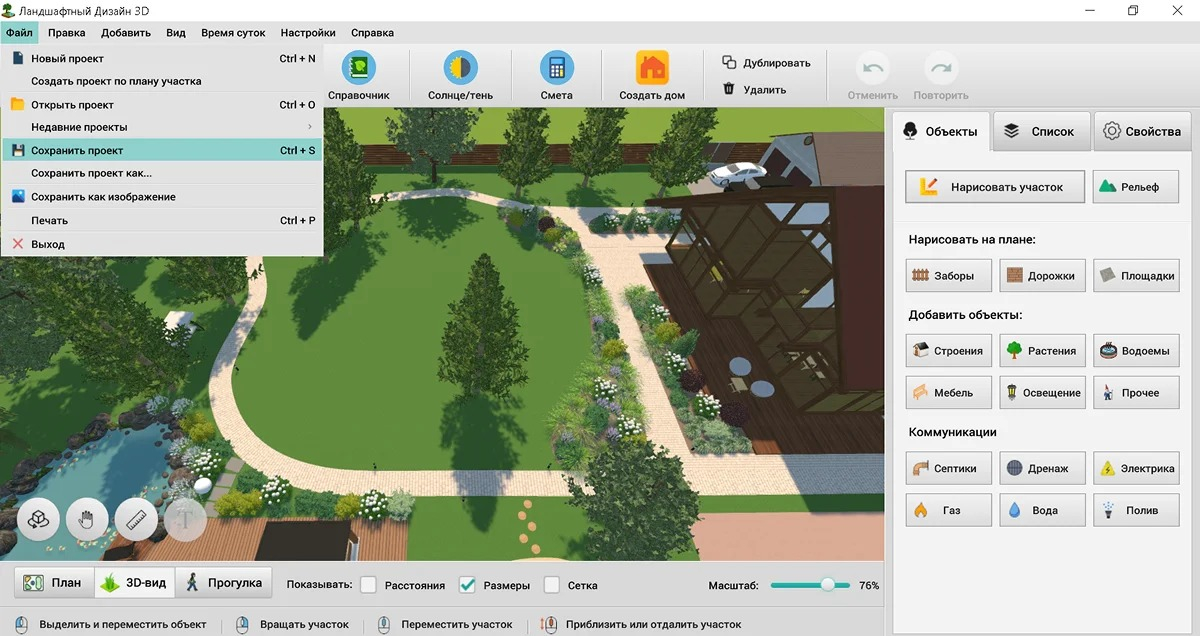
Шаг 4. Откройте Файл → Сохранить проект. Для отдельной иллюстрации используйте Файл → Сохранить как изображение; готовый план также можно распечатать. Сохраняйте рабочий проект до вывода картинок — тогда правки после обсуждения не потребуют собирать сцену заново.
Для презентационной части полезно сверить композицию с руководством по визуализации интерьера и экстерьера: оно помогает отделить техническую схему от кадра, который должен понятно показывать идею заказчику или семье.
Пошагово: ускоряем работу без потери точности
Ускорение работы здесь строится на нескольких проверенных приёмах: один раз точно настроить типовой объект, копировать его, блокировать уже согласованные крупные элементы и чаще пользоваться числовыми свойствами вместо повторного перетаскивания мышью.
Горячие клавиши, дублирование и блокировка
Шаг 1. Для базовых файловых операций используйте сочетания, показанные в меню программы: Ctrl+N создаёт новый проект, Ctrl+O открывает проект, Ctrl+S сохраняет его, Ctrl+P запускает печать. Эти команды сокращают переходы к меню во время частых сохранений и проверок.
Шаг 2. Настройте первый экземпляр повторяющегося объекта полностью: размеры, поворот, высоту и материал. Затем нажмите Дублировать и переместите копию. Для живой изгороди, ряда светильников или повторяющихся элементов это быстрее, чем каждый раз добавлять объект из каталога и повторять свойства.
Шаг 3. После фиксации дома, гаража и других крупных объектов включайте блокировку в Свойствах. У заблокированного объекта сохраняется положение, поэтому дальнейшее редактирование дорожек и растений не нарушает уже выверенную компоновку.
Шаг 4. Делайте промежуточное сохранение после каждого крупного этапа: геометрия участка, здания и ограждения, покрытия, растения, инженерия, свет. Ctrl+S быстрее отдельного перехода в меню и снижает риск потерять серию правок.
Собственные FBX-модели и повторное использование решений
Шаг 1. Подготовьте сторонний объект в FBX. В Ландшафтном Дизайне 3D откройте Добавить → Прочее → Добавить свои объекты и выберите файл. После загрузки сразу проверьте длину, ширину и высоту в Свойствах относительно линейки и соседних объектов.
Шаг 2. Для точной модели дома из Мой Дом 3D используется экспорт здания в FBX, затем тот же импорт через Добавить свои объекты. Этот обмен полезен, когда штатная модель дома слишком условна. Внутри статьи достаточно помнить ограничение: для пользовательских 3D-объектов подтверждён именно FBX.
Шаг 3. После импорта задайте материал и положение в сцене, затем заблокируйте объект. Не начинайте озеленение до проверки масштаба импортированной модели: ошибка в габаритах дома автоматически искажает ширину проходов, тени и визуальное восприятие всего участка.
Типичные ошибки и способы их исправить
Большинство проблем в бытовом проекте связано не со сбоем программы, а с неверным порядком действий: сначала делается красивая сцена, а размеры и инженерия вспоминаются в конце. Ниже — ошибки, которые выявляются средствами самого Ландшафтного Дизайна 3D.
Неверный масштаб подложки
Признак ошибки — размеры объекта выглядят правдоподобно, но контрольные расстояния не совпадают с натурными измерениями. Исправление: вернуться к калибровке плана, выбрать две точки на заведомо известном отрезке и ввести точную длину. После этого перепроверить минимум две другие дистанции линейкой. Масштаб считается исправленным только после совпадения независимых контрольных измерений.
Случайно сдвинутый дом или крупный объект
Признак — после работы с дорожкой или клумбой внезапно меняются расстояния вокруг дома. Исправление: выделить строение, вернуть числовые параметры положения и поворота по контрольным измерениям, затем включить блокировку. Крупные элементы лучше блокировать сразу после того, как их размеры и положение подтверждены.
Инженерная трасса пересекается с благоустройством
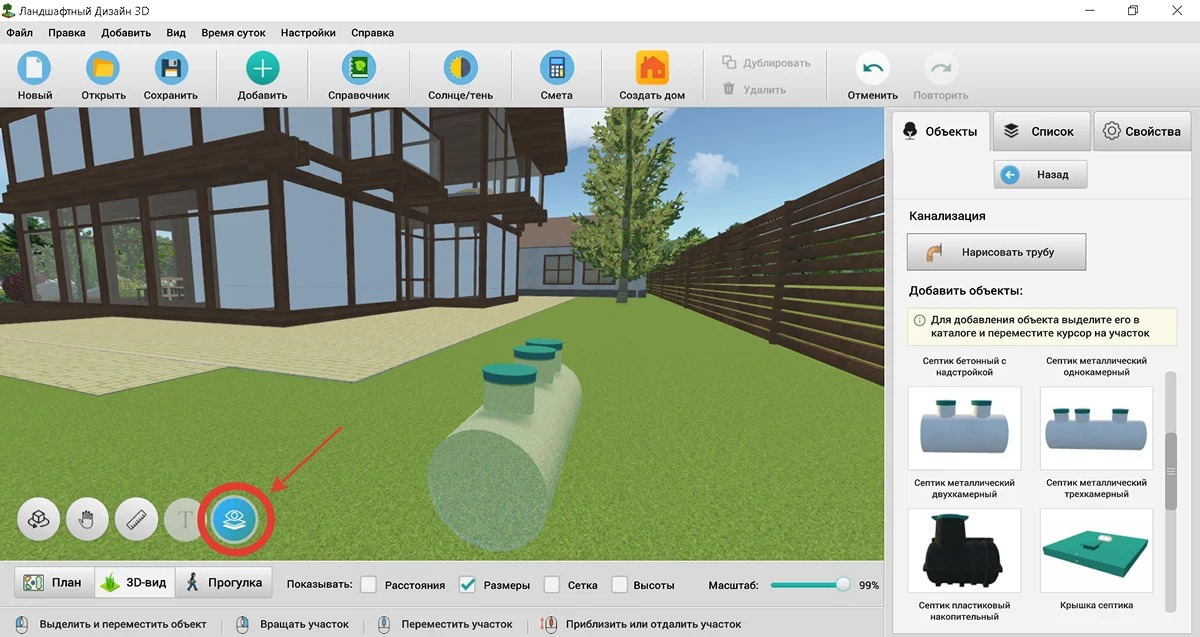
Признак — труба, кабель или дренаж визуально проходит через подпорную стенку, площадку или крупный объект. Исправление: включить прозрачность земли, просмотреть инженерную схему отдельно, поправить маршрут по точкам и снова наложить его на обычный вид участка. Финальное решение по уклонам, глубинам и техническим расстояниям принимается по профильному инженерному проекту.
Отдельная практическая ошибка — использовать 3D-визуализацию как единственный критерий точности. Красивый вид не гарантирует правильные расстояния. Перед финальным сохранением возвращайтесь в План, включайте размеры и сетку, затем проверяйте линейкой основные отрезки. После метрической проверки снова переходите в 3D и Прогулку.
Плюсы, минусы и кому программа подходит
По набору функций Ландшафтный Дизайн 3D находится между простым садовым планировщиком и профессиональной проектной системой. Он хорошо закрывает самостоятельную планировку участка и быстрые эскизные задачи, но не предназначен для выпуска полного комплекта строительной или инженерной документации.
Плюсы
- Понятная предметная структура интерфейса: участок, строения, дорожки, рельеф, растения, свет и коммуникации находятся в отдельных логичных разделах.
- Совместная работа с 2D-планом, 3D-видом и режимом Прогулка позволяет проверять и размеры, и пространственное восприятие.
- Есть загрузка плана как подложки с калибровкой масштаба по известному расстоянию.
- Поддерживаются рельеф, солнце и тени, базовые инженерные схемы, смета и справочник растений.
- Повторяющиеся элементы ускоряются командами Дублировать и блокировкой уже настроенных объектов.
- Собственные 3D-объекты добавляются в FBX, поэтому библиотека не является полностью закрытой.
Минусы
- Разработчик указывает поддержку Windows 11, 10, 8 и 7; macOS не входит в заявленный список поддерживаемых систем.
- Пользовательские 3D-модели импортируются через FBX, поэтому обмен с другими форматами требует предварительной конвертации во внешнем редакторе.
- Инженерные разделы подходят для компоновки схемы, но не заменяют расчёт наружных сетей и рабочую документацию профильного проектировщика.
- Фотореалистичность и выпуск профессиональной проектной документации уступают специализированным тяжёлым системам ландшафтной визуализации и CAD.
- Библиотека объектов зависит от редакции программы; проекты, сделанные с максимальным набором моделей, в другой редакции отображаются не полностью.
Кому подойдёт
- Владельцу дачи или частного дома, который хочет заранее проверить планировку территории в реальном масштабе.
- Начинающему ландшафтному дизайнеру для эскизной компоновки, визуального согласования и быстрых правок.
- Небольшой студии или подрядчику, когда требуется быстро показать заказчику понятную 3D-концепцию участка.
- Пользователю, которому важны русскоязычный интерфейс, рельеф, посадки, тени и базовые коммуникации в одном проекте.
Кому не подойдёт
- Проектировщику, которому нужен полноценный BIM/CAD-процесс, точные профили сетей, спецификации и комплект рабочих чертежей.
- Пользователю macOS или мобильного устройства, которому нужна нативная работа без Windows.
- 3D-художнику, которому важны сложный физически корректный рендеринг, широкая система материалов и свободный обмен множеством профессиональных форматов.
Сравнение с альтернативами
Альтернативы отличаются не столько количеством объектов, сколько рабочей моделью. Наш Сад Кристалл сильнее там, где основная ценность — подробная тематическая среда ландшафтного проектирования и развитая работа с растениями, но интерфейс требует больше времени на освоение. Ландшафтный Дизайн 3D проще как путь от пустого участка до готовой 3D-сцены.
Realtime Landscaping Architect относится к более тяжёлому профессиональному классу: он рассчитан на развитую визуализацию и презентационную работу, но сложнее по интерфейсу и требованиям к освоению. Ландшафтный Дизайн 3D рациональнее для владельца участка и быстрых эскизов, где важнее понятный процесс, чем максимальная глубина визуализации.
Garden Planner удобен для быстрого 2D-плана сада и размещения растений, грядок и дорожек. Ландшафтный Дизайн 3D выигрывает связкой объёмного просмотра, прогулки, рельефа и инженерных разделов. myGarden от GARDENA полезен для простой онлайн-схемы сада и задач полива, однако не даёт такого же настольного 3D-цикла с детальной сценой.
Выбор определяется конечным результатом. Для быстрой схемы сада достаточно лёгкого 2D-планировщика. Для презентации сложного коммерческого проекта нужен профессиональный пакет. Для самостоятельного проекта частного участка, где одновременно требуются размеры, постройки, рельеф, посадки, тени и наглядная прогулка, Ландшафтный Дизайн 3D занимает удачную промежуточную позицию.
Практические рекомендации для разных сценариев
Для нового пустого участка начинайте с точной геометрии, въезда и дома. Не тратьте время на растения до того, как закреплены дороги, парковка, основные площадки и рельеф. После компоновки сделайте инженерный слой, затем озеленение и свет. Такой порядок сводит к минимуму перестановки и позволяет использовать смету уже по зрелой версии проекта.
Для уже обжитой дачи загружайте существующий план как подложку и сначала переносите только то, что реально остаётся: дом, забор, колодец, крупные деревья и постоянные коммуникации. После этого моделируйте изменения отдельными группами: новая терраса, дорожки, огород, зона отдыха. Сравнивать варианты проще, когда базовая геометрия не меняется.
Для начинающего дизайнера полезна дисциплина контрольных просмотров: после каждого крупного изменения один раз посмотреть План с размерами, один раз 3D-вид, один раз пройти короткий маршрут в Прогулке. Это быстрее, чем сначала собрать эффектную сцену, а потом обнаружить десяток пространственных конфликтов.
Для передачи идеи подрядчику сохраняйте рабочий проект, отдельное изображение плана, несколько понятных 3D-ракурсов и PDF-смету. В сопроводительных материалах отделяйте визуальные решения от инженерных: расположение дорожки, клумбы или беседки можно согласовывать по 3D-сцене, а глубину дренажа, сечение кабеля и технические уклоны — по профильной документации.
Главная практическая ценность Ландшафтного Дизайна 3D — возможность до стройки увидеть участок как систему, а не набор отдельных объектов. Точный масштаб, заблокированные крупные элементы, проверенные маршруты, рельеф, тени и инженерные трассы дают гораздо более полезный результат, чем одна красивая визуализация. Рабочий цикл стоит завершать повторной проверкой в Плане и Прогулке, а затем сохранять проект и материалы для обсуждения.