КриптоПРО PDF: где скачать и как пользоваться
КриптоПРО PDF нужен там, где готовый документ должен остаться PDF и получить проверяемую электронную подпись в привычной среде Adobe. На XeonLive можно скачать КриптоПРО PDF бесплатно, а ниже — разобраться, как устроен модуль, как подписывать и проверять документы, настраивать визуальный штамп и обрабатывать целые папки файлов.
Перед работой полезно отделить две задачи: редактирование содержимого PDF и электронную подпись. КриптоПРО PDF отвечает именно за второй слой. Базовые сведения о самом формате собраны в материале что такое PDF и как с ним работать; этот обзор сосредоточен на сертификатах, проверке целостности и рабочих процедурах подписи.
Что делает КриптоПРО PDF и как устроено рабочее место
КриптоПРО PDF — встраиваемый модуль для Adobe Reader и Adobe Acrobat. Он добавляет создание и проверку электронной подписи по российским алгоритмам ГОСТ и передаёт криптографические операции установленному КриптоПРО CSP. Поэтому пользователь не открывает отдельный универсальный редактор: основной документ остаётся в окне Adobe, а КриптоПРО PDF включается в момент выбора метода подписи, сертификата, параметров усиления и проверки.
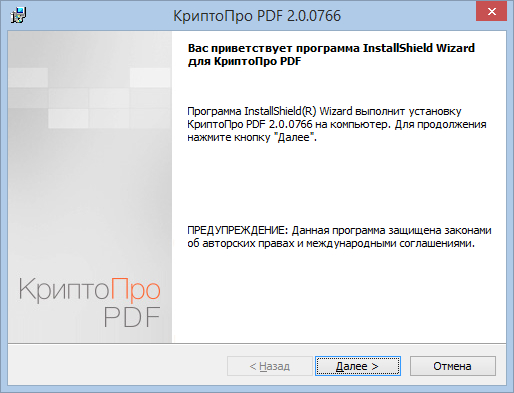
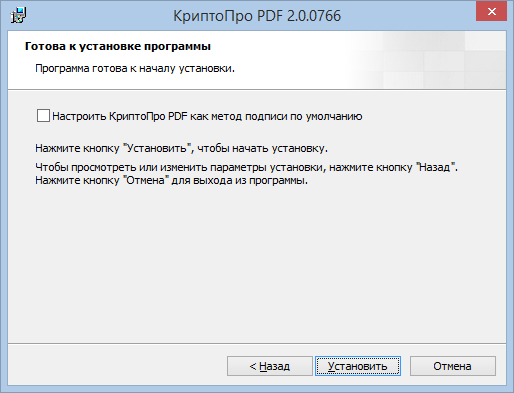
Практически рабочее место состоит из четырёх частей. Adobe показывает страницы, создаёт поле подписи и даёт панель сертификатов. КриптоПРО PDF связывает Adobe с российской инфраструктурой электронной подписи. КриптоПРО CSP выполняет криптографические операции. Системное хранилище Windows содержит сертификаты, которые затем появляются в окне выбора. Это разделение объясняет, почему неполадка в одном звене проявляется внутри другого: например, Adobe видит инструмент Сертификаты, но нужный сертификат не появляется в списке.
- КриптоПРО PDF работает только с PDF и не является редактором текста, страниц, форм или изображений внутри документа.
- Для работы модуля требуется КриптоПРО CSP; актуальная страница продукта указывает КриптоПРО CSP версии 3.6 и выше, а для алгоритмов ГОСТ 2012 — КриптоПРО CSP 4.0 и выше.
- Актуальная ветка КриптоПРО PDF 2.0 поддерживает Adobe Acrobat и Reader в вариантах x86 и x64; поддержка 64-разрядных приложений Adobe заявлена начиная со сборки 2.0.2175.
- В Adobe Reader модуль КриптоПРО PDF используется без отдельной лицензии на сам модуль; возможности Adobe Reader при этом остаются ограничениями самой среды Adobe.
- Пакетная обработка относится к отдельным средствам КриптоПРО PDF и требует Adobe Acrobat Standard или Pro.
Главный критерий выбора программы простой: КриптоПРО PDF подходит, когда итог должен храниться и передаваться именно как PDF со встроенной проверяемой подписью. Для произвольных файлов разных форматов, шифрования или автономной работы без Adobe лучше использовать отдельный клиент электронной подписи. Для редактирования содержимого PDF нужен полноценный PDF-редактор, а КриптоПРО PDF остаётся специализированным модулем.
Интерфейс: где искать настройки, сертификаты и проверку
Интерфейс программы распределён между настройками Adobe и диалогами, которые появляются во время подписания. После установки полезно один раз пройти четыре точки: настройки цифровых подписей, инструмент Сертификаты, панель Подписи и сведения о модуле CryptoProPDF. После этого большая часть повседневной работы выполняется без возврата к системным настройкам.
Настройки метода подписи
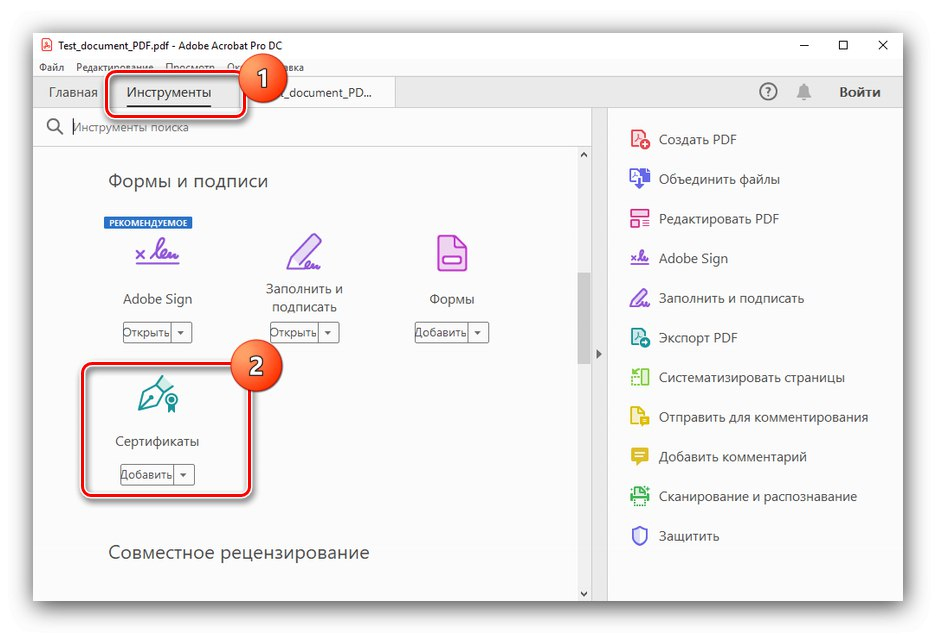
В классическом интерфейсе Adobe путь к базовой конфигурации проходит через Редактирование → Установки → Подписи. В блоке Создание и оформление кнопка Подробнее… открывает параметры, где КриптоПРО PDF назначается методом подписи по умолчанию. Режим Спрашивать при подписании оставляет выбор метода на каждый документ. Этот режим удобен на рабочих местах, где используются разные способы цифровой подписи.
В текущем интерфейсе Acrobat команда создания цифровой подписи находится в разделе Все инструменты → Использовать сертификат → Поставить цифровую подпись. Документация КриптоПРО PDF описывает классический путь Инструменты → Сертификаты; оба маршрута ведут к сертификатному сценарию Adobe, а КриптоПРО PDF определяет криптографический метод внутри него.
Панель Подписи и свойства
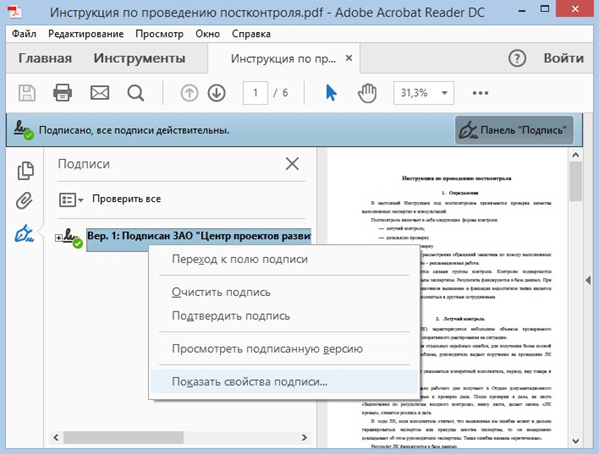
Для проверки уже подписанного файла важна левая панель Подписи. В ней отображаются отдельные подписи, порядок их появления и команды проверки. Через контекстное меню открываются Проверить подпись, Показать свойства подписи, просмотр подписанной версии и сравнение подписанной версии с текущей. Это рабочая панель контроля документа, а не декоративная область с изображением подписи.
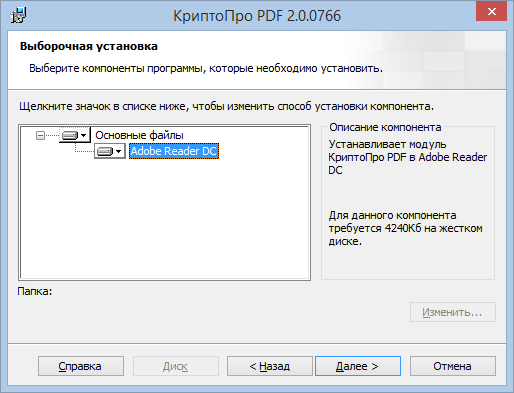
Сведения о самом модуле открываются через Справка → О модулях сторонних производителей → CryptoProPDF. В этой панели выбирается русский или английский язык модуля и отображаются лицензионные сведения. После обновления Adobe именно наличие CryptoProPDF среди сторонних модулей и наличие метода КриптоПРО PDF в настройках подписи служат первым признаком корректной интеграции.
Как подписать один PDF в КриптоПРО PDF
Для одиночного документа лучше идти от проверки исходника к сохранению подписанной копии. Порядок ниже рассчитан на уже подготовленное рабочее место: Adobe видит КриптоПРО PDF, КриптоПРО CSP установлен, а нужный сертификат доступен в Windows. Подробный общий материал о процедуре электронной подписи есть в инструкции XeonLive как добавить ЭЦП в PDF. Здесь порядок привязан именно к КриптоПРО PDF.
От открытия документа до выбора сертификата
- Откройте исходный PDF в Adobe Reader или Adobe Acrobat. Перед подписью пролистайте документ, проверьте количество страниц и убедитесь, что это окончательная редакция. Электронная подпись фиксирует подписанные данные, поэтому правки после подписания меняют результат проверки.
- Откройте сертификатный инструмент Adobe. В классическом интерфейсе используйте Инструменты → Сертификаты. В новом интерфейсе Acrobat откройте Все инструменты → Использовать сертификат и выберите Поставить цифровую подпись.
- Выберите тип подписи. Для обычного согласования нескольких участников используется цифровая подпись. Сертифицирующая подпись применяется в Acrobat для первоначального удостоверения документа и позволяет задать допустимые дальнейшие изменения.
- Проверьте метод исполнения. При режиме Спрашивать при подписании Adobe покажет выбор метода. Укажите КриптоПРО PDF. При заранее назначенном методе этот экран пропускается.
- Задайте область видимой подписи. Протяните прямоугольник мышью на странице там, где должен появиться визуальный блок. Не перекрывайте текст, реквизиты, подписи других участников и поля формы. Для невидимого варианта отдельный визуальный прямоугольник не нужен.
- Выберите сертификат. В окне выбора найдите нужную запись. КриптоПРО PDF показывает сертификаты из стандартного хранилища Windows, а список можно сортировать по субъекту, издателю и срокам действия. Перед продолжением откройте Показать сертификат и сверьте владельца и срок.
На этом этапе не ориентируйтесь только на знакомое имя в списке. В организациях одновременно присутствуют старые и действующие сертификаты, сертификаты разных сотрудников и разных ролей. Правильная практика — проверить владельца, издателя и срок действия до подписания, а не разбирать ошибку уже после сохранения файла.
Параметры подписи, сохранение и контроль результата
- Определите, нужен ли штамп времени. Для CAdES-T включите Добавить штамп времени на подпись и выберите настроенную службу TSP через Изменить службу TSP. Для CAdES XLT1 используется параметр Добавить доказательства подлинности.
- Выберите визуальный режим. Для формализованного штампа включите Визуализация подписи в соответствии с 63-ФЗ. В этом режиме КриптоПРО PDF формирует стандартный визуальный блок; дополнительно разрешён логотип в JPEG.
- Откройте финальный диалог Подписать документ. Проверьте, от чьего имени создаётся подпись, выбранное оформление и дополнительные поля. В зависимости от сценария в Adobe доступны Причина, Местоположение и Контактная информация.
- Решите вопрос блокировки. Параметр Блокировать документ после подписания подходит для окончательного файла, который не должен получать дальнейшие изменения. Для документа с последующими подписями блокировку не включают.
- Нажмите Подписать. КриптоПРО PDF передаст операцию КриптоПРО CSP. При необходимости система запросит доступ к криптографическому контейнеру.
- Сохраните подписанную копию. В окне Сохранить как задайте отдельное имя результата. Не подменяйте исходник до проверки: наличие исходного и подписанного экземпляров упрощает сверку при спорной ситуации.
- Откройте панель Подписи сразу после сохранения. Проверьте, что новая подпись появилась в списке, принадлежит ожидаемому подписанту и не показывает ошибку. Затем откройте свойства и убедитесь, что подписанные данные не изменены.
Видимый штамп на странице не является самостоятельным доказательством корректности. Он помогает человеку читать документ, но итог всегда проверяется через объект электронной подписи в панели Adobe. Поэтому контрольный шаг после сохранения обязателен даже тогда, когда визуальный блок выглядит правильно.
Как проверить электронную подпись и понять результат
КриптоПРО PDF запускает проверку подписей при открытии документа. Для быстрых бытовых задач этого индикатора достаточно как первого сигнала, но для рабочего документооборота проверку лучше довести до свойств подписи и сертификата. XeonLive отдельно разбирает как проверить ЭЦП в PDF; последовательность ниже ориентирована на панель Adobe с установленным КриптоПРО PDF.
Ручная проверка конкретной подписи
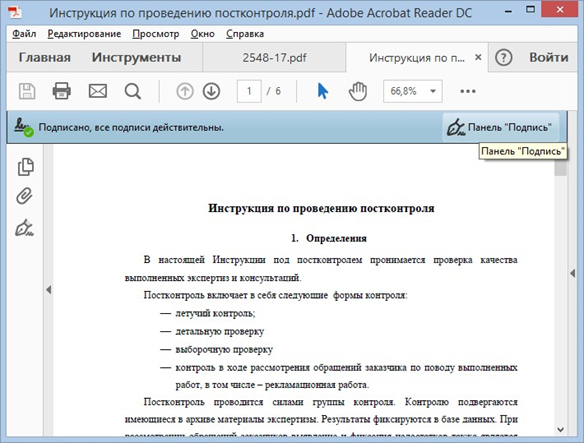
- Откройте подписанный PDF. Дождитесь автоматического сообщения Adobe и не закрывайте предупреждение, пока не ясно, к какой подписи оно относится.
- Откройте панель Подписи слева. Разверните список. В документе с несколькими участниками проверяйте каждую запись отдельно и обращайте внимание на порядок подписания.
- Выберите нужную подпись. Откройте контекстное меню и используйте Проверить подпись или Validate Signature. КриптоПРО PDF выполнит проверку и вернёт результат.
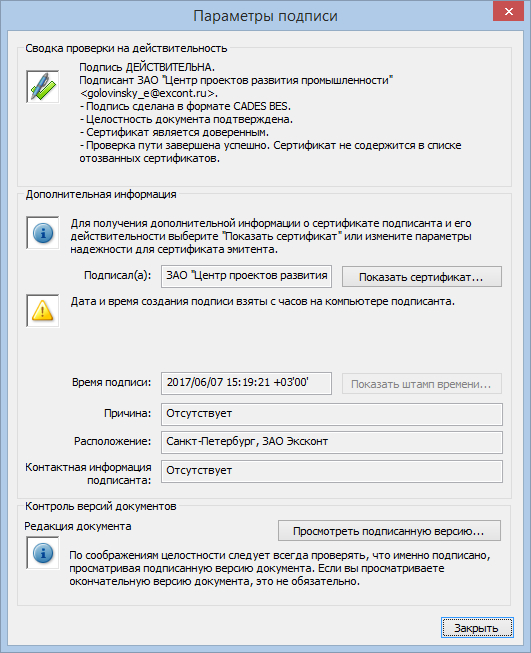
- Откройте Показать свойства подписи. В свойствах сверьте подписанта, время, причину, состояние сертификата и контроль версии документа.
- Нажмите Показать сертификат. Проверьте владельца, издателя и срок действия. Для ответственного обмена сопоставьте данные с тем, кто должен был подписать документ по вашему процессу.
- Сверьте состояние подписанных данных. Формулировка о том, что подписанные данные не изменялись, означает сохранение целостности соответствующей подписи. Отдельно Adobe сообщает об изменениях самого PDF после этой подписи.
- При нескольких подписях повторите шаги для каждой. Один корректный статус не подтверждает остальные записи в файле.
Как читать статусы ДЕЙСТВИТЕЛЬНА, НЕДЕЙСТВИТЕЛЬНА и НЕОПРЕДЕЛЕНА
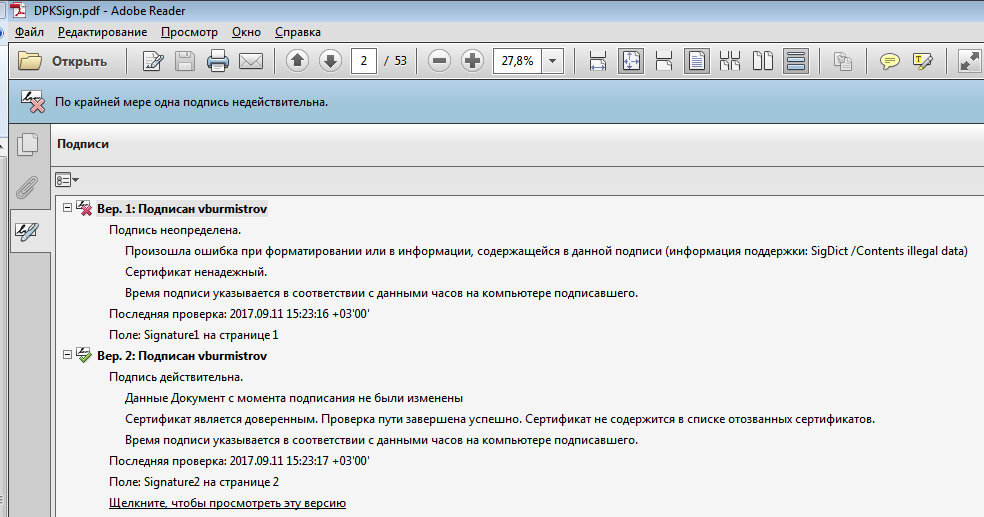
ДЕЙСТВИТЕЛЬНА означает, что подписанные данные не были изменены с момента подписания. Adobe отдельно сообщает ситуацию, когда сама версия документа после подписи получила допустимые изменения. Поэтому положительный статус читают вместе с историей изменений и свойствами подписи.
НЕДЕЙСТВИТЕЛЬНА означает изменение или повреждение подписанных данных. Такой файл нельзя принимать как неизменённый экземпляр только потому, что на странице сохранён визуальный штамп. Откройте свойства, определите, какая подпись нарушена, и получите корректную копию документа из исходного канала обмена.
НЕОПРЕДЕЛЕНА не равна автоматически повреждению PDF. Документация КриптоПРО PDF связывает этот статус с недоверием к сертификату, изменениями документа при сохранённых подписанных данных или ошибкой проверки. Диагностика идёт от сертификата и цепочки доверия к настройкам КриптоПРО PDF и доступу к данным отзыва.
- Сначала убедитесь, что КриптоПРО PDF установлен и выбран как способ проверки цифровых подписей в настройках Adobe.
- Затем откройте свойства подписи и посмотрите, что именно сообщает окно проверки: проблема целостности, доверия сертификату или иная ошибка.
- Проверьте срок сертификата и наличие доверенного корневого сертификата центра сертификации в Windows.
- Убедитесь, что проверка статуса отзыва выполняется в вашей инфраструктуре и не блокируется сетевыми правилами.
- После исправления окружения запустите Проверить подпись повторно и сравните результат с первоначальным статусом.
Как настроить штамп времени, видимую подпись и шаблоны
Внешний вид подписи и криптографический формат решают разные задачи. Визуальный штамп нужен читателю документа, штамп времени подтверждает момент подписания через TSP, а CAdES XLT1 добавляет данные для последующей проверки. Настраивать их лучше как отдельные слои: сначала требования к проверяемости, затем внешний вид.
Штамп времени и усиленные форматы
- Откройте этап выбора сертификата при подписании. Именно здесь КриптоПРО PDF показывает настройки усиления.
- Для CAdES-T включите Добавить штамп времени на подпись. Без этого параметра независимая временная отметка TSP не добавляется.
- Откройте Изменить службу TSP. Выберите заранее согласованный адрес службы штампа времени. В корпоративной среде его лучше стандартизировать, чтобы сотрудники не использовали разные сервисы.
- Для CAdES XLT1 включите Добавить доказательства подлинности. Этот режим рассчитан на более длительный жизненный цикл проверки и использует расширенный набор проверочных данных.
- Завершите подпись и откройте свойства. Проверяйте наличие временной отметки не по тексту штампа на странице, а по свойствам электронной подписи.
Штамп времени не исправляет просроченный, отозванный или недоверенный сертификат и не заменяет контроль цепочки доверия. Он добавляет подтверждённый временной контекст. Поэтому для архивного процесса полезно заранее определить, какие документы требуют TSP, какие требуют расширенного формата и кто контролирует доступность службы.
Визуализация по 63-ФЗ
- На этапе параметров подписи включите Визуализация подписи в соответствии с 63-ФЗ. КриптоПРО PDF сформирует стандартизованный визуальный блок с данными электронной подписи.
- Заранее выберите место на странице. Поле должно помещаться в свободной области и не закрывать реквизиты документа.
- Для фирменного обозначения подготовьте JPEG. Руководство КриптоПРО PDF указывает расширения .jpg и .jpeg для логотипа в этом режиме.
- Не пытайтесь превращать визуальный штамп в произвольный дизайнерский макет. Он служит понятным представлением данных, а не заменой криптографической проверки.
- После подписания откройте свойства подписи. Убедитесь, что визуальный блок относится к той же записи на панели Подписи и что статус проверки корректен.
При включённой визуализации по 63-ФЗ финальное окно Подписать документ по умолчанию не показывается. Руководство описывает административную настройку bShowAcrobatWnd в ветке HKCU\SOFTWARE\Crypto Pro\PDF со значением 1 для принудительного отображения этого диалога. Такой параметр нужен только там, где процесс требует заполнить дополнительные сведения в последнем окне.
Шаблоны обычной видимой подписи
- Откройте Редактирование → Установки → Подписи. В разделе Создание и оформление нажмите Подробнее….
- В области Оформления нажмите Создать…. Adobe откроет настройки вида подписи.
- Определите графику и текст. Выберите, какие данные должны отображаться, и сохраните оформление под понятным рабочим именем.
- При следующем подписании выберите сохранённое Оформление. Это снижает разброс между документами одного типа.
- Сверьте размер поля с изображением. Руководство отмечает, что для отображения изображения без сжатия размер поля подписи должен соответствовать размеру подготовленной графики.
Шаблоны полезны для повторяемых документов, но не стоит смешивать их с режимом по 63-ФЗ. Для обычного оформления Adobe допускает собственные шаблоны, а формализованная визуализация КриптоПРО PDF имеет свою логику. Для внутренних регламентов лучше заранее закрепить один вариант для каждого класса документов.
Как подписать пакет PDF через мастер КриптоПРО PDF
Пакетный мастер нужен, когда документы уже разложены по папкам и должны пройти одинаковую процедуру. Он работает отдельно от окна конкретного PDF и обрабатывает все PDF в исходной директории. Для мастера требуется Adobe Acrobat Standard или Pro. Исходные файлы остаются неизменными, а подписанные копии записываются в другую директорию.
Подготовка папок и запуск мастера
- Создайте отдельную исходную папку. Поместите в неё только те PDF, которые действительно должны получить подпись в одном запуске. Не смешивайте черновики, приложения для справки и уже подписанные версии.
- Создайте отдельную папку результата. Она не должна совпадать с исходной. Так проще доказать, какие файлы были обработаны и сохранить первоначальные экземпляры.
- Подготовьте папку журнала и папку ошибок. В дополнительных настройках мастер позволяет разнести отчёты и документы, которые не удалось обработать.
- Запустите Пакетную подпись документов PDF из группы КРИПТО-ПРО. На стартовом экране перейдите Далее.
- Выберите Создание электронной подписи в документах. Затем укажите исходную директорию и директорию для подписанных документов.
- Откройте Дополнительно. Настройте журнал, папку неудачных документов, перезапись совпадающих имён и продолжение обработки после ошибки в соответствии с внутренним регламентом.
Параметр продолжения после ошибки полезен только при подготовленной папке ошибок и обязательном разборе журнала. Иначе часть пакета окажется подписана, часть нет, а оператор увидит лишь факт завершения. Для массового процесса контроль результата важнее скорости самого запуска.
Сертификат, тип подписи и параметры
- Перейдите к выбору сертификата. Мастер позволяет выбрать сертификат из системного хранилища или указать сертификат, связанный с криптографическим контейнером.
- Сверьте владельца и срок. Для пакета ошибка выбора особенно дорога, потому что распространяется сразу на все обработанные документы.
- Выберите обычную или сертифицирующую подпись. Сертифицирующий режим используют для первоначального удостоверения PDF и правил допустимых изменений.
- Для усиленного формата включите соответствующий режим. В руководстве пакетной обработки предусмотрены CAdES-T и CAdES XLT1 с адресом TSP.
- Определите допустимые изменения для сертифицирующей подписи. Варианты включают запрет изменений, заполнение форм и цифровые подписи, либо также комментарии.
- Укажите дополнительные сведения только по утверждённому шаблону. Причина, местоположение и контактные данные должны быть одинаково трактуемы для всего пакета.
Запуск и проверка результата пакета
- Просмотрите итоговую страницу параметров до запуска. Проверьте пути, сертификат, формат подписи и режим ошибок.
- Запустите обработку. Не перемещайте исходные файлы до завершения операции.
- Дождитесь страницы результата. Мастер показывает ход обработки и формирует журнал.
- Сравните число исходных и результативных PDF. Разница должна быть объяснена содержимым папки ошибок и журналом.
- Откройте несколько подписанных файлов в Adobe. Проверьте подпись через панель Подписи и свойства, а не только наличие новых файлов в папке.
- Отдельно разберите каждый документ из папки ошибок. После исправления причины запускайте повторную обработку только для неудачных файлов, а не для уже успешно подписанного пакета.
Для Acrobat 2020 и DC документация КриптоПРО PDF отдельно указывает ограничение: пакетная подпись недоступна в защищённом режиме. Это административная настройка среды Adobe, поэтому её изменение следует выполнять централизованно и с учётом требований безопасности организации, а не давать сотрудникам универсальную рекомендацию отключать защиту на всех рабочих местах.
Как пакетно проверить PDF и автоматизировать повторяемую обработку
КриптоПРО PDF поддерживает вторую массовую операцию — проверку подписей во всех PDF выбранного набора. Она полезна при приёме архива документов, ежедневной загрузке от контрагентов или перед передачей комплекта в долговременное хранение. Мастер и командная утилита работают с каталогами, журналами и отдельными папками для результатов проверки.
Пакетная проверка через мастер
- Запустите мастер пакетной работы и выберите проверку подписей. Не используйте каталог исходных документов как рабочую папку для перемещения результатов.
- Укажите директорию с PDF для проверки. Перед запуском убедитесь, что в ней нет временных или незавершённых файлов.
- Откройте дополнительные параметры. Настройте каталоги журналов, успешно проверенных документов и файлов с ошибками, когда процесс требует раздельного хранения.
- Настройте условия проверки. Руководство мастера предусматривает отбор по типу подписи, расширенному формату и сертификату.
- Запустите обработку. После завершения мастер формирует сводный результат и журнал по документам.
- Разберите не только ошибки, но и предупреждения. Неопределённый статус требует отдельной диагностики доверия и окружения, даже когда данные документа не изменялись.
- Выборочно откройте PDF из успешной группы в Adobe. Сверьте результат мастерской проверки со свойствами подписи в самом документе.
Командная утилита cppdfutil.exe
Для автоматизированных процессов КриптоПРО PDF устанавливает cppdfutil.exe. Команда sign создаёт подписи в пакете, а режим проверки обрабатывает каталог входящих PDF. Для подписи обязательны директории входа и результата и сертификат. Дополнительные параметры управляют папкой ошибок, журналами, PIN, CAdES, TSP, причиной, местоположением, сертификацией, блокировкой и допустимыми изменениями. В актуальной документации также описано отображение подписи: невидимое, по 63-ФЗ или по предустановленному шаблону.
- Сначала отработайте процесс в графическом мастере на тестовом наборе. Зафиксируйте правильные директории, сертификат и формат результата.
- Перенесите те же параметры в командный сценарий. Не добавляйте новые режимы одновременно с переходом на автоматизацию.
- Разделите вход, выход, ошибки и журнал. Для регламентной задачи эти пути должны быть постоянными и доступными учётной записи процесса.
- Не храните секрет доступа в открытом командном файле. Используйте принятый в организации безопасный механизм передачи учётных данных к носителю или контейнеру.
- После каждого запуска анализируйте код завершения и журнал. Наличие файлов в папке результата само по себе не доказывает успешность всей партии.
- Периодически проверяйте выборочные PDF вручную. Автоматизированная обработка должна воспроизводить тот же корректный статус, который виден в Adobe.
Для обычного пользователя командная утилита избыточна. Её место — управляемый корпоративный процесс, где есть журналирование, контроль сертификата, резерв исходников и ответственный за разбор ошибок. В таком контуре автоматизация КриптоПРО PDF снимает рутинное повторение одинаковых действий, но не отменяет контроль результатов.
Как разбирать типичные ошибки КриптоПРО PDF
У большинства проблем есть понятная точка входа. Сначала определите слой: Adobe не видит модуль, модуль не видит сертификат, операция подписи завершается ошибкой или готовая подпись получает проблемный статус. Переходить сразу к переустановке всех компонентов неэффективно: последовательная проверка быстрее локализует причину.
КриптоПРО PDF не появляется в Adobe
- Откройте Справка → О модулях сторонних производителей. Проверьте наличие CryptoProPDF.
- Откройте настройки Подписи. В параметрах создания проверьте список методов. Если CryptoProPDF есть среди модулей, но КриптоПРО PDF отсутствует как метод, восстановите интеграцию модуля.
- Проверьте разрядность Adobe. Для 64-разрядного Reader или Acrobat нужна КриптоПРО PDF 2.0.2175 или более новая поддерживаемая сборка этой ветки.
- Учитывайте порядок установки. На форуме разработчика сотрудники рекомендуют устанавливать или восстанавливать КриптоПРО PDF после установки Adobe, особенно после замены или существенного обновления Adobe.
- После восстановления перезапустите Adobe и повторите проверку двух точек. Должны появиться сторонний модуль CryptoProPDF и метод КриптоПРО PDF в настройках подписи.
Нужный сертификат не появляется в списке
- Проверьте сертификат в системном хранилище текущего пользователя Windows. КриптоПРО PDF берёт доступные записи именно оттуда.
- Сверьте назначение и срок. Сертификат должен подходить для электронной подписи и оставаться действующим для вашей процедуры.
- Проверьте связь сертификата с криптографическим контейнером. Без доступной закрытой части операция создания подписи не завершится.
- Проверьте поддержку алгоритма. КриптоПРО PDF предназначен для сертификатов по ГОСТ Р 34.10-2001 и ГОСТ Р 34.10-2012, а не для произвольных криптографических алгоритмов.
- Закройте и заново откройте Adobe после исправления хранилища. Затем повторно откройте окно выбора сертификата.
Статус НЕОПРЕДЕЛЕНА после проверки
- Откройте свойства конкретной подписи. Не делайте вывод только по верхней полосе уведомления.
- Смотрите раздел о сертификате. Документация связывает доверие с корректной подписью центра сертификации, сроком действия, установленным доверенным корневым сертификатом и отсутствием сертификата в актуальном списке отозванных.
- Проверьте доступ к данным проверки отзыва. Корпоративный прокси, фильтрация и закрытая сеть способны помешать получению актуального статуса.
- Убедитесь, что КриптоПРО PDF выбран как средство проверки. Встроенный механизм Adobe не предназначен для всех вариантов усовершенствованной подписи КриптоПРО PDF.
- После исправления доверия снова выполните Проверить подпись. Не используйте прежний индикатор как окончательный результат.
Подпись не помещается в зарезервированную область
Adobe резервирует в PDF место под объект подписи. Для длинной подписи с цепочкой сертификатов и данными отзыва стандартного объёма иногда недостаточно. Руководство КриптоПРО PDF описывает параметр SignatureSize в HKCU\Software\Crypto Pro\PDF; значение задаётся REG_DWORD и должно быть больше стандартных 51200 байт. Это административная мера для конкретной диагностированной ошибки, а не настройка, которую имеет смысл увеличивать заранее на всех компьютерах.
- Зафиксируйте точный текст ошибки и убедитесь, что она возникает на одном и том же документе при одинаковом сертификате.
- Проверьте, проходит ли подпись на небольшом контрольном PDF. Так отделяется проблема размера объекта подписи от общей неисправности рабочей среды.
- При подтверждённой нехватке зарезервированного места измените SignatureSize на тестовом рабочем месте.
- Повторите подпись исходного PDF и затем проверьте результат через панель Подписи.
- Задокументируйте принятое значение, чтобы одинаковые рабочие места не расходились по скрытым системным настройкам.
Плюсы, минусы и реальные альтернативы
Сильная сторона КриптоПРО PDF — точная специализация. Он не пытается заменить Adobe, а добавляет в уже знакомую среду подпись и проверку по российским криптографическим алгоритмам. За эту точность приходится платить зависимостью от Adobe, КриптоПРО CSP и состояния сертификатной инфраструктуры.
Плюсы
- Подпись создаётся внутри PDF без отдельного файла подписи, поэтому получатель работает с привычным документом.
- Модуль интегрирован в Adobe Reader и Adobe Acrobat и использует привычные инструменты сертификатов и панель Подписи.
- Поддерживаются видимые и невидимые подписи, штамп времени, CAdES XLT1 и визуализация по 63-ФЗ.
- В Adobe Reader модуль используется без отдельной лицензии на КриптоПРО PDF.
- Есть мастер пакетного создания и проверки подписей и командная утилита для автоматизированных процессов.
- При пакетной подписи исходные PDF сохраняются отдельно от подписанных копий, что удобно для контроля и повторной обработки.
Минусы
- КриптоПРО PDF не является самостоятельным PDF-редактором и зависит от установленного Adobe Reader или Adobe Acrobat.
- Для криптографической части требуется КриптоПРО CSP и корректно настроенное хранилище сертификатов Windows.
- Пакетная обработка требует Adobe Acrobat Standard или Pro и имеет ограничение защищённого режима в Acrobat 2020/DC.
- После крупных обновлений Adobe интеграцию модуля приходится контролировать отдельно.
- Диагностика неопределённого статуса требует понимания доверенных сертификатов, сроков, отзыва и сетевой доступности проверочных сервисов.
- Программа решает только задачи PDF и не заменяет универсальные клиенты электронной подписи для других типов файлов.
Кому подойдёт
- сотрудникам, которые ежедневно открывают договоры, акты и другие финальные документы в Adobe и должны подписывать их без перехода в отдельную программу;
- организациям с уже развёрнутым КриптоПРО CSP и установленной инфраструктурой сертификатов;
- подразделениям, где важны проверка входящих PDF, видимая отметка и единый регламент оформления подписи;
- администраторам, которым нужна пакетная обработка каталогов PDF с журналами и разбором ошибок.
Кому не подойдёт
- тем, кому нужен полноценный редактор PDF с изменением текста, страниц, OCR и конвертацией;
- командам, которые работают без Adobe и не хотят зависеть от его интерфейса;
- пользователям, которым требуется один клиент для подписи множества форматов, а не только PDF;
- сценариям на macOS и Linux, где требуется кроссплатформенное приложение вместо Windows-модуля для Adobe.
Для базового просмотра PDF подойдёт Adobe Acrobat Reader; КриптоПРО PDF добавляет к нему российский сертификатный сценарий. Для подготовки и сложной работы с документом нужен Adobe Acrobat Pro. Альтернативные редакторы вроде Master PDF Editor и Foxit PDF Editor сильнее именно как редакторы, но не воспроизводят роль КриптоПРО PDF в связке Adobe + КриптоПРО CSP.
Как выбрать рабочий сценарий и не усложнить процесс
Для одного сотрудника, который получает готовый PDF и ставит одну подпись, оптимален ручной сценарий в Adobe: настроить КриптоПРО PDF методом по умолчанию, открыть Сертификаты, выбрать сертификат, подписать отдельную копию и тут же проверить её. В этом процессе не нужны пакетный мастер и системные параметры реестра.
Для юридического или кадрового подразделения важнее стандартизация: одинаковый способ выбора сертификата, единый визуальный штамп, утверждённый TSP, правило блокировки окончательных документов и обязательная проверка через панель Подписи. Когда документы проходят несколько подписантов, блокировка и сертифицирующий режим должны быть прописаны в маршруте заранее, чтобы первая подпись не остановила последующие действия.
Для массовой обработки каталогов подходит мастер пакетной подписи. Отдельные папки входа, результата, ошибок и журналов делают процесс проверяемым. Командная утилита уместна только после того, как тот же сценарий устойчиво работает в мастере и организация готова контролировать автоматический запуск, сертификат, доступ к криптографическому контейнеру и результаты каждой партии.
Для входящих документов основной инструмент — не изображение штампа, а панель Подписи и свойства. Последовательность всегда одна: открыть файл, проверить конкретную подпись, посмотреть сертификат, оценить целостность подписанных данных и только затем принимать документ в рабочий процесс. Визуальная отметка помогает читать PDF, но не заменяет эту проверку.
Итоговый выбор КриптоПРО PDF оправдан в среде, где PDF — финальный формат, Adobe уже принят как рабочая оболочка, а российская электронная подпись строится на КриптоПРО CSP. В таком контуре модуль закрывает узкую задачу без лишних функций: создать встроенную подпись, оформить её понятным образом, проверить состояние документа и при необходимости масштабировать процедуру на папку PDF.