Дом 3D: где скачать и как пользоваться
Дом 3D — настольная среда для планировки дома, работы со стенами и этажами, проектирования крыши, отделки и мебели. Для установки удобно скачать Дом 3D бесплатно со страницы Xeon Live, а перед началом работы полезно понять логику старого, но функционального интерфейса: программа опирается на отдельные режимы 2D, 3D и черчения, слои, параметры объектов и прямое редактирование модели.
Главная ценность программы — связка архитектуры и предметного моделирования в одном проекте. Дом 3D строит стены как полноценные геометрические объекты, формирует комнаты из замкнутых контуров, вставляет окна и двери в стены, создаёт крыши, назначает материалы на поверхности и позволяет дополнять сцену мебелью и техникой. При необходимости стандартный сценарий продолжается через плоские эскизы, профили, сплайны, поверхности и тела.
Что представляет собой Дом 3D и как устроен интерфейс
Дом 3D рассчитан на пользователя, которому недостаточно простой расстановки мебели по готовой комнате. В рабочем проекте есть архитектурный модуль, 2D- и 3D-моделирование, чертёжное представление Drafting, редактор материалов, слои, части проекта и каталог изделий. Такой набор полезен при самостоятельной планировке частного дома, предварительной проработке ремонта, эскизном проектировании мебели и проверке сложной формы крыши.
Рабочие зоны, режимы Modell и Drafting
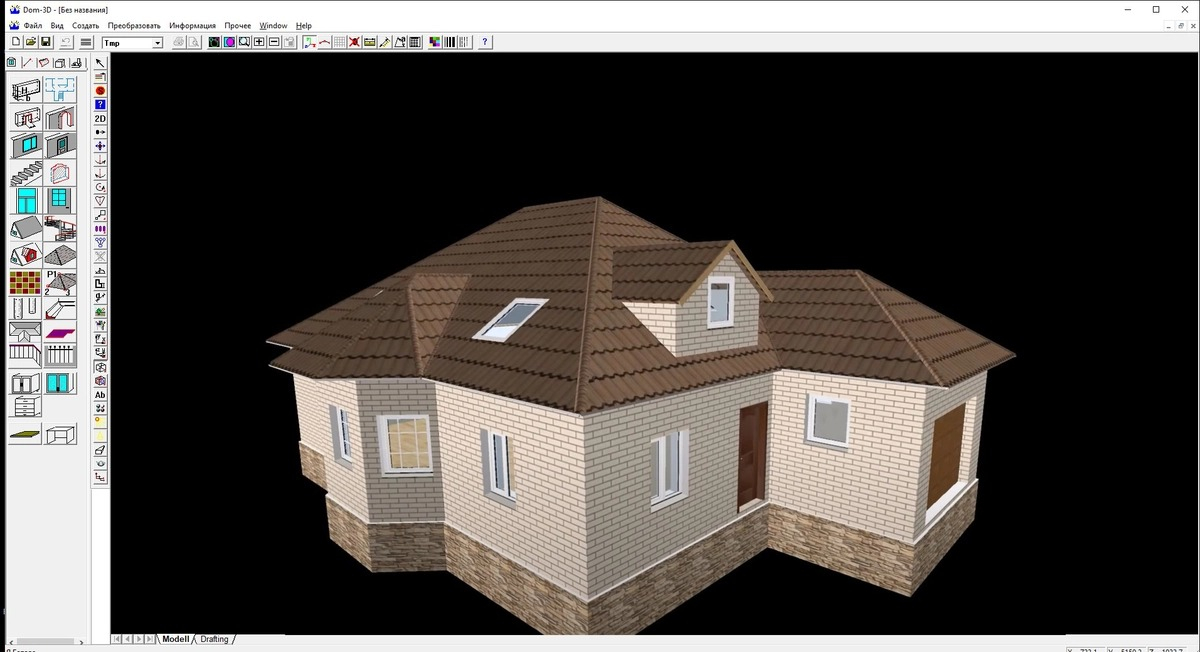
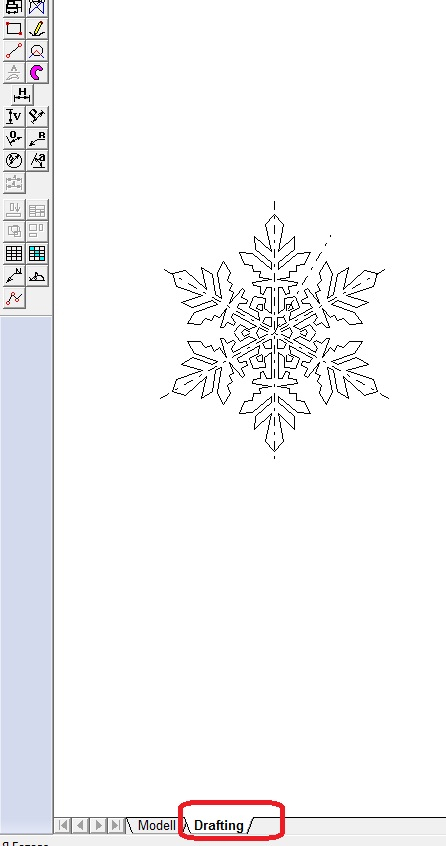
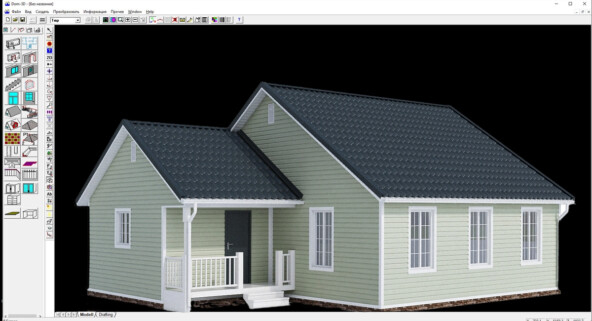
В главном окне постоянно используются пять зон: главное меню, верхняя инструментальная панель, боковая панель 3D, страница архитектурных инструментов и строка сообщений. Внизу документа доступны представления Modell и Drafting. Modell служит для построения и редактирования модели, Drafting — для чертёжного вида и печати. Отдельные наборы инструментов переключают 2D-моделирование, 3D-моделирование и архитектурные команды.
Навигация по 3D-сцене построена на мыши. Зажатая левая кнопка вращает сцену, средняя кнопка перемещает её, Ctrl вместе с левой кнопкой даёт второй способ панорамирования. Колёсико отвечает за масштаб, а Shift с левой кнопкой также меняет приближение. F2 включает масштабирование по прямоугольнику, F4 подгоняет модель в окно. Такой набор стоит освоить сразу: после этого плотный интерфейс перестаёт мешать осмотру дома.
Выбор объектов, группы и слои
Объект выбирается до команды или после её запуска — обе схемы поддерживаются. Ctrl+A выделяет все объекты, а более точный набор формируется в отдельном диалоге выбора. В проволочном отображении программа ориентируется на ближайшую линию, в закрашенном полигональном виде — на ближайшую поверхность по лучу от курсора. Это важно при работе со стенами, крышей и мебельными деталями, где на одном участке сцены часто расположено несколько элементов.
Группы объединяют составные объекты, причём одна группа содержит другие группы. Это удобно для мебели: шкаф перемещается целиком, а дверца остаётся самостоятельной внутренней группой. По умолчанию выбор детали внутри группы активирует всю группу. Для редактирования отдельной вложенной части в Прочее → Параметры программы на странице Modell отключается флажок Изменять группу.
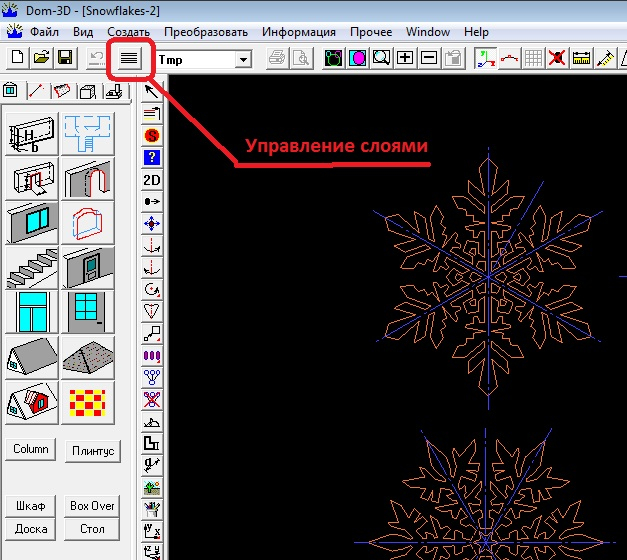
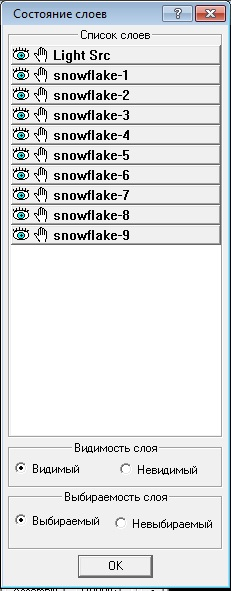
Слои управляют видимостью и возможностью выбора. В диалоге Состояние слоёв можно скрыть крышу, потолок или вспомогательную геометрию и одновременно запретить случайный выбор готовых элементов. Перенос объектов между слоями выполняется через Преобразовать → Слои. В сложном проекте такая дисциплина заметно ускоряет работу: архитектура, мебель и дополнительные детали остаются раздельными и не мешают точной правке.
Как построить план дома: стены, комнаты, этажи и проёмы
Основной архитектурный сценарий начинается с внешнего контура. Дом 3D работает в миллиметрах, поэтому геометрию удобнее заранее выписать в тех же единицах. Перед построением подготовьте наружные размеры, толщину стен, высоту этажа, положения перегородок и размеры проёмов. Подробные принципы подготовки домашнего проекта также собраны в материале Xeon Live о том, как сделать проект дома самостоятельно.
Шаг 1. Нарисуйте наружный контур и замкните стены
Откройте 3D-модуль и на архитектурной странице нажмите Редактировать этаж. В левом верхнем углу появится Floor Edit Dialog. Нажмите New Wall: курсор перейдёт в режим построения стены. Сетка помогает удерживать направление и шаг, но итоговые размеры контролируйте параметрами, а не только попаданием курсора в узлы.
Первую точку ставьте на удобном углу здания и ведите наружный контур последовательно по часовой стрелке. Для дома 6×8 м осевые размеры вводятся как 6000×8000 мм. У стены задаются высота, толщина, ориентация относительно оси и нижний уровень Z. Наружный габарит отличается от осевого на величину, зависящую от толщины и ориентации стены, поэтому после замыкания контура проверьте модель снаружи и вид сверху.
Каждую следующую стену начинайте от стыка предыдущей. Когда новая точка попадает рядом с существующей стеной, программа выполняет стыковку и готовит продолжение построения. После последнего сегмента замкните контур в исходной точке. Ожидаемый результат — единый наружный периметр без щелей. Проверка проста: после выхода из редактирования этажа поверхность пола внутри контура формируется как замкнутая область, а на 3D-виде стены образуют непрерывную коробку.
При несоответствии длины откройте редактирование этажа и используйте размеры-параметры стены. Двойной щелчок по размеру открывает числовую правку. Такой способ точнее ручного перетаскивания. После изменения снова осмотрите наружный контур и убедитесь, что соседние стены сохранили стык, а угол не разошёлся.
Шаг 2. Добавьте перегородки и добейтесь формирования комнат
Не выходя из логики редактирования этажа, создайте внутренние стены через New Wall. Стройте перегородки от существующей наружной стены к другой стене либо к уже созданной перегородке. Каждый сегмент доводите до узла соединения. Комнаты образуются из замкнутых областей, поэтому свободный конец перегородки не оставляйте рядом со стеной: точка должна стыковаться с геометрией.
Закройте Floor Edit Dialog и дождитесь перестроения этажа. Дом 3D создаёт полы комнат для корректно замкнутых областей. Пройдите план по помещению за помещением и отметьте зоны, где пол не появился. В таких местах вернитесь в Редактировать этаж, приблизьте проблемный стык, переместите ручку стены к соседнему узлу и повторно закройте диалог. После корректировки пол должен появиться без ручного построения.
Для сложной области, где автоматический пол не подходит, используйте универсальную геометрию. Постройте замкнутый Плоский эскиз по требуемому контуру, перейдите в 3D-моделирование и создайте тело командой Профиль из эскиза. Получившийся пол становится самостоятельным объектом, поэтому ему назначается собственный слой и материал. Проверка — отсутствие щелей по краям и совпадение уровня Z с этажом.
Шаг 3. Вставьте окна и двери прямо в стены
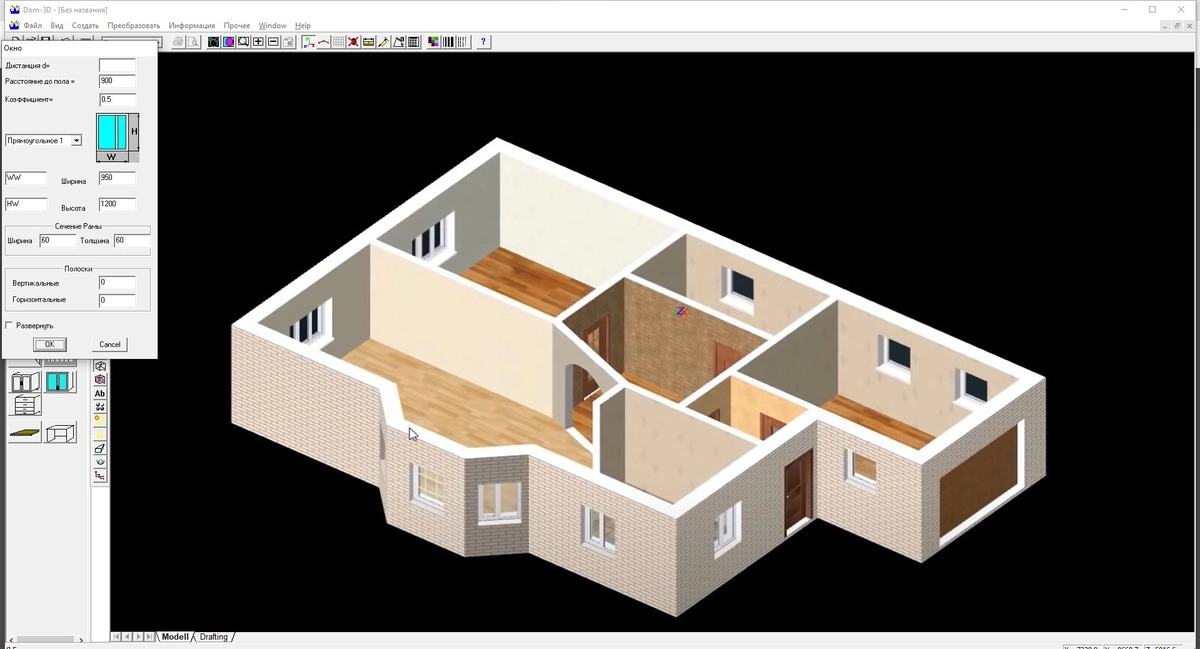
Переключитесь на вид сверху XY и выберите команду Сделать окно в стене. Укажите нужную стену примерно в месте будущего проёма. Пока левая кнопка удерживается, перемещайте окно вдоль стены. После отпускания откроется диалог параметров окна. Введите размеры и подтвердите построение. Программа создаст проём и связанный оконный объект с подоконником и откосом.
После расстановки окон снова включите Редактировать этаж. На стенах доступны зелёные ручки, у окон и дверей — красные. Наведите курсор на красную ручку: в зоне захвата он меняется на крестик. Перетащите проём в точное положение и сразу оцените расстояния до углов и соседних стен. При такой правке размер и положение проёма обновляются в контексте стены, поэтому итог проверяется и на плане, и на фасаде.
Двери устанавливаются по той же архитектурной логике: выбирается стена, создаётся проём, затем положение уточняется на сцене. После размещения двери поверните 3D-сцену и проверьте её относительно мебели и прохода. На этом этапе в Дом 3D важна не декоративная картинка, а геометрия: дверной проём должен находиться в нужной стене, а положение не должно конфликтовать с будущей расстановкой крупных объектов.
Для удаления окна дважды щёлкните стену и откройте список операций тела. Операция Window in Wall соответствует оконному проёму. Удаление этой операции возвращает стену к состоянию без данного окна. После изменения осмотрите стену в 3D и повторно войдите в редактирование этажа, чтобы убедиться, что лишний проём исчез, а остальные окна сохранились.
Шаг 4. Настройте второй этаж и контролируйте уровни Z
Этаж в Дом 3D является частью проекта со своим нижним уровнем и высотой. Для второго уровня откройте свойства соответствующего этажа и задайте нижний уровень Z относительно первого. Затем переключите текущий этаж и повторите построение стен. При работе над совпадающими контурами включите видимость неактивного этажа: его геометрия остаётся ориентиром, а редактирование выполняется на активном уровне.
Сначала проверьте совпадение несущих линий и мест лестничного проёма, затем добавляйте внутренние перегородки. Не копируйте ошибку первого этажа на второй: до дальнейшей работы убедитесь, что наружный контур замкнут, полы комнат сформированы, а нижний уровень нового этажа не пересекается с перекрытием предыдущего. В 3D-виде используйте F4, чтобы увидеть дом целиком и оценить вертикальную структуру.
Как собрать крышу и дополнительные архитектурные элементы
Крыша — один из наиболее развитых архитектурных блоков Дом 3D. Программа создаёт простую двускатную конструкцию по размерам и позволяет работать с многоскатными и многоуровневыми вариантами. Перед построением завершите стены и проёмы: исправление периметра после сложной крыши добавляет лишнюю работу со стыками и положением поверхностей.
Шаг 1. Постройте двускатную крышу по габаритам дома
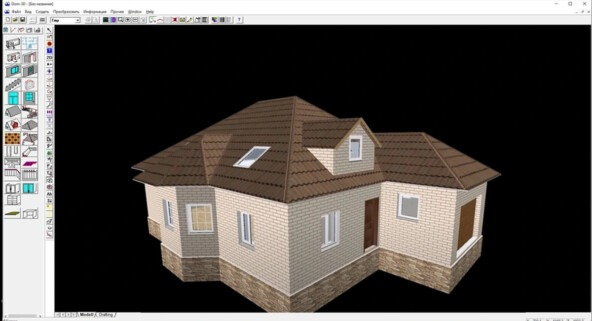
Выберите Создать крышу 2-х скатную. В открывшемся окне задайте Width и Length по наружным размерам коробки. Ориентация конька меняется флажком Main Line Along axis X: при включении главная линия идёт вдоль X, без него используется направление Y. Подтвердите построение и разместите получившуюся сборку над стенами.
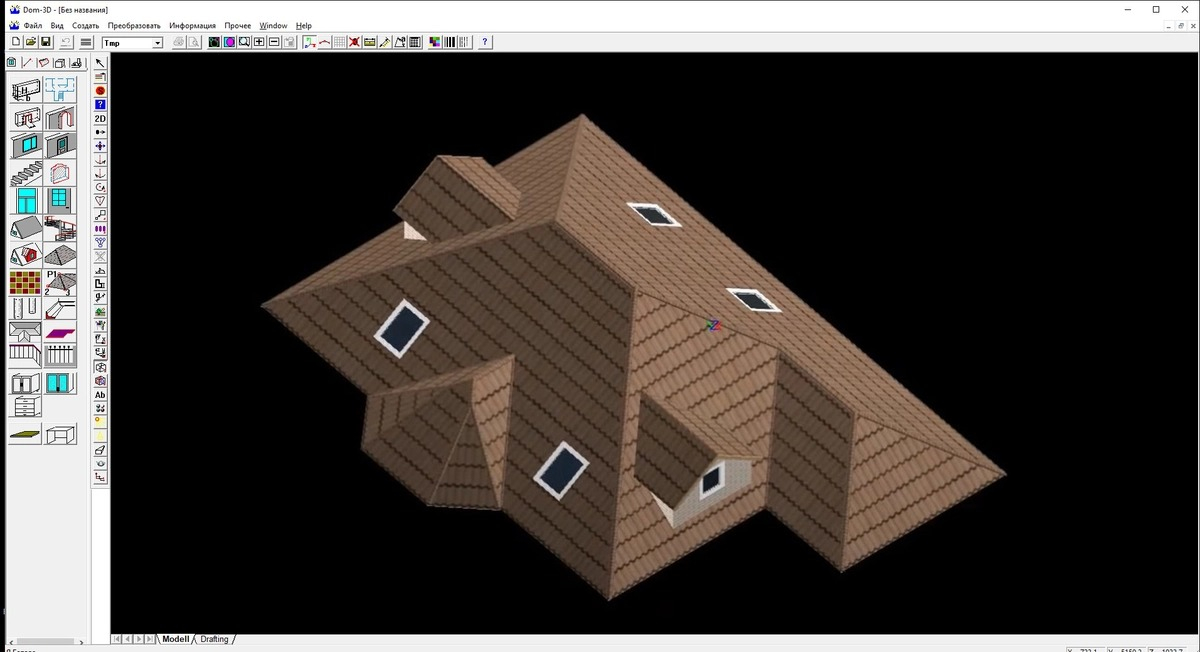
Переключитесь на перспективный 3D-вид и осмотрите свесы со всех четырёх сторон. Кровля должна равномерно перекрывать наружный контур, а конёк — соответствовать задуманному направлению. При ошибке ориентации не пытайтесь компенсировать её случайным вращением сцены: вернитесь к параметрам крыши и исправьте направление главной линии. После правки снова используйте F4 для общего вида.
Назначьте кровельную текстуру на поверхности крыши. Выберите нужную грань и откройте диалог Выбор текстуры. Подсветка выбранной поверхности помогает не затронуть соседний скат. После применения материала поверните модель к источнику света и убедитесь, что рисунок кровли читается одинаково на связанных поверхностях и не растянут на одном из скатов.
Шаг 2. Соберите многоскатную форму и исправьте стыки
Для дома с выступами и пристройками используйте многоскатную схему по наружному контуру и углу наклона. Сначала сформируйте чистый замкнутый контур кровли, затем задайте угол и создайте поверхности. В результате появляются связанные скаты, которые повторяют форму здания. Для сложных участков удобнее работать отдельными частями и последовательно сводить их в общую композицию.
После генерации приблизьте каждое пересечение скатов. Там, где поверхности заходят одна в другую, примените редактирование поверхности и обрезку стыков. Задача — убрать взаимное проникновение и оставить чистую линию ендовы или ребра. Проверяйте результат в двух ракурсах: сверху хорошо виден план пересечения, а в перспективе заметны ступеньки, провалы и выступающие фрагменты.
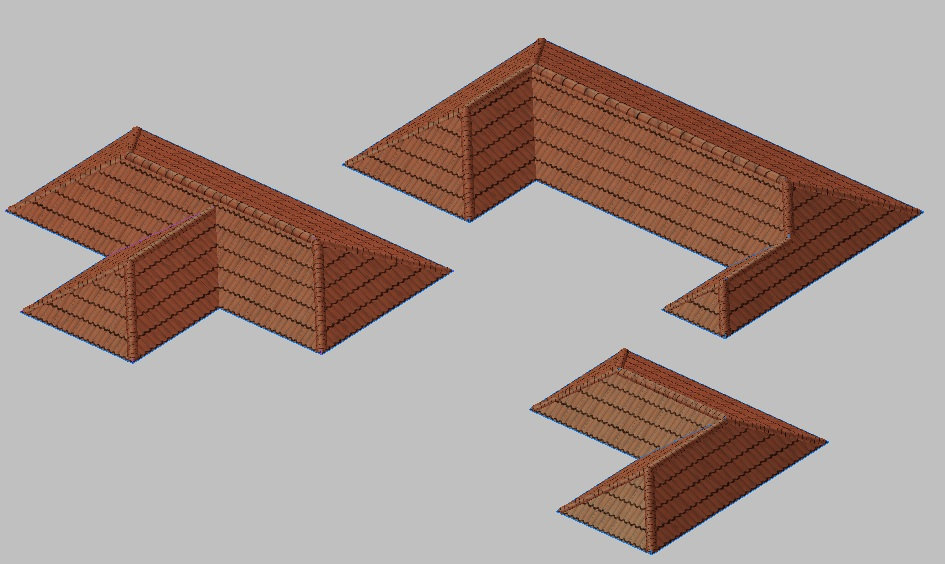
Многоуровневую кровлю собирайте от основного объёма к пристройкам. Сначала завершите верхнюю крышу, затем создайте нижнюю над террасой или выступом и только после этого подрезайте стык. Такая последовательность упрощает контроль уровней Z. Финальный осмотр выполняйте с выключенным потолком и при необходимости со скрытыми слоями, чтобы лишняя геометрия не закрывала место соединения.
Шаг 3. Добавьте люкарну, лестницу, перила и ограждения
Для мансардного этажа используйте один из трёх типов люкарн и разместите элемент на подходящем скате. После вставки отредактируйте окно люкарны и проверьте, что его проём не пересекает конёк, ендову или соседний скат. Осмотрите крышу снаружи, затем временно скройте часть кровли и проверьте внутреннее положение окна относительно мансардного помещения.
Винтовая лестница показывает возможности универсального моделирования. В 2D-модуле построьте оси и окружности, сформируйте контур одной ступени и удалите лишние участки инструментом обрезки. Преобразуйте подготовленную кривую через Преобразовать → Кривую → To Spline. Перейдите в 3D, создайте объём ступени командой Профиль из эскиза, а затем используйте копирование по винтовой линии, задавая угол, шаг по Z и число повторов.
Центральную стойку создайте Цилиндром. Стойки ограждения и перила размещайте после проверки шага ступеней, потому что их положение зависит от окончательной траектории лестницы. После сборки объедините составные элементы в группы, назначьте отдельный слой и проверьте лестницу в перспективе сверху и снизу. Ступени не должны пересекаться, а высота последней ступени должна соответствовать уровню второго этажа.
Как оформить интерьер: материалы, мебель, кухня и 3D-проверка
После архитектурной геометрии переходите к отделке и наполнению. Дом 3D позволяет назначать материалы на отдельные поверхности и объекты, использовать Каталог изделий с мебелью, бытовой техникой и растениями и менять фасады кухонной композиции. Для оценки результата полезно регулярно смотреть проект в объёме; отдельный разбор принципов такой проверки есть в материале Xeon Live о том, как сделать визуализацию интерьера и экстерьера.
Шаг 1. Назначьте материалы стенам, полу, потолку и крыше
Откройте редактор материалов и выберите материал для конкретного объекта либо поверхности. New создаёт новый материал, Library подгружает свойства из библиотеки, Import и Export переносят параметры материала между файлами. Для назначения используйте Object для объекта целиком, Apply для выбранных тел и Face для отдельной поверхности. Scan считывает материал с уже оформленного элемента и ускоряет повторное применение.
Для матовой стены сначала задайте основной цвет и текстуру, затем оставьте умеренный блеск. Для глянцевого фасада увеличьте визуальную выраженность блика и глянца. В редакторе доступны Specular, Diffuse, Ambient, Shininess, Alpha и Reflectory. Эти параметры отвечают за блик, рассеянную составляющую, фоновое освещение, характер глянца, прозрачность и отражение. После каждой заметной правки поворачивайте сцену относительно источников света и сравнивайте материал на светлой и теневой стороне.
Texture подключает изображение текстуры, Transparent используется для прозрачности, Bumping добавляет имитацию рельефа. Для пола назначьте материал на поверхность комнаты, для потолка — отдельно на его объект, для фасада дома и кровли — на соответствующие поверхности. После применения скрывайте и возвращайте потолок, чтобы убедиться, что отделка не попала на соседние грани и не закрывает обзор при редактировании интерьера.
Шаг 2. Расставьте мебель и технику из Каталога изделий
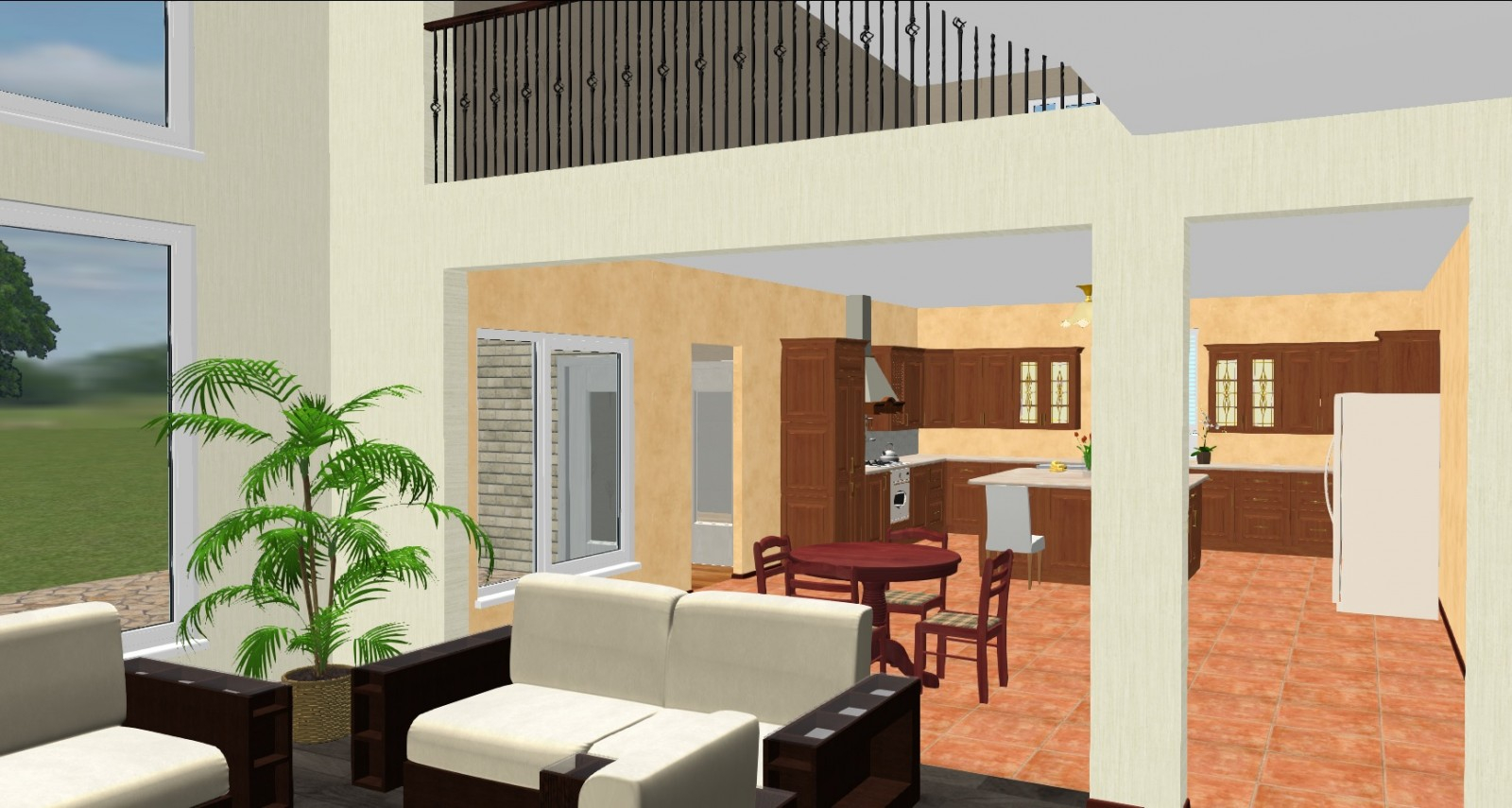
Откройте Каталог изделий и выберите крупные объекты в порядке от обязательных к декоративным. Для кухни сначала разместите холодильник, плиту, мойку и основную линию шкафов, для гостиной — диван и крупные системы хранения, для спальни — кровать и шкаф. Такая последовательность позволяет проверять проходы до появления мелкого декора.
Перетащите объект в сцену, выберите его и используйте манипулятор-гизмо для перемещения и поворота. При точной расстановке полезны обычные преобразования: перемещение, поворот, масштабирование, копирование и зеркальное отражение. В 2D Shift ограничивает перемещение по X или Y, Ctrl во время перетаскивания создаёт копию. Для числового смещения используются DX, DY и соответствующие команды по X, Y, Z.
После каждого крупного предмета переходите в 3D и оценивайте проход. Дверь должна свободно читаться в плане, оконный проём не должен перекрываться высоким шкафом, кухня должна оставлять доступ к технике. Для составной мебели объединяйте детали в группу. Внутренние элементы остаются вложенными группами, поэтому корпус перемещается целиком, а дверца или фасад редактируются отдельно после отключения режима изменения группы.
Шаг 3. Сравните фасады кухни и варианты отделки
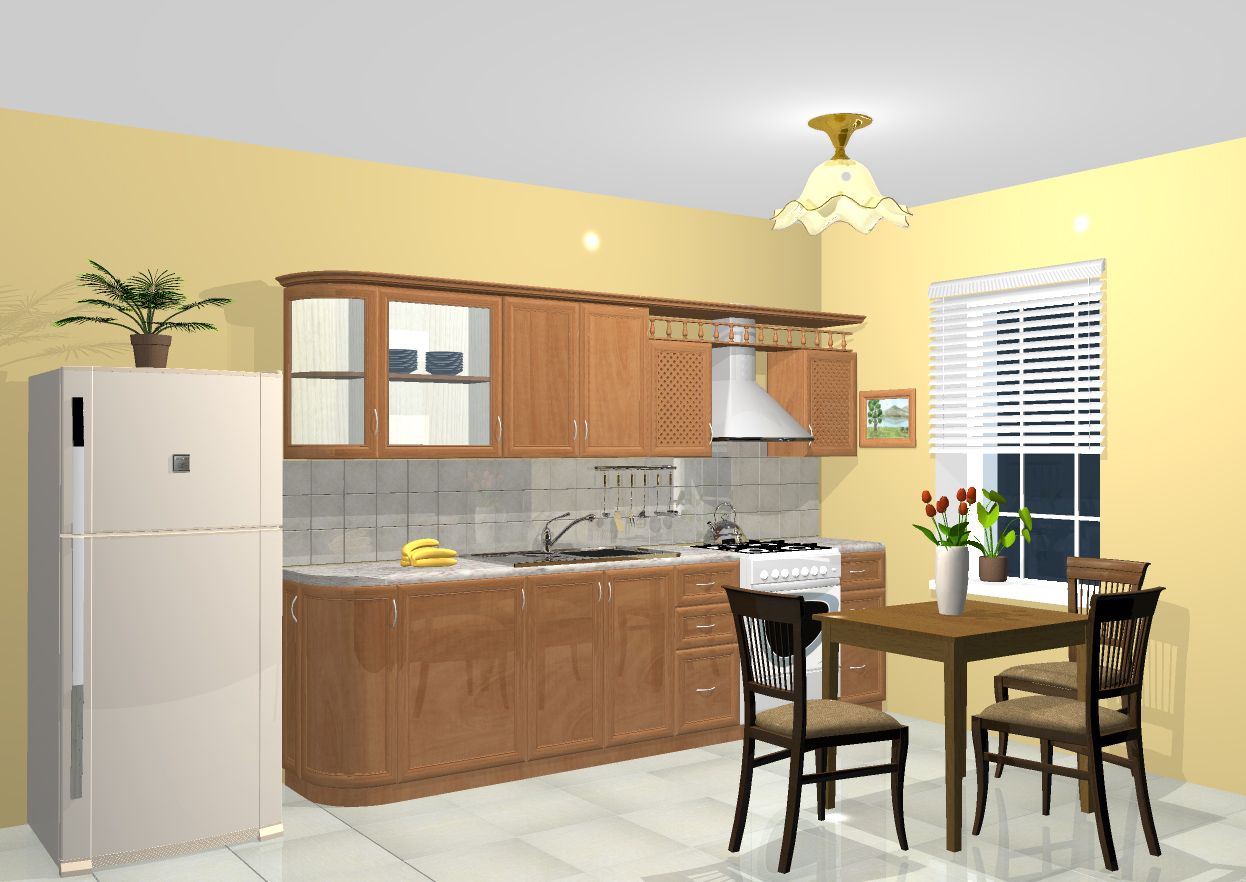
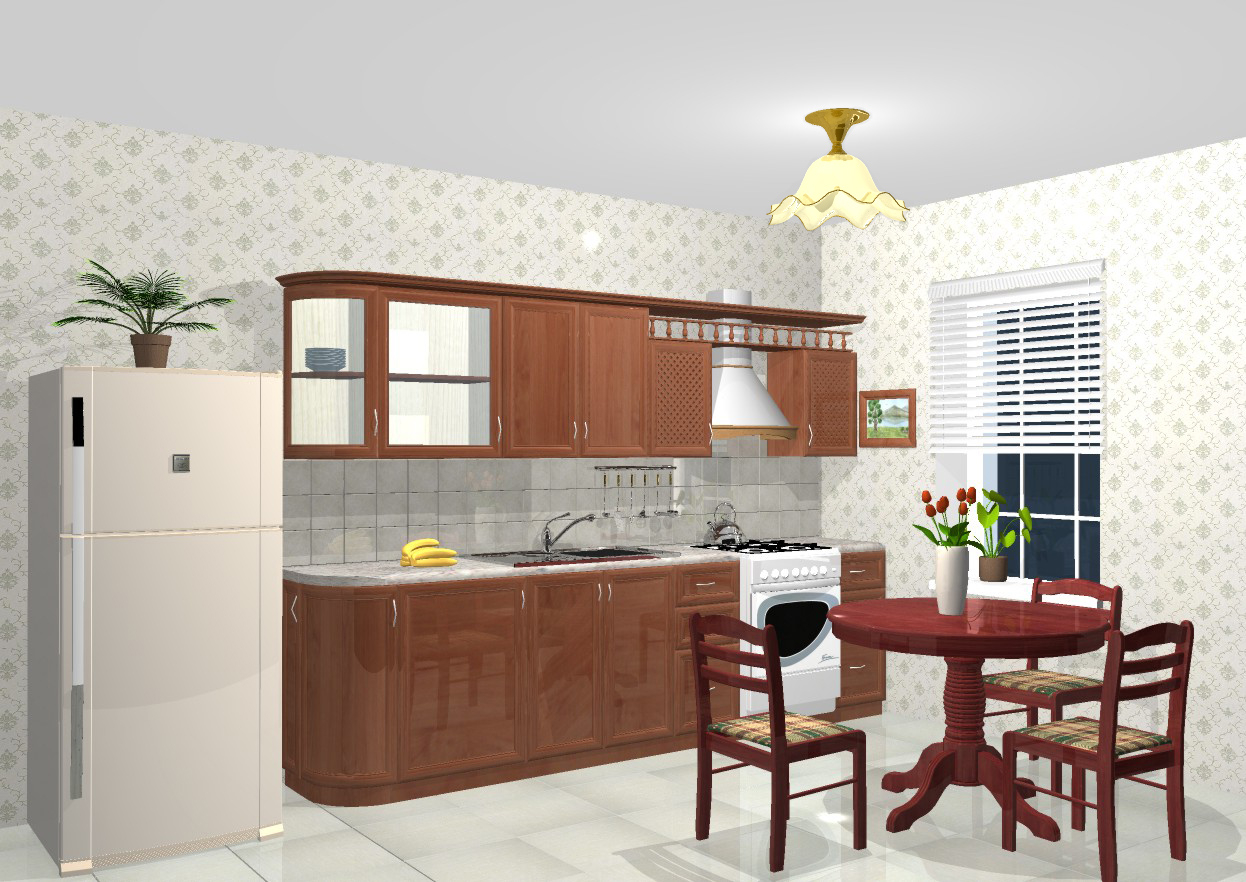
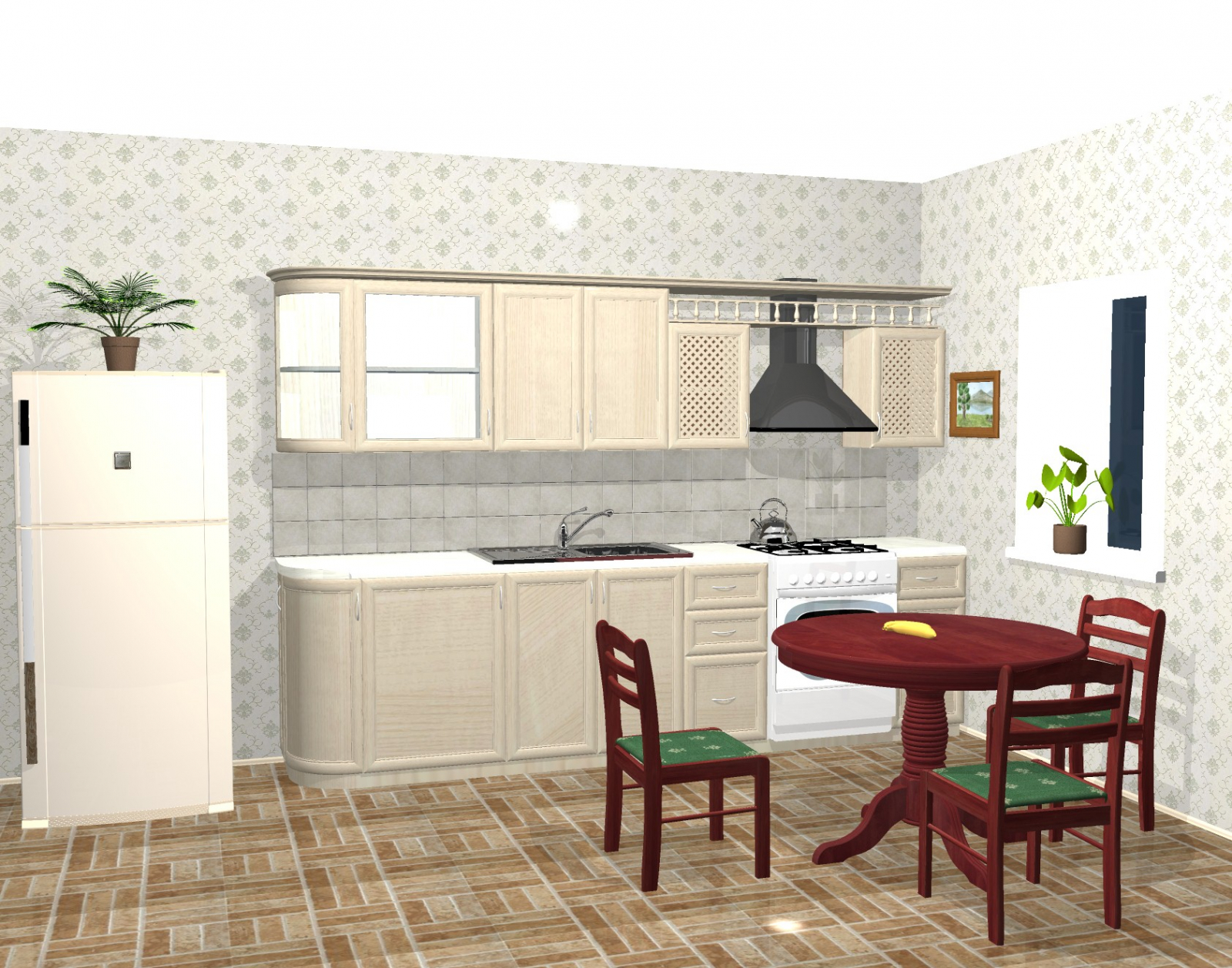
Соберите кухонный ряд до запуска Менеджера фасадов: корпуса, столешница, техника и основные навесные модули уже должны стоять на месте. Затем откройте Менеджер фасадов и переключайте варианты на готовой композиции. Смысл этого этапа — сравнивать не отдельный образец материала, а весь ряд на фоне стен, пола, света и техники.
Оставьте один ракурс камеры и меняйте только фасад. Так различия между вариантами оцениваются честно: цвет стен, перспектива и освещение остаются неизменными. После выбора откройте дверцу или выдвиньте ящик у мебели, где такой элемент предусмотрен моделью, и проверьте доступ. Финальный вариант стоит осмотреть не только фронтально, но и под углом от входа в помещение.
Шаг 4. Проверьте интерьер навигацией, слоями и 3D-видами
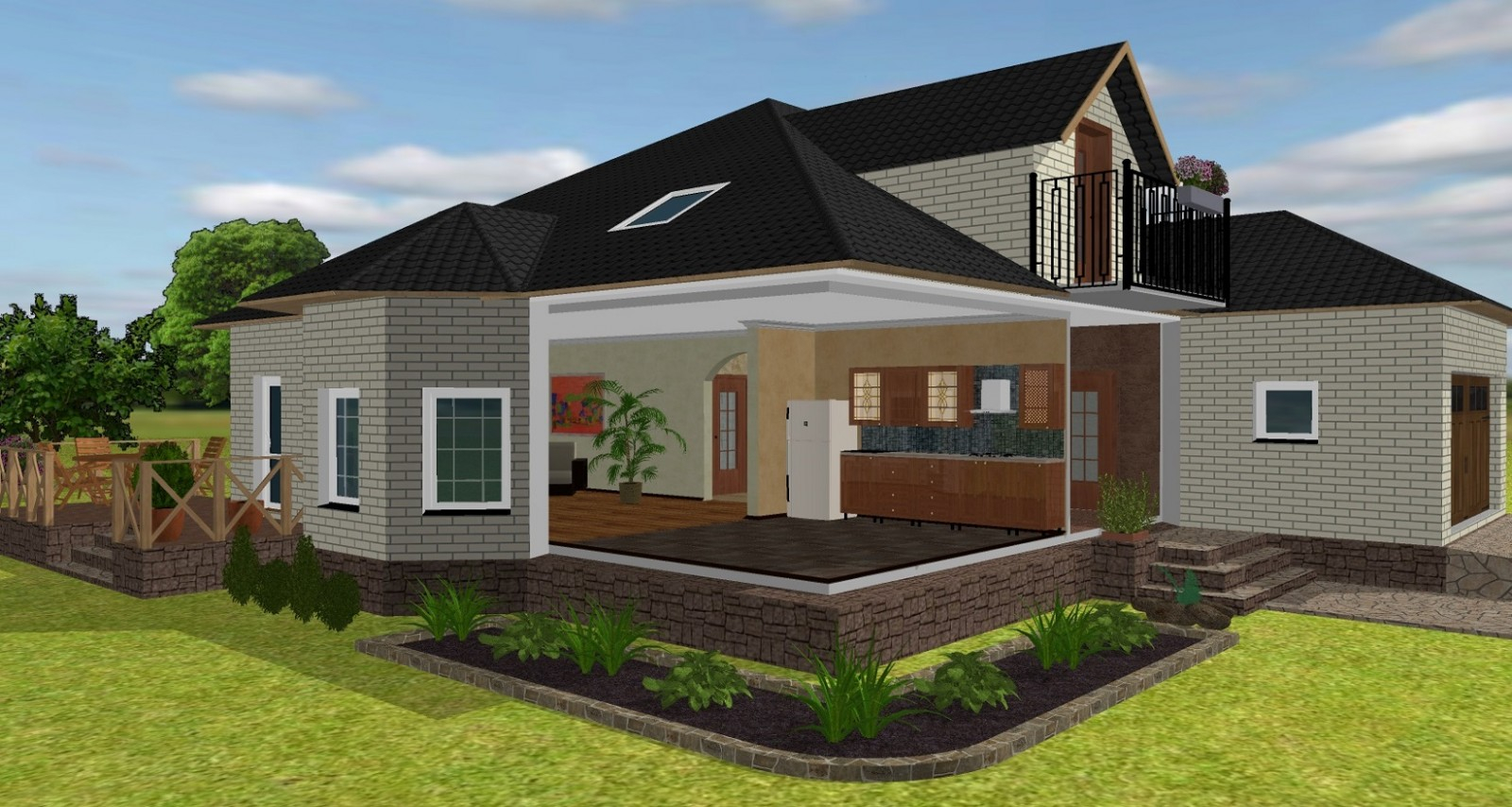
Скройте крышу или потолок через Состояние слоёв и получите открытый вид сверху. Убедитесь, что крупные предметы не перекрывают проходы и проёмы. Затем верните слои и перейдите к перспективному осмотру изнутри. Вращайте сцену левой кнопкой, перемещайте средней, приближайте колёсиком. F4 возвращает модель в удобный общий масштаб, когда камера ушла слишком далеко.
Отдельно проверьте техническое отображение. Дом 3D поддерживает режимы, в которых невидимые линии скрываются либо показываются штриховой линией. Такой вид помогает понять структуру геометрии, когда декоративные текстуры мешают увидеть стык стены, край пола или положение детали. После технической проверки вернитесь к текстурированному виду и убедитесь, что визуальный результат не изменился из-за случайного редактирования геометрии.
Для презентационного ракурса выберите точку, в которой видны главные решения проекта: вход, окно, крупная мебель и связка материалов. Не перегружайте сцену скрытыми конструкциями, которые не нужны в кадре. Текущий 3D-вид сохраняется командой Вид в буфер из контекстного меню и затем вставляется в графический редактор. Такой путь подходит для быстрого изображения фасада или интерьера.
Как сохранить результат, вывести чертёж и исправить типичные ошибки
Финальная стадия состоит из трёх разных задач: сохранить редактируемый проект, подготовить чертёжный вид и получить демонстрационное изображение 3D-сцены. Дом 3D разделяет эти операции. Модель остаётся в Modell, чертёж и печать выполняются в Drafting, а текущий 3D-ракурс передаётся через буфер обмена. Такая логика выглядит старомодно, но она предсказуема после первого полного цикла.
Шаг 1. Сохраняйте проект после крупных этапов
Используйте стандартное сохранение проекта после завершения коробки, проёмов, крыши, отделки и меблировки. Делайте отдельные копии на рубежах, где меняется геометрия: перед перестройкой крыши, перед заменой большого числа материалов и перед глубокой правкой лестницы. Название файла должно отражать состояние проекта, чтобы возврат к предыдущему варианту не зависел от многократной отмены действий.
После сохранения закройте и снова откройте рабочий файл на контрольной копии, когда проект готовится к передаче. Проверьте этажи, видимость слоёв, материалы и положение крупных групп. В старой программе такой контроль полезнее доверия к одному сеансу: он показывает, что структура проекта действительно записалась и восстановилась в ожидаемом состоянии.
Шаг 2. Подготовьте чертёж к печати через Drafting
Перед печатью откройте Состояние слоёв и оставьте видимыми только элементы, которые нужны на листе. Мебель, вспомогательные тела, лишний этаж и декоративные объекты убираются из вида, когда они мешают чертежу. После этого перейдите на нижнюю вкладку Drafting и откройте предварительный просмотр печати.
В окне предварительного просмотра нажмите Авто, чтобы Дом 3D сдвинул и масштабировал изображение под лист. Для точного масштаба используйте Масштаб и задайте нужное значение. При выводе 1:1 укажите 1.0. Изображение на листе перемещается левой кнопкой мыши, а сочетание Ctrl+Shift во время движения используется для плавного изменения масштаба в окне просмотра.
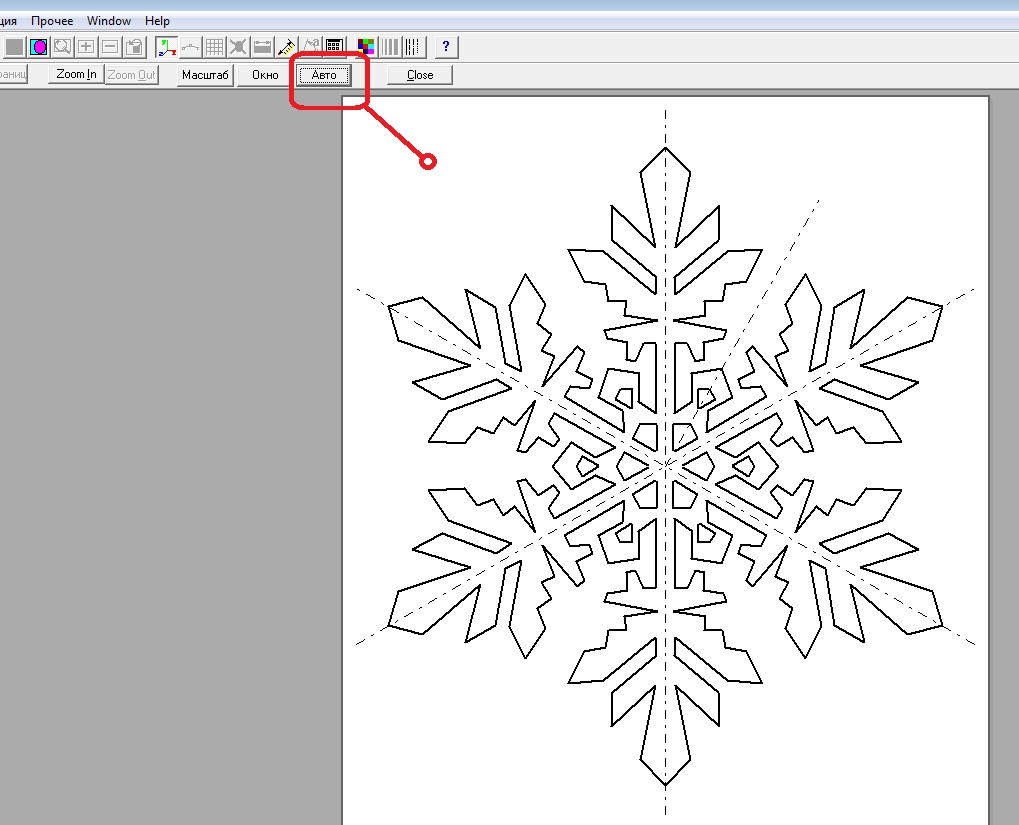
До отправки на печать проверьте три вещи: объект полностью помещается в рабочую область листа, выбранный масштаб соответствует задаче, лишние слои не видны. После вывода сравните контрольный размер на бумаге с заданным размером модели. Такой контроль особенно важен для шаблонов и деталей, где физический размер имеет практическое значение.
Шаг 3. Получите изображение 3D-сцены через Вид в буфер
Печать трёхмерной сцены напрямую в старой логике Дом 3D не является основным путём. Выберите нужный ракурс в Modell, скройте мешающие слои и установите масштаб. Щёлкните правой кнопкой по сцене и выберите Вид в буфер. Программа помещает текущее представление в буфер обмена.
Откройте графический редактор, вставьте изображение и сохраните его в подходящем растровом формате уже средствами этого редактора. Перед передачей сравните картинку с рабочей сценой: в кадре должны сохраниться правильный ракурс, отделка и все нужные элементы. Для нескольких вариантов фасада повторяйте процедуру с одинаковым положением камеры — так изображения удобно сравнивать.
Шаг 4. Диагностируйте ошибки по геометрии, слоям и виду
Когда пол комнаты не создаётся, причина находится в незамкнутом контуре стен. Вернитесь в Редактировать этаж, увеличьте проблемную область, проверьте конец каждой перегородки и стык с наружной стеной, затем снова закройте диалог. Появление пола подтверждает, что контур распознан корректно.
Когда окно или дверь стоят не там, не перестраивайте стену. Включите Редактировать этаж, используйте красную ручку проёма и переместите его вдоль стены. Затем дважды щёлкните размер-параметр и уточните значение числом. В 3D поверните фасад к камере и убедитесь, что проём не пересекает угол, соседнее окно или крышу.
Когда объект нельзя выбрать, откройте Состояние слоёв. Слой одновременно управляет видимостью и выбираемостью, поэтому элемент остаётся на месте, но не реагирует на выбор при соответствующей настройке. Сделайте слой видимым и выбираемым, внесите правку, затем верните защиту от случайного выбора.
Когда модель потерялась после масштабирования или вращения, нажмите F4. Команда подгоняет сцену под окно и возвращает удобный общий вид. После этого продолжайте приближение колёсиком или F2 по прямоугольнику. Такой способ быстрее ручного поиска объекта в пустом пространстве.
Когда крыша выглядит перекошенной, сначала проверьте Width, Length и направление Main Line Along axis X у двускатной схемы, затем осмотрите уровень Z. Для многоскатной кровли отдельно проверьте замкнутость контура и стыки поверхностей. Исправление выполняйте на геометрии крыши, а не попыткой скрыть проблему материалом.
Когда материал назначился не на ту часть объекта, отмените применение и повторите выбор на уровне Face. Подсветка поверхности при текстурировании служит проверкой перед подтверждением. Для группы тел используйте Apply только после того, как убедились, что в выборе нет соседней мебели, стены или другого элемента.
Плюсы, минусы, альтернативы и выбор сценария
Дом 3D занимает промежуточное место между простым интерьерным планировщиком и универсальной профессиональной 3D-средой. Программа даёт больше ручного контроля над стенами, этажами, крышами и отдельными деталями, чем сервисы, ориентированные на быстрый декор. Одновременно интерфейс и логика операций требуют больше времени на освоение, чем современные приложения с постоянным параллельным видом 2D и 3D.
Что в Дом 3D сделано удачно
Плюсы
- Архитектурная модель и интерьер находятся в одном проекте: стены, комнаты, этажи, окна, двери, крыша, материалы и мебель связаны общей сценой.
- Крыши не ограничены одной декоративной заготовкой: доступны двускатные, многоскатные и многоуровневые сценарии, редактирование поверхностей и стыков.
- Окна и двери являются операциями в стенах и редактируются на сцене, а не только как условные значки на плане.
- Слои, группы и режимы выбора помогают разбирать сложный проект на управляемые части и защищать готовые элементы от случайной правки.
- Универсальные 2D- и 3D-инструменты продолжают работу там, где готового архитектурного элемента недостаточно: эскиз, профиль, сплайн, поверхность и тело остаются доступными.
- Менеджер фасадов и Каталог изделий ускоряют проработку кухни и крупной меблировки, а материалы применяются к отдельным поверхностям и объектам.
Где программа ограничивает рабочий процесс
Минусы
- Интерфейс визуально устарел и насыщен небольшими кнопками, отдельными диалогами и режимами, поэтому первые часы уходят на изучение структуры программы.
- Часть названий и окон смешивает русские и английские элементы, например Floor Edit Dialog, New Wall и Window in Wall, что выглядит непоследовательно.
- Сохранение демонстрационного 3D-ракурса построено через буфер обмена, а печать сосредоточена в модуле Черчение; современного единого экспортного окна в проверенных материалах не описано.
- Фотореалистичная визуализация не является сильной стороной программы: её ценность находится в геометрии, архитектурной логике и предварительной проверке проекта.
- Проверенные учебные материалы и описания интерфейса относятся преимущественно к публикациям 2011–2017 годов, поэтому рабочая среда и приёмы заметно отличаются от современных облачных планировщиков.
- Дом 3D не заменяет профессиональную BIM-среду для рабочей строительной документации, координации инженерных разделов и корпоративного проектного процесса.
Чем отличаются Sweet Home 3D, Planner 5D, SketchUp и Мой Дом 3D
Sweet Home 3D проще для быстрой интерьерной планировки. Он строит план, вставляет окна, двери и мебель из каталога и одновременно показывает результат в 3D. Дом 3D требует больше ручных действий, зато его архитектурная часть и универсальное моделирование лучше подходят для пользователя, который хочет разбирать стены, крыши и детали как геометрию, а не только оформлять помещение.
Planner 5D ориентирован на быстрый цикл 2D/3D, визуальную подачу, готовые объекты и реалистичные рендеры. Дом 3D заметно старше по интерфейсу и слабее по эффектности финальной картинки, но оставляет пользователю прямой доступ к слоям, операциям тел, сплайнам, поверхностям и ручному моделированию нестандартных деталей.
SketchUp шире по области применения и профессиональной экосистеме: архитектурное 3D-моделирование, документация через LayOut, большая библиотека моделей и расширения. Дом 3D проще воспринимать как специализированную среду для домашнего проекта: стена, этаж, окно, дверь, крыша и мебель уже встроены в логику программы. Для серьёзной профессиональной модели SketchUp сильнее, для старого локального сценария дом + интерьер Дом 3D остаётся более предметным.
Мой Дом 3D — современный отечественный планировщик с понятным маршрутом по этажам, крыше, интерьеру и отделке. Его обзор на Xeon Live доступен на странице Мой Дом 3D. Такой вариант лучше подходит пользователю, которому нужен более современный интерфейс и быстрый старт. Дом 3D сохраняет интерес для тех, кому важнее ручная геометрия, старые учебные сценарии и связка архитектурных объектов с универсальным моделированием.
Ещё один современный вариант — Home Design 3D. Он строит работу вокруг понятного перехода от плана к 3D, мебели и отделке. На его фоне Дом 3D выглядит технически плотнее и менее дружелюбно, зато даёт прямой доступ к моделированию деталей и более необычным операциям с поверхностями.
Кому Дом 3D подходит и как выбрать рабочий маршрут
Кому подойдёт
- Владельцу частного дома, который хочет самостоятельно собрать объёмную коробку, проверить этажи, проёмы и сложную крышу до обсуждения проекта со специалистами.
- Пользователю, которому важно не только подобрать мебель, но и вручную менять геометрию, строить отдельные детали, управлять слоями и поверхностями.
- Домашнему мастеру или мебельщику для эскизной проработки кухни, шкафа, лестницы, ограждения и других предметных элементов внутри общей модели помещения.
- Человеку, работающему на Windows с локальным настольным ПО и готовому освоить интерфейс старого типа ради доступа к архитектурным и 3D-инструментам.
Кому не подойдёт
- Пользователю, которому нужен максимально быстрый интерьерный эскиз с современным интерфейсом, облачной синхронизацией и минимумом технических настроек.
- Дизайнеру, для которого на первом месте фотореалистичные рендеры, большая современная библиотека актуальной мебели и презентационный результат без дополнительной обработки.
- Архитектурному бюро, которому нужен BIM-процесс, совместная координация разделов, стандартизированная рабочая документация и интеграция с современной профессиональной инфраструктурой.
Для первого проекта самый надёжный маршрут такой: построить один этаж с четырьмя-пятью комнатами, вставить несколько окон и дверей, добавить простую двускатную крышу, назначить по одному материалу стенам и полу, расставить крупную мебель и вывести один чертёж в Drafting. Такой учебный объект проходит через все главные механики без перегрузки. После этого уже имеет смысл переходить к многоскатной крыше, вложенным группам, собственным деталям и сложной работе с материалами.
Дом 3D остаётся полезным там, где пользователю нужен локальный инструмент с необычно глубокой для бытовой программы геометрией. Его разумно выбирать не ради современного внешнего вида, а ради конкретных задач: архитектурный контур, проёмы, крыша, ручная деталь, материалы и мебель в одной сцене. Для быстрого декоративного макета проще современные планировщики; для профессионального проектирования сильнее специализированные CAD/BIM-среды.