Zoner Photo Studio: где скачать и как пользоваться
Zoner Photo Studio объединяет каталог фотографий, неразрушающую RAW-проявку, ретушь со слоями, пакетные операции и экспорт в одном рабочем процессе. На XeonLive можно скачать Zoner Photo Studio бесплатно, а ниже разберём именно практическую работу: как импортировать съёмку, быстро отобрать кадры, проявить RAW, перенести настройки на серию, сделать локальную коррекцию и подготовить итоговые файлы.
Программа ориентирована на Windows и особенно удобна тем, кто хочет вести фотоархив и обрабатывать его без постоянного переключения между отдельным каталогизатором, RAW-конвертером и простым пиксельным редактором. При этом Zoner Photo Studio не заменяет специализированный композитинг для сложных рекламных сцен и не является полноценной кроссплатформенной системой: её сильная сторона — цельный фотографический конвейер от карты памяти до готовой копии.
Что умеет Zoner Photo Studio и как ориентироваться в интерфейсе
В верхней части окна находятся модули Manager, Develop, Editor, Print и Video. Основная логика повторяется: Navigator слева показывает источники и папки, центральная область отображает сетку или выбранный кадр, правая панель содержит информацию либо инструменты, Filmstrip снизу даёт быстрый переход по серии. Этого каркаса достаточно, чтобы понимать, где искать почти любую команду из дальнейших инструкций.
Карта модулей и панелей
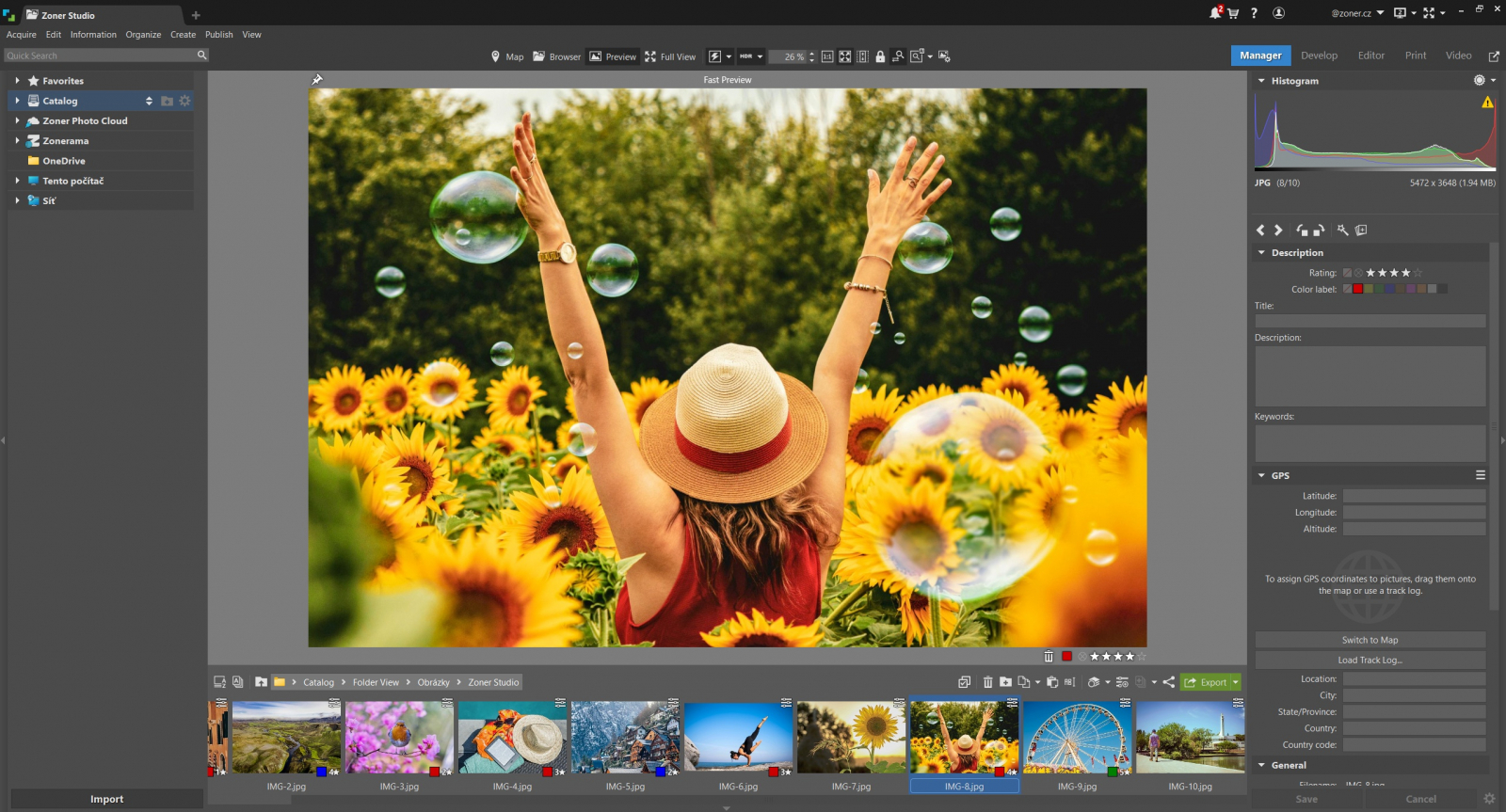
Manager нужен для файлов, каталога, рейтингов, метаданных, поиска и массовых действий. Develop — основное место для неразрушающей обработки: коррекции сохраняются отдельно от исходника и становятся частью готового файла только при экспорте. Editor рассчитан на пиксельную правку, слои, выделения и маски. Print собирает печатные проекты, Video — ролики и слайд-шоу. Переключатель модулей расположен сверху, а F6, F8 и F9 позволяют быстро скрывать Navigator, правую панель и Filmstrip там, где эти панели доступны.
- Manager. Открывайте его, когда нужно разложить съёмку по папкам, назначить рейтинги, цветовые метки, отфильтровать серию, отредактировать метаданные или запустить пакетное действие.
- Develop. Используйте для экспозиции, баланса белого, цвета, коррекции оптики, кадрирования, локальных масок, шумоподавления, резкости и пресетов без перезаписи исходного файла.
- Editor. Переходите сюда для слоёв, масок слоя, сложных выделений, текста, графики, удаления фона и операций, где нужна пиксельная точность.
- Filmstrip. Держите видимым при работе с серией: он помогает выделять несколько кадров, сравнивать соседние файлы и переносить настройки между ними.
Для первого знакомства полезнее не изучать каждое меню, а запомнить маршрут Manager → Develop → при необходимости Editor → Export. Более общий порядок обработки снимков — от кадрирования до подготовки результата — разобран в руководстве по редактированию фотографий на XeonLive.
Пошагово: импорт, каталог и первичный отбор
Этот раздел лучше выполнять на тестовой папке или на копии съёмки. Цель — получить понятную структуру на диске, сразу создать резервную копию при необходимости, добавить общие данные и закончить импорт уже с первичным отбором. В Zoner Photo Studio импорт не помещает файлы в закрытое хранилище программы: фотографии остаются обычными файлами в выбранной папке.
Импорт с карты памяти без путаницы в папках
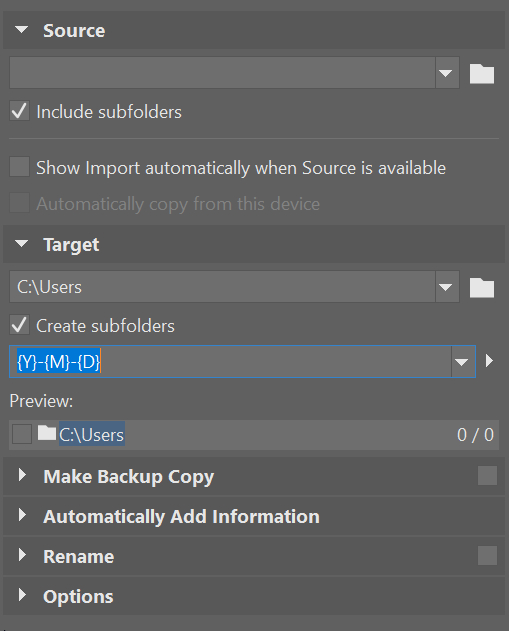
- Шаг 1. Подключите источник. Вставьте карту памяти или подключите камеру так, чтобы её файлы были видны Windows. В Manager нажмите Import в Navigator либо откройте Acquire → Import. В центральной части появятся миниатюры найденных файлов, а справа — параметры переноса.
- Шаг 2. Проверьте Source. Не начинайте копирование, пока путь источника не совпадает с картой или нужной папкой. При работе с вложенными каталогами включайте Include subfolders только тогда, когда действительно нужно собрать файлы из всей структуры.
- Шаг 3. Задайте Target. Выберите рабочий каталог на диске. Для регулярных съёмок включите Create subfolders и используйте структуру по дате. Перед запуском посмотрите Preview: он показывает, какие подпапки будут созданы, поэтому ошибку маршрута видно ещё до копирования.
- Шаг 4. Настройте резервную копию. В Make Backup Copy укажите другой физический диск или отдельное хранилище. Такая копия особенно полезна до форматирования карты памяти. Не считайте вторую папку на том же диске полноценной резервной копией.
- Шаг 5. Добавьте общие данные. В Automatically Add Information заполните только сведения, одинаковые для всей серии: автора, Copyright и общие Keywords. Не добавляйте слишком узкие теги всей съёмке, иначе позже поиск будет давать лишние результаты.
- Шаг 6. Настройте Rename. Автоматическое переименование удобно, когда камеры создают одинаковые DSC/IMG-имена. Используйте дату, счётчик и короткий идентификатор проекта. Сначала посмотрите предпросмотр имён, затем запускайте перенос.
- Шаг 7. Исключите повторы. При повторном подключении карты включите Import non-duplicate pictures only. Это снижает риск повторного копирования уже перенесённых кадров.
- Шаг 8. Проверьте результат. После импорта откройте целевую папку в Manager, убедитесь, что количество кадров ожидаемое, несколько RAW открываются, а резервная копия действительно создана. Только после такой проверки очищайте карту.
Каталог, рейтинги и метаданные
Catalog не меняет вашу структуру папок, а индексирует выбранные каталоги, хранит миниатюры и метаданные для быстрого просмотра и поиска. Добавлять туда стоит рабочие и архивные папки, к которым вы регулярно возвращаетесь. Для больших архивов режим предварительной загрузки выбирайте осознанно: более подробные превью ускоряют просмотр, но требуют больше места и времени на подготовку.
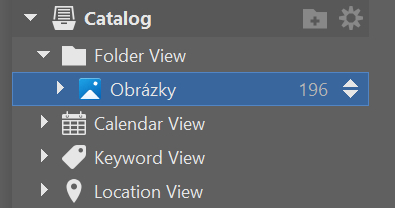
- Шаг 1. Откройте Preferences → Catalog и добавьте папку с импортированной съёмкой. Дождитесь индексации; состояние видно по индикатору рядом с Catalog и через уведомления.
- Шаг 2. Для рабочего каталога включите подходящий режим предварительной загрузки. Quick previews only for developed экономит место, Quick previews ускоряет работу с файлами, которые планируется активно смотреть и проявлять. Не включайте тяжёлый режим 1:1 для всего многолетнего архива без необходимости.
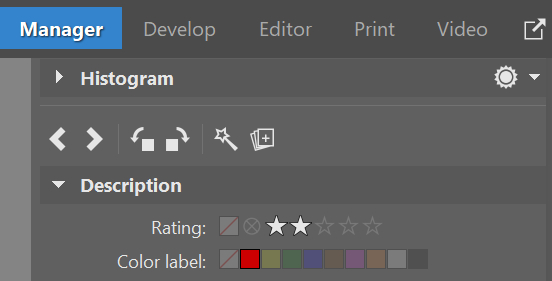
- Шаг 3. В Manager перейдите в Browser или Preview и начните отбор. Клавиши 1–5 назначают рейтинг, 0 снимает его. Цветовые метки можно использовать как стадии: например, красный — удалить после проверки, жёлтый — спорный, зелёный — готов к обработке.
- Шаг 4. Сначала сделайте быстрый проход и оцените композицию, фокус и повторы, не редактируя кадры. Вторым проходом оставьте только рабочую выборку. Такая двухступенчатая схема быстрее, чем исправлять каждый сомнительный кадр в Develop.
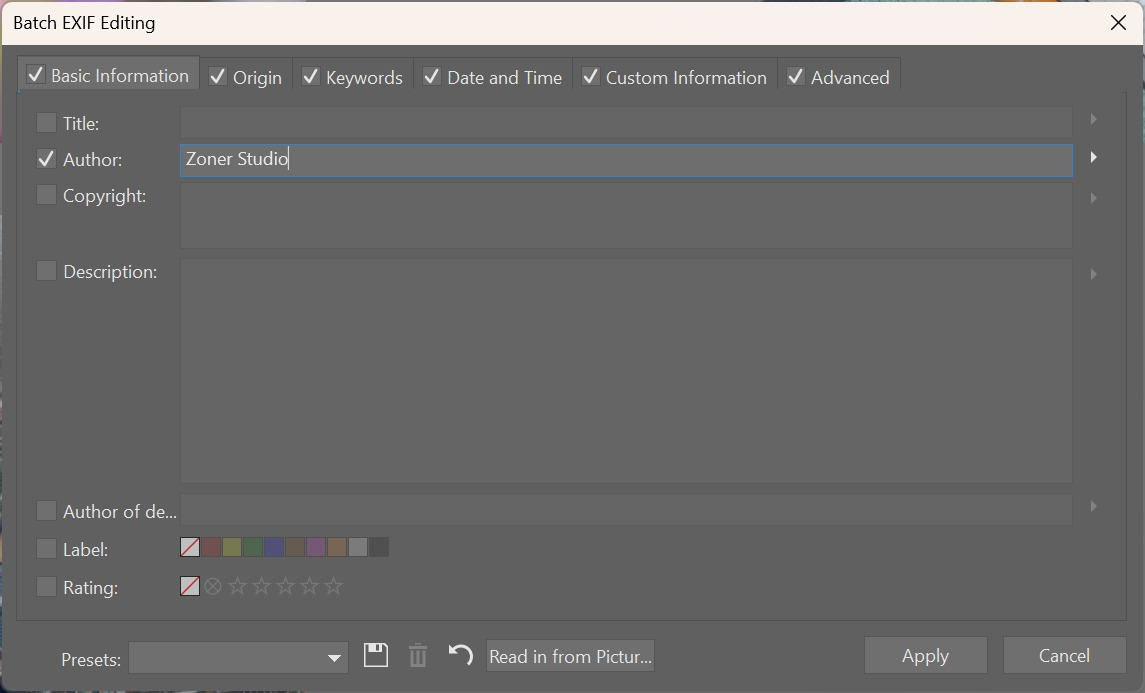
- Шаг 5. Если серии нужен общий автор, Copyright, дата или Keywords, выделите кадры и используйте Information → Batch Assign Information (Ctrl+K). Перед Apply проверьте галочки у вкладок и полей: активное пустое поле может стереть существующее значение у всей выделенной группы.
- Шаг 6. Для поиска используйте Quick Search, Filter или Search. Filter только скрывает неподходящие файлы в текущем отображении; исходники он не удаляет. Это удобно, когда нужно временно оставить на экране только RAW, нужную дату, рейтинг или конкретную камеру.
Как отфильтровать большую серию и не потерять кадры
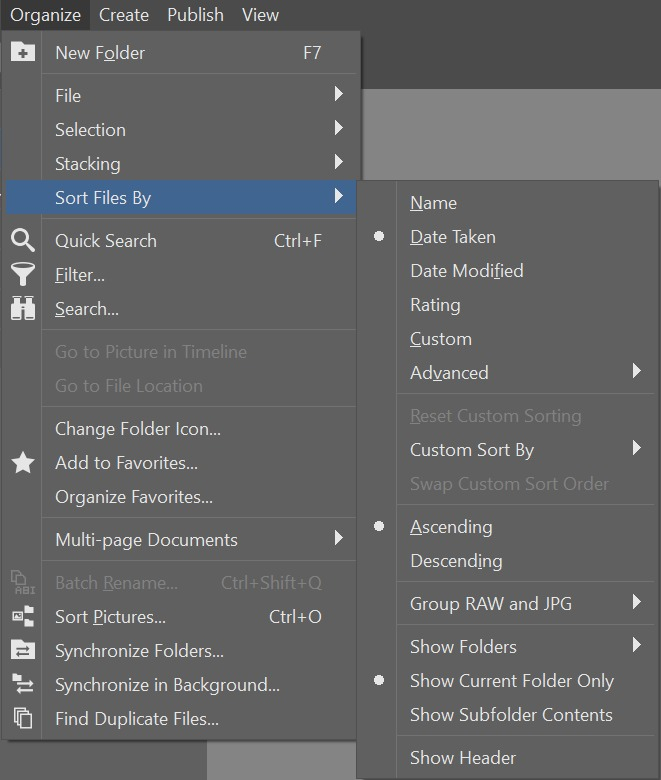
В Manager откройте Organize → Filter. Условия сгруппированы по вкладкам; активны только отмеченные вкладки, но их условия действуют даже тогда, когда вкладка не открыта на экране. Поэтому перед сложной фильтрацией сначала сбросьте прежние параметры, затем включайте условия по одному.
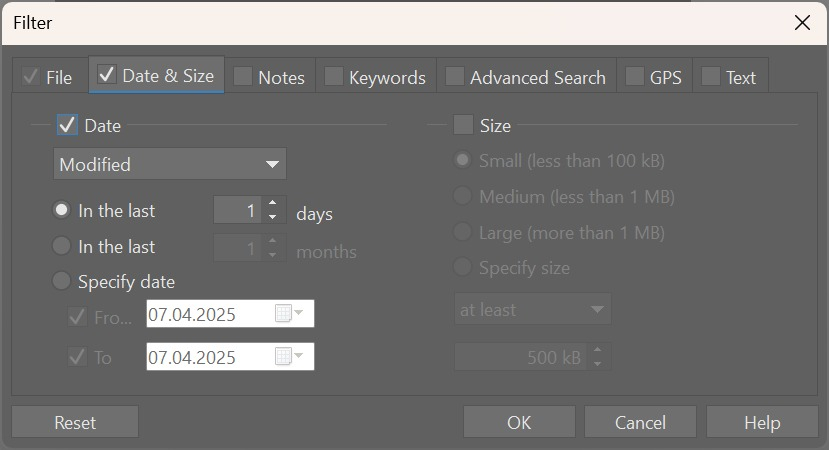
- Шаг 1. Нажмите Reset, чтобы убрать старые ограничения.
- Шаг 2. Во вкладке Date & Size задайте период съёмки. Для недавней серии удобно ограничить последние несколько дней; для проекта — конкретный диапазон.
- Шаг 3. Во вкладке Notes оставьте нужные рейтинги или метки. Так на экране останется только рабочая выборка без физического перемещения файлов.
- Шаг 4. Добавьте условие по типу файла или имени, когда нужно отделить RAW от JPEG-копий.
- Шаг 5. Нажмите OK и проверьте число отображаемых кадров. Если оно неожиданно мало, вернитесь в Filter и ищите лишнюю отмеченную вкладку — это одна из самых частых причин пустой выдачи.
Пошагово: RAW-проявка и локальные правки в Develop
Главное правило Develop — сначала исправлять глобальные параметры, затем геометрию и только потом переходить к локальным маскам. Так проще сохранять естественный вид и переносить обработку на соседние кадры. Неразрушающие изменения автоматически записываются в служебные данные .DATA-ZPS; отдельная кнопка Save для такого рабочего процесса не нужна, а финальную копию получают через Export.
Базовая RAW-проявка: свет, баланс белого, цвет и геометрия
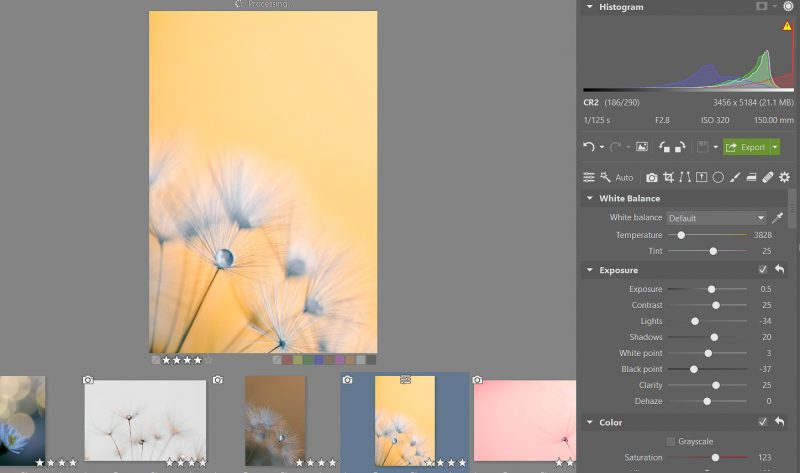
- Шаг 1. Откройте эталонный кадр. В Manager выберите фотографию, перейдите в Develop и оставьте Filmstrip видимым. Начинайте с снимка, который по освещению похож на большую часть серии — его настройки затем будет проще переносить.
- Шаг 2. Оцените гистограмму. Не пытайтесь сделать её симметричной. Проверьте, не упираются ли важные света и тени в края, затем переключайте исходник и обработанную версию кнопкой Show Image Before Edits или клавишей \.
- Шаг 3. Исправьте White Balance. Выберите подходящий режим либо настройте Temperature и Tint вручную. Ориентируйтесь на нейтральные объекты и кожу, а не на случайный цвет фона. Если серия снята при одном свете, позже перенесите этот баланс на соседние кадры.
- Шаг 4. Настройте Exposure. Сначала общая Exposure, затем Highlights и Shadows, после этого белая и чёрная точки. Не используйте Clarity как замену правильной экспозиции: чрезмерная локальная контрастность быстро делает кожу и мелкие детали жёсткими.
- Шаг 5. Проверьте Color. Сначала добейтесь нормального баланса и плотности изображения, только потом повышайте Saturation. Для отдельных оттенков используйте более точные цветовые инструменты, чтобы не перенасыщать кожу и нейтральные области.
- Шаг 6. Исправьте оптику и геометрию. Откройте Camera and Lens, затем Crop and Rotate или Straighten Lines. Исправляйте горизонт и вертикали до локальной ретуши, иначе маски и точки ретуши могут оказаться в другом месте после геометрических изменений.
- Шаг 7. Настройте шум и резкость. Увеличьте кадр до 100%, оцените тени и мелкую фактуру. Сначала убирайте заметный шум, затем добавляйте резкость умеренно. Проверяйте кожу, волосы, листву и тонкие контуры — на них первыми появляются пластичность и ореолы.
- Шаг 8. Сравните до и после. Несколько раз переключите исходник. Хорошая проявка должна улучшать читаемость и цвет без ощущения, что каждый ползунок использован на максимум.
- Шаг 9. Оставьте запас под экспорт. Не оценивайте окончательную резкость только в полном разрешении: после уменьшения для веба потребуется отдельное выходное повышение резкости.
Принцип работы с RAW и различия между проявкой и обычным сохранением подробно разобраны в инструкции по обработке RAW-фотографий. Для системной работы с цветом полезно отдельно сверяться с руководством по цветокоррекции фотографий.
Локальные маски: объект, фон, небо и точечные зоны
Local Adjustments открывается в Develop и создаёт маски, к которым привязываются отдельные корректировки. Доступны AI Subject, Background, Sky и Object, а также Brush, Radial Gradient, Linear Gradient, Color Range и Luminance Range. Для точного результата маски можно складывать, вычитать и пересекать.
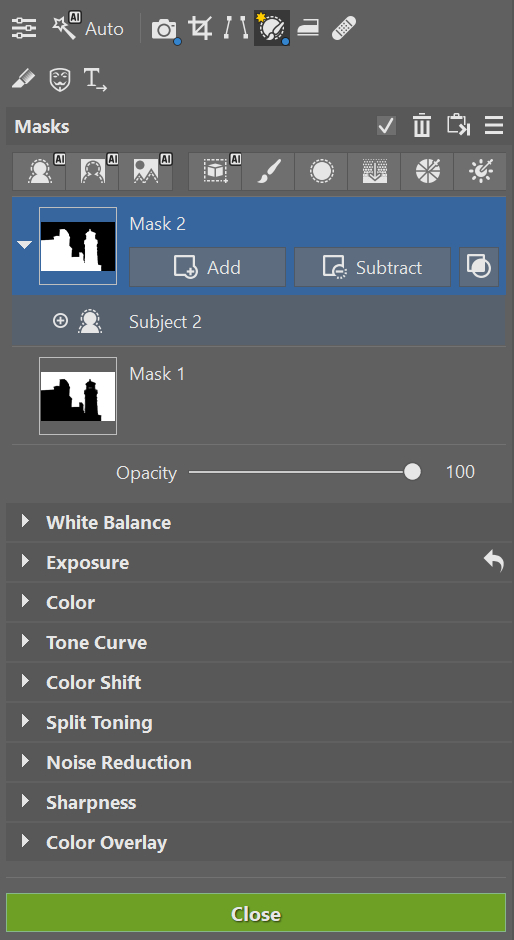
- Шаг 1. Нажмите Local Adjustments или клавишу L. Создайте AI Subject для главного объекта. После анализа включите показ маски и внимательно проверьте края волос, прозрачные детали, тонкие ветви и сложный фон.
- Шаг 2. Исправьте маску Brush. Белая область относится к выбранной зоне, чёрная — нет. Добавляйте или вычитайте кистью только проблемные места; большой мягкий Blur помогает избежать заметной границы коррекции.
- Шаг 3. Настройте свет на объекте небольшими изменениями Exposure, Shadows или Color. Если приходится поднимать экспозицию слишком сильно, вернитесь к глобальной проявке: локальная маска не должна компенсировать грубую ошибку основного света.
- Шаг 4. Создайте отдельную Background или Sky маску. Затемните фон или небо на небольшую величину и снова проверьте края. Для неба за ветками AI Sky обычно быстрее ручной обводки, но проверка маски всё равно обязательна.
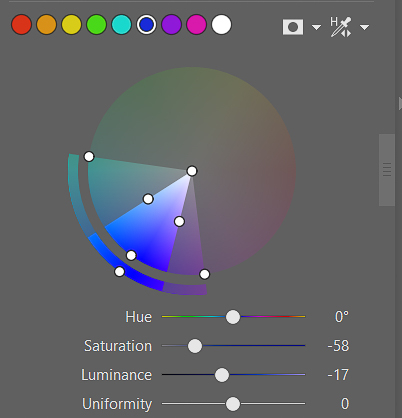
- Шаг 5. Для локального цвета используйте Color Range: пипеткой укажите оттенок, затем сузьте диапазон на круговой диаграмме. Для света используйте Luminance Range и ограничьте воздействие только нужными уровнями яркости.
- Шаг 6. Если требуется зона правильной геометрической формы, используйте Radial Gradient для лица или объекта и Linear Gradient для неба, пола или светового перехода.
- Шаг 7. После каждой локальной правки временно отключайте маску и сравнивайте. Если эффект заметен раньше, чем сама фотография, уменьшайте силу корректировки.
Пресеты, копирование настроек и Variants для серии
Пресет сохраняет набор корректировок, а Variants создаёт виртуальные версии одного исходника. Это разные инструменты: пресет нужен для повторяемого стиля, Variant — для альтернативной обработки конкретной фотографии. Копирование настроек между соседними кадрами — третий способ ускорения, особенно полезный для серий с одинаковым светом.
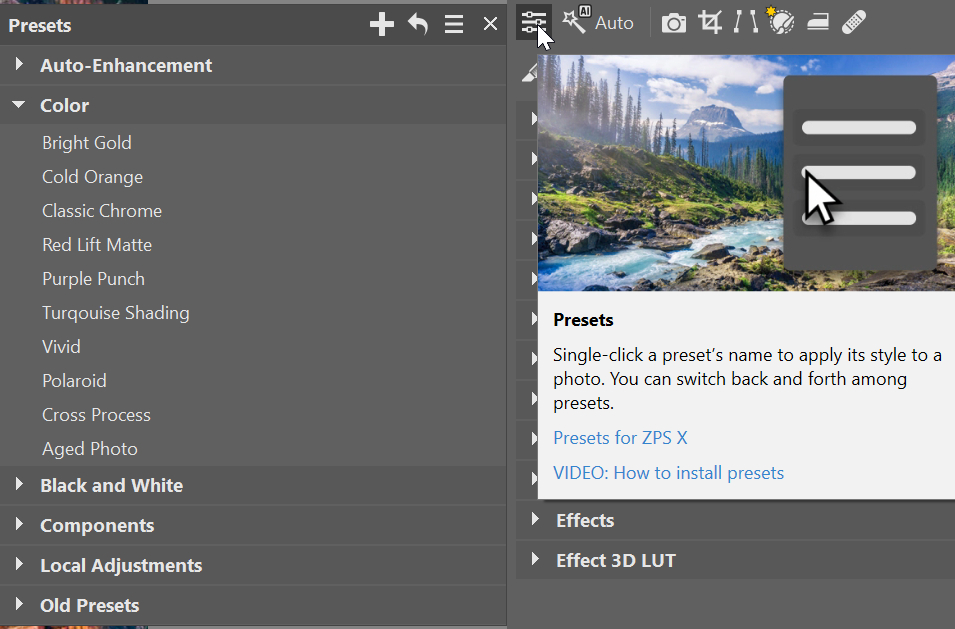
- Шаг 1. После настройки эталонного кадра откройте Presets и сохраните рабочий набор через Create Preset (Ctrl+T). Включайте только те параметры, которые действительно должны переноситься на другие снимки; локальные маски и геометрию лучше переносить осмысленно.
- Шаг 2. Добавьте часто используемый пресет в Favorites. Не делайте десятки почти одинаковых вариантов: несколько понятных наборов быстрее выбирать и проще обновлять.
- Шаг 3. Для соседних кадров скопируйте корректировки Ctrl+Shift+C, выделите серию в Filmstrip и вставьте Ctrl+Shift+V. При необходимости используйте Choose Adjustments to Copy, чтобы исключить индивидуальные параметры.
- Шаг 4. Команда Apply to Following Files переносит текущую обработку на следующие файлы в порядке сортировки. Перед её использованием убедитесь, что порядок кадров соответствует сцене и освещению.
- Шаг 5. После массового переноса пролистайте серию и отдельно поправьте кадры, где изменился свет, баланс белого или положение объекта. Пакетное копирование экономит время только вместе с визуальным контролем.
- Шаг 6. Для нескольких трактовок одной фотографии создайте Variant. Держите, например, цветной вариант, чёрно-белый и версию с более мягким контрастом без дублирования исходного RAW на диске.
- Шаг 7. Экспортируйте каждый Variant как отдельный готовый файл. Помните, что Variant связан с исходником и служебными данными Zoner Photo Studio, поэтому это не самостоятельная копия для передачи другому редактору.


Пошагово: ретушь, слои и удаление фона в Editor
Editor нужен там, где проявки Develop уже недостаточно: требуется работа со слоями, масками, выделением, текстом или пиксельной ретушью. Это более рискованный режим, потому что часть действий может записываться в файл необратимо. Для проектов со слоями сохраняйте рабочую версию в формате ZPS и отдельно создавайте финальную копию.
Ретушь на слоях и сохранение редактируемого проекта
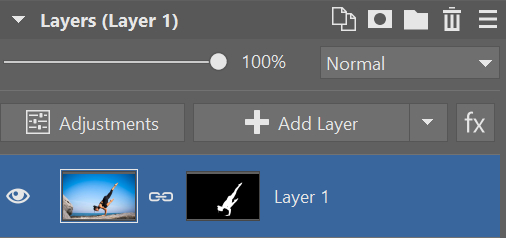
- Шаг 1. Откройте обработанный кадр в Editor. Сразу определите, нужен ли вам редактируемый проект. Если да, сохраните рабочую версию в ZPS до сложной ретуши, чтобы слои и маски оставались доступны позже.
- Шаг 2. В нижней части правой панели откройте Layers. Добавьте новый слой или корректирующий слой в зависимости от задачи. Для локальной правки лучше работать на отдельном слое либо с маской, чем многократно менять базовый слой.
- Шаг 3. Настройте Opacity и Mode. Режим наложения меняет взаимодействие со слоями ниже, а Opacity регулирует общую силу. При сомнениях оставляйте Normal и снижайте непрозрачность — это предсказуемее сложных режимов.
- Шаг 4. Для ретуши мелких дефектов выберите подходящий инструмент, увеличьте изображение и работайте короткими проходами. При клонировании источник задаётся через Ctrl; меняйте источник регулярно, чтобы не появлялись повторяющиеся узоры.
- Шаг 5. Для корректирующего слоя добавьте Mask. Чёрный скрывает воздействие, белый показывает. Начните с мягкой кисти и невысокой плотности, затем несколько раз пройдите по зоне вместо одного агрессивного мазка.
- Шаг 6. Проверяйте результат при 100% и в масштабе по размеру экрана. На 100% видны дефекты ретуши, а общий масштаб показывает, не стала ли локальная правка заметной как отдельное пятно.
- Шаг 7. Сохраните ZPS-проект, затем создайте JPEG, PNG или TIFF-копию под конкретную задачу. Не используйте единственный плоский файл как замену рабочему проекту, если к ретуши нужно будет вернуться.
Удаление фона и ручная доработка маски
AI Remove Background доступен в Manager и Editor. Для единичной фотографии удобнее Editor: там результат можно превратить в маску слоя и вручную поправить края. При прозрачном фоне итоговый формат должен поддерживать прозрачность; практический вариант — PNG.
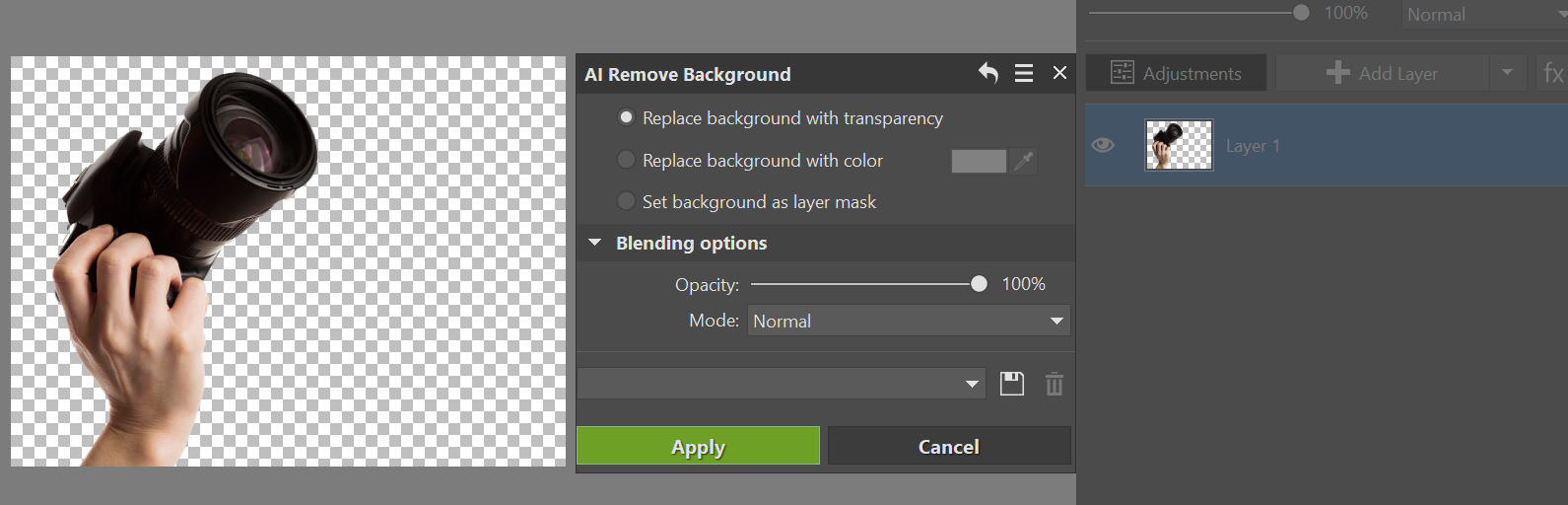
- Шаг 1. В Editor откройте Edit → AI Remove Background. Для простого выреза выберите Replace background with transparency. Для дальнейшей ручной доработки используйте Set background as layer mask.
- Шаг 2. После анализа увеличьте края объекта. Особенно внимательно смотрите на волосы, мех, стекло, мелкие отверстия и контрастные блики — автоматическое выделение чаще ошибается именно там.
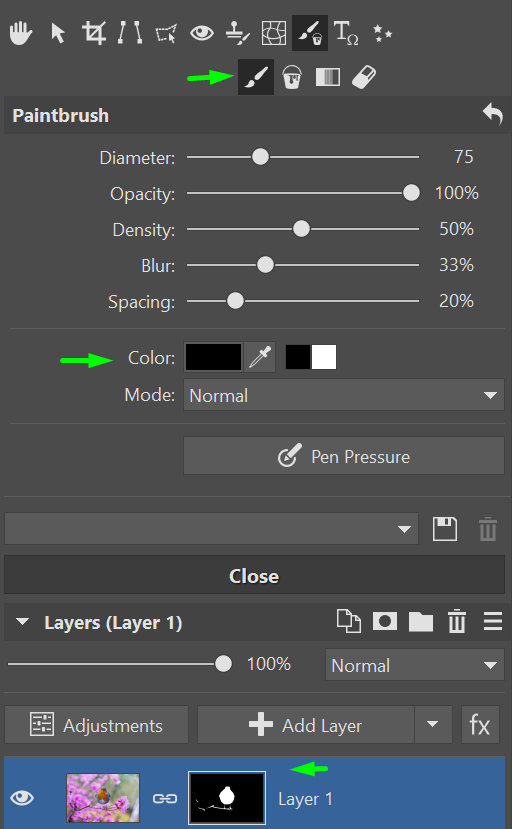
- Шаг 3. При маске слоя щёлкните по миниатюре маски, а не по изображению слоя. В Drawing Tools выберите Paintbrush. Чёрным убирайте лишнее, белым восстанавливайте ошибочно удалённые части.
- Шаг 4. Уменьшите Diameter возле сложных краёв, смягчите переход параметром Blur и не ставьте Density слишком высокой. Несколько контролируемых проходов дают более естественный контур, чем один жёсткий.
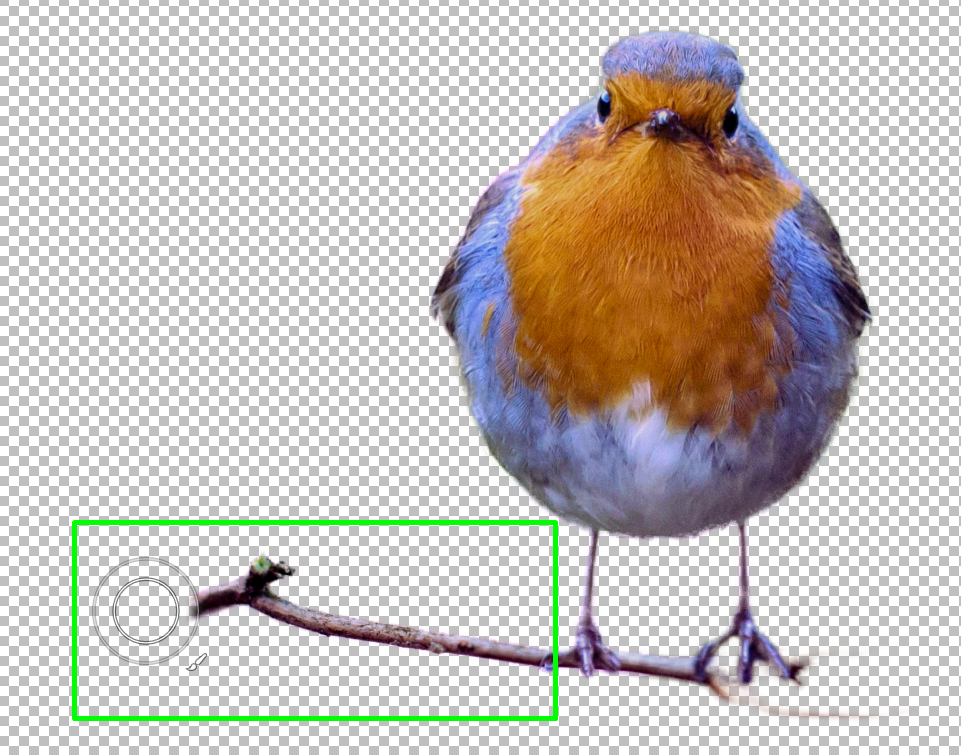
- Шаг 5. Подложите под объект контрастный однотонный слой и проверьте ореолы. На прозрачной шахматной подложке светлая кайма вокруг объекта иногда почти незаметна.
- Шаг 6. Сохраните редактируемую версию проекта, затем экспортируйте PNG с прозрачностью. JPEG не сохраняет прозрачный фон, поэтому для такого результата он не подходит.
Пошагово: пакетная обработка и экспорт
Для большой серии есть два разных механизма. Batch Filter выполняет цепочку повторяемых операций — например, уменьшение, резкость, рамку, подпись, переименование и конвертацию. Export создаёт готовые копии с учётом неразрушающей обработки Develop и позволяет отдельно управлять папкой, именами, форматом, размером, резкостью и метаданными. Не смешивайте эти задачи: сначала подготовьте изображение, затем сформируйте выходной файл.
Batch Filter: как собрать безопасный конвейер для серии
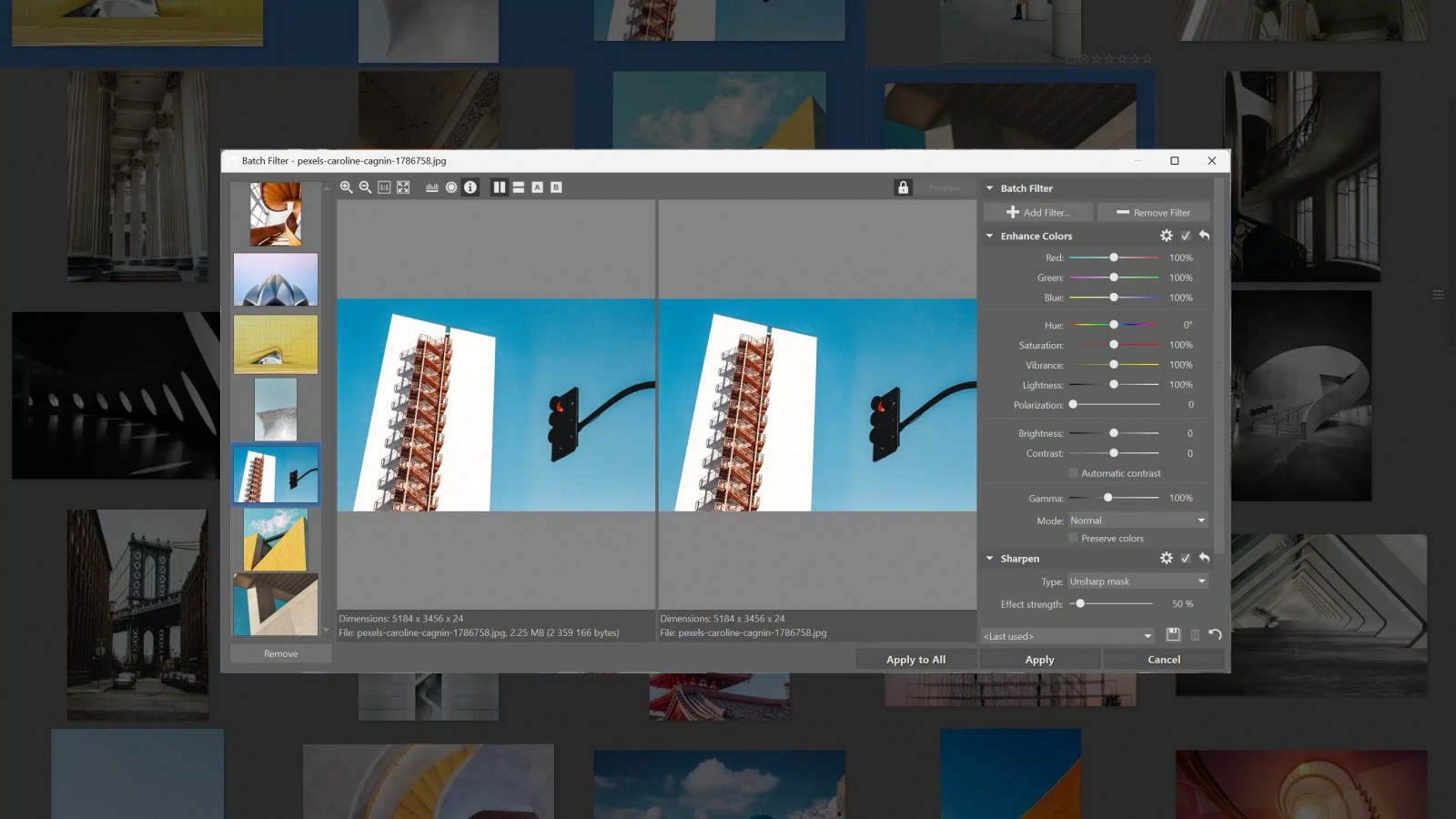
- Шаг 1. В Manager выделите фотографии одной задачи и нажмите Ctrl+Q. В окне Batch Filter слева видна очередь, в центре — исходник и результат, справа — активные фильтры.
- Шаг 2. Нажмите Add Filter и добавляйте операции в логичном порядке. Свет и цвет делайте до изменения размера; Resize ставьте ближе к концу; выходную резкость — после уменьшения; Rename и Convert File должны завершать цепочку.
- Шаг 3. Проверьте каждый фильтр на одном кадре. Переключайте фотографии в левой колонке, потому что эффект, безопасный для светлого снимка, может оказаться слишком сильным на тёмном.
- Шаг 4. Для Resize сохраняйте пропорции. Если цель — веб, задавайте размер по длинной стороне, а не одновременно жёсткие Width и Height: так портретные и горизонтальные кадры не будут искажаться.
- Шаг 5. Sharpen применяйте после уменьшения и умеренно. Проверяйте тонкие линии, ресницы, текстуры ткани и контрастные границы — именно там появляются ореолы от чрезмерной резкости.
- Шаг 6. Если добавляете подпись или логотип, используйте относительный размер и проверьте как минимум один горизонтальный и один вертикальный кадр. Один абсолютный размер может выглядеть нормально на одной ориентации и слишком крупно на другой.
- Шаг 7. Сохраните цепочку как Preset, но не применяйте Apply to All, пока не просмотрены несколько разных кадров. Сохранённый набор удобен только тогда, когда его назначение понятно из имени.
- Шаг 8. Для операций, которые перезаписывают файлы, работайте с копиями. Batch Filter способен быстро применить ошибочное действие ко всей серии; восстановление после массовой перезаписи сложнее, чем повторный экспорт из исходников.
Экспорт: формат, размер, цвет и метаданные
Export доступен в Manager и Develop. Если в Filmstrip выделено несколько фотографий, экспорт применяется ко всей выборке. В окне можно выбрать Location, Rename, Format, Resize, Sharpen и Metadata. Поддерживаются JPEG, AVIF, JPEG XL, TIFF, PNG и HEIF, а также копирование исходного файла без изменения.
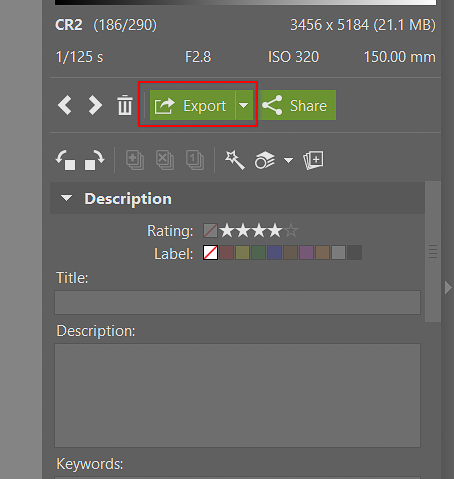
- Шаг 1. Выделите готовые кадры и нажмите Export. Сначала задайте Location. Не сохраняйте веб-копии вперемешку с RAW: отдельная папка делает повторный экспорт и очистку старых версий безопаснее.
- Шаг 2. В Rename задайте предсказуемые имена и счётчик. Предпросмотр имени должен показывать разные итоговые названия для каждого файла. Сохраняемый счётчик полезен для нескольких последовательных экспортов в одну папку.
- Шаг 3. В Format выберите формат по задаче. JPEG удобен для широкой совместимости, PNG — для прозрачности, TIFF — для промежуточного высокого качества, современные AVIF/JPEG XL/HEIF подходят там, где принимающая сторона их поддерживает. Не выбирайте формат только ради меньшего размера без проверки совместимости.
- Шаг 4. Для веба задайте Resize по длинной стороне и не увеличивайте маленькие исходники без причины. Если нужен крупный вывод, отдельно оцените доступные методы увеличения и фактическую детализацию.
- Шаг 5. В Sharpen выберите вариант под экран или печать. Выходная резкость должна оцениваться на итоговом размере, а не только на исходном RAW.
- Шаг 6. В Metadata решите, что оставлять. Для публичной публикации часто разумно убрать GPS и лишние технические данные, но сохранить Copyright и нужное описание. Проверяйте требования площадки и задачи передачи.
- Шаг 7. Сохраните два разных пресета: например, полноразмерный файл для передачи и уменьшенную веб-копию. Export умеет запускать несколько пресетов в одной задаче, поэтому не нужно повторять выделение серии вручную.
- Шаг 8. После экспорта откройте несколько готовых файлов вне Zoner Photo Studio. Проверьте размер в пикселях, резкость, цвет, наличие нужных метаданных и отсутствие GPS, если он должен быть удалён. Такая внешняя проверка выявляет ошибки настроек, которые легко пропустить внутри исходного рабочего процесса.
Для подготовки веб-копий полезны отдельные материалы XeonLive о том, как менять размер фотографии и как конвертировать изображения между форматами. Они помогают отделить два разных параметра: геометрический размер изображения и формат/сжатие файла.
Настройки скорости, качества и типичные ошибки
Производительность Zoner Photo Studio сильнее всего зависит не от одного переключателя, а от организации каталога, объёма предварительно загруженных превью и дисциплины рабочего процесса. Оптимизация начинается с правильного режима Catalog, затем — с удобных горячих клавиш и только после этого с более тяжёлых превью. Настраивать всё на максимальное качество для многолетнего архива нерационально: это расходует место и время там, где подробные превью не нужны.
Как ускорить работу без ухудшения результата
- Шаг 1. Разделите папки на активные и архивные. Для активной съёмки разрешите более подробную предварительную загрузку, для холодного архива оставьте лёгкий режим. Так быстрый просмотр сохраняется там, где он действительно нужен.
- Шаг 2. Не запускайте Full Performance для каталогизации в момент параллельной тяжёлой работы. Этот режим отдаёт подготовке каталога максимум ресурсов и способен сделать компьютер неудобным для других задач.
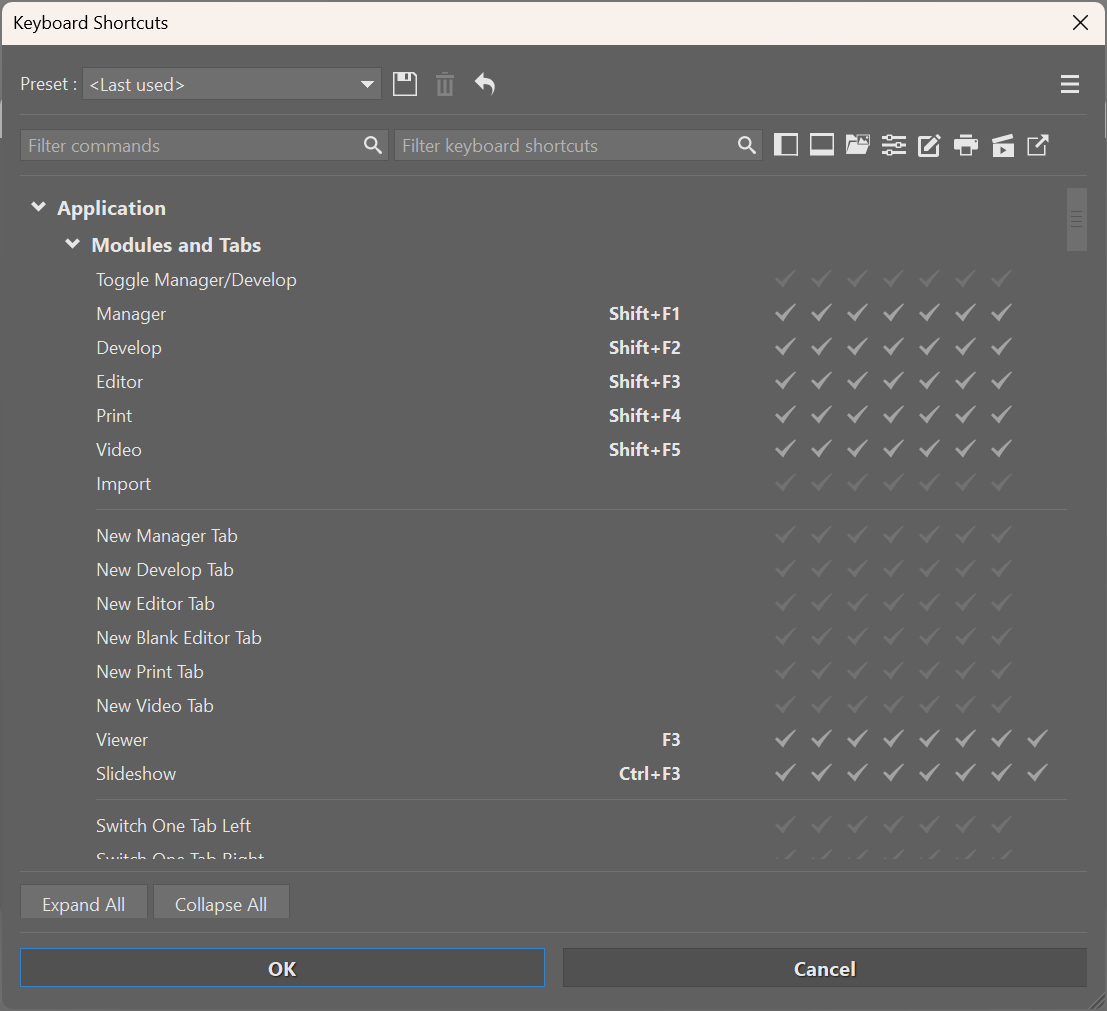
- Шаг 3. Настройте Keyboard Shortcuts в Preferences → General. Сначала переназначайте только команды, которые повторяются десятки раз: переходы между модулями, рейтинг, копирование и вставка правок, Batch Filter, Export.
- Шаг 4. Скрывайте панели, которые мешают рабочей площади: F6 для Navigator, F8 для правой панели, F9 для Filmstrip там, где это поддерживается. На небольшом экране это быстрее постоянного изменения масштаба изображения.
- Шаг 5. Для серий используйте один эталонный кадр и перенос правок вместо обработки каждого снимка с нуля. Затем обязательно сделайте финальный проход и скорректируйте исключения.
- Шаг 6. Экспортируйте в фоне и контролируйте состояние через Notifications. Не запускайте повторную задачу только потому, что окно экспортера закрылось: сначала проверьте очередь.
Типичные ошибки, причины и способ проверки
Большинство проблем связано не с отсутствием функции, а с тем, что одинаково выглядящие действия в разных модулях имеют разную степень обратимости. Develop рассчитан на неразрушающую обработку, а ряд операций Manager и Editor может менять файл непосредственно. Поэтому перед пакетными действиями и пиксельной правкой важнее всего понимать, работаете ли вы с исходником, Variant, копией или ZPS-проектом.
Отдельные проблемы с цифровым шумом и балансом детализации стоит решать на исходном размере до финального уменьшения; практический разбор доступен в инструкции по удалению шума с фотографии.
Контроль качества перед передачей или публикацией
- Шаг 1. Откройте готовый файл не только в Zoner Photo Studio, но и в обычном просмотрщике или браузере. Так вы увидите именно экспортированный результат, а не неразрушающий предпросмотр.
- Шаг 2. Проверьте размеры в пикселях и ориентацию. Случайное ограничение длинной стороны или старый экспортный Preset легко уменьшает файл сильнее ожидаемого.
- Шаг 3. Увеличьте до 100% и посмотрите на ореолы резкости, шум, края масок, мелкую ретушь и полосы на градиентах.
- Шаг 4. Просмотрите метаданные итогового файла. Убедитесь, что остаются только нужные сведения, а координаты и лишняя служебная информация удалены, когда это требуется.
- Шаг 5. Сравните два-три кадра из серии рядом. Одинаковый Preset не должен делать один кадр заметно теплее, темнее или контрастнее остальных.
- Шаг 6. Для печати отдельно проверьте профиль, физический размер и требования лаборатории. Для веба — совместимость формата и реальный размер файла после сжатия.
Плюсы, минусы, альтернативы и итоговые рекомендации
Zoner Photo Studio удобен не одной отдельной функцией, а связностью: Manager передаёт отобранные кадры в Develop, при необходимости подключается Editor, а Export завершает процесс без ручного сбора промежуточных файлов. Эта логика особенно ценна для серийной фотографии, контент-производства и небольших коммерческих съёмок, где важны скорость отбора и повторяемость результата.
Плюсы, минусы и кому программа подходит
Плюсы
- Единая среда для импорта, каталогизации, RAW-проявки, слоёв, пакетной обработки и экспорта.
- Неразрушающий Develop с переносом корректировок на серию, пресетами и виртуальными Variants.
- Catalog работает поверх обычных папок и не требует переносить фотографии в закрытую библиотеку.
- Batch Filter закрывает повторяемые операции вроде изменения размера, резкости, подписи, переименования и конвертации.
- Editor поддерживает слои, маски и ручную доработку автоматического удаления фона.
- Export позволяет разделить рабочую обработку и итоговые версии под разные каналы.
Минусы
- Программа ориентирована на Windows; нативной версии для macOS и iOS разработчик не предлагает.
- Часть функций Manager и Editor является разрушительной, поэтому требуется аккуратная работа с копиями и ZPS-проектами.
- Большой каталог нуждается в разумной настройке превью: максимальная предварительная загрузка для всего архива расходует заметно больше места и времени.
- Для сложного рекламного композитинга, глубокой многослойной ретуши и узкоспециализированных студийных задач отдельные профессиональные редакторы дают больше контроля.
- Сочетание Manager, Develop и Editor поначалу требует привыкания: одна и та же фотография может проходить через несколько режимов с разной логикой сохранения.
Кому подойдёт
Программа особенно уместна для фотографа или контент-команды на Windows, которой нужен один понятный путь от карты памяти до готовых JPEG/PNG/TIFF: отбор, рейтинг, каталог, RAW, локальные маски, лёгкая ретушь и массовый экспорт. Для человека, которому нужен только простой одноразовый фоторедактор без каталога, Zoner Photo Studio будет избыточен. Для сложных композиций из десятков слоёв и тяжёлой рекламной ретуши разумнее держать отдельный специализированный редактор.
Краткое сравнение с альтернативами
Adobe Lightroom Classic сильнее встроен в экосистему Adobe и привычен многим студиям, но для полноценной пиксельной работы со слоями часто дополняется Photoshop. Capture One Pro известен студийным рабочим процессом и точным контролем цвета. DxO PhotoLab делает акцент на качестве RAW, оптических коррекциях и шумоподавлении. ACDSee Photo Studio Ultimate конкурирует с Zoner Photo Studio как универсальный менеджер и редактор. Выбор зависит не от количества функций, а от того, где проходит граница между каталогом, проявкой и сложной ретушью в вашей работе.
- Выбирайте Zoner Photo Studio, когда нужен цельный Windows-процесс с каталогом, Develop, Editor, Batch Filter и гибким Export.
- Смотрите в сторону Lightroom Classic, когда критична совместимость с устоявшимся Adobe-процессом и совместная работа с Photoshop.
- Смотрите в сторону Capture One Pro, когда приоритетом является студийная съёмка, привязка камеры и тонкий цветовой контроль.
- Смотрите в сторону DxO PhotoLab, когда основная задача — высококачественная RAW-проявка, оптические профили и сложное шумоподавление.
- Смотрите в сторону ACDSee Photo Studio Ultimate, когда особенно важны DAM-функции и широкий набор операций с большим локальным архивом.
Для обзора более широкого набора программ под Windows можно использовать рейтинг фоторедакторов для Windows 11, но Zoner Photo Studio стоит оценивать прежде всего как единый фотографический конвейер, а не как отдельный инструмент ретуши.
Практический вывод для разных сценариев
- Семейный архив. Импортируйте с резервной копией, добавляйте даты и рейтинги, держите основные папки в Catalog. Для редких правок достаточно Develop и простых экспортных пресетов.
- Репортаж и события. Делайте быстрый первичный отбор рейтингами, проявляйте один эталонный кадр, переносите корректировки на серию и затем проходите исключения вручную. Это сокращает рутину без потери контроля.
- Контент для сайта и соцсетей. Используйте Develop для цвета, Editor для локальной ретуши и Batch Filter/Export для одинакового размера, выходной резкости и чистки лишних метаданных.
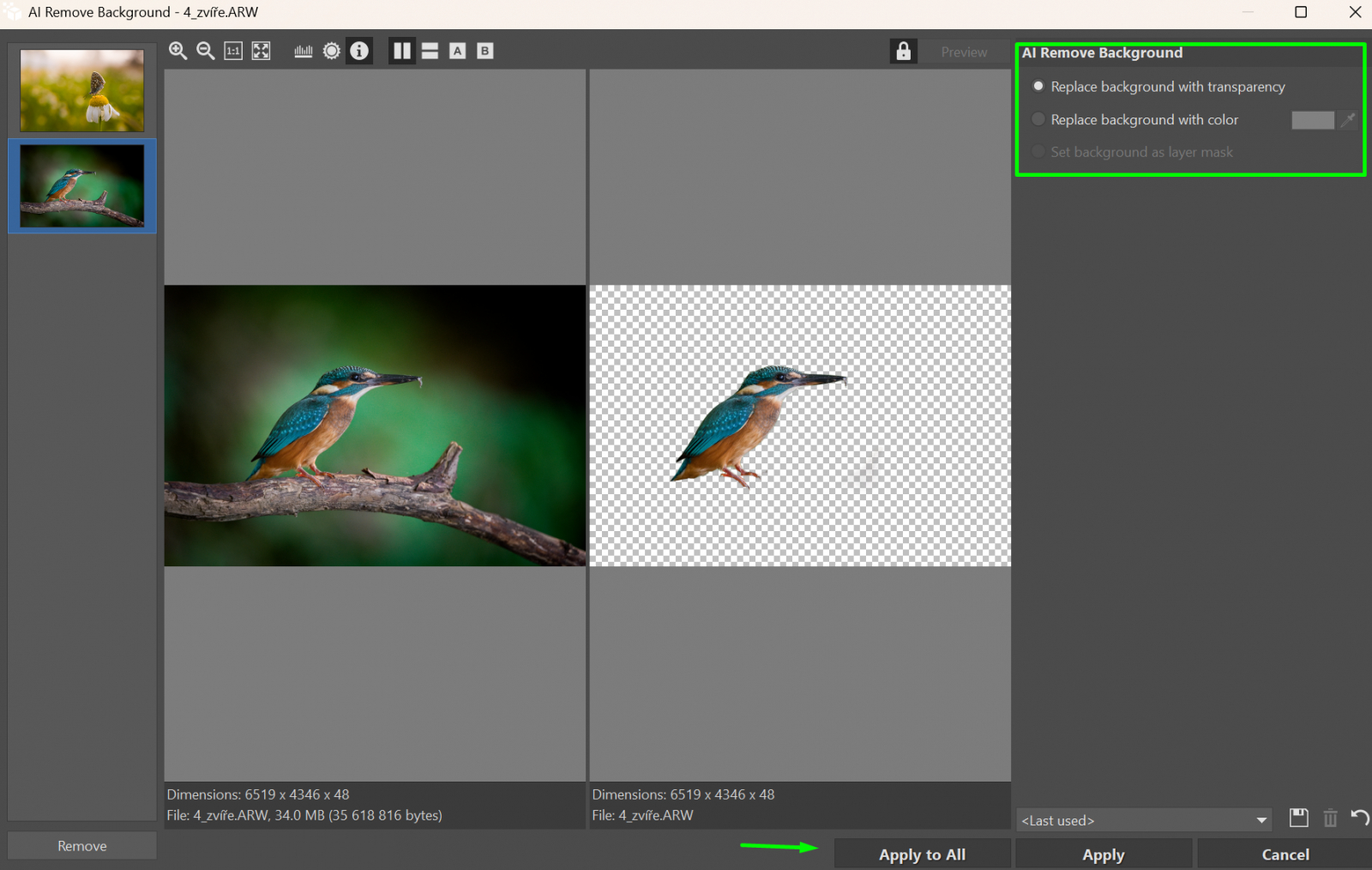
- Предметная съёмка. AI Remove Background ускоряет отделение простых объектов, а Editor позволяет исправить маску. Для серии одинаковых предметов автоматический режим в Manager применяет удаление фона ко всей выделенной группе.
- Печать. Не копируйте веб-настройки. Держите отдельный Export Preset под полноразмерные файлы, проверяйте профиль, масштаб и требования конкретной печати.
- Большой многолетний архив. Делите папки по активности и не загружайте самые тяжёлые превью для всего массива. Порядок в метаданных и осмысленный Catalog дают больше ускорения, чем постоянное увеличение аппаратной мощности.
Оптимальная точка входа — не пытаться освоить всё сразу. Сначала выстройте один повторяемый маршрут: Import → Manager → Develop → Export. Когда этот процесс станет автоматическим, добавляйте Local Adjustments, Variants, Batch Filter и Editor. Так Zoner Photo Studio раскрывается как рабочая система, а не как набор разрозненных инструментов.