ZMO Remover: где скачать и как пользоваться
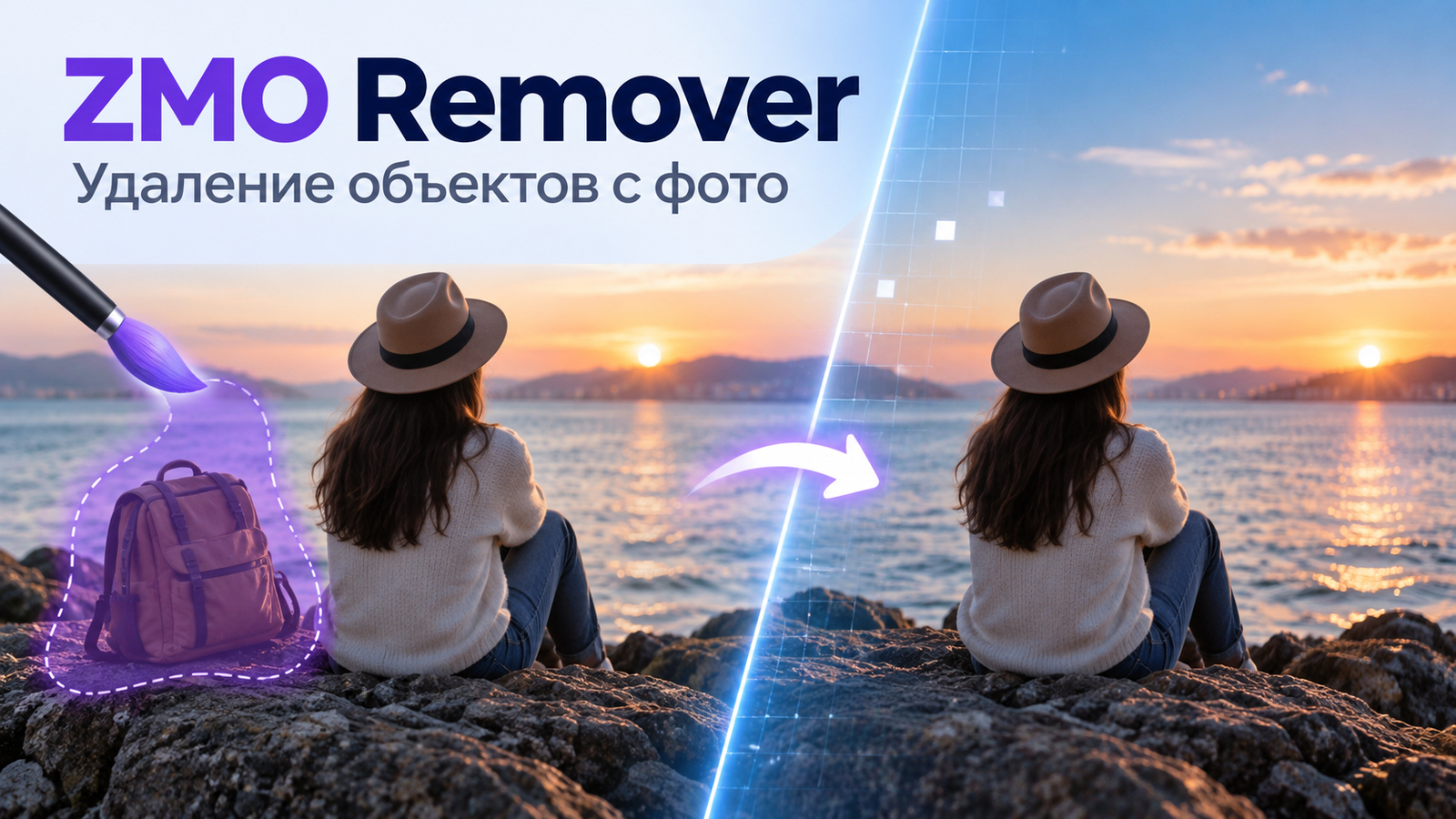
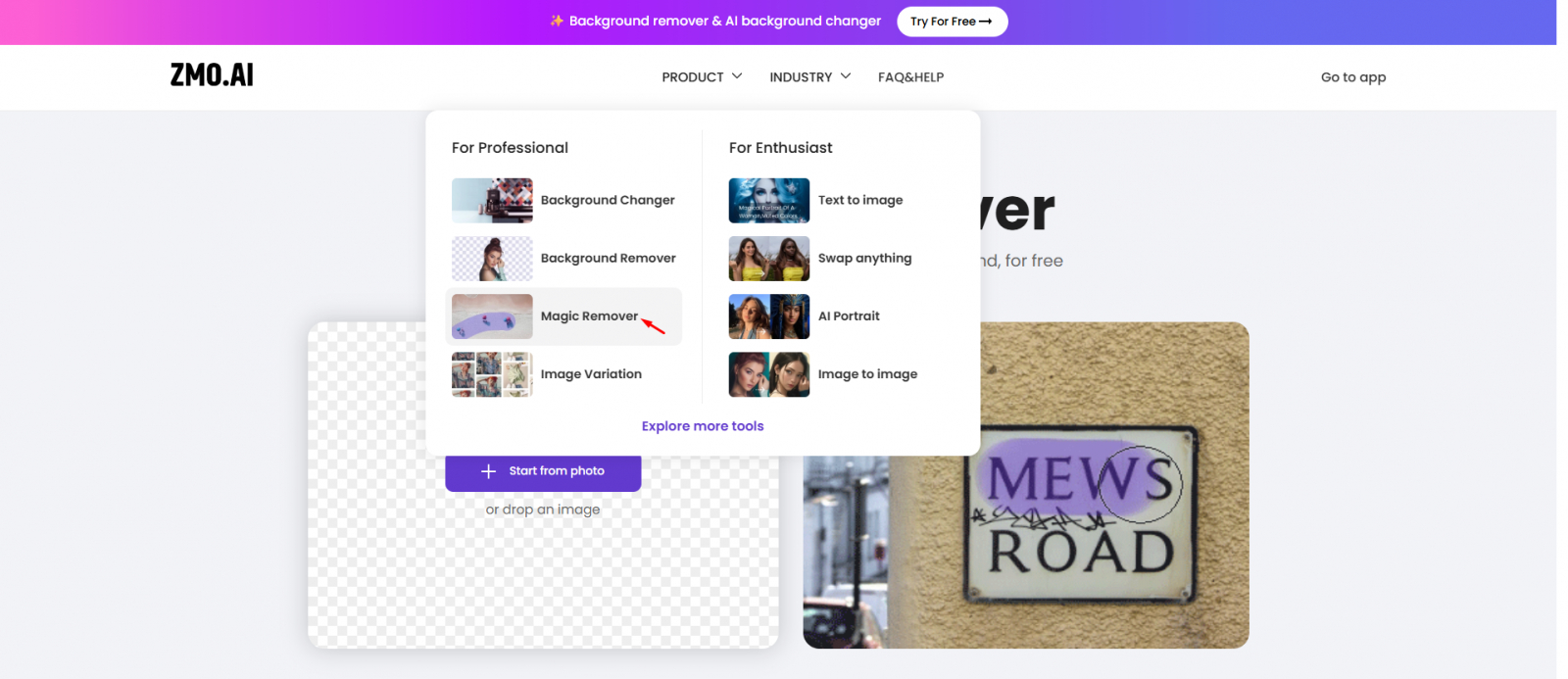
Тем, кто хочет скачать ZMO Remover бесплатно, важно знать главное: отдельный установщик для этой задачи не нужен. ZMO Remover работает в браузере как Magic Remover внутри экосистемы ZMO.AI. Пользователь загружает фотографию, отмечает ненужный участок кистью, запускает ERASE, проверяет восстановленный фон и сохраняет текущую версию изображения. Этот обзор сосредоточен на самом рабочем процессе, границах инструмента и способах получить аккуратный результат без лишних действий.
Что умеет ZMO Remover и как устроен интерфейс
ZMO Remover — специализированный браузерный инструмент для локальной очистки фотографий. В интерфейсе ZMO.AI он называется Magic Remover. Его задача уже, чем у полноценного фоторедактора: сервис не строит многослойный макет и не заменяет ручную ретушь, а удаляет выбранный объект или дефект и заполняет освободившуюся область содержимым, согласованным с окружением. Такой формат особенно удобен для одиночных правок: убрать прохожего, мелкий предмет, провод, пятно на фоне, ценник, лишний реквизит или ненужную надпись на собственном изображении.
Рабочая логика Magic Remover
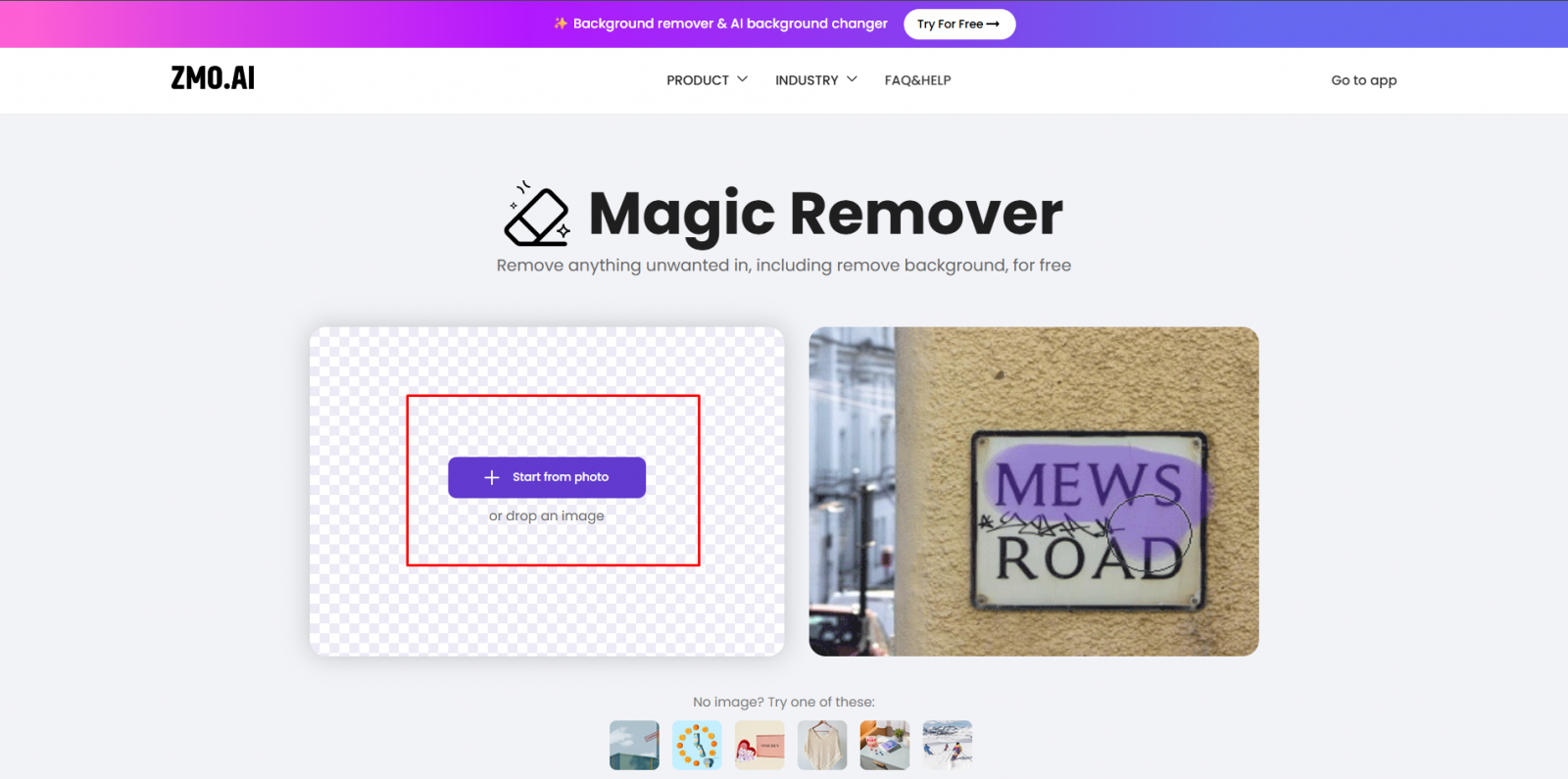
Стартовая страница построена вокруг кнопки Start from photo. Рядом работает перетаскивание файла в область загрузки, а ниже размещены тестовые примеры. После выбора изображения сервис открывает рабочий холст. Верхняя часть содержит Upload New Picture для смены исходника и Download Current Picture для сохранения текущего результата. Внизу находятся BRUSH, ZOOM, ORIGIN, регулятор Brush Size и ERASE. Набор короткий, поэтому вся последовательность читается непосредственно из интерфейса: загрузить, обозначить маску, стереть, сравнить, повторить при необходимости и сохранить.
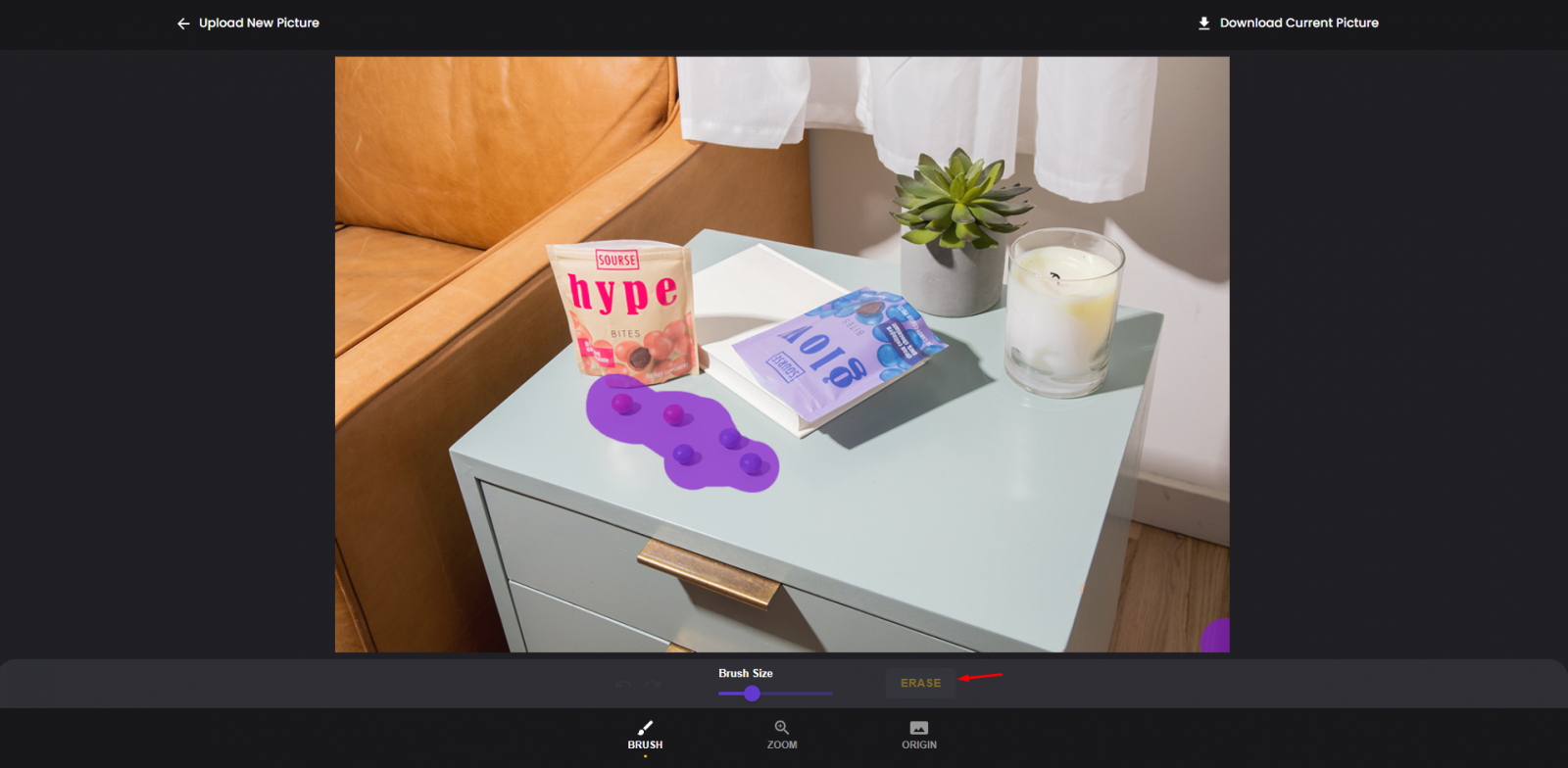
BRUSH формирует маску удаления. Закрашенная область видна поверх фотографии, что позволяет до запуска обработки проверить границы. Brush Size меняет диаметр кисти: крупный размер ускоряет покрытие центральной части объекта, небольшой нужен возле краёв, тонких линий и важных деталей. ERASE запускает обработку маски. ZOOM помогает рассмотреть границы, а ORIGIN возвращает визуальное сравнение с исходником. Это не набор декоративных кнопок, а последовательные точки контроля одного процесса.
Чем Magic Remover отличается от удаления фона
Локальное стирание не стоит смешивать с полной вырезкой объекта. Для отделения человека или товара от заднего плана удобнее отдельный Background Remover; принцип такой обработки разобран в материале Xeon Live о том, как убрать фон с картинки без потери качества. В ZMO Remover пользователь сам отмечает конкретный участок, который должен исчезнуть. Поэтому сервис лучше подходит для удаления отдельных помех внутри кадра, а не для автоматического получения прозрачного PNG с вырезанным главным объектом.
Практическая граница проста. Фотография товара на чистом фоне с одной лишней коробкой рядом — задача ZMO Remover. Полное отделение этого товара от стены — задача Background Remover. Замена всей сцены вокруг товара относится уже к Background Changer. Разделение инструментов важно, потому что локальная маска не предназначена для аккуратного обхода сложного контура по всей длине объекта, особенно рядом с волосами, мехом, кружевом и полупрозрачными деталями.
Как удалить объект с фотографии: базовый рабочий процесс
Базовый сценарий ZMO Remover занимает несколько действий, но качество определяется подготовкой маски. Ошибки чаще появляются не в момент нажатия ERASE, а раньше: объект выделен не полностью, тень оставлена за пределами маски, кисть задела важный контур или пользователь пытается стереть слишком большой фрагмент одним проходом. Рациональная схема работы строится от крупного к мелкому и заканчивается обязательным сравнением с исходником.
Загрузка и подготовка исходника
Начните со стартового экрана Magic Remover. Нажмите Start from photo и выберите фотографию или перетащите файл в область загрузки. После открытия не переходите сразу к кисти. Сначала осмотрите участок удаления в масштабе всего кадра и определите, какие связанные элементы принадлежат объекту: собственная тень, отражение в стекле, блик, крепление, провод, след на поверхности, часть упаковки или мелкие края. Цель первого осмотра — заранее задать границу вмешательства и не забыть вторичные детали.
- Откройте исходную фотографию через Start from photo или перетаскиванием в зону загрузки.
- Найдите объект, который должен исчезнуть, и осмотрите его связь с фоном: тени, отражения, крепления и тонкие выступающие части.
- Отделите участки, которые нельзя менять: лицо, руки, контур товара, волосы, линии архитектуры, текст на самом продукте.
- Сразу запланируйте несколько проходов для крупного объекта: основная форма, затем тень, затем остаточные дефекты.
- Перед первым мазком приблизьте сложную границу через ZOOM, когда объект касается важных деталей.
Исходник с ясными границами и достаточной детализацией даёт сервису больше визуального контекста. Сильное размытие, тяжёлое JPEG-сжатие, пересвет и крупные закрытые области осложняют восстановление. ZMO Remover не извлекает скрытые данные из фотографии: на месте удаляемого объекта он формирует правдоподобное продолжение видимого окружения. Поэтому задача удаления маленького стакана со столешницы принципиально проще, чем восстановление лица, закрытого посторонним предметом.
Выделение через BRUSH и настройка Brush Size
Активируйте BRUSH и настройте Brush Size под размер объекта. Для центральной части крупного предмета используйте более широкий мазок, затем уменьшите диаметр и пройдите края. Маска должна закрывать объект полностью и немного выходить за его контур. Такой запас нужен потому, что тонкая кромка, остаток тени или несколько пикселей исходного предмета после обработки сразу выдают вмешательство. В то же время слишком широкая маска захватывает полезный фон и увеличивает объём реконструкции.
- Установите Brush Size так, чтобы один мазок уверенно перекрывал большую часть объекта, но не касался соседних значимых деталей.
- Закрасьте центральную область объекта ровными мазками без больших пустот внутри маски.
- Уменьшите Brush Size и обведите края, выступы, ручки, провода и другие тонкие части.
- Добавьте в маску собственную тень объекта только там, где она однозначно должна исчезнуть вместе с предметом.
- Проверьте цветную маску до ERASE: вокруг сохраняемых деталей должен оставаться чистый зазор.
- При сложной границе увеличьте фрагмент через ZOOM и исправьте покрытие меньшей кистью.
На прямых тонких объектах, например проводе, удобнее работать короткими участками. Длинная непрерывная маска через весь кадр заставляет сервис одновременно восстанавливать несколько разных поверхностей. Деление провода на отрезки снижает сложность каждого отдельного восстановления. На повторяющейся плитке, перилах, кирпичной кладке и орнаментах тот же принцип помогает сохранить геометрию: удаляйте фрагменты последовательно и каждый раз проверяйте продолжение линий.
Запуск ERASE и повторный проход
Когда маска готова, нажмите ERASE. Сервис обрабатывает выделенную область и показывает обновлённое изображение. Не воспринимайте первый результат как финальный. Сразу осмотрите границы удалённого объекта: появившееся пятно, повторяющийся узор, разрыв линии, лишняя тень или неестественная мягкость указывают на участок для второго прохода. Повторная локальная обработка — штатная часть работы с Magic Remover и значительно безопаснее огромной маски на первом шаге.
- Нажмите ERASE только после проверки полной маски.
- Дождитесь обновления изображения и оцените участок в обычном масштабе.
- Увеличьте проблемное место через ZOOM и найдите остатки исходного объекта или артефакты восстановления.
- Вернитесь к BRUSH, уменьшите Brush Size и отметьте только дефектный фрагмент.
- Снова нажмите ERASE и сравните структуру фона с соседними участками.
- Повторяйте локальные проходы до момента, когда граница вмешательства перестанет бросаться в глаза на рабочем масштабе.
- После чистки переключитесь на ORIGIN для сравнения и только затем переходите к сохранению.
Для быстрой бытовой правки этой последовательности достаточно. Для коммерческой фотографии добавьте ещё одну проверку: уменьшите изображение до размера будущей публикации и отдельно рассмотрите его при увеличении. Маленькое превью маскирует дефекты, а крупный просмотр показывает размытие, сломанные линии и повторяющиеся текстуры. Оба масштаба важны: первый отражает реальное восприятие карточки или поста, второй выявляет технические следы ретуши.
Как работать со сложными задачами: люди, товары, текст и тонкие детали
Сложные сцены требуют не другого инструмента, а более строгого порядка действий. В ZMO Remover качество падает прежде всего там, где удаляемый объект перекрывает уникальную структуру: лицо, руки, сложную ткань, вывеску, сетку, орнамент, архитектурную линию или множество мелких деталей. В таких кадрах основное правило — дробить задачу и не заставлять алгоритм восстанавливать слишком большой смысловой фрагмент за один раз.
Удаление человека и его тени
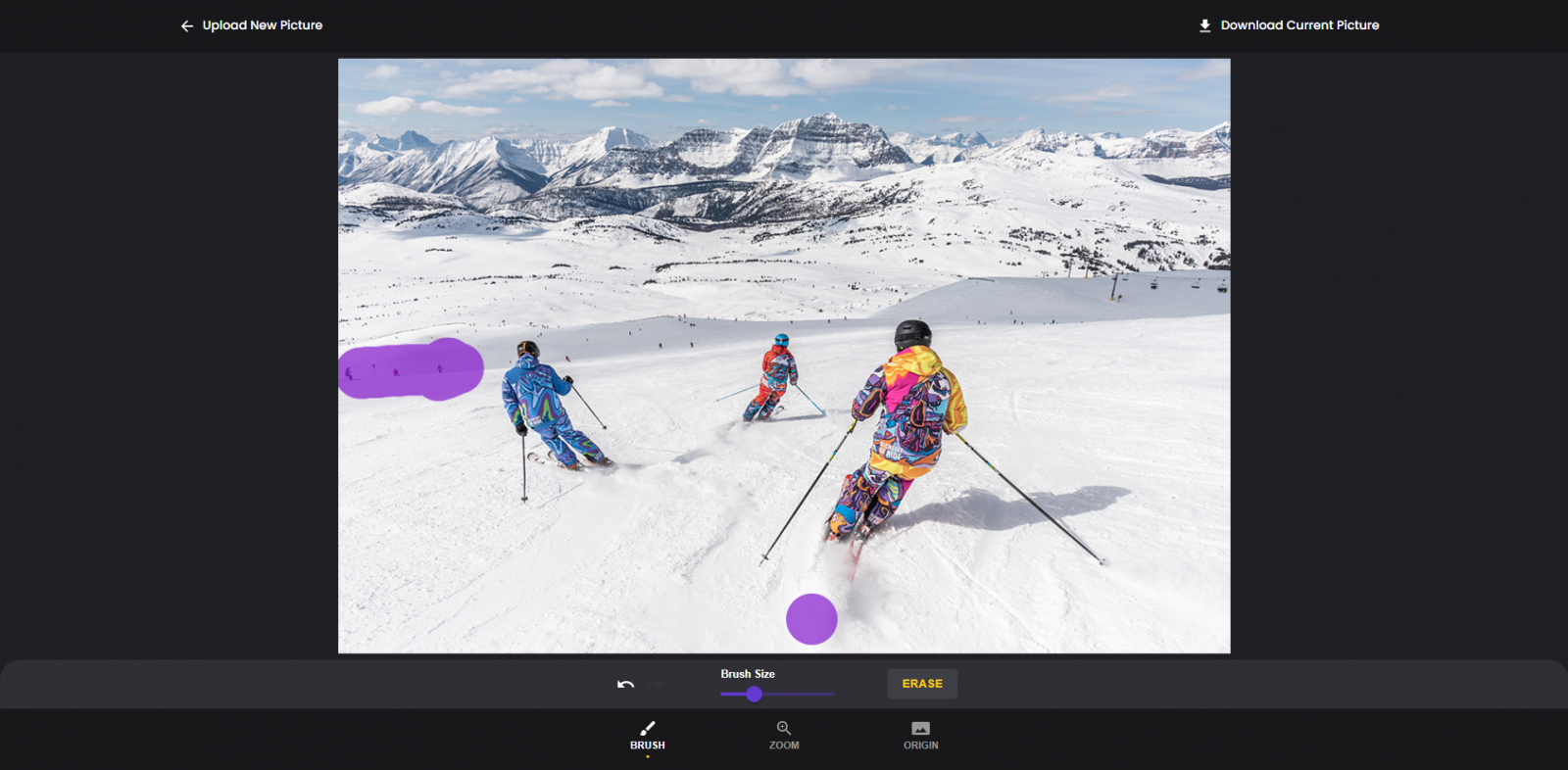
Для людей полезно заранее понимать весь контур задачи; отдельная инструкция Xeon Live подробно разбирает, как убрать людей с фотографии в разных редакторах. В ZMO Remover практический порядок сводится к локальной маске: сначала человек, затем связанные с ним детали и только после этого тень. На снегу, песке, небе, ровной стене и размытом фоне восстановление обычно проще, чем на фоне толпы, витрин, решёток или мелкой архитектуры.
- Приблизьте фигуру через ZOOM и уменьшите Brush Size возле волос, рук, ног и предметов, которые человек держит.
- Закрасьте основную фигуру, не затрагивая важные контуры соседних людей и объектов.
- Добавьте выступающие детали одежды, обувь, ремни, сумку и другие части, принадлежащие удаляемому человеку.
- Запустите ERASE и оцените, как продолжился фон за фигурой.
- Отдельным проходом выделите оставшуюся тень или следы на поверхности. Мягкую тень обрабатывайте меньшими участками.
- Проверьте геометрию фона: линии горизонта, бордюры, ступени, перила и края зданий должны продолжаться без излома.
- Сравните итог с ORIGIN и убедитесь, что соседние люди и важные детали сцены не изменились.
Человек, занимающий значительную часть кадра, создаёт большой участок неизвестного фона. Magic Remover не располагает исходной информацией о том, что действительно находилось за фигурой, поэтому результат становится реконструкцией. В таких сценах инструмент подходит для черновой чистки и простого фона; точное восстановление сложной архитектуры, лица другого человека или уникального рисунка требует редактора с ручным контролем и локальной доработкой.
Очистка товарной фотографии
Для карточки товара цель отличается от туристического фото: нужно убрать отвлекающую деталь, не меняя сам продукт. Сначала отделите зону товара от зоны очистки. Кромка упаковки, логотип на самом товаре, фактура материала, цвет и геометрия должны остаться неизменными. Лишнюю коробку, ценник рядом, провод, пыль, крошки или реквизит на столе удобнее удалять отдельными масками. Каждый проход должен решать одну локальную задачу.
- Откройте исходник и определите границу товара. Все важные элементы продукта исключите из маски.
- Начните с крупного лишнего предмета, который не касается товара. Закрасьте его с небольшим запасом и запустите ERASE.
- Увеличьте место стыка с фоном и проверьте перспективу столешницы, стены, ткани или другой поверхности.
- Мелкие дефекты — пыль, крошки, пятна, торчащие нитки — убирайте отдельными короткими проходами меньшей кистью.
- Тени реквизита обрабатывайте после удаления самих предметов, чтобы контролировать форму и плотность восстановленной поверхности.
- Переключитесь на ORIGIN и сравните форму товара, его собственную тень и фирменные элементы.
- Перед сохранением проверьте изображение в размере, в котором оно будет размещено в карточке или презентации.
ZMO Remover особенно удобен на предметной съёмке с простой поверхностью вокруг товара. Он менее предсказуем в месте, где удаляемый объект перекрывает сам продукт: рука закрывает часть упаковки, аксессуар лежит поверх одежды, ценник пересекает рисунок ткани. В таком случае сервис уже восстанавливает не нейтральный фон, а важную часть товара. Для коммерческого каталога такой результат требует строгой визуальной проверки и часто ручной корректировки.
Удаление текста и собственных служебных отметок
С технической стороны надпись удаляется так же, как любой предмет: её нужно целиком покрыть кистью и запустить ERASE. Для дополнительных способов пригодится руководство Xeon Live о том, как удалить текст с картинки без следов. В ZMO Remover лучше начинать с букв и знаков на простом фоне, затем отдельно чистить остаточные контуры. На текстуре ткани, лице, сложной вывеске и мелком узоре работа идёт небольшими фрагментами.
- Увеличьте надпись через ZOOM и установите Brush Size немного шире толщины основных штрихов.
- Закрасьте буквы вместе с тонкой обводкой, тенью и свечением, относящимися к этой надписи.
- Нажмите ERASE и проверьте, нет ли повторяющихся пятен или остаточных фрагментов символов.
- Уменьшите кисть и удалите оставшиеся точки, края и тени отдельными проходами.
- Проверьте фон на непрерывность линий и текстуры, затем сравните с ORIGIN.
- Сохраняйте только собственные изображения, рабочие макеты и материалы, на обработку которых есть право. Удаление чужой маркировки не создаёт права на использование изображения.
Дата камеры, тестовая подпись, внутренний ярлык и служебный текст на собственном макете — типичные задачи для локальной ретуши. Водяной знак на чужом материале относится уже к вопросу прав, а не к возможностям интерфейса. ZMO Remover технически удаляет выделенную область, но юридический статус исходника при этом не меняется. Для бизнес-процесса это означает простой принцип: редактировать нужно только те изображения, которыми компания или заказчик распоряжается на законном основании.
Провода, края и повторяющиеся фактуры
Тонкие объекты требуют маленькой кисти и последовательной обработки. Для провода сначала увеличьте участок, затем покрывайте линию сегментами. После ERASE проверяйте, как восстановились пересечённые поверхности. На стене задача обычно проста; на окне, плитке, решётке или фоне с регулярным рисунком каждый сегмент должен сохранить направление линий. При заметном разрыве отменять весь проект не нужно: повторно выделите только дефект и обработайте его меньшей маской.
- Работайте с тонким объектом по сегментам, а не одной маской через весь кадр.
- На каждом сегменте оставляйте минимальный запас вокруг линии, чтобы не захватывать лишнюю фактуру.
- После ERASE сразу проверяйте пересекаемые границы: швы плитки, рамки окна, столешницы, края одежды и другие направленные линии.
- Артефакт исправляйте отдельной маской, не расширяя уже удачно восстановленный участок.
- Завершайте работу сравнением через ORIGIN и просмотром в двух масштабах — рабочем и близком к итоговому размеру публикации.
Как проверять результат, исправлять ошибки и сохранять файл
Проверка в ZMO Remover важнее числа проходов. Сервис способен быстро убрать объект, но пользователь отвечает за то, чтобы результат не содержал визуальных следов вмешательства. Для контроля нужны ZOOM и ORIGIN, а для финального вывода — Download Current Picture. Рациональный процесс состоит из трёх циклов: локальная проверка краёв, сравнение с исходником и оценка изображения в реальном масштабе использования.
Контроль через ZOOM и ORIGIN
После каждого заметного удаления откройте проблемный участок крупнее через ZOOM. Ищите четыре класса дефектов: остаток исходного объекта, размытие, повторяющийся фрагмент текстуры и сломанную геометрию линии. Затем используйте ORIGIN, чтобы сопоставить обработанную версию с исходной. Сравнение нужно не для оценки того, исчез ли предмет — это видно сразу, — а для проверки сохранности соседних деталей, которые попали под слишком широкую маску.
- Увеличьте место удаления и осмотрите границу по всему периметру.
- Проверьте направленные линии: горизонт, стены, швы, кромки мебели, контуры одежды и упаковки.
- Найдите повторяющиеся пятна и одинаковые фрагменты фактуры, которые выглядят как копирование.
- Переключитесь на ORIGIN и сравните соседние детали, не относящиеся к удаляемому объекту.
- Вернитесь к обработанному виду и отметьте только обнаруженный дефект маленькой кистью.
- Запустите ERASE повторно и выполните тот же цикл проверки ещё раз.
Особенно внимательно сравнивайте собственные тени товара и человека. Маска, захватившая лишнюю часть тени, делает объект визуально парящим; маска, оставившая тень удалённого предмета, создаёт противоположный эффект — невидимый объект продолжает влиять на сцену. Поэтому тень лучше воспринимать как отдельный элемент редактирования. Сначала чистится основная форма, затем оценивается светотеневая структура и только после этого выполняется второй проход.
Повторная локальная очистка без ухудшения удачных областей
При неудачном фрагменте не закрашивайте заново весь исходный объект. Сохраните удачно восстановленную часть и работайте только с артефактом. Уменьшите Brush Size, приблизьте участок и задайте новую короткую маску. Такой приём сокращает область генеративного восстановления и снижает риск появления новых дефектов в соседних местах. На повторяющихся фактурах лучше исправлять по одному разрыву линии или пятну за проход.
- Определите точный дефект после первого ERASE: остаток, пятно, неверная линия или неестественная тень.
- Через ZOOM приблизьте только этот участок.
- Уменьшите Brush Size и нанесите маску на дефект с минимальным запасом.
- Запустите ERASE и не затрагивайте уже удачно восстановленные области.
- При нескольких независимых дефектах обрабатывайте их последовательно, по одному.
- После последнего прохода снова сравните с ORIGIN и вернитесь к общему виду кадра.
На сложной сцене несколько коротких циклов обычно дают более контролируемый результат, чем один огромный. Это особенно заметно возле лица, волос, рук, товаров с мелкой типографикой и архитектурных элементов. ZMO Remover не содержит полноценного набора ручных ретуширующих инструментов, поэтому размер и точность маски остаются главным способом управления качеством. Там, где локальная коррекция перестаёт улучшать результат, стоит остановиться и передать файл в редактор с клонированием, слоями и масками.
Сохранение через Download Current Picture
Когда результат прошёл проверку, используйте Download Current Picture в верхней части рабочего экрана. Сохраняйте именно последнюю очищенную версию после сравнения с ORIGIN. Бесплатный сценарий ZMO.AI связан с ограничениями на качество и разрешение вывода; для крупной печати, баннеров и детальных каталожных материалов перед работой нужно проверить фактический размер загруженного результата. Для веб-публикаций важнее оценить файл в реальном размере размещения и убедиться, что мелкие артефакты не проявляются после масштабирования.
- Завершите все локальные проходы и вернитесь к полному виду фотографии.
- Сравните результат с ORIGIN, уделив внимание соседним объектам и освещению.
- Нажмите Download Current Picture и сохраните текущую обработанную версию.
- Откройте скачанный файл отдельно от веб-интерфейса и проверьте его фактические пиксельные размеры.
- Просмотрите файл при 100% масштабе для контроля дефектов и отдельно в размере будущей публикации.
- Для дальнейшей цветокоррекции, кадрирования или подготовки к печати передайте сохранённый файл в подходящий редактор.
После удаления объекта часто требуется обычная финальная обработка: кадрирование, свет, цвет, резкость и корректный экспорт. Последовательность этих операций подробно разобрана в большом руководстве Xeon Live о том, как правильно редактировать фотографии. ZMO Remover логично использовать в начале такой цепочки: сначала убрать лишнее, затем выполнять художественную и техническую коррекцию уже чистого изображения.
Типичные ошибки и порядок исправления
Первая типичная ошибка — маска покрывает только центр объекта. Исправление: увеличить участок, уменьшить кисть и захватить край, тень или отражение отдельным проходом. Вторая ошибка — маска слишком широкая и портит соседний контур. Исправление: не расширять область повторно, а работать минимальным Brush Size по конкретному дефекту. Третья ошибка — попытка стереть крупную фигуру на сложном фоне одним действием. Исправление: разбить задачу на основную форму, тень и остаточные артефакты.
- Остался контур предмета. Приблизьте край через ZOOM, закройте остаток небольшой маской и повторите ERASE.
- После удаления видна тень. Обработайте тень отдельным проходом, сохраняя естественный градиент поверхности вокруг.
- Сломалась линия стены, плитки или мебели. Выделите только место разрыва и повторите обработку на коротком участке.
- Появилось размазанное пятно. Сократите маску до пятна и восстановите его повторно, не затрагивая удачные области.
- Изменился край товара или лица. Сравните с ORIGIN, оцените масштаб повреждения и прекратите дальнейшее расширение маски; точную форму восстанавливайте в редакторе с ручным контролем.
- Результат выглядит нормально только в маленьком размере. Откройте сохранённый файл при 100% и проверьте фактуру, геометрию и резкость перед использованием в крупном формате.
Ограничения, альтернативы, плюсы и практические рекомендации
ZMO Remover выгодно использовать как быстрый цифровой ластик, а не как универсальный редактор. Он хорошо соответствует задачам, где объект небольшой или средний, фон даёт достаточно повторяющегося контекста, а результат предназначен для веба, презентации, соцсетей или быстрой подготовки товарного снимка. Сложная коммерческая ретушь, неразрушающее редактирование, точное восстановление формы и большой печатный формат требуют более развитой среды.
Где ZMO Remover особенно полезен, а где нужен другой инструмент
Лучшие сценарии для Magic Remover — одиночные помехи на простом или умеренно сложном фоне: человек вдали, стакан на столе, мусор на полу, провод на стене, пятно, бирка рядом с товаром, тестовая надпись на собственном макете. Пользователь получает короткий путь от загрузки до результата и не тратит время на слои, маски слоёв, клонирование и ручное построение выделений. Для контент-команд это полезно как быстрый предварительный этап перед общей обработкой.
Другой класс задач начинается там, где требуется восстановить существенную часть сцены. Крупный человек перекрывает витрину, рука закрывает часть товара, объект проходит поверх лица, сложного узора или архитектуры — здесь Magic Remover вынужден достраивать значимые детали. На таких материалах профессиональный редактор даёт больше контроля. Для полной смены заднего плана используйте специализированный инструмент; отдельное руководство Xeon Live показывает, как поменять фон на фотографии и сохранить естественную композицию.
ZMO Remover против Cleanup.pictures, PicWish и Photoshop
По логике работы ближе всего Cleanup.pictures: там также используется кисть и inpainting для удаления людей, текста, объектов и дефектов. Сервис прямо указывает на ограничение разрешения в бесплатном экспорте, а платный режим снимает этот предел. ZMO Remover столь же прямолинеен по сценарию, но теснее связан с набором инструментов ZMO.AI — Background Changer, Background Remover и другими средствами обработки изображений.
Второй близкий вариант — PicWish Object Remover. PicWish поддерживает ручное выделение кистью, прямоугольником и лассо, отдельный автоматический режим для текстовых водяных знаков и пакетную обработку нескольких изображений. Это делает его сильнее в серийной работе. ZMO Remover проще и быстрее читается как одноцелевой инструмент: BRUSH, Brush Size, ERASE, ZOOM, ORIGIN и сохранение.
Для сложной ретуши заметно шире возможности Adobe Photoshop. В актуальном Remove Tool доступны настройка размера кисти, режимы с генеративным AI и без него, обработка на новом слое, поиск отвлекающих элементов и более глубокая ручная доработка. Photoshop оправдан там, где важны точные края, слои, неразрушающая правка и крупный коммерческий результат. ZMO Remover рациональнее для единичного быстрого удаления без освоения профессиональной среды.
Плюсы
- короткий и понятный сценарий: Start from photo, BRUSH, Brush Size, ERASE, проверка и Download Current Picture;
- не требует установки настольного редактора и подходит для быстрой работы в браузере;
- маска задаётся вручную, поэтому пользователь контролирует конкретную область удаления;
- ZOOM помогает точно работать возле границ, а ORIGIN — сравнивать обработку с исходником;
- повторные локальные проходы позволяют дорабатывать остаточные артефакты без полной переделки изображения;
- подходит для типичных задач контента: люди на фоне, мелкие предметы, провода, пятна, реквизит и собственные текстовые отметки.
Минусы
- сложные фоны, крупные перекрытия и уникальные детали дают менее предсказуемое восстановление;
- ручной контроль ограничен маской, размером кисти, масштабом и повторными проходами — слоёв и полноценного набора ретуши нет;
- онлайн-обработка означает загрузку изображения во внешний веб-сервис, что не подходит для закрытых корпоративных материалов с жёсткими правилами хранения;
- качество результата требует обязательной визуальной проверки, особенно возле лиц, товаров, волос, рук и геометрических линий;
- бесплатный сценарий связан с ограничениями вывода, поэтому фактическое разрешение скачанного файла нужно проверять перед печатью и крупным использованием.
Кому подойдёт
- SMM-специалистам и контент-мейкерам для быстрой очистки кадра перед публикацией;
- владельцам небольших интернет-магазинов для удаления лишнего реквизита вокруг товара;
- фотографам как вспомогательный инструмент для черновой или оперативной локальной ретуши;
- пользователям без опыта Photoshop для исправления одной конкретной помехи на фотографии;
- маркетинговым командам для быстрых веб-визуалов, где важна скорость подготовки и результат проверяется перед публикацией.
Кому лучше выбрать другой инструмент
- ретушёрам, которым нужны слои, маски, клонирование, точная ручная коррекция и неразрушающий рабочий процесс;
- дизайнерам, восстанавливающим сложную геометрию, фактуру или значимые части объекта после удаления крупного перекрытия;
- командам с запретом на загрузку рабочих изображений во внешние сервисы;
- пользователям, которым нужен гарантированный высокодетальный вывод для крупной печати, баннеров и премиальных каталогов;
- тем, кому требуется массовая пакетная обработка: специализированные альтернативы дают более развитые серийные режимы.
Практическая рекомендация проста: используйте ZMO Remover для локальных задач, где важнее скорость и понятность, чем максимальный ручной контроль. Начинайте с небольших масок, всегда учитывайте тень, работайте по частям на сложном фоне, проверяйте границы через ZOOM и сравнивайте через ORIGIN. Для товара не затрагивайте сам продукт; для людей следите за архитектурными линиями и фоном; для текста работайте только с материалами, на которые есть права. После Download Current Picture откройте сохранённый файл отдельно и оцените его в реальном масштабе будущего использования.
ZMO Remover не заменяет профессиональный фоторедактор, и именно это делает его полезным в своей нише. В ситуации, где одна лишняя деталь портит готовый кадр, специализированный интерфейс сокращает путь до результата. Когда правка затрагивает значимую часть сцены, требует точной реконструкции или должна выдержать крупное увеличение, переход к Photoshop либо другому редактору с ручной ретушью даёт более надёжный контроль.
Итог: ZMO Remover — удобный браузерный Magic Remover для удаления отдельных объектов и визуального мусора. Его сильная сторона — управляемая кистью маска и короткий цикл ERASE → проверка → повторная локальная очистка. На простом фоне сервис экономит время; на сложных сценах качество зависит от размера области восстановления и точности маски. Лучший результат получается не из одного большого стирания, а из нескольких аккуратных проходов с обязательной проверкой перед сохранением.