xreader: где скачать и как пользоваться

xreader — компактный просмотрщик документов для Linux, рассчитанный прежде всего на чтение, навигацию, поиск, простые пометки, сохранение копии и печать. Для установки и получения дистрибутива можно скачать xreader бесплатно, а в этом материале сосредоточимся на работе внутри программы: от первого открытия PDF до навигации по длинным руководствам, аннотаций, печати и диагностики типичных затруднений.
Что такое xreader и как устроено окно
xreader относится к семейству XApps Linux Mint и развивается как универсальный просмотрщик многостраничных документов. В типичной установке он используется как лёгкий читатель PDF, PostScript и других поддерживаемых форматов, а не как полноценный редактор содержания. Это важная граница: программа удобна, когда нужно открыть файл, изучить его, найти фрагмент, скопировать доступный текст, поставить поддерживаемую пометку, сохранить отдельную копию или отправить страницы на печать. Когда задача начинается со слов «переписать абзац», «переставить листы», «объединить два PDF» или «распознать скан», нужен другой класс инструментов. Базовое устройство самого формата разобрано отдельно в материале что такое PDF и как с ним работать.
Карта интерфейса без лишней теории
Рабочая логика окна проста. Верхняя строка меню собирает команды File, Edit, View, Go, Bookmarks и Help. Ниже находится панель быстрых действий: переход назад и вперёд по истории, поле текущей страницы, элементы масштабирования и переключатели представления. Центральная область занята документом. Слева по F9 открывается боковая панель, которая в зависимости от файла показывает миниатюры страниц, структуру документа и другие доступные представления. Именно эти зоны используются почти во всех практических сценариях, поэтому полезно сначала запомнить не десятки кнопок, а четыре опорные точки: меню File для файла и печати, View для режима отображения, поле страницы для точного перехода и боковую панель для навигации.
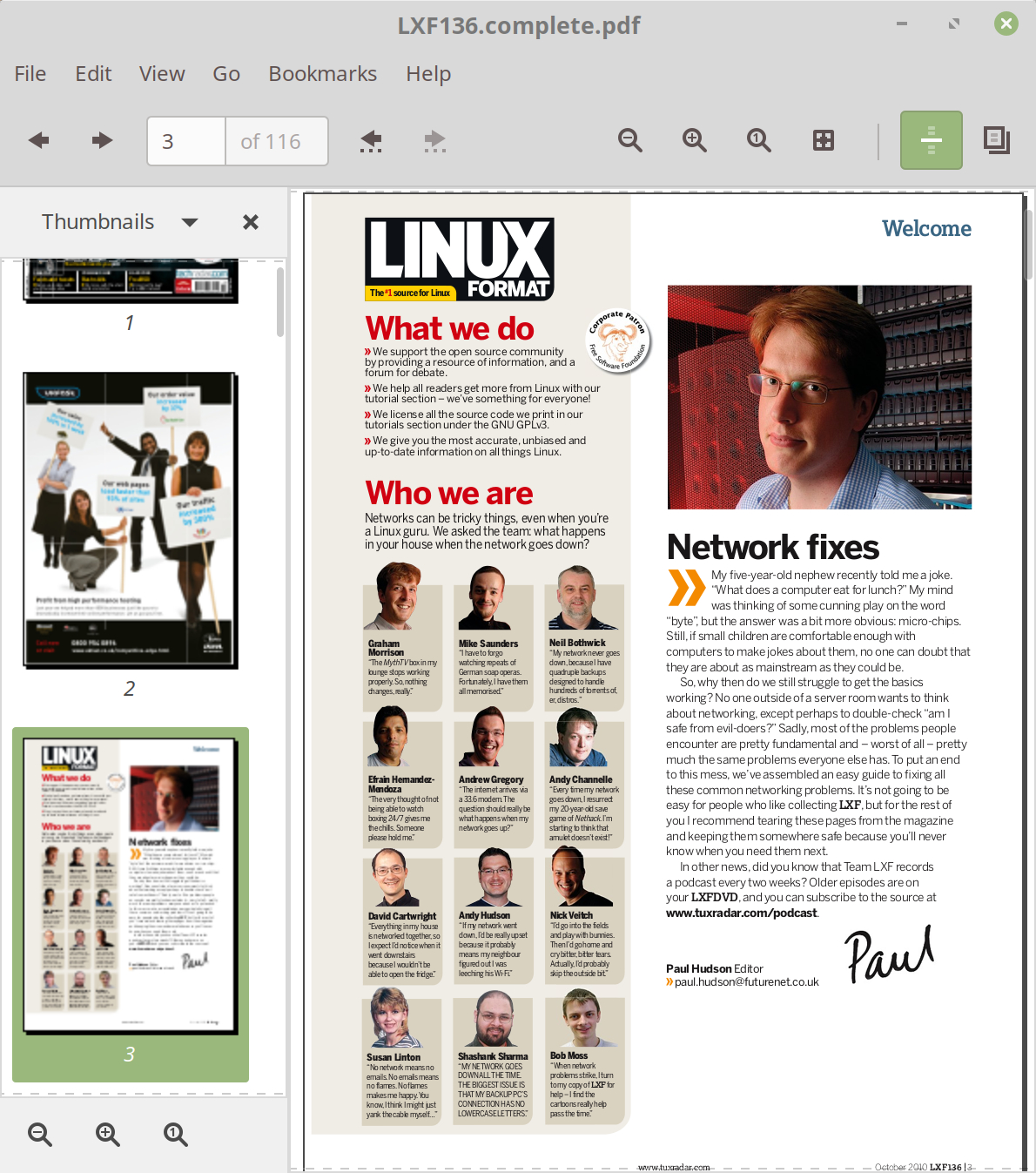
В xreader одно и то же действие нередко доступно несколькими способами. Файл можно открыть через File → Open, сочетанием Ctrl+O, двойным щелчком в файловом менеджере или перетаскиванием в окно. По страницам можно ходить кнопками, меню Go, полем номера и клавишами. Масштаб меняется кнопками, командами View и сочетаниями Ctrl++ и Ctrl+-. Такая избыточность полезна: новичок начинает с меню, а при ежедневной работе постепенно переходит на клавиатуру, не меняя сам рабочий процесс.
Форматы и практические ограничения
Набор форматов зависит от установленных компонентов, но проект xreader включает модули для PDF, PostScript, DjVu, DVI, XPS, TIFF, комиксов и ряда изображений; в Linux Mint также развивалась поддержка EPUB. Для повседневной работы это означает, что один просмотрщик закрывает несколько типов технической документации и электронных книг. При этом поддержка конкретной возможности определяется не только расширением файла. Например, поиск требует текстового слоя, оглавление появляется лишь тогда, когда структура записана в документе, а разрешения самого PDF способны запрещать печать при сохранённой возможности просмотра.
Программа не предназначена для изменения исходного текста и графики PDF, редактирования структуры страниц, сборки нескольких файлов в один документ или OCR. Это не недостаток реализации, а граница класса просмотрщика. xreader удобно держать финальной точкой контроля: открыть получившийся PDF независимым приложением, проверить число страниц, масштаб, ссылки и читаемость. Для редактирования лучше сразу перейти в специализированный редактор, а для скана без текстового слоя — в инструмент распознавания. Такой выбор сокращает число лишних операций внутри просмотрщика.
Как открыть документ и настроить просмотр
Первый рабочий сценарий — открыть файл так, чтобы сразу получить удобный масштаб и нужную навигацию. В xreader нет отдельной стартовой мастер-формы: рабочее состояние возникает после загрузки документа. Поэтому качество первого шага зависит от того, какой файл выбран и в каком представлении он открыт.
Открытие файла и работа с несколькими документами
Для обычного локального PDF используйте File → Open или Ctrl+O. В диалоге выбора перейдите в нужную папку, выделите файл и подтвердите открытие. После загрузки проверьте заголовок окна и первую страницу: это простая защита от ситуации, когда рядом лежат несколько редакций с похожими именами. xreader открывает следующий документ, выбранный через File → Open, в отдельном окне. Это удобно при визуальном сравнении версий, но не заменяет вкладки: расположить два окна рядом нужно средствами рабочего стола.
- Откройте xreader и нажмите Ctrl+O либо выберите File → Open.
- В системном диалоге найдите документ и выберите его. Для файла из уже открытой папки можно перетащить значок прямо в окно xreader.
- После появления страницы сверьте имя файла в заголовке окна и номер первой отображаемой страницы.
- Для второй редакции снова выполните File → Open: программа создаст отдельное окно. Разместите окна рядом средствами Cinnamon, MATE, Xfce или другого рабочего окружения.
- Поставьте одинаковый масштаб в обоих окнах и переходите по одинаковым номерам страниц. Так различия в верстке заметнее и не маскируются разным размером отображения.
Если xreader сообщает, что формат не распознан, не стоит менять расширение файла вручную. Сначала проверьте, что это действительно PDF, DjVu, XPS или другой поддерживаемый тип, а не документ с ошибочным суффиксом. Затем откройте файл в программе, которая его создала, либо получите новую копию. Переименование расширения не добавляет нужный модуль декодирования и не исправляет повреждённые данные.
Масштаб, ширина страницы и полноэкранный режим
После открытия длинного документа настройте представление до начала чтения. Команды View → Zoom In и View → Zoom Out увеличивают и уменьшают страницу. View → Fit page width подгоняет ширину страницы под рабочую область, а View → Best Fit показывает страницу целиком. Практически эти режимы решают разные задачи: по ширине удобнее читать сплошной текст, целиком — контролировать макет, схемы и поля.
- Нажмите F9 и оцените, нужна ли боковая панель. Для навигации по книге оставьте её открытой; для узкого экрана временно закройте повторным F9.
- Для чтения текста выберите View → Fit page width. Страница займёт ширину центральной области, поэтому мелкий шрифт станет крупнее без постоянного ручного увеличения.
- Для проверки верстки переключитесь на View → Best Fit. На экране появится вся страница, и станут видны поля, обрезанные элементы и общая композиция.
- Для точной подстройки используйте Ctrl++ и Ctrl+-. После изменения масштаба прокрутите страницу до участка с мелким текстом и убедитесь, что символы читаются без постоянного горизонтального перемещения.
- Для чтения без элементов рабочего стола нажмите F11. Повторное F11 возвращает обычное окно. Презентационный режим запускается F5 и предназначен для показа страниц как последовательности слайдов.
На ноутбуке полезно различать полноэкранный и презентационный режимы. Полноэкранный оставляет задачу чтения: вы по-прежнему перемещаетесь по документу, меняете масштаб и возвращаетесь к обычному окну. Презентация рассчитана на последовательный показ страниц. Перед демонстрацией пролистайте начало, середину и последнюю страницу, чтобы убедиться в правильной ориентации и масштабе. Если PDF создан как слайды, F5 даёт чистый показ без необходимости открывать презентационный редактор.
Боковая панель, миниатюры и структура документа
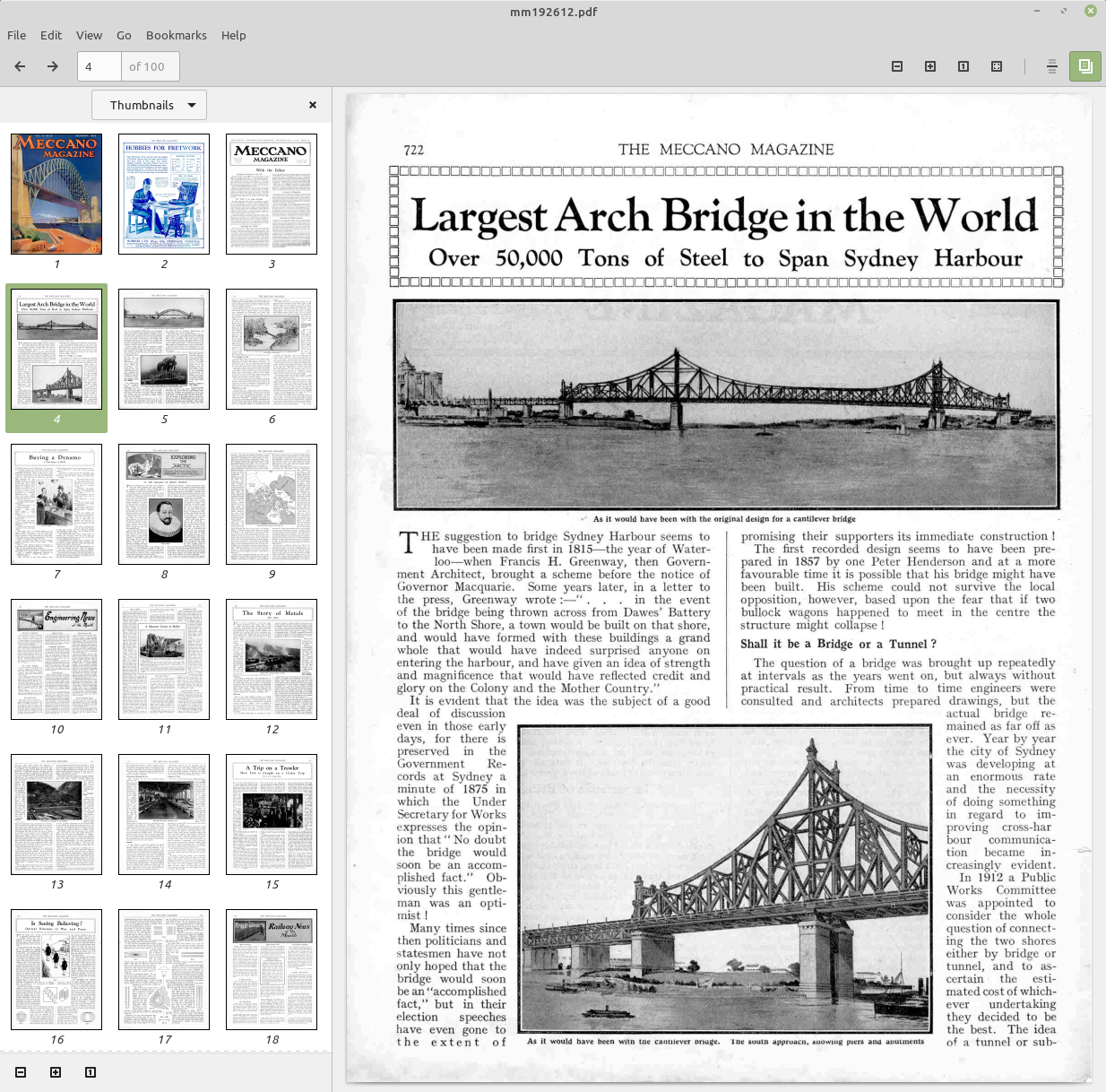
F9 переключает боковую панель. В её верхней части выбирается доступное представление: для обычного PDF особенно полезны миниатюры и структура документа. Миниатюры дают визуальную карту: обложка, разделы с графиками, пустые листы и приложения различаются быстрее, чем по номеру. Структура работает как оглавление, когда оно встроено автором PDF. Нажатие по пункту или миниатюре переводит центральную область к соответствующему месту.
- Откройте боковую панель клавишей F9.
- Выберите представление с миниатюрами страниц и прокрутите список до нужного участка.
- Щёлкните по миниатюре: центральная область должна перейти на выбранную страницу, а поле номера — показать соответствующее значение.
- Переключите боковую панель на структуру документа, когда она доступна. Раскройте нужный раздел и перейдите к подразделу одним щелчком.
- Если структура пуста, вернитесь к миниатюрам или прямому вводу номера страницы. Пустая панель оглавления означает отсутствие подходящей структуры в самом документе, а не ошибку навигации.
Размер миниатюр в xreader можно изменять, а Linux Mint сохраняет выбранный размер для конкретного документа. На большом мониторе крупные эскизы полезны при визуальном поиске схем и иллюстраций; на небольшом экране уменьшая их, освобождают ширину для текста. Выбранный режим оценивают по простому критерию: боковая панель должна помогать найти страницу, а не отнимать половину места у самой страницы.
Как быстро находить нужное место и делать пометки
В объёмном PDF скорость работы определяется не скоростью прокрутки, а сочетанием прямого перехода, оглавления, поиска и сохранённых точек. xreader поддерживает эти способы параллельно. Подробные общие приёмы поиска собраны в инструкции как найти слово или фразу в PDF; ниже — последовательность именно для xreader.
Переход по страницам, оглавлению и истории
Когда известен номер, не прокручивайте десятки листов. Щёлкните поле страницы на панели, введите число или метку и нажмите Enter. Для крайних точек используются Home и End, для соседних страниц — Page Up и Page Down. Такая схема особенно удобна при проверке договора или технической инструкции, где коллега присылает конкретный номер листа.
- Сначала откройте боковую панель F9 и попробуйте структуру документа. Если нужный раздел есть в оглавлении, переход через него точнее, чем визуальная прокрутка.
- Когда известен номер листа, переведите фокус в поле страницы через Ctrl+L, введите номер или метку и подтвердите Enter.
- Для последовательной проверки используйте Page Down и Page Up. На длинных страницах эти клавиши перемещают просмотр предсказуемее, чем резкое вращение колеса мыши.
- После перехода по внутренней ссылке используйте команды истории назад и вперёд, чтобы вернуться к прежней позиции. Это отличается от перехода на предыдущую физическую страницу.
- Для первой и последней страницы применяйте Home и End. После перехода сверьте номер в панели и визуально убедитесь, что оказались в нужной части файла.
У xreader есть два разных понятия «назад». Предыдущая страница меняет физический лист. История возвращает к прошлой позиции после перехода по ссылке или оглавлению. В больших руководствах это различие экономит время: можно уйти из главы по ссылке на приложение, прочитать определение и затем вернуться точно к месту, откуда был сделан переход.
Поиск и копирование текста
Нажмите Ctrl+F или клавишу /, введите слово либо устойчивую часть фразы и переходите между совпадениями. Для следующего результата служат F3 или Ctrl+G. Поиск работает по текстовому слою документа. Если PDF состоит из сканов, видимые буквы являются частью изображения и xreader не превращает их в символы. В таком случае нужен отдельный этап распознавания; на XeonLive есть инструкция как распознать текст в PDF.
- Откройте документ и перейдите в приблизительно нужную главу, когда она известна. Это сокращает число совпадений, которые придётся просматривать.
- Нажмите Ctrl+F и введите характерное слово без лишней пунктуации. Слишком длинная фраза хуже переносит дефисы, переносы строк и особенности кодировки.
- Просмотрите первое совпадение и нажимайте F3 или Ctrl+G для следующего. Не закрывайте поиск, пока не проверите все релевантные появления термина.
- Для копирования выделите мышью только нужный фрагмент и нажмите Ctrl+C. Вставьте текст в простой редактор и проверьте порядок слов, переносы и специальные символы.
- Если выделение отсутствует либо результат копирования превращается в набор неправильных символов, проверьте тот же участок в другом PDF-просмотрщике. Проблема часто находится в текстовом слое или встроенных шрифтах документа.
Когда текст копируется нестабильно, полезно отделить две ситуации. Если курсор вообще не выделяет слова, перед вами чаще всего скан или файл с ограничением на копирование. Если выделение есть, но вставленный результат повреждён, причина обычно в том, как символы закодированы внутри PDF. Подробный разбор таких случаев есть в материале как копировать текст из PDF. xreader в этой цепочке служит просмотрщиком и не исправляет структуру шрифтов самого файла.
Аннотации и закладки
Для поддерживаемых PDF xreader выводит инструменты аннотаций через боковую панель. В текущем исходном коде проекта присутствуют команды Add text annotation и Add highlight annotation; в Linux Mint отдельно развивалась возможность удалять аннотации и выносить кнопки пометок в боковую область. Практический смысл здесь простой: заметка привязывается к месту в документе, а закладка сохраняет позицию, к которой нужно возвращаться.
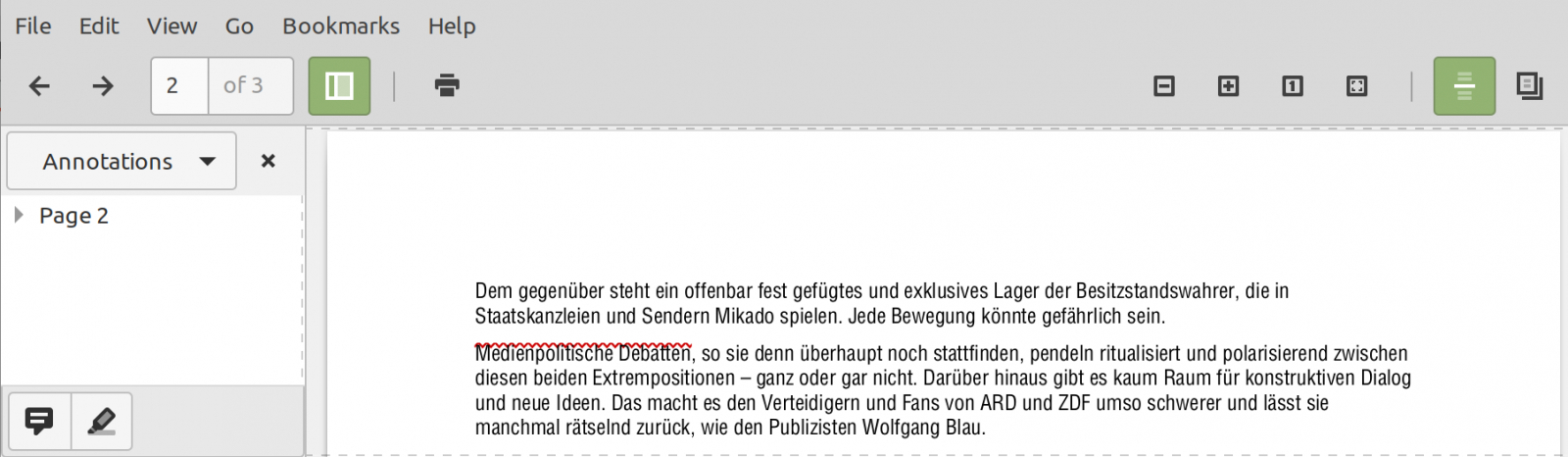
- Нажмите F9 и переключите боковую панель на Annotations, когда это представление доступно для открытого PDF.
- Для комментария выберите Add text annotation и укажите место на странице. Введите короткую формулировку, которая объясняет действие: например, что нужно проверить или согласовать.
- Для визуального акцента выберите Add highlight annotation и выделите нужный текстовый фрагмент. Проверяйте, что пометка привязалась именно к нужной строке.
- Для точки возврата перейдите на нужную страницу и используйте Bookmarks → Add Bookmark. Закладка удобнее аннотации, когда ничего комментировать не требуется.
- После разметки сохраните отдельную копию документа и откройте её заново. Проверьте, что нужные пометки отображаются, а закладки ведут к правильным страницам.
Не стоит использовать аннотацию как замену редактированию текста. Пометка фиксирует комментарий поверх документа, но не меняет исходную формулировку. Для согласования это даже полезно: оригинальный текст остаётся видимым, а замечание отделено от него. После принятия правки изменения вносятся в исходный документ или полноценный PDF-редактор, а xreader затем используют для контрольного просмотра новой версии.
Как сохранить, обновить, распечатать документ и работать быстрее
В xreader нет привычного рабочего проекта с десятками экспортных пресетов. Основные операции после чтения — сохранить копию, перечитать изменившийся файл, распечатать выбранные страницы и при необходимости перейти в полноэкранный или презентационный режим. Поэтому здесь особенно важен порядок действий и контроль результата.
Сохранение копии и повторная загрузка файла
Команда File → Save a Copy создаёт отдельный файл, не превращая просмотрщик в редактор содержания. Используйте её после аннотаций, при работе с полученным документом или когда исходник должен остаться неизменным. Сочетание Ctrl+S вызывает ту же операцию сохранения копии. В диалоге укажите новое имя и расположение, затем подтвердите Save.
- Перед изменениями проверьте имя исходного файла и папку. Для рабочих документов полезно заранее определить понятное имя новой копии, а не полагаться на случайный суффикс.
- Выполните File → Save a Copy или нажмите Ctrl+S.
- В диалоге сохранения укажите другую папку либо новое имя и нажмите Save.
- Закройте текущий документ или откройте сохранённую копию отдельно. Сверьте число страниц, наличие аннотаций и нужных закладок.
- Если файл параллельно обновила другая программа, используйте Ctrl+R для повторной загрузки. После обновления снова проверьте страницу, на которой работали: нумерация и содержимое после внешней правки требуют повторной сверки.
Повторная загрузка особенно полезна в связке с редактором исходника. Например, PDF открыт в xreader как контрольная версия, а документ правится в другой программе. После нового экспорта не нужно закрывать весь просмотрщик: Ctrl+R перечитывает файл с диска. Перед этим сохраните собственные аннотации, если они важны, и после сильной переработки структуры отдельно проверьте привязку заметок к страницам.
Печать и проверка вывода
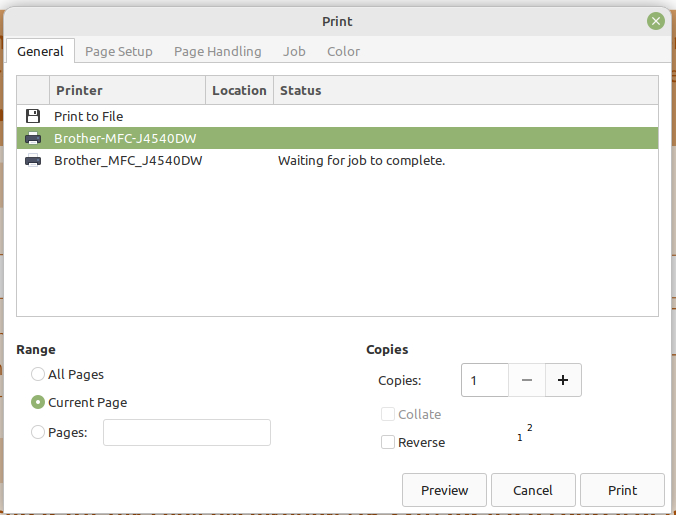
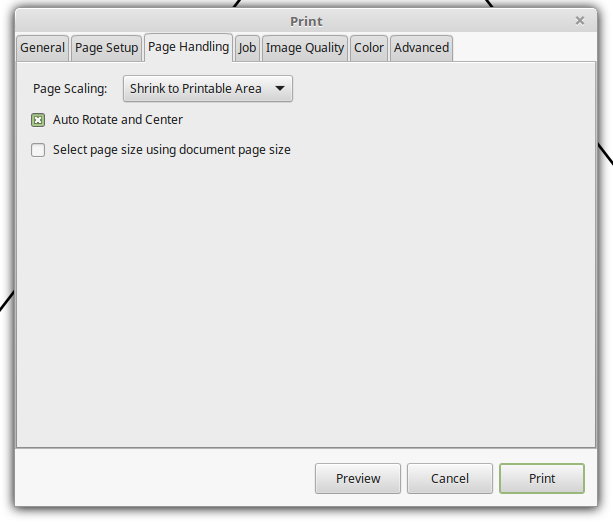
Печать запускается через File → Print или Ctrl+P. Дальше используется системный диалог, поэтому набор вкладок и названия параметров зависят от окружения и драйвера принтера. Базовый порядок остаётся неизменным: выбрать принтер, диапазон страниц, размер бумаги, ориентацию и масштаб, затем проверить предпросмотр либо первую пробную страницу. Общие варианты печати PDF разобраны в инструкции как напечатать PDF-файл.
- Откройте File → Print или нажмите Ctrl+P и убедитесь, что выбран именно нужный принтер, а не виртуальное устройство.
- Задайте диапазон. Для проверки одной страницы укажите её номер вместо отправки всего документа.
- Сверьте размер бумаги и ориентацию. A4 в альбомном положении и A4 в книжном положении дают разную область печати даже при одинаковом содержимом PDF.
- Проверьте масштаб. При документах с содержимым у края листа обращайте внимание на режим подгонки к печатной области и на фактические поля принтера.
- Распечатайте одну контрольную страницу. Сверьте мелкий текст, поля, ориентацию и отсутствие обрезанных элементов. Только после этого отправляйте весь диапазон.
Если пункт печати недоступен, сначала откройте свойства документа и проверьте ограничения PDF. Разрешения PDF задают просмотр и печать отдельно, поэтому печать бывает запрещена при доступном просмотре. xreader не должен обходить такое ограничение. Если команда доступна, но устройство не появляется или печатает неверно, проблема уже находится на стороне системной подсистемы печати, драйвера или выбранных параметров. Полезная проверка — открыть тот же PDF в другом приложении и отправить ту же одну страницу на тот же принтер: так отделяется проблема файла от настройки приложения.
Горячие клавиши, полноэкранный режим и презентация
Для ежедневного чтения достаточно выучить небольшой набор сочетаний. Ctrl+O открывает файл, Ctrl+S сохраняет копию, Ctrl+P вызывает печать, Ctrl+W закрывает окно. Ctrl+F или / открывает поиск, F3 и Ctrl+G идут к следующему совпадению. F9 показывает или скрывает боковую панель, F11 переключает полноэкранный режим, F5 запускает презентацию, Ctrl+R перечитывает файл с диска. Эти команды покрывают большую часть повторяющихся действий.
- Открытие и файл: Ctrl+O — открыть документ; Ctrl+S — сохранить копию; Ctrl+P — печать; Ctrl+W — закрыть окно.
- Поиск и текст: Ctrl+F или / — поиск; F3 или Ctrl+G — следующее совпадение; Ctrl+C — копировать выделение; Ctrl+A — выделить доступный текст.
- Масштаб: Ctrl++ или + — увеличить; Ctrl+- или - — уменьшить. Перед печатью масштаб просмотра не подменяет масштаб печати: последний задаётся в системном диалоге.
- Навигация: Page Up и Page Down — соседние страницы; Home — начало; End — конец; Ctrl+L — переход к странице по номеру или метке.
- Режимы: F9 — боковая панель; F11 — полный экран; F5 — презентация; Ctrl+R — повторная загрузка документа.
Горячие клавиши полезно осваивать по сценариям, а не списком. При чтении длинной инструкции достаточно F9, Ctrl+L, Ctrl+F, F3 и Page Down. При контрольной печати — Ctrl+P. При работе рядом с редактором исходника — Ctrl+R. Такой подход снижает вероятность случайного действия и быстрее превращается в привычку.
Типичные проблемы и порядок проверки
Большинство затруднений при просмотре можно разложить на четыре группы: xreader не распознаёт файл; документ требует пароль; поиск и копирование не работают; отображение или печать отличаются от ожидаемого. Диагностику лучше вести от файла к программе и затем к системе, не меняя несколько параметров одновременно.
- Формат не распознан. Проверьте фактический тип файла и попробуйте другую заведомо исправную копию того же формата. Если второй файл открывается, проблема относится к конкретному документу.
- Документ защищён паролем. Введите пароль в появившемся диалоге. При ошибке проверьте раскладку, регистр и случайные пробелы. xreader не восстанавливает забытый пароль.
- Поиск ничего не находит. Попробуйте выделить отдельное слово мышью. Отсутствие выделения характерно для скана без текстового слоя; отдельно проверьте тип страницы. Для дальнейшей работы с таким сканом потребуется распознавание.
- Скопированный текст повреждён. Сверьте тот же фрагмент в другом просмотрщике и в простом текстовом редакторе. Если проблема повторяется, причина находится в структуре PDF, кодировке символов или встроенных шрифтах.
- Печать недоступна. Проверьте свойства и ограничения документа. Когда печать разрешена, но результат неверен, сделайте тест одной страницы с другим просмотрщиком и тем же системным принтером.
- Тяжёлый документ листается медленно. Закройте лишние окна, уменьшите размер боковых миниатюр и проверьте локальную копию файла. Для сетевого ресурса сначала сохраните документ на локальный диск, чтобы исключить задержку чтения по сети.
Для повреждённого или необычного PDF полезен контрольный принцип: не пытаться сразу «лечить» его внутри xreader. Сначала подтвердите, что файл открывается хотя бы в одном другом независимом просмотрщике. Затем получите новую копию или пересоздайте PDF в исходной программе. xreader отвечает за отображение поддерживаемого документа; восстановление разрушенной структуры, шрифтов и потоков данных относится к другим инструментам.
Плюсы, минусы, альтернативы и кому подойдёт xreader
xreader хорошо решает задачу спокойного чтения и проверки документов в Linux. Его сильная сторона — не максимальное число функций, а короткий путь от файла к содержимому: открыть, перейти, найти, пометить, сохранить копию и распечатать. Для пользователя, которому не требуется постоянное редактирование PDF, такая специализация снижает перегрузку интерфейса.
Плюсы
- Простой интерфейс с привычным разделением на меню, панель инструментов, документ и боковую область.
- Навигация по миниатюрам, структуре, номерам страниц и истории переходов.
- Полнотекстовый поиск и копирование, когда PDF содержит корректный текстовый слой и разрешает эти операции.
- Поддержка нескольких классов документов через отдельные модули: PDF, PostScript, DjVu, DVI, XPS, TIFF, комиксы и другие предусмотренные проектом форматы.
- PDF-аннотации базового уровня, закладки, сохранение копии, печать, полноэкранный и презентационный режимы.
- Набор удобных сочетаний клавиш для чтения без постоянного обращения к меню.
- Интеграция в экосистему XApps и роль стандартного просмотрщика документов в Linux Mint.
Минусы
- Нет полноценного редактирования исходного текста и графических объектов PDF.
- Нет встроенного OCR для сканов без текстового слоя.
- Нет операций сборки документа: объединения файлов, перестановки и массового удаления страниц как в PDF-редакторе.
- Работа с несколькими документами строится через отдельные окна, а не через привычный набор вкладок.
- Набор печатных параметров зависит от системного диалога и драйвера, поэтому интерфейс печати различается между окружениями.
- Возможности поиска, копирования, оглавления и ограничений зависят от структуры и разрешений самого документа.
Кому подойдёт
xreader рационален для пользователей Linux Mint и других совместимых Linux-систем, которым нужен повседневный просмотрщик PDF и документов без тяжёлого редакторского слоя. Он удобен для чтения руководств и книг, проверки договоров, просмотра отчётов, поиска по технической документации, печати отдельных страниц и простого рецензирования с пометками. Для рабочего места, где большая часть PDF только читается, такой профиль обычно закрывает основную нагрузку.
Не стоит выбирать xreader как единственный инструмент отдела, который ежедневно правит договоры внутри PDF, объединяет сканы, распознаёт бумажные документы, переставляет страницы и проверяет сложные интерактивные формы. В этих процессах просмотрщик остаётся полезен как независимый контроль результата, но основная обработка выполняется другим приложением.
Краткое сравнение с альтернативами
Ближайший по происхождению вариант — Atril, просмотрщик из экосистемы MATE. Он придерживается сходной философии: чтение нескольких документных форматов, навигация и печать без попытки стать тяжёлым редактором. Okular заметно сильнее ориентирован на продвинутые аннотации и расширенную работу с PDF, поэтому лучше подходит рецензентам, которым регулярно нужны разнообразные пометки. Для задач, где требуется изменять сам файл, логичнее использовать PDF Commander или другой полноценный PDF-редактор, а xreader оставить для просмотра и контрольной проверки.
Выбор между этими программами удобно делать по характеру действия. Если документ в основном читают — xreader соответствует задаче. Если его активно комментируют разными инструментами — функциональнее Okular. Если требуется изменить текст, изображения или структуру страниц — нужен редактор. Если важна близость к MATE и минималистичная логика — Atril остаётся естественной альтернативой. Такое разделение точнее, чем попытка определить одного абсолютного победителя.
Практическая схема выбора рабочего процесса
- Чтение книги или инструкции. Откройте файл, включите F9, выберите структуру или миниатюры, поставьте Fit page width и используйте Ctrl+F для терминов.
- Проверка договора. Перейдите по оглавлению к основным разделам, находите имена и формулировки через Ctrl+F, добавляйте короткие аннотации и сохраняйте отдельную копию.
- Сравнение двух редакций. Откройте каждую в отдельном окне, задайте одинаковый масштаб, синхронно переходите по номерам страниц и фиксируйте отличия пометками.
- Печать большого файла. Сначала проверьте одну характерную страницу, затем диапазон, бумагу, ориентацию и масштаб в системном диалоге.
- Скан без поиска. Перед чтением с поиском выполните OCR в отдельном инструменте, сохраните новый PDF и откройте его в xreader для проверки текстового слоя.
- Правка содержания. Выполните изменение в исходном документе или полноценном PDF-редакторе, после нового экспорта перечитайте результат в xreader через Ctrl+R.
В результате xreader лучше воспринимать не как «маленький Acrobat», а как самостоятельный быстрый слой чтения между файловой системой и более тяжёлыми инструментами обработки. Когда задача совпадает с этой ролью, интерфейс остаётся коротким и предсказуемым. Когда требуется изменить структуру или содержимое, быстрее сразу перейти в специализированное приложение, а затем вернуться в xreader для независимой проверки готового файла.